MonoChat Start

اپنی ویب سائٹ کا ایڈریس دیں اور ایسا AI اسسٹنٹ حاصل کریں جو WhatsApp، Instagram، Telegram یا آپ کی ویب سائٹ کی چیٹ پر آپ کے کسٹمرز کو جواب دے۔
جائزہ
MonoChat Start آپ کی ویب سائٹ پڑھتی ہے: آپ کیا کرتے ہیں، کیا بیچتے ہیں، کہاں ہیں اور کب کھلتے ہیں۔ ان صفحات سے وہ آپ کے اسسٹنٹ کا نالج بیس لکھتی ہے: کاروبار کا پروفائل، آپ کی مصنوعات اور خدمات، آپ کے مقامات، آپ کی پالیسیاں اور تقریباً چالیس سوالات جو آپ کے کسٹمرز واقعی پوچھتے ہیں۔
دو منٹ بعد اسسٹنٹ WhatsApp، Instagram، Telegram یا آپ کی سائٹ کے چیٹ ویجیٹ پر ہر کسٹمر کی اپنی زبان میں جواب دے رہا ہوتا ہے۔
ویب سائٹ نہیں ہے، یا ایسی ہے جس میں پڑھنے کے لیے کچھ نہیں؟ اس کے بجائے پانچ سوالوں کے جواب دیں اور وہ آپ کے جوابات سے وہی نالج بیس لکھ دیتی ہے۔
نمایاں خصوصیات
- یہ صرف وہی کہتا ہے جو لکھا ہوا ہے۔ اسسٹنٹ جو کچھ کہہ سکتا ہے وہ سب اس کی اپنی اسکرین کے چار ٹیبز میں ہوتا ہے۔ وہ کبھی ایسی قیمت، ڈیلیوری کا وقت یا گارنٹی نہیں بتاتا جو وہاں لکھی نہ ہو۔
- یہ اندازے لگانے کے بجائے میسج لے لیتا ہے۔ جب اس کے پاس جواب نہیں ہوتا تو وہ آپ کے لیے درخواست لکھ لیتا ہے اور کسٹمر کو بتاتا ہے کہ کوئی شخص ان سے رابطہ کرے گا۔
- لائیو ہونے سے پہلے “چیک کریں”۔ جو جوابات اس نے آپ کی سائٹ کے بجائے آپ کے شعبے کی عمومی معلومات سے لکھے ہوں، وہ “چیک کریں” بیج کے ساتھ بند حالت میں آتے ہیں، جب تک آپ انہیں منظور نہ کر لیں۔
- یہ کسٹمر کی زبان میں جواب دیتا ہے۔ کسٹمرز اپنی زبان میں لکھ سکتے ہیں اور اسی زبان میں جواب پا سکتے ہیں۔
انسٹال اور سیٹ اپ
- MonoChat Start کو ترتیبات › MonoStore › ایپس سے انسٹال کریں، یا انسٹال لنک app.monochat.ai/apps/KdwdYNjtSYf8RNCyf کھولیں۔ اگر آپ کے پاس MonoChat اکاؤنٹ نہیں ہے تو لنک آپ کو پہلے سائن اپ کرنے دیتا ہے اور پھر آپ کے لیے ایپ انسٹال کر دیتا ہے۔
- بائیں مینو میں Start (شروع) کھولیں اور ہیڈر میں Fill in (بھریں) پر کلک کریں (یہی مرحلہ شروع کریں ٹیب پر بھی نظر آتا ہے)۔ Read my website (میری ویب سائٹ پڑھیں) چنیں: اپنا Website address (ویب سائٹ ایڈریس) درج کریں، وہ زبان منتخب کریں جس میں جوابات لکھے جائیں (Write them in) اور How many questions to write (کتنے سوالات لکھے جائیں؛ 5 سے 60؛ زیادہ تر کاروباروں کے لیے چالیس کافی ہیں)۔ ویب سائٹ نہیں ہے؟ اس کے بجائے Answer five questions (پانچ سوالوں کے جواب دیں) چنیں۔
- Questions، Products & services، Locations اور Policies (سوالات، مصنوعات اور خدمات، مقامات، پالیسیاں) ٹیبز پر دیکھیں کہ اس نے کیا لکھا۔ جو جوابات اس نے آپ کے شعبے کی عمومی معلومات سے لکھے ہوں وہ Check this (اسے چیک کریں) بیج کے ساتھ بند حالت میں آتے ہیں؛ جب آپ ان سے متفق ہوں تو انہیں آن کریں۔
- Handover (ہینڈ اوور) ٹیب پر Who picks it up (کون سنبھالے گا) منتخب کریں: ایک ٹیم، یا نام سے کوئی ایک شخص۔ وہیں اپنے کام کے اوقات بھی سیٹ کریں، تاکہ ان کے باہر اسسٹنٹ بتائے کہ آپ کب واپس آئیں گے اور میسج لے لے۔
- اختیاری طور پر How it talks (یہ کیسے بات کرتا ہے: لہجہ، جواب کی لمبائی، کسٹمرز کو کیسے مخاطب کرنا ہے، خود کو کیا کہنا ہے) اور What to watch (کس چیز پر نظر رکھنی ہے: موضوعات اور جذبات) ایڈجسٹ کریں۔
- ہیڈر میں سبز پاور بٹن (Turn on) پر کلک کریں اور Turn the assistant on (اسسٹنٹ آن کریں) کی تصدیق کریں۔ اسے اس وقت آن کیا جا سکتا ہے جب وہ آپ کی ویب سائٹ یا آپ کے جوابات پڑھ چکا ہو۔ پاور بٹن صرف وہی شخص دیکھتا ہے جو ورک اسپیس میں آٹومیشنز کا نظم کر سکتا ہے، اور وہی اسسٹنٹ کو آن یا آف کر سکتا ہے۔
- اگر ابھی تک کوئی چینل نہیں جوڑا تو جوڑیں: WhatsApp، Instagram، Telegram یا آپ کی ویب سائٹ کا چیٹ ویجیٹ۔ دیکھیں چینلز۔
- موضوعات کو فالو کرنا مفت ہے اور شروع سے آن رہتا ہے۔
- جذبات کی پڑھت اس وقت تک آف رہتی ہے جب تک آپ اسے آن نہ کریں۔ یہ ہر مکمل ہونے والی گفتگو پر ایک AI کال استعمال کرتی ہے۔
- اسسٹنٹ بند حالت میں انسٹال ہوتا ہے۔ جب تک آپ اسے آن نہ کریں، آپ کے کسٹمرز تک کچھ نہیں پہنچتا۔
اسکرین بہ اسکرین
MonoChat Start بائیں مینو میں Start (شروع) کے تحت موجود ہے (روبوٹ آئیکن)۔ نیچے دیے گئے اسکرین شاٹس ایک ڈیمو ورک اسپیس میں لیے گئے ہیں جسے monochat.ai سے Fill in › Read my website (بھریں › میری ویب سائٹ پڑھیں) کے ذریعے بھرا گیا تھا، اس لیے جو سوالات، مصنوعات اور مقامات آپ دیکھتے ہیں وہ MonoChat کے اپنے ہیں۔
انسٹال کریں
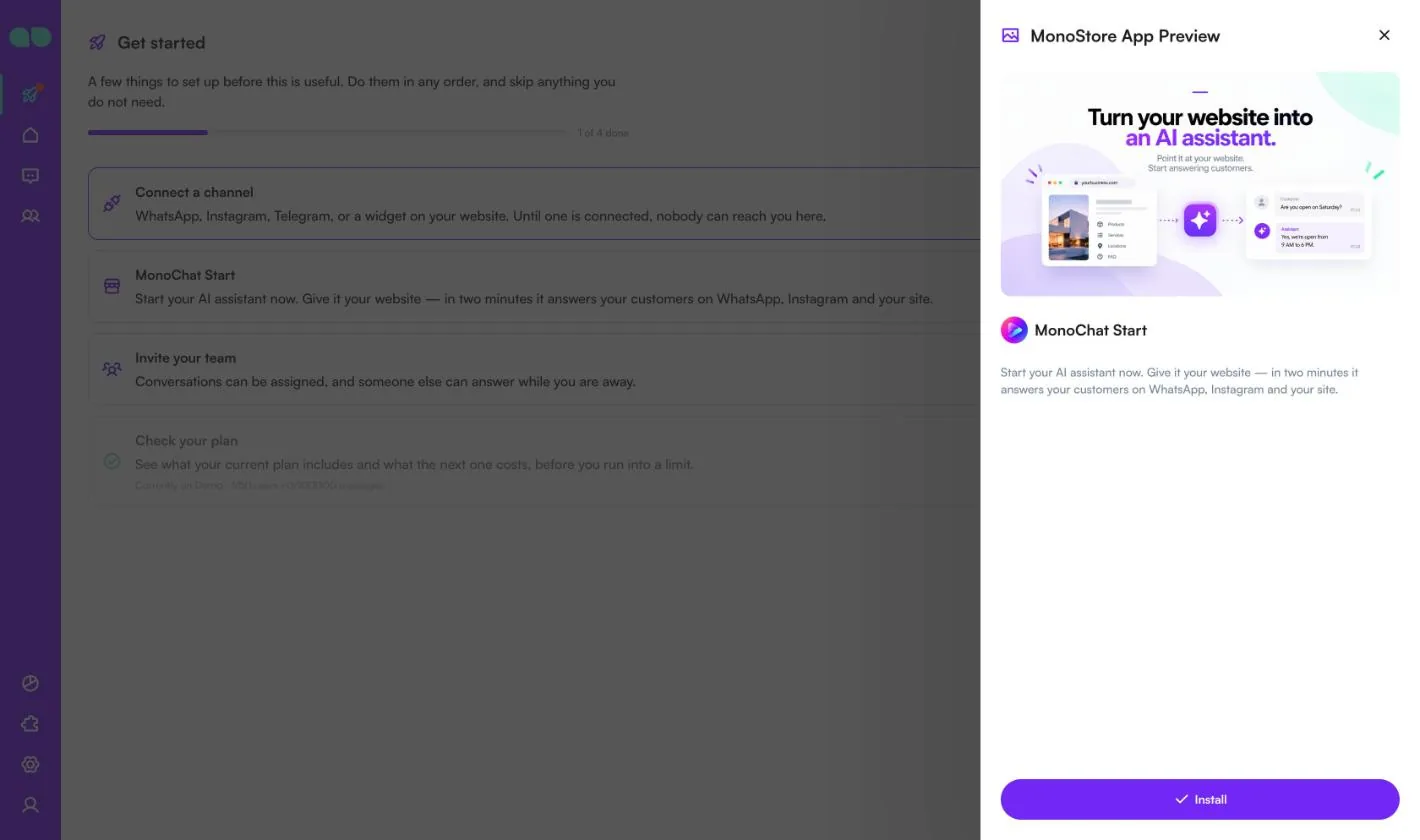
MonoStore ایپ کا پیش منظر ڈراور میں انسٹال کریں پر کلک کریں۔ ایپ بند حالت میں انسٹال ہوتی ہے: جب تک آپ اسے آن نہ کریں، آپ کے کسٹمرز تک کچھ نہیں پہنچتا۔
شروع کریں
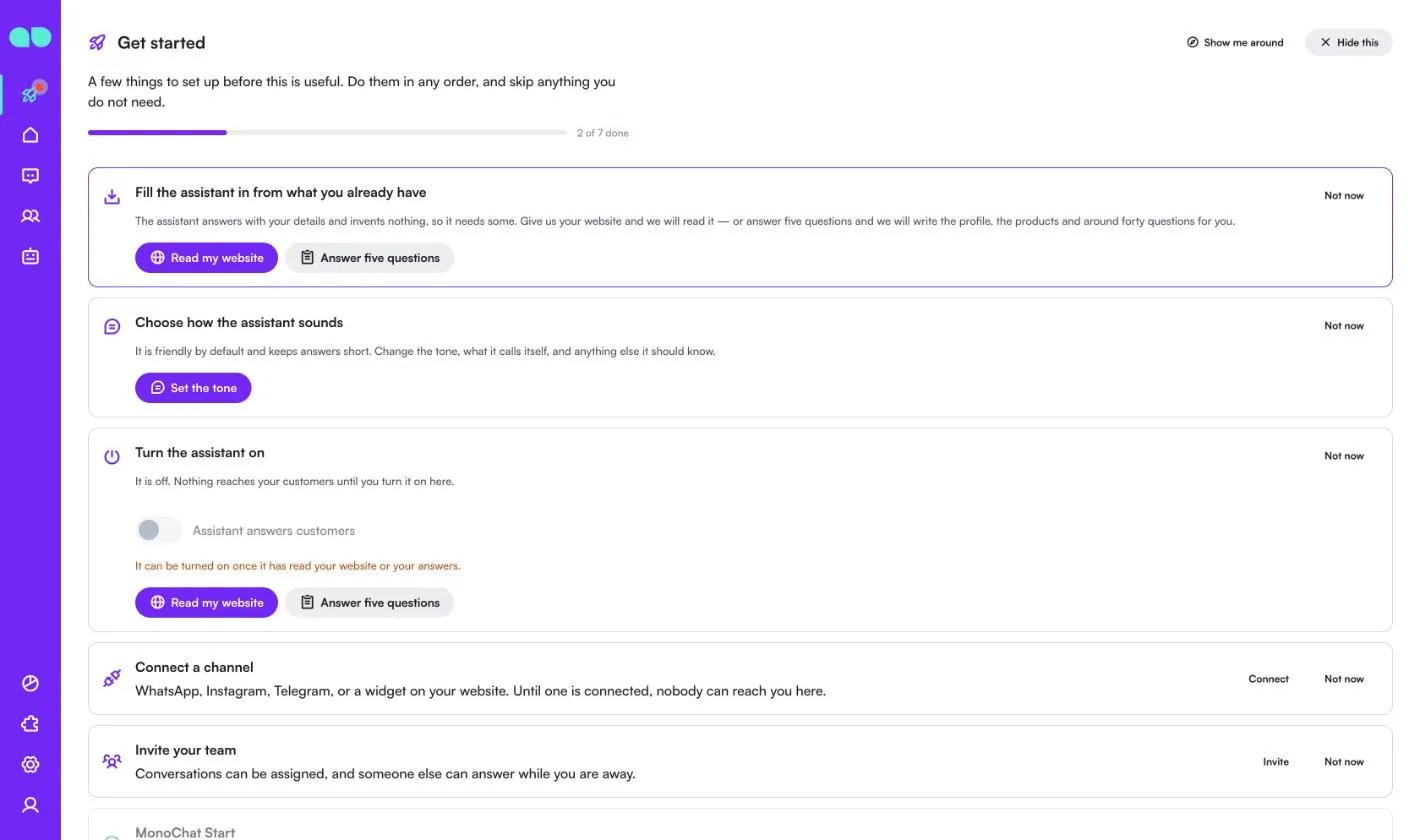
انسٹال کے بعد ورک اسپیس کا شروع کریں صفحہ اسسٹنٹ کے مراحل کو ورک اسپیس کے مراحل (چینل جوڑنا، اپنی ٹیم کو مدعو کرنا) کے ساتھ دکھاتا ہے۔ اگر آپ کوئی کارڈ چھوڑنا چاہیں تو ہر کارڈ پر ابھی نہیں لنک موجود ہے۔
- Fill the assistant in from what you already have (جو آپ کے پاس پہلے سے ہے اس سے اسسٹنٹ کو بھریں): Read my website (میری ویب سائٹ پڑھیں) یا Answer five questions (پانچ سوالوں کے جواب دیں)۔
- Choose how the assistant sounds (منتخب کریں کہ اسسٹنٹ کا انداز کیسا ہو): Set the tone (لہجہ سیٹ کریں) How it talks (یہ کیسے بات کرتا ہے) کی ترتیبات کھولتا ہے۔
- Turn the assistant on (اسسٹنٹ آن کریں): Assistant answers customers (اسسٹنٹ کسٹمرز کو جواب دیتا ہے) سوئچ۔ جب تک اسسٹنٹ آپ کی ویب سائٹ یا آپ کے جوابات نہ پڑھ لے، کارڈ بتاتا ہے کہ اسے اس کے بعد ہی آن کیا جا سکتا ہے۔
بھرنے سے پہلے ایپ
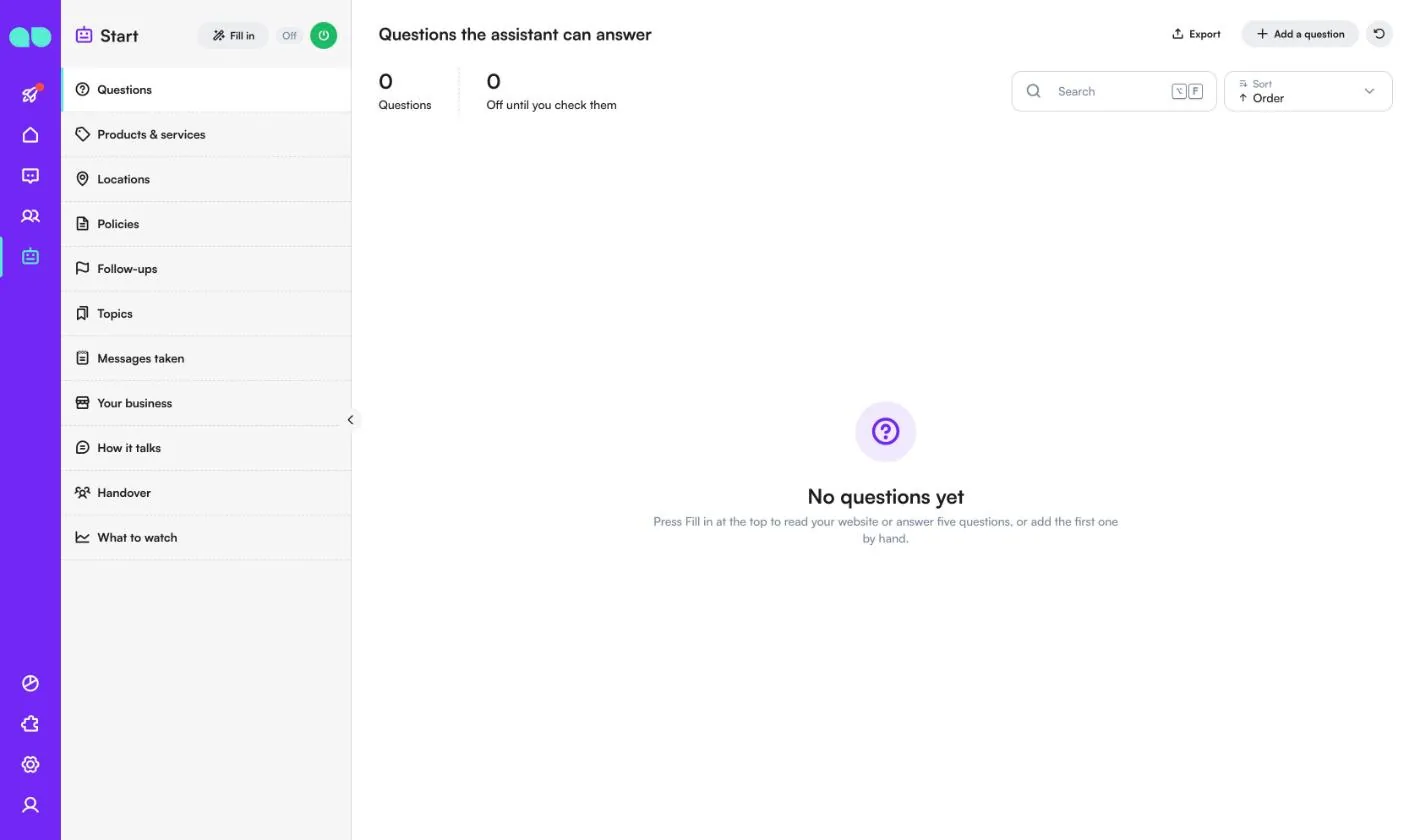
ایپ کے ہیڈر میں Fill in (بھریں)، Off/On (آف/آن) کی حالت اور سبز پاور بٹن ہے۔ مینو میں چار نالج ٹیبز (Questions، Products & services، Locations، Policies — سوالات، مصنوعات اور خدمات، مقامات، پالیسیاں)، اس نے جو کچھ نوٹ کیا اس کی تین فہرستیں (Follow-ups، Topics، Messages taken — فالو اپس، موضوعات، لیے گئے میسجز) اور ترتیبات کی چار اسکرینز (Your business، How it talks، Handover، What to watch — آپ کا کاروبار، یہ کیسے بات کرتا ہے، ہینڈ اوور، کس چیز پر نظر رکھنی ہے) ہیں۔ کچھ بھی بھرنے سے پہلے Questions میں No questions yet (ابھی کوئی سوال نہیں) دکھائی دیتا ہے اور یہ آپ کو Fill in کی طرف بھیجتا ہے۔
بھریں
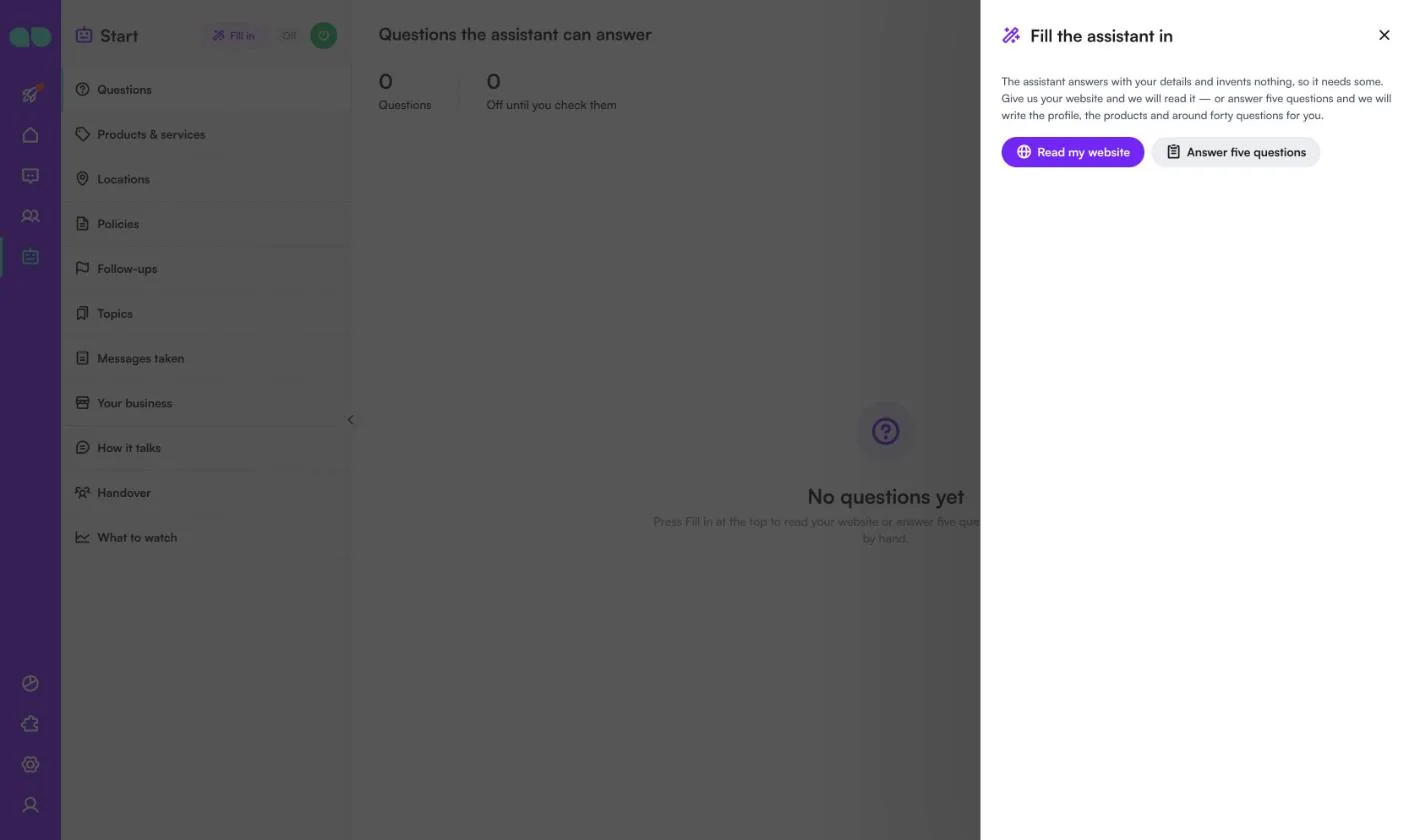
Fill in (بھریں) Fill the assistant in (اسسٹنٹ کو بھریں) ڈراور کھولتا ہے جس میں دو انتخاب ہیں: Read my website (میری ویب سائٹ پڑھیں) یا Answer five questions (پانچ سوالوں کے جواب دیں)۔ بعد میں آپ اسے کسی دوسرے ذریعے سے دوبارہ چلا سکتے ہیں؛ Your business (آپ کا کاروبار) پر آپ نے جو کچھ ٹائپ کیا ہے وہ برقرار رہتا ہے، بعد کی امپورٹ صرف وہ فیلڈز بھرتی ہے جو ابھی تک خالی ہیں۔
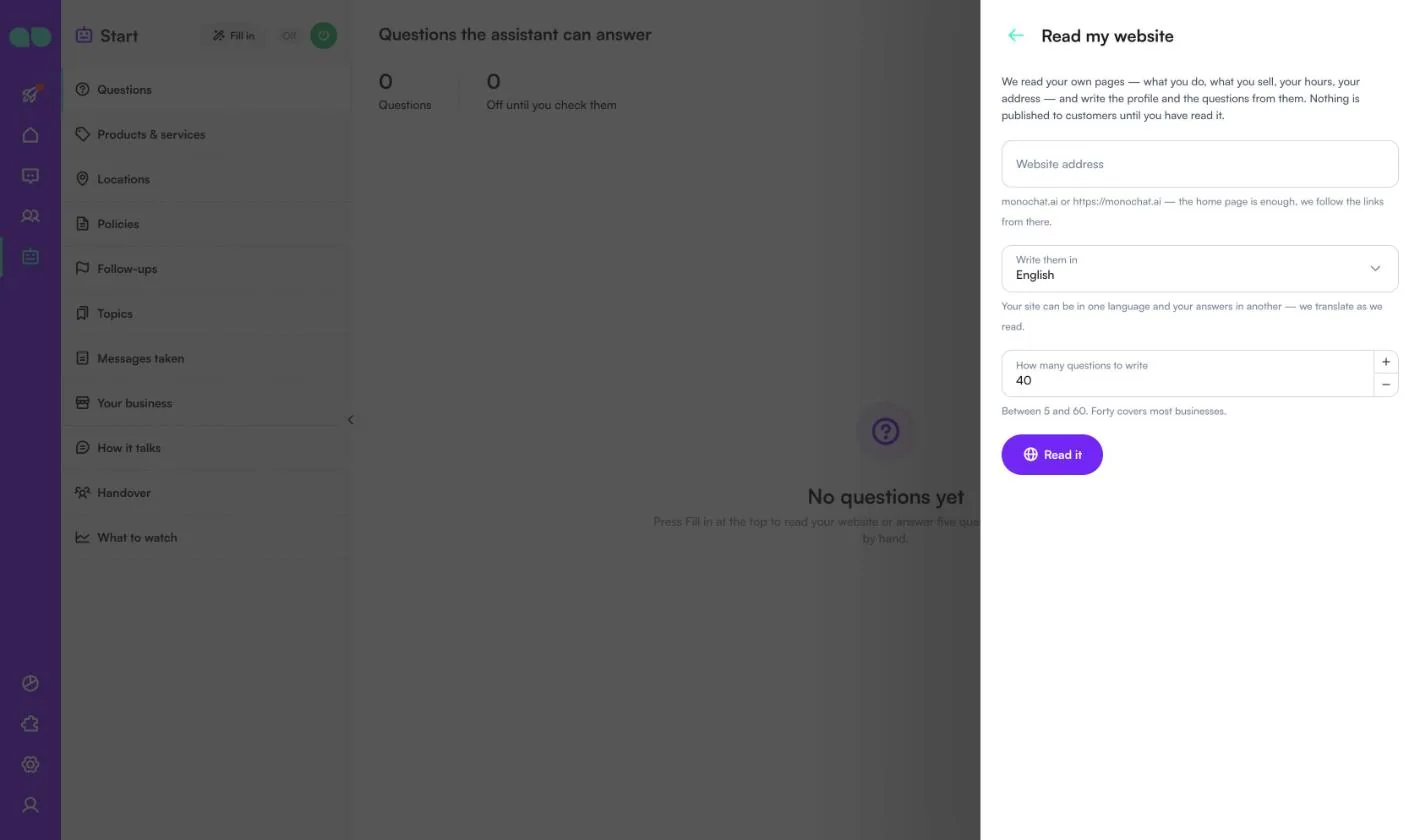
Read my website تین چیزیں پوچھتا ہے، پھر Read it (اسے پڑھیں):
| فیلڈ | یہ کیا کرتی ہے |
|---|---|
| Website address (ویب سائٹ ایڈریس) | آپ کا ہوم پیج کافی ہے (مثال کے طور پر monochat.ai)؛ یہ وہاں سے لنکس کو فالو کرتا ہے اور پڑھتا ہے کہ آپ کیا کرتے ہیں، کیا بیچتے ہیں، آپ کے اوقات اور آپ کا پتہ کیا ہے۔ |
| Write them in (اس زبان میں لکھیں) | وہ زبان جس میں جوابات لکھے جاتے ہیں۔ آپ کی سائٹ کسی دوسری زبان میں ہو سکتی ہے؛ یہ پڑھتے وقت ترجمہ کرتا ہے۔ |
| How many questions to write (کتنے سوالات لکھے جائیں) | 5 سے 60 کے درمیان۔ زیادہ تر کاروباروں کے لیے چالیس کافی ہیں۔ |
Answer five questions پوچھتا ہے کہ کاروبار کا نام کیا ہے، یہ کیا کرتا ہے، کہاں کام کرتا ہے، کیا بیچتا ہے اور کسٹمرز کون ہیں، ساتھ میں ایک اختیاری Anything else worth knowing? (کچھ اور جو جاننے کے قابل ہو؟)، پھر Write it for me (میرے لیے لکھ دیں)۔
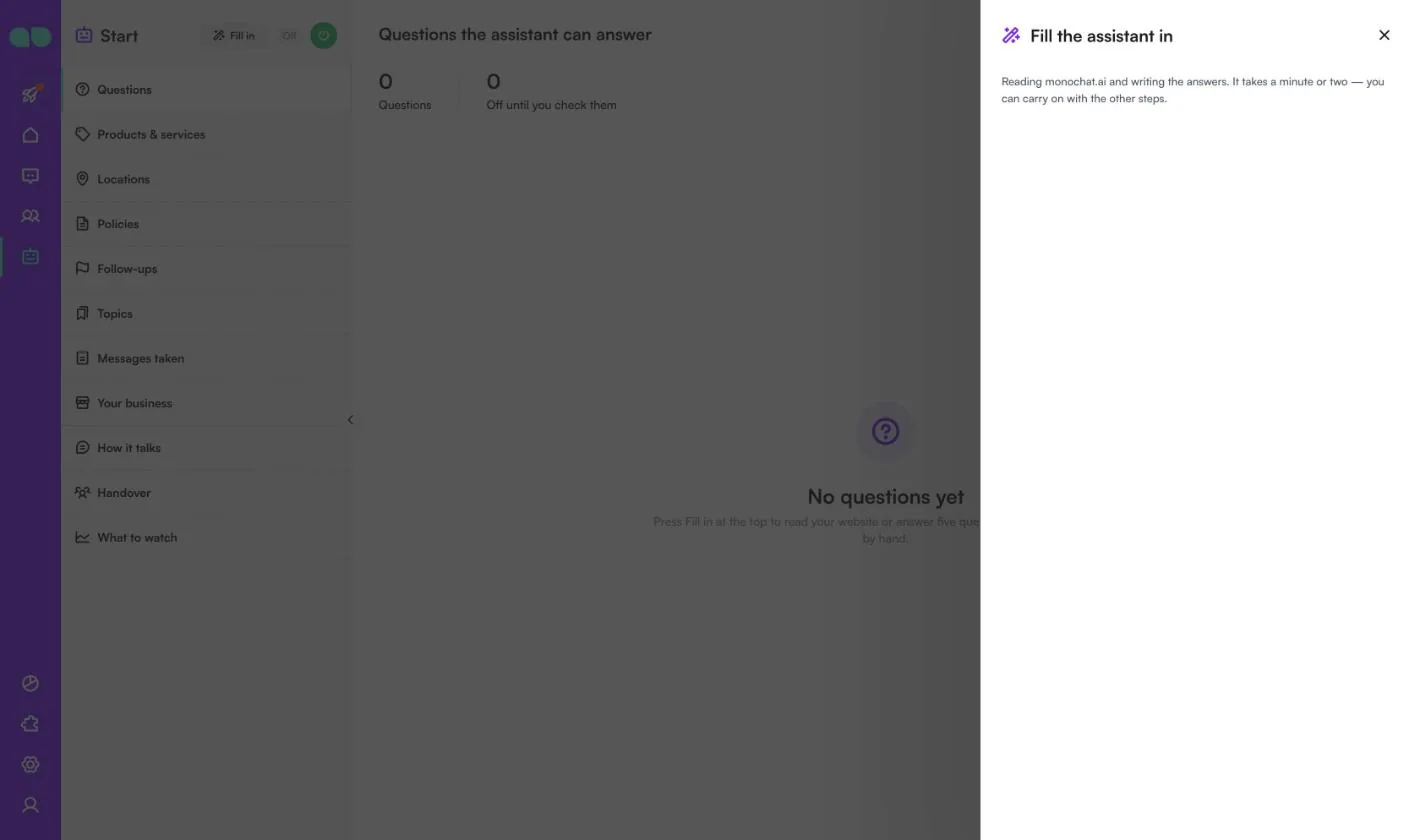
پڑھتے وقت ڈراور یہی بتاتا ہے۔ اس میں ایک دو منٹ لگتے ہیں اور آپ اس دوران دوسرے مراحل پر کام جاری رکھ سکتے ہیں۔ مکمل ہونے پر یہ بتاتا ہے کہ اس نے کتنے سوالات، مصنوعات اور خدمات، مقامات اور پالیسیاں لکھیں۔ اگر کوئی سائٹ پڑھی نہ جا سکے (مثال کے طور پر وہ براؤزر میں بنتی ہو یا بوٹ چیک کے پیچھے ہو)، تو یہ اس کے بجائے پانچ سوالوں کے جواب دینے کا مشورہ دیتا ہے۔
Read my website اور Answer five questions دونوں AI استعمال کرتے ہیں، اس لیے اسسٹنٹ ابھی بند ہو تب بھی یہ آپ کے ورک اسپیس کے AI استعمال میں شمار ہوتے ہیں۔
سوالات
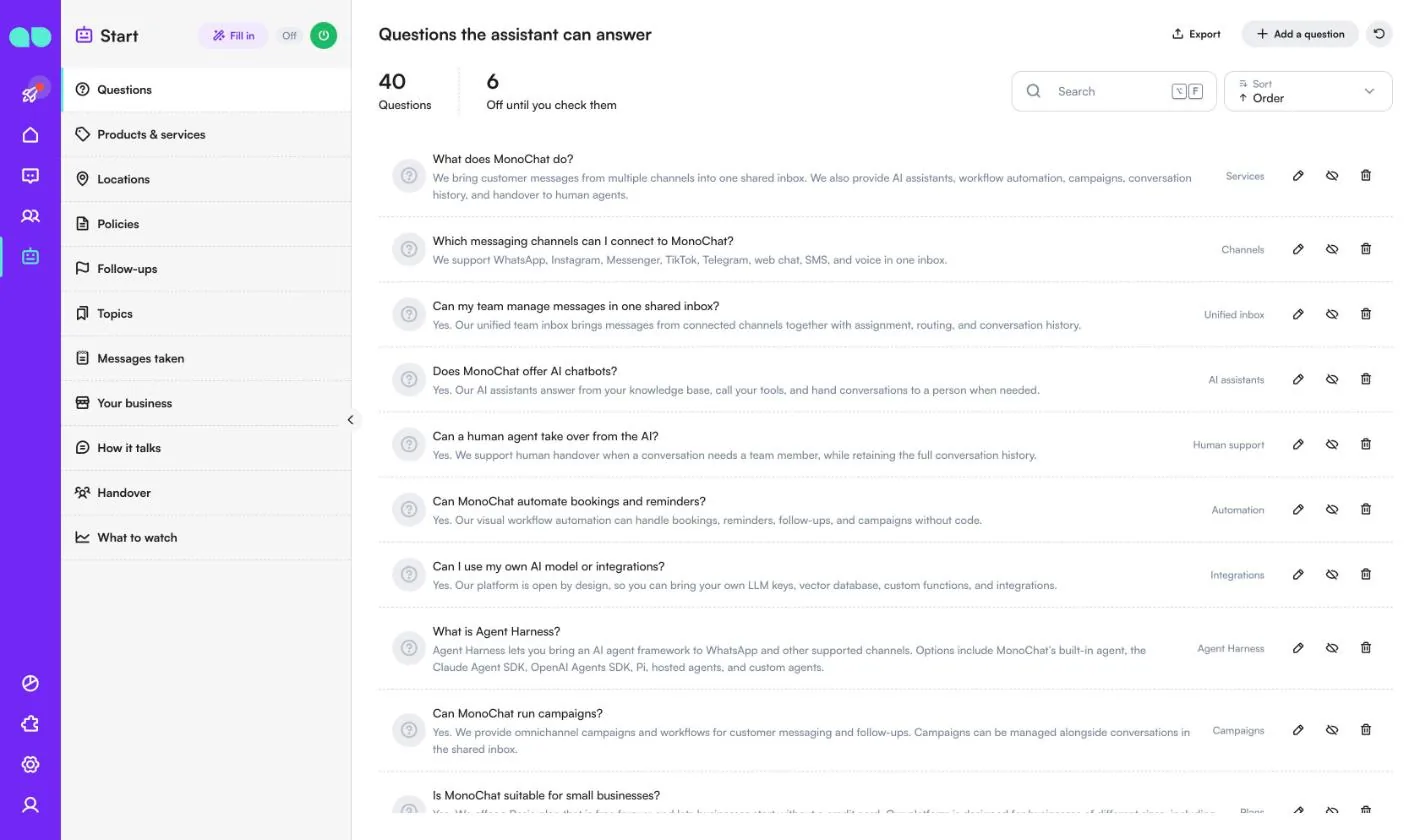
Questions the assistant can answer (وہ سوالات جن کا اسسٹنٹ جواب دے سکتا ہے) ہر سوال کو اس کے جواب اور موضوع کے ساتھ دکھاتا ہے۔ کاؤنٹرز Questions (سوالات) کی تعداد دکھاتے ہیں اور یہ کہ کتنے Off until you check them (چیک کرنے تک آف) ہیں: وہ جوابات جو آپ کی ویب سائٹ میں شامل نہیں تھے، اس بنیاد پر لکھے گئے جو آپ جیسے کاروبار عام طور پر کہتے ہیں، اور جن پر Check this (اسے چیک کریں) بیج ہوتا ہے۔ ہر قطار میں ترمیم، آف/آن کرنے اور ہٹانے کے بٹن ہیں۔ اوپر: Search (تلاش)، Sort (ترتیب: Order، Topic، Added — ترتیب، موضوع، شامل کرنے کی تاریخ)، Export (ایکسپورٹ) اور Add a question (سوال شامل کریں)۔ صرف آن سوالات ہی اسسٹنٹ تک پہنچتے ہیں۔
مصنوعات اور خدمات
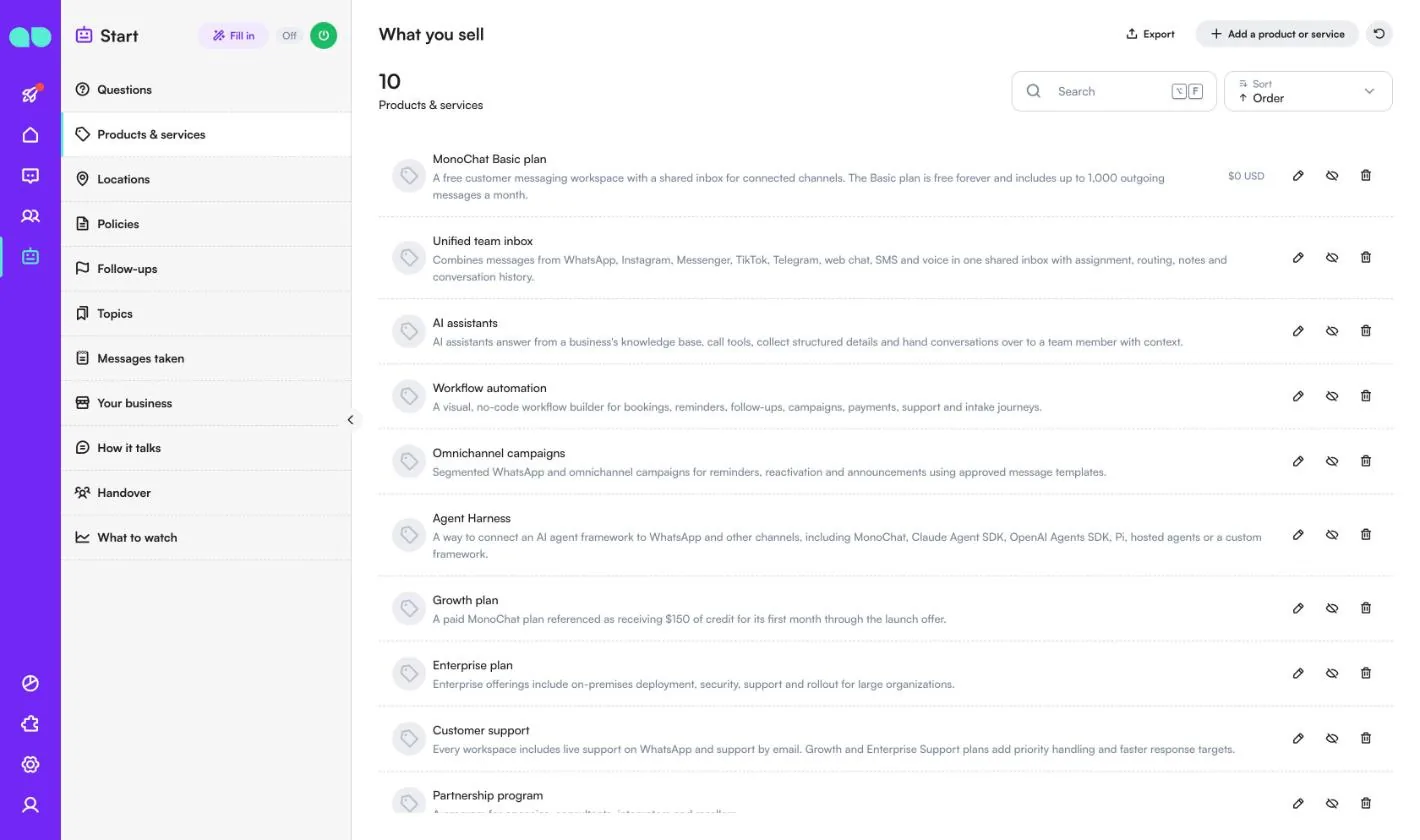
What you sell (آپ کیا بیچتے ہیں) آپ کی مصنوعات اور خدمات کو مختصر تفصیل کے ساتھ اور، جہاں آپ نے دی ہو، قیمت کے ساتھ دکھاتا ہے۔ شامل کرنے/ترمیم کرنے والا ڈراور پوچھتا ہے Is it a product or a service? (کیا یہ پروڈکٹ ہے یا سروس؟)، نام، One or two sentences (ایک یا دو جملے)، ایک اختیاری Longer description (لمبی تفصیل، جو صرف اس وقت استعمال ہوتی ہے جب کسٹمر تفصیل پوچھے)، Price (قیمت) اور Currency (کرنسی)۔ قیمت خالی چھوڑ دیں تو اسسٹنٹ کہتا ہے کہ قیمت آپ کی ٹیم بتائے گی۔
مقامات
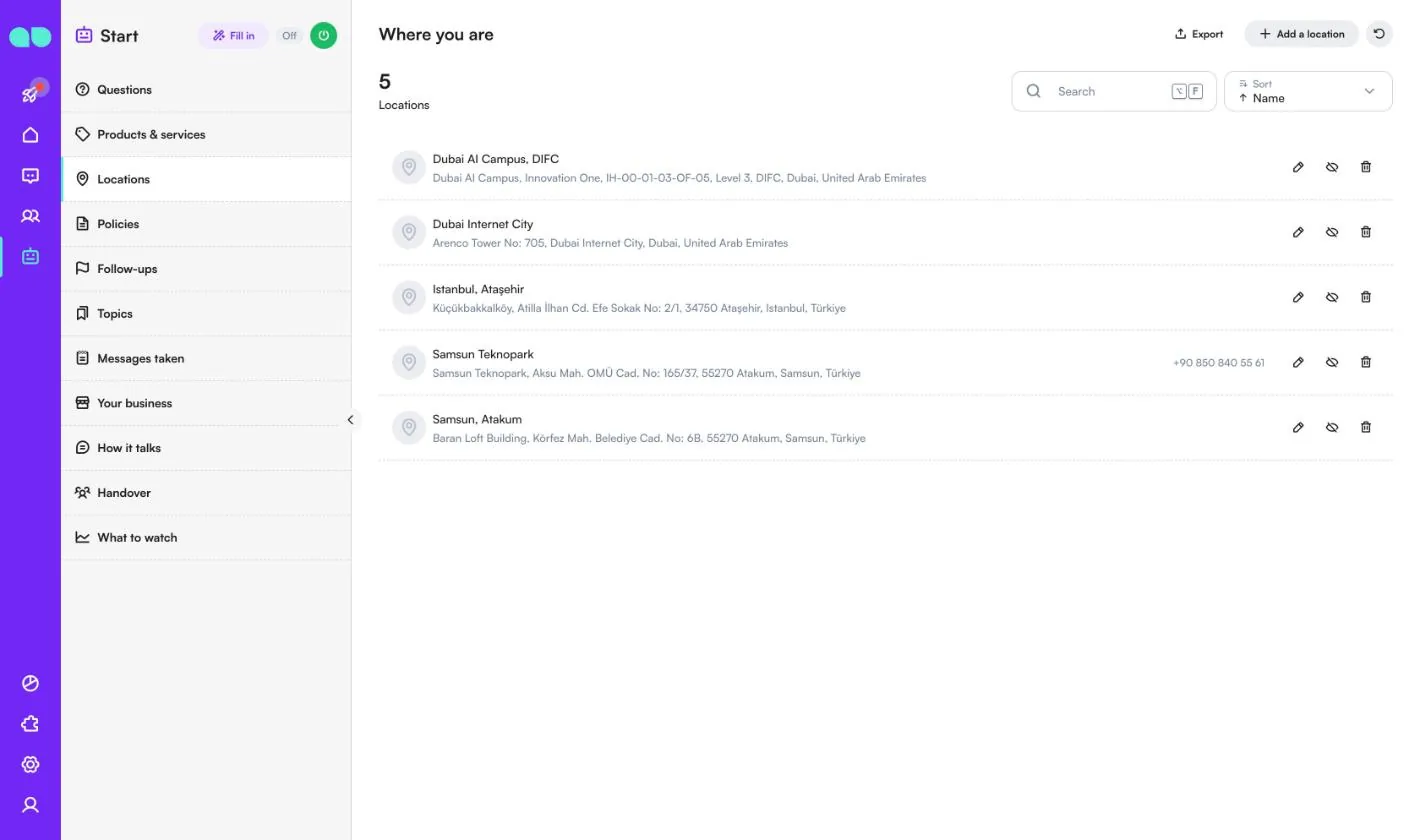
Where you are (آپ کہاں ہیں) آپ کے مقامات کو پتے اور فون کے ساتھ دکھاتا ہے۔ ہر مقام میں Opening hours (کھلنے کے اوقات؛ ایک سطر، جیسے آپ دروازے پر لکھتے) اور ایک Map link (نقشے کا لنک) بھی ہو سکتا ہے جو اسسٹنٹ اس وقت بھیجتا ہے جب کوئی پوچھے کہ وہاں کیسے پہنچیں۔ کسی مقام کو آف کرنے سے اسسٹنٹ اس کا پتہ اور اوقات بتانا بند کر دیتا ہے۔
پالیسیاں
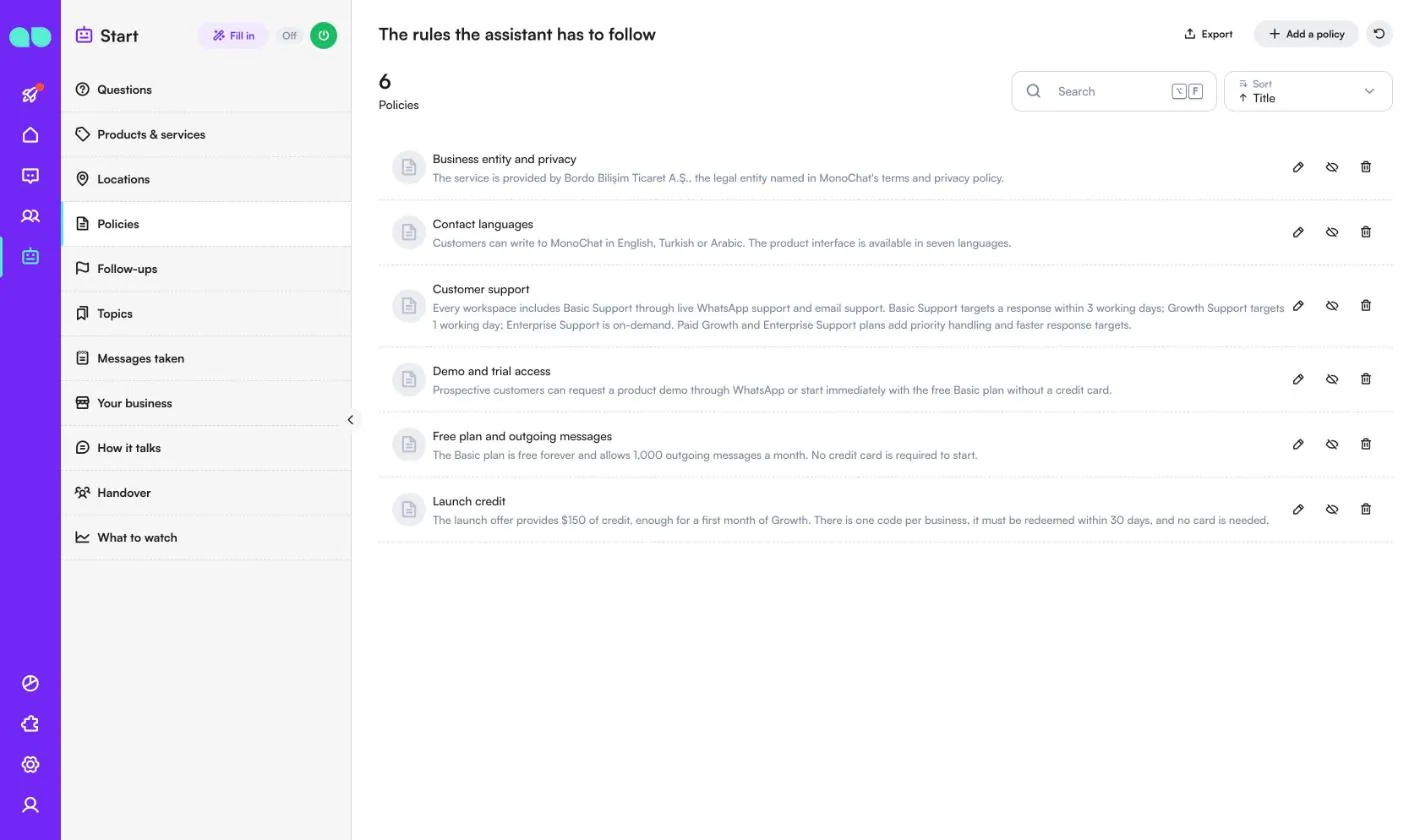
The rules the assistant has to follow (وہ اصول جن پر اسسٹنٹ کو عمل کرنا ہے): ڈیلیوری، واپسی، وارنٹی، ادائیگی اور اسی طرح کی چیزیں۔ ہر پالیسی کا ایک عنوان اور ایک متن ہوتا ہے جسے اسسٹنٹ اپنے الفاظ میں بیان کرنے کے بجائے جوں کا توں نقل کرتا ہے۔
فالو اپس
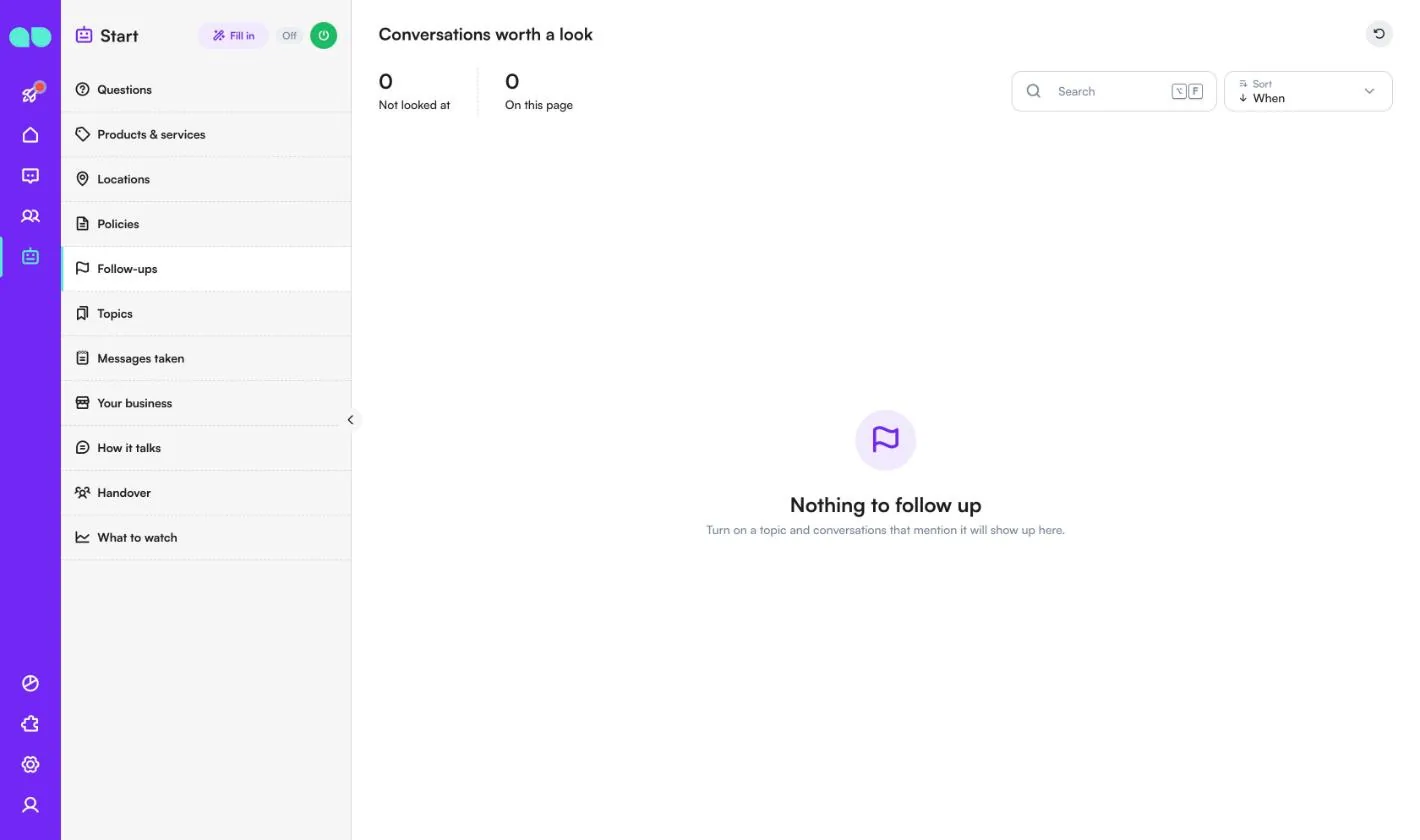
Conversations worth a look (وہ گفتگو جو دیکھنے کے قابل ہیں): وہ گفتگو جن میں کسی ایسے موضوع کا ذکر ہوا جسے آپ فالو کرتے ہیں۔ کاؤنٹرز Not looked at (نہیں دیکھی گئی) اور On this page (اس صفحے پر) دکھاتے ہیں۔ ہر ایک کے لیے آپ Open the conversation (گفتگو کھولیں)، Mark as looked at (دیکھی ہوئی کے طور پر نشان لگائیں) یا Put it back (واپس رکھیں) کر سکتے ہیں، یا اسے فہرست سے ہٹا سکتے ہیں؛ خود گفتگو کو نہیں چھیڑا جاتا۔ جب تک آپ کوئی موضوع آن نہ کریں، فہرست خالی رہتی ہے۔
موضوعات
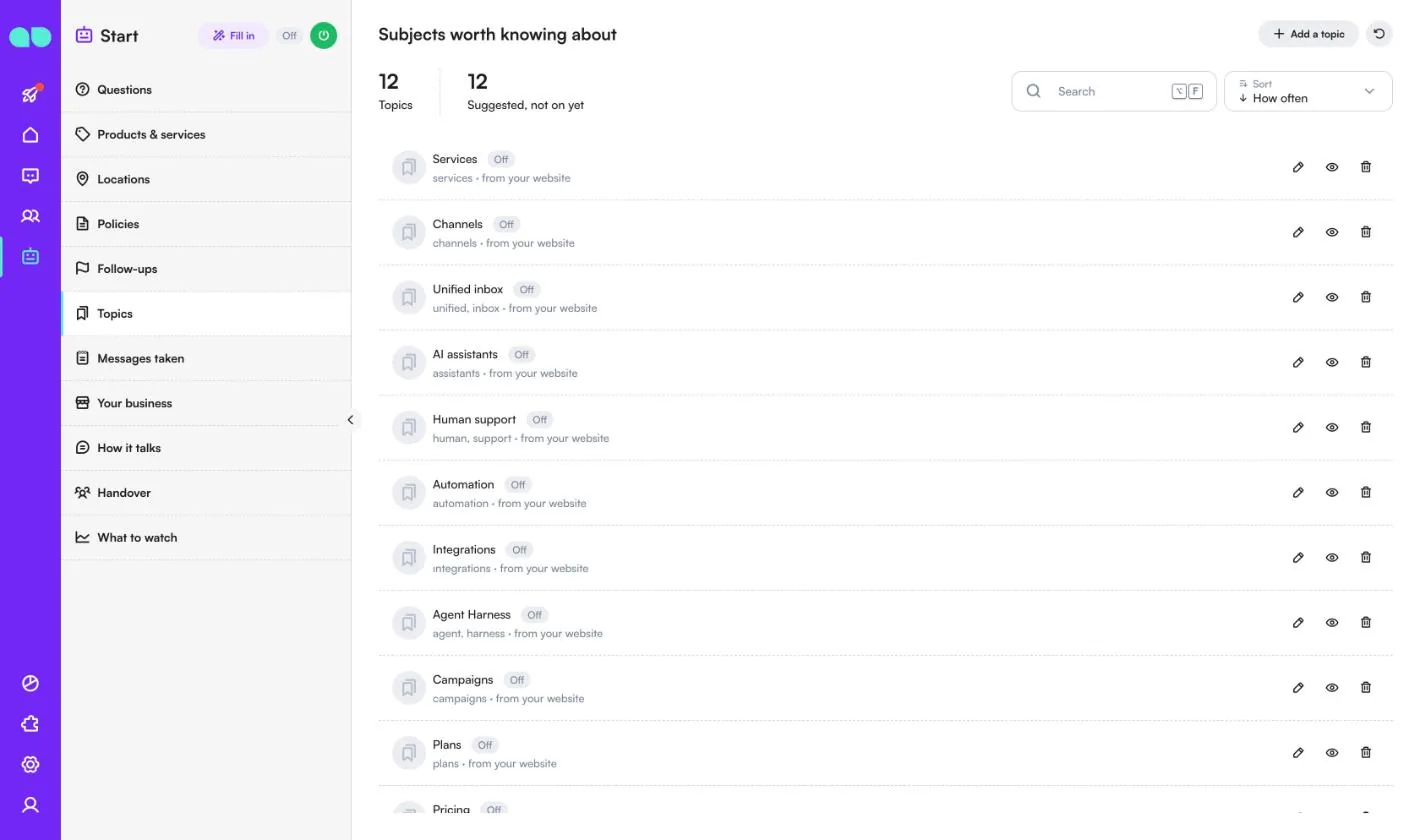
Subjects worth knowing about (وہ موضوعات جن کے بارے میں جاننا مفید ہے)۔ اسسٹنٹ آپ کی ویب سائٹ سے (from your website) اور کسٹمرز کے سوالات سے (noticed in conversations — گفتگو میں نوٹ کیا گیا) موضوعات تجویز کرتا ہے؛ تجاویز Off (آف) حالت میں آتی ہیں اور Suggested, not on yet (تجویز کردہ، ابھی آن نہیں) میں شمار ہوتی ہیں۔ آنکھ والے بٹن سے کوئی موضوع آن کریں۔ Add a topic (موضوع شامل کریں) ایک نام اور Words to listen for (وہ الفاظ جن پر دھیان دینا ہے) مانگتا ہے (کوما سے الگ؛ خالی چھوڑیں تو موضوع کا نام ہی استعمال ہوتا ہے)۔ جب کوئی کسٹمر ان میں سے کوئی لفظ استعمال کرتا ہے تو گفتگو آپ کی Follow-ups (فالو اپس) فہرست میں چلی جاتی ہے۔ کسٹمر کو کچھ نہیں بھیجا جاتا اور اسسٹنٹ بالکل ویسے ہی جواب دیتا ہے جیسے ویسے بھی دیتا۔
لیے گئے میسجز
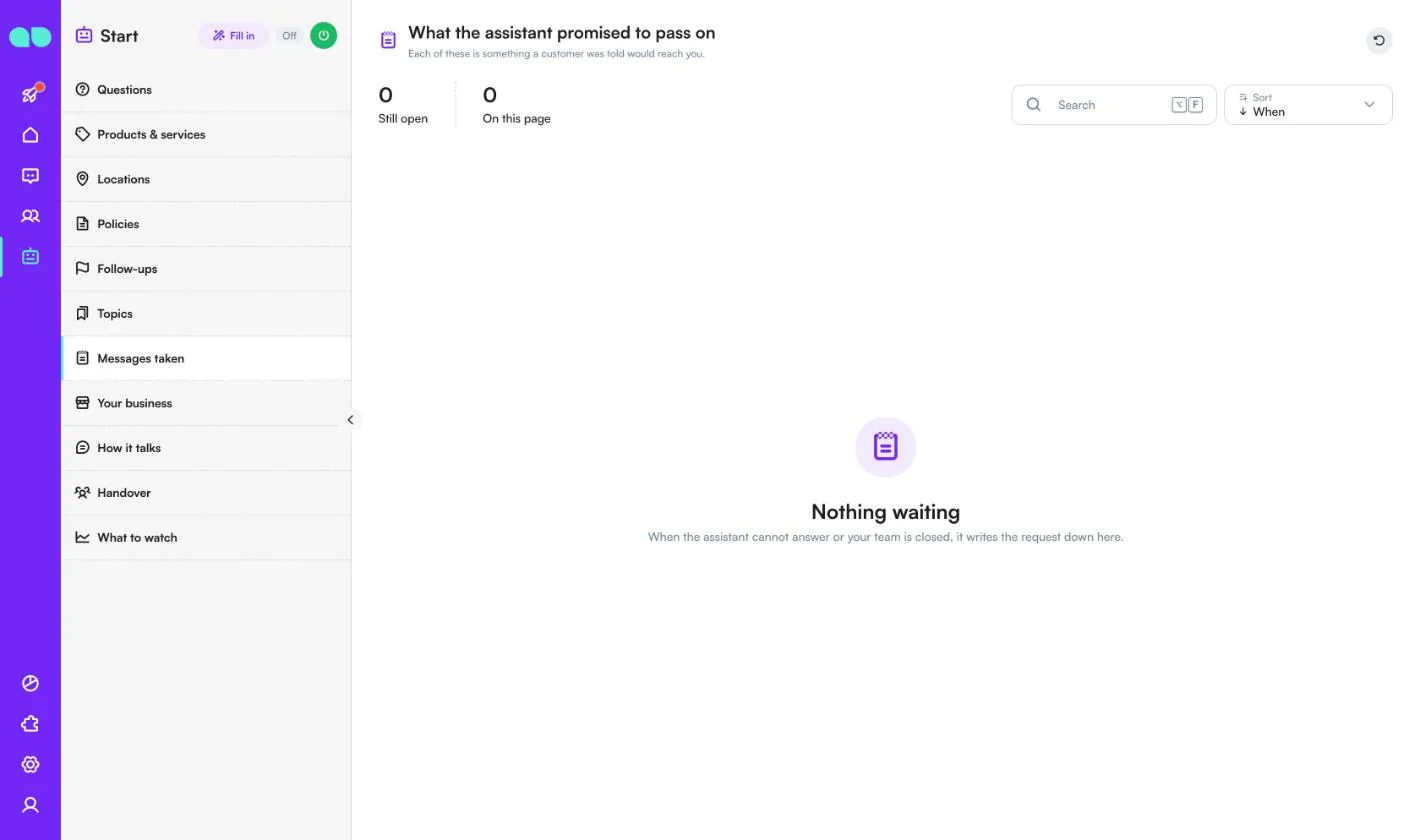
What the assistant promised to pass on (وہ باتیں جو اسسٹنٹ نے آگے پہنچانے کا وعدہ کیا): ہر اندراج ایسی بات ہے جس کے بارے میں کسٹمر کو بتایا گیا کہ وہ آپ تک پہنچے گی، اور جو اس وقت لکھی گئی جب اسسٹنٹ جواب نہ دے سکا یا آپ کی ٹیم بند تھی۔ کاؤنٹرز Still open (ابھی کھلے) اور On this page (اس صفحے پر) دکھاتے ہیں؛ اندراجات کو فوری کے طور پر نشان زد کیا جا سکتا ہے۔ گفتگو کھولیں، Mark as done (مکمل کے طور پر نشان لگائیں) یا Reopen (دوبارہ کھولیں)۔
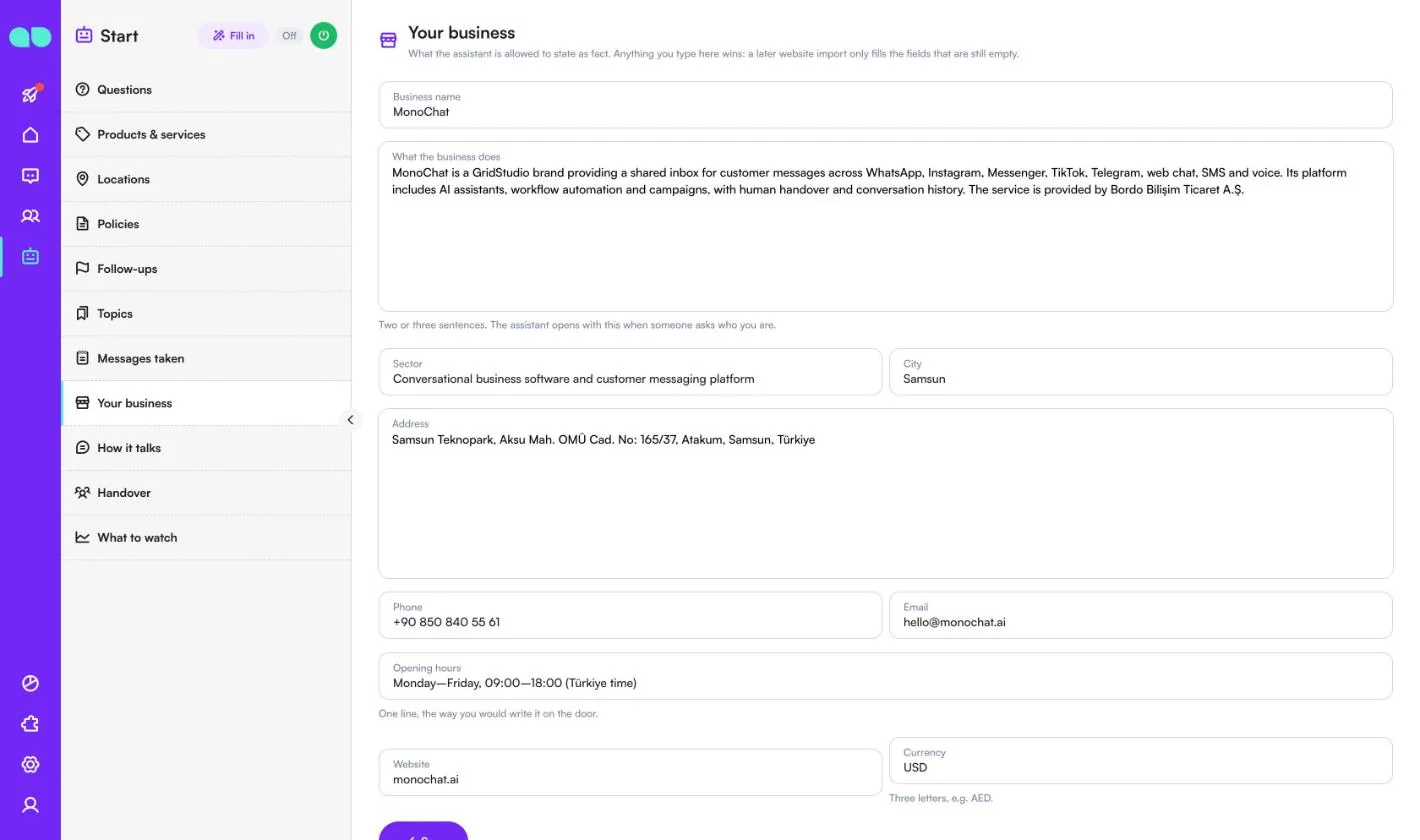
آپ کا کاروبار
وہ باتیں جنہیں اسسٹنٹ حقیقت کے طور پر بیان کر سکتا ہے۔ آپ یہاں جو کچھ ٹائپ کریں وہ بعد کی ویب سائٹ امپورٹ پر فوقیت رکھتا ہے۔
| فیلڈ | یہ کیا کرتی ہے |
|---|---|
| Business name (کاروبار کا نام) | وہ نام جس کی طرف سے یہ جواب دیتا ہے۔ |
| What the business does (کاروبار کیا کرتا ہے) | دو یا تین جملے۔ جب کوئی پوچھے کہ آپ کون ہیں تو اسسٹنٹ اسی سے آغاز کرتا ہے۔ |
| Sector، City، Address (شعبہ، شہر، پتہ) | آپ کہاں اور کس شعبے میں کام کرتے ہیں۔ |
| Phone، Email، Website (فون، ای میل، ویب سائٹ) | رابطے کی تفصیلات جو یہ بتا سکتا ہے۔ |
| Opening hours (کھلنے کے اوقات) | ایک سطر، جیسے آپ دروازے پر لکھتے۔ |
| Currency (کرنسی) | تین حروف، مثال کے طور پر AED یا USD۔ Products & services پر دی گئی قیمتوں کے ساتھ استعمال ہوتی ہے۔ |
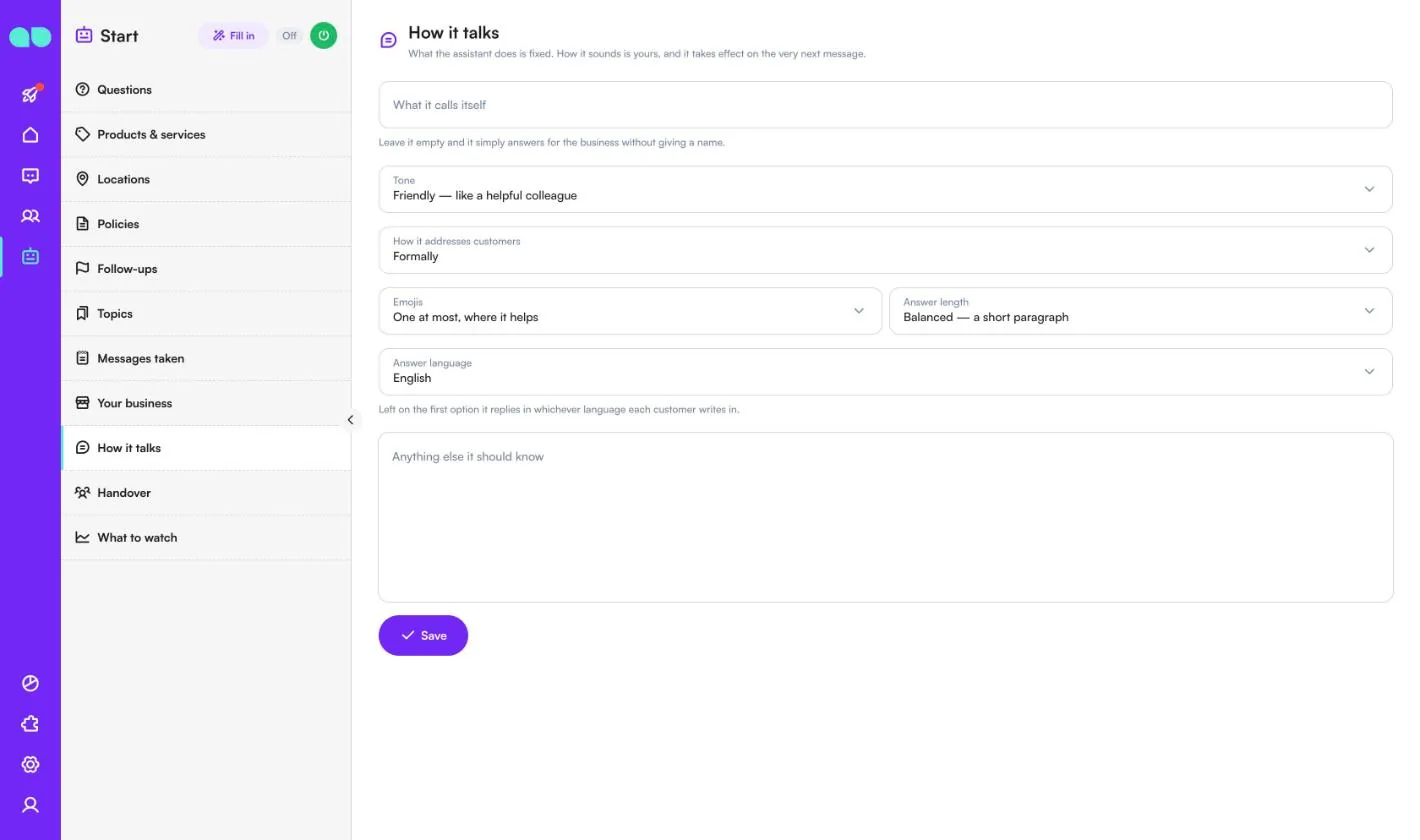
یہ کیسے بات کرتا ہے
اسسٹنٹ کیا کرتا ہے یہ طے شدہ ہے؛ یہ کیسا سنائی دیتا ہے یہ آپ کے ہاتھ میں ہے، اور تبدیلی اگلے ہی میسج سے لاگو ہو جاتی ہے۔
| فیلڈ | یہ کیا کرتی ہے |
|---|---|
| What it calls itself (یہ خود کو کیا کہتا ہے) | اسسٹنٹ کا نام۔ خالی چھوڑیں تو یہ کوئی نام بتائے بغیر کاروبار کی طرف سے جواب دیتا ہے۔ |
| Tone (لہجہ) | Professional، Friendly، Warm یا Direct (پیشہ ورانہ، دوستانہ، گرمجوش یا دو ٹوک)۔ |
| How it addresses customers (کسٹمرز کو کیسے مخاطب کرتا ہے) | Formally (رسمی انداز میں) یا Casually, by first name (غیر رسمی، پہلے نام سے)۔ |
| Emojis (ایموجی) | None (کوئی نہیں)، One at most, where it helps (زیادہ سے زیادہ ایک، جہاں مفید ہو) یا Freely (آزادانہ)۔ |
| Answer length (جواب کی لمبائی) | Brief، Balanced یا Detailed (مختصر، متوازن یا تفصیلی)۔ |
| Answer language (جواب کی زبان) | Whatever the customer wrote in (جس زبان میں بھی کسٹمر نے لکھا) پر رہنے دیں تو یہ ہر کسٹمر کو اس کی زبان میں جواب دیتا ہے؛ یا کوئی ایک زبان مقرر کریں۔ |
| Anything else it should know (کچھ اور جو اسے معلوم ہونا چاہیے) | جیسا لکھا ہو ویسا ہی اس کی ہدایات میں شامل ہو جاتا ہے: اندرونی اصول، وہ باتیں جن کا کبھی وعدہ نہیں کرنا۔ یہ اس اصول کو منسوخ نہیں کر سکتا کہ اسسٹنٹ حقائق نہیں گھڑتا۔ |
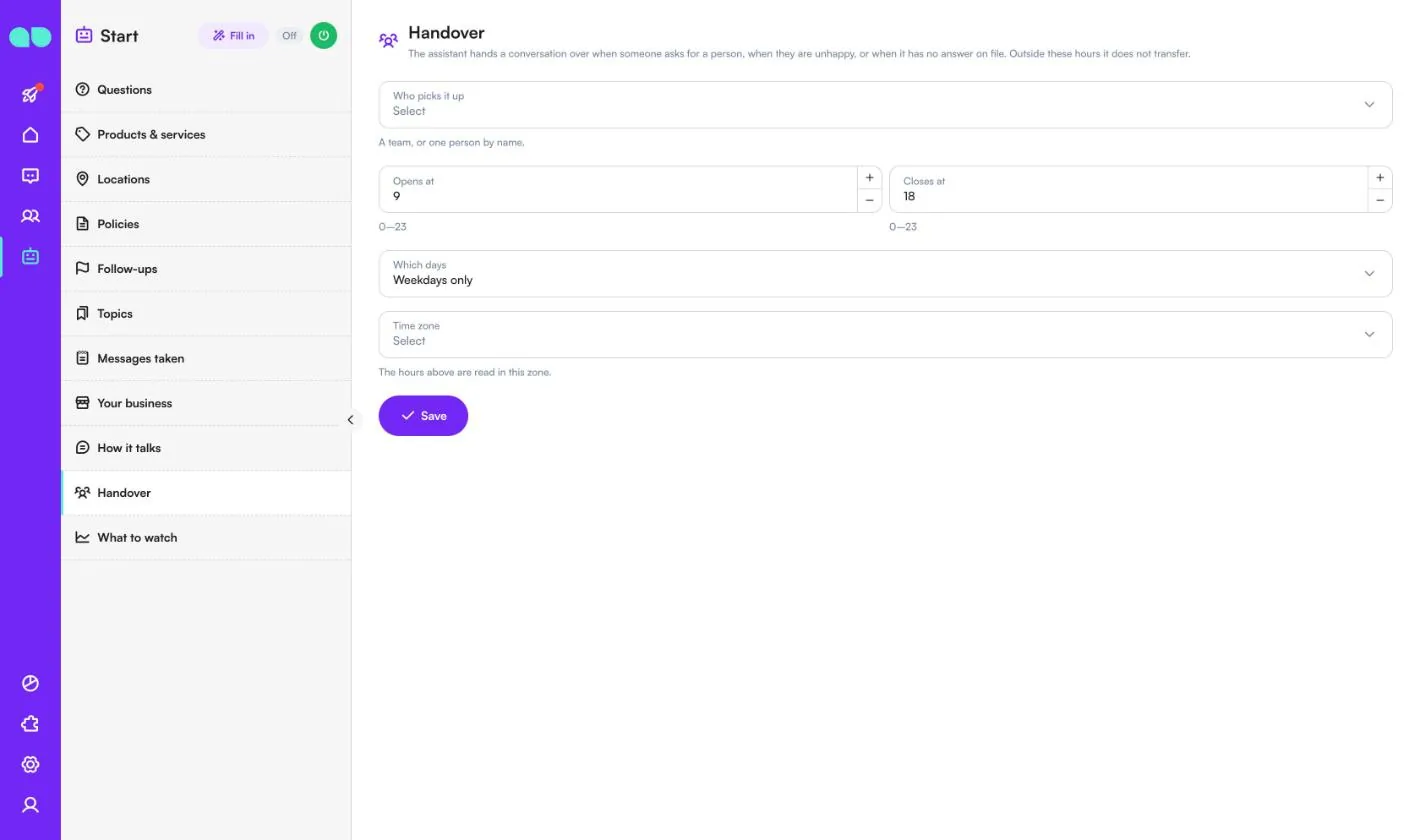
ہینڈ اوور
اسسٹنٹ گفتگو اس وقت حوالے کرتا ہے جب کوئی کسی انسان سے بات کرنا چاہے، جب وہ ناخوش ہو، یا جب اس کے پاس محفوظ جواب نہ ہو۔ Who picks it up (کون سنبھالے گا) ایک ٹیم یا نام سے کوئی ایک شخص ہوتا ہے (یا Nobody — the assistant never transfers یعنی کوئی نہیں — اسسٹنٹ کبھی منتقل نہیں کرتا)۔ Opens at اور Closes at (کھلنے اور بند ہونے کا وقت، 0–23)، Which days (کون سے دن: Weekdays only یعنی صرف ہفتے کے کام کے دن، یا Every day یعنی ہر دن) اور Time zone (ٹائم زون) آپ کے کام کے اوقات طے کرتے ہیں؛ ان کے باہر یہ منتقل نہیں کرتا، بتاتا ہے کہ آپ کب واپس آئیں گے اور میسج لے لیتا ہے۔
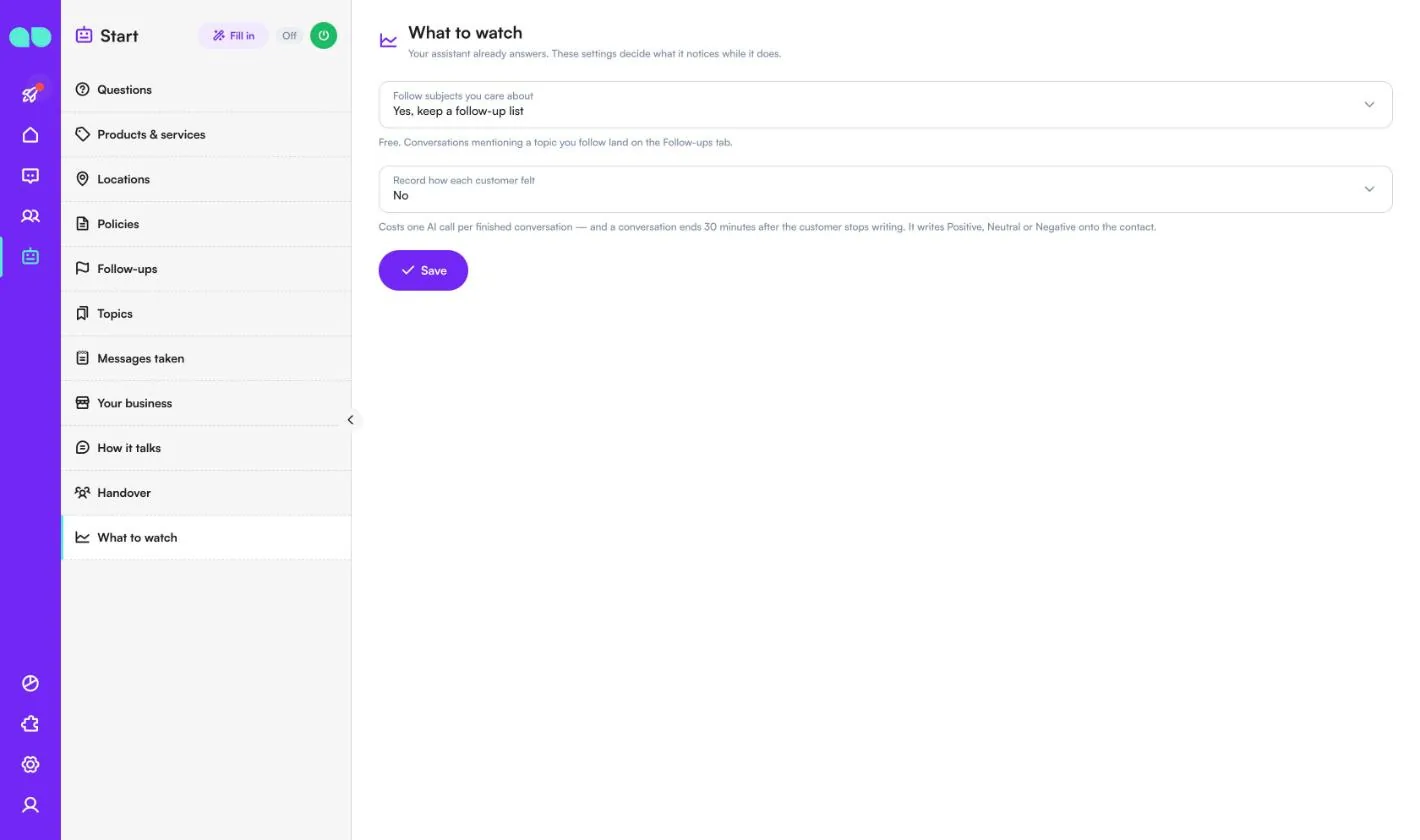
کس چیز پر نظر رکھنی ہے
اسسٹنٹ جواب دیتے وقت کیا نوٹ کرتا ہے۔
- Follow subjects you care about (جن موضوعات کی آپ کو فکر ہے انہیں فالو کریں): مفت۔ جن گفتگو میں آپ کے فالو کیے گئے کسی موضوع کا ذکر ہو وہ Follow-ups (فالو اپس) میں آ جاتی ہیں۔
- Record how each customer felt (ریکارڈ کریں کہ ہر کسٹمر نے کیسا محسوس کیا): ڈیفالٹ طور پر آف۔ آن ہونے پر یہ ہر مکمل گفتگو پڑھتا ہے (ہر ایک پر ایک AI کال؛ کسٹمر کے لکھنا بند کرنے کے 30 منٹ بعد گفتگو ختم ہو جاتی ہے) اور کانٹیکٹ پر Positive، Neutral یا Negative (مثبت، غیر جانبدار یا منفی) لکھ دیتا ہے۔
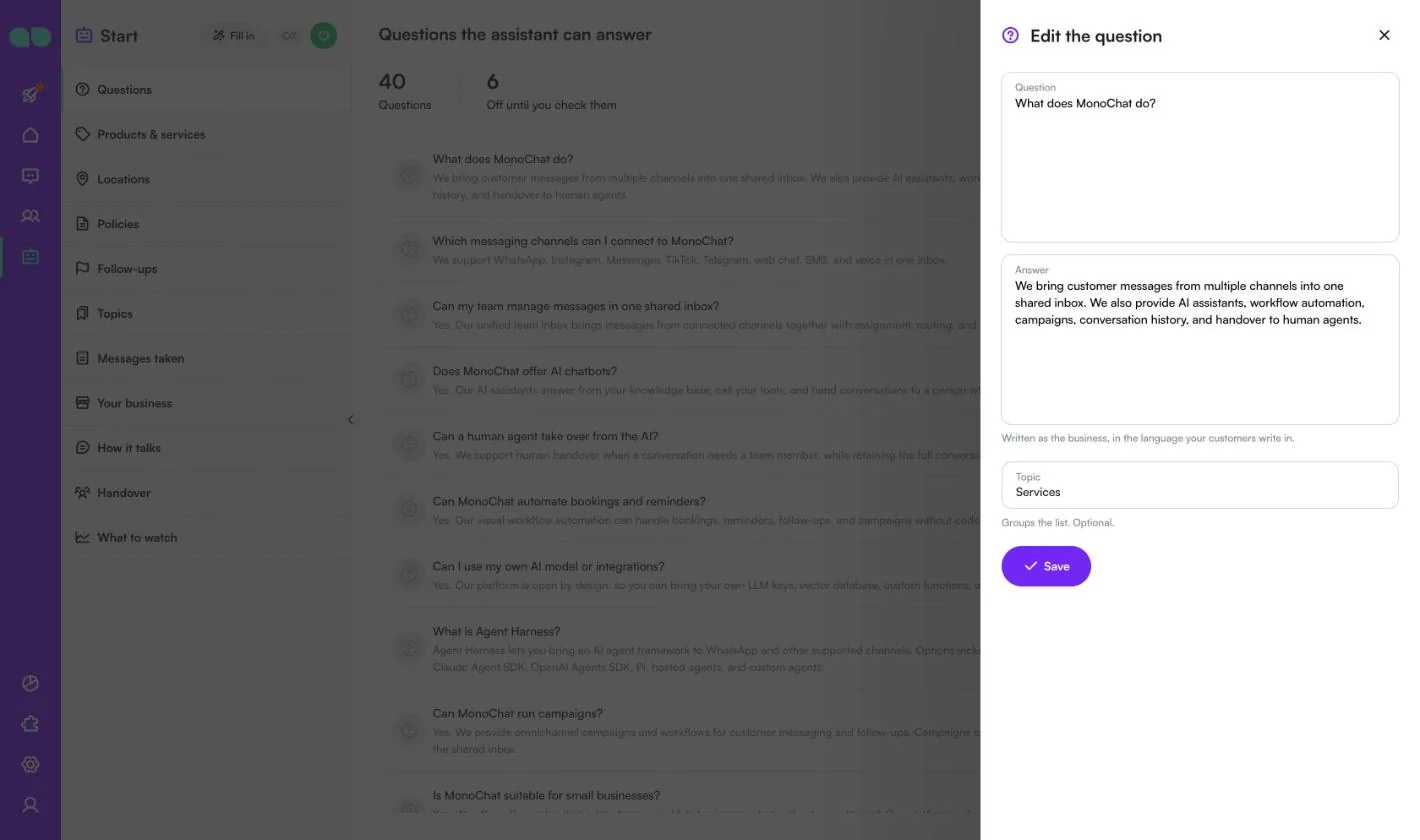
سوال کا ڈراور
Edit the question (سوال میں ترمیم کریں) کھولنے کے لیے کسی سوال کے ترمیم والے بٹن پر کلک کریں: Question (سوال)، Answer (جواب؛ کاروبار کی طرف سے، اس زبان میں لکھا جائے جس میں آپ کے کسٹمرز لکھتے ہیں) اور ایک اختیاری Topic (موضوع) جو فہرست کو گروپ کرتا ہے۔ مصنوعات، مقامات اور پالیسیوں کے ڈراورز بھی اسی طرح کام کرتے ہیں۔ جس جواب پر Check this (اسے چیک کریں) لگا ہو، اسے محفوظ کرنے سے یہ نشان ہٹ جاتا ہے۔
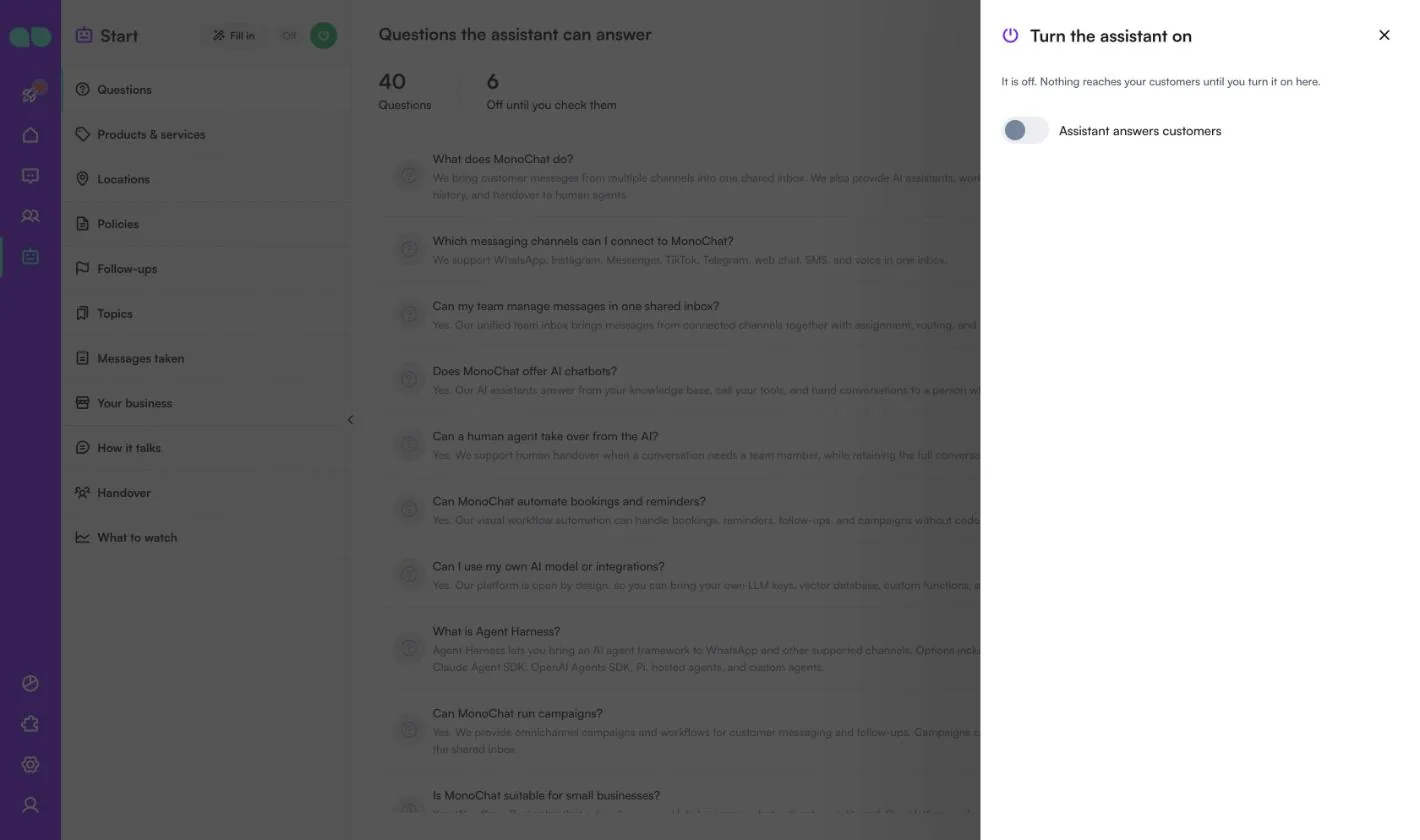
اسسٹنٹ آن کریں
ایپ کے ہیڈر میں پاور بٹن Turn the assistant on (اسسٹنٹ آن کریں) کھولتا ہے جس میں Assistant answers customers (اسسٹنٹ کسٹمرز کو جواب دیتا ہے) سوئچ ہے۔ جب آپ اسے آن کر کے تصدیق کرتے ہیں تو یہ آپ کے جڑے ہوئے چینلز پر ہر نئی گفتگو کا جواب دیتا ہے، اور صرف وہی استعمال کرتا ہے جو اس کی اسکرینز پر ہے۔ اسے آف کرنے سے یہ رک جاتا ہے، ان گفتگو میں بھی جن میں یہ اس وقت شامل ہے؛ وہاں سے آپ کی ٹیم انہیں سنبھال لیتی ہے۔ یہ صرف وہی شخص کر سکتا ہے جو ورک اسپیس میں آٹومیشنز کا نظم کر سکتا ہو۔ اگر ورک اسپیس میں کوئی دوسرا بوٹ بھی آن ہو تو ڈراور آپ کو خبردار کرتا ہے، کیونکہ نئی گفتگو اس بوٹ کے پاس جاتی ہے جو پہلے سیٹ اپ کیا گیا تھا۔
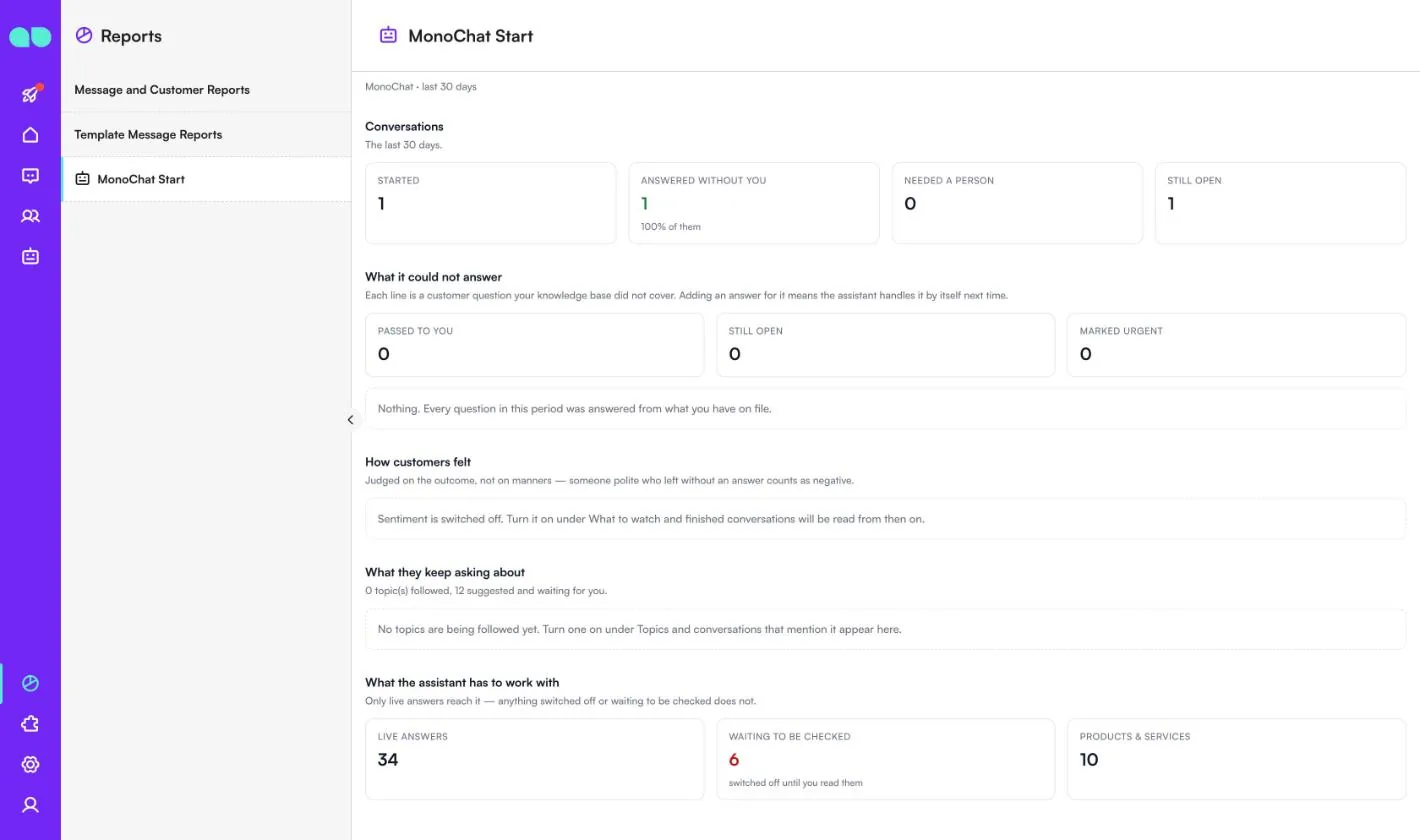
رپورٹ
رپورٹس › MonoChat Start پچھلے 30 دنوں کا احاطہ کرتی ہے:
- Conversations (گفتگو): Started (شروع ہوئیں)، Answered without you (آپ کے بغیر جواب دیا گیا، تناسب کے ساتھ)، Needed a person (کسی انسان کی ضرورت پڑی)، Still open (ابھی کھلی)۔
- What it could not answer (جن کا یہ جواب نہ دے سکا): ہر وہ کسٹمر سوال جو آپ کے نالج بیس میں شامل نہیں تھا، Passed to you (آپ کو بھیجا گیا)، Still open (ابھی کھلا) اور Marked urgent (فوری کے طور پر نشان زد) کے ساتھ۔ اس کا جواب شامل کریں اور اگلی بار اسسٹنٹ اسے خود سنبھال لے گا۔
- How customers felt (کسٹمرز نے کیسا محسوس کیا): جذبات، نتیجے کی بنیاد پر پرکھے گئے (جذبات کی پڑھت آن ہونے کے بعد)۔
- What they keep asking about (وہ بار بار کس بارے میں پوچھتے ہیں): وہ موضوعات جنہیں آپ فالو کرتے ہیں اور وہ کتنی بار سامنے آئے۔
- What the assistant has to work with (اسسٹنٹ کے پاس کام کرنے کے لیے کیا ہے): Live answers (لائیو جوابات)، Waiting to be checked (چیک ہونے کے منتظر) اور Products & services (مصنوعات اور خدمات)۔ صرف لائیو جوابات ہی اسسٹنٹ تک پہنچتے ہیں۔
خصوصیات
چار نالج ٹیبز
سوالات، مصنوعات اور خدمات، مقامات اور پالیسیاں، یہ سب وہ ہے جو اسسٹنٹ جانتا ہے۔ کسی بھی اندراج میں ترمیم کریں، اسے آن یا آف کریں، یا ایکسپورٹ کریں۔
فالو اپس
وہ گفتگو جن میں کسی ایسے موضوع کا ذکر آیا جسے آپ فالو کرتے ہیں، ایک جگہ جمع۔
موضوعات
وہ موضوعات جن کے بارے میں آپ سننا چاہتے ہیں۔ یہ کچھ تجویز کرتا ہے اور کسٹمرز کے اٹھانے پر نئے موضوعات کو نوٹ کر لیتا ہے۔
لیے گئے میسجز
ہر وہ درخواست جو اسسٹنٹ نے آپ کے لیے لکھ لی کیونکہ اس کے پاس جواب نہیں تھا۔
کسٹمر کارڈ
ہر گفتگو کے ساتھ: گفتگوؤں میں جذبات کا رجحان، وہ موضوعات جو کسٹمر بار بار اٹھاتا ہے اور وہ سب کچھ جو ابھی آپ کا منتظر ہے۔
ایسی سیٹنگز جو سوالوں کی طرح پڑھی جاتی ہیں
آپ کا کاروبار، یہ کیسے بات کرتا ہے، ہینڈ اوور اور کس چیز پر نظر رکھنی ہے۔
آپ کی ٹیم کو ہینڈ اوور
جب کہا جائے، جب کسٹمر ناخوش ہو یا جب اس کے پاس جواب نہ ہو تو یہ کسی انسان کے حوالے کر دیتا ہے۔ ٹیم یا کوئی ایک شخص منتخب کریں۔ کام کے اوقات کے باہر یہ بتاتا ہے کہ آپ کب واپس آئیں گے اور میسج لے لیتا ہے۔
رپورٹس
اس نے آپ کے بغیر کتنی گفتگو سنبھالی، اور ان سوالوں کی فہرست جن کا وہ جواب نہ دے سکا۔
اسکرین شاٹس
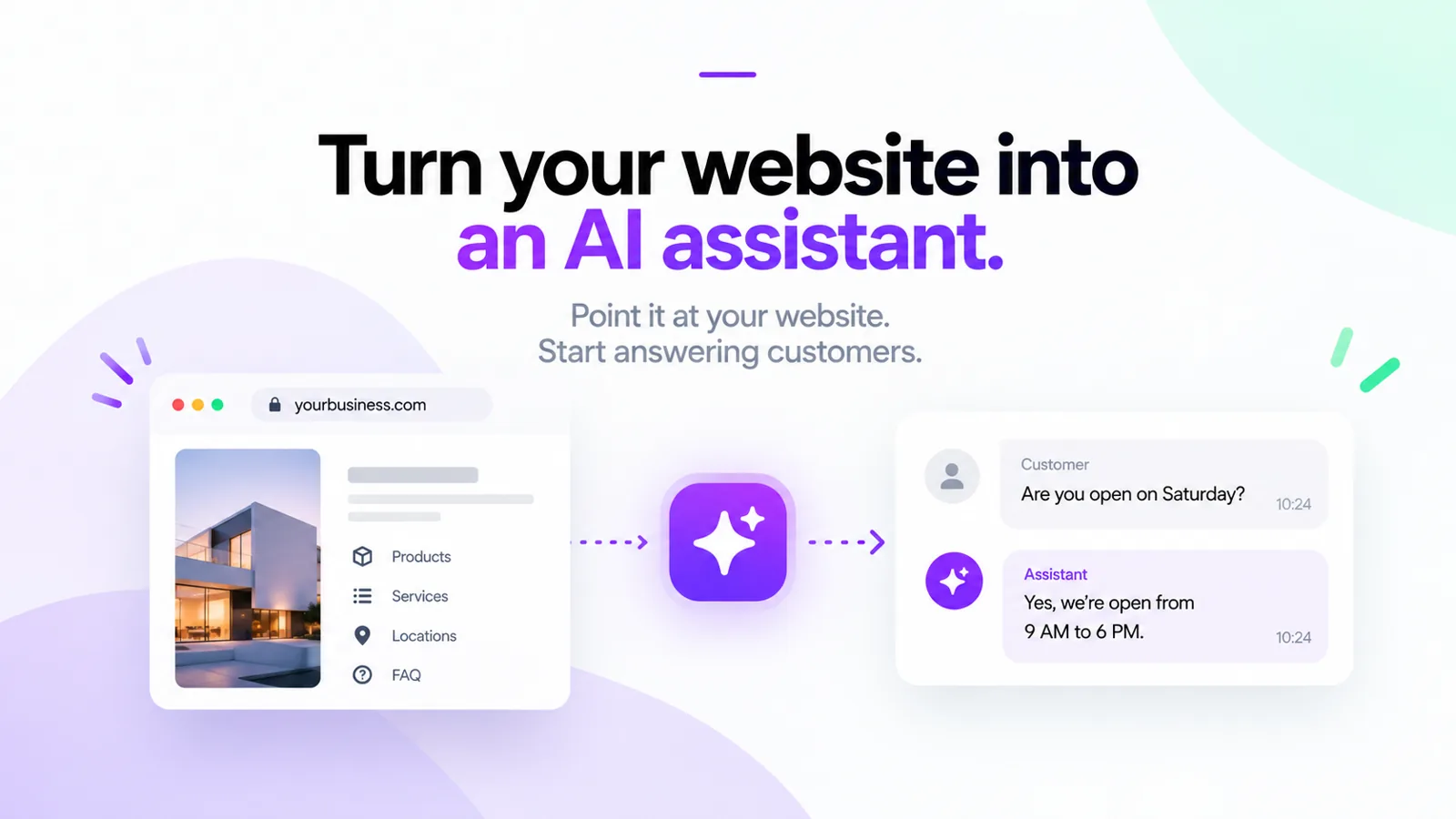 MonoChat Start آپ کی ویب سائٹ کو AI اسسٹنٹ میں بدل دیتی ہے: بائیں طرف ایک ویب سائٹ، دائیں طرف کسٹمر کو جواب دیتا اسسٹنٹ
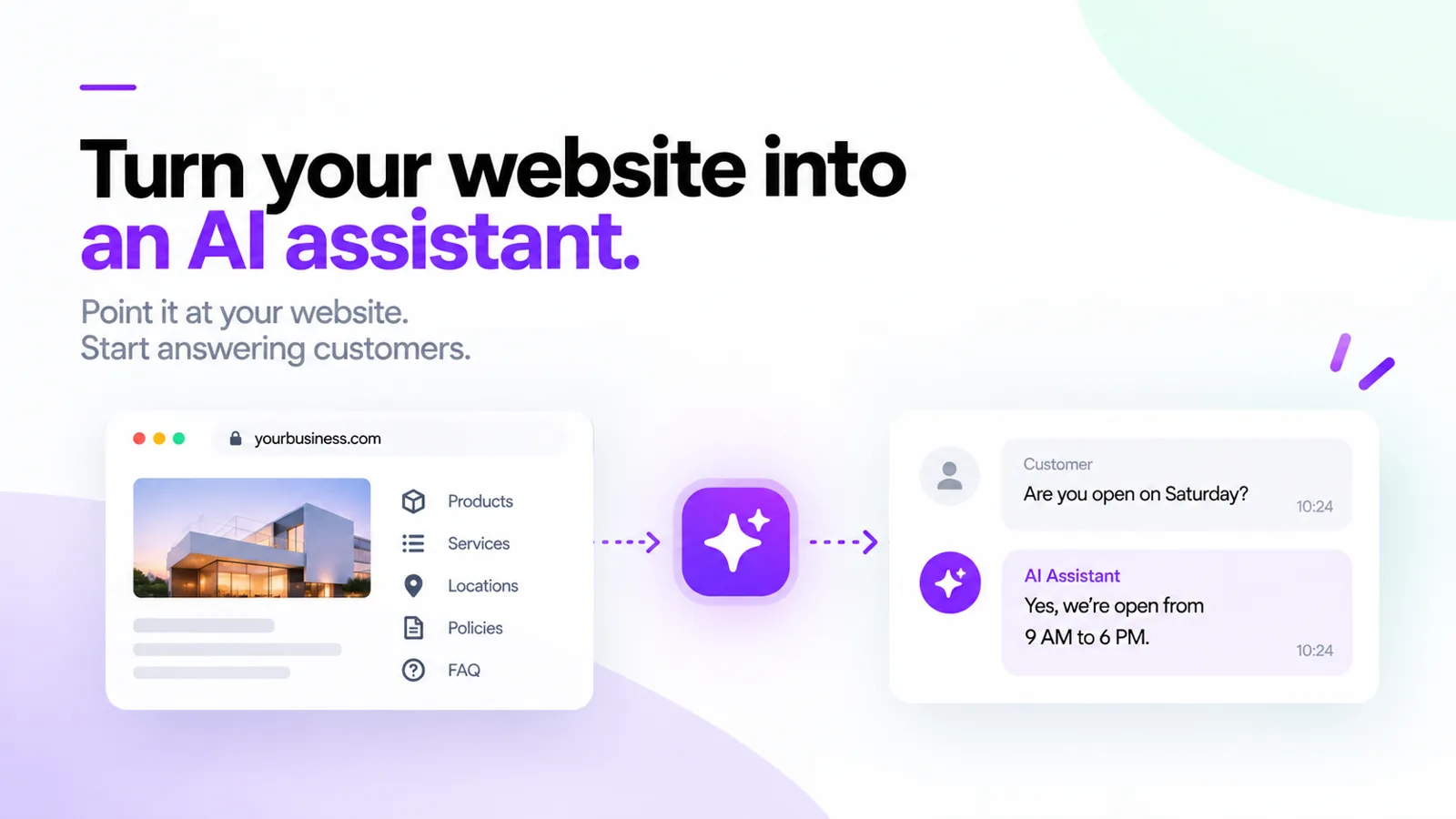 کسی ویب سائٹ کی مصنوعات، خدمات، مقامات، پالیسیوں اور FAQ کے صفحات AI اسسٹنٹ میں جا رہے ہیں جو کسٹمر کو جواب دیتا ہے
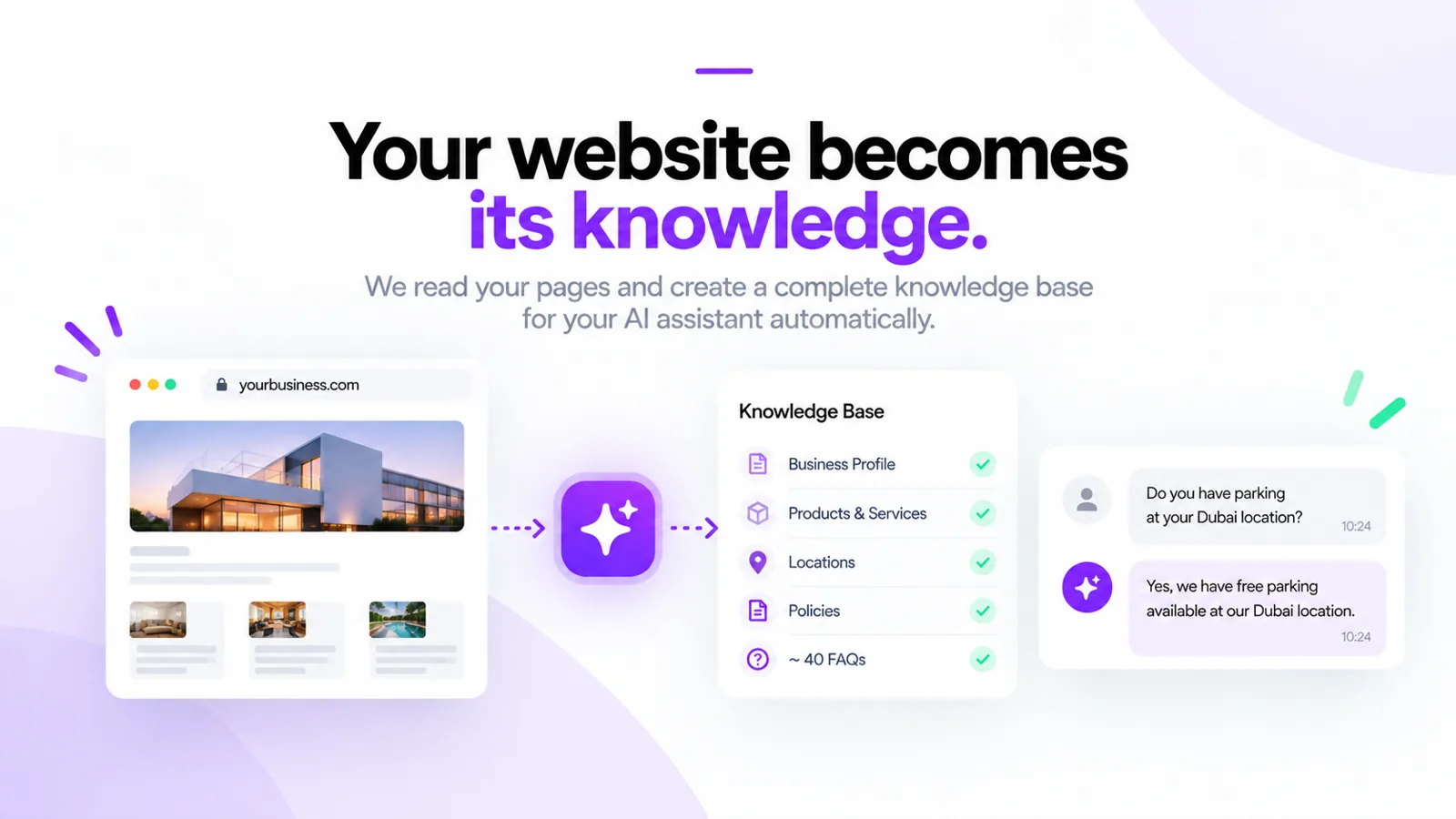 MonoChat Start آپ کی ویب سائٹ سے نالج بیس بناتی ہے: کاروبار کا پروفائل، مصنوعات اور خدمات، مقامات، پالیسیاں اور تقریباً 40 FAQs
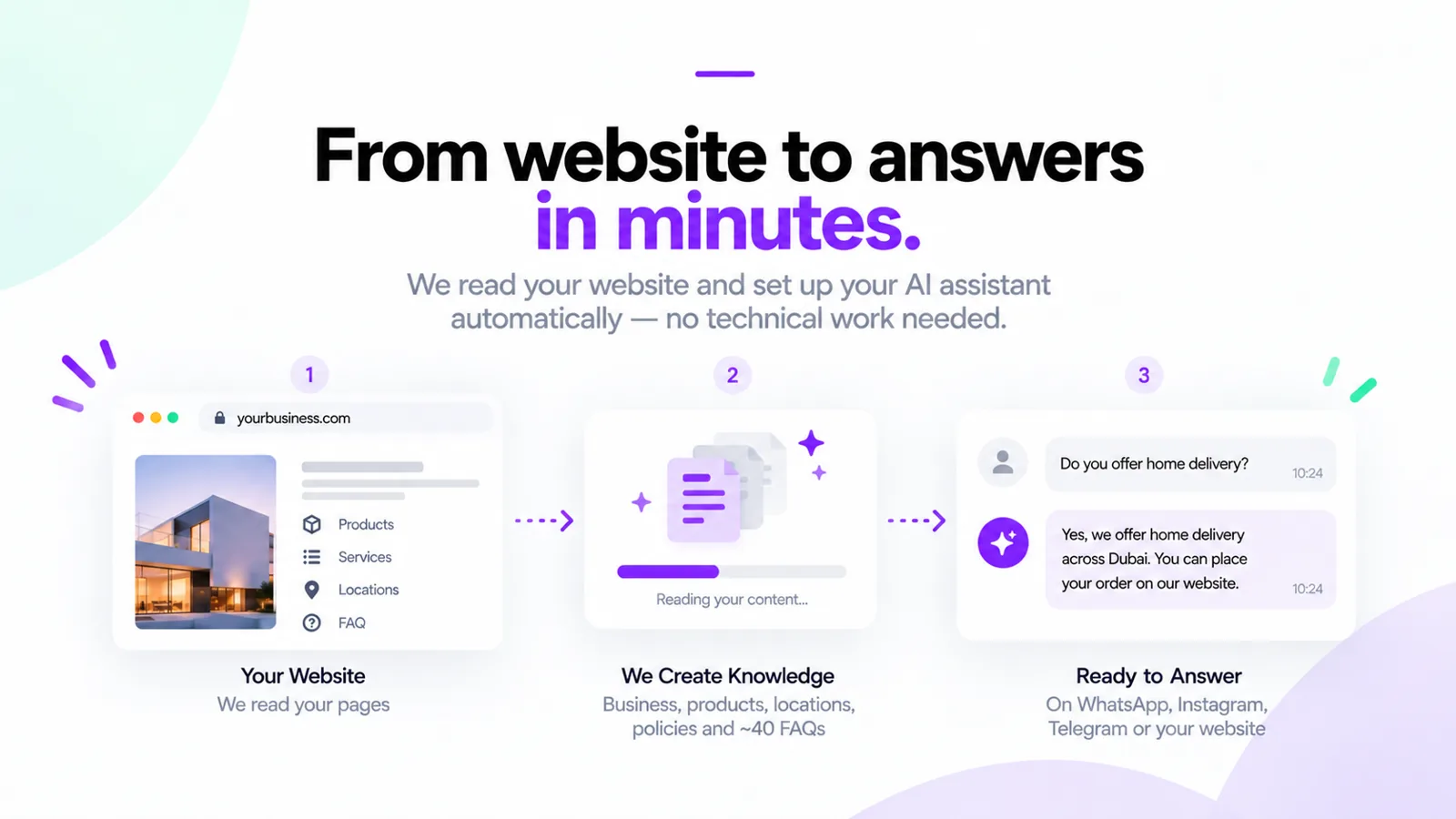 ویب سائٹ سے جوابات تک تین مرحلے: یہ آپ کے صفحات پڑھتی ہے، معلومات بناتی ہے، پھر WhatsApp، Instagram، Telegram یا آپ کی ویب سائٹ پر جواب دیتی ہے
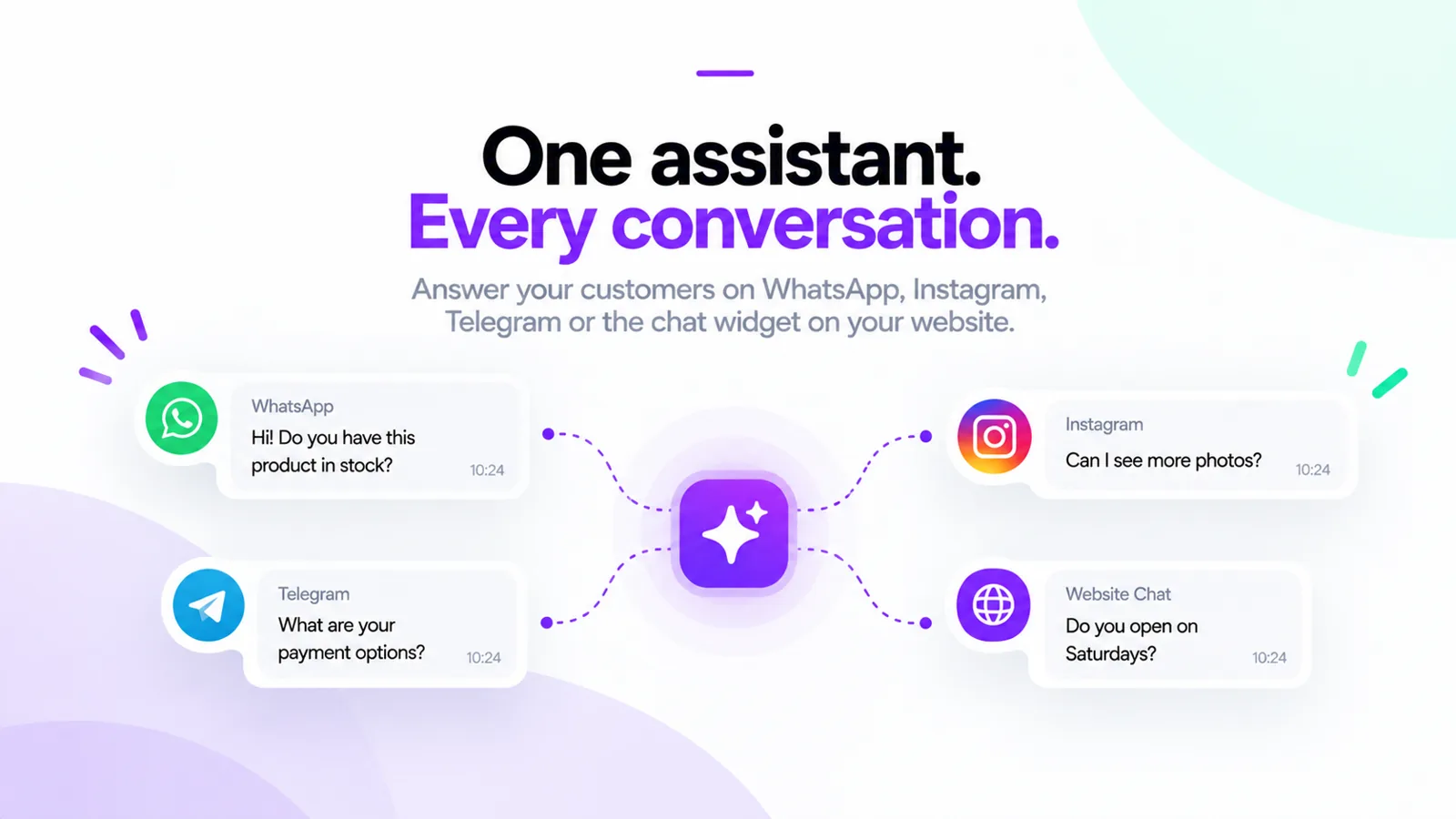 ایک اسسٹنٹ جو WhatsApp، Instagram، Telegram اور ویب سائٹ چیٹ ویجیٹ پر کسٹمرز کو جواب دیتا ہے
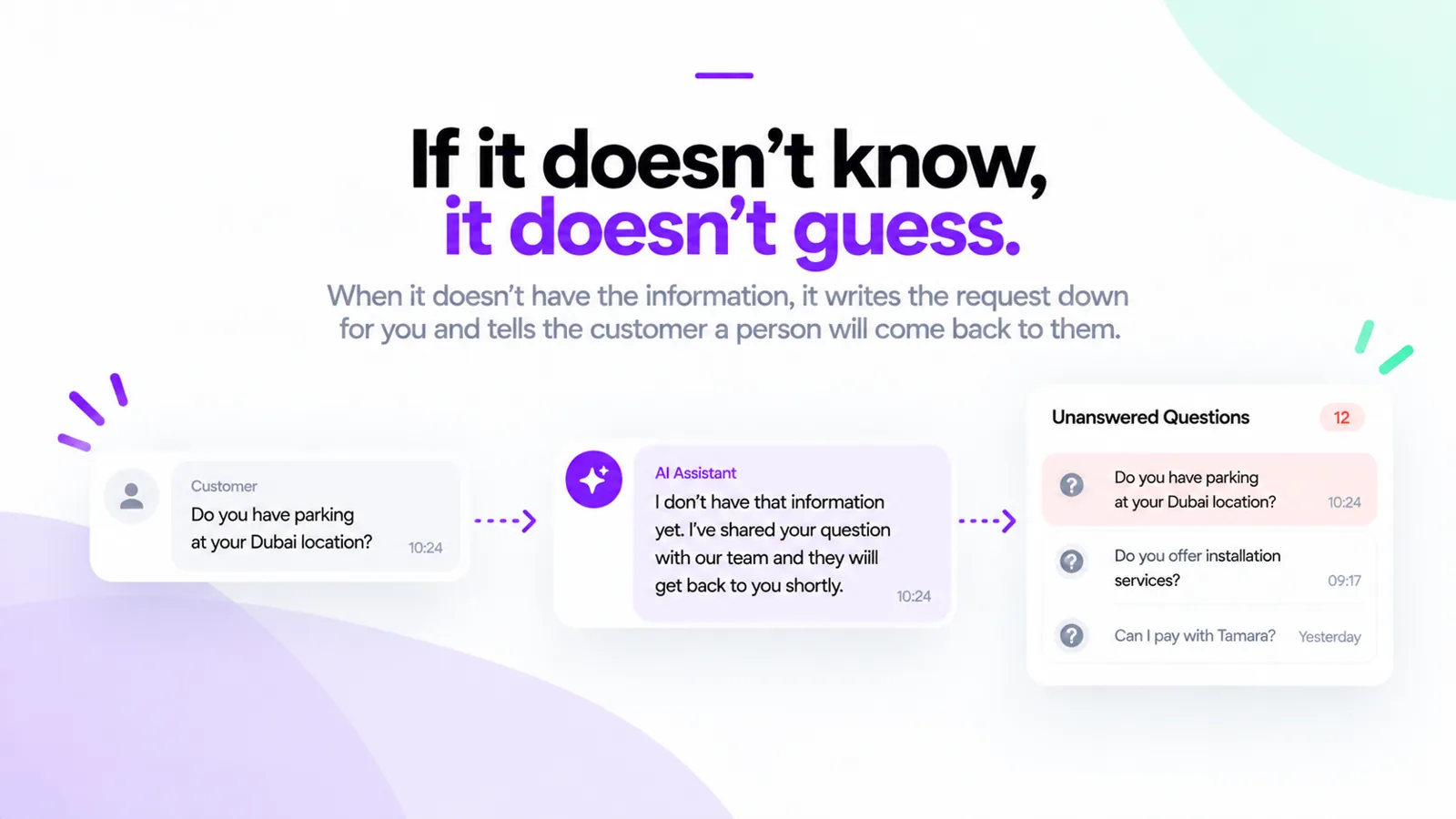 جب اسسٹنٹ کو جواب معلوم نہ ہو تو وہ کسٹمر کو بتاتا ہے کہ کوئی شخص جواب دے گا اور سوال کو بے جواب سوالات کی فہرست میں شامل کر دیتا ہے
اکثر پوچھے جانے والے سوالات
اگر میری ویب سائٹ نہ ہو تو کیا ہوگا؟
اس کے بجائے اپنے کاروبار کے بارے میں پانچ سوالوں کے جواب دیں۔ MonoChat Start آپ کے جوابات سے وہی نالج بیس لکھ دیتی ہے: کاروبار کا پروفائل، مصنوعات اور خدمات، مقامات، پالیسیاں اور عام سوالات۔
کیا اسسٹنٹ قیمتیں یا وعدے خود گھڑ لے گا؟
نہیں۔ یہ صرف وہی کہتا ہے جو اس کے چار نالج ٹیبز میں لکھا ہے۔ یہ کبھی ایسی قیمت، ڈیلیوری کا وقت یا گارنٹی نہیں بتاتا جو وہاں لکھی نہ ہو، اور جو جوابات اس نے آپ کے شعبے کی عمومی معلومات سے لکھے ہوں وہ “چیک کریں” بیج کے ساتھ بند حالت میں آتے ہیں۔
جب یہ جواب نہ دے سکے تو کیا ہوتا ہے؟
یہ اندازے نہیں لگاتا۔ یہ درخواست آپ کے لیے لیے گئے میسجز میں لکھ لیتا ہے اور کسٹمر کو بتاتا ہے کہ کوئی شخص ان سے رابطہ کرے گا۔ جب کسٹمر کسی شخص کا مطالبہ کرے یا ناخوش ہو تو یہ آپ کی ٹیم کے حوالے بھی کر دیتا ہے۔ کام کے اوقات کے باہر یہ بتاتا ہے کہ آپ کب واپس آئیں گے اور میسج لے لیتا ہے۔
یہ کن چینلز پر جواب دیتا ہے؟
WhatsApp، Instagram، Telegram اور آپ کی ویب سائٹ کا چیٹ ویجیٹ۔ آپ سیٹ اپ کے آخری مرحلے میں چینل جوڑتے ہیں۔
کیا میں اس کی معلومات بدل سکتا ہوں؟
جی ہاں۔ ہر سوال، پروڈکٹ، مقام اور پالیسی میں ترمیم کی جا سکتی ہے، اسے آن یا آف کیا جا سکتا ہے اور ایکسپورٹ کیا جا سکتا ہے۔
کیا جذبات کی پڑھت سے اضافی AI استعمال ہوتا ہے؟
جذبات کی پڑھت اس وقت تک آف رہتی ہے جب تک آپ اسے آن نہ کریں، اور پھر ہر مکمل ہونے والی گفتگو پر ایک AI کال استعمال کرتی ہے۔ موضوعات کو فالو کرنا مفت ہے اور شروع سے آن رہتا ہے۔