Grupos de trabajo
La función de gestión de grupos de trabajo de MonoChat permite a las empresas organizar a los usuarios en grupos específicos según sus roles o responsabilidades. Esto ayuda a estructurar el equipo de forma eficiente y permite gestionar y asignar mejor las tareas o las conversaciones a los grupos adecuados.
Acceder a la gestión de grupos de trabajo
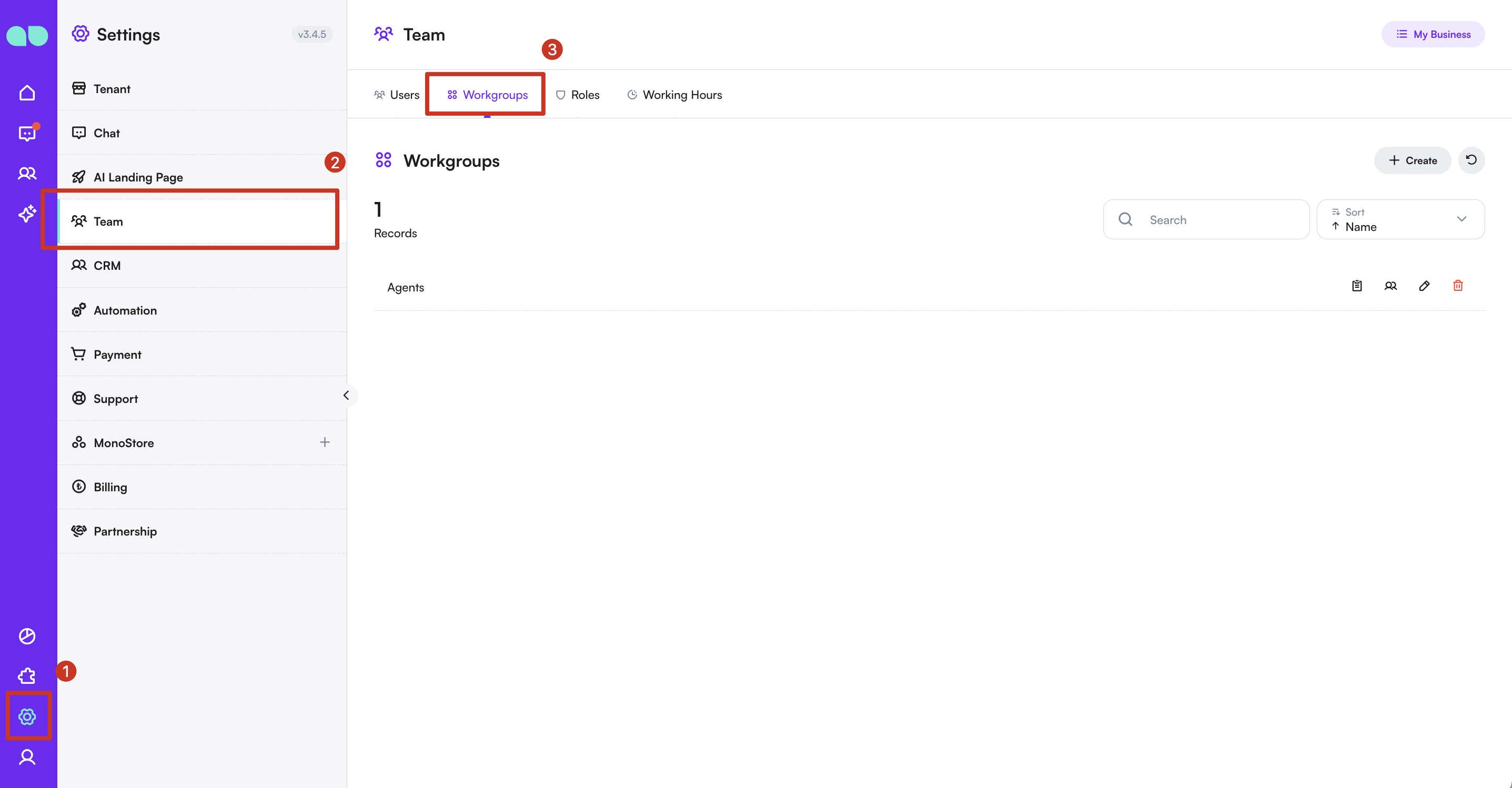
- Vaya a la sección
Configuraciónde la barra lateral. - Haga clic en
Equipodentro del menúConfiguración. - Seleccione la pestaña
Grupos de trabajo.
Añadir un grupo de trabajo nuevo
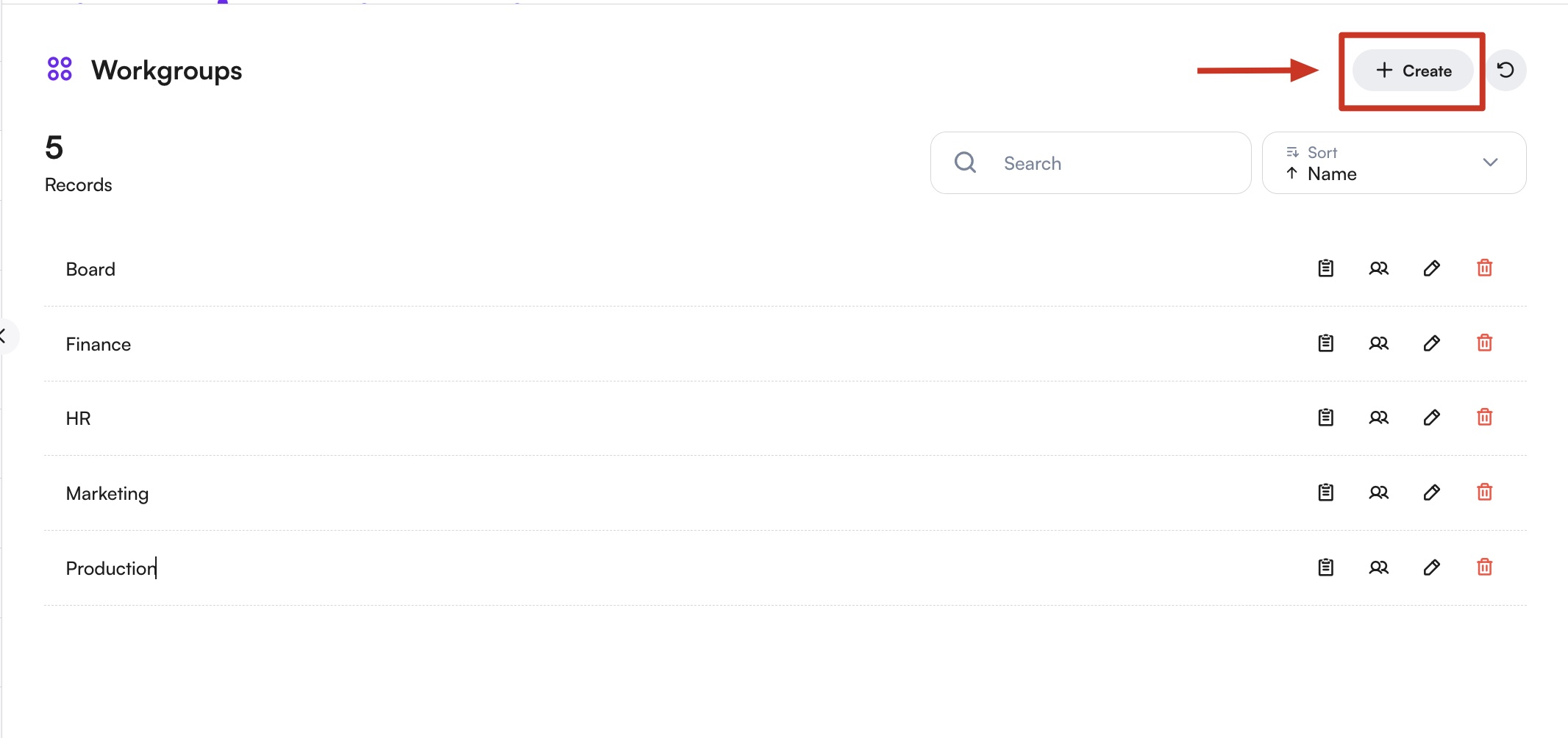
- Haga clic en el botón
+ Creardel lado derecho. - Aparecerá un nuevo panel que le permite introducir los detalles del grupo de trabajo.
- Rellene el campo
Nombrecon el nombre del grupo de trabajo. - Haga clic en
Guardarpara añadir el nuevo grupo de trabajo.
Actualizar un grupo de trabajo existente
- Haga clic en el icono de edición para abrir los detalles del grupo de trabajo en un panel.

- Actualice el campo
Nombrecon el nuevo nombre del grupo de trabajo. - Haga clic en
Guardarpara aplicar los cambios.
Gestionar los grupos de trabajo
- Editar: para editar el nombre o los ajustes de un grupo de trabajo, haga clic en el icono de edición junto al nombre del grupo. Haga sus cambios y haga clic en Guardar.
- Eliminar: para quitar un grupo de trabajo, haga clic en el icono de la papelera junto a su nombre y confirme la eliminación cuando se le solicite.
- Gestionar usuarios: haga clic en el icono de usuarios junto a un grupo de trabajo para gestionar los usuarios que contiene. Desde aquí puede:
- Añadir o quitar usuarios del grupo de trabajo
- Eliminar a un usuario del grupo de trabajo
- Asignar el estado de supervisor a un usuario dentro del grupo
Asignar usuarios a grupos de trabajo
- Haga clic en el icono de usuarios junto al nombre del grupo de trabajo para abrir el panel de gestión de usuarios.
- Haga clic en el botón Añadir para ver la lista de usuarios disponibles.
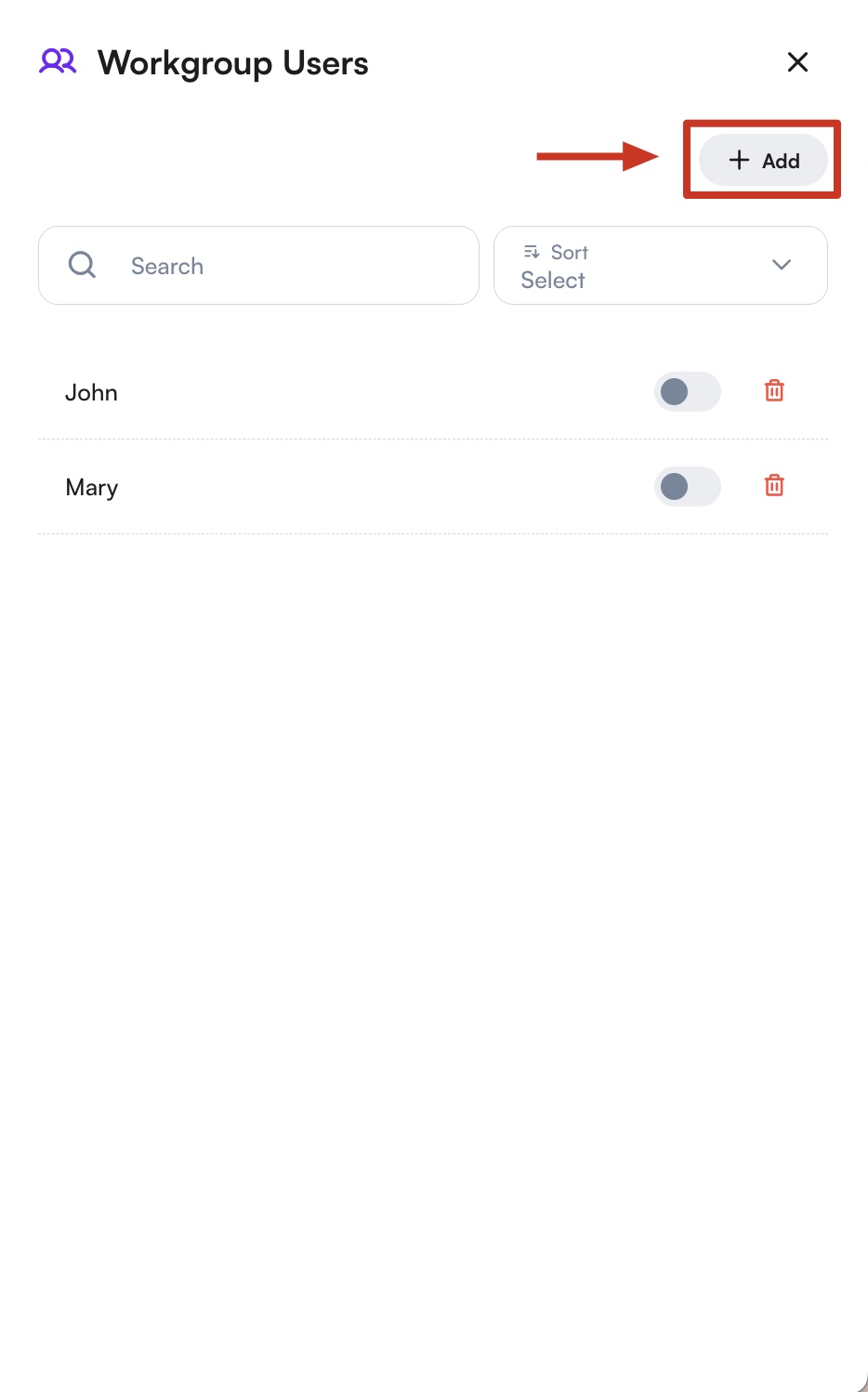
Añadir usuario al grupo de trabajo
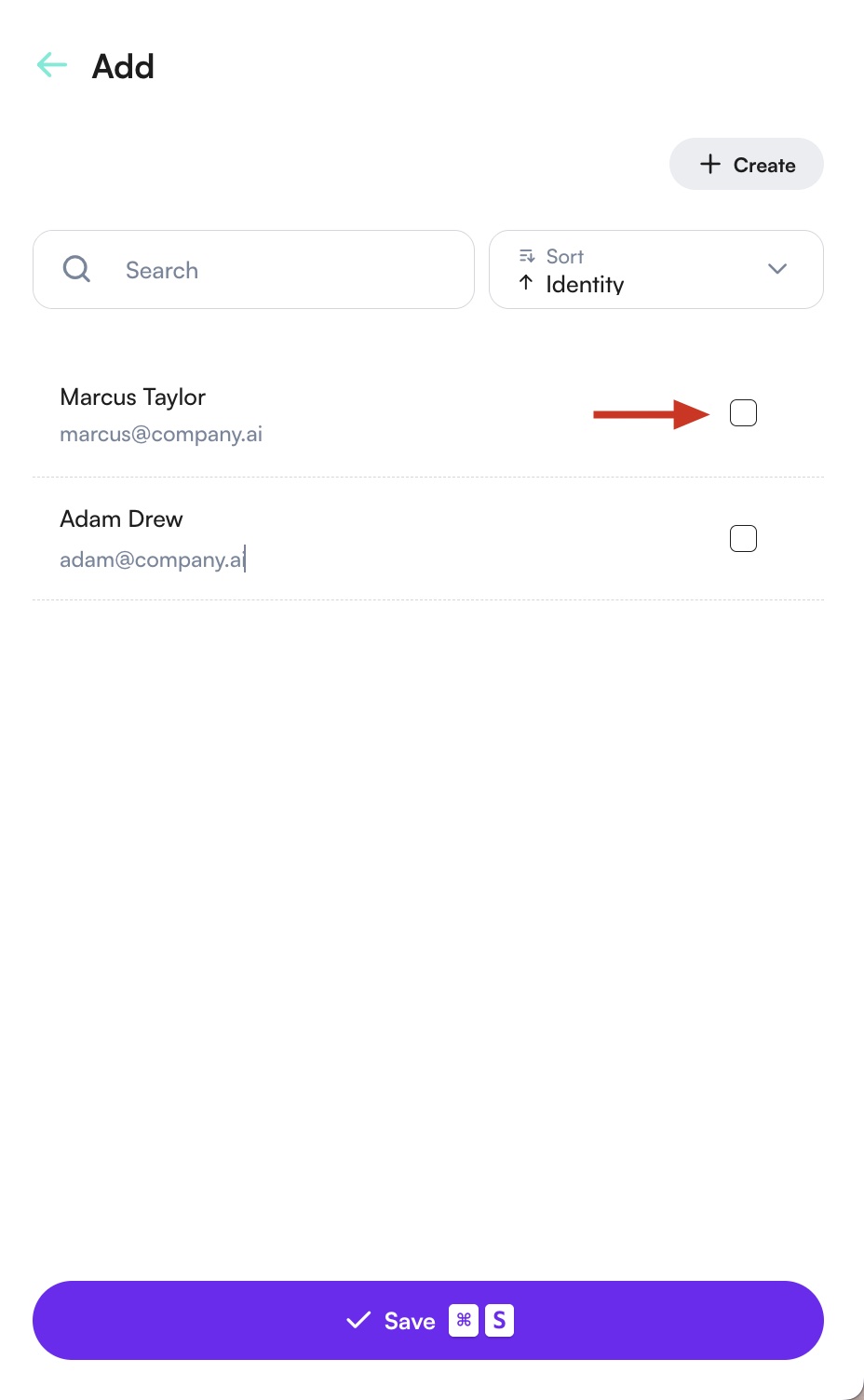
Seleccionar usuario para el grupo de trabajo
1 of 2
- Use el botón Seleccionar junto al nombre de cada usuario para añadirlo al grupo de trabajo o quitarlo de él, asegurándose de que el grupo tenga los miembros adecuados.
- Después de seleccionar a todos los miembros del equipo, pulse el botón Guardar para establecer su grupo de trabajo.
Buenas prácticas
- Nombres claros: use nombres claros y descriptivos para los grupos de trabajo para identificar fácilmente su finalidad y sus miembros.
- Actualizaciones periódicas: revise y actualice con regularidad la pertenencia a los grupos de trabajo para reflejar los cambios en la estructura del equipo o en las responsabilidades.
- Asignación eficaz: utilice los grupos de trabajo para asignar y gestionar de forma eficiente las tareas o las conversaciones, asegurándose de que los miembros adecuados del equipo se ocupen de las interacciones adecuadas.
- Enrutamiento de conversaciones: para una eficiencia óptima, las conversaciones pueden enrutarse manualmente a grupos de trabajo específicos según la naturaleza de la consulta o la tarea. Además, las empresas pueden automatizar el enrutamiento de conversaciones configurando reglas que asignen las conversaciones a los grupos de trabajo adecuados de forma automática. Esto ayuda a garantizar que las consultas las gestionen los miembros del equipo más pertinentes, reduciendo los tiempos de respuesta y mejorando la satisfacción de los clientes.
Aprenda a automatizar el enrutamiento de sus conversaciones con flujos.
Al utilizar la función de gestión de grupos de trabajo, las empresas pueden organizar eficazmente a sus agentes en grupos estructurados, lo que permite gestionar y asignar mejor las tareas o las conversaciones y mejora la eficiencia operativa en la plataforma MonoChat.