MonoChat Start

آن را به وبسایت خود وصل کنید و دستیار هوش مصنوعیای بگیرید که در واتساپ، Instagram، Telegram یا چت وبسایت شما به مشتریانتان پاسخ میدهد.
بررسی کلی
MonoChat Start وبسایت شما را میخواند: چه کار میکنید، چه میفروشید، کجا هستید و چه ساعتی باز میشوید. از روی همین صفحهها پایگاه دانش دستیار شما را مینویسد: پروفایل کسبوکار، محصولات و خدمات، شعبهها، سیاستها و حدود چهل پرسشی که مشتریان شما واقعاً میپرسند.
دو دقیقه بعد، دستیار در واتساپ، Instagram، Telegram یا ویجت چت سایت شما، به زبان خود هر مشتری پاسخ میدهد.
وبسایت ندارید، یا وبسایتتان چیزی برای خواندن ندارد؟ در عوض به پنج پرسش پاسخ دهید تا همان پایگاه دانش از روی پاسخهای شما نوشته شود.
ویژگیهای برجسته
- فقط آنچه نوشته شده را میگوید. هر آنچه دستیار اجازه دارد بگوید در چهار برگه جداگانهٔ صفحهٔ خودش قرار دارد. هیچ قیمت، زمان تحویل یا ضمانتی را که آنجا نوشته نشده باشد بیان نمیکند.
- بهجای بداههگویی، پیام میگیرد. وقتی پاسخی ندارد، درخواست را برای شما یادداشت میکند و به مشتری میگوید که یک نفر با او تماس خواهد گرفت.
- پیش از فعالشدن، «این را بررسی کنید». پاسخهایی که دستیار از دانش عمومی دربارهٔ حوزهٔ کاری شما نوشته، نه از روی سایت، با نشان «این را بررسی کنید» و در حالت غیرفعال میرسند تا شما تأیید کنید.
- به زبان مشتری پاسخ میدهد. مشتریان میتوانند به زبان خودشان بنویسند و پاسخ را به همان زبان بگیرند.
نصب و راهاندازی
- MonoChat Start را از تنظیمات › MonoStore › برنامهها نصب کنید، یا لینک نصب app.monochat.ai/apps/KdwdYNjtSYf8RNCyf را باز کنید. اگر حساب MonoChat ندارید، این لینک ابتدا شما را به ثبتنام میبرد و سپس برنامه را برایتان نصب میکند.
- Start (شروع) را در منوی سمت چپ باز کنید و در سربرگ روی Fill in (تکمیل) کلیک کنید (همین مرحله در زبانهٔ شروع کنید هم نمایش داده میشود). Read my website (وبسایت من را بخوان) را انتخاب کنید: Website address (نشانی وبسایت) خود را وارد کنید، زبانی را که پاسخها به آن نوشته میشوند (Write them in، به این زبان بنویس) و How many questions to write (چند پرسش نوشته شود) را (۵ تا ۶۰؛ چهل پرسش برای بیشتر کسبوکارها کافی است) انتخاب کنید. وبسایت ندارید؟ در عوض Answer five questions (به پنج پرسش پاسخ دهید) را انتخاب کنید.
- آنچه نوشته شده را در زبانههای Questions (پرسشها)، Products & services (محصولات و خدمات)، Locations (شعبهها) و Policies (سیاستها) بخوانید. پاسخهایی که از دانش عمومی دربارهٔ حوزهٔ کاری شما نوشته شدهاند با نشان Check this (این را بررسی کنید) و در حالت غیرفعال میرسند؛ پس از موافقت با آنها، فعالشان کنید.
- در زبانهٔ Handover (واگذاری) گزینهٔ Who picks it up (چه کسی تحویل بگیرد) را انتخاب کنید: یک تیم، یا یک نفر با نام. ساعتهای کاری خود را هم همانجا تنظیم کنید تا خارج از آن ساعتها دستیار بگوید چه زمانی برمیگردید و پیام بگیرد.
- در صورت تمایل How it talks (نحوهٔ گفتار؛ لحن، طول پاسخ، نحوهٔ خطابکردن مشتریان، نامی که دستیار برای خودش به کار میبرد) و What to watch (موارد قابلتوجه؛ موضوعها و احساس مشتری) را تنظیم کنید.
- روی دکمهٔ سبز روشن/خاموش (Turn on، روشن کردن) در سربرگ کلیک کنید و Turn the assistant on (دستیار را روشن کنید) را تأیید کنید. پس از اینکه دستیار وبسایت یا پاسخهای شما را خواند، میتوان آن را روشن کرد. فقط کسی که در فضای کاری میتواند اتوماسیونها را مدیریت کند دکمهٔ روشن/خاموش را میبیند و میتواند دستیار را روشن یا خاموش کند.
- اگر هنوز کانالی متصل نکردهاید، آن را متصل کنید: واتساپ، Instagram، Telegram یا ویجت چت وبسایت شما. کانالها را ببینید.
- پیگیری موضوعها رایگان است و از ابتدا فعال است.
- تحلیل احساس تا زمانی که آن را روشن نکنید خاموش میماند. برای هر گفتگوی پایانیافته یک فراخوانی هوش مصنوعی مصرف میکند.
- دستیار خاموش نصب میشود. تا زمانی که آن را روشن نکنید، چیزی به مشتریان شما نمیرسد.
صفحه به صفحه
MonoChat Start در منوی سمت چپ زیر Start (شروع) قرار دارد (نماد ربات). تصاویر زیر در یک فضای کاری نمایشی گرفته شدهاند که با Fill in › Read my website (تکمیل › وبسایت من را بخوان) از روی monochat.ai پر شده است؛ بنابراین پرسشها، محصولات و شعبههایی که میبینید متعلق به خود MonoChat هستند.
نصب
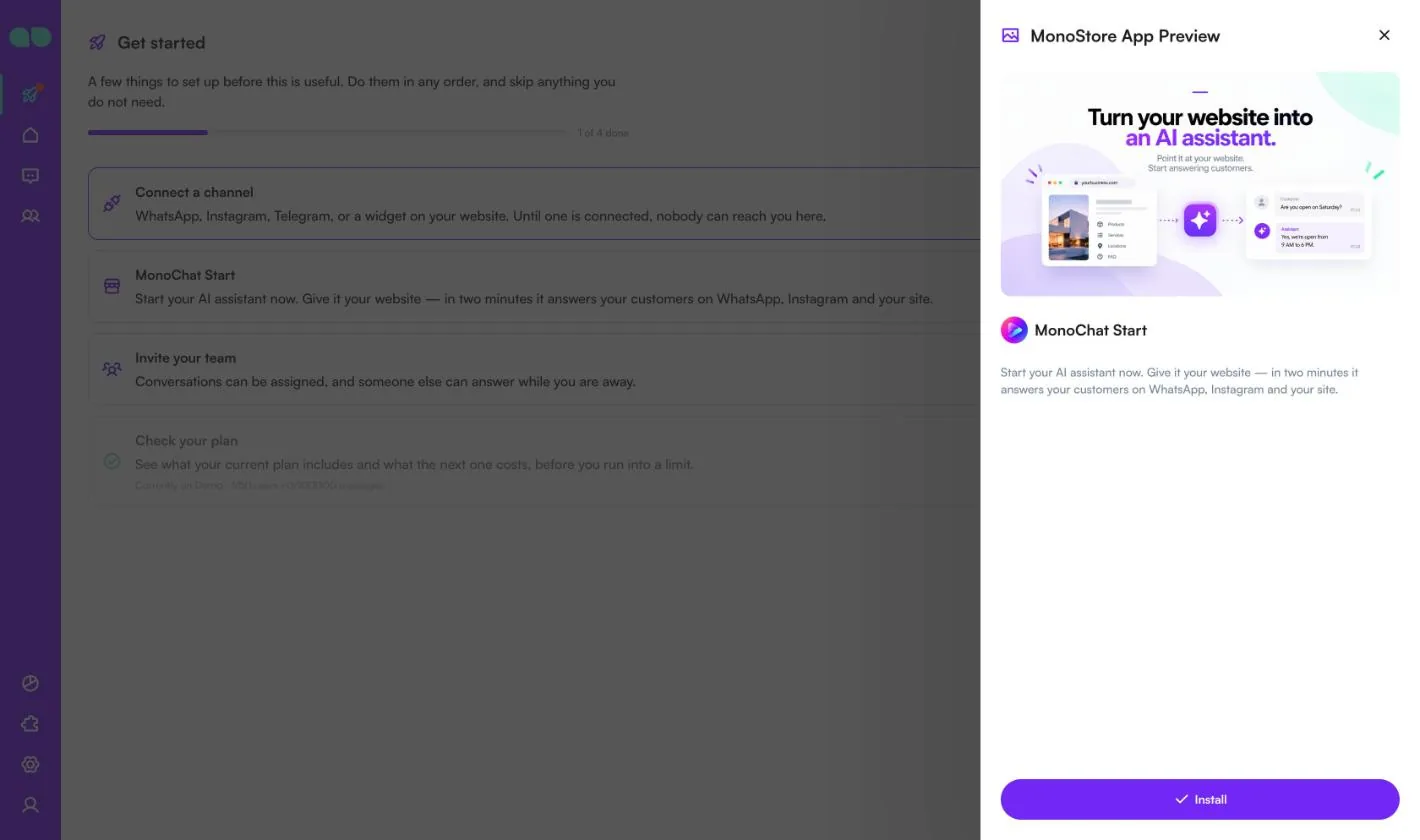
در کشوی پیشنمایش برنامه MonoStore روی نصب کلیک کنید. برنامه خاموش نصب میشود: تا زمانی که آن را روشن نکنید، چیزی به مشتریان شما نمیرسد.
شروع کنید
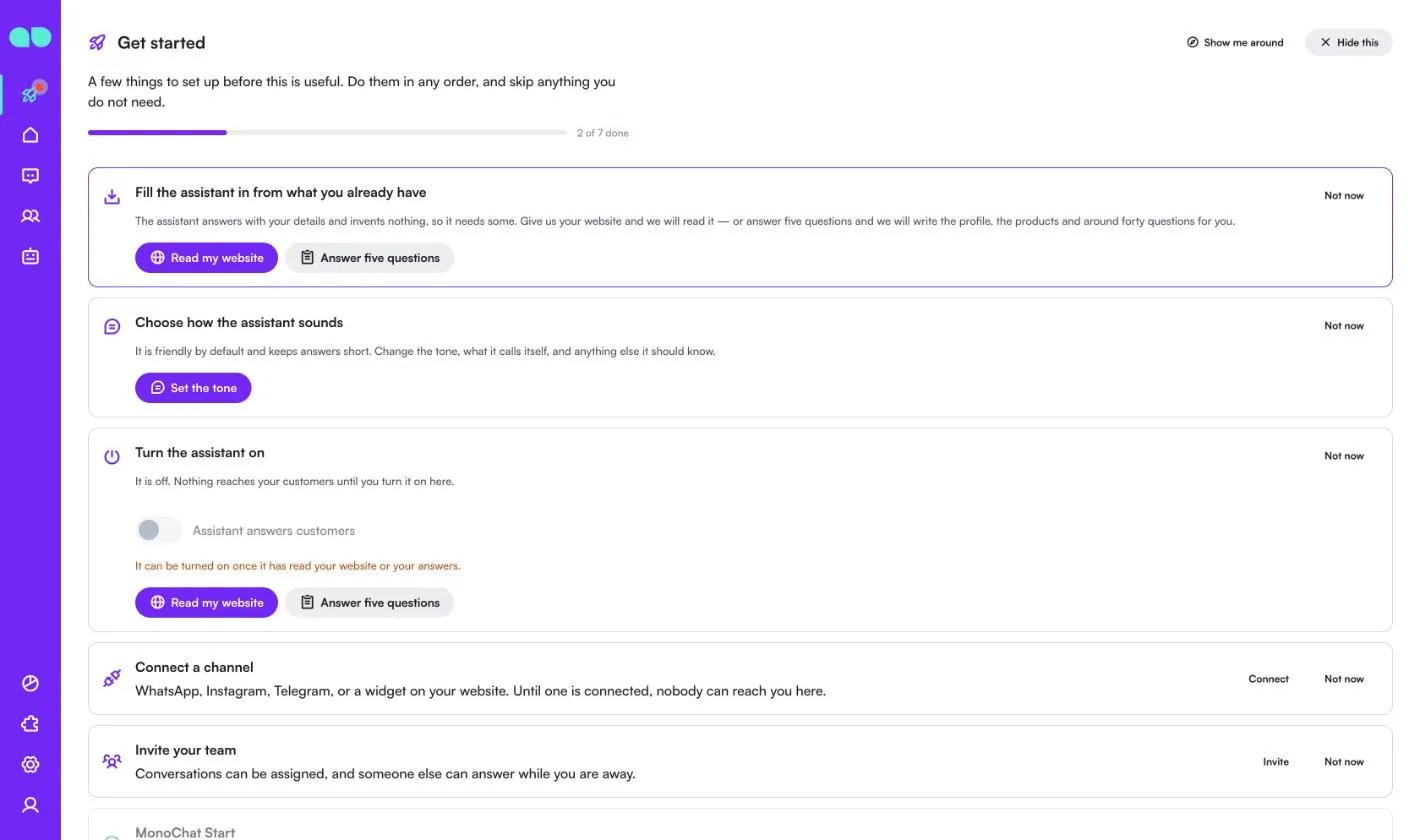
پس از نصب، صفحهٔ شروع کنید فضای کاری مراحل دستیار را در کنار مراحل فضای کاری (اتصال یک کانال، دعوت از تیم) نشان میدهد. هر کارت یک لینک Not now (فعلاً نه) دارد تا در صورت تمایل از آن بگذرید.
- Fill the assistant in from what you already have (دستیار را با آنچه از قبل دارید پر کنید): Read my website (وبسایت من را بخوان) یا Answer five questions (به پنج پرسش پاسخ دهید).
- Choose how the assistant sounds (لحن دستیار را انتخاب کنید): Set the tone (تنظیم لحن) تنظیمات How it talks (نحوهٔ گفتار) را باز میکند.
- Turn the assistant on (دستیار را روشن کنید): کلید Assistant answers customers (دستیار به مشتریان پاسخ میدهد). تا زمانی که دستیار وبسایت یا پاسخهای شما را نخوانده باشد، کارت میگوید که فقط پس از آن میتوان آن را روشن کرد.
برنامه پیش از تکمیل
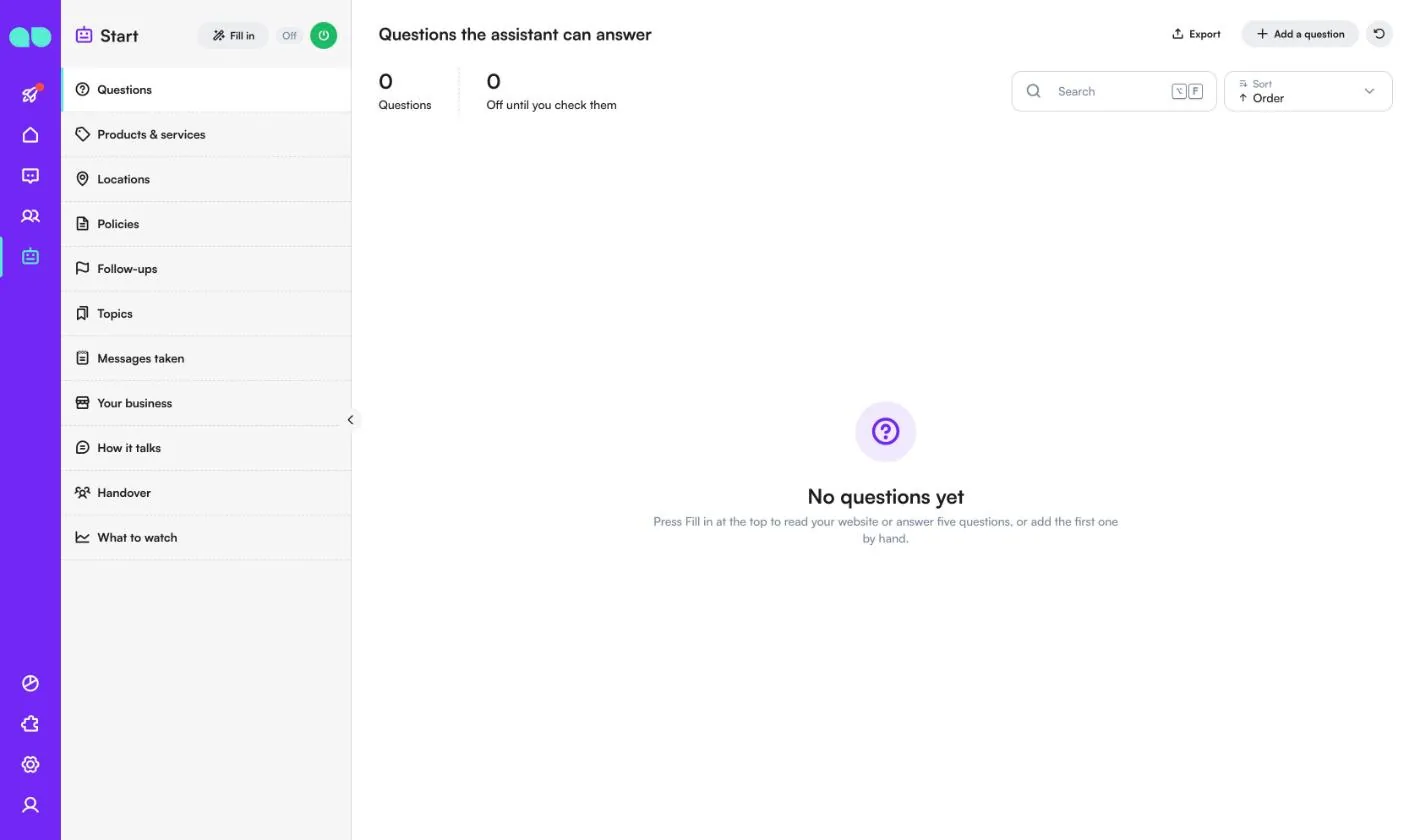
سربرگ برنامه شامل Fill in (تکمیل)، وضعیت Off (خاموش)/On (روشن) و دکمهٔ سبز روشن/خاموش است. منو چهار زبانهٔ دانش (Questions (پرسشها)، Products & services (محصولات و خدمات)، Locations (شعبهها)، Policies (سیاستها))، سه فهرست از آنچه دستیار متوجه شده (Follow-ups (پیگیریها)، Topics (موضوعها)، Messages taken (پیامهای دریافتی)) و چهار صفحهٔ تنظیمات (Your business (کسبوکار شما)، How it talks (نحوهٔ گفتار)، Handover (واگذاری)، What to watch (موارد قابلتوجه)) را در خود دارد. پیش از آنکه چیزی پر شود، Questions پیام No questions yet (هنوز پرسشی نیست) را نشان میدهد و شما را به Fill in راهنمایی میکند.
تکمیل
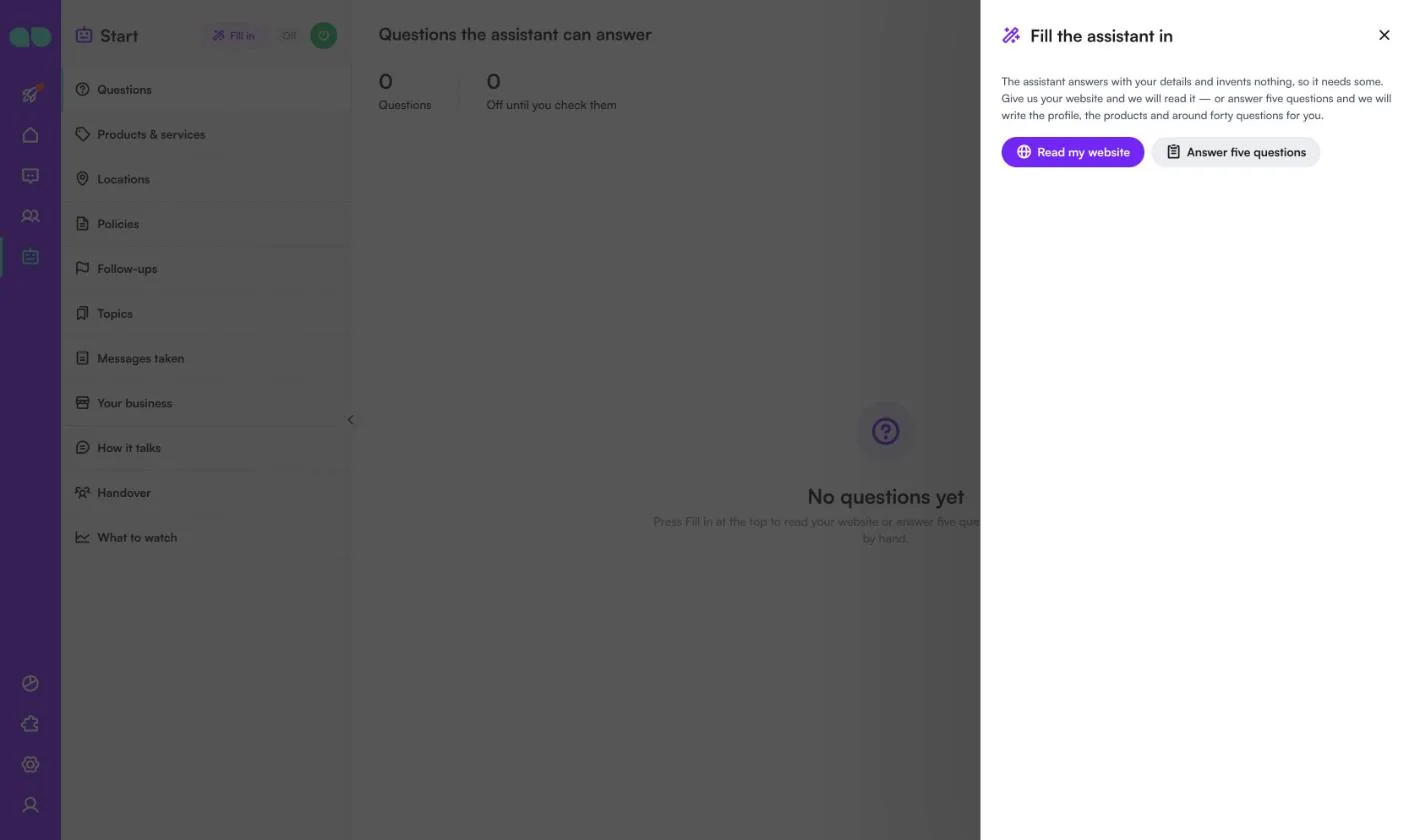
Fill in (تکمیل) کشوی Fill the assistant in (پر کردن دستیار) را با دو گزینه باز میکند: Read my website (وبسایت من را بخوان) یا Answer five questions (به پنج پرسش پاسخ دهید). بعدها میتوانید آن را دوباره از منبع دیگری اجرا کنید؛ هر آنچه در Your business (کسبوکار شما) تایپ کردهاید باقی میماند و درونریزی بعدی فقط فیلدهایی را پر میکند که هنوز خالیاند.
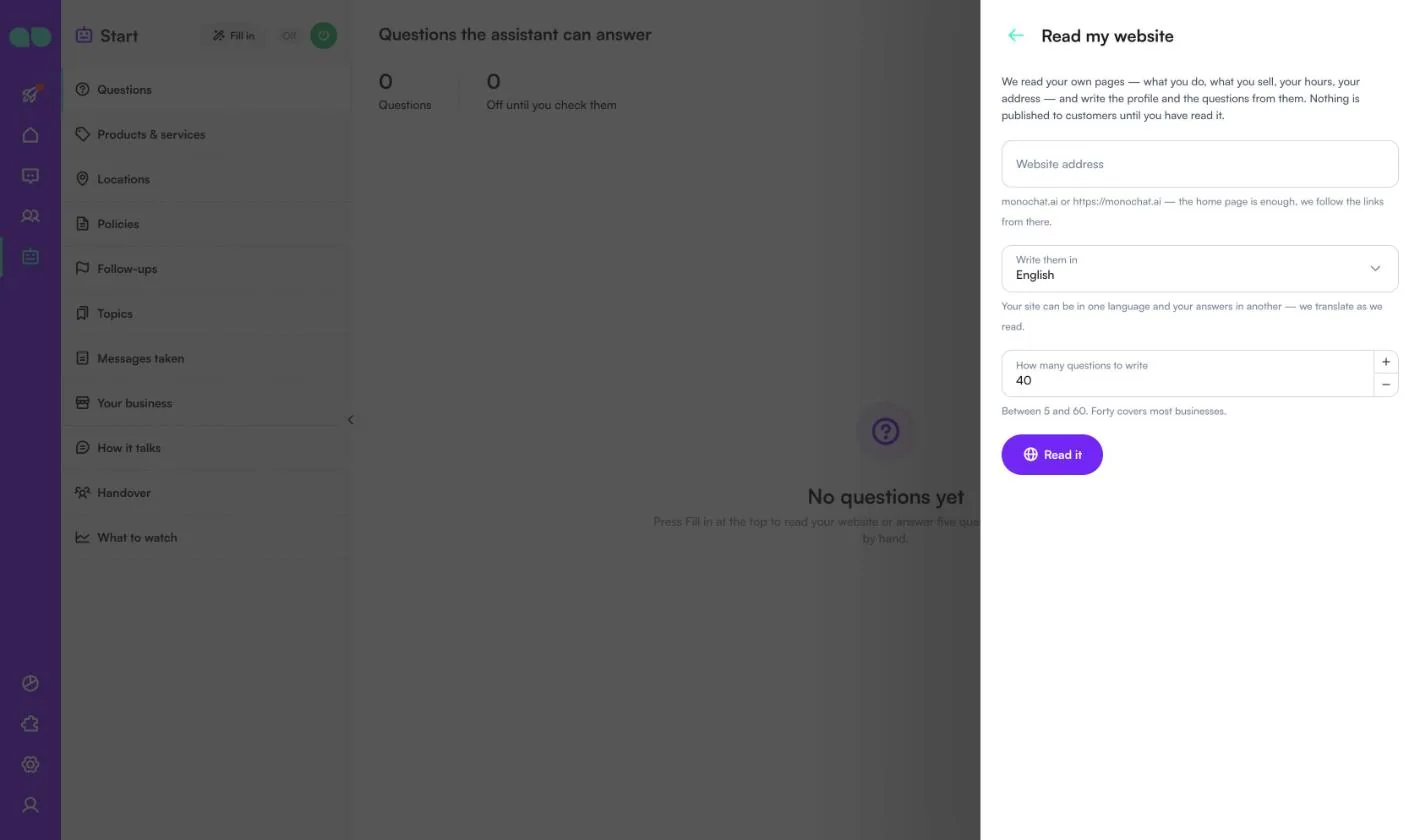
Read my website سه چیز میپرسد و سپس Read it (بخوان):
| فیلد | کاربرد |
|---|---|
| Website address (نشانی وبسایت) | صفحهٔ اصلی شما کافی است (برای نمونه monochat.ai)؛ از آنجا لینکها را دنبال میکند و میخواند چه کار میکنید، چه میفروشید، ساعتهای کاری و نشانی شما چیست. |
| Write them in (به این زبان بنویس) | زبانی که پاسخها به آن نوشته میشوند. سایت شما میتواند به زبان دیگری باشد؛ هنگام خواندن ترجمه میکند. |
| How many questions to write (چند پرسش نوشته شود) | بین ۵ تا ۶۰. چهل پرسش برای بیشتر کسبوکارها کافی است. |
Answer five questions (به پنج پرسش پاسخ دهید) میپرسد نام کسبوکار چیست، چه کار میکند، کجا فعالیت دارد، چه میفروشد و مشتریانش چه کسانی هستند، بهعلاوهٔ پرسش اختیاری Anything else worth knowing? (چیز دیگری که دانستنش ارزشمند باشد؟)، و سپس Write it for me (برایم بنویس).
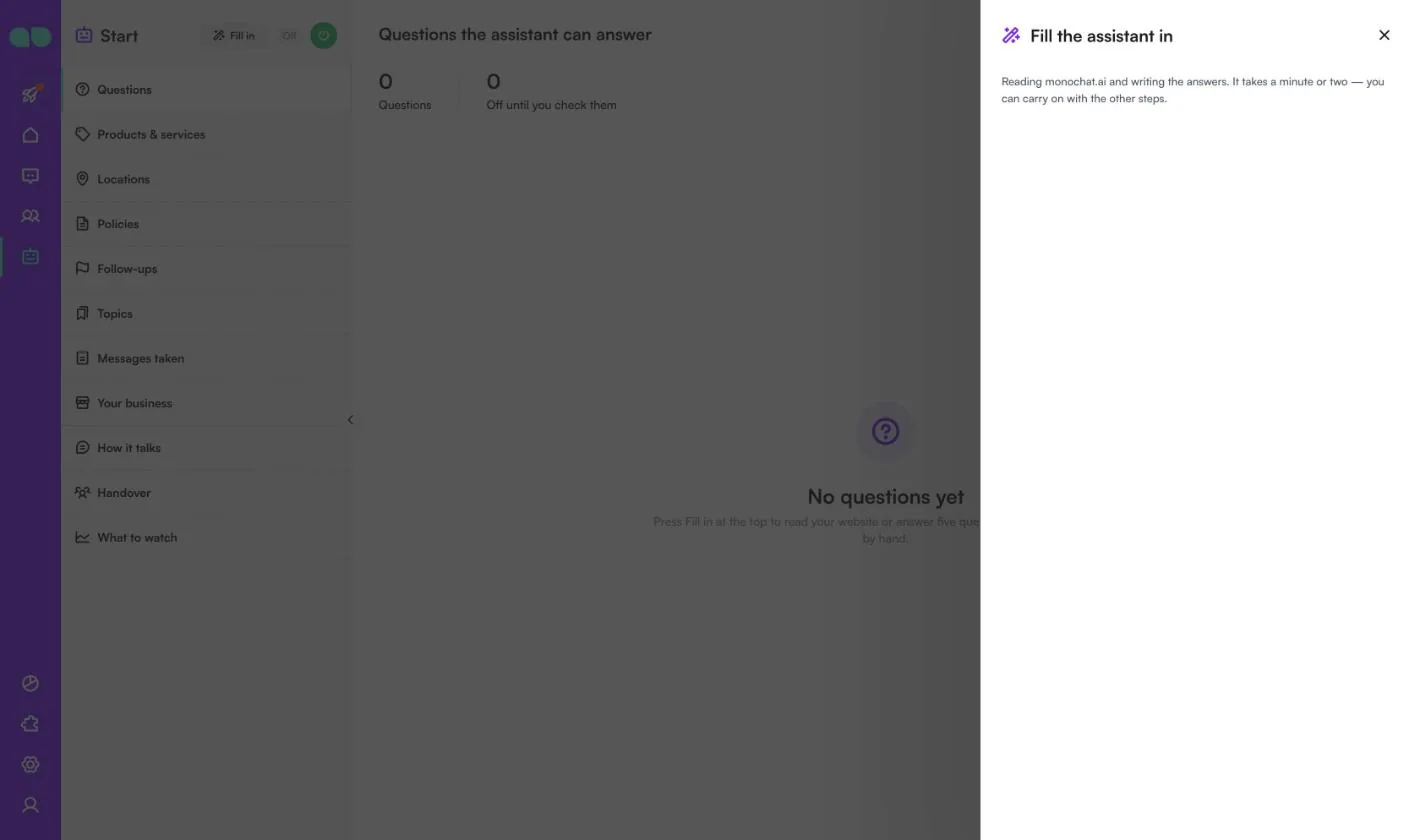
در حین خواندن، کشو این را نشان میدهد. این کار یکی دو دقیقه طول میکشد و میتوانید در این فاصله مراحل دیگر را انجام دهید. وقتی تمام شد، میگوید چند پرسش، محصول و خدمت، شعبه و سیاست نوشته است. اگر سایتی قابل خواندن نباشد (برای نمونه در مرورگر ترسیم میشود یا پشت بررسی ربات قرار دارد)، پیشنهاد میکند بهجای آن به پنج پرسش پاسخ دهید.
Read my website و Answer five questions هر دو از هوش مصنوعی استفاده میکنند، پس حتی وقتی دستیار هنوز خاموش است در مصرف هوش مصنوعی فضای کاری شما حساب میشوند.
پرسشها
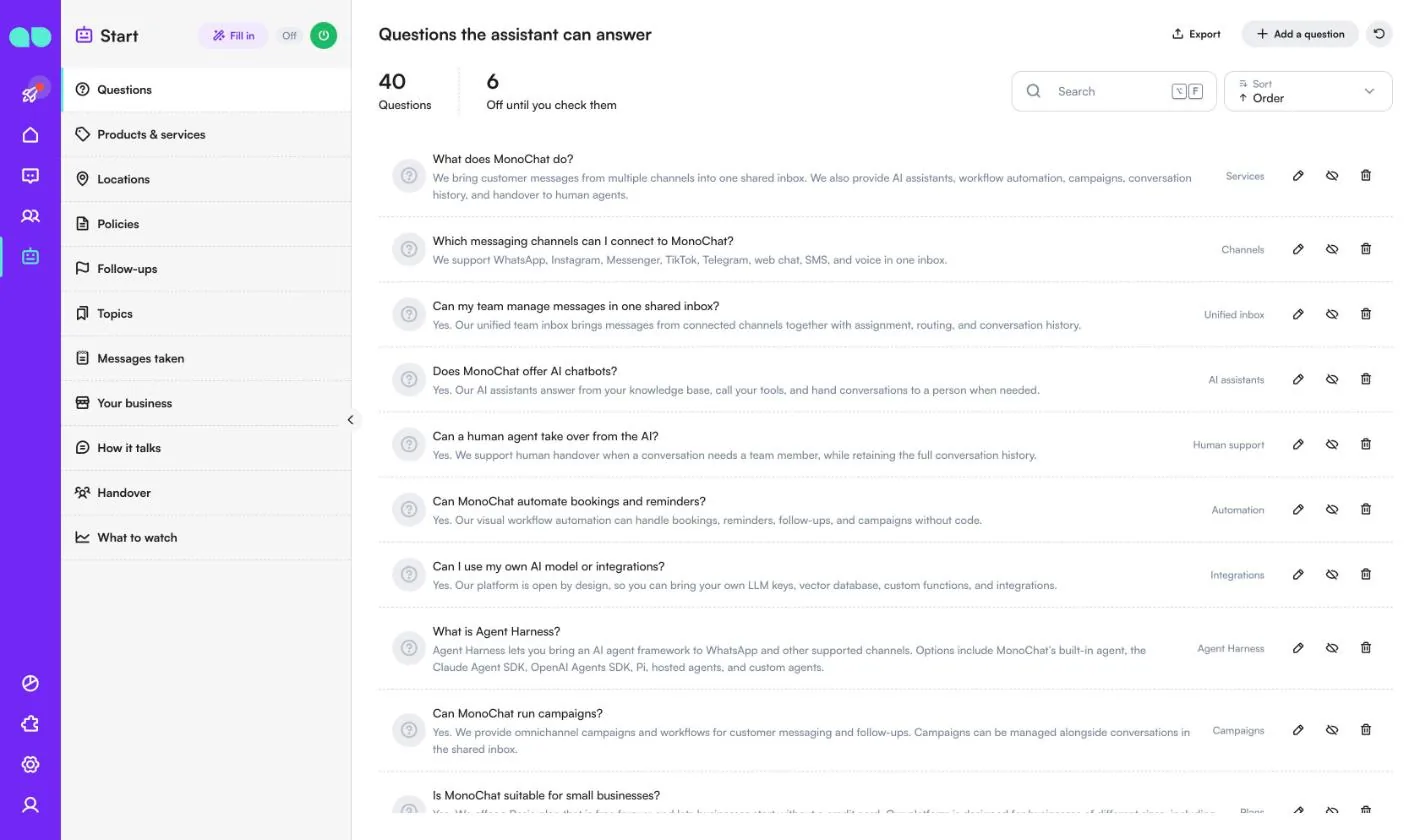
Questions the assistant can answer (پرسشهایی که دستیار میتواند پاسخ دهد) همهٔ پرسشها را با پاسخ و موضوعشان فهرست میکند. شمارندهها تعداد Questions (پرسشها) و تعداد موارد Off until you check them (خاموش تا زمانی که بررسی کنید) را نشان میدهند: پاسخهایی که وبسایت شما پوشش نداده و از روی آنچه کسبوکاری مانند شما معمولاً میگوید نوشته شدهاند و نشان Check this (این را بررسی کنید) دارند. هر ردیف دکمههای ویرایش، خاموش/روشن کردن و حذف دارد. در بالا: Search (جستجو)، Sort (مرتبسازی: Order (ترتیب)، Topic (موضوع)، Added (افزودهشده))، Export (خروجی) و Add a question (افزودن پرسش). فقط پرسشهای روشن به دستیار میرسند.
محصولات و خدمات
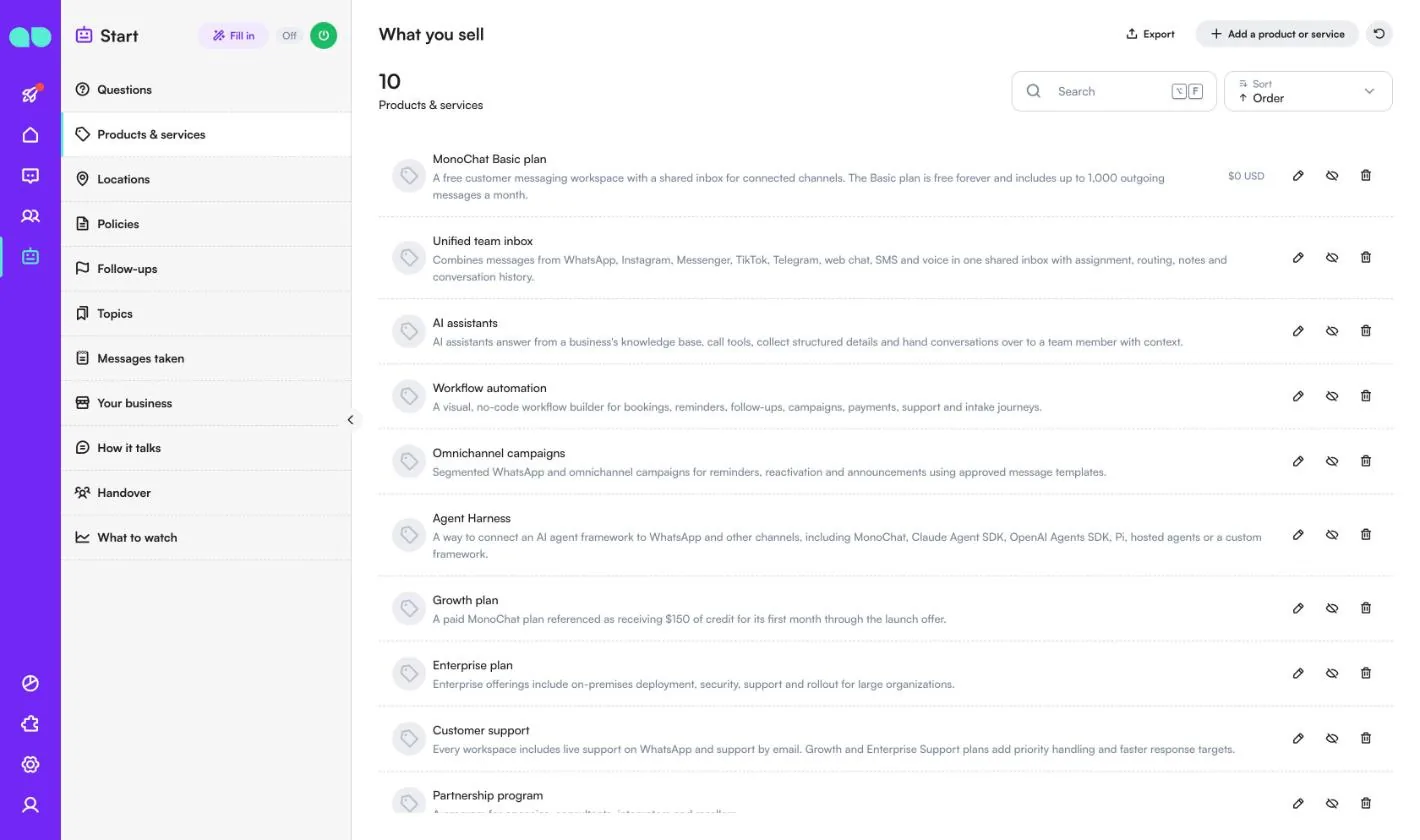
What you sell (آنچه میفروشید) محصولات و خدمات شما را با توضیحی کوتاه و، اگر قیمتی داده باشید، با قیمت فهرست میکند. کشوی افزودن/ویرایش این موارد را میپرسد: Is it a product or a service? (محصول است یا خدمت؟)، نام، One or two sentences (یک یا دو جمله)، Longer description (توضیح بلندتر؛ اختیاری و فقط وقتی مشتری جزئیات بخواهد استفاده میشود)، Price (قیمت) و Currency (واحد پول). اگر قیمت را خالی بگذارید، دستیار میگوید قیمت را باید تیم شما اعلام کند.
شعبهها
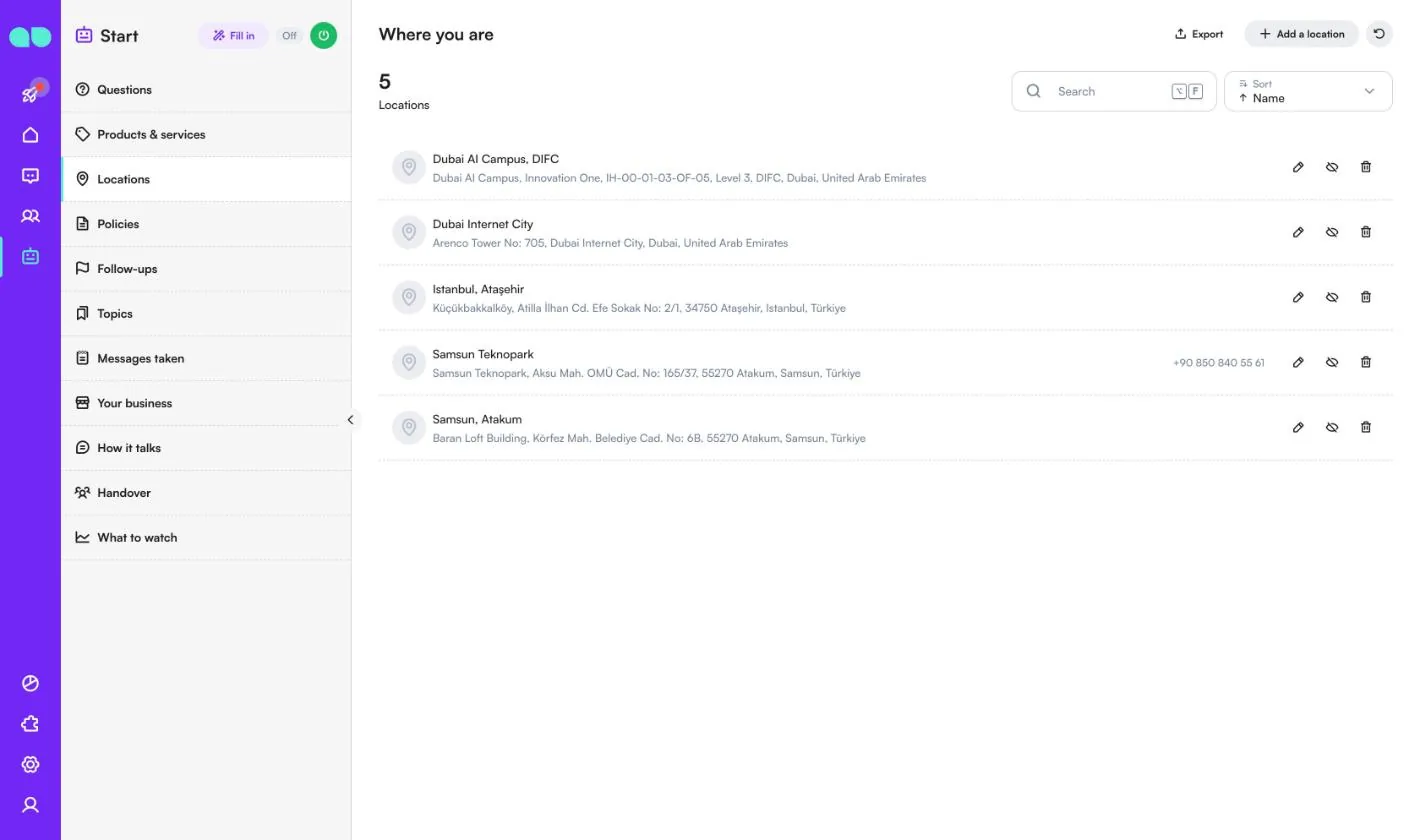
Where you are (کجا هستید) شعبههای شما را با نشانی و تلفن فهرست میکند. هر شعبه میتواند Opening hours (ساعتهای کاری؛ یک خط، همانطور که روی در مینویسید) و یک Map link (لینک نقشه) هم داشته باشد که دستیار وقتی کسی بپرسد چطور به آنجا برسد، آن را میفرستد. با خاموش کردن یک شعبه، دستیار دیگر نشانی و ساعتهای آن را اعلام نمیکند.
سیاستها
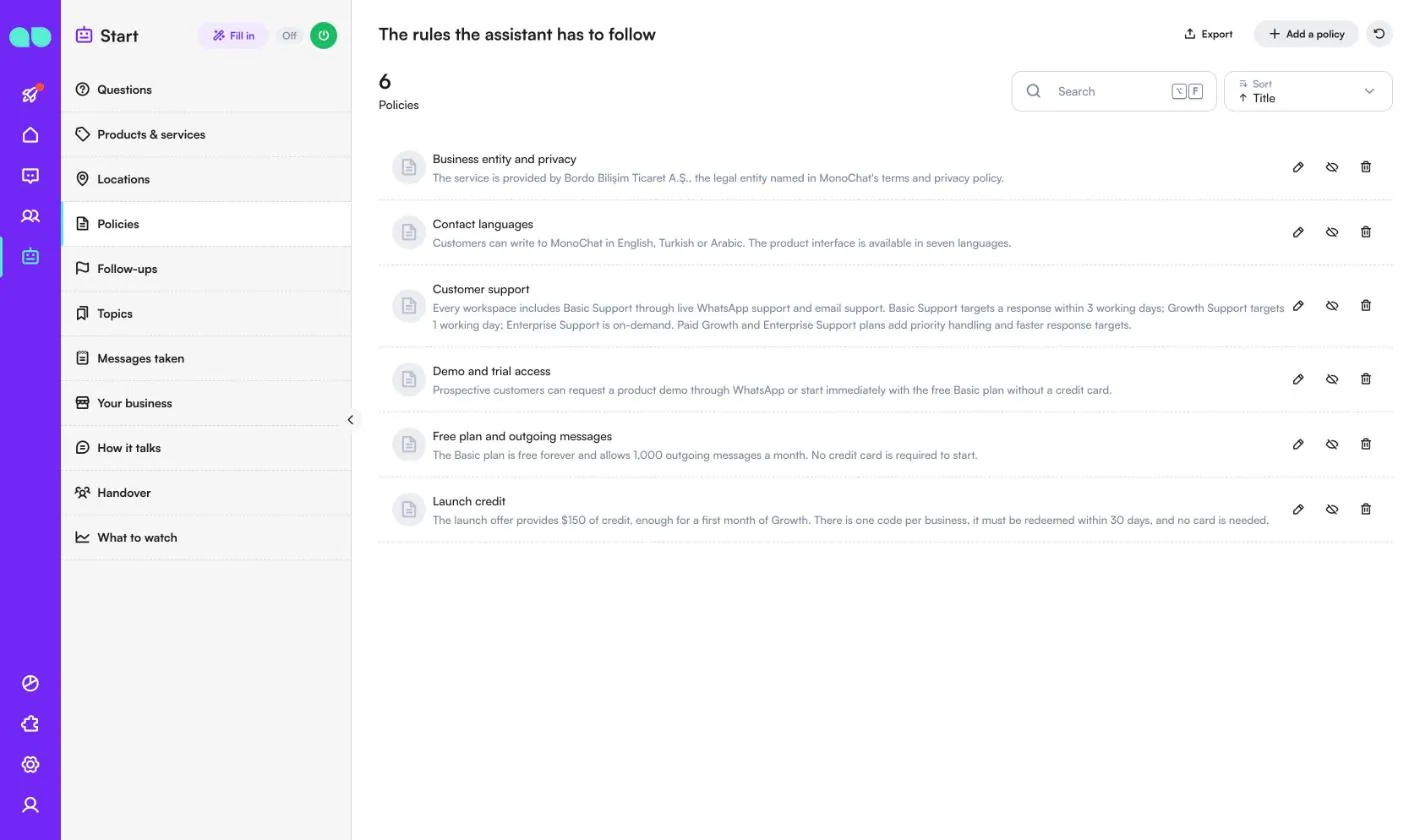
The rules the assistant has to follow (قوانینی که دستیار باید رعایت کند): ارسال، مرجوعی، ضمانت، پرداخت و موارد مشابه. هر سیاست یک عنوان و یک متن دارد که دستیار آن را عیناً نقل میکند، نه اینکه بازنویسی کند.
پیگیریها
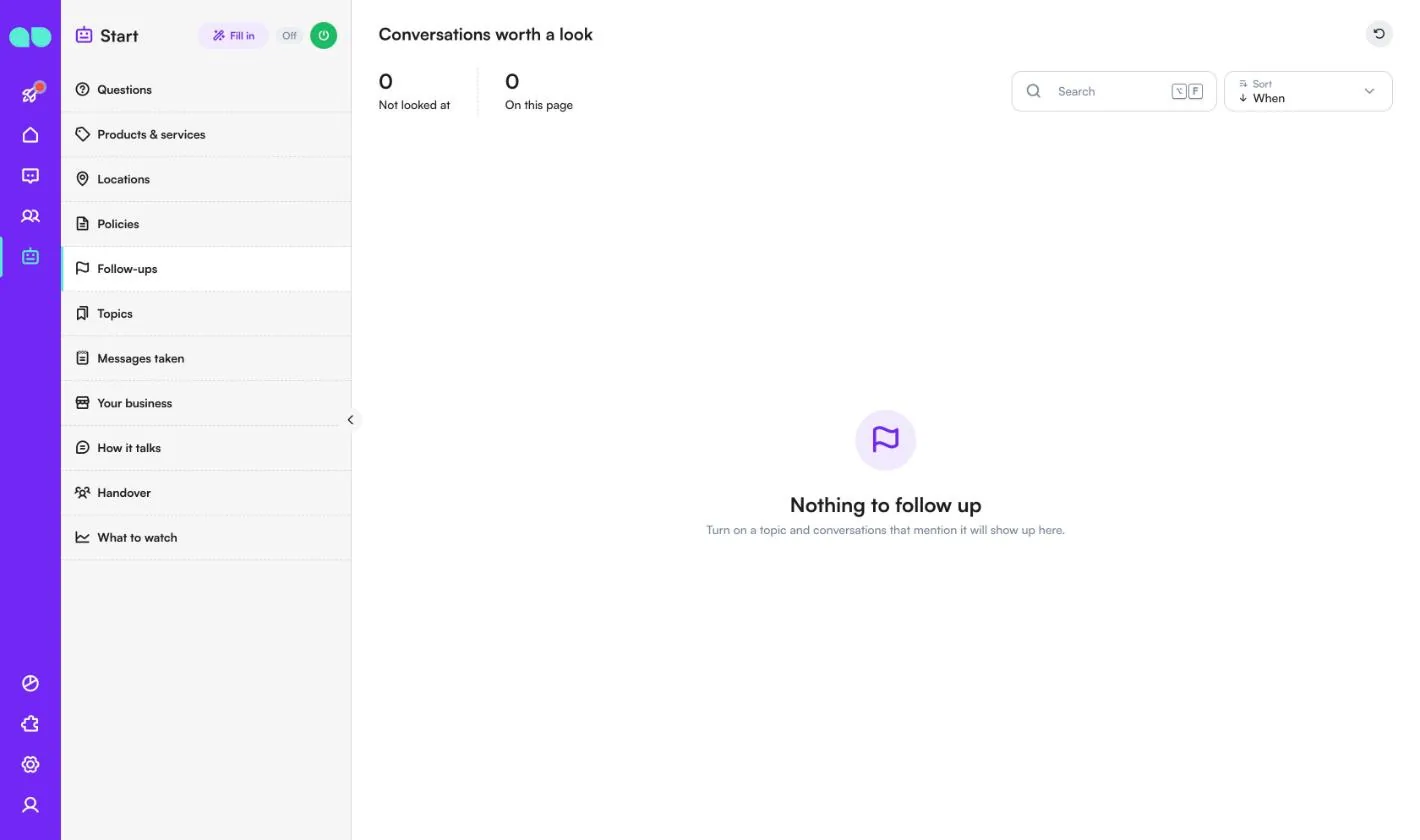
Conversations worth a look (گفتگوهایی که ارزش نگاه کردن دارند): گفتگوهایی که به موضوعی که دنبال میکنید اشاره کردهاند. شمارندهها Not looked at (دیدهنشده) و On this page (در این صفحه) را نشان میدهند. برای هر مورد میتوانید Open the conversation (گفتگو را باز کنید)، Mark as looked at (علامتگذاری بهعنوان دیدهشده) (یا Put it back (برگرداندن)) را بزنید یا آن را از فهرست حذف کنید؛ خود گفتگو دست نمیخورد. تا زمانی که موضوعی را روشن نکنید، فهرست خالی میماند.
موضوعها
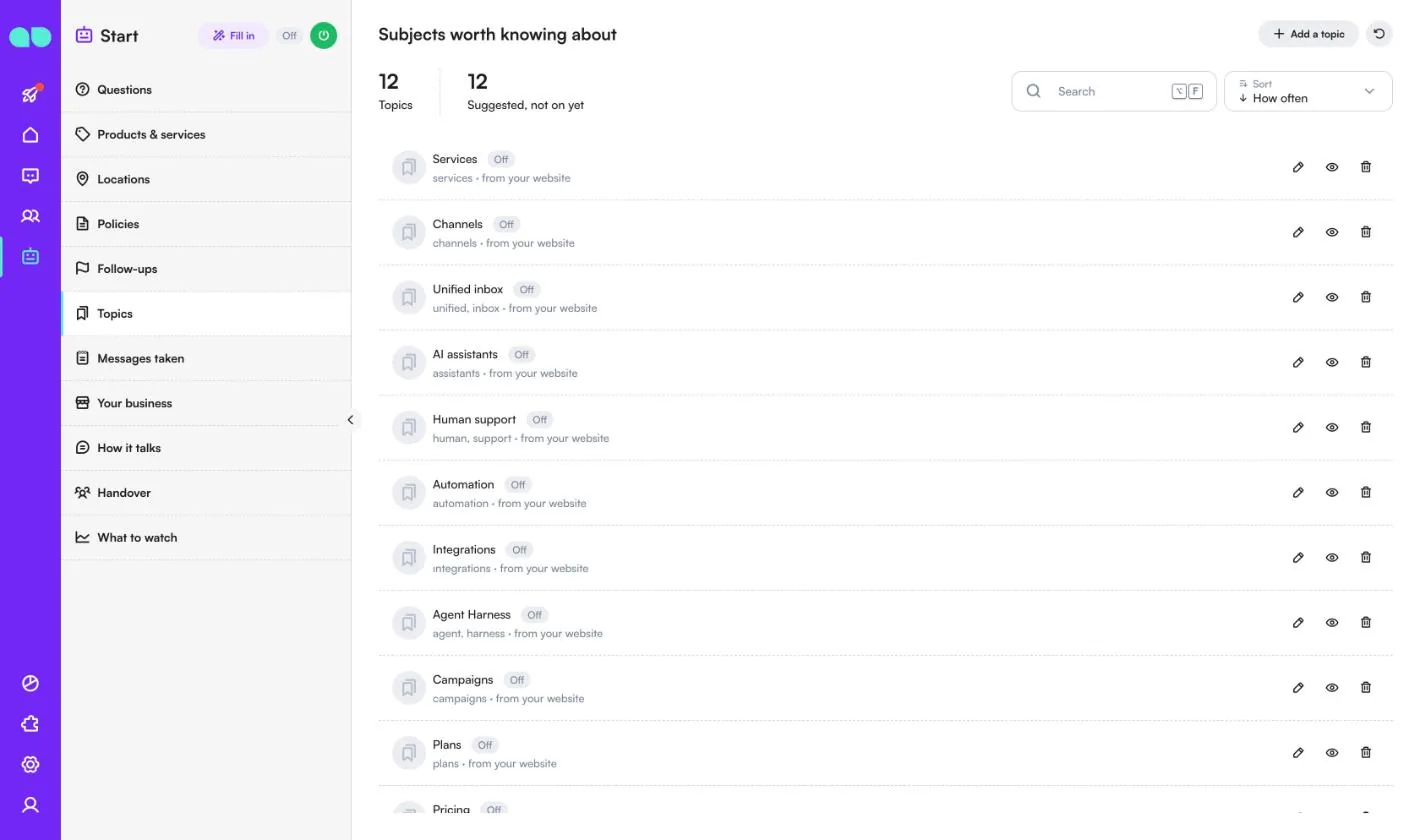
Subjects worth knowing about (موضوعهایی که ارزش دانستن دارند). دستیار موضوعهایی را از وبسایت شما (from your website، از وبسایت شما) و از پرسشهای مشتریان (noticed in conversations، دیدهشده در گفتگوها) پیشنهاد میدهد؛ پیشنهادها Off (خاموش) میرسند و با عنوان Suggested, not on yet (پیشنهادشده، هنوز روشن نیست) شمرده میشوند. موضوع را با دکمهٔ چشم روشن کنید. Add a topic (افزودن موضوع) یک نام و Words to listen for (واژههایی که باید به آنها توجه شود؛ با ویرگول جدا شوند و اگر خالی بماند خود نام موضوع به کار میرود) میخواهد. وقتی مشتری یکی از این واژهها را به کار ببرد، گفتگو به فهرست Follow-ups (پیگیریها) شما اضافه میشود. چیزی برای مشتری فرستاده نمیشود و دستیار دقیقاً همانطور که در هر حال پاسخ میداد، پاسخ میدهد.
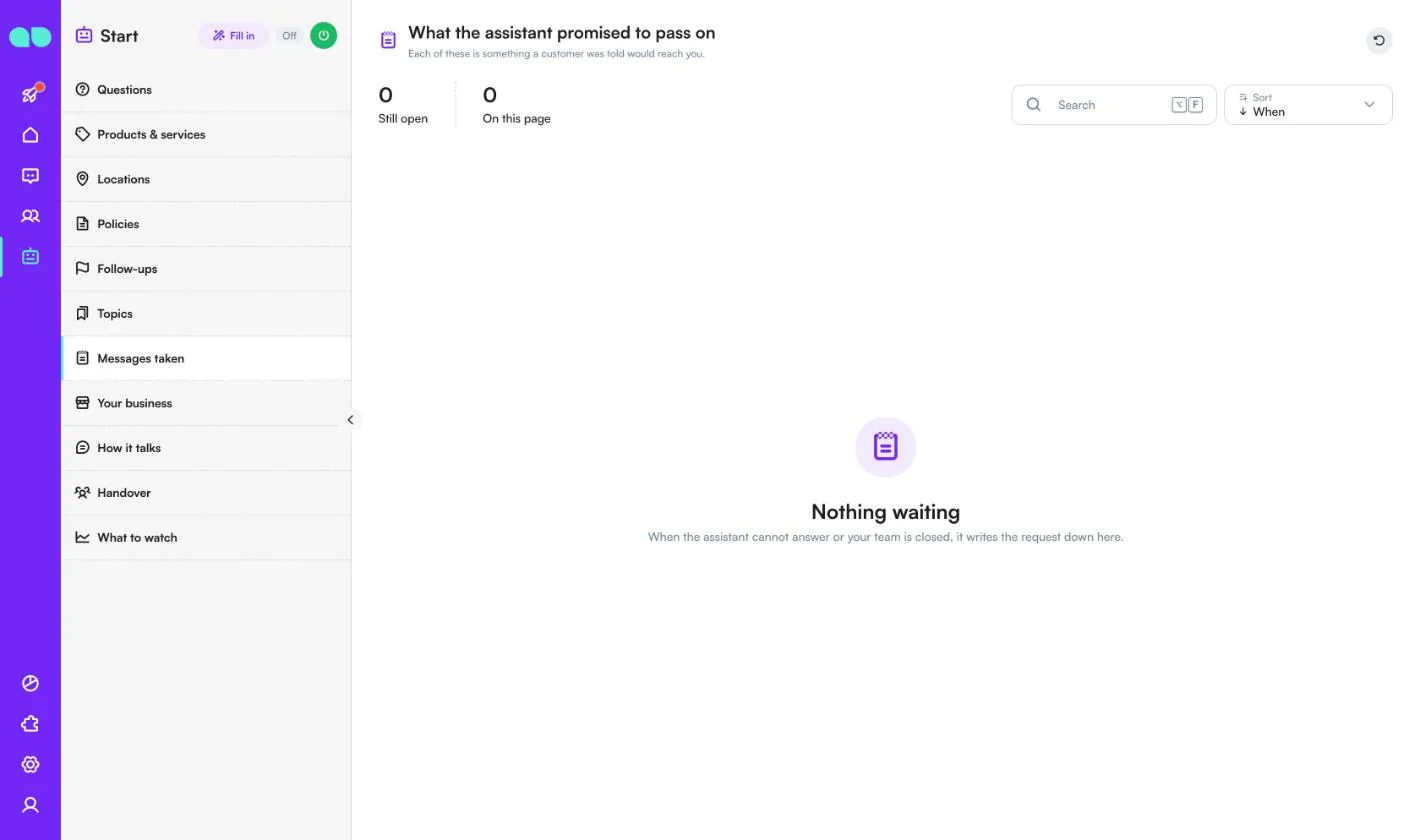
پیامهای دریافتی
What the assistant promised to pass on (آنچه دستیار قول داده منتقل کند): هر مورد چیزی است که به مشتری گفته شده به دست شما میرسد و زمانی یادداشت شده که دستیار نتوانسته پاسخ دهد یا تیم شما تعطیل بوده است. شمارندهها Still open (هنوز باز) و On this page (در این صفحه) را نشان میدهند؛ موارد را میتوان فوری علامت زد. گفتگو را باز کنید، Mark as done (علامتگذاری بهعنوان انجامشده) یا Reopen (بازگشایی دوباره) را بزنید.
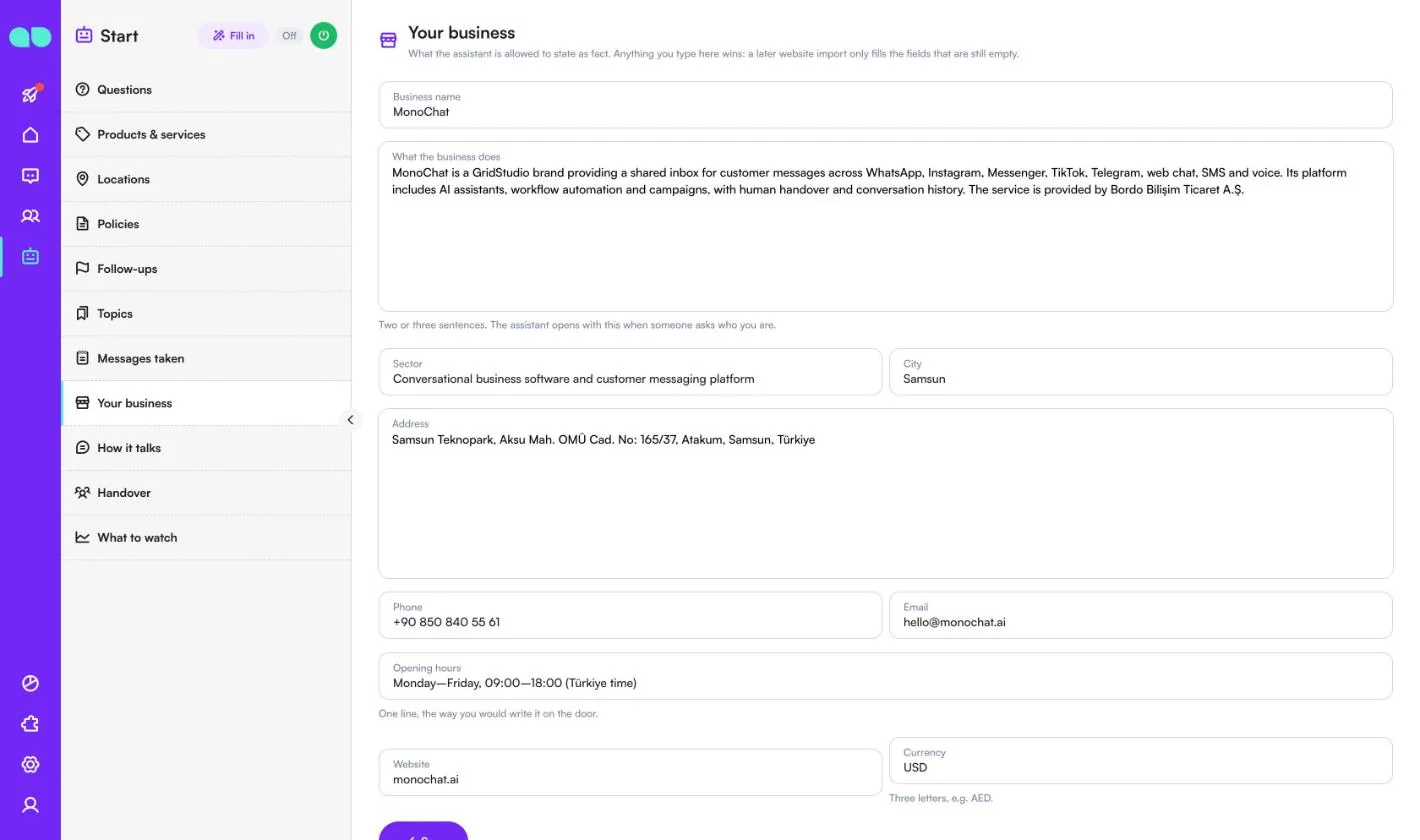
کسبوکار شما
آنچه دستیار اجازه دارد بهعنوان واقعیت بیان کند. هر آنچه اینجا تایپ کنید بر درونریزی بعدی از وبسایت مقدم است.
| فیلد | کاربرد |
|---|---|
| Business name (نام کسبوکار) | نامی که دستیار از طرف آن پاسخ میدهد. |
| What the business does (کسبوکار چه میکند) | دو یا سه جمله. وقتی کسی بپرسد شما که هستید، دستیار با همین شروع میکند. |
| Sector (حوزهٔ کاری)، City (شهر)، Address (نشانی) | کجا و در چه حوزهای فعالیت میکنید. |
| Phone (تلفن)، Email (ایمیل)، Website (وبسایت) | اطلاعات تماسی که میتواند اعلام کند. |
| Opening hours (ساعتهای کاری) | یک خط، همانطور که روی در مینویسید. |
| Currency (واحد پول) | سه حرف، برای نمونه AED یا USD. همراه با قیمتهای Products & services (محصولات و خدمات) به کار میرود. |
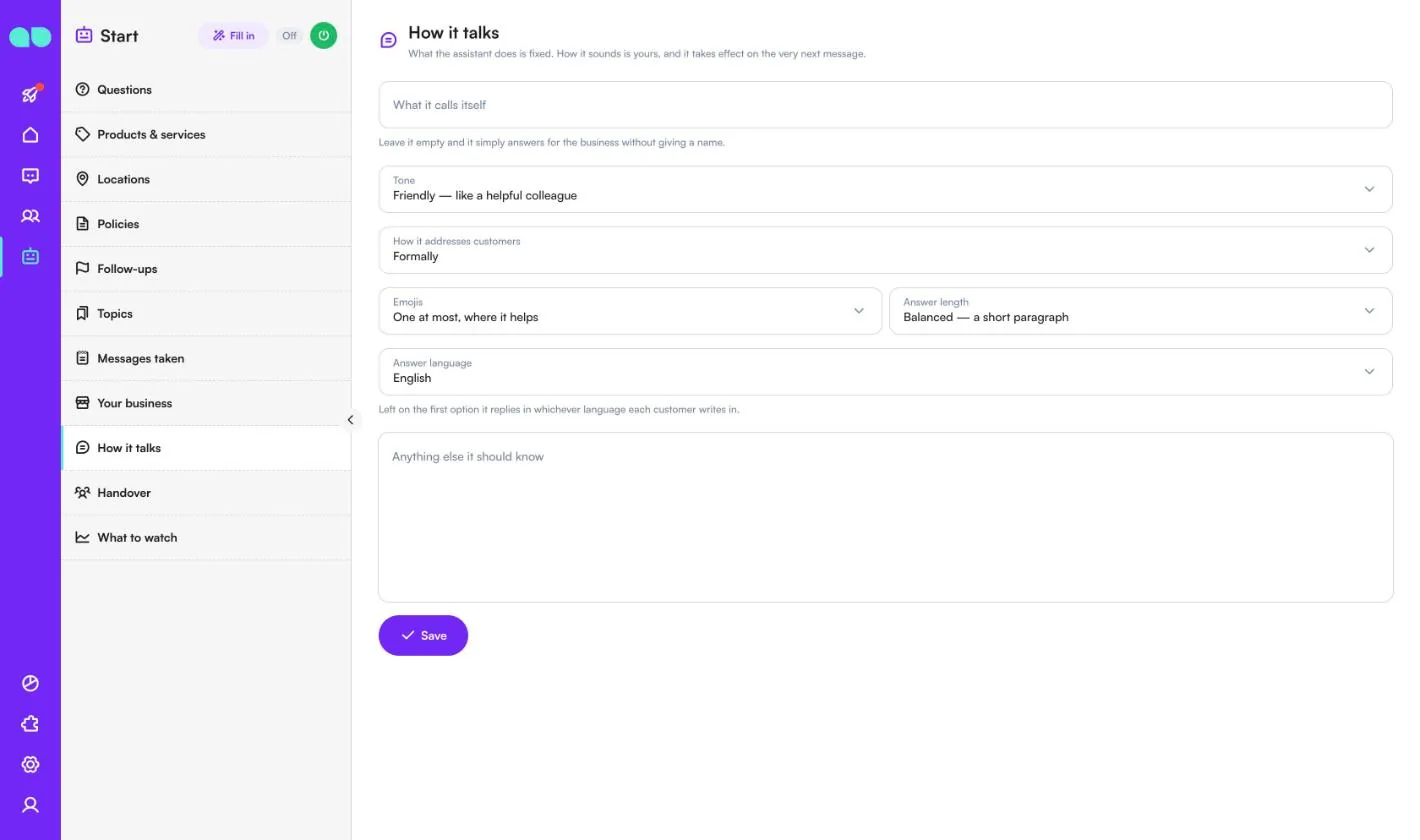
نحوهٔ گفتار
کاری که دستیار انجام میدهد ثابت است؛ اما لحن آن در اختیار شماست و هر تغییر از همان پیام بعدی اعمال میشود.
| فیلد | کاربرد |
|---|---|
| What it calls itself (نامی که برای خودش به کار میبرد) | نامی برای دستیار. اگر خالی بماند، بدون ذکر نام از طرف کسبوکار پاسخ میدهد. |
| Tone (لحن) | Professional (حرفهای)، Friendly (دوستانه)، Warm (گرم) یا Direct (صریح). |
| How it addresses customers (نحوهٔ خطاب کردن مشتریان) | Formally (رسمی) یا Casually, by first name (خودمانی، با نام کوچک). |
| Emojis (ایموجیها) | None (هیچ)، One at most, where it helps (حداکثر یکی، جایی که کمک کند) یا Freely (آزادانه). |
| Answer length (طول پاسخ) | Brief (کوتاه)، Balanced (متعادل) یا Detailed (مفصل). |
| Answer language (زبان پاسخ) | اگر روی Whatever the customer wrote in (هر زبانی که مشتری نوشته) بماند، به زبان هر مشتری پاسخ میدهد؛ یا یک زبان ثابت تعیین کنید. |
| Anything else it should know (هر چیز دیگری که باید بداند) | همانطور که نوشته شده به دستورالعملهایش افزوده میشود: قوانین داخلی، چیزهایی که هرگز نباید وعده داده شوند. نمیتواند قاعدهٔ «واقعیت نساختن» را نادیده بگیرد. |
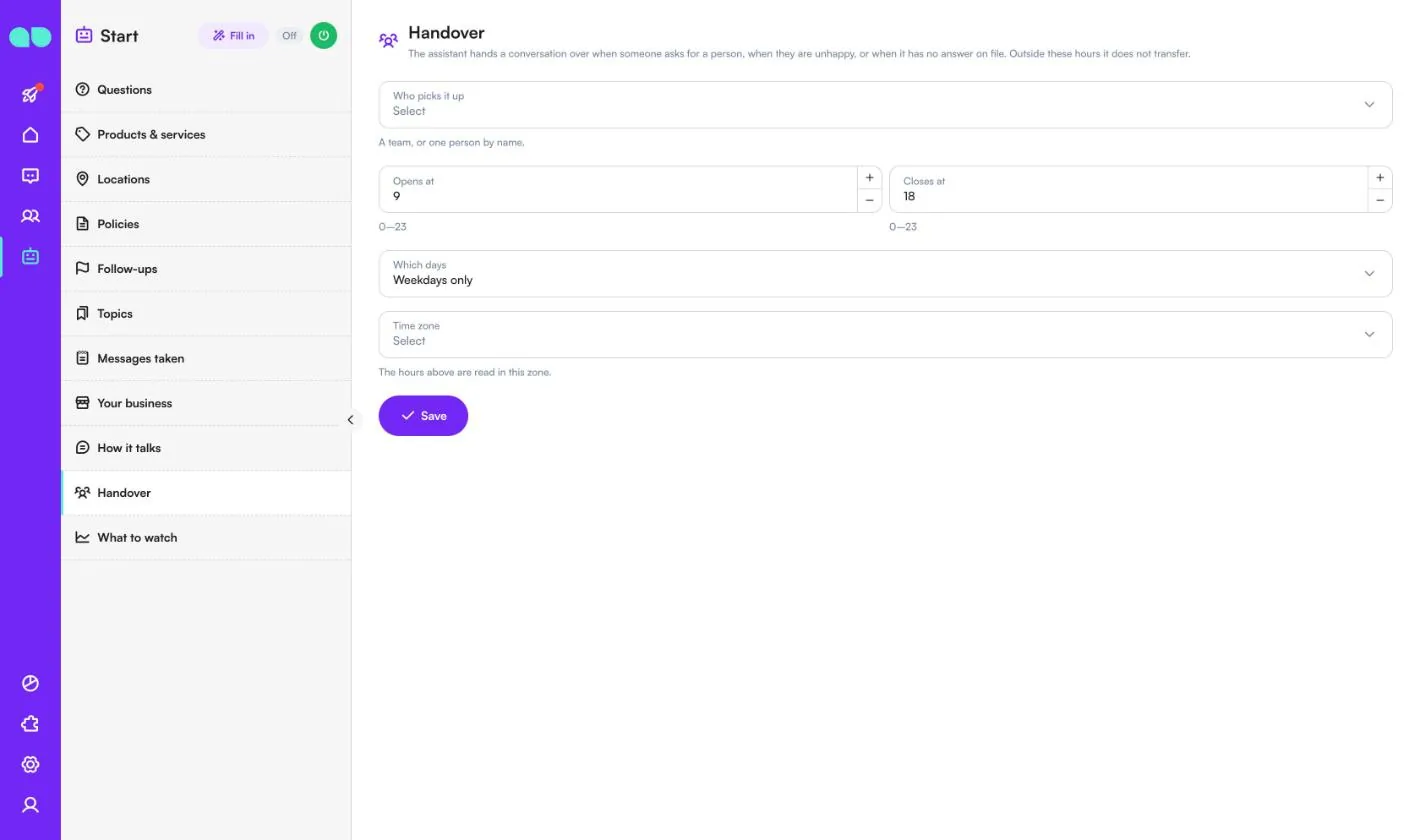
واگذاری
دستیار وقتی کسی درخواست صحبت با یک انسان کند، ناراضی باشد یا پاسخی در پرونده نداشته باشد، گفتگو را واگذار میکند. Who picks it up (چه کسی تحویل بگیرد) یک تیم یا یک نفر با نام است (یا Nobody — the assistant never transfers (هیچکس — دستیار هرگز واگذار نمیکند)). Opens at (ساعت شروع) و Closes at (ساعت پایان) (۰ تا ۲۳)، Which days (کدام روزها: Weekdays only (فقط روزهای کاری) یا Every day (هر روز)) و Time zone (منطقهٔ زمانی) ساعتهای کاری شما را تعیین میکنند؛ خارج از این ساعتها واگذار نمیکند، میگوید چه زمانی برمیگردید و پیام میگیرد.
موارد قابلتوجه
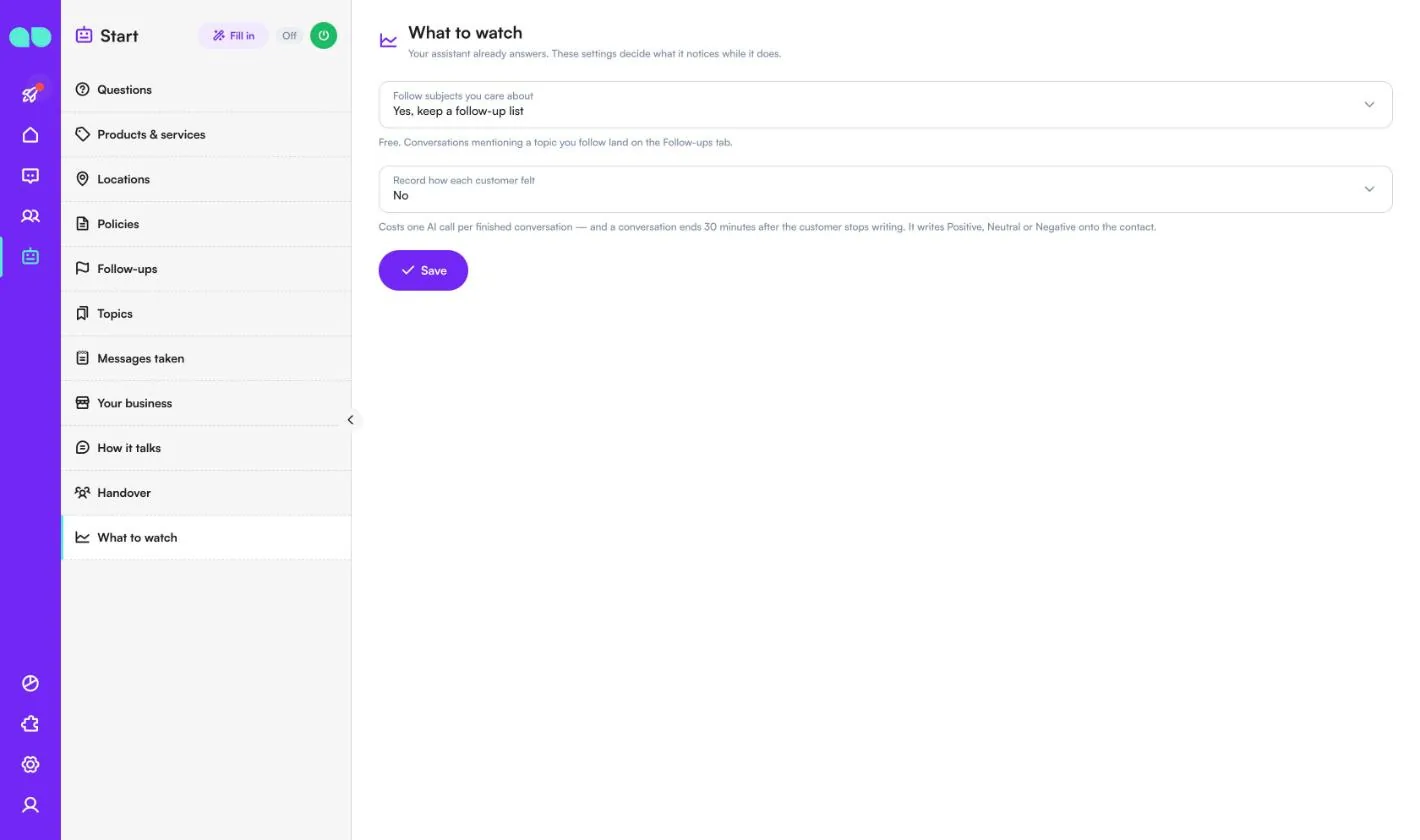
آنچه دستیار هنگام پاسخ دادن به آن توجه میکند.
- Follow subjects you care about (دنبال کردن موضوعهای مهم برای شما): رایگان. گفتگوهایی که به موضوعی که دنبال میکنید اشاره کنند در Follow-ups (پیگیریها) قرار میگیرند.
- Record how each customer felt (ثبت احساس هر مشتری): بهطور پیشفرض خاموش. وقتی روشن باشد، هر گفتگوی پایانیافته را میخواند (برای هر کدام یک فراخوانی هوش مصنوعی؛ گفتگو ۳۰ دقیقه پس از آنکه مشتری دیگر چیزی ننویسد پایان مییابد) و Positive (مثبت)، Neutral (خنثی) یا Negative (منفی) را روی مخاطب ثبت میکند.
کشوی پرسش
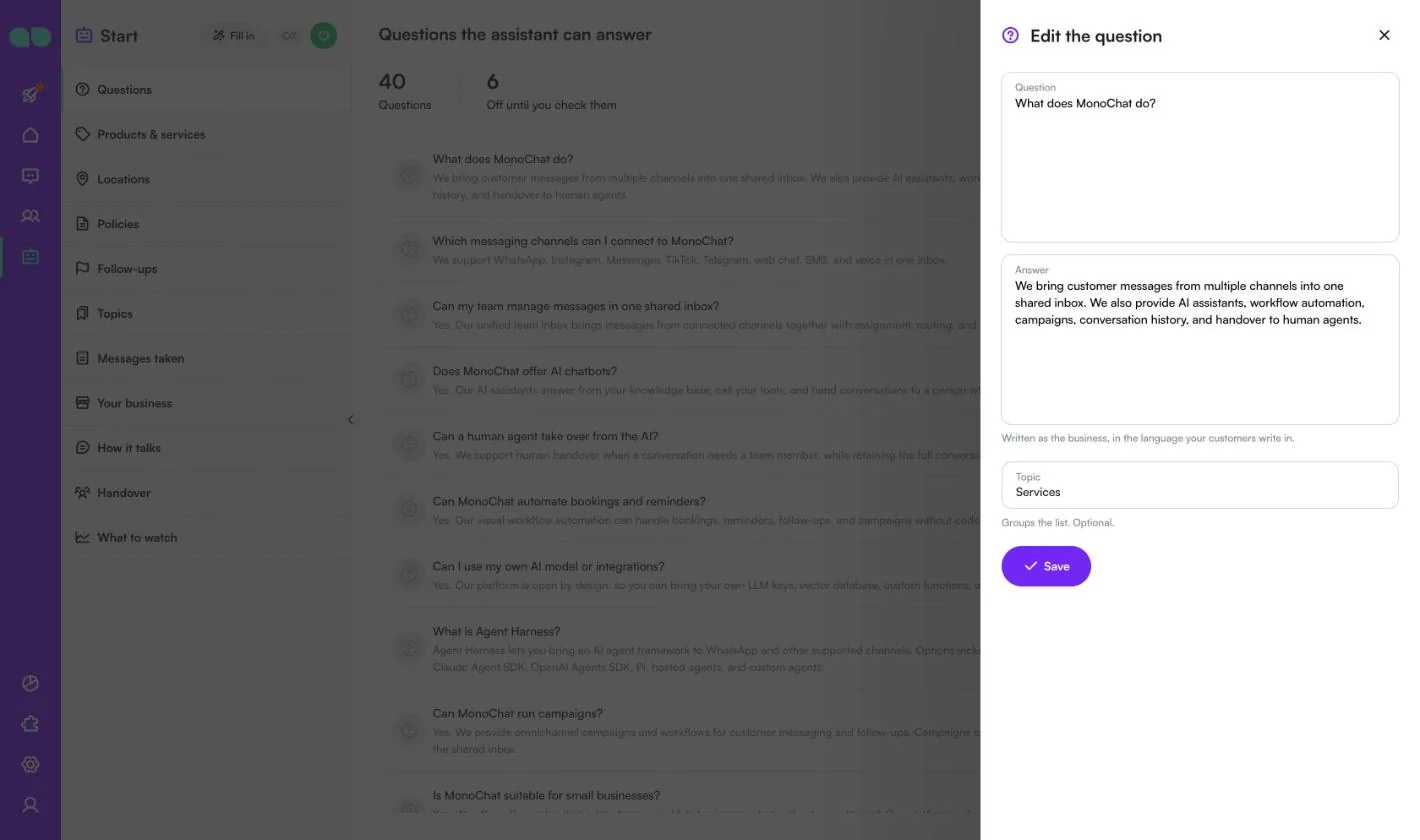
روی دکمهٔ ویرایش یک پرسش کلیک کنید تا Edit the question (ویرایش پرسش) باز شود: Question (پرسش)، Answer (پاسخ؛ از زبان کسبوکار و به زبانی که مشتریان شما مینویسند) و Topic (موضوع) اختیاری که فهرست را دستهبندی میکند. کشوهای محصولات، شعبهها و سیاستها هم به همین شکل کار میکنند. ذخیرهٔ پاسخی که نشان Check this (این را بررسی کنید) داشت، این نشان را برمیدارد.
روشن کردن دستیار
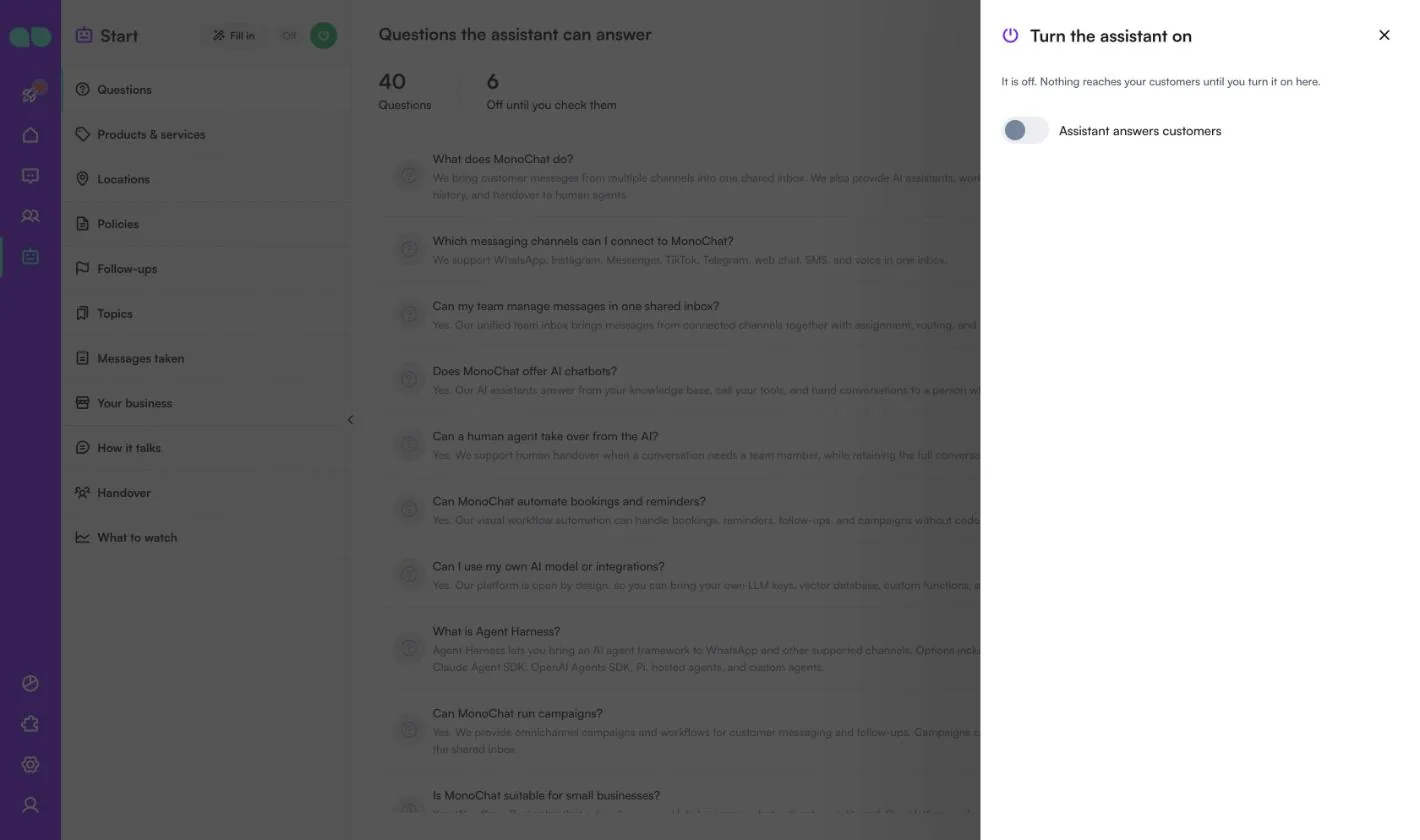
دکمهٔ روشن/خاموش در سربرگ برنامه، Turn the assistant on (دستیار را روشن کنید) را با کلید Assistant answers customers (دستیار به مشتریان پاسخ میدهد) باز میکند. وقتی آن را روشن کنید و تأیید کنید، دستیار فقط با استفاده از آنچه در صفحههایش هست به هر گفتگوی جدید در کانالهای متصل شما پاسخ میدهد. خاموش کردن آن، دستیار را متوقف میکند، حتی در گفتگوهایی که همین حالا در آنهاست؛ از آن پس تیم شما آنها را ادامه میدهد. فقط کسی که در فضای کاری میتواند اتوماسیونها را مدیریت کند این کار را انجام میدهد. اگر ربات دیگری هم در فضای کاری روشن باشد، کشو به شما هشدار میدهد، چون گفتگوی جدید به رباتی میرود که زودتر راهاندازی شده است.
گزارش
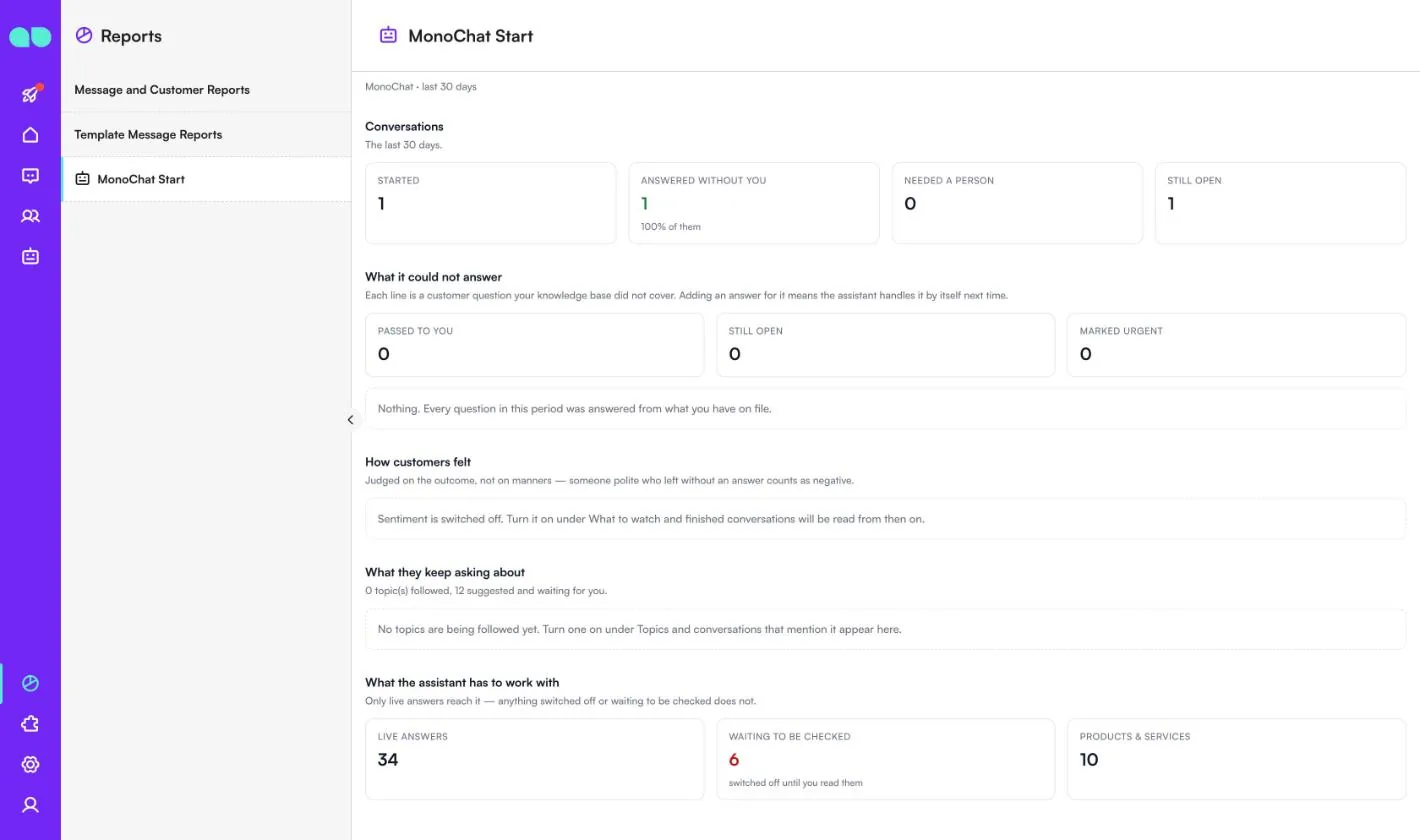
گزارشها › MonoChat Start ۳۰ روز گذشته را پوشش میدهد:
- Conversations (گفتگوها): Started (شروعشده)، Answered without you (پاسخدادهشده بدون شما؛ همراه با سهم آن)، Needed a person (نیازمند یک انسان)، Still open (هنوز باز).
- What it could not answer (آنچه نتوانست پاسخ دهد): هر پرسش مشتری که پایگاه دانش شما پوشش نداده، با Passed to you (به شما منتقل شد)، Still open (هنوز باز) و Marked urgent (فوری علامتخورده). برای آن پاسخی اضافه کنید تا دستیار دفعهٔ بعد خودش رسیدگی کند.
- How customers felt (احساس مشتریان): احساس، بر اساس نتیجهٔ گفتگو ارزیابی میشود (پس از روشن شدن تحلیل احساس).
- What they keep asking about (آنچه مدام میپرسند): موضوعهایی که دنبال میکنید و دفعات مطرح شدن آنها.
- What the assistant has to work with (آنچه دستیار در اختیار دارد): Live answers (پاسخهای فعال)، Waiting to be checked (در انتظار بررسی) و Products & services (محصولات و خدمات). فقط پاسخهای فعال به دستیار میرسند.
قابلیتها
چهار برگهٔ دانش
پرسشها، محصولات و خدمات، شعبهها و سیاستها همهٔ آنچه دستیار میداند را در خود دارند. هر مورد را ویرایش کنید، فعال یا غیرفعال کنید یا خروجی بگیرید.
پیگیریها
گفتگوهایی که به موضوعی که دنبال میکنید اشاره کردهاند، در یکجا جمع میشوند.
موضوعها
موضوعهایی که میخواهید از آنها باخبر شوید. دستیار چند مورد پیشنهاد میدهد و وقتی مشتریان موضوع تازهای مطرح میکنند آن را تشخیص میدهد.
پیامهای دریافتی
هر درخواستی که دستیار چون پاسخی نداشت برای شما یادداشت کرده است.
کارت مشتری
کنار هر گفتگو: احساس مشتری در گفتگوها، موضوعهایی که مدام مطرح میکند و هر چیزی که هنوز منتظر شماست.
تنظیماتی که شبیه پرسش هستند
کسبوکار شما، لحن گفتار، واگذاری و موارد قابلتوجه.
واگذاری به تیم شما
هنگام درخواست، ناراضیبودن مشتری یا نداشتن پاسخ، گفتگو را به یک نفر واگذار میکند. یک تیم یا یک نفر را انتخاب کنید. خارج از ساعت کاری، میگوید چه زمانی برمیگردید و پیام میگیرد.
گزارشها
چند گفتگو را بدون دخالت شما انجام داده و فهرست پرسشهایی که نتوانسته پاسخ دهد.
تصاویر محیط برنامه
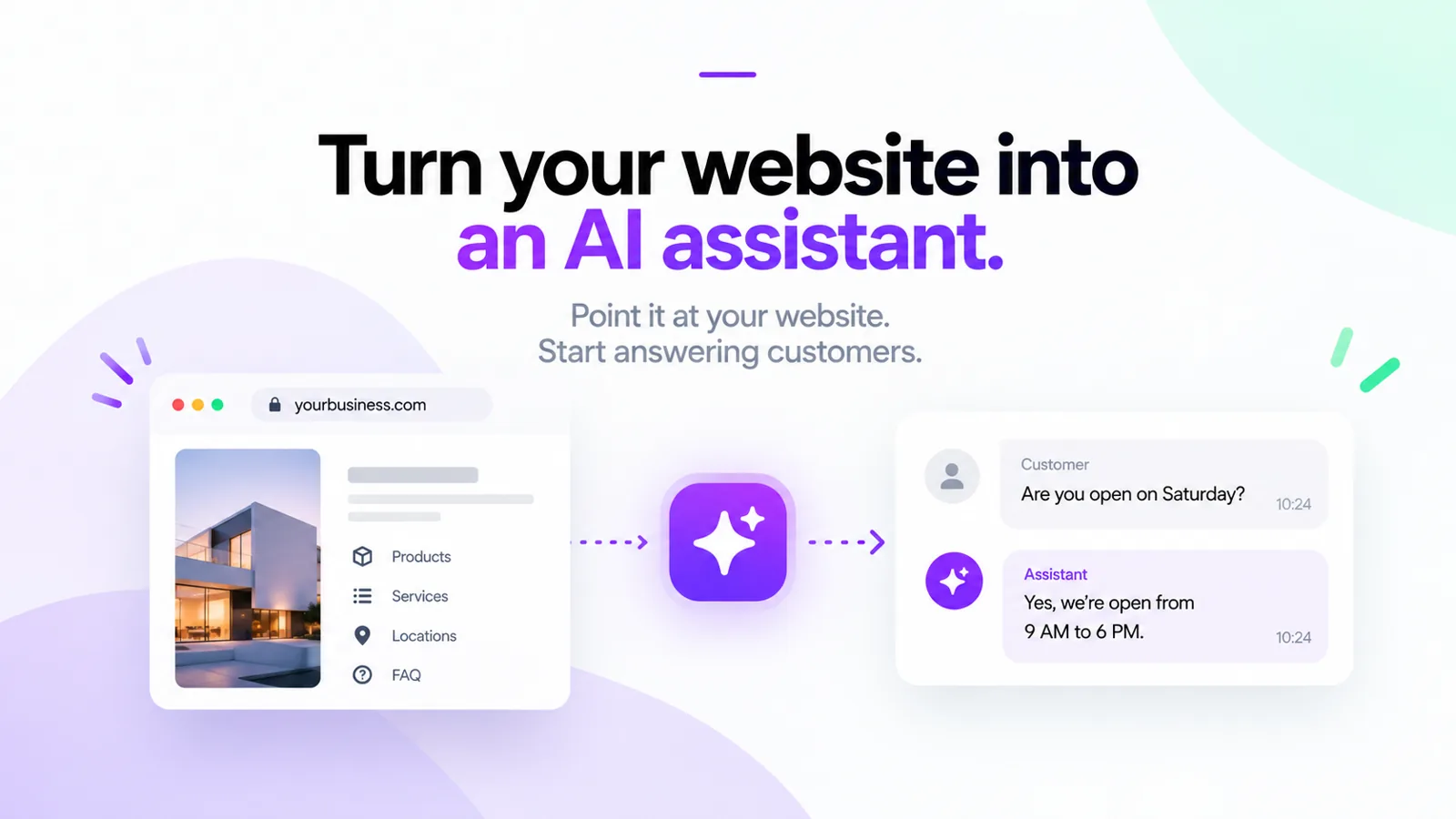 MonoChat Start وبسایت شما را به یک دستیار هوش مصنوعی تبدیل میکند: وبسایت در سمت چپ، دستیاری که به مشتری پاسخ میدهد در سمت راست
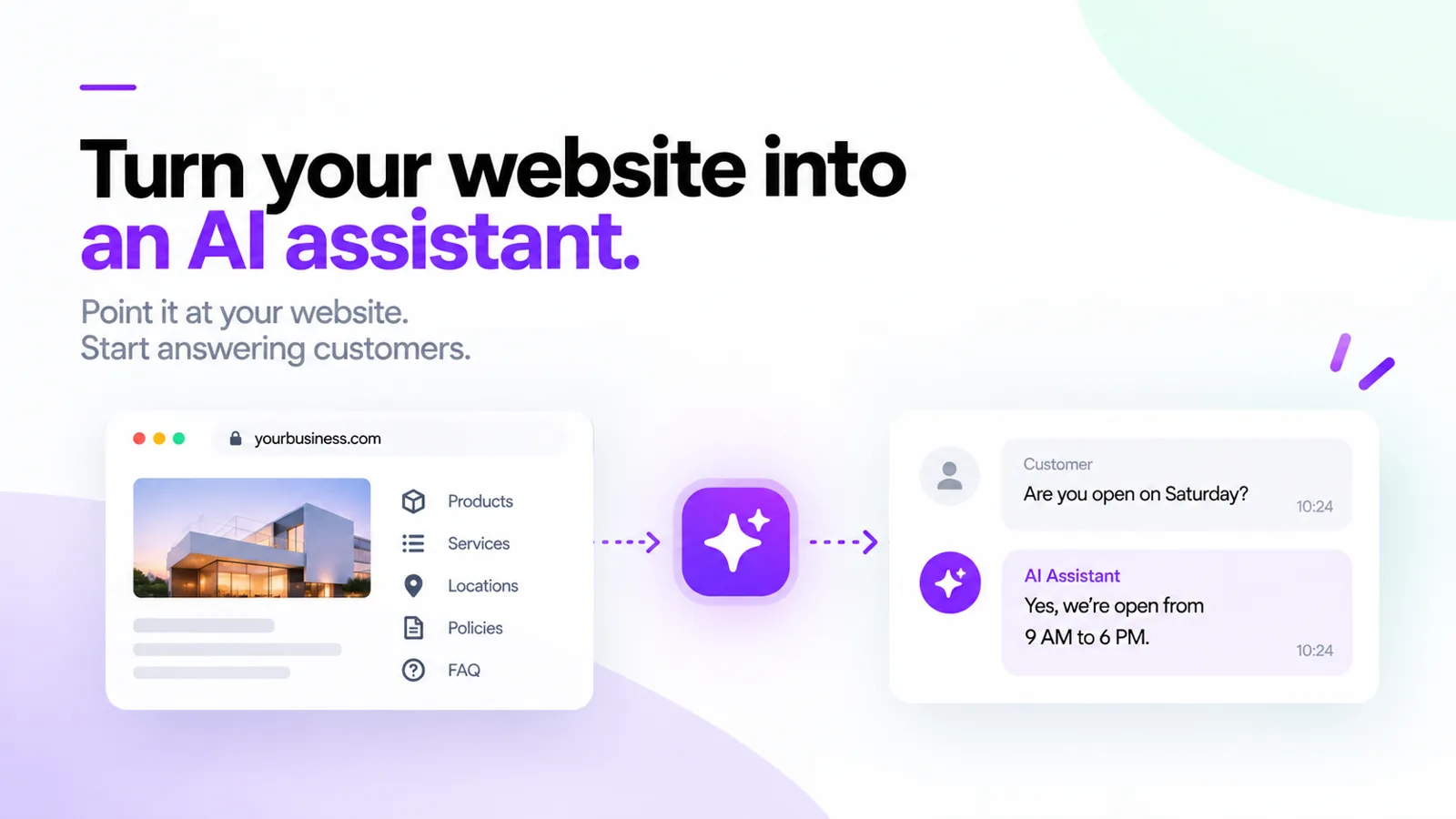 محصولات، خدمات، شعبهها، سیاستها و صفحات پرسشهای متداول یک وبسایت که به دستیار هوش مصنوعیای میرسند که به مشتری پاسخ میدهد
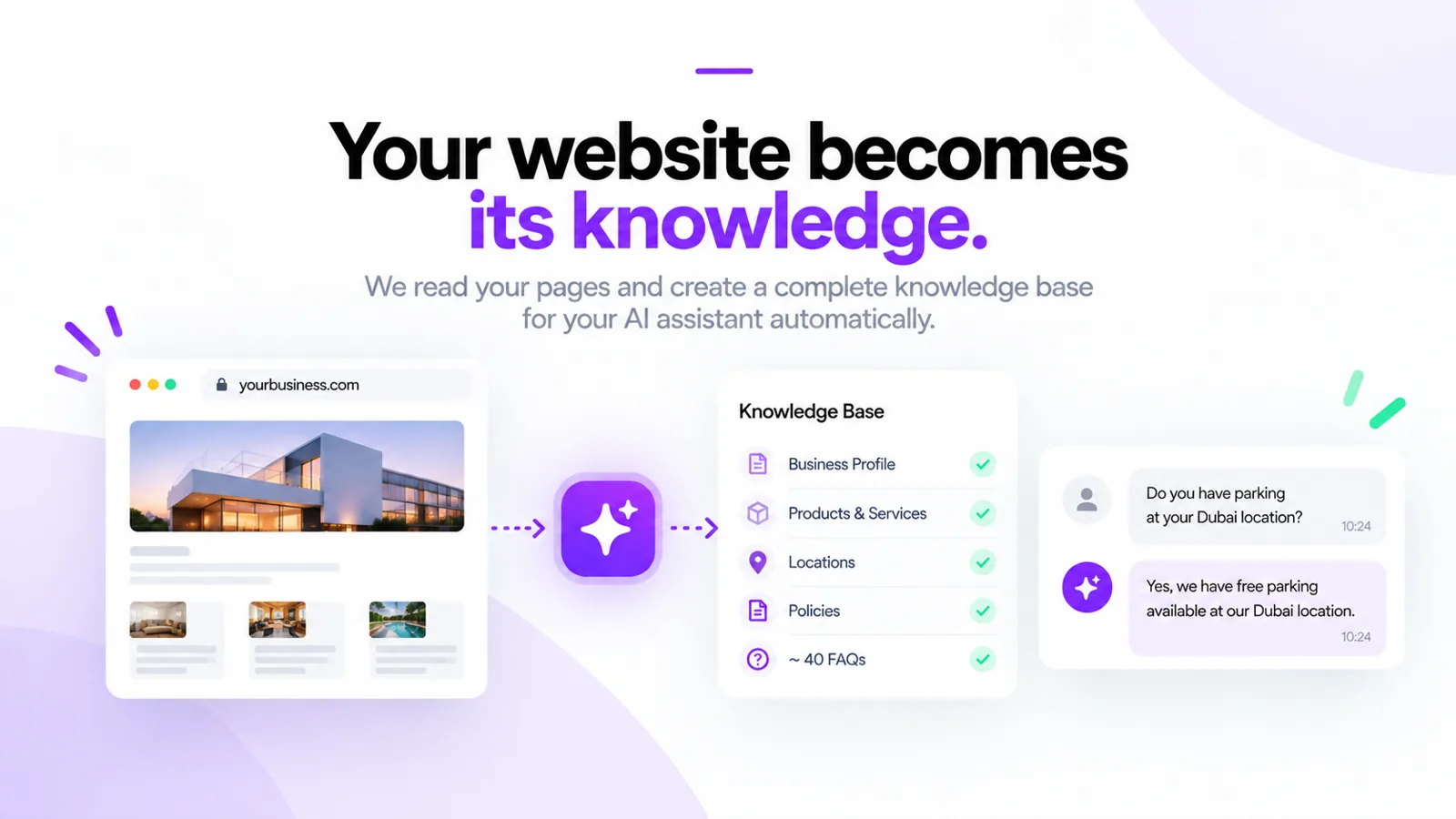 MonoChat Start از وبسایت شما پایگاه دانش میسازد: پروفایل کسبوکار، محصولات و خدمات، شعبهها، سیاستها و حدود 40 پرسش متداول
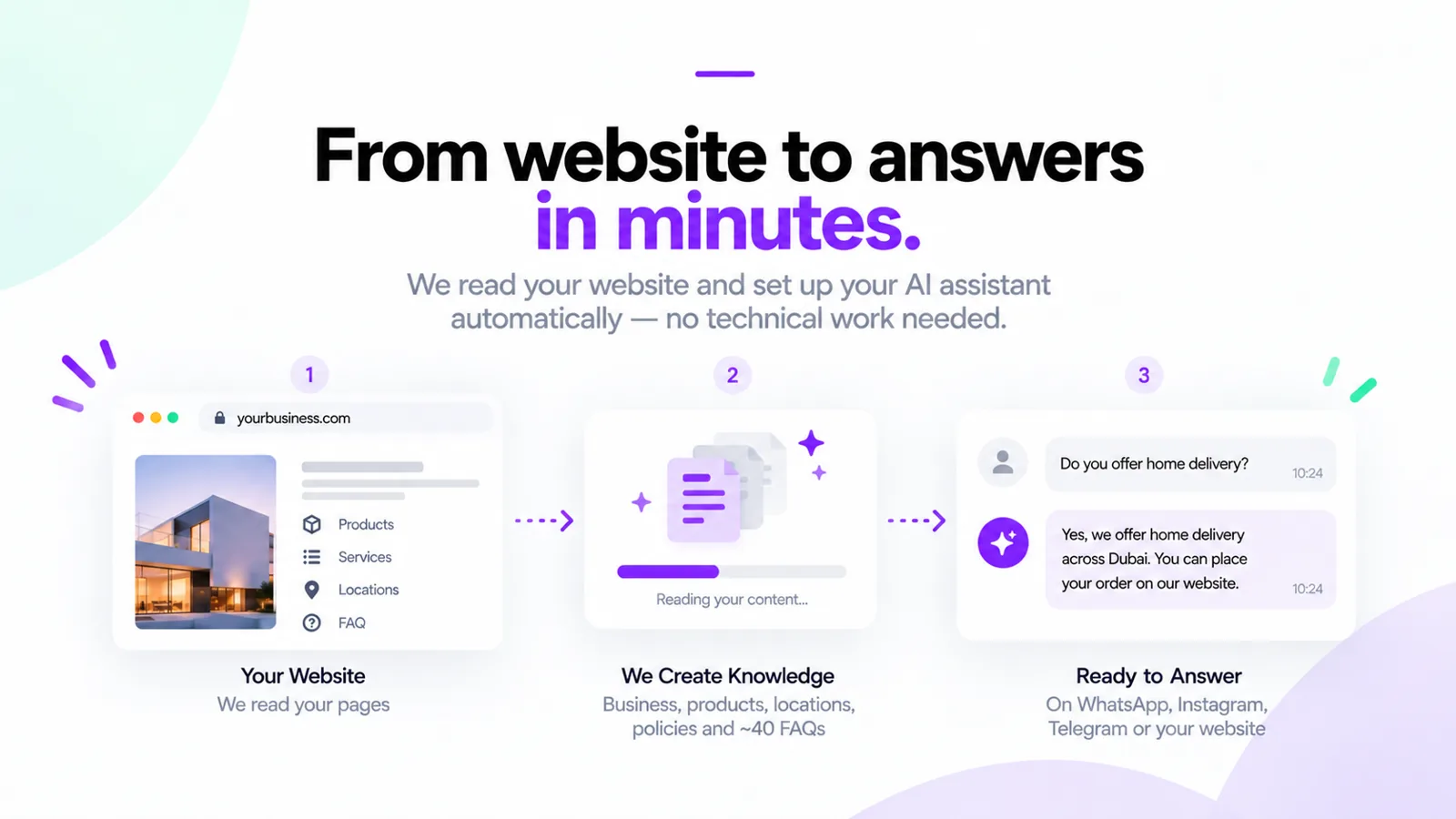 سه گام از وبسایت تا پاسخ: صفحههای شما را میخواند، دانش را میسازد، سپس در واتساپ، Instagram، Telegram یا وبسایت شما پاسخ میدهد
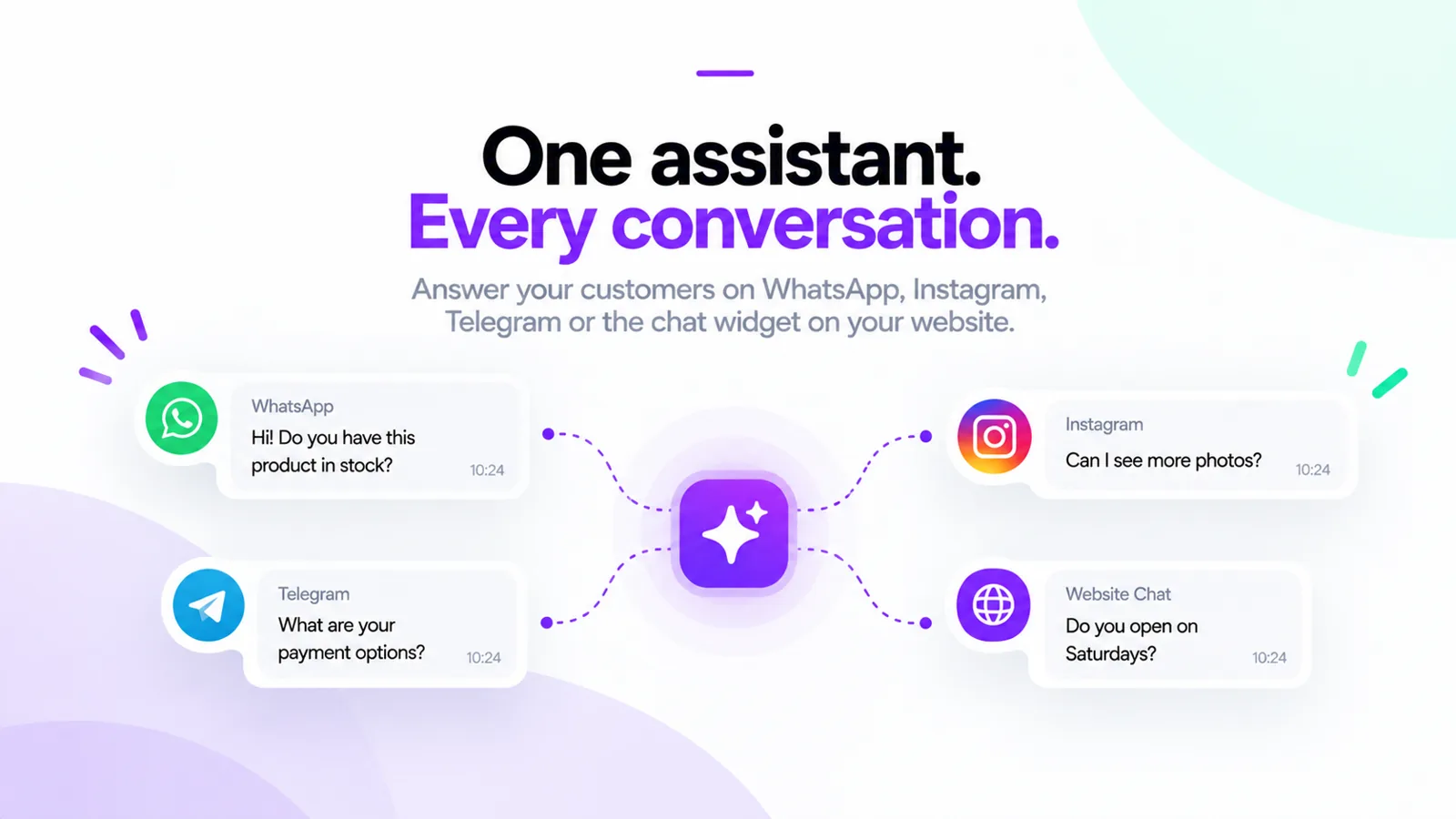 یک دستیار که در واتساپ، Instagram، Telegram و ویجت چت وبسایت به مشتریان پاسخ میدهد
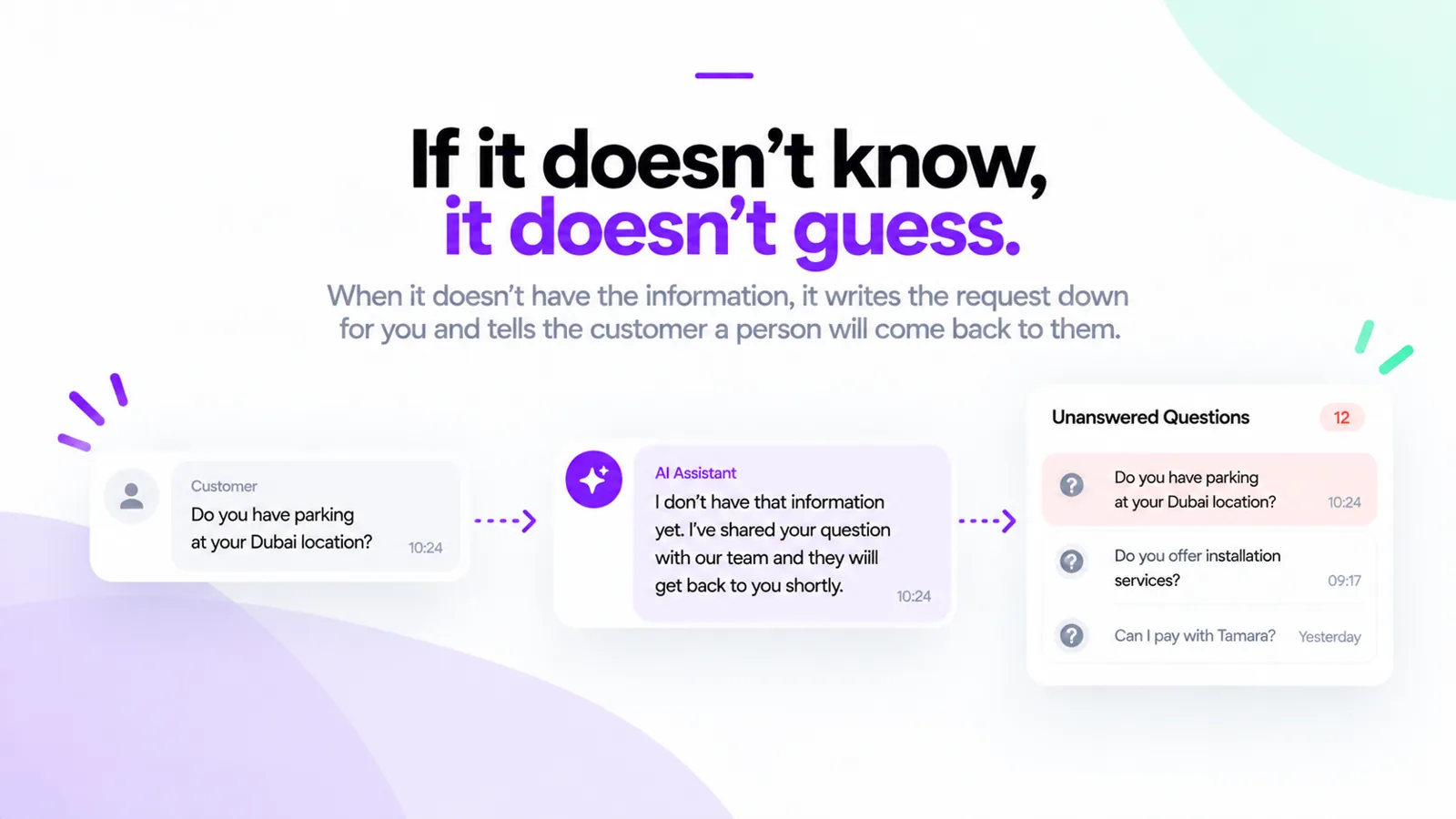 وقتی دستیار پاسخ را نمیداند، به مشتری میگوید که یک نفر پاسخ خواهد داد و پرسش را به فهرست پرسشهای بیپاسخ اضافه میکند
سؤالات متداول
اگر وبسایت نداشته باشم چه؟
در عوض به پنج پرسش دربارهٔ کسبوکارتان پاسخ دهید. MonoChat Start همان پایگاه دانش را از پاسخهای شما مینویسد: پروفایل کسبوکار، محصولات و خدمات، شعبهها، سیاستها و پرسشهای رایج.
آیا دستیار قیمت یا وعده از خود درمیآورد؟
خیر. فقط آنچه در چهار برگهٔ دانش آن نوشته شده را میگوید. هیچ قیمت، زمان تحویل یا ضمانتی را که آنجا نوشته نشده باشد بیان نمیکند، و پاسخهایی که از دانش عمومی دربارهٔ حوزهٔ کاری شما نوشته با نشان «این را بررسی کنید» و در حالت غیرفعال میرسند.
وقتی نتواند پاسخ دهد چه میشود؟
بداههگویی نمیکند. درخواست را زیر «پیامهای دریافتی» برای شما یادداشت میکند و به مشتری میگوید که یک نفر با او تماس خواهد گرفت. همچنین وقتی مشتری انسان بخواهد یا ناراضی باشد، گفتگو را به تیم شما واگذار میکند. خارج از ساعت کاری، میگوید چه زمانی برمیگردید و پیام میگیرد.
در کدام کانالها پاسخ میدهد؟
واتساپ، Instagram، Telegram و ویجت چت وبسایت شما. کانال را در آخرین مرحلهٔ راهاندازی متصل میکنید.
آیا میتوانم آنچه را میداند تغییر دهم؟
بله. هر پرسش، محصول، شعبه و سیاست قابل ویرایش است، میتوان آن را فعال یا غیرفعال کرد و از آن خروجی گرفت.
آیا تحلیل احساس مصرف هوش مصنوعی اضافی دارد؟
تحلیل احساس تا زمانی که روشنش نکنید خاموش است و پس از آن برای هر گفتگوی پایانیافته یک فراخوانی هوش مصنوعی مصرف میکند. پیگیری موضوعها رایگان است و از ابتدا فعال است.