Canales
La función Canales permite a las empresas conectar y gestionar diversas plataformas de mensajería, como WhatsApp Business API, Facebook Messenger, Instagram, TikTok, Telegram Bot y WebChat. Las empresas pueden añadir varias instancias del mismo tipo de canal, lo que les permite enviar y recibir mensajes a través de estas plataformas sin complicaciones.
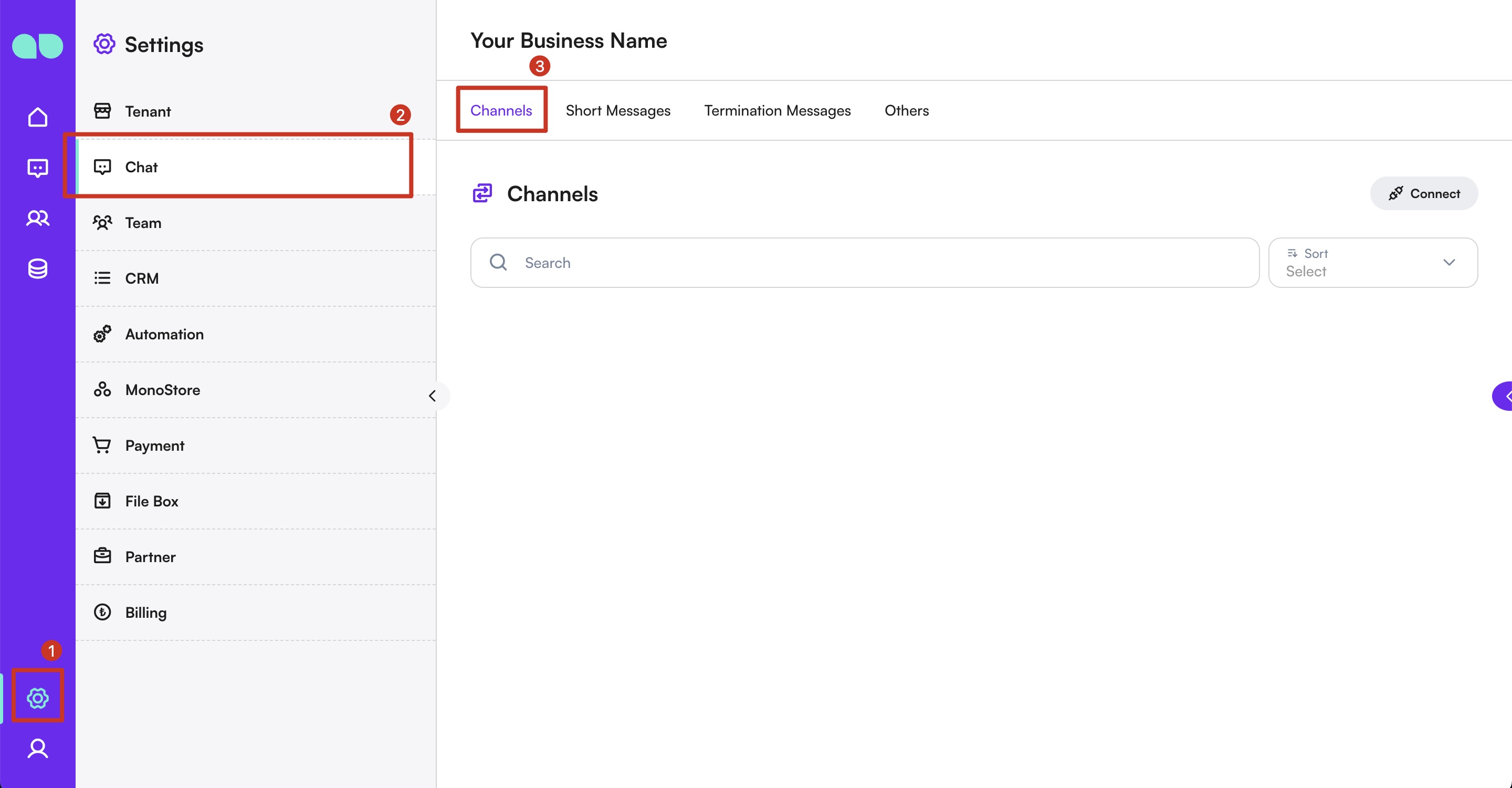
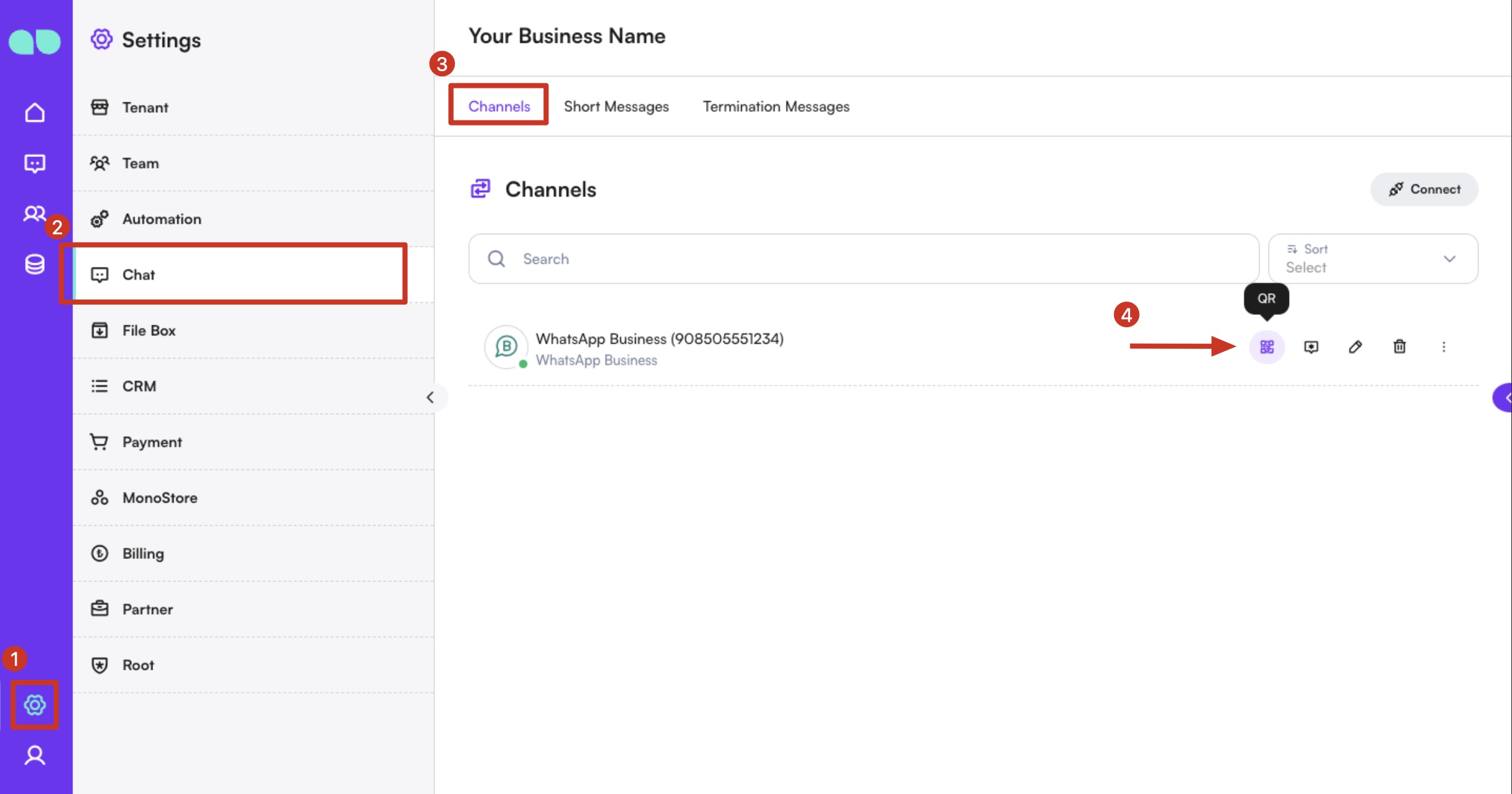
Acceder a los canales
- Vaya a la sección
Configuraciónde la barra lateral. - Haga clic en
Chaten el menúConfiguración. - Seleccione la pestaña
Canales.
Añadir un canal
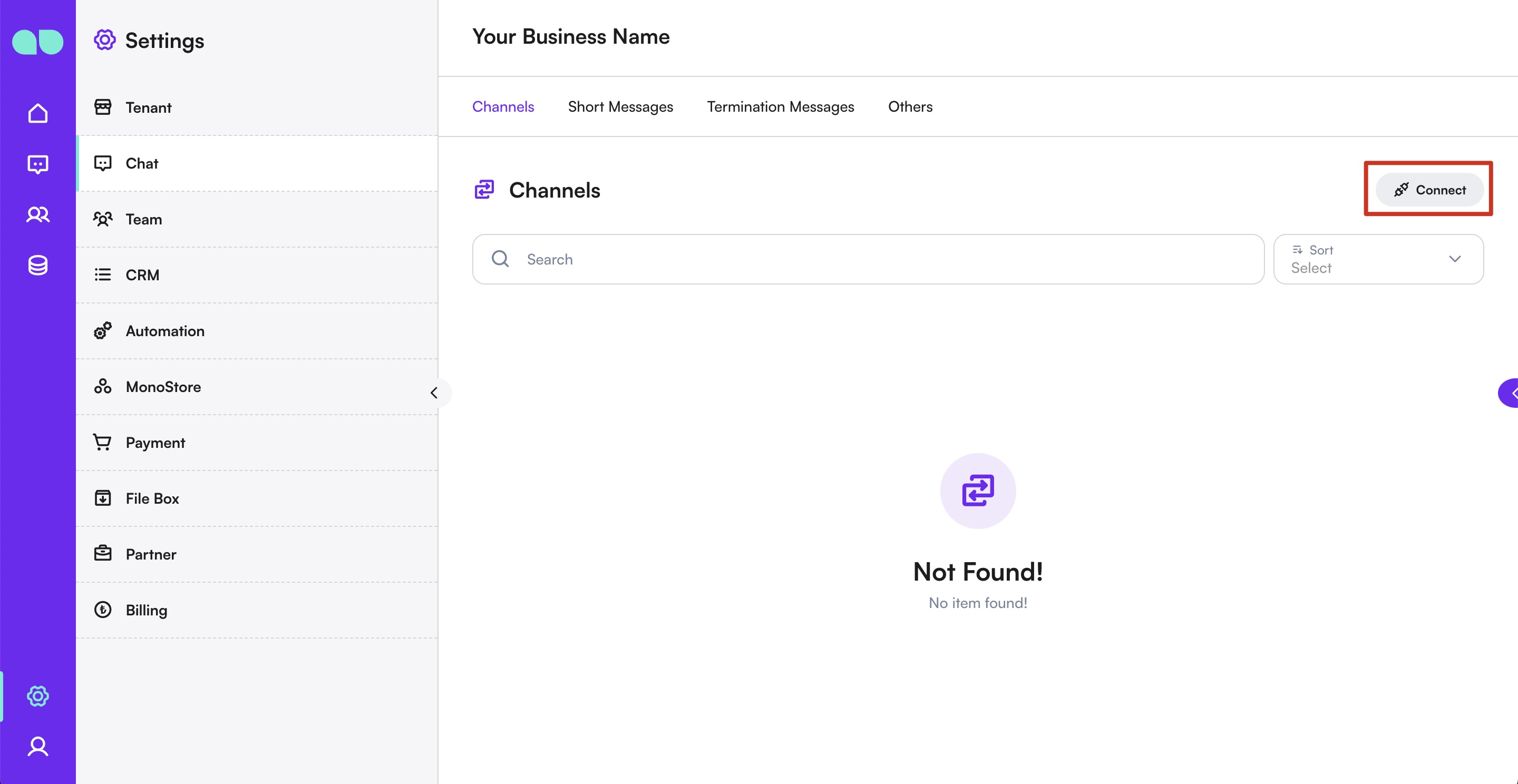
- Haga clic en el botón
Conectardel lado derecho. - Aparecerá una lista de los tipos de canal disponibles.
- Seleccione el tipo de canal que desea añadir (por ejemplo, WhatsApp Business API, Facebook Messenger, Instagram, Bot de Telegram, WebChat).
- Complete los pasos correspondientes al tipo de canal seleccionado.

WhatsApp Business API
Compatibilidad con WhatsApp Coexistence (novedad)
MonoChat ahora es compatible con WhatsApp Coexistence.
Con esta función, las empresas pueden usar el mismo número de teléfono de WhatsApp en la aplicación WhatsApp Business y en WhatsApp Business API (Cloud) al mismo tiempo.
Con Coexistence:
- Los equipos pueden seguir gestionando conversaciones manuales desde la aplicación WhatsApp Business
- Las automatizaciones, las notificaciones y las integraciones se ejecutan a través de Cloud API
- No es necesario eliminar la aplicación WhatsApp Business ni migrar fuera de ella
Nota: WhatsApp Coexistence solo está disponible para cuentas y números de teléfono elegibles que Meta admita.
Crear una nueva WhatsApp Business API (Cloud)
- Seleccione
WhatsApp Business API (Cloud)de la lista. - Lea el acuerdo de servicio desplazándose hasta el final del panel. Cuando aparezcan las casillas de confirmación, marque todas las casillas obligatorias.
- Haga clic en Continuar para seguir.
- Elija el país de su empresa.
- Esta selección determina la región de almacenamiento de datos, que define dónde se almacenan en reposo los datos de sus mensajes. Seleccionar la región adecuada ayuda a garantizar el cumplimiento de la protección de datos local y ofrece una mejor localización para los datos de sus mensajes de WhatsApp.
- Haga clic en Conectar número nuevo para continuar.
- Aparecerá una ventana emergente de inicio de sesión de Facebook (Meta).
- Seleccione la cuenta de Facebook con la que desea continuar.
- Si no ha iniciado sesión, introduzca sus credenciales para continuar.
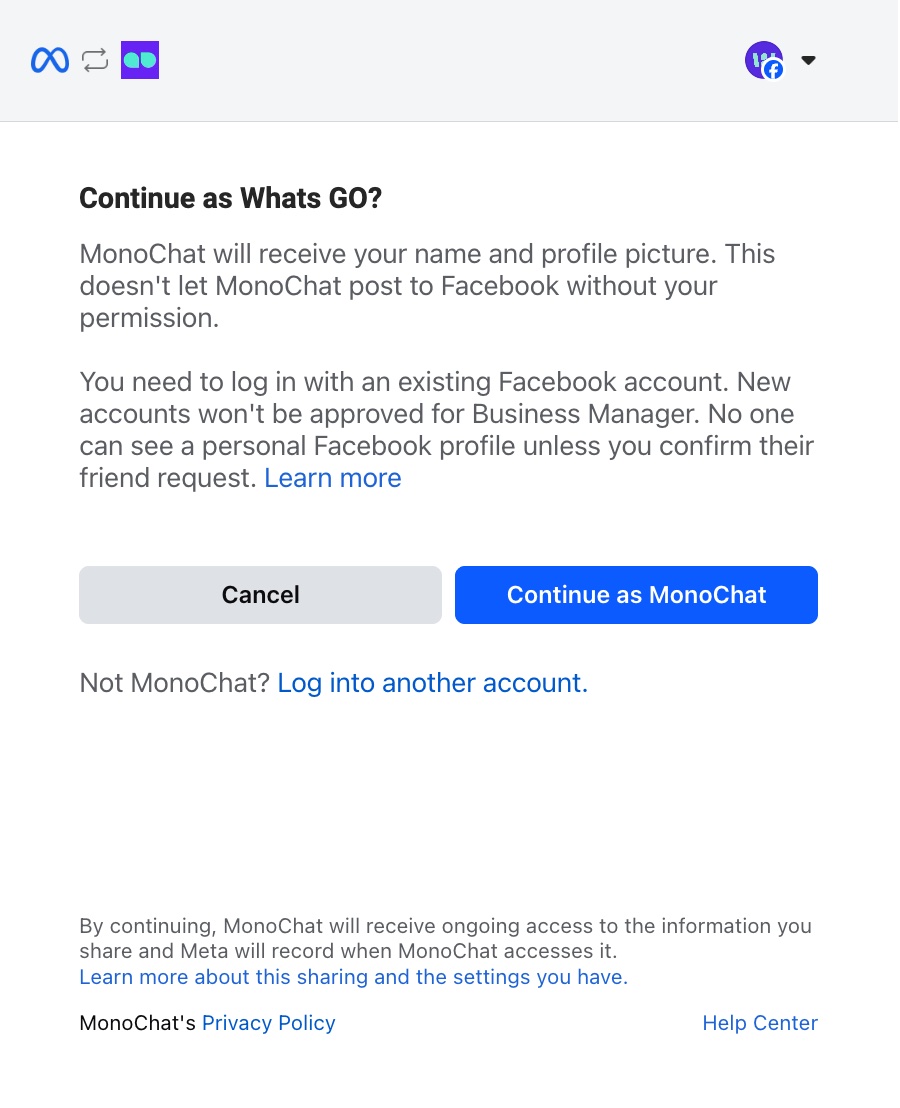
- Haga clic en Comenzar en la pantalla de Meta.
- Este paso permite a MonoChat acceder a su cuenta de WhatsApp Business.
- Meta mostrará los permisos que MonoChat necesita, como gestionar números de teléfono, crear plantillas, enviar y recibir mensajes, asignar usuarios y acceder a las métricas.
- Al continuar, confirma que acepta las Condiciones del servicio de WhatsApp Business, las Condiciones del servicio de Meta y las Condiciones de las herramientas de negocio.
- Seleccione la cuenta de empresa a la que desea conectar el número de teléfono.
- Elija la empresa con WhatsApp habilitado que corresponda en la lista de cuentas a las que tiene acceso.
- Haga clic en Continuar para seguir.
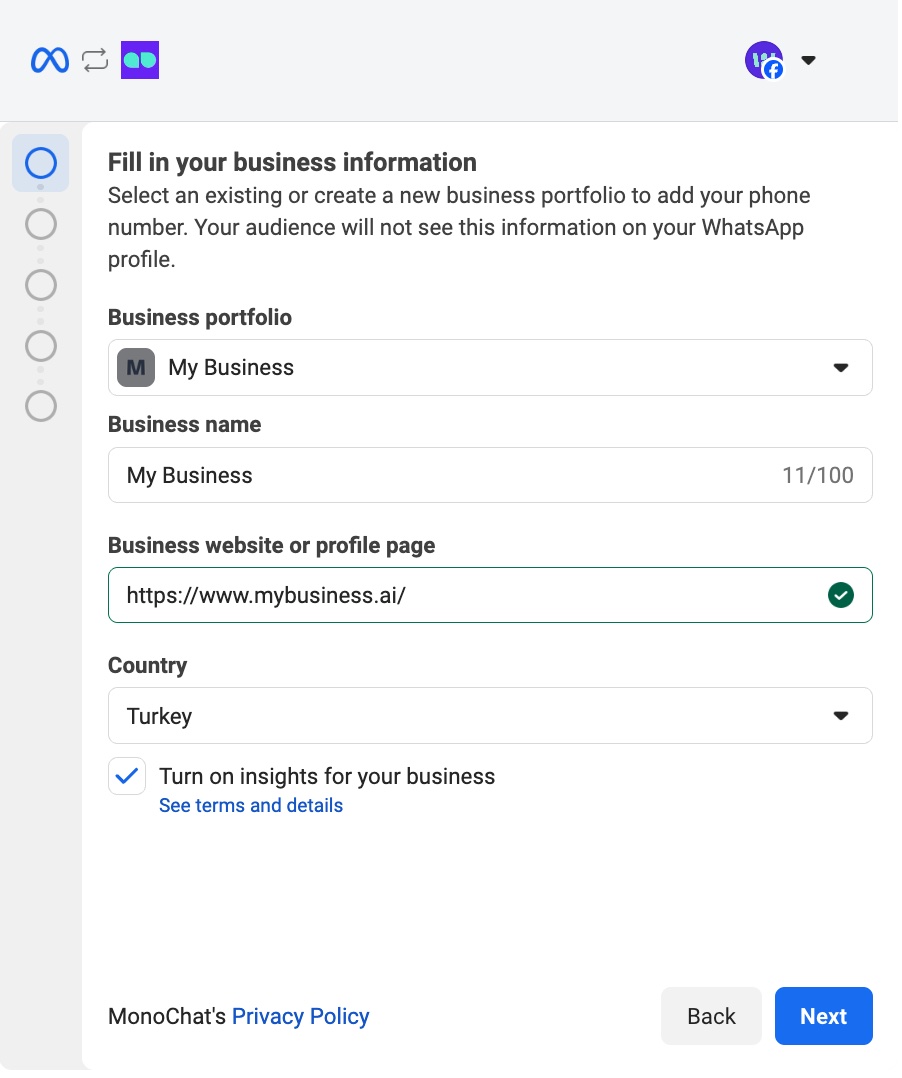
- Cree su cuenta de WhatsApp Business y su perfil de WhatsApp Business.
- Asegúrese de que estén seleccionadas las opciones Crear cuenta de WhatsApp Business y Crear perfil de WhatsApp Business.
- Si desea usar WhatsApp Coexistence:
- Seleccione Conectar una aplicación WhatsApp Business en este paso.
- Esta opción le permite conectar con Cloud API el número de teléfono de una aplicación WhatsApp Business existente.
- Siga las instrucciones en pantalla que proporciona Meta para completar la configuración.
Información:
Cuando Coexistence está habilitado, su aplicación WhatsApp Business sigue activa mientras MonoChat conecta el mismo número de teléfono mediante Cloud API.
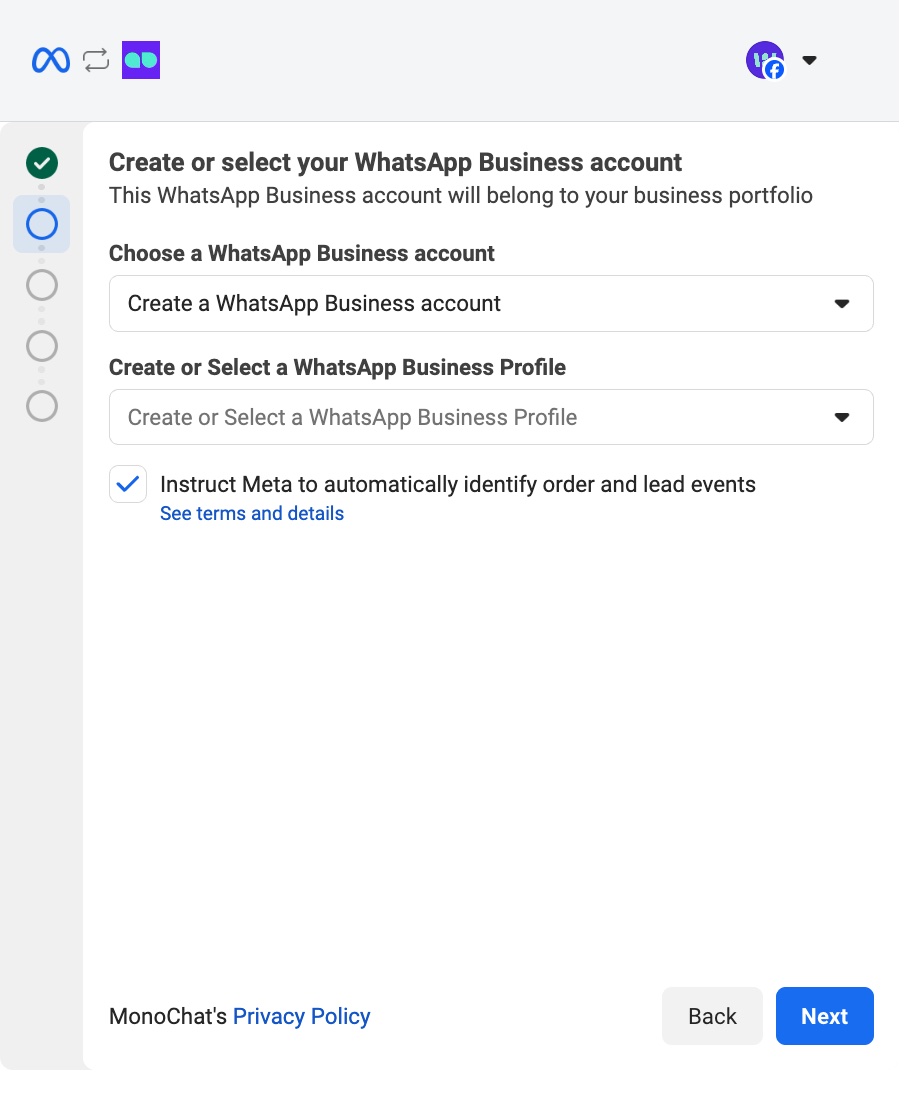
Si ya tiene una cuenta y un perfil de WhatsApp Business incorporados previamente mediante Cloud API, puede simplemente seleccionarlos y continuar en lugar de crear otros nuevos.
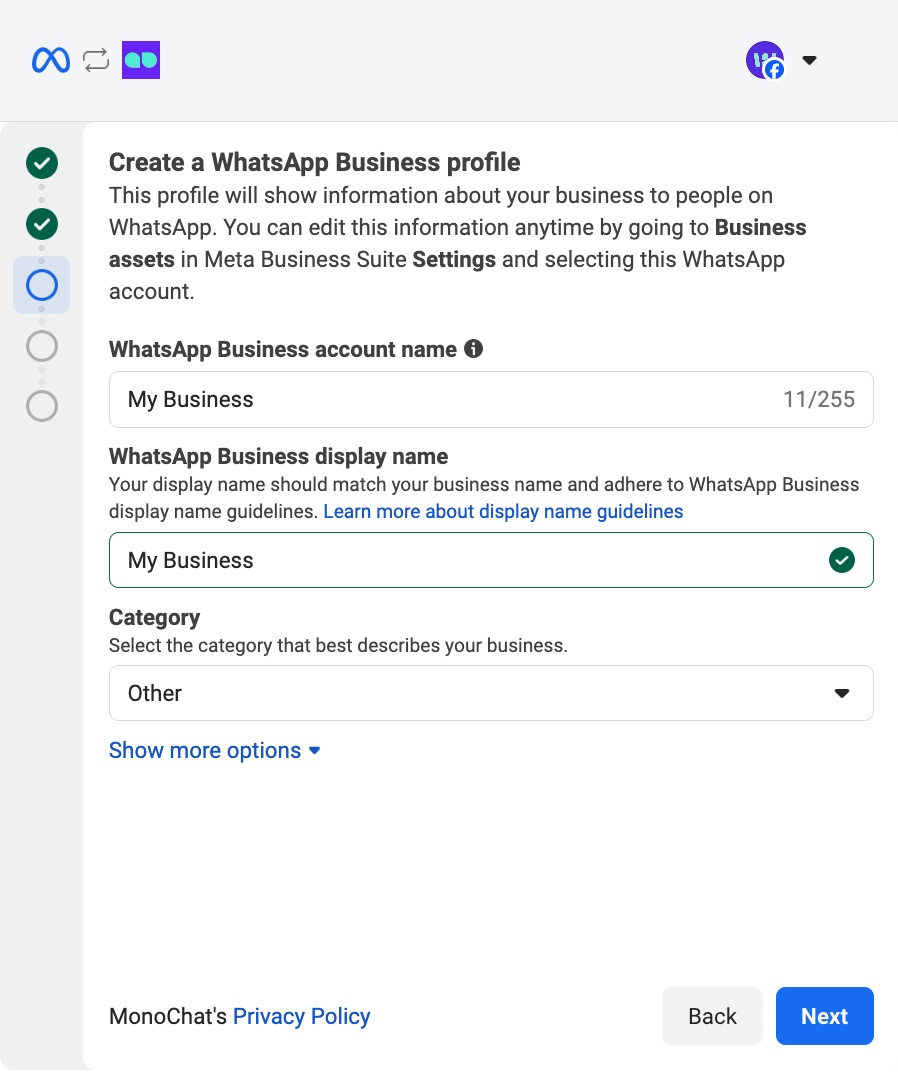
- Cree su perfil de WhatsApp Business.
- Introduzca el nombre de la cuenta de WhatsApp Business y el nombre visible.
- Seleccione la categoría de empresa adecuada para su compañía.
- La información de este perfil será visible para los usuarios en WhatsApp. Puede actualizarla en cualquier momento desde Meta Business Suite → Activos de la empresa → Cuentas de WhatsApp.
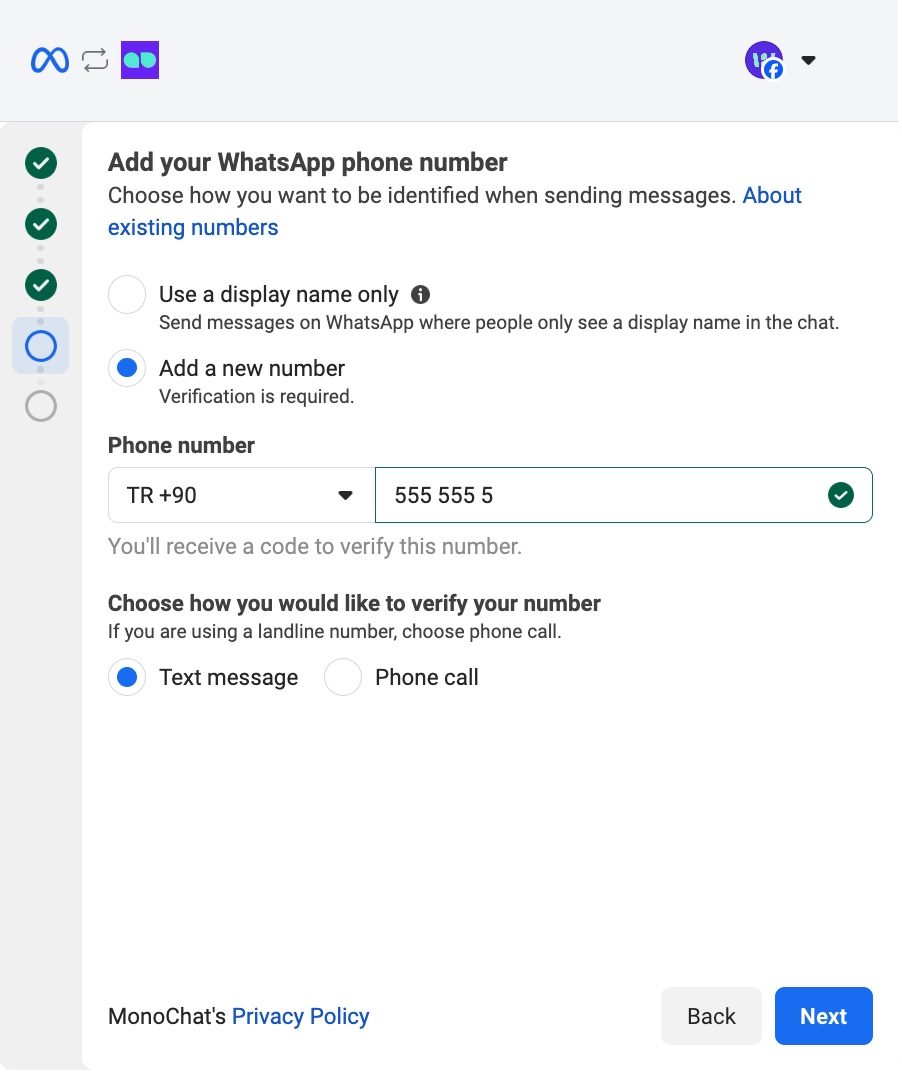
- Añada su número de teléfono de WhatsApp.
- Haga clic en Añadir número nuevo e introduzca el número de teléfono que desea conectar.
- Elija el método de verificación que prefiera:
- Mensaje de texto
- Llamada telefónica (recomendada si utiliza un número de línea fija)
- Se enviará un código de verificación de 6 dígitos según el método que seleccione, y lo introducirá en el siguiente paso.
El número de teléfono que introduzca no debe estar asociado a una cuenta de WhatsApp o WhatsApp Business existente.
Si el número ya está en uso, debe eliminarse la cuenta de WhatsApp antes de continuar.
-
Introduzca el código de verificación de 6 dígitos y complete la configuración.
- Tras introducir el código, haga clic en Finalizar para completar el proceso.
- Una vez completado, su número de teléfono se conectará automáticamente a MonoChat.
Si encuentra algún error en alguno de los pasos anteriores, puede ponerse en contacto con nuestro equipo de soporte por WhatsApp para recibir ayuda:
Crear una nueva WhatsApp Business API (Gupshup)
- Seleccione
WhatsApp Business API (Gupshup)de la lista. - Rellene los datos necesarios: número de teléfono, ID de APP, Nombre de APP y Clave de API de WAB (de Gupshup).
- Haga clic en
Guardarpara añadir el canal.
Instagram Business
- Seleccione
Instagram Businessde la lista. - En el panel, haga clic en Conectar con Facebook.
- Se abrirá una ventana emergente de inicio de sesión de Meta (Facebook) para continuar con la conexión.
- Si no aparece la ventana emergente, revise el bloqueador de ventanas emergentes de su navegador y permítalas para el dominio de MonoChat.
- En la ventana emergente de Meta verá la pantalla titulada "Conecta tu cuenta a MonoChat".
- Si la cuenta de Facebook con la que ha iniciado sesión es la correcta, haga clic en Continuar para seguir.
- Si no es la cuenta correcta, haga clic en Cambiar de cuenta e inicie sesión con la cuenta de Facebook adecuada antes de continuar.
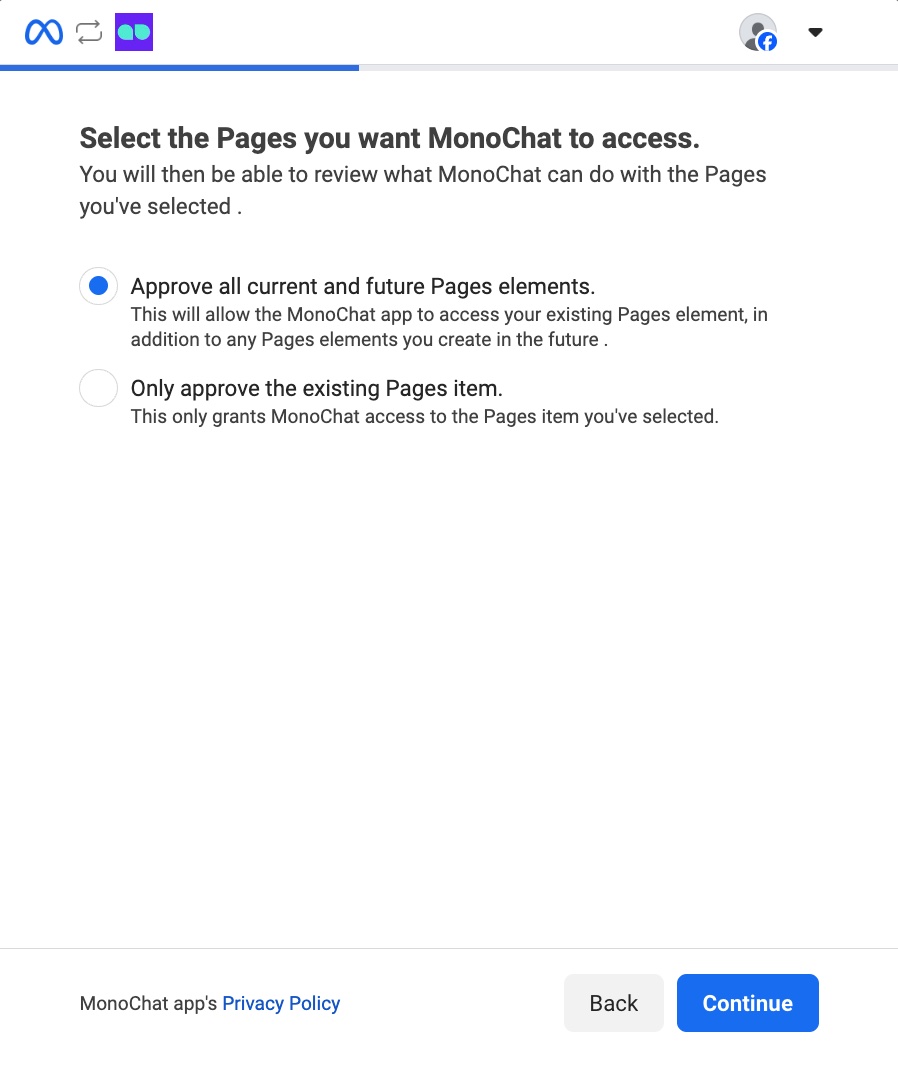
- Seleccione las páginas de Facebook a las que desea que MonoChat acceda.
- Aprobar todas las páginas actuales y futuras: concede a MonoChat acceso a sus páginas existentes y a las que cree en el futuro.
- Aprobar solo la página seleccionada: esta opción limita el acceso únicamente a la página concreta que elija.
Tras seleccionar la opción adecuada, haga clic en Siguiente para continuar.
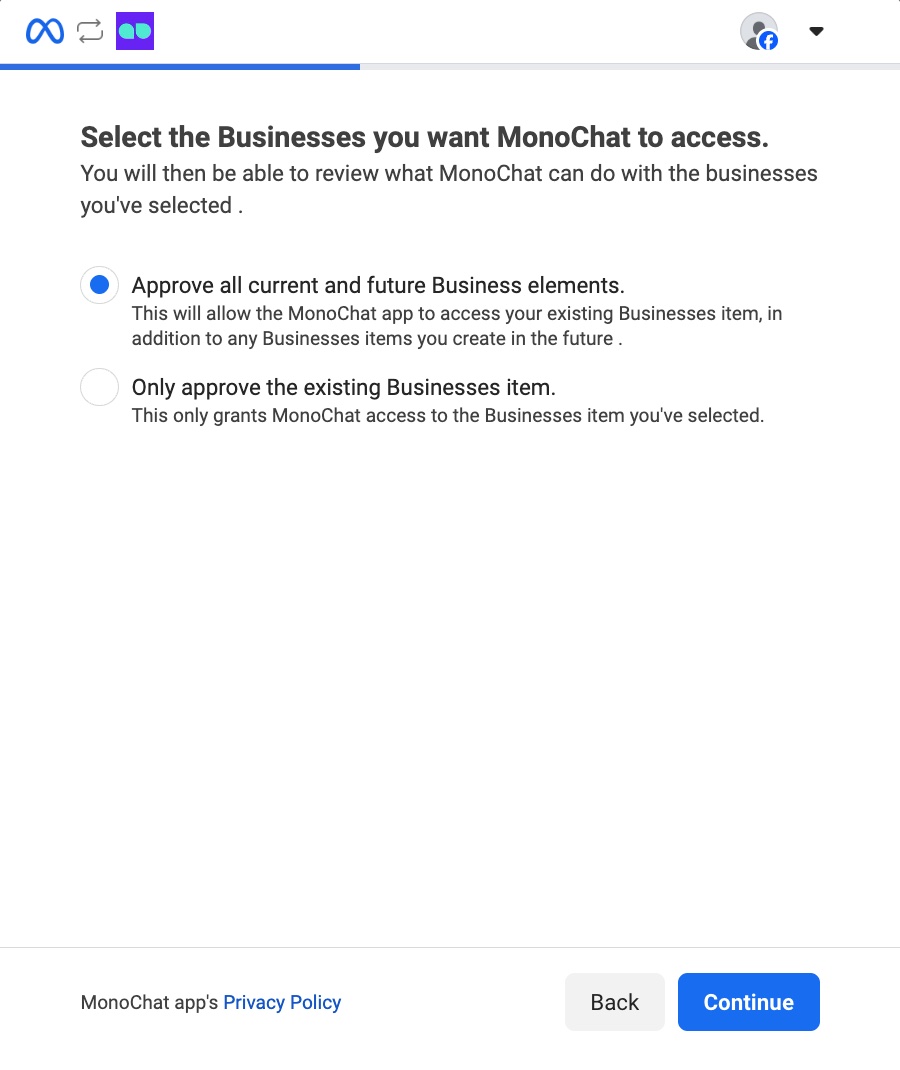
- Seleccione las empresas a las que desea que MonoChat acceda.
- Aprobar todos los elementos de empresa actuales y futuros: concede a MonoChat acceso a sus activos de empresa existentes y a los que cree en el futuro.
- Aprobar solo la empresa seleccionada: limita el acceso de MonoChat únicamente al activo de empresa concreto que elija.
Cuando haya hecho su selección, haga clic en Siguiente para continuar.
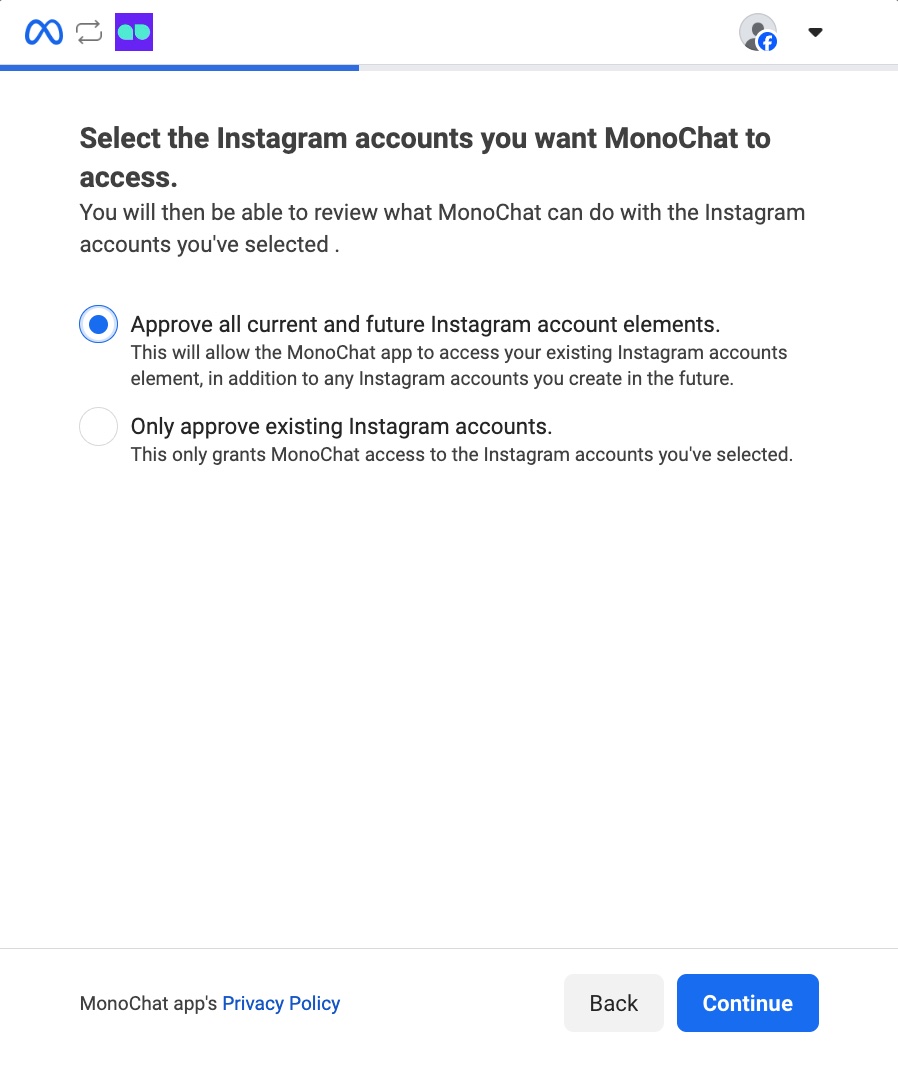
- Seleccione las cuentas de Instagram a las que desea que MonoChat acceda.
- Aprobar todas las cuentas de Instagram actuales y futuras: concede a MonoChat acceso a sus activos de empresa existentes y a los que cree en el futuro.
- Aprobar solo las cuentas de Instagram seleccionadas: limita el acceso de MonoChat únicamente al activo de empresa concreto que elija.
Cuando haya hecho su selección, haga clic en Siguiente para continuar.
- Revise los permisos de acceso de MonoChat y haga clic en Guardar para continuar.
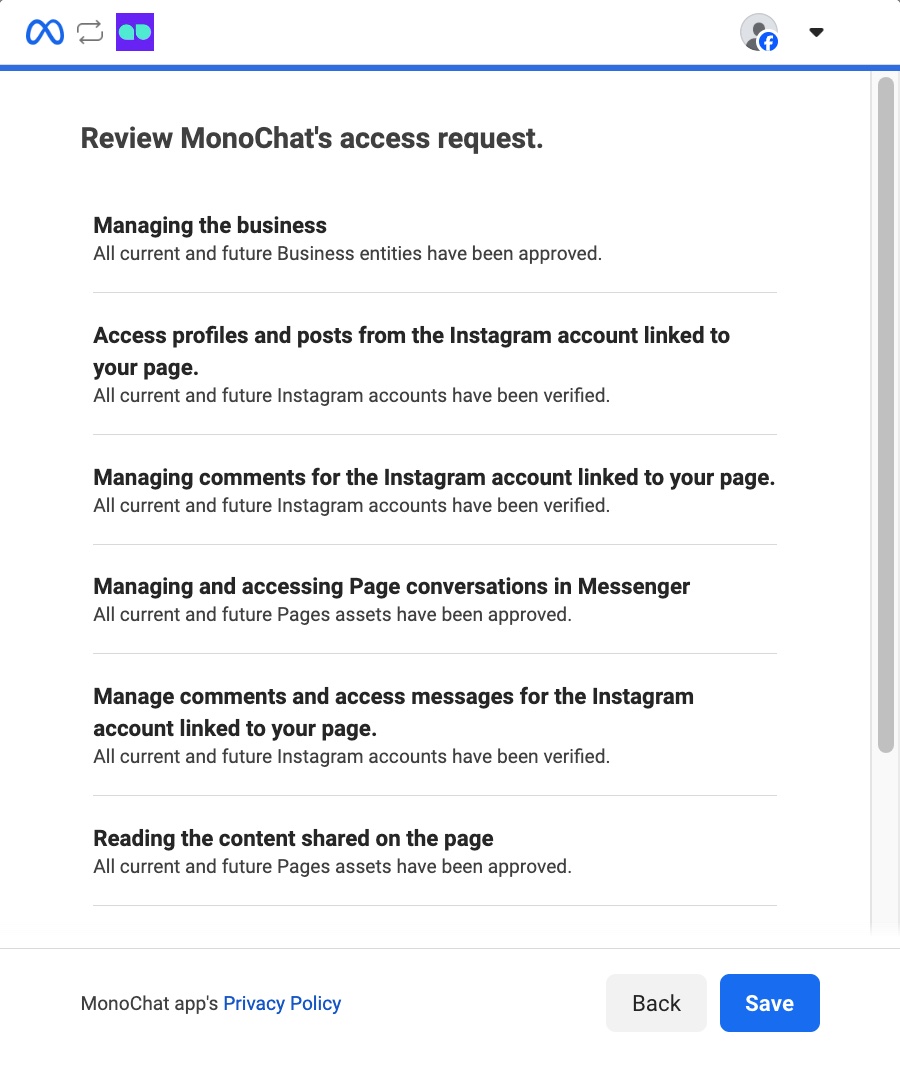
- Tras guardar, la ventana emergente de Meta se cerrará automáticamente.
MonoChat mostrará entonces todas las cuentas de Instagram disponibles en el lado derecho.
Simplemente haga clic en Conectar junto a la cuenta que desea vincular.
Facebook Messenger
- Seleccione
Facebook Messengerde la lista. - En el panel, haga clic en Conectar con Facebook.
- Se abrirá una ventana emergente de inicio de sesión de Meta (Facebook) para continuar con la conexión.
- Si no aparece la ventana emergente, revise el bloqueador de ventanas emergentes de su navegador y permítalas para el dominio de MonoChat.
- En la ventana emergente de Meta verá la pantalla titulada "Conecta tu cuenta a MonoChat".
- Si la cuenta de Facebook con la que ha iniciado sesión es la correcta, haga clic en Continuar para seguir.
- Si no es la cuenta correcta, haga clic en Cambiar de cuenta e inicie sesión con la cuenta de Facebook adecuada antes de continuar.
- Seleccione las páginas de Facebook a las que desea que MonoChat acceda.
- Aprobar todas las páginas actuales y futuras: concede a MonoChat acceso a sus páginas existentes y a las que cree en el futuro.
- Aprobar solo la página seleccionada: esta opción limita el acceso únicamente a la página concreta que elija.
Tras seleccionar la opción adecuada, haga clic en Siguiente para continuar.
- Seleccione las empresas a las que desea que MonoChat acceda.
- Aprobar todos los elementos de empresa actuales y futuros: concede a MonoChat acceso a sus activos de empresa existentes y a los que cree en el futuro.
- Aprobar solo la empresa seleccionada: limita el acceso de MonoChat únicamente al activo de empresa concreto que elija.
Cuando haya hecho su selección, haga clic en Siguiente para continuar.
- Seleccione las cuentas de Instagram a las que desea que MonoChat acceda.
- Aprobar todas las cuentas de Instagram actuales y futuras: concede a MonoChat acceso a sus activos de empresa existentes y a los que cree en el futuro.
- Aprobar solo las cuentas de Instagram seleccionadas: limita el acceso de MonoChat únicamente al activo de empresa concreto que elija.
Cuando haya hecho su selección, haga clic en Siguiente para continuar.
- Revise los permisos de acceso de MonoChat y haga clic en Guardar para continuar.
- Tras guardar, la ventana emergente de Meta se cerrará automáticamente.
MonoChat mostrará entonces todas las cuentas de Facebook Messenger disponibles en el lado derecho.
Simplemente haga clic en Conectar junto a la cuenta que desea vincular.
TikTok Business
- Seleccione
TikTok Businessde la lista. - En el panel, haga clic en Conectar TikTok Business.
- Se abrirá una ventana emergente de inicio de sesión de TikTok para continuar con la conexión.
- Si no aparece la ventana emergente, revise el bloqueador de ventanas emergentes de su navegador y permítalas para el dominio de MonoChat.
- En la ventana emergente de TikTok verá la pantalla titulada "Iniciar sesión en TikTok"
- Si la cuenta de TikTok con la que ha iniciado sesión es la correcta, haga clic en Continuar para seguir.
- Si no es la cuenta correcta, inicie sesión con la cuenta de TikTok adecuada, con el método que prefiera, antes de continuar.
- Inicie sesión con las cuentas de TikTok Business a las que desea que MonoChat acceda.
- Revise los permisos de acceso de MonoChat y haga clic en Continuar.
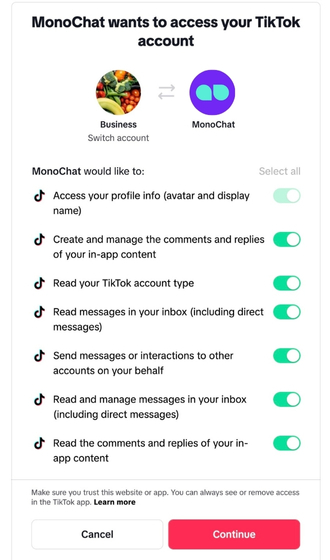
- Tras aprobar los permisos, su canal quedará conectado y la ventana emergente de TikTok se cerrará automáticamente.
Los mensajes directos de TikTok admiten texto, imágenes y botones. También puede responder a los comentarios de sus vídeos de TikTok, desde la pantalla de chat o con el nodo de flujo Enviar comentario (consulte Tipos de mensaje).
Bot de Telegram
- Seleccione
Bot de Telegramde la lista. - Introduzca la
Clave del bot de Telegram. - Haga clic en
Guardarpara añadir el canal.
WebChat
- Seleccione
WebChatde la lista. - Rellene los datos necesarios: Nombre, URL del sitio, Mensaje de bienvenida, etc.
- Haga clic en
Guardarpara añadir el canal.
API de mensajes
El canal API de mensajes conecta un servicio de mensajería que MonoChat no admite de forma nativa (su propia aplicación, un chat interno, otro proveedor) mediante un sencillo contrato HTTP. Su servicio envía los mensajes de los clientes a MonoChat, y MonoChat publica en su servicio las respuestas de agentes, flujos e IA.
-
Seleccione API de mensajes de la lista.
-
Rellene el formulario:
Campo Obligatorio Qué es Título Sí El nombre del canal que se muestra en MonoChat. URL del webhook No Su endpoint. MonoChat envía aquí los mensajes salientes y los eventos de escritura. Sin él, no se entrega nada a su servicio. Nombre de usuario Sí Nombre de usuario de Basic Auth. Se usa en ambas direcciones. Contraseña Sí Contraseña de Basic Auth. Se usa en ambas direcciones. -
Haga clic en Guardar. MonoChat crea el canal con un ID de canal aleatorio y lo marca como conectado.
-
Abra el menú ⋮ del canal y elija Documentación. El panel muestra ejemplos de
curllistos para copiar con su endpoint, el ID del canal y el encabezado de Basic Auth reales.
Más adelante puede cambiar el título, la URL del webhook, el nombre de usuario y la contraseña con el icono de edición de la fila del canal. El canal API de mensajes no tiene ventana de 24 horas, puede iniciar conversaciones y se factura como cualquier otro canal.
Enviar mensajes de clientes a MonoChat
Publique cada mensaje de cliente en https://app.monochat.ai/api/channels/messages-api/webhooks (el panel Documentación muestra la dirección exacta de su instalación) con el encabezado Authorization: Basic base64(username:password).
curl --location --request POST 'https://app.monochat.ai/api/channels/messages-api/webhooks' \
  --header 'Content-Type: application/json' \
  --header 'Authorization: Basic <base64 of username:password>' \
  --data '{
    "meta": { "channel_id": "<your channel ID>", "topic": "MESSAGE_INCOMING" },
    "payload": {
      "type": "text",
      "text": { "body": "Message from customer" },
      "from": { "id": "customer-identifier", "profile": { "name": "Customer Name", "picture": "https://example.com/avatar.jpg" } },
      "to": { "id": "<your channel ID>" },
      "timestamp": 1760000000000
    }
  }'
| Campo | Notas |
|---|---|
meta.channel_id | El ID del canal que se muestra en el panel Documentación. |
meta.topic | MESSAGE_INCOMING para un mensaje del cliente. MESSAGE_OUTGOING registra un mensaje que su propio sistema ya envió al cliente (intercambie from y to), para que la conversación en MonoChat quede completa. |
payload.from.id / payload.to.id | El identificador del cliente en su sistema y el ID del canal. El identificador del cliente pasa a ser el nombre de usuario del cliente en el canal en MonoChat. |
payload.from.profile.name, .picture | Opcional. El nombre se divide en nombre y apellidos para el perfil del CRM. |
payload.source_id | Opcional. Su propio ID de mensaje. |
payload.context.source_id o payload.context.omni_message_id | Opcional. Marca el mensaje como respuesta a un mensaje anterior. |
payload.context.referral | Datos opcionales de anuncio o de referencia (source_id, source_type, source_url, headline, body, image, video). |
payload.timestamp | Opcional, en milisegundos. Por defecto es la hora de recepción. |
Valores de payload.type admitidos: text (text.body), image, video, document, audio, voice, sticker (cada uno con url, mime_type y, cuando corresponde, caption), location (latitude, longitude), contacts, button (id, title), list (id, title, description), order, attachments (una matriz de elementos multimedia) y flow (response_json). Cualquier otro tipo se almacena como mensaje no admitido.
MonoChat responde 204 cuando el mensaje queda en cola, 401 cuando el ID del canal o las credenciales de Basic Auth no coinciden, y 422 cuando falta meta.channel_id o meta.topic.
Recibir respuestas de MonoChat
Cuando un agente, un flujo o un agente de IA envía un mensaje en una conversación de la API de mensajes, MonoChat lo publica en su URL del webhook con las mismas credenciales de Basic Auth (tiempo de espera de 5 segundos):
{
  "topic": "message",
  "type": "text",
  "text": { "text": "Outgoing message" },
  "senderClientId": "<your channel ID>",
  "customerChannelUsername": "customer-identifier",
  "sessionId": "session-id",
  "messageId": "message-id",
  "createdAt": "2026-10-12T09:00:00.000Z",
  "direction": "outgoing"
}
El objeto específico de cada tipo (text, image, carousel, button, …) sigue el formato de mensajes de MonoChat. Mientras un agente escribe, MonoChat también publica { "topic": "typing", "senderClientId", "customerChannelUsername", "sessionId" }.
Leer conversaciones y mensajes
Dos endpoints permiten a su servicio leer datos. Ambos usan Basic Auth y un cuerpo JSON con slug (el slug de su espacio de trabajo) y channelUsername (el ID del canal):
POST …/messages-api/sessionsdevuelve conversaciones con paginación (options.pagination.currentPage,pageItems) y ordenación (options.sorting).POST …/messages-api/messagestambién requierecustomerChannelUsernamey devuelve los mensajes de ese cliente con paginación. Responde404cuando no hay conversación para el cliente.
SMS
Al seleccionar SMS se abre una segunda lista con los proveedores de SMS que admite MonoChat. Elija uno y haga clic en Conectar.
Twilio SMS
Conecte un número de teléfono que posea en Twilio para enviar y recibir SMS en MonoChat.
| Campo | Qué introducir |
|---|---|
| Número de teléfono | El número de Twilio en formato internacional. |
| SID del número de teléfono | El SID de ese número (empieza por PN), en Twilio Console › Phone Numbers. |
| SID de la cuenta | El SID de su cuenta de Twilio (empieza por AC). |
| Token de autenticación | El token de autenticación de la misma cuenta de Twilio. |
Haga clic en Guardar. Los canales de Twilio SMS pueden enviar texto, imágenes, vídeo, audio y documentos.
Varan OTP
Varan OTP es un proveedor de SMS para contraseñas de un solo uso y notificaciones. Introduzca el Nombre de usuario y la Clave de API que recibió de Varan y haga clic en Guardar.
Canal de voz
- Seleccione
Canal de vozde la lista. - Rellene los datos necesarios, como la cuenta SIP o las credenciales del proveedor.
- Haga clic en
Guardarpara añadir el canal.
Lograr que los contactos le escriban
La mayoría de las aplicaciones de mensajería requieren que los contactos inicien la conversación antes de que usted pueda interactuar con ellos. Para animar a nuevos contactos a escribirle, MonoChat ofrece códigos QR y enlaces de chat como soluciones eficaces. Los códigos QR son perfectos para usar en carteles, folletos, recibos, embalajes y tarjetas de visita. Por su parte, los enlaces de chat facilitan que las personas le escriban directamente desde publicaciones en redes sociales, correos electrónicos y sitios web, y le conectan con su audiencia sin fricciones.
Paso 1: vaya al generador de enlaces
Para crear un código QR o un enlace de clic para chatear, vaya a Configuración > Chat > Canales y busque el botón generador de enlaces junto a su canal.
Paso 2: genere un enlace personalizado
Crear un código QR personalizado
Genere un código QR para su WhatsApp Business API, Instagram u otros canales de mensajería y compártalo a través de diversas plataformas. En el panel del generador de enlaces, seleccione la pestaña Código QR. Puede crear un mensaje predefinido que se rellenará automáticamente cuando alguien escanee su código QR, para que le resulte más fácil contactar con usted. El código QR se actualizará automáticamente cada vez que cambie el mensaje.
También puede dejar vacío el campo del mensaje, de modo que los usuarios inicien una conversación desde cero al escanear el código QR.
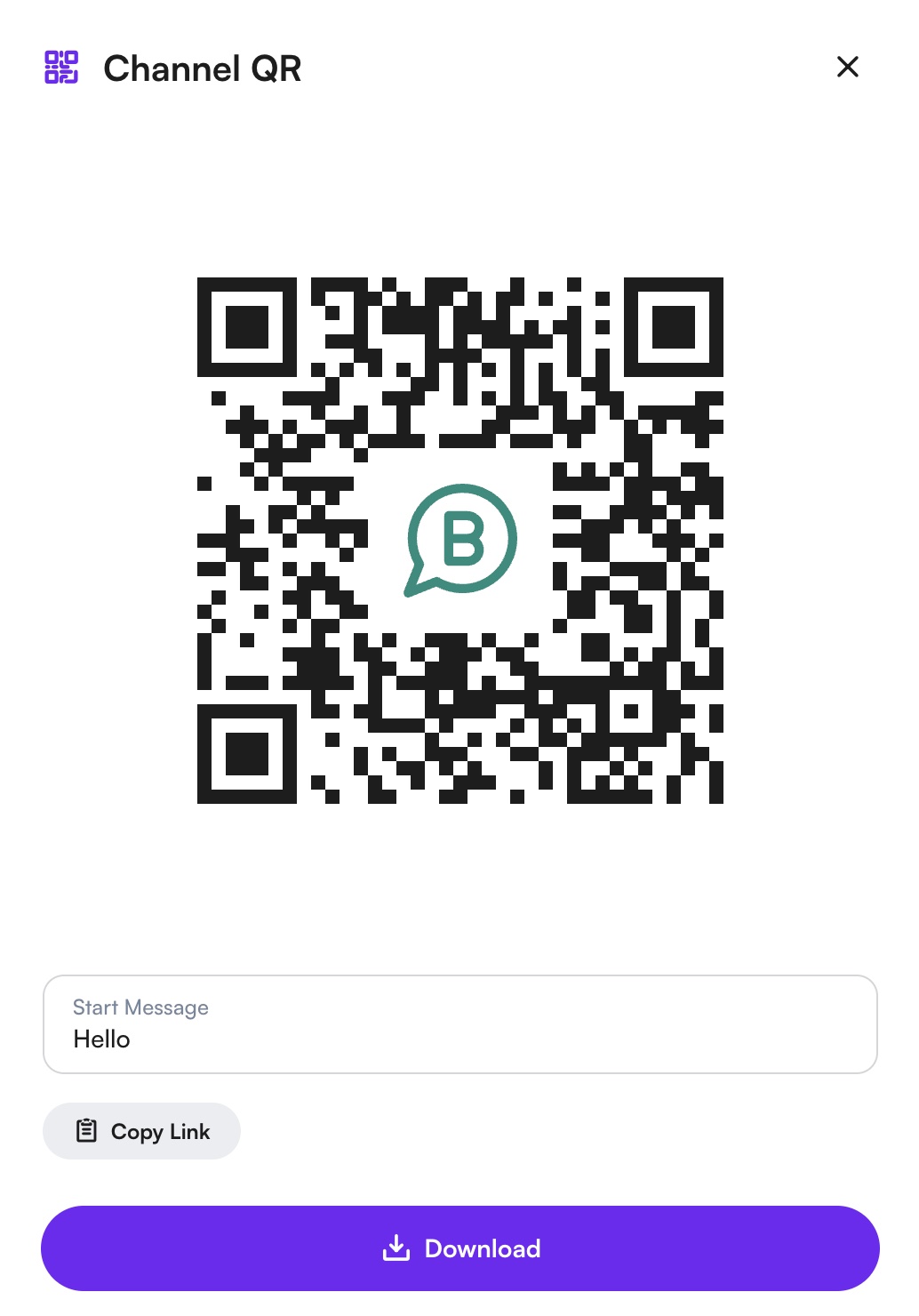
Cuando esté satisfecho con su mensaje, haga clic en el botón Descargar para descargar su código QR.
Crear un enlace personalizado de clic para chatear
Los enlaces de clic para chatear son una forma práctica de invitar a las personas a iniciar una conversación con usted en MonoChat. En el panel del generador de QR puede escribir un mensaje prellenado que aparecerá automáticamente cuando alguien haga clic en su enlace de chat, para que le resulte más fácil contactar con usted.
Si lo prefiere, puede dejar el campo del mensaje en blanco para que los usuarios inicien una conversación desde cero.
Cuando haya definido su mensaje (o lo haya dejado vacío), simplemente haga clic en el botón Copiar enlace de la parte inferior del panel para copiar su enlace personalizado de WhatsApp (por ejemplo, https://api.whatsapp.com/).
Paso 3: promocione sus canales de mensajería
Promocione sus canales de mensajería incorporando enlaces personalizados y códigos QR en la firma de su correo electrónico, su sitio web y sus perfiles de redes sociales, y compartiéndolos en campañas de marketing y boletines. Destaque con regularidad sus canales de MonoChat en las redes sociales, en campañas de correo electrónico y en su sitio web para atraer más contactos y mejorar su estrategia de comunicación.
Webhooks de canal
Los webhooks de canal reenvían los eventos sin procesar de un canal (mensajes entrantes y salientes, informes de entrega, reacciones, ediciones y más) a su propio endpoint, para que otro sistema pueda seguir la conversación en tiempo real.
Dónde encontrarlo: Configuración › Chat › Canales, y después ⋮ › Webhooks en la fila del canal. El elemento aparece en los canales conectados de WhatsApp Business API (Cloud y Gupshup), Instagram, Facebook Messenger, Bot de Telegram, TikTok, Twilio SMS y Varan OTP, y solo para los usuarios cuyo rol permite leer los webhooks de canal.
El panel enumera los webhooks del canal con su URL y los temas a los que están suscritos.
Añadir un webhook
- En el panel Webhooks, haga clic en + (Crear).
- Introduzca la URL que debe recibir los eventos.
- En Encabezados del webhook, introduzca un Nombre de usuario y una Contraseña. MonoChat los envía como Basic Auth en el encabezado HTTP de cada solicitud, de modo que su endpoint pueda rechazar cualquier otra cosa.
- En Temas del webhook, conserve los temas que necesite. Todos los temas que admite el canal están seleccionados de forma predeterminada.
- Haga clic en Guardar.
Use el icono del lápiz para modificar un webhook y el de la papelera para eliminarlo. Su endpoint puede filtrar por el campo topic del cuerpo de cada solicitud.
| Tema | Se envía cuando | Canales |
|---|---|---|
MESSAGE_INCOMING | El cliente envía un mensaje. | Todos los canales indicados excepto Varan OTP |
MESSAGE_OUTGOING | Se envía un mensaje desde el canal. | WhatsApp Cloud, Instagram, Messenger, TikTok, Twilio SMS |
MESSAGE_ACK | Cambia el estado de entrega de un mensaje enviado. | Todos los canales indicados |
CHANNEL_ACK | Cambia el estado de conexión, actividad o configuración del canal. | Todos los canales indicados |
MESSAGE_REACTION | Se añade o se quita una reacción de un mensaje. | WhatsApp Cloud y Gupshup, Instagram, Messenger, Telegram |
MESSAGE_EDIT | El cliente edita un mensaje que ya envió. | WhatsApp Cloud |
FEED | Cambian las publicaciones y las historias. | Instagram, Messenger |
REACTION | Me gusta y reacciones en publicaciones y comentarios. | Messenger |
LEADGEN | Se envía un formulario de anuncio de clientes potenciales. | Messenger |
PROVIDER_EVENT | Llega un evento técnico del proveedor. | WhatsApp Cloud y Gupshup, Twilio SMS |
CALL_EVENT | Cambia el estado de una llamada de voz o vídeo. | WhatsApp Cloud |
El propio webhook de MonoChat, el que mantiene el canal en funcionamiento, no se muestra y no se puede modificar ni eliminar aquí.
Gestionar los canales
- Ver: para ver los detalles de un canal conectado, haga clic en el nombre del canal en la lista.
- Editar: para editar la configuración de un canal, haga clic en el icono de edición junto al nombre del canal. Realice los cambios y guárdelos.
- Eliminar: para quitar un canal, haga clic en el icono de la papelera junto al nombre del canal. Confirme la eliminación cuando se le solicite.
- Más acciones (⋮): según el tipo de canal, el menú de un canal conectado incluye Mensajes de plantilla, Flujos, Configuración de la bandeja de entrada, Ajustes del perfil, Webhooks, Sincronizar historial de mensajes / Sincronizar historial de contactos (solo durante las primeras 24 horas tras la conexión) y, para los canales de API de mensajes, Documentación.
Buenas prácticas
- Integración: asegúrese de que cada canal esté correctamente integrado y autorizado para evitar interrupciones en la comunicación.
- Redundancia: considere añadir varias instancias de los canales críticos para garantizar la redundancia y la disponibilidad continua.
- Supervisión: supervise con regularidad el rendimiento y el estado de cada canal para resolver rápidamente cualquier problema que surja.
Al utilizar la función Canales, las empresas pueden gestionar eficazmente sus comunicaciones con los clientes en múltiples plataformas, lo que amplía su alcance y su capacidad de respuesta en la plataforma MonoChat.