MonoChat Start

Indirizzalo al tuo sito web e ottieni un assistente IA che risponde ai tuoi clienti su WhatsApp, Instagram, Telegram o nella chat del tuo sito.
Panoramica
MonoChat Start legge il tuo sito web: cosa fai, cosa vendi, dove ti trovi e quando sei aperto. Da quelle pagine scrive la base di conoscenza del tuo assistente: un profilo dell’attività, i tuoi prodotti e servizi, le tue sedi, le tue policy e circa quaranta domande che i tuoi clienti fanno davvero.
Due minuti dopo l’assistente risponde su WhatsApp, Instagram, Telegram o nel widget di chat del tuo sito, nella lingua di ogni cliente.
Non hai un sito web, o il tuo non ha nulla da leggere? Rispondi invece a cinque domande e MonoChat Start scrive la stessa base di conoscenza dalle tue risposte.
Punti di forza
- Dice solo ciò che è scritto. Tutto ciò che l’assistente può dire si trova in quattro schede della sua schermata. Non indica mai un prezzo, un tempo di consegna o una garanzia che non siano scritti lì.
- Prende un messaggio invece di improvvisare. Quando non ha una risposta, annota la richiesta per te e dice al cliente che una persona lo ricontatterà.
- “Da verificare” prima della pubblicazione. Le risposte scritte a partire da conoscenze generali sul tuo settore, e non dal tuo sito, arrivano disattivate con un badge “Da verificare” finché non le approvi.
- Risponde nella lingua del cliente. I clienti possono scrivere nella propria lingua e ricevere la risposta nella stessa lingua.
Installazione e configurazione
- Installa MonoChat Start da Impostazioni › MonoStore › App, oppure apri il link di installazione app.monochat.ai/apps/KdwdYNjtSYf8RNCyf. Se non hai un account MonoChat, il link ti permette di registrarti prima e installa l’app per te.
- Apri MonoChat Start nel menu a sinistra e fai clic su Compila nell’intestazione (lo stesso passaggio compare anche nella scheda Inizia). Scegli Leggi il mio sito web: inserisci l’Indirizzo del sito web, scegli la lingua in cui sono scritte le risposte (Scrivile in) e Quante domande scrivere (5–60; quaranta bastano per la maggior parte delle attività). Non hai un sito web? Scegli invece Rispondi a cinque domande.
- Leggi ciò che ha scritto nelle schede Domande, Prodotti e servizi, Sedi e Policy. Le risposte scritte a partire da conoscenze generali sul tuo settore arrivano disattivate con un badge Da verificare; attivale quando sei d’accordo.
- Nella scheda Passaggio scegli Chi subentra: un team, oppure una singola persona per nome. Imposta qui anche il tuo orario di lavoro, così fuori orario l’assistente dice quando sarai di nuovo disponibile e prende un messaggio.
- Se vuoi, regola Come parla (tono, lunghezza delle risposte, come si rivolge ai clienti, come chiama sé stesso) e Cosa tenere d’occhio (argomenti e sentiment).
- Fai clic sul pulsante di accensione verde (Attiva) nell’intestazione e conferma Attiva l’assistente. Si può attivare dopo che ha letto il tuo sito web o le tue risposte. Solo chi può gestire le automazioni nel workspace vede il pulsante di accensione e può attivare o disattivare l’assistente.
- Collega un canale, se non l’hai ancora fatto: WhatsApp, Instagram, Telegram o il widget di chat del tuo sito web. Vedi Canali.
- Seguire gli argomenti è gratuito e attivo fin dall’inizio.
- L’analisi del sentiment resta disattivata finché non la attivi. Usa una chiamata IA per ogni conversazione conclusa.
- L’assistente viene installato disattivato. Nulla raggiunge i tuoi clienti finché non lo attivi.
Funzionalità
Quattro schede di conoscenza
Domande, Prodotti e servizi, Sedi e Policy contengono tutto ciò che l’assistente sa. Modifica qualsiasi voce, attivala o disattivala, oppure esportala.
Follow-up
Le conversazioni che citano un argomento che segui, raccolte in un unico posto.
Argomenti
I temi di cui vuoi essere informato. Ne suggerisce alcuni e individua quelli nuovi man mano che i clienti li sollevano.
Messaggi presi
Ogni richiesta che l’assistente ha annotato per te perché non aveva una risposta.
Scheda cliente
Accanto a ogni conversazione: il sentiment attraverso le conversazioni, gli argomenti che il cliente solleva di continuo e tutto ciò che è ancora in attesa di te.
Impostazioni che si leggono come domande
La tua attività, Come parla, Passaggio e Cosa tenere d’occhio.
Passaggio al tuo team
Passa la conversazione a una persona quando richiesto, quando il cliente è insoddisfatto o quando non ha una risposta. Scegli un team o una singola persona. Fuori dall’orario di lavoro dice quando tornerai e prende un messaggio.
Report
Quante conversazioni ha gestito senza di te e l’elenco delle domande a cui non ha saputo rispondere.
Schermate
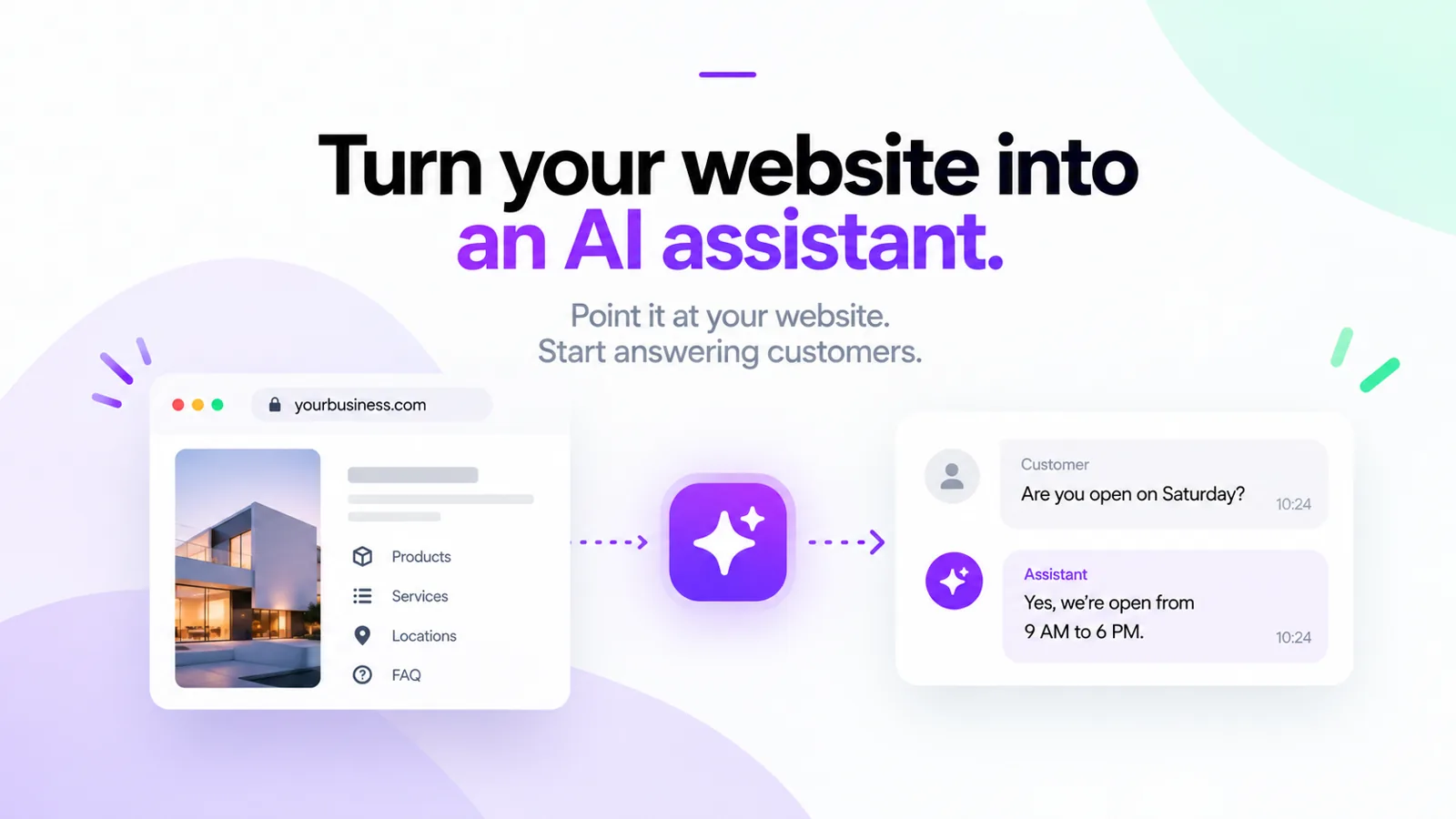 MonoChat Start trasforma il tuo sito web in un assistente IA: a sinistra un sito web, a destra l’assistente che risponde a un cliente
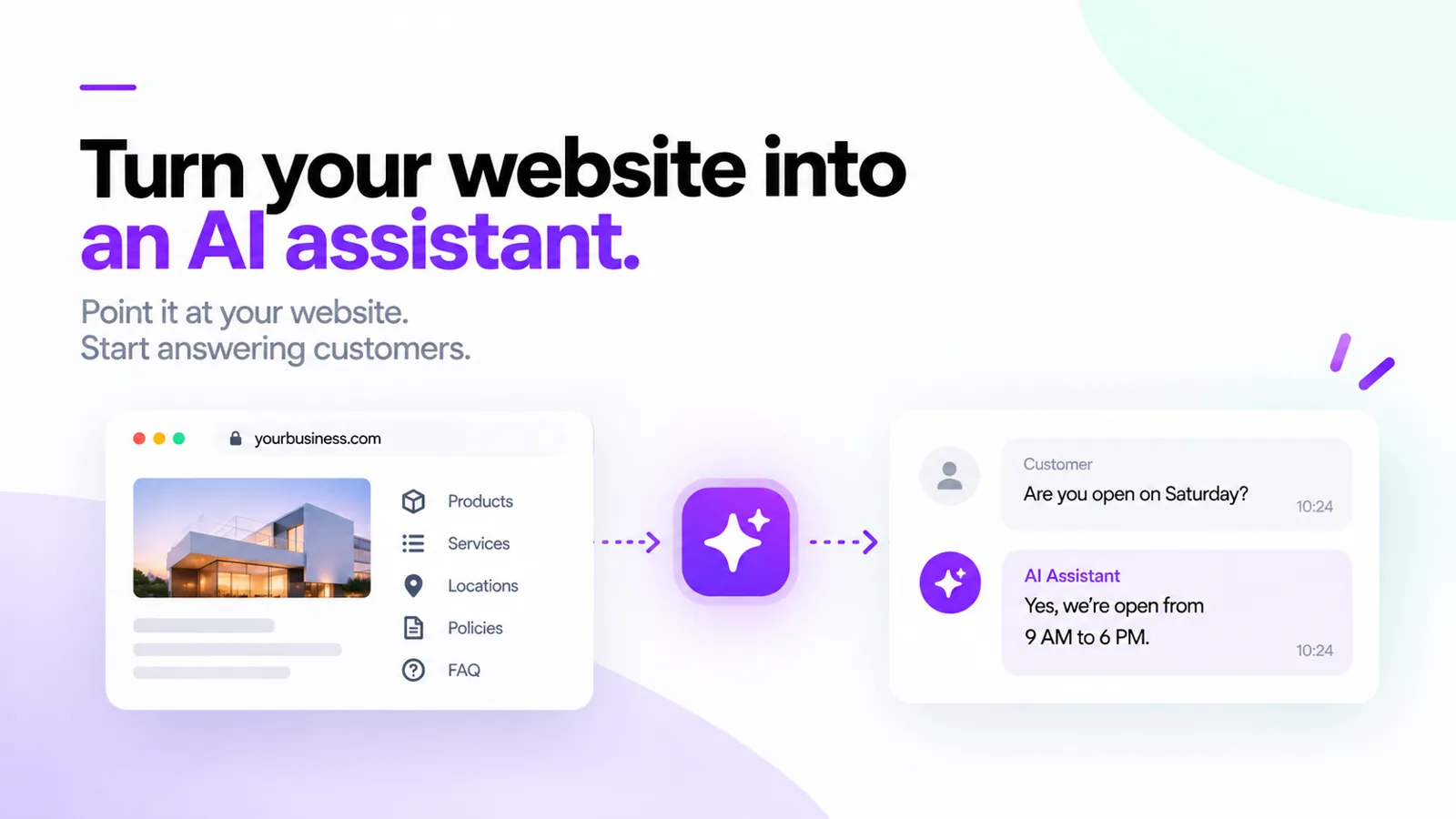 Prodotti, servizi, sedi, policy e pagine FAQ di un sito web confluiscono in un assistente IA che risponde a un cliente
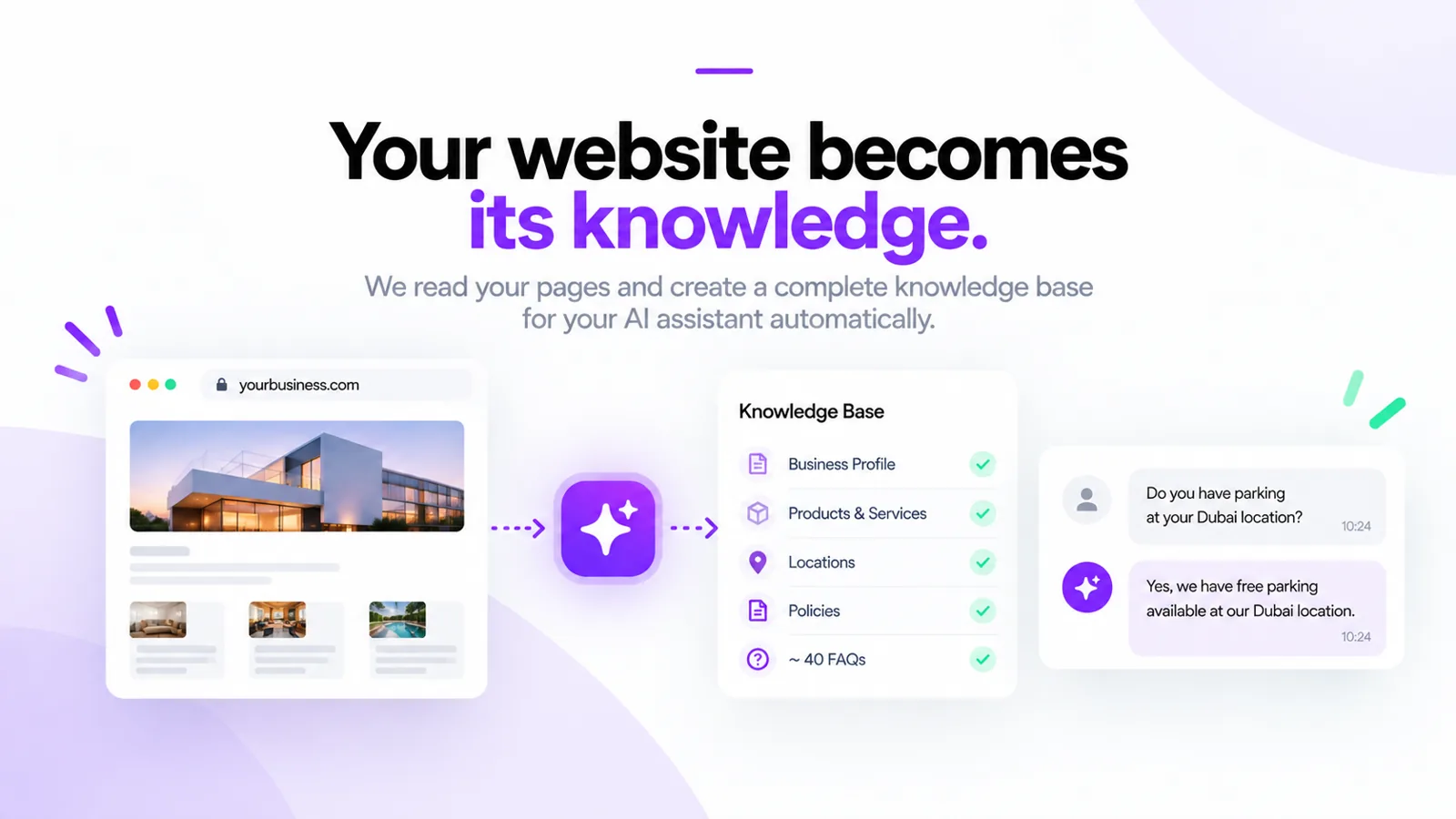 MonoChat Start costruisce una base di conoscenza dal tuo sito web: profilo dell’attività, prodotti e servizi, sedi, policy e circa 40 FAQ
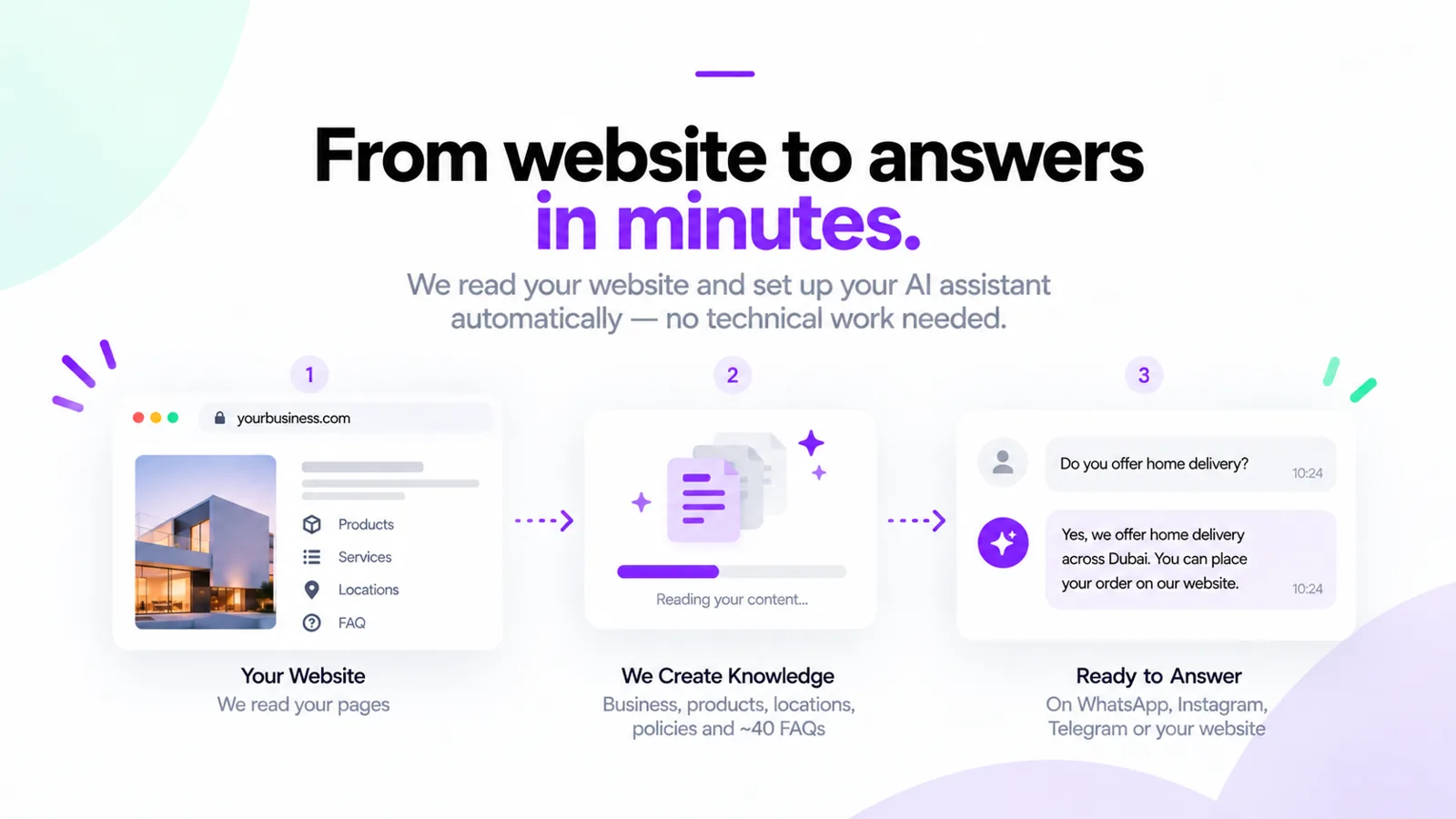 Tre passaggi dal sito web alle risposte: legge le tue pagine, crea la conoscenza, poi risponde su WhatsApp, Instagram, Telegram o sul tuo sito web
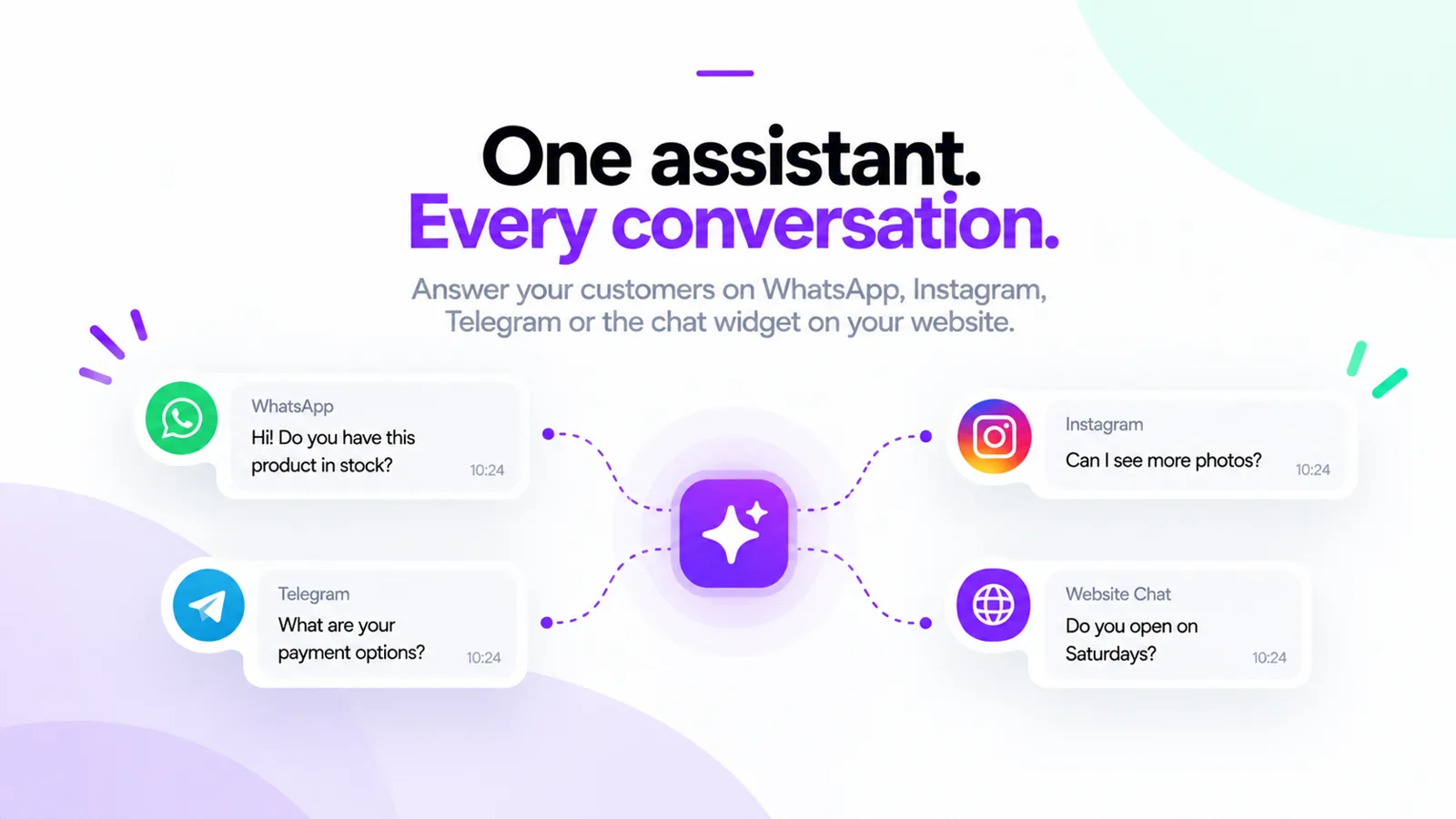 Un unico assistente che risponde ai clienti su WhatsApp, Instagram, Telegram e nel widget di chat del sito web
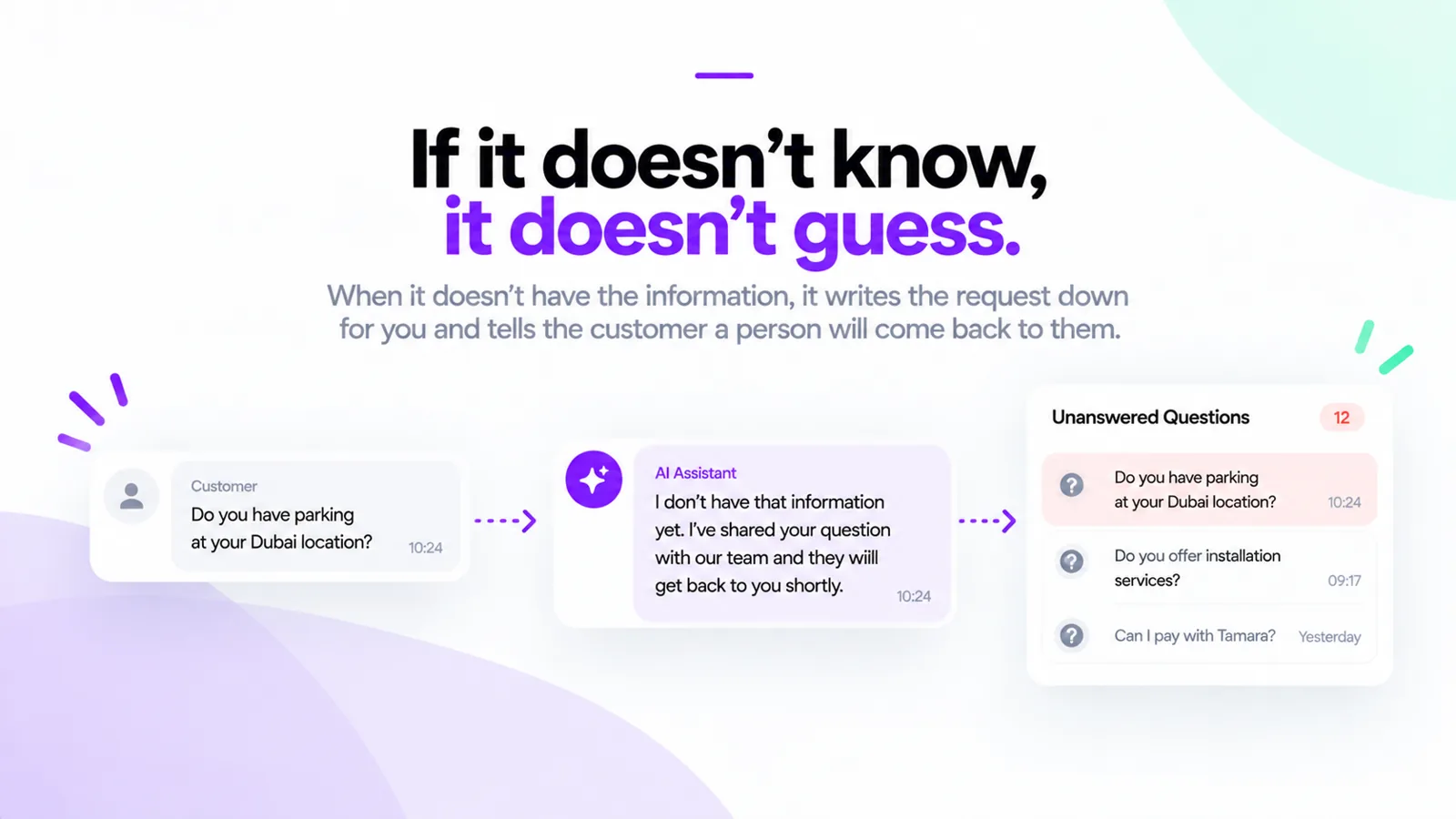 Quando l’assistente non sa rispondere, dice al cliente che una persona risponderà e aggiunge la domanda a un elenco di domande senza risposta
FAQ
E se non ho un sito web?
Rispondi invece a cinque domande sulla tua attività. MonoChat Start scrive la stessa base di conoscenza dalle tue risposte: profilo dell’attività, prodotti e servizi, sedi, policy e domande frequenti.
L’assistente inventerà prezzi o promesse?
No. Dice solo ciò che è scritto nelle sue quattro schede di conoscenza. Non indica mai un prezzo, un tempo di consegna o una garanzia che non siano scritti lì, e le risposte scritte a partire da conoscenze generali sul tuo settore arrivano disattivate con un badge “Da verificare”.
Cosa succede quando non sa rispondere?
Non improvvisa. Annota la richiesta per te in Messaggi presi e dice al cliente che una persona lo ricontatterà. Passa inoltre la conversazione al tuo team quando il cliente chiede una persona o è insoddisfatto. Fuori dall’orario di lavoro dice quando tornerai e prende un messaggio.
Su quali canali risponde?
WhatsApp, Instagram, Telegram e il widget di chat del tuo sito web. Colleghi il canale nell’ultimo passaggio della configurazione.
Posso modificare ciò che sa?
Sì. Ogni domanda, prodotto, sede e policy è modificabile, può essere attivata o disattivata e può essere esportata.
L’analisi del sentiment comporta un utilizzo IA aggiuntivo?
L’analisi del sentiment è disattivata finché non la attivi e poi usa una chiamata IA per ogni conversazione conclusa. Seguire gli argomenti è gratuito e attivo fin dall’inizio.