MonoChat Start

خپل ویبسایټ ته یې ګوته ونیسئ او یو AI مرستیال ترلاسه کړئ چې ستاسو پیرودونکو ته په WhatsApp، Instagram، Telegram یا ستاسو د ویبسایټ چټ کې ځواب ورکوي.
لنډه کتنه
MonoChat Start ستاسو ویبسایټ لولي: تاسو څه کوئ، څه پلورئ، چېرته یاست او کله پرانیزئ. له هغو پاڼو څخه د ستاسو د مرستیال د پوهې اډه لیکي: د سوداګرۍ پروفایل، ستاسو محصولات او خدمتونه، ستاسو موقعیتونه، ستاسو پالیسۍ او شاوخوا څلوېښت پوښتنې چې ستاسو پیرودونکي په رښتیا پوښتي.
دوه دقیقې وروسته مرستیال په WhatsApp، Instagram، Telegram یا ستاسو په سایټ کې د چټ ویجټ کې، د هر پیرودونکي په خپله ژبه ځواب ورکوي.
ویبسایټ نه لرئ، یا داسې یو چې لوستلو لپاره څه نه لري؟ پر ځای یې پنځو پوښتنو ته ځواب ورکړئ او دا د ستاسو له ځوابونو څخه همدا ډول د پوهې اډه لیکي.
مهمې ځانګړتیاوې
- یوازې هغه وايي چې لیکل شوي. هر هغه څه چې مرستیال یې د ویلو اجازه لري د هغه د خپل سکرین په څلورو ټابونو کې دي. دا هیڅکله داسې بیه، د تحویل وخت یا تضمین نه بیانوي چې هلته نه وي لیکل شوی.
- پیغام اخلي، نه چې ځان له ځانه څه جوړ کړي. کله چې ځواب نه لري، غوښتنه ستاسو لپاره لیکي او پیرودونکي ته وايي چې یو څوک به ورسره اړیکه ونیسي.
- “دا وګورئ” مخکې له دې چې ژوندی شي. هغه ځوابونه چې یې ستاسو د سکټور د عمومي پوهې له مخې لیکلي، نه ستاسو له سایټ څخه، د “دا وګورئ” نښان سره بند راځي تر څو تاسو یې تایید کړئ.
- د پیرودونکي په ژبه ځواب ورکوي. پیرودونکي کولای شي په خپله ژبه ولیکي او په همدې ژبه ځواب ترلاسه کړي.
نصب او تنظیم
- MonoChat Start له تنظیمات › MonoStore › اپلیکېشنونه څخه نصب کړئ، یا د نصب لینک app.monochat.ai/apps/KdwdYNjtSYf8RNCyf پرانیزئ. که د MonoChat حساب نلرئ، لینک تاسو ته اجازه درکوي لومړی نوملیکنه وکړئ او اپ ستاسو لپاره نصبوي.
- په کیڼ مېنو کې MonoChat Start پرانیزئ او په سرلیک کې Fill in کلیک کړئ (همدا ګام د پیل کړئ په ټاب کې هم ښکاري). Read my website وټاکئ: خپل Website address ولیکئ، هغه ژبه وټاکئ چې ځوابونه پکې لیکل کیږي (Write them in) او How many questions to write (5–60؛ څلوېښت د ډیری سوداګریو لپاره بسنه کوي). ویبسایټ نه لرئ؟ پر ځای یې Answer five questions وټاکئ.
- هغه څه ولولئ چې دا یې په Questions، Products & services، Locations او Policies ټابونو کې لیکلي. هغه ځوابونه چې ستاسو د سکټور د عمومي پوهې له مخې لیکل شوي د Check this نښان سره بند راځي؛ کله چې ورسره موافق شئ چالان یې کړئ.
- په Handover ټاب کې Who picks it up وټاکئ: یو ټیم، یا یو کس په نوم. همدلته خپل کاري ساعتونه هم وټاکئ، څو د هغو بهر مرستیال ووایي چې تاسو کله بیرته راځئ او پیغام واخلي.
- که غواړئ، How it talks (لهجه، د ځواب اوږدوالی، پیرودونکي څنګه مخاطب کوي، ځان ته څه وايي) او What to watch (موضوعګانې او احساس) سمل کړئ.
- په سرلیک کې شنه د بریښنا تڼۍ (Turn on) کلیک کړئ او Turn the assistant on تایید کړئ. دا هغه وخت چالانیدی شي چې ستاسو ویبسایټ یا ځوابونه یې ولوستل. یوازې هغه څوک چې په کاري ځای کې اتومات کول مدیریت کولی شي د بریښنا تڼۍ ویني او مرستیال چالانولی یا بندولی شي.
- که تاسو لا چینل نه دی وصل کړی، یو وصل کړئ: WhatsApp، Instagram، Telegram یا ستاسو په ویبسایټ کې د چټ ویجټ. چینلونه وګورئ.
- د موضوعګانو تعقیب وړیا دی او له پیله چالان دی.
- د احساس لوستل تر هغه بند پاتې کیږي چې تاسو یې چالان نه کړئ. د هرې بشپړې شوې خبرې اترې لپاره یو AI غږ کاروي.
- مرستیال بند نصبیږي. تر هغه چې تاسو یې چالان نه کړئ، هیڅ شی پیرودونکو ته نه رسیږي.
ځانګړتیاوې
څلور د پوهې ټابونه
پوښتنې، محصولات او خدمتونه، موقعیتونه او پالیسۍ هر هغه څه لري چې مرستیال یې پوهیږي. هره داخله سمه کړئ، چالانه یا بنده یې کړئ، یا یې صادره کړئ.
تعقیبونه
هغه خبرې اترې چې په یوه موضوع کې یې یادونه وکړه چې تاسو یې تعقیبوئ، په یو ځای کې راټولې شوې.
موضوعګانې
هغه موضوعګانې چې غواړئ ورته پوه شئ. څو وړاندیز کوي او نوې هغه وخت پیژني چې پیرودونکي یې راپورته کوي.
اخیستل شوي پیغامونه
هره غوښتنه چې مرستیال یې ستاسو لپاره ولیکله ځکه چې ځواب یې نه درلود.
د پیرودونکي کارت
د هرې خبرې اترې تر څنګ: د خبرو اترو په اوږدو کې احساس، هغه موضوعګانې چې پیرودونکی یې تکراروي او هر هغه څه چې لا هم ستاسو په تمه دي.
ترتیبات چې د پوښتنو په څیر لوستل کیږي
ستاسو سوداګري، څنګه خبرې کوي، سپارل او څه ته پام کوي.
ستاسو ټیم ته سپارل
کله چې وغوښتل شي، کله چې پیرودونکی ناراضه وي یا کله چې ځواب نه لري، انسان ته سپاري. یو ټیم یا یو کس وټاکئ. د کاري ساعتونو بهر وايي چې تاسو کله بیرته راځئ او پیغام اخلي.
راپورونه
څومره خبرې اترې یې پرته له تاسو اداره کړې، او د هغو پوښتنو لیست چې ځواب یې نه شو ورکولی.
سکرین شاټونه
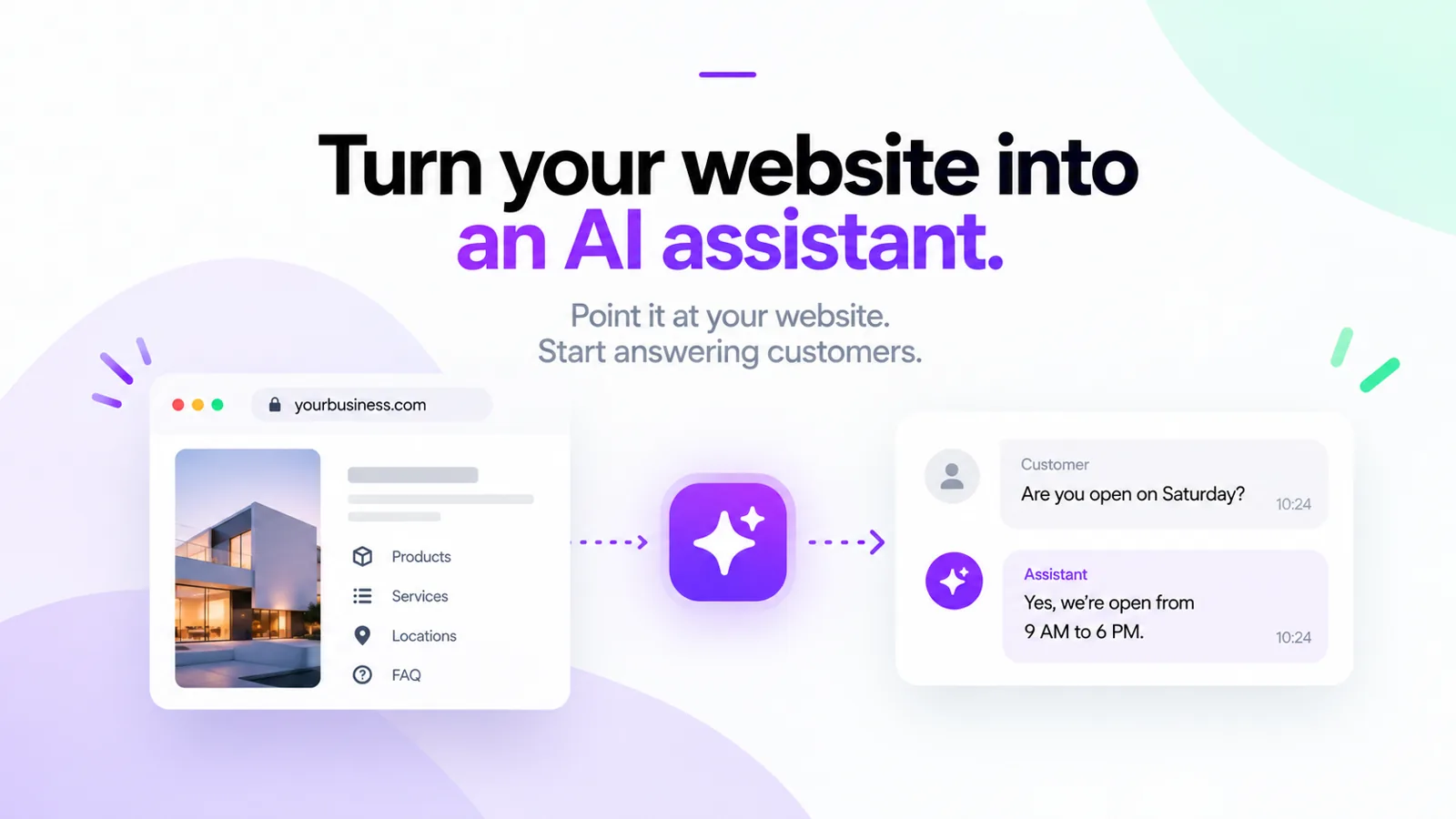 MonoChat Start ستاسو ویبسایټ په AI مرستیال بدلوي: کیڼ لورې ته یو ویبسایټ، ښي لورې ته مرستیال چې پیرودونکي ته ځواب ورکوي
 د ویبسایټ د محصولاتو، خدمتونو، موقعیتونو، پالیسیو او FAQ پاڼو یو AI مرستیال ته جریان چې پیرودونکي ته ځواب ورکوي
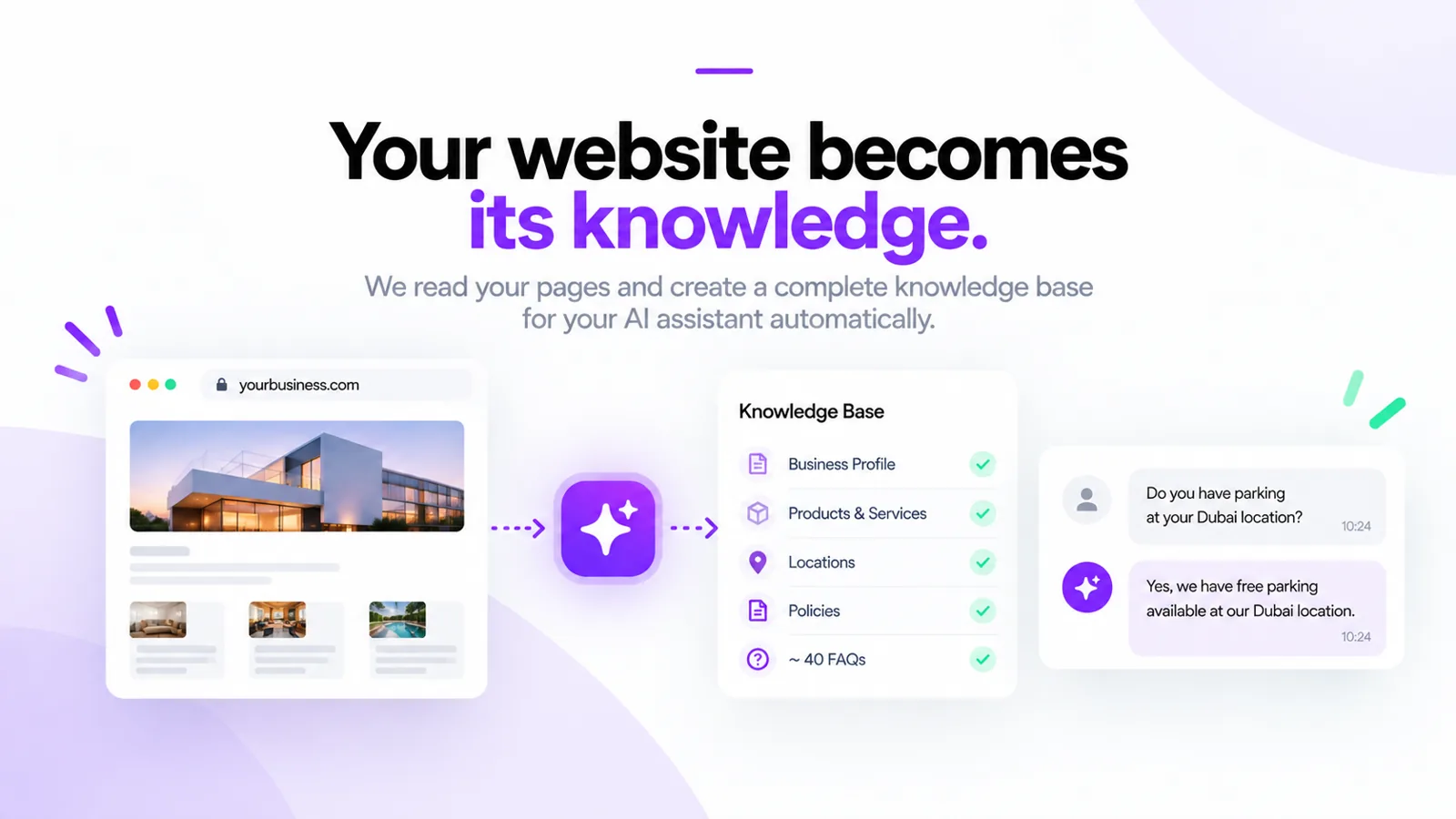 MonoChat Start ستاسو له ویبسایټ څخه د پوهې اډه جوړوي: د سوداګرۍ پروفایل، محصولات او خدمتونه، موقعیتونه، پالیسۍ او شاوخوا 40 FAQ
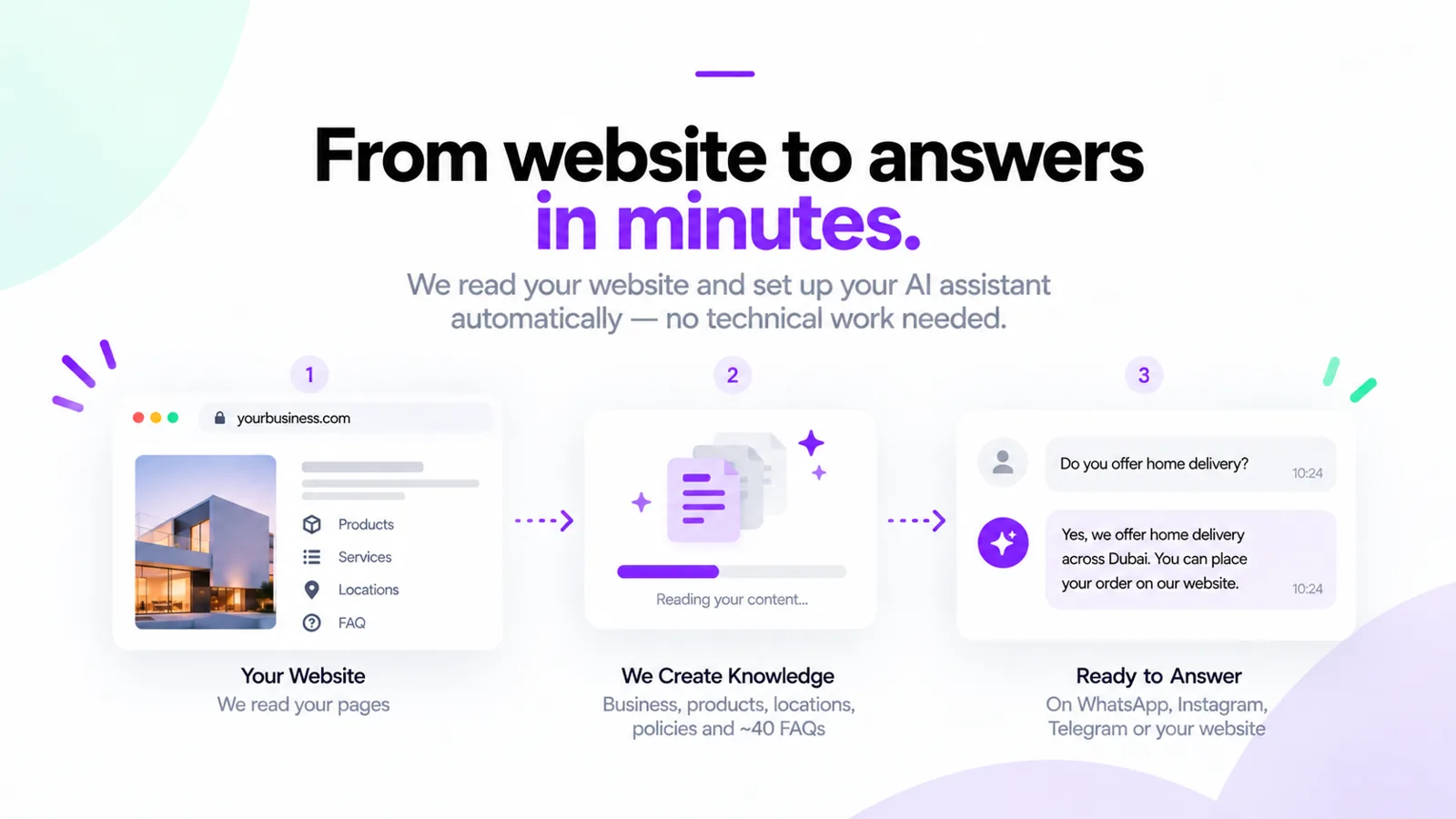 له ویبسایټ څخه ځوابونو ته درې ګامونه: ستاسو پاڼې لولي، پوهه جوړوي، بیا په WhatsApp، Instagram، Telegram یا ستاسو ویبسایټ کې ځواب ورکوي
 یو مرستیال چې په WhatsApp، Instagram، Telegram او د ویبسایټ د چټ ویجټ کې پیرودونکو ته ځواب ورکوي
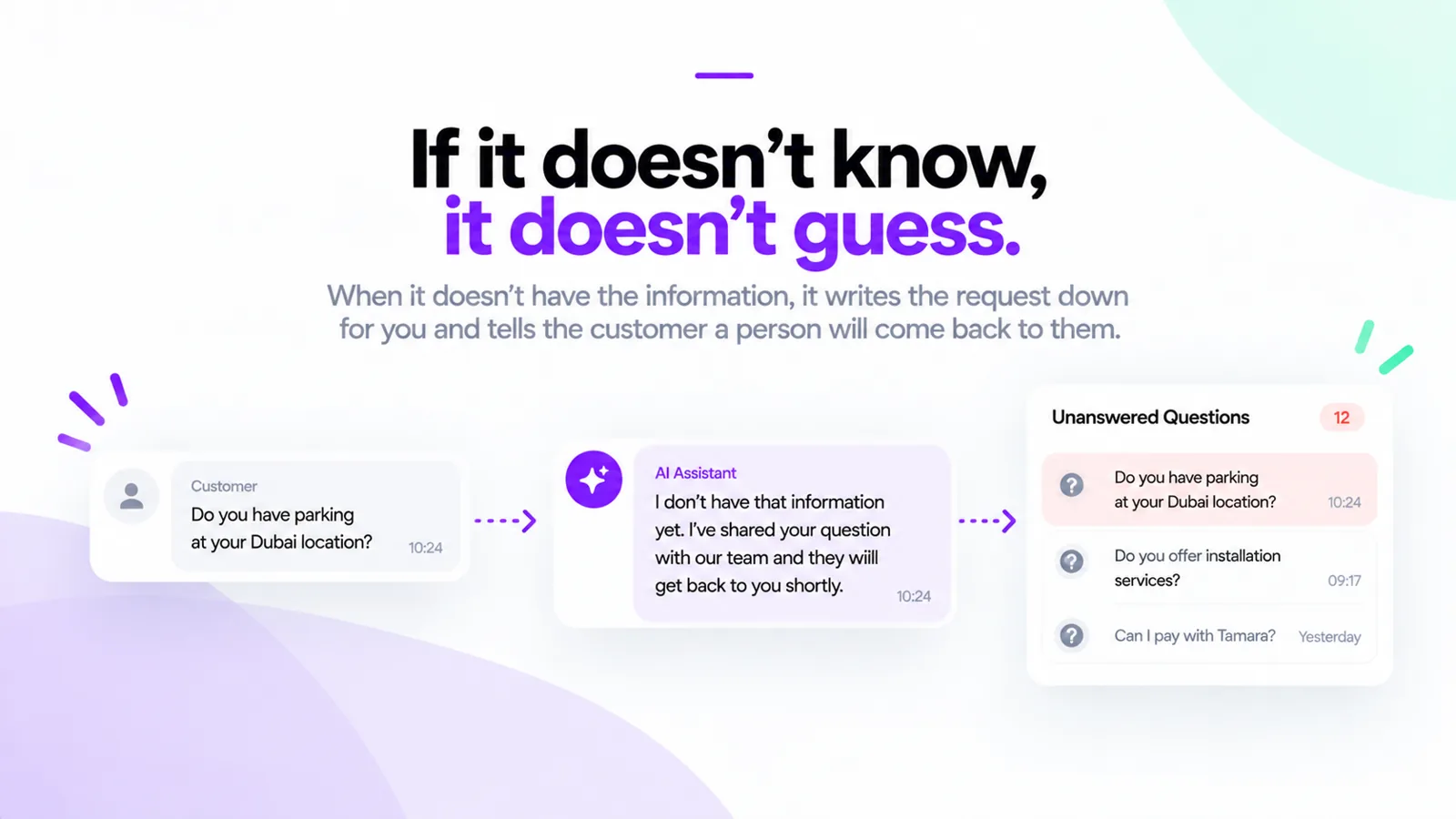 کله چې مرستیال نه پوهیږي، پیرودونکي ته وايي چې یو څوک به ځواب ورکړي او پوښتنه د بېځوابه پوښتنو لیست ته زیاتوي
پوښتنې او ځوابونه
که ویبسایټ ونه لرم څه؟
پر ځای یې د خپلې سوداګرۍ په اړه پنځو پوښتنو ته ځواب ورکړئ. MonoChat Start ستاسو له ځوابونو څخه همدا ډول د پوهې اډه لیکي: د سوداګرۍ پروفایل، محصولات او خدمتونه، موقعیتونه، پالیسۍ او عام پوښتنې.
ایا مرستیال بیې یا ژمنې جوړوي؟
نه. دا یوازې هغه وايي چې د هغه په څلورو د پوهې ټابونو کې لیکل شوي. دا هیڅکله داسې بیه، د تحویل وخت یا تضمین نه بیانوي چې هلته نه وي لیکل شوی، او هغه ځوابونه چې یې ستاسو د سکټور د عمومي پوهې له مخې لیکلي د “دا وګورئ” نښان سره بند راځي.
کله چې ځواب نه شي ورکولی څه کیږي؟
دا ځان له ځانه څه نه جوړوي. غوښتنه ستاسو لپاره د اخیستل شوي پیغامونو لاندې لیکي او پیرودونکي ته وايي چې یو څوک به ورسره اړیکه ونیسي. کله چې پیرودونکی انسان وغواړي یا ناراضه وي، ستاسو ټیم ته هم سپاري. د کاري ساعتونو بهر وايي چې تاسو کله بیرته راځئ او پیغام اخلي.
په کومو چینلونو کې ځواب ورکوي؟
WhatsApp، Instagram، Telegram او ستاسو په ویبسایټ کې د چټ ویجټ. چینل د ترتیب په وروستي ګام کې وصلوئ.
ایا هغه څه بدلولی شم چې دا یې پوهیږي؟
هو. هره پوښتنه، محصول، موقعیت او پالیسي د سمون وړ ده، چالانه یا بنده کیدی شي او صادریدی شي.
ایا د احساس لوستل اضافي AI کارونه لګوي؟
د احساس لوستل بند دی تر هغه چې تاسو یې چالان نه کړئ، او بیا د هرې بشپړې شوې خبرې اترې لپاره یو AI غږ کاروي. د موضوعګانو تعقیب وړیا دی او له پیله چالان دی.