MonoChat Start

Aponte para o seu site e tenha um assistente de IA que atende seus clientes no WhatsApp, no Instagram, no Telegram ou no chat do seu site.
Visão geral
O MonoChat Start lê o seu site: o que você faz, o que vende, onde fica e quando abre. A partir dessas páginas, ele escreve a base de conhecimento do seu assistente: um perfil da empresa, seus produtos e serviços, suas unidades, suas políticas e cerca de quarenta perguntas que seus clientes realmente fazem.
Dois minutos depois, o assistente já está respondendo no WhatsApp, no Instagram, no Telegram ou no widget de chat do seu site, no idioma de cada cliente.
Sem site, ou com um site que não tem nada para ler? Responda a cinco perguntas e ele escreve a mesma base de conhecimento a partir das suas respostas.
Destaques
- Só diz o que está escrito. Tudo o que o assistente pode dizer fica em quatro abas da própria tela dele. Ele nunca informa um preço, um prazo de entrega ou uma garantia que não esteja escrito ali.
- Anota o recado em vez de improvisar. Quando não tem resposta, ele anota o pedido para você e avisa o cliente de que uma pessoa entrará em contato.
- “Confira isto” antes de entrar no ar. As respostas que ele escreveu com base em conhecimento geral do seu setor, e não no seu site, chegam desativadas com um selo “Confira isto” até que você as aprove.
- Responde no idioma do cliente. Os clientes podem escrever no próprio idioma e receber a resposta nesse idioma.
Instalação e configuração
- Instale o MonoChat Start em Configurações › MonoStore › Aplicativos, ou abra o link de instalação app.monochat.ai/apps/KdwdYNjtSYf8RNCyf. Se você ainda não tem uma conta MonoChat, o link permite que você se cadastre primeiro e instala o app para você.
- Abra Start no menu à esquerda e clique em Preencher no cabeçalho (a mesma etapa também aparece na aba Primeiros passos). Escolha Ler meu site: informe o Endereço do site, escolha o idioma em que as respostas serão escritas (Escrever em) e Quantas perguntas escrever (5–60; quarenta cobrem a maioria das empresas). Sem site? Escolha Responder a cinco perguntas.
- Leia o que ele escreveu nas abas Perguntas, Produtos e serviços, Unidades e Políticas. As respostas que ele escreveu com base em conhecimento geral do seu setor chegam desativadas com um selo Confira isto; ative-as quando concordar com elas.
- Na aba Transferência, escolha Quem assume: uma equipe ou uma pessoa pelo nome. Defina também o seu horário de atendimento ali; fora dele, o assistente informa quando vocês voltam e anota um recado.
- Se quiser, ajuste Como ele fala (tom, tamanho das respostas, como trata os clientes, como se chama) e O que acompanhar (tópicos e sentimento).
- Clique no botão verde de ligar (Ativar) no cabeçalho e confirme Ativar o assistente. Ele pode ser ativado depois de ler o seu site ou as suas respostas. Somente quem pode gerenciar automações no workspace vê o botão de ligar e pode ativar ou desativar o assistente.
- Conecte um canal, se ainda não o fez: WhatsApp, Instagram, Telegram ou o widget de chat do seu site. Veja Canais.
- Acompanhar tópicos é gratuito e vem ativado desde o início.
- A leitura de sentimento fica desativada até que você a ative. Ela usa uma chamada de IA por conversa encerrada.
- O assistente é instalado desativado. Nada chega aos seus clientes até que você o ative.
Tela por tela
O MonoChat Start fica em Start (Início) no menu à esquerda (o ícone de robô). As capturas de tela abaixo foram feitas em um workspace de demonstração preenchido com Fill in › Read my website (Preencher › Ler meu site) a partir de monochat.ai; por isso, as perguntas, os produtos e as unidades que você vê são os do próprio MonoChat.
Instalação
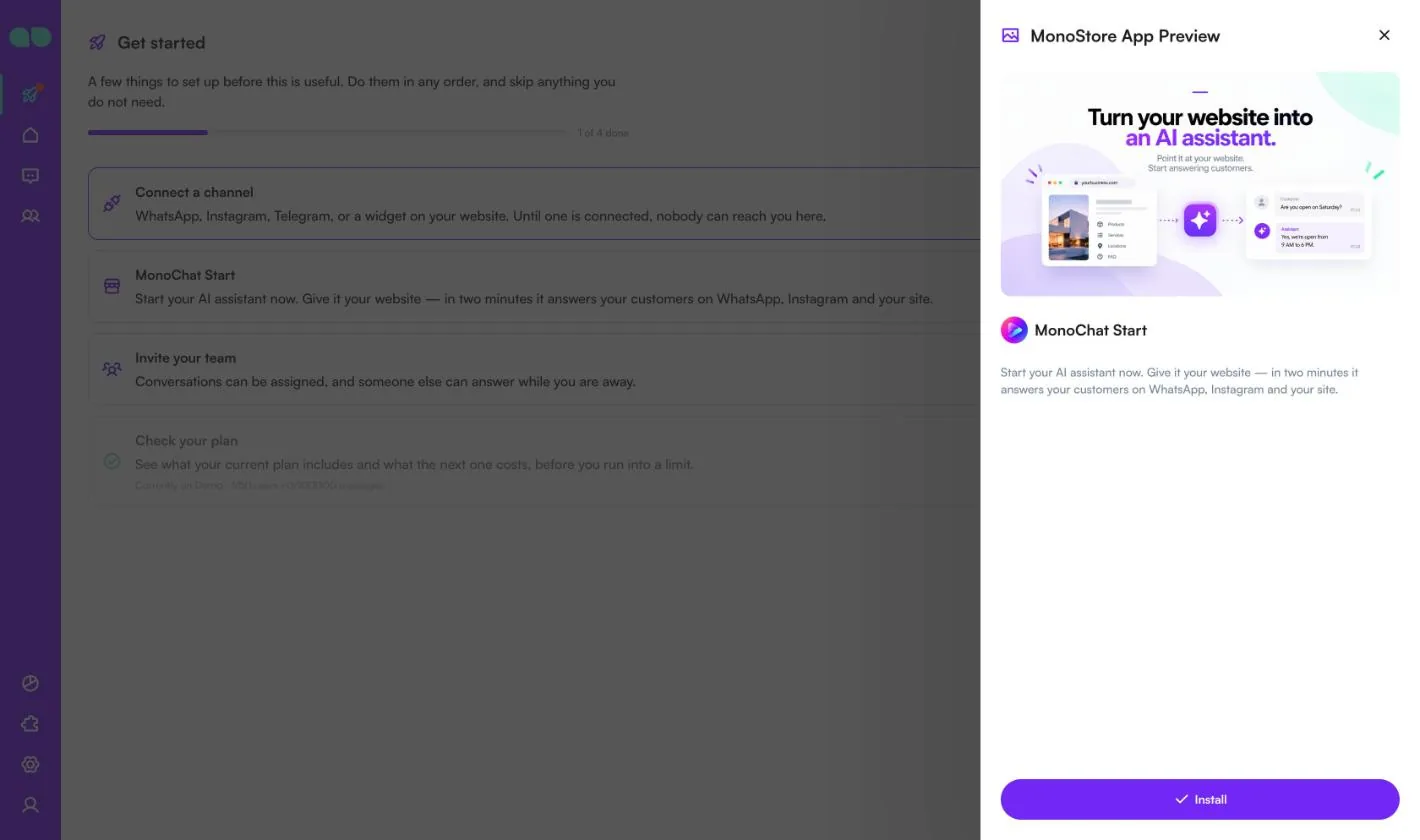
Clique em Instalar na gaveta Pré-visualização do aplicativo MonoStore. O app é instalado desativado: nada chega aos seus clientes até que você o ative.
Primeiros passos
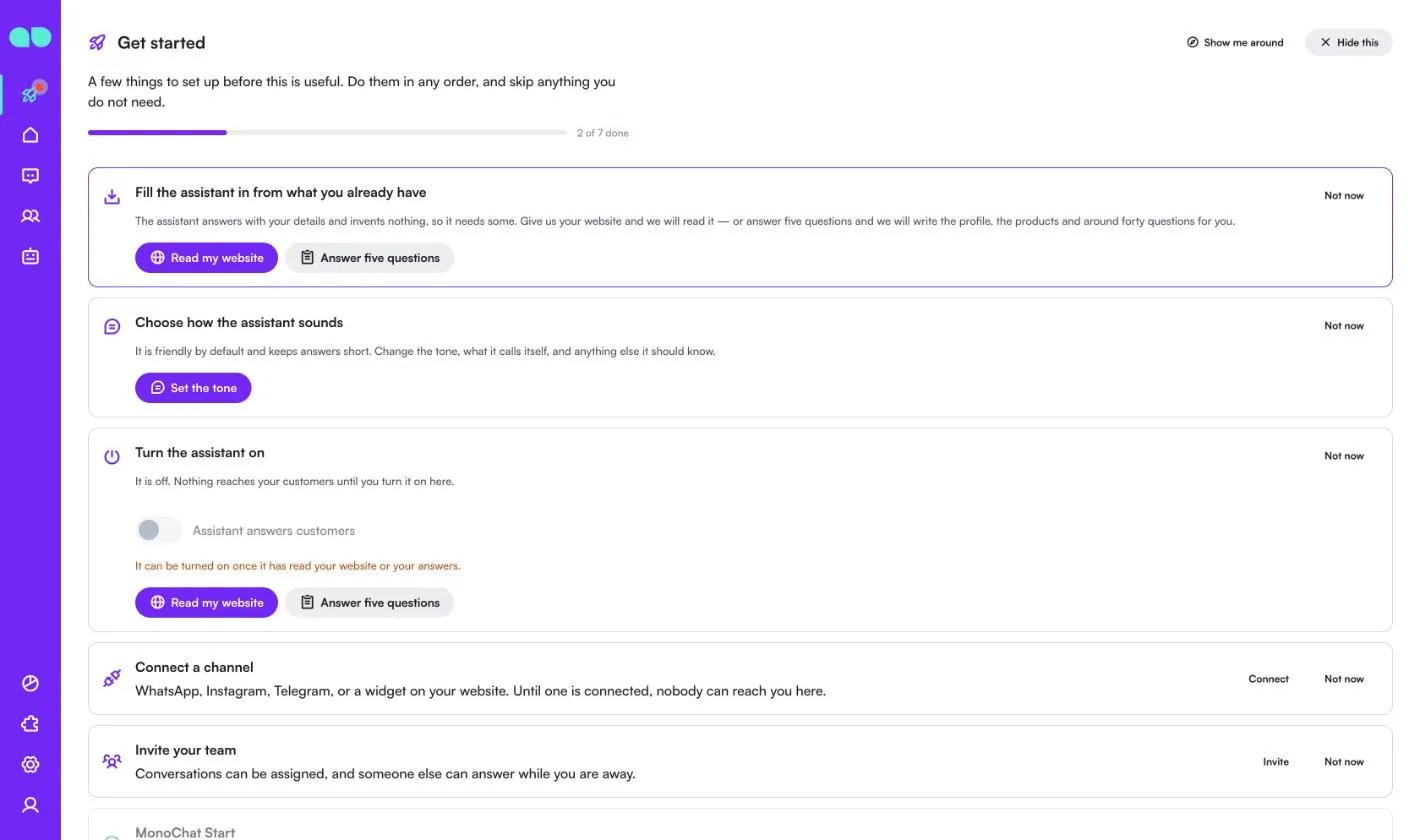
Após a instalação, a página Primeiros passos do workspace mostra as etapas do assistente ao lado das etapas do workspace (conectar um canal, convidar sua equipe). Cada cartão tem um link Not now (Agora não) caso você queira pular a etapa.
- Fill the assistant in from what you already have (Preencha o assistente com o que você já tem): Read my website (Ler meu site) ou Answer five questions (Responder a cinco perguntas).
- Choose how the assistant sounds (Escolha como o assistente fala): Set the tone (Definir o tom) abre as configurações de How it talks (Como ele fala).
- Turn the assistant on (Ative o assistente): o interruptor Assistant answers customers (O assistente responde aos clientes). Enquanto o assistente não tiver lido o seu site ou as suas respostas, o cartão informa que ele só pode ser ativado depois disso.
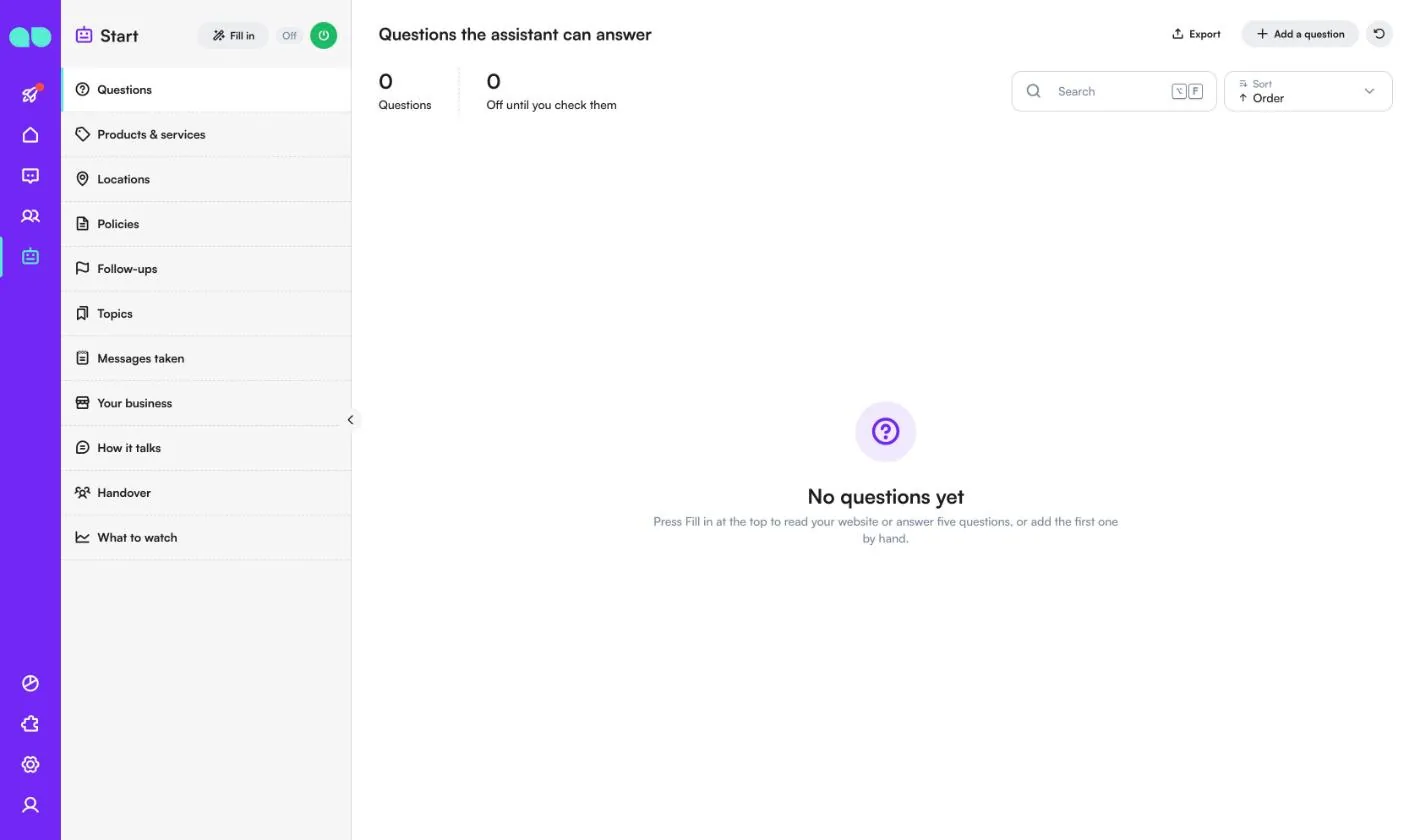
O app antes de ser preenchido
O cabeçalho do app tem Fill in (Preencher), o estado Off/On (Desativado/Ativado) e o botão verde de ligar. O menu reúne as quatro abas de conhecimento (Questions, Products & services, Locations, Policies — Perguntas, Produtos e serviços, Unidades, Políticas), as três listas do que ele percebeu (Follow-ups, Topics, Messages taken — Acompanhamentos, Tópicos, Recados anotados) e quatro telas de configuração (Your business, How it talks, Handover, What to watch — Sua empresa, Como ele fala, Transferência, O que acompanhar). Antes de qualquer preenchimento, Questions mostra No questions yet (Ainda não há perguntas) e indica o caminho para Fill in.
Preencher
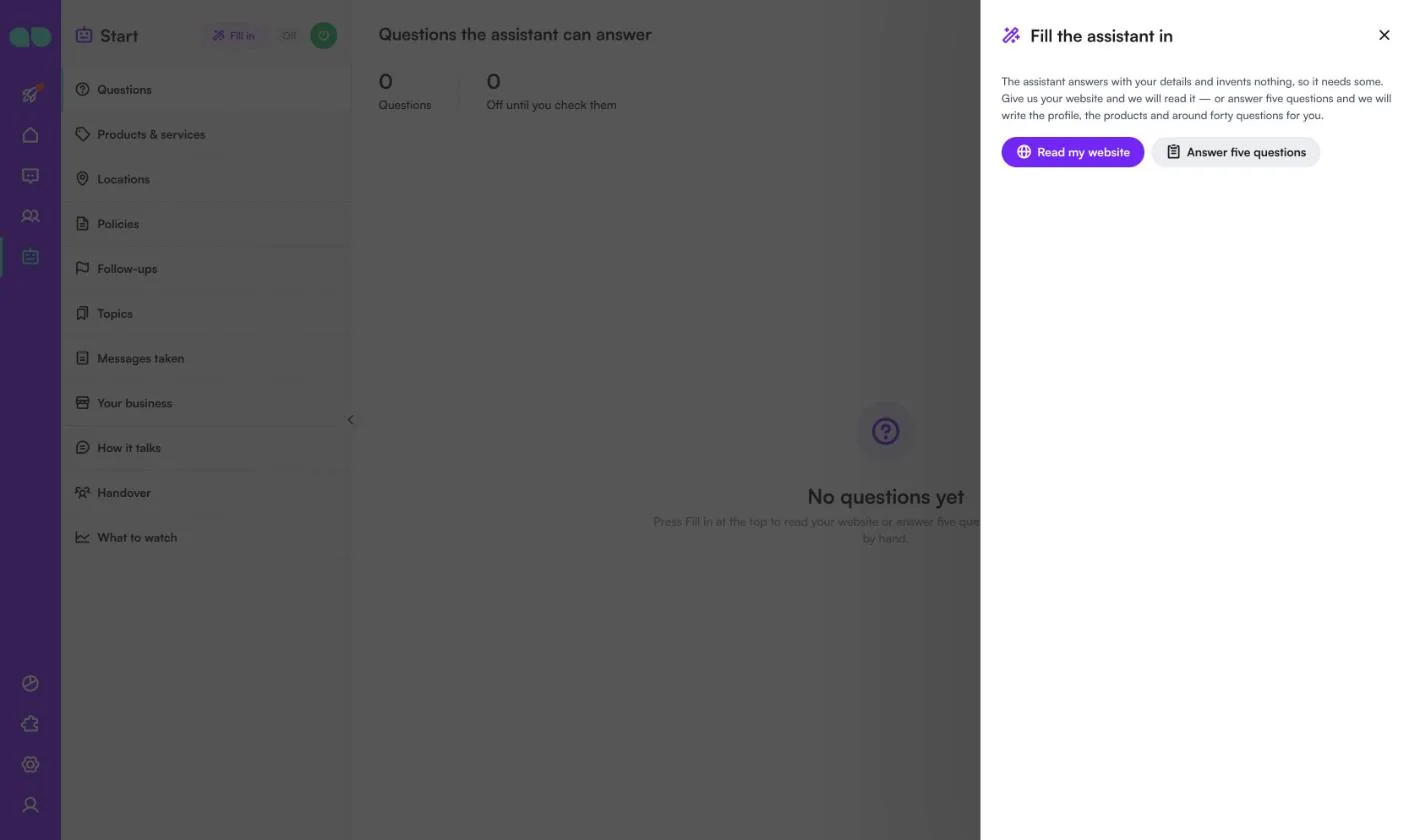
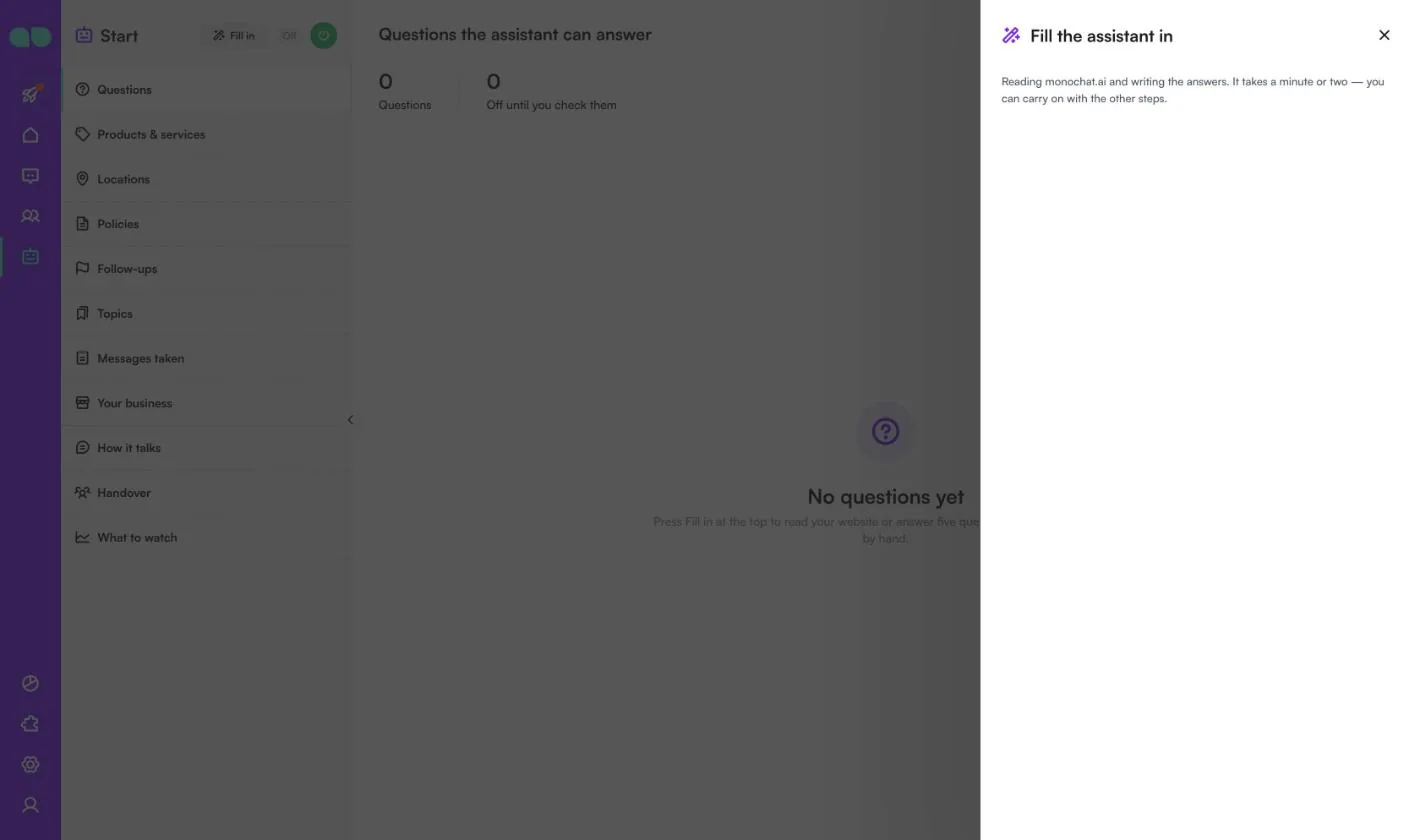
Fill in (Preencher) abre a gaveta Fill the assistant in (Preencher o assistente) com duas opções: Read my website (Ler meu site) ou Answer five questions (Responder a cinco perguntas). Você pode executá-la de novo mais tarde a partir de outra fonte; tudo o que você digitou em Your business (Sua empresa) é mantido, e uma importação posterior só preenche os campos que ainda estão vazios.
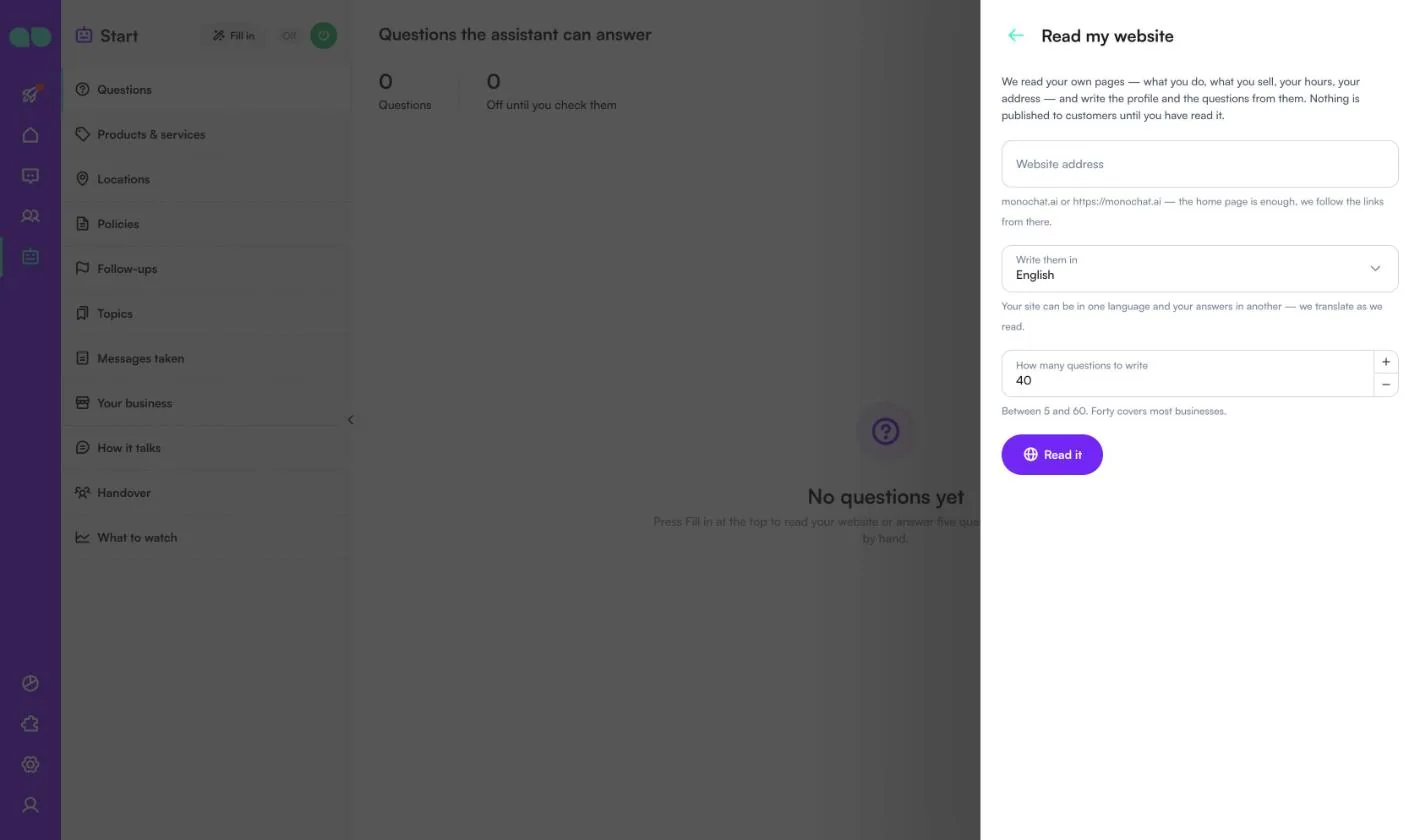
Read my website pede três informações e, em seguida, Read it (Ler):
| Campo | O que faz |
|---|---|
| Website address (Endereço do site) | Basta a sua página inicial (por exemplo, monochat.ai); ele segue os links a partir dela e lê o que você faz, o que vende, seus horários e seu endereço. |
| Write them in (Escrever em) | O idioma em que as respostas são escritas. Seu site pode estar em outro idioma; ele traduz enquanto lê. |
| How many questions to write (Quantas perguntas escrever) | Entre 5 e 60. Quarenta cobrem a maioria das empresas. |
Answer five questions pergunta como a empresa se chama, o que ela faz, onde atua, o que vende e quem são os clientes, além de um campo opcional Anything else worth knowing? (Algo mais que valha a pena saber?), e depois Write it for me (Escreva para mim).
Enquanto ele lê, a gaveta indica isso. Leva um ou dois minutos, e você pode continuar com outras etapas. Ao terminar, ele informa quantas perguntas, produtos e serviços, unidades e políticas escreveu. Se um site não puder ser lido (por exemplo, porque é desenhado no navegador ou fica atrás de uma verificação anti-bot), ele sugere responder a cinco perguntas.
Read my website e Answer five questions usam IA, então contam no consumo de IA do seu espaço de trabalho mesmo com o assistente ainda desligado.
Perguntas
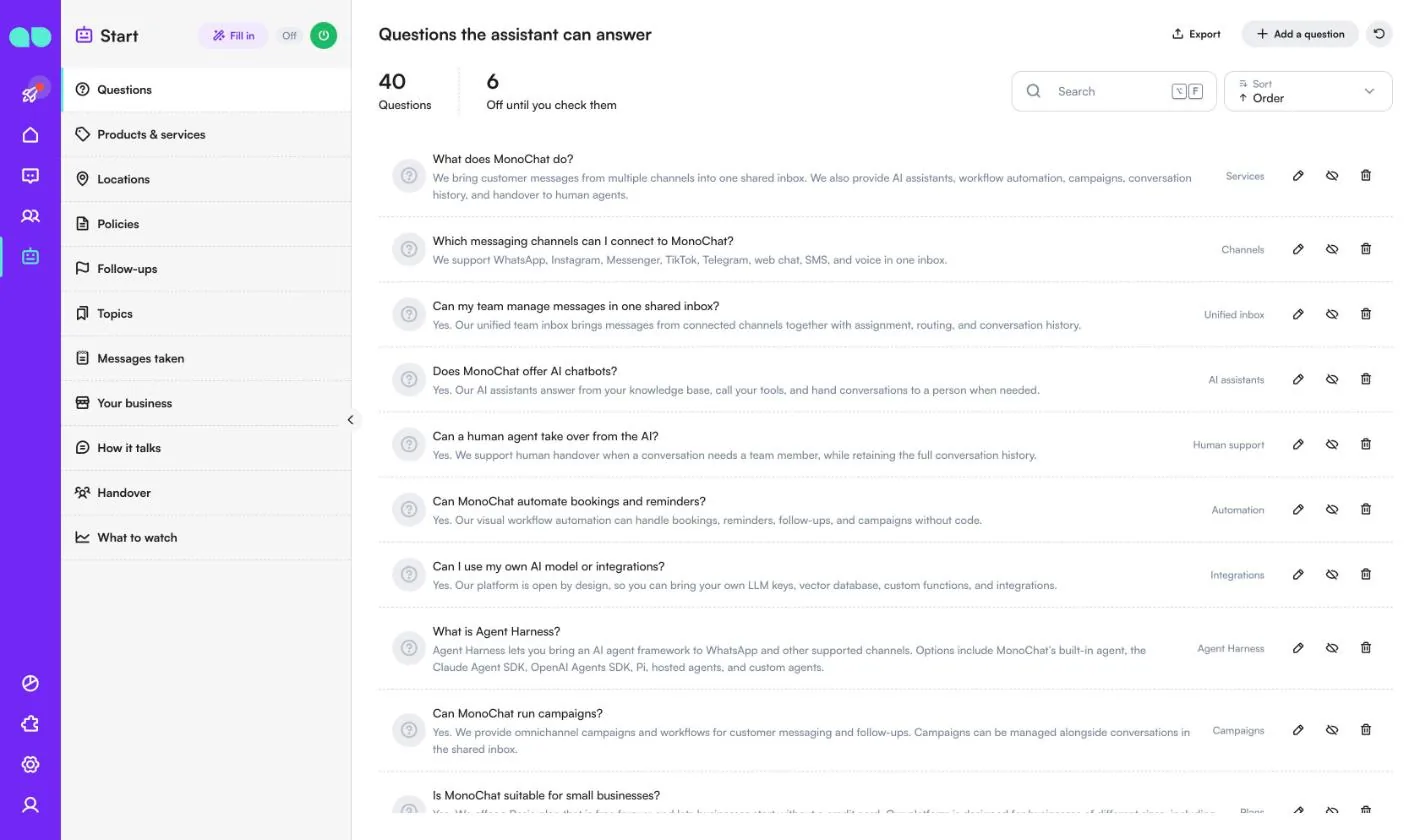
Questions the assistant can answer (Perguntas que o assistente sabe responder) lista cada pergunta com sua resposta e seu tópico. Os contadores mostram o número de Questions (Perguntas) e quantas estão Off until you check them (Desativadas até você conferir): respostas que o seu site não cobria, escritas com base no que uma empresa como a sua costuma dizer, que trazem o selo Check this (Confira isto). Cada linha tem botões para editar, desativar/ativar e remover. No topo: Search (Pesquisar), Sort (Ordenar: Order, Topic, Added — Ordem, Tópico, Adicionada), Export (Exportar) e Add a question (Adicionar uma pergunta). Só as perguntas ativadas chegam ao assistente.
Produtos e serviços
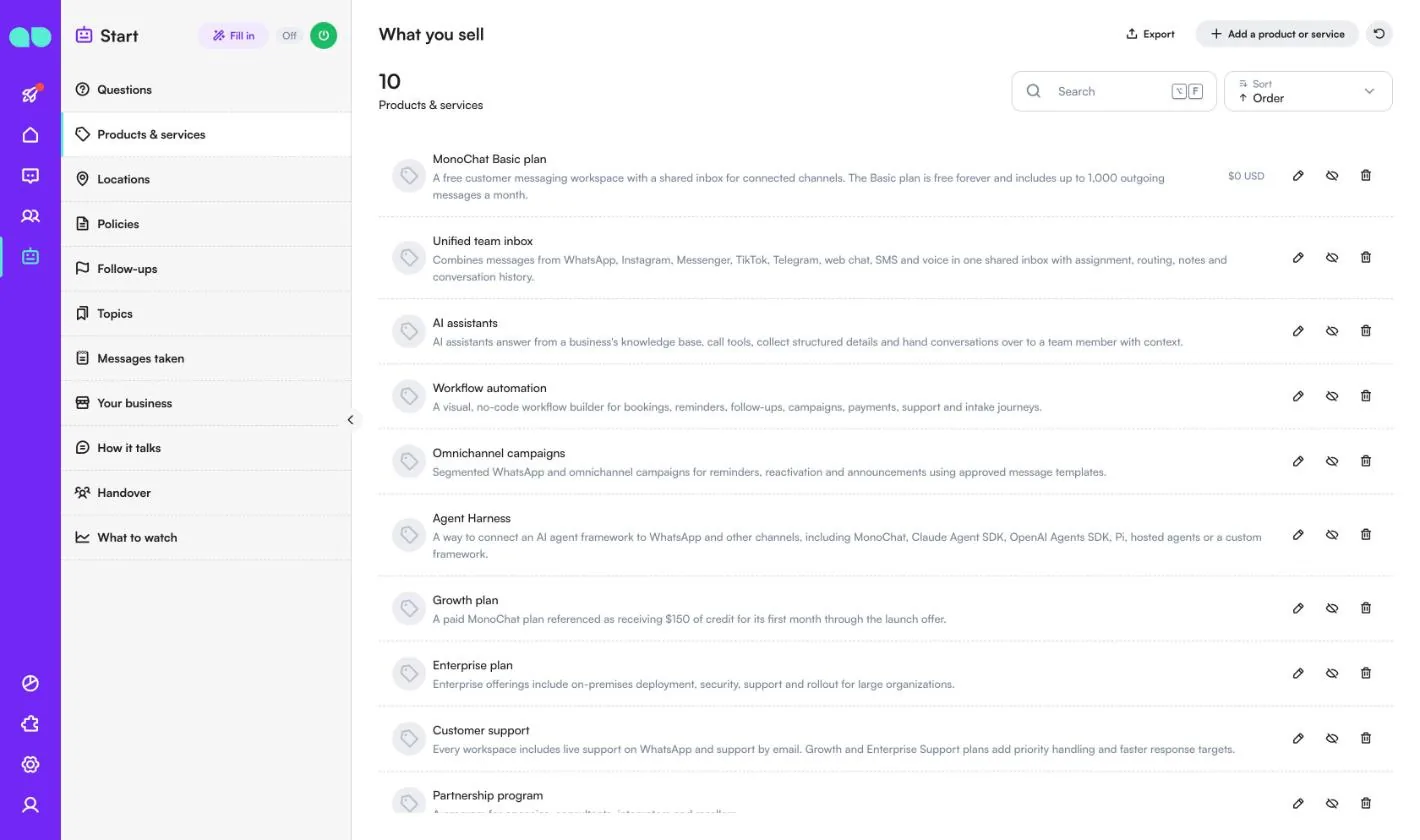
What you sell (O que você vende) lista seus produtos e serviços com uma descrição curta e, quando você informou, um preço. A gaveta de adicionar/editar pergunta Is it a product or a service? (É um produto ou um serviço?), o nome, One or two sentences (Uma ou duas frases), uma Longer description (Descrição mais longa) opcional, usada apenas quando o cliente pede detalhes, Price (Preço) e Currency (Moeda). Deixe o preço em branco e o assistente dirá que o preço precisa vir da sua equipe.
Unidades
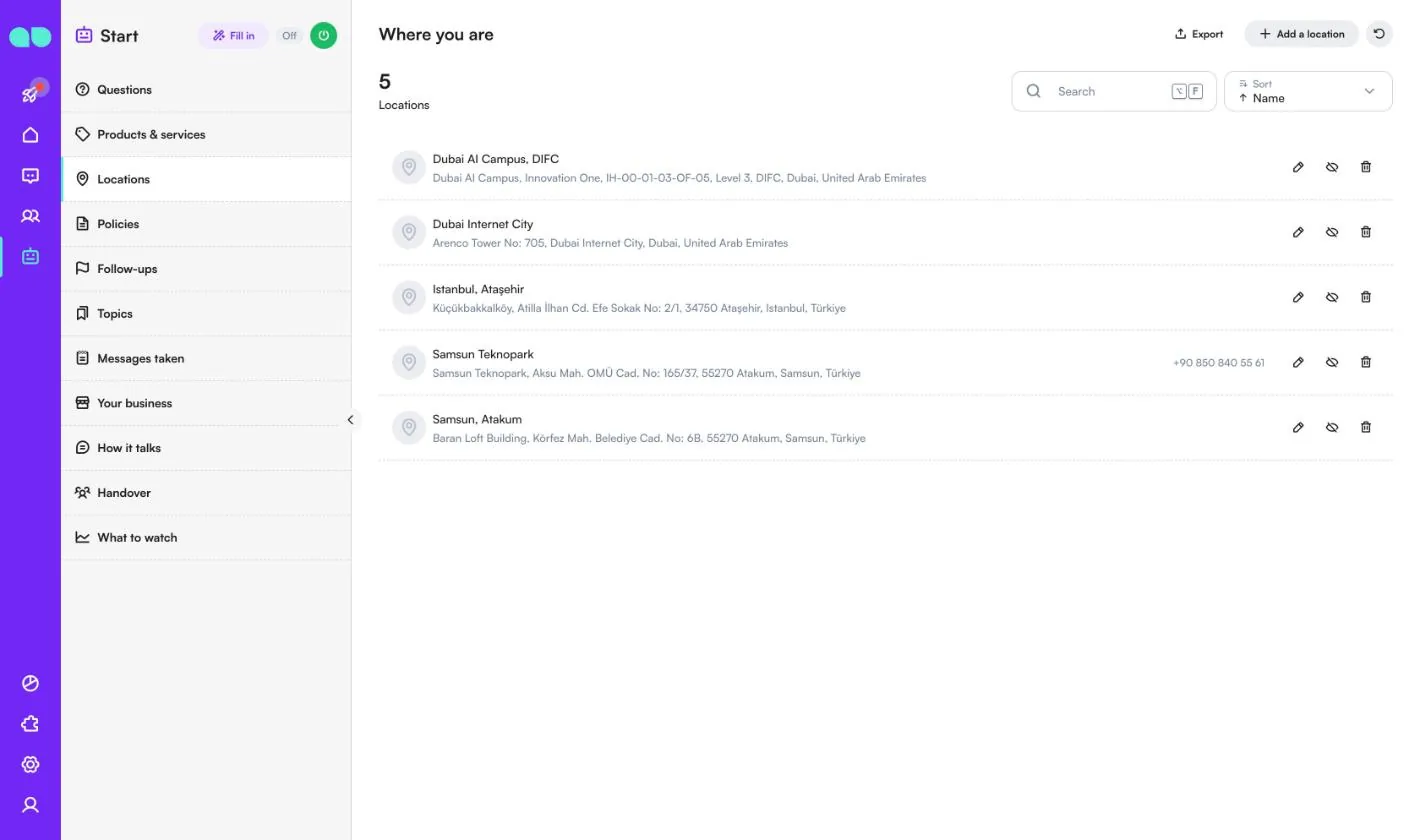
Where you are (Onde você está) lista suas unidades com endereço e telefone. Cada unidade também pode ter Opening hours (Horário de funcionamento; uma linha, do jeito que você escreveria na porta) e um Map link (Link do mapa) que o assistente envia quando alguém pergunta como chegar. Desativar uma unidade faz o assistente deixar de informar o endereço e os horários dela.
Políticas
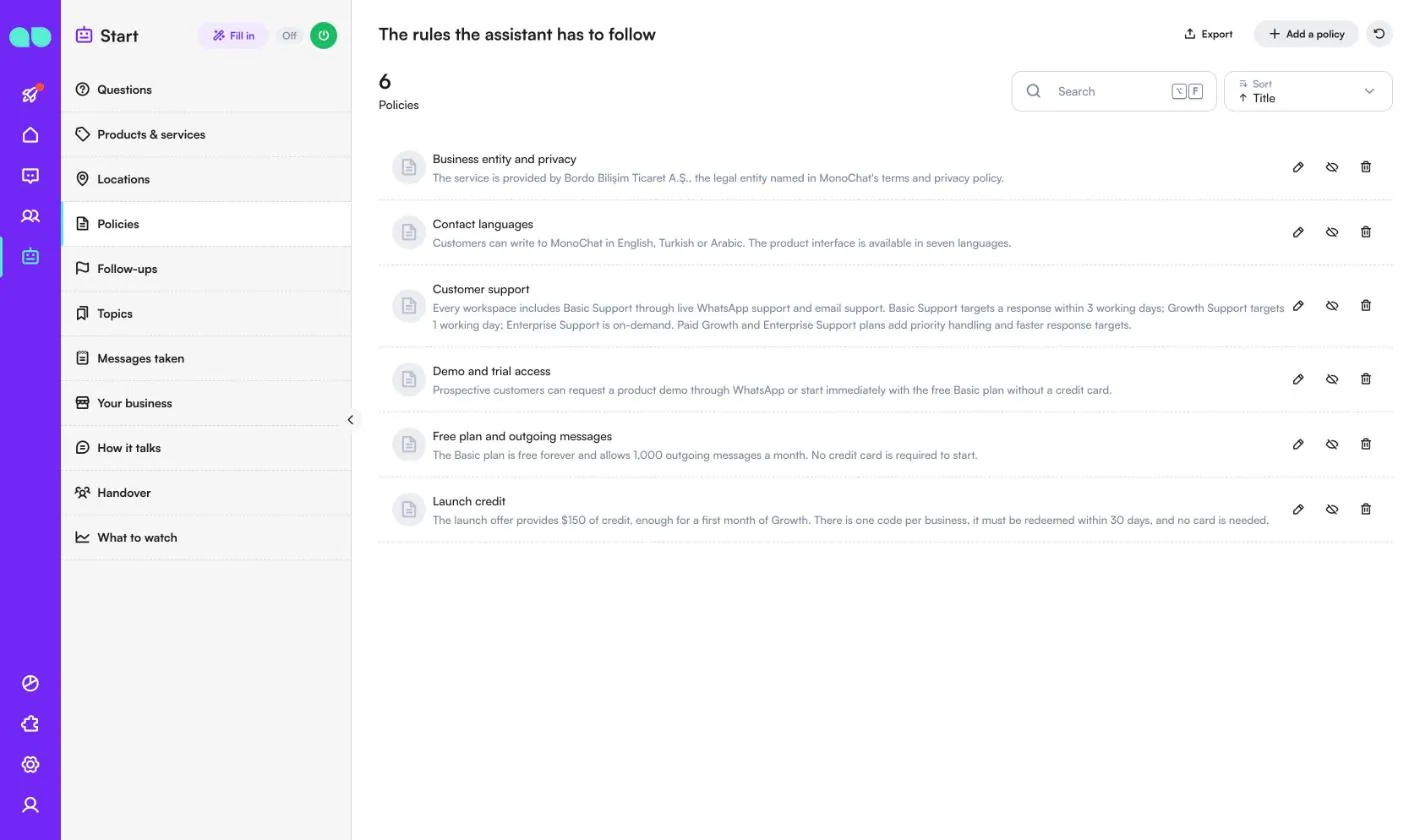
The rules the assistant has to follow (As regras que o assistente precisa seguir): entrega, devoluções, garantia, pagamento e similares. Cada política tem um título e um texto que o assistente cita em vez de parafrasear.
Acompanhamentos
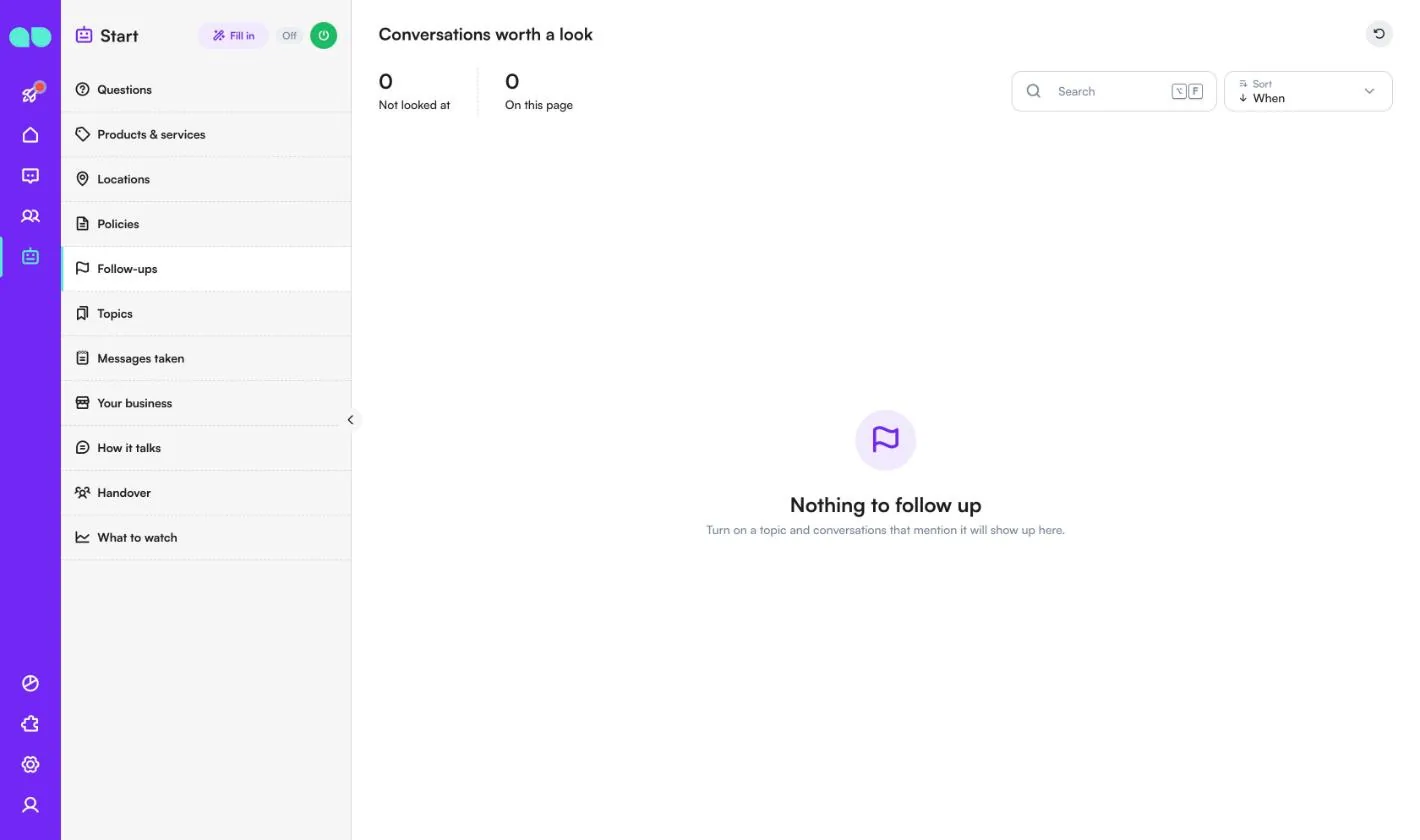
Conversations worth a look (Conversas que merecem atenção): conversas que mencionaram um tópico que você acompanha. Os contadores mostram Not looked at (Não vistas) e On this page (Nesta página). Para cada uma, você pode Open the conversation (Abrir a conversa), Mark as looked at (Marcar como vista) ou Put it back (Devolver à lista), ou removê-la da lista; a conversa em si não é alterada. A lista fica vazia até que você ative um tópico.
Tópicos
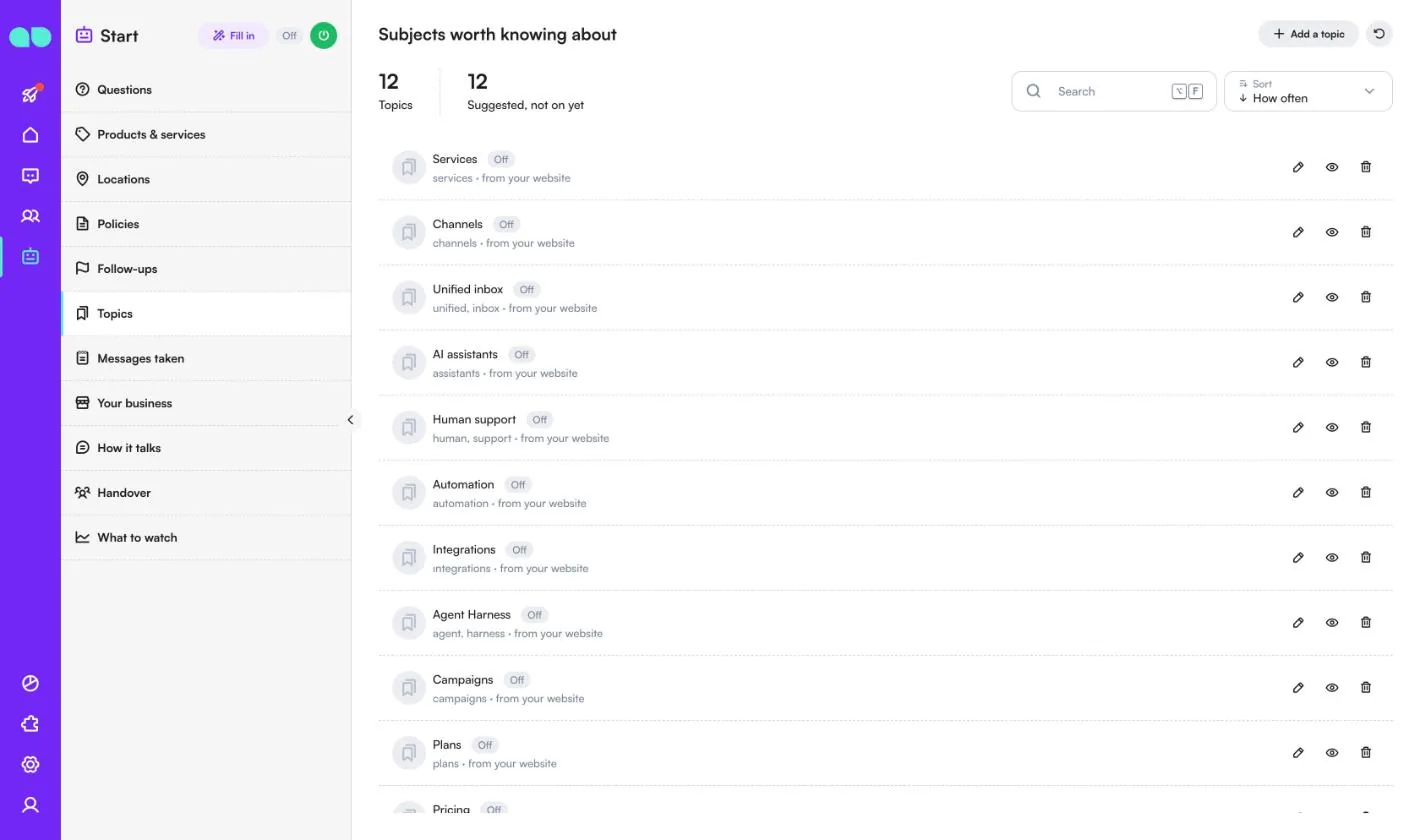
Subjects worth knowing about (Assuntos que vale a pena conhecer). O assistente sugere tópicos a partir do seu site (from your website — do seu site) e do que os clientes perguntam (noticed in conversations — percebido nas conversas); as sugestões chegam Off (Desativadas), contadas como Suggested, not on yet (Sugeridos, ainda não ativados). Ative um tópico com o botão de olho. Add a topic (Adicionar um tópico) pede um nome e Words to listen for (Palavras a observar; separadas por vírgula; se ficar em branco, é usado o próprio nome do tópico). Quando um cliente menciona uma dessas palavras, a conversa entra na sua lista de Follow-ups (Acompanhamentos). Nada é enviado ao cliente, e o assistente responde exatamente como responderia de qualquer forma.
Recados anotados
What the assistant promised to pass on (O que o assistente prometeu repassar): cada item é algo que o cliente ouviu que chegaria até você, anotado quando o assistente não sabia responder ou a sua equipe estava fora do horário. Os contadores mostram Still open (Ainda em aberto) e On this page (Nesta página); os itens podem ser marcados como urgentes. Abra a conversa, Mark as done (Marcar como concluído) ou Reopen (Reabrir).
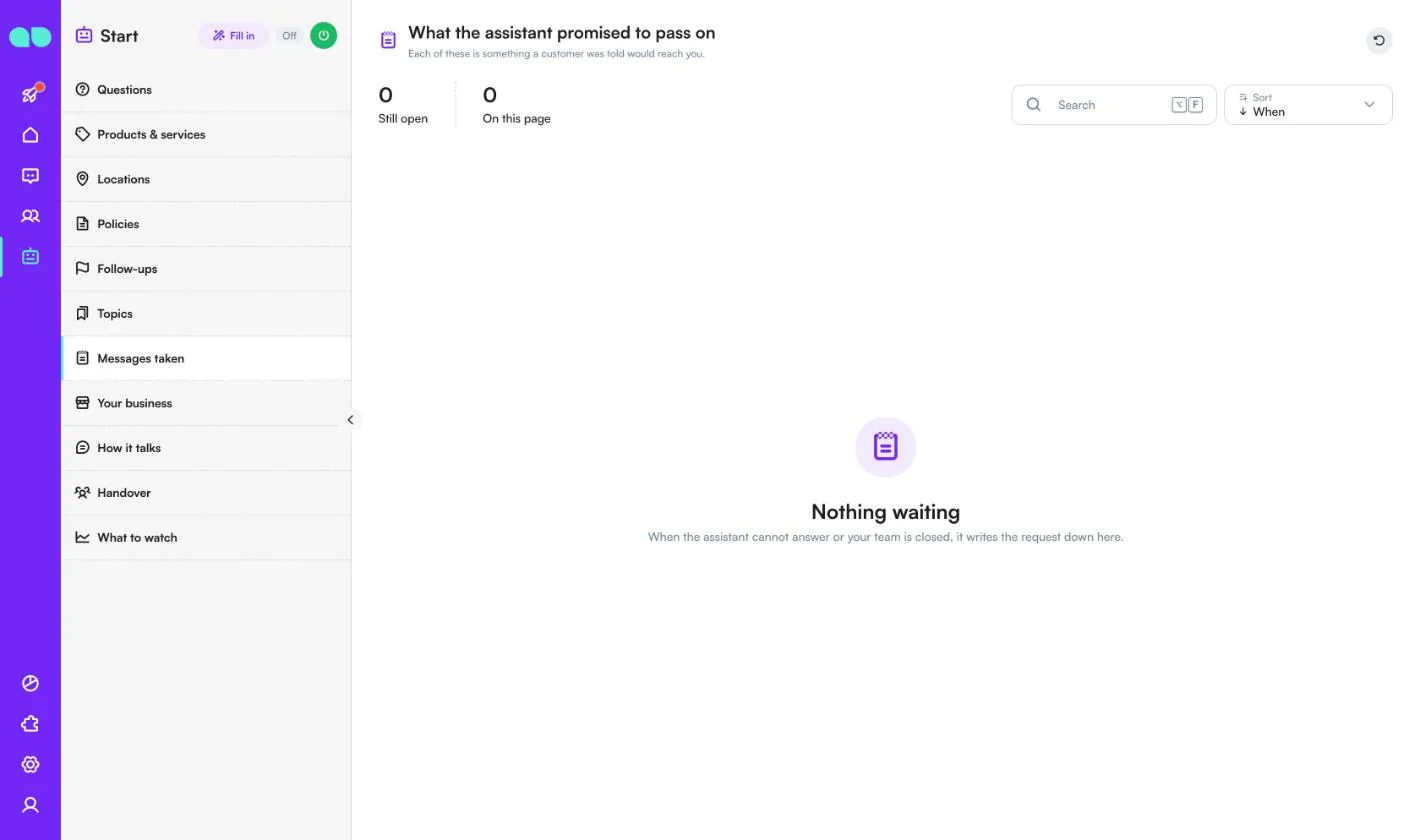
Sua empresa
O que o assistente pode afirmar como fato. Tudo o que você digitar aqui prevalece sobre uma importação posterior do site.
| Campo | O que faz |
|---|---|
| Business name (Nome da empresa) | O nome em nome do qual ele responde. |
| What the business does (O que a empresa faz) | Duas ou três frases. O assistente começa por isso quando alguém pergunta quem vocês são. |
| Sector, City, Address (Setor, Cidade, Endereço) | Onde e em que ramo vocês atuam. |
| Phone, Email, Website (Telefone, E-mail, Site) | Dados de contato que ele pode informar. |
| Opening hours (Horário de funcionamento) | Uma linha, do jeito que você escreveria na porta. |
| Currency (Moeda) | Três letras, por exemplo AED ou USD. Usada com os preços de Products & services. |
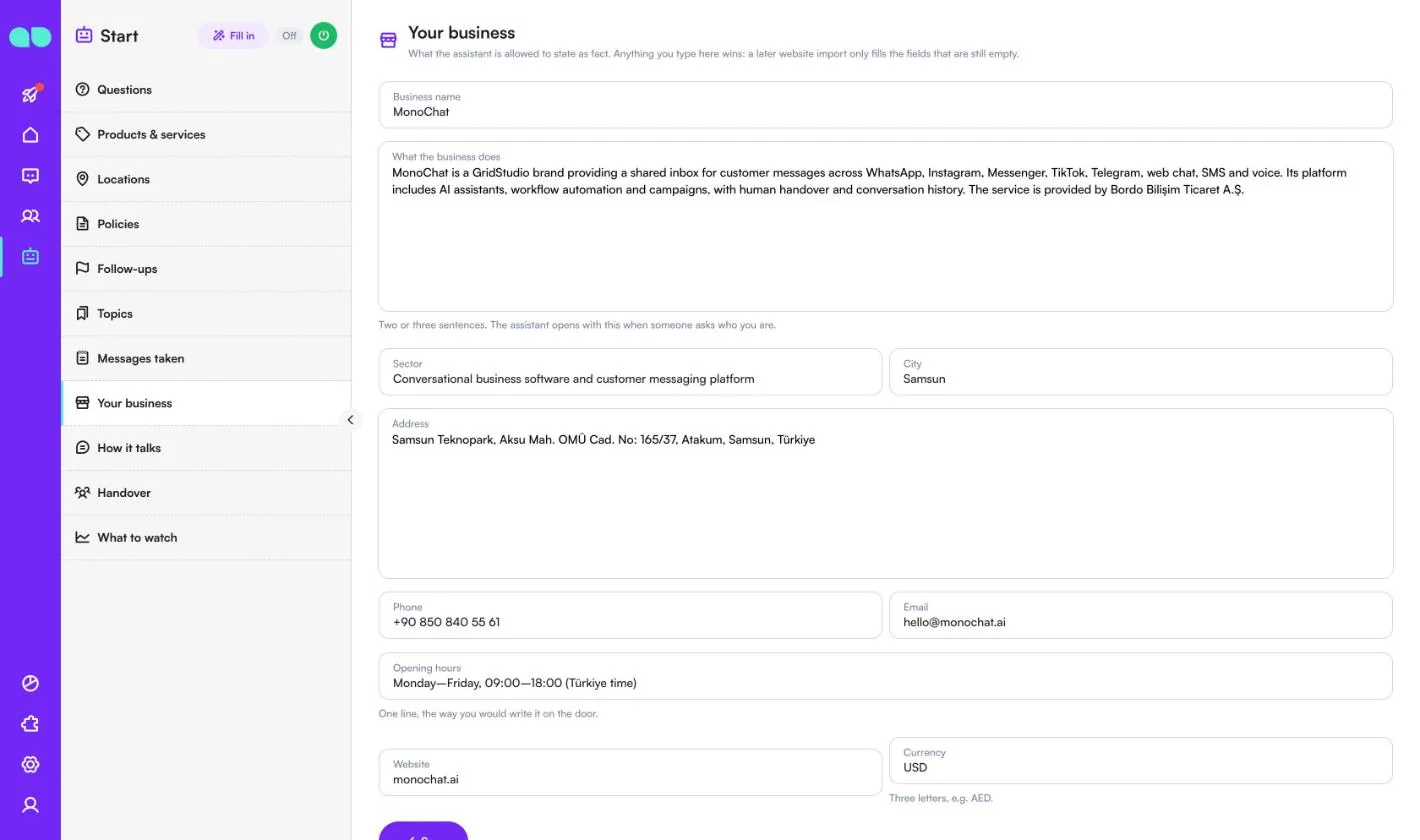
Como ele fala
O que o assistente faz é fixo; o modo como ele fala é escolha sua, e uma alteração vale já a partir da próxima mensagem.
| Campo | O que faz |
|---|---|
| What it calls itself (Como ele se chama) | Um nome para o assistente. Se ficar em branco, ele responde em nome da empresa sem se identificar por um nome. |
| Tone (Tom) | Professional, Friendly, Warm ou Direct (Profissional, Simpático, Caloroso ou Direto). |
| How it addresses customers (Como trata os clientes) | Formally (Formalmente) ou Casually, by first name (Informalmente, pelo primeiro nome). |
| Emojis | None (Nenhum), One at most, where it helps (No máximo um, quando ajudar) ou Freely (À vontade). |
| Answer length (Tamanho das respostas) | Brief, Balanced ou Detailed (Breve, Equilibrado ou Detalhado). |
| Answer language (Idioma das respostas) | Deixado em Whatever the customer wrote in (O idioma em que o cliente escreveu), ele responde no idioma de cada cliente; ou defina um idioma fixo. |
| Anything else it should know (Algo mais que ele deva saber) | Acrescentado às instruções dele tal como está escrito: regras da casa, coisas que nunca deve prometer. Não pode anular a regra de que ele não inventa fatos. |
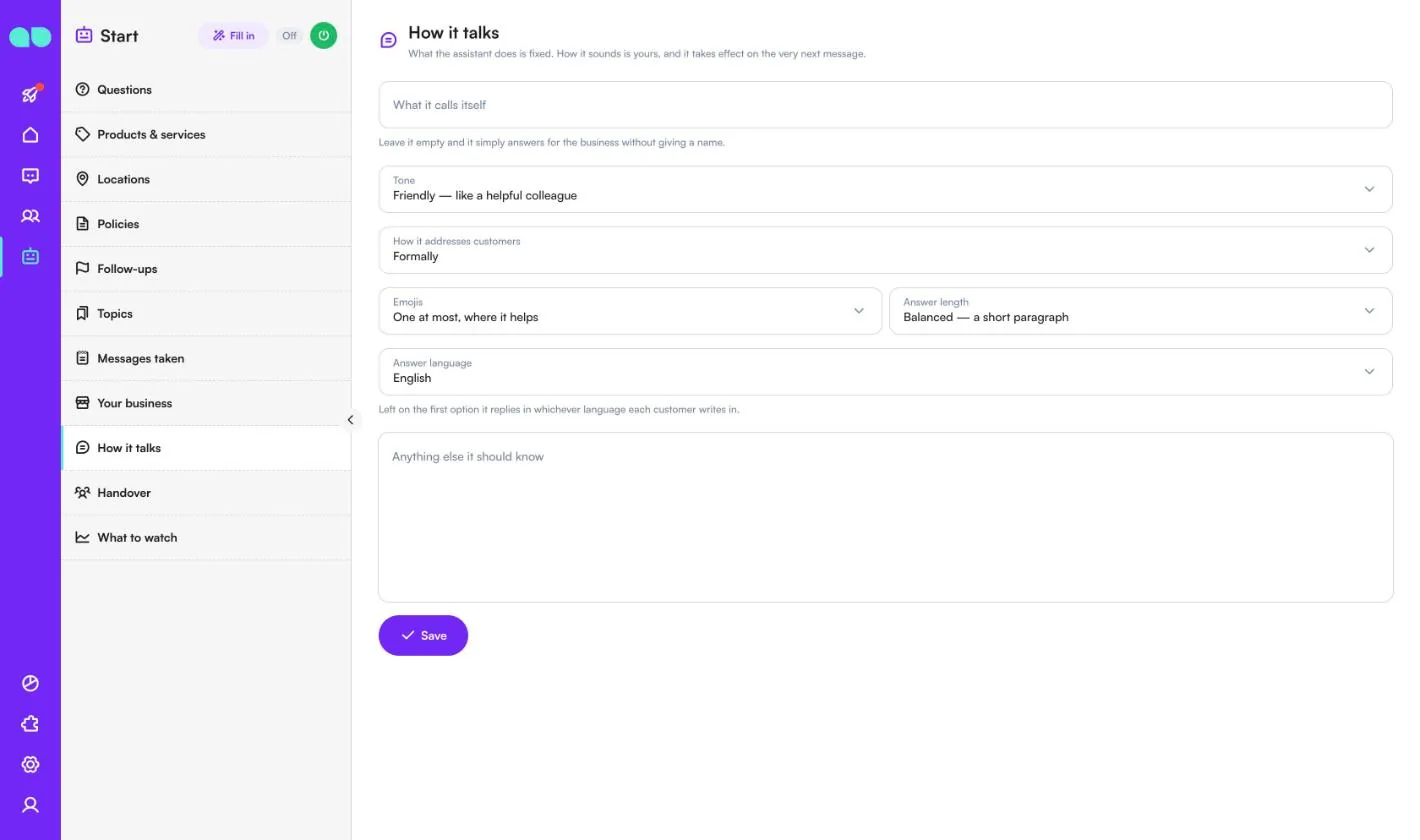
Transferência
O assistente transfere uma conversa quando alguém pede para falar com uma pessoa, quando o cliente está insatisfeito ou quando não tem uma resposta registrada. Who picks it up (Quem assume) é uma equipe ou uma pessoa pelo nome (ou Nobody — the assistant never transfers — Ninguém, o assistente nunca transfere). Opens at e Closes at (Abre às e Fecha às; 0–23), Which days (Quais dias: Weekdays only — Só dias úteis — ou Every day — Todos os dias) e Time zone (Fuso horário) definem o seu horário de atendimento; fora dele, o assistente não transfere, informa quando vocês voltam e anota um recado.
O que acompanhar
O que o assistente percebe enquanto responde.
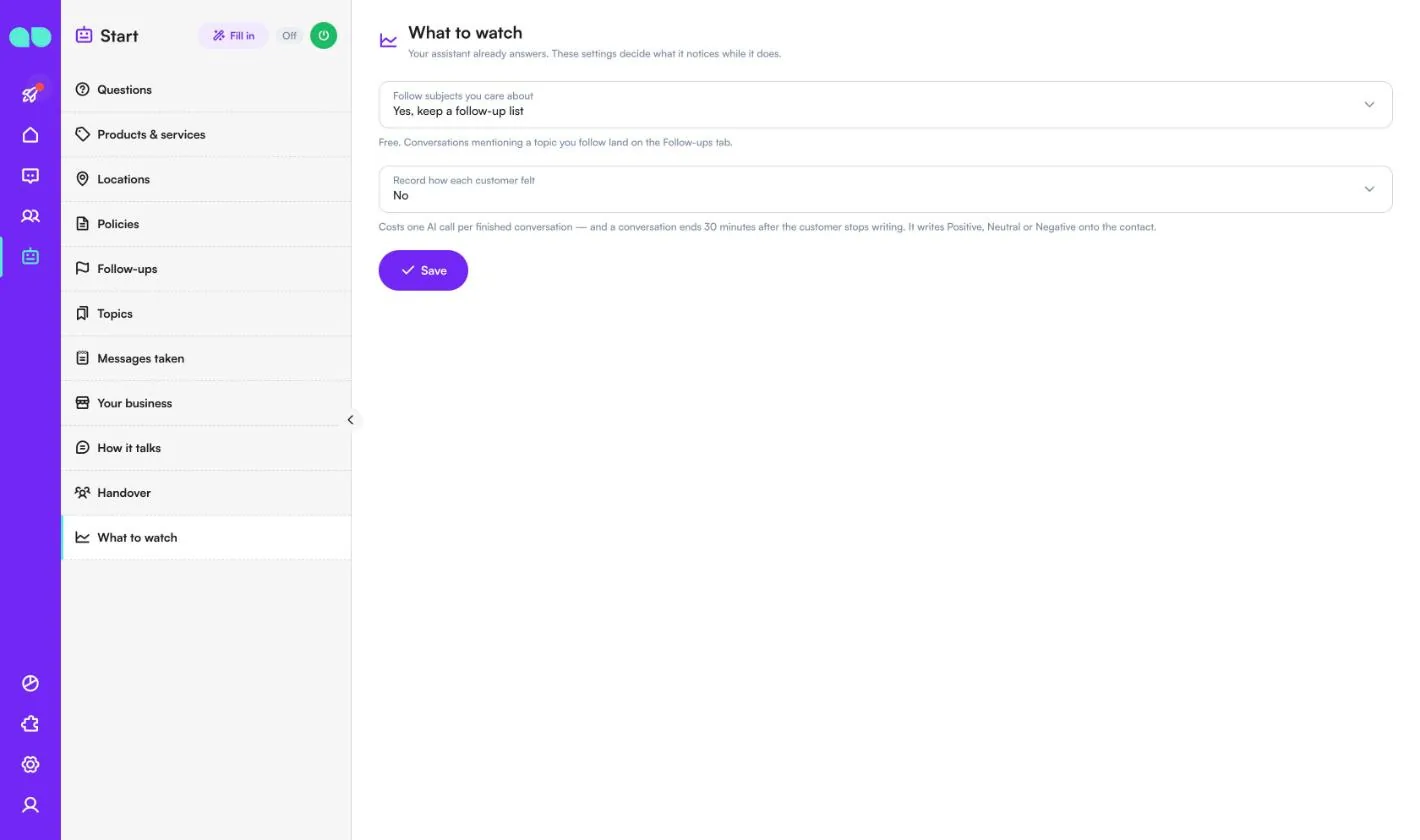
- Follow subjects you care about (Acompanhe os assuntos que importam para você): gratuito. As conversas que mencionam um tópico que você acompanha vão para Follow-ups (Acompanhamentos).
- Record how each customer felt (Registre como cada cliente se sentiu): desativado por padrão. Quando ativado, ele lê cada conversa encerrada (uma chamada de IA por conversa; uma conversa termina 30 minutos depois que o cliente para de escrever) e grava Positive, Neutral ou Negative (Positivo, Neutro ou Negativo) no contato.
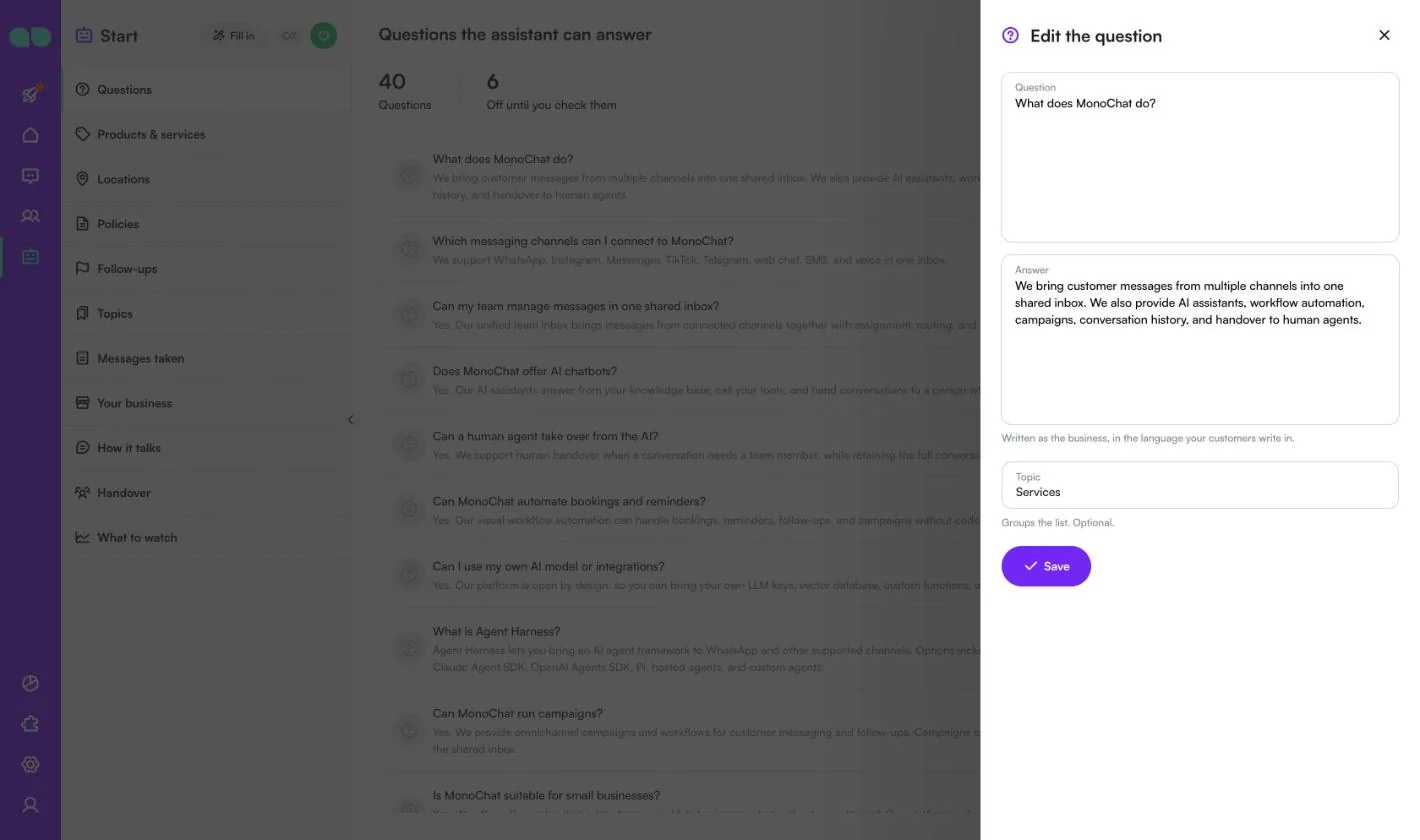
Gaveta da pergunta
Clique no botão de editar de uma pergunta para abrir Edit the question (Editar a pergunta): Question (Pergunta), Answer (Resposta; escrita em nome da empresa, no idioma em que seus clientes escrevem) e um Topic (Tópico) opcional que agrupa a lista. As gavetas de produtos, unidades e políticas funcionam da mesma forma. Salvar uma resposta que tinha Check this (Confira isto) remove o selo.
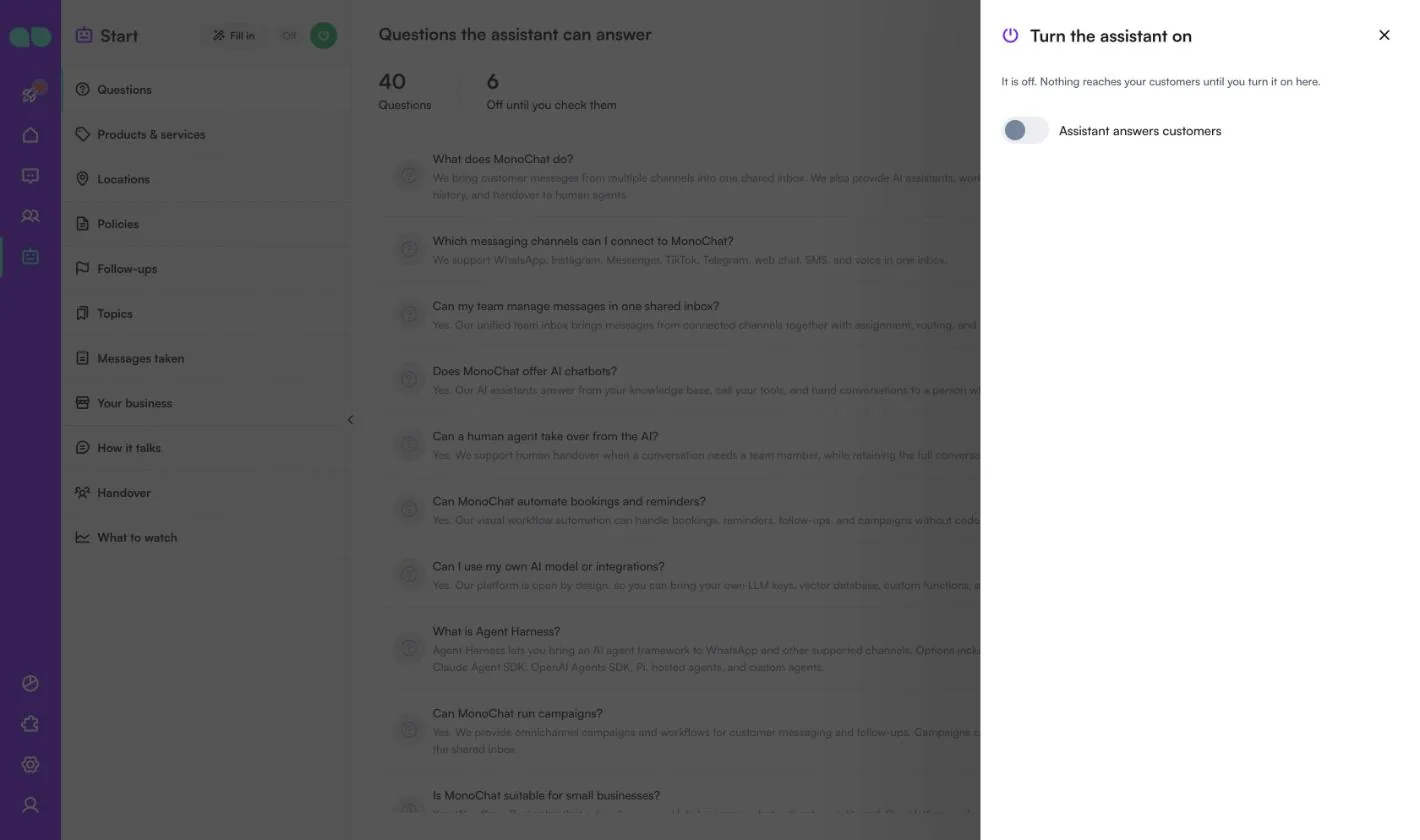
Ativar o assistente
O botão de ligar no cabeçalho do app abre Turn the assistant on (Ativar o assistente) com o interruptor Assistant answers customers (O assistente responde aos clientes). Quando você o ativa e confirma, ele responde a cada nova conversa nos seus canais conectados, usando apenas o que está nas telas dele. Desativá-lo faz com que ele pare, inclusive nas conversas em que está participando agora; a sua equipe assume a partir daí. Somente quem pode gerenciar automações no workspace pode fazer isso. Se outro bot também estiver ativado no workspace, a gaveta avisa você, porque uma nova conversa vai para o bot que foi configurado primeiro.
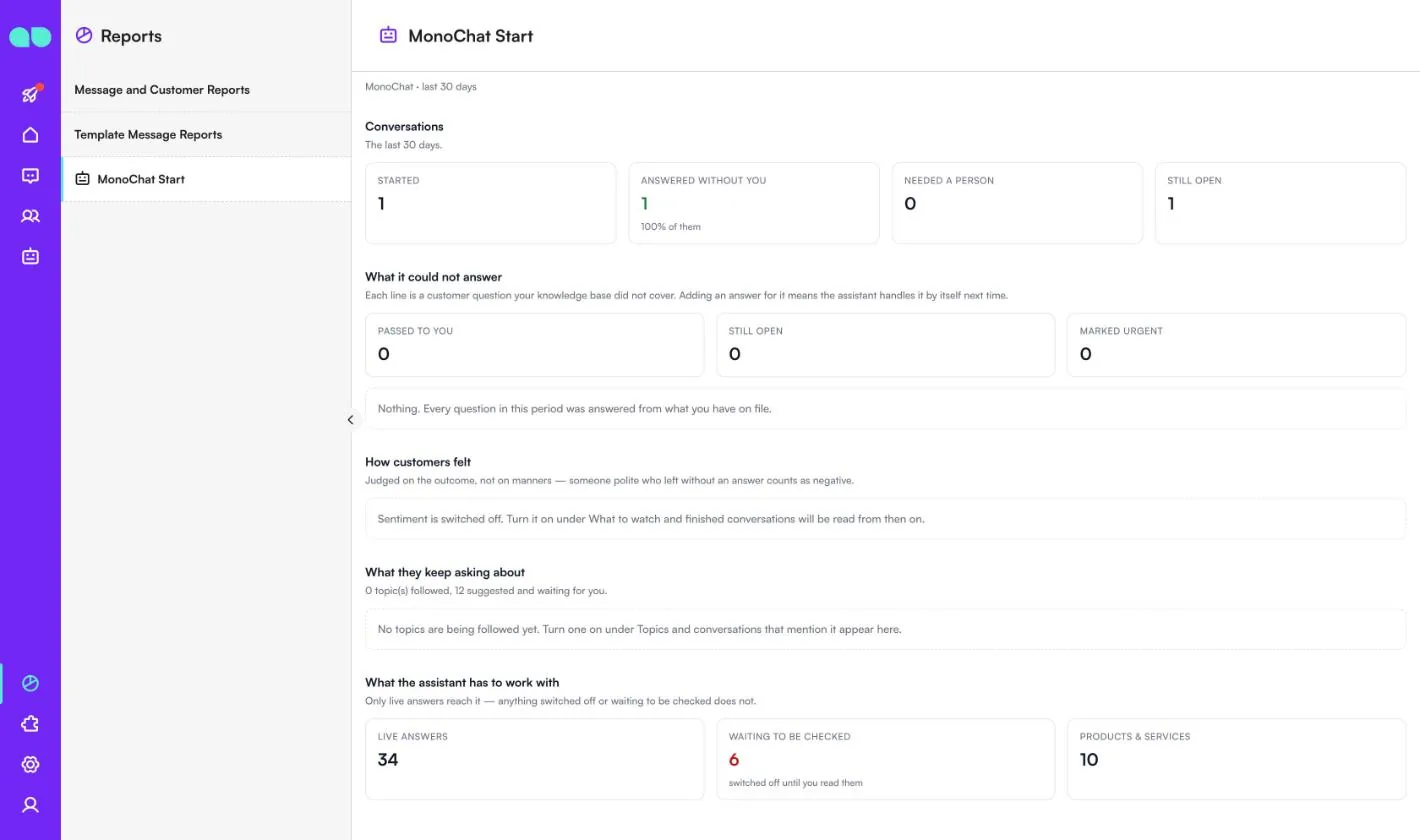
Relatório
Relatórios › MonoChat Start cobre os últimos 30 dias:
- Conversations (Conversas): Started (Iniciadas), Answered without you (Respondidas sem você, com a porcentagem), Needed a person (Precisaram de uma pessoa), Still open (Ainda em aberto).
- What it could not answer (O que ele não soube responder): cada pergunta de cliente que a sua base de conhecimento não cobria, com Passed to you (Repassadas a você), Still open e Marked urgent (Marcadas como urgentes). Adicione uma resposta para ela e o assistente cuidará disso da próxima vez.
- How customers felt (Como os clientes se sentiram): o sentimento, avaliado pelo desfecho (depois que a leitura de sentimento estiver ativada).
- What they keep asking about (Sobre o que eles mais perguntam): os tópicos que você acompanha e com que frequência apareceram.
- What the assistant has to work with (Com o que o assistente conta): Live answers (Respostas no ar), Waiting to be checked (Aguardando conferência) e Products & services (Produtos e serviços). Só as respostas no ar chegam ao assistente.
Recursos
Quatro abas de conhecimento
Perguntas, Produtos e serviços, Unidades e Políticas reúnem tudo o que o assistente sabe. Edite qualquer item, ative ou desative, ou exporte.
Acompanhamentos
Conversas que mencionaram um assunto que você acompanha, reunidas em um só lugar.
Tópicos
Os assuntos sobre os quais você quer ser informado. Ele sugere alguns e percebe novos à medida que os clientes os levantam.
Recados recebidos
Cada pedido que o assistente anotou para você por não ter uma resposta.
Cartão do cliente
Ao lado de cada conversa: o sentimento ao longo das conversas, os assuntos que o cliente sempre menciona e tudo o que ainda aguarda você.
Configurações que se leem como perguntas
Sua empresa, Como ele fala, Transferência e O que acompanhar.
Transferência para sua equipe
Ele passa a conversa para uma pessoa quando solicitado, quando o cliente está insatisfeito ou quando não tem resposta. Escolha uma equipe ou uma pessoa. Fora do horário de atendimento, ele informa quando vocês voltam e anota um recado.
Relatórios
Quantas conversas ele resolveu sem você e a lista de perguntas que não soube responder.
Capturas de tela
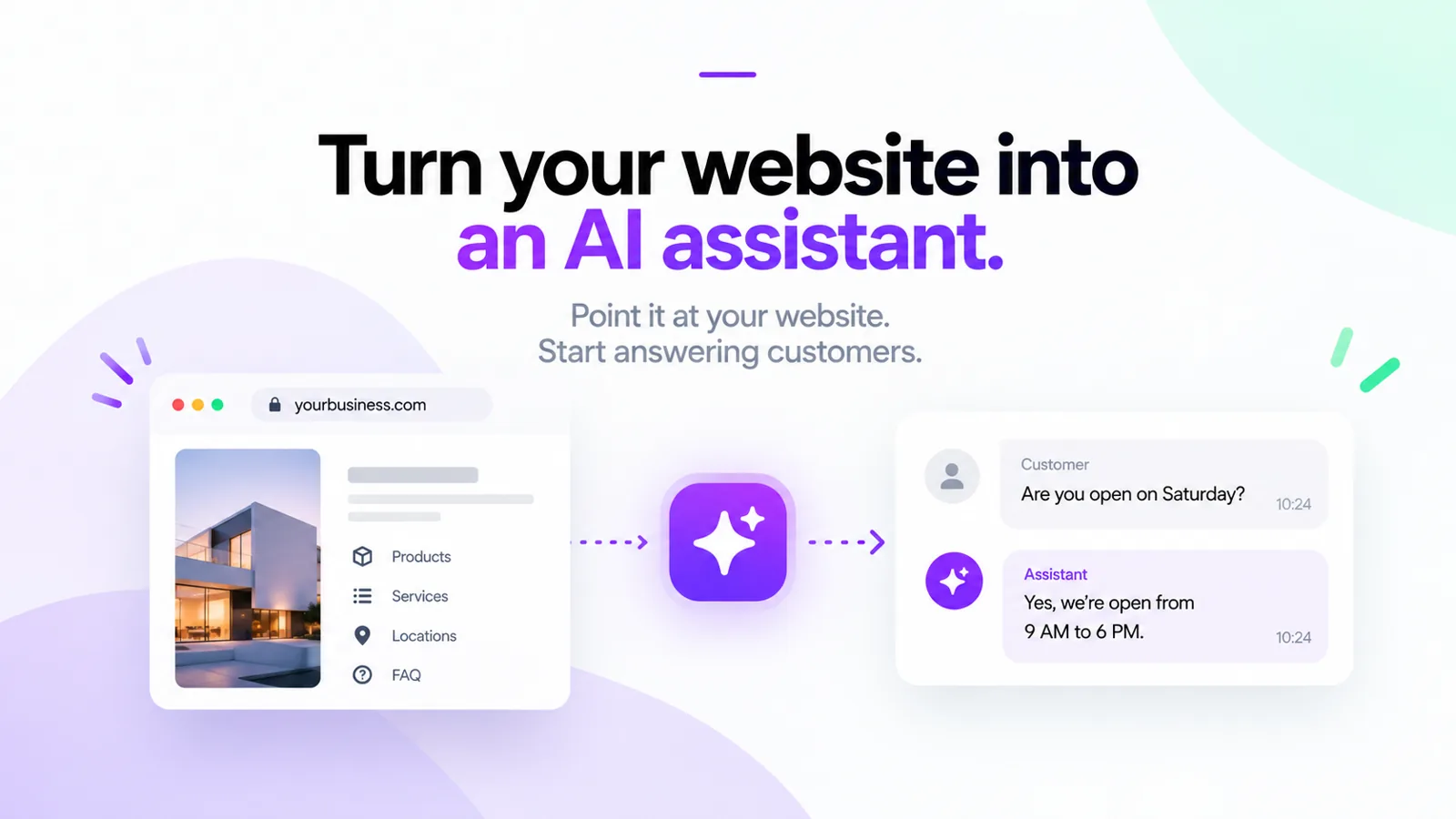 O MonoChat Start transforma seu site em um assistente de IA: um site à esquerda, o assistente atendendo um cliente à direita
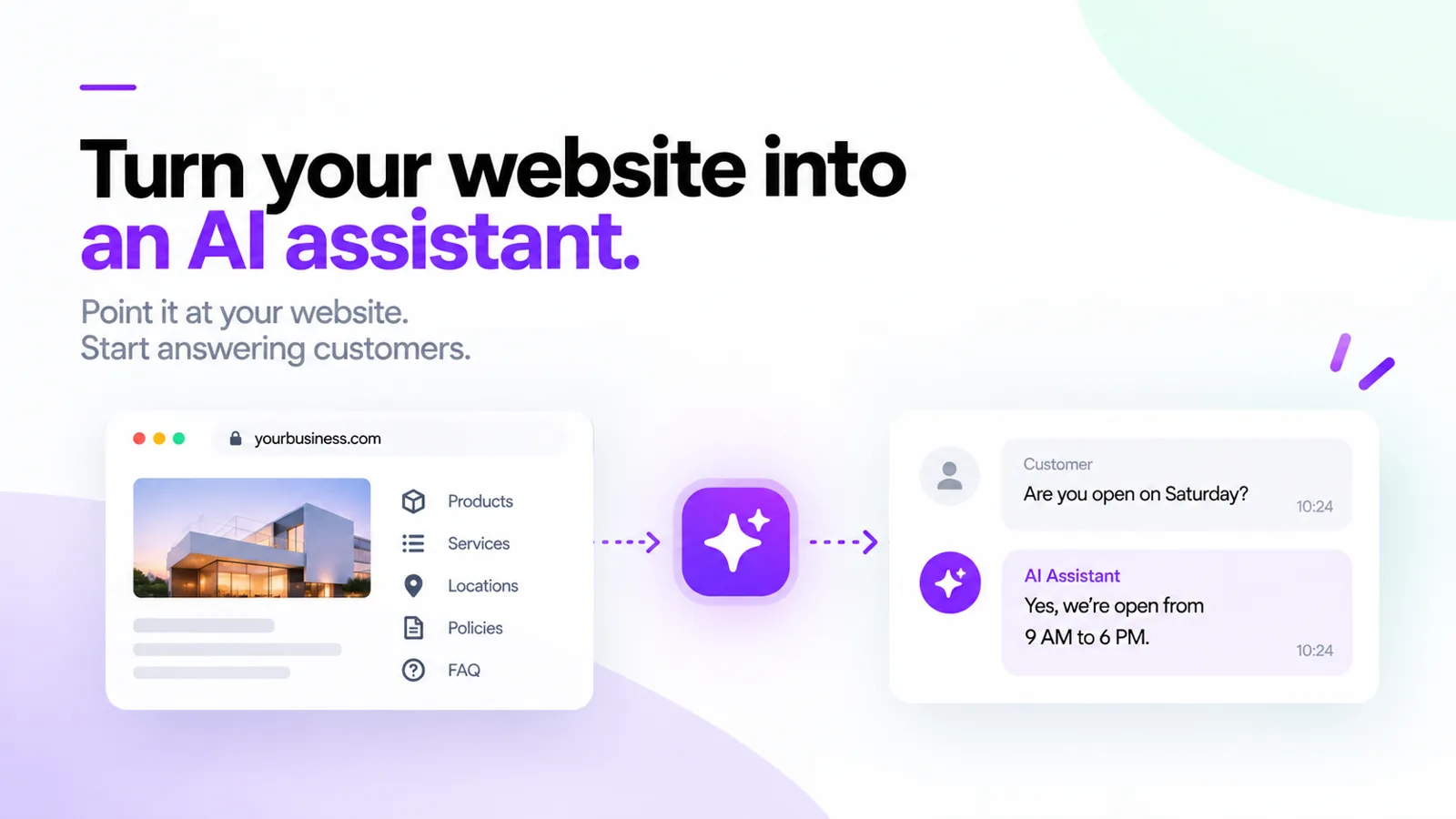 Produtos, serviços, unidades, políticas e páginas de perguntas frequentes de um site fluindo para um assistente de IA que atende um cliente
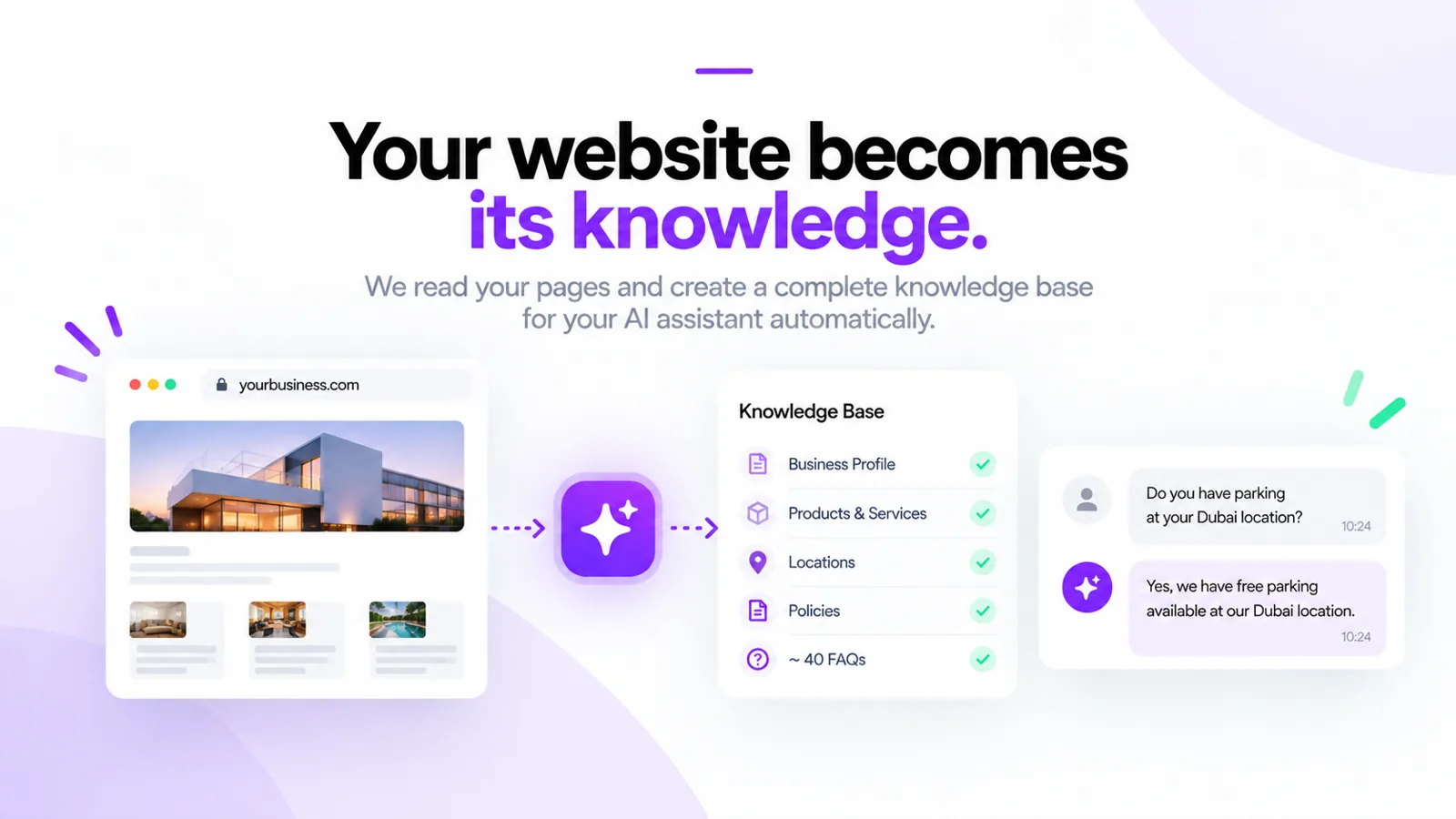 O MonoChat Start cria uma base de conhecimento a partir do seu site: perfil da empresa, produtos e serviços, unidades, políticas e cerca de 40 perguntas frequentes
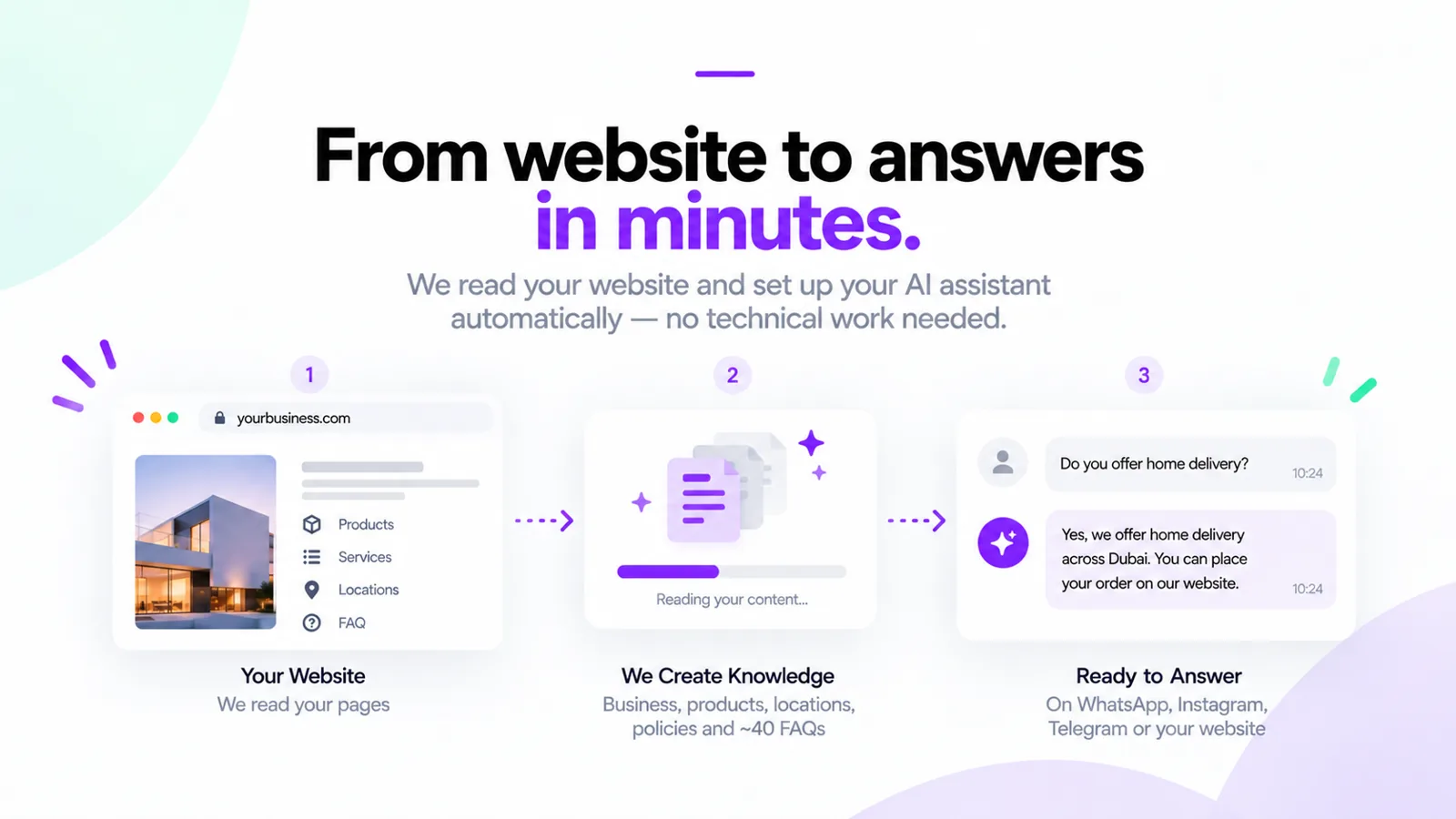 Três etapas do site às respostas: ele lê suas páginas, cria o conhecimento e depois responde no WhatsApp, no Instagram, no Telegram ou no seu site
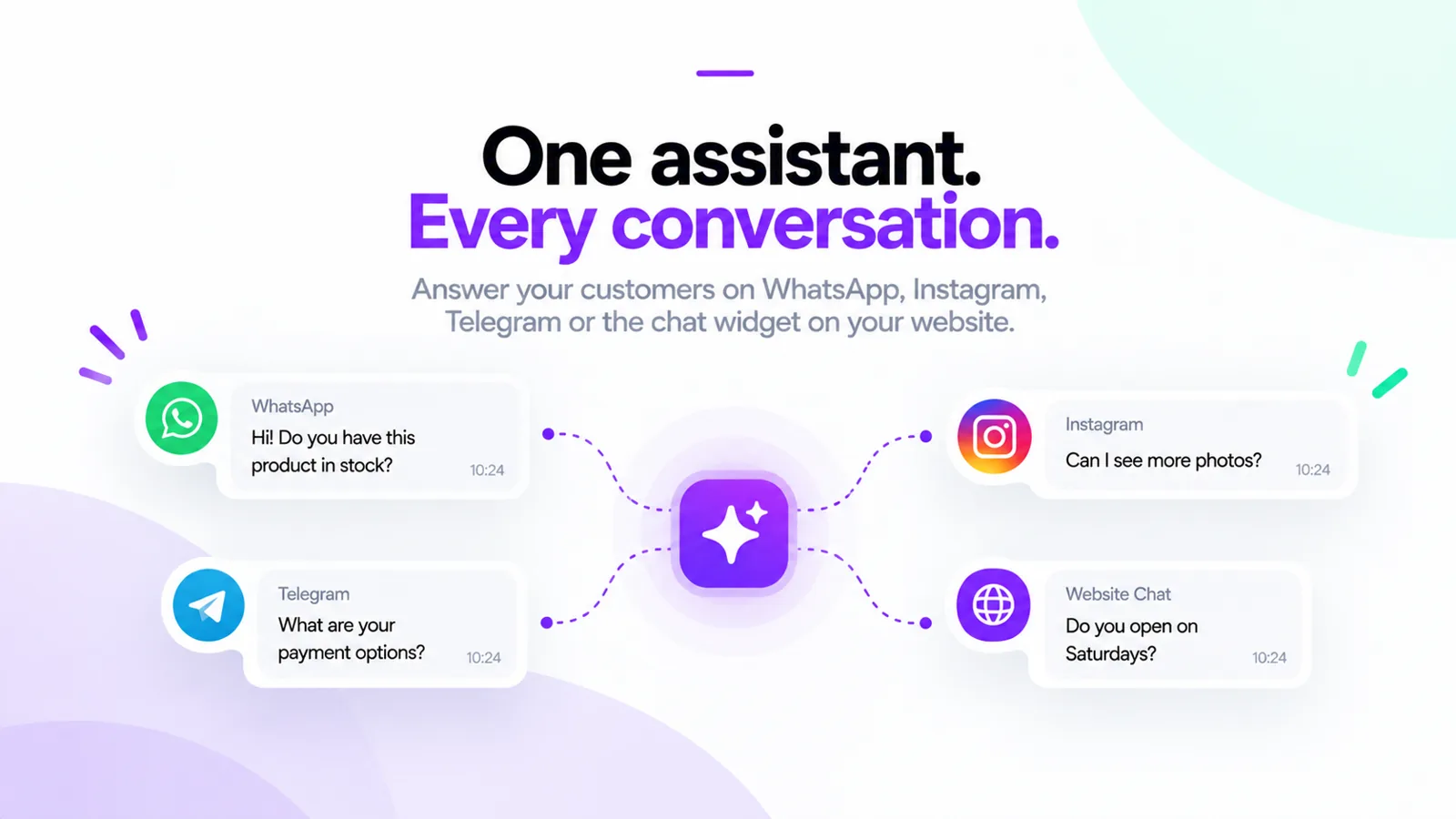 Um assistente atendendo clientes no WhatsApp, no Instagram, no Telegram e no widget de chat do site
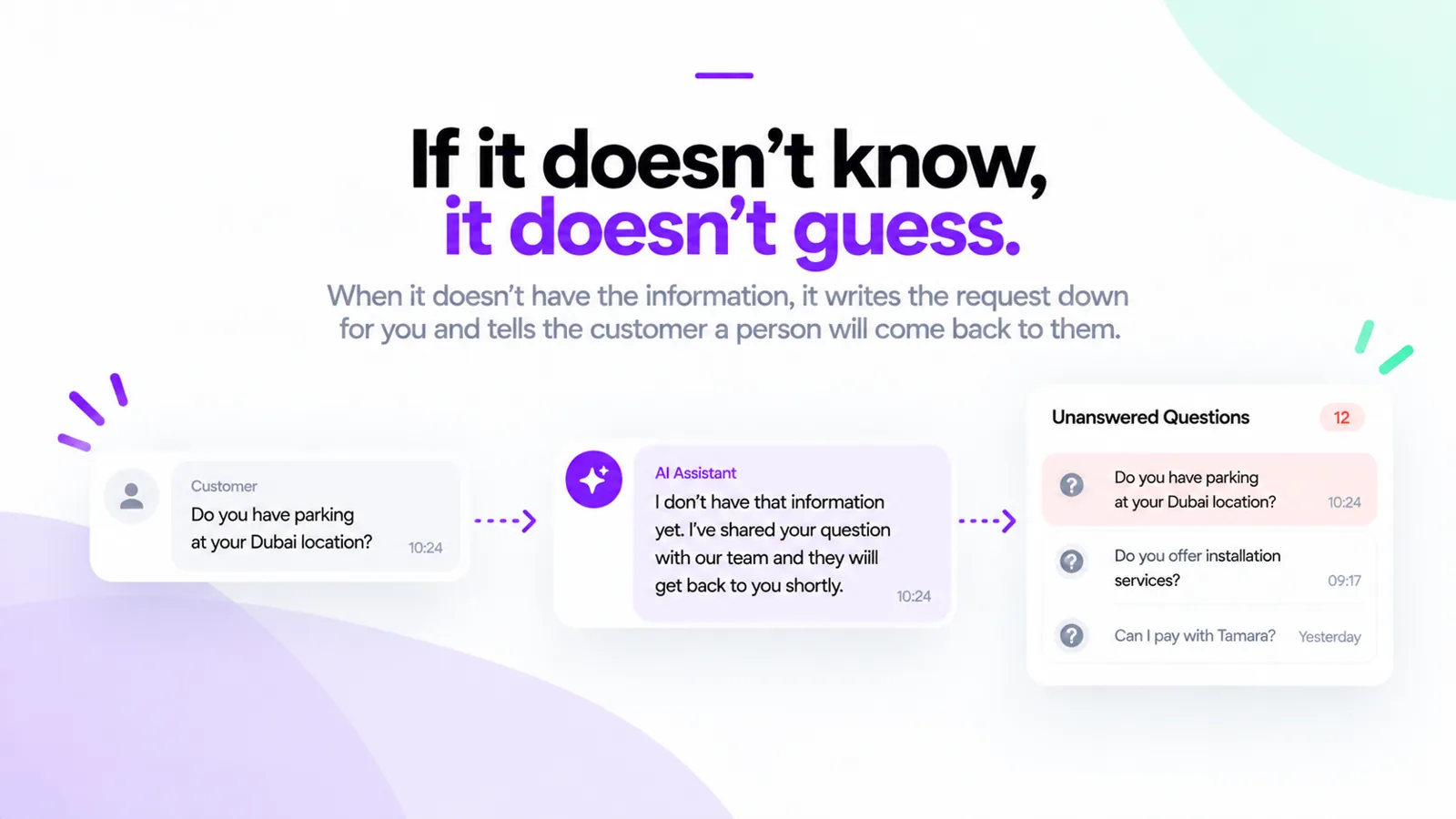 Quando o assistente não sabe, avisa o cliente de que uma pessoa responderá e adiciona a pergunta a uma lista de perguntas sem resposta
Perguntas frequentes
E se eu não tiver um site?
Responda a cinco perguntas sobre a sua empresa. O MonoChat Start escreve a mesma base de conhecimento a partir das suas respostas: perfil da empresa, produtos e serviços, unidades, políticas e perguntas frequentes.
O assistente vai inventar preços ou promessas?
Não. Ele só diz o que está escrito nas suas quatro abas de conhecimento. Nunca informa um preço, um prazo de entrega ou uma garantia que não esteja escrito ali, e as respostas que ele escreveu com base em conhecimento geral do seu setor chegam desativadas com um selo “Confira isto”.
O que acontece quando ele não sabe responder?
Ele não improvisa. Anota o pedido para você em Recados recebidos e avisa o cliente de que uma pessoa entrará em contato. Também passa a conversa para sua equipe quando o cliente pede uma pessoa ou está insatisfeito. Fora do horário de atendimento, informa quando vocês voltam e anota um recado.
Em quais canais ele responde?
WhatsApp, Instagram, Telegram e o widget de chat do seu site. Você conecta o canal na última etapa da configuração.
Posso mudar o que ele sabe?
Sim. Cada pergunta, produto, unidade e política pode ser editada, ativada ou desativada e exportada.
A leitura de sentimento consome mais uso de IA?
A leitura de sentimento fica desativada até que você a ative e, depois, usa uma chamada de IA por conversa encerrada. Acompanhar tópicos é gratuito e vem ativado desde o início.