MonoChat Start

웹사이트 주소만 알려주면 WhatsApp, Instagram, Telegram 또는 웹사이트 채팅에서 고객에게 답하는 AI 어시스턴트가 만들어집니다.
개요
MonoChat Start는 웹사이트를 읽습니다. 하시는 일, 판매하는 상품, 위치, 영업시간을 파악하고, 이 페이지들을 바탕으로 어시스턴트의 지식 베이스를 작성합니다. 비즈니스 프로필, 상품과 서비스, 매장 위치, 정책, 그리고 고객이 실제로 자주 묻는 질문 약 40개가 담깁니다.
2분 뒤면 어시스턴트가 WhatsApp, Instagram, Telegram 또는 사이트의 채팅 위젯에서 각 고객의 언어로 답변합니다.
웹사이트가 없거나 읽을 내용이 없나요? 대신 다섯 가지 질문에 답하면 그 답변으로 같은 지식 베이스를 작성합니다.
주요 기능
- 적혀 있는 내용만 말합니다. 어시스턴트가 말할 수 있는 모든 내용은 전용 화면의 네 개 탭에 있습니다. 거기에 없는 가격, 배송 시간, 보증은 절대 말하지 않습니다.
- 즉흥으로 답하지 않고 메시지를 남깁니다. 답을 모를 때는 요청 내용을 기록해 두고, 고객에게는 담당자가 다시 연락드린다고 안내합니다.
- 공개 전에 “확인 필요”. 사이트가 아니라 업종에 대한 일반 지식으로 작성한 답변은 “확인 필요” 배지가 붙은 채 꺼진 상태로 도착하며, 승인해야 사용됩니다.
- 고객의 언어로 답합니다. 고객은 자신의 언어로 문의하고 같은 언어로 답변을 받을 수 있습니다.
설치 및 설정
- 설정 › MonoStore › 앱에서 MonoChat Start를 설치하거나 설치 링크 app.monochat.ai/apps/KdwdYNjtSYf8RNCyf를 여세요. MonoChat 계정이 없다면 링크에서 먼저 가입할 수 있으며, 앱은 자동으로 설치됩니다.
- 왼쪽 메뉴에서 Start를 열고 헤더의 Fill in을 클릭하세요(같은 단계가 시작하기 탭에도 표시됩니다). Read my website를 선택하고 Website address를 입력한 뒤, 답변을 작성할 언어(Write them in)와 How many questions to write(5–60, 대부분의 비즈니스는 40개면 충분합니다)를 선택하세요. 웹사이트가 없다면 Answer five questions를 선택하세요.
- Questions, Products & services, Locations, Policies 탭에서 어시스턴트가 작성한 내용을 읽어 보세요. 업종에 대한 일반 지식으로 작성한 답변은 Check this 배지가 붙은 채 꺼진 상태로 도착합니다. 내용에 동의하면 켜세요.
- Handover 탭의 Who picks it up에서 팀 또는 특정 담당자 한 명을 선택하세요. 근무 시간도 여기에서 설정하면, 근무 시간 외에는 어시스턴트가 복귀 시간을 안내하고 메시지를 받아 둡니다.
- 필요하면 How it talks(말투, 답변 길이, 고객을 부르는 방식, 스스로를 부르는 이름)와 What to watch(주제와 감정)를 조정하세요.
- 헤더의 초록색 전원 버튼(Turn on)을 클릭하고 Turn the assistant on을 확인하세요. 웹사이트 또는 답변을 읽은 후에 켤 수 있습니다. 워크스페이스에서 자동화를 관리할 수 있는 사용자만 전원 버튼을 볼 수 있으며 어시스턴트를 켜고 끌 수 있습니다.
- 아직 채널을 연결하지 않았다면 연결하세요: WhatsApp, Instagram, Telegram 또는 웹사이트의 채팅 위젯. 채널을 참고하세요.
- 주제 팔로우는 무료이며 처음부터 켜져 있습니다.
- 감정 분석은 켜기 전까지 꺼져 있습니다. 완료된 대화 1건당 AI 호출 1회를 사용합니다.
- 어시스턴트는 꺼진 상태로 설치됩니다. 켜기 전에는 고객에게 아무것도 전달되지 않습니다.
화면별 안내
MonoChat Start는 왼쪽 메뉴의 Start(시작, 로봇 아이콘) 아래에 있습니다. 아래 스크린샷은 monochat.ai를 대상으로 Fill in › Read my website를 실행해 채운 데모 워크스페이스에서 촬영한 것이므로, 보이는 질문, 상품, 위치는 MonoChat 자체의 내용입니다.
설치
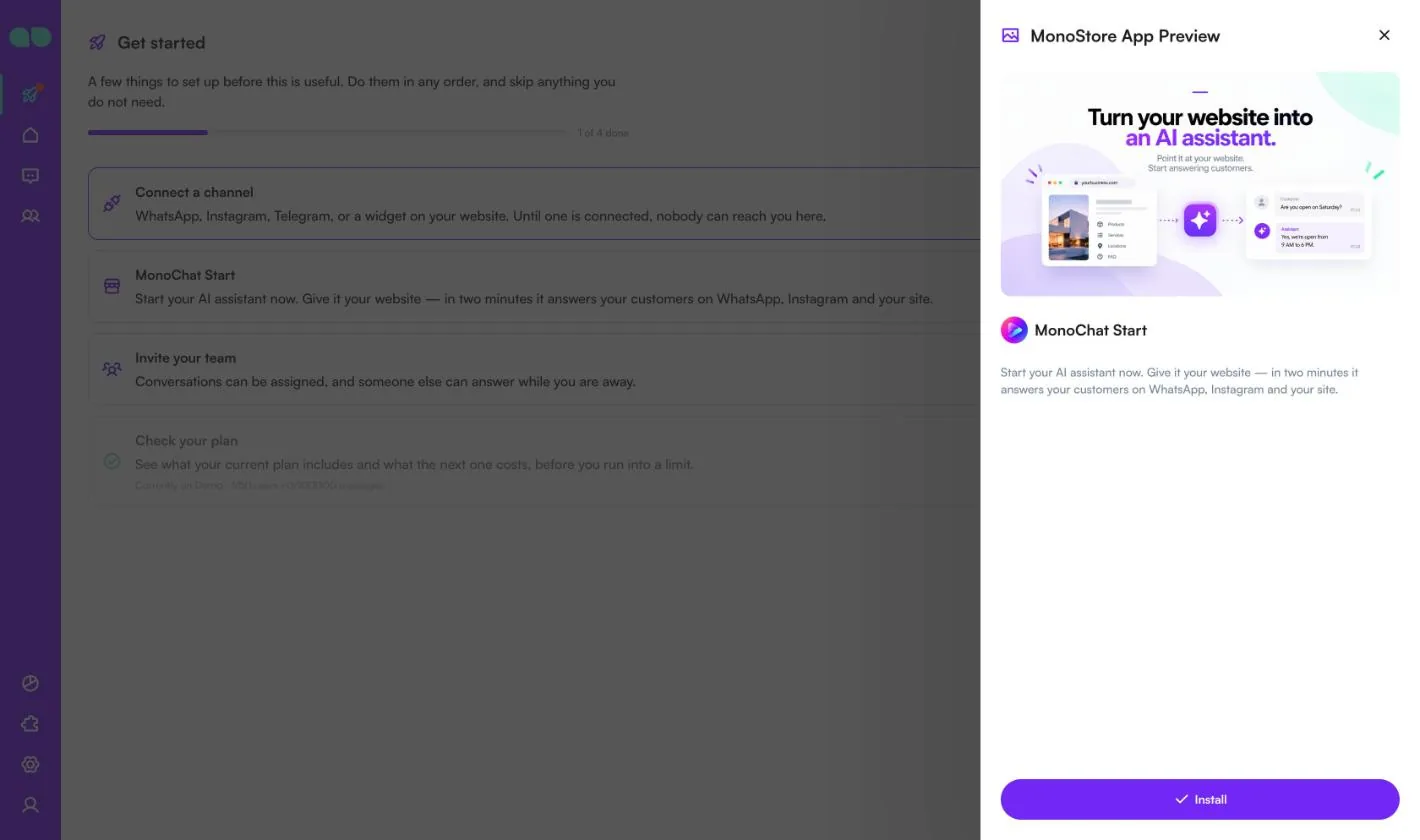
MonoStore 앱 미리보기 드로어에서 설치를 클릭하세요. 앱은 꺼진 상태로 설치되며, 켜기 전에는 고객에게 아무것도 전달되지 않습니다.
시작하기
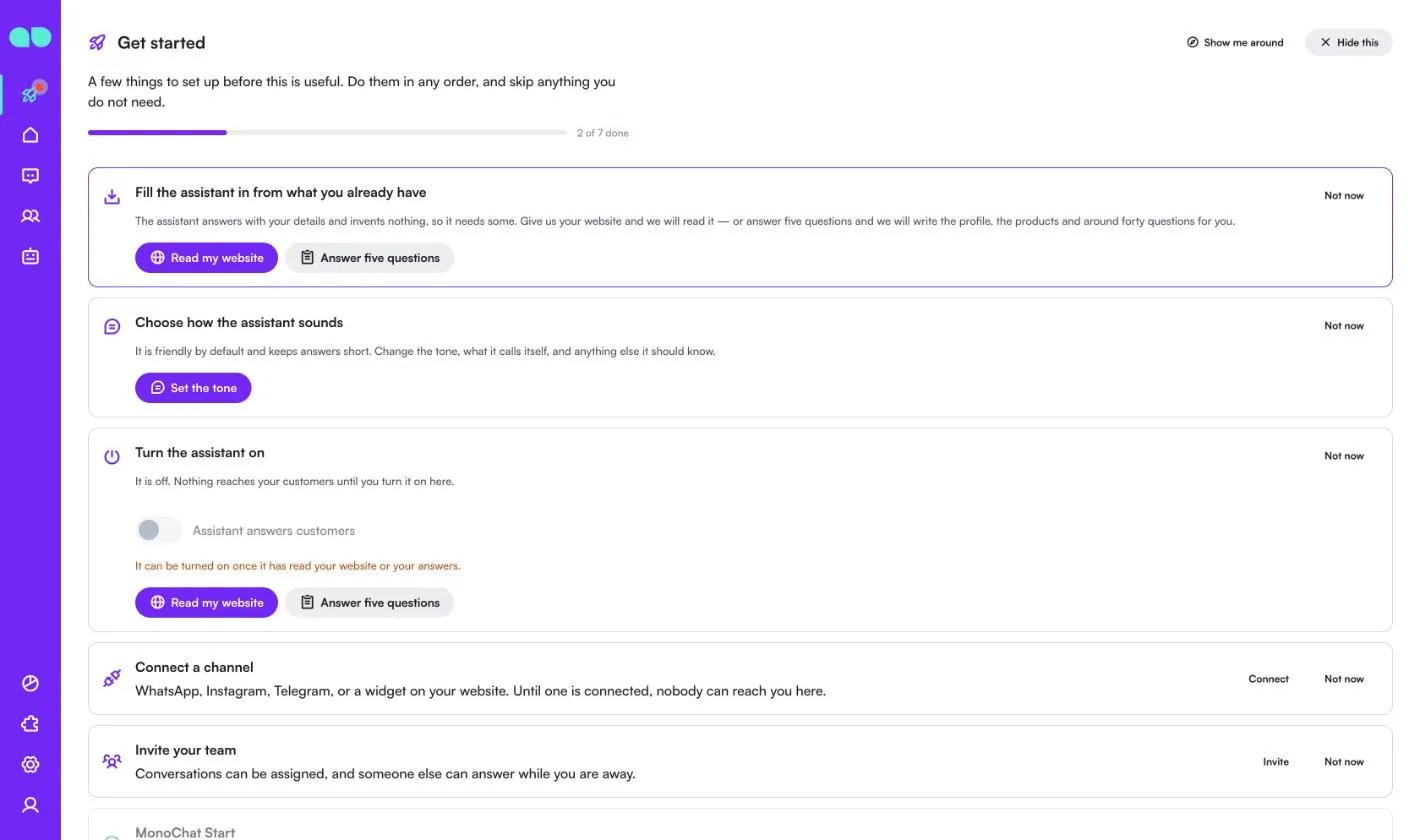
설치 후 워크스페이스의 시작하기 페이지에는 워크스페이스 단계(채널 연결, 팀 초대) 옆에 어시스턴트 단계가 표시됩니다. 건너뛰려면 각 카드의 나중에 링크를 누르세요.
- Fill the assistant in from what you already have(이미 가진 자료로 어시스턴트 채우기): Read my website(웹사이트 읽기) 또는 Answer five questions(다섯 가지 질문에 답하기).
- Choose how the assistant sounds(어시스턴트의 말투 선택): Set the tone(말투 설정)을 누르면 How it talks(말하는 방식) 설정이 열립니다.
- Turn the assistant on(어시스턴트 켜기): Assistant answers customers(어시스턴트가 고객에게 답변) 스위치입니다. 어시스턴트가 웹사이트나 답변을 읽기 전까지는 그 이후에만 켤 수 있다고 카드에 표시됩니다.
채우기 전의 앱
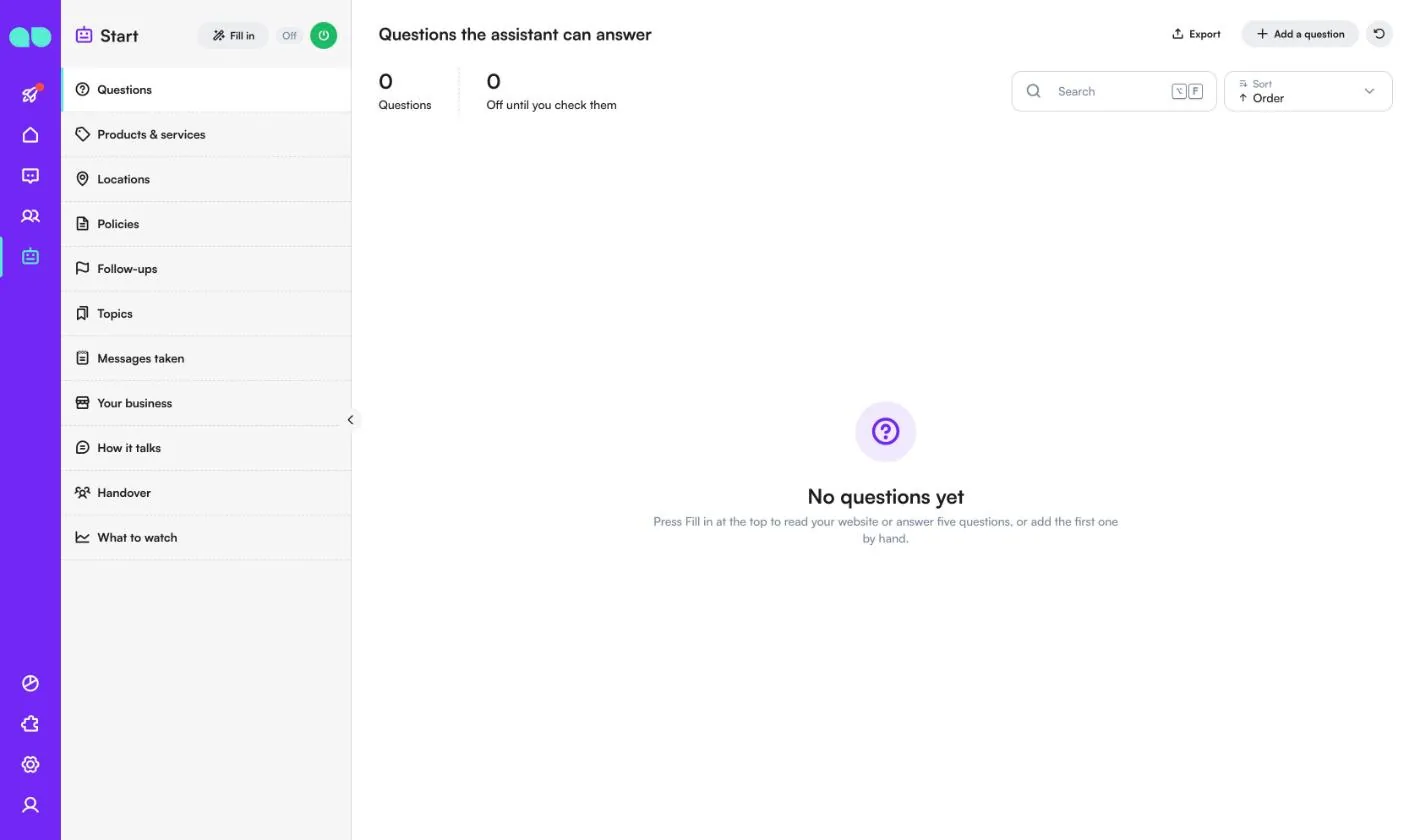
앱 헤더에는 Fill in(채우기), Off/On(꺼짐/켜짐) 상태, 초록색 전원 버튼이 있습니다. 메뉴에는 네 개의 지식 탭(Questions, Products & services, Locations, Policies), 어시스턴트가 알아챈 내용을 담은 세 개의 목록(Follow-ups, Topics, Messages taken), 네 개의 설정 화면(Your business, How it talks, Handover, What to watch)이 있습니다. 아무것도 채우지 않은 상태에서 Questions(질문)에는 No questions yet(아직 질문 없음)이 표시되고 Fill in으로 안내합니다.
채우기
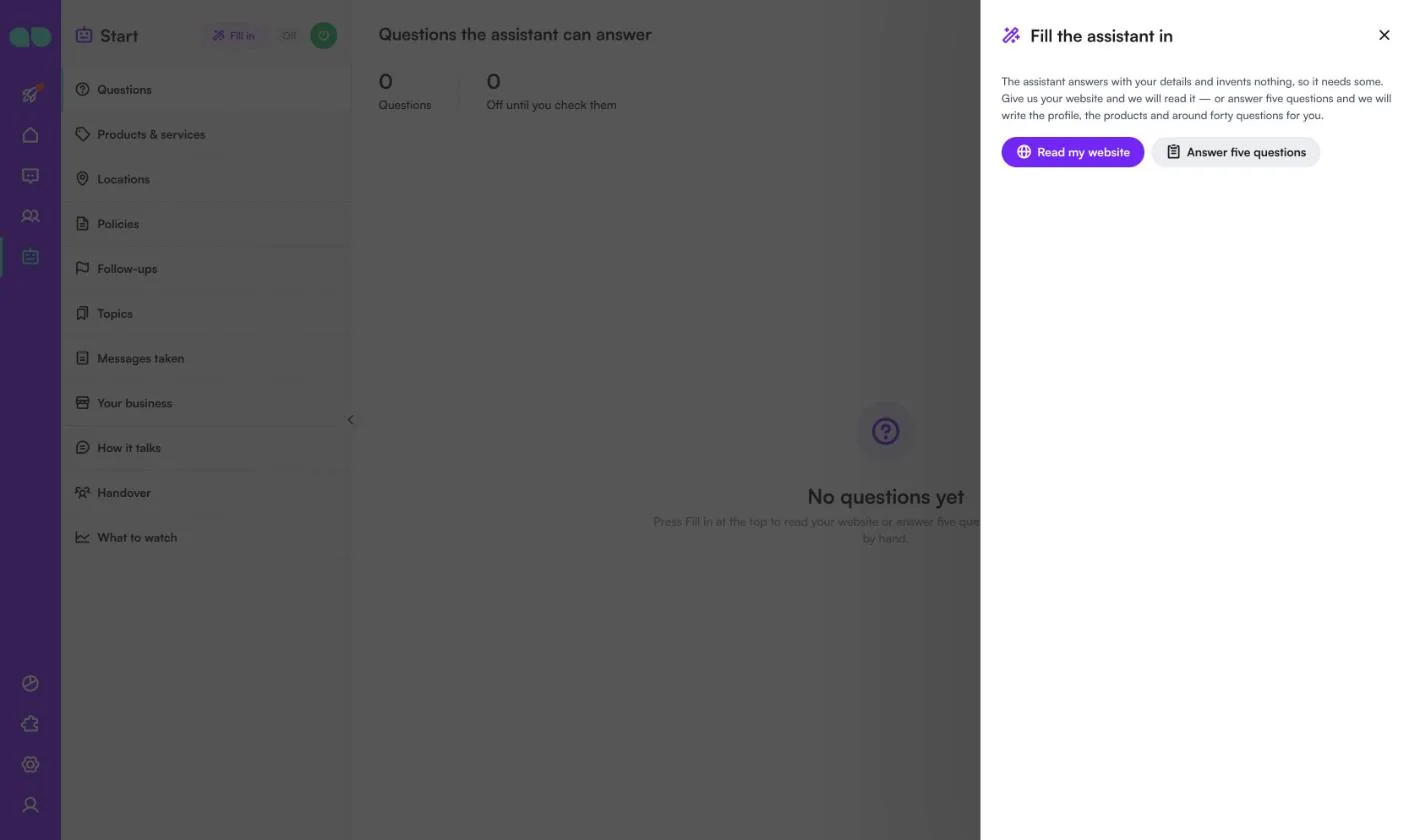
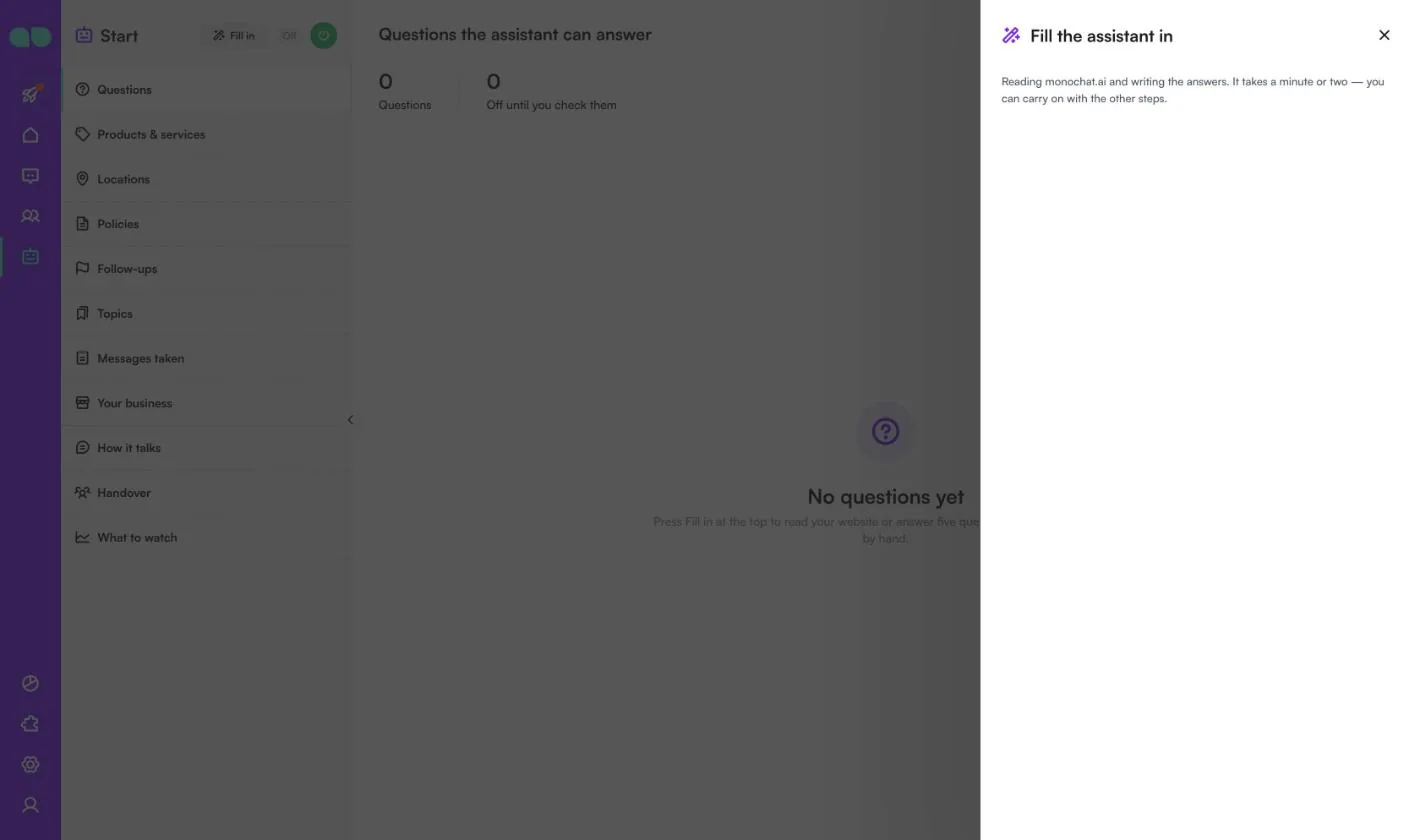
Fill in(채우기)을 누르면 Fill the assistant in(어시스턴트 채우기) 드로어가 열리고 Read my website(웹사이트 읽기)와 Answer five questions(다섯 가지 질문에 답하기) 두 가지 선택지가 나타납니다. 나중에 다른 출처로 다시 실행할 수 있습니다. Your business(비즈니스 정보)에 직접 입력한 내용은 그대로 유지되며, 이후 가져오기는 아직 비어 있는 필드만 채웁니다.
Read my website는 세 가지를 입력받은 뒤 Read it(읽기)을 실행합니다.
| 필드 | 역할 |
|---|---|
| Website address(웹사이트 주소) | 홈페이지만 입력해도 됩니다(예: monochat.ai). 거기서 링크를 따라가며 하시는 일, 판매하는 상품, 영업시간, 주소를 읽습니다. |
| Write them in(작성 언어) | 답변을 작성할 언어입니다. 사이트가 다른 언어여도 읽으면서 번역합니다. |
| How many questions to write(작성할 질문 수) | 5에서 60 사이입니다. 대부분의 비즈니스는 40개면 충분합니다. |
Answer five questions는 비즈니스 이름, 하는 일, 활동 지역, 판매하는 것, 고객층과 선택 항목인 Anything else worth knowing?(그 밖에 알아 둘 내용)을 묻고, 이어서 Write it for me(작성해 주세요)를 실행합니다.
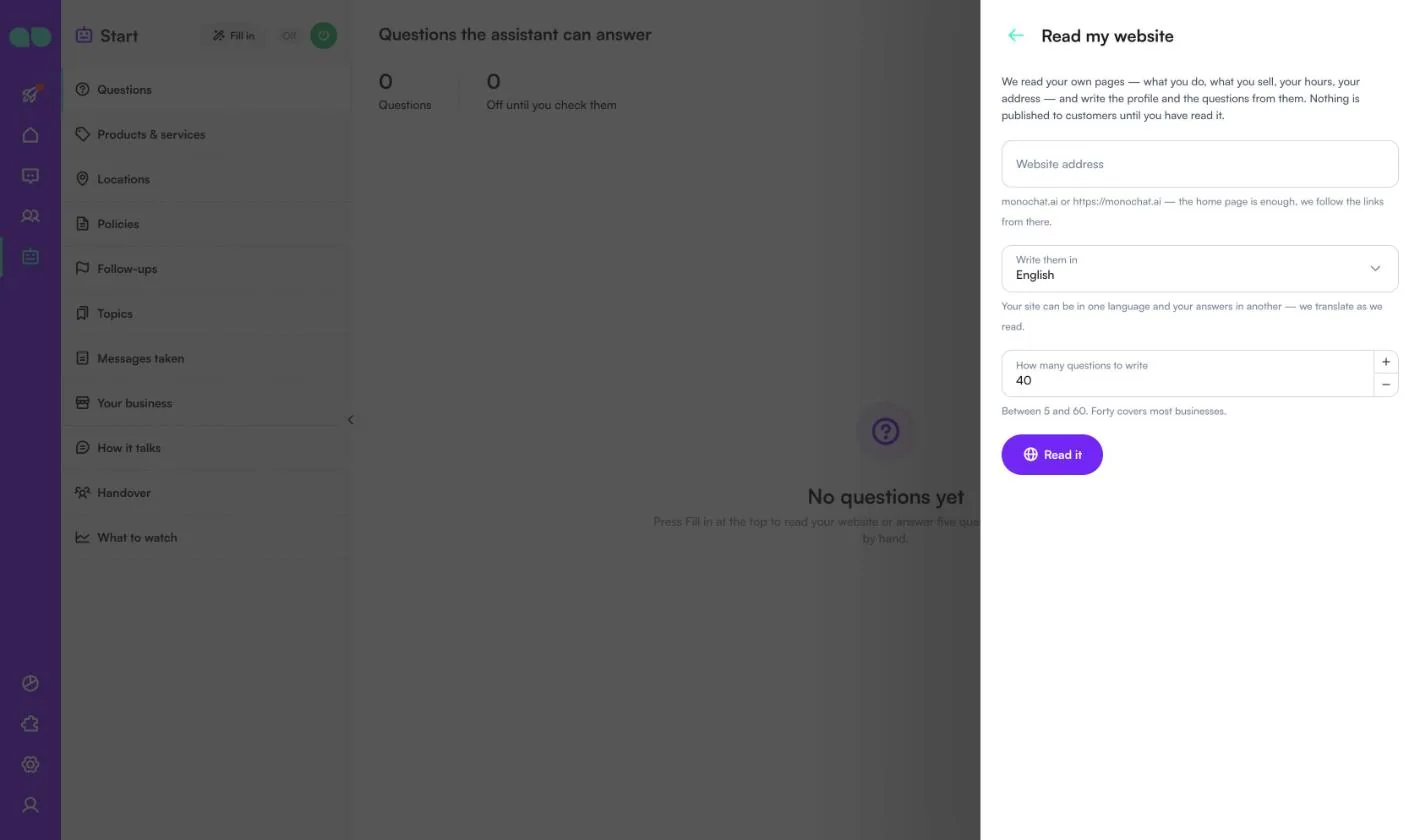
읽는 동안 드로어에 진행 상황이 표시됩니다. 1~2분 정도 걸리며 그동안 다른 단계를 계속할 수 있습니다. 완료되면 질문, 상품과 서비스, 위치, 정책을 각각 몇 개 작성했는지 알려 줍니다. 사이트를 읽을 수 없으면(예: 브라우저에서 렌더링되거나 봇 확인 뒤에 있는 경우) 대신 다섯 가지 질문에 답하도록 제안합니다.
Read my website와 Answer five questions는 모두 AI를 사용하므로, 어시스턴트가 아직 꺼져 있어도 워크스페이스의 AI 사용량에 포함됩니다.
질문
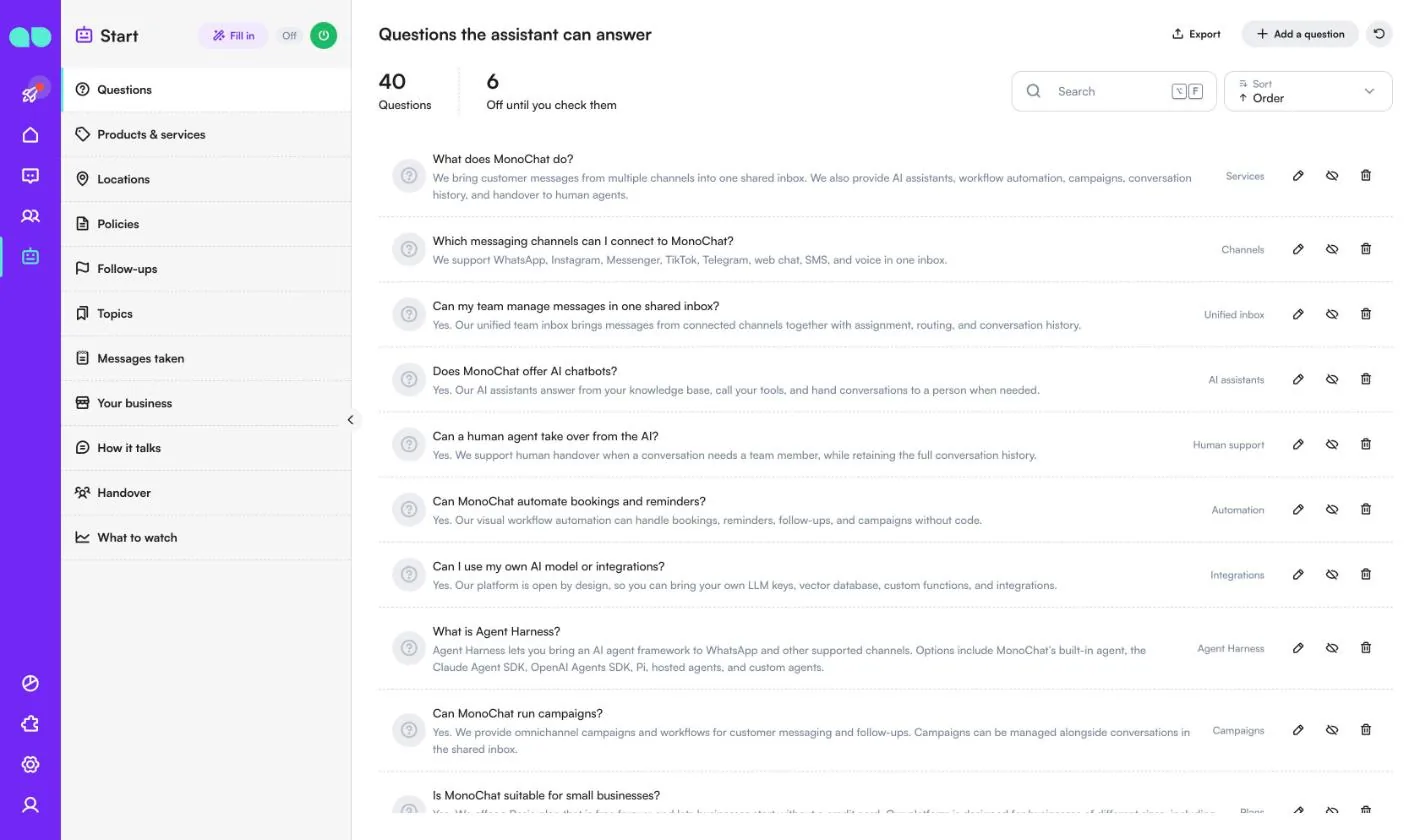
Questions the assistant can answer(어시스턴트가 답할 수 있는 질문)에는 모든 질문이 답변, 주제와 함께 나열됩니다. 카운터에는 Questions(질문) 수와 Off until you check them(확인 전까지 꺼짐) 수가 표시됩니다. 후자는 웹사이트에 없던 내용을 비슷한 비즈니스가 보통 말하는 내용으로 작성한 답변으로, Check this(확인 필요) 배지가 붙습니다. 각 행에는 수정, 끄기/켜기, 삭제 버튼이 있습니다. 상단에는 Search(검색), Sort(정렬: Order, Topic, Added), Export(내보내기), Add a question(질문 추가)이 있습니다. 켜져 있는 질문만 어시스턴트에 전달됩니다.
상품과 서비스
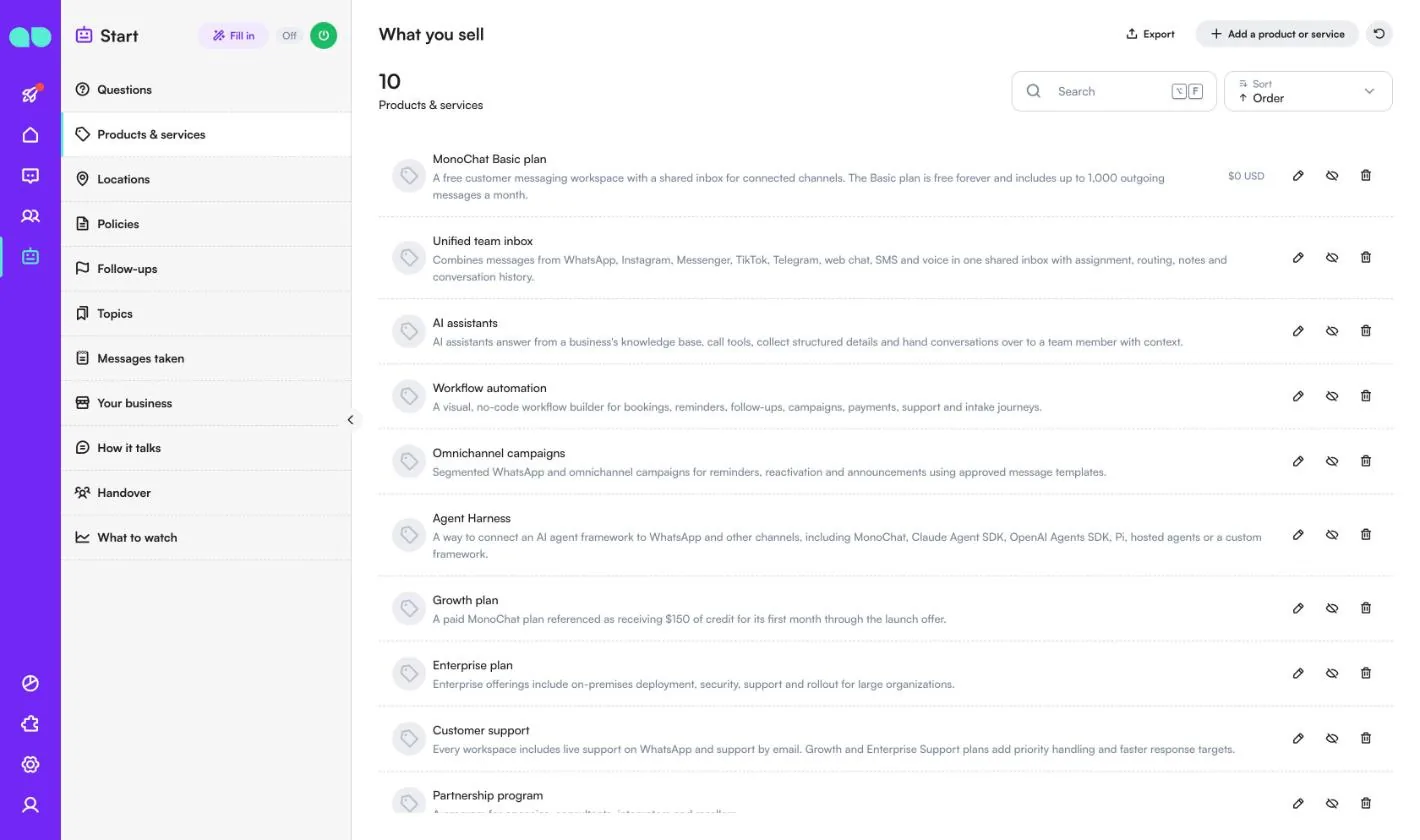
What you sell(판매하는 것)에는 상품과 서비스가 짧은 설명, 그리고 입력한 경우 가격과 함께 나열됩니다. 추가/수정 드로어는 Is it a product or a service?(상품인가요, 서비스인가요?), 이름, One or two sentences(한두 문장 설명), 선택 항목인 Longer description(긴 설명, 고객이 자세히 물을 때만 사용), Price(가격), Currency(통화)를 묻습니다. 가격을 비워 두면 어시스턴트는 가격은 팀이 안내해야 한다고 답합니다.
위치
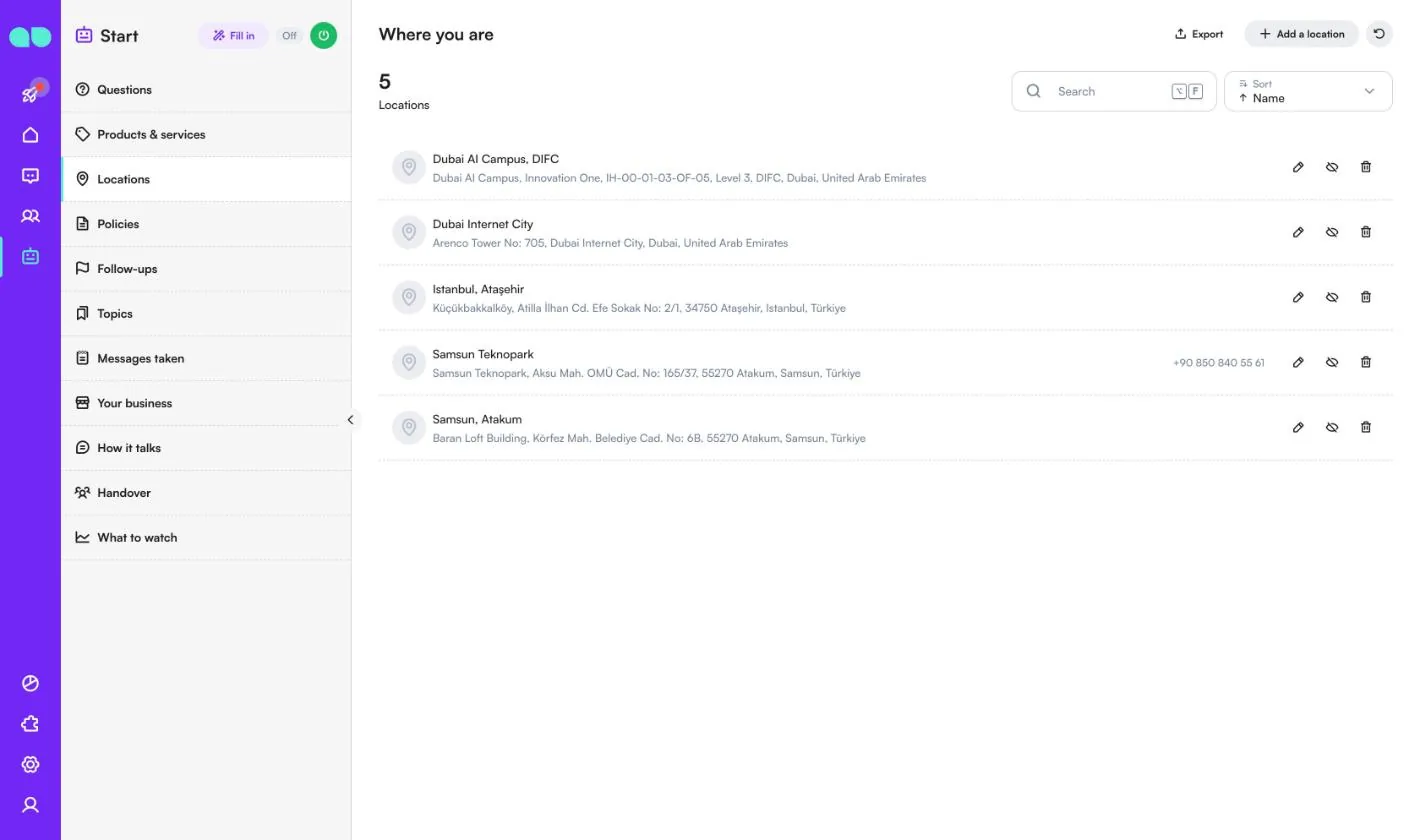
Where you are(위치)에는 매장 위치가 주소, 전화번호와 함께 나열됩니다. 각 위치에는 Opening hours(영업시간, 출입문에 적듯이 한 줄로)와 누군가 찾아가는 방법을 물을 때 어시스턴트가 보내는 Map link(지도 링크)도 넣을 수 있습니다. 위치를 끄면 어시스턴트는 그 주소와 영업시간을 더 이상 안내하지 않습니다.
정책
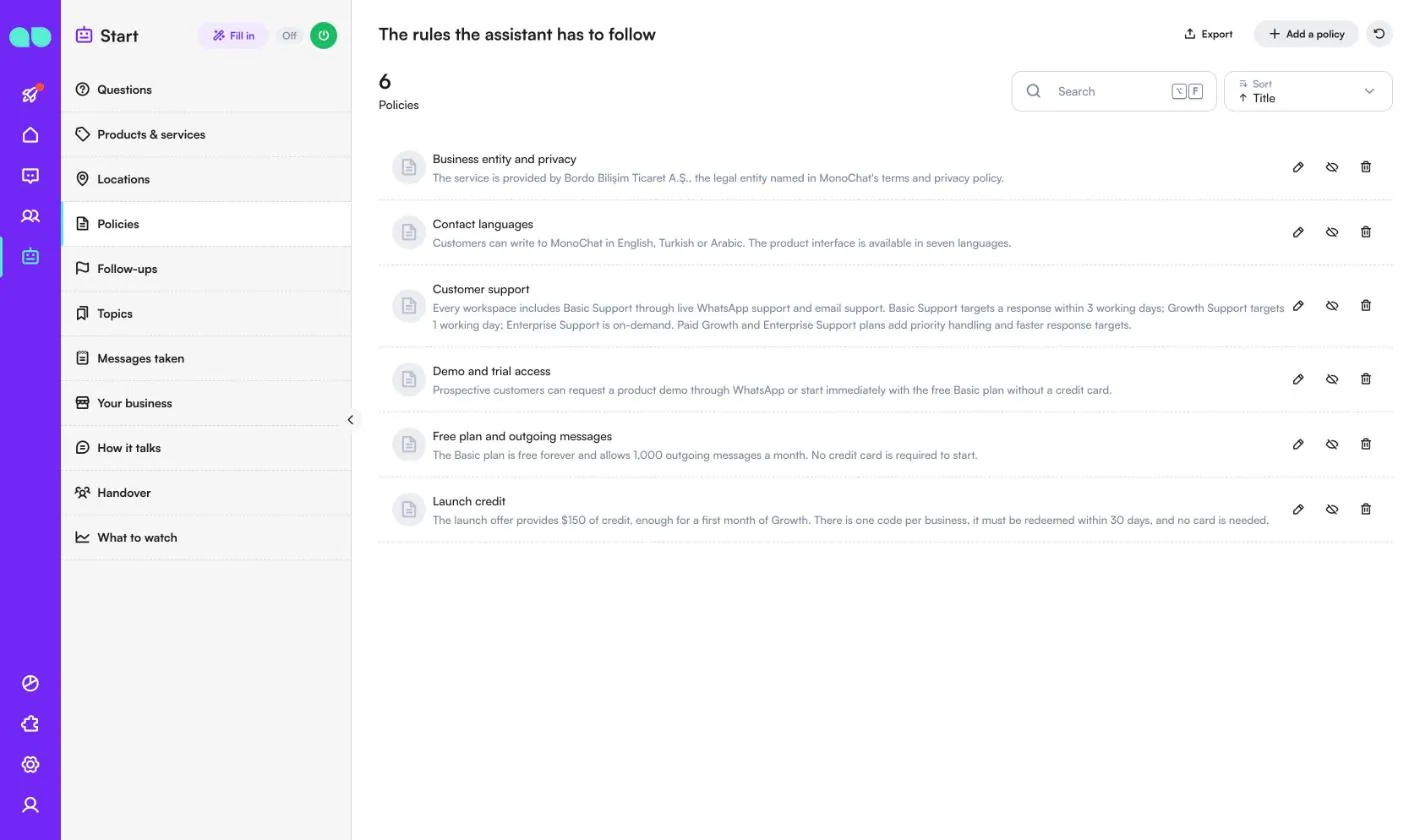
The rules the assistant has to follow(어시스턴트가 따라야 하는 규칙): 배송, 반품, 보증, 결제 등입니다. 각 정책에는 제목과 본문이 있으며, 어시스턴트는 본문을 바꿔 말하지 않고 그대로 인용합니다.
후속 확인
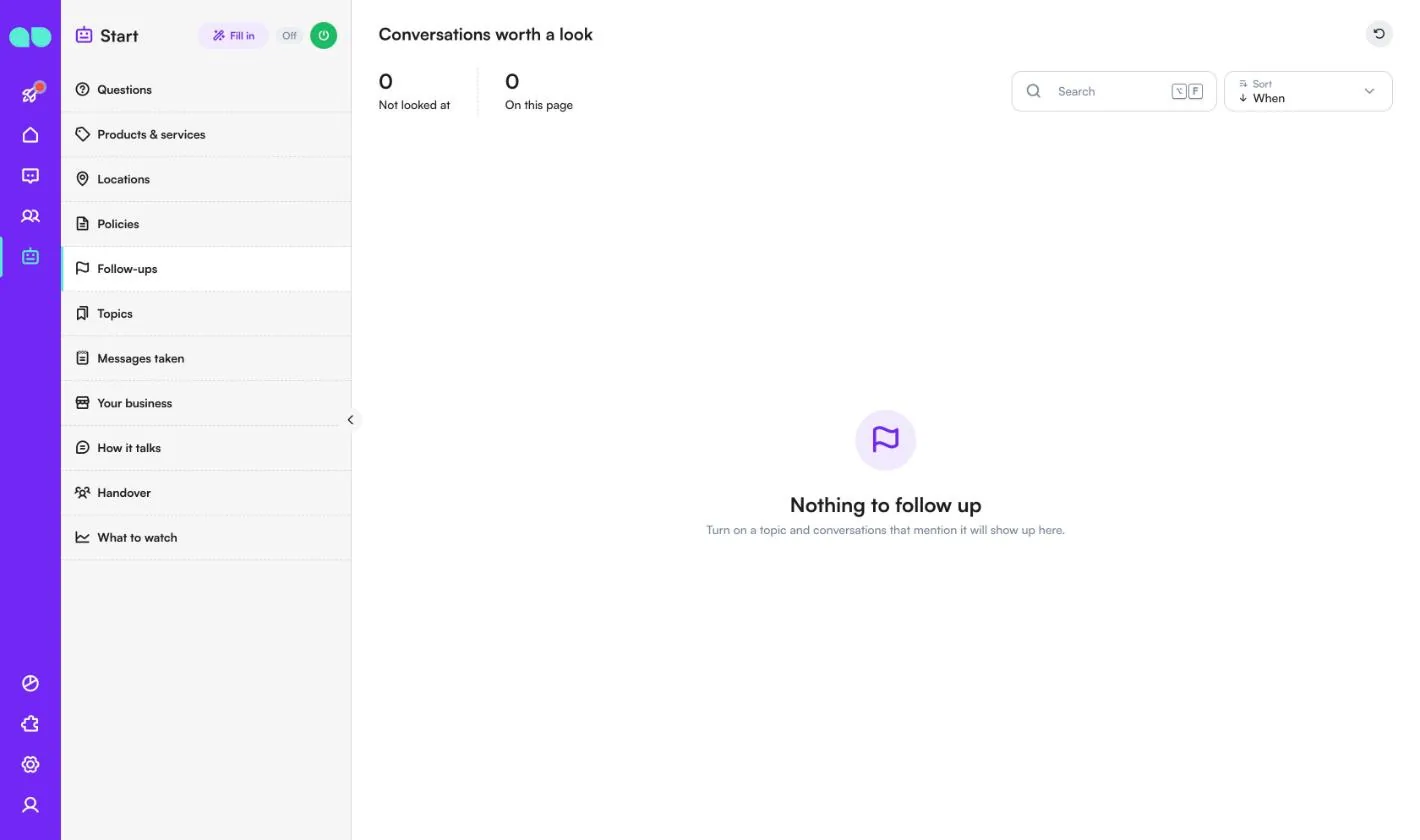
Conversations worth a look(살펴볼 만한 대화): 팔로우하는 주제가 언급된 대화입니다. 카운터에는 Not looked at(확인 안 함)과 On this page(이 페이지)가 표시됩니다. 각 대화마다 Open the conversation(대화 열기), Mark as looked at(확인함으로 표시, 또는 Put it back(되돌리기)) 또는 목록에서 삭제할 수 있으며, 대화 자체는 변경되지 않습니다. 주제를 켜기 전까지 목록은 비어 있습니다.
주제
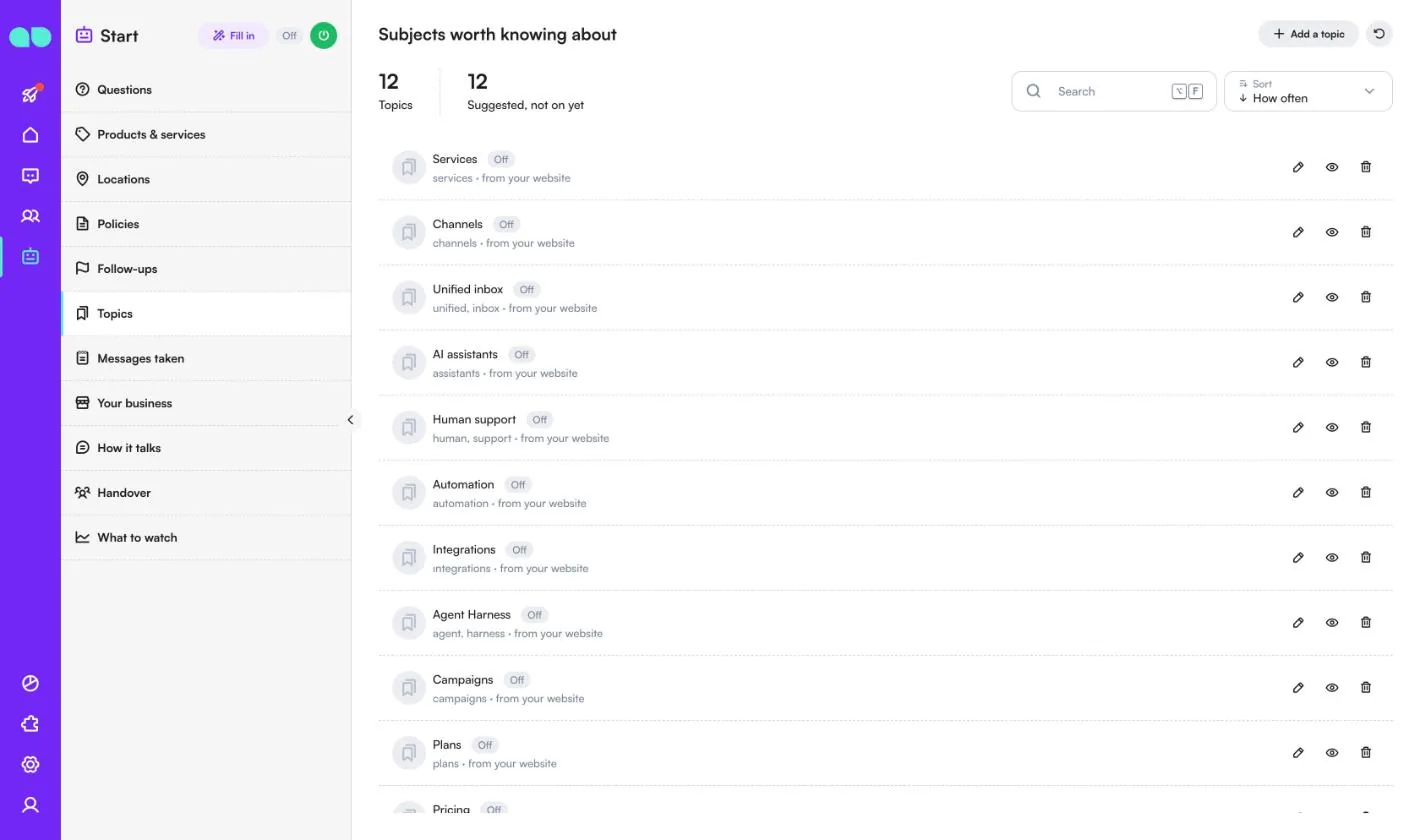
Subjects worth knowing about(알아 둘 만한 주제). 어시스턴트는 웹사이트(from your website)와 고객 문의(noticed in conversations)를 바탕으로 주제를 제안합니다. 제안은 Off(꺼짐) 상태로 도착하며 Suggested, not on yet(제안됨, 아직 꺼짐)으로 집계됩니다. 눈 모양 버튼으로 주제를 켜세요. Add a topic(주제 추가)은 이름과 Words to listen for(감지할 단어, 쉼표로 구분, 비워 두면 주제 이름 자체를 사용)를 묻습니다. 고객이 이 단어 중 하나를 언급하면 해당 대화가 Follow-ups 목록에 올라갑니다. 고객에게는 아무것도 전송되지 않으며 어시스턴트는 평소와 똑같이 답변합니다.
받아 둔 메시지
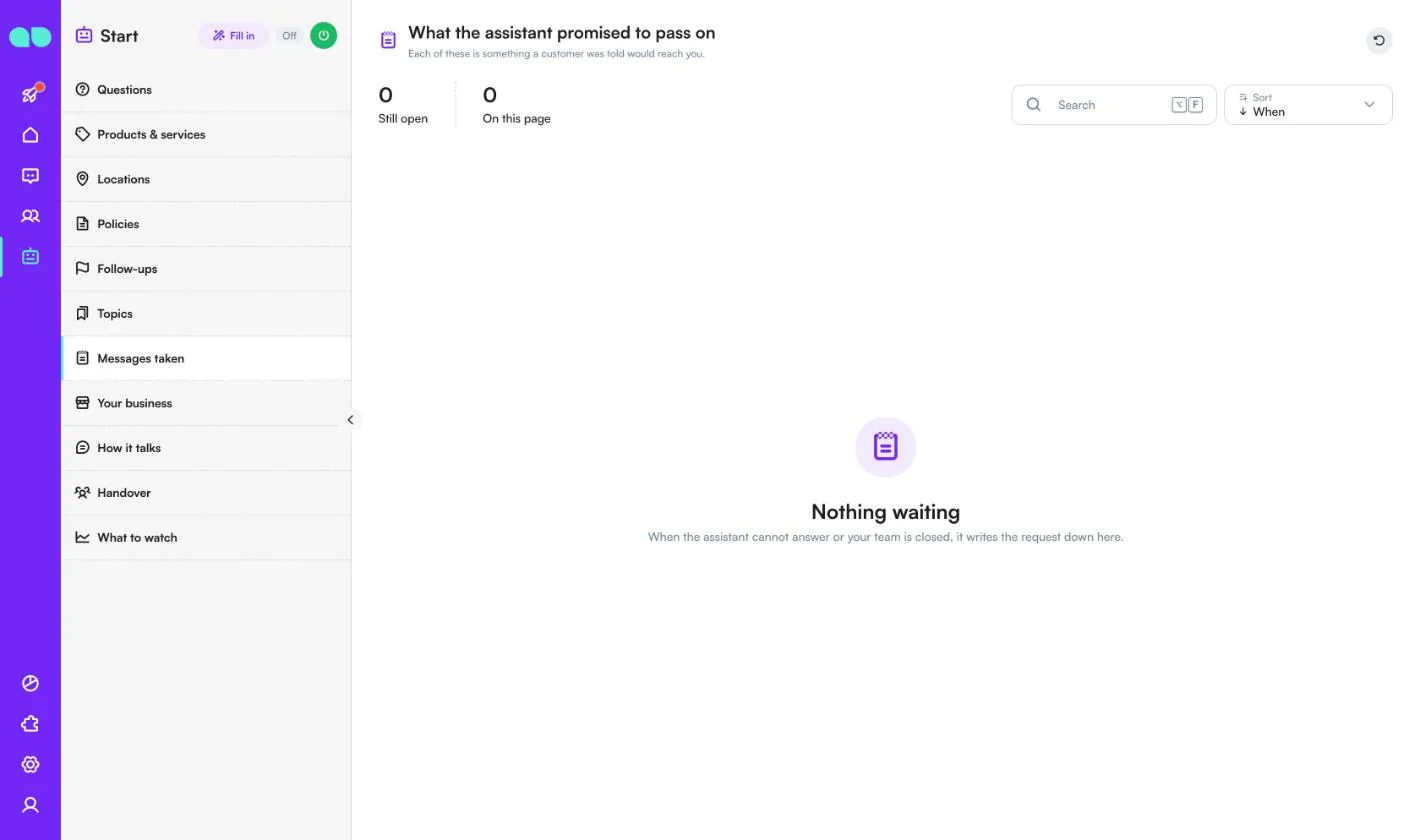
What the assistant promised to pass on(어시스턴트가 전달하기로 약속한 내용): 각 항목은 어시스턴트가 답할 수 없었거나 팀이 근무 시간 외였을 때 고객에게 담당자에게 전달하겠다고 안내하고 기록해 둔 내용입니다. 카운터에는 Still open(미처리)과 On this page(이 페이지)가 표시되며, 항목을 긴급으로 표시할 수 있습니다. 대화를 열거나 Mark as done(완료로 표시) 또는 Reopen(다시 열기)을 선택하세요.
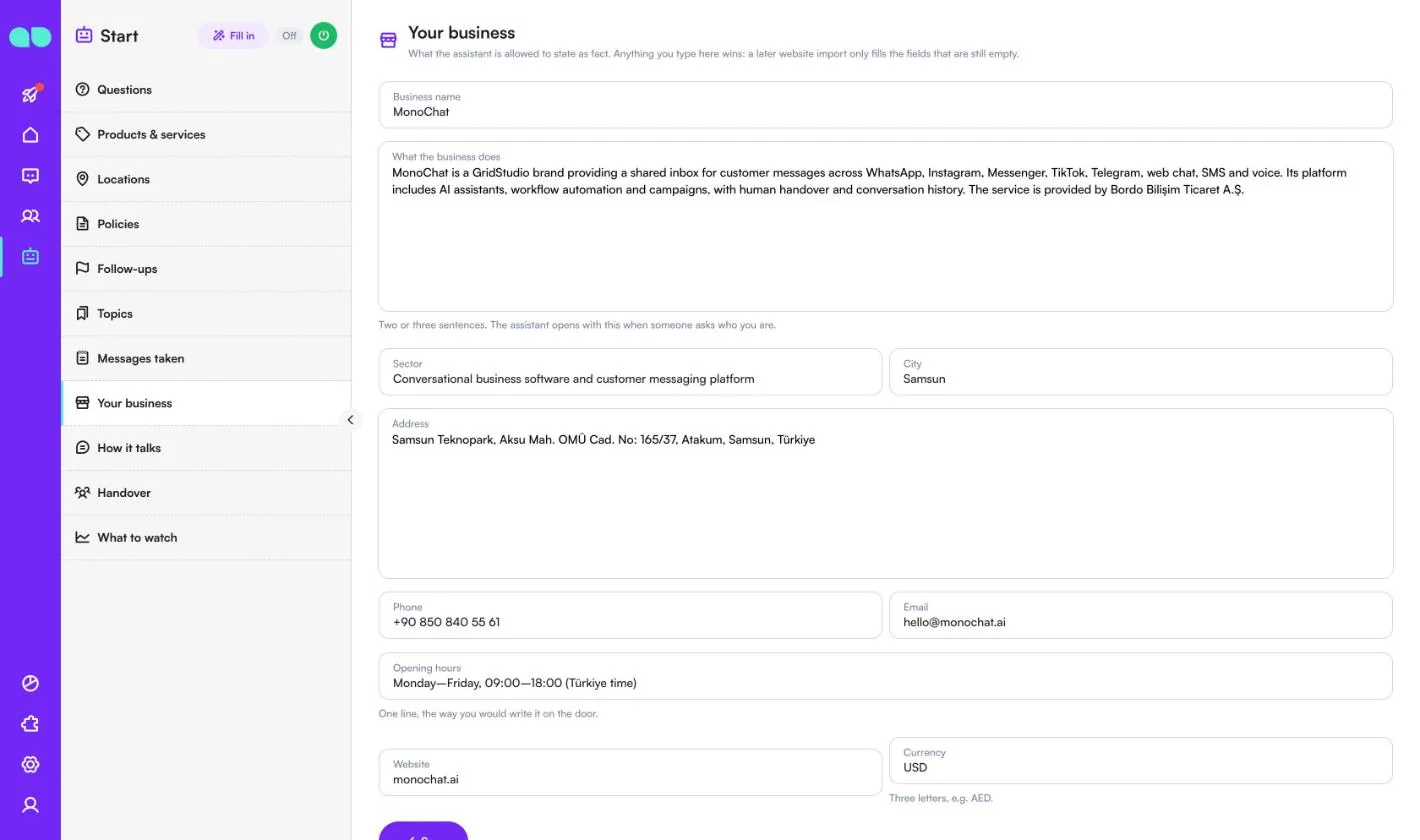
비즈니스 정보
어시스턴트가 사실로 말해도 되는 내용입니다. 여기에 입력한 내용은 이후 웹사이트 가져오기보다 우선합니다.
| 필드 | 역할 |
|---|---|
| Business name(비즈니스 이름) | 어시스턴트가 대표하는 이름입니다. |
| What the business does(비즈니스 소개) | 두세 문장입니다. 누군가 어떤 곳인지 물으면 어시스턴트는 이 내용으로 답을 시작합니다. |
| Sector(업종), City(도시), Address(주소) | 활동하는 지역과 업종입니다. |
| Phone(전화), Email(이메일), Website(웹사이트) | 안내해도 되는 연락처입니다. |
| Opening hours(영업시간) | 출입문에 적듯이 한 줄로 입력합니다. |
| Currency(통화) | 세 글자 코드입니다(예: AED, USD). Products & services의 가격과 함께 사용됩니다. |
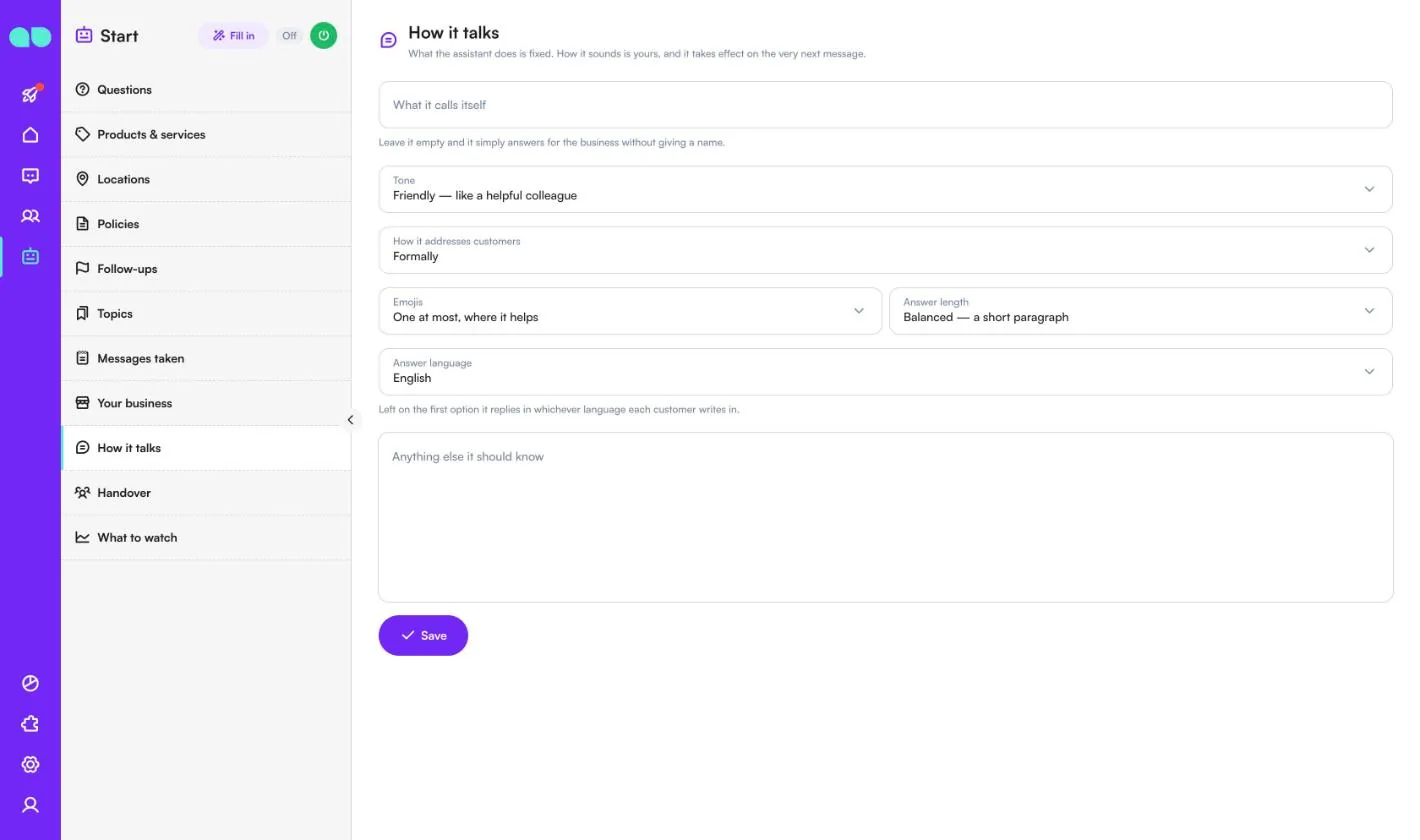
말하는 방식
어시스턴트가 하는 일은 정해져 있지만 말투는 직접 정할 수 있으며, 변경 사항은 바로 다음 메시지부터 적용됩니다.
| 필드 | 역할 |
|---|---|
| What it calls itself(어시스턴트 이름) | 어시스턴트의 이름입니다. 비워 두면 이름 없이 비즈니스를 대신해 답합니다. |
| Tone(말투) | Professional, Friendly, Warm 또는 Direct입니다. |
| How it addresses customers(고객 호칭) | Formally(격식 있게) 또는 Casually, by first name(편하게, 이름으로)입니다. |
| Emojis(이모지) | None(사용 안 함), One at most, where it helps(필요할 때 최대 1개) 또는 Freely(자유롭게)입니다. |
| Answer length(답변 길이) | Brief, Balanced 또는 Detailed입니다. |
| Answer language(답변 언어) | Whatever the customer wrote in(고객이 쓴 언어)으로 두면 각 고객의 언어로 답합니다. 한 언어로 고정할 수도 있습니다. |
| Anything else it should know(그 밖에 알아야 할 내용) | 입력한 그대로 지침에 추가됩니다: 내부 규칙, 절대 약속하면 안 되는 것 등. 사실을 지어내지 않는다는 규칙은 무시할 수 없습니다. |
상담원 연결
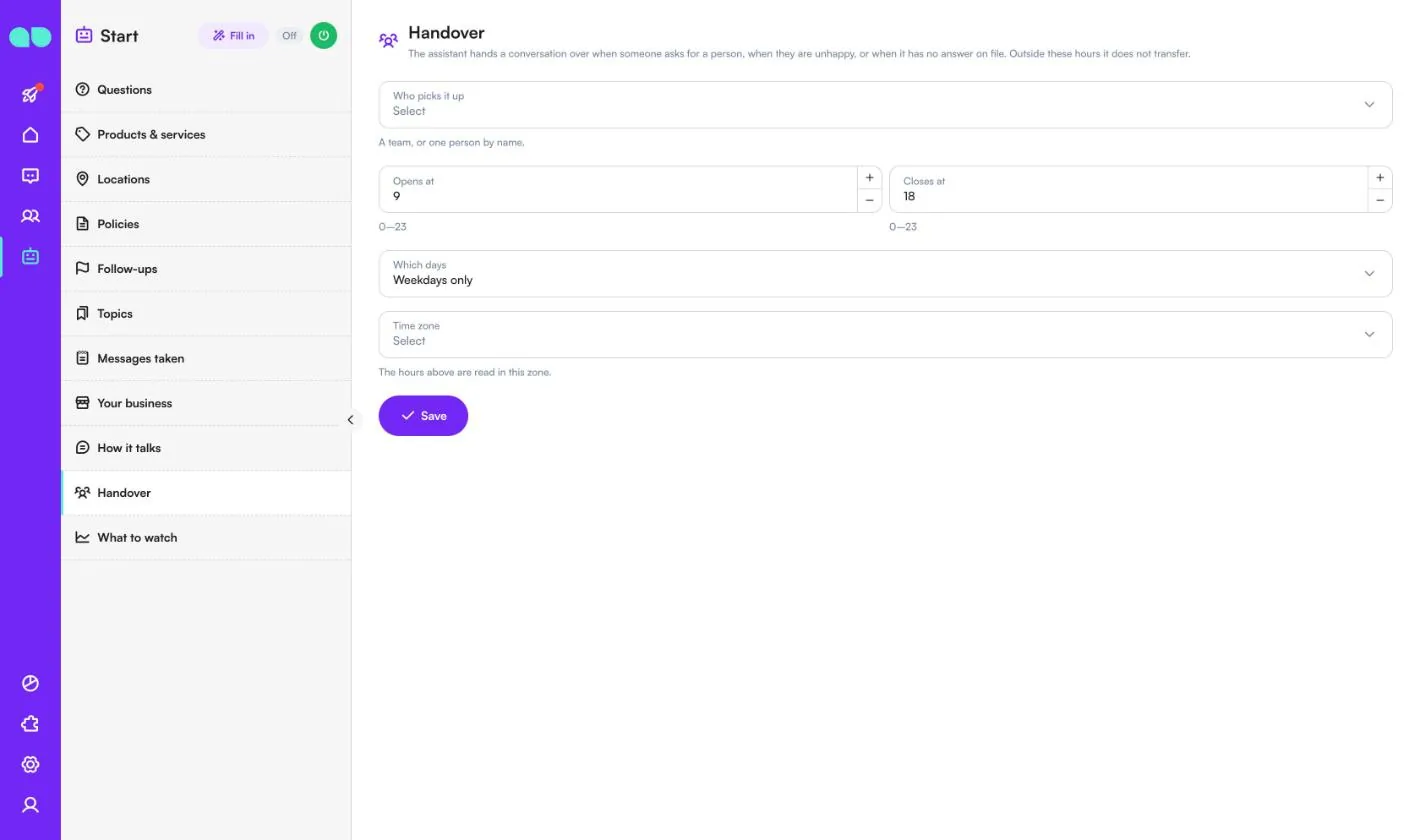
어시스턴트는 고객이 사람을 요청할 때, 불만이 있을 때, 또는 등록된 답이 없을 때 대화를 넘깁니다. Who picks it up(담당자)은 팀 또는 특정 담당자 한 명입니다(또는 Nobody — the assistant never transfers(없음 — 어시스턴트가 연결하지 않음)). Opens at(시작 시각)과 Closes at(종료 시각)(0–23), Which days(요일: Weekdays only(평일만) 또는 Every day(매일)), Time zone(시간대)으로 근무 시간을 설정합니다. 근무 시간 외에는 연결하지 않고 복귀 시간을 안내한 뒤 메시지를 받아 둡니다.
감지할 항목
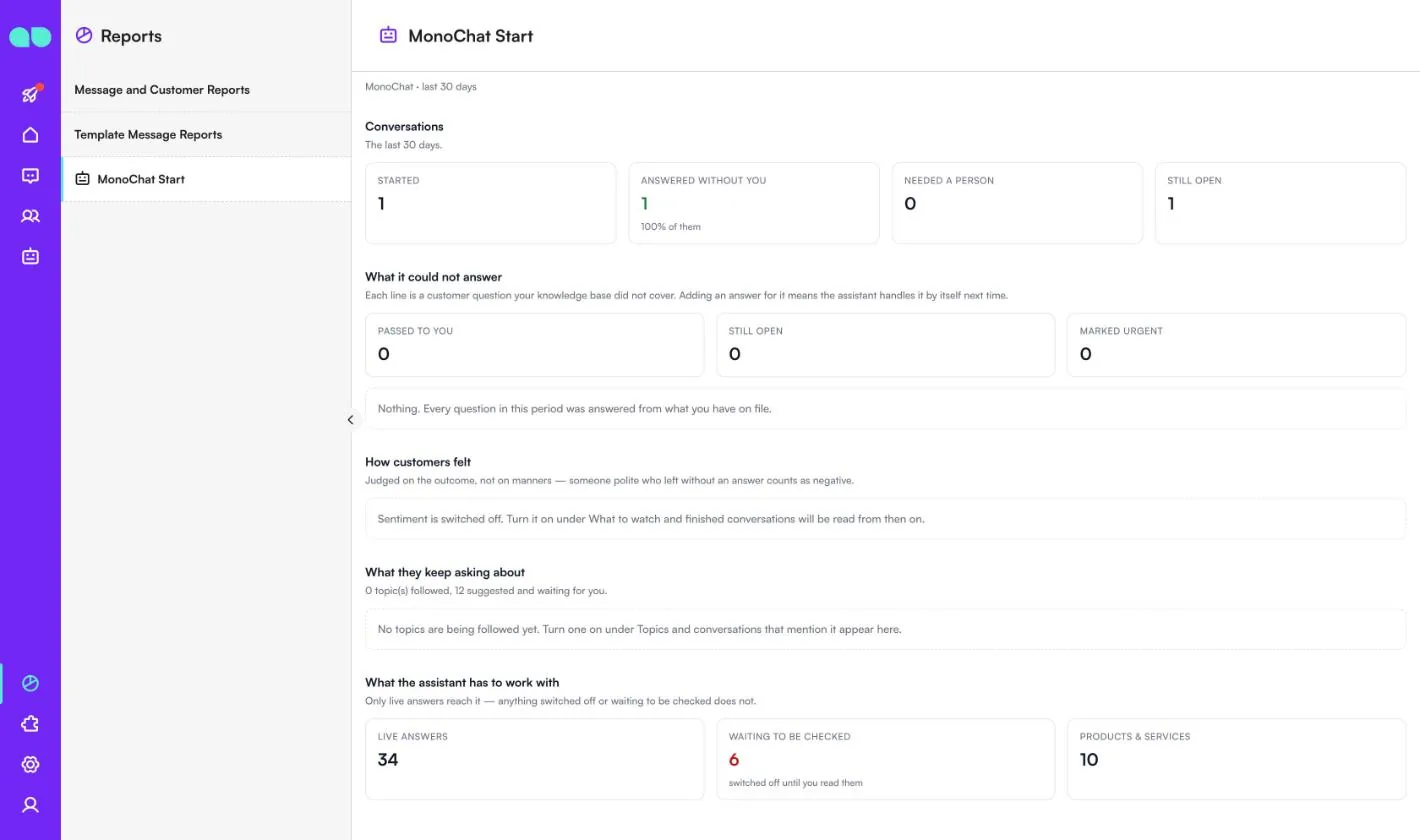
어시스턴트가 답변하면서 알아채는 내용입니다.
- Follow subjects you care about(관심 주제 팔로우): 무료입니다. 팔로우하는 주제가 언급된 대화는 Follow-ups에 올라갑니다.
- Record how each customer felt(고객 감정 기록): 기본값은 꺼짐입니다. 켜면 완료된 모든 대화를 읽고(대화당 AI 호출 1회, 대화는 고객이 마지막으로 메시지를 보낸 후 30분이 지나면 종료됨) 연락처에 Positive, Neutral 또는 Negative를 기록합니다.
질문 드로어
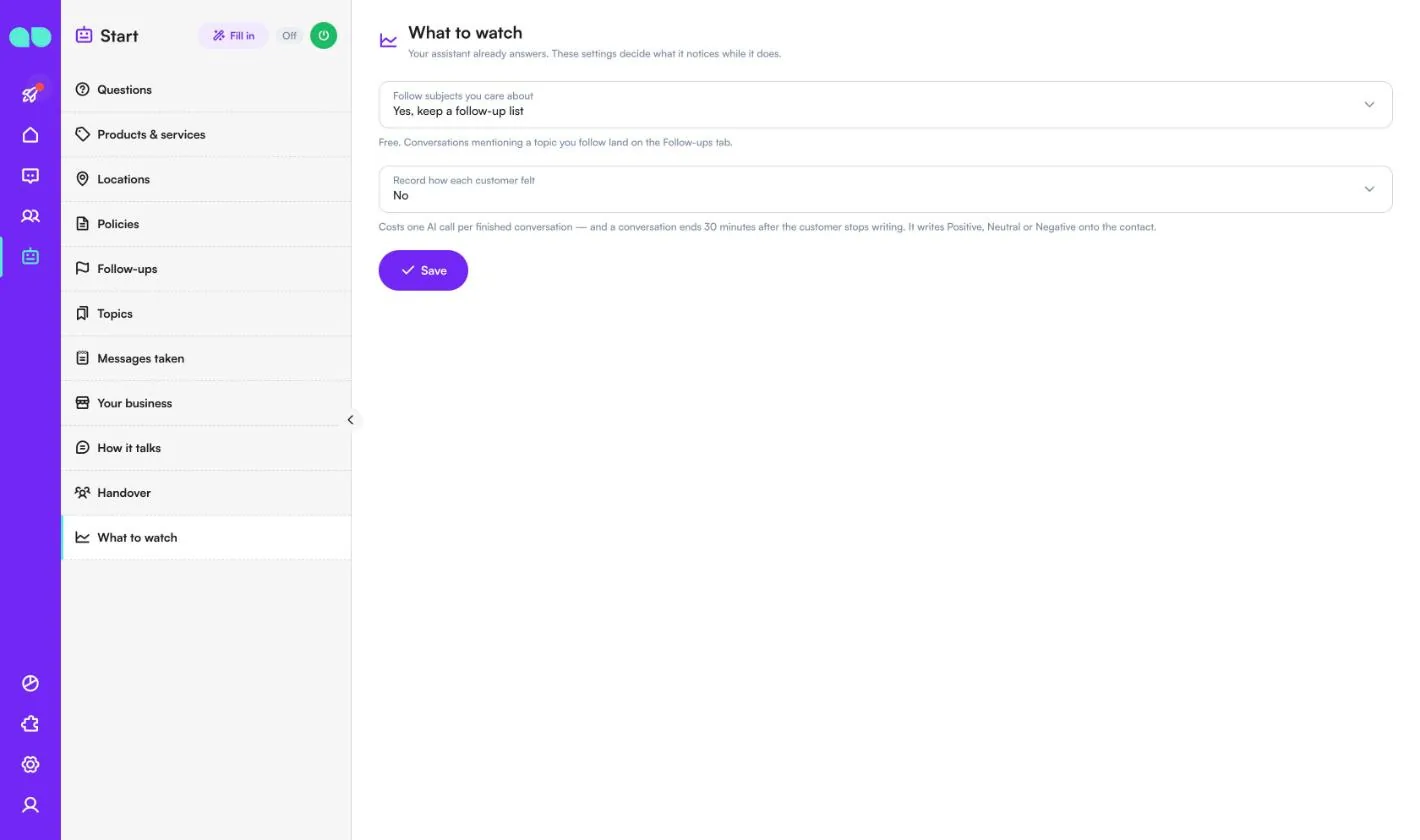
질문의 수정 버튼을 클릭하면 Edit the question(질문 수정)이 열립니다: Question(질문), Answer(답변, 비즈니스 입장에서 고객이 쓰는 언어로 작성), 그리고 목록을 묶는 선택 항목 Topic(주제). 상품, 위치, 정책 드로어도 같은 방식으로 작동합니다. Check this가 붙은 답변을 저장하면 표시가 사라집니다.
어시스턴트 켜기
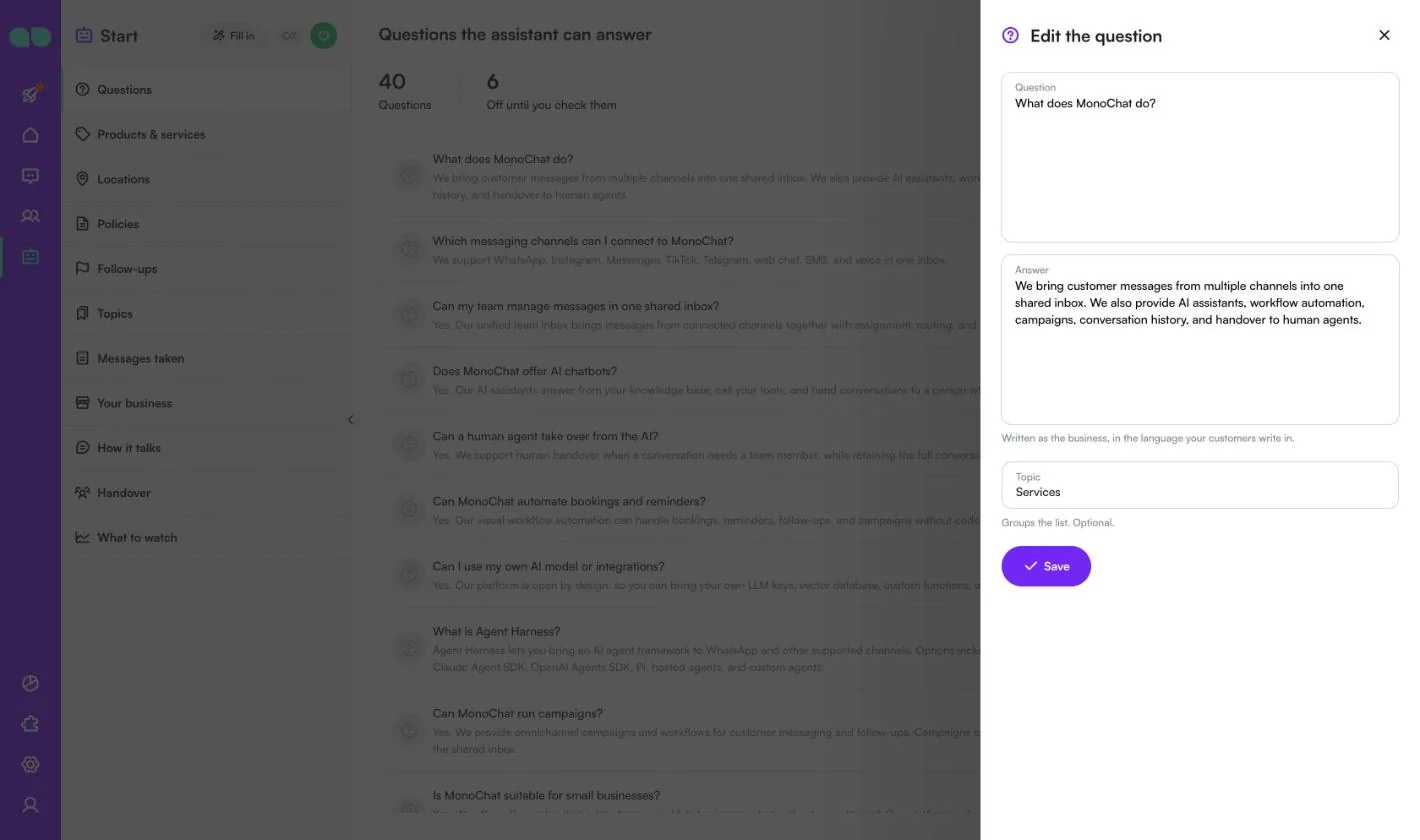
앱 헤더의 전원 버튼을 누르면 Assistant answers customers(어시스턴트가 고객에게 답변) 스위치가 있는 Turn the assistant on(어시스턴트 켜기)이 열립니다. 스위치를 켜고 확인하면, 연결된 채널의 모든 새 대화에 화면에 있는 내용만 사용해 답변합니다. 끄면 현재 진행 중인 대화를 포함해 답변을 멈추며, 이후에는 팀이 대화를 이어받습니다. 워크스페이스에서 자동화를 관리할 수 있는 사용자만 이 작업을 할 수 있습니다. 워크스페이스에 다른 봇도 켜져 있으면 드로어에 경고가 표시됩니다. 새 대화는 먼저 설정된 봇으로 가기 때문입니다.
보고서
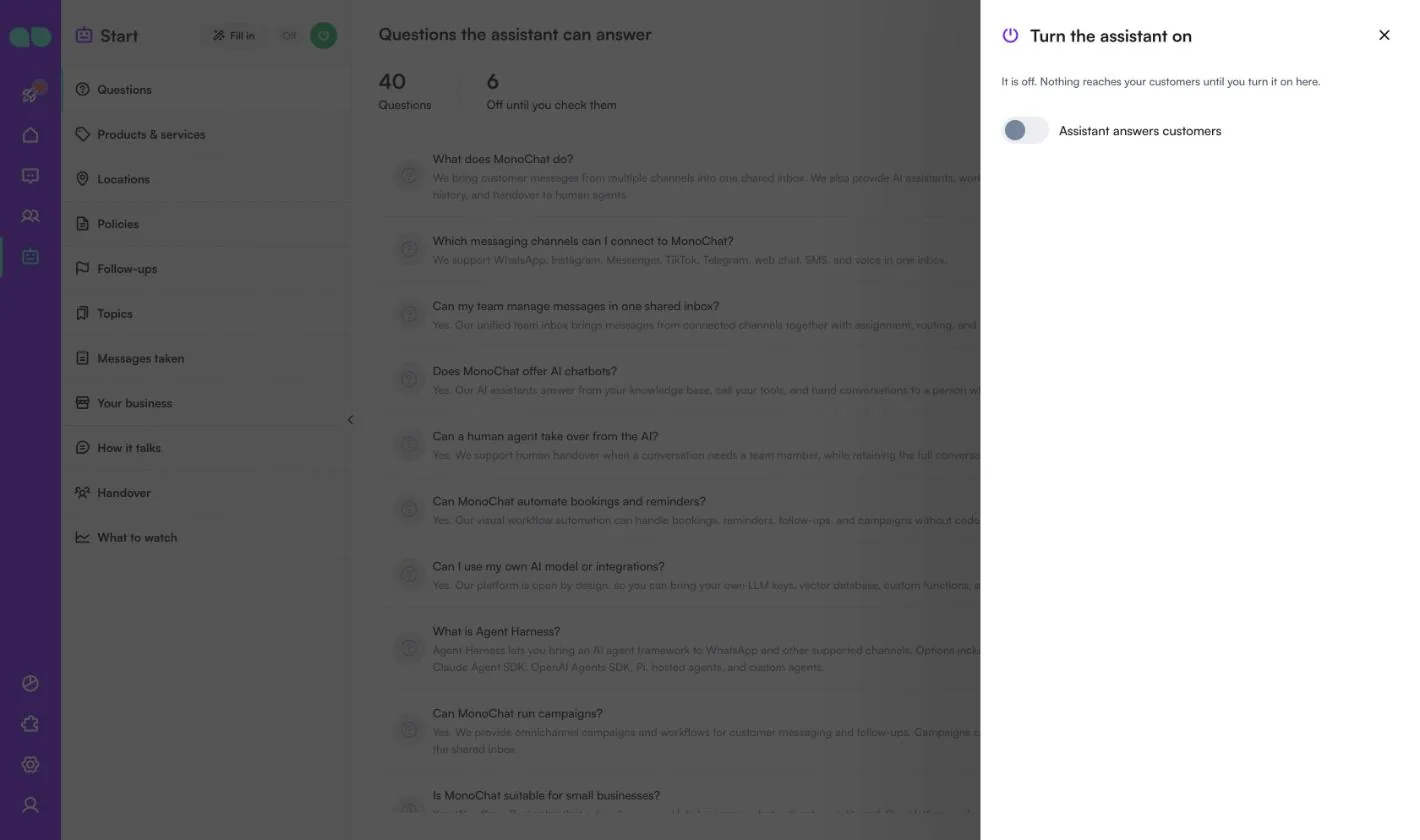
보고서 › MonoChat Start는 최근 30일을 다룹니다.
- Conversations(대화): Started(시작됨), Answered without you(직원 없이 답변, 비율 포함), Needed a person(사람 필요), Still open(미처리).
- What it could not answer(답하지 못한 질문): 지식 베이스에 없던 각 고객 질문과 Passed to you(전달됨), Still open(미처리), Marked urgent(긴급 표시). 답변을 추가하면 다음부터 어시스턴트가 처리합니다.
- How customers felt(고객 감정): 결과를 기준으로 판단한 감정입니다(감정 분석을 켠 경우).
- What they keep asking about(자주 묻는 내용): 팔로우하는 주제와 언급 빈도입니다.
- What the assistant has to work with(어시스턴트가 사용하는 자료): Live answers(사용 중인 답변), Waiting to be checked(확인 대기), Products & services(상품과 서비스). 사용 중인 답변만 어시스턴트에 전달됩니다.
기능
네 가지 지식 탭
질문, 상품 및 서비스, 매장 위치, 정책 탭에 어시스턴트가 아는 모든 내용이 담깁니다. 항목을 수정하거나 켜고 끄고, 내보낼 수 있습니다.
후속 확인
팔로우 중인 주제를 언급한 대화를 한곳에 모아 보여줍니다.
주제
관심 있는 주제입니다. 일부를 추천하고, 고객이 새로운 주제를 꺼내면 이를 알아채서 알려줍니다.
접수한 메시지
답을 몰라서 어시스턴트가 대신 기록해 둔 모든 요청입니다.
고객 카드
모든 대화 옆에서 대화 전반의 감정, 고객이 반복해서 꺼내는 주제, 아직 처리하지 않은 사항을 보여줍니다.
질문처럼 읽히는 설정
내 비즈니스, 말하는 방식, 상담원 연결, 살펴볼 점.
팀에 상담원 연결
요청이 있을 때, 고객이 불만을 느낄 때, 답을 모를 때 담당자에게 연결합니다. 팀 또는 한 사람을 선택할 수 있습니다. 근무 시간 외에는 복귀 시간을 안내하고 메시지를 받아 둡니다.
리포트
사람의 도움 없이 처리한 대화 수와 답하지 못한 질문 목록.
스크린샷
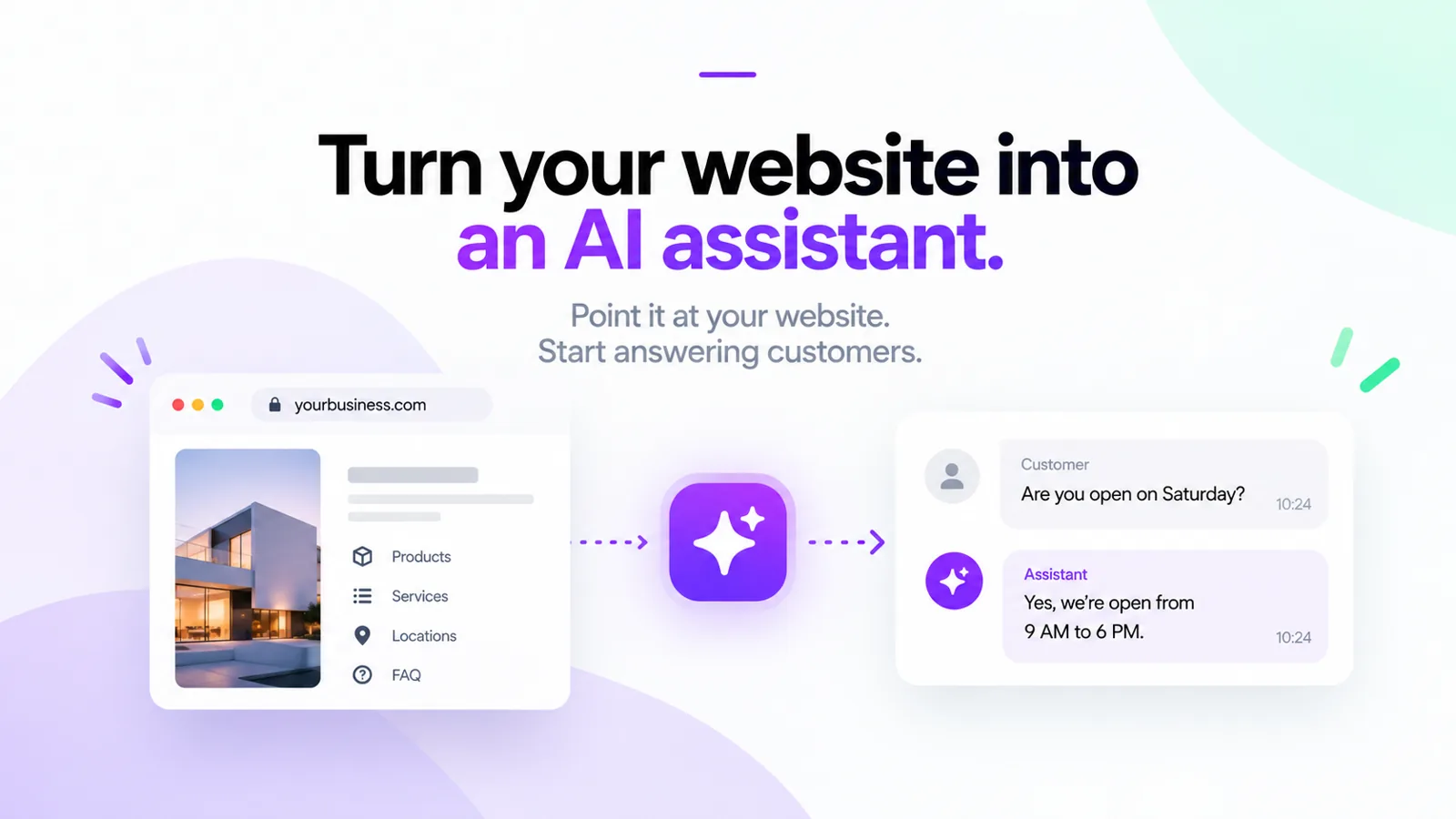 MonoChat Start가 웹사이트를 AI 어시스턴트로 바꿔 줍니다. 왼쪽은 웹사이트, 오른쪽은 고객에게 답하는 어시스턴트입니다
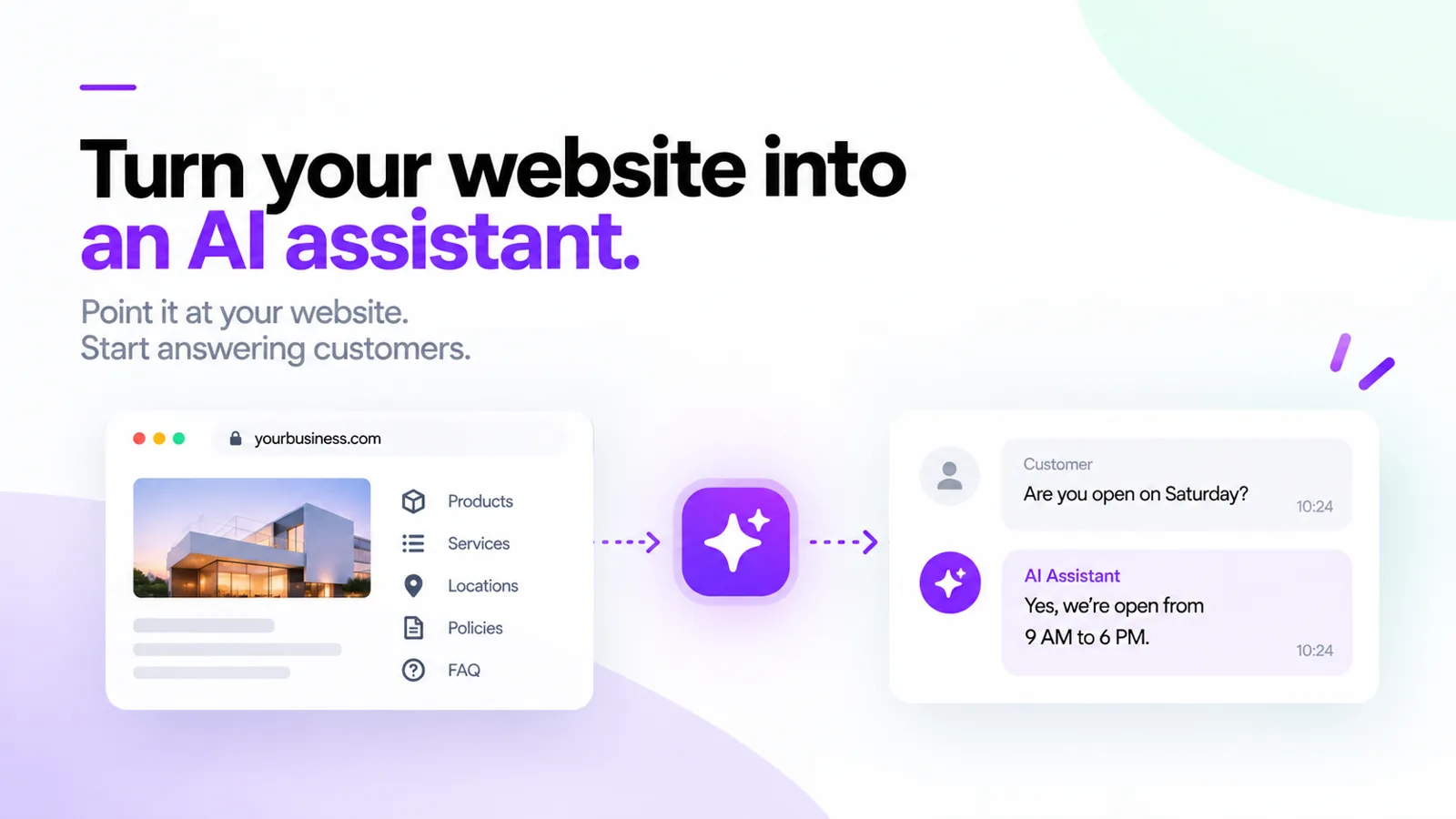 웹사이트의 상품, 서비스, 매장 위치, 정책, FAQ 페이지가 고객에게 답하는 AI 어시스턴트로 흘러 들어가는 모습
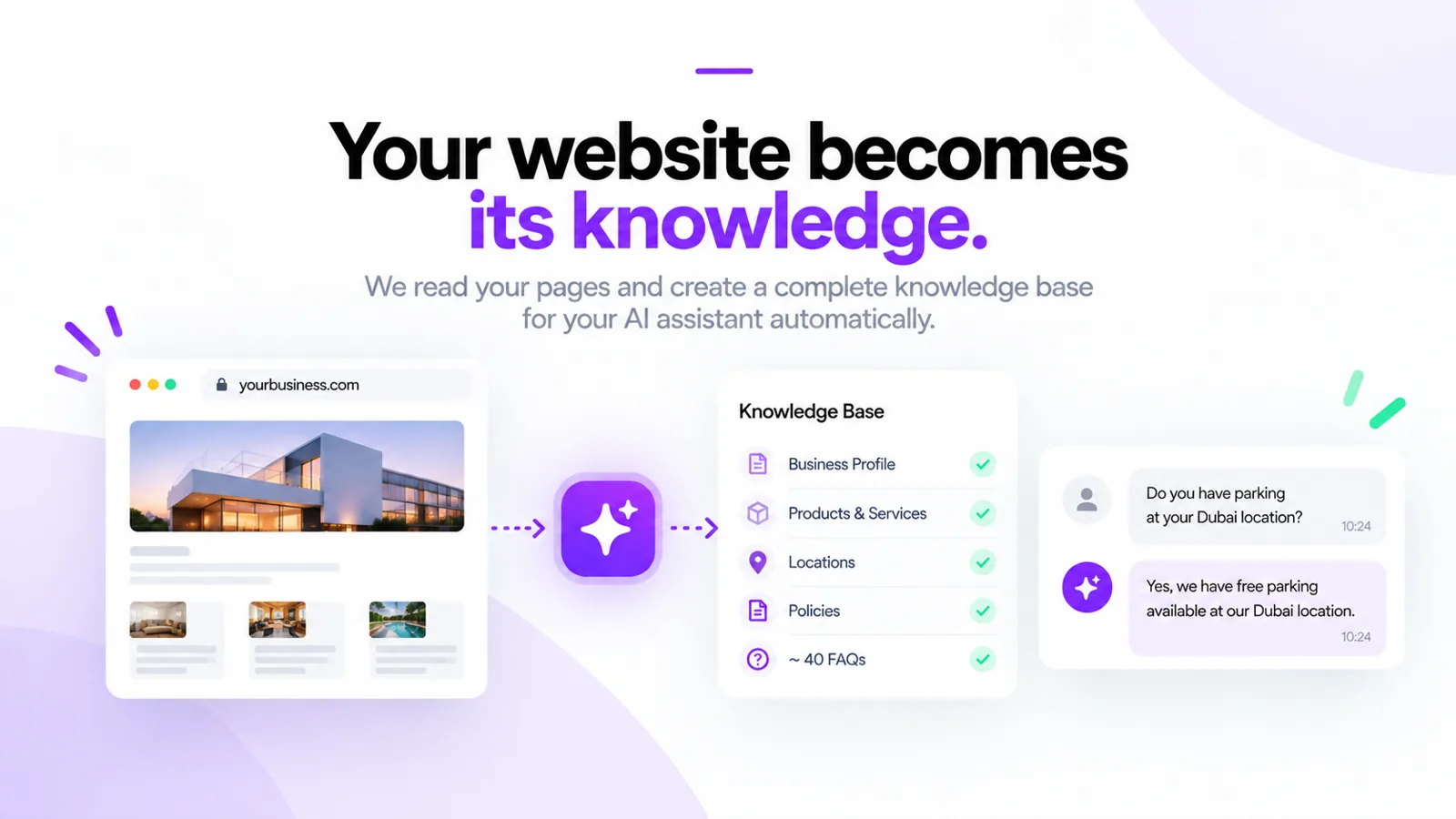 MonoChat Start는 웹사이트로 지식 베이스를 만듭니다: 비즈니스 프로필, 상품과 서비스, 매장 위치, 정책, 약 40개의 FAQ
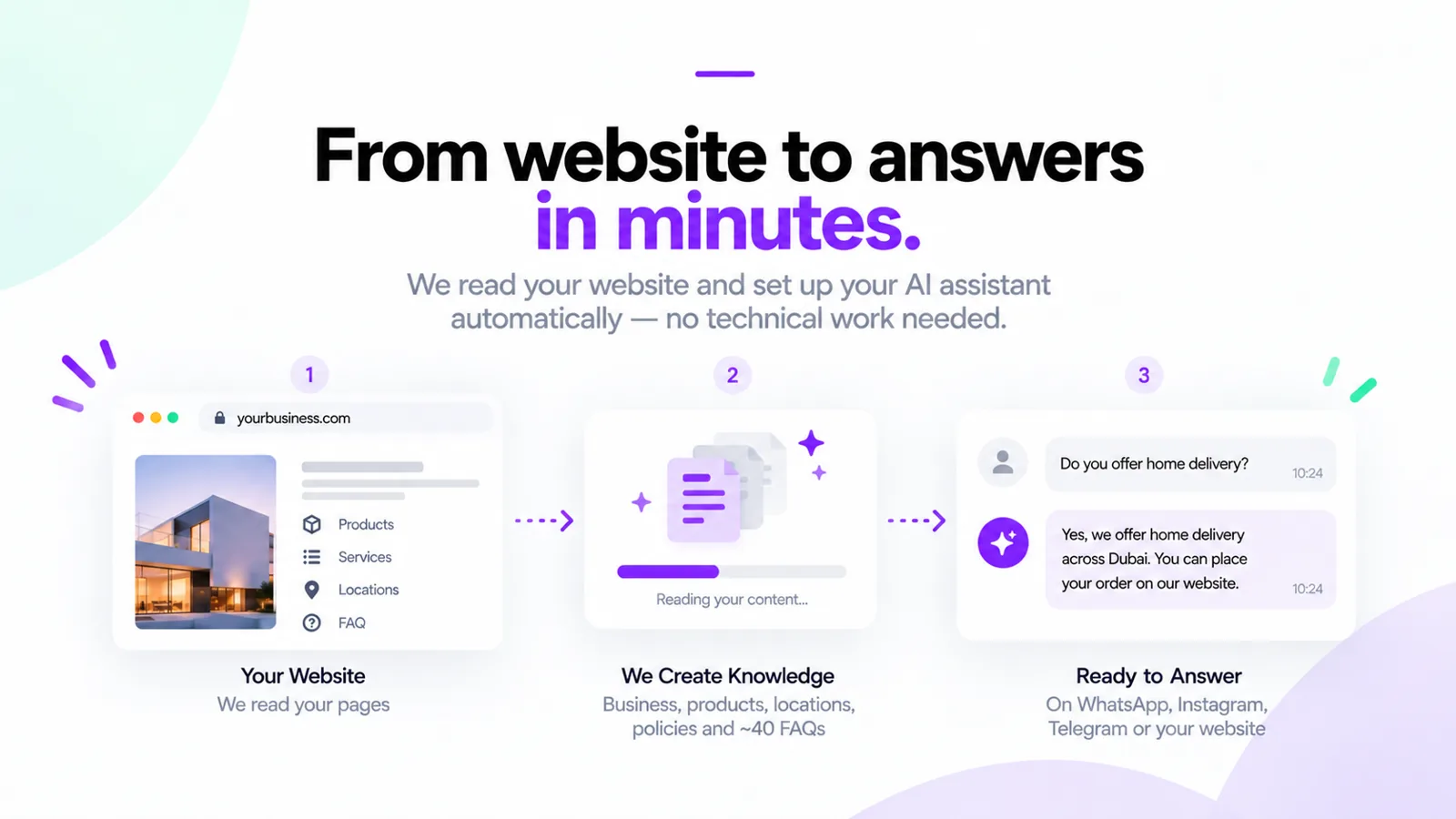 웹사이트에서 답변까지 세 단계: 페이지를 읽고, 지식을 만들고, WhatsApp, Instagram, Telegram 또는 웹사이트에서 답합니다
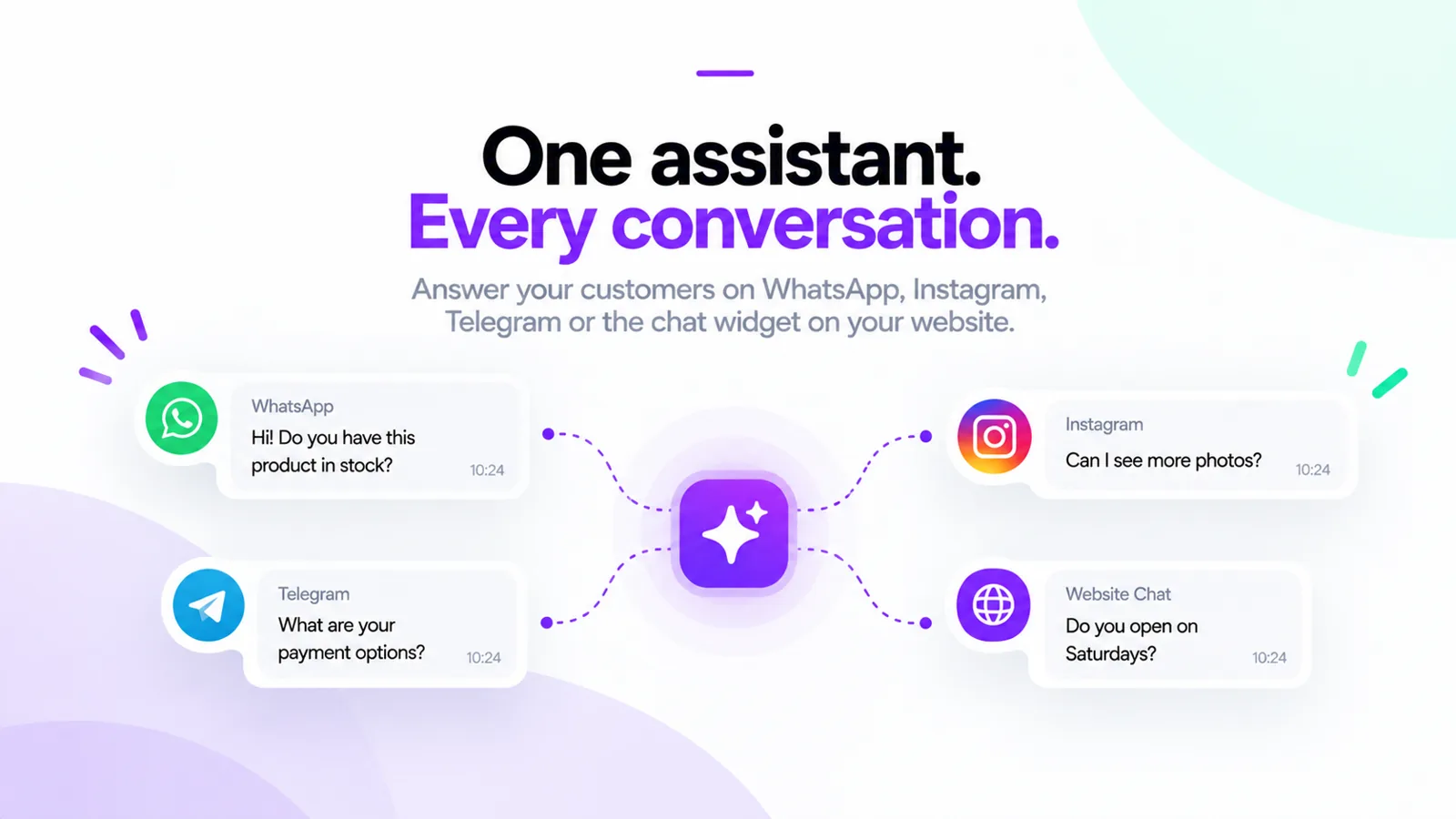 WhatsApp, Instagram, Telegram, 웹사이트 채팅 위젯에서 고객에게 답하는 하나의 어시스턴트
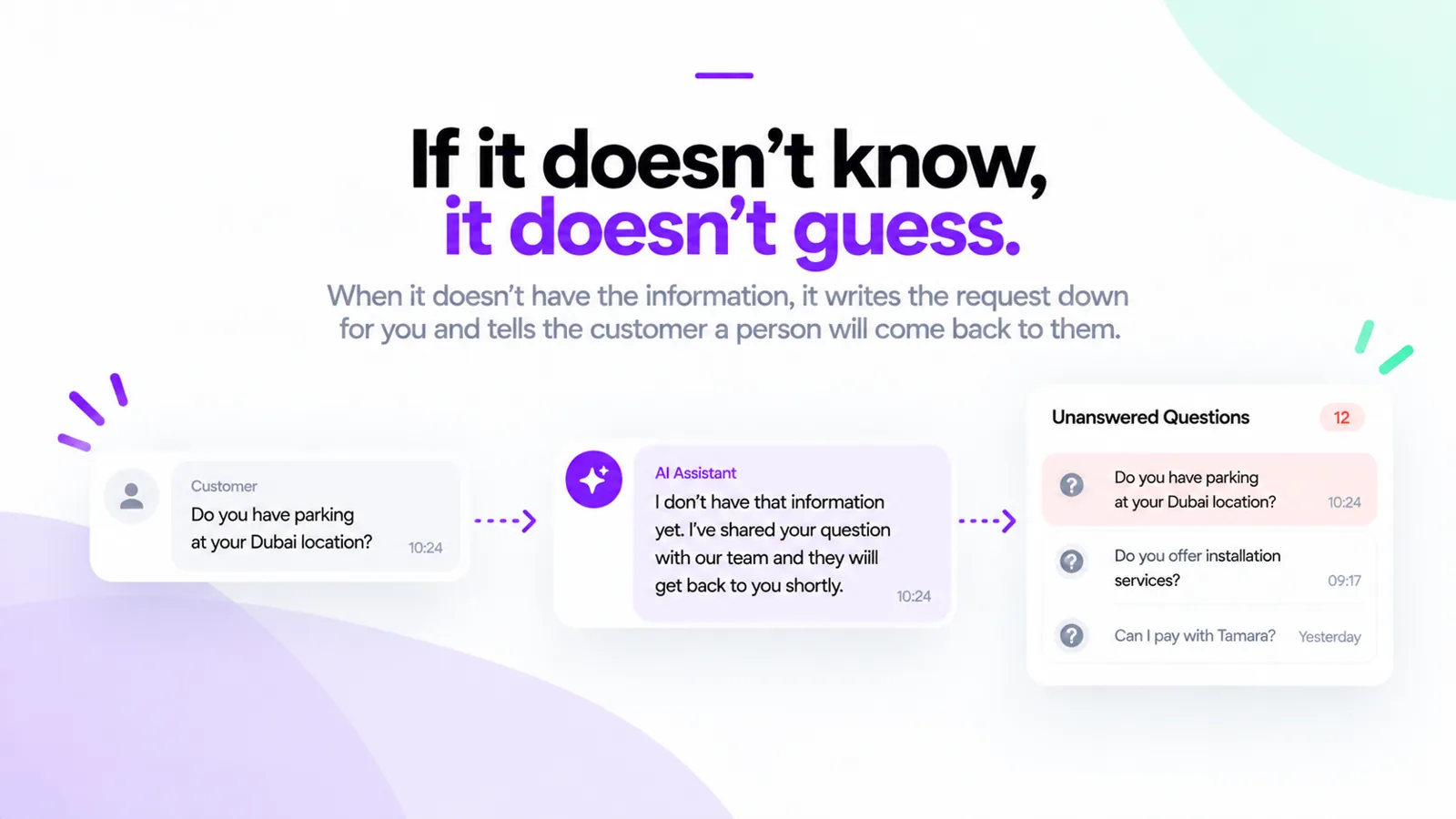 어시스턴트가 답을 모를 때는 고객에게 담당자가 답변드린다고 안내하고, 해당 질문을 미답변 질문 목록에 추가합니다
자주 묻는 질문
웹사이트가 없으면 어떻게 하나요?
대신 비즈니스에 관한 다섯 가지 질문에 답하세요. MonoChat Start가 그 답변으로 같은 지식 베이스(비즈니스 프로필, 상품과 서비스, 매장 위치, 정책, 자주 묻는 질문)를 작성합니다.
어시스턴트가 가격이나 약속을 지어내지 않나요?
그렇지 않습니다. 네 개의 지식 탭에 적힌 내용만 말합니다. 거기에 없는 가격, 배송 시간, 보증은 말하지 않으며, 업종에 대한 일반 지식으로 작성한 답변은 “확인 필요” 배지가 붙은 채 꺼진 상태로 도착합니다.
답할 수 없으면 어떻게 되나요?
즉흥으로 답하지 않습니다. 요청을 접수한 메시지에 기록해 두고, 고객에게는 담당자가 다시 연락드린다고 안내합니다. 고객이 사람을 요청하거나 불만을 느낄 때도 팀에 연결합니다. 근무 시간 외에는 복귀 시간을 안내하고 메시지를 받아 둡니다.
어떤 채널에서 답하나요?
WhatsApp, Instagram, Telegram, 그리고 웹사이트의 채팅 위젯입니다. 채널은 설정의 마지막 단계에서 연결합니다.
어시스턴트가 아는 내용을 바꿀 수 있나요?
네. 모든 질문, 상품, 매장 위치, 정책을 수정할 수 있고, 켜고 끌 수 있으며, 내보낼 수도 있습니다.
감정 분석은 AI 사용량이 추가로 드나요?
감정 분석은 켜기 전까지 꺼져 있으며, 켜면 완료된 대화 1건당 AI 호출 1회를 사용합니다. 주제 팔로우는 무료이며 처음부터 켜져 있습니다.