MonoChat Start

Arahkan ke situs web Anda dan dapatkan asisten AI yang menjawab pelanggan Anda di WhatsApp, Instagram, Telegram, atau web chat Anda.
Ringkasan
MonoChat Start membaca situs web Anda: apa yang Anda kerjakan, apa yang Anda jual, di mana lokasi Anda, dan kapan Anda buka. Dari halaman-halaman itu, ia menyusun basis pengetahuan asisten Anda: profil bisnis, produk dan layanan, lokasi, kebijakan, serta sekitar empat puluh pertanyaan yang benar-benar diajukan pelanggan Anda.
Dua menit kemudian asisten sudah menjawab di WhatsApp, Instagram, Telegram, atau widget chat di situs Anda, dalam bahasa masing-masing pelanggan.
Tidak punya situs web, atau situsnya tidak memuat informasi yang bisa dibaca? Jawab lima pertanyaan saja, dan basis pengetahuan yang sama akan disusun dari jawaban Anda.
Sorotan
- Hanya menyampaikan yang tertulis. Semua yang boleh disampaikan asisten tercantum di empat tab pada layarnya sendiri. Asisten tidak pernah menyebutkan harga, waktu pengiriman, atau garansi yang tidak tertulis di sana.
- Mencatat pesan, bukan berimprovisasi. Bila tidak punya jawaban, asisten mencatat permintaan tersebut untuk Anda dan memberi tahu pelanggan bahwa petugas akan menghubunginya kembali.
- “Periksa ini” sebelum tayang. Jawaban yang disusun dari pengetahuan umum tentang sektor Anda, bukan dari situs Anda, masuk dalam keadaan nonaktif dengan lencana “Periksa ini” hingga Anda menyetujuinya.
- Menjawab dalam bahasa pelanggan. Pelanggan dapat menulis dalam bahasa mereka sendiri dan menerima jawaban dalam bahasa tersebut.
Pasang dan siapkan
- Pasang MonoChat Start dari Pengaturan › MonoStore › Aplikasi, atau buka tautan instalasi app.monochat.ai/apps/KdwdYNjtSYf8RNCyf. Jika Anda belum punya akun MonoChat, tautan ini memungkinkan Anda mendaftar terlebih dahulu dan memasang aplikasinya untuk Anda.
- Buka Start (Mulai) di menu kiri dan klik Fill in (Isi) di header (langkah yang sama juga muncul di tab Mulai di sini). Pilih Read my website (Baca situs web saya): masukkan Website address (Alamat situs web) Anda, pilih bahasa penulisan jawaban (Write them in — Tulis dalam) dan How many questions to write (Berapa banyak pertanyaan yang ditulis; 5–60, empat puluh sudah cukup untuk sebagian besar bisnis). Tidak punya situs web? Pilih Answer five questions (Jawab lima pertanyaan) saja.
- Baca apa yang ditulisnya di tab Questions, Products & services, Locations, dan Policies (Pertanyaan, Produk & layanan, Lokasi, Kebijakan). Jawaban yang disusun dari pengetahuan umum tentang sektor Anda masuk dalam keadaan nonaktif dengan lencana Check this (Periksa ini); aktifkan setelah Anda menyetujuinya.
- Di tab Handover (Serah terima), pilih Who picks it up (Siapa yang mengambil alih): satu tim, atau satu orang menurut nama. Atur juga jam kerja Anda di sana, sehingga di luar jam tersebut asisten menyampaikan kapan Anda kembali dan mencatat pesan.
- Jika perlu, sesuaikan How it talks (Cara bicara: nada, panjang jawaban, cara menyapa pelanggan, sebutan untuk dirinya sendiri) dan What to watch (Yang perlu dipantau: topik dan sentimen).
- Klik tombol daya hijau (Turn on — Aktifkan) di header dan konfirmasikan Turn the assistant on (Aktifkan asisten). Asisten dapat diaktifkan setelah membaca situs web atau jawaban Anda. Hanya orang yang dapat mengelola otomatisasi di workspace yang melihat tombol daya dan dapat mengaktifkan atau menonaktifkan asisten.
- Hubungkan kanal jika belum: WhatsApp, Instagram, Telegram, atau widget chat di situs web Anda. Lihat Saluran.
- Memantau topik gratis dan aktif sejak awal.
- Pembacaan sentimen tetap nonaktif sampai Anda mengaktifkannya. Fitur ini memakai satu panggilan AI per percakapan yang selesai.
- Asisten dipasang dalam keadaan nonaktif. Tidak ada yang sampai ke pelanggan Anda sebelum Anda mengaktifkannya.
Layar demi layar
MonoChat Start berada di bawah Start (Mulai) di menu kiri (ikon robot). Tangkapan layar di bawah diambil di workspace demo yang diisi dengan Fill in › Read my website (Isi › Baca situs web saya) dari monochat.ai, sehingga pertanyaan, produk, dan lokasi yang Anda lihat adalah milik MonoChat sendiri.
Pasang
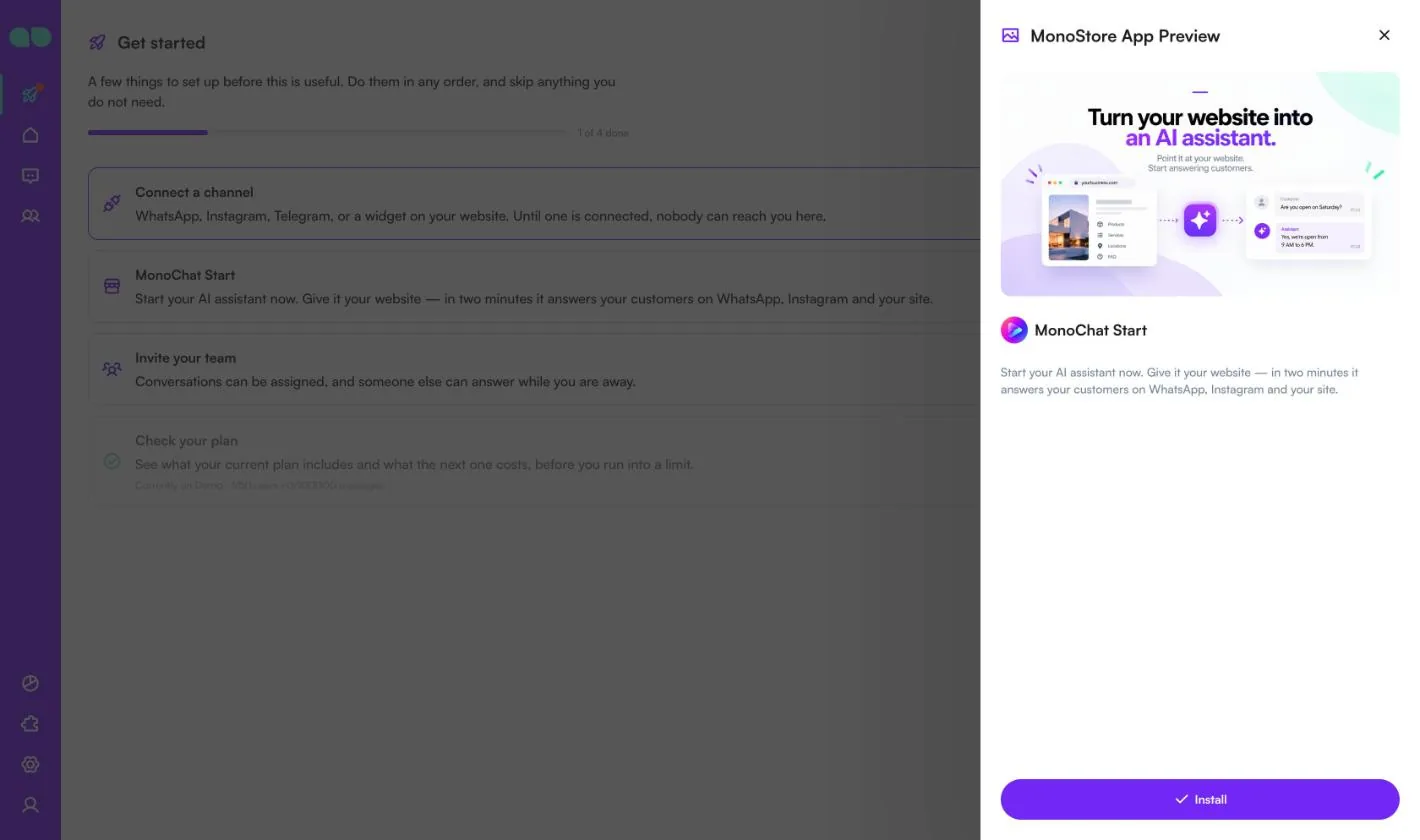
Klik Pasang di panel Pratinjau Aplikasi MonoStore. Aplikasi dipasang dalam keadaan nonaktif: tidak ada yang sampai ke pelanggan Anda sebelum Anda mengaktifkannya.
Mulai di sini
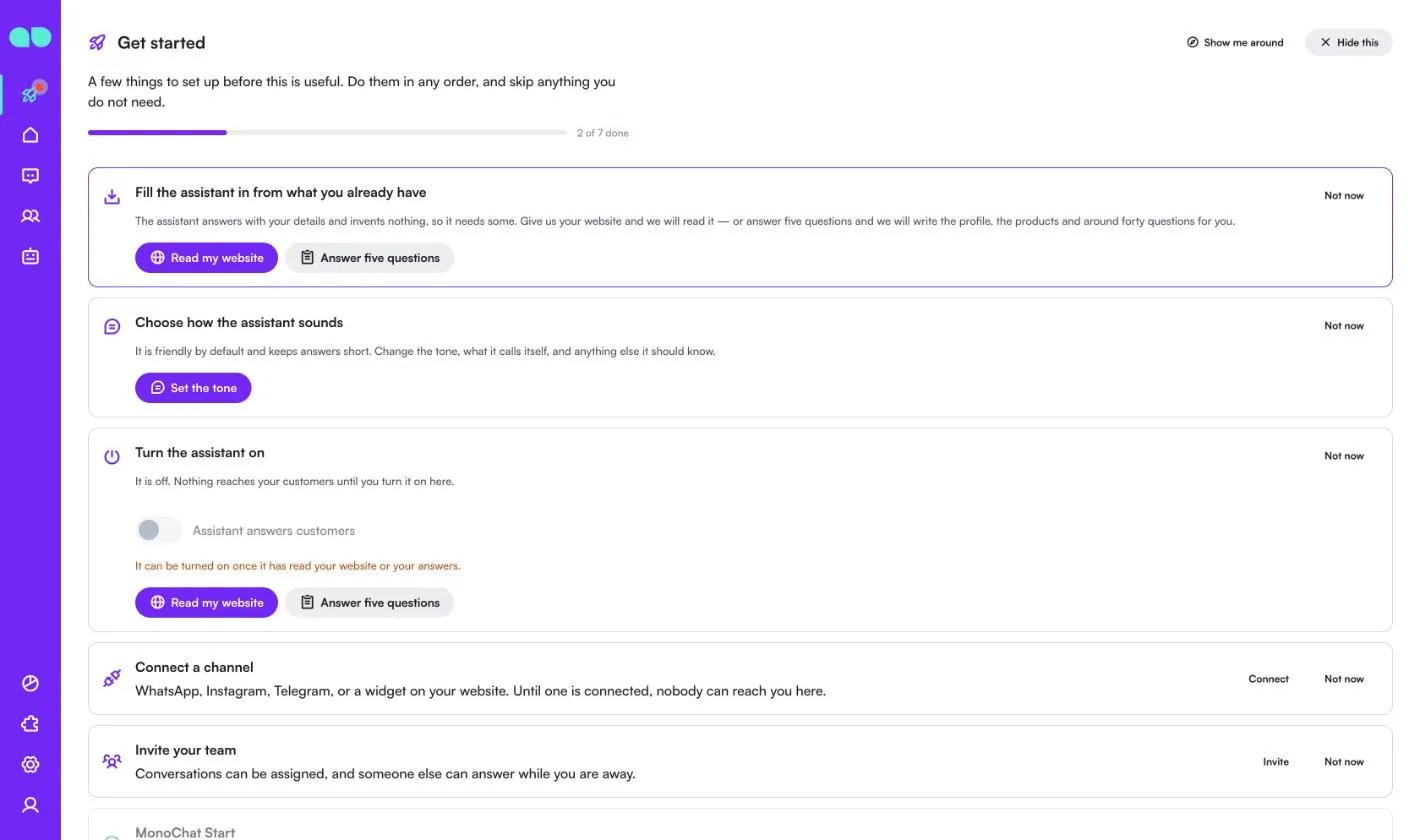
Setelah pemasangan, halaman Mulai di sini di workspace menampilkan langkah-langkah asisten di samping langkah-langkah workspace (hubungkan saluran, undang tim Anda). Setiap kartu memiliki tautan Nanti saja jika Anda ingin melewatinya.
- Fill the assistant in from what you already have (Isi asisten dari apa yang sudah Anda miliki): Read my website (Baca situs web saya) atau Answer five questions (Jawab lima pertanyaan).
- Choose how the assistant sounds (Pilih gaya bicara asisten): Set the tone (Atur nada) membuka pengaturan How it talks (Cara bicara).
- Turn the assistant on (Aktifkan asisten): sakelar Assistant answers customers (Asisten menjawab pelanggan). Selama asisten belum membaca situs web atau jawaban Anda, kartu ini menyatakan bahwa asisten baru dapat diaktifkan setelah itu.
Aplikasi sebelum diisi
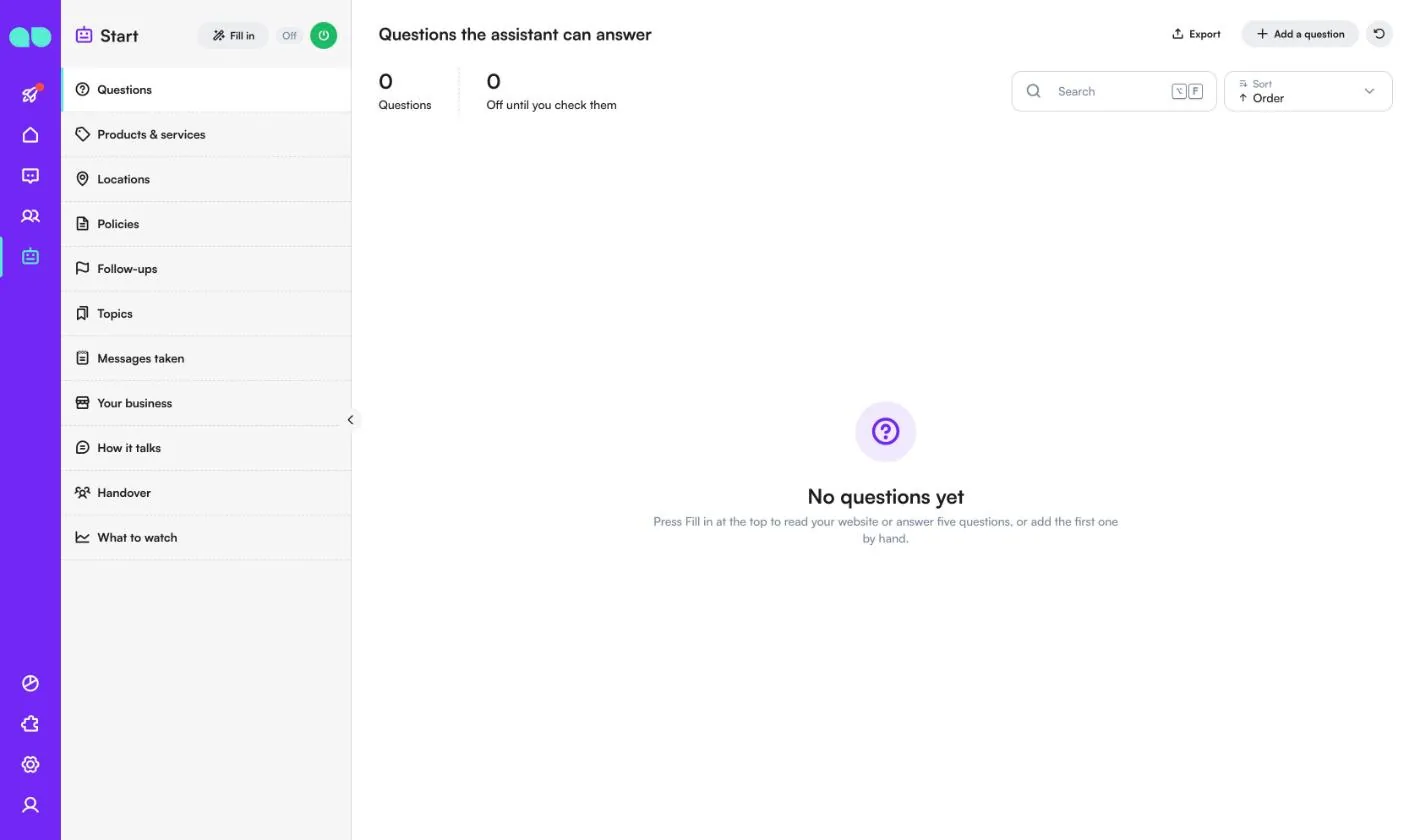
Header aplikasi berisi Fill in (Isi), status Off/On (Nonaktif/Aktif), dan tombol daya hijau. Menu memuat empat tab pengetahuan (Questions, Products & services, Locations, Policies — Pertanyaan, Produk & layanan, Lokasi, Kebijakan), tiga daftar hal yang dicatat asisten (Follow-ups, Topics, Messages taken — Tindak lanjut, Topik, Pesan yang dicatat), dan empat layar pengaturan (Your business, How it talks, Handover, What to watch — Bisnis Anda, Cara bicara, Serah terima, Yang perlu dipantau). Sebelum ada yang diisi, Questions menampilkan No questions yet (Belum ada pertanyaan) dan mengarahkan Anda ke Fill in.
Isi
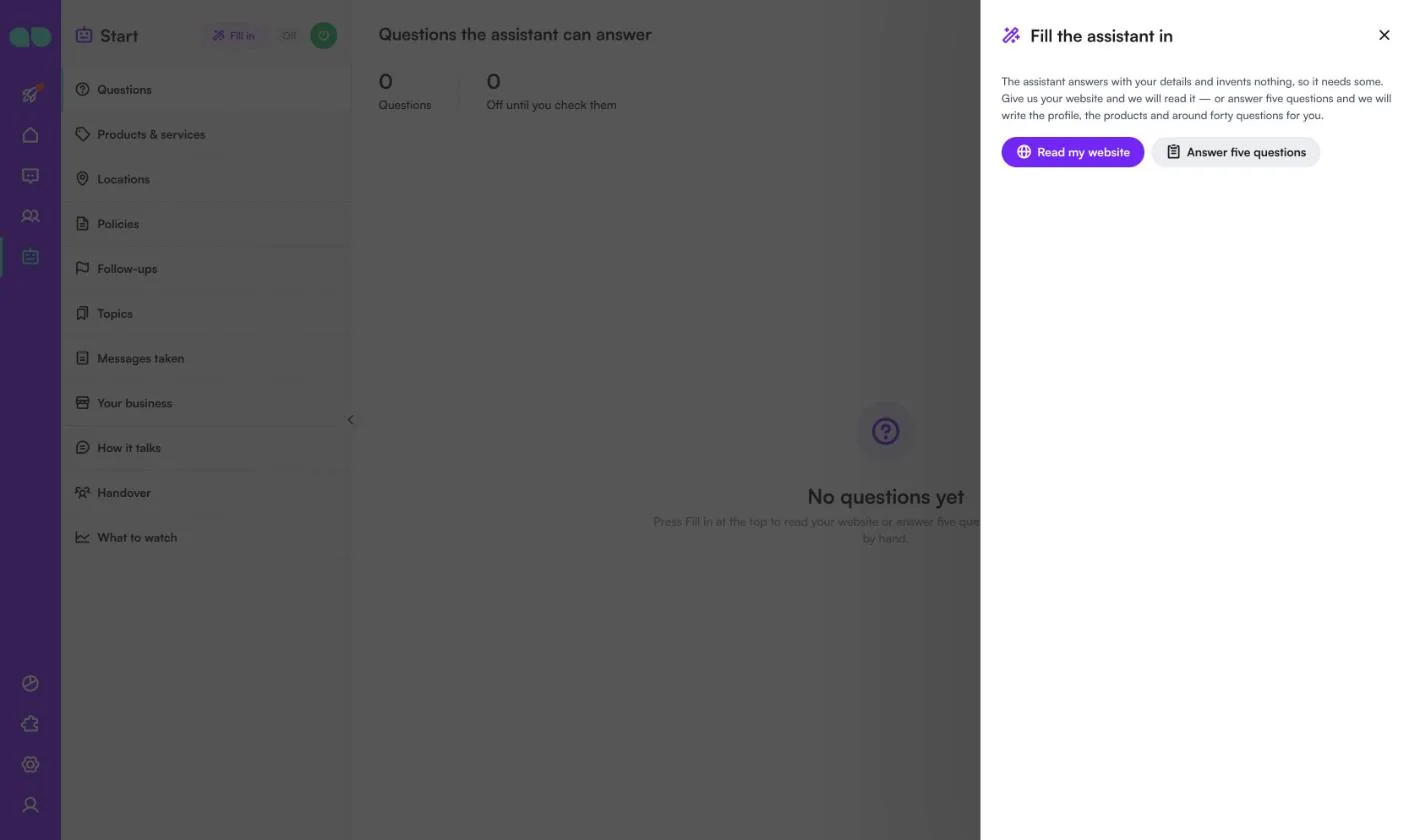
Fill in (Isi) membuka panel Fill the assistant in (Isi asisten) dengan dua pilihan: Read my website (Baca situs web saya) atau Answer five questions (Jawab lima pertanyaan). Anda dapat menjalankannya lagi nanti dari sumber lain; apa pun yang Anda ketik di Your business (Bisnis Anda) tetap dipertahankan, impor berikutnya hanya mengisi kolom yang masih kosong.
Read my website meminta tiga hal, lalu Read it (Baca):
| Kolom | Fungsinya |
|---|---|
| Website address (Alamat situs web) | Halaman beranda Anda sudah cukup (misalnya monochat.ai); asisten mengikuti tautan dari sana dan membaca apa yang Anda kerjakan, apa yang Anda jual, jam buka, dan alamat Anda. |
| Write them in (Tulis dalam) | Bahasa penulisan jawaban. Situs Anda boleh berbahasa lain; asisten menerjemahkannya sambil membaca. |
| How many questions to write (Berapa banyak pertanyaan yang ditulis) | Antara 5 dan 60. Empat puluh sudah cukup untuk sebagian besar bisnis. |
Answer five questions menanyakan nama bisnis, apa yang dikerjakannya, di mana beroperasi, apa yang dijual, dan siapa pelanggannya, ditambah Anything else worth knowing? (Ada hal lain yang perlu diketahui?) yang opsional, lalu Write it for me (Tuliskan untuk saya).
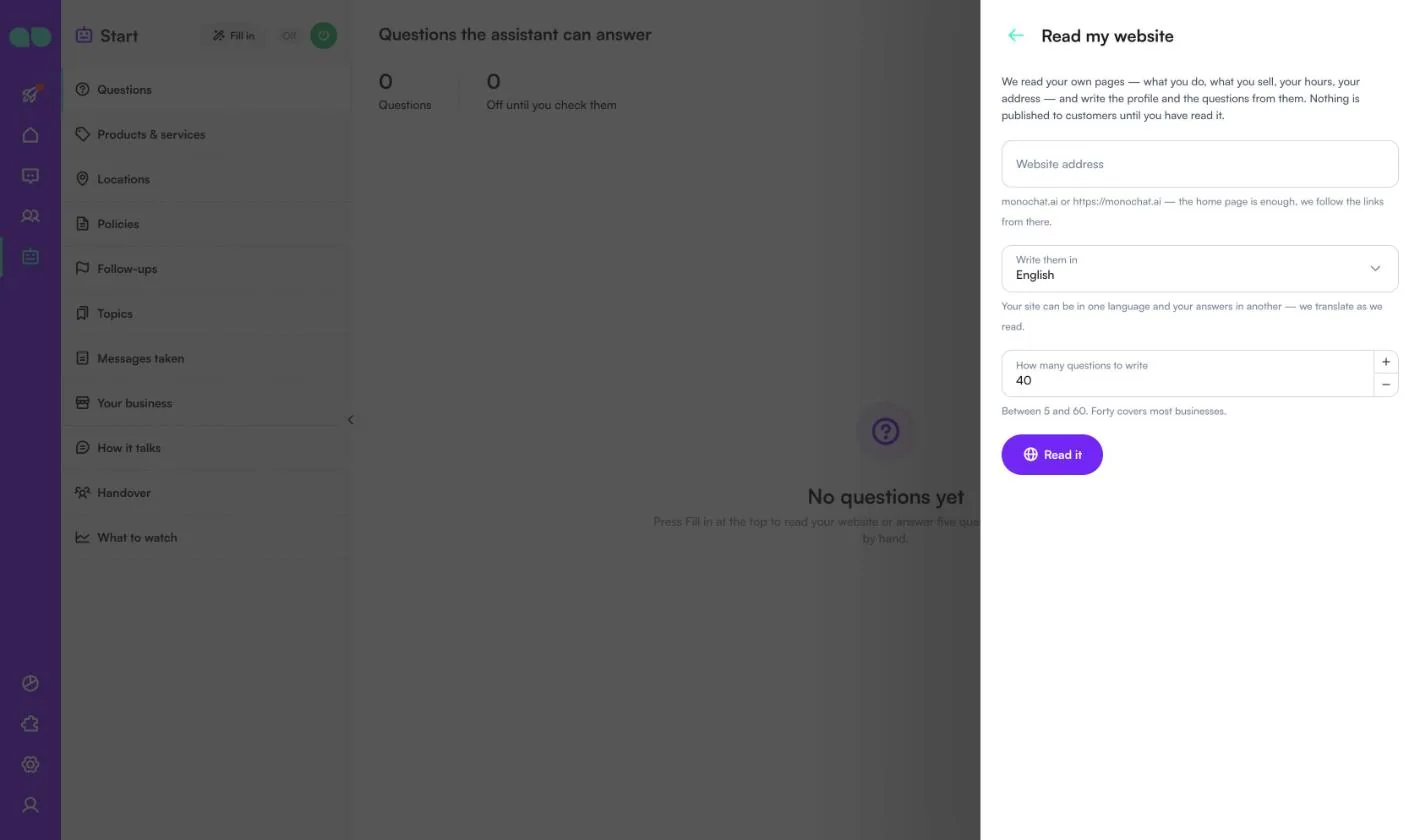
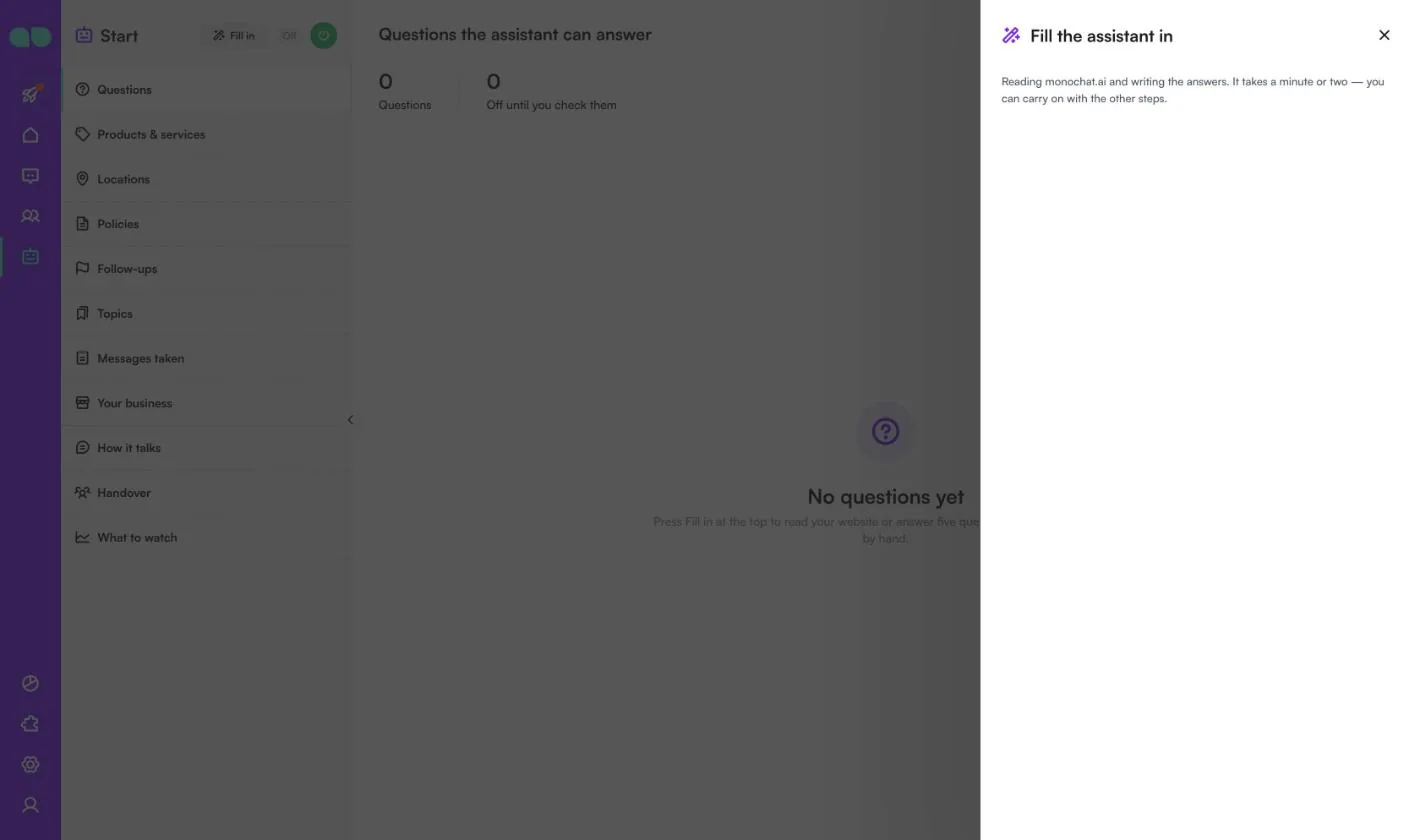
Selama membaca, panel menampilkan keterangannya. Prosesnya memakan waktu satu atau dua menit dan Anda dapat melanjutkan langkah lain. Setelah selesai, asisten memberi tahu berapa banyak pertanyaan, produk dan layanan, lokasi, serta kebijakan yang ditulisnya. Jika sebuah situs tidak dapat dibaca (misalnya karena dirender di browser atau berada di balik pemeriksaan bot), asisten menyarankan agar Anda menjawab lima pertanyaan saja.
Read my website dan Answer five questions sama-sama menggunakan AI, jadi keduanya dihitung sebagai pemakaian AI workspace Anda meskipun asisten belum diaktifkan.
Pertanyaan
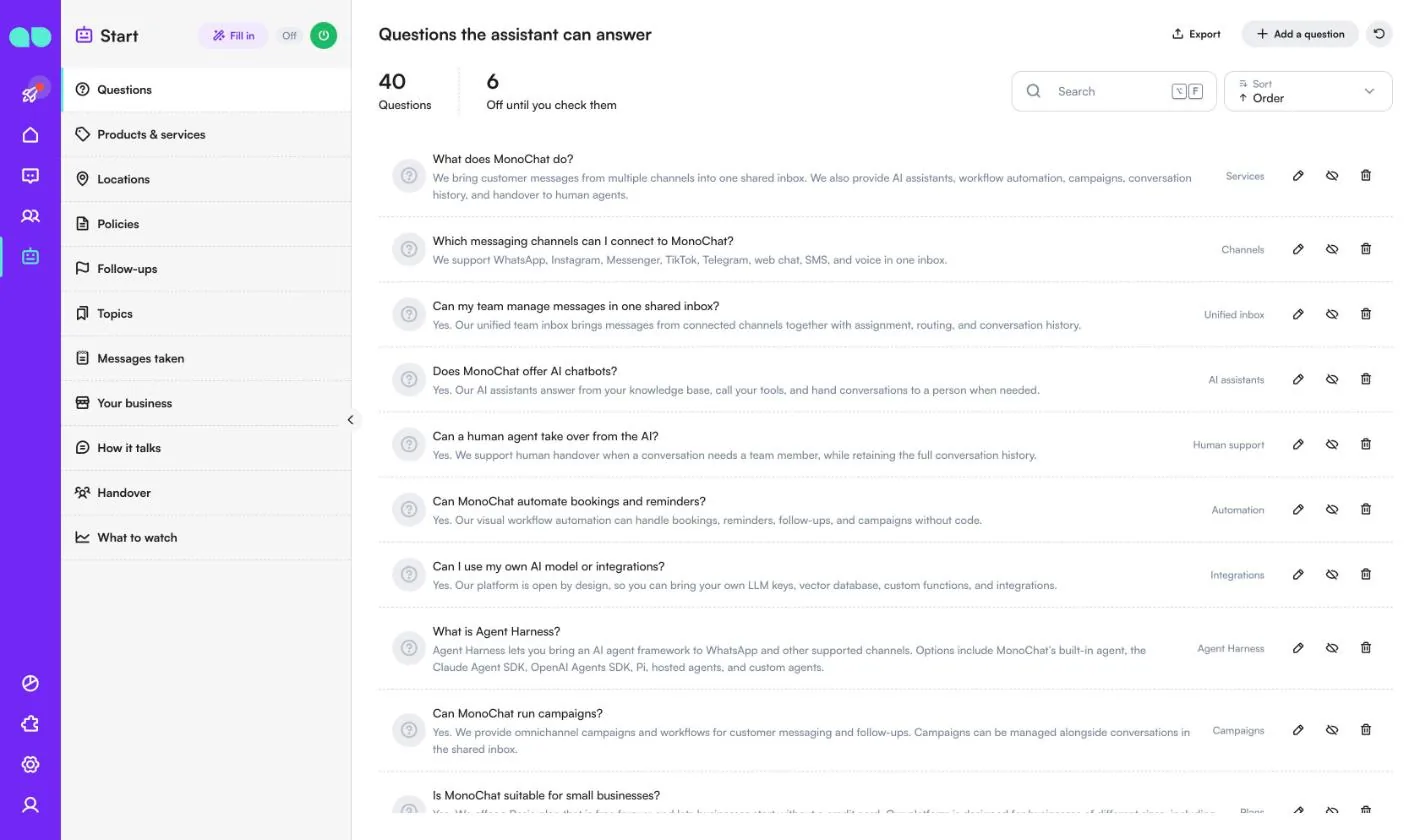
Questions the assistant can answer (Pertanyaan yang dapat dijawab asisten) mencantumkan setiap pertanyaan beserta jawaban dan topiknya. Penghitung menampilkan jumlah Questions (Pertanyaan) dan berapa yang Off until you check them (Nonaktif sampai Anda memeriksanya): jawaban yang tidak tercakup di situs web Anda, ditulis dari apa yang biasanya disampaikan bisnis seperti Anda, dan diberi lencana Check this (Periksa ini). Setiap baris memiliki tombol edit, nonaktifkan/aktifkan, dan hapus. Di bagian atas: Search (Cari), Sort (Urutkan: Order, Topic, Added — Urutan, Topik, Ditambahkan), Export (Ekspor), dan Add a question (Tambah pertanyaan). Hanya pertanyaan yang aktif yang sampai ke asisten.
Produk & layanan
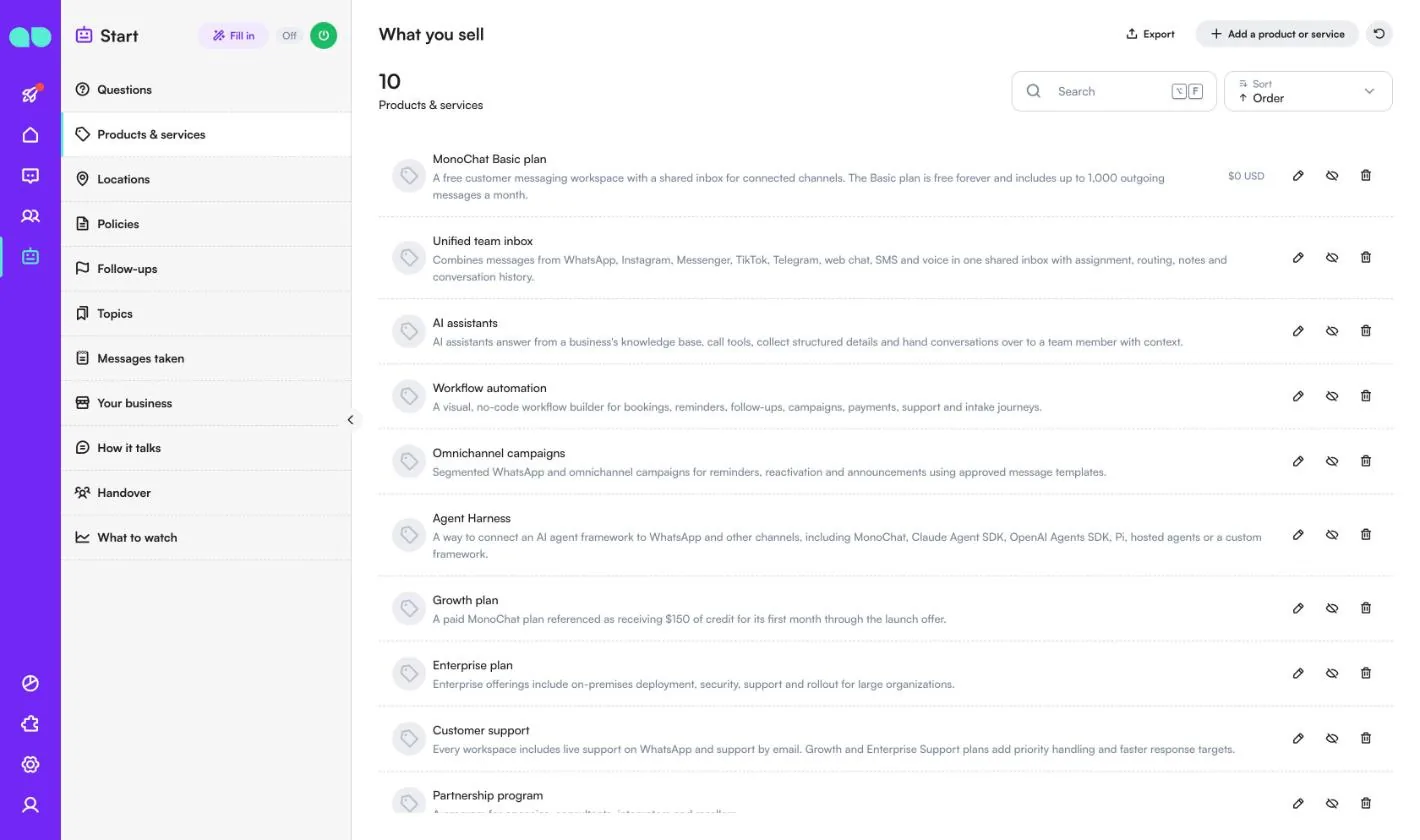
What you sell (Yang Anda jual) mencantumkan produk dan layanan Anda dengan deskripsi singkat dan, jika Anda mencantumkannya, harga. Panel tambah/edit menanyakan Is it a product or a service? (Produk atau layanan?), nama, One or two sentences (Satu atau dua kalimat), Longer description (Deskripsi lebih panjang) yang opsional (hanya dipakai saat pelanggan meminta detail), Price (Harga), dan Currency (Mata uang). Jika harga dikosongkan, asisten menyampaikan bahwa harga harus diperoleh dari tim Anda.
Lokasi
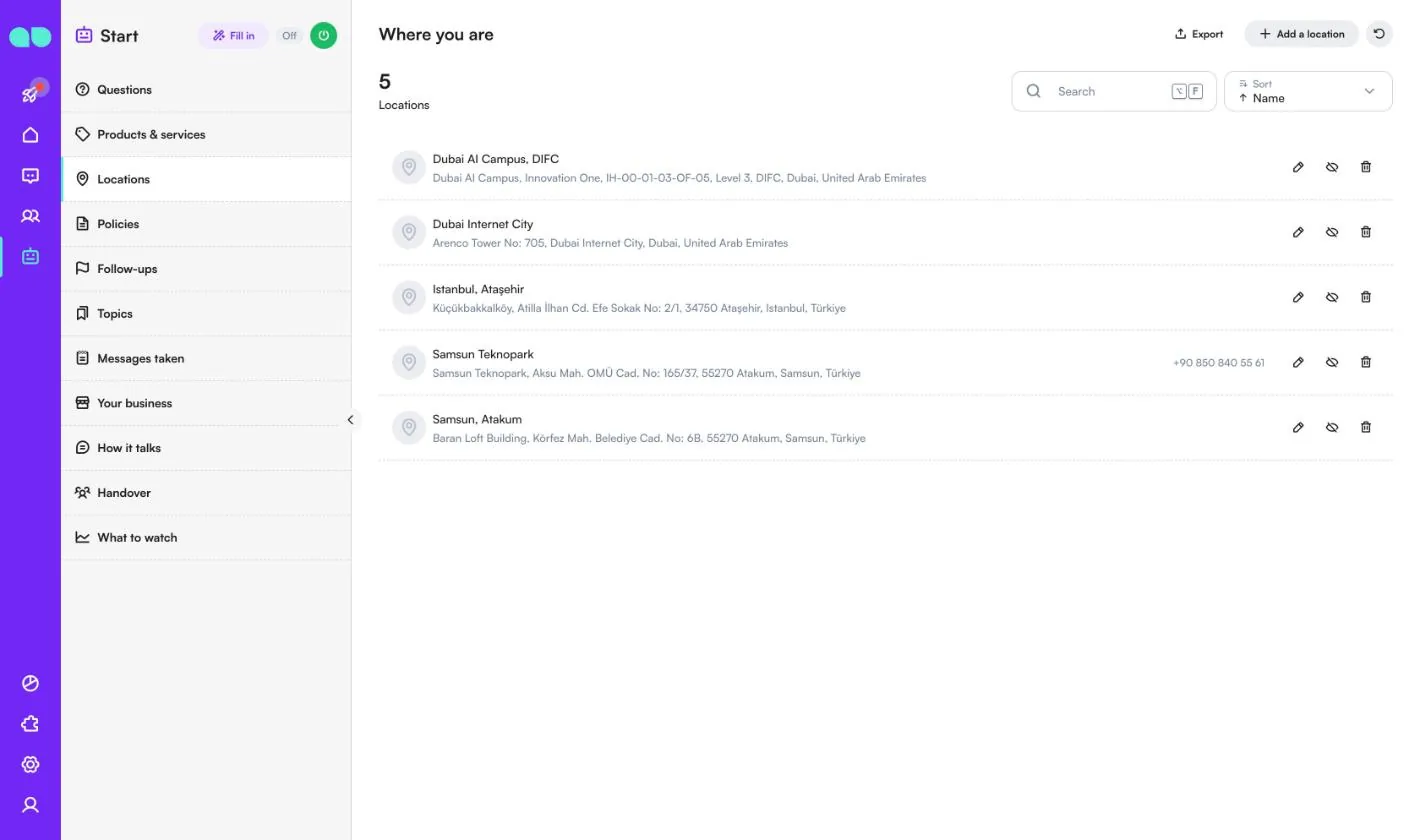
Where you are (Lokasi Anda) mencantumkan lokasi Anda beserta alamat dan nomor telepon. Setiap lokasi juga dapat memuat Opening hours (Jam buka; satu baris, seperti yang Anda tulis di pintu) dan Map link (Tautan peta) yang dikirim asisten saat seseorang menanyakan cara menuju ke sana. Menonaktifkan lokasi membuat asisten berhenti memberikan alamat dan jam bukanya.
Kebijakan
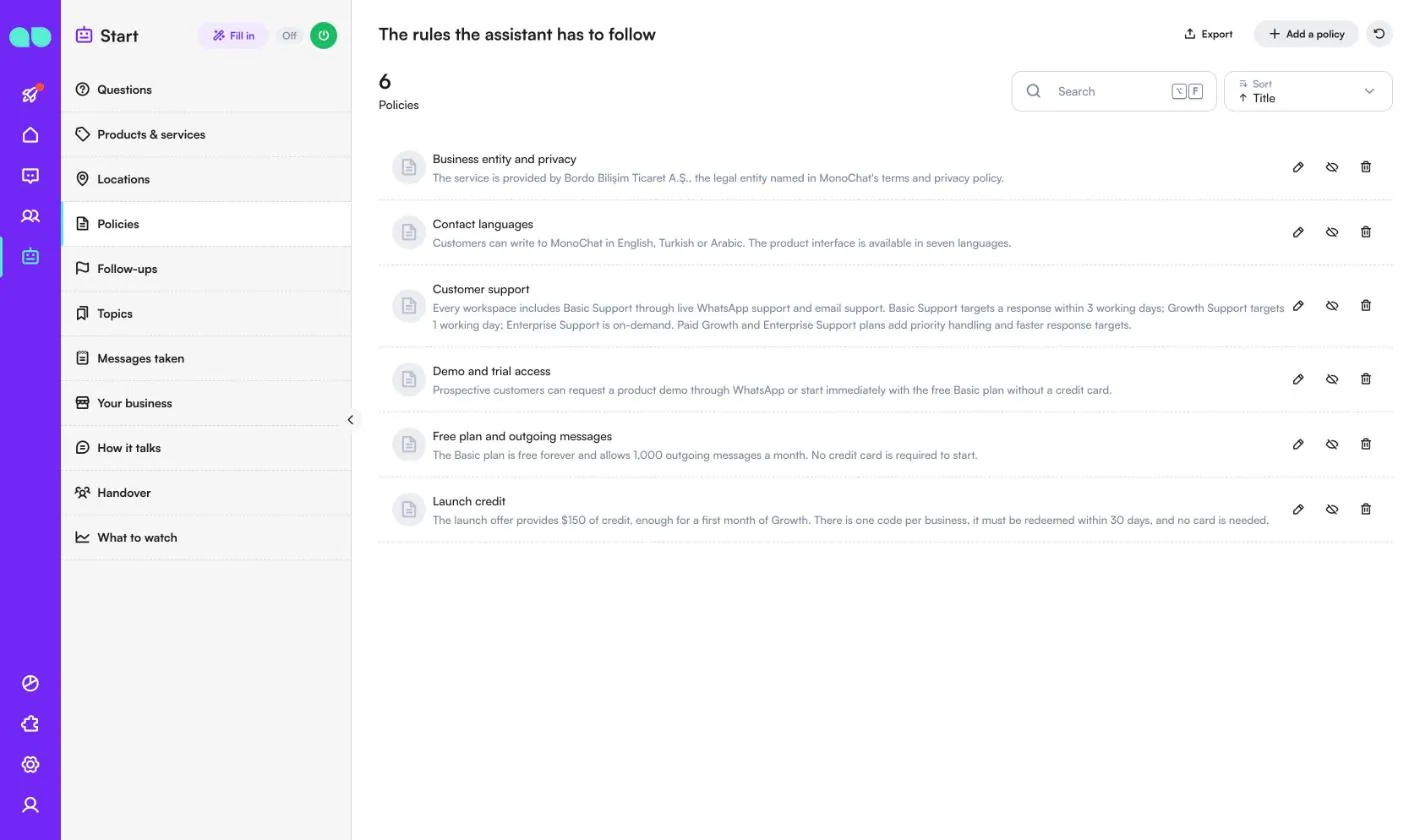
The rules the assistant has to follow (Aturan yang harus diikuti asisten): pengiriman, pengembalian, garansi, pembayaran, dan sejenisnya. Setiap kebijakan memiliki judul dan teks yang dikutip asisten apa adanya, bukan diparafrasekan.
Tindak lanjut
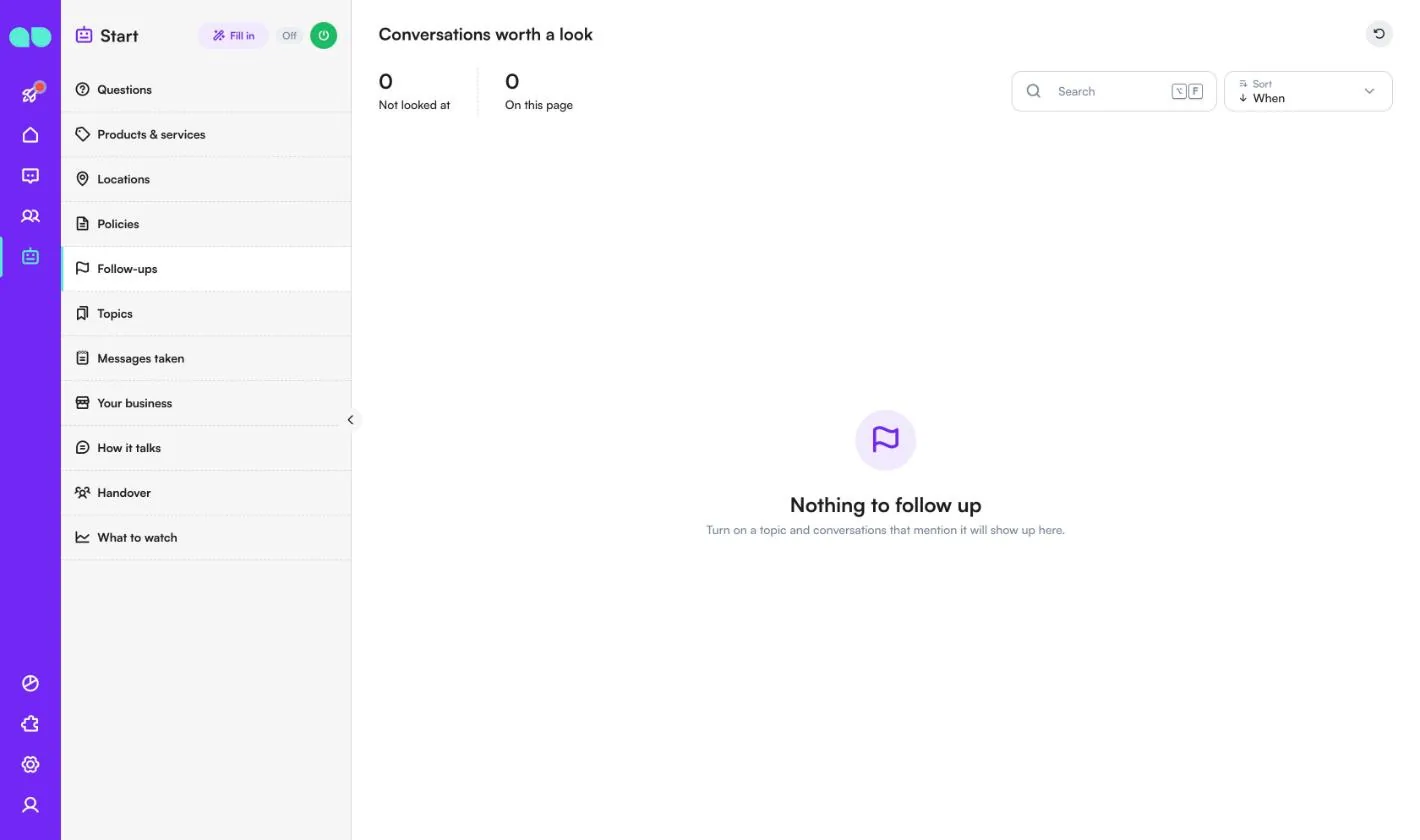
Conversations worth a look (Percakapan yang layak dilihat): percakapan yang menyebut topik yang Anda pantau. Penghitung menampilkan Not looked at (Belum dilihat) dan On this page (Di halaman ini). Untuk setiap percakapan, Anda dapat Open the conversation (Buka percakapan), Mark as looked at (Tandai sudah dilihat) atau Put it back (Kembalikan), atau menghapusnya dari daftar; percakapannya sendiri tidak diubah. Daftar ini tetap kosong sampai Anda mengaktifkan sebuah topik.
Topik
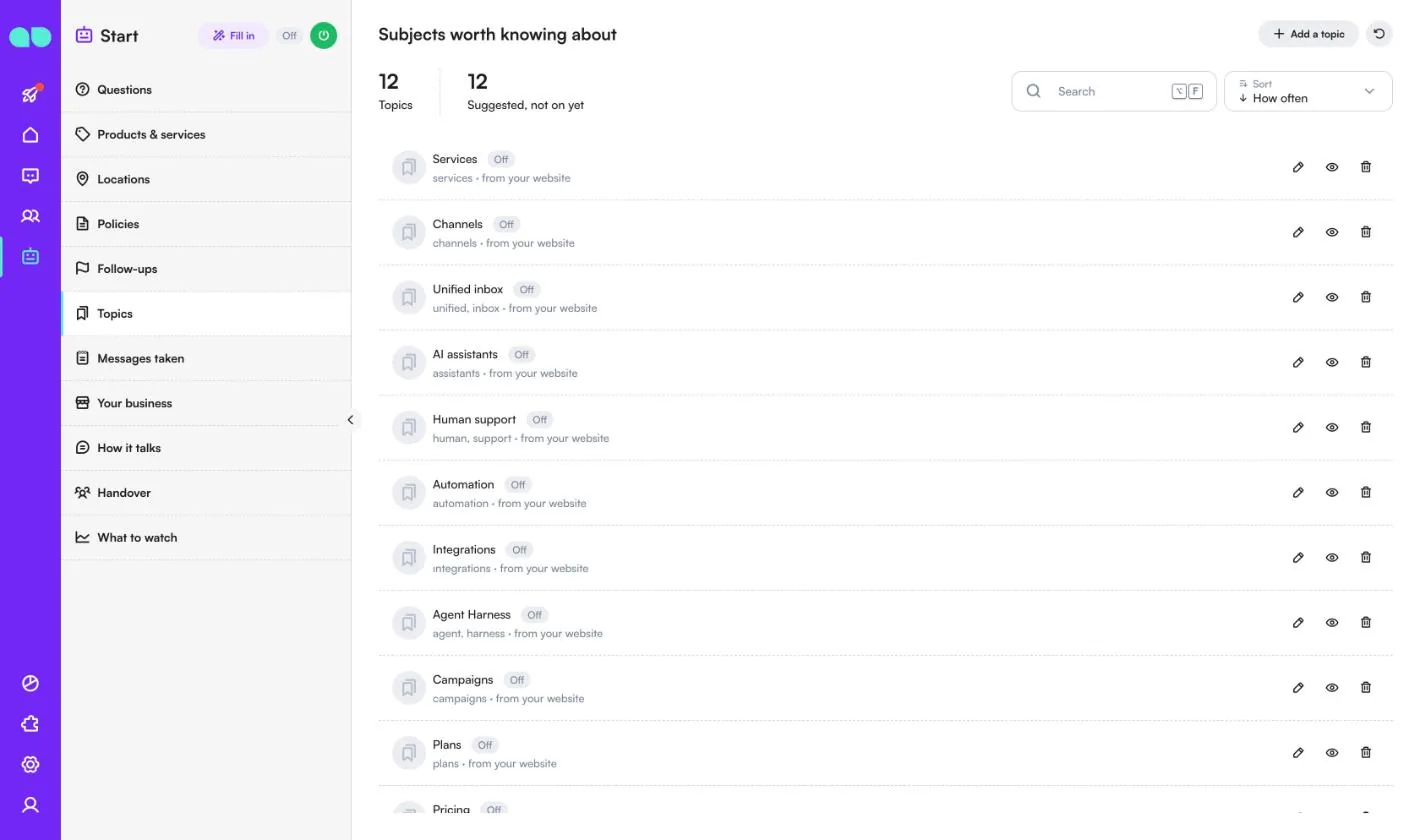
Subjects worth knowing about (Hal yang perlu diketahui). Asisten menyarankan topik dari situs web Anda (from your website — dari situs web Anda) dan dari pertanyaan pelanggan (noticed in conversations — terlihat di percakapan); saran masuk dalam keadaan Off (Nonaktif) dan dihitung sebagai Suggested, not on yet (Disarankan, belum aktif). Aktifkan topik dengan tombol mata. Add a topic (Tambah topik) meminta nama dan Words to listen for (Kata yang dipantau; dipisahkan koma; jika dikosongkan, nama topik itu sendiri yang dipakai). Saat pelanggan menyebut salah satu kata tersebut, percakapannya masuk ke daftar Follow-ups (Tindak lanjut) Anda. Tidak ada yang dikirim ke pelanggan dan asisten tetap menjawab persis seperti biasanya.
Pesan yang dicatat
What the assistant promised to pass on (Yang dijanjikan asisten untuk diteruskan): setiap entri adalah hal yang dijanjikan kepada pelanggan akan sampai kepada Anda, dicatat saat asisten tidak dapat menjawab atau tim Anda sedang tutup. Penghitung menampilkan Still open (Masih terbuka) dan On this page (Di halaman ini); entri dapat ditandai mendesak. Buka percakapannya, Mark as done (Tandai selesai), atau Reopen (Buka kembali).
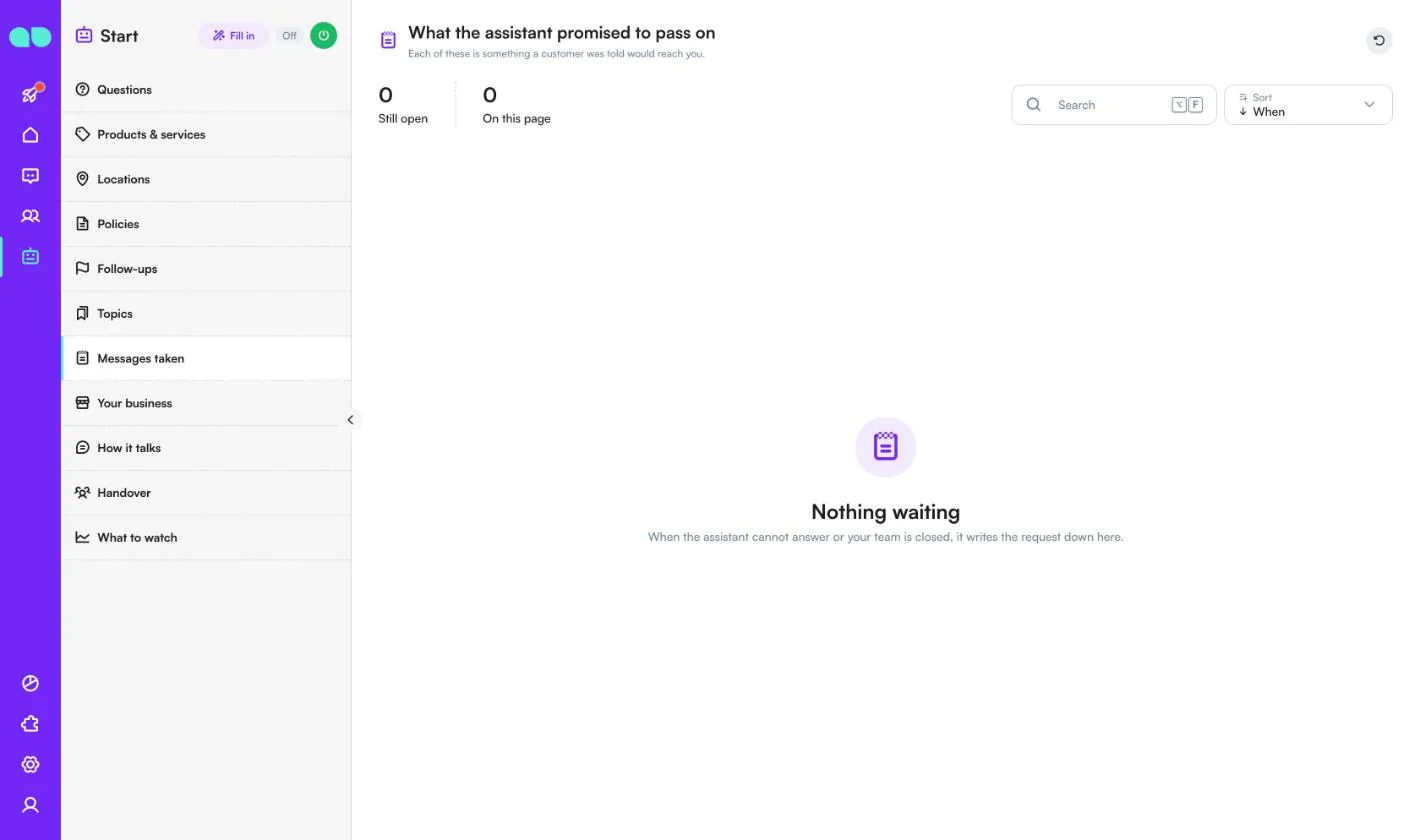
Bisnis Anda
Hal-hal yang boleh dinyatakan asisten sebagai fakta. Apa pun yang Anda ketik di sini lebih diutamakan daripada impor situs web berikutnya.
| Kolom | Fungsinya |
|---|---|
| Business name (Nama bisnis) | Nama yang diwakili asisten saat menjawab. |
| What the business does (Apa yang dikerjakan bisnis) | Dua atau tiga kalimat. Asisten membuka dengan ini saat seseorang bertanya siapa Anda. |
| Sector, City, Address (Sektor, Kota, Alamat) | Di mana dan di bidang usaha apa Anda beroperasi. |
| Phone, Email, Website (Telepon, Email, Situs web) | Detail kontak yang boleh diberikan asisten. |
| Opening hours (Jam buka) | Satu baris, seperti yang Anda tulis di pintu. |
| Currency (Mata uang) | Tiga huruf, misalnya AED atau USD. Dipakai bersama harga di Products & services (Produk & layanan). |
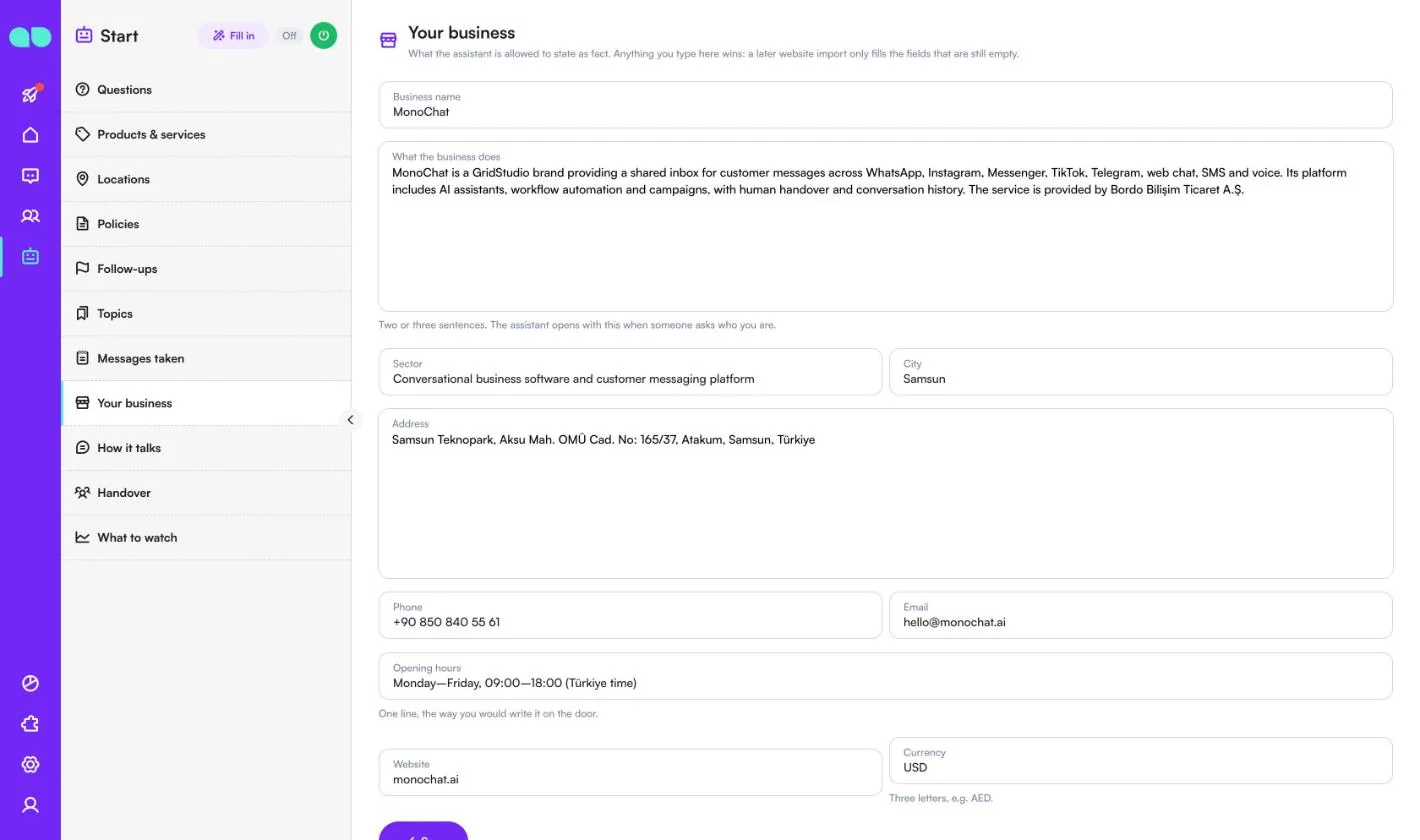
Cara bicara
Apa yang dilakukan asisten sudah tetap; cara bicaranya Anda yang menentukan, dan perubahan berlaku mulai pesan berikutnya.
| Kolom | Fungsinya |
|---|---|
| What it calls itself (Sebutan untuk dirinya) | Nama untuk asisten. Jika dikosongkan, asisten menjawab atas nama bisnis tanpa menyebut nama. |
| Tone (Nada) | Professional, Friendly, Warm, atau Direct (Profesional, Ramah, Hangat, atau Lugas). |
| How it addresses customers (Cara menyapa pelanggan) | Formally (Formal) atau Casually, by first name (Santai, dengan nama depan). |
| Emojis (Emoji) | None (Tidak ada), One at most, where it helps (Paling banyak satu, jika membantu), atau Freely (Bebas). |
| Answer length (Panjang jawaban) | Brief, Balanced, atau Detailed (Singkat, Seimbang, atau Terperinci). |
| Answer language (Bahasa jawaban) | Jika dibiarkan pada Whatever the customer wrote in (Bahasa yang dipakai pelanggan), asisten membalas dalam bahasa masing-masing pelanggan; atau tetapkan satu bahasa. |
| Anything else it should know (Hal lain yang perlu diketahuinya) | Ditambahkan ke instruksinya apa adanya: aturan internal, hal yang tidak boleh dijanjikan. Ini tidak dapat mengesampingkan aturan bahwa asisten tidak mengarang fakta. |
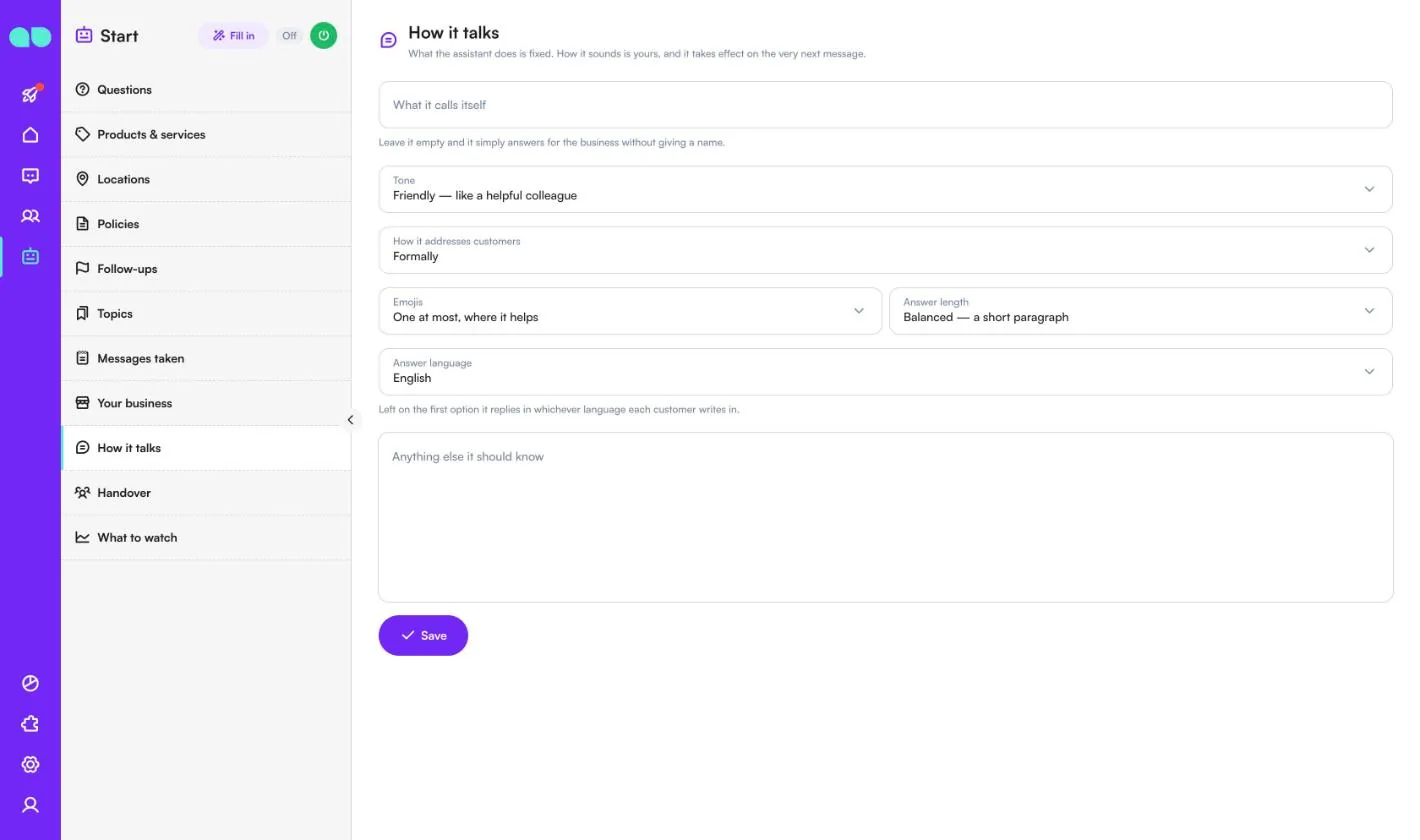
Serah terima
Asisten menyerahkan percakapan saat seseorang meminta berbicara dengan petugas, saat pelanggan tidak puas, atau saat tidak ada jawaban yang tersimpan. Who picks it up (Siapa yang mengambil alih) adalah satu tim atau satu orang menurut nama (atau Nobody — the assistant never transfers — Tidak ada, asisten tidak pernah meneruskan). Opens at dan Closes at (Buka pukul dan Tutup pukul; 0–23), Which days (Hari apa: Weekdays only — Hanya hari kerja, atau Every day — Setiap hari), dan Time zone (Zona waktu) menentukan jam kerja Anda; di luar jam tersebut asisten tidak meneruskan percakapan, menyampaikan kapan Anda kembali, dan mencatat pesan.
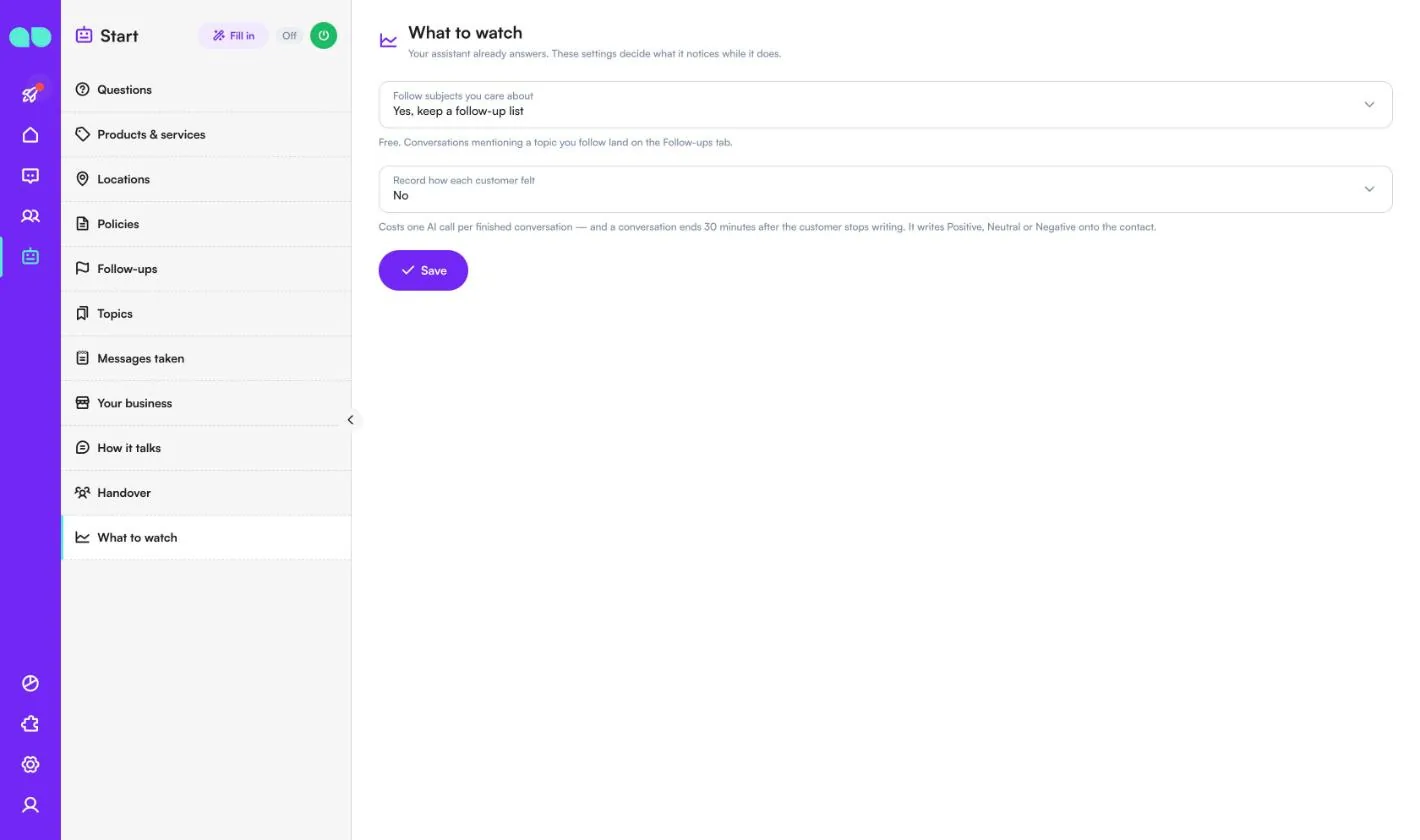
Yang perlu dipantau
Hal-hal yang diperhatikan asisten sambil menjawab.
- Follow subjects you care about (Pantau hal yang penting bagi Anda): gratis. Percakapan yang menyebut topik yang Anda pantau masuk ke Follow-ups (Tindak lanjut).
- Record how each customer felt (Catat perasaan setiap pelanggan): nonaktif secara default. Jika aktif, asisten membaca setiap percakapan yang selesai (satu panggilan AI per percakapan; percakapan berakhir 30 menit setelah pelanggan berhenti menulis) dan menuliskan Positive, Neutral, atau Negative (Positif, Netral, atau Negatif) pada kontak.
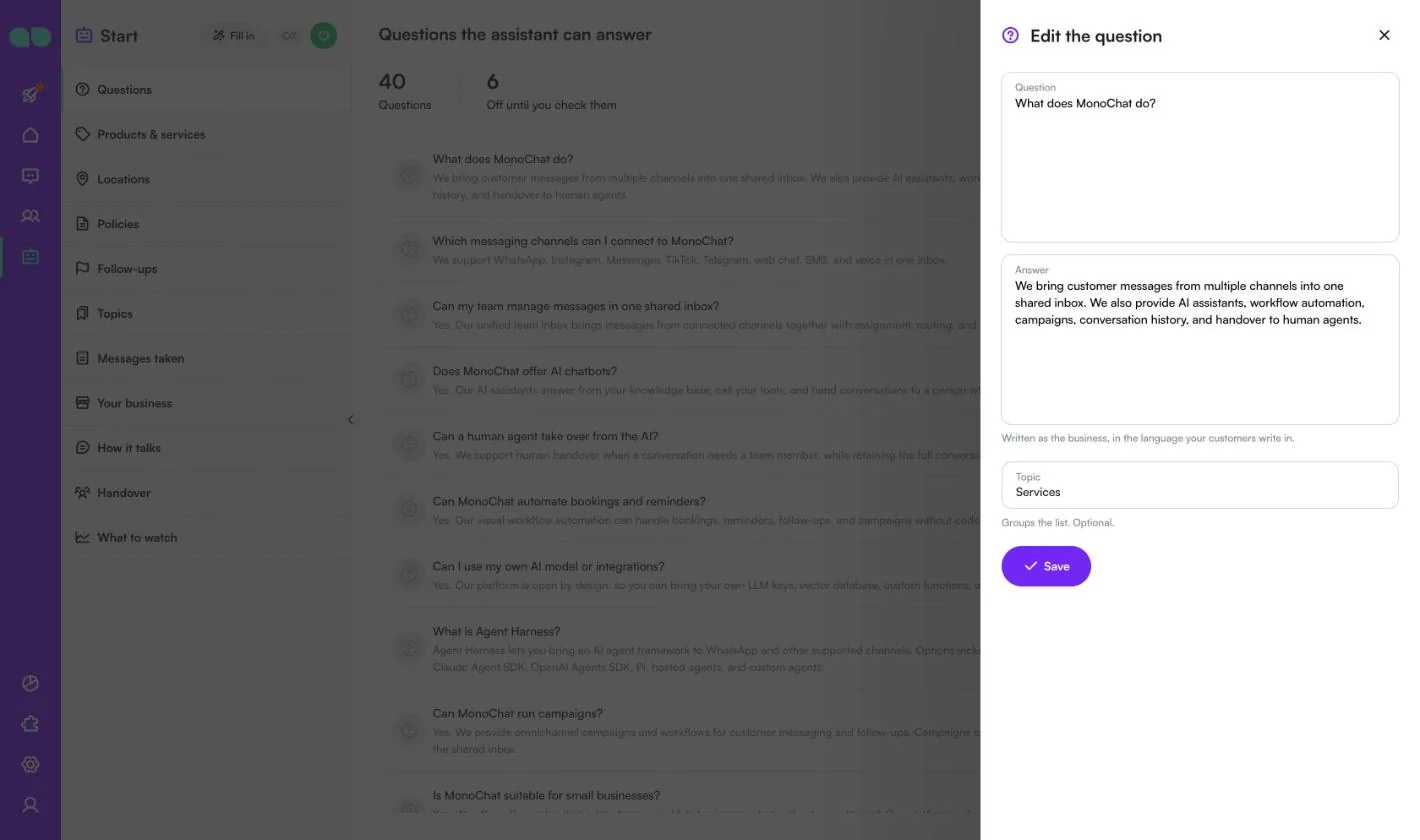
Panel pertanyaan
Klik tombol edit pada sebuah pertanyaan untuk membuka Edit the question (Edit pertanyaan): Question (Pertanyaan), Answer (Jawaban; ditulis atas nama bisnis, dalam bahasa yang dipakai pelanggan Anda), dan Topic (Topik) opsional yang mengelompokkan daftar. Panel produk, lokasi, dan kebijakan bekerja dengan cara yang sama. Menyimpan jawaban yang berlencana Check this (Periksa ini) akan menghapus tanda tersebut.
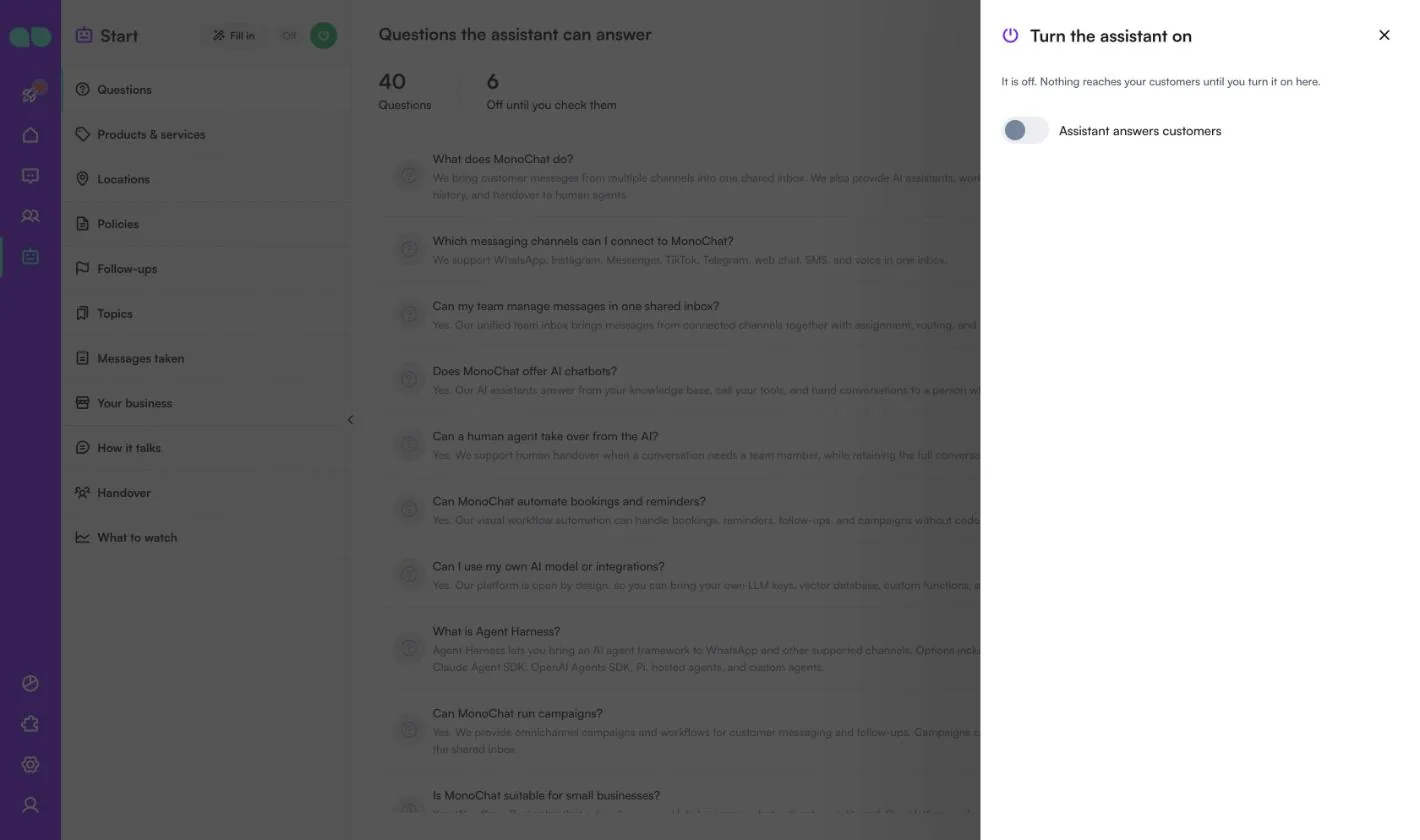
Aktifkan asisten
Tombol daya di header aplikasi membuka Turn the assistant on (Aktifkan asisten) dengan sakelar Assistant answers customers (Asisten menjawab pelanggan). Saat Anda mengaktifkannya dan mengonfirmasi, asisten menjawab setiap percakapan baru di saluran yang terhubung, hanya dengan memakai apa yang ada di layarnya. Menonaktifkannya akan menghentikan asisten, termasuk di percakapan yang sedang ditanganinya; tim Anda melanjutkan dari sana. Hanya orang yang dapat mengelola otomatisasi di workspace yang dapat melakukan ini. Jika bot lain juga aktif di workspace, panel ini memperingatkan Anda, karena percakapan baru masuk ke bot mana pun yang disiapkan lebih dulu.
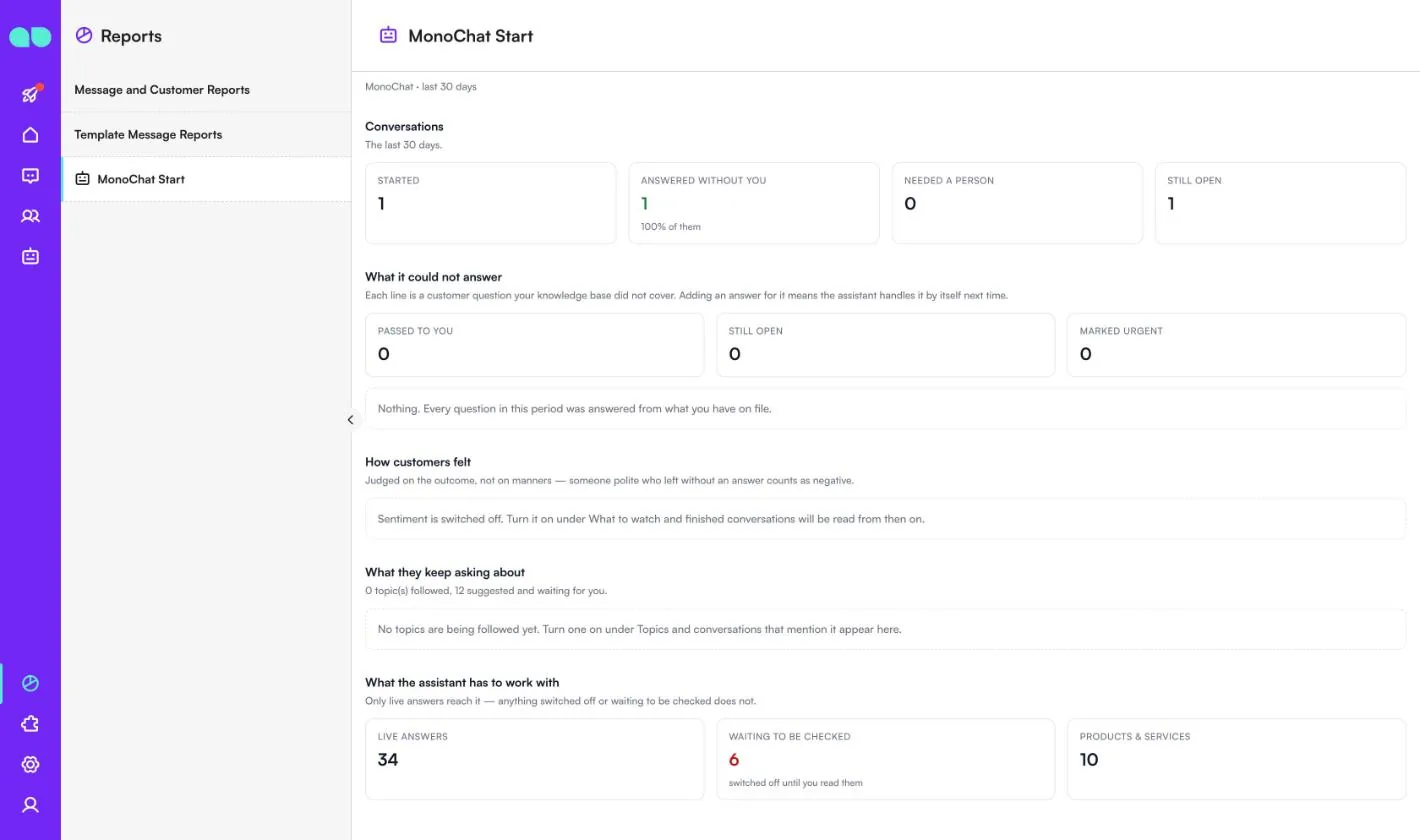
Laporan
Laporan › MonoChat Start mencakup 30 hari terakhir:
- Conversations (Percakapan): Started (Dimulai), Answered without you (Dijawab tanpa Anda, beserta persentasenya), Needed a person (Perlu petugas), Still open (Masih terbuka).
- What it could not answer (Yang tidak dapat dijawabnya): setiap pertanyaan pelanggan yang tidak tercakup basis pengetahuan Anda, dengan Passed to you (Diteruskan ke Anda), Still open (Masih terbuka), dan Marked urgent (Ditandai mendesak). Tambahkan jawabannya dan asisten akan menanganinya lain kali.
- How customers felt (Perasaan pelanggan): sentimen, dinilai berdasarkan hasil akhirnya (setelah sentimen diaktifkan).
- What they keep asking about (Yang terus mereka tanyakan): topik yang Anda pantau dan seberapa sering topik itu muncul.
- What the assistant has to work with (Bahan kerja asisten): Live answers (Jawaban aktif), Waiting to be checked (Menunggu diperiksa), dan Products & services (Produk & layanan). Hanya jawaban aktif yang sampai ke asisten.
Fitur
Empat tab pengetahuan
Pertanyaan, Produk & layanan, Lokasi, dan Kebijakan memuat semua yang diketahui asisten. Ubah entri apa pun, aktifkan atau nonaktifkan, atau ekspor.
Tindak lanjut
Percakapan yang menyinggung topik yang Anda pantau, dikumpulkan di satu tempat.
Topik
Topik yang ingin Anda ketahui. Asisten menyarankan beberapa topik dan mengenali topik baru saat pelanggan mengangkatnya.
Pesan yang dicatat
Setiap permintaan yang dicatat asisten untuk Anda karena tidak punya jawaban.
Kartu pelanggan
Di samping setiap percakapan: sentimen di seluruh percakapan, topik yang terus diangkat pelanggan, dan hal-hal yang masih menunggu Anda.
Pengaturan yang terbaca seperti pertanyaan
Bisnis Anda, Cara bicara, Serah terima, dan Yang perlu dipantau.
Serah terima ke tim Anda
Asisten mengalihkan ke petugas saat diminta, saat pelanggan tidak puas, atau saat tidak punya jawaban. Pilih satu tim atau satu orang. Di luar jam kerja, asisten menyampaikan kapan Anda kembali dan mencatat pesan.
Laporan
Berapa banyak percakapan yang ditangani tanpa Anda, beserta daftar pertanyaan yang tidak dapat dijawab.
Tangkapan layar
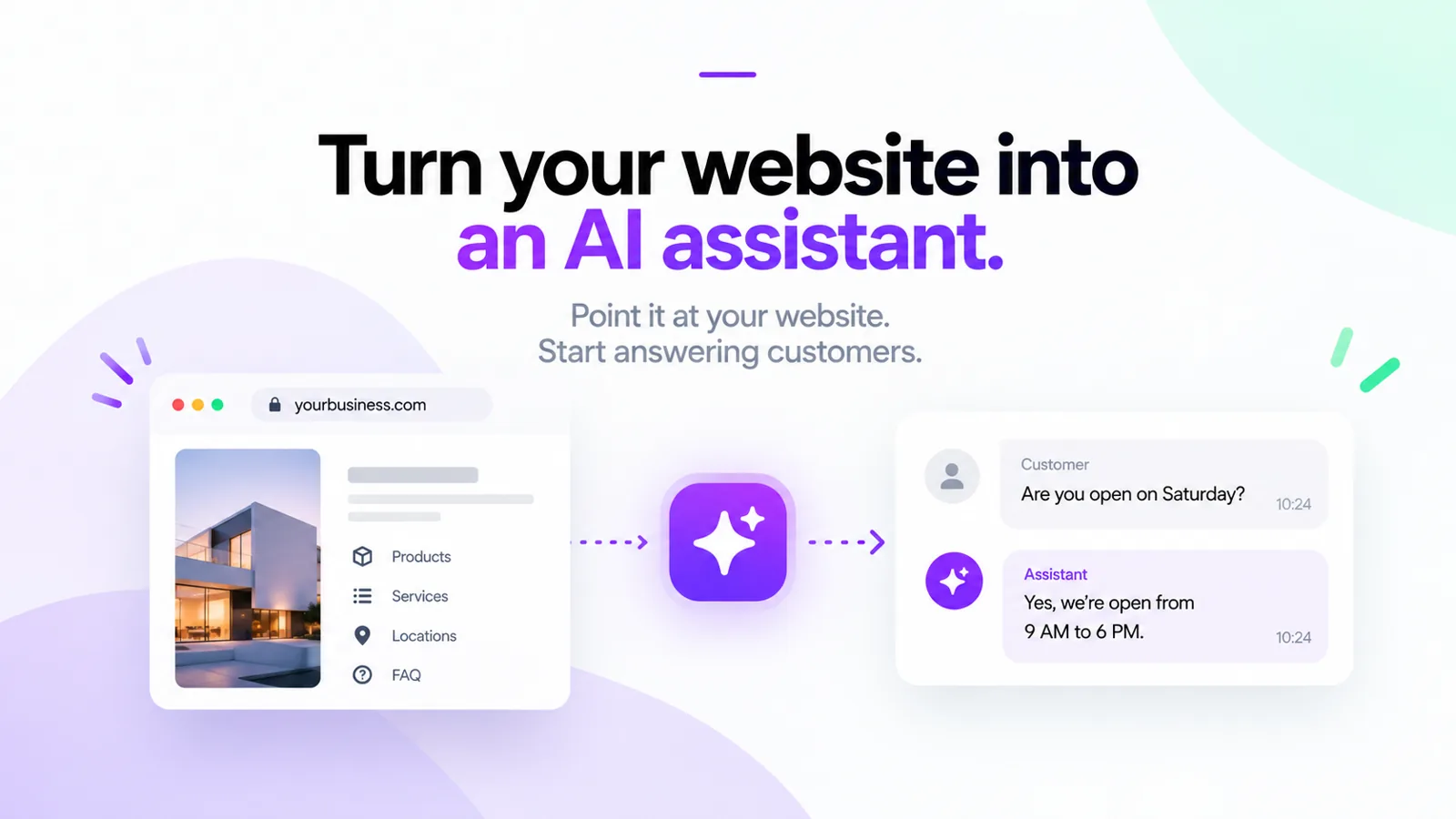 MonoChat Start mengubah situs web Anda menjadi asisten AI: situs web di sebelah kiri, asisten yang menjawab pelanggan di sebelah kanan
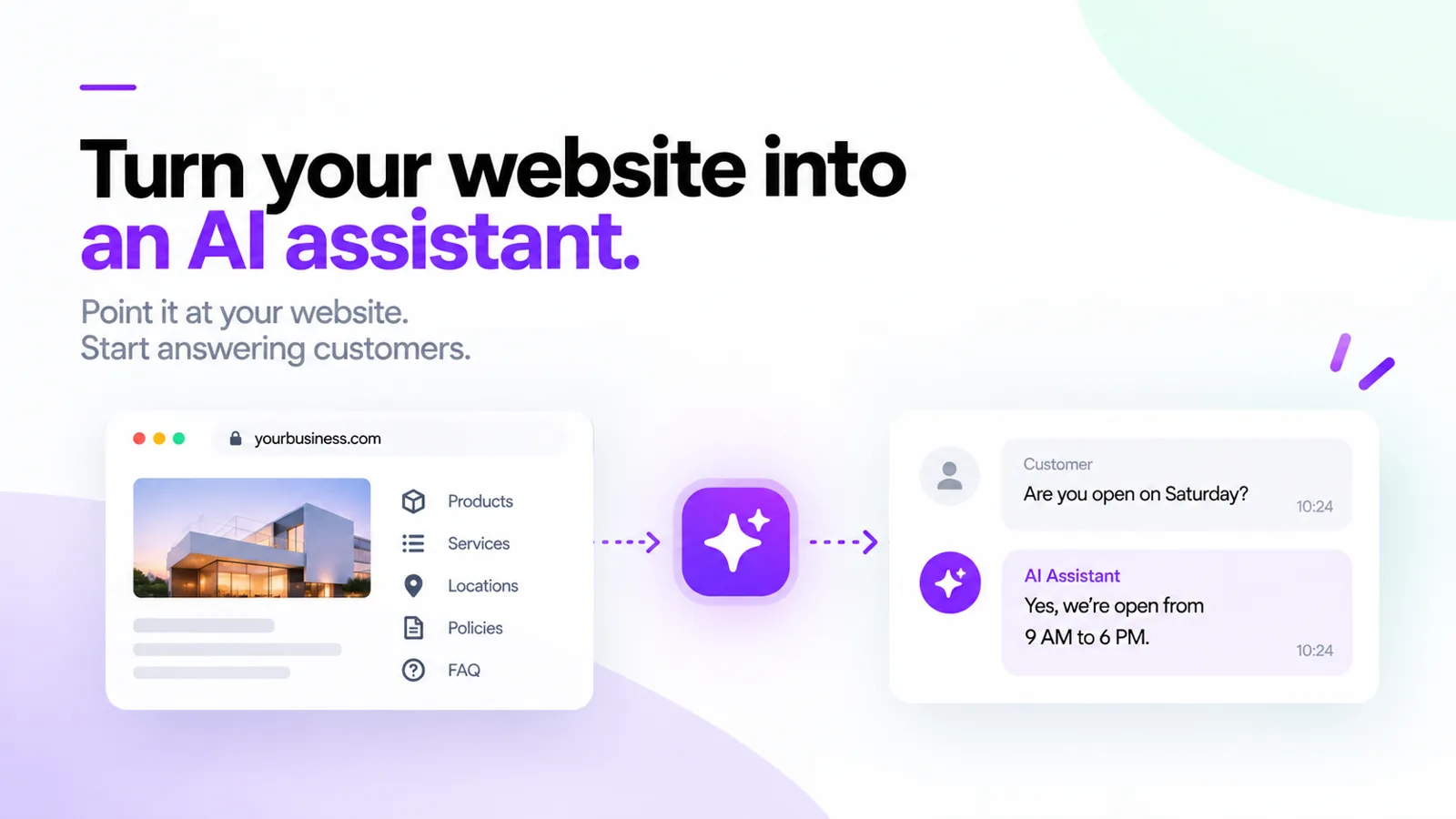 Halaman produk, layanan, lokasi, kebijakan, dan FAQ dari sebuah situs web mengalir ke asisten AI yang menjawab pelanggan
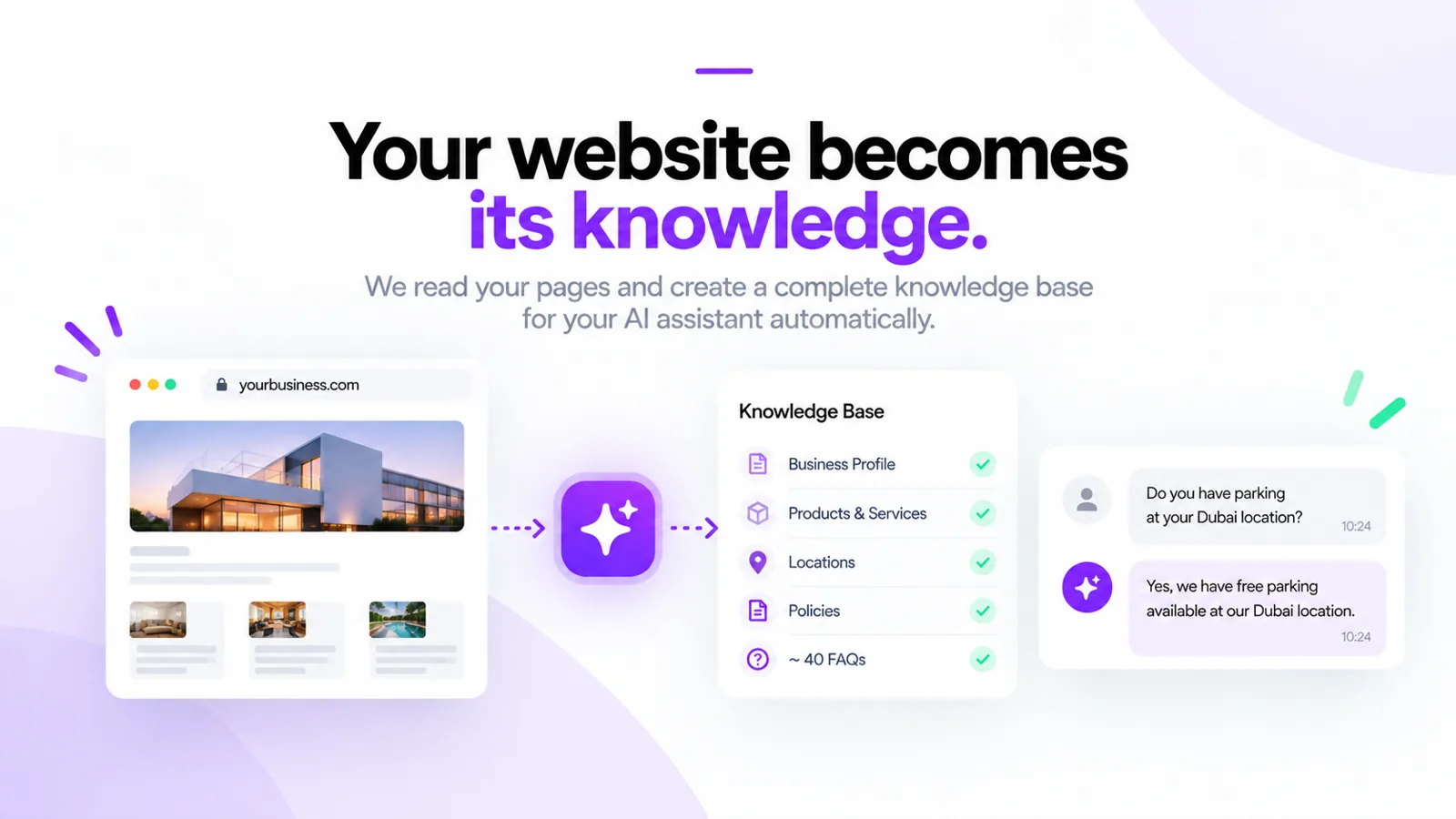 MonoChat Start menyusun basis pengetahuan dari situs web Anda: profil bisnis, produk dan layanan, lokasi, kebijakan, dan sekitar 40 FAQ
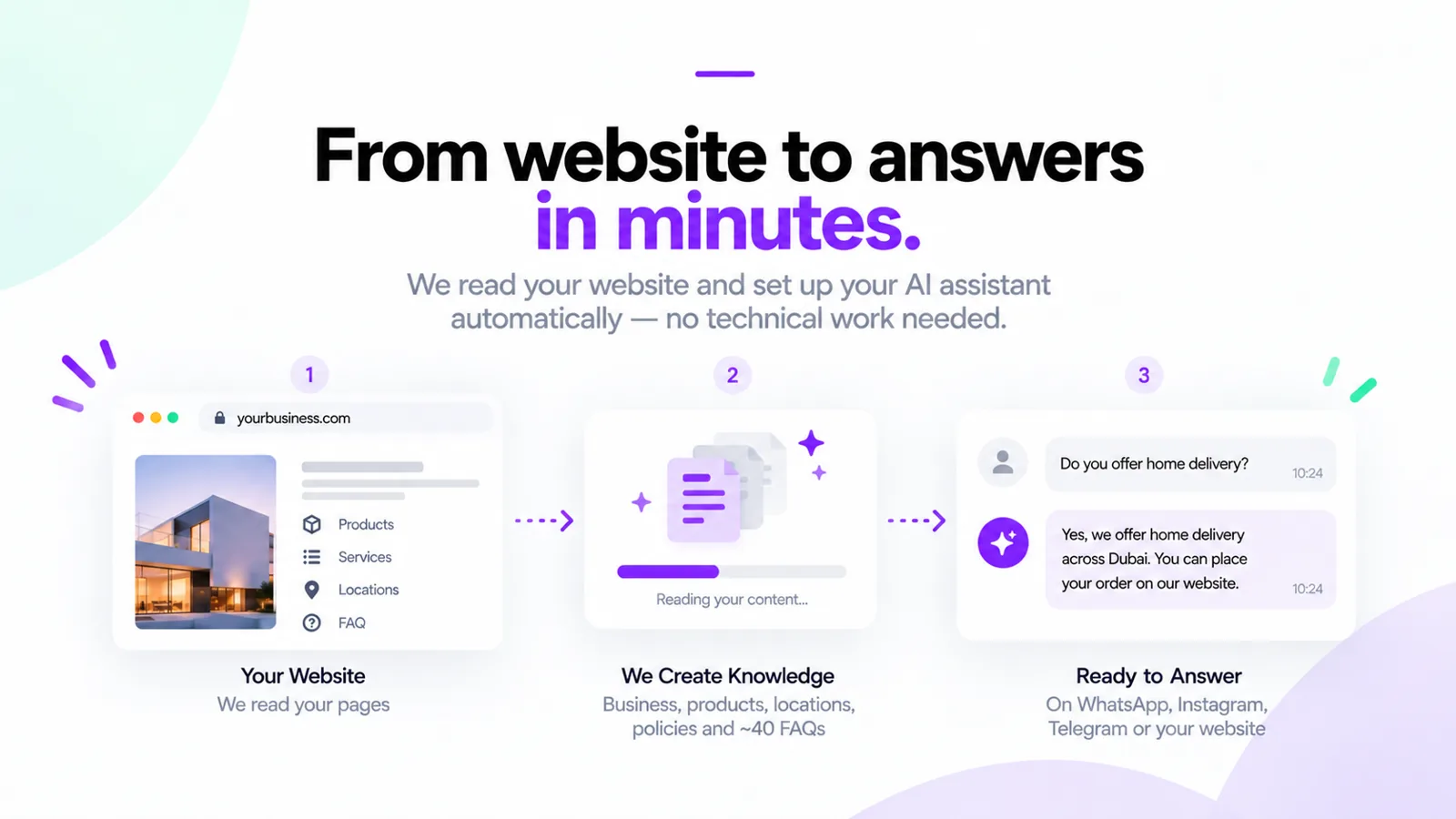 Tiga langkah dari situs web hingga jawaban: membaca halaman Anda, membuat pengetahuan, lalu menjawab di WhatsApp, Instagram, Telegram, atau situs web Anda
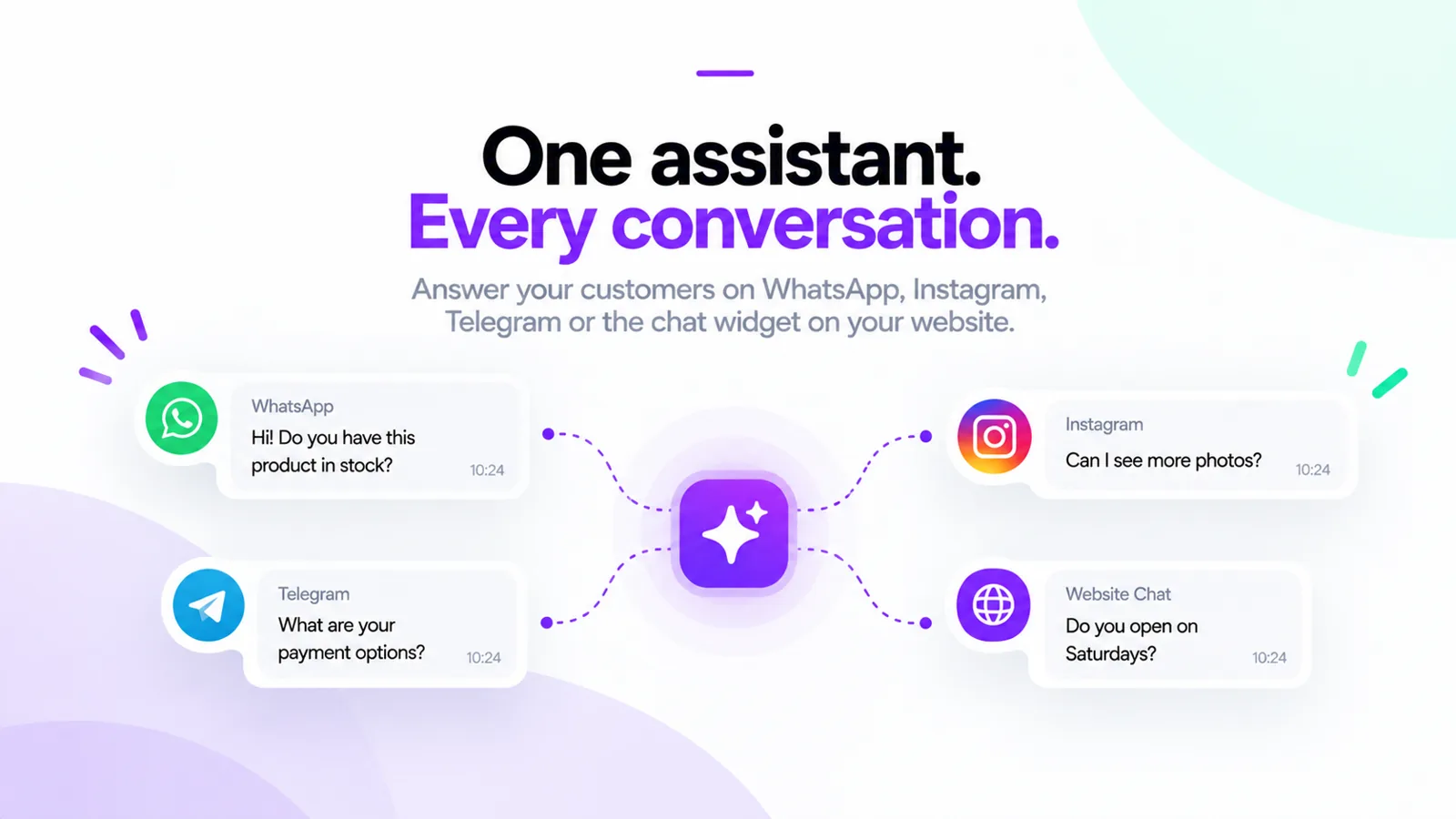 Satu asisten yang menjawab pelanggan di WhatsApp, Instagram, Telegram, dan widget web chat
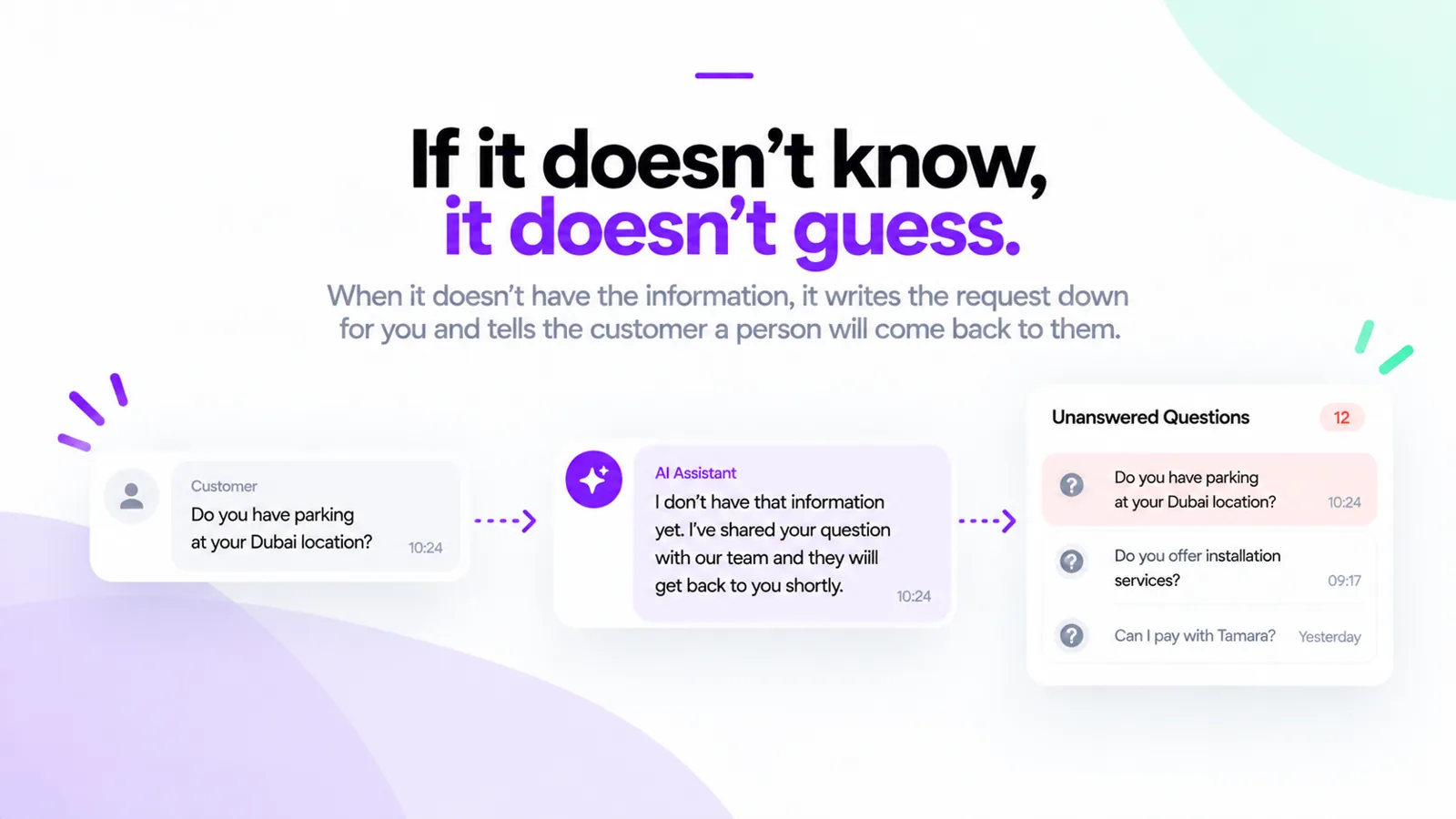 Saat asisten tidak tahu, ia memberi tahu pelanggan bahwa petugas akan membalas dan menambahkan pertanyaan tersebut ke daftar pertanyaan yang belum terjawab
FAQ
Bagaimana jika saya tidak punya situs web?
Jawab lima pertanyaan tentang bisnis Anda. MonoChat Start menyusun basis pengetahuan yang sama dari jawaban Anda: profil bisnis, produk dan layanan, lokasi, kebijakan, dan pertanyaan umum.
Apakah asisten akan mengarang harga atau janji?
Tidak. Asisten hanya menyampaikan yang tertulis di empat tab pengetahuannya. Asisten tidak pernah menyebutkan harga, waktu pengiriman, atau garansi yang tidak tertulis di sana, dan jawaban yang disusun dari pengetahuan umum tentang sektor Anda masuk dalam keadaan nonaktif dengan lencana “Periksa ini”.
Apa yang terjadi bila asisten tidak bisa menjawab?
Asisten tidak berimprovisasi. Ia mencatat permintaan tersebut untuk Anda di Pesan yang dicatat dan memberi tahu pelanggan bahwa petugas akan menghubunginya kembali. Asisten juga mengalihkan ke tim Anda saat pelanggan meminta petugas atau merasa tidak puas. Di luar jam kerja, asisten menyampaikan kapan Anda kembali dan mencatat pesan.
Di kanal mana saja asisten menjawab?
WhatsApp, Instagram, Telegram, dan widget chat di situs web Anda. Anda menghubungkan kanal pada langkah terakhir penyiapan.
Bisakah saya mengubah apa yang diketahui asisten?
Bisa. Setiap pertanyaan, produk, lokasi, dan kebijakan dapat diedit, diaktifkan atau dinonaktifkan, dan diekspor.
Apakah pembacaan sentimen memakai tambahan penggunaan AI?
Pembacaan sentimen nonaktif sampai Anda mengaktifkannya, lalu memakai satu panggilan AI per percakapan yang selesai. Memantau topik gratis dan aktif sejak awal.