MonoChat Start

Verweisen Sie ihn auf Ihre Website und erhalten Sie einen KI-Assistenten, der Ihre Kunden auf WhatsApp, Instagram, Telegram oder im Web-Chat Ihrer Website beantwortet.
Überblick
MonoChat Start liest Ihre Website: was Sie tun, was Sie verkaufen, wo Sie sind und wann Sie geöffnet haben. Aus diesen Seiten erstellt es die Wissensdatenbank Ihres Assistenten: ein Unternehmensprofil, Ihre Produkte und Dienstleistungen, Ihre Standorte, Ihre Richtlinien und rund vierzig Fragen, die Ihre Kunden tatsächlich stellen.
Zwei Minuten später antwortet der Assistent auf WhatsApp, Instagram, Telegram oder im Chat-Widget Ihrer Website, in der jeweiligen Sprache des Kunden.
Keine Website oder eine, die nichts zum Lesen hergibt? Beantworten Sie stattdessen fünf Fragen, und es erstellt dieselbe Wissensdatenbank aus Ihren Antworten.
Highlights
- Er sagt nur, was festgehalten ist. Alles, was der Assistent sagen darf, steht auf vier eigenen Tabs seines Bildschirms. Er nennt nie einen Preis, eine Lieferzeit oder eine Garantie, die dort nicht steht.
- Er nimmt eine Nachricht auf, statt zu improvisieren. Wenn er keine Antwort hat, notiert er die Anfrage für Sie und sagt dem Kunden, dass sich eine Person bei ihm melden wird.
- „Prüfen“ vor dem Livegang. Antworten, die er aus allgemeinem Wissen über Ihre Branche statt aus Ihrer Website verfasst hat, kommen ausgeschaltet und mit dem Badge „Prüfen“, bis Sie sie freigeben.
- Er antwortet in der Sprache des Kunden. Kunden können in ihrer eigenen Sprache schreiben und erhalten die Antwort in dieser Sprache.
Installation und Einrichtung
- Installieren Sie MonoChat Start unter Einstellungen › MonoStore › Apps oder öffnen Sie den Installationslink app.monochat.ai/apps/KdwdYNjtSYf8RNCyf. Ohne MonoChat-Konto können Sie sich über den Link zuerst registrieren; die App wird dann für Sie installiert.
- Öffnen Sie MonoChat Start im linken Menü und klicken Sie in der Kopfzeile auf Ausfüllen (derselbe Schritt erscheint auch im Tab Erste Schritte). Wählen Sie Meine Website lesen: Geben Sie Ihre Website-Adresse ein, wählen Sie die Sprache, in der Ihre Antworten verfasst werden (Verfassen in), und Wie viele Fragen verfasst werden sollen (5–60; vierzig decken die meisten Unternehmen ab). Keine Website? Wählen Sie stattdessen Fünf Fragen beantworten.
- Lesen Sie, was er verfasst hat, in den Tabs Fragen, Produkte und Dienstleistungen, Standorte und Richtlinien. Antworten, die er aus allgemeinem Wissen über Ihre Branche verfasst hat, kommen ausgeschaltet und mit dem Badge Prüfen; schalten Sie sie ein, sobald Sie damit einverstanden sind.
- Wählen Sie im Tab Übergabe unter Wer übernimmt ein Team oder eine einzelne Person mit Namen. Legen Sie dort auch Ihre Arbeitszeiten fest, damit der Assistent außerhalb davon sagt, wann Sie wieder da sind, und eine Nachricht aufnimmt.
- Passen Sie optional Wie er spricht (Tonalität, Antwortlänge, wie er Kunden anspricht, wie er sich selbst nennt) und Worauf zu achten ist (Themen und Stimmung) an.
- Klicken Sie in der Kopfzeile auf die grüne Ein-/Aus-Schaltfläche (Einschalten) und bestätigen Sie Assistenten einschalten. Das ist möglich, sobald er Ihre Website oder Ihre Antworten gelesen hat. Nur wer im Workspace Automatisierungen verwalten darf, sieht die Ein-/Aus-Schaltfläche und kann den Assistenten ein- oder ausschalten.
- Verbinden Sie einen Kanal, falls noch nicht geschehen: WhatsApp, Instagram, Telegram oder das Chat-Widget auf Ihrer Website. Siehe Kanäle.
- Themen zu folgen ist kostenlos und von Anfang an aktiv.
- Die Stimmungserkennung bleibt ausgeschaltet, bis Sie sie einschalten. Sie nutzt einen KI-Aufruf pro abgeschlossener Unterhaltung.
- Der Assistent wird ausgeschaltet installiert. Nichts erreicht Ihre Kunden, bevor Sie ihn einschalten.
Funktionen
Vier Wissens-Tabs
Fragen, Produkte und Dienstleistungen, Standorte und Richtlinien enthalten alles, was der Assistent weiß. Bearbeiten Sie jeden Eintrag, schalten Sie ihn ein oder aus oder exportieren Sie ihn.
Follow-ups
Unterhaltungen, in denen ein Thema vorkam, dem Sie folgen, an einem Ort gesammelt.
Themen
Die Themen, über die Sie informiert werden möchten. Er schlägt einige vor und erkennt neue, sobald Kunden sie ansprechen.
Aufgenommene Nachrichten
Jede Anfrage, die der Assistent für Sie notiert hat, weil er keine Antwort wusste.
Kundenkarte
Neben jeder Unterhaltung: Stimmung über Unterhaltungen hinweg, Themen, die der Kunde immer wieder anspricht, und alles, was noch auf Sie wartet.
Einstellungen, die sich wie Fragen lesen
Ihr Unternehmen, Wie er spricht, Übergabe und Worauf zu achten ist.
Übergabe an Ihr Team
Er übergibt an eine Person, wenn danach gefragt wird, wenn der Kunde unzufrieden ist oder wenn er keine Antwort hat. Wählen Sie ein Team oder eine einzelne Person. Außerhalb der Arbeitszeiten sagt er, wann Sie wieder da sind, und nimmt eine Nachricht auf.
Berichte
Wie viele Unterhaltungen er ohne Sie bearbeitet hat, und die Liste der Fragen, die er nicht beantworten konnte.
Screenshots
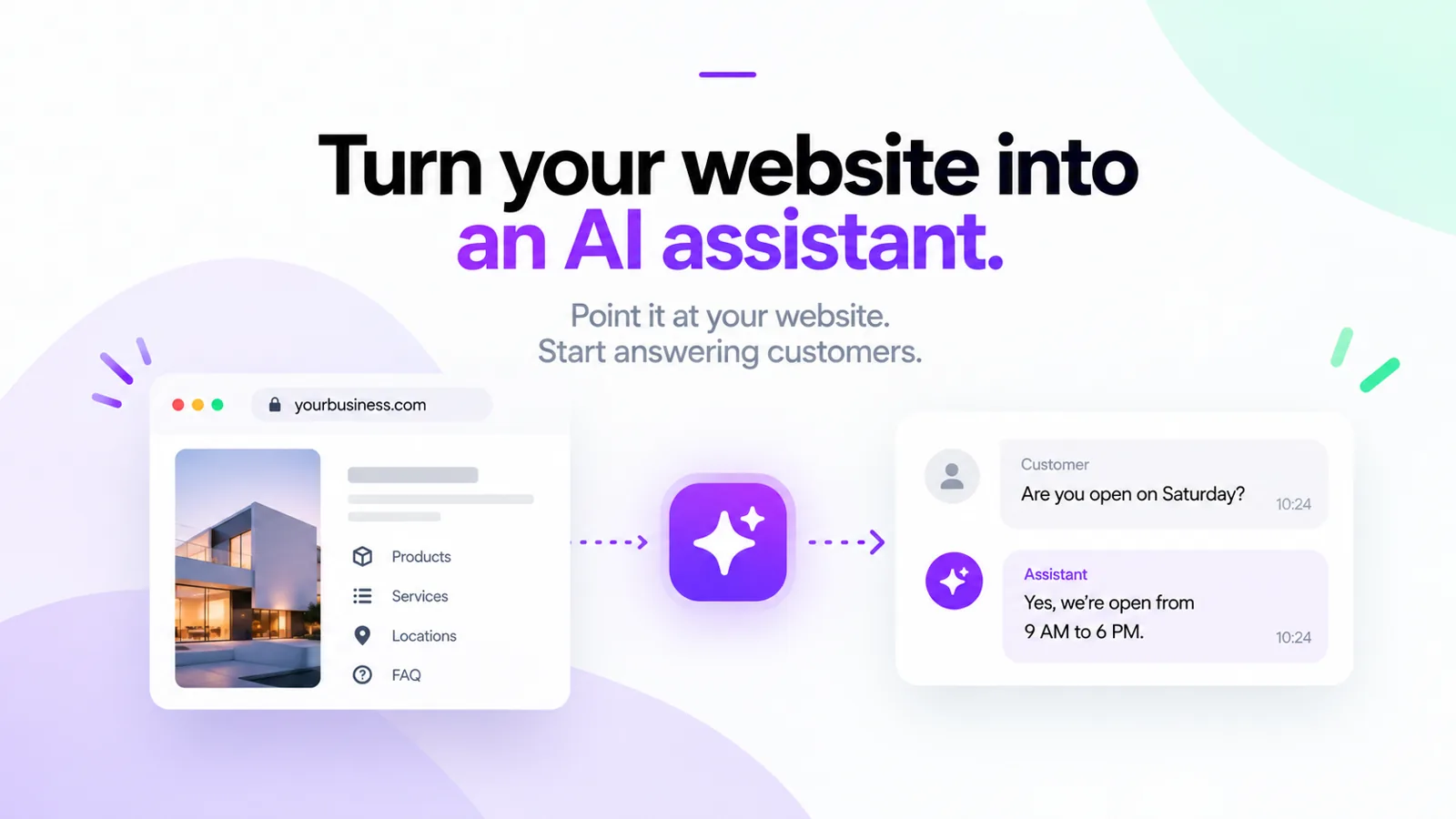 MonoChat Start macht Ihre Website zu einem KI-Assistenten: links eine Website, rechts der Assistent, der einem Kunden antwortet
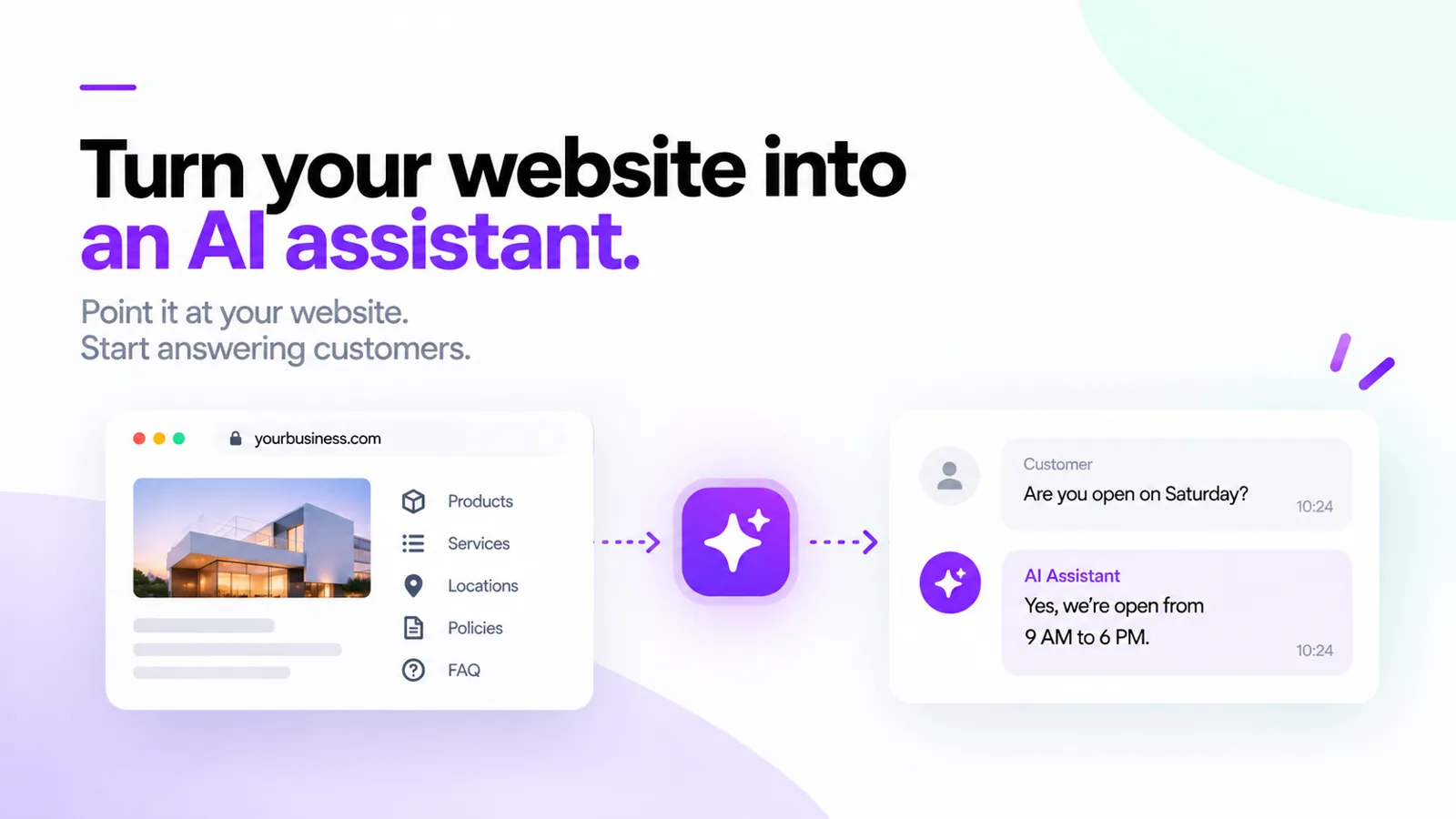 Produkte, Dienstleistungen, Standorte, Richtlinien und FAQ-Seiten einer Website, die in einen KI-Assistenten fließen, der einem Kunden antwortet
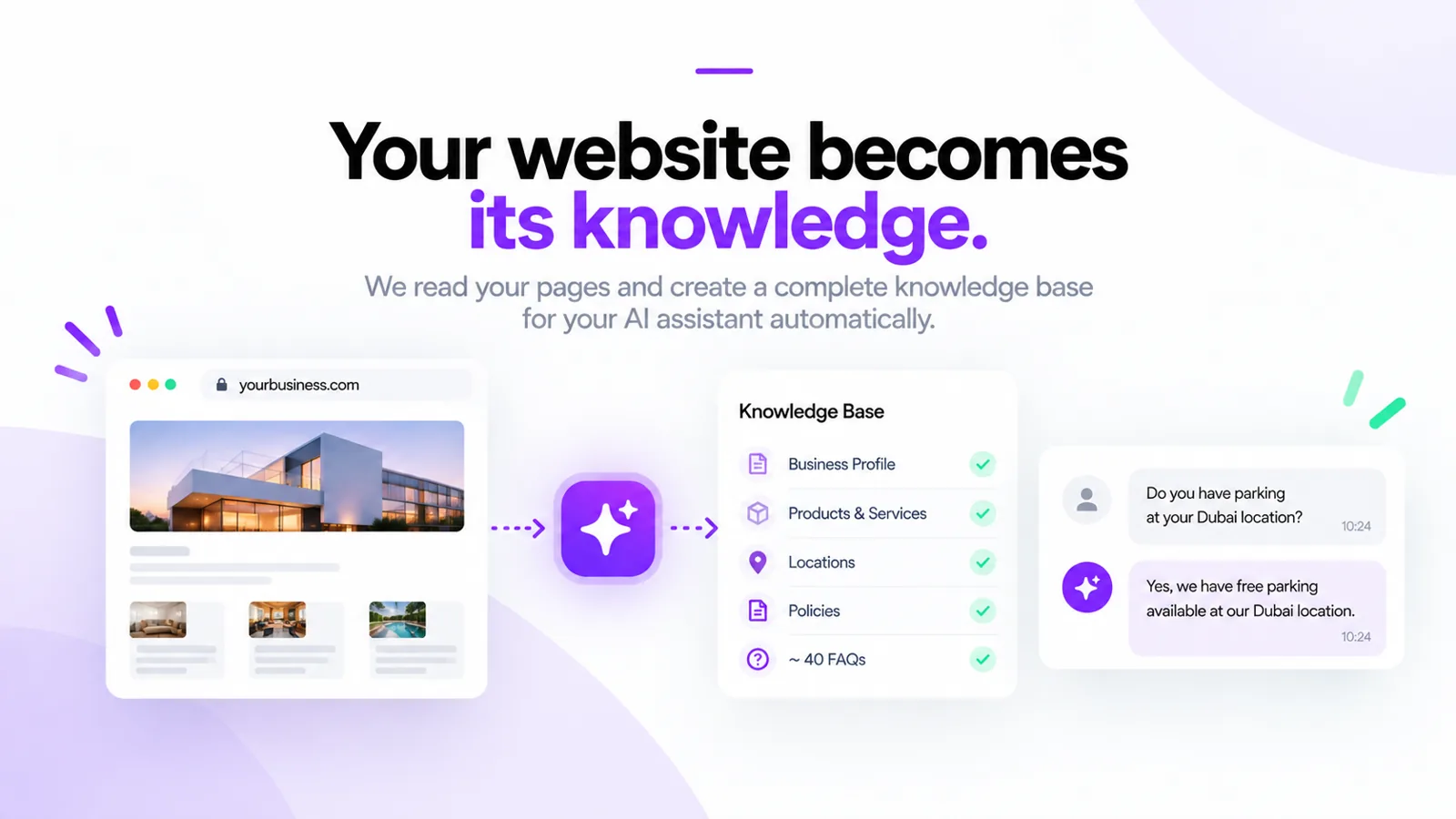 MonoChat Start erstellt aus Ihrer Website eine Wissensdatenbank: Unternehmensprofil, Produkte und Dienstleistungen, Standorte, Richtlinien und etwa 40 FAQs
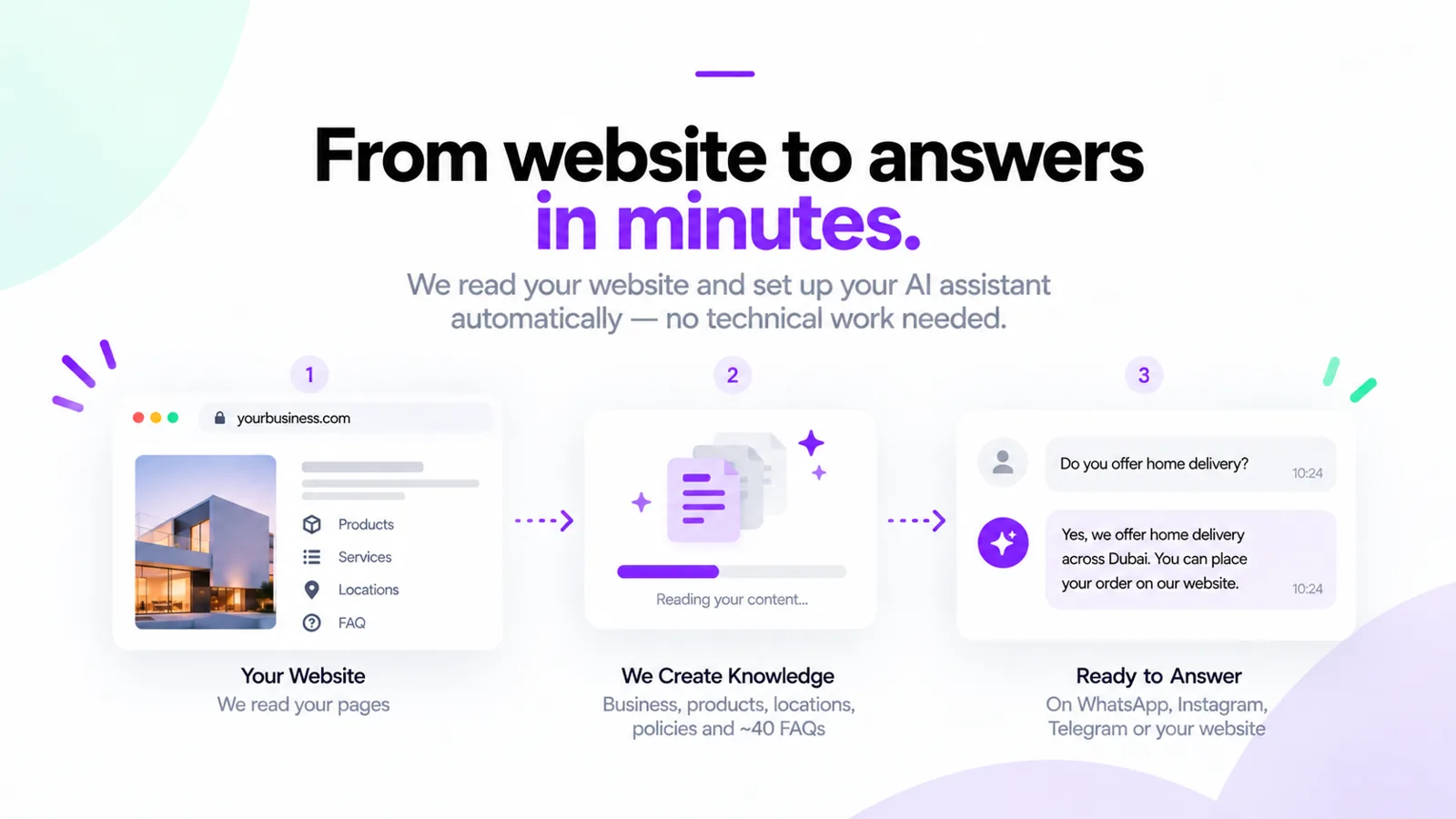 Drei Schritte von der Website zu Antworten: Er liest Ihre Seiten, erstellt das Wissen und antwortet dann auf WhatsApp, Instagram, Telegram oder Ihrer Website
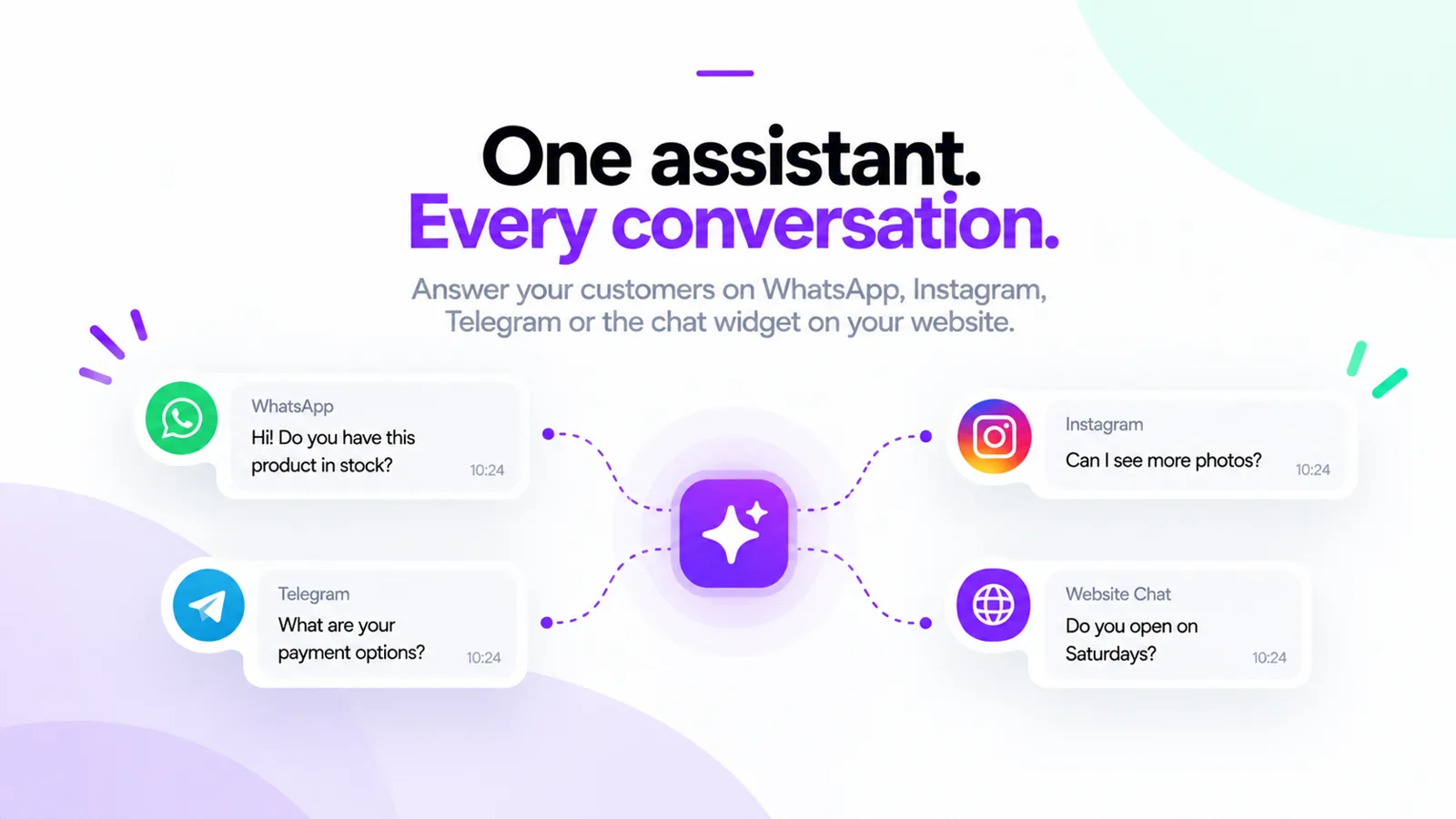 Ein Assistent, der Kunden auf WhatsApp, Instagram, Telegram und im Web-Chat-Widget beantwortet
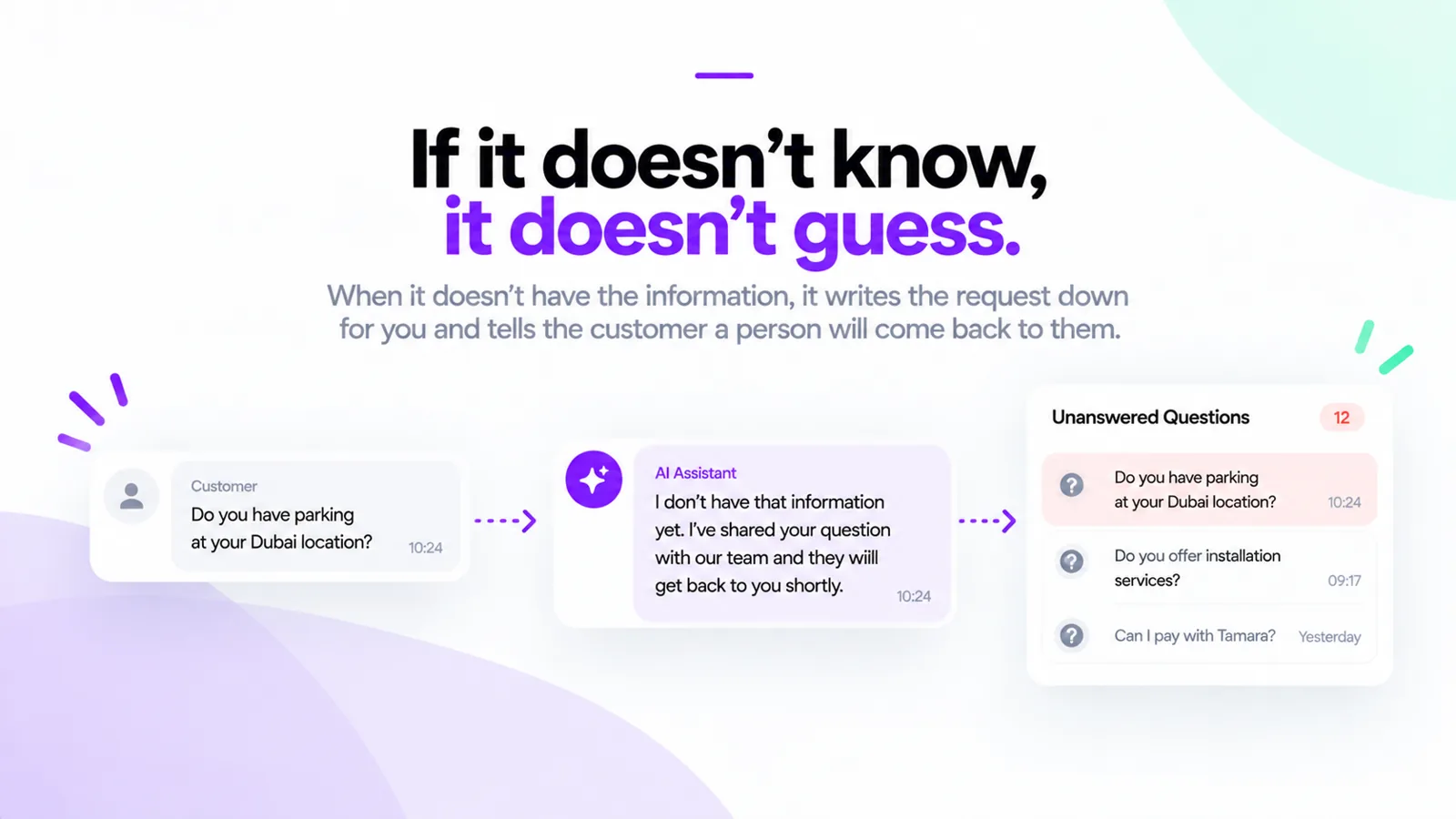 Wenn der Assistent etwas nicht weiß, sagt er dem Kunden, dass eine Person antworten wird, und fügt die Frage einer Liste unbeantworteter Fragen hinzu
FAQ
Was ist, wenn ich keine Website habe?
Beantworten Sie stattdessen fünf Fragen zu Ihrem Unternehmen. MonoChat Start erstellt dieselbe Wissensdatenbank aus Ihren Antworten: Unternehmensprofil, Produkte und Dienstleistungen, Standorte, Richtlinien und häufige Fragen.
Erfindet der Assistent Preise oder Versprechen?
Nein. Er sagt nur, was auf seinen vier Wissens-Tabs steht. Er nennt nie einen Preis, eine Lieferzeit oder eine Garantie, die dort nicht steht, und Antworten, die er aus allgemeinem Wissen über Ihre Branche verfasst hat, kommen ausgeschaltet und mit dem Badge „Prüfen“.
Was passiert, wenn er nicht antworten kann?
Er improvisiert nicht. Er notiert die Anfrage für Sie unter „Aufgenommene Nachrichten“ und sagt dem Kunden, dass sich eine Person bei ihm melden wird. Außerdem übergibt er an Ihr Team, wenn der Kunde nach einer Person fragt oder unzufrieden ist. Außerhalb der Arbeitszeiten sagt er, wann Sie wieder da sind, und nimmt eine Nachricht auf.
Auf welchen Kanälen antwortet er?
WhatsApp, Instagram, Telegram und das Chat-Widget auf Ihrer Website. Den Kanal verbinden Sie im letzten Schritt der Einrichtung.
Kann ich ändern, was er weiß?
Ja. Jede Frage, jedes Produkt, jeder Standort und jede Richtlinie ist bearbeitbar, kann ein- oder ausgeschaltet und exportiert werden.
Verursacht die Stimmungserkennung zusätzliche KI-Nutzung?
Die Stimmungserkennung ist ausgeschaltet, bis Sie sie einschalten, und nutzt dann einen KI-Aufruf pro abgeschlossener Unterhaltung. Themen zu folgen ist kostenlos und von Anfang an aktiv.