MonoChat Start

Wskaż swoją stronę internetową i otrzymaj asystenta AI, który odpowiada klientom na WhatsApp, Instagramie, Telegramie lub czacie na Twojej stronie.
Przegląd
MonoChat Start czyta Twoją stronę: czym się zajmujesz, co sprzedajesz, gdzie jesteś i kiedy otwierasz. Na podstawie tych podstron tworzy bazę wiedzy asystenta: profil firmy, produkty i usługi, lokalizacje, zasady oraz około czterdziestu pytań, które zadają Twoi klienci.
Dwie minuty później asystent odpowiada na WhatsApp, Instagramie, Telegramie lub w widżecie czatu na Twojej stronie, w języku każdego klienta.
Nie masz strony albo nie ma na niej nic do odczytania? Odpowiedz na pięć pytań, a MonoChat Start utworzy tę samą bazę wiedzy na podstawie Twoich odpowiedzi.
Najważniejsze cechy
- Mówi tylko to, co zostało zapisane. Wszystko, co asystent może powiedzieć, znajduje się na czterech zakładkach jego ekranu. Nigdy nie poda ceny, czasu dostawy ani gwarancji, których tam nie ma.
- Zamiast improwizować, przyjmuje wiadomość. Gdy nie zna odpowiedzi, zapisuje prośbę dla Ciebie i informuje klienta, że ktoś się z nim skontaktuje.
- „Sprawdź to” przed uruchomieniem. Odpowiedzi, które powstały na podstawie ogólnej wiedzy o Twojej branży, a nie z Twojej strony, trafiają do Ciebie wyłączone i z odznaką „Sprawdź to”, dopóki ich nie zatwierdzisz.
- Odpowiada w języku klienta. Klienci mogą pisać w swoim języku i otrzymywać odpowiedzi w tym samym języku.
Instalacja i konfiguracja
- Zainstaluj MonoChat Start w Ustawienia › MonoStore › Aplikacje lub otwórz link instalacyjny app.monochat.ai/apps/KdwdYNjtSYf8RNCyf. Jeśli nie masz konta MonoChat, link pozwoli Ci najpierw się zarejestrować i zainstaluje aplikację za Ciebie.
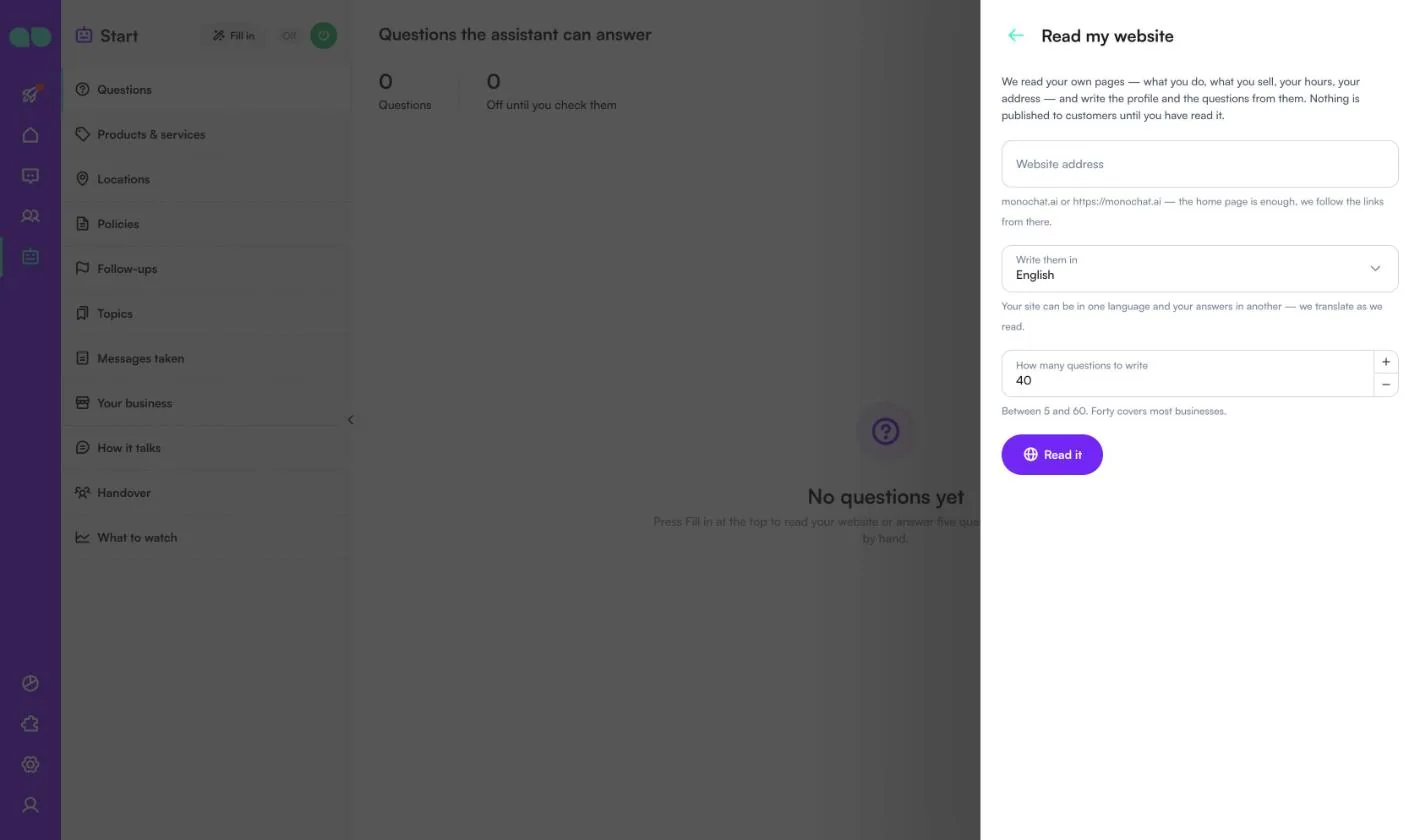
- Otwórz Start w menu po lewej stronie i kliknij Fill in (Uzupełnij) w nagłówku (ten sam krok pojawia się też na karcie Rozpocznij). Wybierz Read my website (Przeczytaj moją stronę): wpisz Website address (adres strony), wybierz język, w którym mają być napisane odpowiedzi (Write them in, „Napisz je w języku”) oraz How many questions to write (ile pytań napisać; 5–60, czterdzieści wystarcza większości firm). Nie masz strony? Wybierz zamiast tego Answer five questions (Odpowiedz na pięć pytań).
- Przeczytaj, co powstało, na zakładkach Questions (Pytania), Products & services (Produkty i usługi), Locations (Lokalizacje) i Policies (Zasady). Odpowiedzi napisane na podstawie ogólnej wiedzy o Twojej branży trafiają do Ciebie wyłączone i z odznaką Check this (Sprawdź to); włącz je, gdy się z nimi zgodzisz.
- Na zakładce Handover (Przekazanie rozmowy) wybierz Who picks it up (kto przejmuje rozmowę): zespół albo jedną osobę z imienia i nazwiska. Ustaw tam też godziny pracy, aby poza nimi asystent informował, kiedy wrócisz, i przyjmował wiadomość.
- Opcjonalnie dostosuj How it talks (Jak mówi: ton, długość odpowiedzi, sposób zwracania się do klientów, jak nazywa samego siebie) oraz What to watch (Na co zwracać uwagę: tematy i nastrój).
- Kliknij zielony przycisk zasilania (Turn on, Włącz) w nagłówku i potwierdź Turn the assistant on (Włącz asystenta). Można go włączyć, gdy przeczyta Twoją stronę lub Twoje odpowiedzi. Przycisk zasilania widzi i może włączać lub wyłączać asystenta tylko osoba, która może zarządzać automatyzacjami w przestrzeni roboczej.
- Jeśli jeszcze tego nie zrobiono, podłącz kanał: WhatsApp, Instagram, Telegram lub widżet czatu na Twojej stronie. Zobacz Kanały.
- Obserwowanie tematów jest bezpłatne i włączone od początku.
- Analiza nastroju jest wyłączona, dopóki jej nie włączysz. Zużywa jedno wywołanie AI na każdą zakończoną rozmowę.
- Asystent jest instalowany jako wyłączony. Nic nie trafia do Twoich klientów, dopóki go nie włączysz.
Ekran po ekranie
MonoChat Start znajdziesz pod pozycją Start w menu po lewej stronie (ikona robota). Poniższe zrzuty ekranu wykonano w demonstracyjnej przestrzeni roboczej, którą uzupełniono przez Fill in › Read my website (Uzupełnij › Przeczytaj moją stronę) na podstawie monochat.ai, więc widoczne pytania, produkty i lokalizacje należą do samego MonoChat.
Instalacja
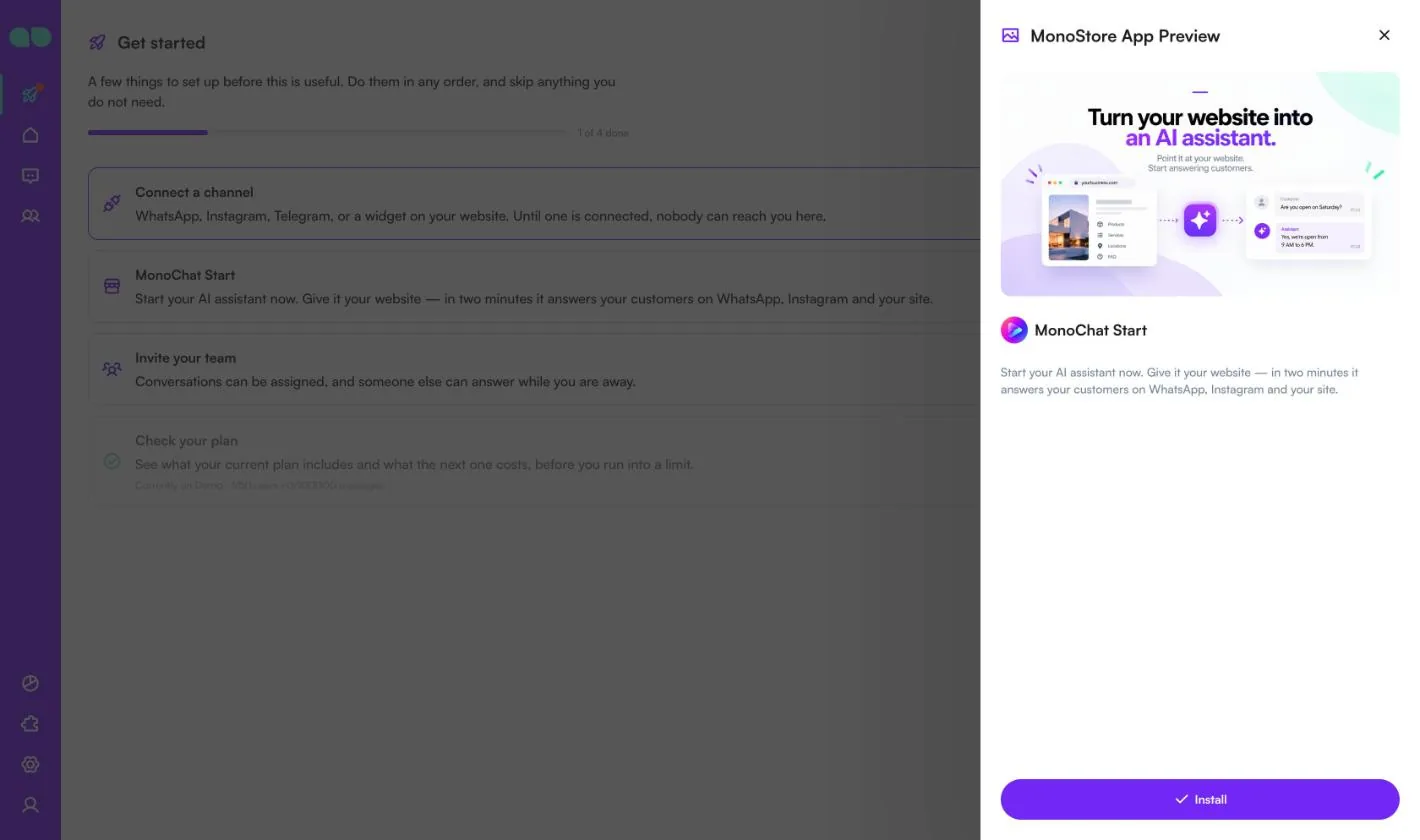
Kliknij Zainstaluj w panelu Podgląd aplikacji MonoStore. Aplikacja jest instalowana jako wyłączona: nic nie trafia do Twoich klientów, dopóki jej nie włączysz.
Rozpocznij
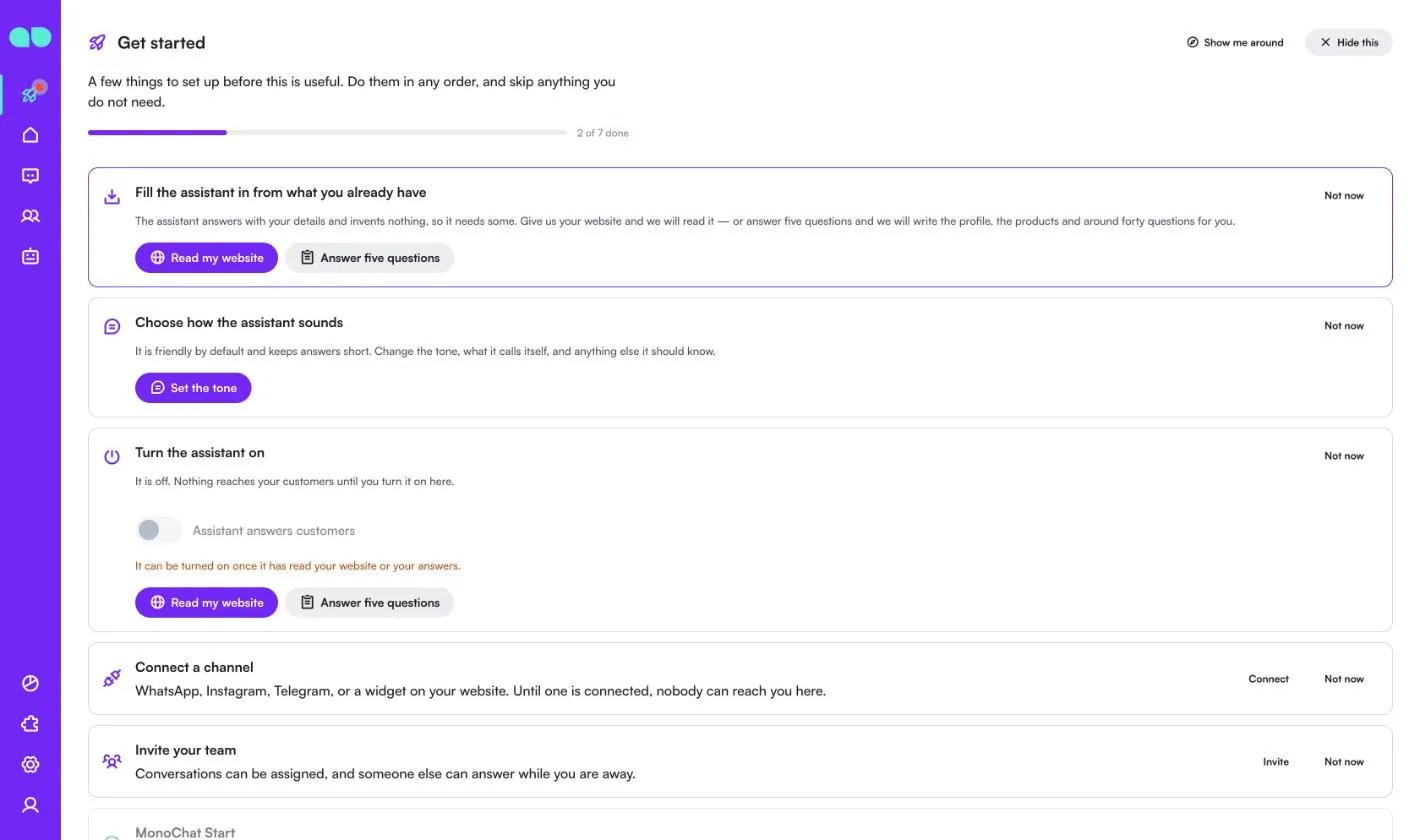
Po instalacji strona Rozpocznij przestrzeni roboczej pokazuje kroki asystenta obok kroków przestrzeni roboczej (podłączenie kanału, zaproszenie zespołu). Każda karta ma link Not now (Nie teraz), jeśli chcesz ją pominąć.
- Fill the assistant in from what you already have (uzupełnij asystenta tym, co już masz): Read my website (Przeczytaj moją stronę) lub Answer five questions (Odpowiedz na pięć pytań).
- Choose how the assistant sounds (wybierz, jak brzmi asystent): Set the tone (Ustaw ton) otwiera ustawienia How it talks (Jak mówi).
- Turn the assistant on (włącz asystenta): przełącznik Assistant answers customers (Asystent odpowiada klientom). Dopóki asystent nie przeczyta Twojej strony lub Twoich odpowiedzi, karta informuje, że można go włączyć dopiero potem.
Aplikacja przed uzupełnieniem
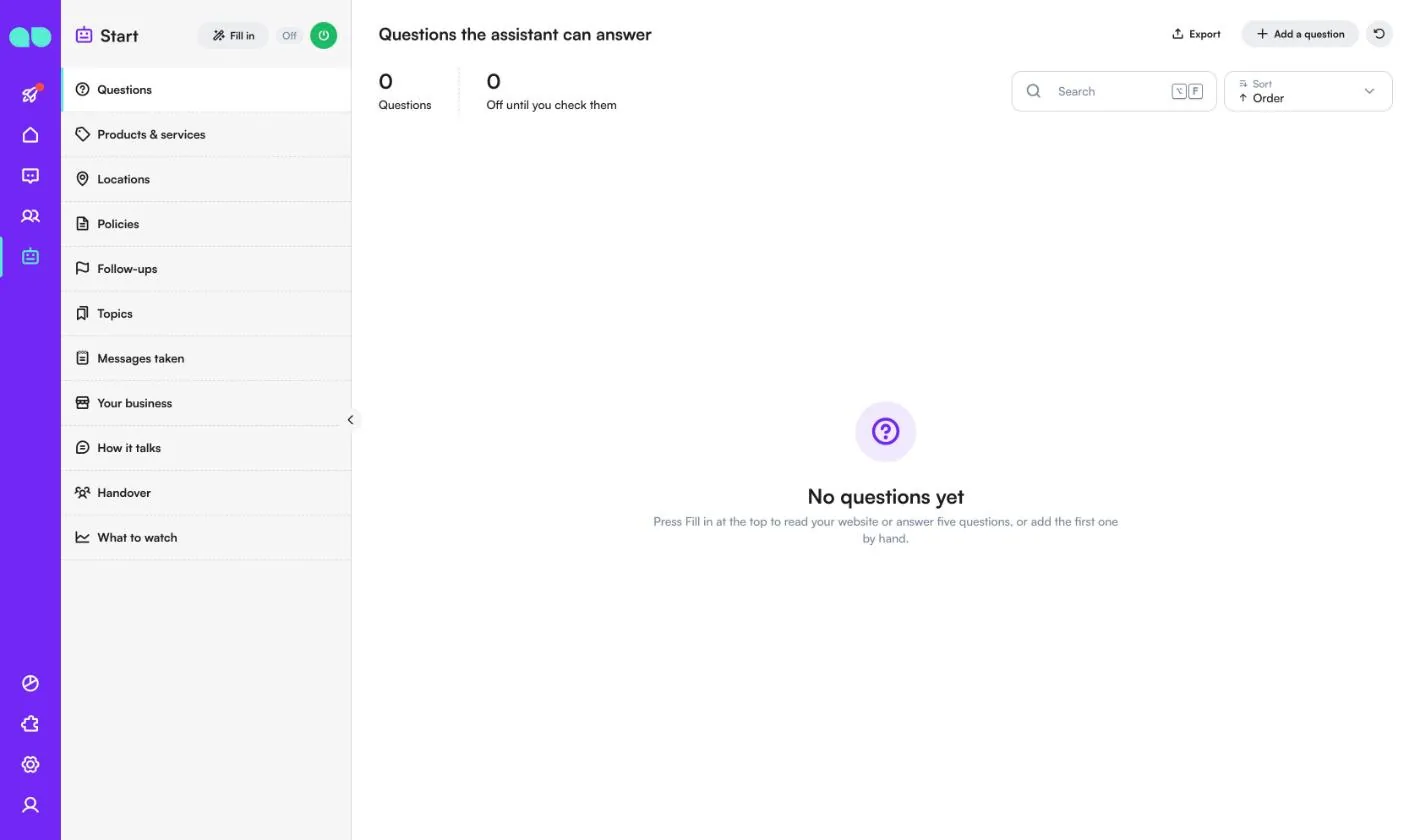
Nagłówek aplikacji zawiera Fill in (Uzupełnij), stan Off/On (Wyłączony/Włączony) i zielony przycisk zasilania. W menu są cztery zakładki wiedzy (Questions, Products & services, Locations, Policies: pytania, produkty i usługi, lokalizacje, zasady), trzy listy tego, co asystent zauważył (Follow-ups, Topics, Messages taken: sprawy do sprawdzenia, tematy, przyjęte wiadomości) oraz cztery ekrany ustawień (Your business, How it talks, Handover, What to watch: Twoja firma, jak mówi, przekazanie rozmowy, na co zwracać uwagę). Zanim cokolwiek zostanie uzupełnione, zakładka Questions pokazuje komunikat No questions yet (Brak pytań) i odsyła Cię do Fill in.
Uzupełnianie
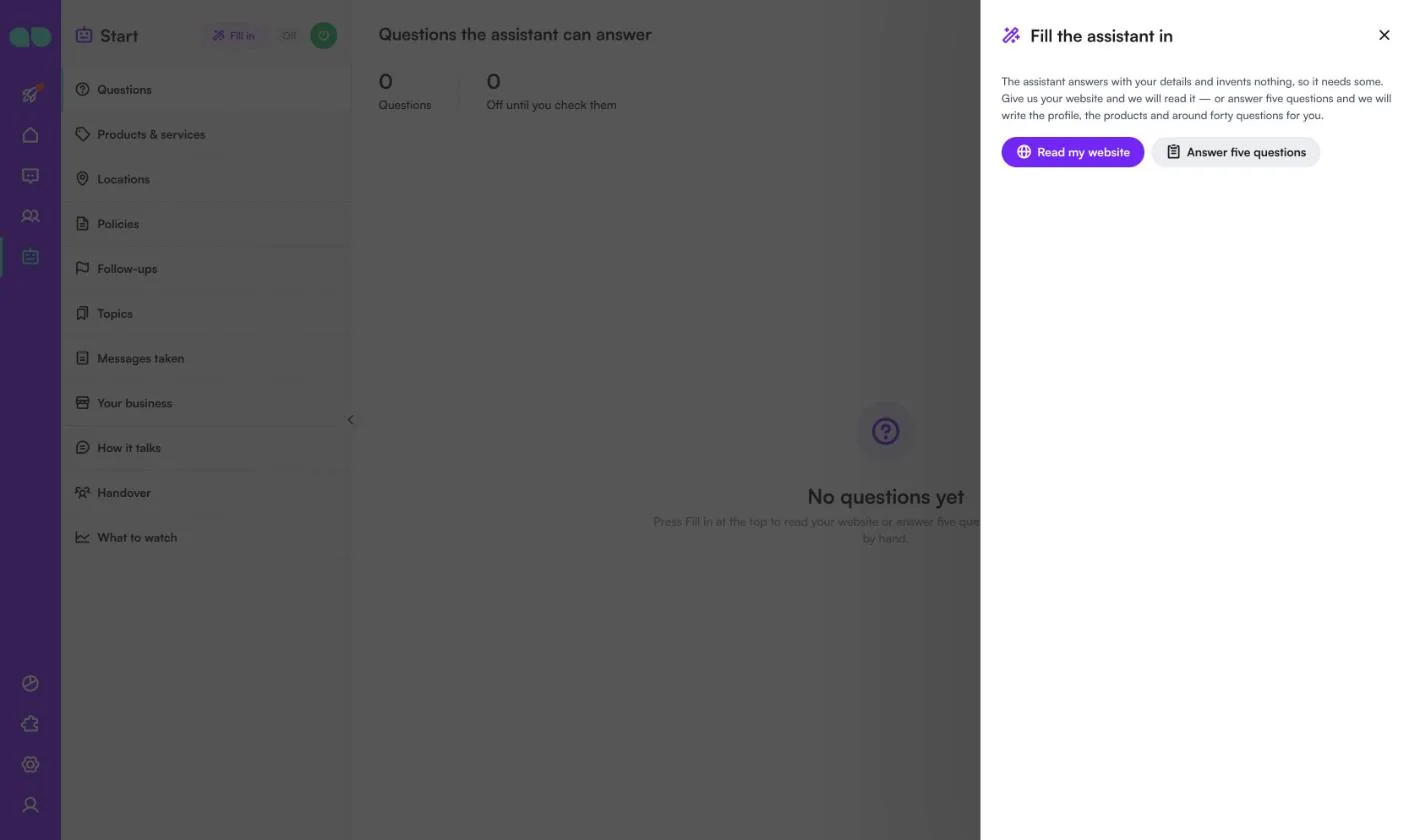
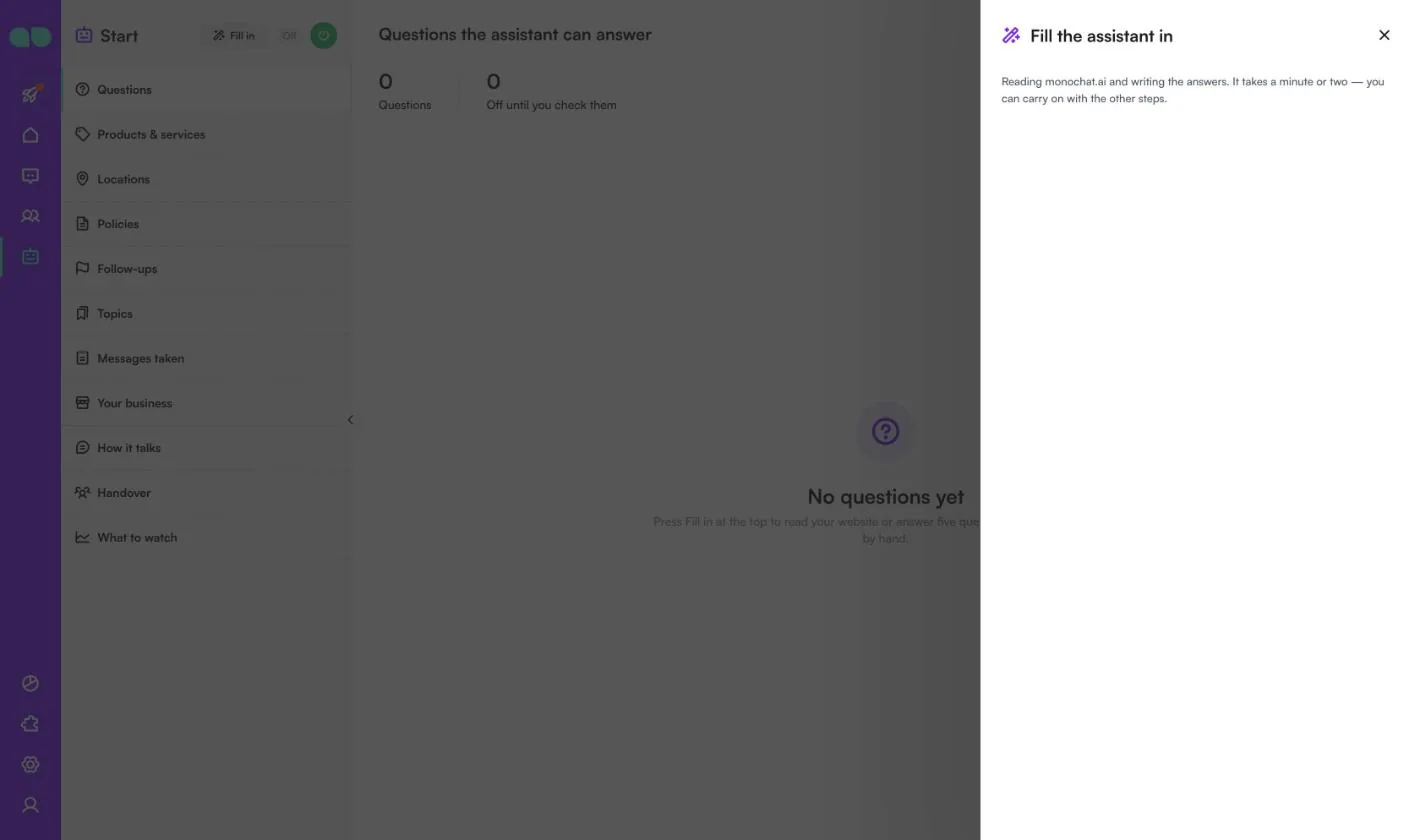
Fill in (Uzupełnij) otwiera panel Fill the assistant in (Uzupełnij asystenta) z dwiema opcjami: Read my website (Przeczytaj moją stronę) lub Answer five questions (Odpowiedz na pięć pytań). Możesz to później powtórzyć z innego źródła; wszystko, co wpisano na ekranie Your business (Twoja firma), zostaje, a późniejszy import uzupełnia tylko pola, które są jeszcze puste.
Read my website prosi o trzy informacje, a potem kliknij Read it (Przeczytaj):
| Pole | Do czego służy |
|---|---|
| Website address (adres strony) | Wystarczy strona główna (na przykład monochat.ai); asystent podąża za linkami i czyta, czym się zajmujesz, co sprzedajesz, w jakich godzinach pracujesz i jaki masz adres. |
| Write them in (napisz je w języku) | Język, w którym zostaną napisane odpowiedzi. Twoja strona może być w innym języku; asystent tłumaczy ją podczas czytania. |
| How many questions to write (ile pytań napisać) | Od 5 do 60. Czterdzieści wystarcza większości firm. |
Answer five questions pyta o nazwę firmy, czym się zajmuje, gdzie działa, co sprzedaje i kim są klienci, a także opcjonalnie Anything else worth knowing? (Coś jeszcze, o czym warto wiedzieć?); potem kliknij Write it for me (Napisz to za mnie).
Podczas czytania panel to sygnalizuje. Trwa to minutę lub dwie, a w tym czasie możesz zająć się innymi krokami. Po zakończeniu panel informuje, ile pytań, produktów i usług, lokalizacji i zasad napisano. Jeśli strony nie da się przeczytać (na przykład jest renderowana w przeglądarce lub chroni ją weryfikacja botów), panel proponuje zamiast tego odpowiedzieć na pięć pytań.
Read my website i Answer five questions korzystają z AI, więc wliczają się do zużycia AI w Twoim obszarze roboczym, nawet gdy asystent jest jeszcze wyłączony.
Questions (Pytania)
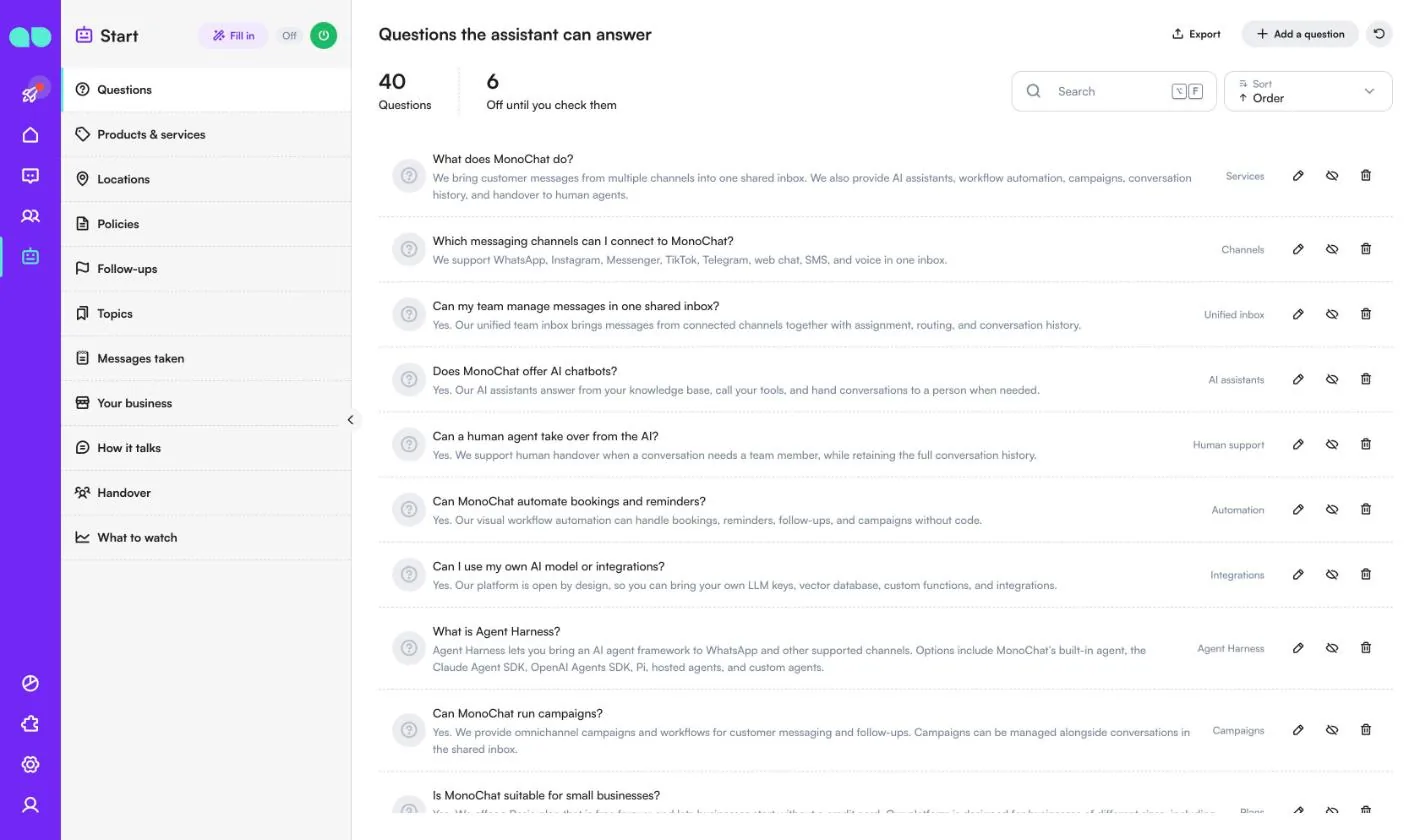
Questions the assistant can answer (Pytania, na które asystent może odpowiedzieć) zawiera każde pytanie z odpowiedzią i tematem. Liczniki pokazują liczbę pytań (Questions) oraz ile z nich jest Off until you check them (wyłączonych do czasu sprawdzenia): to odpowiedzi, których Twoja strona nie obejmowała, napisane na podstawie tego, co zwykle mówi firma taka jak Twoja, i oznaczone odznaką Check this (Sprawdź to). Każdy wiersz ma przyciski edycji, wyłączania/włączania i usuwania. U góry: Search (Szukaj), Sort (Sortuj: Order, Topic, Added, czyli kolejność, temat, data dodania), Export (Eksportuj) i Add a question (Dodaj pytanie). Do asystenta trafiają tylko włączone pytania.
Products & services (Produkty i usługi)
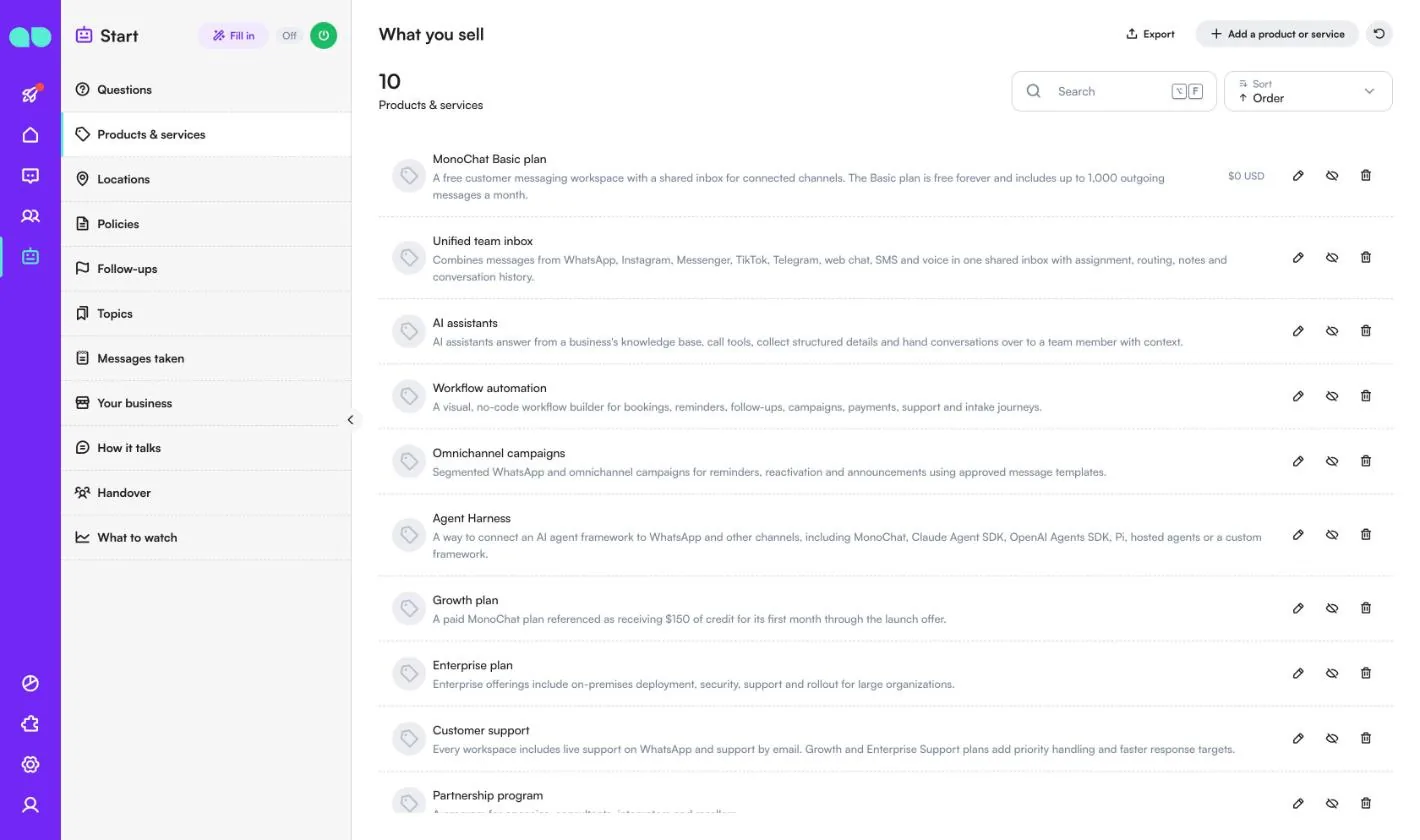
What you sell (Co sprzedajesz) zawiera Twoje produkty i usługi z krótkim opisem oraz ceną, jeśli ją podano. Panel dodawania/edycji pyta Is it a product or a service? (Czy to produkt, czy usługa?), o nazwę, One or two sentences (jedno lub dwa zdania), opcjonalny Longer description (dłuższy opis, używany tylko wtedy, gdy klient prosi o szczegóły), Price (cenę) i Currency (walutę). Jeśli zostawisz cenę pustą, asystent powie, że cenę musi podać Twój zespół.
Locations (Lokalizacje)
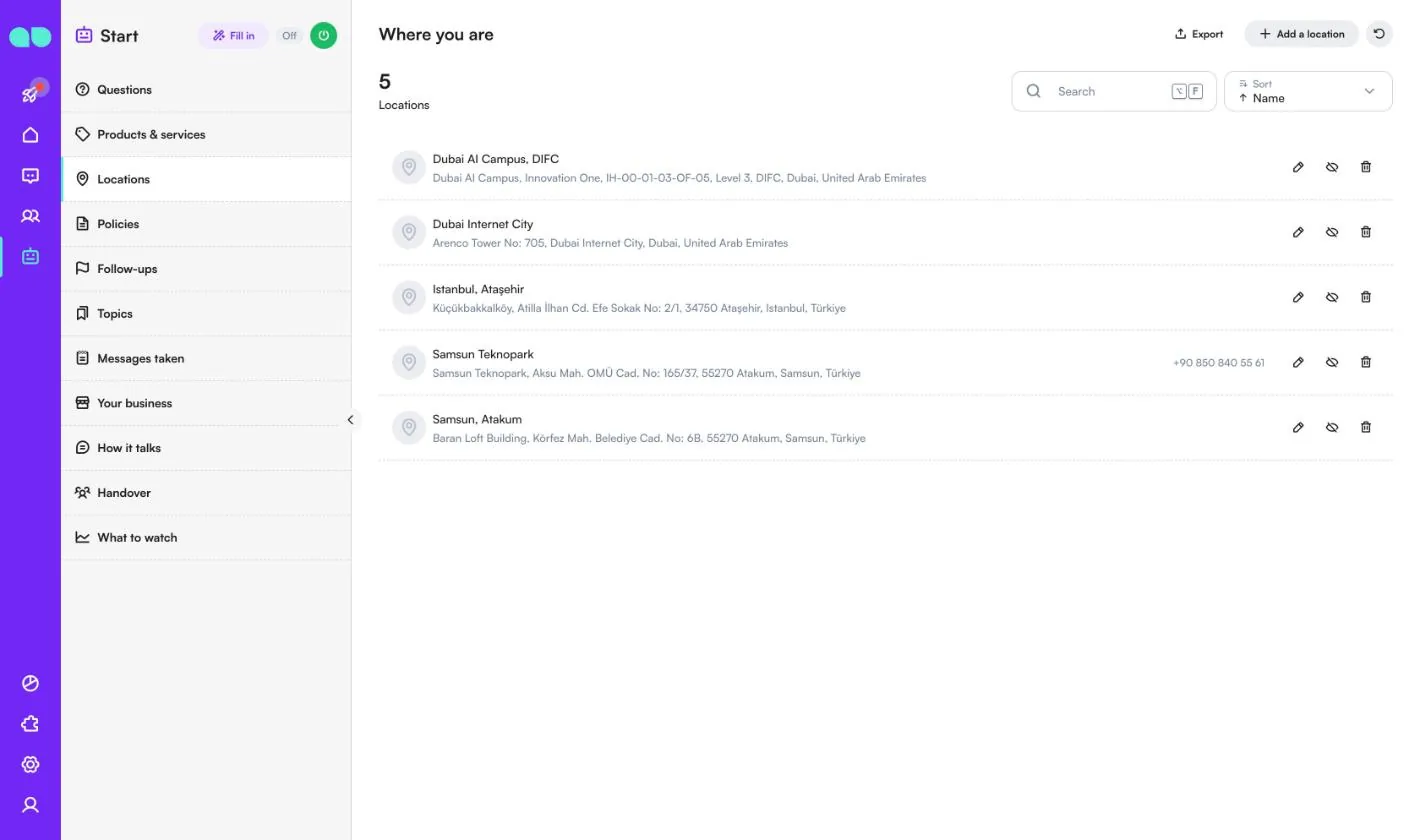
Where you are (Gdzie jesteś) zawiera Twoje lokalizacje z adresem i telefonem. Każda lokalizacja może też mieć Opening hours (godziny otwarcia: jedna linia, tak jak napisałbyś je na drzwiach) oraz Map link (link do mapy), który asystent wysyła, gdy ktoś pyta, jak dojechać. Wyłączenie lokalizacji sprawia, że asystent przestaje podawać jej adres i godziny.
Policies (Zasady)
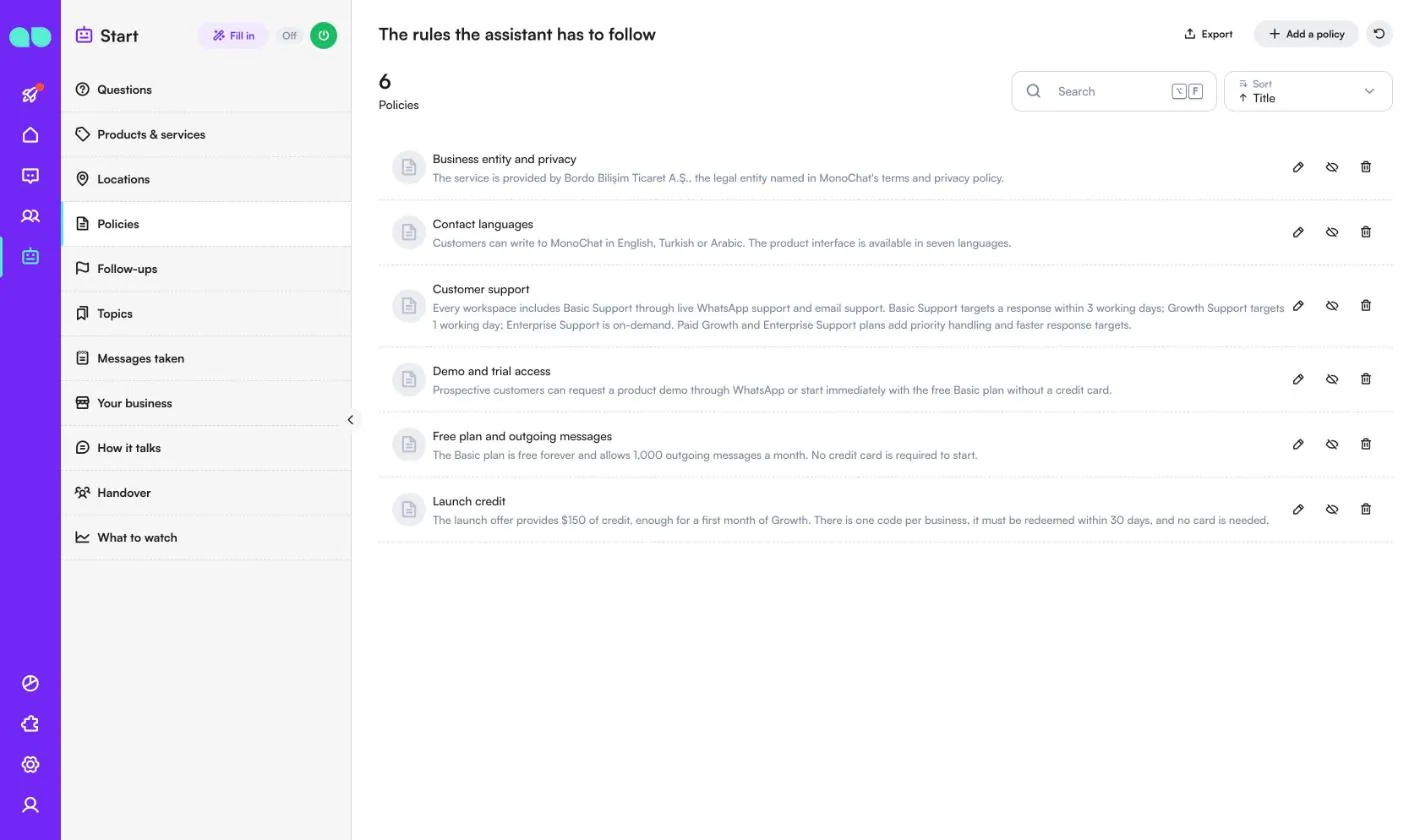
The rules the assistant has to follow (Zasady, których asystent musi przestrzegać): dostawa, zwroty, gwarancja, płatności i podobne. Każda zasada ma tytuł i treść, którą asystent cytuje, zamiast ją parafrazować.
Follow-ups (Sprawy do sprawdzenia)
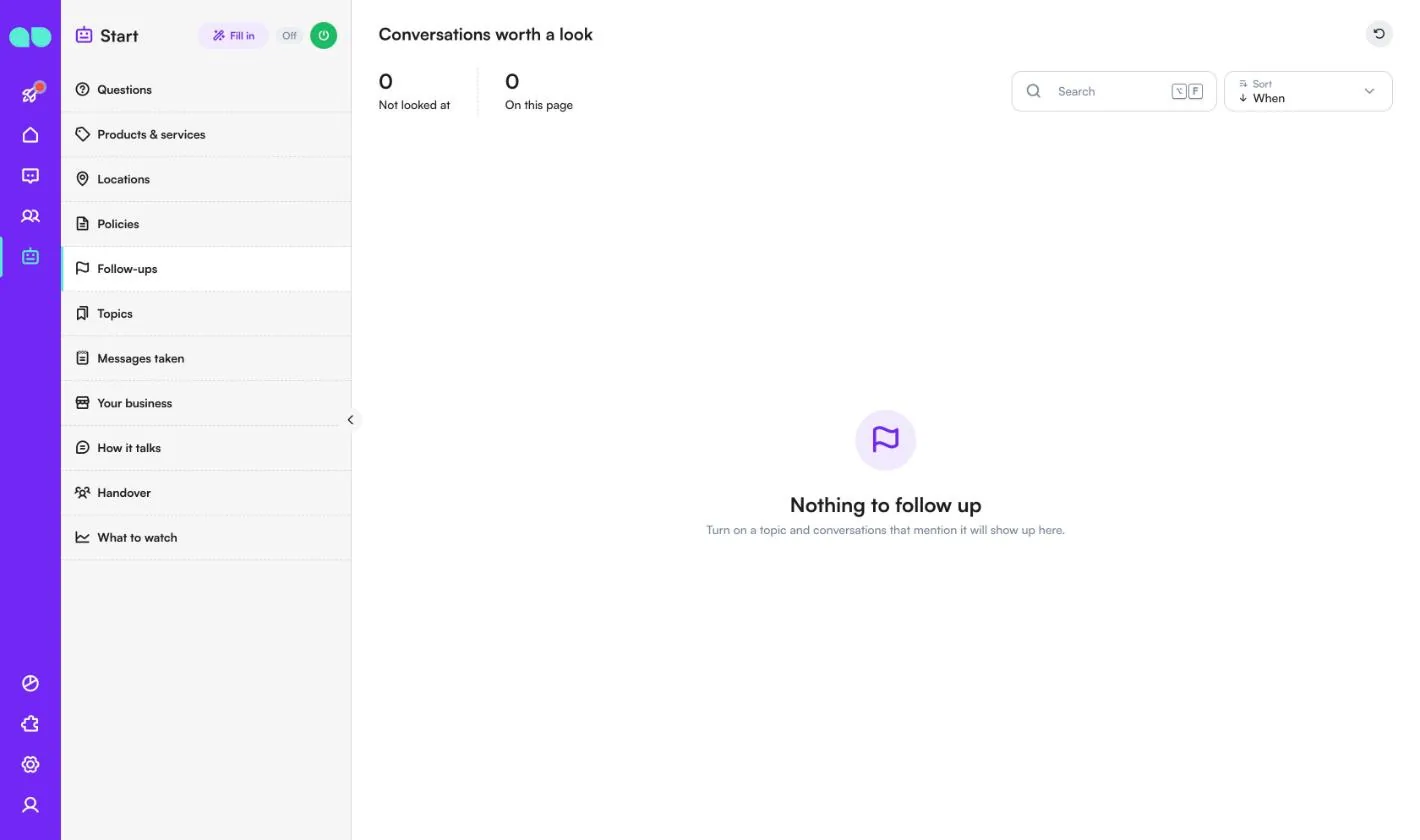
Conversations worth a look (Rozmowy, którym warto się przyjrzeć): rozmowy, w których pojawił się obserwowany przez Ciebie temat. Liczniki pokazują Not looked at (nieprzejrzane) i On this page (na tej stronie). Przy każdej możesz wybrać Open the conversation (Otwórz rozmowę), Mark as looked at (Oznacz jako przejrzane) lub Put it back (Przywróć) albo usunąć ją z listy; sama rozmowa pozostaje nienaruszona. Lista jest pusta, dopóki nie włączysz jakiegoś tematu.
Topics (Tematy)
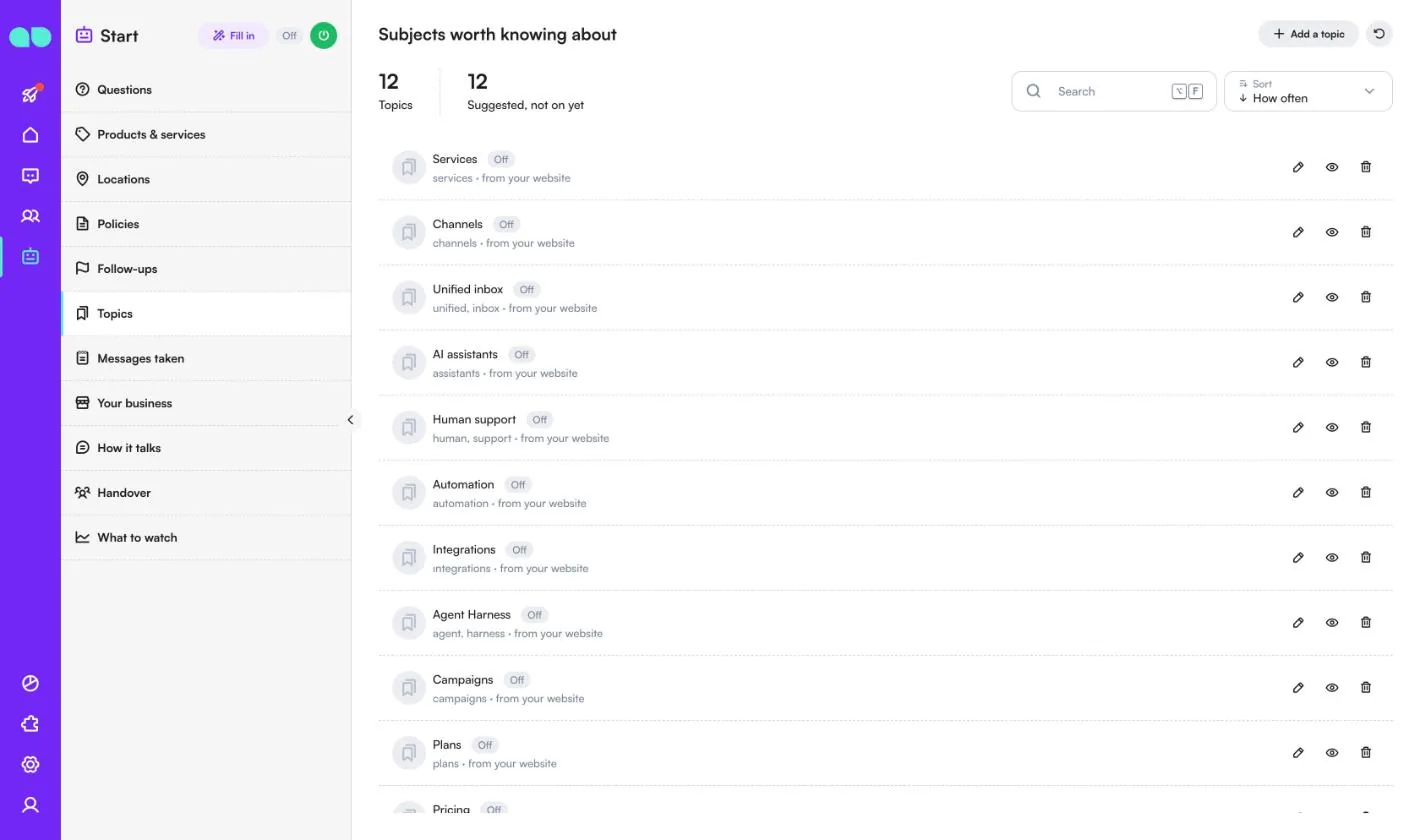
Subjects worth knowing about (Tematy, o których warto wiedzieć). Asystent proponuje tematy na podstawie Twojej strony (from your website, z Twojej strony) i pytań klientów (noticed in conversations, zauważone w rozmowach); propozycje trafiają jako wyłączone (Off) i są liczone jako Suggested, not on yet (zaproponowane, jeszcze niewłączone). Temat włączysz przyciskiem z ikoną oka. Add a topic (Dodaj temat) pyta o nazwę i Words to listen for (słowa, na które zwracać uwagę; oddzielone przecinkami, a jeśli pole jest puste, używana jest sama nazwa tematu). Gdy klient użyje jednego z tych słów, rozmowa trafia na Twoją listę Follow-ups. Do klienta nic nie jest wysyłane, a asystent odpowiada dokładnie tak, jak odpowiedziałby i tak.
Messages taken (Przyjęte wiadomości)
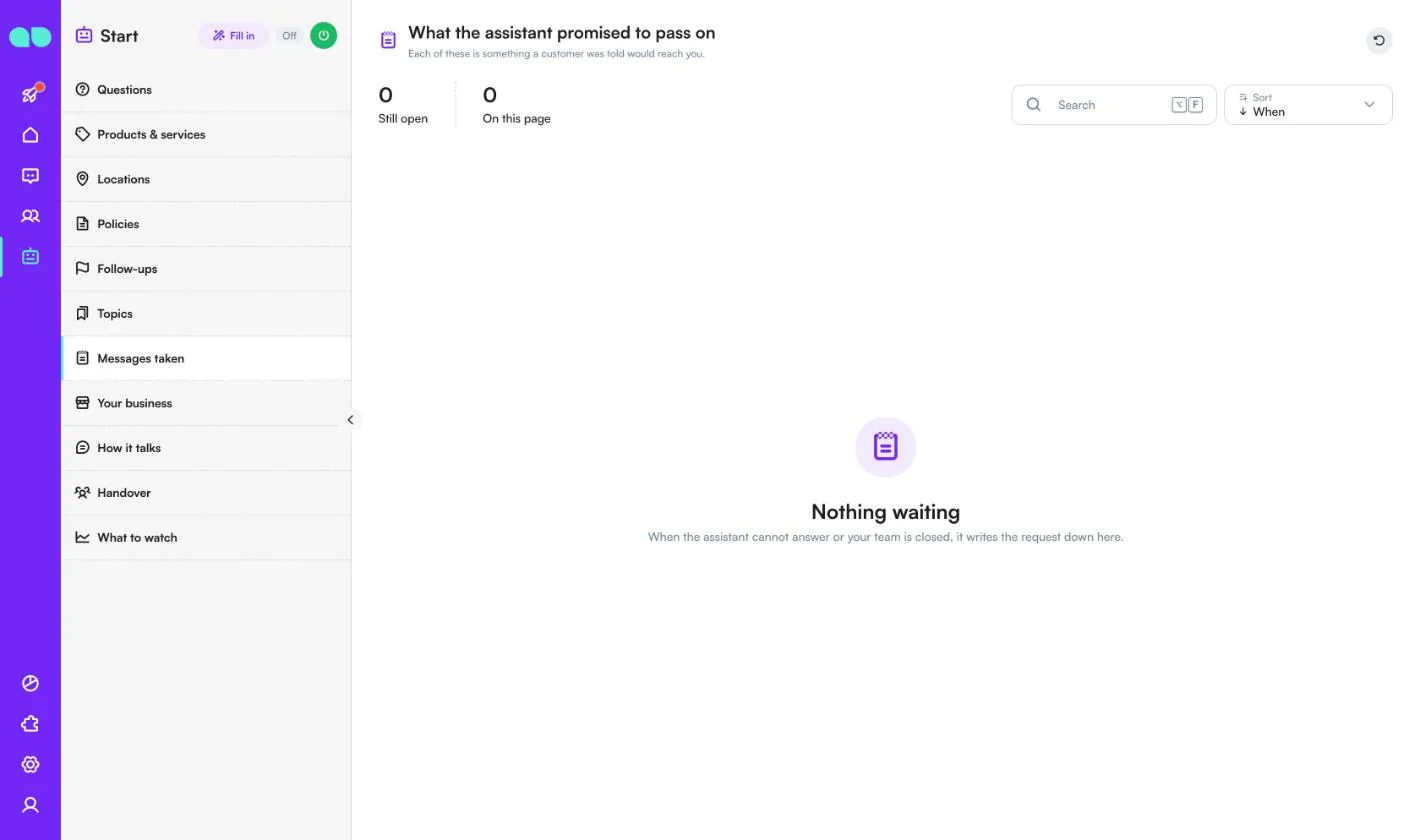
What the assistant promised to pass on (Co asystent obiecał przekazać): każdy wpis to sprawa, o której klient usłyszał, że trafi do Ciebie; asystent zapisuje ją, gdy nie znał odpowiedzi albo Twój zespół nie pracował. Liczniki pokazują Still open (nadal otwarte) i On this page (na tej stronie); wpisy można oznaczyć jako pilne. Otwórz rozmowę, wybierz Mark as done (Oznacz jako załatwione) lub Reopen (Otwórz ponownie).
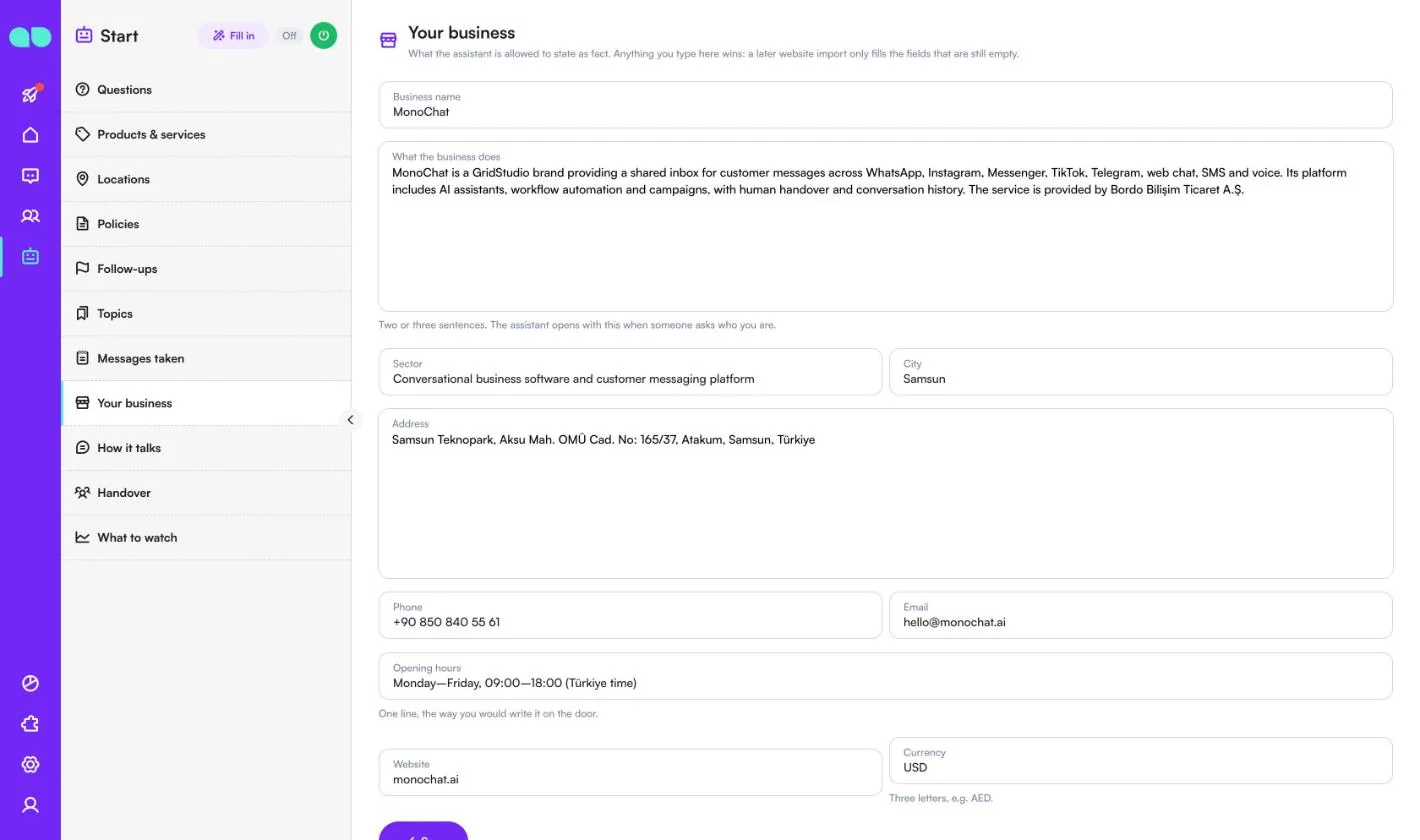
Your business (Twoja firma)
To, co asystent może podawać jako fakty. Wszystko, co tu wpiszesz, ma pierwszeństwo przed późniejszym importem ze strony.
| Pole | Do czego służy |
|---|---|
| Business name (nazwa firmy) | Nazwa, w imieniu której odpowiada. |
| What the business does (czym zajmuje się firma) | Dwa lub trzy zdania. Asystent zaczyna od nich, gdy ktoś pyta, kim jesteś. |
| Sector, City, Address (branża, miasto, adres) | Gdzie i w jakiej branży działasz. |
| Phone, Email, Website (telefon, e-mail, strona) | Dane kontaktowe, które może podawać. |
| Opening hours (godziny otwarcia) | Jedna linia, tak jak napisałbyś je na drzwiach. |
| Currency (waluta) | Trzy litery, na przykład AED lub USD. Używana z cenami na zakładce Products & services. |
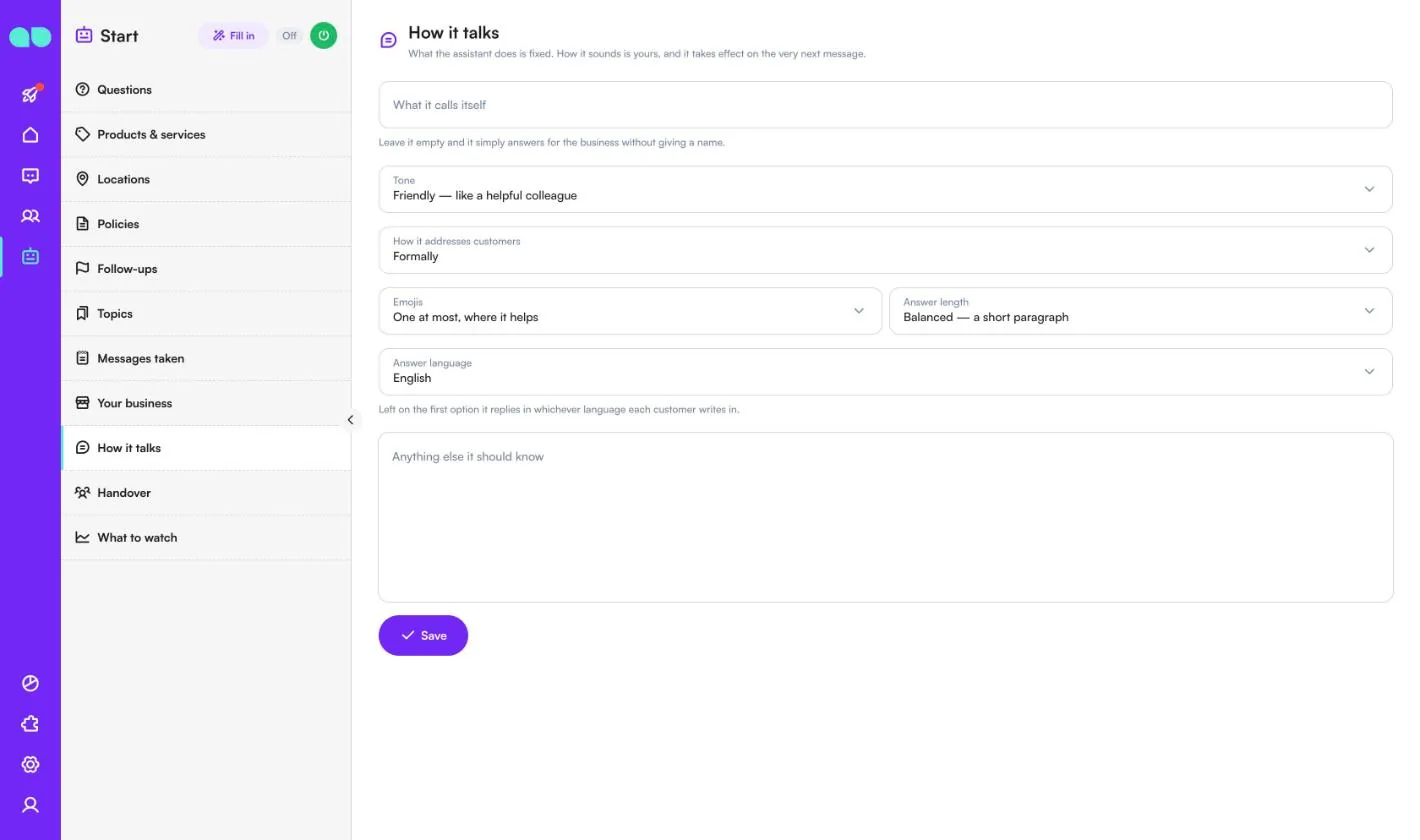
How it talks (Jak mówi)
To, co robi asystent, jest ustalone; to, jak brzmi, zależy od Ciebie, a zmiana działa już od następnej wiadomości.
| Pole | Do czego służy |
|---|---|
| What it calls itself (jak się nazywa) | Imię asystenta. Jeśli pole jest puste, odpowiada w imieniu firmy, nie podając imienia. |
| Tone (ton) | Professional, Friendly, Warm lub Direct (profesjonalny, przyjazny, ciepły lub bezpośredni). |
| How it addresses customers (jak zwraca się do klientów) | Formally (formalnie) lub Casually, by first name (swobodnie, po imieniu). |
| Emojis (emoji) | None (brak), One at most, where it helps (najwyżej jedno, gdy pomaga) lub Freely (swobodnie). |
| Answer length (długość odpowiedzi) | Brief, Balanced lub Detailed (krótka, zrównoważona lub szczegółowa). |
| Answer language (język odpowiedzi) | Przy ustawieniu Whatever the customer wrote in (w języku, w którym napisał klient) odpowiada w języku każdego klienta; możesz też ustawić jeden stały język. |
| Anything else it should know (co jeszcze powinien wiedzieć) | Dodawane do jego instrukcji w podanym brzmieniu: zasady firmy, rzeczy, których nigdy nie wolno obiecywać. Nie może to unieważnić reguły, że asystent nie wymyśla faktów. |
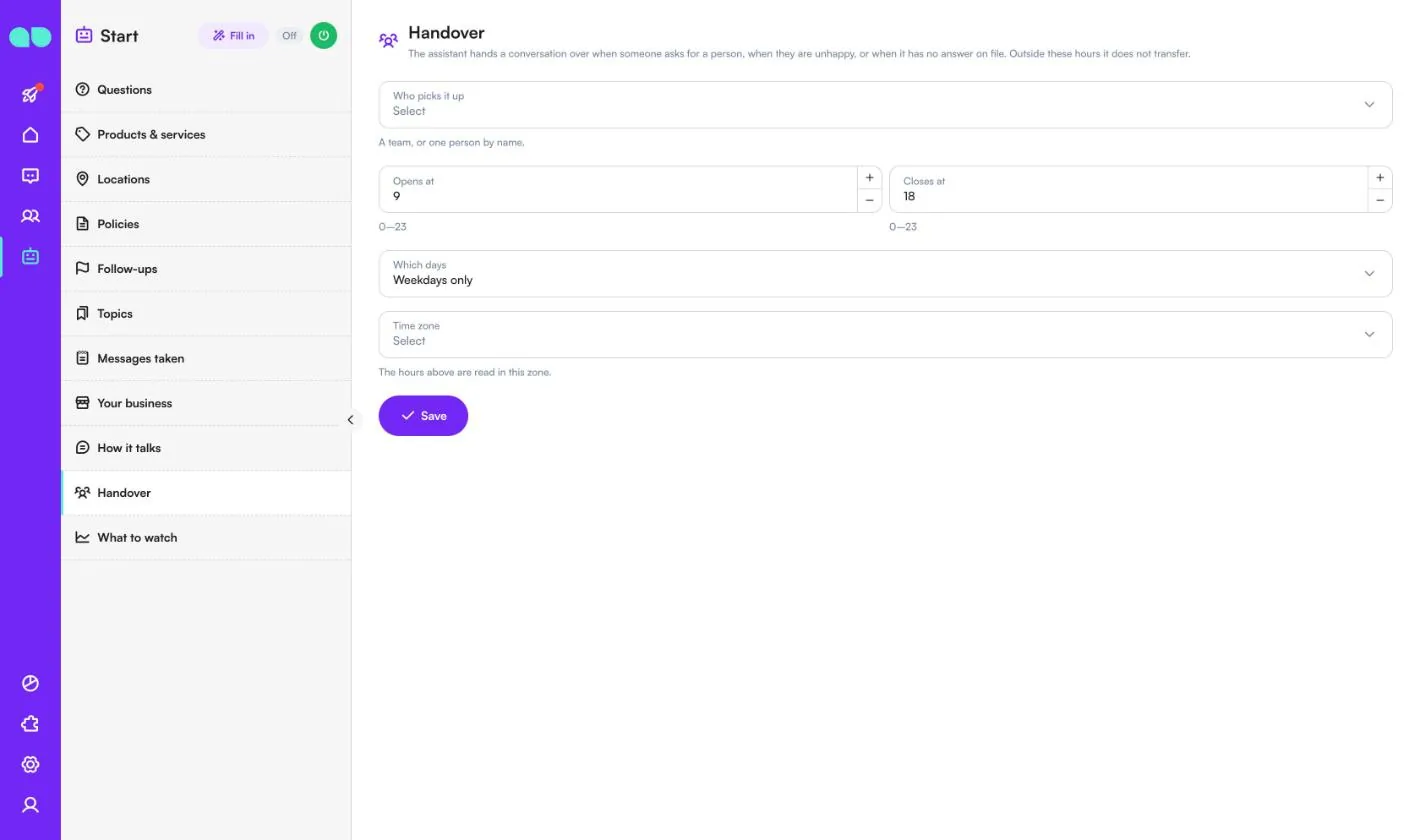
Handover (Przekazanie rozmowy)
Asystent przekazuje rozmowę, gdy ktoś prosi o człowieka, gdy klient jest niezadowolony lub gdy nie ma zapisanej odpowiedzi. Who picks it up (kto przejmuje rozmowę) to zespół albo jedna osoba z imienia i nazwiska (lub Nobody — the assistant never transfers, czyli nikt — asystent nigdy nie przekazuje). Opens at i Closes at (godzina otwarcia i zamknięcia, 0–23), Which days (w które dni: Weekdays only, tylko dni robocze, lub Every day, codziennie) oraz Time zone (strefa czasowa) określają godziny pracy; poza nimi asystent nie przekazuje rozmowy, informuje, kiedy wrócisz, i przyjmuje wiadomość.
What to watch (Na co zwracać uwagę)
Co asystent zauważa podczas odpowiadania.
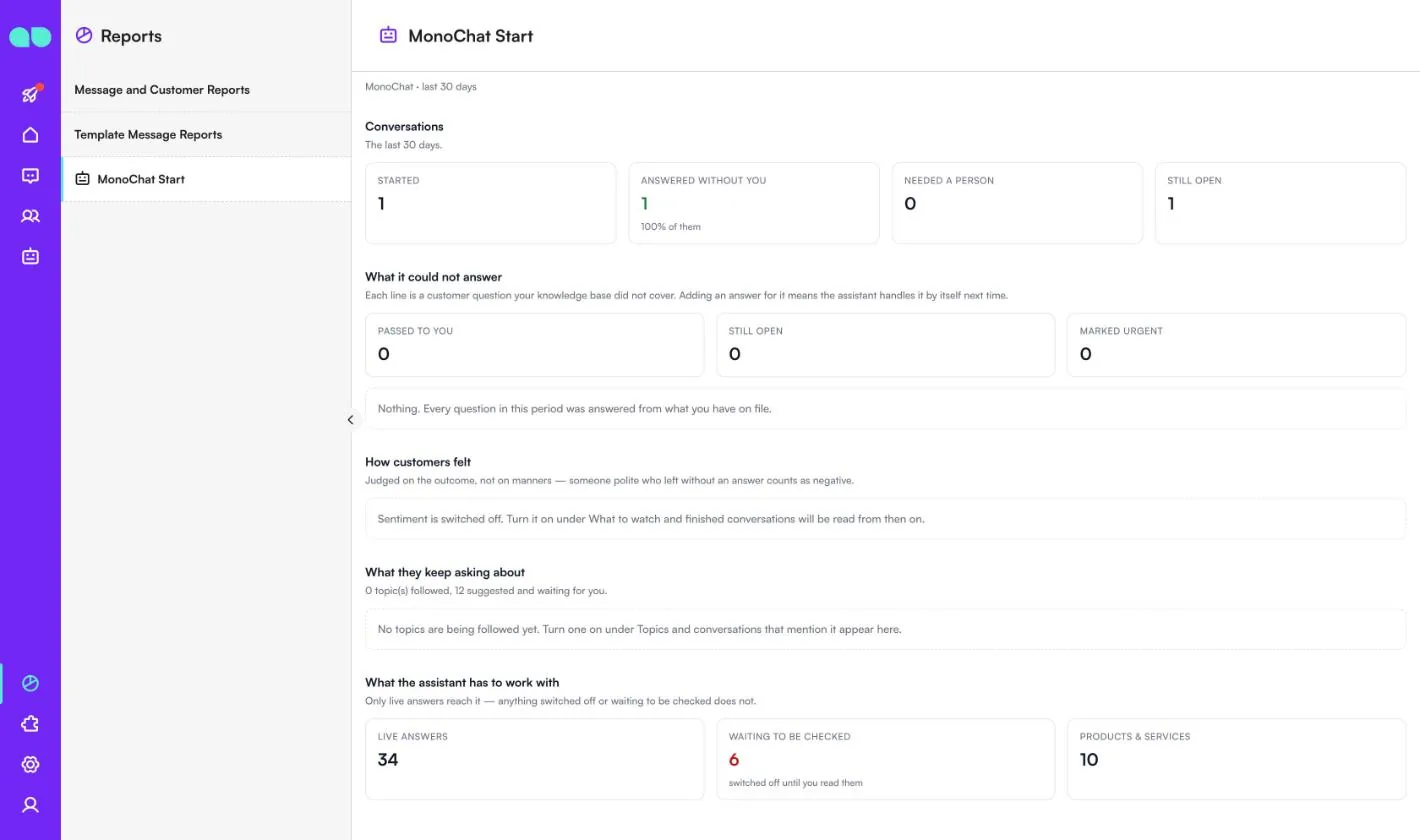
- Follow subjects you care about (obserwuj ważne dla Ciebie tematy): bezpłatne. Rozmowy, w których pojawia się obserwowany temat, trafiają na listę Follow-ups.
- Record how each customer felt (zapisuj, jak czuł się każdy klient): domyślnie wyłączone. Po włączeniu asystent czyta każdą zakończoną rozmowę (jedno wywołanie AI na rozmowę; rozmowa kończy się 30 minut po tym, jak klient przestanie pisać) i zapisuje w kontakcie Positive, Neutral lub Negative (pozytywny, neutralny lub negatywny).
Panel pytania
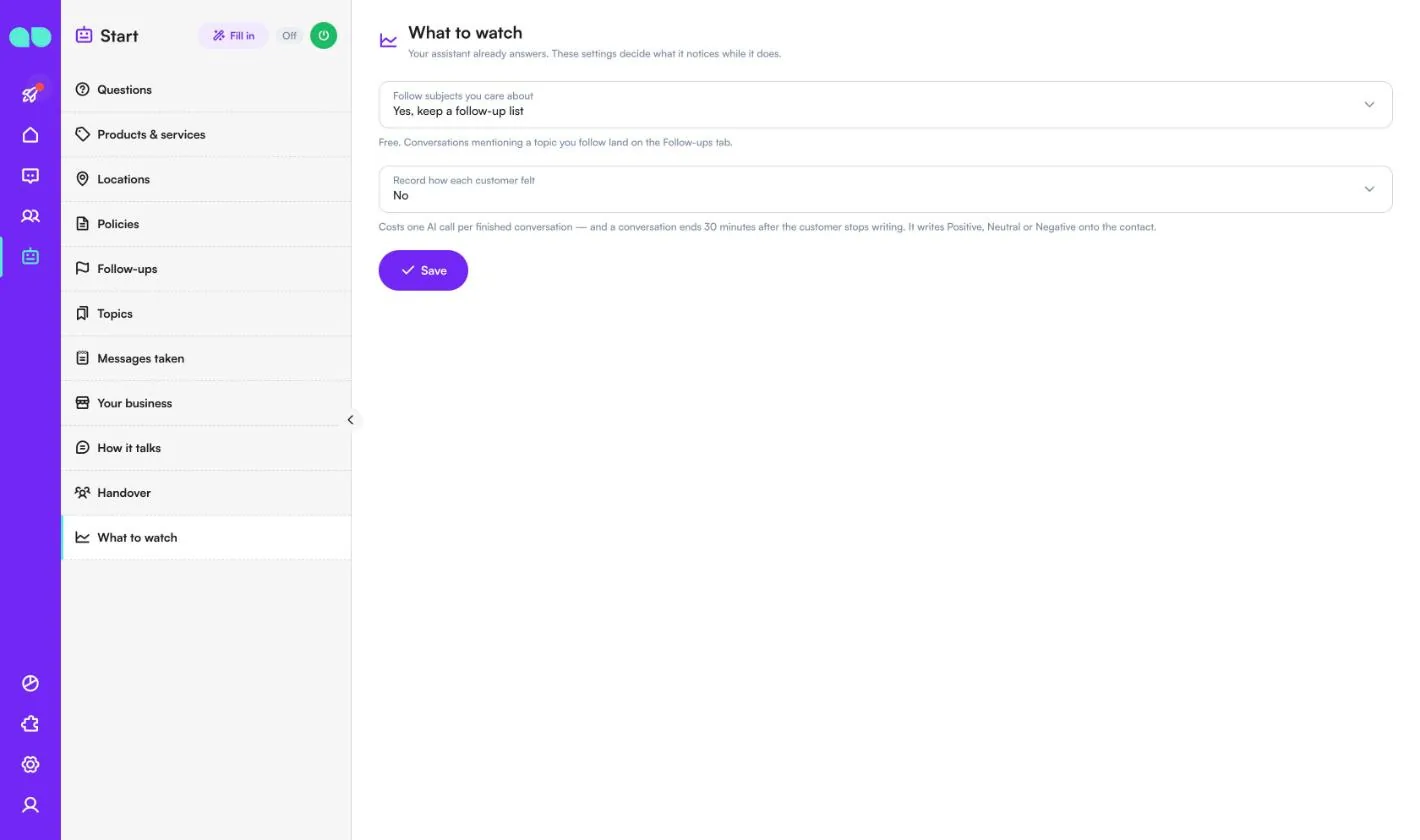
Kliknij przycisk edycji pytania, aby otworzyć Edit the question (Edytuj pytanie): Question (pytanie), Answer (odpowiedź, napisana w imieniu firmy, w języku, w którym piszą Twoi klienci) i opcjonalny Topic (temat), który grupuje listę. Panele produktów, lokalizacji i zasad działają tak samo. Zapisanie odpowiedzi oznaczonej Check this usuwa to oznaczenie.
Włączanie asystenta
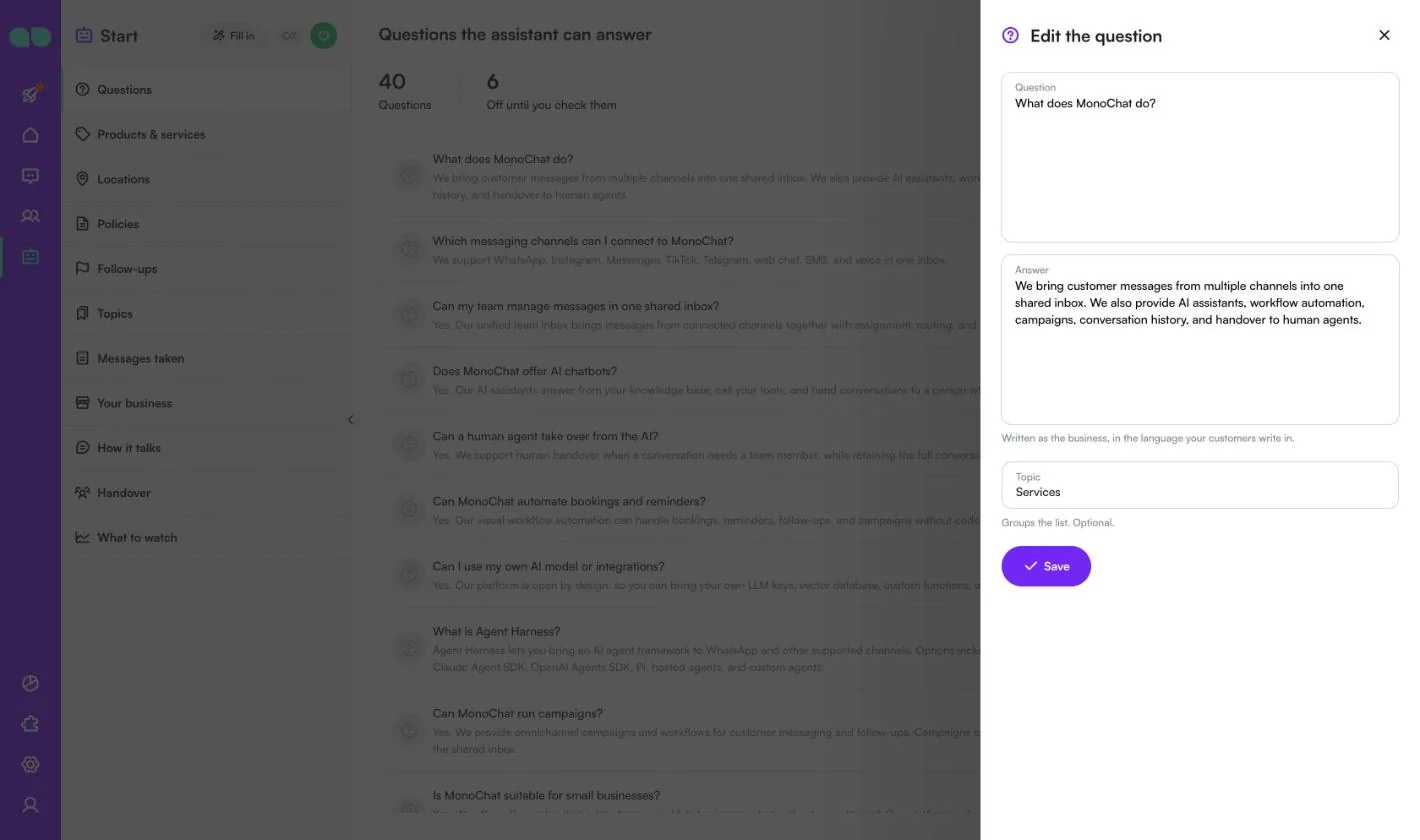
Przycisk zasilania w nagłówku aplikacji otwiera Turn the assistant on (Włącz asystenta) z przełącznikiem Assistant answers customers (Asystent odpowiada klientom). Gdy go włączysz i potwierdzisz, asystent odpowiada w każdej nowej rozmowie na podłączonych kanałach, korzystając wyłącznie z tego, co jest na jego ekranach. Wyłączenie go zatrzymuje, także w rozmowach, które właśnie prowadzi; dalej przejmuje je Twój zespół. Może to zrobić tylko osoba, która może zarządzać automatyzacjami w przestrzeni roboczej. Jeśli w przestrzeni roboczej jest włączony także inny bot, panel Cię ostrzega, ponieważ nowa rozmowa trafia do bota, który został skonfigurowany jako pierwszy.
Raport
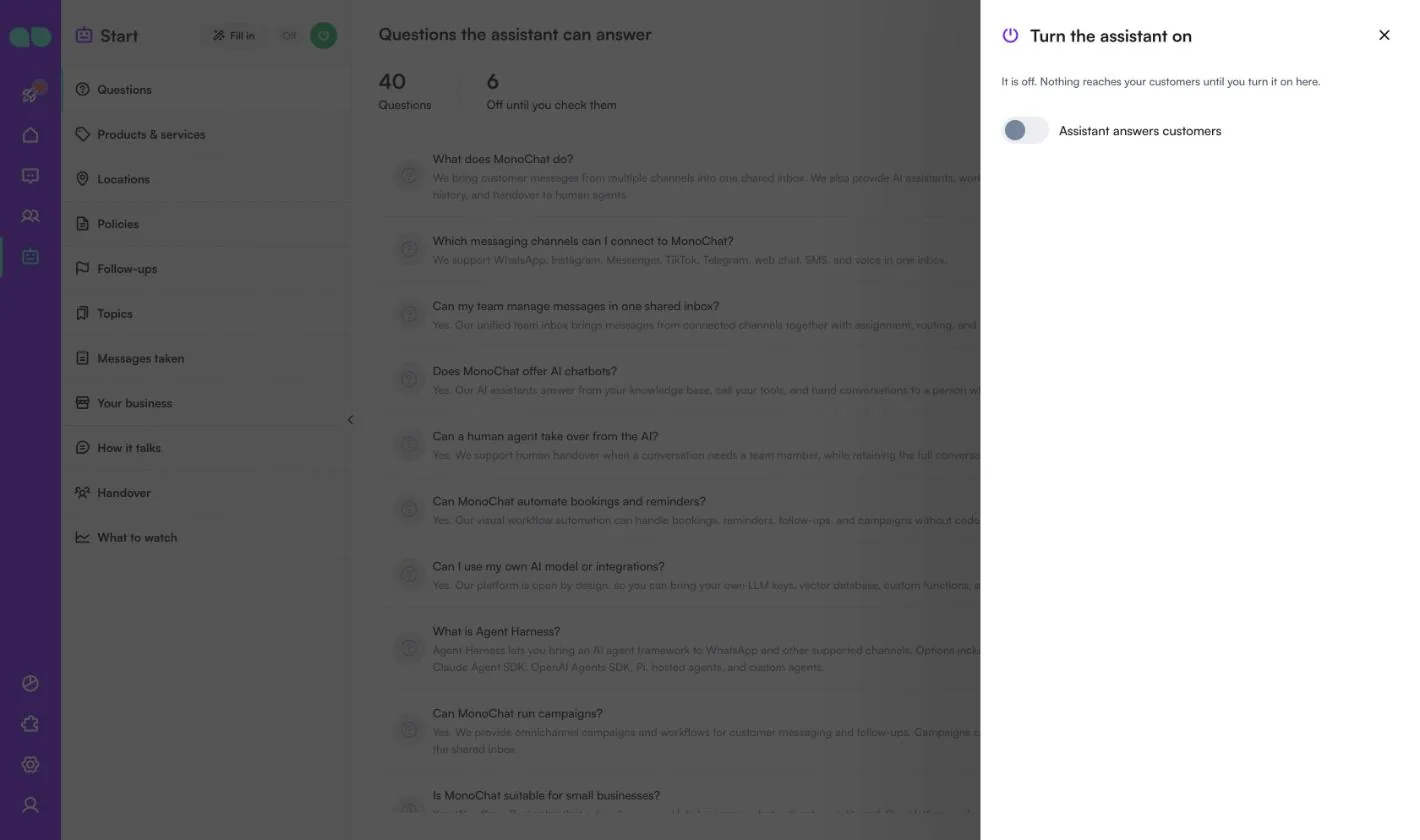
Raporty › MonoChat Start obejmuje ostatnie 30 dni:
- Conversations (rozmowy): Started (rozpoczęte), Answered without you (obsłużone bez Ciebie, wraz z udziałem procentowym), Needed a person (wymagały człowieka), Still open (nadal otwarte).
- What it could not answer (na co nie umiał odpowiedzieć): każde pytanie klienta, którego nie obejmowała Twoja baza wiedzy, z licznikami Passed to you (przekazane Tobie), Still open (nadal otwarte) i Marked urgent (oznaczone jako pilne). Dodaj do niego odpowiedź, a następnym razem asystent sobie poradzi.
- How customers felt (jak czuli się klienci): nastrój oceniany na podstawie wyniku rozmowy (po włączeniu analizy nastroju).
- What they keep asking about (o co ciągle pytają): obserwowane tematy i jak często się pojawiały.
- What the assistant has to work with (z czym asystent może pracować): Live answers (aktywne odpowiedzi), Waiting to be checked (czekające na sprawdzenie) i Products & services. Do asystenta trafiają tylko aktywne odpowiedzi.
Funkcje
Cztery zakładki wiedzy
Pytania, Produkty i usługi, Lokalizacje oraz Zasady zawierają wszystko, co wie asystent. Każdy wpis możesz edytować, włączyć lub wyłączyć albo wyeksportować.
Obserwowane tematy
Rozmowy, w których pojawił się obserwowany przez Ciebie temat, zebrane w jednym miejscu.
Tematy
Zagadnienia, o których chcesz wiedzieć. Asystent podpowiada niektóre i zauważa nowe, gdy poruszają je klienci.
Przyjęte wiadomości
Każda prośba, którą asystent zapisał dla Ciebie, bo nie znał odpowiedzi.
Karta klienta
Obok każdej rozmowy: nastrój w kolejnych rozmowach, tematy, do których klient wraca, oraz wszystko, co nadal czeka na Ciebie.
Ustawienia w formie pytań
Twoja firma, Jak mówi, Przekazanie rozmowy i Na co zwracać uwagę.
Przekazanie rozmowy zespołowi
Przekazuje rozmowę człowiekowi na prośbę klienta, gdy klient jest niezadowolony lub gdy asystent nie zna odpowiedzi. Wybierz zespół albo jedną osobę. Poza godzinami pracy informuje, kiedy wrócisz, i przyjmuje wiadomość.
Raporty
Ile rozmów asystent obsłużył bez Ciebie oraz lista pytań, na które nie potrafił odpowiedzieć.
Zrzuty ekranu
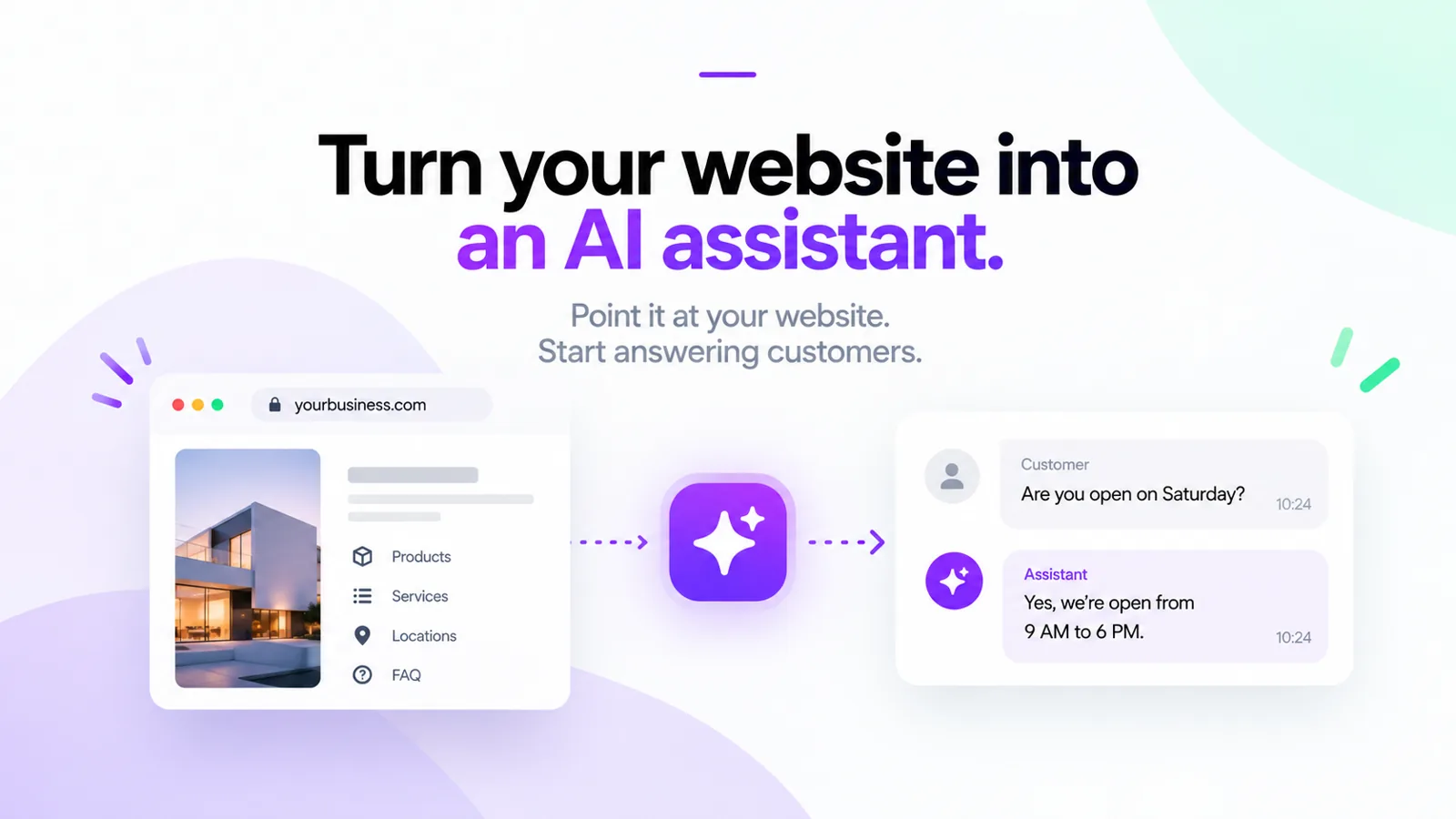 MonoChat Start zamienia Twoją stronę w asystenta AI: po lewej strona internetowa, po prawej asystent odpowiadający klientowi
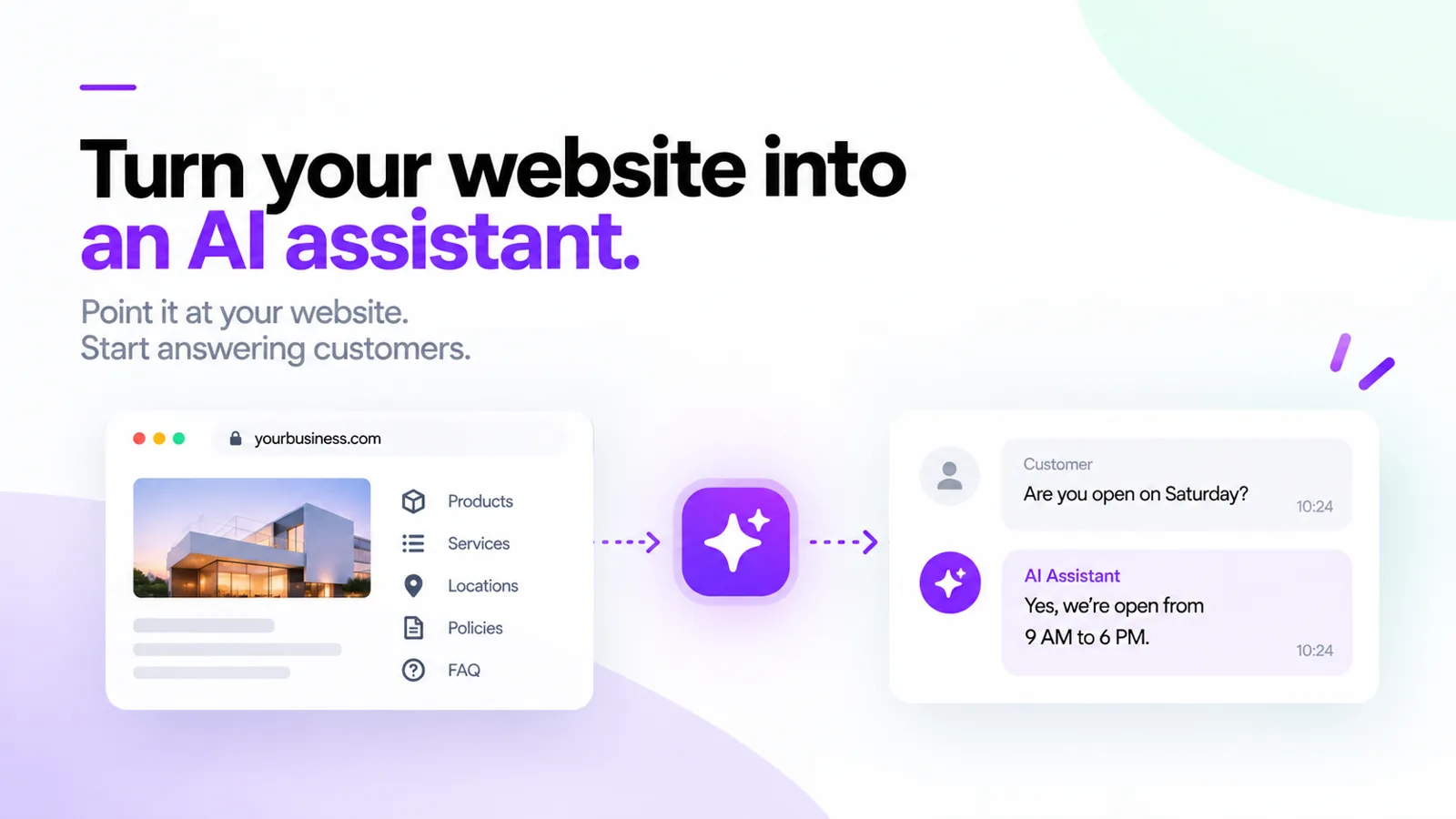 Produkty, usługi, lokalizacje, zasady i strony FAQ ze strony internetowej trafiają do asystenta AI, który odpowiada klientowi
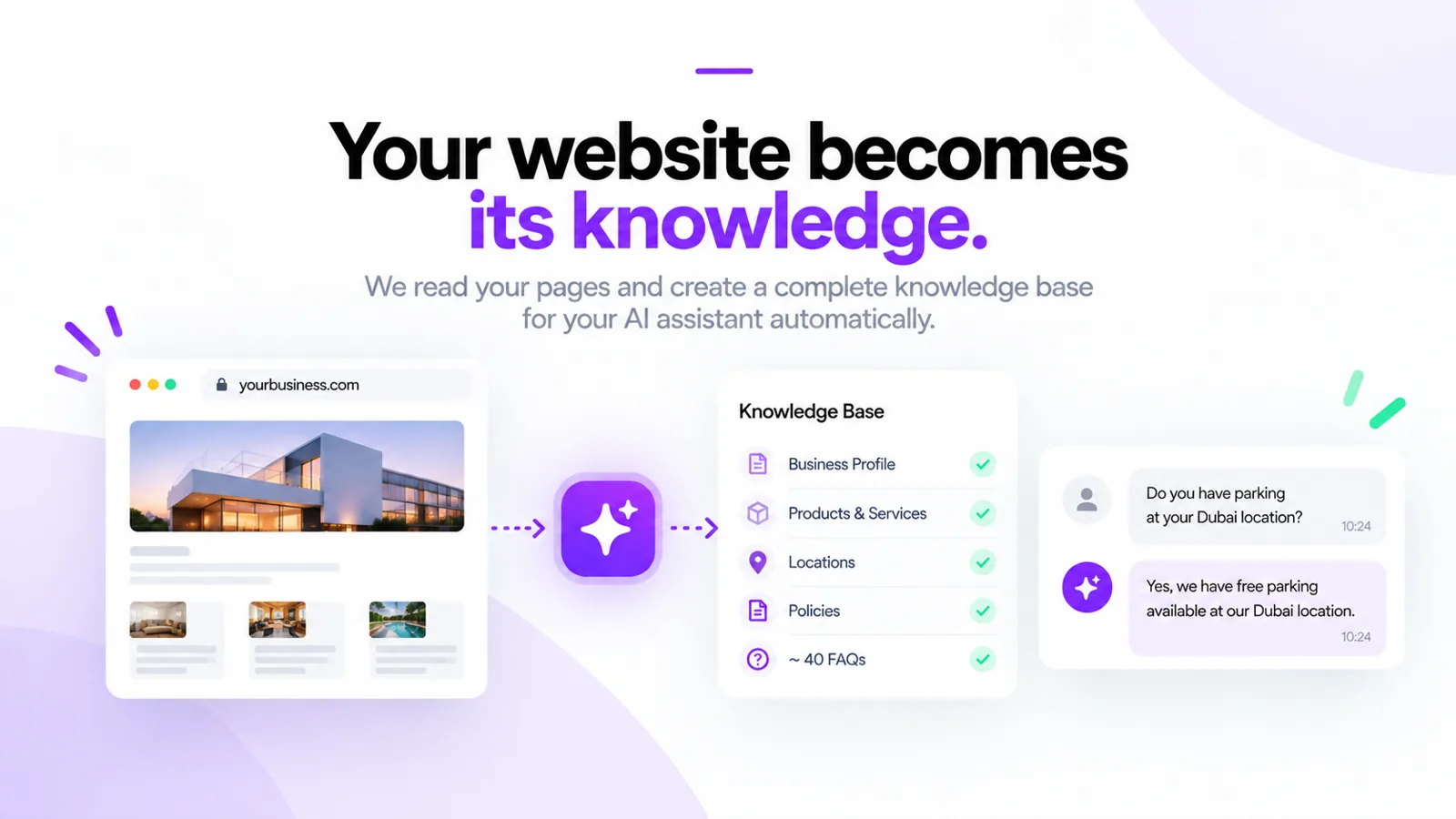 MonoChat Start tworzy bazę wiedzy na podstawie Twojej strony: profil firmy, produkty i usługi, lokalizacje, zasady i około 40 pytań FAQ
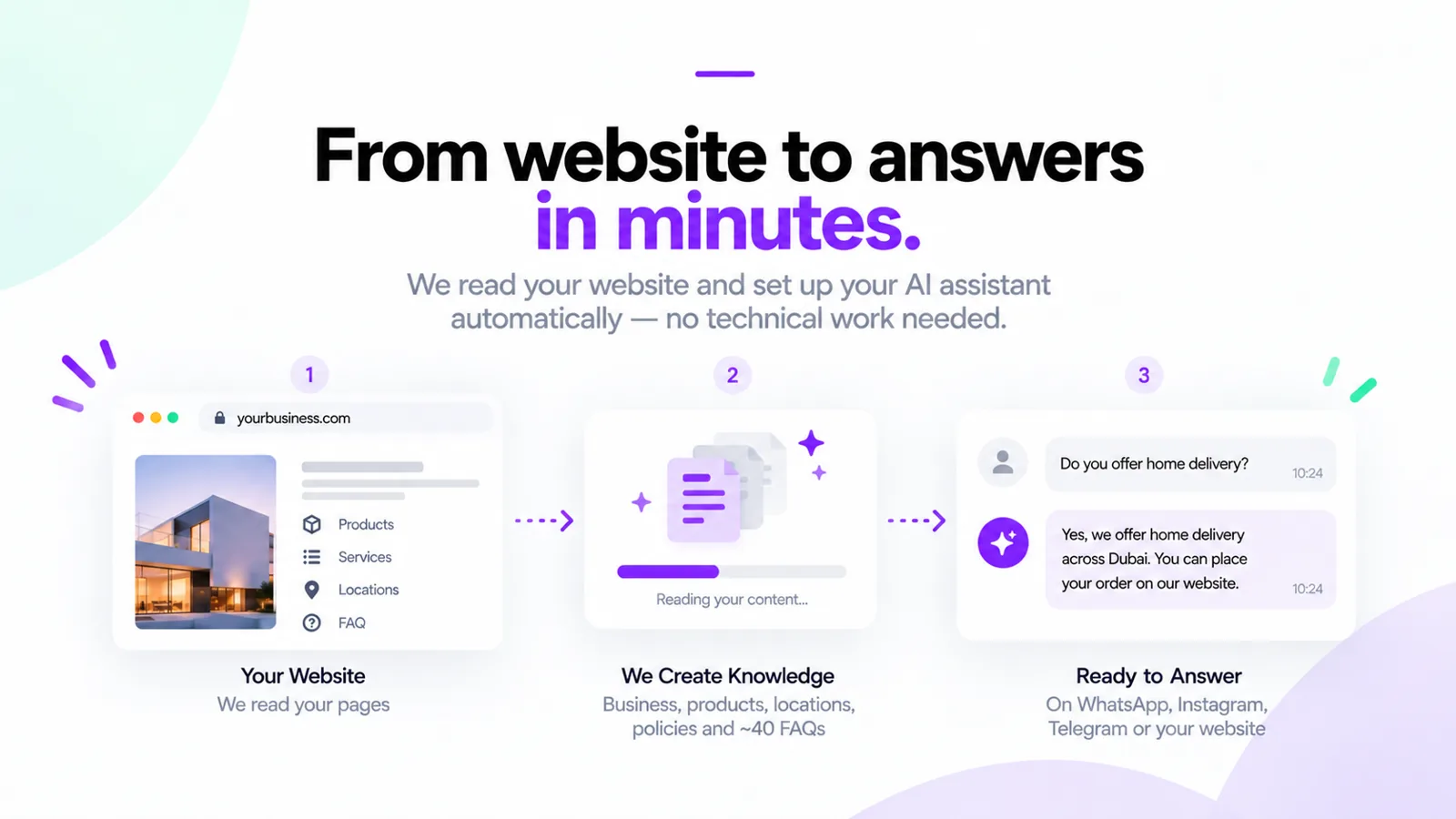 Trzy kroki od strony do odpowiedzi: czyta Twoje strony, tworzy wiedzę, a potem odpowiada na WhatsApp, Instagramie, Telegramie lub na Twojej stronie
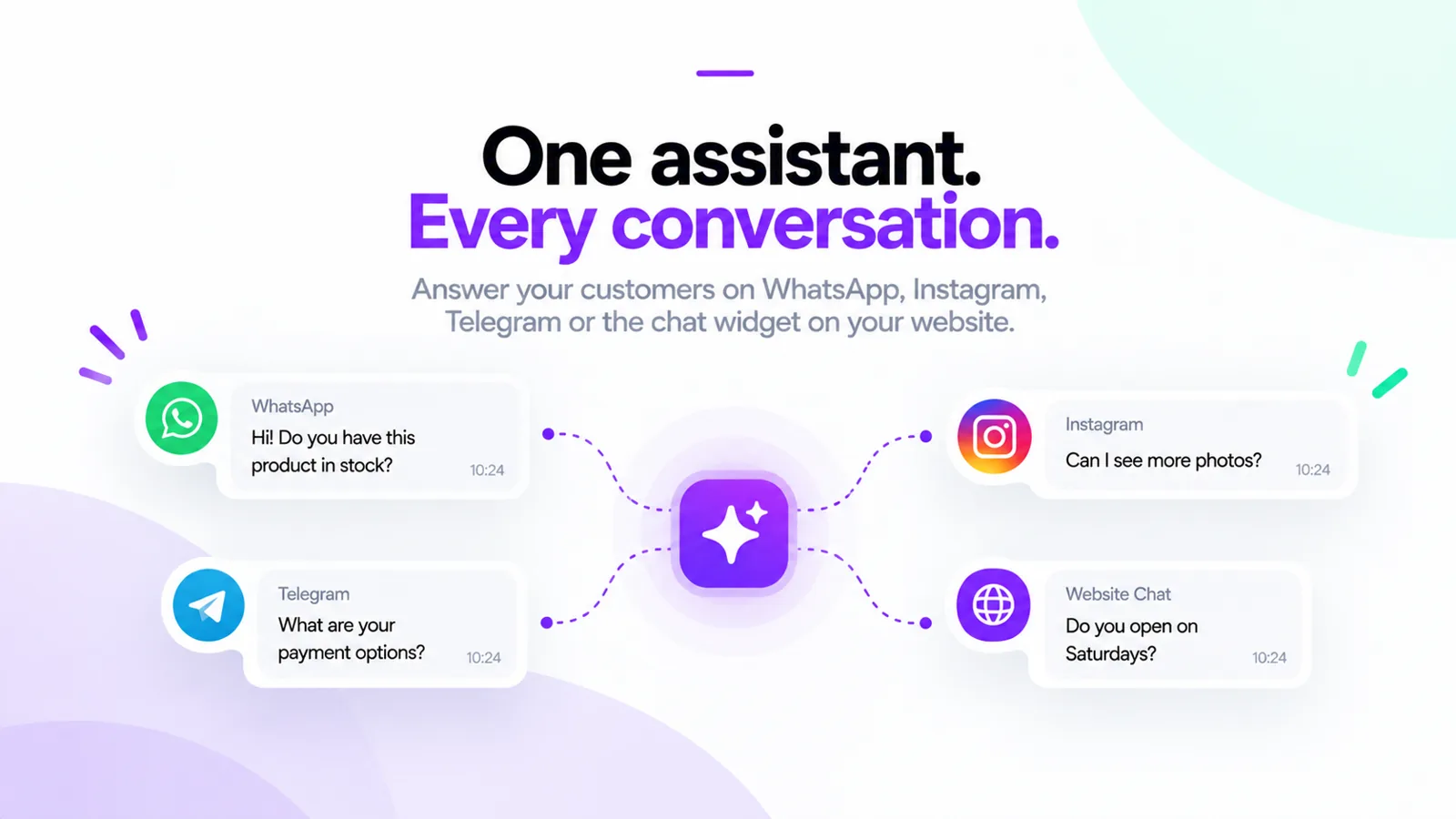 Jeden asystent odpowiadający klientom na WhatsApp, Instagramie, Telegramie i w widżecie czatu na stronie
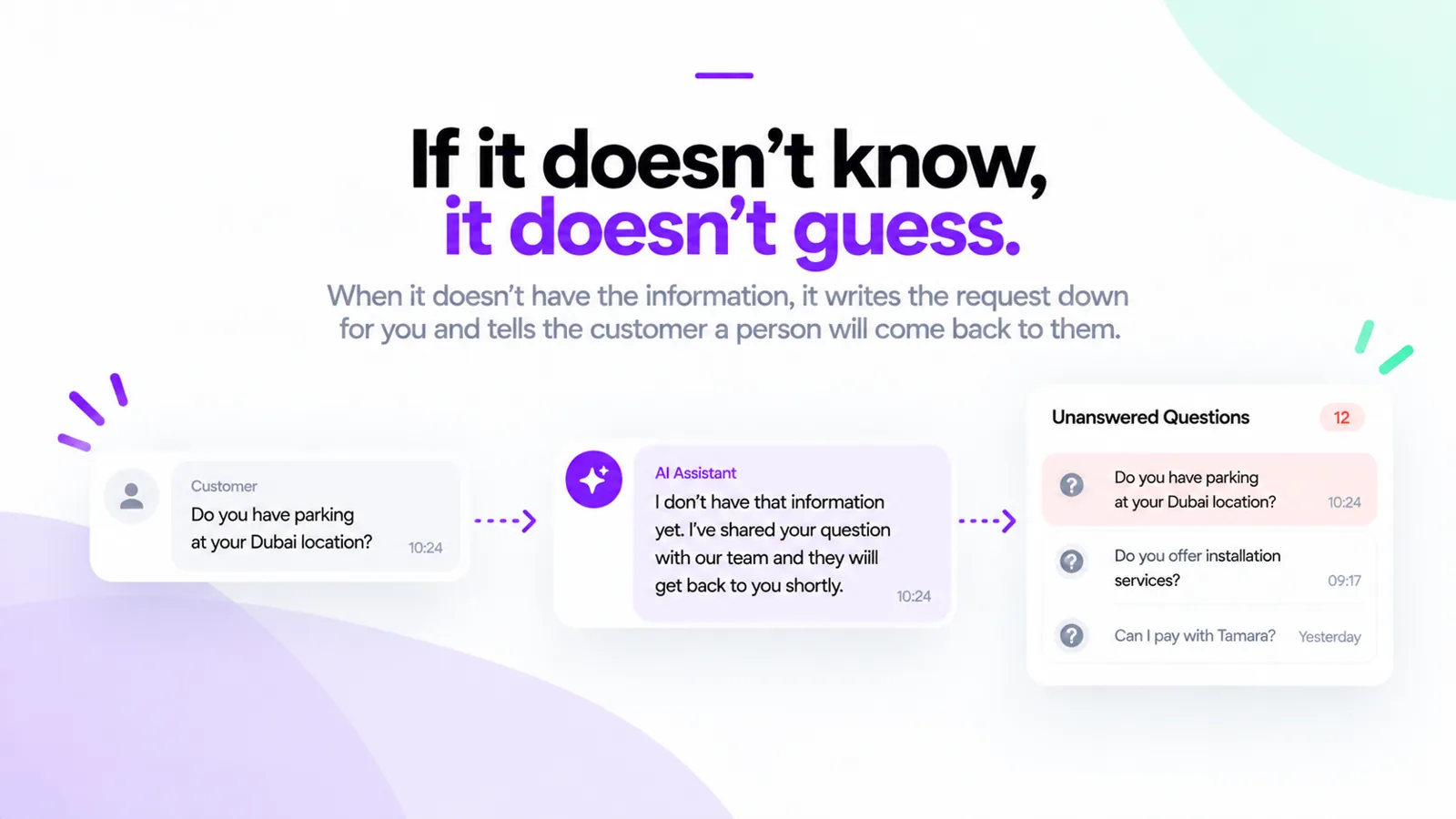 Gdy asystent nie zna odpowiedzi, informuje klienta, że ktoś odpowie, i dodaje pytanie do listy pytań bez odpowiedzi
FAQ
Co, jeśli nie mam strony internetowej?
Odpowiedz zamiast tego na pięć pytań o swoją firmę. MonoChat Start utworzy tę samą bazę wiedzy na podstawie Twoich odpowiedzi: profil firmy, produkty i usługi, lokalizacje, zasady i najczęstsze pytania.
Czy asystent wymyśli ceny lub obietnice?
Nie. Mówi tylko to, co jest zapisane na jego czterech zakładkach wiedzy. Nigdy nie poda ceny, czasu dostawy ani gwarancji, których tam nie ma, a odpowiedzi stworzone na podstawie ogólnej wiedzy o Twojej branży trafiają do Ciebie wyłączone i z odznaką „Sprawdź to”.
Co się dzieje, gdy asystent nie potrafi odpowiedzieć?
Nie improwizuje. Zapisuje prośbę dla Ciebie w sekcji Przyjęte wiadomości i informuje klienta, że ktoś się z nim skontaktuje. Przekazuje też rozmowę Twojemu zespołowi, gdy klient prosi o człowieka lub jest niezadowolony. Poza godzinami pracy informuje, kiedy wrócisz, i przyjmuje wiadomość.
Na jakich kanałach odpowiada?
WhatsApp, Instagram, Telegram i widżet czatu na Twojej stronie. Kanał podłączasz w ostatnim kroku konfiguracji.
Czy mogę zmienić to, co asystent wie?
Tak. Każde pytanie, produkt, lokalizację i zasadę można edytować, włączyć lub wyłączyć oraz wyeksportować.
Czy analiza nastroju zużywa dodatkowe zasoby AI?
Analiza nastroju jest wyłączona, dopóki jej nie włączysz, a następnie zużywa jedno wywołanie AI na każdą zakończoną rozmowę. Obserwowanie tematów jest bezpłatne i włączone od początku.