MonoChat Start

Wijs de assistent naar uw website en krijg een AI-assistent die uw klanten beantwoordt op WhatsApp, Instagram, Telegram of uw websitechat.
Overzicht
MonoChat Start leest uw website: wat u doet, wat u verkoopt, waar u gevestigd bent en wanneer u open bent. Op basis van die pagina’s schrijft het de kennisbank van uw assistent: een bedrijfsprofiel, uw producten en diensten, uw locaties, uw beleid en ongeveer veertig vragen die uw klanten echt stellen.
Twee minuten later beantwoordt de assistent vragen op WhatsApp, Instagram, Telegram of de chatwidget op uw site, in de eigen taal van elke klant.
Geen website, of een website met te weinig om te lezen? Beantwoord dan vijf vragen en MonoChat Start schrijft dezelfde kennisbank op basis van uw antwoorden.
Highlights
- Het zegt alleen wat is opgeschreven. Alles wat de assistent mag zeggen staat op vier tabbladen van het eigen scherm. Het noemt nooit een prijs, een levertijd of een garantie die daar niet staat.
- Het noteert een bericht in plaats van te improviseren. Als er geen antwoord is, schrijft het het verzoek voor u op en laat het de klant weten dat er iemand contact opneemt.
- “Controleer dit” voordat het live gaat. Antwoorden die het uit algemene kennis over uw sector heeft geschreven, in plaats van uit uw site, staan uitgeschakeld met een badge “Controleer dit” totdat u ze goedkeurt.
- Het antwoordt in de taal van de klant. Klanten kunnen in hun eigen taal schrijven en krijgen het antwoord in diezelfde taal.
Installeren en instellen
- Installeer MonoChat Start via Instellingen › MonoStore › Apps, of open de installatielink app.monochat.ai/apps/KdwdYNjtSYf8RNCyf. Heeft u nog geen MonoChat-account, dan kunt u zich via de link eerst registreren en wordt de app voor u geïnstalleerd.
- Open Start in het linkermenu en klik op Fill in (Invullen) in de koptekst (dezelfde stap staat ook op het tabblad Aan de slag). Kies Read my website (Lees mijn website): voer uw Website address (Websiteadres) in, kies de taal waarin uw antwoorden worden geschreven (Write them in) en How many questions to write (hoeveel vragen er worden geschreven; 5–60, veertig dekt de meeste bedrijven). Geen website? Kies dan Answer five questions (Beantwoord vijf vragen).
- Lees wat het heeft geschreven op de tabbladen Questions (Vragen), Products & services (Producten en diensten), Locations (Locaties) en Policies (Beleid). Antwoorden die het uit algemene kennis over uw sector heeft geschreven, staan uitgeschakeld met een badge Check this (Controleer dit); schakel ze in zodra u ermee akkoord gaat.
- Kies op het tabblad Handover (Overdracht) bij Who picks it up (wie neemt het over): een team, of één persoon bij naam. Stel daar ook uw werktijden in, zodat de assistent daarbuiten zegt wanneer u terug bent en een bericht aanneemt.
- Pas eventueel How it talks (hoe het praat) aan (toon, lengte van antwoorden, hoe het klanten aanspreekt, hoe het zichzelf noemt) en What to watch (waar het op let: onderwerpen en stemming).
- Klik op de groene aan/uit-knop (Turn on, aanzetten) in de koptekst en bevestig Turn the assistant on (zet de assistent aan). Dit kan zodra het uw website of uw antwoorden heeft gelezen. Alleen wie automatiseringen in de workspace kan beheren, ziet de aan/uit-knop en kan de assistent aan- of uitzetten.
- Koppel een kanaal als u dat nog niet heeft gedaan: WhatsApp, Instagram, Telegram of de chatwidget op uw website. Zie Kanalen.
- Onderwerpen volgen is gratis en staat vanaf het begin aan.
- Stemmingsanalyse blijft uit totdat u die inschakelt. Er is één AI-aanroep per afgerond gesprek nodig.
- De assistent wordt uitgeschakeld geïnstalleerd. Er bereikt niets uw klanten totdat u hem aanzet.
Scherm voor scherm
MonoChat Start staat onder Start in het linkermenu (het robotpictogram). De schermafbeeldingen hieronder zijn gemaakt in een demo-workspace die is gevuld met Fill in › Read my website (Invullen › Lees mijn website) vanaf monochat.ai; de vragen, producten en locaties die u ziet zijn dus die van MonoChat zelf.
Installeren
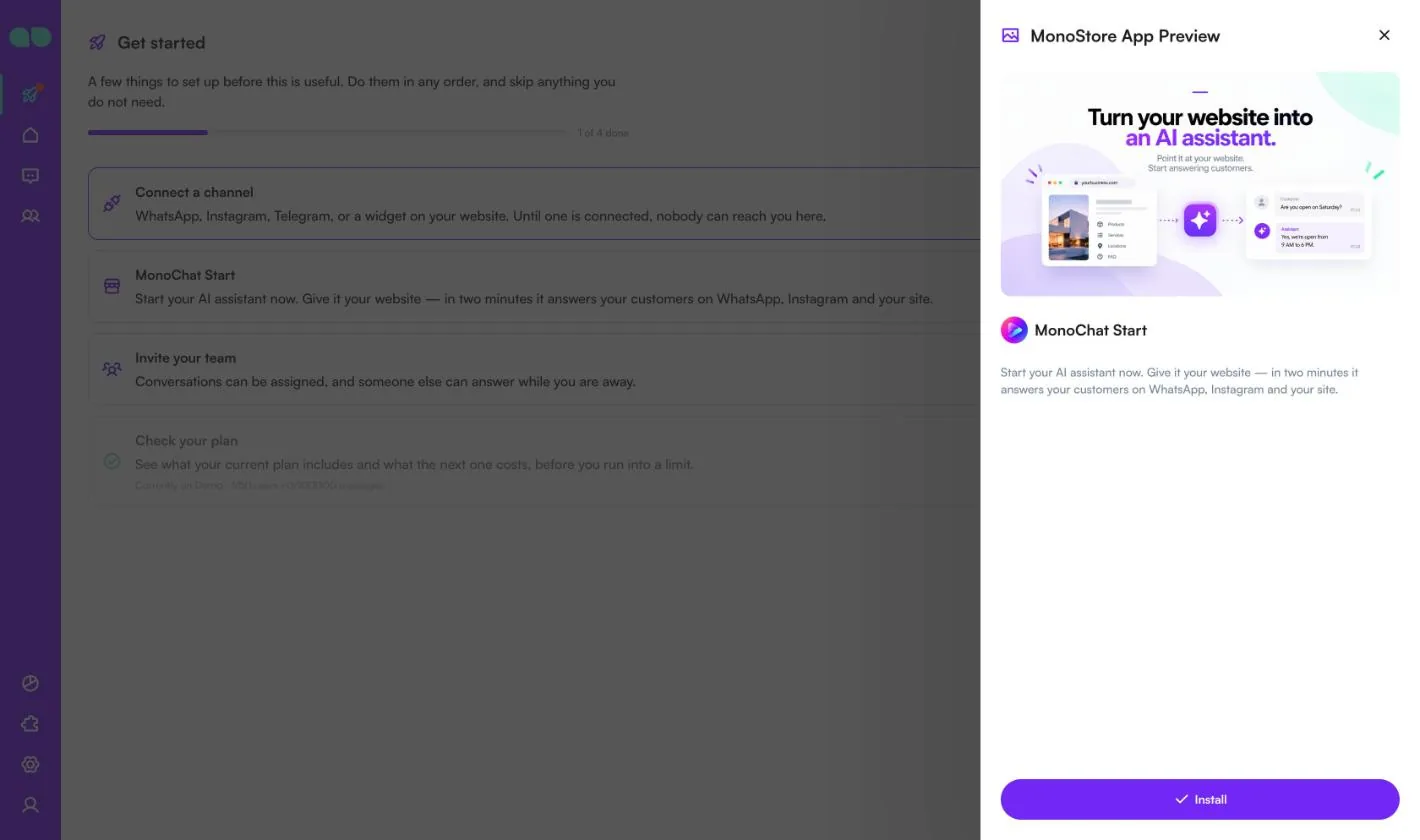
Klik op Installeren in de lade Voorbeeld van MonoStore-app. De app wordt uitgeschakeld geïnstalleerd: er bereikt niets uw klanten totdat u hem aanzet.
Aan de slag
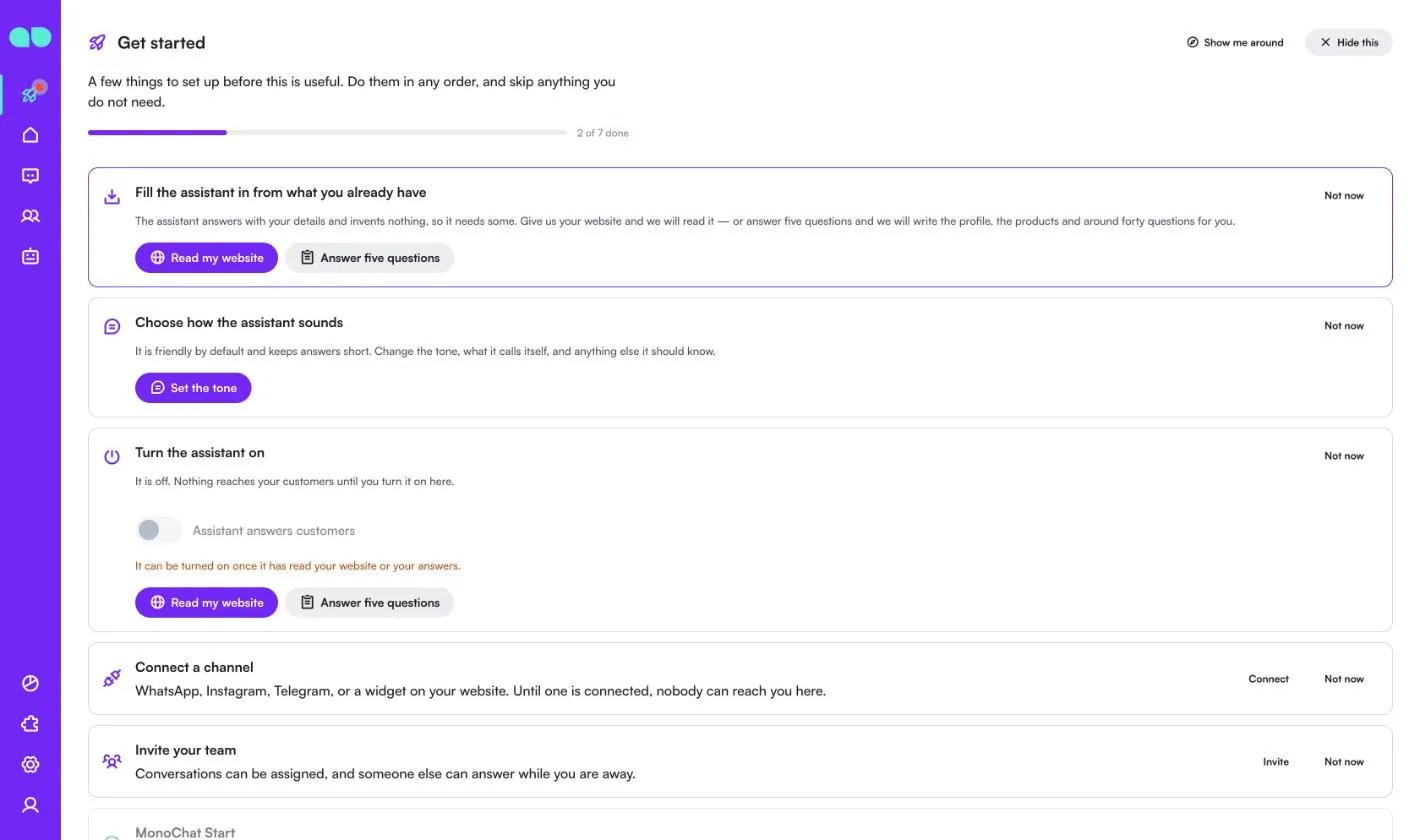
Na de installatie toont de pagina Aan de slag van de workspace de stappen van de assistent naast die van de workspace (een kanaal koppelen, uw team uitnodigen). Elke kaart heeft een link Niet nu als u de stap wilt overslaan.
- Fill the assistant in from what you already have (vul de assistent in met wat u al heeft): Read my website (Lees mijn website) of Answer five questions (Beantwoord vijf vragen).
- Choose how the assistant sounds (kies hoe de assistent klinkt): Set the tone (Toon instellen) opent de instellingen How it talks (hoe het praat).
- Turn the assistant on (zet de assistent aan): de schakelaar Assistant answers customers (assistent beantwoordt klanten). Zolang de assistent uw website of uw antwoorden nog niet heeft gelezen, meldt de kaart dat hij pas daarna kan worden aangezet.
De app voordat hij is ingevuld
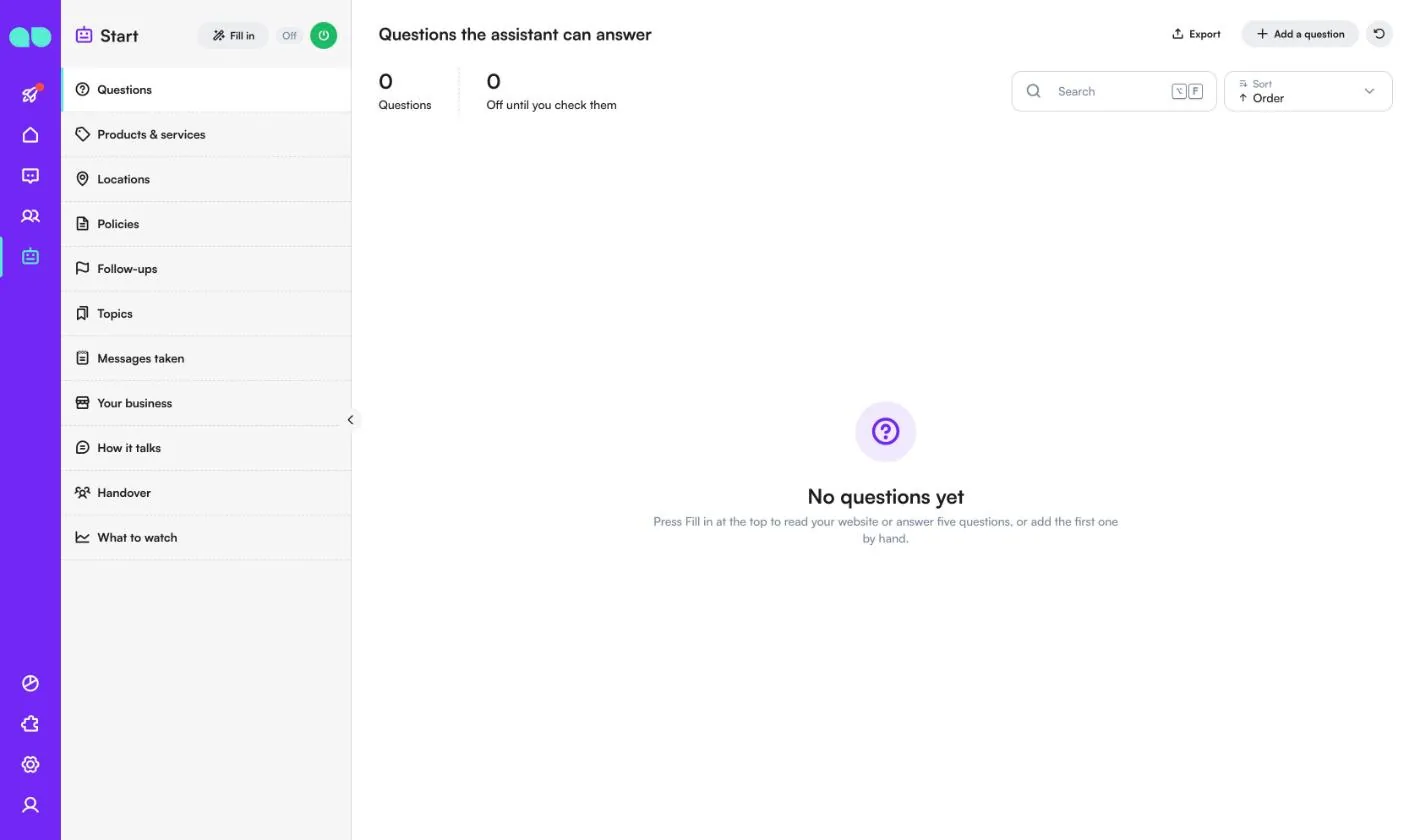
De koptekst van de app bevat Fill in (Invullen), de status Off/On (Uit/Aan) en de groene aan/uit-knop. Het menu bevat de vier kennistabbladen (Questions, Products & services, Locations, Policies: vragen, producten en diensten, locaties, beleid), de drie lijsten met wat de assistent heeft opgemerkt (Follow-ups, Topics, Messages taken: opvolgingen, onderwerpen, genoteerde berichten) en vier instellingenschermen (Your business, How it talks, Handover, What to watch: uw bedrijf, hoe het praat, overdracht, waar het op let). Zolang er nog niets is ingevuld, toont Questions de melding No questions yet (nog geen vragen) en verwijst u naar Fill in.
Invullen
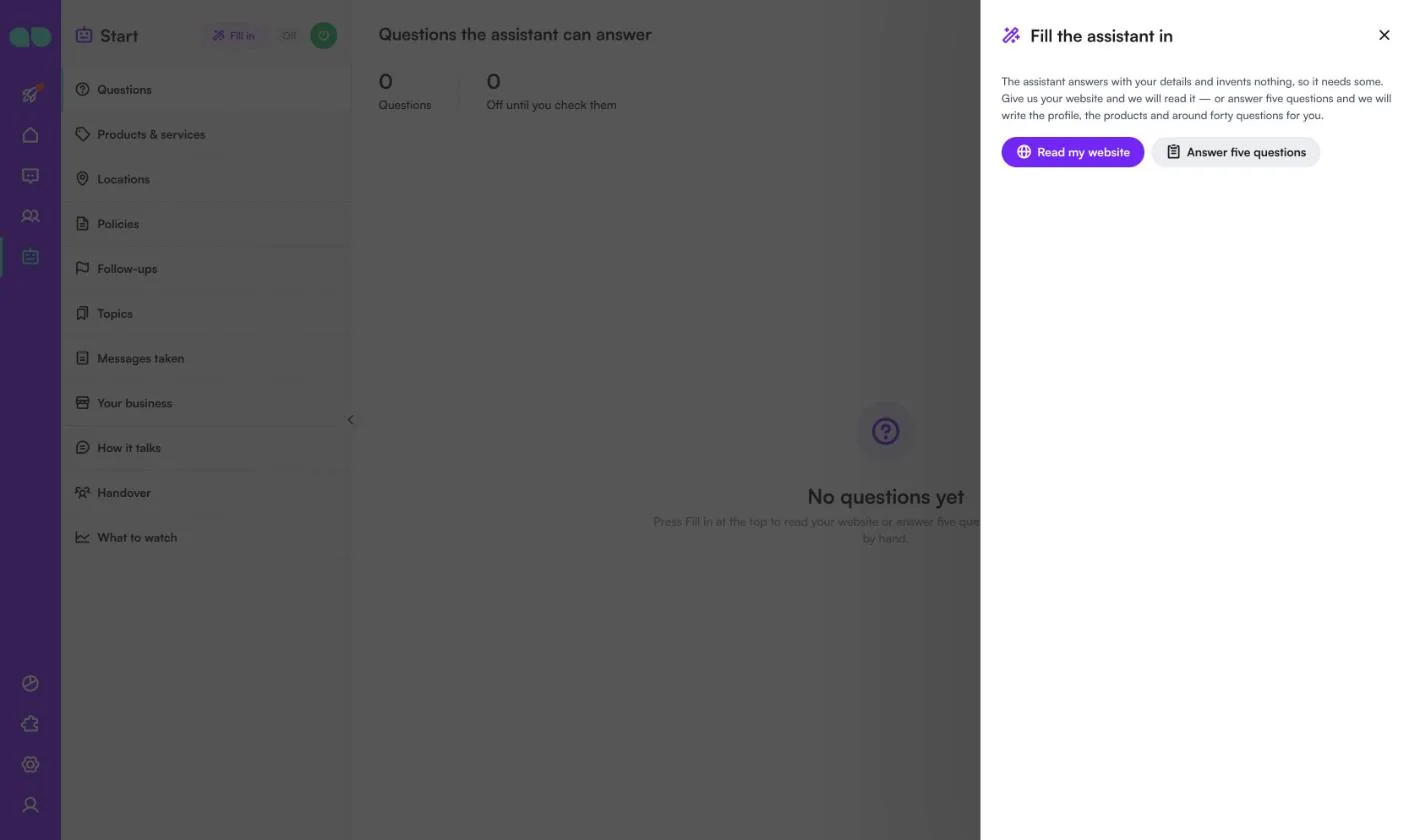
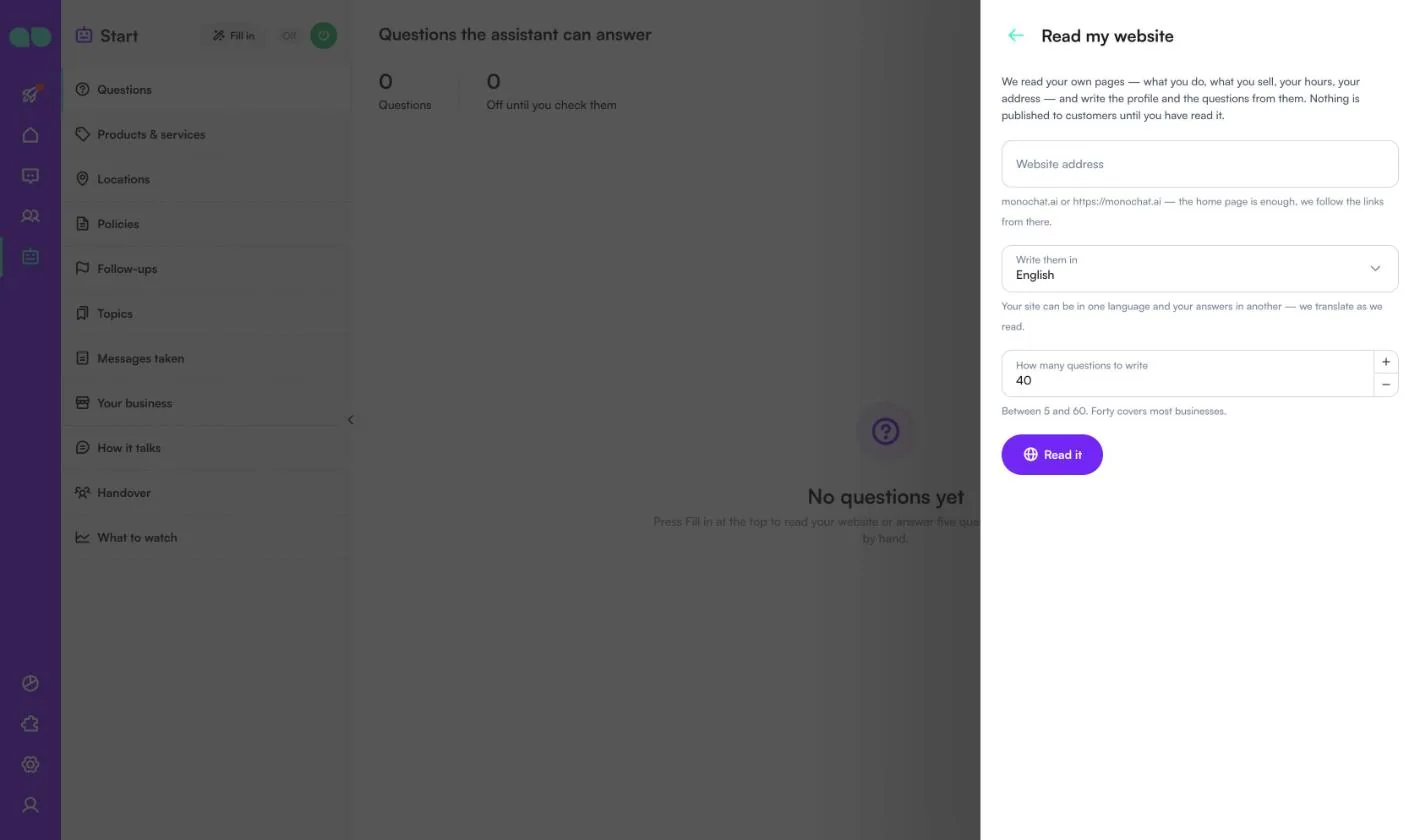
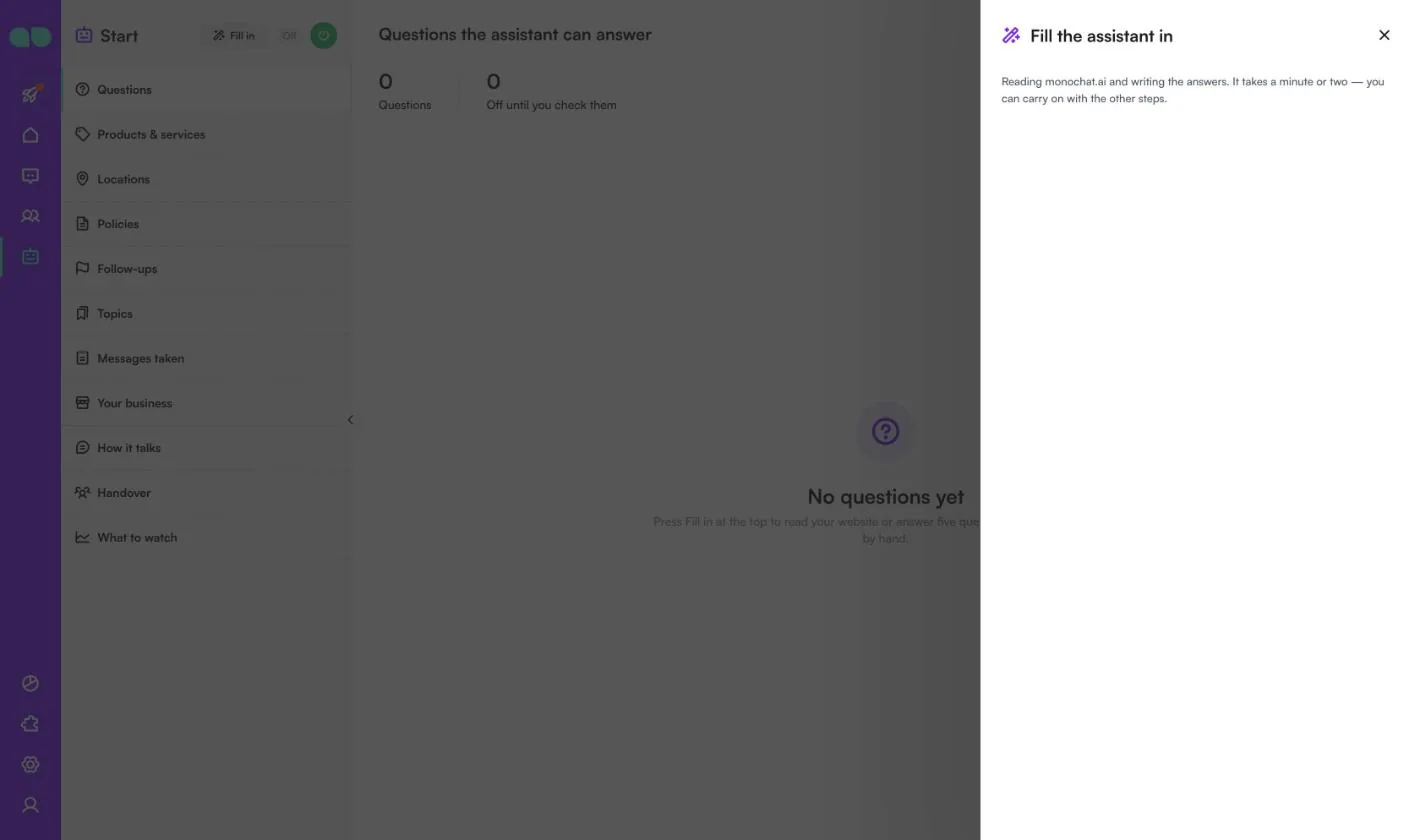
Fill in (Invullen) opent de lade Fill the assistant in (vul de assistent in) met twee keuzes: Read my website (Lees mijn website) of Answer five questions (Beantwoord vijf vragen). U kunt dit later opnieuw uitvoeren vanuit een andere bron; alles wat u op Your business (uw bedrijf) heeft getypt blijft staan, een latere import vult alleen de velden die nog leeg zijn.
Read my website vraagt om drie dingen, daarna klikt u op Read it (Lees het):
| Veld | Wat het doet |
|---|---|
| Website address (websiteadres) | Uw homepage is genoeg (bijvoorbeeld monochat.ai); vandaar volgt het de links en leest het wat u doet, wat u verkoopt, uw openingstijden en uw adres. |
| Write them in (schrijf ze in) | De taal waarin de antwoorden worden geschreven. Uw site mag in een andere taal zijn; het vertaalt tijdens het lezen. |
| How many questions to write (hoeveel vragen er worden geschreven) | Tussen 5 en 60. Veertig dekt de meeste bedrijven. |
Answer five questions vraagt hoe het bedrijf heet, wat het doet, waar het actief is, wat het verkoopt en wie de klanten zijn, plus een optioneel Anything else worth knowing? (nog iets wat het weten waard is?), en daarna Write it for me (schrijf het voor mij).
Tijdens het lezen meldt de lade dat. Het duurt een minuut of twee en u kunt intussen met andere stappen verdergaan. Als het klaar is, meldt het hoeveel vragen, producten en diensten, locaties en beleidsregels het heeft geschreven. Als een site niet kan worden gelezen (bijvoorbeeld omdat hij in de browser wordt opgebouwd of achter een botcontrole staat), stelt het voor om in plaats daarvan vijf vragen te beantwoorden.
Read my website en Answer five questions gebruiken allebei AI en tellen dus mee voor het AI-verbruik van uw werkruimte, ook als de assistent nog uit staat.
Vragen
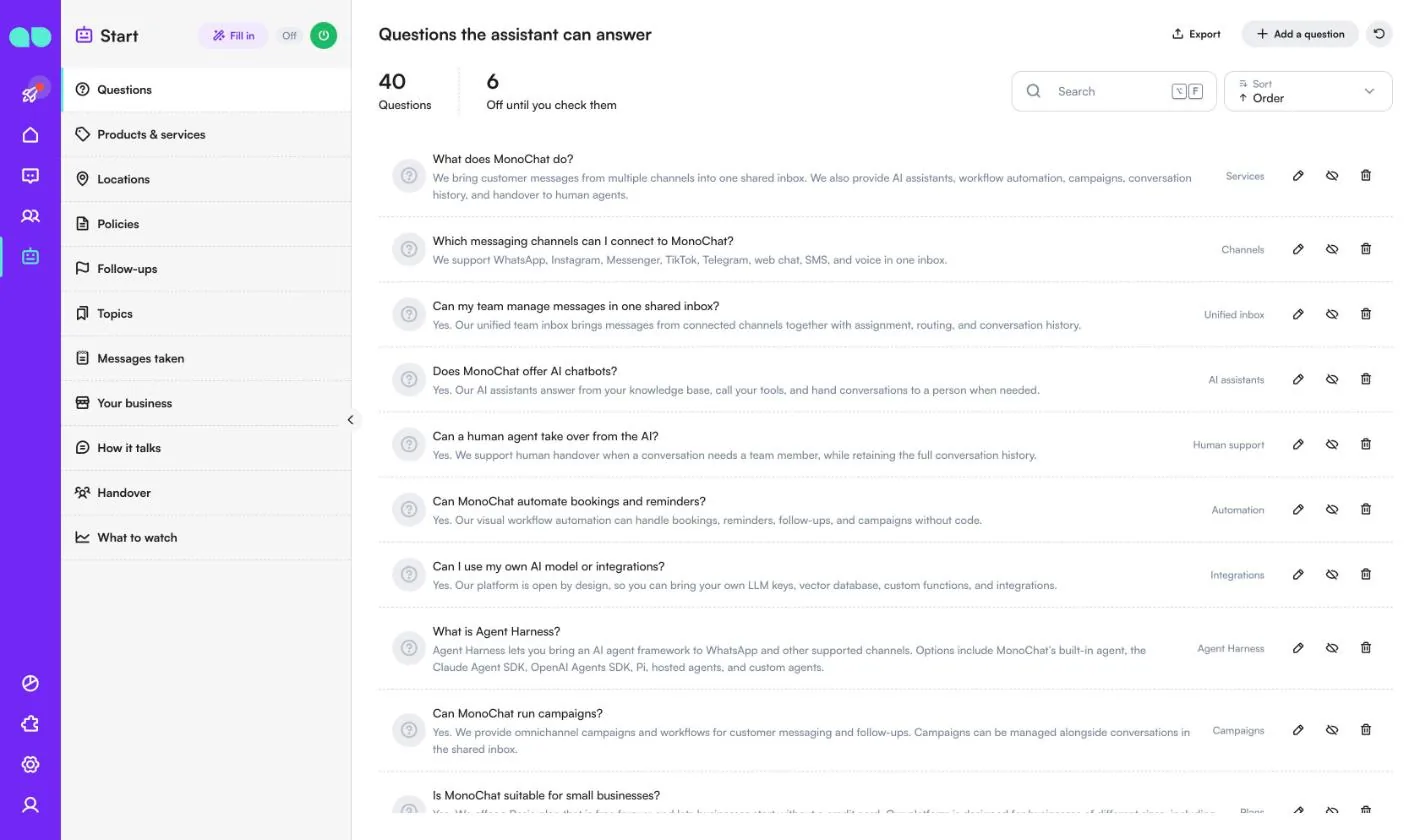
Questions the assistant can answer (vragen die de assistent kan beantwoorden) toont elke vraag met het antwoord en het onderwerp. De tellers tonen het aantal Questions (vragen) en hoeveel er Off until you check them (uit totdat u ze controleert) staan: antwoorden die uw website niet behandelde, geschreven op basis van wat een bedrijf zoals het uwe meestal zegt, met een badge Check this (Controleer dit). Elke rij heeft knoppen om te bewerken, uit/aan te zetten en te verwijderen. Bovenaan: Search (zoeken), Sort (sorteren: Order, Topic, Added, oftewel volgorde, onderwerp, toegevoegd), Export (exporteren) en Add a question (een vraag toevoegen). Alleen vragen die aan staan bereiken de assistent.
Producten en diensten
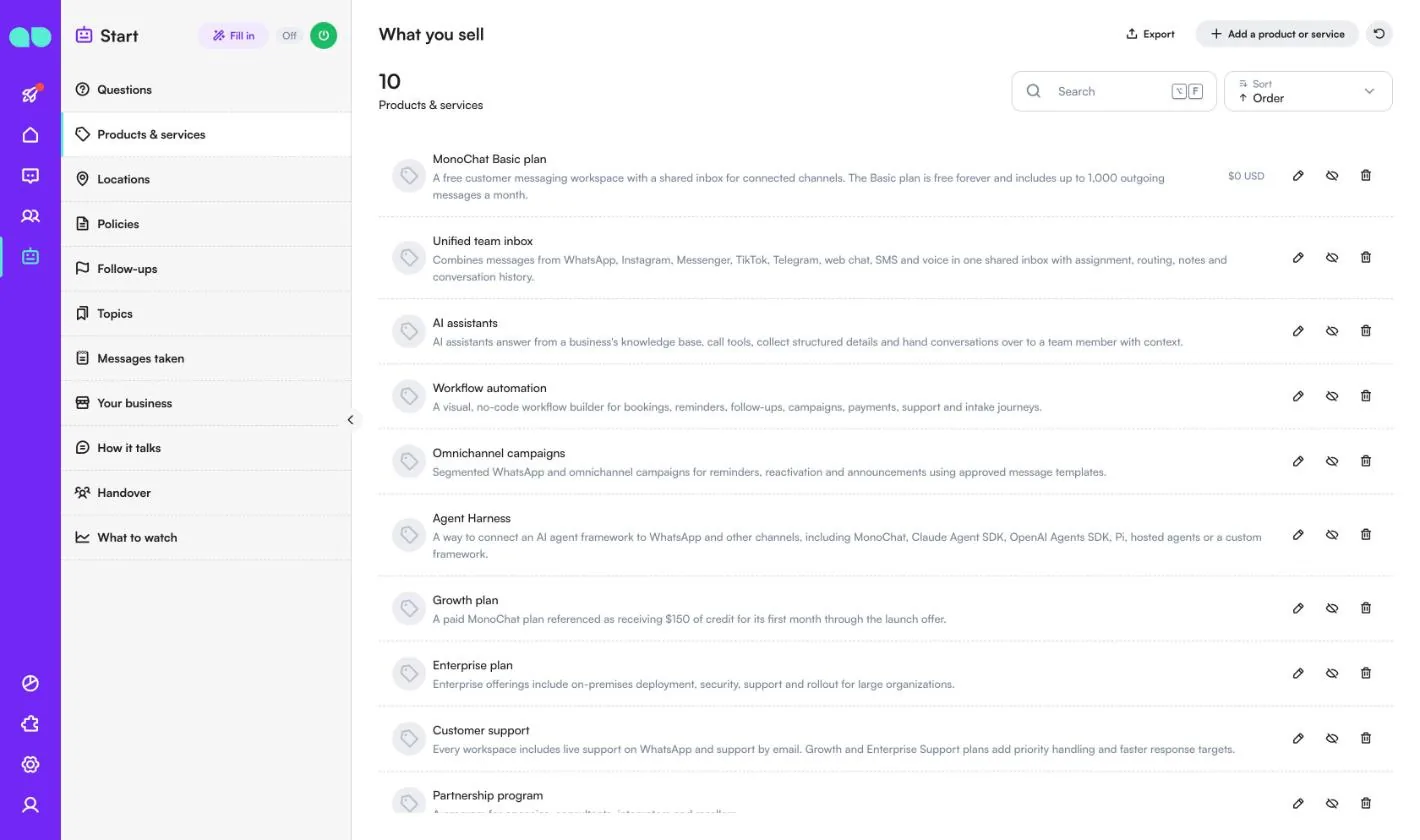
What you sell (wat u verkoopt) toont uw producten en diensten met een korte beschrijving en, als u die heeft opgegeven, een prijs. De lade voor toevoegen/bewerken vraagt Is it a product or a service? (is het een product of een dienst?), de naam, One or two sentences (een of twee zinnen), een optionele Longer description (langere beschrijving, alleen gebruikt als de klant om details vraagt), Price (prijs) en Currency (valuta). Laat u de prijs leeg, dan zegt de assistent dat de prijs van uw team moet komen.
Locaties
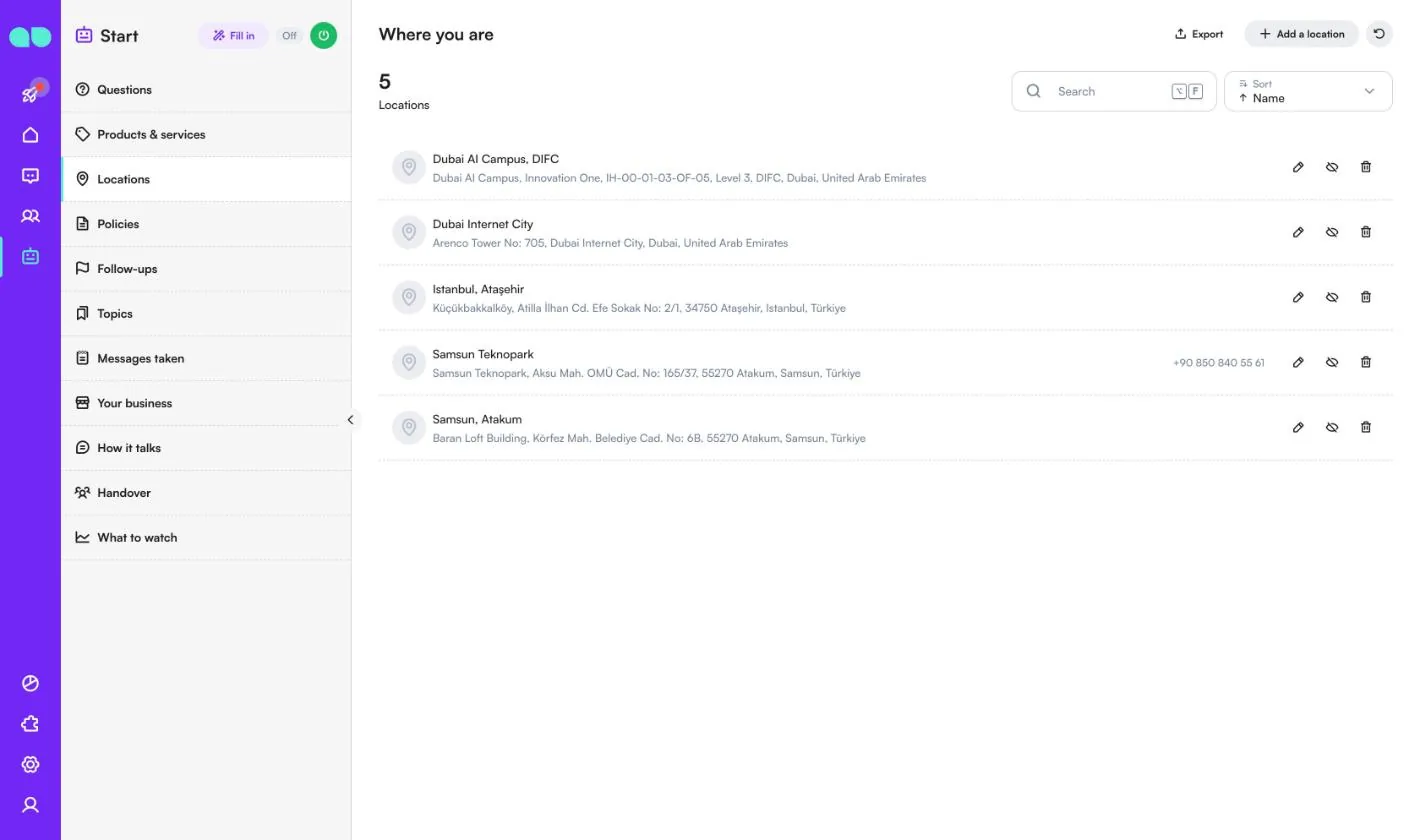
Where you are (waar u bent) toont uw locaties met adres en telefoonnummer. Elke locatie kan ook Opening hours (openingstijden; één regel, zoals u het op de deur zou schrijven) bevatten en een Map link (kaartlink) die de assistent stuurt als iemand vraagt hoe hij er komt. Als u een locatie uitzet, geeft de assistent het adres en de openingstijden ervan niet meer door.
Beleid
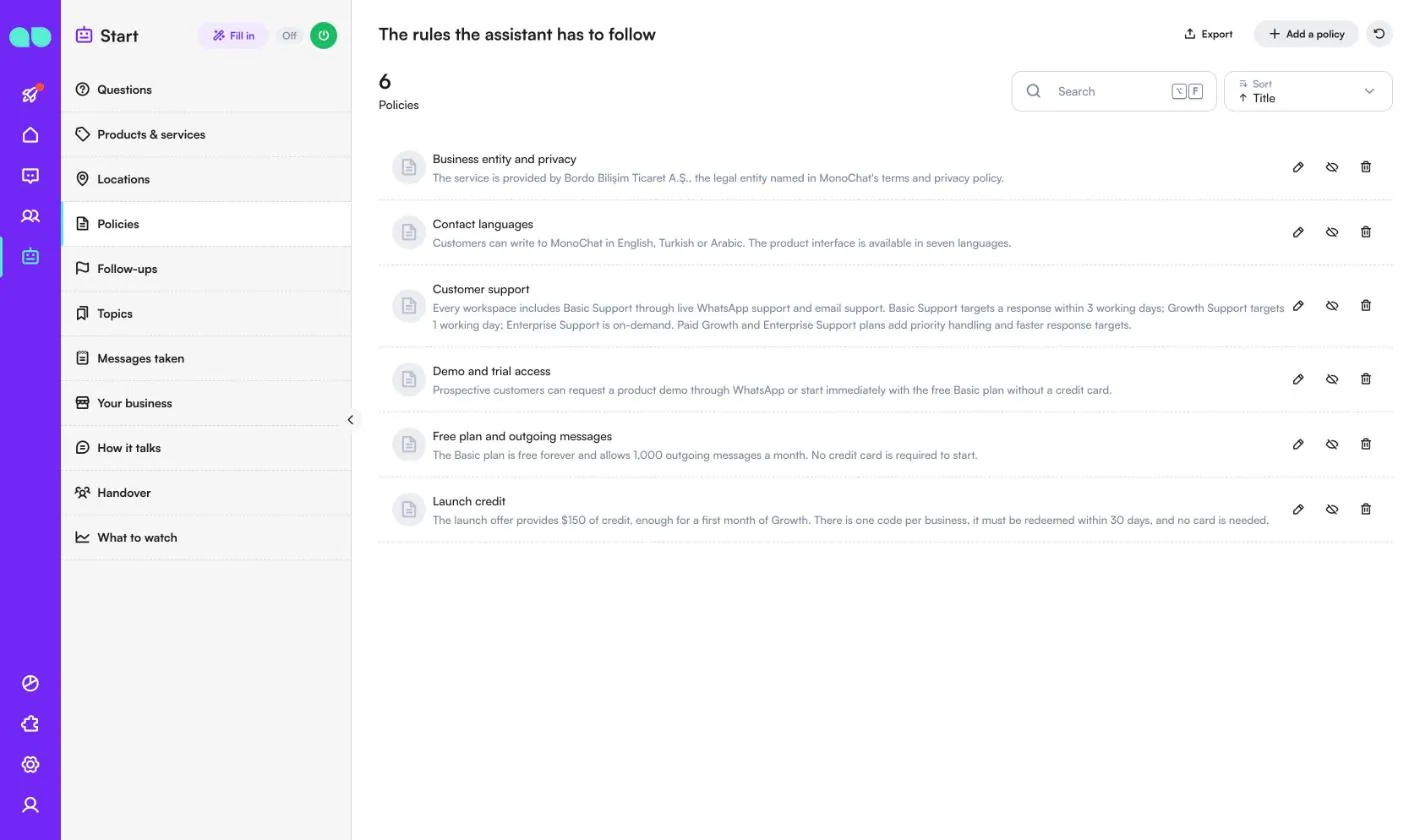
The rules the assistant has to follow (de regels die de assistent moet volgen): levering, retouren, garantie, betaling en dergelijke. Elke beleidsregel heeft een titel en een tekst die de assistent letterlijk citeert in plaats van te parafraseren.
Opvolgingen
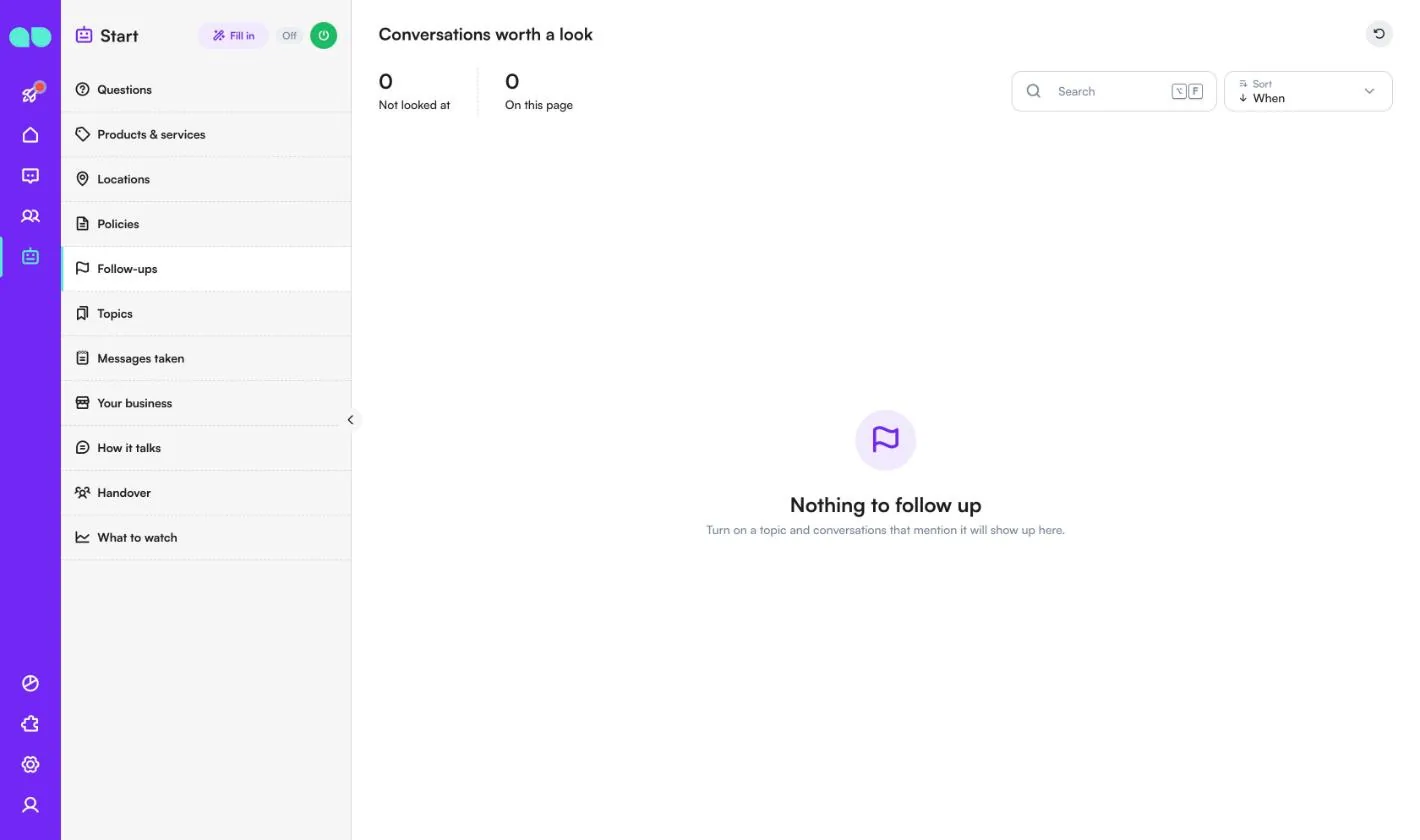
Conversations worth a look (gesprekken die een blik waard zijn): gesprekken waarin een onderwerp werd genoemd dat u volgt. Tellers tonen Not looked at (niet bekeken) en On this page (op deze pagina). Bij elk gesprek kunt u Open the conversation (het gesprek openen), Mark as looked at (markeren als bekeken) of Put it back (terugzetten) kiezen, of het uit de lijst verwijderen; het gesprek zelf blijft onaangeroerd. De lijst blijft leeg totdat u een onderwerp aanzet.
Onderwerpen
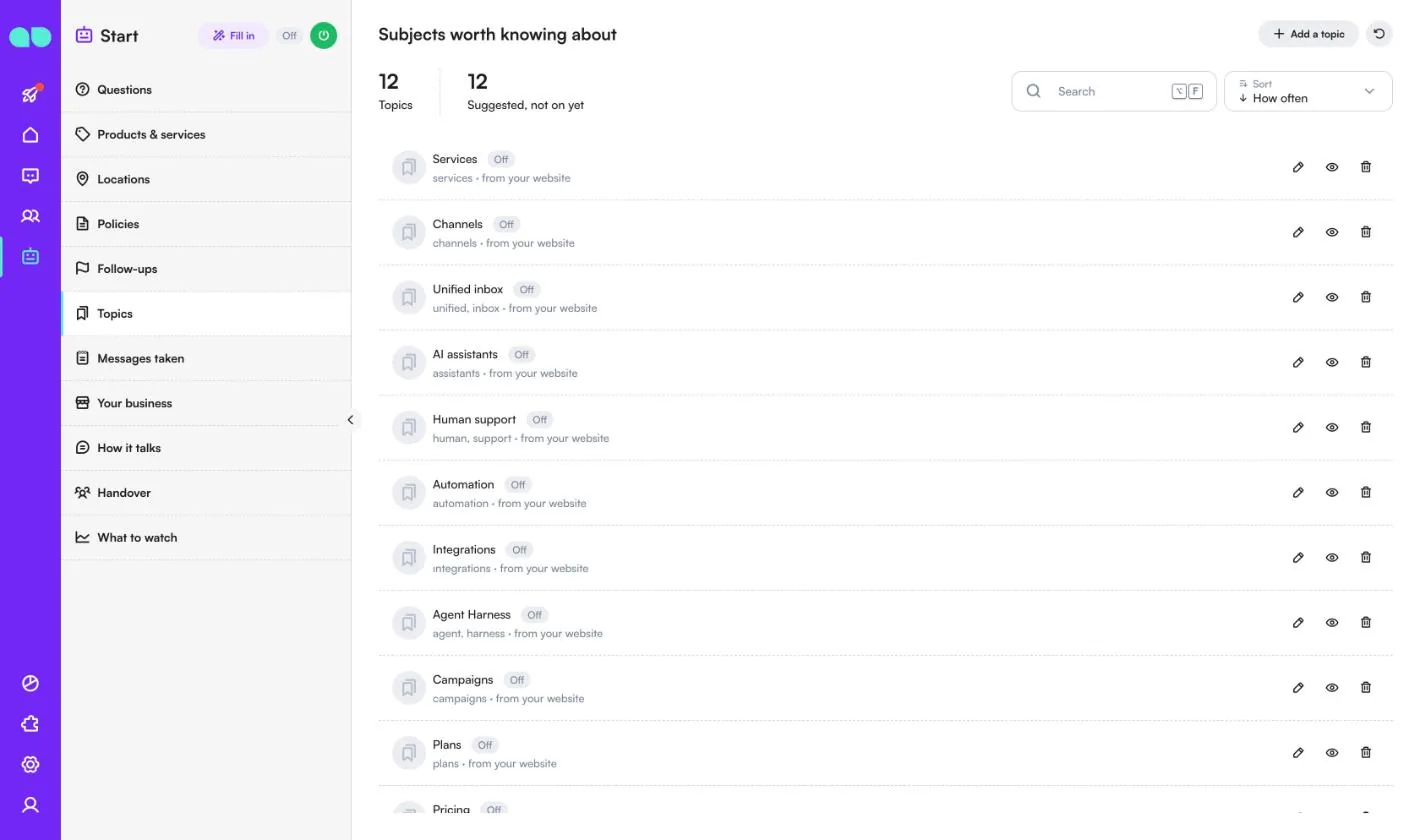
Subjects worth knowing about (onderwerpen die het weten waard zijn). De assistent stelt onderwerpen voor op basis van uw website (from your website, van uw website) en van wat klanten vragen (noticed in conversations, opgemerkt in gesprekken); voorstellen komen binnen als Off (uit) en worden geteld als Suggested, not on yet (voorgesteld, nog niet aan). Zet een onderwerp aan met de oogknop. Add a topic (een onderwerp toevoegen) vraagt om een naam en Words to listen for (woorden om op te letten; gescheiden door komma's; blijft dit leeg, dan wordt de naam van het onderwerp zelf gebruikt). Als een klant een van deze woorden noemt, komt het gesprek op uw lijst Follow-ups (opvolgingen). Er wordt niets naar de klant gestuurd en de assistent antwoordt precies zoals hij anders ook zou doen.
Genoteerde berichten
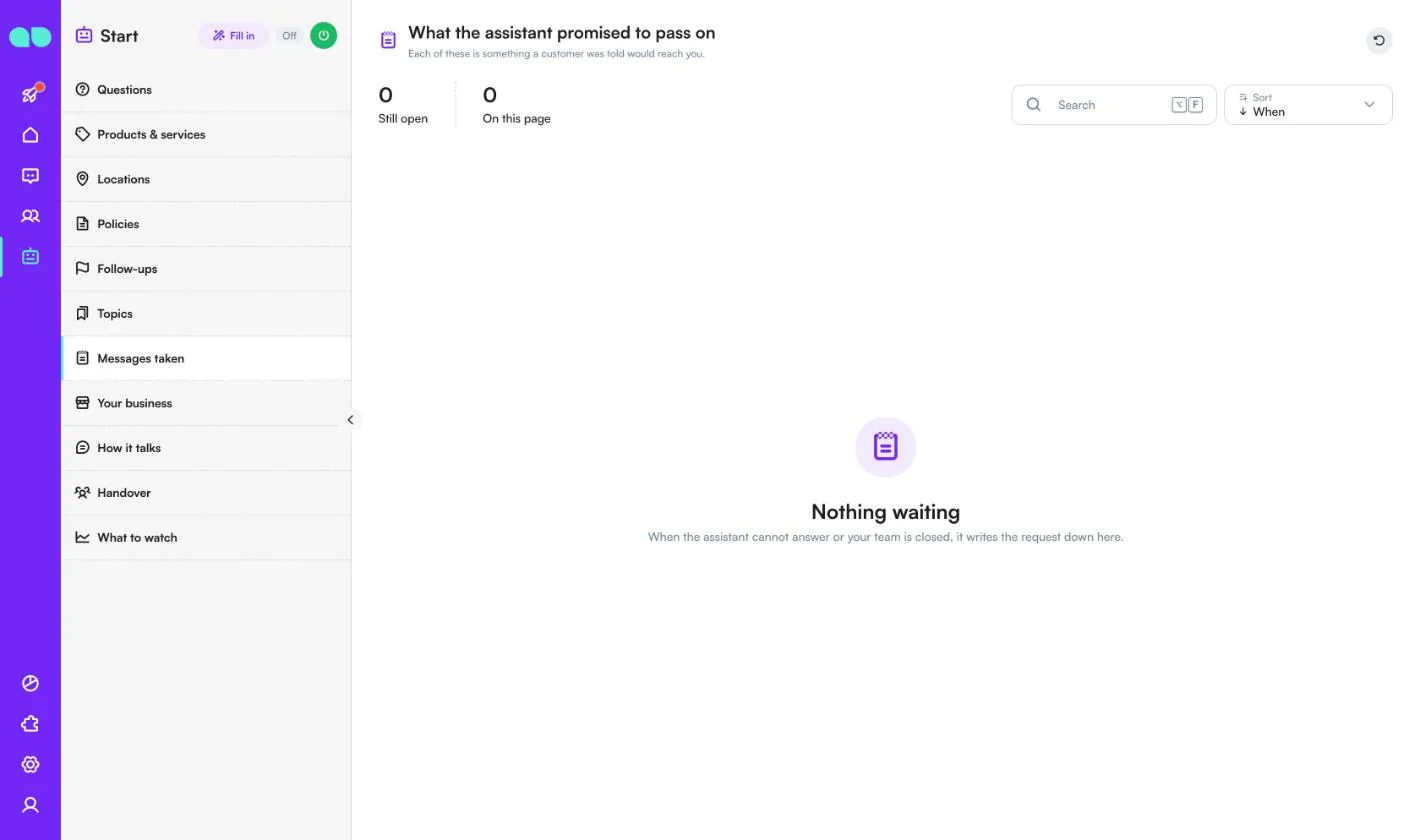
What the assistant promised to pass on (wat de assistent heeft beloofd door te geven): elk item is iets waarvan een klant te horen kreeg dat het u zou bereiken, opgeschreven toen de assistent geen antwoord had of uw team gesloten was. Tellers tonen Still open (nog open) en On this page (op deze pagina); items kunnen als dringend worden gemarkeerd. Open het gesprek, kies Mark as done (markeren als afgehandeld) of Reopen (heropenen).
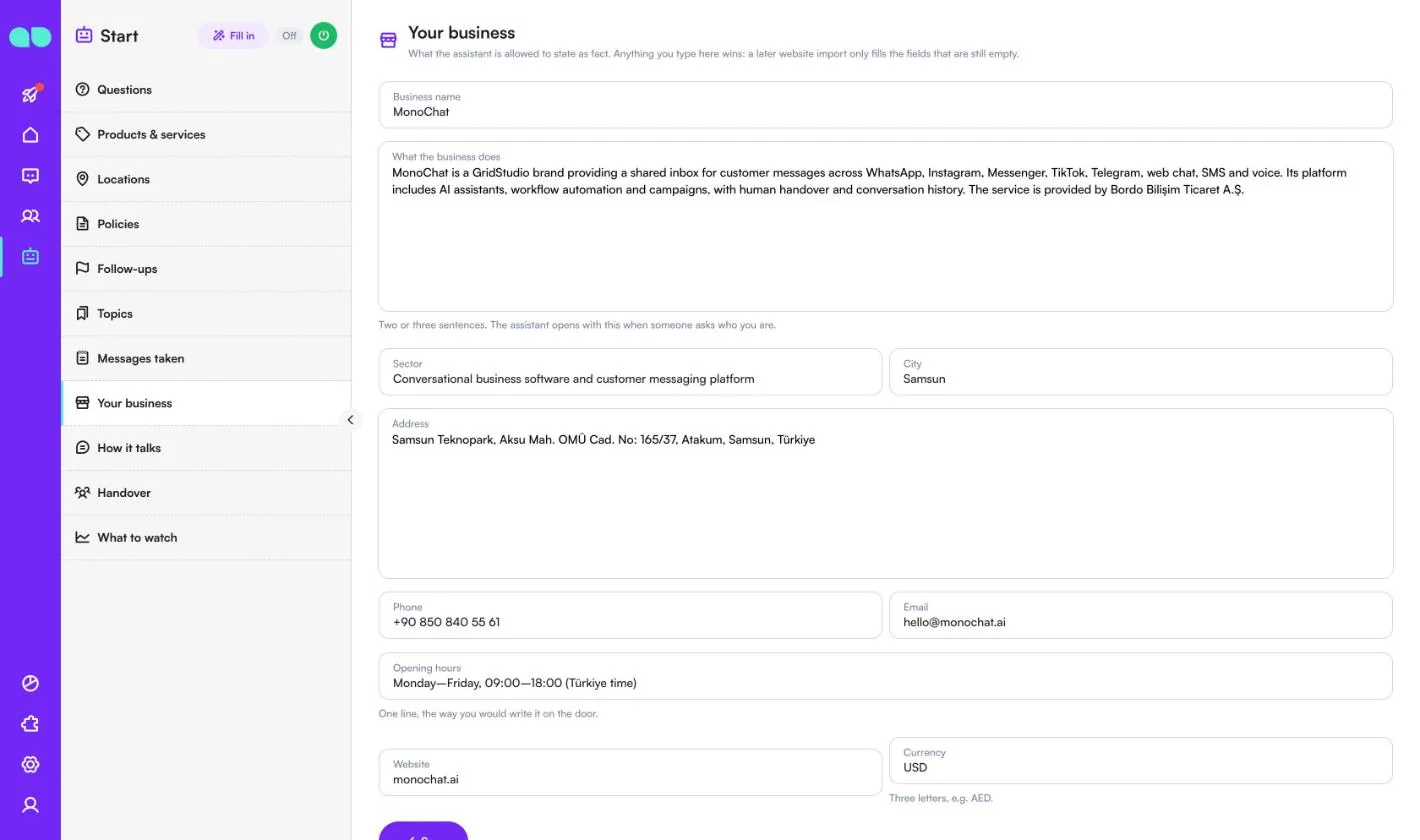
Uw bedrijf
Wat de assistent als feit mag noemen. Alles wat u hier typt, gaat voor op een latere website-import.
| Veld | Wat het doet |
|---|---|
| Business name (bedrijfsnaam) | De naam waarvoor hij antwoordt. |
| What the business does (wat het bedrijf doet) | Twee of drie zinnen. De assistent begint hiermee als iemand vraagt wie u bent. |
| Sector, City, Address (sector, plaats, adres) | Waar en in welke branche u actief bent. |
| Phone, Email, Website (telefoon, e-mail, website) | Contactgegevens die hij mag doorgeven. |
| Opening hours (openingstijden) | Eén regel, zoals u het op de deur zou schrijven. |
| Currency (valuta) | Drie letters, bijvoorbeeld AED of USD. Wordt gebruikt bij de prijzen op Products & services. |
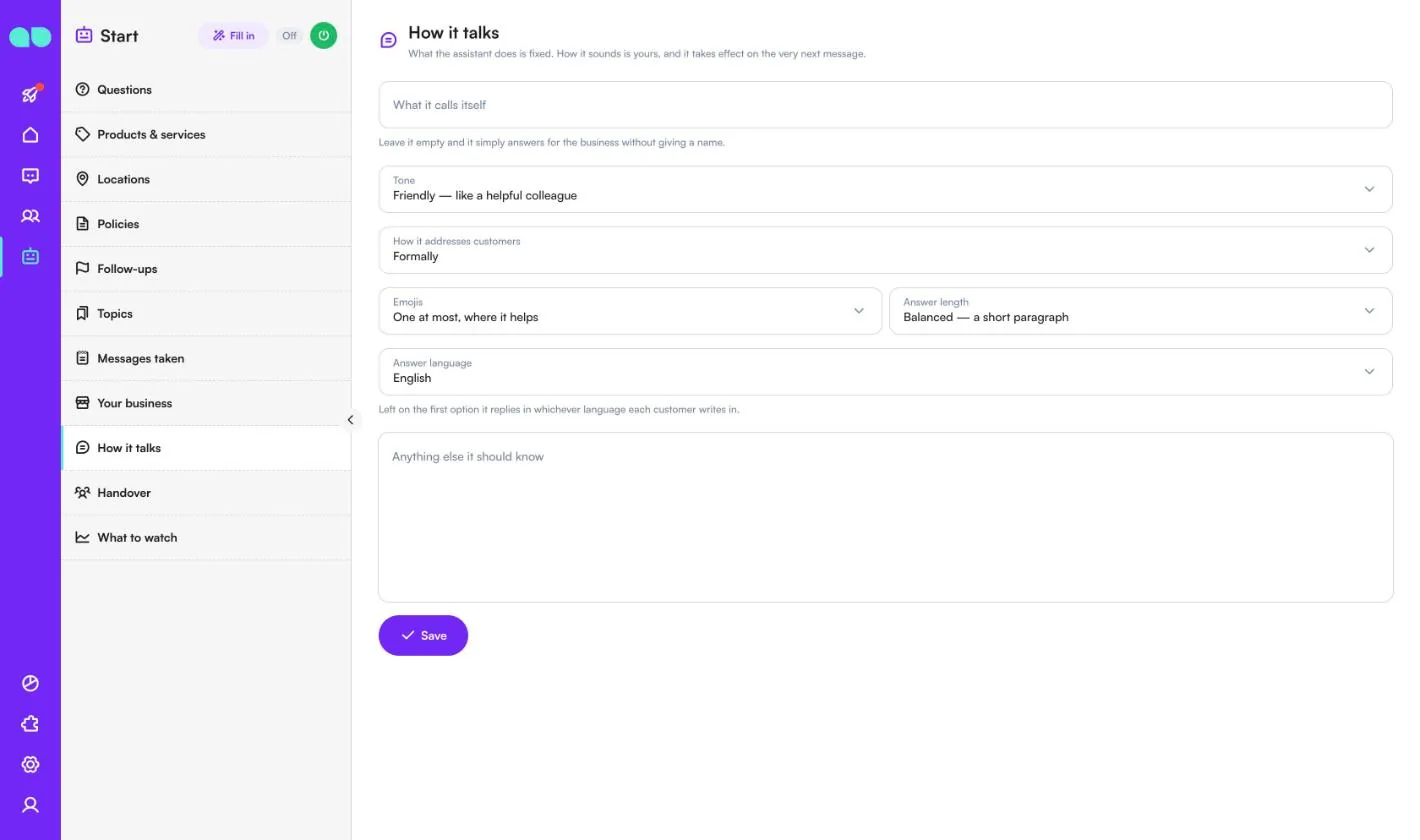
Hoe het praat
Wat de assistent doet ligt vast; hoe hij klinkt bepaalt u, en een wijziging geldt vanaf het eerstvolgende bericht.
| Veld | Wat het doet |
|---|---|
| What it calls itself (hoe het zichzelf noemt) | Een naam voor de assistent. Blijft dit leeg, dan antwoordt hij namens het bedrijf zonder een naam te noemen. |
| Tone (toon) | Professional, Friendly, Warm of Direct (professioneel, vriendelijk, hartelijk of direct). |
| How it addresses customers (hoe het klanten aanspreekt) | Formally (formeel) of Casually, by first name (informeel, met de voornaam). |
| Emojis | None (geen), One at most, where it helps (hooguit één, waar het helpt) of Freely (vrijelijk). |
| Answer length (lengte van antwoorden) | Brief, Balanced of Detailed (kort, gebalanceerd of uitgebreid). |
| Answer language (antwoordtaal) | Staat dit op Whatever the customer wrote in (de taal waarin de klant schreef), dan antwoordt hij in de taal van elke klant; u kunt ook één taal vastzetten. |
| Anything else it should know (wat het verder moet weten) | Wordt letterlijk aan de instructies toegevoegd: huisregels, dingen die nooit beloofd mogen worden. Het kan de regel dat de assistent geen feiten verzint niet opheffen. |
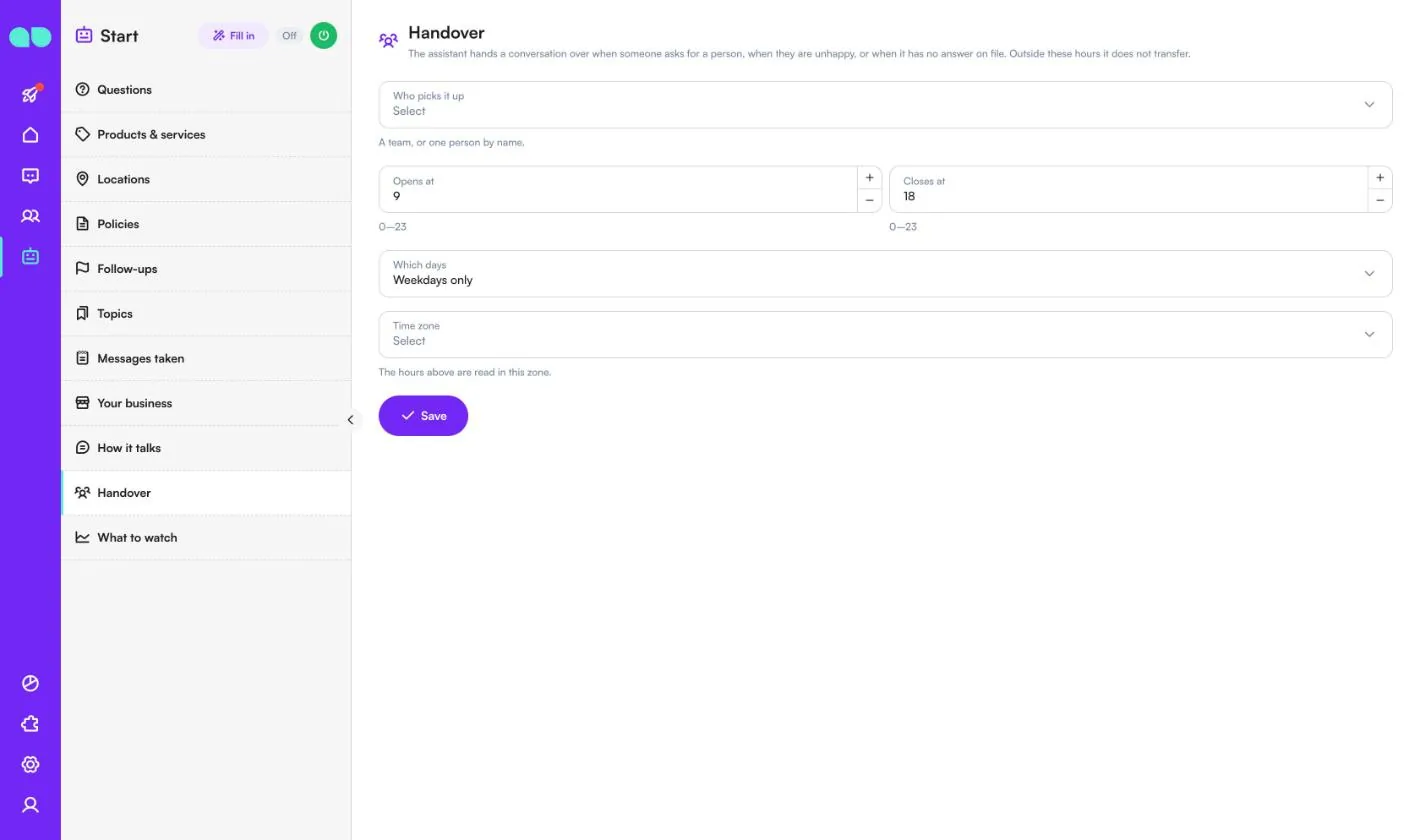
Overdracht
De assistent draagt een gesprek over als iemand om een persoon vraagt, als iemand ontevreden is of als hij geen antwoord heeft vastgelegd. Who picks it up (wie neemt het over) is een team of één persoon bij naam (of Nobody — the assistant never transfers, niemand: de assistent draagt nooit over). Opens at en Closes at (opent om, sluit om; 0–23), Which days (welke dagen: Weekdays only, alleen doordeweeks, of Every day, elke dag) en Time zone (tijdzone) bepalen uw werktijden; daarbuiten draagt hij niet over, zegt hij wanneer u terug bent en noteert hij een bericht.
Waar het op let
Wat de assistent opmerkt terwijl hij antwoordt.
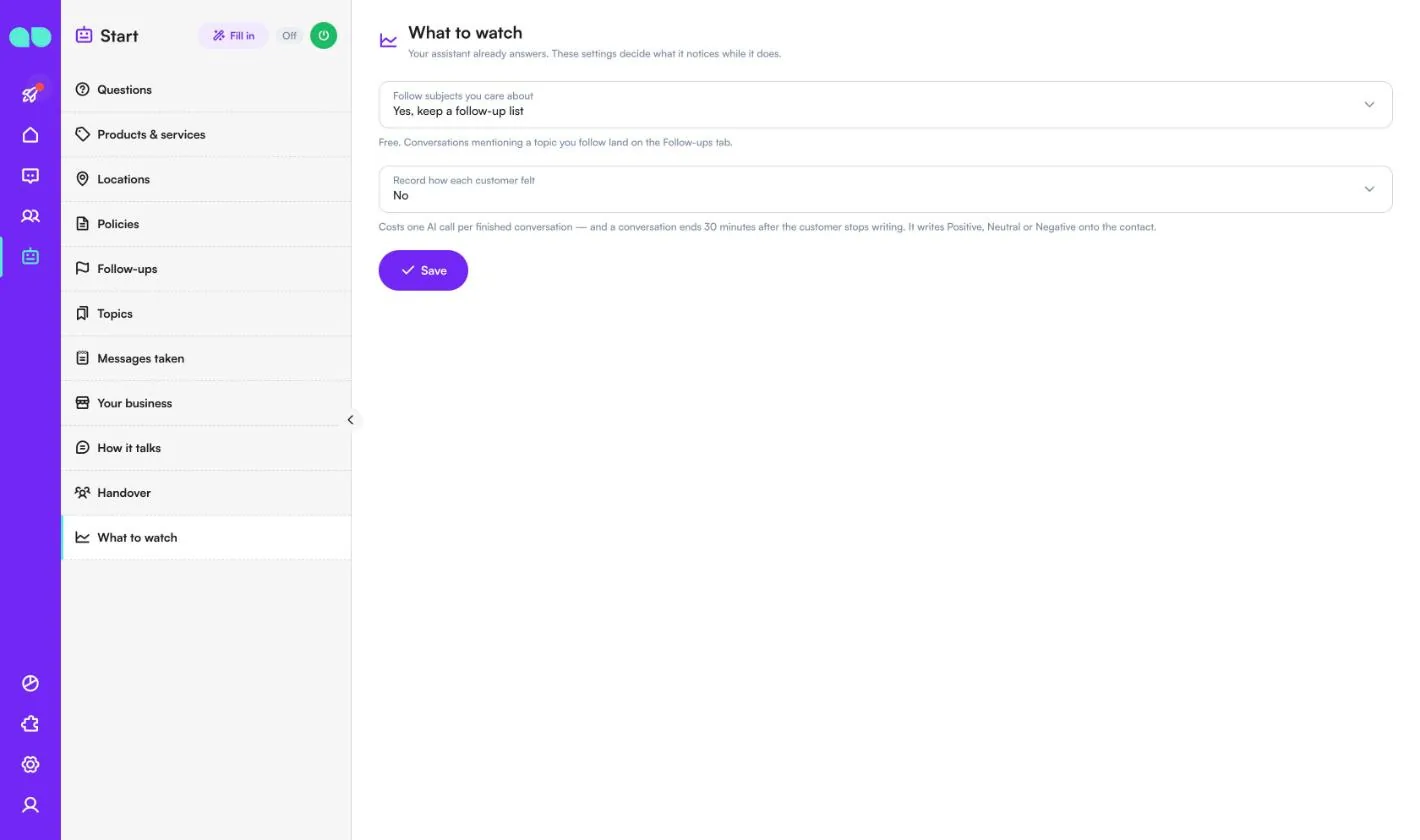
- Follow subjects you care about (volg onderwerpen die u belangrijk vindt): gratis. Gesprekken waarin een onderwerp wordt genoemd dat u volgt, komen op Follow-ups (opvolgingen).
- Record how each customer felt (leg vast hoe elke klant zich voelde): standaard uit. Staat dit aan, dan leest hij elk afgerond gesprek (één AI-aanroep per gesprek; een gesprek eindigt 30 minuten nadat de klant is gestopt met schrijven) en zet hij Positive, Neutral of Negative (positief, neutraal of negatief) bij het contact.
Vraaglade
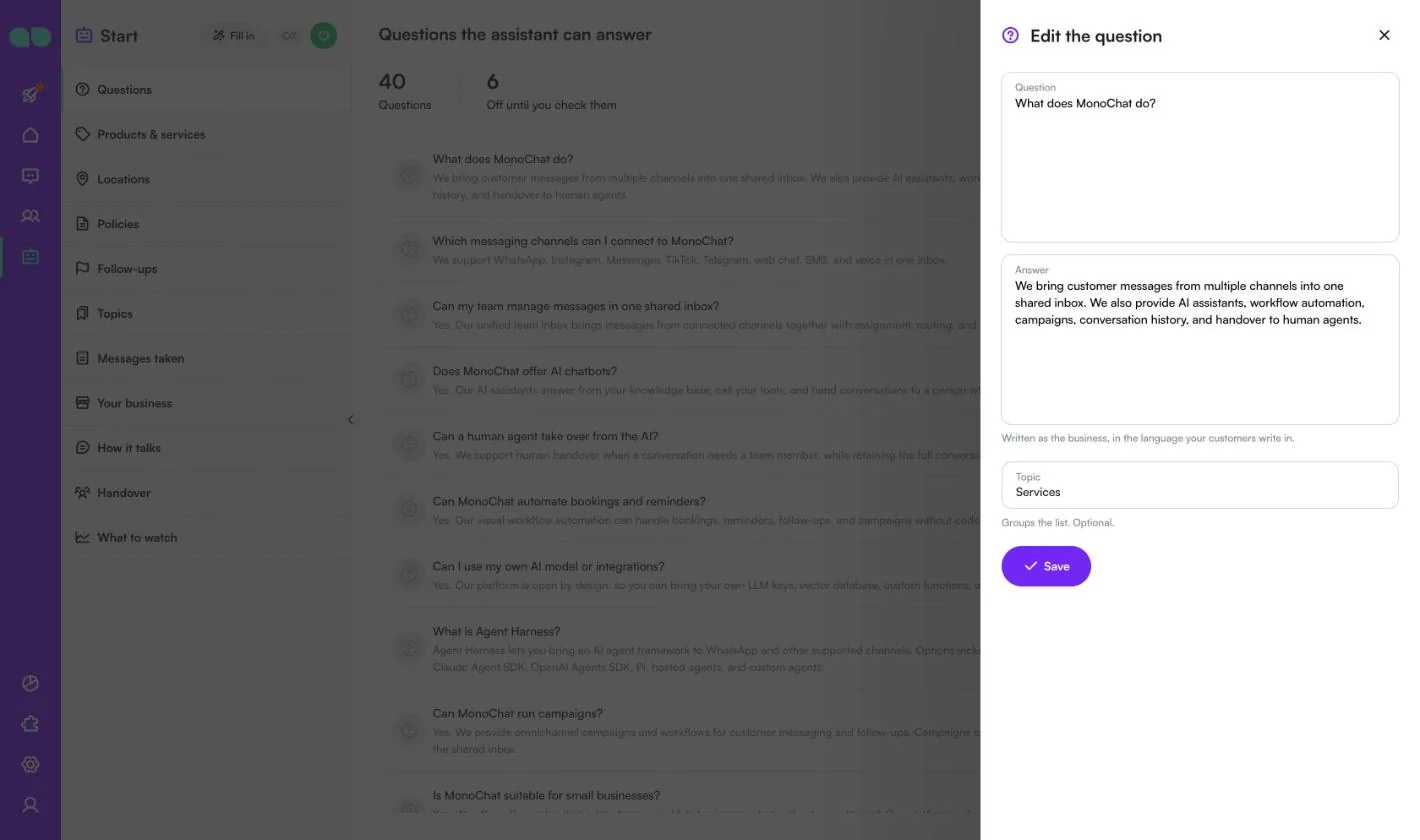
Klik op de bewerkknop van een vraag om Edit the question (de vraag bewerken) te openen: Question (vraag), Answer (antwoord; geschreven namens het bedrijf, in de taal waarin uw klanten schrijven) en een optioneel Topic (onderwerp) dat de lijst groepeert. De lades voor producten, locaties en beleid werken op dezelfde manier. Als u een antwoord met Check this (Controleer dit) opslaat, verdwijnt die markering.
De assistent aanzetten
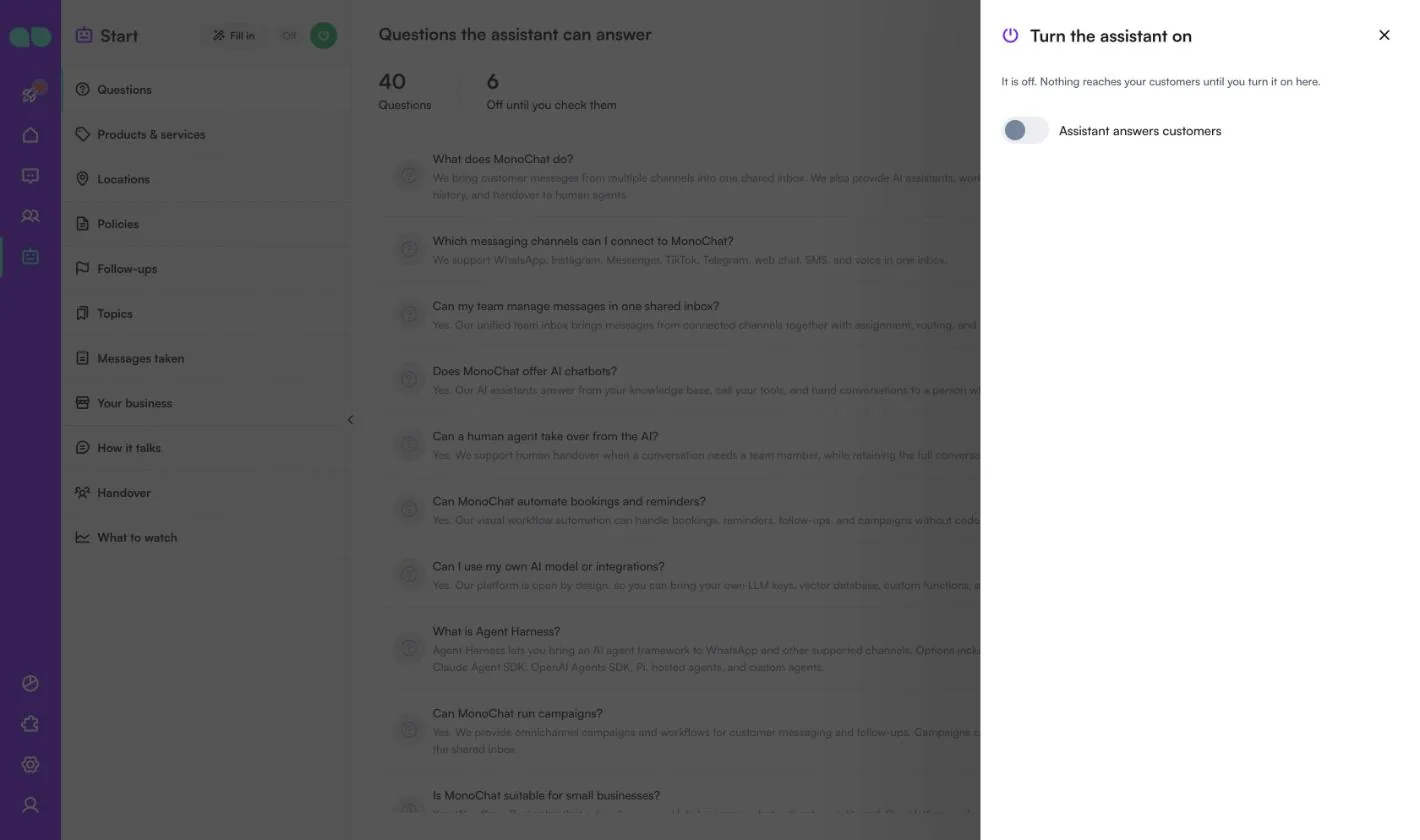
De aan/uit-knop in de koptekst van de app opent Turn the assistant on (zet de assistent aan) met de schakelaar Assistant answers customers (assistent beantwoordt klanten). Als u die aanzet en bevestigt, beantwoordt hij elk nieuw gesprek op uw gekoppelde kanalen, uitsluitend met wat op zijn schermen staat. Zet u hem uit, dan stopt hij, ook in gesprekken waarin hij op dat moment zit; uw team neemt ze dan over. Alleen wie automatiseringen in de workspace kan beheren, kan dit doen. Als er in de workspace ook een andere bot aan staat, waarschuwt de lade u, omdat een nieuw gesprek naar de bot gaat die als eerste is ingesteld.
Rapport
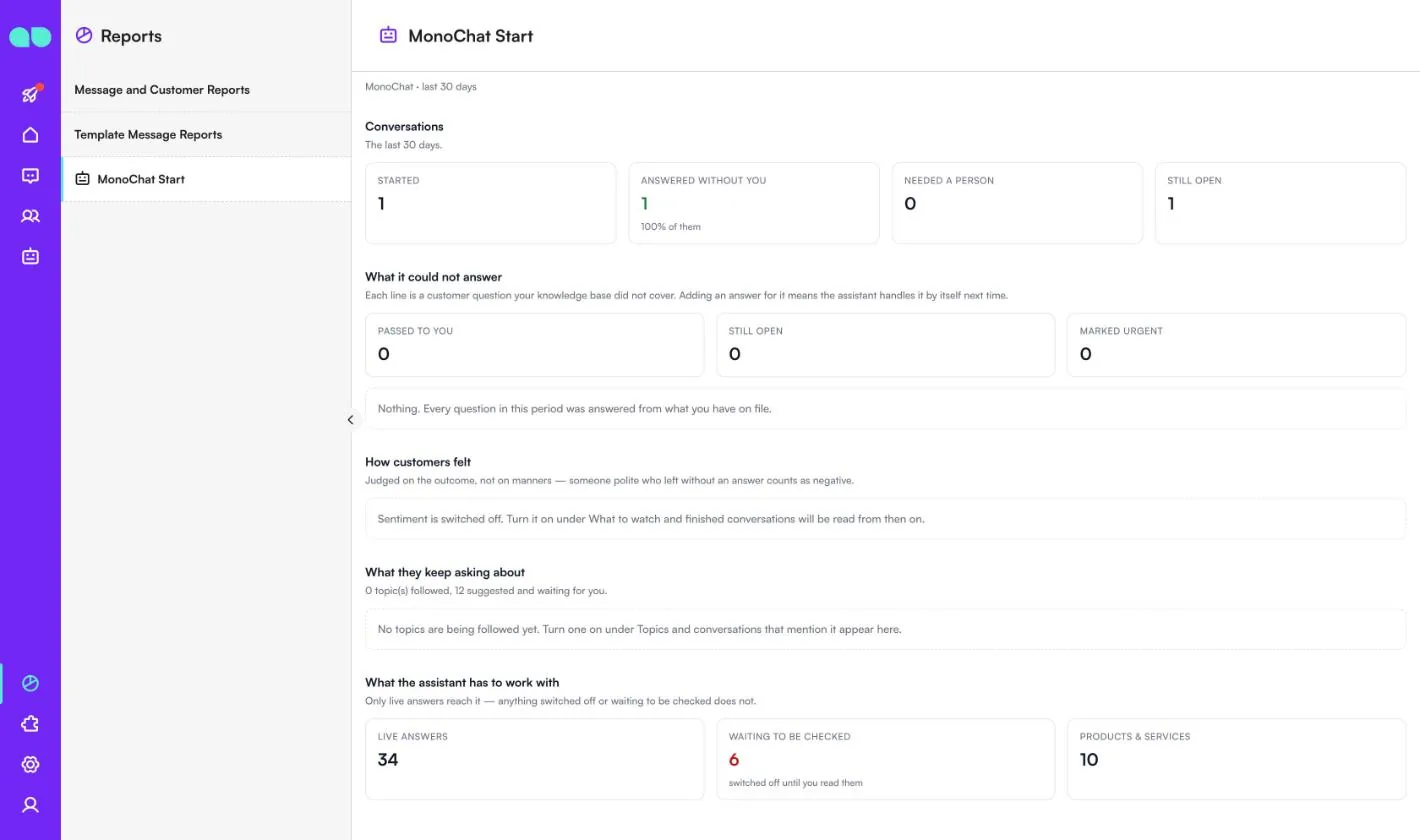
Rapporten › MonoChat Start beslaat de laatste 30 dagen:
- Conversations (gesprekken): Started (gestart), Answered without you (beantwoord zonder u, met het aandeel), Needed a person (had een persoon nodig), Still open (nog open).
- What it could not answer (wat het niet kon beantwoorden): elke klantvraag die uw kennisbank niet behandelde, met Passed to you (aan u doorgegeven), Still open en Marked urgent (als dringend gemarkeerd). Voeg er een antwoord voor toe en de assistent handelt het de volgende keer af.
- How customers felt (hoe klanten zich voelden): stemming, beoordeeld op de uitkomst (zodra stemmingsanalyse aan staat).
- What they keep asking about (waar ze steeds naar vragen): de onderwerpen die u volgt en hoe vaak ze ter sprake kwamen.
- What the assistant has to work with (waarmee de assistent kan werken): Live answers (live antwoorden), Waiting to be checked (wacht op controle) en Products & services (producten en diensten). Alleen live antwoorden bereiken de assistent.
Functies
Vier kennistabbladen
Vragen, Producten en diensten, Locaties en Beleid bevatten alles wat de assistent weet. Bewerk elk item, schakel het in of uit, of exporteer het.
Opvolgingen
Gesprekken waarin een onderwerp voorkwam dat u volgt, verzameld op één plek.
Onderwerpen
De onderwerpen waarover u wilt horen. Het stelt er enkele voor en signaleert nieuwe zodra klanten ze aankaarten.
Opgenomen berichten
Elk verzoek dat de assistent voor u heeft genoteerd omdat het geen antwoord had.
Klantkaart
Naast elk gesprek: de stemming over gesprekken heen, onderwerpen die de klant steeds aankaart en alles wat nog op u wacht.
Instellingen die als vragen lezen
Uw bedrijf, Hoe het praat, Overdracht en Waar u op let.
Overdracht aan uw team
Het draagt over aan een medewerker als erom wordt gevraagd, als de klant ontevreden is of als het geen antwoord heeft. Kies een team of één persoon. Buiten werktijd zegt het wanneer u terug bent en neemt het een bericht aan.
Rapporten
Hoeveel gesprekken het zonder u heeft afgehandeld, en de lijst met vragen die het niet kon beantwoorden.
Schermafbeeldingen
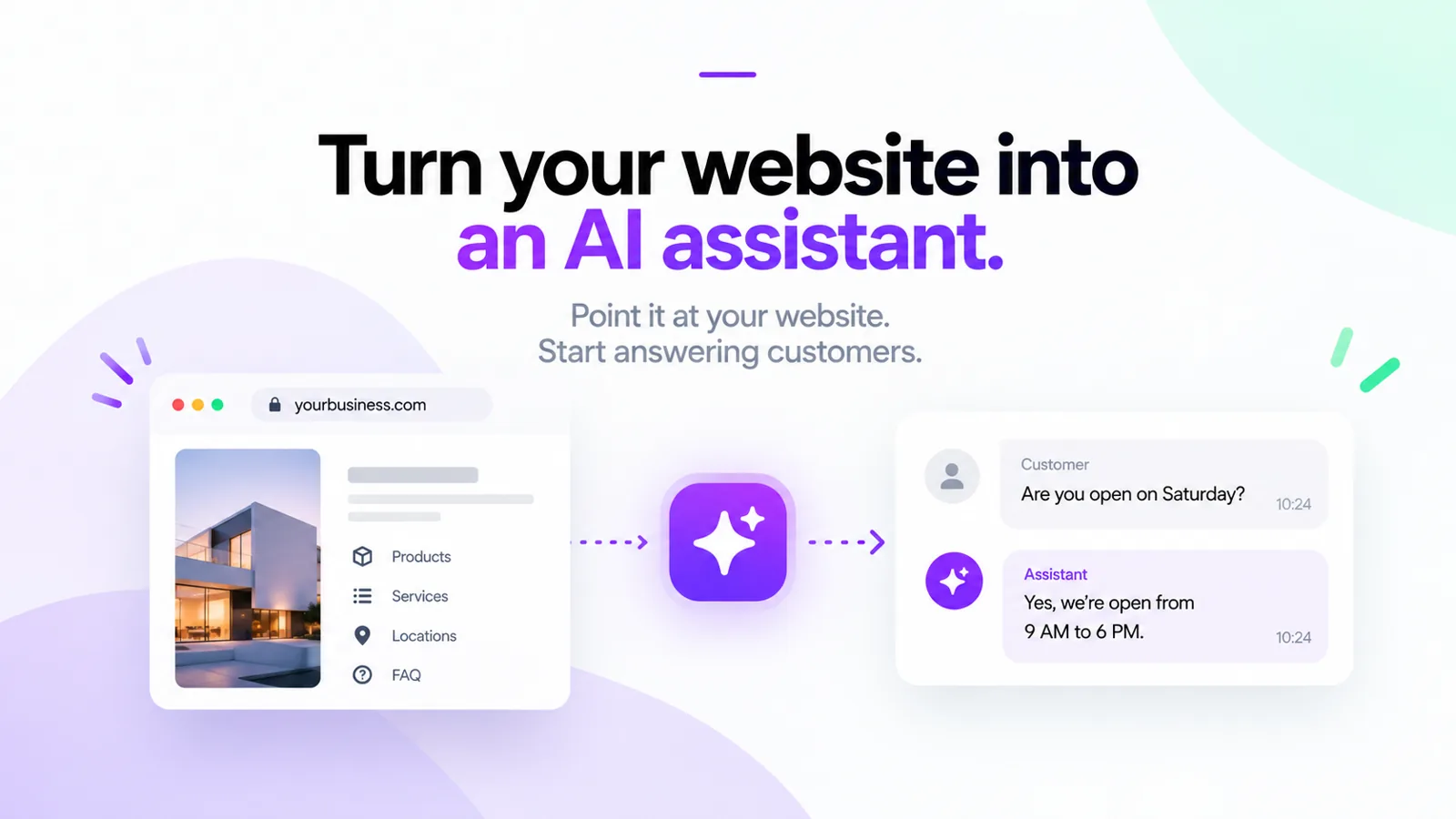 MonoChat Start verandert uw website in een AI-assistent: links een website, rechts de assistent die een klant beantwoordt
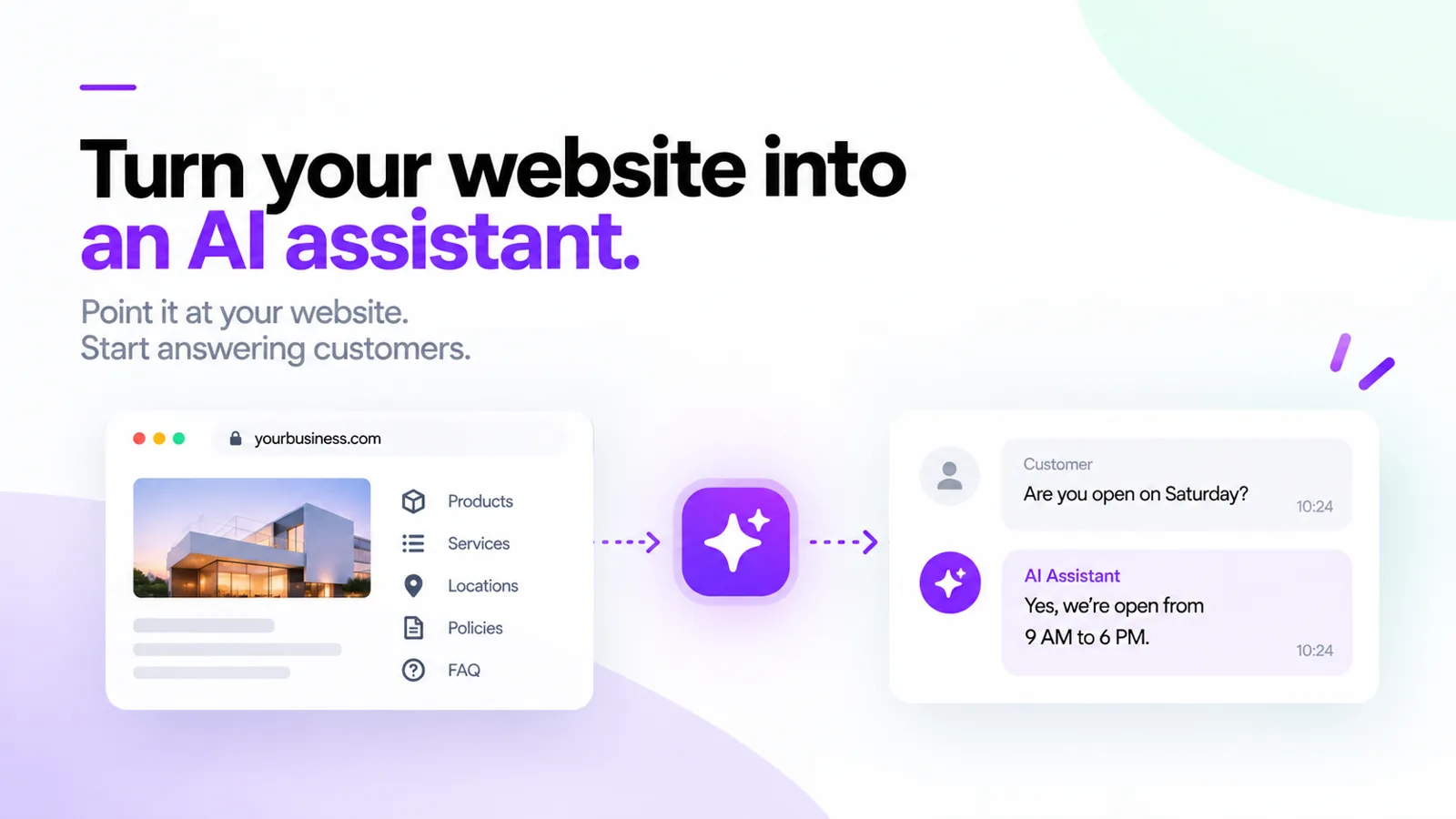 De producten, diensten, locaties, het beleid en de FAQ-pagina’s van een website stromen in een AI-assistent die een klant beantwoordt
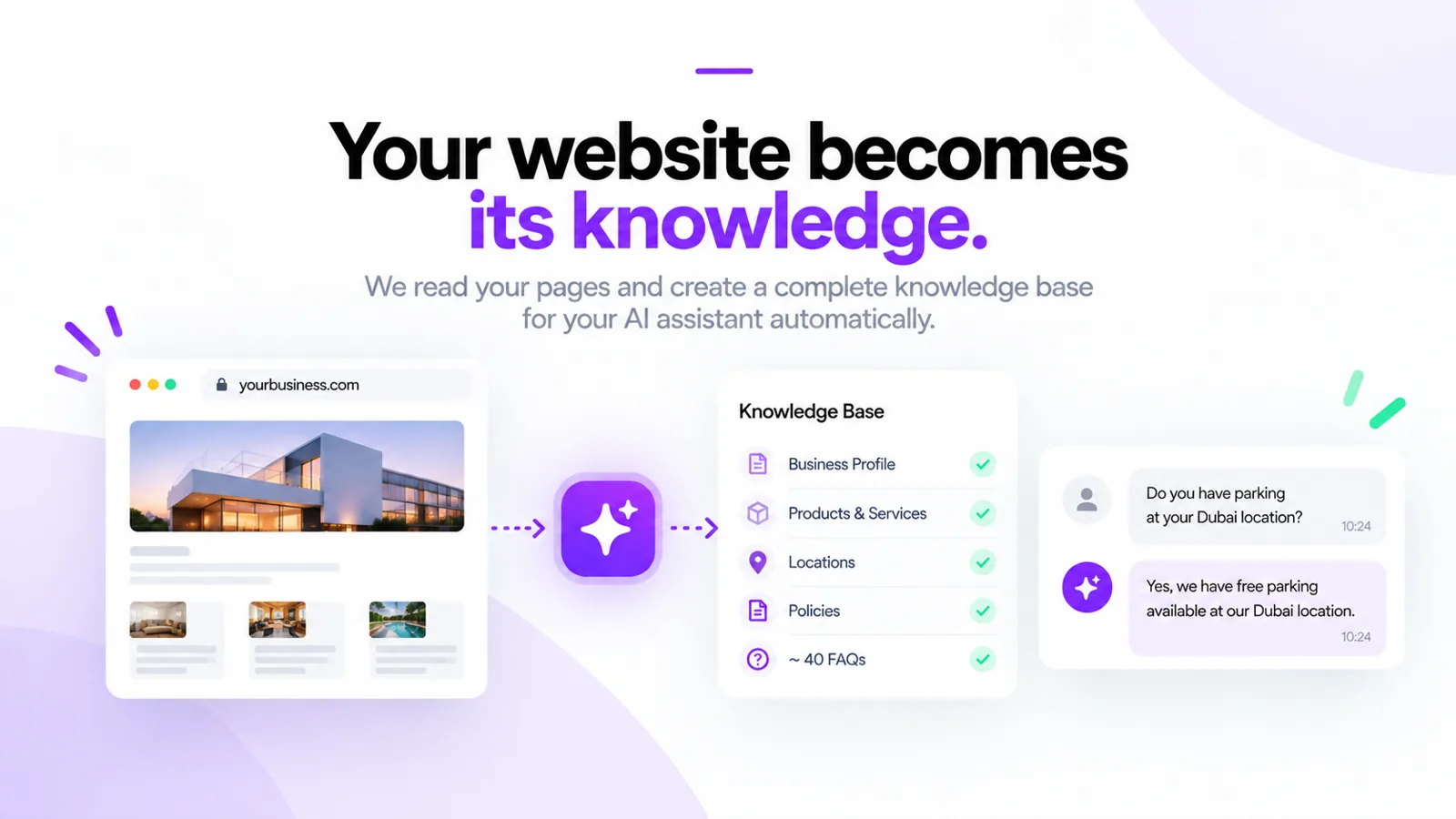 MonoChat Start bouwt een kennisbank op basis van uw website: bedrijfsprofiel, producten en diensten, locaties, beleid en ongeveer 40 veelgestelde vragen
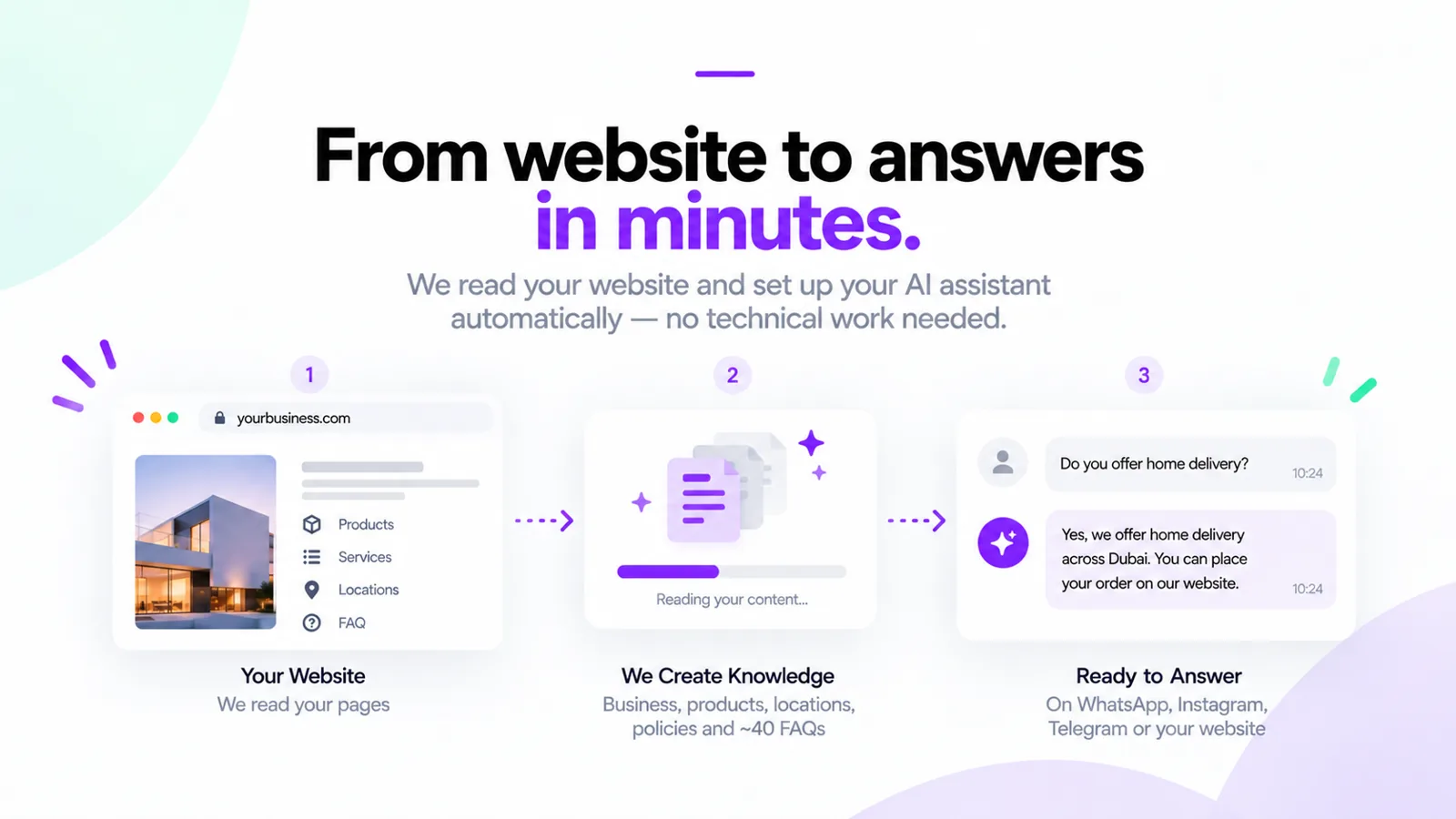 Drie stappen van website naar antwoorden: het leest uw pagina’s, maakt de kennis aan en antwoordt dan op WhatsApp, Instagram, Telegram of uw website
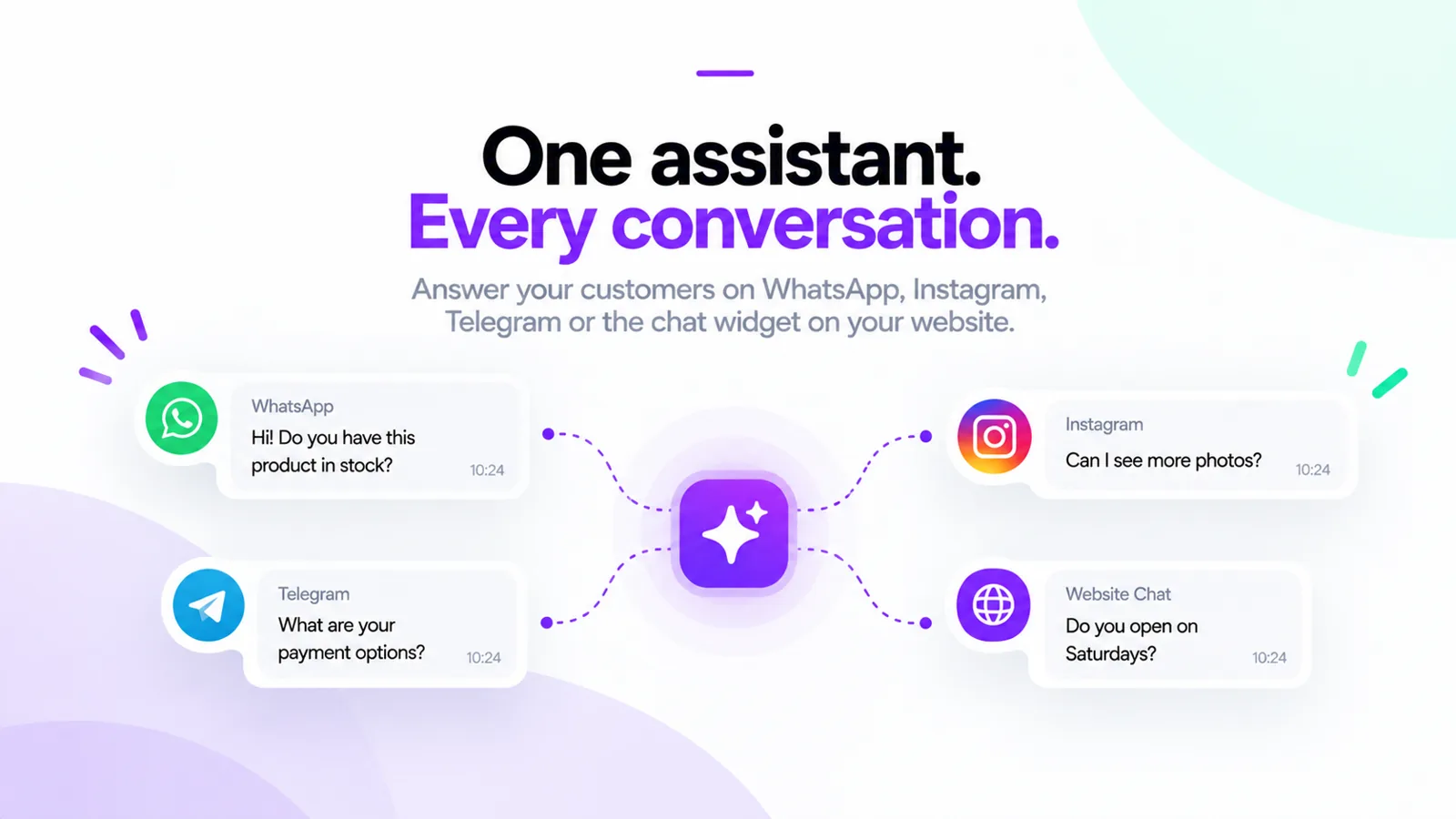 Eén assistent die klanten beantwoordt op WhatsApp, Instagram, Telegram en de chatwidget van de website
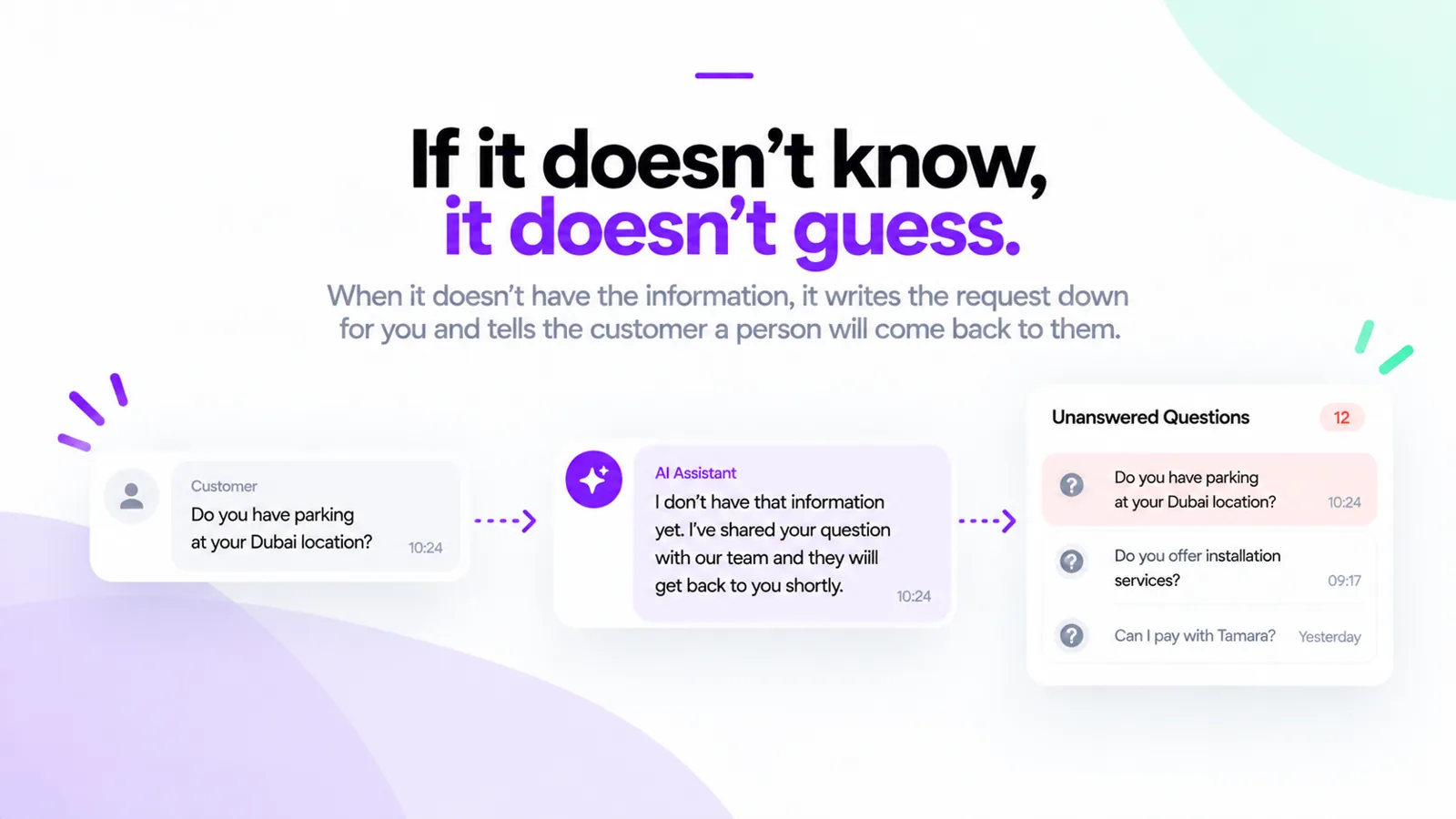 Als de assistent het niet weet, laat het de klant weten dat er iemand antwoordt en voegt het de vraag toe aan een lijst met onbeantwoorde vragen
Veelgestelde vragen
Wat als ik geen website heb?
Beantwoord in plaats daarvan vijf vragen over uw bedrijf. MonoChat Start schrijft dezelfde kennisbank op basis van uw antwoorden: bedrijfsprofiel, producten en diensten, locaties, beleid en veelgestelde vragen.
Verzint de assistent prijzen of beloftes?
Nee. Het zegt alleen wat op de vier kennistabbladen staat. Het noemt nooit een prijs, een levertijd of een garantie die daar niet staat, en antwoorden die het uit algemene kennis over uw sector heeft geschreven staan uitgeschakeld met een badge “Controleer dit”.
Wat gebeurt er als het niet kan antwoorden?
Het improviseert niet. Het noteert het verzoek voor u onder Opgenomen berichten en laat de klant weten dat er iemand contact opneemt. Het draagt ook over aan uw team als de klant om een medewerker vraagt of ontevreden is. Buiten werktijd zegt het wanneer u terug bent en neemt het een bericht aan.
Op welke kanalen antwoordt het?
WhatsApp, Instagram, Telegram en de chatwidget op uw website. U koppelt het kanaal in de laatste stap van de installatie.
Kan ik aanpassen wat het weet?
Ja. Elke vraag, elk product, elke locatie en elk beleidsitem is bewerkbaar, kan worden in- of uitgeschakeld en kan worden geëxporteerd.
Kost stemmingsanalyse extra AI-gebruik?
Stemmingsanalyse staat uit totdat u die inschakelt en gebruikt dan één AI-aanroep per afgerond gesprek. Onderwerpen volgen is gratis en staat vanaf het begin aan.