MonoChat Start

Webサイトを指定するだけで、WhatsApp、Instagram、Telegram、Webチャットでお客様に回答する AI アシスタントを作成できます。
概要
MonoChat Start はお客様のWebサイトを読み取り、事業内容、販売している商品、所在地、営業時間を把握します。そのページをもとに、ビジネスプロフィール、商品・サービス、店舗情報、ポリシー、お客様が実際によく尋ねる約 40 件の質問など、アシスタントのナレッジベースを作成します。
2 分後には、アシスタントが WhatsApp、Instagram、Telegram、またはサイトのチャットウィジェットで、お客様それぞれの言語で回答を始めます。
Webサイトがない、または読み取れる内容がない場合は、5 つの質問に答えるだけで、その回答から同じナレッジベースが作成されます。
主な特長
- 書かれている内容だけを答えます。 アシスタントが答えてよい内容は、専用画面の 4 つのタブにまとまっています。そこに書かれていない価格、配送時間、保証を述べることはありません。
- アドリブではなく、伝言を受け付けます。 回答できない場合は、その依頼を書き留めてお客様に共有し、担当者から折り返すことをお客様に伝えます。
- 公開前に「要確認」。 サイトではなく業界の一般知識から作成した回答は、「要確認」バッジが付いた無効の状態で届き、承認するまで使われません。
- お客様の言語で回答します。 お客様はご自身の言語で書き込むことができ、その言語で回答が返ります。
インストールと設定
- 設定 › MonoStore › アプリ から MonoChat Start をインストールするか、インストールリンク app.monochat.ai/apps/KdwdYNjtSYf8RNCyf を開きます。MonoChat アカウントをお持ちでない場合は、リンクから先にサインアップすると、アプリが自動的にインストールされます。
- 左メニューの Start(スタート)を開き、ヘッダーの 入力する をクリックします(同じ手順は はじめましょう タブにも表示されます)。Webサイトを読み取る を選び、Webサイトのアドレス、回答を書く言語(回答の言語)、作成する質問数(5~60 件。40 件でほとんどの事業をカバーできます)を入力します。Webサイトがない場合は、代わりに 5 つの質問に答える を選びます。
- 質問、商品・サービス、店舗、ポリシー の各タブで、作成された内容を確認します。業界の一般知識から作成した回答は 要確認 バッジが付いた無効の状態で届きます。内容に同意できたらオンに切り替えます。
- 引き継ぎ タブで、対応する担当 としてチームまたは担当者 1 名を選びます。営業時間もここで設定しておくと、営業時間外はアシスタントが再開時刻を案内して伝言を受け付けます。
- 必要に応じて、話し方(口調、回答の長さ、お客様への呼びかけ方、アシスタントの名乗り方)と 注意点(トピックと感情)を調整します。
- ヘッダーの緑の電源ボタン(オンにする)をクリックし、アシスタントをオンにする を確認します。オンにできるのは、Webサイトまたは回答の読み取りが完了した後です。電源ボタンが表示され、アシスタントをオン・オフできるのは、ワークスペースでオートメーションを管理できるユーザーのみです。
- まだチャネルを接続していない場合は接続します:WhatsApp、Instagram、Telegram、またはWebサイトのチャットウィジェット。チャネルをご覧ください。
- トピックのフォローは無料で、最初から有効です。
- 感情の読み取りは、有効にするまでオフです。完了した会話ごとに AI の呼び出しを 1 回使用します。
- アシスタントはオフの状態でインストールされます。オンにするまで、お客様にメッセージが届くことはありません。
画面ごとの説明
MonoChat Start は、左メニューの Start(スタート、ロボットのアイコン)にあります。以下のスクリーンショットは、monochat.ai から Fill in › Read my website(入力する › Webサイトを読み取る)で入力したデモワークスペースで撮影したものです。そのため、表示されている質問、商品、所在地は MonoChat 自身のものです。
インストール
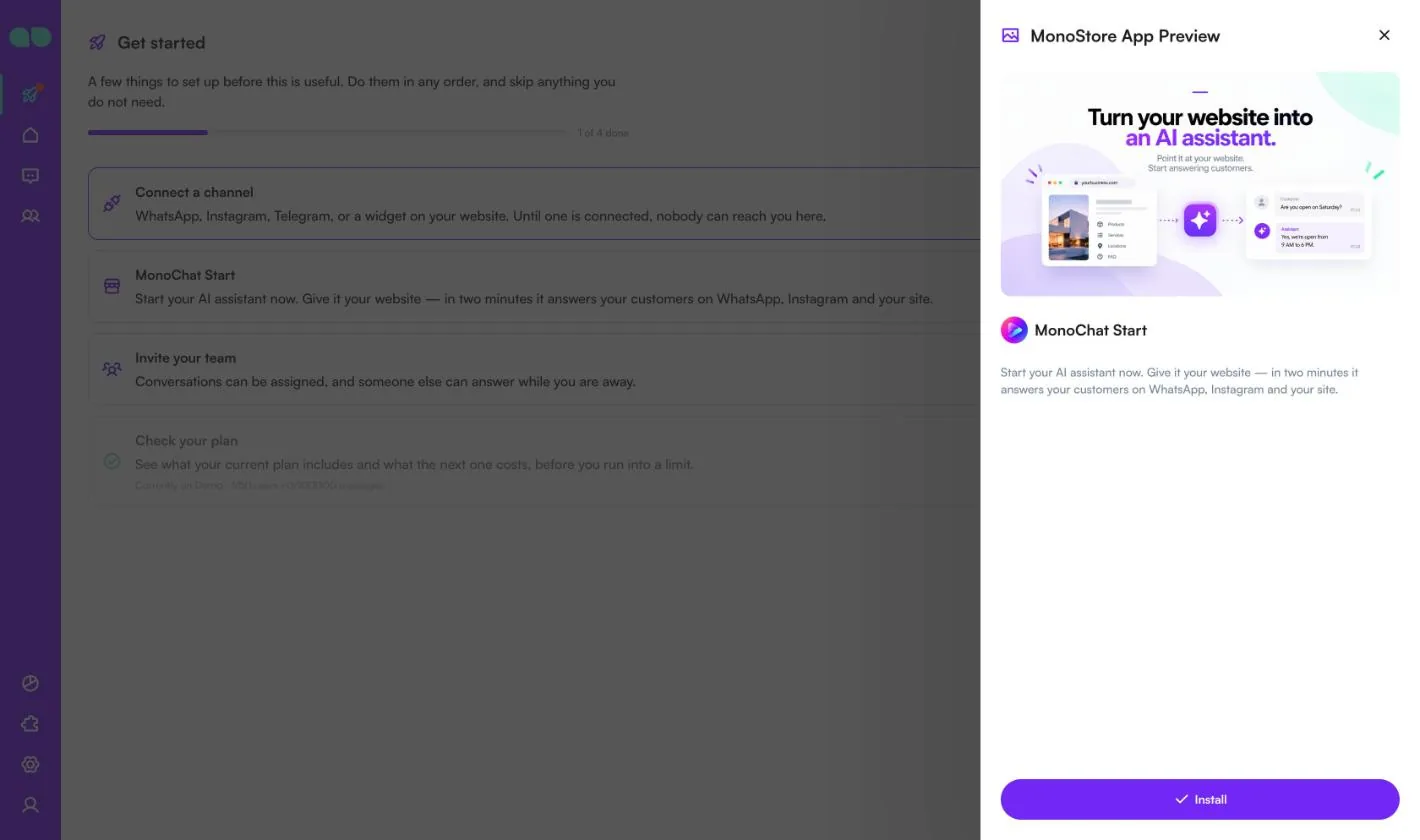
MonoStoreアプリのプレビュー ドロワーで インストール をクリックします。アプリはオフの状態でインストールされます。オンにするまで、お客様にメッセージが届くことはありません。
はじめましょう
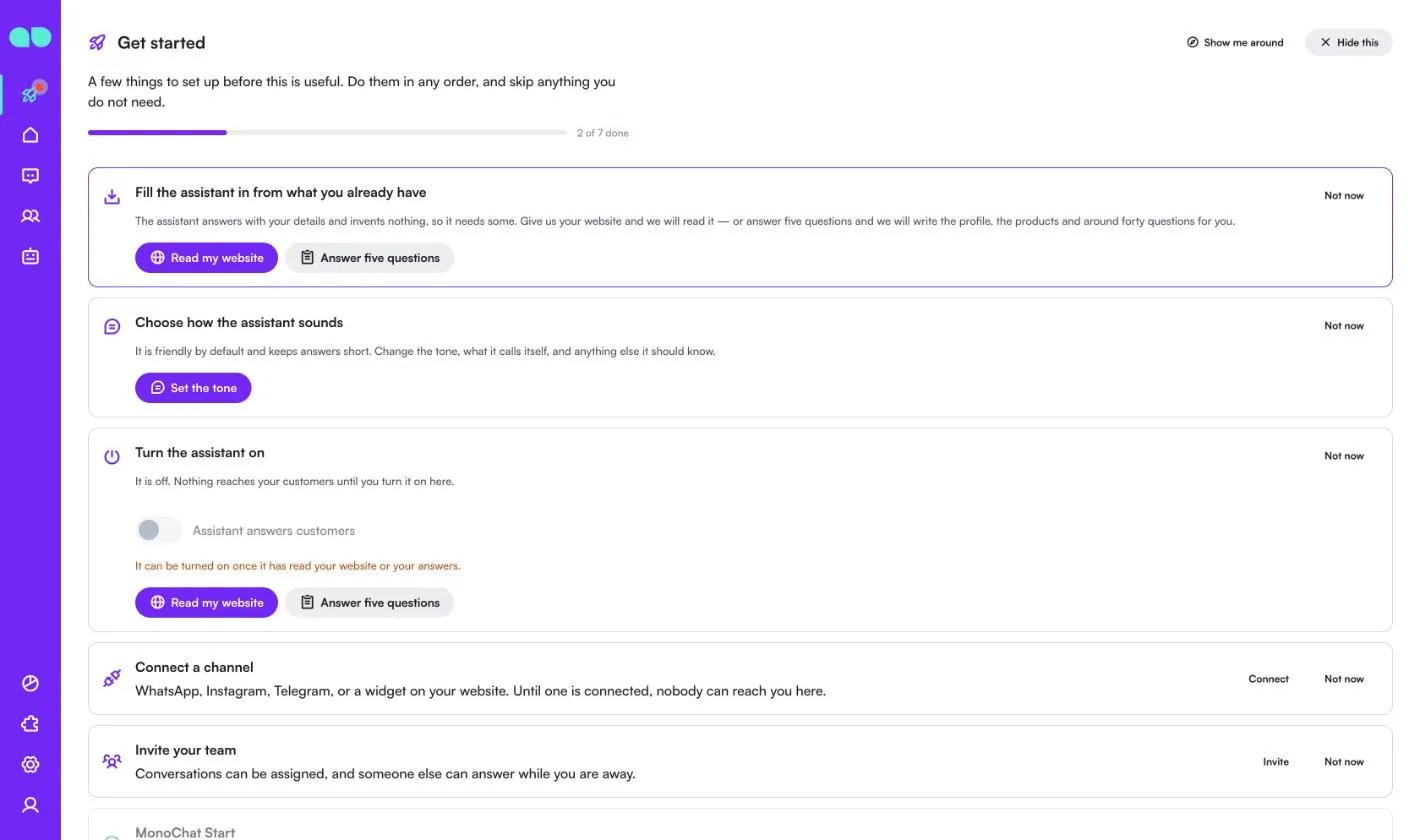
インストール後、ワークスペースの はじめましょう ページには、ワークスペースの手順(チャネルの接続、チームの招待)と並んでアシスタントの手順が表示されます。スキップしたい場合は、各カードの 後で リンクを使います。
- Fill the assistant in from what you already have(手元の情報でアシスタントを入力する):Read my website(Webサイトを読み取る)または Answer five questions(5 つの質問に答える)。
- Choose how the assistant sounds(アシスタントの話し方を選ぶ):Set the tone(口調を設定)で How it talks(話し方)の設定が開きます。
- Turn the assistant on(アシスタントをオンにする):Assistant answers customers(アシスタントがお客様に回答)スイッチ。アシスタントがWebサイトまたは回答を読み取るまでは、その後でないとオンにできない旨がカードに表示されます。
入力前のアプリ
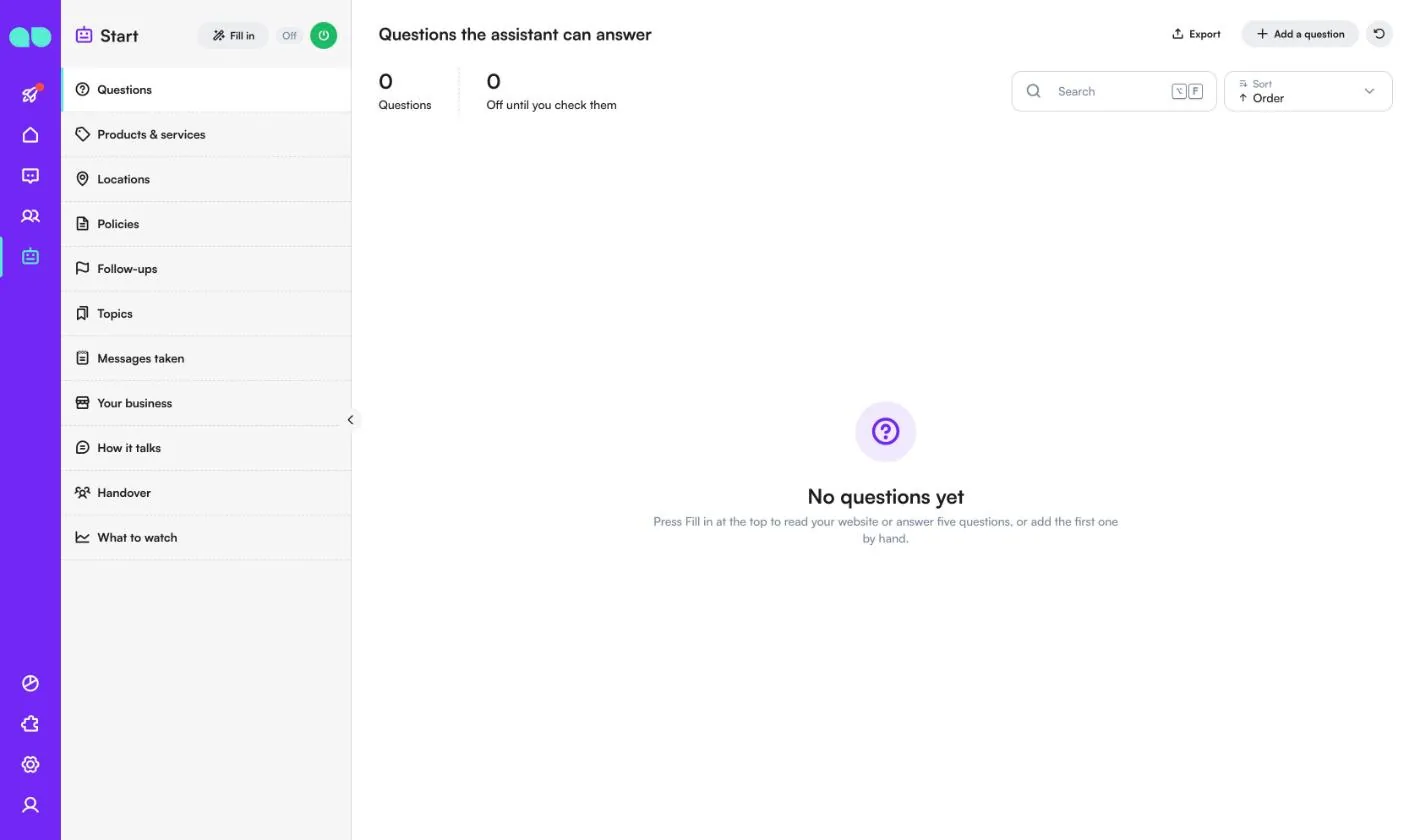
アプリのヘッダーには Fill in(入力する)、Off/On(オフ/オン)の状態表示、緑の電源ボタンがあります。メニューには 4 つのナレッジタブ(Questions、Products & services、Locations、Policies=質問、商品・サービス、所在地、ポリシー)、アシスタントが気づいたことの 3 つのリスト(Follow-ups、Topics、Messages taken=フォローアップ、トピック、受け付けた伝言)、4 つの設定画面(Your business、How it talks、Handover、What to watch=あなたのビジネス、話し方、引き継ぎ、注視する項目)が並びます。まだ何も入力していない状態では、Questions に No questions yet(まだ質問はありません)と表示され、Fill in へ案内されます。
入力
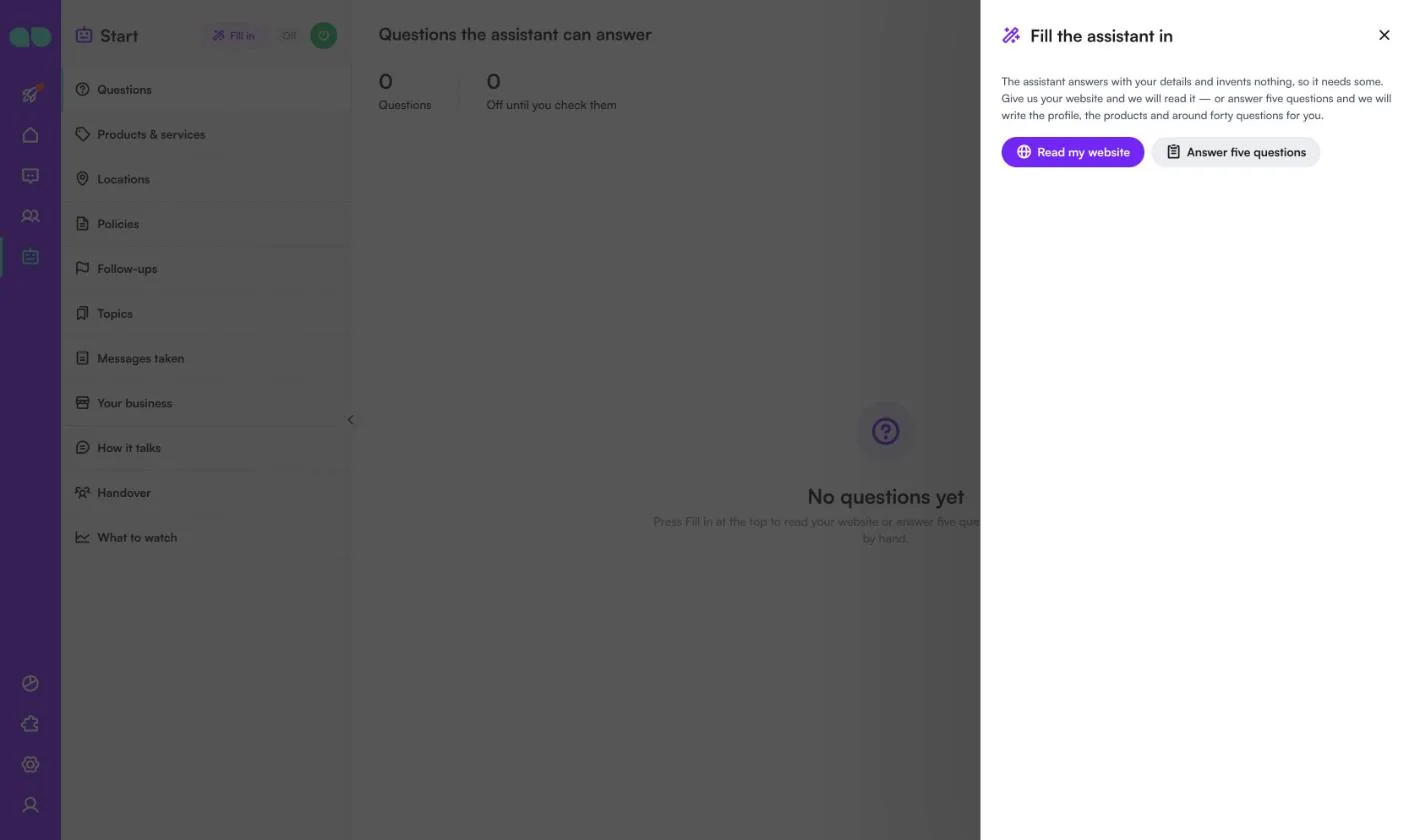
Fill in(入力する)をクリックすると Fill the assistant in(アシスタントを入力する)ドロワーが開き、Read my website(Webサイトを読み取る)と Answer five questions(5 つの質問に答える)の 2 つから選べます。後から別の情報源で再実行することもできます。Your business(あなたのビジネス)に入力した内容はそのまま残り、後からのインポートはまだ空欄の項目だけを埋めます。
Read my website では 3 つの項目を入力し、Read it(読み取る)をクリックします。
| 項目 | 内容 |
|---|---|
| Website address(Webサイトのアドレス) | トップページだけで十分です(例:monochat.ai)。そこからリンクをたどり、事業内容、販売しているもの、営業時間、住所を読み取ります。 |
| Write them in(回答の言語) | 回答を書く言語です。Webサイトが別の言語でも、読み取りながら翻訳します。 |
| How many questions to write(作成する質問数) | 5~60 件。40 件でほとんどの事業をカバーできます。 |
Answer five questions では、事業の名称、事業内容、営業地域、販売しているもの、顧客層に加えて、任意の Anything else worth knowing?(その他知っておくべきこと)を尋ね、Write it for me(作成する)をクリックします。
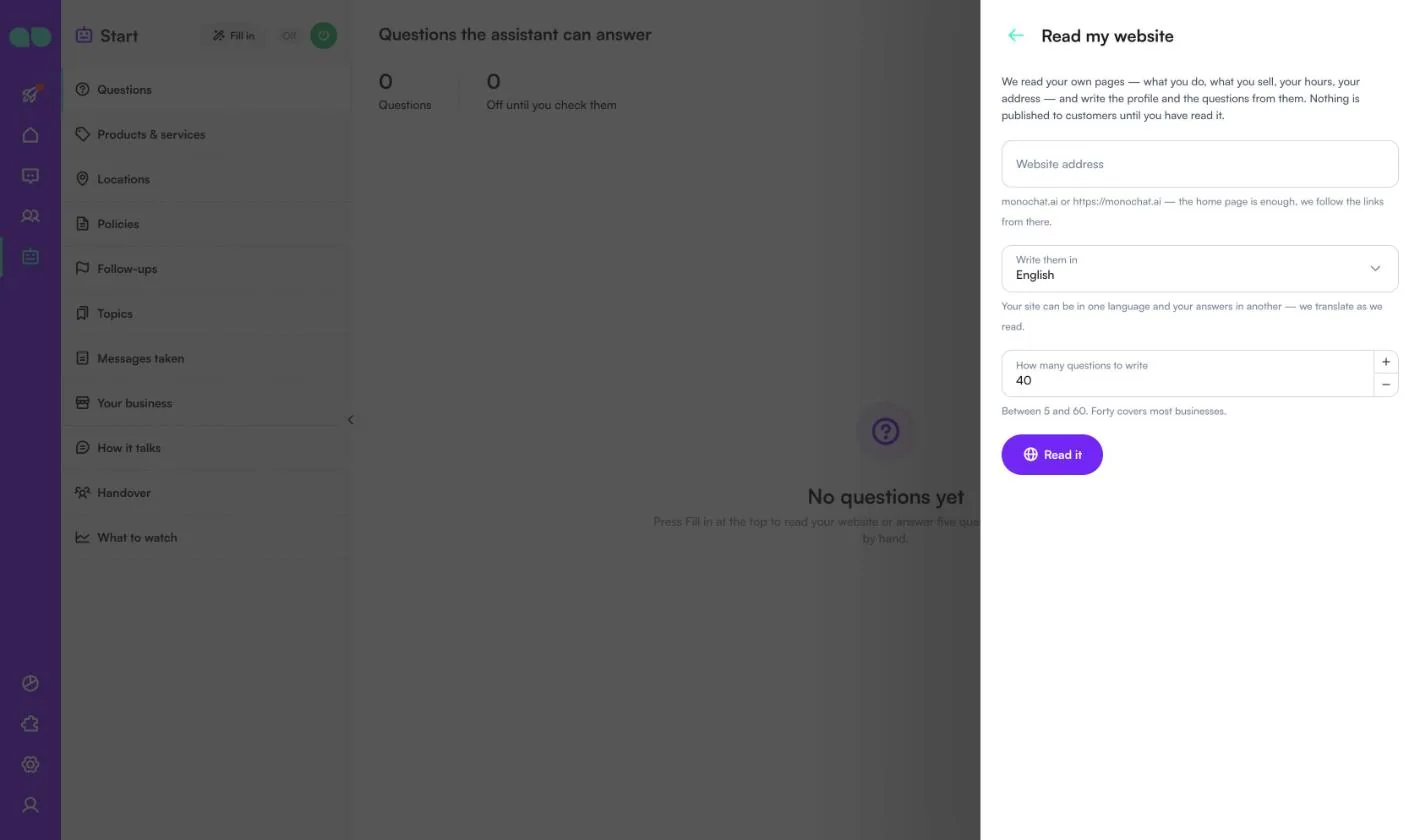
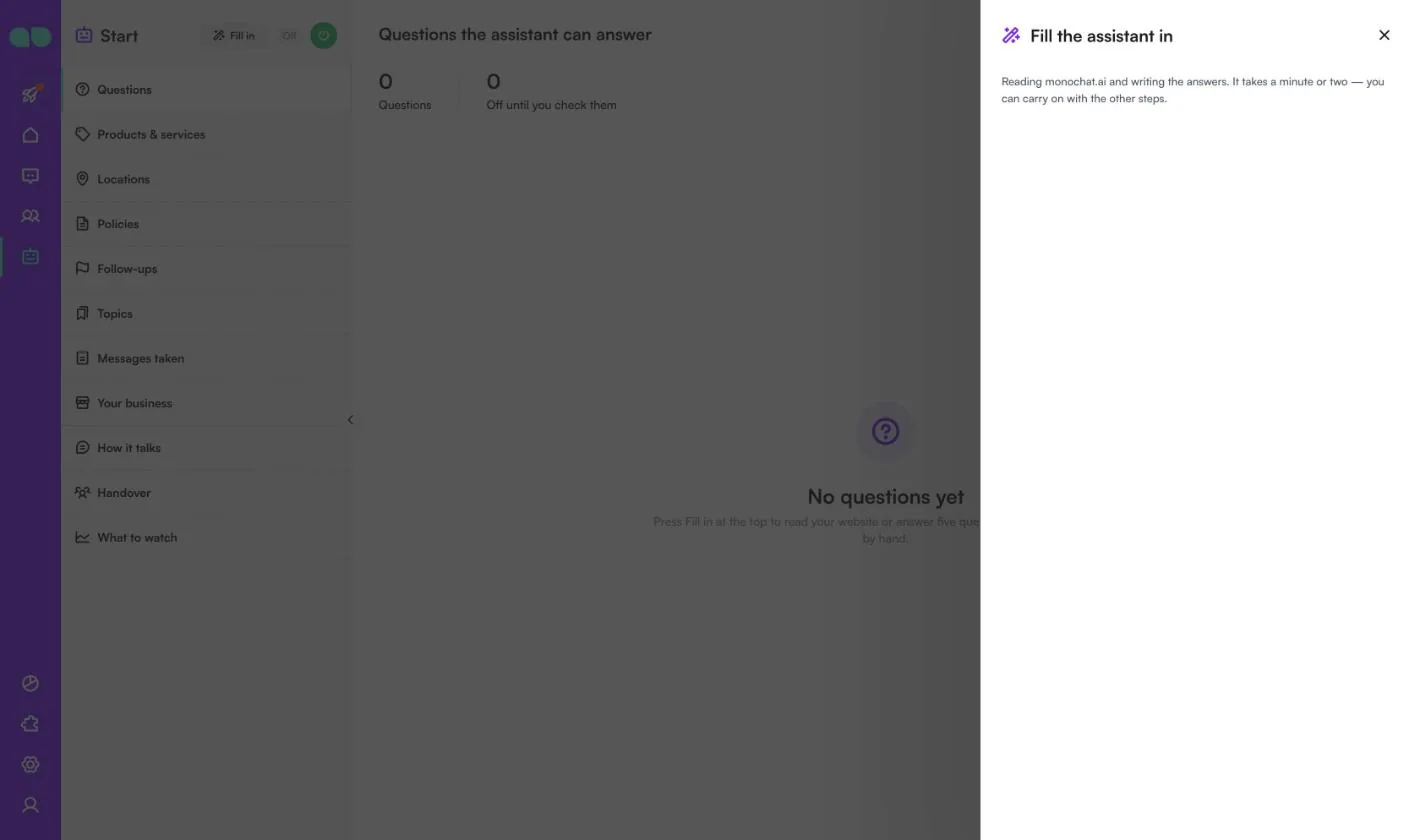
読み取り中はドロワーにその旨が表示されます。1~2 分かかり、その間は他の手順を進められます。完了すると、作成した質問、商品・サービス、所在地、ポリシーの数が表示されます。サイトを読み取れない場合(ブラウザー側で描画されるサイトや、ボット対策の背後にあるサイトなど)は、代わりに 5 つの質問に答えるよう提案されます。
Read my website と Answer five questions はどちらも AI を使うため、アシスタントがオフのままでもワークスペースの AI 使用量に含まれます。
質問
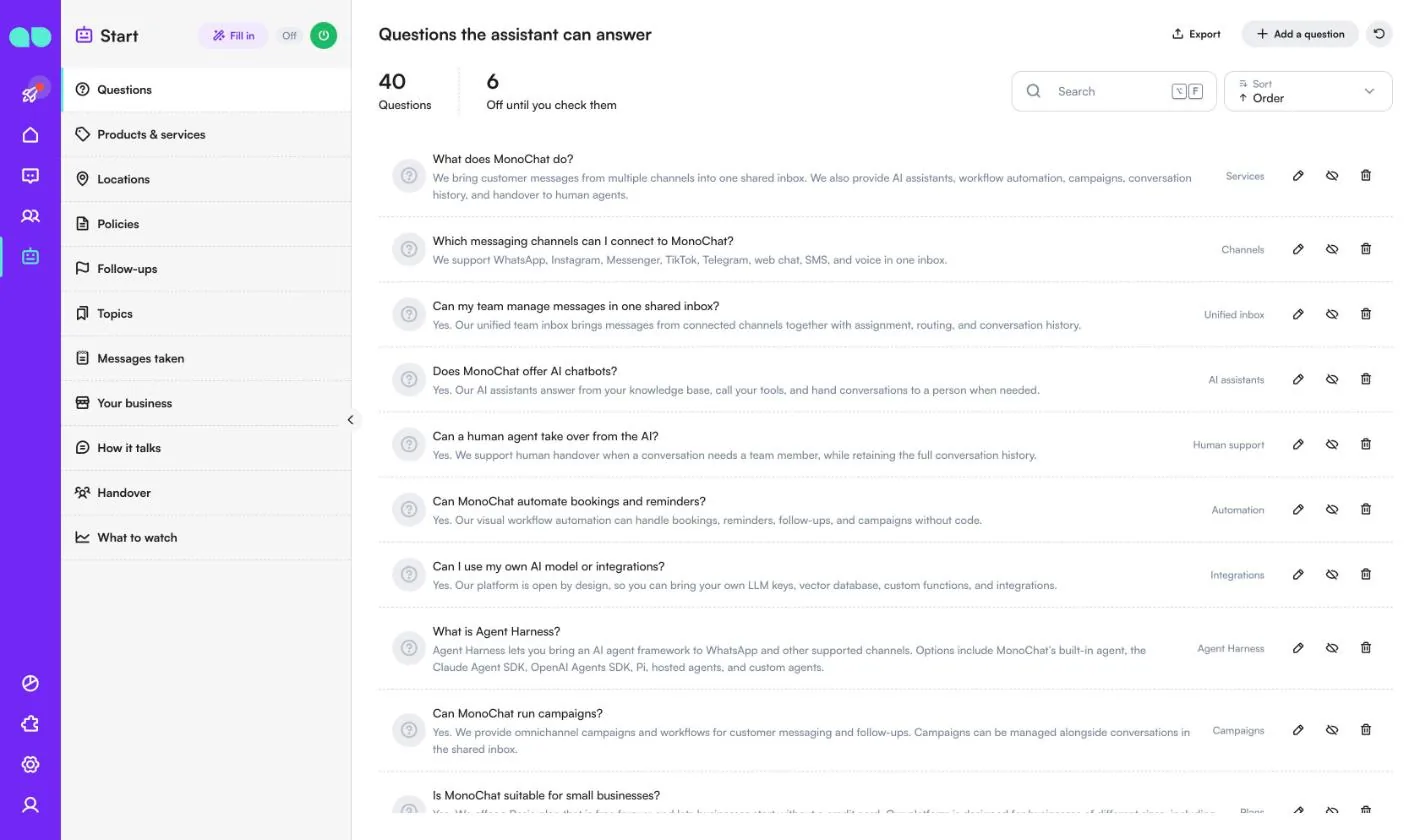
Questions the assistant can answer(アシスタントが回答できる質問)には、すべての質問が回答とトピックとともに一覧表示されます。カウンターには Questions(質問)の数と、Off until you check them(確認するまでオフ)の数が表示されます。後者は、Webサイトに記載がなく、同様の事業が一般的に伝える内容から作成された回答で、Check this(要確認)バッジが付きます。各行には編集、オフ/オン切り替え、削除のボタンがあります。上部には Search(検索)、Sort(並べ替え:Order、Topic、Added=順序、トピック、追加日)、Export(エクスポート)、Add a question(質問を追加)があります。アシスタントが使うのはオンになっている質問だけです。
商品・サービス
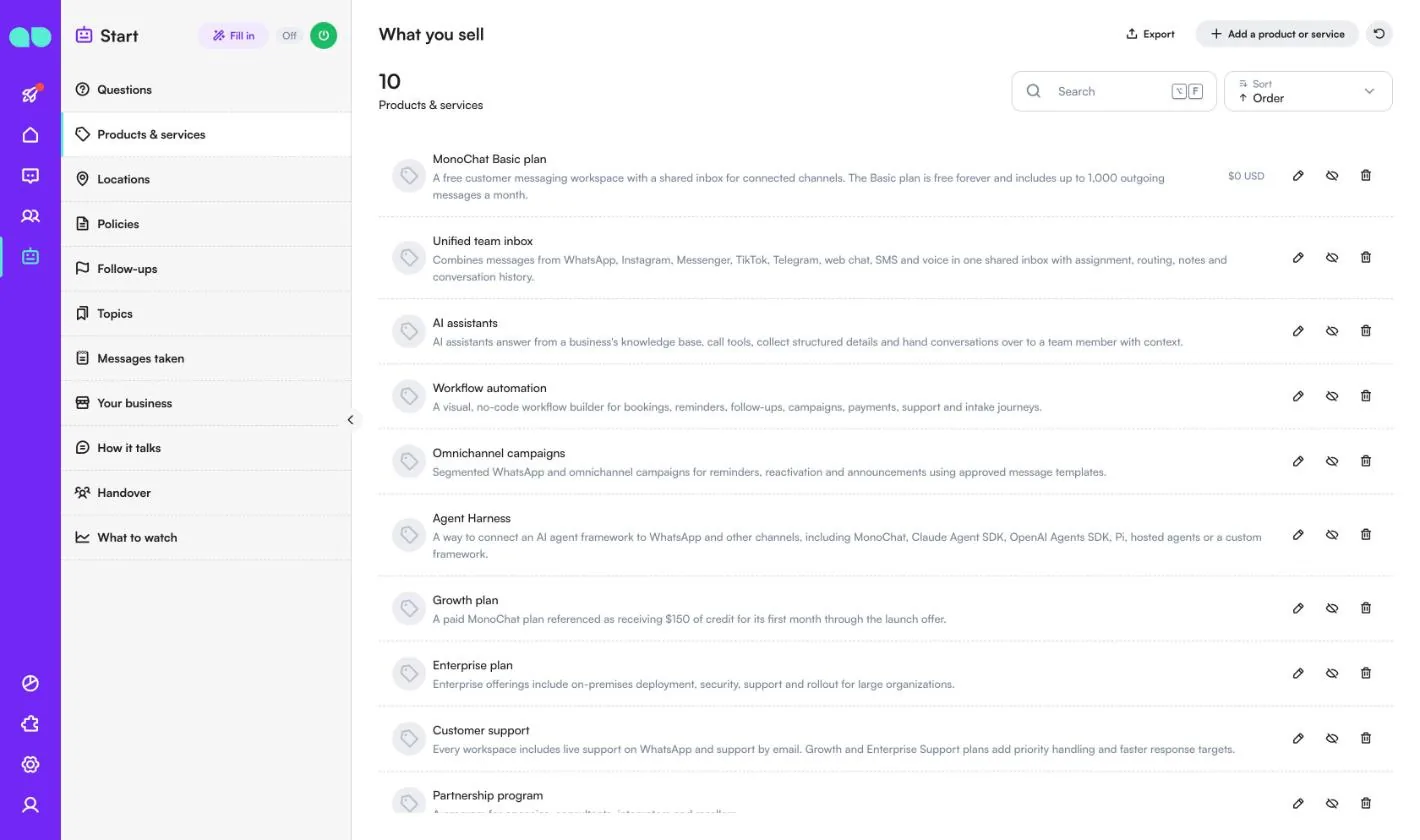
What you sell(販売しているもの)には、商品とサービスが短い説明と、入力した場合は価格とともに一覧表示されます。追加・編集ドロワーでは、Is it a product or a service?(商品ですか、サービスですか?)、名称、One or two sentences(1~2 文の説明)、任意の Longer description(詳しい説明。お客様が詳細を尋ねたときだけ使用)、Price(価格)、Currency(通貨)を入力します。価格を空欄にすると、アシスタントは価格についてはチームから案内すると伝えます。
所在地
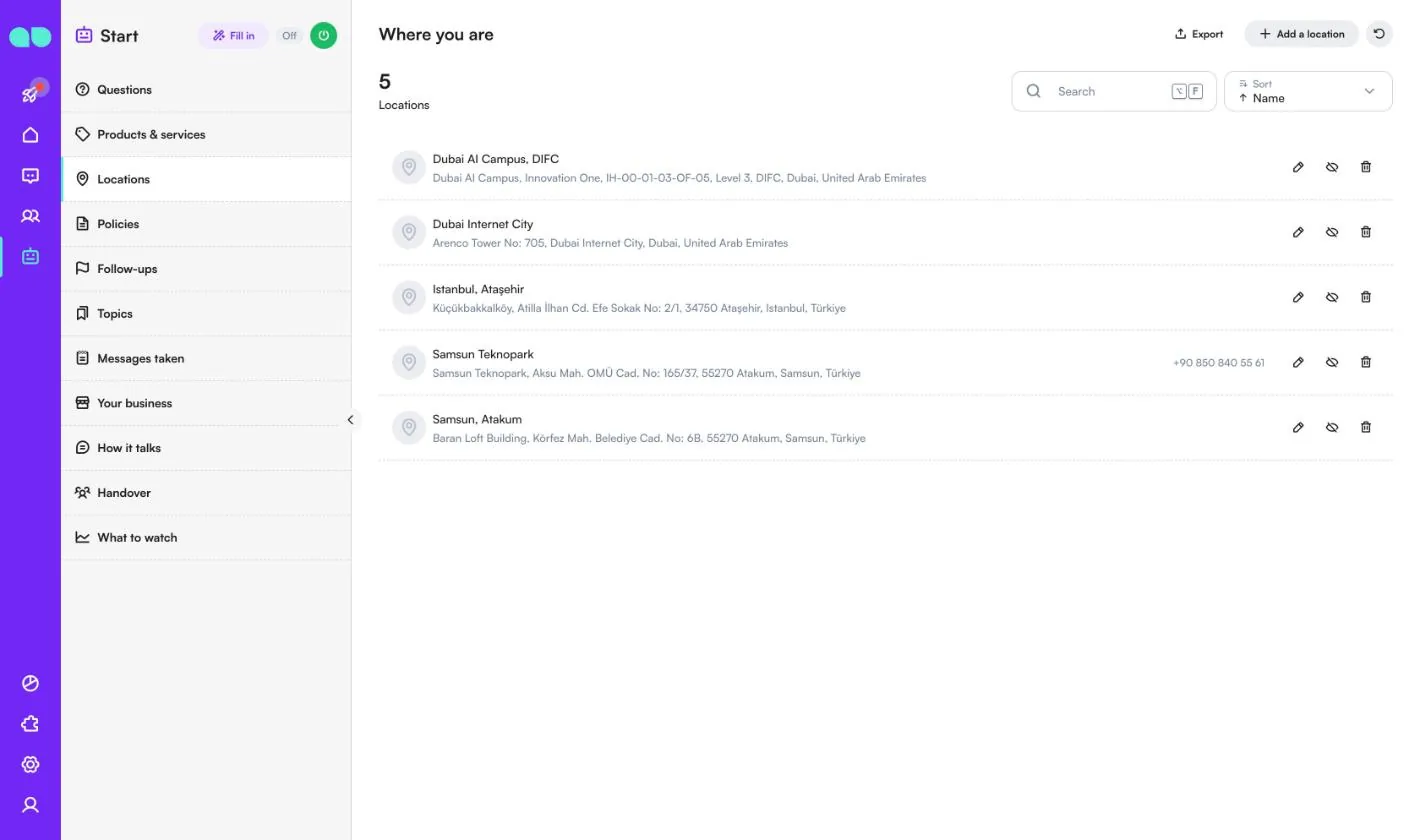
Where you are(所在地)には、拠点が住所と電話番号とともに一覧表示されます。各拠点には Opening hours(営業時間。店頭の掲示のように 1 行で)と、行き方を尋ねられたときにアシスタントが送る Map link(地図リンク)も設定できます。拠点をオフにすると、アシスタントはその住所と営業時間を案内しなくなります。
ポリシー
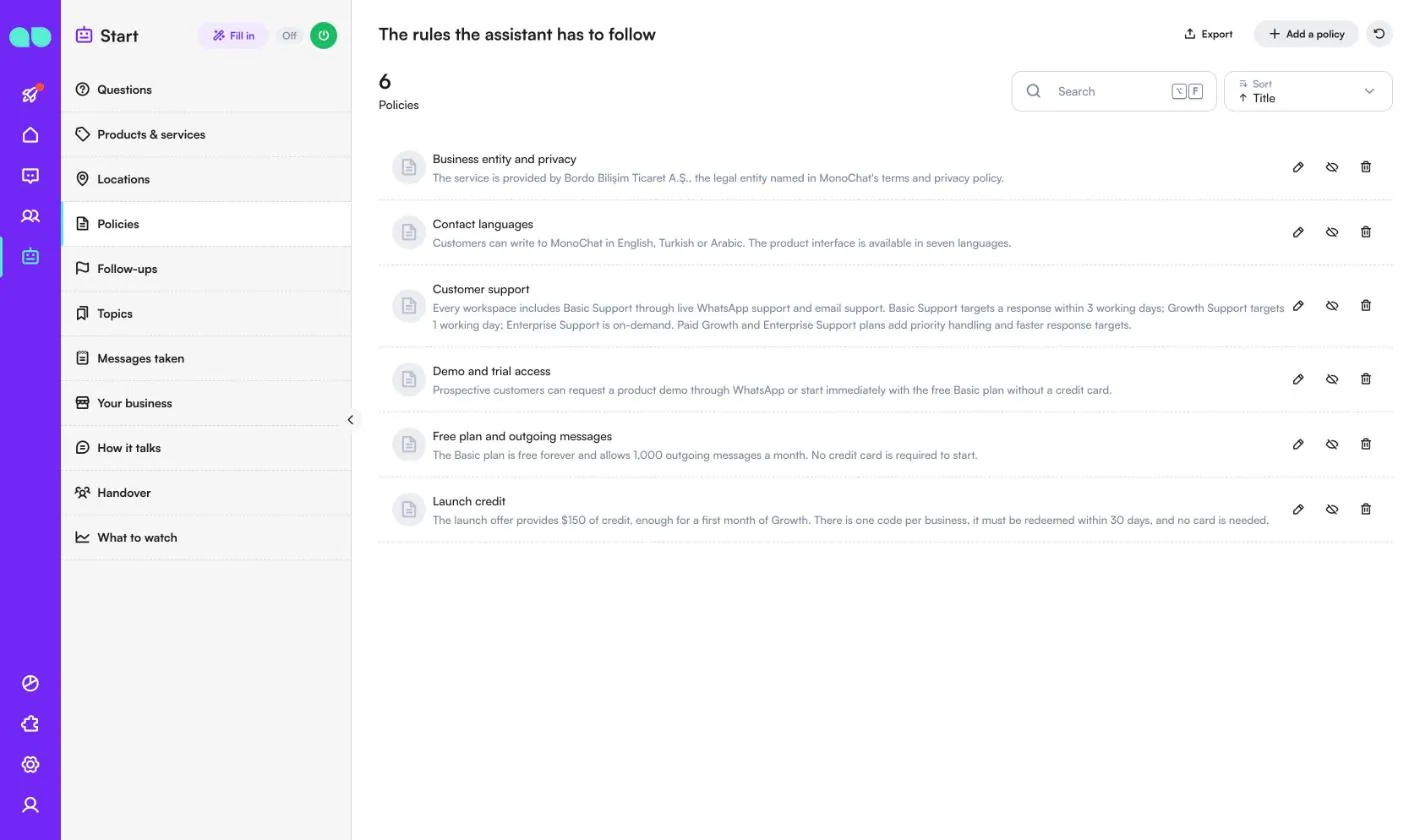
The rules the assistant has to follow(アシスタントが守るべきルール):配送、返品、保証、支払いなど。各ポリシーにはタイトルと本文があり、アシスタントは言い換えずにそのまま引用します。
フォローアップ
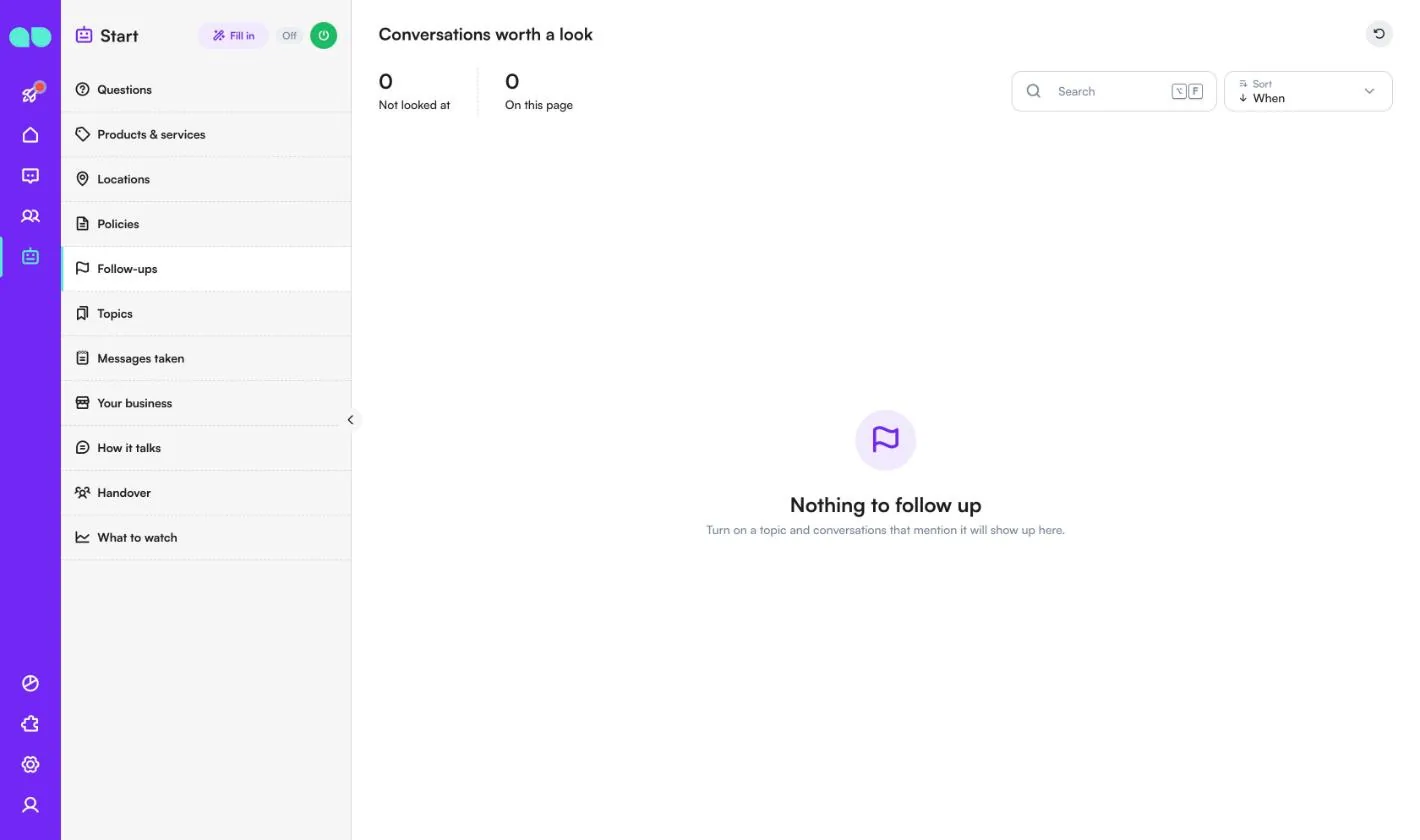
Conversations worth a look(確認すべき会話):フォローしているトピックに触れた会話です。カウンターには Not looked at(未確認)と On this page(このページ)が表示されます。それぞれについて、Open the conversation(会話を開く)、Mark as looked at(確認済みにする。または Put it back=元に戻す)、リストからの削除ができます。会話そのものは変更されません。トピックをオンにするまで、このリストは空のままです。
トピック
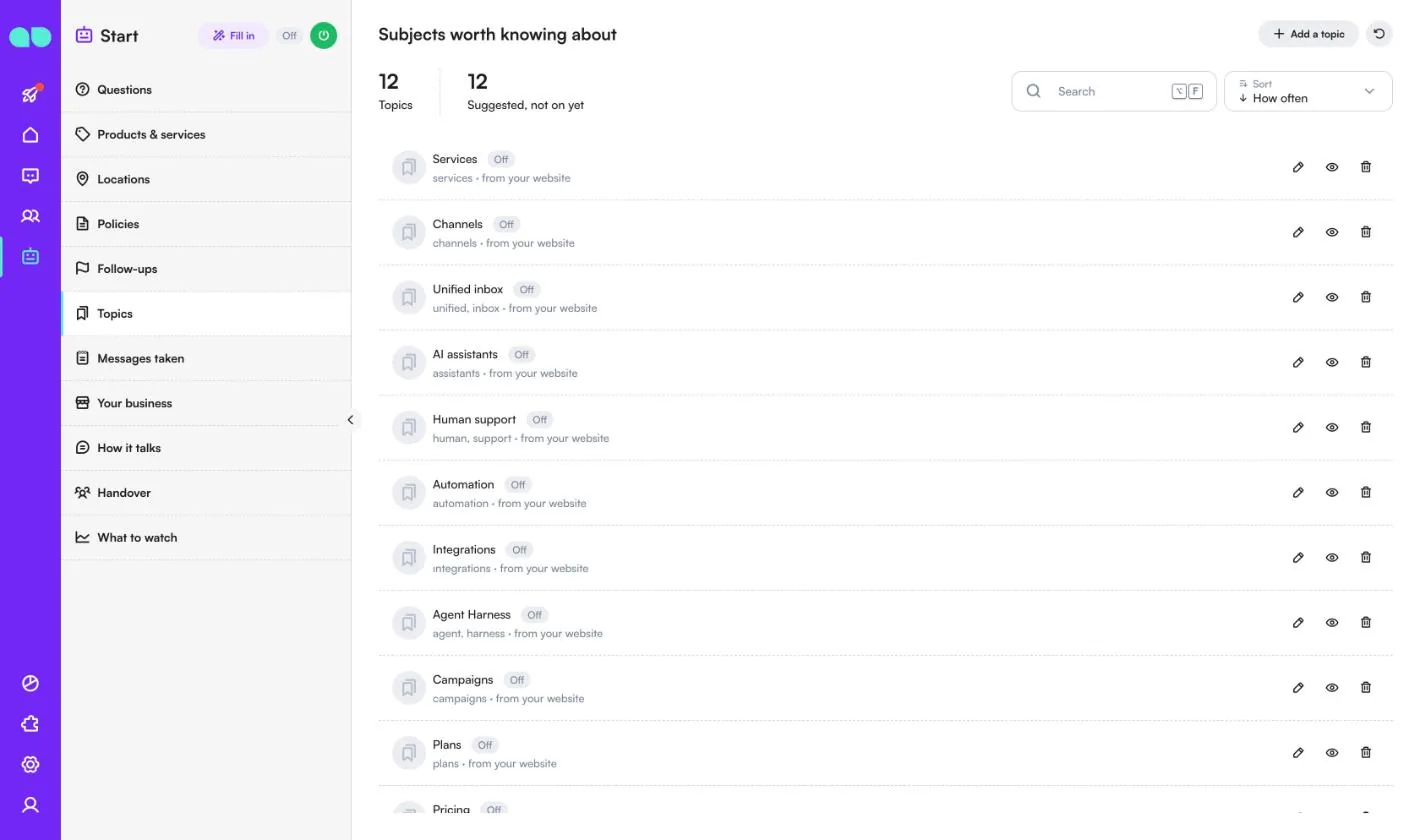
Subjects worth knowing about(知っておくべき話題)。アシスタントは、Webサイト(from your website=Webサイトから)とお客様の質問(noticed in conversations=会話で検出)からトピックを提案します。提案は Off(オフ)の状態で届き、Suggested, not on yet(提案済み・未オン)として数えられます。目のボタンでトピックをオンにします。Add a topic(トピックを追加)では、名前と Words to listen for(検出する語句。カンマ区切り。空欄の場合はトピック名を使用)を入力します。お客様がこれらの語句に触れると、その会話が Follow-ups(フォローアップ)リストに追加されます。お客様には何も送信されず、アシスタントはいつもどおりに回答します。
受け付けた伝言
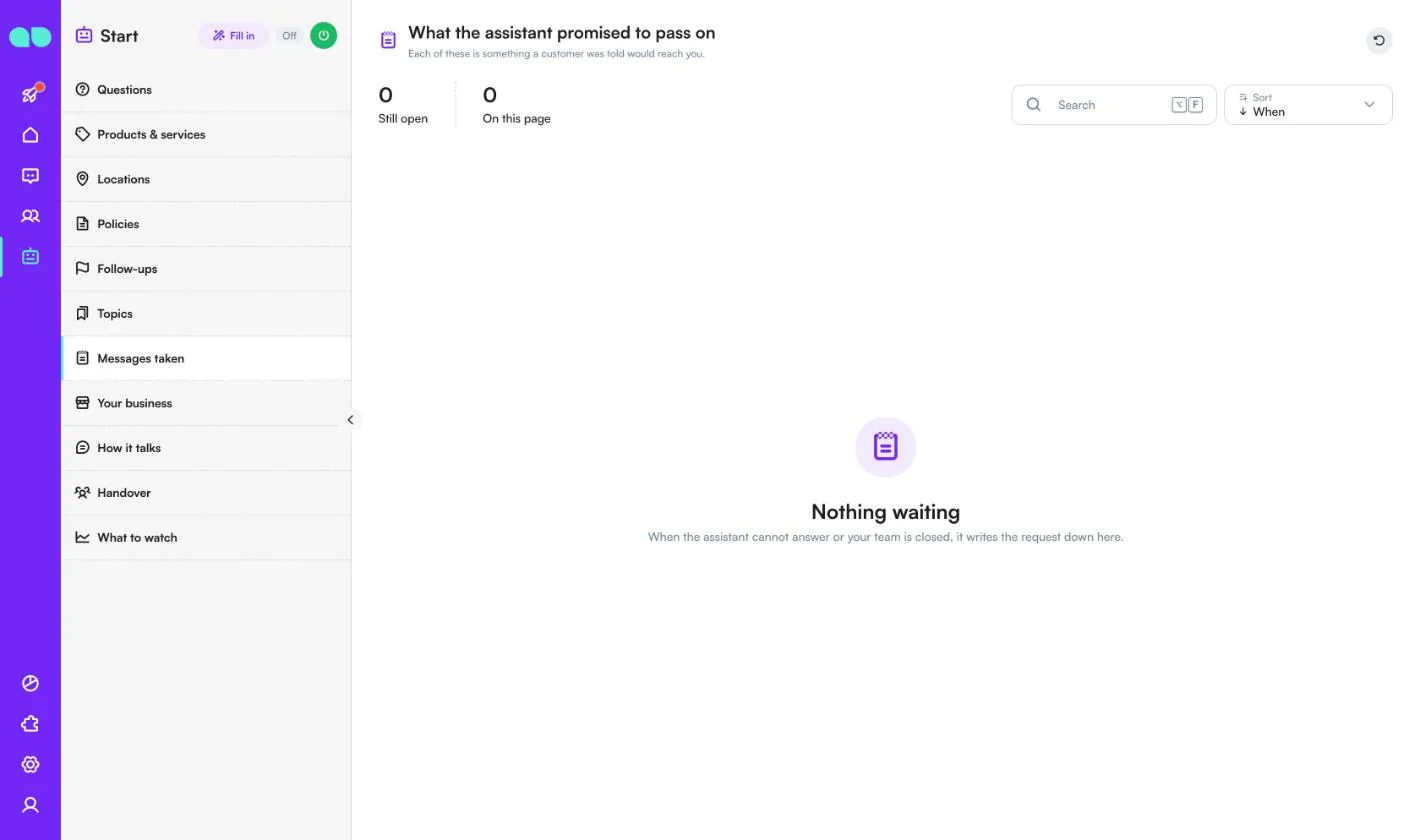
What the assistant promised to pass on(アシスタントが伝えると約束したこと):各項目は、アシスタントが回答できなかったときやチームの営業時間外に、お客様に「担当者に伝えます」と案内した内容の記録です。カウンターには Still open(未対応)と On this page(このページ)が表示され、項目を緊急としてマークできます。会話を開く、Mark as done(完了にする)、Reopen(再開する)が使えます。
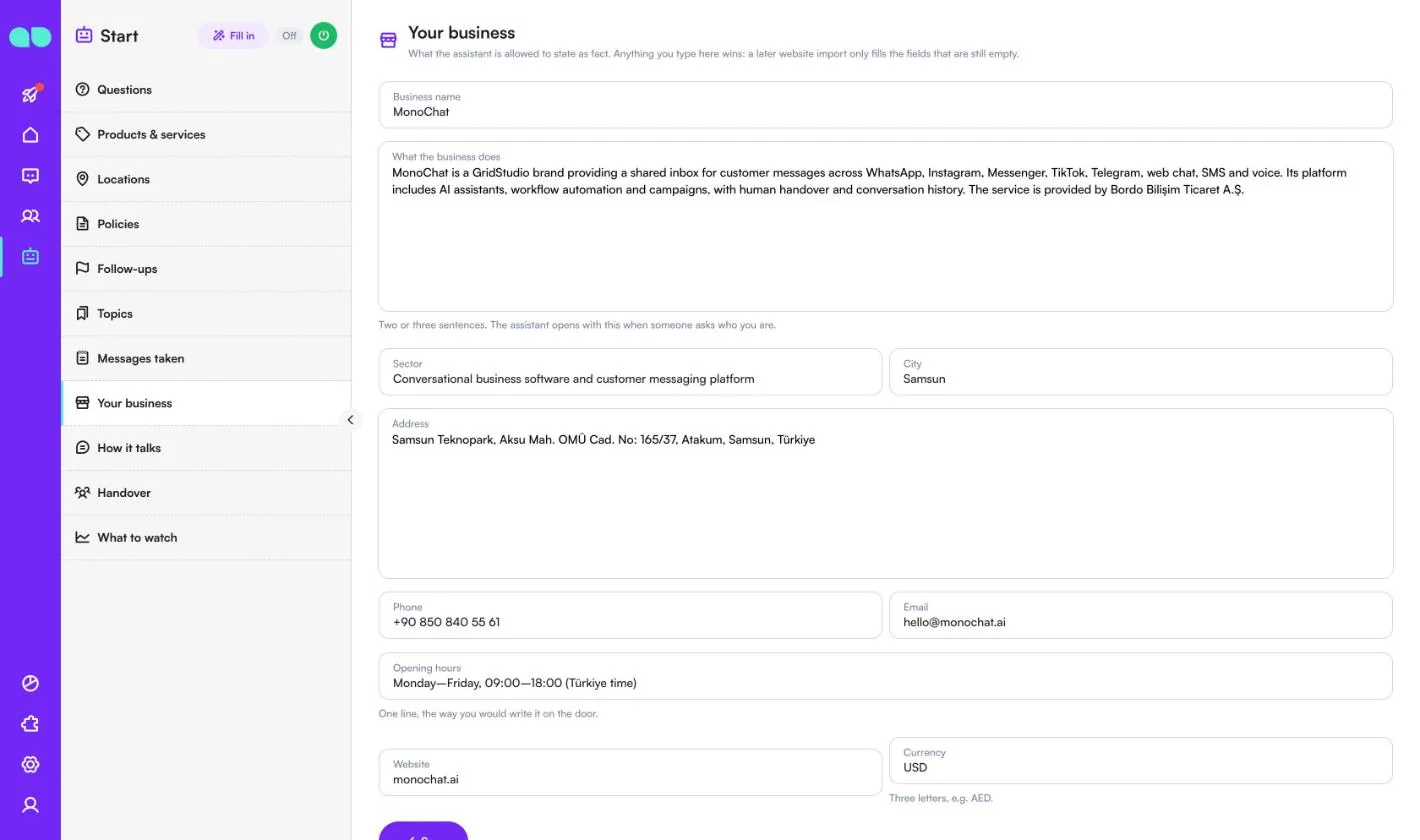
あなたのビジネス
アシスタントが事実として伝えてよい内容です。ここに入力した内容は、後からのWebサイトのインポートより優先されます。
| 項目 | 内容 |
|---|---|
| Business name(事業名) | アシスタントが代表して回答する名称です。 |
| What the business does(事業内容) | 2~3 文。どんな会社かを尋ねられたとき、アシスタントはまずこれを伝えます。 |
| Sector、City、Address(業種、市区町村、住所) | どこで、どの分野の事業を営んでいるか。 |
| Phone、Email、Website(電話、メール、Webサイト) | アシスタントが案内できる連絡先です。 |
| Opening hours(営業時間) | 店頭の掲示のように 1 行で記入します。 |
| Currency(通貨) | 3 文字。例:AED、USD。Products & services(商品・サービス)の価格とともに使われます。 |
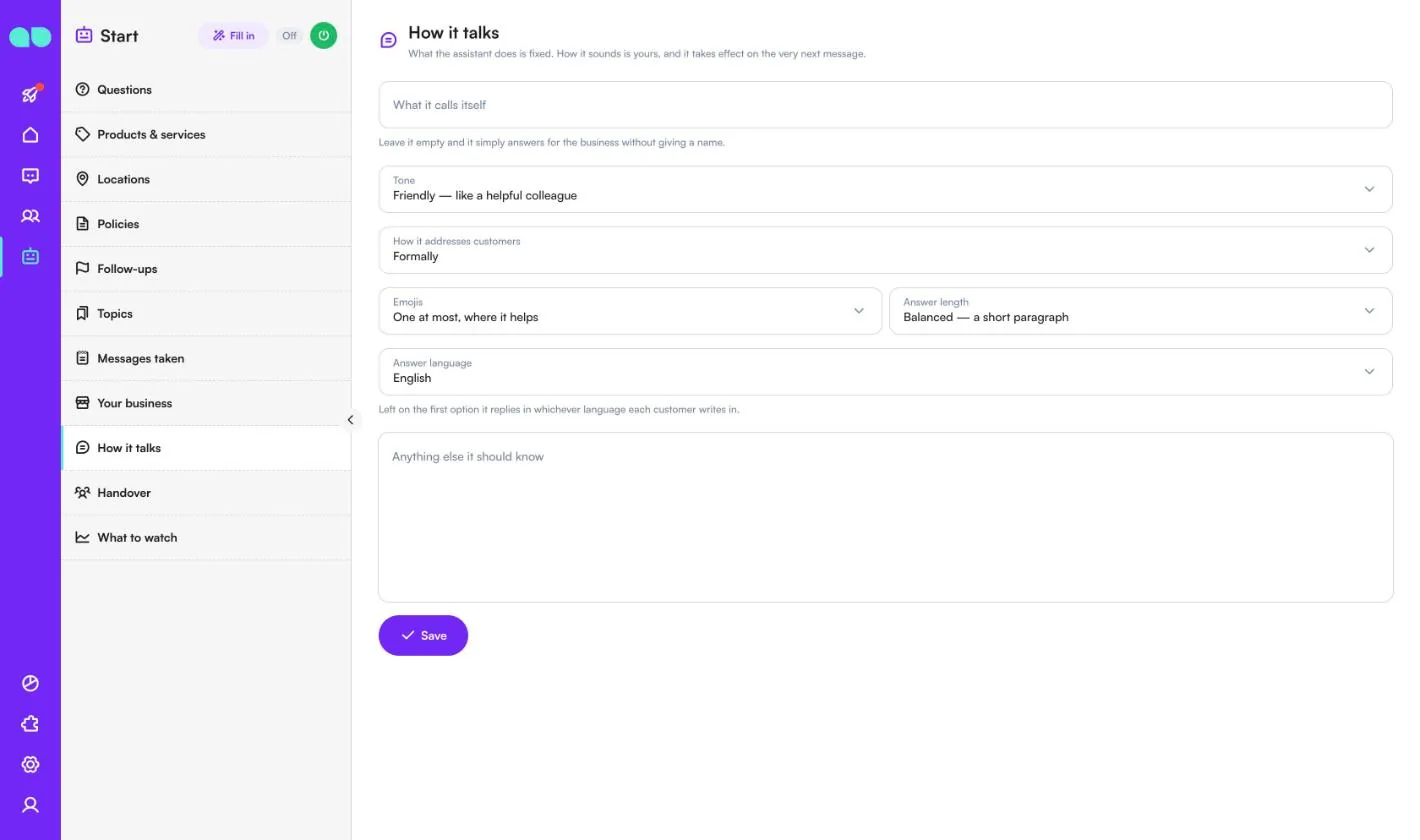
話し方
アシスタントの役割は固定されていますが、話し方は自由に決められます。変更は次のメッセージからすぐに反映されます。
| 項目 | 内容 |
|---|---|
| What it calls itself(名乗り方) | アシスタントの名前です。空欄の場合、名前を名乗らずに事業として回答します。 |
| Tone(口調) | Professional、Friendly、Warm、Direct(プロフェッショナル、フレンドリー、温かい、率直)。 |
| How it addresses customers(お客様への呼びかけ方) | Formally(丁寧に)または Casually, by first name(くだけた調子で名前で)。 |
| Emojis(絵文字) | None(なし)、One at most, where it helps(効果的な場合に 1 つまで)、Freely(自由に)。 |
| Answer length(回答の長さ) | Brief、Balanced、Detailed(簡潔、標準、詳細)。 |
| Answer language(回答の言語) | Whatever the customer wrote in(お客様が書いた言語)のままにすると、お客様ごとにその言語で返信します。1 つの言語に固定することもできます。 |
| Anything else it should know(その他知っておくべきこと) | 記入したとおりに指示に追加されます。社内ルールや、決して約束してはいけないことなど。事実を作り出さないというルールは上書きできません。 |
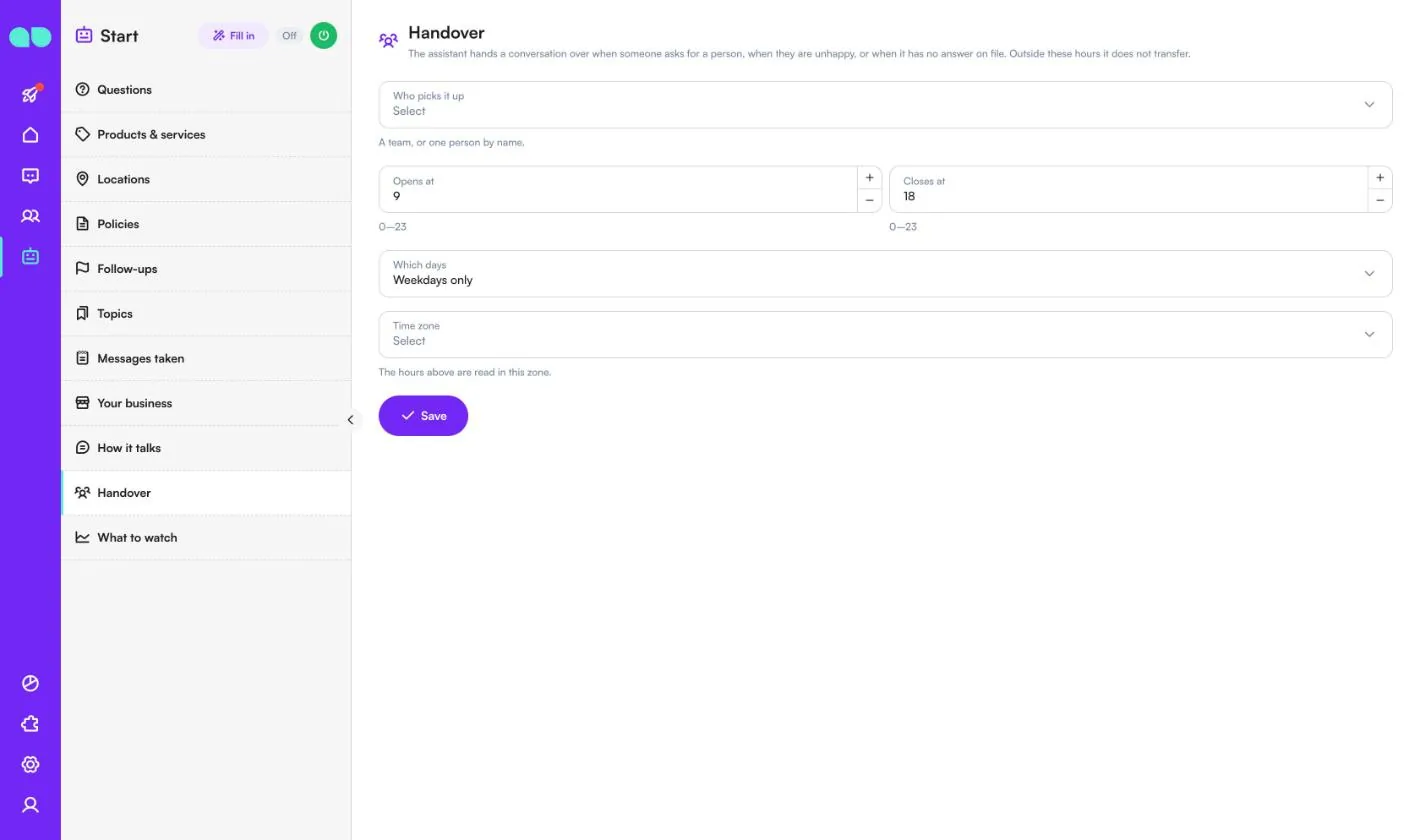
引き継ぎ
お客様が担当者を求めたとき、不満を示したとき、または登録された回答がないとき、アシスタントは会話を引き継ぎます。Who picks it up(対応する担当)は、チームまたは担当者 1 名(あるいは Nobody — the assistant never transfers=なし — アシスタントは引き継がない)です。Opens at と Closes at(開始時刻と終了時刻、0~23)、Which days(曜日:Weekdays only=平日のみ、または Every day=毎日)、Time zone(タイムゾーン)で営業時間を設定します。営業時間外は引き継がず、再開時刻を案内して伝言を受け付けます。
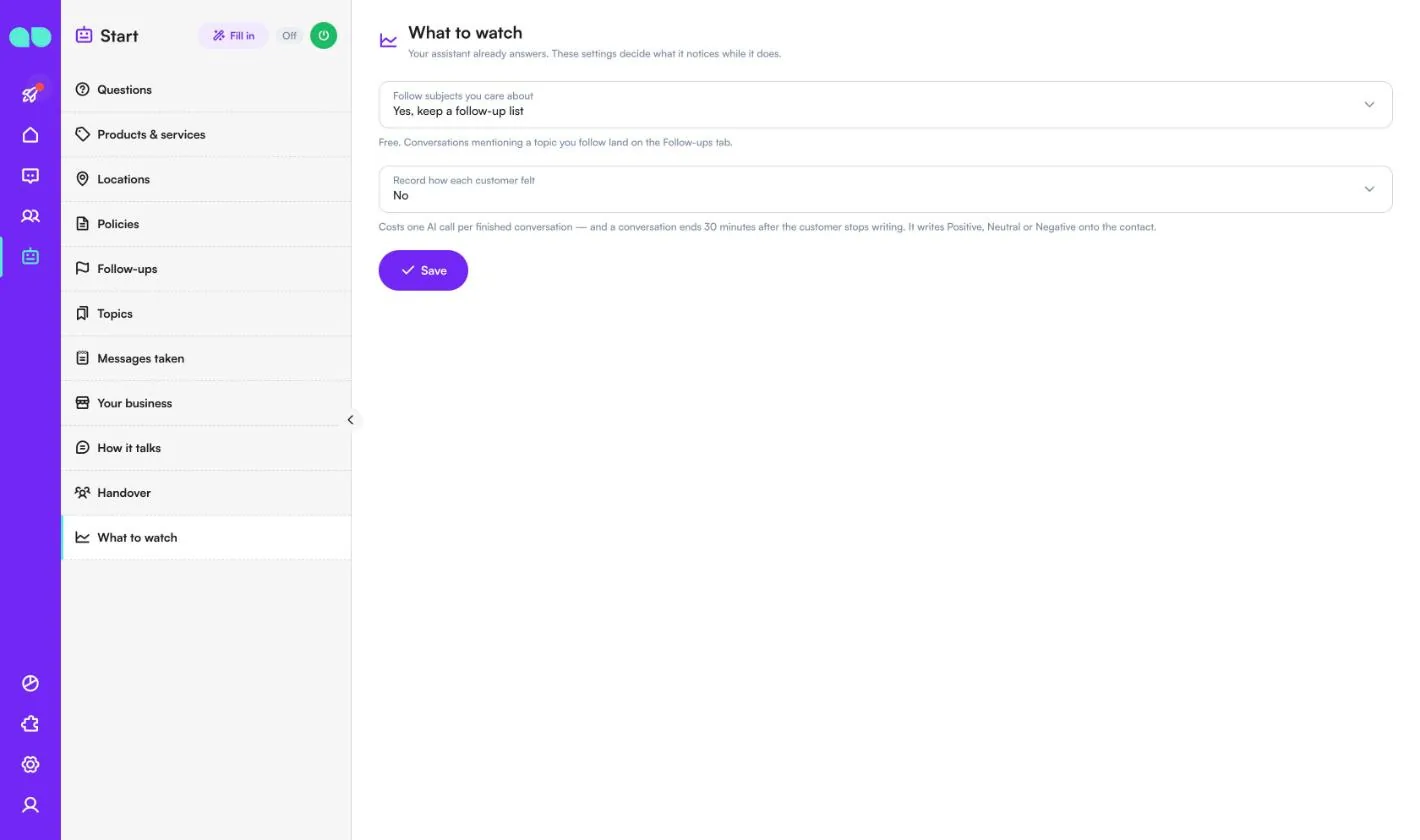
注視する項目
アシスタントが回答しながら気づくことです。
- Follow subjects you care about(関心のある話題をフォローする):無料。フォローしているトピックに触れた会話は Follow-ups(フォローアップ)に追加されます。
- Record how each customer felt(お客様ごとの感情を記録する):デフォルトではオフ。オンにすると、完了した会話をすべて読み取り(1 件につき AI の呼び出し 1 回。お客様が書き込みを止めてから 30 分で会話は完了とみなされます)、Positive、Neutral、Negative(ポジティブ、ニュートラル、ネガティブ)を連絡先に記録します。
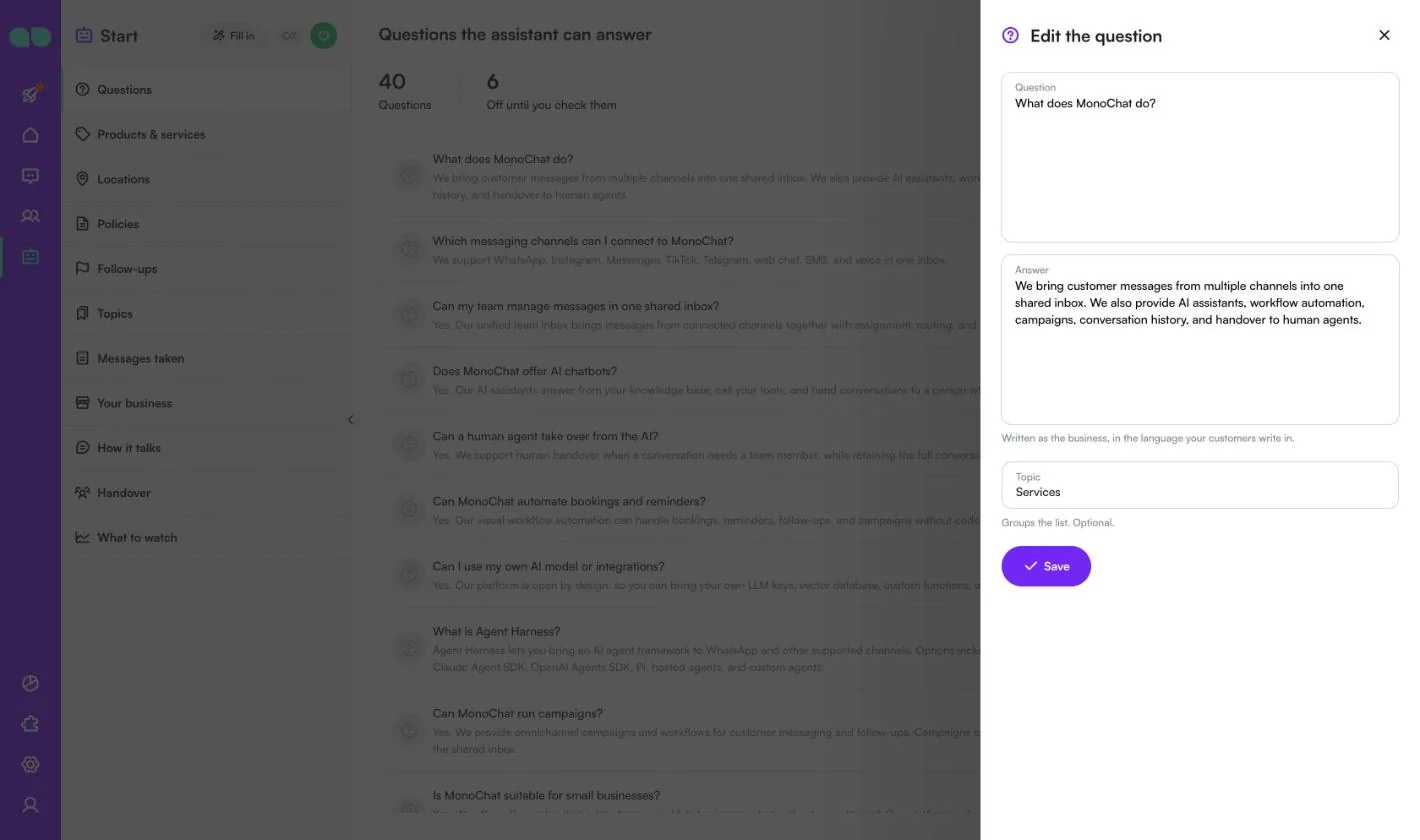
質問ドロワー
質問の編集ボタンをクリックすると Edit the question(質問を編集)が開きます。Question(質問)、Answer(回答。事業者として、お客様が使う言語で記入)、リストをグループ化する任意の Topic(トピック)があります。商品、所在地、ポリシーのドロワーも同じように動作します。Check this(要確認)が付いた回答を保存すると、そのマークは消えます。
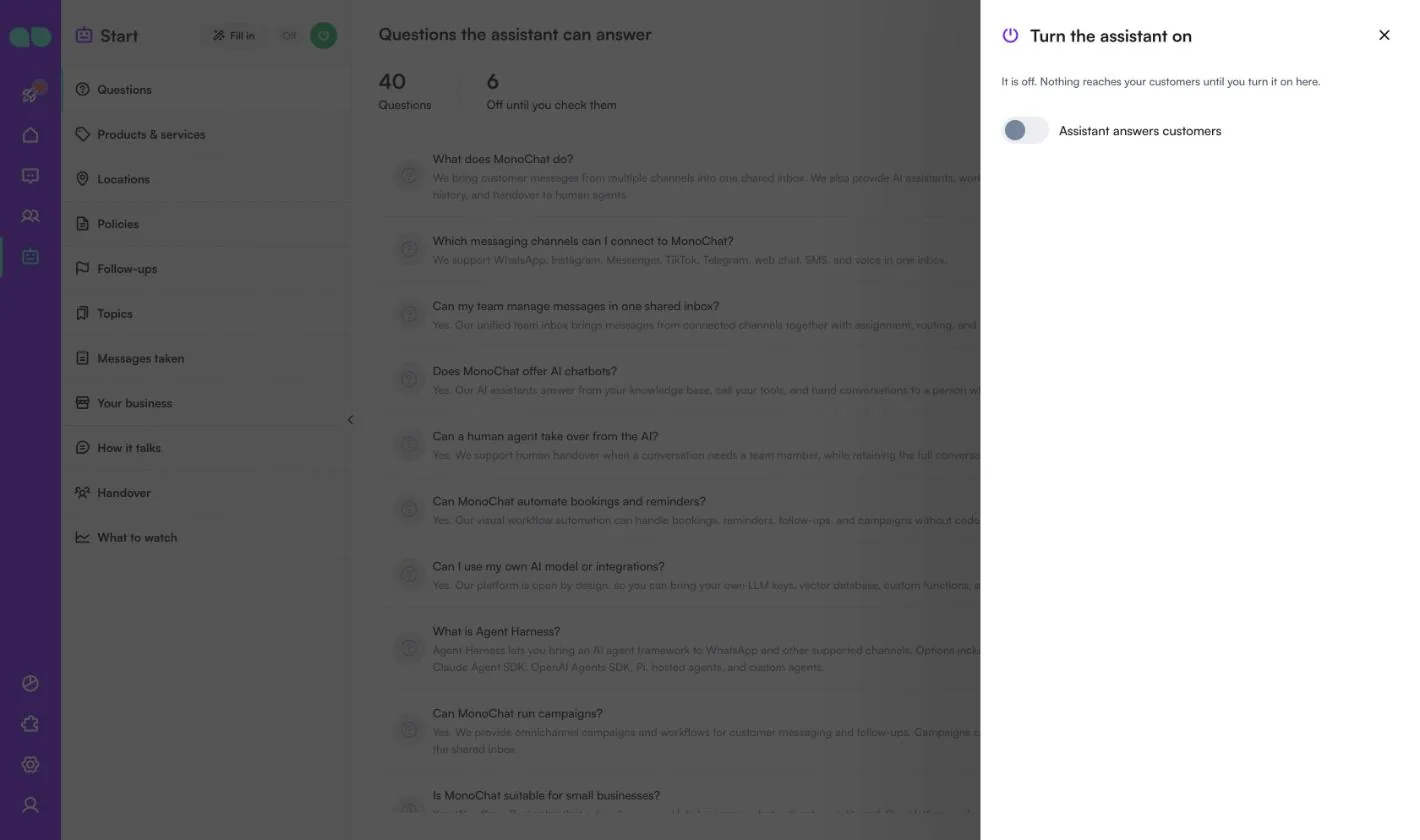
アシスタントをオンにする
アプリのヘッダーの電源ボタンをクリックすると、Assistant answers customers(アシスタントがお客様に回答)スイッチのある Turn the assistant on(アシスタントをオンにする)が開きます。スイッチをオンにして確認すると、接続済みチャネルのすべての新しい会話に、画面に登録された情報だけを使って回答します。オフにすると、進行中の会話も含めて停止し、以降はチームが対応します。この操作ができるのは、ワークスペースでオートメーションを管理できるユーザーのみです。ワークスペースで別のボットもオンになっている場合はドロワーに警告が表示されます。新しい会話は、先に設定されたボットに割り振られるためです。
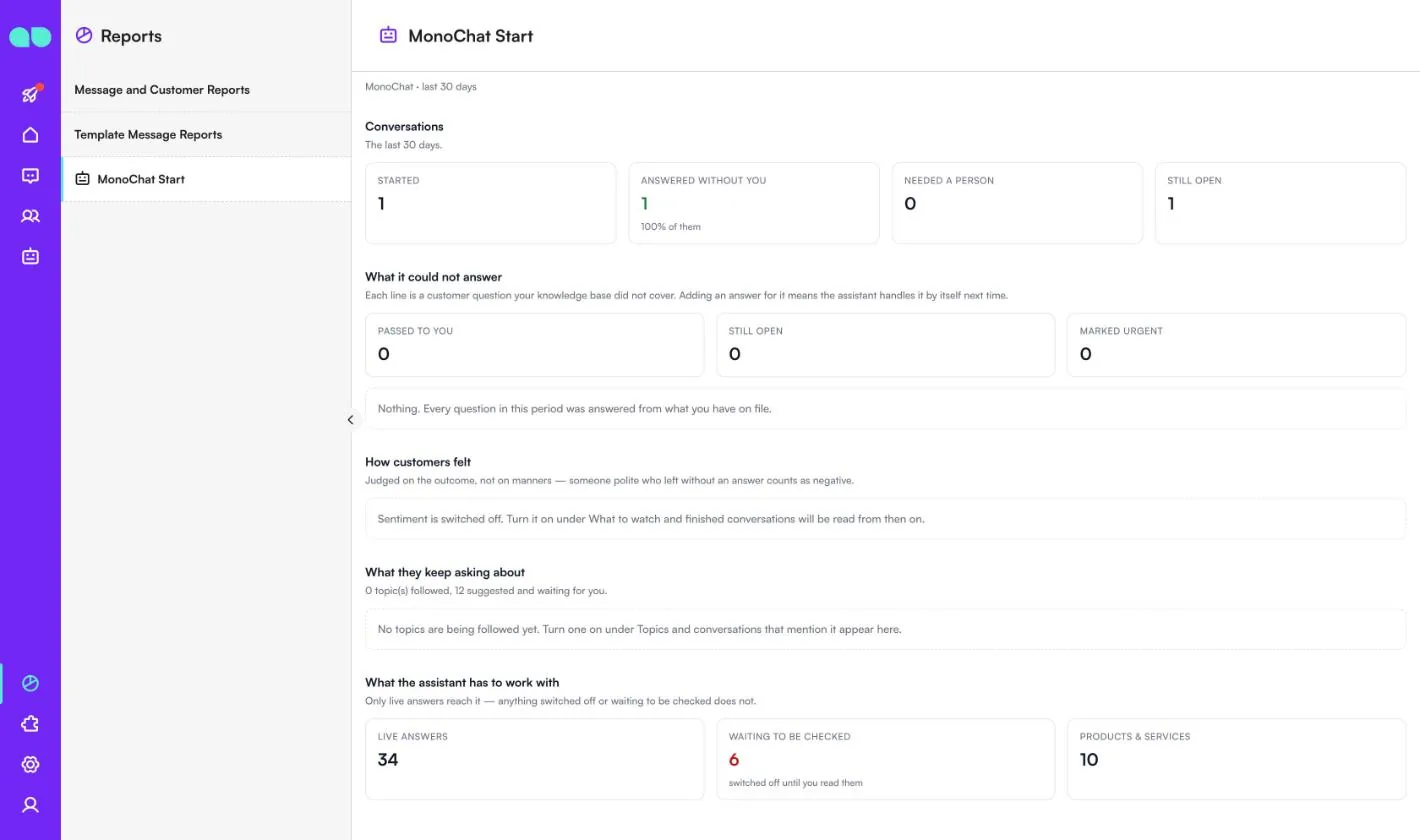
レポート
レポート › MonoChat Start は直近 30 日間を対象とします。
- Conversations(会話):Started(開始)、Answered without you(担当者なしで回答。割合付き)、Needed a person(担当者が必要)、Still open(未対応)。
- What it could not answer(回答できなかった質問):ナレッジベースでカバーされていなかったお客様の質問ごとに、Passed to you(引き継ぎ済み)、Still open(未対応)、Marked urgent(緊急)が表示されます。その回答を追加すれば、次回からはアシスタントが対応します。
- How customers felt(お客様の感情):結果に基づいて判定した感情(感情の読み取りがオンの場合)。
- What they keep asking about(よく尋ねられること):フォローしているトピックと、その出現頻度。
- What the assistant has to work with(アシスタントが使える情報):Live answers(公開中の回答)、Waiting to be checked(確認待ち)、Products & services(商品・サービス)。アシスタントが使うのは公開中の回答だけです。
機能
4 つのナレッジタブ
「質問」「商品・サービス」「店舗」「ポリシー」に、アシスタントが知っているすべてが入っています。各項目を編集したり、オン・オフを切り替えたり、エクスポートしたりできます。
フォローアップ
フォロー中のテーマに触れた会話を 1 か所に集めます。
トピック
把握したいテーマです。候補を提案し、お客様が話題にした新しいテーマも検出します。
受け付けた伝言
回答できなかったためにアシスタントが書き留めたすべての依頼です。
顧客カード
すべての会話の横に表示されます。会話全体の感情、お客様が繰り返し話題にするテーマ、対応待ちの項目を確認できます。
質問形式で分かりやすい設定
「ビジネス」「話し方」「引き継ぎ」「注意点」です。
チームへの引き継ぎ
依頼があったとき、お客様が不満を感じているとき、回答できないときに担当者へ引き継ぎます。チームまたは担当者 1 名を選択できます。営業時間外は、再開時刻を案内して伝言を受け付けます。
レポート
担当者を介さずに対応した会話数と、回答できなかった質問の一覧です。
スクリーンショット
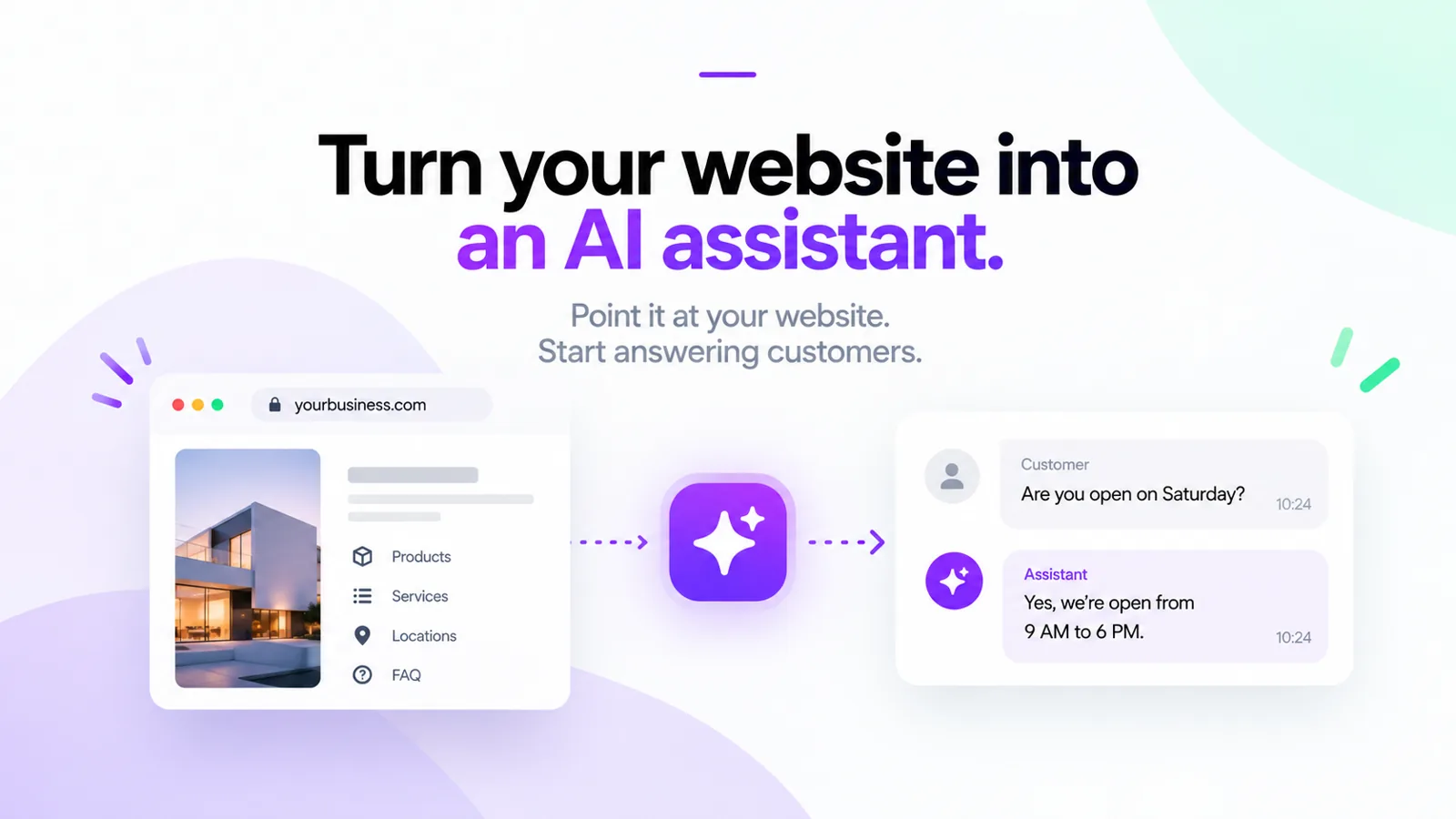 MonoChat Start がWebサイトを AI アシスタントに変換:左にWebサイト、右にお客様に回答するアシスタント
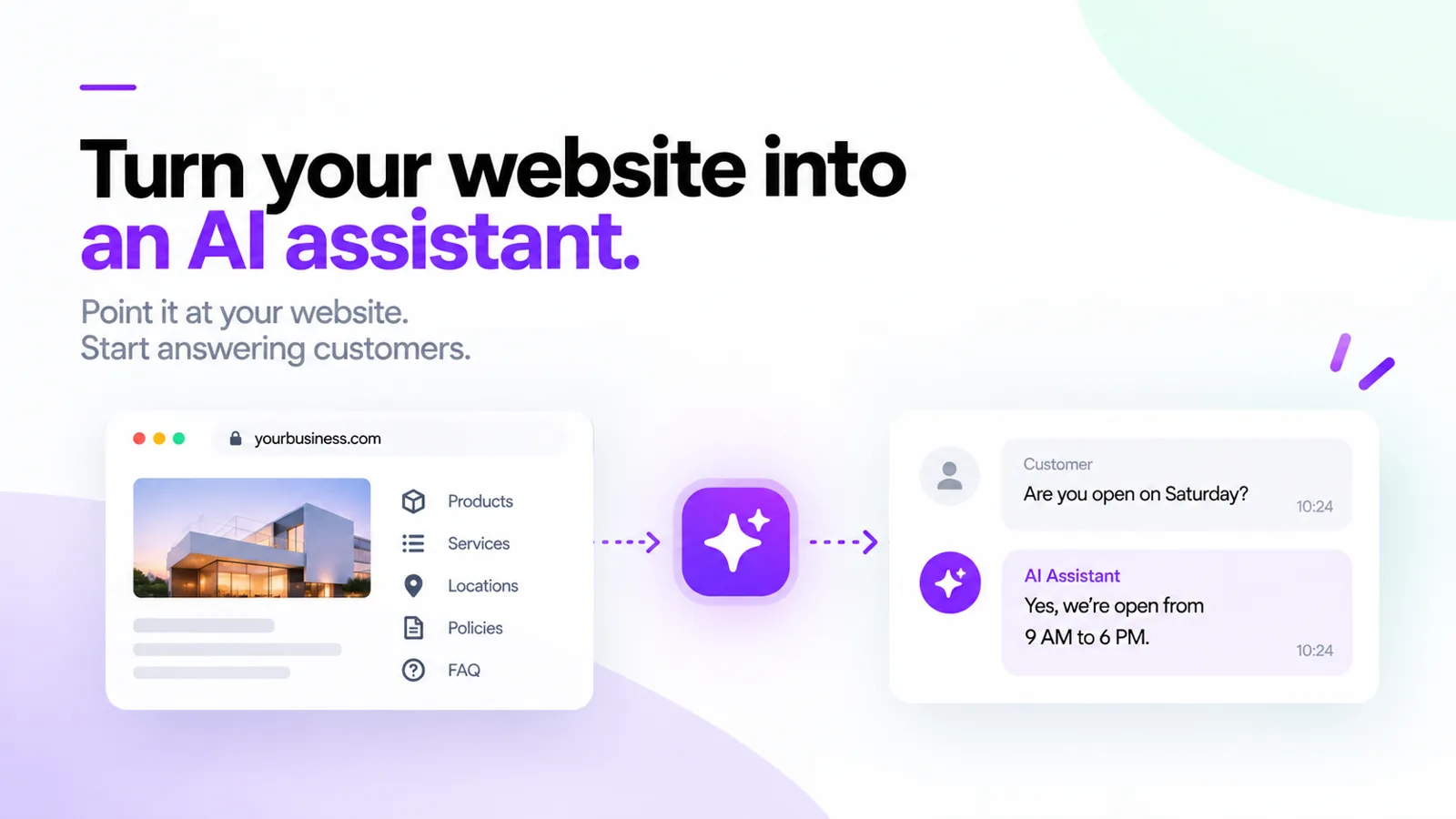 Webサイトの商品、サービス、店舗、ポリシー、FAQ ページが、お客様に回答する AI アシスタントに取り込まれる様子
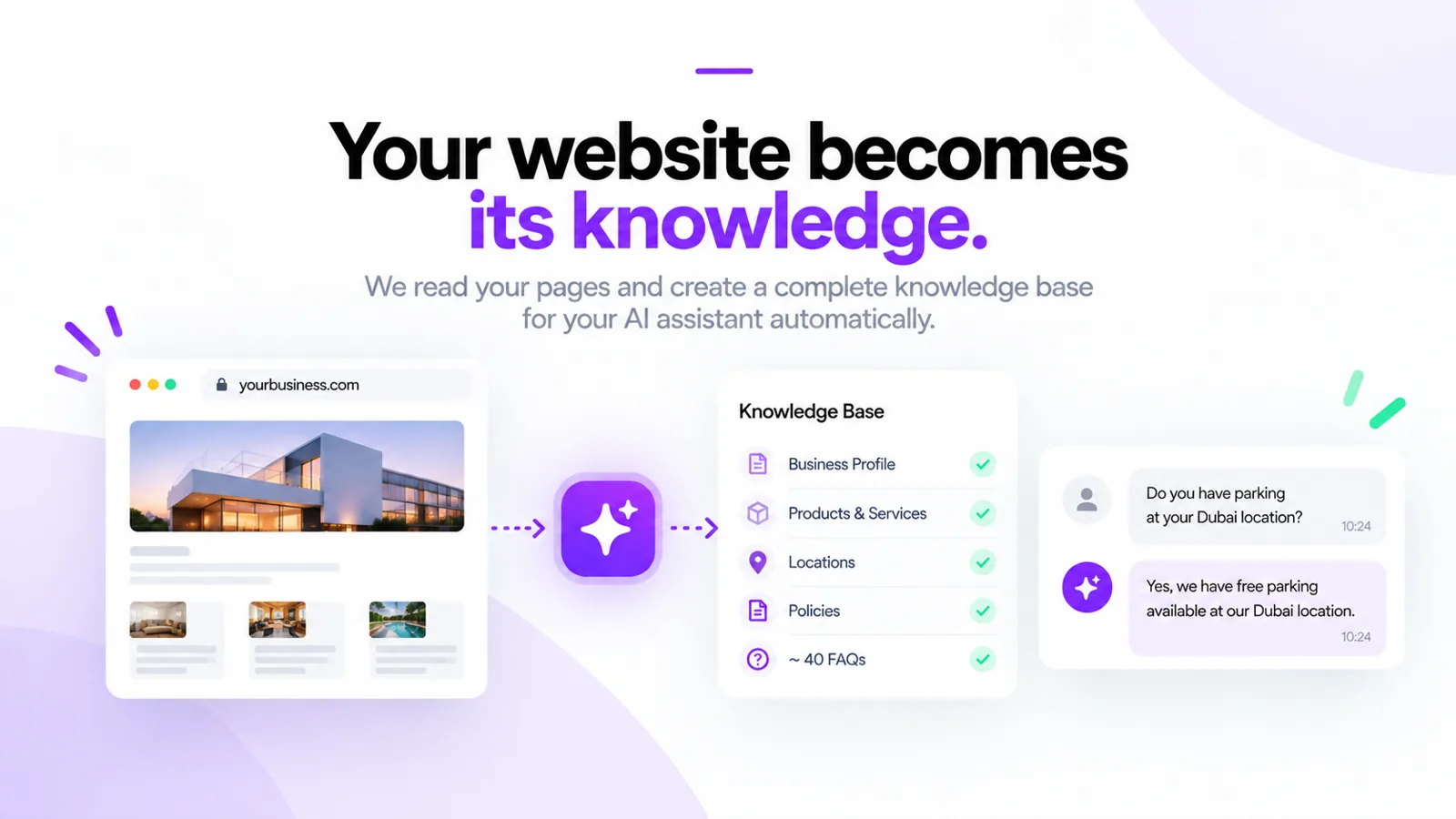 MonoChat Start がWebサイトからナレッジベースを作成:ビジネスプロフィール、商品・サービス、店舗、ポリシー、約 40 件の FAQ
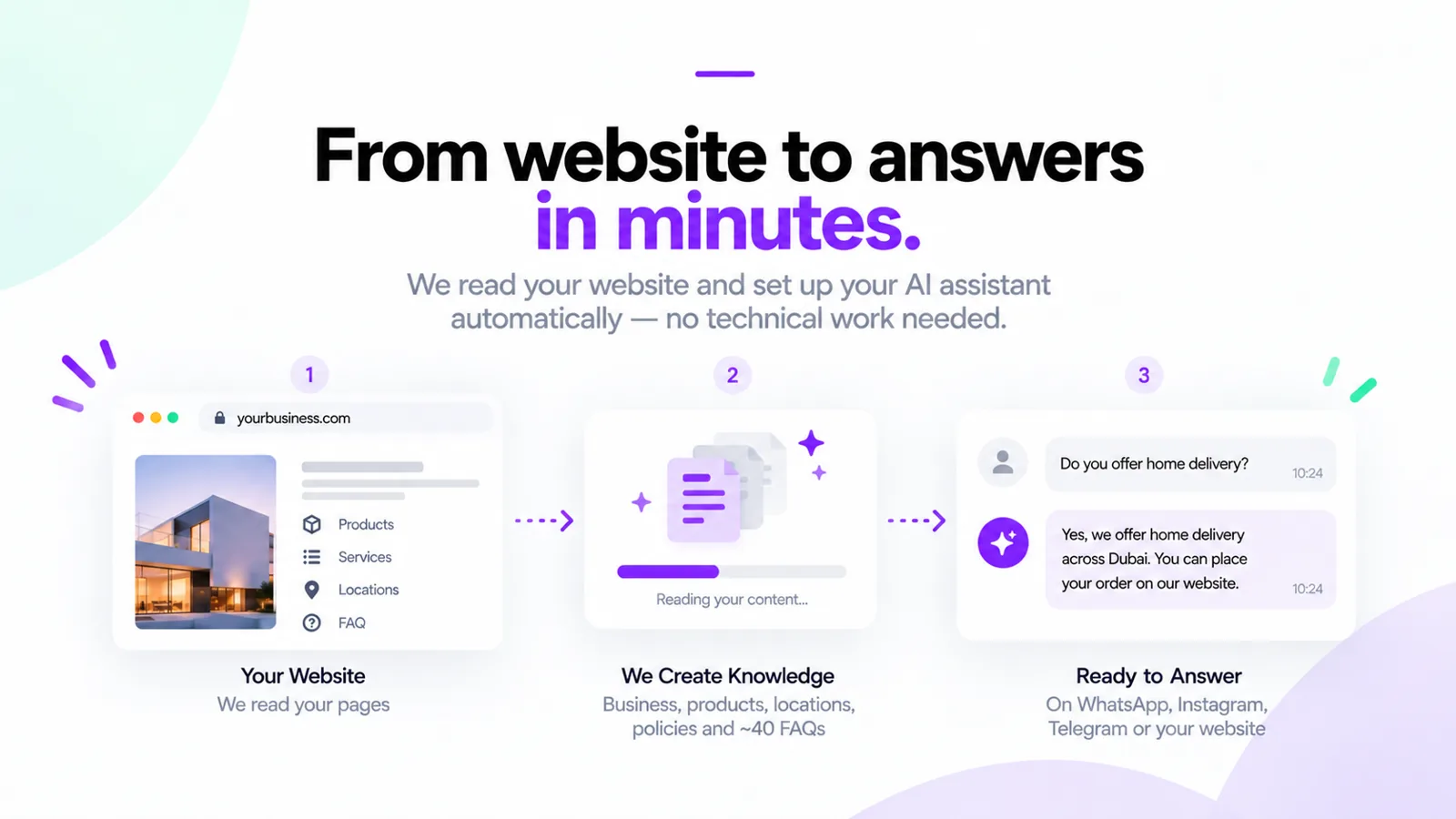 Webサイトから回答までの 3 ステップ:ページを読み取り、ナレッジを作成し、WhatsApp、Instagram、Telegram、またはWebサイトで回答
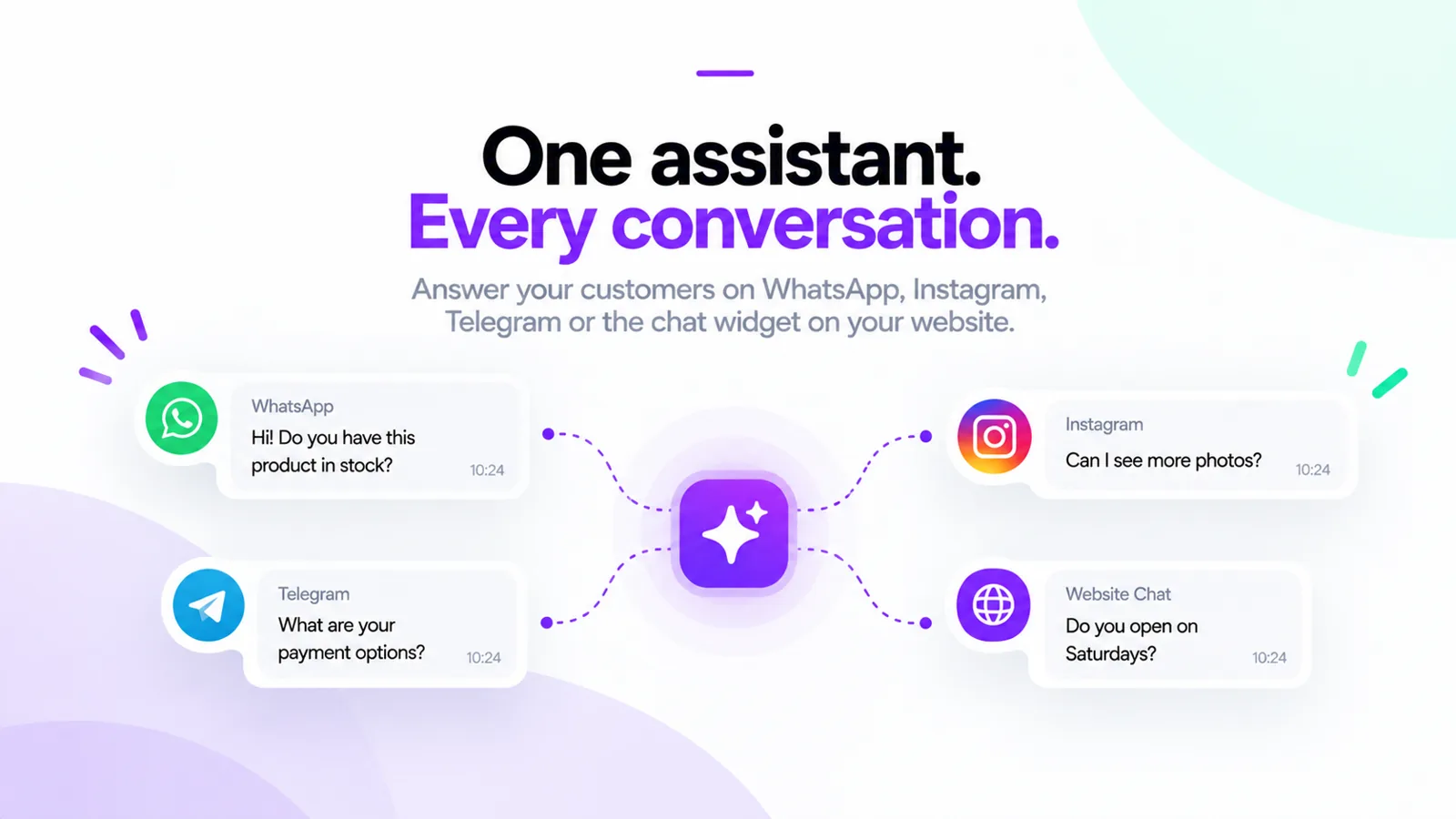 WhatsApp、Instagram、Telegram、Webサイトのチャットウィジェットでお客様に回答する 1 つのアシスタント
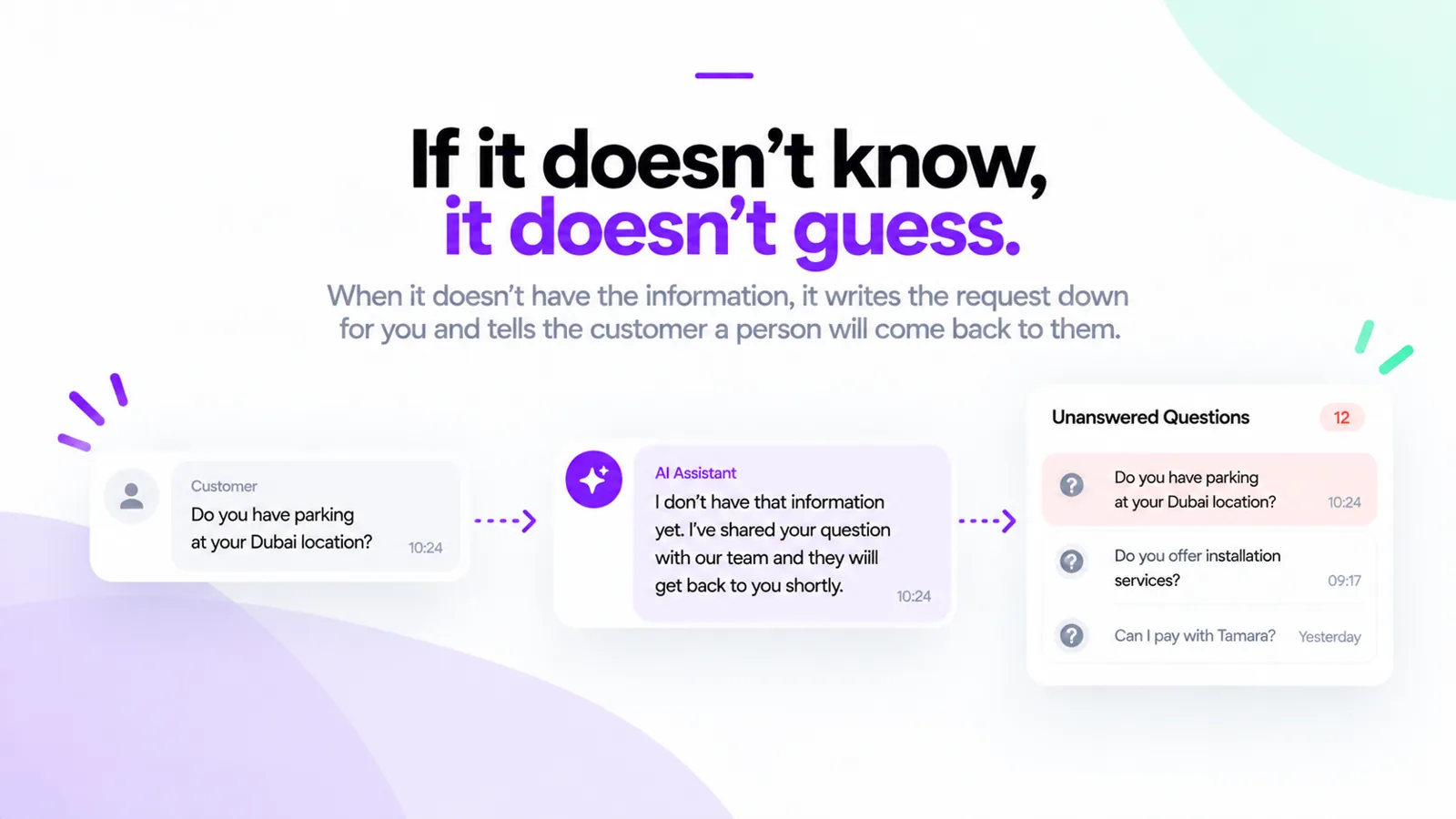 アシスタントが答えを知らない場合は、担当者が返信することをお客様に伝え、その質問を未回答の質問リストに追加します
よくある質問
Webサイトがない場合はどうなりますか?
代わりに、ビジネスに関する 5 つの質問に答えてください。MonoChat Start がその回答から、ビジネスプロフィール、商品・サービス、店舗、ポリシー、よくある質問といった同じナレッジベースを作成します。
アシスタントが価格や約束を作り上げることはありますか?
いいえ。4 つのナレッジタブに書かれている内容だけを答えます。そこに書かれていない価格、配送時間、保証を述べることはなく、業界の一般知識から作成した回答は「要確認」バッジが付いた無効の状態で届きます。
回答できない場合はどうなりますか?
アドリブで答えることはありません。「受け付けた伝言」にその依頼を書き留め、担当者から折り返すことをお客様に伝えます。お客様が担当者を希望した場合や不満を感じている場合も、チームに引き継ぎます。営業時間外は、再開時刻を案内して伝言を受け付けます。
どのチャネルで回答しますか?
WhatsApp、Instagram、Telegram、およびWebサイトのチャットウィジェットです。チャネルは設定の最後のステップで接続します。
アシスタントの知識を変更できますか?
はい。すべての質問、商品、店舗、ポリシーを編集でき、オン・オフの切り替えやエクスポートも可能です。
感情の読み取りで AI の利用量が追加でかかりますか?
感情の読み取りは有効にするまでオフで、有効にすると完了した会話ごとに AI の呼び出しを 1 回使用します。トピックのフォローは無料で、最初から有効です。