MonoChat Start

Indiquez l’adresse de votre site web et obtenez un assistant IA qui répond à vos clients sur WhatsApp, Instagram, Telegram ou le chat de votre site.
Présentation
MonoChat Start lit votre site web : ce que vous faites, ce que vous vendez, où vous êtes et quand vous ouvrez. À partir de ces pages, il rédige la base de connaissances de votre assistant : un profil de l’entreprise, vos produits et services, vos adresses, vos politiques et une quarantaine de questions que vos clients posent réellement.
Deux minutes plus tard, l’assistant répond sur WhatsApp, Instagram, Telegram ou dans le widget de chat de votre site, dans la langue de chaque client.
Pas de site web, ou un site qui n’offre rien à lire ? Répondez plutôt à cinq questions : il rédige la même base de connaissances à partir de vos réponses.
Points forts
- Il ne dit que ce qui est écrit. Tout ce que l’assistant est autorisé à dire figure dans les quatre onglets de son propre écran. Il n’annonce jamais un prix, un délai de livraison ou une garantie qui n’y est pas indiqué.
- Il prend un message plutôt que d’improviser. Quand il n’a pas de réponse, il note la demande pour vous et indique au client qu’une personne reviendra vers lui.
- « À vérifier » avant la mise en ligne. Les réponses rédigées à partir de connaissances générales sur votre secteur, et non de votre site, arrivent désactivées avec un badge « À vérifier » jusqu’à ce que vous les approuviez.
- Il répond dans la langue du client. Les clients peuvent écrire dans leur propre langue et recevoir la réponse dans cette langue.
Installation et configuration
- Installez MonoChat Start depuis Paramètres › MonoStore › Applications, ou ouvrez le lien d’installation app.monochat.ai/apps/KdwdYNjtSYf8RNCyf. Sans compte MonoChat, le lien vous permet de vous inscrire d’abord, puis installe l’application pour vous.
- Ouvrez MonoChat Start dans le menu de gauche et cliquez sur Remplir dans l’en-tête (la même étape apparaît aussi dans l’onglet Pour commencer). Choisissez Lire mon site web : saisissez l’Adresse de votre site web, choisissez la langue dans laquelle vos réponses sont rédigées (Les rédiger en) et Combien de questions rédiger (5–60 ; quarante conviennent à la plupart des entreprises). Pas de site web ? Choisissez plutôt Répondre à cinq questions.
- Lisez ce qu’il a rédigé dans les onglets Questions, Produits et services, Adresses et Politiques. Les réponses rédigées à partir de connaissances générales sur votre secteur arrivent désactivées avec un badge À vérifier ; activez-les une fois que vous les approuvez.
- Dans l’onglet Passage de relais, choisissez Qui prend le relais : une équipe, ou une personne désignée par son nom. Définissez-y aussi vos heures de travail : en dehors de celles-ci, l’assistant indique quand vous serez de retour et prend un message.
- Vous pouvez aussi ajuster Sa manière de parler (ton, longueur des réponses, façon de s’adresser aux clients, nom qu’il se donne) et Points de vigilance (sujets et sentiment).
- Cliquez sur le bouton d’alimentation vert (Activer) dans l’en-tête et confirmez Activer l’assistant. Vous pouvez l’activer dès qu’il a lu votre site web ou vos réponses. Seule une personne qui peut gérer les automatisations de l’espace de travail voit le bouton d’alimentation et peut activer ou désactiver l’assistant.
- Connectez un canal si ce n’est pas déjà fait : WhatsApp, Instagram, Telegram ou le widget de chat de votre site web. Consultez Canaux.
- Le suivi des sujets est gratuit et activé dès le départ.
- L’analyse du sentiment reste désactivée tant que vous ne l’activez pas. Elle utilise un appel IA par conversation terminée.
- L’assistant est installé désactivé. Rien n’atteint vos clients tant que vous ne l’activez pas.
Fonctionnalités
Quatre onglets de connaissances
Questions, Produits et services, Adresses et Politiques regroupent tout ce que l’assistant sait. Modifiez n’importe quelle entrée, activez-la ou désactivez-la, ou exportez-la.
Suivis
Les conversations qui ont évoqué un sujet que vous suivez, réunies au même endroit.
Sujets
Les sujets dont vous voulez être informé. Il en suggère et repère les nouveaux au fil des questions des clients.
Messages pris
Chaque demande que l’assistant a notée pour vous faute de réponse.
Fiche client
À côté de chaque conversation : le sentiment exprimé au fil des conversations, les sujets que le client évoque souvent et tout ce qui attend encore votre réponse.
Des réglages formulés comme des questions
Votre entreprise, Sa manière de parler, Passage de relais et Points de vigilance.
Passage de relais à votre équipe
Il passe le relais à une personne sur demande, quand le client est mécontent ou quand il n’a pas de réponse. Choisissez une équipe ou une personne. En dehors des heures de travail, il indique quand vous serez de retour et prend un message.
Rapports
Le nombre de conversations traitées sans vous, et la liste des questions auxquelles il n’a pas pu répondre.
Captures d’écran
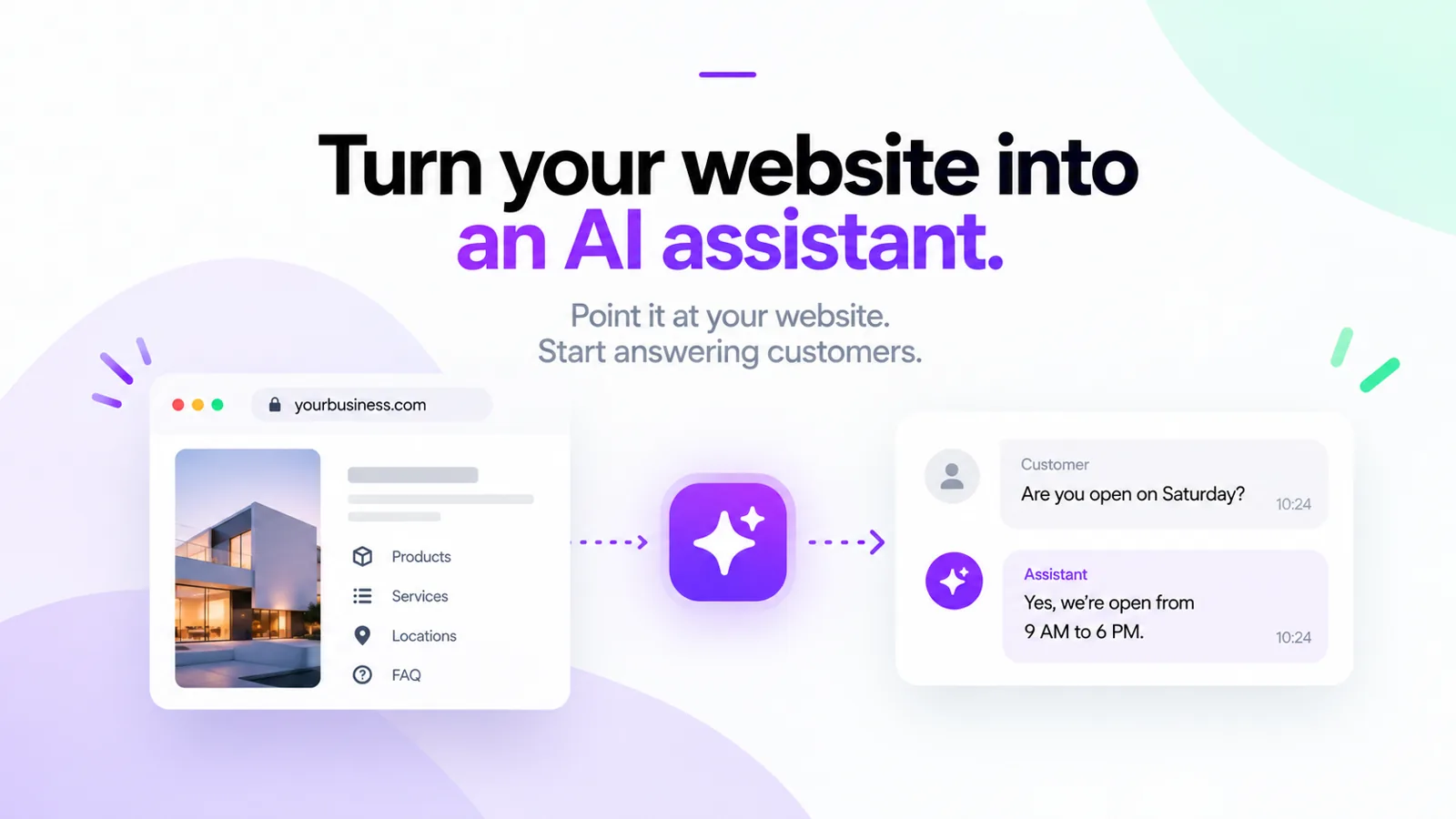 MonoChat Start transforme votre site web en assistant IA : un site web à gauche, l’assistant qui répond à un client à droite
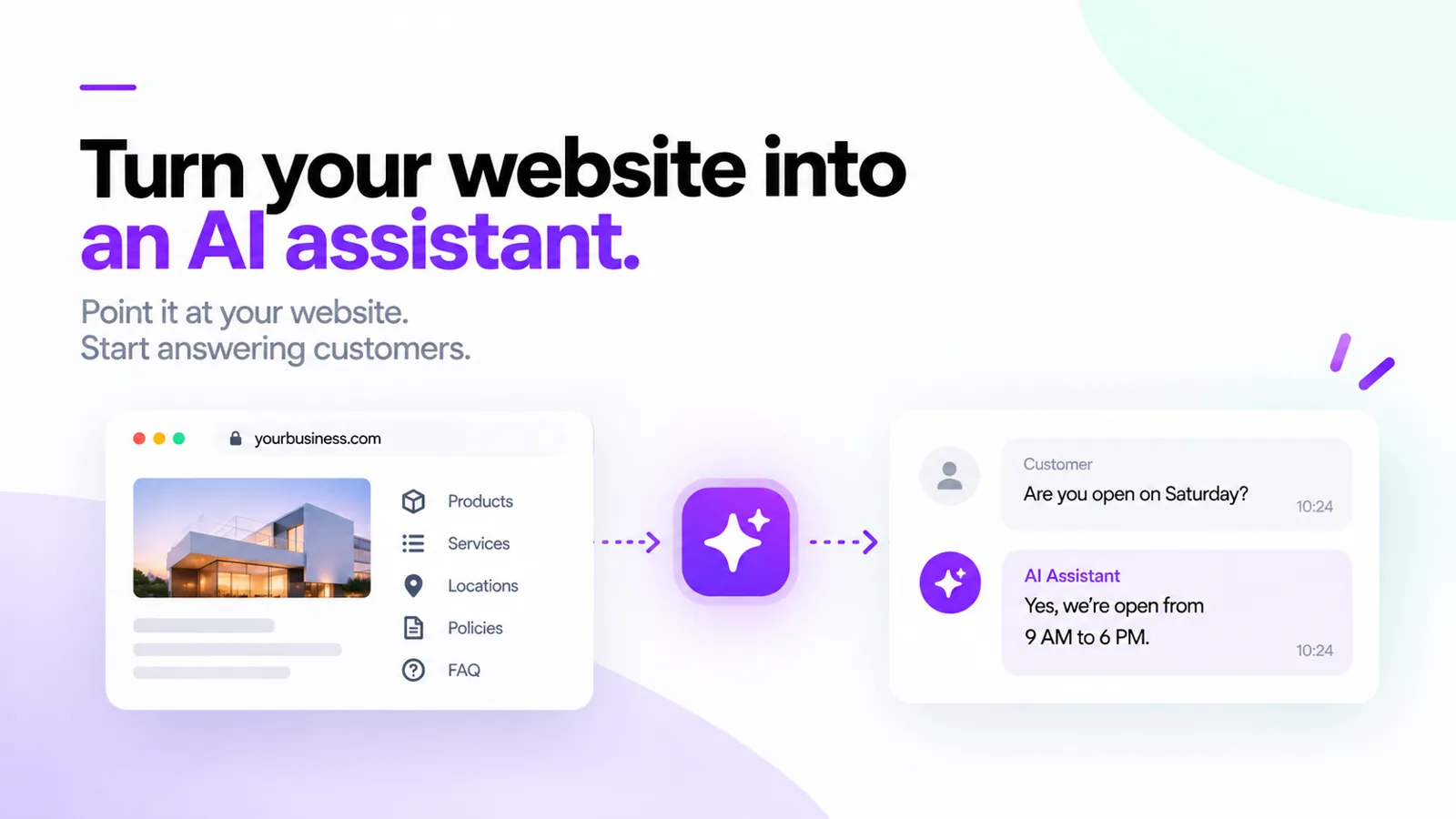 Les pages produits, services, adresses, politiques et FAQ d’un site web alimentent un assistant IA qui répond à un client
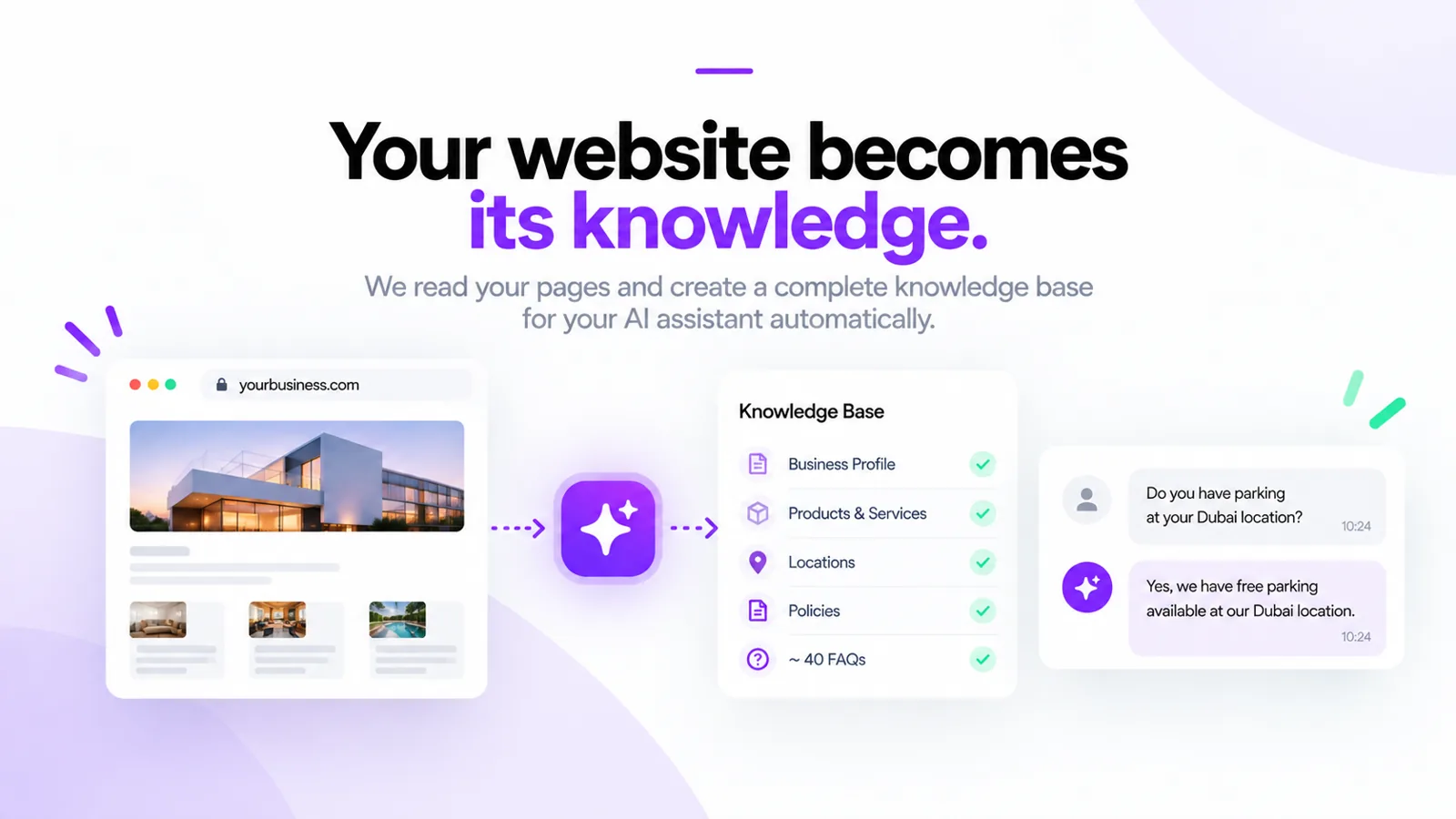 MonoChat Start construit une base de connaissances à partir de votre site web : profil de l’entreprise, produits et services, adresses, politiques et environ 40 questions fréquentes
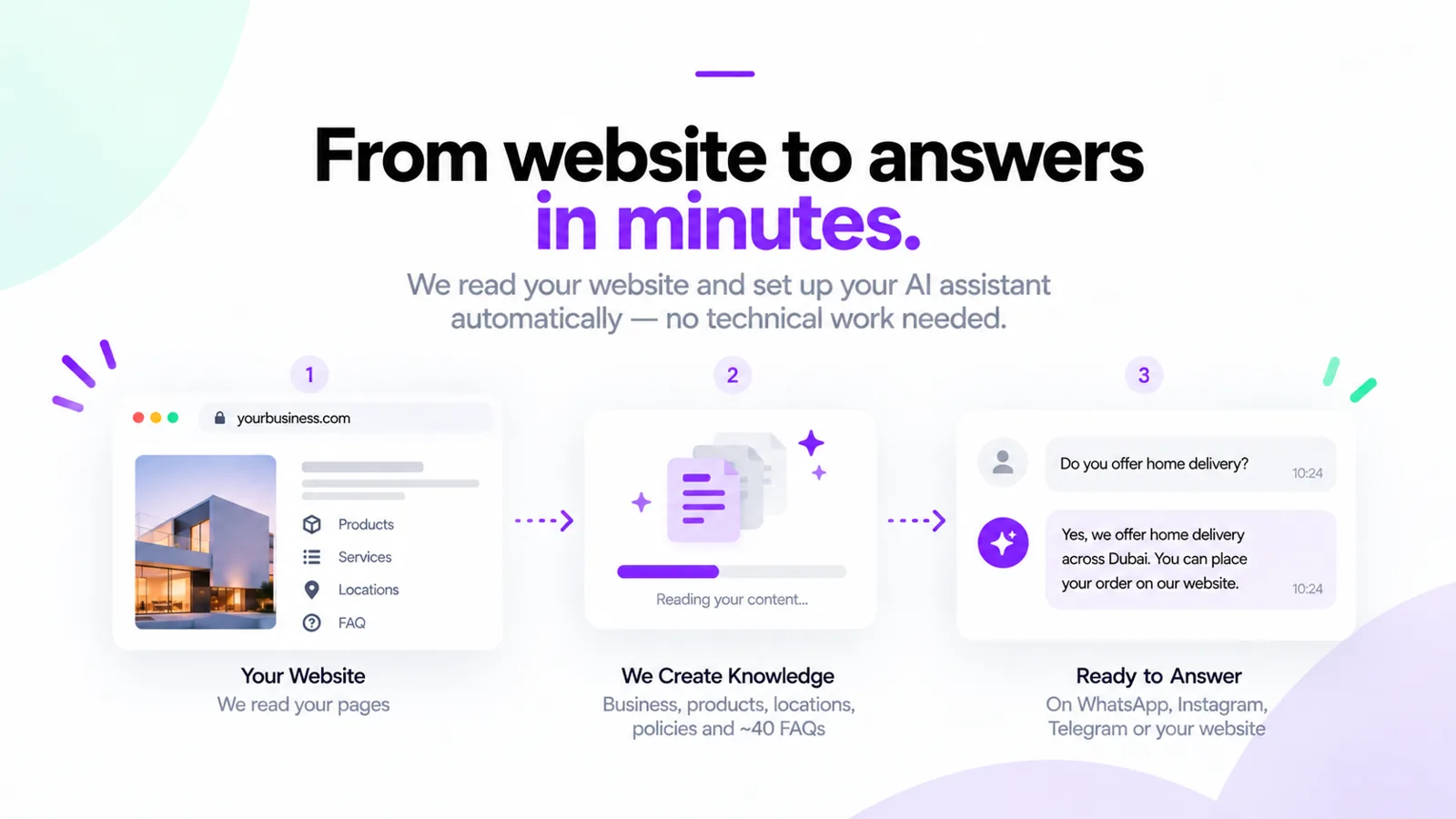 Trois étapes du site web aux réponses : il lit vos pages, crée les connaissances, puis répond sur WhatsApp, Instagram, Telegram ou votre site web
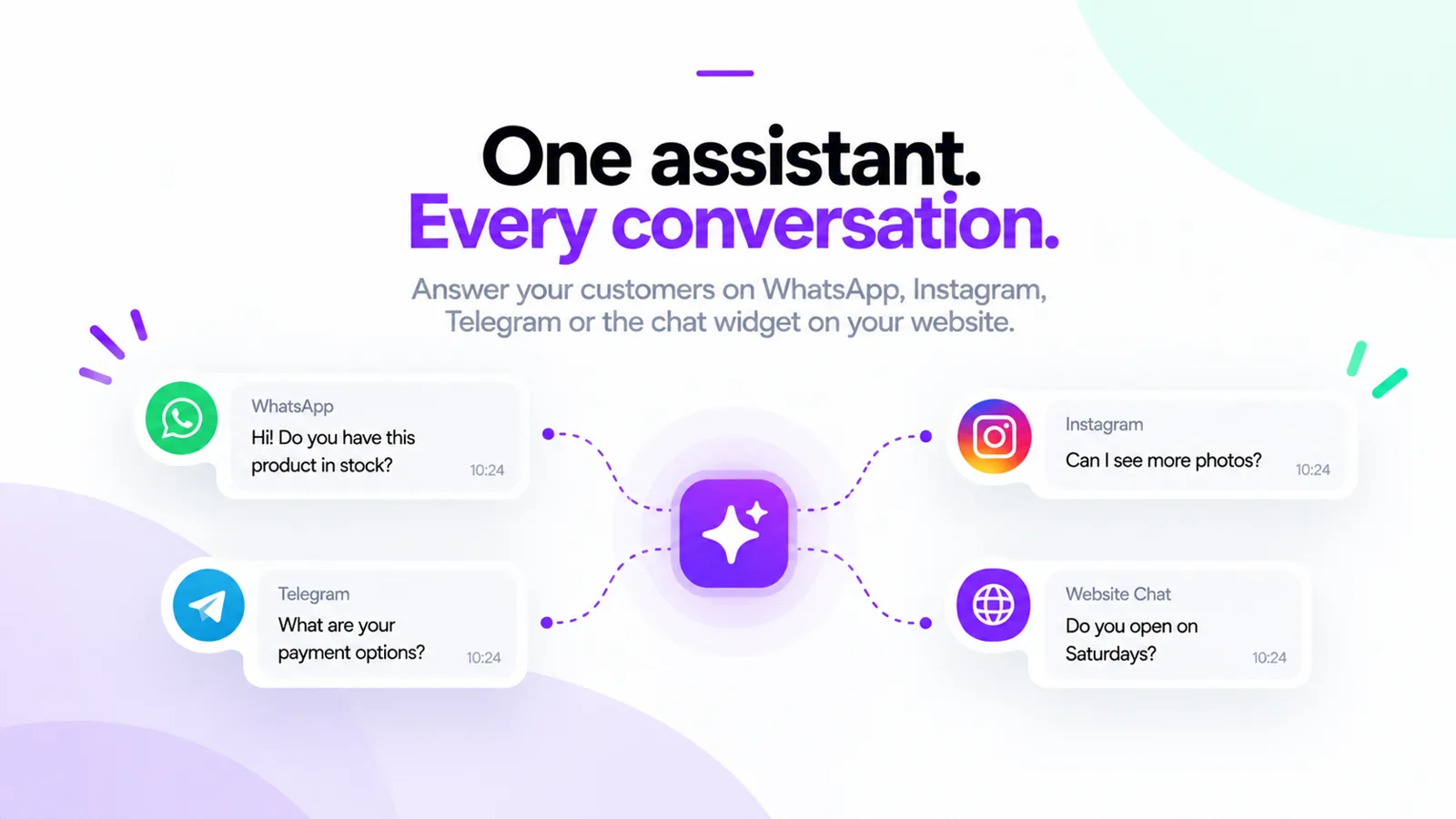 Un seul assistant qui répond aux clients sur WhatsApp, Instagram, Telegram et le widget de chat du site web
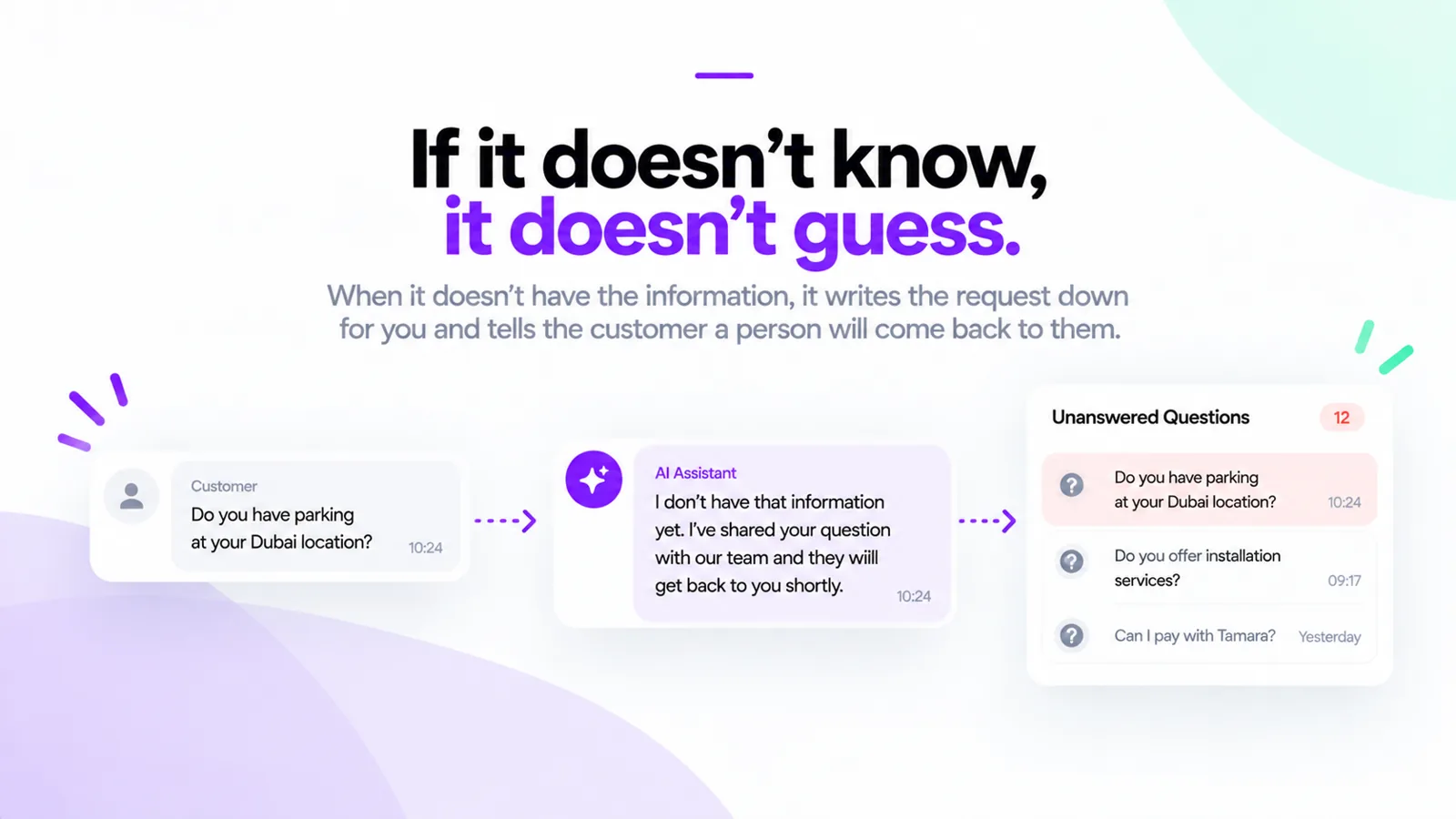 Quand l’assistant ne sait pas, il indique au client qu’une personne répondra et ajoute la question à une liste de questions sans réponse
FAQ
Et si je n’ai pas de site web ?
Répondez plutôt à cinq questions sur votre entreprise. MonoChat Start rédige la même base de connaissances à partir de vos réponses : profil de l’entreprise, produits et services, adresses, politiques et questions fréquentes.
L’assistant inventera-t-il des prix ou des promesses ?
Non. Il ne dit que ce qui est écrit dans ses quatre onglets de connaissances. Il n’annonce jamais un prix, un délai de livraison ou une garantie qui n’y figure pas, et les réponses rédigées à partir de connaissances générales sur votre secteur arrivent désactivées avec un badge « À vérifier ».
Que se passe-t-il quand il ne peut pas répondre ?
Il n’improvise pas. Il note la demande pour vous dans Messages pris et indique au client qu’une personne reviendra vers lui. Il passe aussi le relais à votre équipe quand le client demande une personne ou est mécontent. En dehors des heures de travail, il indique quand vous serez de retour et prend un message.
Sur quels canaux répond-il ?
WhatsApp, Instagram, Telegram et le widget de chat de votre site web. Vous connectez le canal à la dernière étape de la configuration.
Puis-je modifier ce qu’il sait ?
Oui. Chaque question, produit, adresse et politique est modifiable, peut être activé ou désactivé et peut être exporté.
L’analyse du sentiment consomme-t-elle de l’utilisation IA supplémentaire ?
L’analyse du sentiment est désactivée tant que vous ne l’activez pas, puis elle utilise un appel IA par conversation terminée. Le suivi des sujets est gratuit et activé dès le départ.