MonoChat Start

Укажите адрес сайта, и вы получите ИИ-ассистента, который отвечает вашим клиентам в WhatsApp, Instagram, Telegram или в чате на сайте.
Обзор
MonoChat Start читает ваш сайт: чем вы занимаетесь, что продаёте, где находитесь и когда работаете. По этим страницам он составляет базу знаний ассистента: профиль компании, товары и услуги, адреса, правила и около сорока вопросов, которые клиенты действительно задают.
Через две минуты ассистент уже отвечает в WhatsApp, Instagram, Telegram или в чат-виджете на вашем сайте, причём на языке каждого клиента.
Нет сайта или на нём нечего читать? Ответьте на пять вопросов, и он составит такую же базу знаний по вашим ответам.
Основные возможности
- Говорит только то, что записано. Всё, что ассистенту разрешено говорить, находится на четырёх отдельных вкладках. Он никогда не называет цену, срок доставки или гарантию, которых там нет.
- Принимает сообщение вместо импровизации. Если ответа нет, он записывает обращение для вас и сообщает клиенту, что с ним свяжется человек.
- «Проверьте» до запуска. Ответы, написанные на основе общих знаний о вашей отрасли, а не по вашему сайту, приходят выключенными с пометкой «Проверьте», пока вы их не одобрите.
- Отвечает на языке клиента. Клиенты могут писать на своём языке и получать ответ на нём.
Установка и настройка
- Установите MonoChat Start в разделе Настройки › MonoStore › Приложения или откройте ссылку для установки app.monochat.ai/apps/KdwdYNjtSYf8RNCyf. Если у вас ещё нет аккаунта MonoChat, по ссылке можно сначала зарегистрироваться, и приложение установится автоматически.
- Откройте MonoChat Start в левом меню и нажмите Fill in в заголовке (тот же шаг есть и на вкладке Начать работу). Выберите Read my website: введите Website address, укажите язык, на котором будут написаны ответы (Write them in), и How many questions to write (5–60; для большинства компаний хватает сорока). Нет сайта? Выберите Answer five questions.
- Прочитайте, что он составил, на вкладках Questions, Products & services, Locations и Policies. Ответы, написанные на основе общих знаний о вашей отрасли, приходят выключенными с пометкой Check this; включите их, когда согласитесь с ними.
- На вкладке Handover выберите Who picks it up: команду или конкретного сотрудника. Задайте там же рабочие часы, чтобы вне их ассистент сообщал, когда вы вернётесь, и принимал сообщение.
- По желанию настройте How it talks (тон, длину ответов, как он обращается к клиентам, как называет себя) и What to watch (темы и настроение).
- Нажмите зелёную кнопку питания (Turn on) в заголовке и подтвердите Turn the assistant on. Включить ассистента можно после того, как он прочитал ваш сайт или ваши ответы. Кнопку питания видит и включать или выключать ассистента может только тот, кто может управлять автоматизациями в рабочем пространстве.
- Подключите канал, если ещё не сделали этого: WhatsApp, Instagram, Telegram или чат-виджет на вашем сайте. См. Каналы.
- Отслеживание тем бесплатно и включено с самого начала.
- Определение настроения выключено, пока вы его не включите. Оно использует один вызов ИИ на каждый завершённый диалог.
- Ассистент устанавливается выключенным. Пока вы его не включите, до ваших клиентов ничего не дойдёт.
Возможности
Четыре вкладки знаний
«Вопросы», «Товары и услуги», «Адреса» и «Правила» содержат всё, что знает ассистент. Любую запись можно изменить, включить или выключить, а также экспортировать.
Отслеживание
Диалоги, в которых упоминалась отслеживаемая вами тема, собраны в одном месте.
Темы
Темы, о которых вы хотите знать. Ассистент предлагает их сам и замечает новые, когда о них заговаривают клиенты.
Принятые сообщения
Все обращения, которые ассистент записал для вас, потому что не знал ответа.
Карточка клиента
Рядом с каждым диалогом: настроение клиента по всем диалогам, темы, к которым он возвращается, и всё, что ещё ждёт вашего ответа.
Настройки в виде вопросов
«Ваш бизнес», «Как он говорит», «Передача диалога» и «За чем следить».
Передача вашей команде
Он передаёт диалог человеку по просьбе клиента, если клиент недоволен или ответа нет. Выберите команду или одного сотрудника. Вне рабочего времени он сообщает, когда вы вернётесь, и принимает сообщение.
Отчёты
Сколько диалогов он провёл без вас и список вопросов, на которые не смог ответить.
Скриншоты
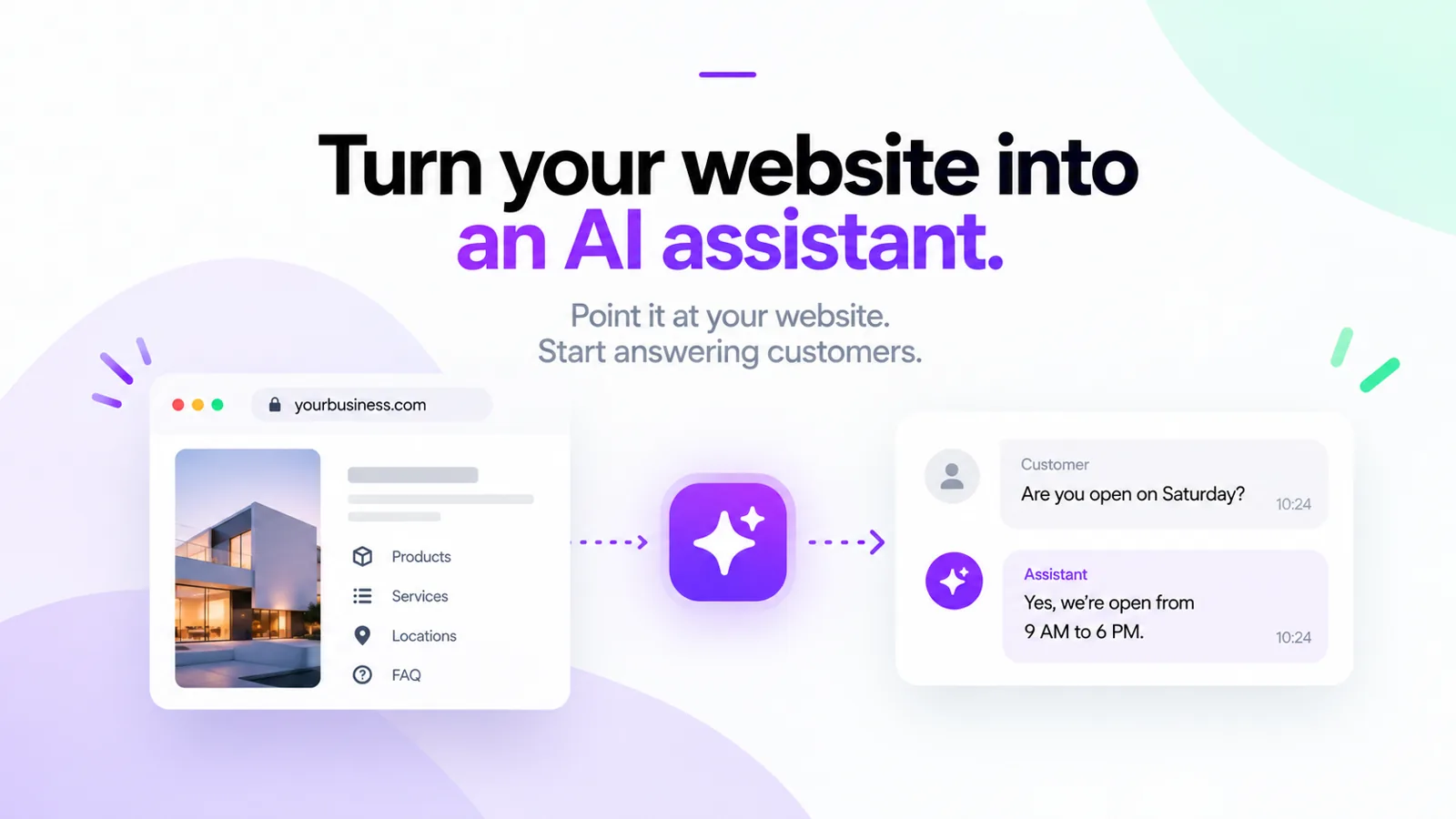 MonoChat Start превращает ваш сайт в ИИ-ассистента: слева сайт, справа ассистент отвечает клиенту
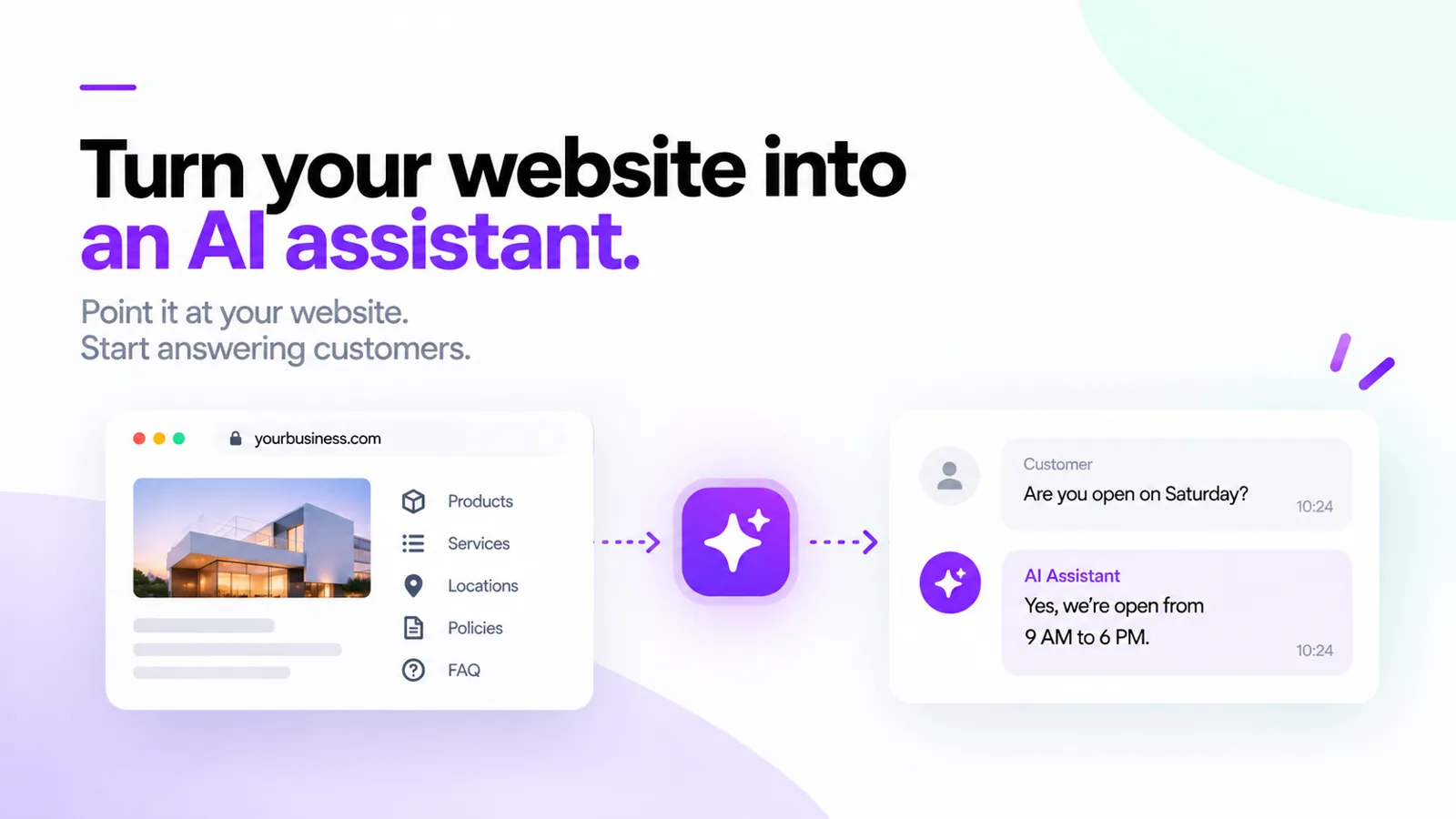 Товары, услуги, адреса, правила и страницы FAQ сайта поступают в ИИ-ассистента, который отвечает клиенту
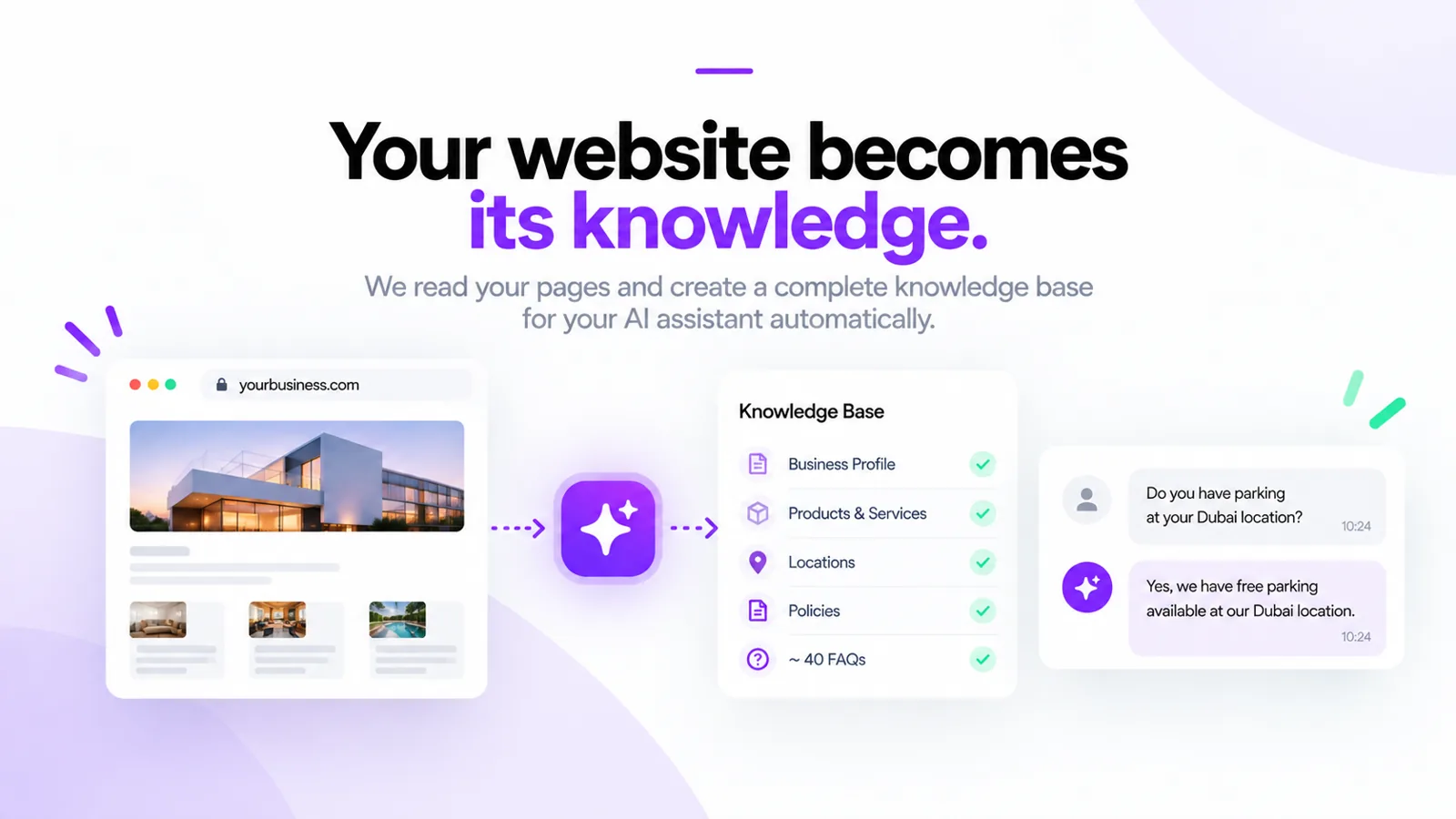 MonoChat Start создаёт базу знаний по вашему сайту: профиль компании, товары и услуги, адреса, правила и около 40 частых вопросов
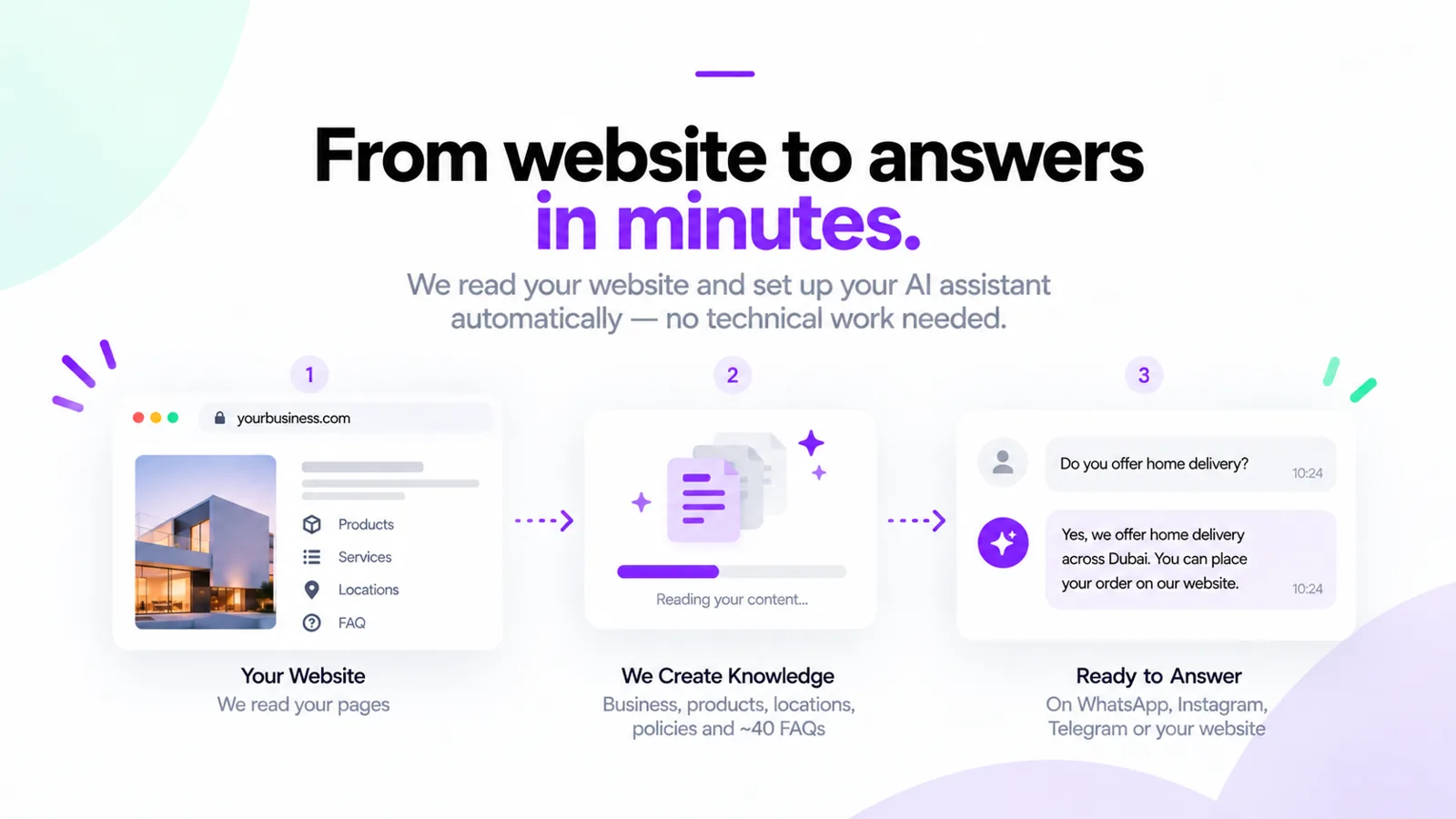 Три шага от сайта до ответов: он читает ваши страницы, создаёт знания, затем отвечает в WhatsApp, Instagram, Telegram или на вашем сайте
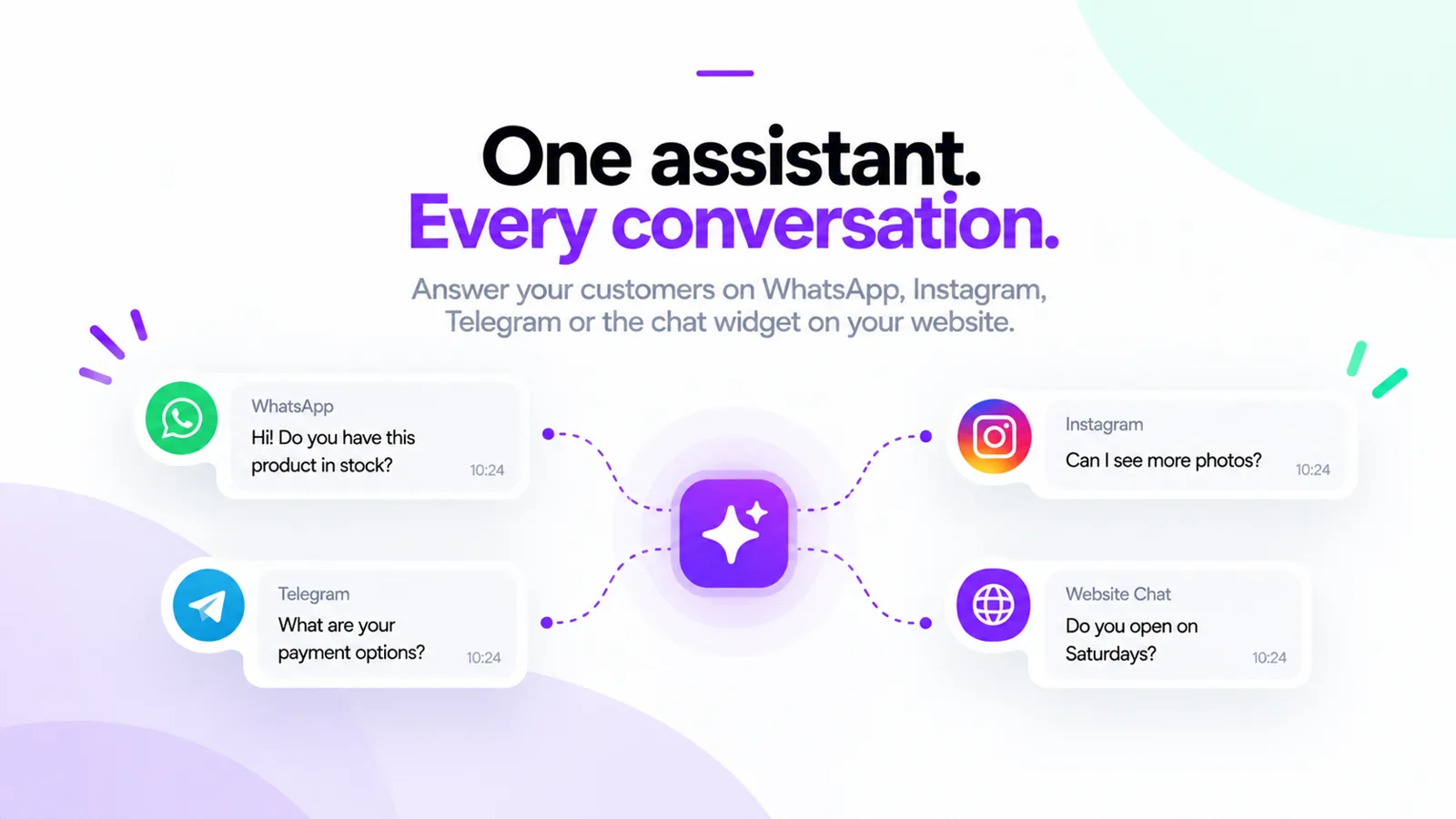 Один ассистент отвечает клиентам в WhatsApp, Instagram, Telegram и в чат-виджете на сайте
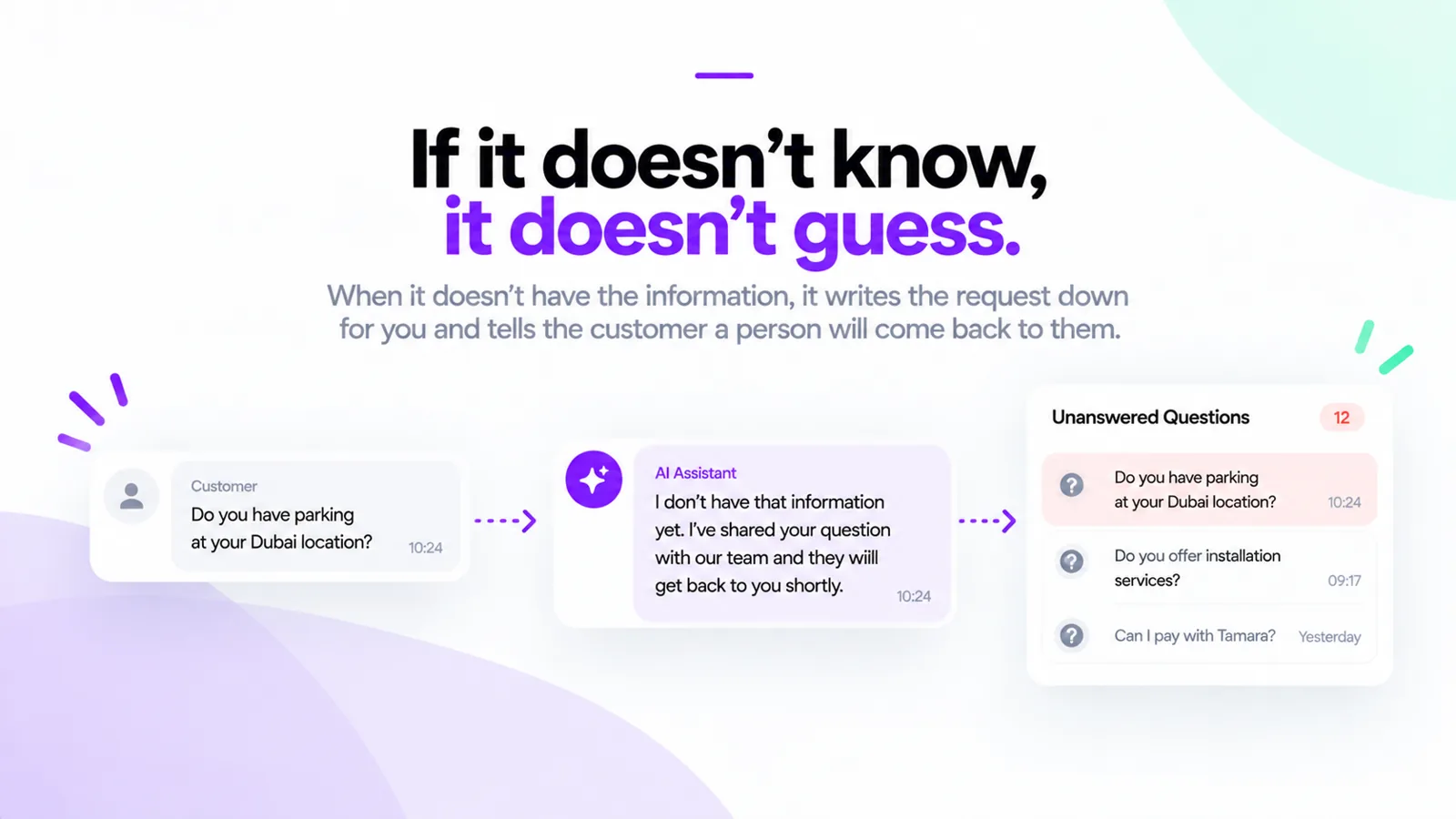 Если ассистент не знает ответа, он сообщает клиенту, что ответит человек, и добавляет вопрос в список вопросов без ответа
Вопросы и ответы
Что делать, если у меня нет сайта?
Ответьте на пять вопросов о вашем бизнесе. MonoChat Start составит такую же базу знаний по вашим ответам: профиль компании, товары и услуги, адреса, правила и частые вопросы.
Будет ли ассистент выдумывать цены или обещания?
Нет. Он говорит только то, что записано на его четырёх вкладках знаний. Он никогда не называет цену, срок доставки или гарантию, которых там нет, а ответы, написанные на основе общих знаний о вашей отрасли, приходят выключенными с пометкой «Проверьте».
Что происходит, когда он не может ответить?
Он не импровизирует. Он записывает обращение для вас в разделе «Принятые сообщения» и сообщает клиенту, что с ним свяжется человек. Он также передаёт диалог вашей команде, если клиент просит человека или недоволен. Вне рабочего времени он сообщает, когда вы вернётесь, и принимает сообщение.
В каких каналах он отвечает?
В WhatsApp, Instagram, Telegram и в чат-виджете на вашем сайте. Канал подключается на последнем шаге настройки.
Можно ли изменить то, что он знает?
Да. Каждый вопрос, товар, адрес и правило можно редактировать, включать и выключать, а также экспортировать.
Требует ли определение настроения дополнительных затрат на ИИ?
Определение настроения выключено, пока вы его не включите, и затем использует один вызов ИИ на каждый завершённый диалог. Отслеживание тем бесплатно и включено с самого начала.