Messaggi broadcast
La schermata di gestione dei messaggi broadcast di MonoChat consente alle aziende di inviare messaggi a più destinatari contemporaneamente. Questa funzione è utile per annunci, aggiornamenti e promozioni. Per gestire e inviare i messaggi broadcast in modo efficiente, segua questi passaggi: impostare il messaggio modello, impostare la lista dei messaggi e inviare i messaggi broadcast.
I messaggi broadcast sono attualmente disponibili solo tramite il canale WhatsApp Business.
Passaggi per gestire e inviare i messaggi broadcast
1. Impostare il messaggio modello
Per inviare messaggi in blocco tramite la WhatsApp Business API è necessario usare i messaggi modello. Si tratta di un requisito della policy di WhatsApp, pensato per far sì che le aziende avviino conversazioni solo con messaggi strutturati e pre-approvati, contribuendo a prevenire lo spam e a proteggere l'esperienza degli utenti.
- Per gli utenti di WhatsApp Cloud API, i messaggi modello devono essere creati tramite Meta Business Manager. Vada alla sezione WhatsApp, acceda alla pagina Message Templates e crei il Suo modello compilando i campi richiesti, come nome, categoria, lingua e contenuto, con segnaposto dinamici se necessario.
Per maggiori informazioni su come creare i messaggi modello, consulti la nostra pagina Messaggi modello.
- Per gli utenti di Gupshup, contatti l'assistenza MonoChat per configurare i Suoi modelli.
Dopo l'approvazione dei modelli, è necessario sincronizzarli con MonoChat. Vada in Settings > Chat, faccia clic sul menu a tre puntini accanto al Suo canale e scelga Messaggi modello. Prema il pulsante Sincronizza e il Suo modello approvato comparirà nell'elenco dei modelli.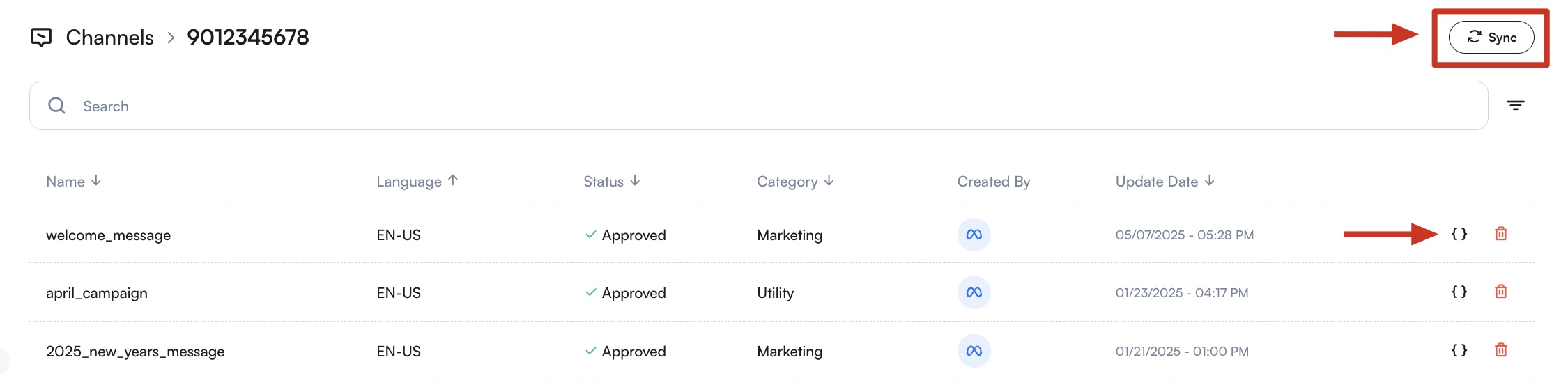
Aggiungere variabili
Se il Suo modello include contenuti multimediali (immagine, video o documento) o variabili dinamiche, in questa pagina deve caricare i contenuti richiesti e definire tutti i valori delle variabili.
I modelli con variabili mancanti non possono essere inviati.
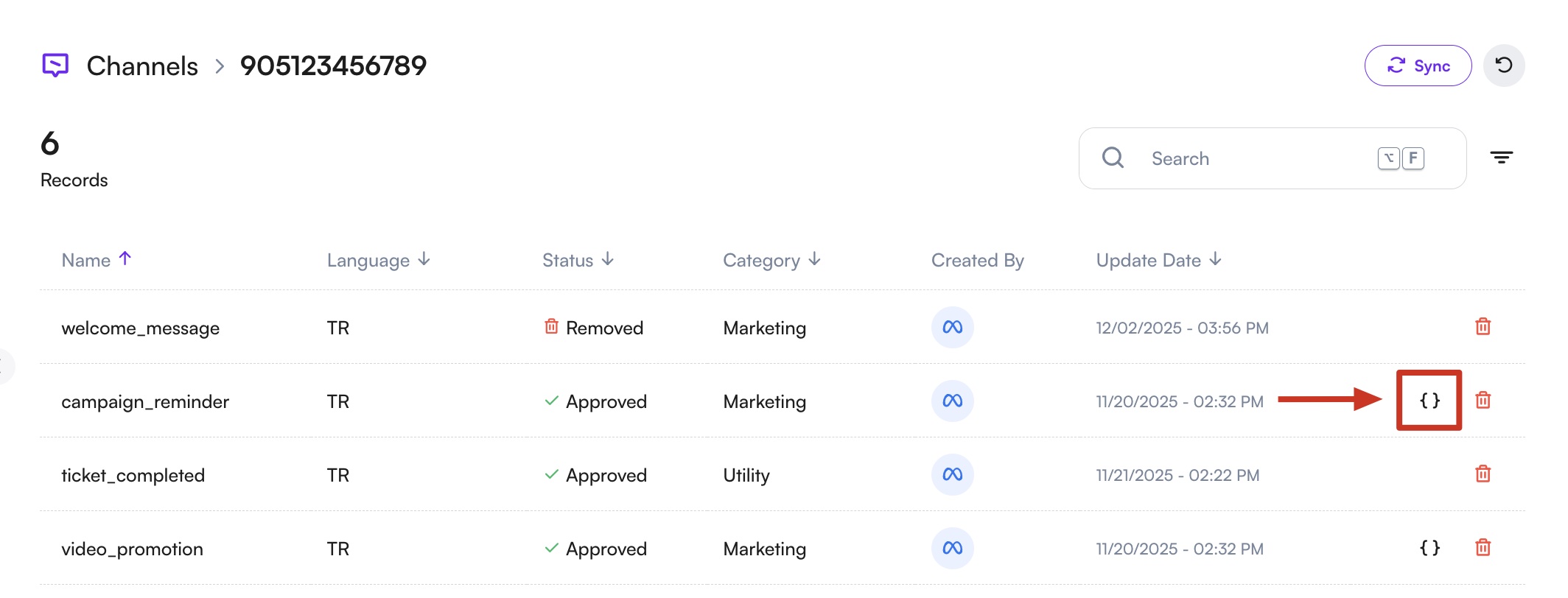
- I modelli che contengono variabili sono contrassegnati da un'icona con le parentesi.
Faccia clic su questa icona per vedere i dettagli del modello e la struttura delle variabili.
-
Se il Suo modello include un'immagine, un video o un documento, faccia clic sull'area dell'intestazione e carichi il file richiesto.
-
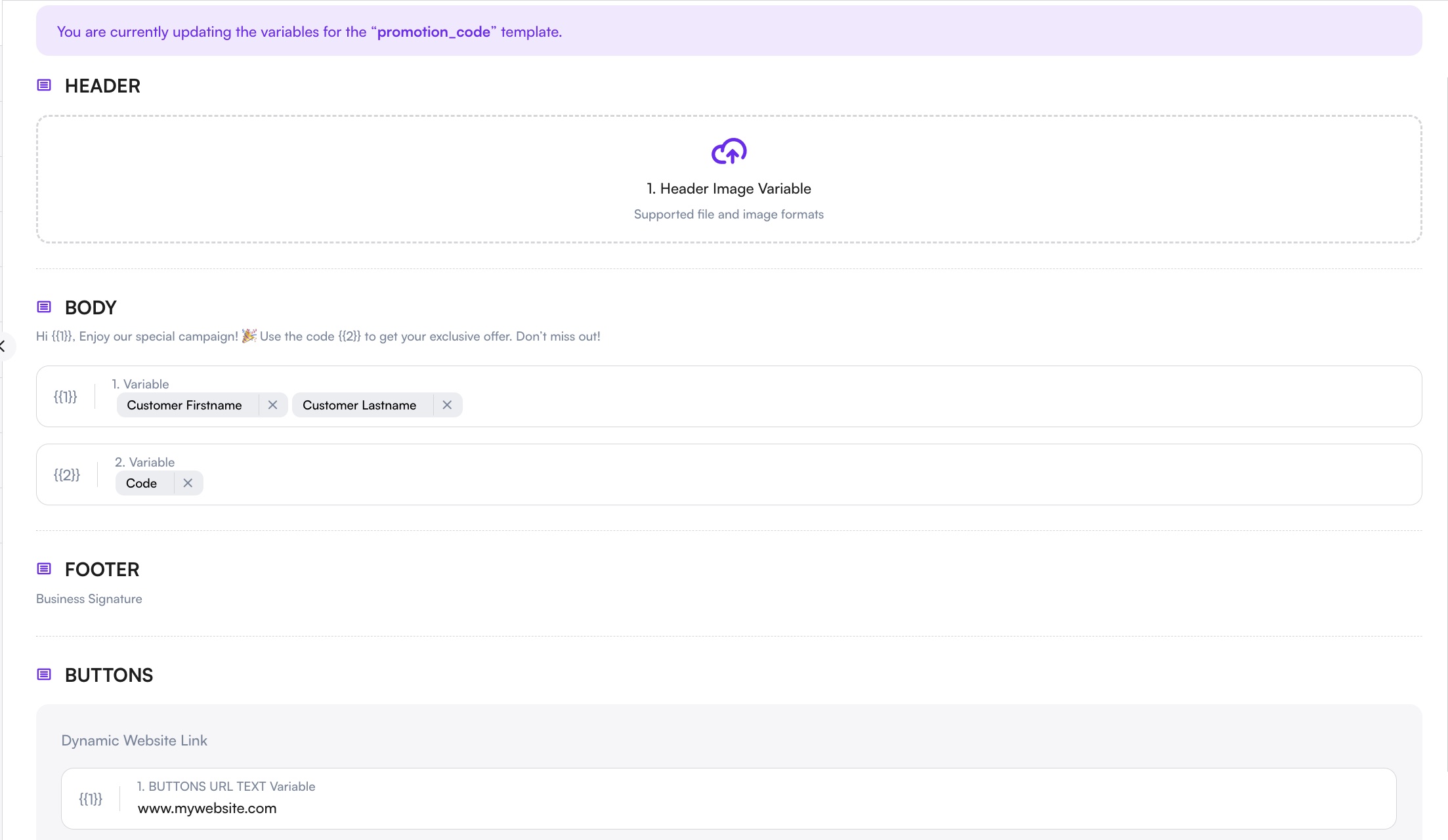
Il sistema rileva automaticamente le variabili definite durante la creazione del modello.
Individui i campi vuoti accanto ai numeri o ai nomi delle variabili, quindi digiti@per aprire le opzioni disponibili (come nome, cognome, numero d'ordine, informazioni sull'utente e così via).
-
Se il Suo modello include pulsanti con URL dinamici, inserisca anche i valori richiesti per quei link. Questi link devono essere completati prima che il modello possa essere inviato.
-
Dopo aver compilato tutte le variabili, faccia clic su Salva per impostarle.
2. Impostare la lista dei messaggi
La lista dei messaggi è un elenco dei destinatari che riceveranno il messaggio broadcast.
- Vada alla sezione CRM.

- Applichi il filtro per accedere alle persone a cui desidera inviare il messaggio.
- Inserisca il nome della lista e selezioni i destinatari. Può scegliere tra i contatti esistenti oppure importare una lista.
Consulti la documentazione per maggiori informazioni su come importare le liste.
3. Inviare i messaggi broadcast
Quando il modello e la lista dei messaggi sono pronti, può iniziare a inviare i messaggi broadcast.
Filtrare il pubblico (facoltativo)
Prima di selezionare i destinatari può filtrare i contatti che desidera includere nel messaggio in blocco.
È disponibile un'ampia gamma di opzioni di filtro, visibili sul lato sinistro della pagina CRM, che consentono di restringere il pubblico in base a come sono state avviate le conversazioni, a chi sono assegnati i contatti, a quando sono stati creati o aggiornati, alle preferenze di lingua e a vari campi del profilo.
Durante il filtraggio, fare clic su un'opzione di filtro una volta la include, mentre fare clic sulla stessa opzione due volte la esclude.
Esempio:
- Selezionando English una volta → vengono mostrati solo i profili con la lingua inglese impostata
- Selezionando English due volte → vengono mostrati tutti i profili tranne quelli in inglese
Selezionare i destinatari
La selezione dei destinatari è facoltativa.
Se non effettua alcuna selezione, il messaggio broadcast verrà inviato a tutti i contatti.
Se desidera rivolgersi a contatti specifici, può:
- Selezionare manualmente i singoli contatti
- Usare Seleziona tutto o Seleziona pagina per scegliere più destinatari
- Dopo aver selezionato tutto, escludere manualmente contatti specifici se necessario
Se usa spesso una determinata configurazione di filtri, può salvare il filtro e riutilizzarlo in seguito.
I filtri salvati possono essere selezionati e applicati durante il passaggio 3 (Filtri personalizzati) dell'invio di un messaggio broadcast, anche se nessun contatto è stato selezionato manualmente.
Avviare il flusso del messaggio in blocco
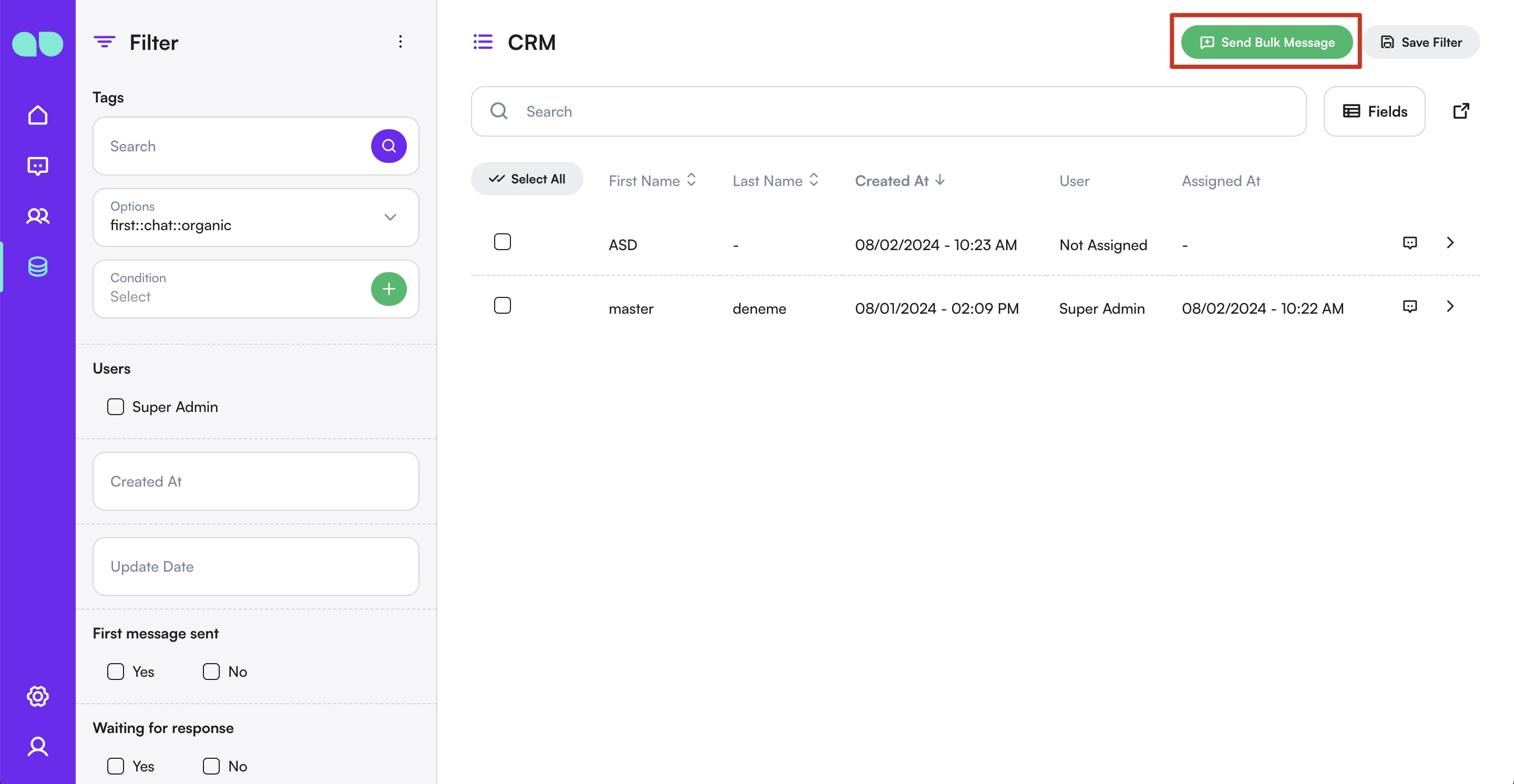
- Faccia clic su Invia messaggio in blocco ai selezionati.
- Scelga il canale da cui desidera inviare i messaggi.
La maggior parte dei canali applica una regola di messaggistica delle 24 ore: non è possibile avviare una conversazione se la persona non Le ha scritto per prima.
Per un invio in blocco efficace, si consiglia vivamente di usare WhatsApp con i messaggi modello.
Scegliere il tipo di operazione in blocco
Selezioni il tipo di messaggio supportato dal canale scelto:
- Messaggio normale
- Flusso personalizzato
- Messaggio modello
Comporre il messaggio
Componga o selezioni il contenuto del messaggio in base al tipo di operazione in blocco scelto.
Inviare o programmare
- Dalla selezione del tipo, scelga Immediatamente per inviare subito il messaggio.
- Oppure selezioni Più tardi per programmare il messaggio a una data e un'ora successive.
- Dopo aver scelto l'orario, faccia clic su Continua per concludere il processo di invio.
Prima di inviare messaggi in blocco, controlli i Suoi limiti di messaggistica nella pagina di WhatsApp Manager.
Questo limite definisce quante conversazioni avviate dall'azienda può iniziare in un periodo continuativo di 24 ore.
Una conversazione inizia quando viene consegnato il primo messaggio e termina automaticamente dopo 24 ore.
Se il limite viene raggiunto, è possibile avviare nuove conversazioni solo quando quelle attive scadono.
La stessa pagina spiega anche come aumentare i limiti di messaggistica, se ne ha i requisiti.
Monitorare il processo di invio
Dopo l'avvio dell'invio, il broadcast viene preso in carico come processo.
Può monitorare l'avanzamento, lo stato e i dettagli di completamento dalla pagina Sistema › Processi.
Per una vista per singolo destinatario (stato di consegna e lettura, motivi di errore, ID di riferimento) e per interrompere un invio in corso, apra Sistema › Messaggi in blocco. Consulti Messaggi in blocco.
Vantaggi di marketing
- Maggiore copertura: invii messaggi a un vasto pubblico in modo rapido ed efficiente.
- Coerenza: garantisca la coerenza dei Suoi messaggi usando modelli predefiniti.
- Personalizzazione: usi segnaposto di contenuto dinamico per personalizzare i messaggi per ogni destinatario.
- Convenienza: risparmi tempo e risorse automatizzando la distribuzione dei messaggi.
Casi d'uso
- Promozioni: annunci nuovi prodotti, saldi od offerte speciali alla Sua base clienti.
- Aggiornamenti: informi i clienti su modifiche ai servizi, alle policy o agli orari di apertura.
- Inviti a eventi: invii inviti e promemoria per webinar, conferenze o altri eventi.
- Coinvolgimento dei clienti: condivida newsletter, consigli e contenuti formativi per mantenere vivo l'interesse del Suo pubblico.
Riepilogo
La funzione di gestione dei messaggi broadcast di MonoChat consente alle aziende di inviare messaggi a più destinatari in modo efficiente. Impostando i messaggi modello, creando le liste dei messaggi e inviando i broadcast, può garantire una comunicazione efficace con il Suo pubblico.
Per qualsiasi assistenza nella gestione dei messaggi broadcast, consulti la sezione di aiuto o contatti il nostro team di assistenza.