Store Assistant
Un assistente IA per negozi e catene che mostra prodotti e disponibilità per punto vendita, riceve prenotazioni click & collect, segue gli ordini, gestisce un programma fedeltà con punti e coupon e invia messaggi di campagna.
Panoramica
Store Assistant è lo sportello su WhatsApp, Instagram e chat web di un negozio o di una piccola catena di punti vendita. Funziona 24 ore su 24 e risponde ai clienti nella loro lingua, anche ai messaggi vocali.
I clienti chiedono un prodotto, una taglia o un colore e ricevono schede prodotto con foto, prezzo e pulsanti Prenota e Dettagli. Resi, cambi, consegna e le vostre domande frequenti trovano risposta solo a partire dal testo che approvate.
Quando serve una persona, passa la conversazione al vostro team o raccoglie un messaggio.
In evidenza
- Click & collect, direttamente in chat. Il cliente prenota un articolo e sceglie il negozio. Riceve un codice di prenotazione e paga alla cassa. L’articolo resta riservato per il tempo che stabilite, con un promemoria prima della scadenza.
- Disponibilità in ogni negozio. L’assistente indica se un articolo è disponibile, in esaurimento o esaurito in ciascun negozio e non mostra mai le quantità, a meno che non lo consentiate. Le prenotazioni bloccano la merce, così lo stesso articolo non viene promesso due volte.
- Un programma fedeltà che va da solo. Punti per ogni acquisto, livelli in base alla spesa e premi che trasformano i punti in coupon. I clienti si iscrivono e chiedono i propri punti in chat e ricevono un regalo di compleanno.
Installazione e configurazione
- Installate Store Assistant da Impostazioni › MonoStore › App oppure aprite il link di installazione app.monochat.ai/apps/fYutQH29eYcNbnDq3. Se non avete un account MonoChat, il link vi permette prima di registrarvi e poi installa l’app per voi.
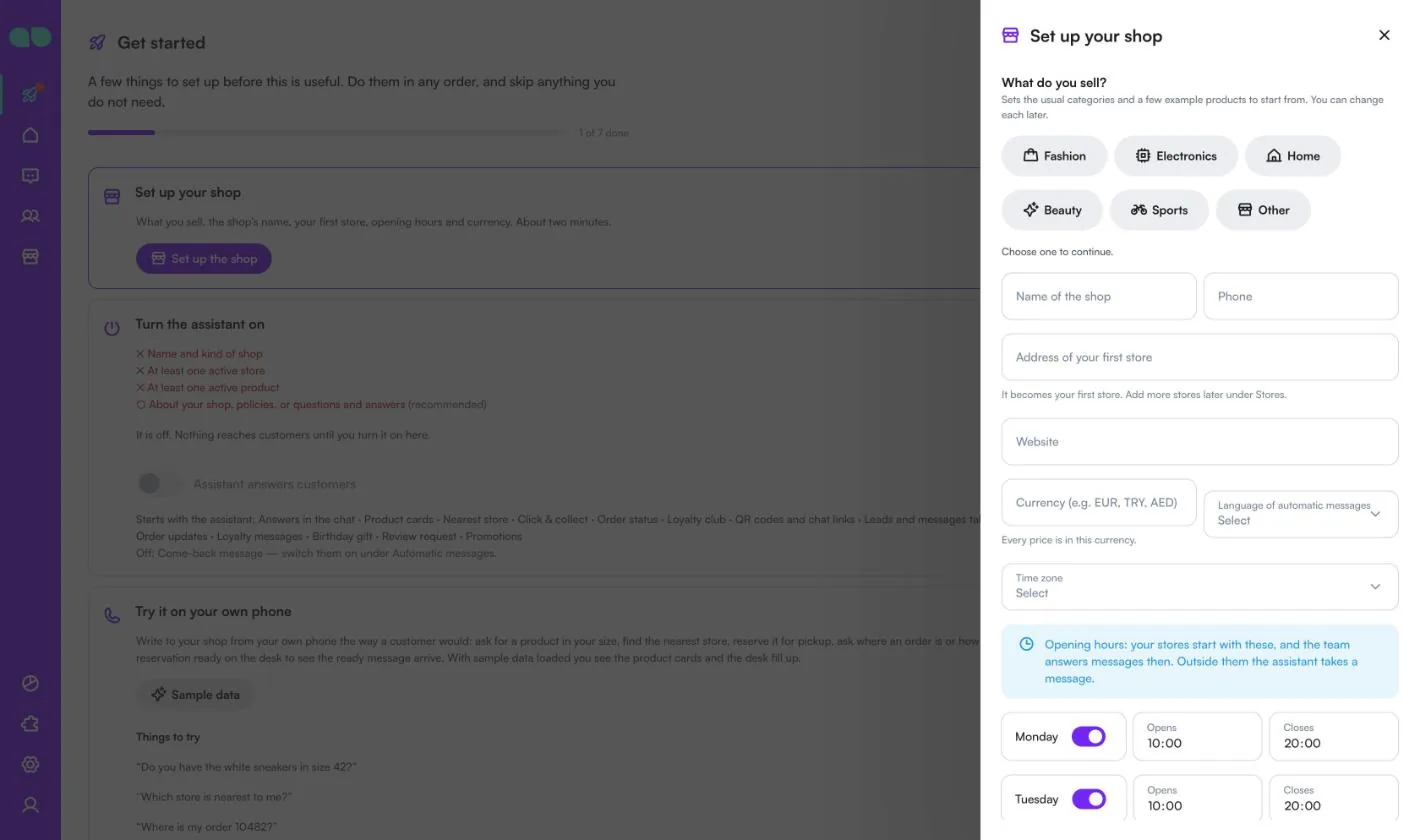
- Aprite la scheda Inizia nella home page di MonoChat e scegliete Set up your shop (Configurate il vostro negozio), poi Set up the shop (Configura il negozio). Il modulo chiede What do you sell? (Che cosa vendete?: Fashion, Electronics, Home, Beauty, Sports o Other; la scelta imposta le categorie abituali e alcuni prodotti di esempio), il Name of the shop (Nome del negozio), il telefono, l’Address of your first store (Indirizzo del vostro primo punto vendita, che diventa il vostro primo negozio), il sito web, la valuta, la Language of automatic messages (Lingua dei messaggi automatici), il fuso orario e gli orari di apertura per ogni giorno (i vostri negozi partono con questi orari e, al di fuori, l’assistente raccoglie un messaggio). Lasciate attivo Also load sample data so I can see it full (Carica anche dati di esempio per vederlo completo) se volete ogni schermata riempita con record di esempio. Fate clic su Save and continue (Salva e continua).
- Aprite lo sportello Store (Negozio) nel menu a sinistra. Controllate i vostri negozi in Stores (Negozi), aggiungete i prodotti con foto e prezzi in Products (Prodotti) e inserite le giacenze in Stock (Disponibilità), a mano o con Import CSV (Importa CSV). Poi passate in rassegna le schede delle impostazioni: Pickup and stock (Ritiro e disponibilità), Loyalty rules (Regole fedeltà), Policies and FAQ (Regole e FAQ), Automatic messages (Messaggi automatici), How it talks (Come parla) e Handover (Passaggio al team).
- Fate clic sul pulsante verde di accensione (Turn on, Attiva) nell’intestazione dello sportello. Il pannello Turn the assistant on (Attiva l’assistente) elenca ciò che manca ancora (nome e tipo di negozio, almeno un negozio attivo, almeno un prodotto attivo e, come raccomandazione, le vostre regole o domande e risposte) e ciò che verrà avviato; attivate Assistant answers customers (L’assistente risponde ai clienti) e confermate. Il badge accanto al titolo passa da Off (Disattivato) a On (Attivato). Solo chi può gestire le automazioni nel workspace vede il pulsante di accensione.
- Scegliete Try it on your own phone (Provatelo sul vostro telefono) nella scheda Inizia e scrivete al vostro numero come farebbe un cliente.
- Non viene mai scritto a chi ha detto stop e gli orari di silenzio sono rispettati.
- Il messaggio per i clienti che non acquistano da un po’ resta disattivato finché non lo attivate.
Schermata per schermata
Store Assistant si trova nello sportello Store (Negozio; l’icona della vetrina nel menu a sinistra), con il suo report in Report. Gli screenshot qui sotto mostrano i dati di esempio: Mira Store, un negozio di moda e scarpe con tre punti vendita a Istanbul.
Inizia e il modulo di configurazione
La scheda Inizia nella vostra home page vi guida nei primi passi. L’app aggiunge tre schede: Set up your shop (Configurate il vostro negozio), Turn the assistant on (Attiva l’assistente) e Try it on your own phone (Provatelo sul vostro telefono). Una barra di avanzamento in alto mostra quanti passaggi sono completati e Not now (Non ora) nasconde una scheda che non vi serve ancora.
Set up the shop (Configura il negozio) apre il modulo Set up your shop. Scegliete prima che cosa vendete; il modulo non prosegue finché non ne selezionate uno.
| Campo | A cosa serve |
|---|---|
| What do you sell? (Che cosa vendete?) | Fashion, Electronics, Home, Beauty, Sports o Other. Imposta le categorie abituali e alcuni prodotti di esempio. Potete modificarli in seguito. |
| Name of the shop (Nome del negozio) e Phone (Telefono) | Ciò che l’assistente dice ai clienti sul vostro negozio. Il nome è obbligatorio. |
| Address of your first store (Indirizzo del vostro primo punto vendita) | Diventa il vostro primo negozio. Aggiungete altri negozi in seguito in Stores (Negozi). |
| Website (Sito web) | Il sito web del vostro negozio. |
| Currency (e.g. EUR, TRY, AED) (Valuta, ad es. EUR, TRY, AED) | Un codice di tre lettere. Tutti i prezzi sono in questa valuta. |
| Language of automatic messages (Lingua dei messaggi automatici) | La lingua dei template WhatsApp e dei messaggi automatici. Se vuoto, è la stessa del workspace. |
| Time zone (Fuso orario) | Usato per gli orari di apertura, gli orari di silenzio e i promemoria. Se vuoto, è lo stesso del workspace. |
| Orari di apertura | Un interruttore con Opens (Apre) / Closes (Chiude) per ogni giorno. I vostri negozi partono con questi orari, e in quelle fasce il team risponde ai messaggi. Almeno un giorno deve essere aperto. |
| Also load sample data so I can see it full (Carica anche dati di esempio per vederlo completo) | Carica il negozio di esempio, così ogni schermata ha record da provare. |
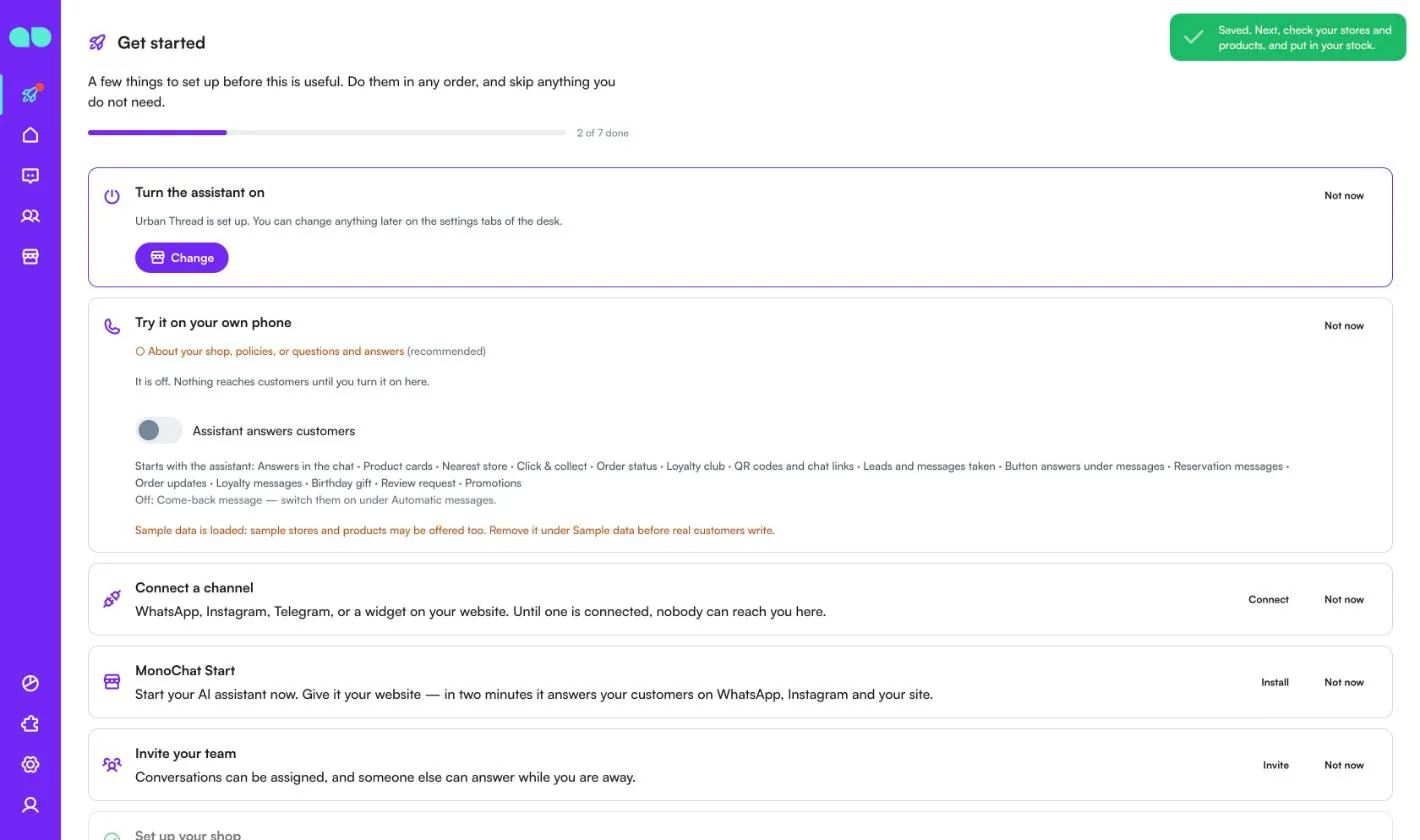
Dopo Save and continue (Salva e continua), la scheda di configurazione indica che il negozio è configurato e offre Change (Modifica) per riaprire il modulo. La scheda Turn the assistant on elenca ciò che manca ancora e contiene l’interruttore Assistant answers customers (L’assistente risponde ai clienti), mentre Try it on your own phone propone domande di esempio da inviare ("Avete le sneaker bianche nel numero 42?", "Qual è il negozio più vicino a me?", "Dov’è il mio ordine 10482?").
Today
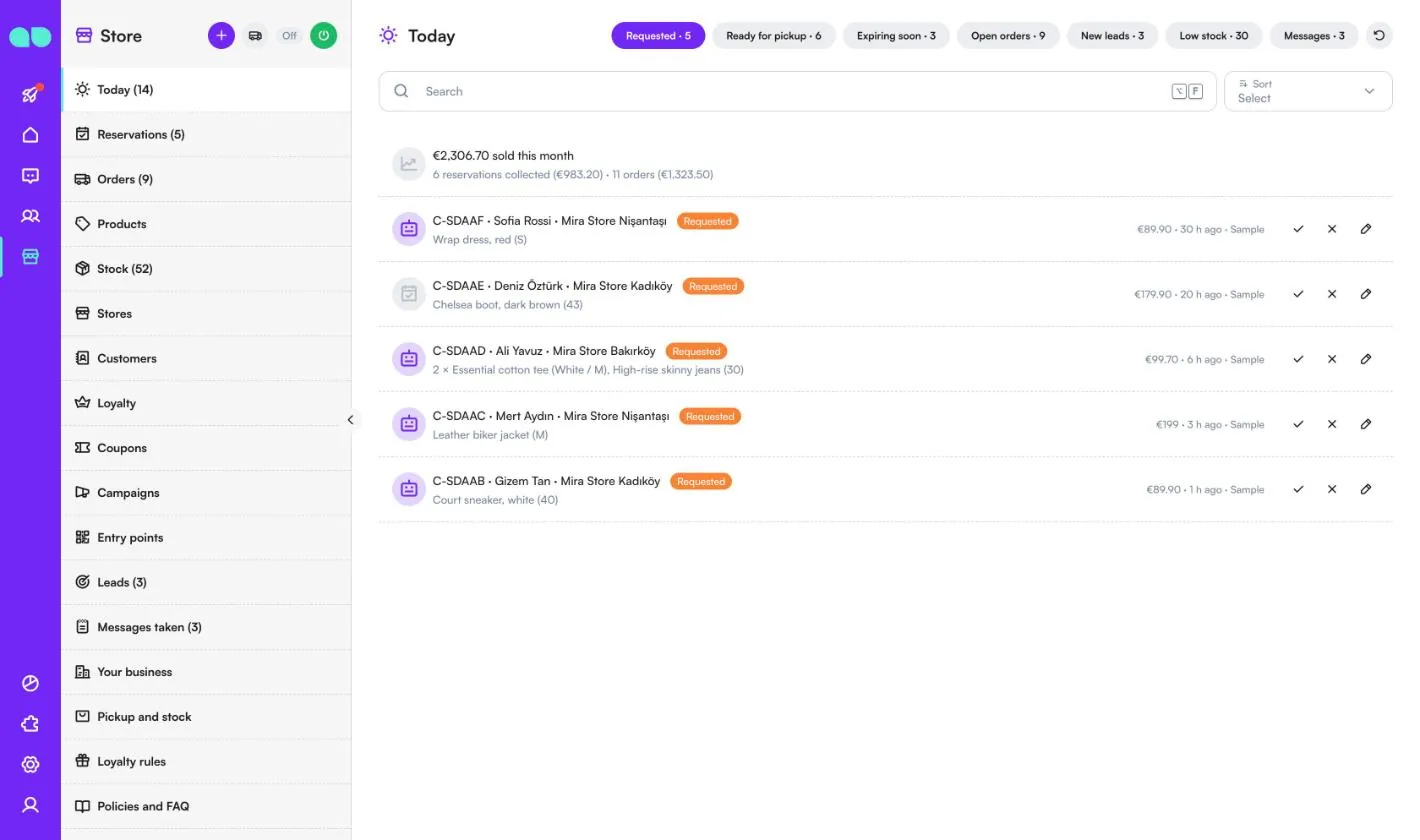
Store › Today (Negozio › Oggi) è l’elenco di ciò che va fatto adesso. Il contatore nel menu somma le prenotazioni da confermare, quelle che scadono a breve, i nuovi contatti e i messaggi presi ancora aperti. Una riga in alto mostra quanto è stato venduto nel mese, suddiviso tra prenotazioni ritirate e ordini.
Le schede in alto mostrano ciascuna un conteggio:
- Requested (Richieste): prenotazioni in attesa di conferma da parte del negozio, dalla più vecchia. Usate la spunta (Mark ready, Segna come pronta) quando gli articoli sono stati messi da parte, la croce (Cancel, Annulla) per annullarla (gli articoli tornano disponibili) oppure la matita per aprirla.
- Ready for pickup (Pronte per il ritiro): prenotazioni in attesa di essere ritirate, a partire da quella che scade prima. Collected (Ritirata) scala gli articoli dalla disponibilità e assegna i punti agli iscritti; Extend (Proroga) aggiunge tempo alla riserva.
- Expiring soon (In scadenza): prenotazioni pronte la cui riserva termina entro il tempo del promemoria (almeno 12 ore).
- Open orders (Ordini aperti): ordini web non ancora consegnati, con la data prevista.
- New leads (Nuovi contatti): contatti annotati dall’assistente. Mark contacted (Segna come contattato) fa avanzare un contatto.
- Low stock (Scorte basse): prodotti pari o inferiori alla soglia Few left at or under (Pochi rimasti fino a) in ciascun negozio, contrassegnati come Few left (Pochi rimasti) o Out of stock (Esaurito).
- Messages (Messaggi): messaggi presi e richiamate. Done (Fatto) ne chiude uno; potete anche aprire la prenotazione o l’ordine collegato.
Prenotazioni
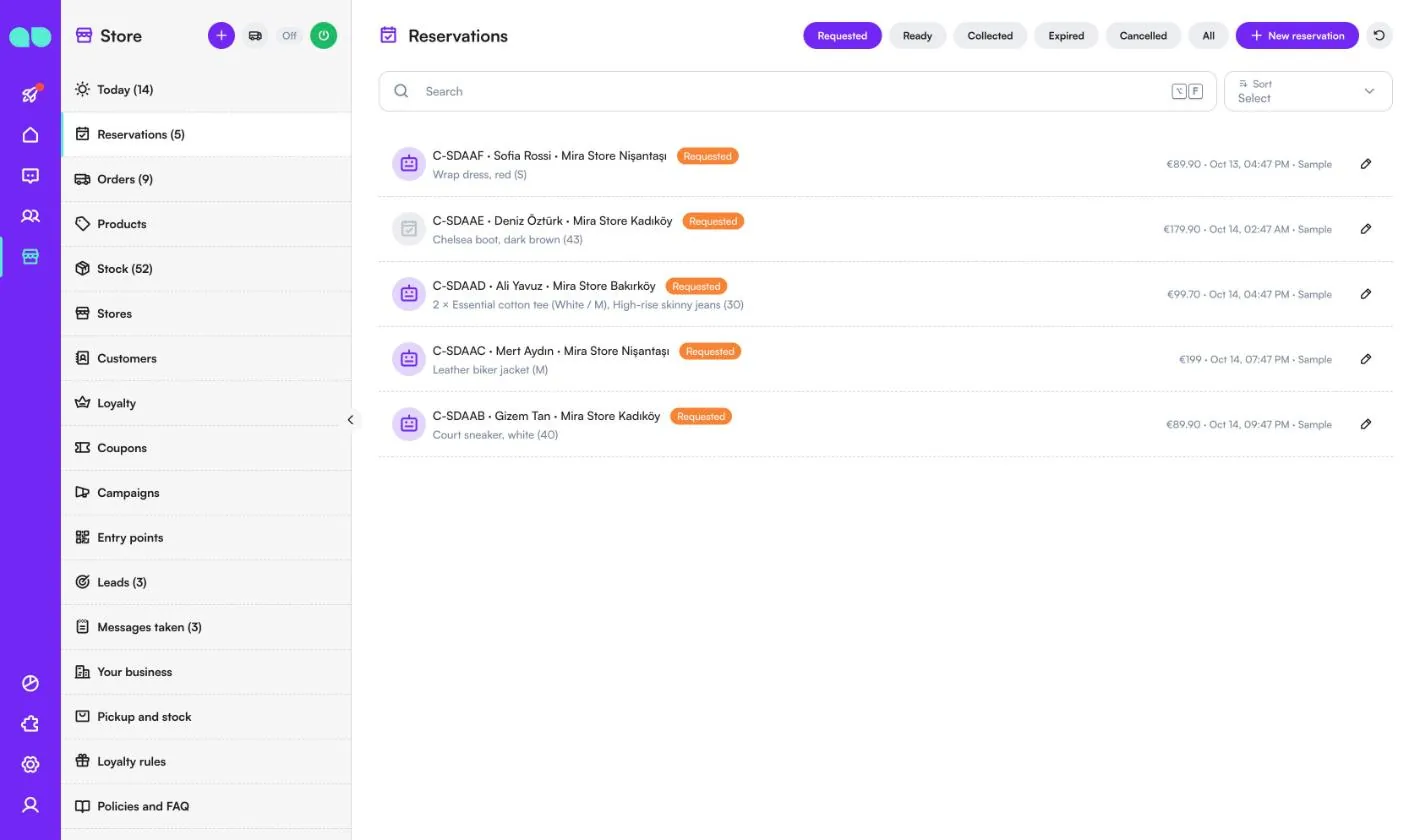
Store › Reservations (Negozio › Prenotazioni) elenca tutte le prenotazioni click & collect, filtrate per Requested (Richieste), Ready (Pronte), Collected (Ritirate), Expired (Scadute), Cancelled (Annullate) o All (Tutte). Ogni riga mostra il codice di prenotazione, il cliente, il negozio di ritiro, gli articoli, il totale e quando è stata fatta. L’icona del robot indica che l’ha raccolta l’assistente in chat.
New reservation (Nuova prenotazione) permette al vostro team di aggiungerne una a mano, ad esempio per un cliente che ha telefonato. Scegliete un cliente (o scrivete nome e telefono per uno nuovo), il negozio di ritiro e gli articoli; il modulo mostra cosa è disponibile in quel negozio e vi impedisce di prenotare più di quanto ci sia.
Ordini
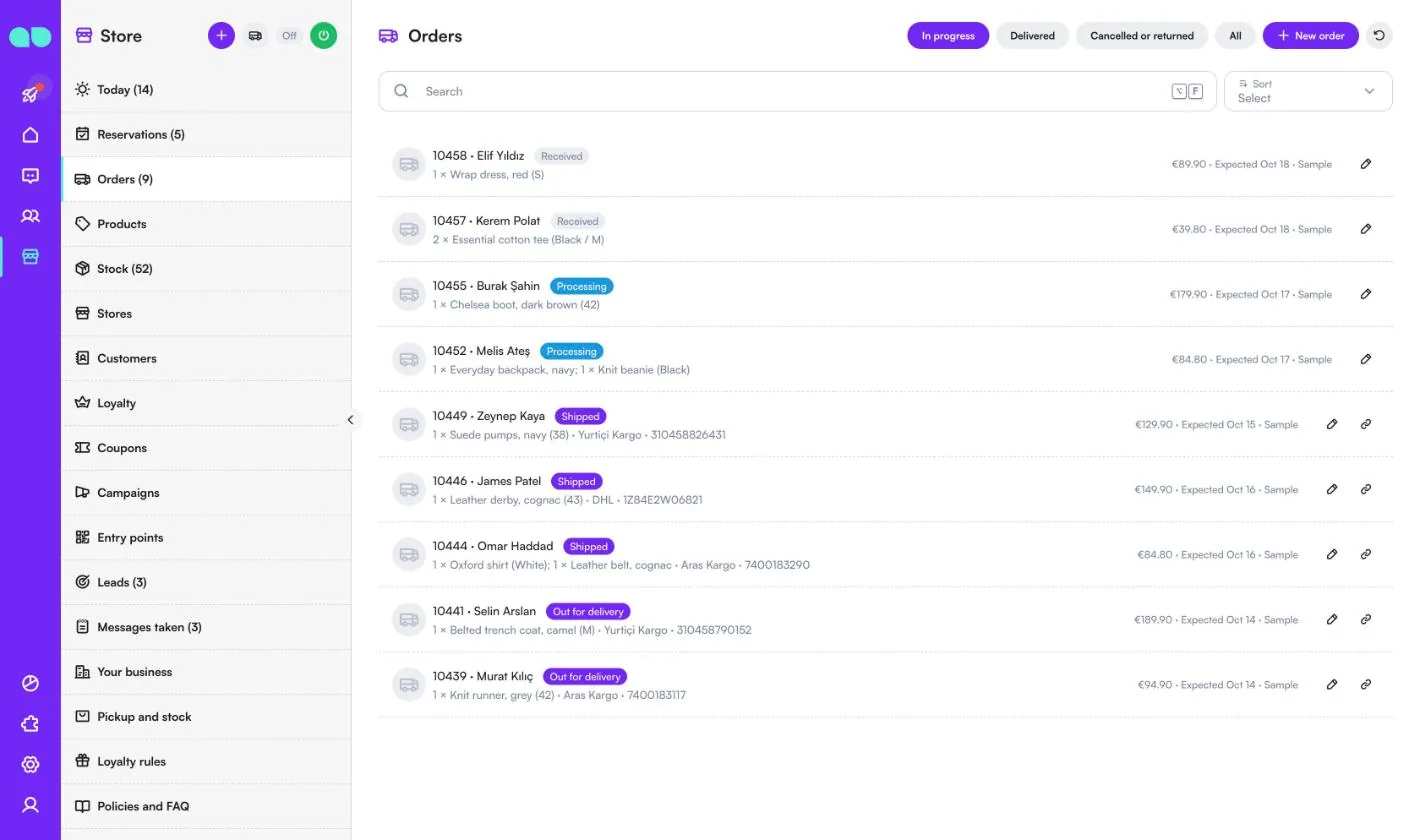
Store › Orders (Negozio › Ordini) mostra gli ordini web, così l’assistente può rispondere a "Dov’è il mio ordine?". Le schede sono In progress (In corso), Delivered (Consegnati), Cancelled or returned (Annullati o resi) e All (Tutti). Ogni riga contiene numero d’ordine, cliente, stato (Received, Ricevuto; Processing, In lavorazione; Shipped, Spedito; Out for delivery, In consegna), articoli, corriere e numero di tracciamento, totale e data prevista. Gli ordini spediti hanno un pulsante Tracking link (Link di tracciamento).
Gli ordini arrivano da New order (Nuovo ordine; anche l’icona del camion nell’intestazione dello sportello) oppure dai vostri sistemi tramite l’API (vedere Integrations, Integrazioni). Quando cambiate lo stato di un ordine, il cliente viene avvisato di spedizione, consegna in corso, consegna e annullamento con i messaggi automatici, se Order updates (Aggiornamenti sugli ordini) è attivo.
Prodotti
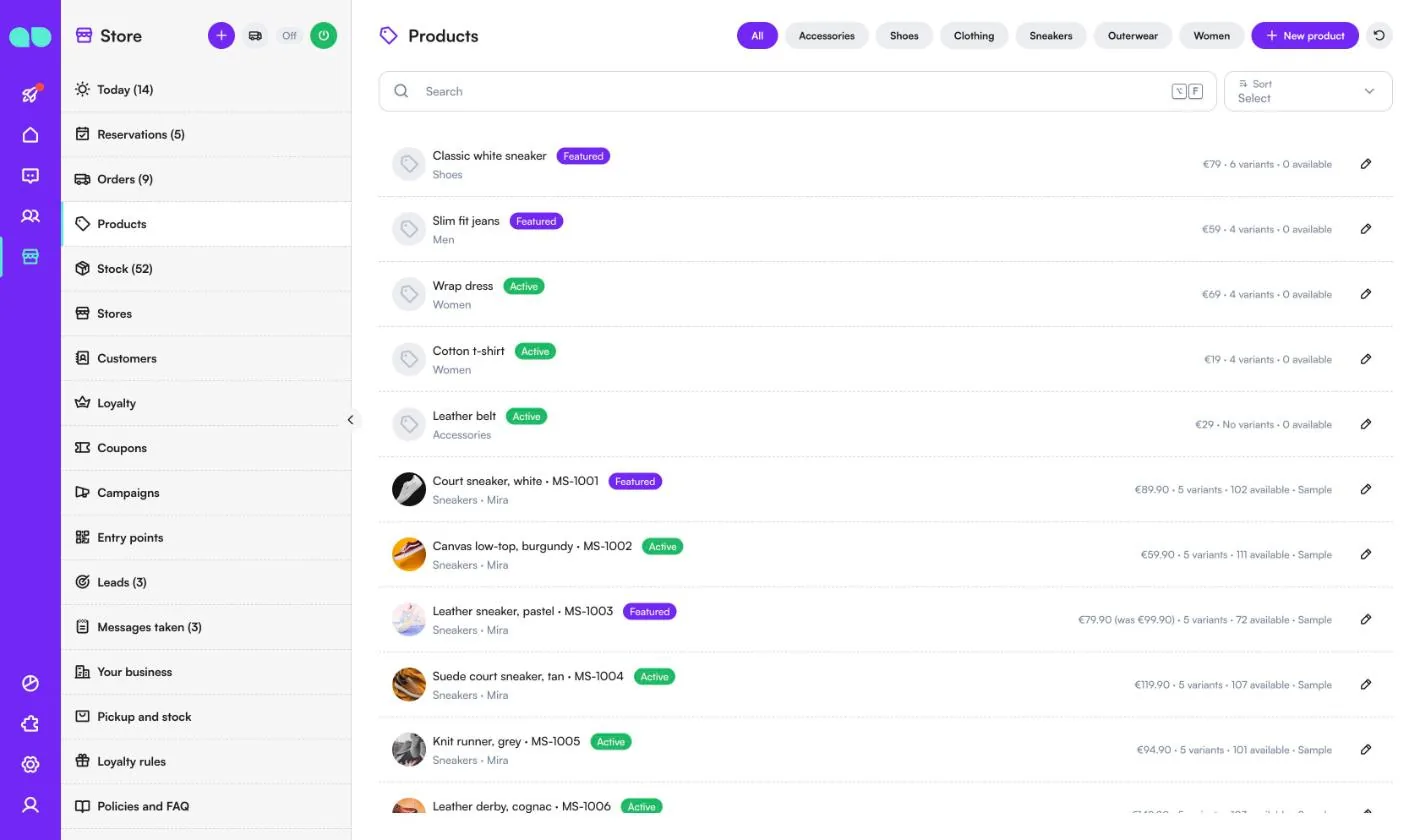
Store › Products (Negozio › Prodotti) è ciò che l’assistente vende: propone solo ciò che si trova qui. Filtrate per categoria oppure fate clic su New product (Nuovo prodotto). Ogni riga mostra nome e SKU, categoria e marca, un badge Featured (In evidenza), Active (Attivo) o Off (Disattivato), il prezzo (con il prezzo precedente quando è in saldo), il numero di varianti e quanti pezzi sono disponibili tra i negozi.
Il pannello del prodotto è descritto in Pannello del prodotto.
Disponibilità
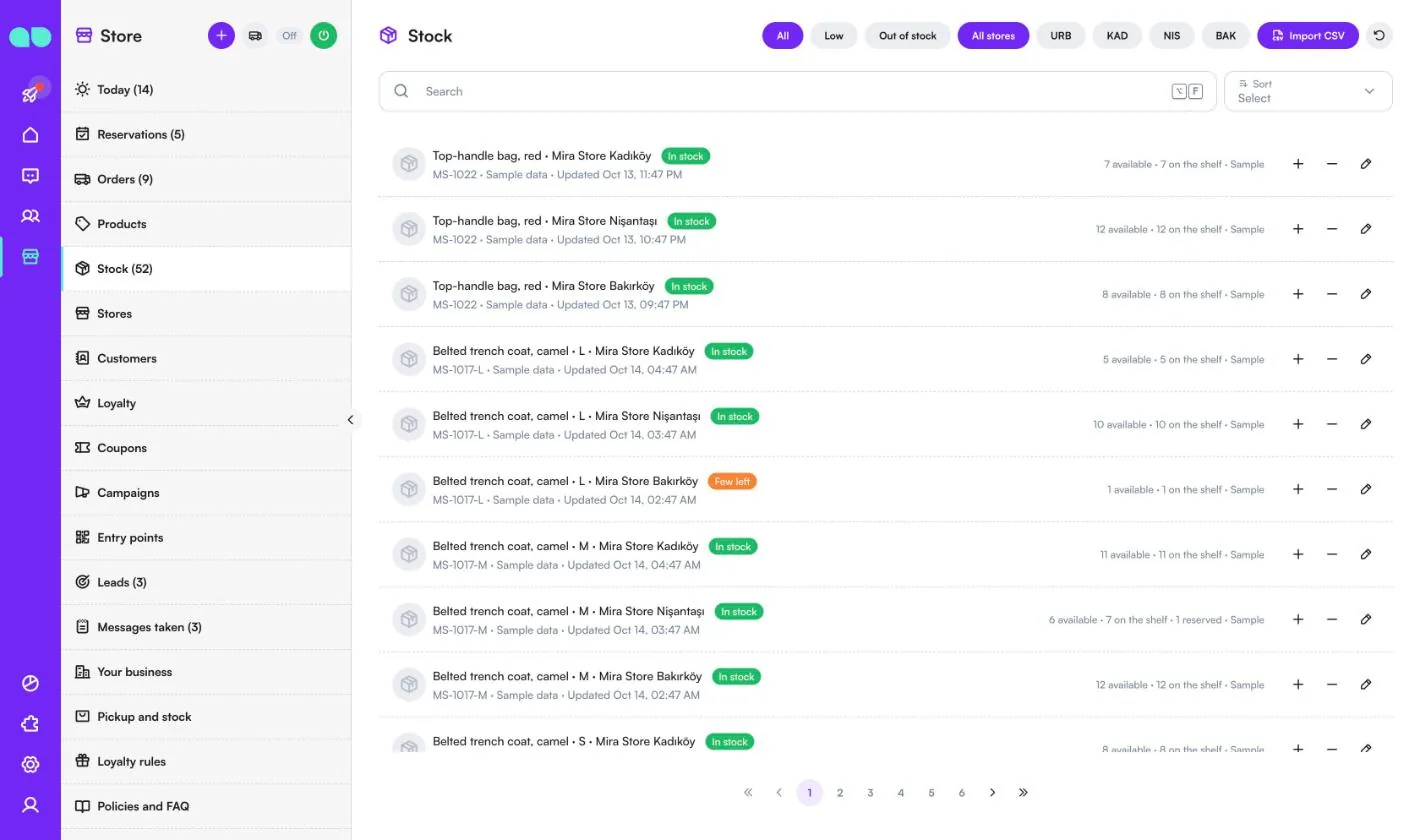
Store › Stock (Negozio › Disponibilità) ha una riga per prodotto (o variante) e negozio. Filtrate per All (Tutti), Low (Bassa) o Out of stock (Esaurito) e per codice negozio. Ogni riga mostra In stock (Disponibile), Few left (Pochi rimasti) o Out of stock (Esaurito), quanti pezzi sono disponibili, quanti sono sugli scaffali e quanti sono riservati per il click & collect, e da dove proviene il numero (impostato dal team, importazione CSV, API o dati di esempio).
Usate + e − per aggiungere o togliere un pezzo, oppure la matita per impostare il numero. Import CSV (Importa CSV) legge un file con le colonne sku, store e quantity, una riga per SKU e negozio.
Negozi
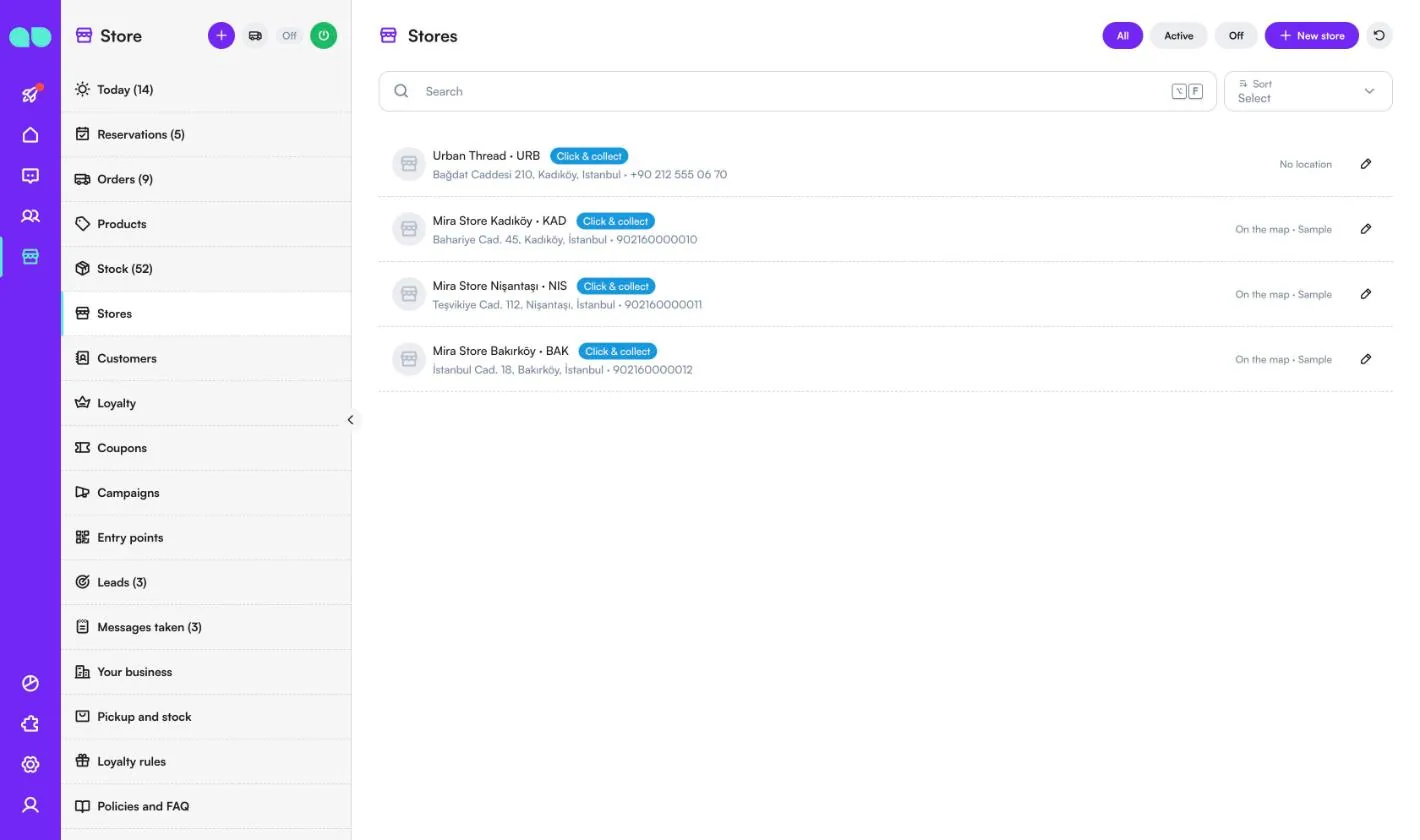
Store › Stores (Negozio › Negozi) elenca i vostri punti vendita, filtrati per All (Tutti), Active (Attivi) o Off (Disattivati). L’assistente comunica ai clienti orari e indirizzo e raccoglie per loro le prenotazioni click & collect. Un badge Click & collect indica che i clienti possono prenotare lì; On the map (Sulla mappa) indica che il negozio ha una posizione e può quindi essere trovato come negozio più vicino.
New store (Nuovo negozio) chiede Name (Nome), un breve Code (Codice) in maiuscolo (usato nei codici QR e nell’importazione delle giacenze, ad es. KAD), l’indirizzo, il telefono, un Map link (Link alla mappa), Latitude (Latitudine) e Longitude (Longitudine), i servizi, gli orari di apertura di quel negozio e gli interruttori Active (Attivo) e Click & collect.
Clienti
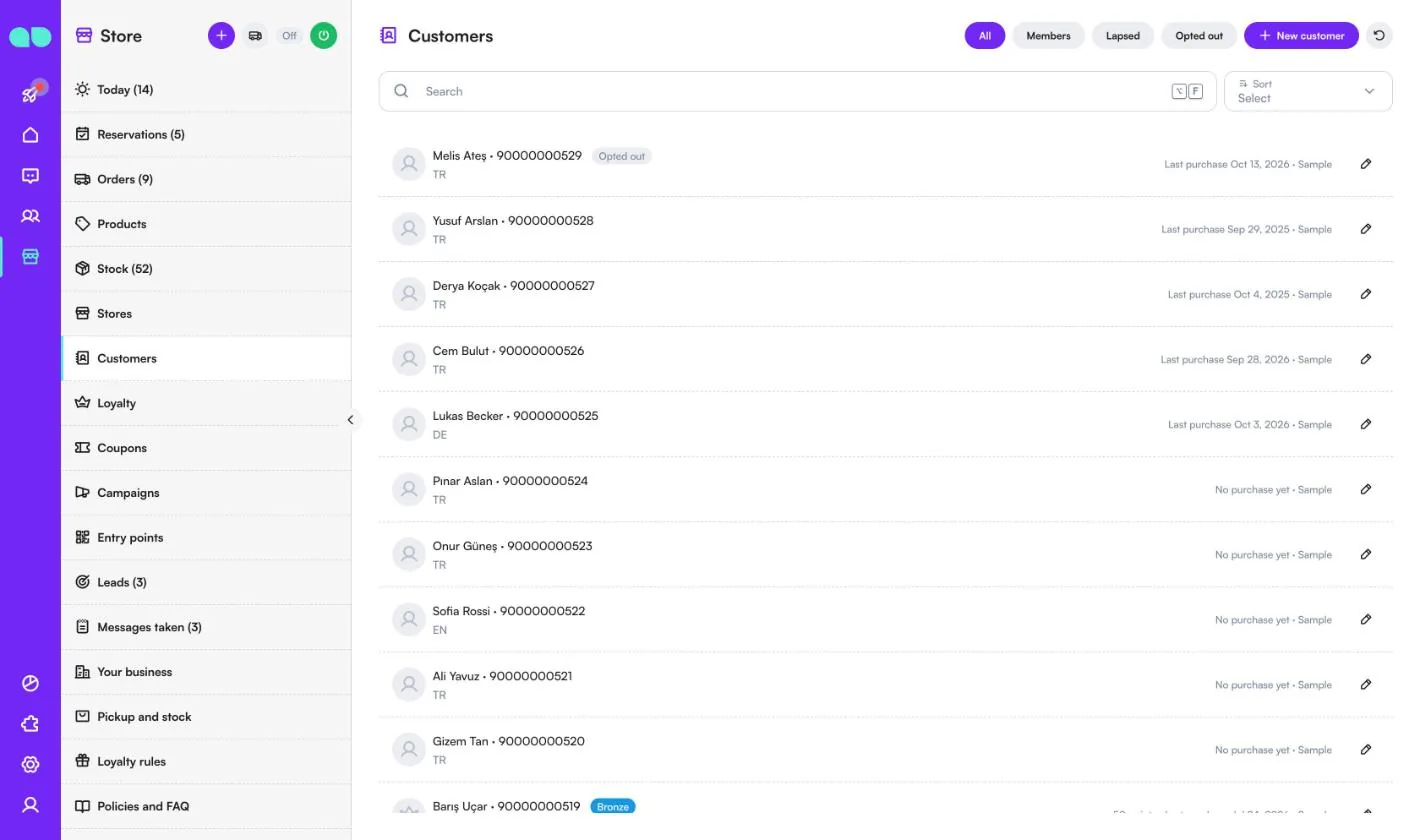
Store › Customers (Negozio › Clienti) elenca tutte le persone che hanno scritto su WhatsApp, Instagram o nella chat del vostro sito, più i clienti che aggiungete voi. Filtrate per All (Tutti), Members (Iscritti), Lapsed (Inattivi: nessun acquisto entro il tempo del messaggio di ritorno) oppure Opted out (Disiscritti). Ogni riga mostra telefono, lingua, badge del livello per gli iscritti e ultimo acquisto.
Il pannello del cliente contiene nome, telefono, email, compleanno, lingua, negozio preferito, tag e note, e mostra la sua tessera fedeltà, le prenotazioni, gli ultimi ordini, i coupon e i contatti.
Fedeltà
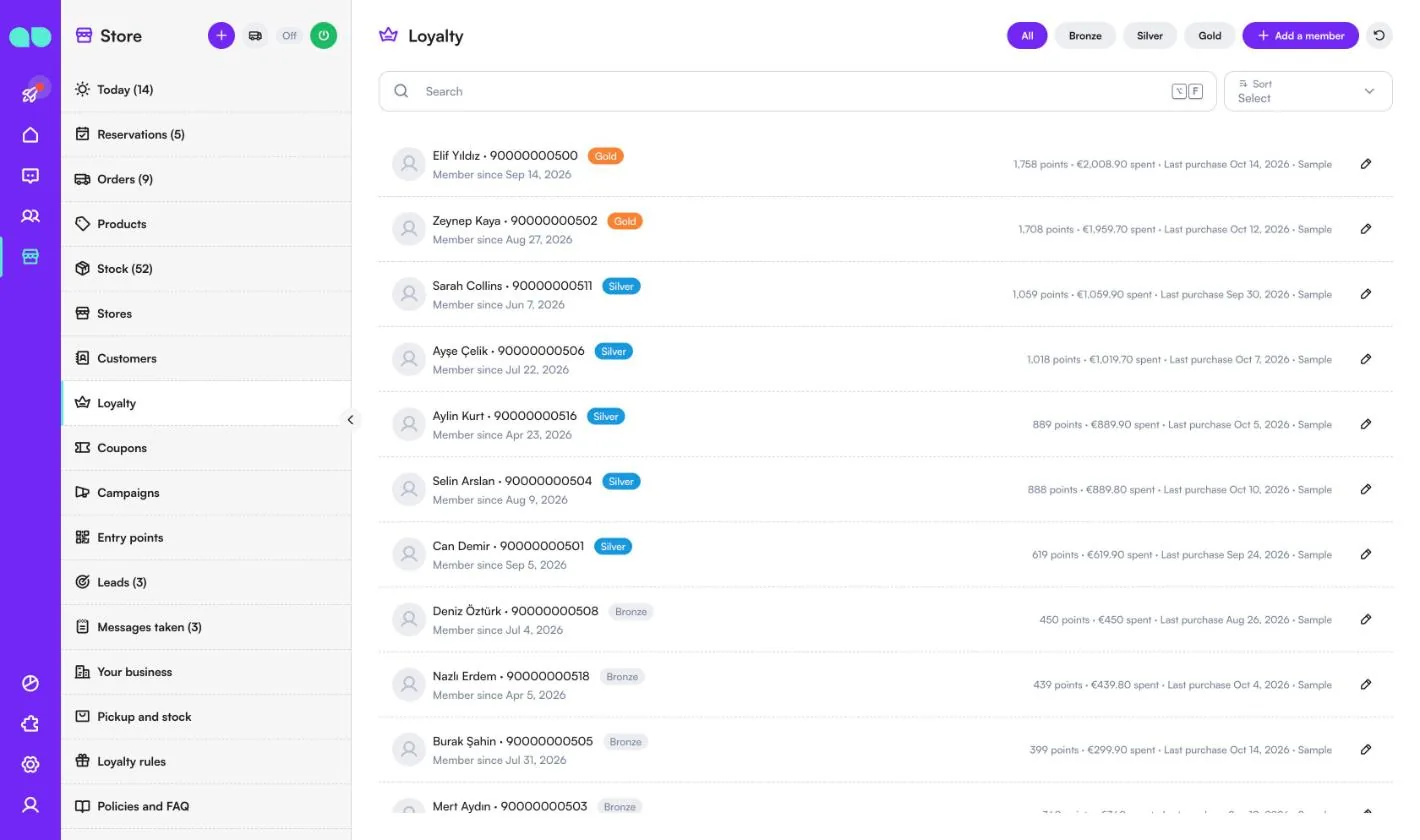
Store › Loyalty (Negozio › Fedeltà) elenca gli iscritti al programma fedeltà, filtrati per livello (Bronze, Silver, Gold nei dati di esempio). Ogni riga mostra il livello, la data di iscrizione, i punti, il totale speso e l’ultimo acquisto. Questa scheda è nascosta quando il programma fedeltà è disattivato.
Add a member (Aggiungi un iscritto) iscrive un cliente alla cassa. Nella scheda di un iscritto potete usare Add purchase (Aggiungi acquisto; punti e livello si aggiornano), Adjust points (Modifica punti) con un motivo per la cronologia, Redeem (Riscatta) un premio in cambio di un coupon e Use a coupon (Usa un coupon).
Coupon
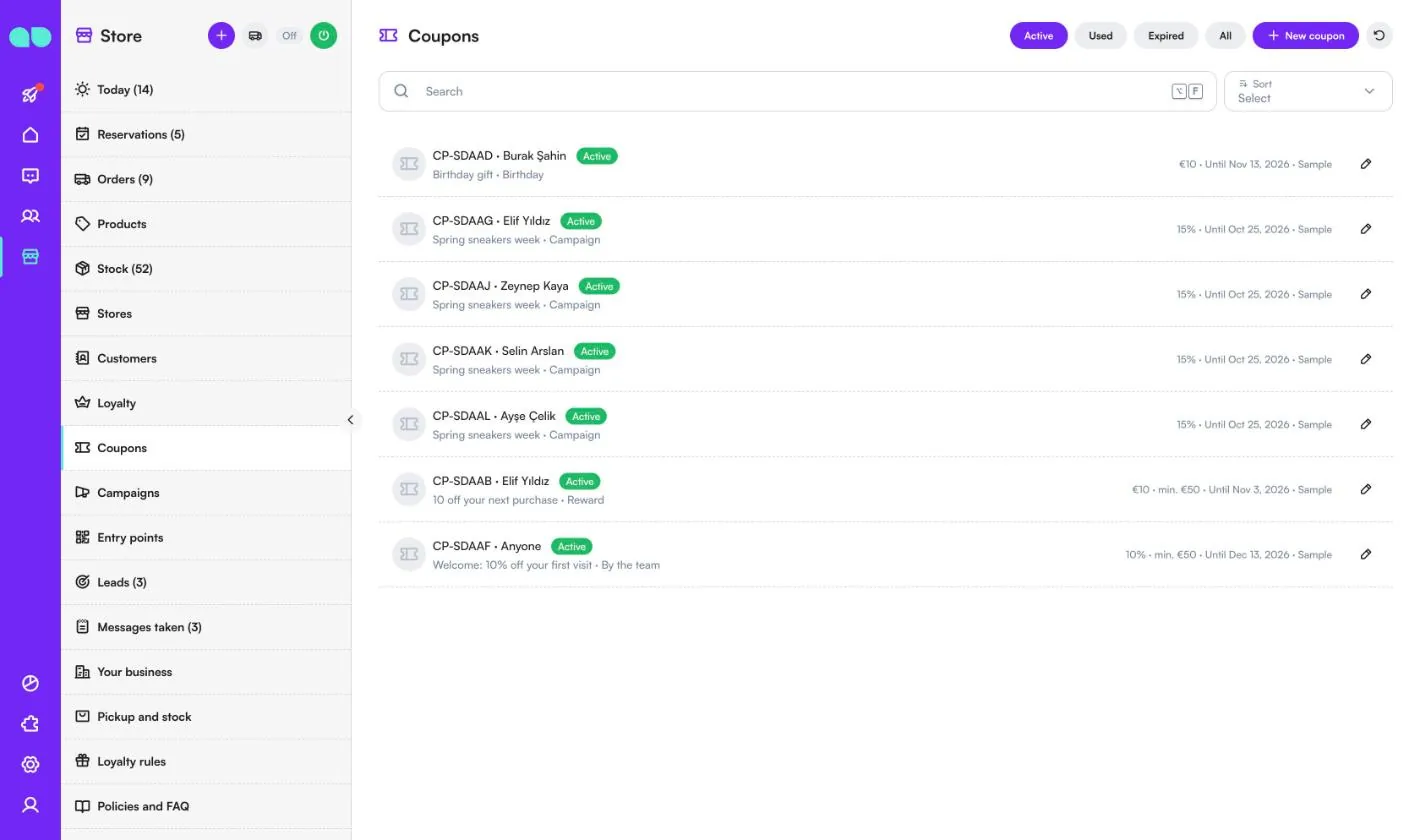
Store › Coupons (Negozio › Coupon) elenca tutti i codici coupon, filtrati per Active (Attivi), Used (Usati), Expired (Scaduti) o All (Tutti). Ogni riga mostra il codice, a chi è destinato (un cliente o Anyone, Chiunque), da dove proviene (Reward, Premio; Birthday, Compleanno; Campaign, Campagna; By the team, Dal team), il valore, l’eventuale spesa minima e la data di scadenza.
New coupon (Nuovo coupon) crea un codice per un cliente oppure per chiunque abbia il codice. Un coupon per un singolo cliente compare nella sua tessera fedeltà e l’assistente glielo comunica. Aprite un coupon per usare Mark used (Segna come usato) alla cassa o Cancel coupon (Annulla coupon).
Campagne
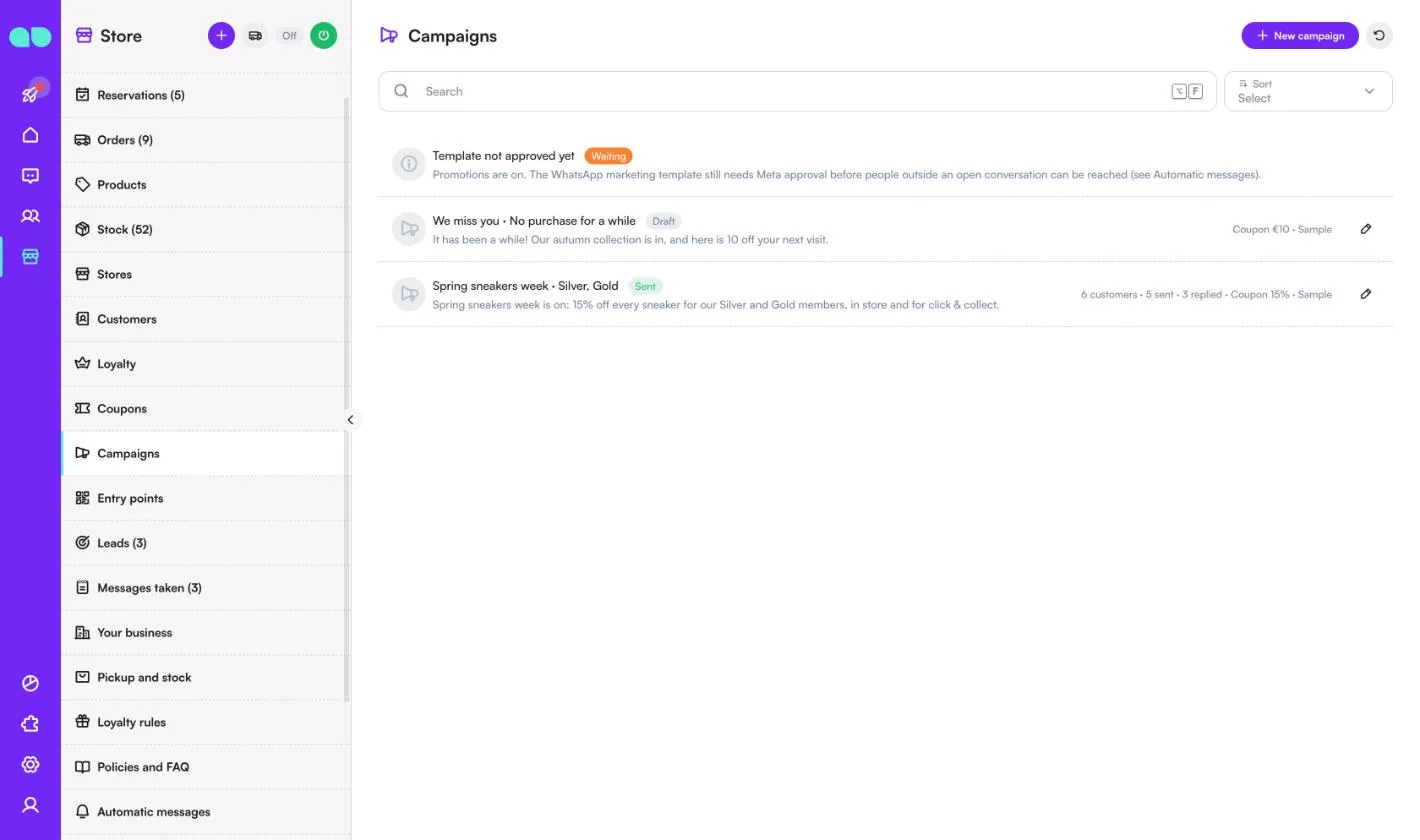
Store › Campaigns (Negozio › Campagne) invia un messaggio a un gruppo scelto. New campaign (Nuova campagna) chiede un nome, il messaggio (fino a 280 caratteri), un’immagine facoltativa, chi lo riceve (All customers, Tutti i clienti; Loyalty members, Iscritti al programma fedeltà; Members of some tiers, Iscritti di alcuni livelli; Customers of some stores, Clienti di alcuni negozi; Bought from some categories, Hanno acquistato in alcune categorie; No purchase for a while, Nessun acquisto da tempo) e un coupon personale facoltativo. Show me (Mostrami) conta i clienti corrispondenti.
Le campagne partono come template WhatsApp di marketing, poche decine alla volta fuori dagli orari di silenzio, e solo mentre Promotions (Promozioni) è attivo. I clienti disiscritti non vengono mai inclusi e chiunque sia stato raggiunto da un’altra campagna negli ultimi 14 giorni viene escluso. Una campagna inviata mostra quanti messaggi sono stati inviati e quante risposte sono arrivate. Una riga in alto vi avvisa quando Promotions è disattivato o il template di marketing è ancora in attesa di Meta.
Punti di accesso
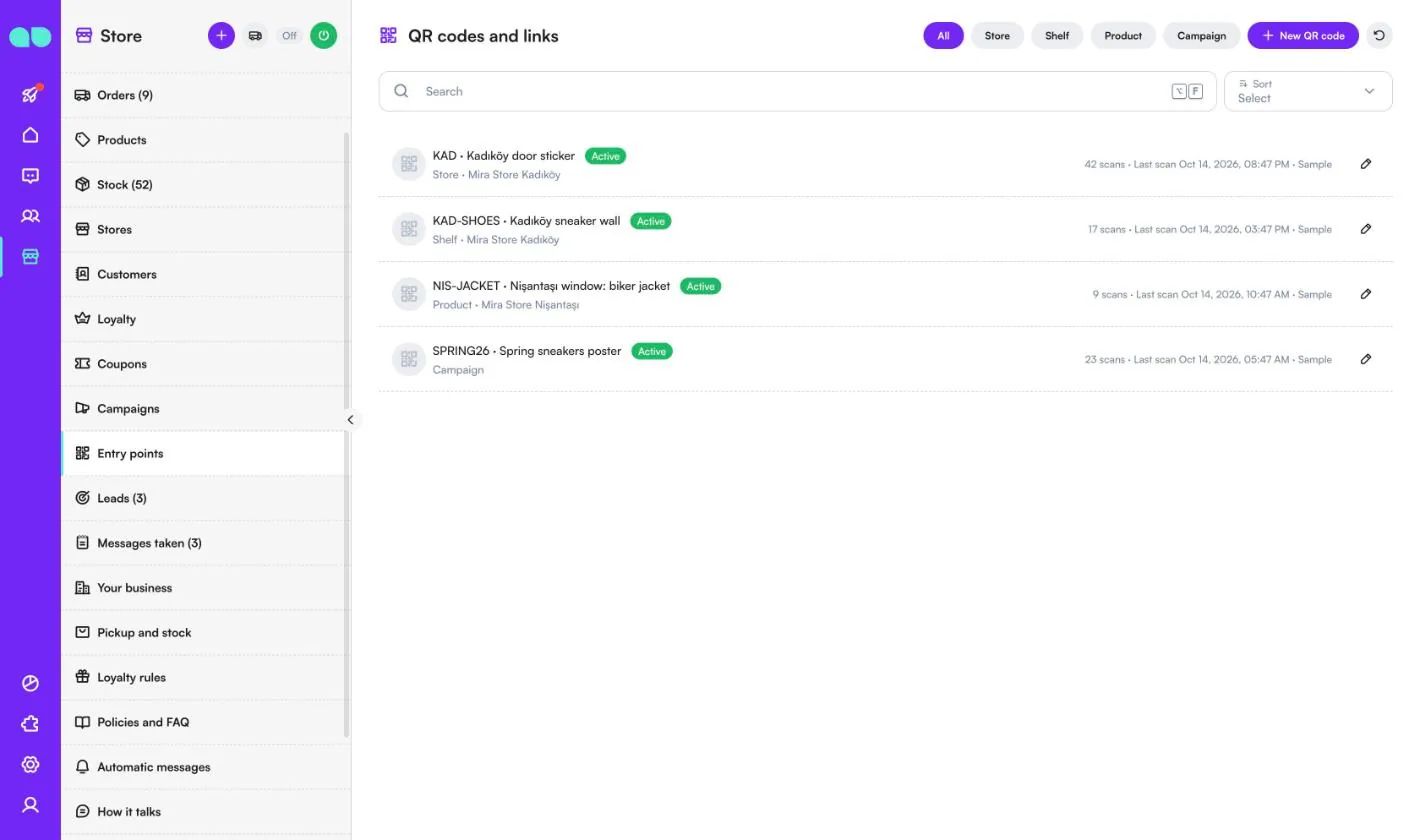
Store › Entry points (Negozio › Punti di accesso; la schermata si chiama QR codes and links, Codici QR e link) crea un codice QR o un link alla chat per la porta di un negozio, uno scaffale, un cartellino prodotto o un manifesto di campagna. Quando un cliente lo scansiona, l’assistente sa dove si trova: propone prima quel negozio, parte dai prodotti di quello scaffale oppure apre con il vostro saluto. Filtrate per Store (Negozio), Shelf (Scaffale), Product (Prodotto) o Campaign (Campagna); ogni riga mostra il codice, il numero di scansioni e l’ultima scansione.
New QR code (Nuovo codice QR) chiede dove viene appeso, un titolo per il team, un codice in maiuscolo (ad es. KAD-SHOES), il negozio, eventuali prodotti, il testo che il codice QR invia e ciò che l’assistente dice per primo. Dopo il salvataggio potete copiare il link o aprire il codice QR a grandezza piena per stamparlo. Per il link serve un numero WhatsApp collegato.
Contatti
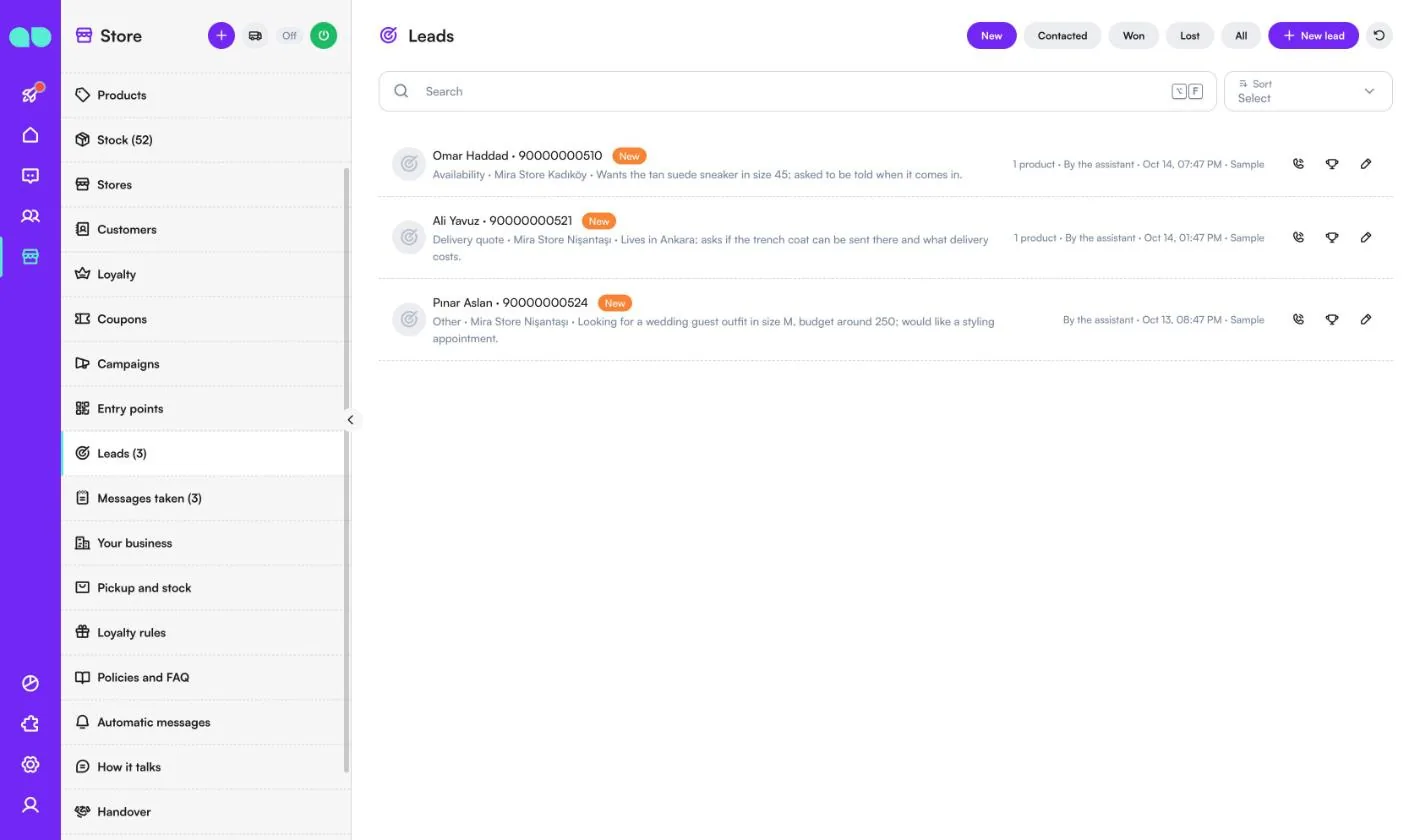
Store › Leads (Negozio › Contatti) raccoglie ciò che l’assistente ha annotato quando qualcuno ha chiesto un preventivo di consegna, un articolo ingombrante, la disponibilità di qualcosa di esaurito o qualunque cosa non presente nel vostro elenco. Filtrate per New (Nuovi), Contacted (Contattati), Won (Acquisiti), Lost (Persi) o All (Tutti). Ogni riga mostra cosa desidera la persona, il negozio, la nota, i prodotti e chi l’ha annotato.
Usate l’icona del telefono per segnarlo come contattato, il trofeo per segnarlo come acquisito oppure la matita per aprirlo e cambiare la fase.
Messaggi presi
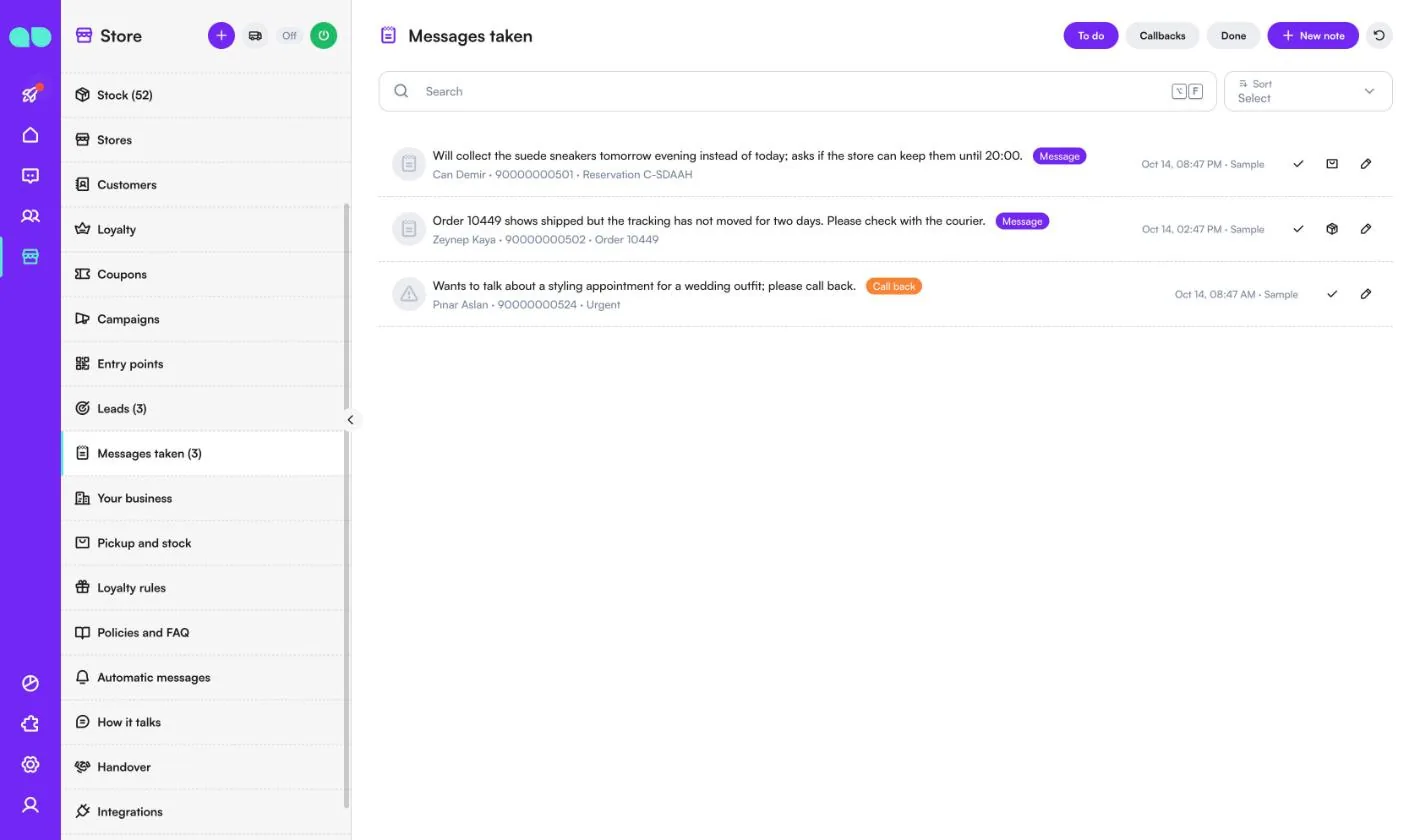
Store › Messages taken (Negozio › Messaggi presi) elenca ciò che l’assistente ha annotato quando non ha potuto aiutare o quando qualcuno vuole essere richiamato. Filtrate per To do (Da fare), Callbacks (Richiamate) o Done (Fatti). Ogni riga mostra il messaggio, il cliente e la prenotazione o l’ordine collegato, con il contrassegno Urgent (Urgente) quando serve.
Usate la spunta per segnarlo come fatto, l’icona della prenotazione o dell’ordine per aprire ciò a cui si riferisce, oppure New note (Nuova nota) per aggiungerne uno voi.
La vostra attività
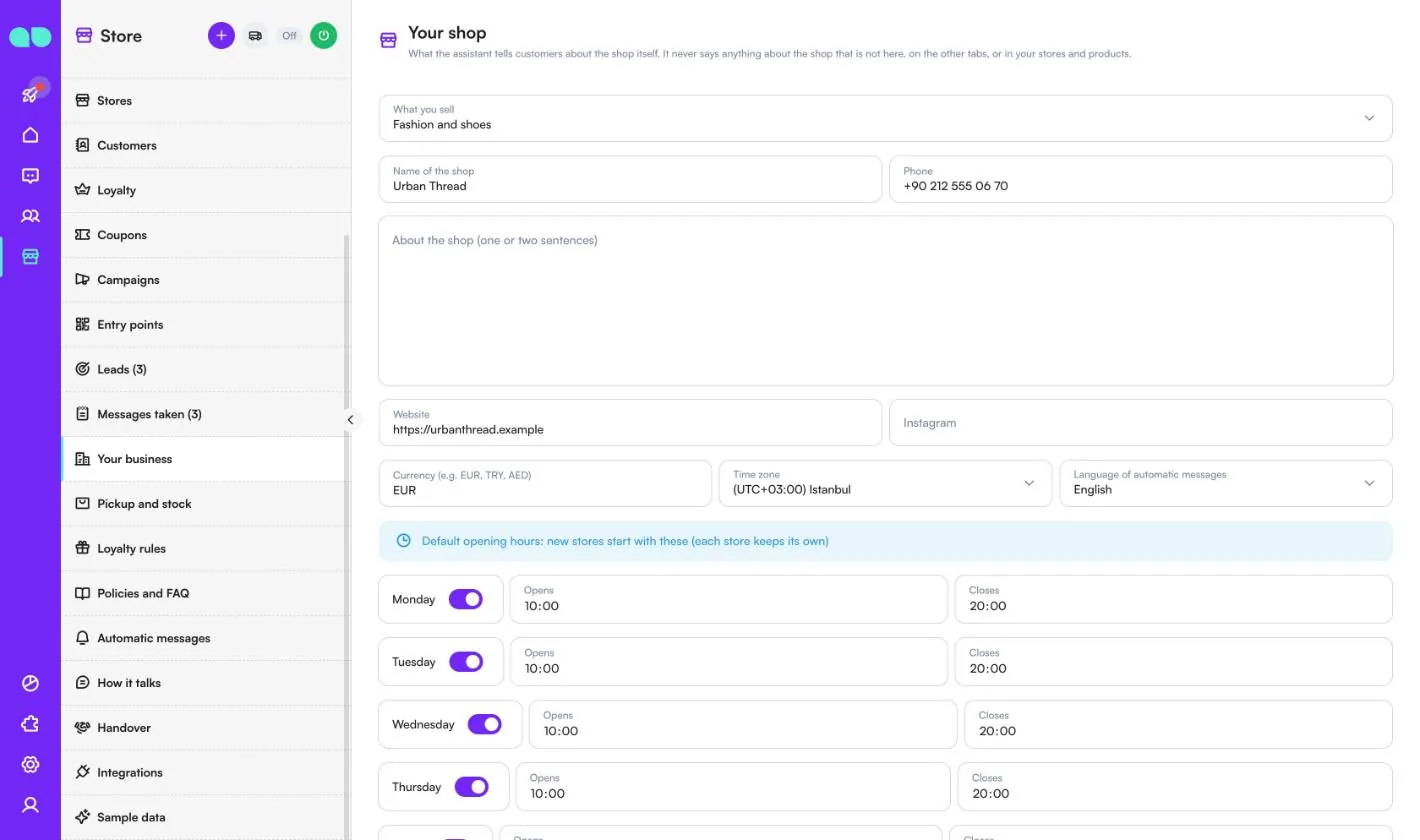
Store › Your business (Negozio › La vostra attività; la schermata si chiama Your shop, Il vostro negozio) contiene ciò che l’assistente dice ai clienti sul negozio stesso. Non dice mai nulla sul negozio che non si trovi qui, nelle altre schede o nei vostri negozi e prodotti.
| Campo | A cosa serve |
|---|---|
| What you sell (Che cosa vendete) | Fashion and shoes, Electronics, Home and living, Beauty and cosmetics, Sports and outdoor oppure Other. |
| Name of the shop (Nome del negozio), Phone (Telefono) | Mostrati ai clienti. |
| About the shop (one or two sentences) (Il negozio in una o due frasi) | Una breve descrizione che l’assistente può usare. |
| Website (Sito web), Instagram | I vostri link. |
| Currency (e.g. EUR, TRY, AED) (Valuta), Time zone (Fuso orario), Language of automatic messages (Lingua dei messaggi automatici) | Come nel modulo di configurazione. |
| Orari di apertura predefiniti | I nuovi negozi partono con questi; ogni negozio mantiene i propri. |
| Closed on (holidays) (Chiuso il, festività) | Una data per riga (AAAA-MM-GG). Tutti i negozi sono chiusi in questi giorni. |
Ritiro e disponibilità
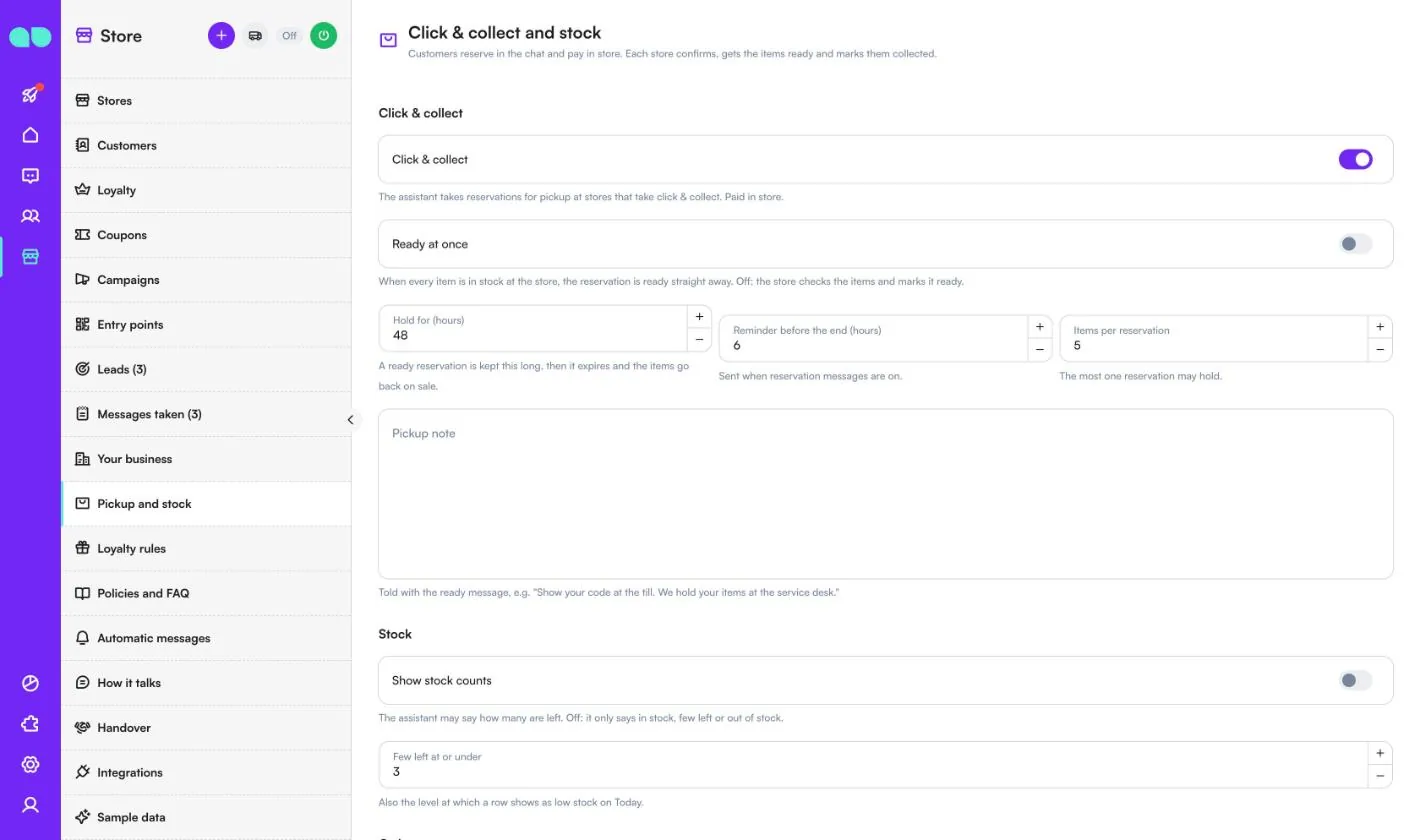
Store › Pickup and stock (Negozio › Ritiro e disponibilità; la schermata si chiama Click & collect and stock, Click & collect e disponibilità) stabilisce come funzionano le prenotazioni e le risposte sulla disponibilità.
| Campo | A cosa serve |
|---|---|
| Click & collect | L’assistente raccoglie prenotazioni per il ritiro nei negozi che offrono il click & collect. Pagamento in negozio. |
| Ready at once (Pronta subito) | Quando tutti gli articoli sono disponibili nel negozio, la prenotazione è subito pronta. Se disattivato: il negozio controlla gli articoli e la segna come pronta. |
| Hold for (hours) (Riserva per, ore) | Una prenotazione pronta viene tenuta per questo tempo, poi scade e gli articoli tornano in vendita. |
| Reminder before the end (hours) (Promemoria prima della scadenza, ore) | Quando parte il promemoria, se i messaggi di prenotazione sono attivi. Deve arrivare prima della fine della riserva. |
| Items per reservation (Articoli per prenotazione) | Il numero massimo di articoli in una prenotazione. |
| Pickup note (Nota per il ritiro) | Comunicata con il messaggio di prenotazione pronta, ad es. "Mostrate il vostro codice alla cassa." |
| Show stock counts (Mostra le quantità) | L’assistente può dire quanti pezzi restano. Se disattivato: dice solo disponibile, pochi rimasti o esaurito. |
| Few left at or under (Pochi rimasti fino a) | È anche la soglia sotto cui una riga appare come scorta bassa in Today (Oggi). |
| Order questions (Domande sugli ordini) | L’assistente dice ai clienti dove si trova il loro ordine web, in base al numero d’ordine o al telefono. |
| Delivery note (Nota di consegna) | Comunicata con gli aggiornamenti sugli ordini, ad es. "Le consegne arrivano tra le 9:00 e le 18:00." |
Regole fedeltà
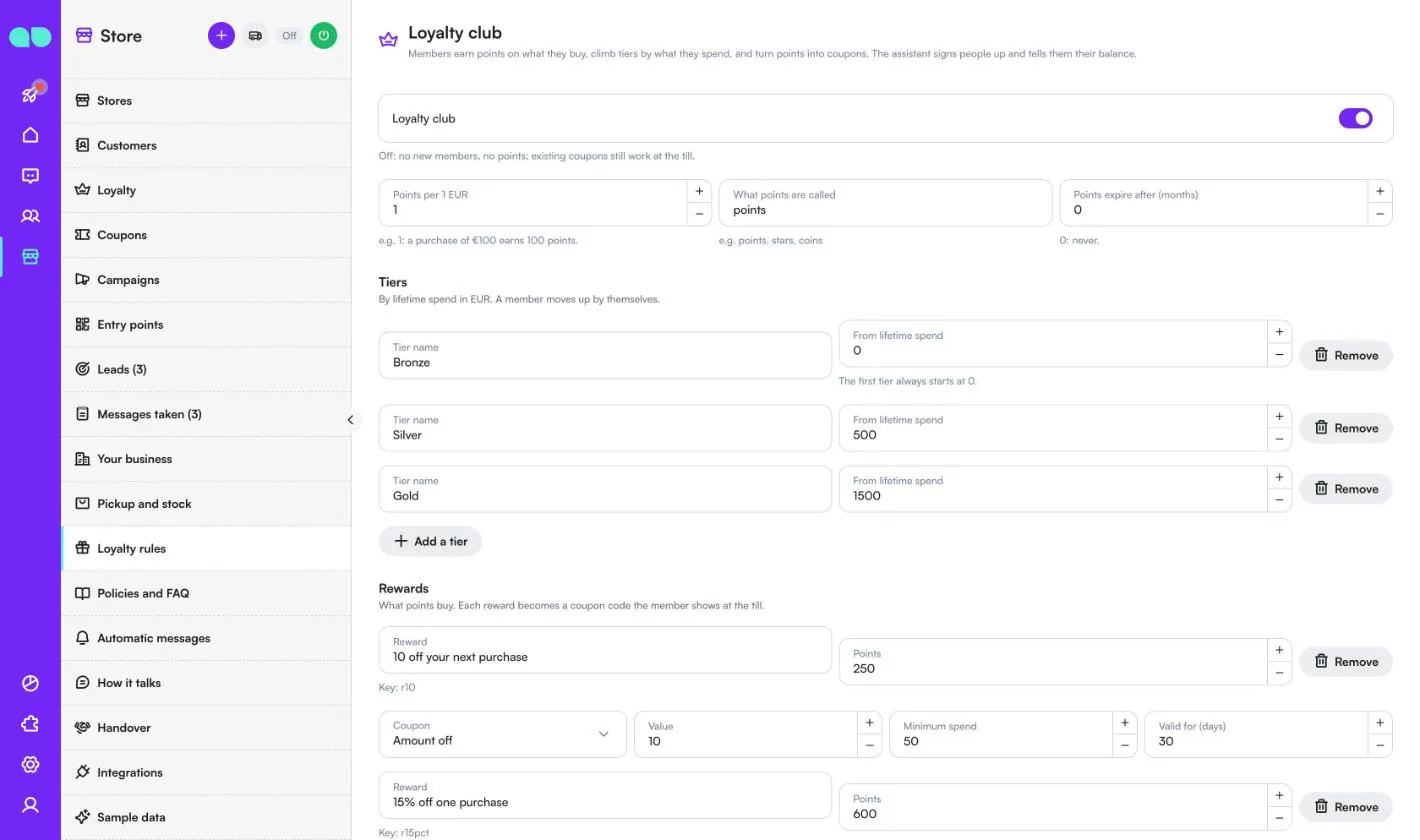
Store › Loyalty rules (Negozio › Regole fedeltà; la schermata si chiama Loyalty club, Programma fedeltà) stabilisce come gli iscritti accumulano e spendono i punti. L’assistente iscrive le persone e comunica loro il saldo.
| Campo | A cosa serve |
|---|---|
| Loyalty club (Programma fedeltà) | Se disattivato: nessun nuovo iscritto e nessun punto; i coupon esistenti funzionano ancora alla cassa. |
| Points per 1 (Punti per 1, nella vostra valuta) | Ad es. 1: un acquisto di 100 vale 100 punti. |
| What points are called (Come si chiamano i punti) | Ad es. punti, stelle, monete. |
| Points expire after (months) (I punti scadono dopo, mesi) | 0: mai. |
| Tiers (Livelli) | Un Tier name (Nome del livello) e From lifetime spend (Da spesa complessiva) per ciascuno. Un iscritto sale di livello da solo. Il primo livello parte sempre da 0. |
| Rewards (Premi) | Ciò che si ottiene con i punti: un nome di Reward (Premio), i Points (Punti) che costa e il Coupon in cui si trasforma (Amount off, Sconto in importo, o Percent off, Sconto percentuale; Value, Valore; Minimum spend, Spesa minima; Valid for (days), Valido per, giorni). |
| Compleanno | Bonus points (Punti bonus) e un Birthday coupon (amount) (Coupon di compleanno, importo) inviati il giorno del compleanno dell’iscritto quando i messaggi di compleanno sono attivi. 0: nessuno. |
Regole e FAQ
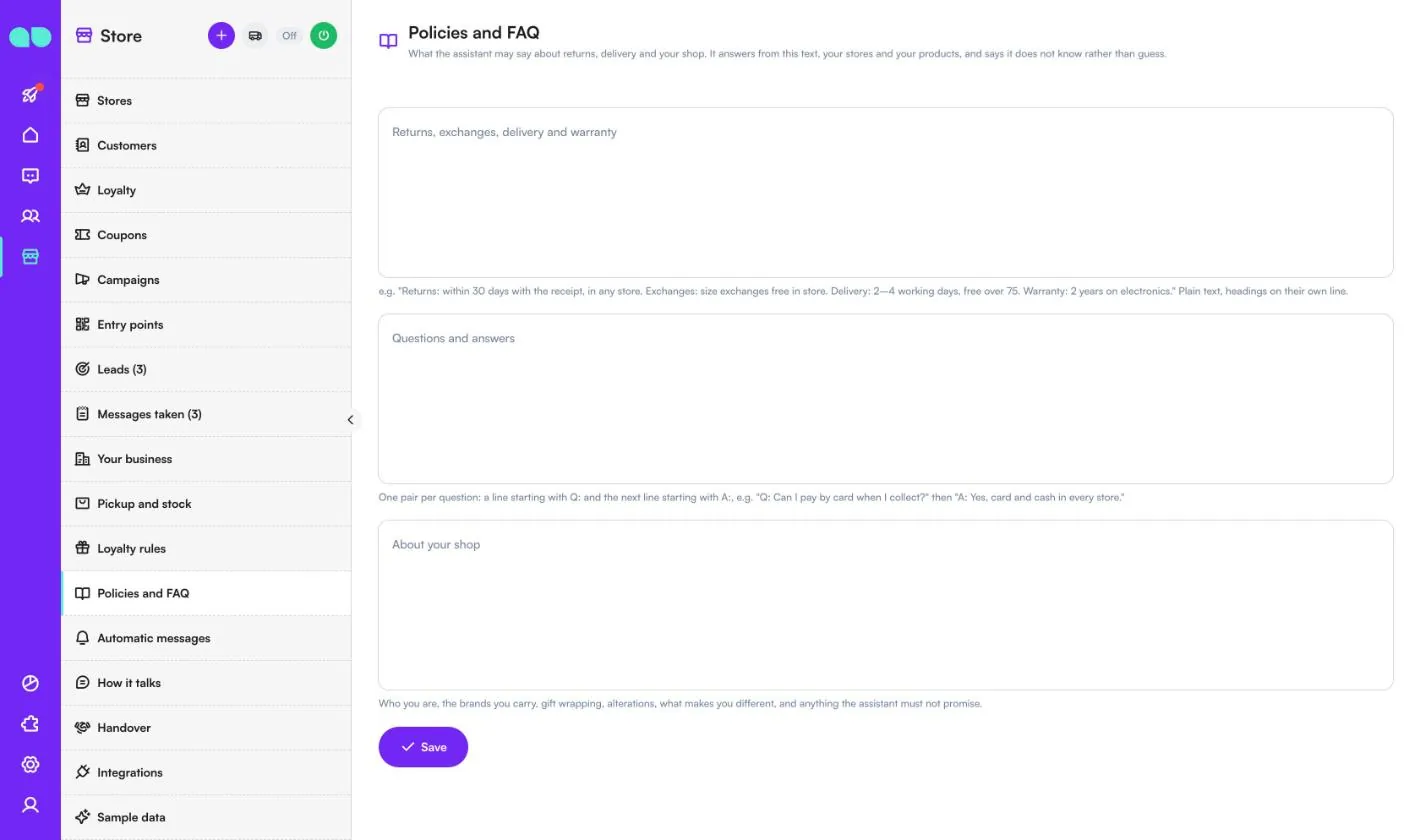
Store › Policies and FAQ (Negozio › Regole e FAQ) è ciò che l’assistente può dire su resi, consegna e sul vostro negozio. Risponde a partire da questo testo, dai vostri negozi e dai vostri prodotti, e preferisce dire che non lo sa piuttosto che tirare a indovinare.
- Returns, exchanges, delivery and warranty (Resi, cambi, consegna e garanzia): testo semplice, con i titoli su una riga a sé.
- Questions and answers (Domande e risposte): una coppia per domanda, una riga che inizia con
Q:e la riga successiva che inizia conA:. - About your shop (Il vostro negozio): chi siete, i marchi che trattate, confezioni regalo, riparazioni sartoriali, cosa vi distingue e tutto ciò che l’assistente non deve promettere.
Messaggi automatici
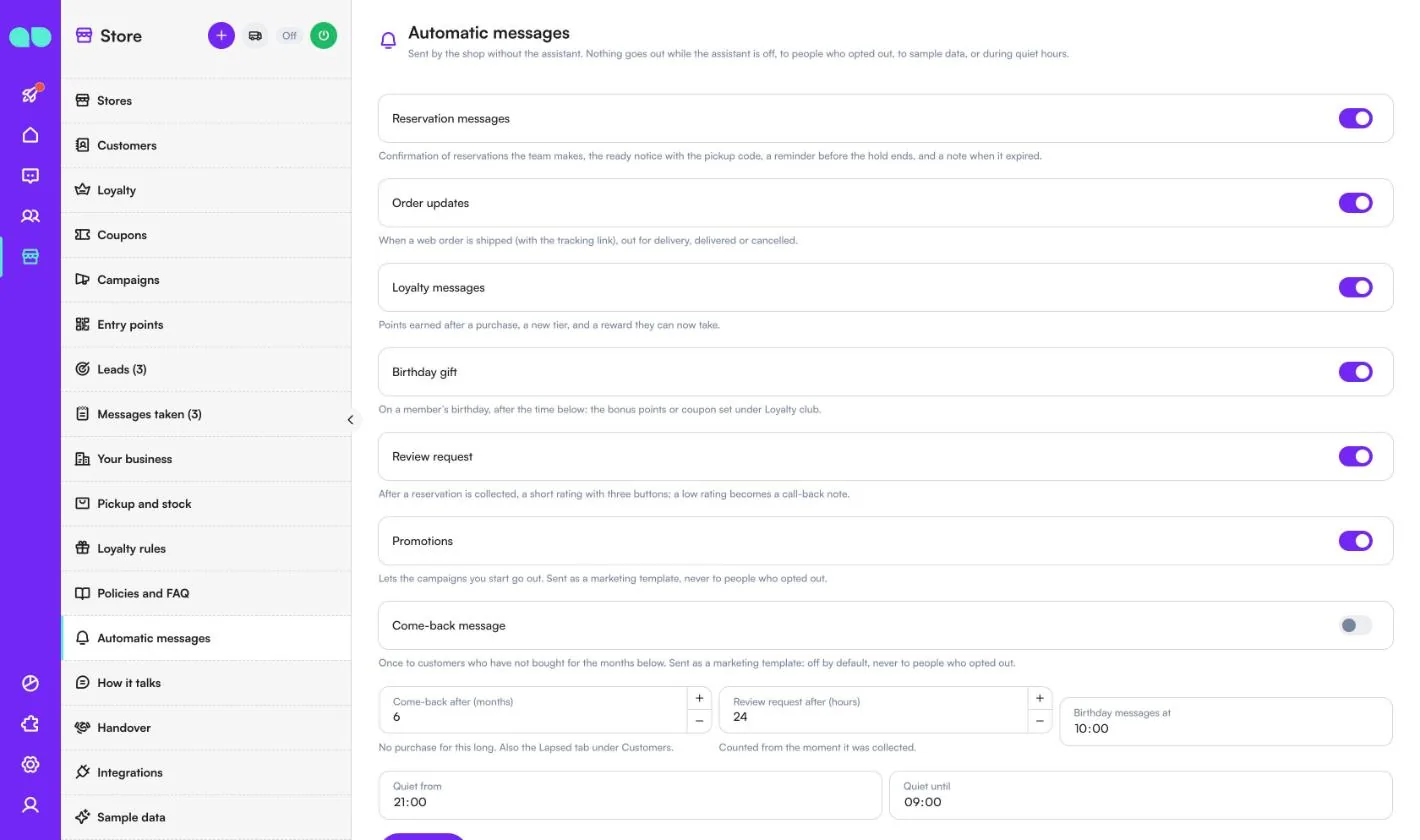
Store › Automatic messages (Negozio › Messaggi automatici) sono inviati dal negozio senza l’assistente. Nulla viene inviato mentre l’assistente è disattivato, a chi si è disiscritto, ai dati di esempio o negli orari di silenzio. Ognuno ha il proprio interruttore:
| Messaggio | Quando viene inviato |
|---|---|
| Reservation messages (Messaggi di prenotazione) | Conferma delle prenotazioni fatte dal team, avviso di prenotazione pronta con il codice di ritiro, promemoria prima della scadenza della riserva e una nota quando è scaduta. |
| Order updates (Aggiornamenti sugli ordini) | Quando un ordine web viene spedito (con il link di tracciamento), è in consegna, consegnato o annullato. |
| Loyalty messages (Messaggi fedeltà) | Punti guadagnati dopo un acquisto, un nuovo livello e un premio che ora si può riscattare. |
| Birthday gift (Regalo di compleanno) | Il giorno del compleanno di un iscritto, dopo Birthday messages at (Messaggi di compleanno alle): i punti bonus o il coupon impostati in Loyalty club. |
| Review request (Richiesta di recensione) | Dopo il ritiro di una prenotazione (trascorso Review request after (hours), Richiesta di recensione dopo, ore), una breve valutazione con tre pulsanti; una valutazione bassa diventa una nota di richiamata. |
| Promotions (Promozioni) | Permette l’invio delle campagne che avviate, come template di marketing. |
| Come-back message (Messaggio di ritorno) | Una sola volta ai clienti che non acquistano da Come-back after (months) (Ritorno dopo, mesi). Disattivato per impostazione predefinita. |
Quiet from (Silenzio dalle) e Quiet until (Silenzio fino alle) impostano gli orari di silenzio. Sotto, l’elenco WhatsApp templates (Template WhatsApp) mostra lo stato di ogni template (approvato, in attesa di Meta, rifiutato). L’app scrive e invia per approvazione i template sul vostro numero nella lingua dei messaggi automatici; Submit missing templates (Invia i template mancanti) invia quelli non ancora inviati.
Come parla
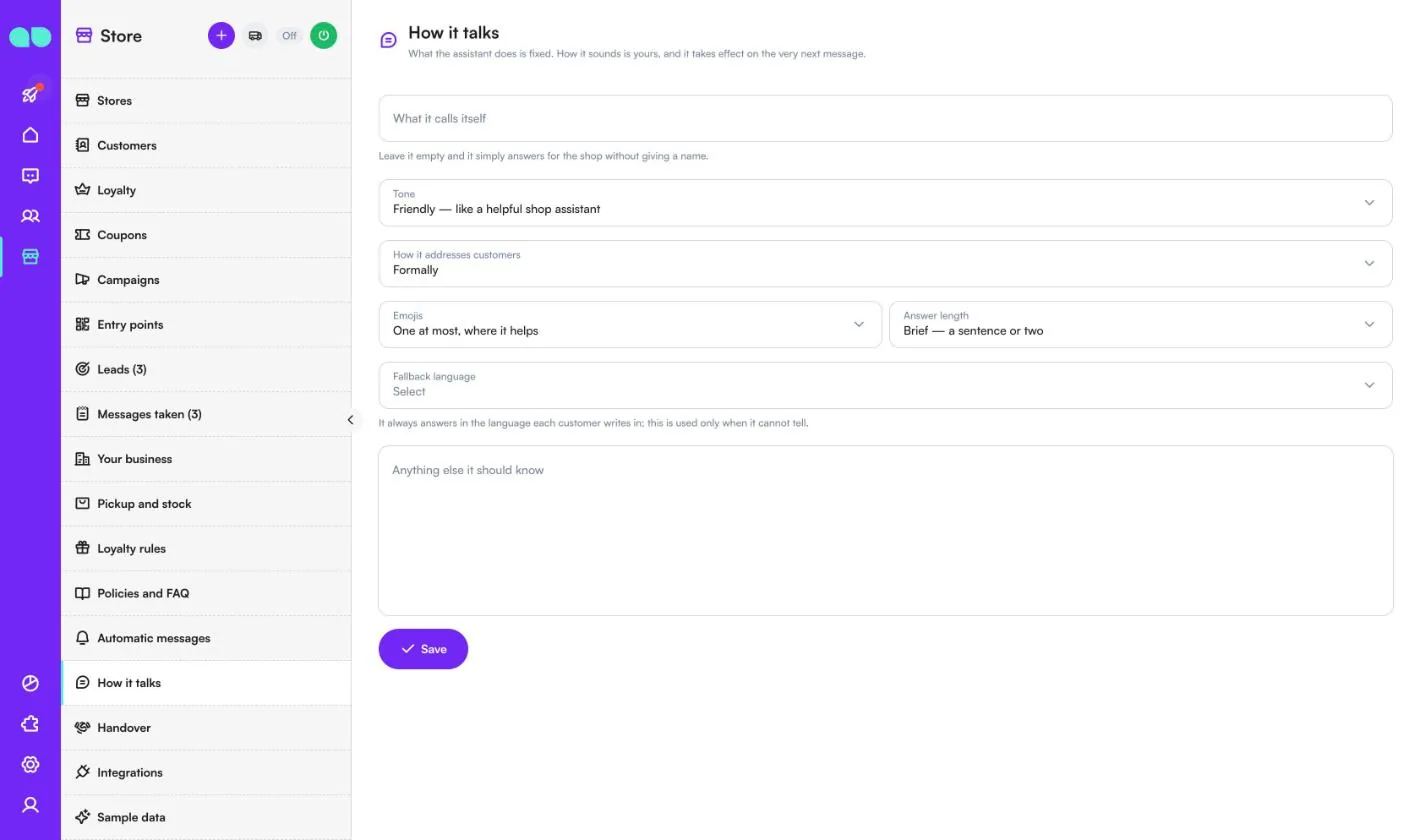
Store › How it talks (Negozio › Come parla) cambia il modo in cui si esprime l’assistente; ciò che fa resta fisso. Le modifiche valgono già dal messaggio successivo.
| Campo | A cosa serve |
|---|---|
| What it calls itself (Come si chiama) | Lasciatelo vuoto e risponderà a nome del negozio senza darsi un nome. |
| Tone (Tono) | Friendly, Warm, Professional o Direct. |
| How it addresses customers (Come si rivolge ai clienti) | In modo formale oppure informale, per nome. |
| Emojis (Emoji) | Nessuna, al massimo una dove aiuta, oppure liberamente. |
| Answer length (Lunghezza delle risposte) | Brief, Balanced o Detailed. |
| Fallback language (Lingua di riserva) | Risponde sempre nella lingua in cui scrive ciascun cliente; questa viene usata solo quando non riesce a riconoscerla. |
| Anything else it should know (Altro che deve sapere) | Le vostre regole e le cose da non promettere mai. Non può prevalere sulla regola per cui non inventa prezzi, disponibilità o fatti. |
Passaggio al team
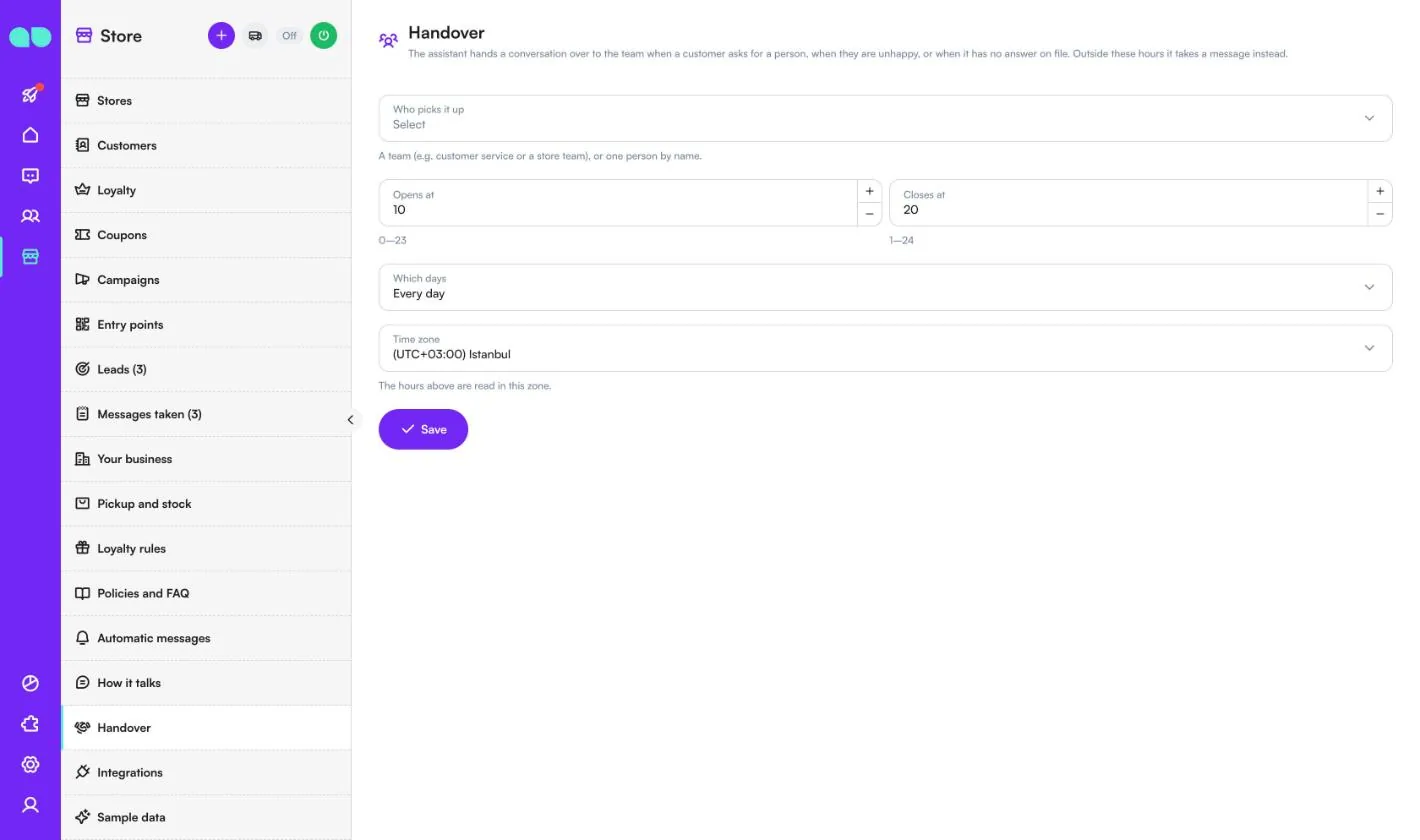
Store › Handover (Negozio › Passaggio al team) decide chi prende in carico una conversazione quando un cliente chiede una persona, è insoddisfatto o chiede qualcosa senza risposta in archivio.
- Who picks it up (Chi la prende in carico): un team (ad es. il servizio clienti o il team di un negozio), una persona specifica oppure nessuno (l’assistente non trasferisce mai).
- Opens at (Apre alle) / Closes at (Chiude alle) (ore 0–24), Which days (In quali giorni: tutti i giorni o solo i feriali) e Time zone (Fuso orario). Al di fuori di questi orari l’assistente raccoglie invece un messaggio.
Integrazioni
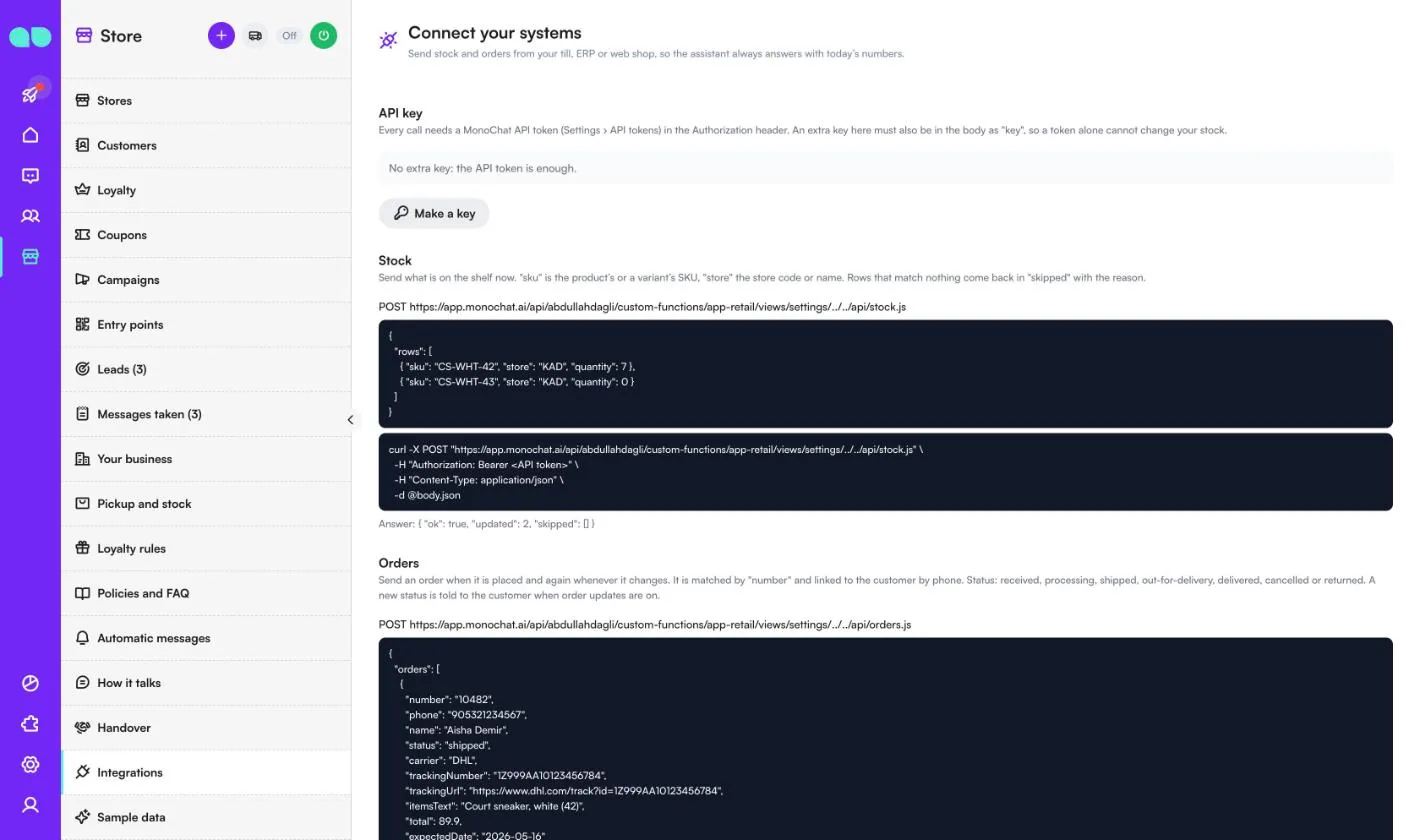
Store › Integrations (Negozio › Integrazioni; la schermata si chiama Connect your systems, Collegate i vostri sistemi) permette alla vostra cassa, al gestionale ERP o all’e-commerce di inviare giacenze e ordini, così l’assistente risponde sempre con i numeri di oggi.
- API key (Chiave API): ogni chiamata richiede un token API di MonoChat (Impostazioni › Token API) nell’intestazione Authorization. Make a key (Crea una chiave) aggiunge una chiave supplementare che deve trovarsi anche nel body come
key, così un token da solo non può modificare le vostre giacenze. - Stock (Disponibilità): inviate ciò che si trova sugli scaffali in questo momento, con
sku(lo SKU del prodotto o di una variante),store(il codice o il nome del negozio) equantity. Le righe che non corrispondono a nulla tornano inskippedcon il motivo. - Orders (Ordini): inviate un ordine quando viene effettuato e di nuovo ogni volta che cambia. Viene abbinato tramite
numbere collegato al cliente tramite il telefono. Un nuovo stato viene comunicato al cliente quando gli aggiornamenti sugli ordini sono attivi.
La schermata mostra l’indirizzo da chiamare, un body di esempio e un comando curl per ciascuno. Nessun sistema da collegare? Tenete aggiornata la disponibilità con Import CSV (Importa CSV) nella schermata Stock e aggiungete gli ordini a mano in Orders (Ordini).
Dati di esempio
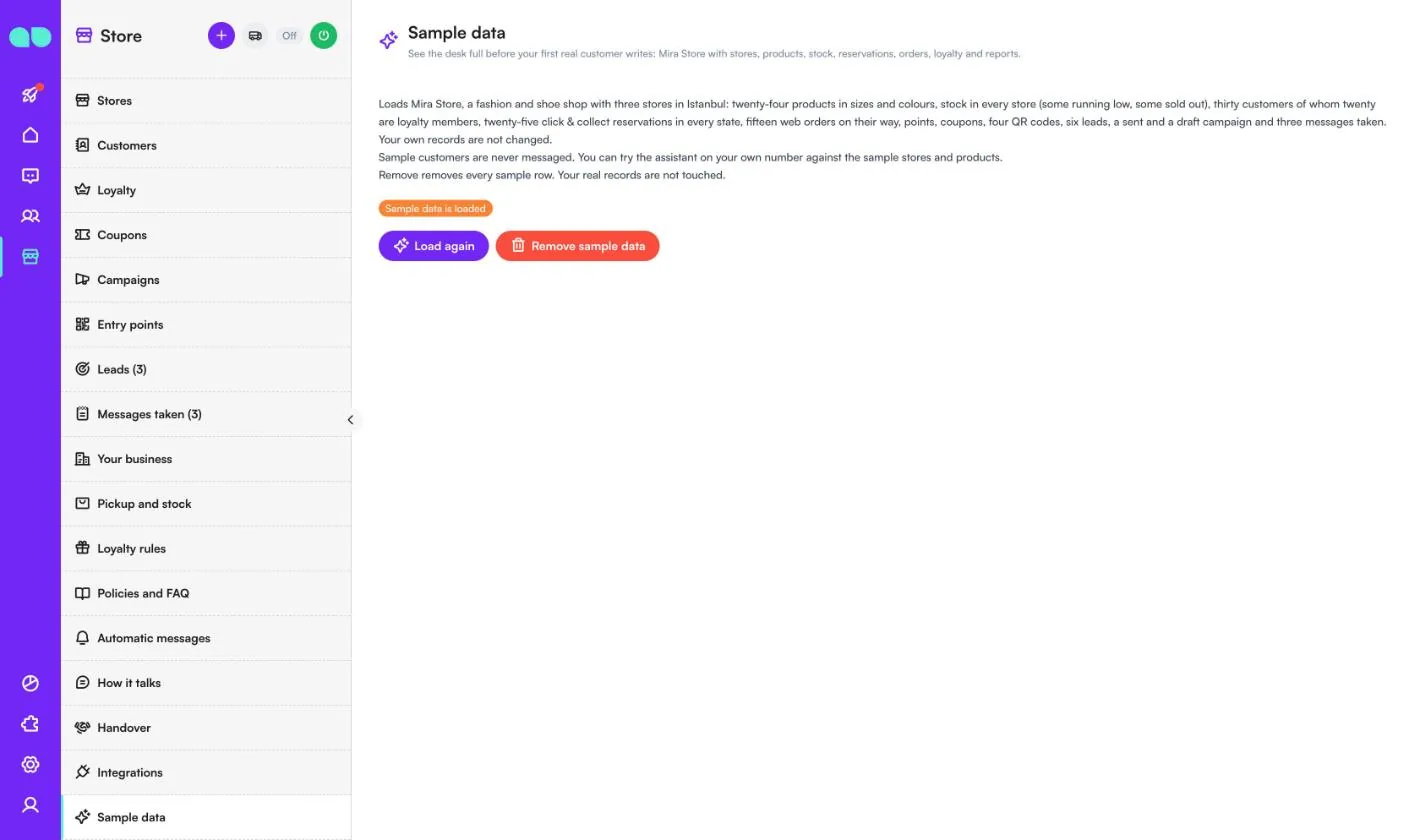
Store › Sample data (Negozio › Dati di esempio) riempie lo sportello con Mira Store: tre negozi, prodotti in varie taglie e colori, giacenze (alcune basse, alcune esaurite), clienti e iscritti al programma fedeltà, prenotazioni in ogni stato, ordini web, coupon, codici QR, contatti, campagne e messaggi presi. Ai clienti di esempio non viene mai inviato nulla, e potete provare l’assistente sul vostro numero con i negozi e i prodotti di esempio.
Load again (Ricarica) li carica di nuovo; Remove sample data (Rimuovi i dati di esempio) elimina ogni riga di esempio e lascia intatti i vostri record reali. Rimuoveteli prima che scrivano clienti reali.
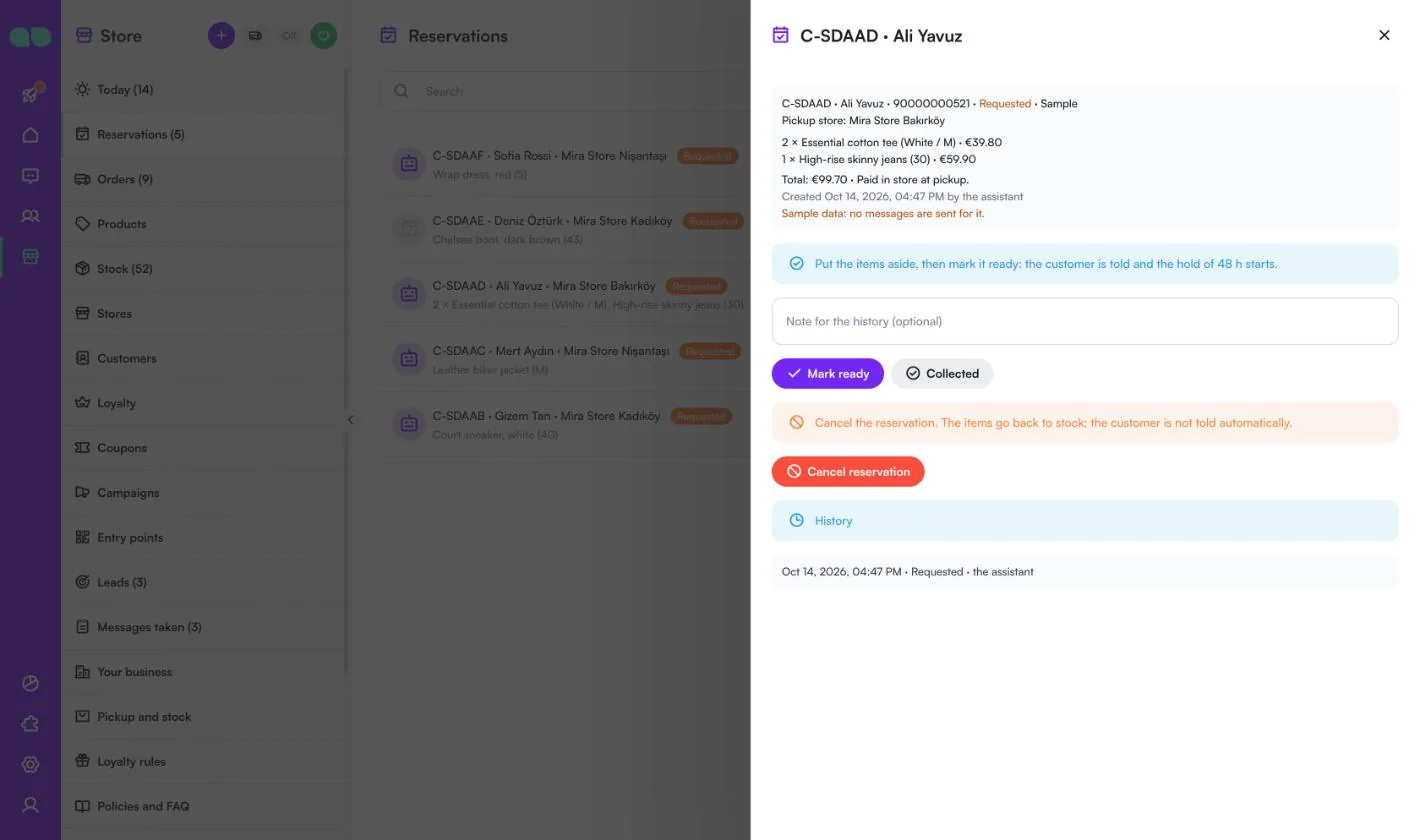
Pannello della prenotazione
Fate clic su una prenotazione per aprirla. In alto compaiono codice, cliente, stato, negozio di ritiro, articoli, totale ("Pagamento in negozio al ritiro") e chi l’ha creata.
- Mark ready (Segna come pronta): mettete prima da parte gli articoli. Il cliente viene avvisato e parte la riserva.
- Collected (Ritirata): gli articoli escono dalla disponibilità, gli iscritti ricevono i loro punti e in seguito viene chiesta una recensione.
- Extend (Proroga, su una prenotazione pronta): prolunga la riserva e il cliente riceve un nuovo promemoria prima della scadenza.
- Cancel reservation (Annulla prenotazione): gli articoli tornano disponibili; il cliente non viene avvisato automaticamente.
Aggiungete una Note for the history (optional) (Nota per la cronologia, facoltativa) a ogni modifica. History (Cronologia) elenca ogni passaggio con l’ora e chi l’ha eseguito.
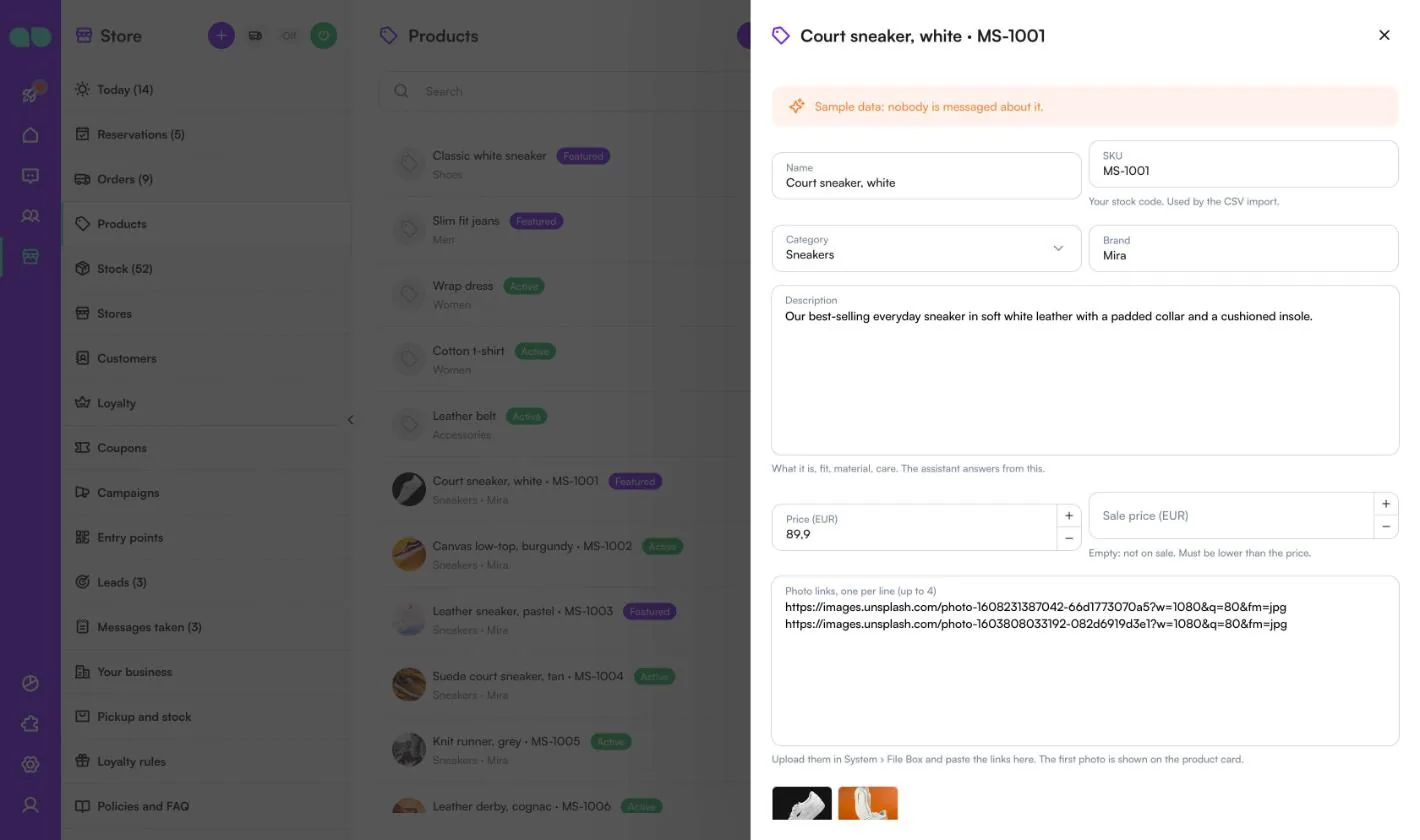
Pannello del prodotto
Il pannello del prodotto contiene tutto ciò che l’assistente può dire su un prodotto.
| Campo | A cosa serve |
|---|---|
| Name (Nome), SKU | Lo SKU è il vostro codice di magazzino, usato dall’importazione CSV e dall’API. |
| Category (Categoria), Brand (Marca) | Scegliete una categoria o aggiungetene una nuova. |
| Description (Descrizione) | Che cos’è, vestibilità, materiale, cura. L’assistente risponde a partire da qui. |
| Price (Prezzo), Sale price (Prezzo scontato) | Prezzo scontato vuoto: non in saldo. Deve essere inferiore al prezzo. |
| Photo links, one per line (up to 4) (Link alle foto, uno per riga, fino a 4) | Caricatele in Sistema › File Box e incollate i link. La prima foto viene mostrata sulla scheda prodotto. |
| Attributes (Attributi), Search words (Parole di ricerca) | Ad es. colore e materiale, e altre parole che le persone usano per indicarlo (scarpe da ginnastica, sneaker). |
| Varianti | Taglie o colori, ciascuno con il proprio SKU, prezzo facoltativo e disponibilità. Senza varianti, il prodotto è un unico articolo. |
| Active (Attivo), Featured (In evidenza), Order (Ordine) | Se disattivato, l’assistente non lo propone. I prodotti in evidenza vengono mostrati per primi e nelle risposte alle campagne. I numeri più bassi vengono prima. |
| Disponibilità | Quanti pezzi ha ogni negozio sugli scaffali, con gli articoli riservati. Fate clic su Save stock (Salva disponibilità). |
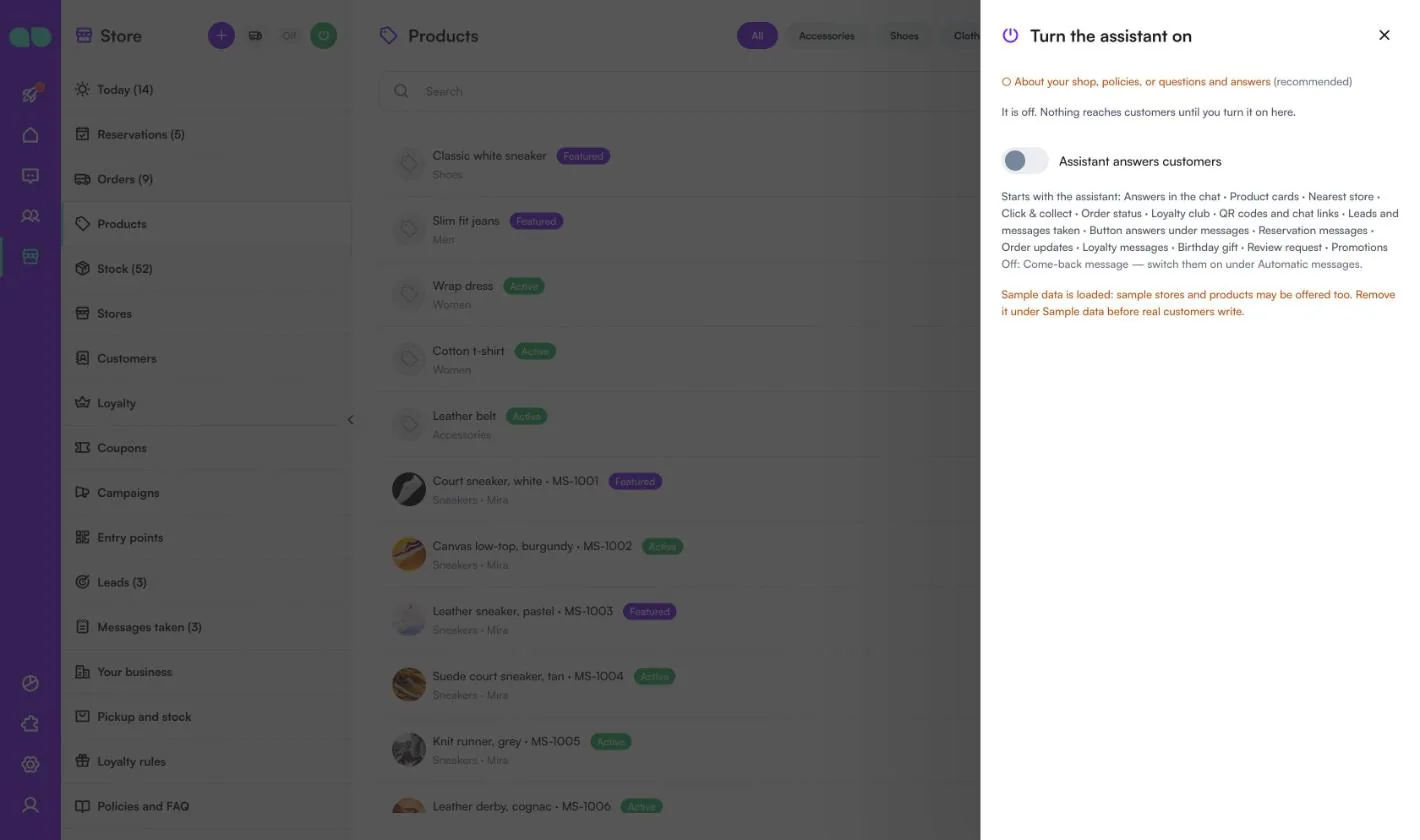
Attivare l’assistente
Il pulsante di accensione nell’intestazione dello sportello apre il pannello Turn the assistant on (Attiva l’assistente). Mostra ciò che manca ancora, l’interruttore Assistant answers customers (L’assistente risponde ai clienti), l’elenco di ciò che Starts with the assistant (Si avvia con l’assistente: risposte in chat, schede prodotto, negozio più vicino, click & collect, stato degli ordini, programma fedeltà, codici QR e link alla chat, contatti e messaggi presi, e i messaggi automatici attivi) e quali messaggi sono disattivati. Se sono caricati dati di esempio, ricorda di rimuoverli prima che scrivano clienti reali.
Report vendite e negozi
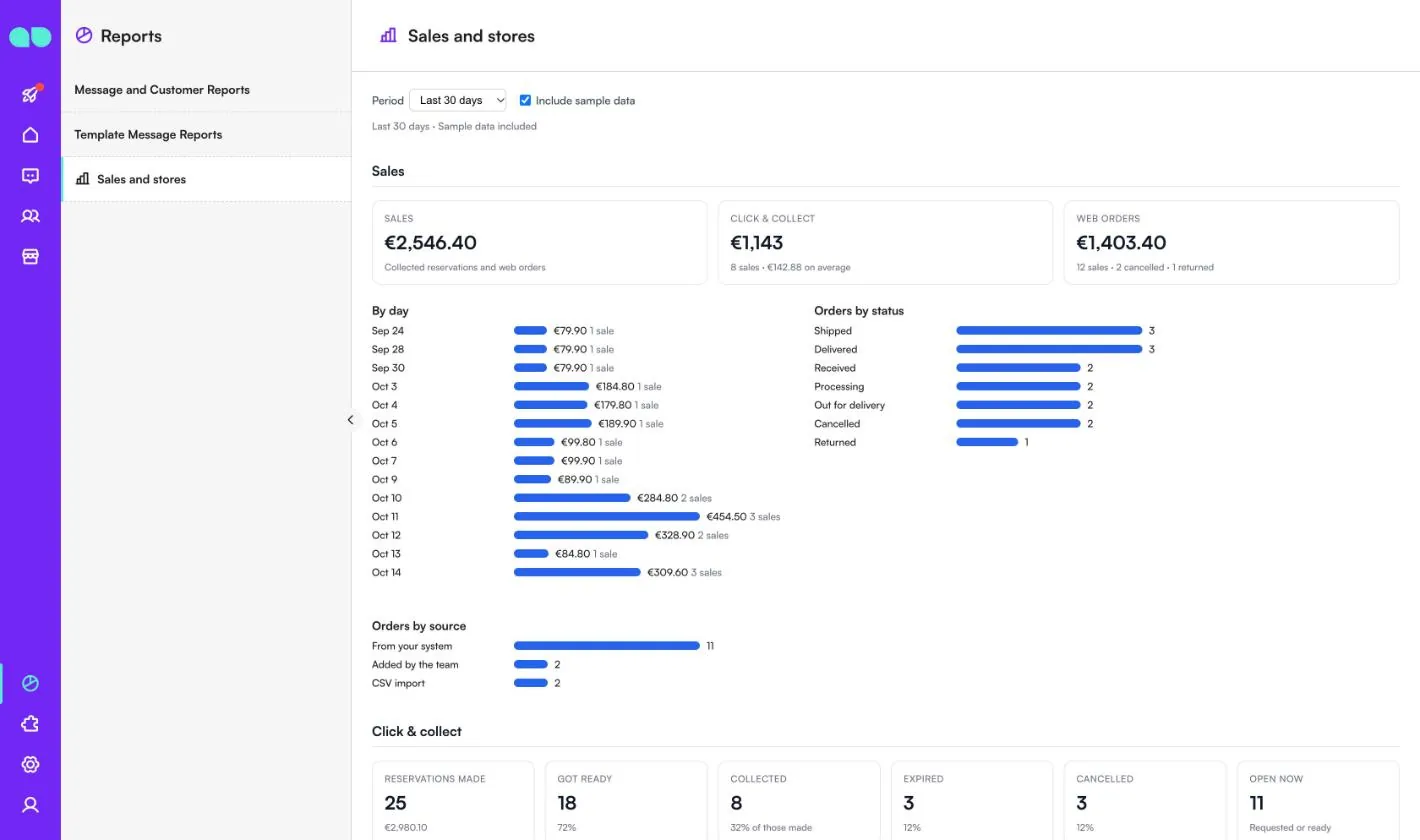
Report › Sales and stores (Vendite e negozi) mostra l’andamento del negozio. Scegliete il Period (Periodo: ultimi 7, 30, 90 o 365 giorni) e spuntate Include sample data (Includi dati di esempio) per conteggiare i record di esempio.
- Sales (Vendite): vendite totali, click & collect e ordini web, vendite By day (Per giorno), Orders by status (Ordini per stato) e Orders by source (Ordini per origine: dal vostro sistema, aggiunti dal team, importazione CSV).
- Click & collect: prenotazioni effettuate, pronte, ritirate, scadute, annullate e aperte al momento.
- Products (Prodotti: i più prenotati e venduti) e Stores (Negozi: prenotazioni, ritiri, scadenze, vendite click & collect e ordini web per negozio).
- Loyalty club (Programma fedeltà): iscritti, punti guadagnati, riscattati e non ancora usati, coupon usati, iscritti per livello e coupon per origine.
- Campaigns (Campagne), Leads (Contatti) e The assistant (L’assistente): prenotazioni raccolte e quante sono state ritirate, contatti annotati, messaggi presi e scansioni di QR e link.
Funzionalità
Negozio più vicino
I clienti condividono la posizione e ricevono i negozi più vicini con gli orari di apertura di oggi e un link alla mappa.
“Dov’è il mio ordine?”
L’assistente trova l’ordine dal numero o dal telefono del cliente e indica lo stato e il link di tracciamento. I clienti vengono avvisati quando un ordine è spedito, in consegna, consegnato o annullato.
Promemoria di prenotazione
Un promemoria prima della scadenza, con i pulsanti Sto arrivando, Mi serve più tempo e Annulla. La prenotazione termina da sola allo scadere del tempo e la merce torna disponibile.
Codici QR e campagne
Un codice QR o un link per ogni negozio, vetrina o evento, così la chat parte con il negozio giusto. I messaggi di campagna arrivano a un gruppo scelto con un coupon personale facoltativo.
Disponibilità e ordini dai vostri sistemi
Gestite la disponibilità nel pannello, importatela da un file CSV oppure inviate disponibilità e ordini dal vostro e-commerce, dal gestionale ERP o dalla cassa tramite l’API HTTP.
Lo sportello del negozio
Le prenotazioni di oggi da preparare, quelle in scadenza, gli ordini aperti, i nuovi contatti, le scorte basse e i messaggi presi. I report mostrano vendite, prenotazioni, prodotti più venduti e negozi.
Screenshot
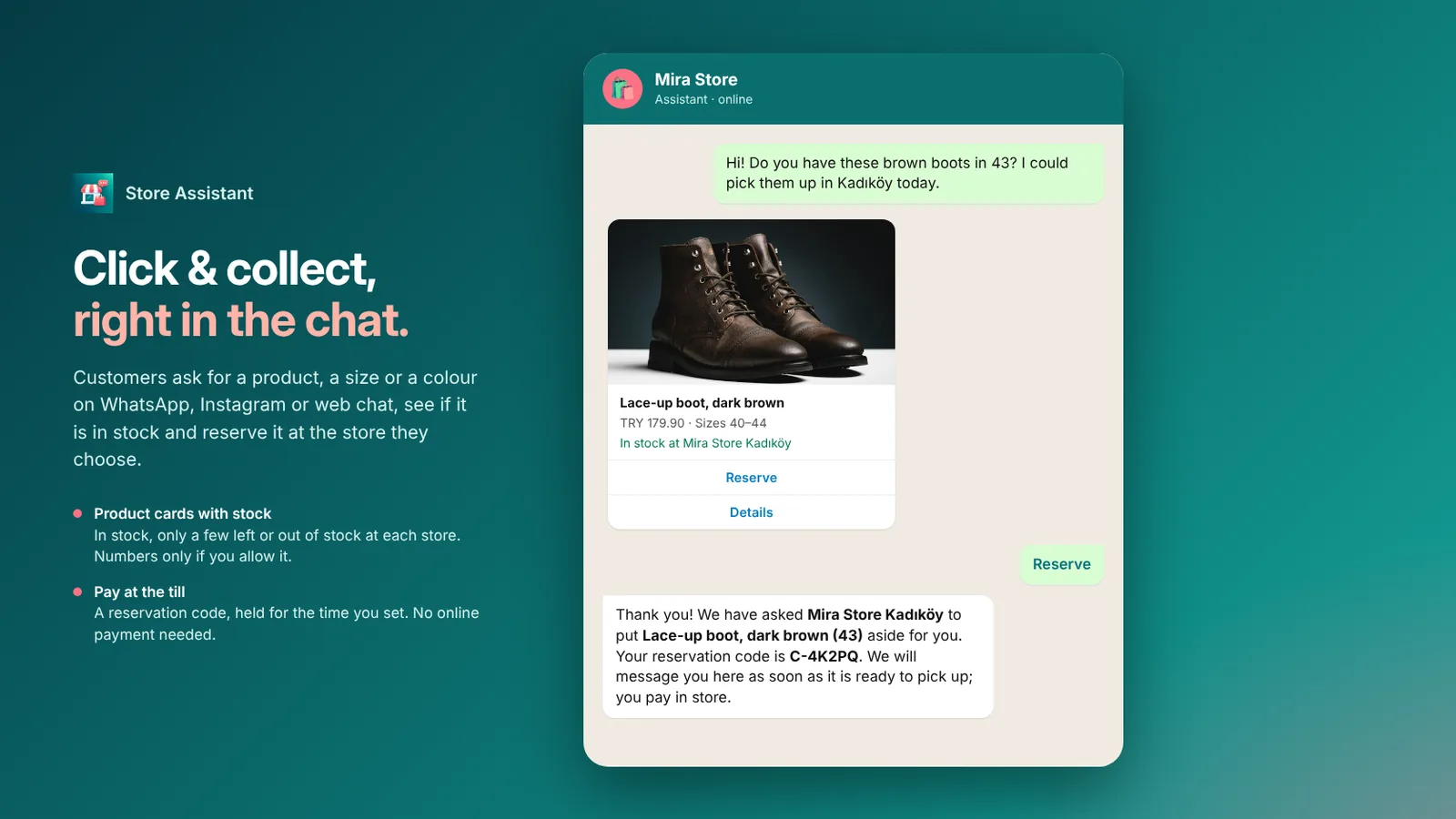 Store Assistant che prenota un paio di stivali per il click & collect su WhatsApp con un codice di prenotazione
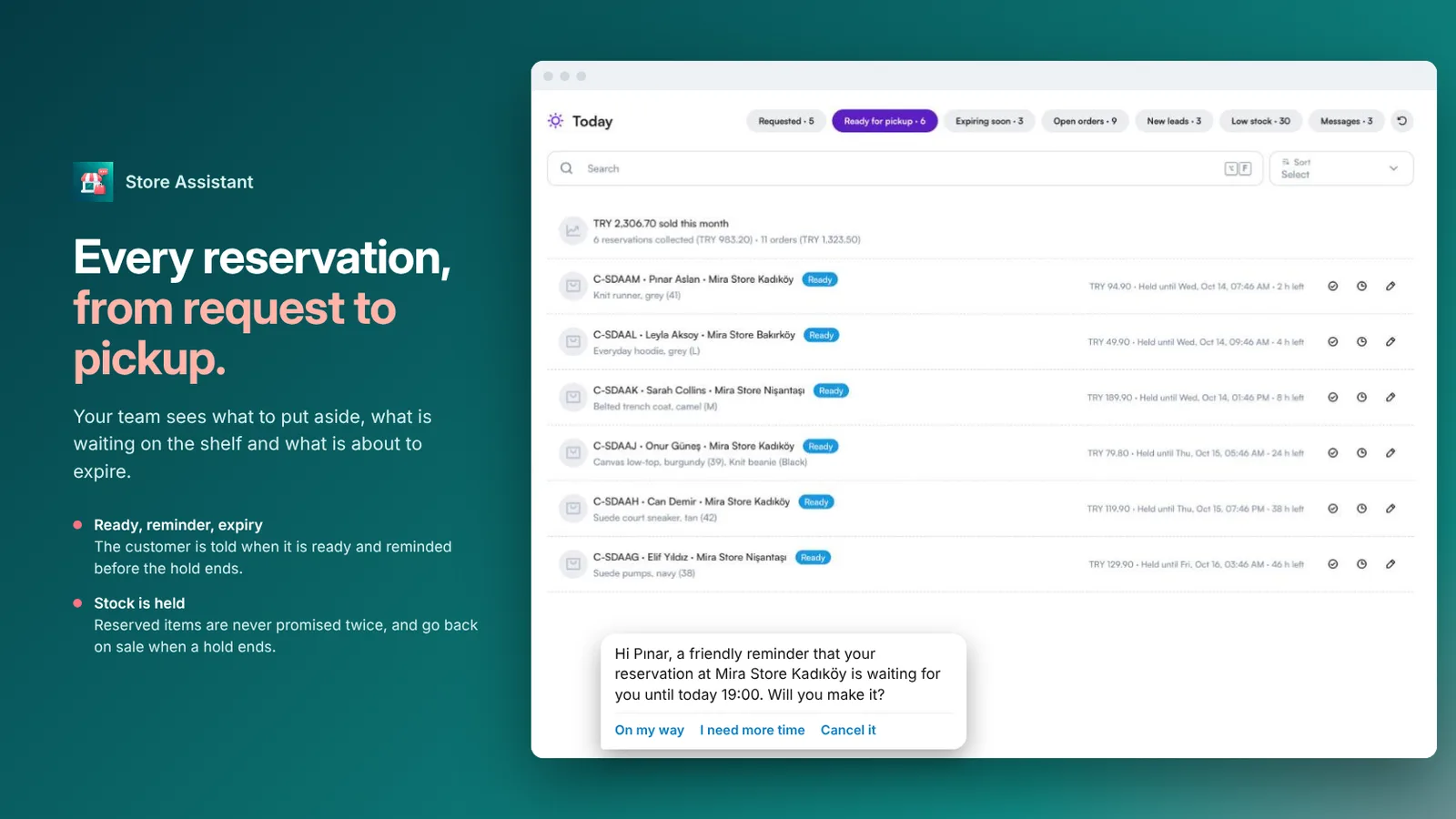 Prenotazioni di oggi pronte per il ritiro, con un promemoria prima della scadenza
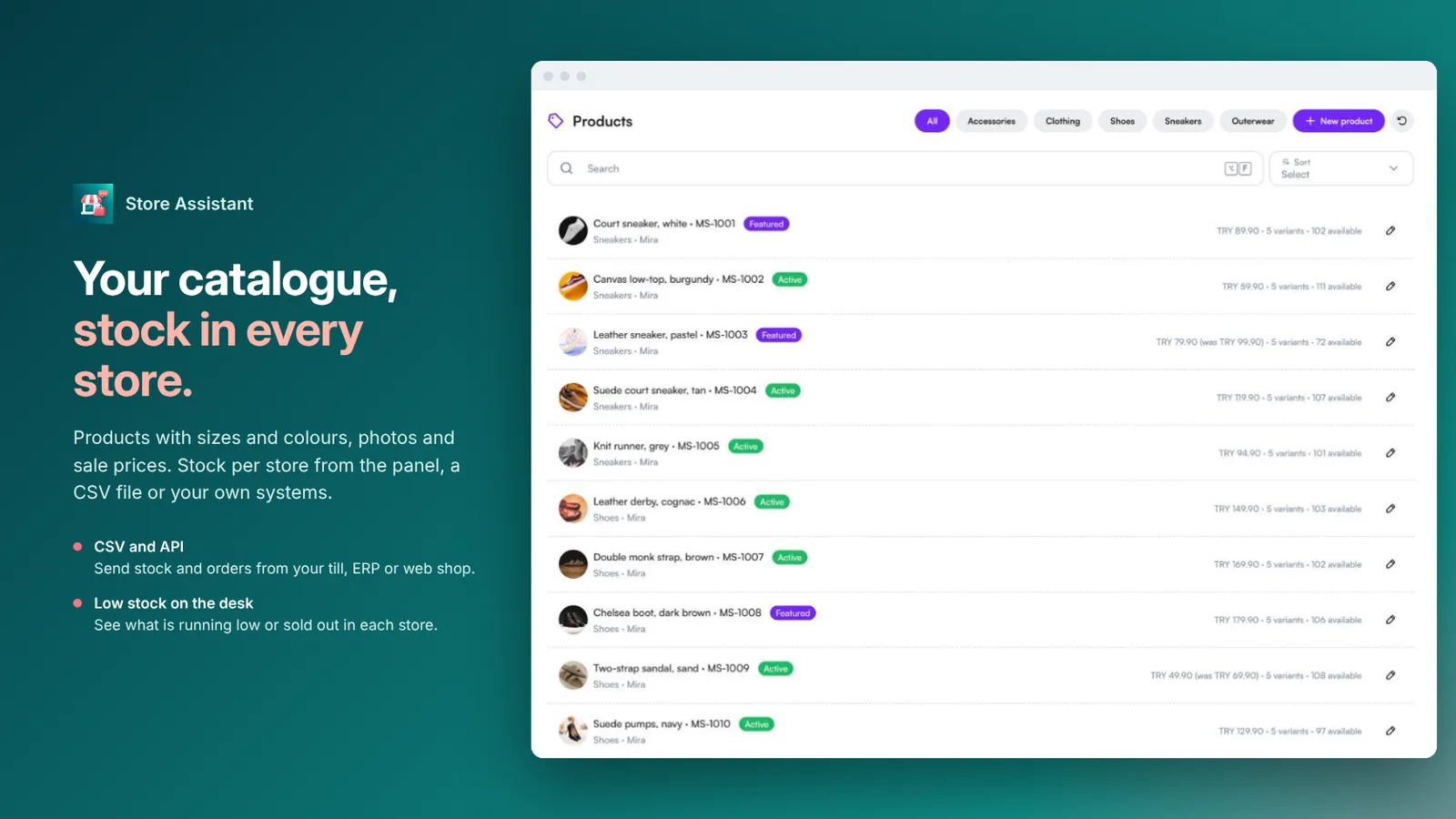 Elenco prodotti con prezzi e disponibilità nei vari negozi
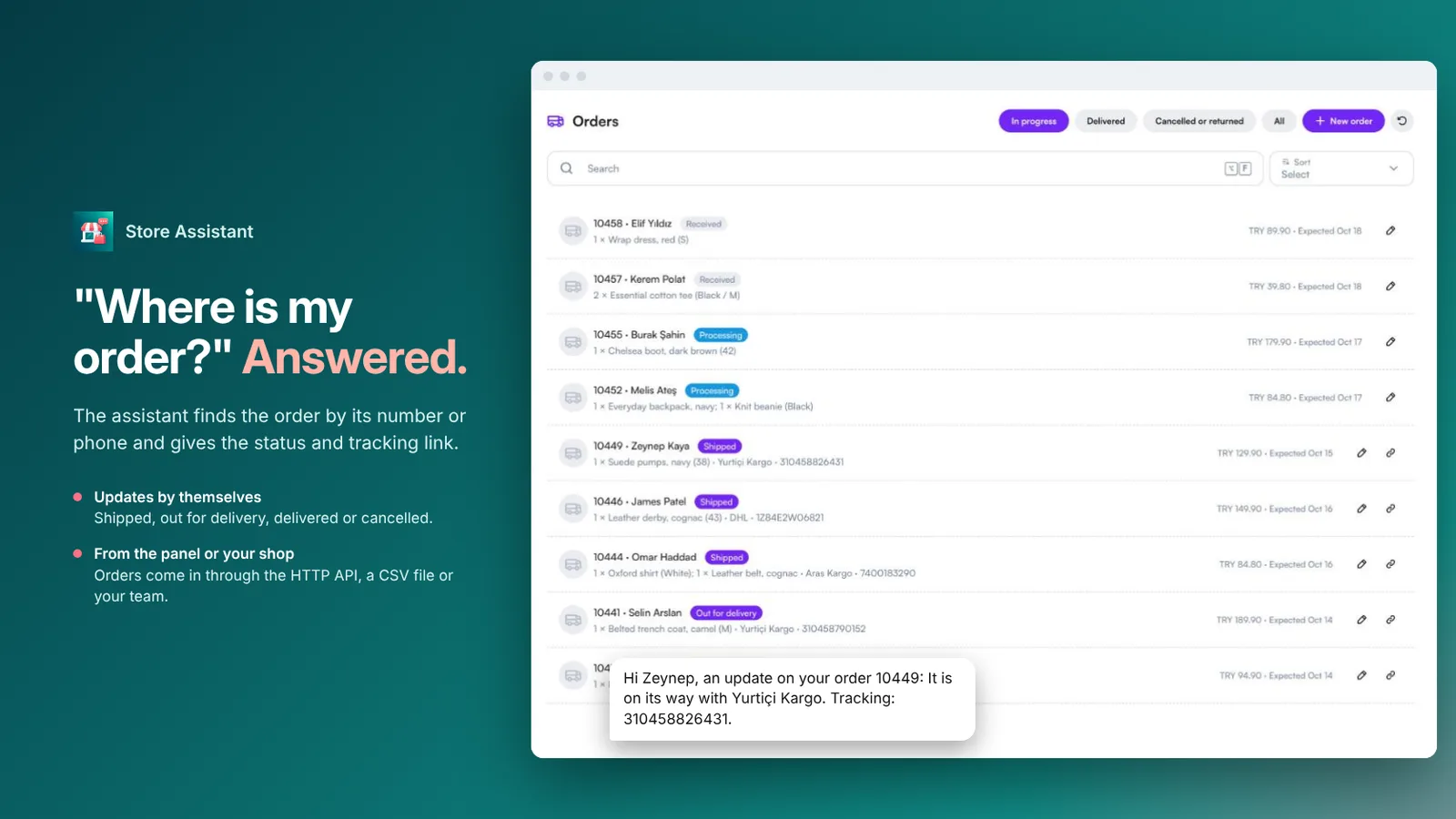 Elenco ordini con stato e un aggiornamento di spedizione inviato al cliente
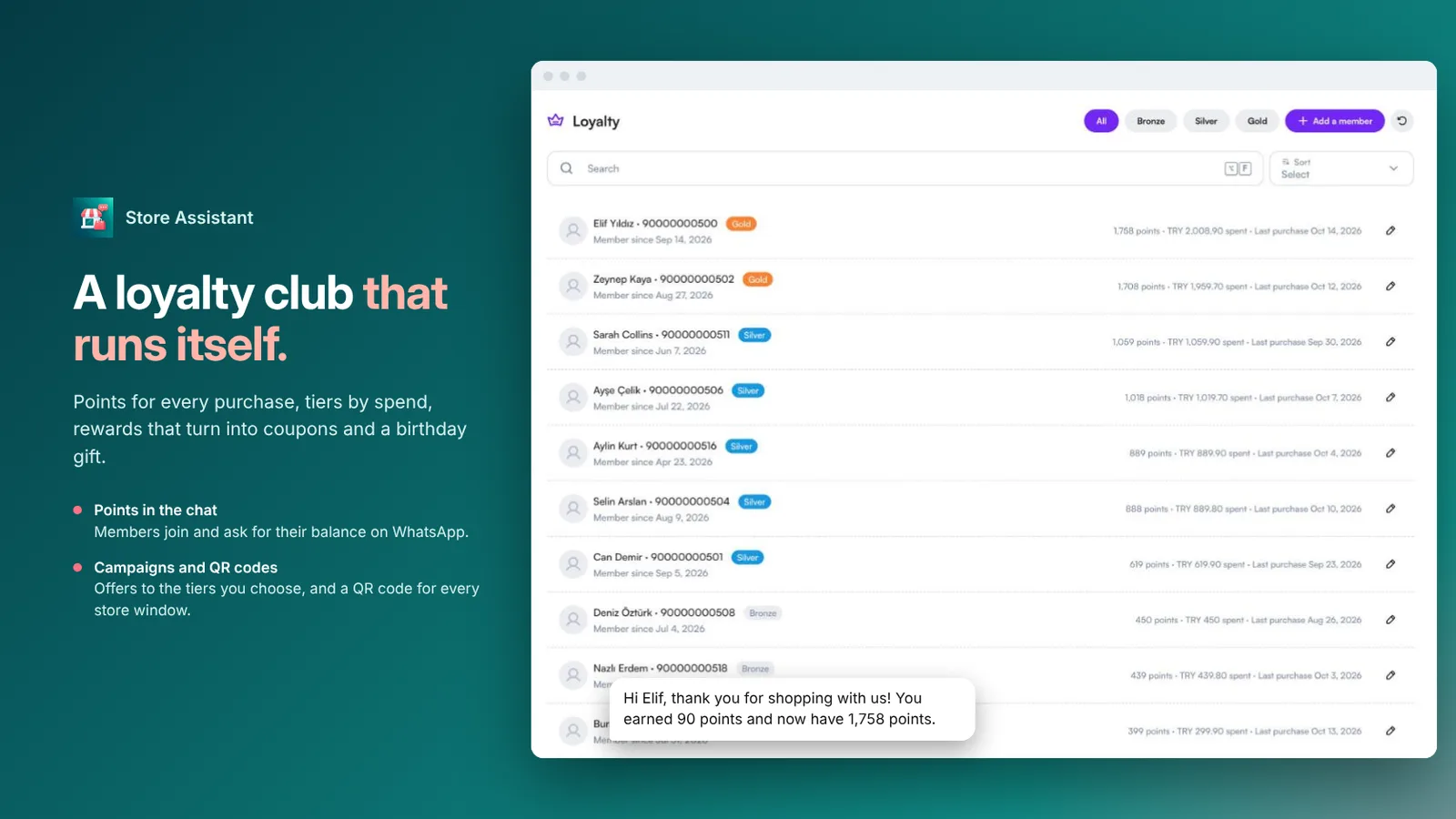 Iscritti al programma fedeltà per livello con i punti e un messaggio sui punti in chat
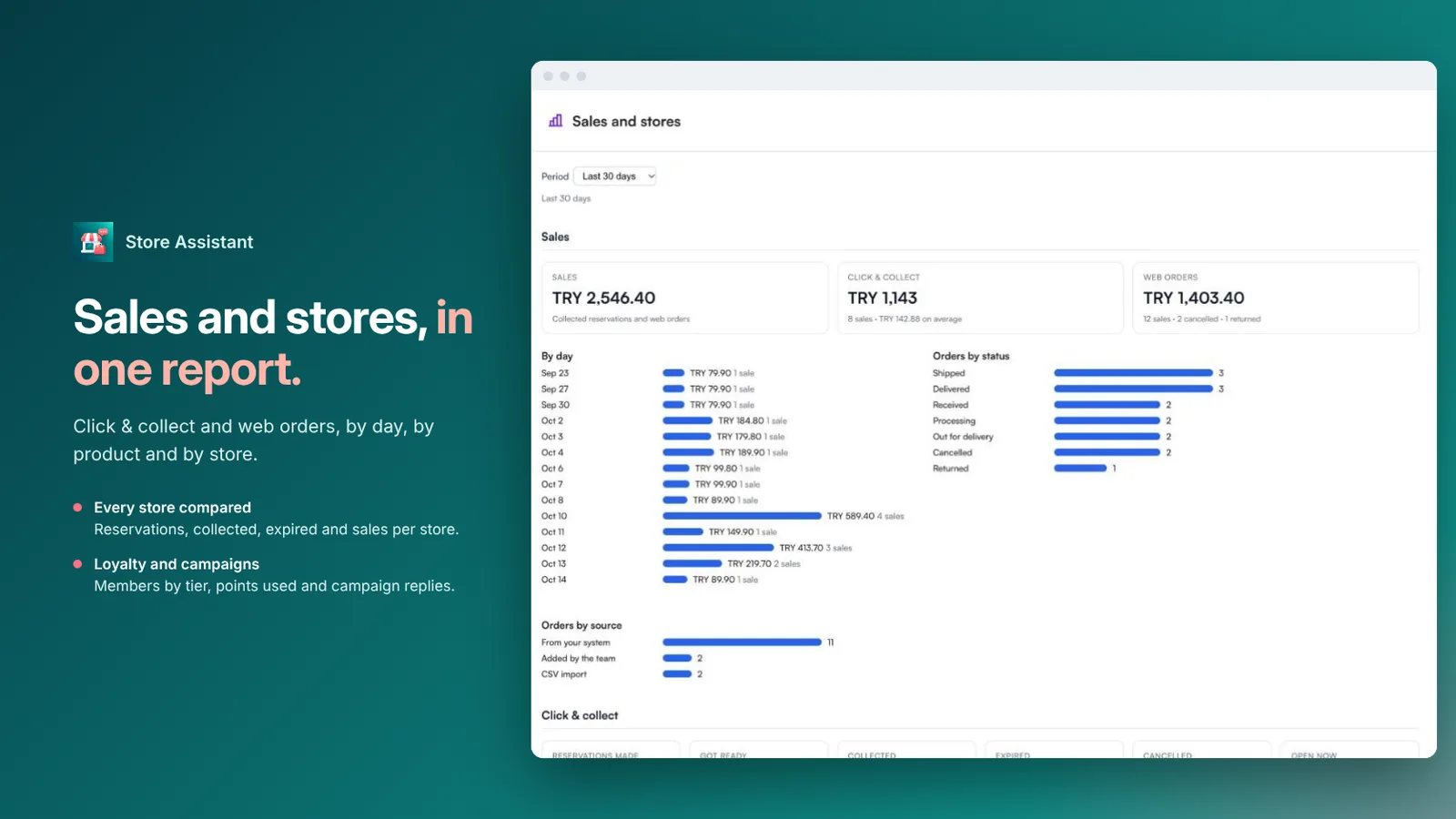 Report vendite e negozi con click & collect e ordini web
Domande frequenti
A quali attività è rivolto?
Negozi e piccole catene di punti vendita che vogliono rispondere ai clienti su WhatsApp, Instagram e chat web.
Come funziona il click & collect?
Il cliente prenota un articolo in chat, sceglie il negozio, riceve un codice di prenotazione e paga alla cassa. Viene avvisato quando è pronto, riceve un promemoria prima della scadenza e la merce torna disponibile allo scadere del tempo.
Mostra le quantità esatte in magazzino?
No, a meno che non lo consentiate. Indica se un articolo è disponibile, in esaurimento o esaurito in ciascun negozio.
Può rispondere a “Dov’è il mio ordine?”
Sì. Trova l’ordine dal numero o dal telefono del cliente e indica lo stato e il link di tracciamento. Gli ordini arrivano dal pannello oppure dal vostro e-commerce, dal gestionale ERP o dalla cassa tramite l’API HTTP.
Come funziona il programma fedeltà?
Punti per ogni acquisto, livelli in base alla spesa e premi che trasformano i punti in coupon. I clienti chiedono i propri punti in chat, il vostro team aggiunge punti e usa i coupon allo sportello, ed è previsto un regalo di compleanno.
Posso provarlo prima di aggiungere i miei prodotti?
Sì. I dati di esempio (un negozio di moda con tre punti vendita) vi permettono di provare tutto prima.