Studio Assistant

Una reception IA per studi di fitness, pilates e yoga che prenota lezioni e prove gratuite su WhatsApp e Instagram, gestisce la lista d’attesa e trasforma le prove in iscrizioni.
Panoramica
Studio Assistant è la reception di uno studio di pilates, yoga o danza, di uno studio fitness boutique o di una palestra con corsi di gruppo, su WhatsApp, Instagram e web chat.
Risponde alle domande su lezioni, livelli, istruttori e abbonamenti partendo dalle vostre informazioni, prenota lezioni e prove gratuite in base ai posti realmente disponibili, inserisce in lista d’attesa quando una lezione è al completo e fa tornare gli iscritti con promemoria, follow-up dopo la prova e promemoria di rinnovo.
Comprende i messaggi vocali e risponde nella lingua della persona.
Punti di forza
- Solo posti reali. I posti derivano dal vostro calendario settimanale, dalla capienza di ogni lezione e dalle prenotazioni già effettuate. Non propone mai una lezione che non è in calendario.
- Prove che diventano iscrizioni. Una prova gratuita per ogni nuova persona, un messaggio di ringraziamento dopo la lezione con un pulsante per scoprire quale abbonamento fa al caso suo e un consiglio tra i vostri abbonamenti quando risponde.
- Liste d’attesa che si gestiscono da sole. Quando una lezione è al completo, le persone vanno in lista d’attesa. Se qualcuno libera un posto, lo ottiene il primo in lista, che viene avvisato subito.
Installazione e configurazione
- Installate Studio Assistant da Impostazioni › MonoStore › App, oppure aprite il link di installazione app.monochat.ai/apps/Xk7MCXhEp5p6uZc7h. Se non avete un account MonoChat, il link vi permette di registrarvi prima e installa l’app per voi.
- Aprite la scheda Inizia nella home di MonoChat e scegliete Configurate il vostro studio. Il modulo chiede Che tipo di studio? (lezioni, calendario settimanale e abbonamenti vengono compilati per voi), il Nome dello studio, telefono, indirizzo, valuta, fuso orario, Orari di reception (quando il vostro team risponde) e Chi insegna?. Spuntate Carica anche dati di esempio per vedere tutto compilato se volete che ogni schermata sia riempita con record di esempio. Fate clic su Salva e continua.
- Aprite Studio › Calendario e controllate le lezioni settimanali, poi aggiungete i vostri prezzi nella scheda Abbonamenti. L’assistente non indica mai un prezzo che non avete inserito. Controllate anche le Regole di prenotazione (prove gratuite, ingressi singoli, lista d’attesa, termine per disdire) e i Messaggi automatici.
- Aprite Studio nel menu a sinistra e fate clic sul pulsante di accensione verde (Attiva) nell’intestazione. Il pannello Attivate l’assistente elenca ciò che verrà avviato; confermate. Il badge accanto al titolo passa da Off a On. Solo chi può gestire le automazioni nel workspace vede il pulsante di accensione e può attivare o disattivare l’assistente.
- Scegliete Provatelo sul vostro telefono nella scheda Inizia e scrivete al vostro numero come farebbe un cliente.
- Attivando l’assistente vengono inviati per approvazione, sul vostro numero, i template WhatsApp necessari a promemoria e follow-up; lo stato di approvazione è visibile nell’app.
- Gli abbonamenti si pagano con il vostro team: l’assistente inoltra la richiesta e voi registrate l’abbonamento.
- I dati di esempio riempiono settimana, iscritti e report, così potete provare tutto fin dal primo giorno. Gli iscritti di esempio non ricevono mai messaggi e si eliminano tutti con un clic.
Funzionalità
Lezioni piene a ogni ora
Le persone chiedono, scelgono una lezione e ottengono un posto mentre voi siete a lezione.
Meno tappetini vuoti
Un promemoria qualche ora prima di ogni lezione con “Vengo” e “Non posso venire”. Un posto liberato passa subito alla lista d’attesa.
Abbonamenti che si rinnovano
Per chi ha un pacchetto di lezioni o un abbonamento mensile, le lezioni vengono scalate una per una. Quando l’abbonamento sta per finire, compare un pulsante Rinnova che raggiunge il vostro team.
Conoscere ogni iscritto
Abbonamento e lezioni rimaste, lezioni frequentate, obiettivi e infortuni salvati dall’assistente per gli istruttori.
Schermate dello studio
Le lezioni della settimana con i posti occupati (aprendone una si vede chi partecipa e si segnano le presenze), prenotazioni, iscritti, abbonamenti venduti e messaggi ricevuti, più le impostazioni per lezioni, calendario, istruttori, abbonamenti, regole di prenotazione, messaggi automatici, modo di comunicare e passaggio all’operatore.
Report dello studio
Tasso di riempimento per lezione, assenze con e senza promemoria, prove gratuite e quante hanno portato a un abbonamento, abbonamenti venduti e ricavi, e presenze per istruttore.
Accanto alla conversazione
L’abbonamento della persona, le lezioni rimaste, le prossime lezioni e le note sulla salute, con un pulsante per vendere un abbonamento.
Le vostre regole
Prove gratuite, ingressi singoli, liste d’attesa, il termine per disdire e le disdette tardive seguono le vostre regole, verificate sul server a ogni prenotazione.
Schermate
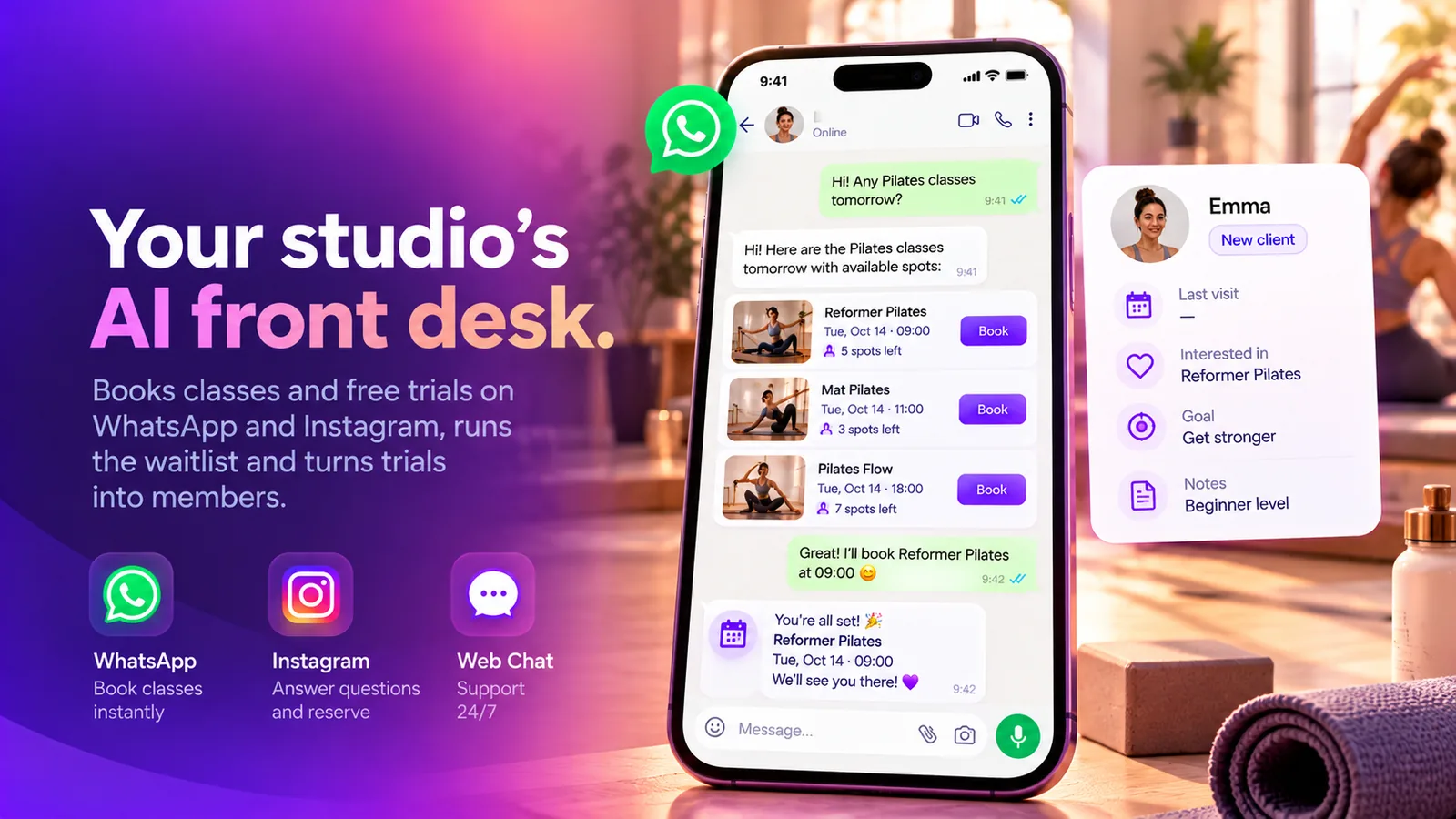 Studio Assistant prenota una lezione di Reformer Pilates su WhatsApp indicando i posti rimasti
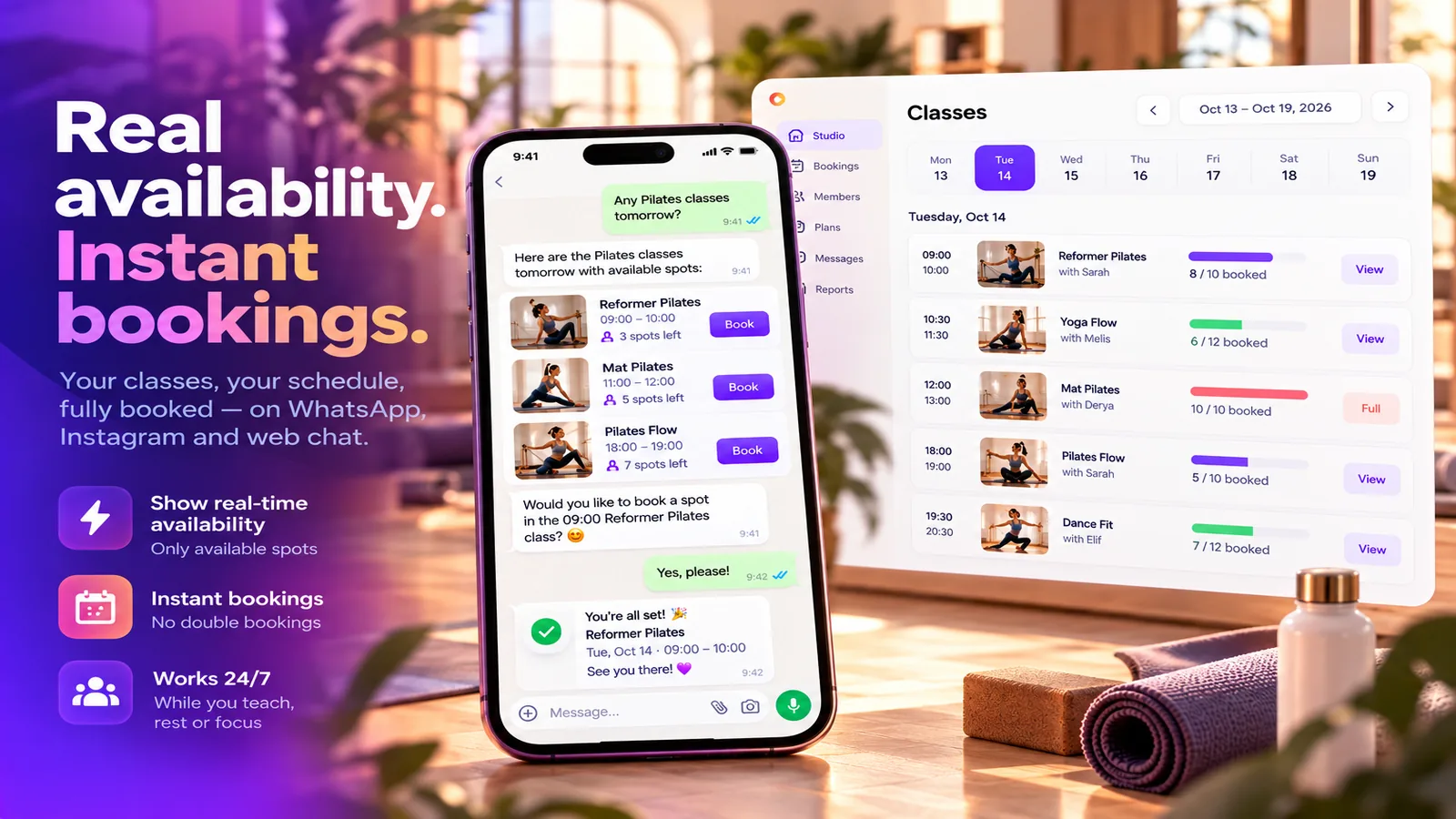 Settimana di lezioni con i posti prenotati accanto a una chat WhatsApp che prenota un posto gratuito
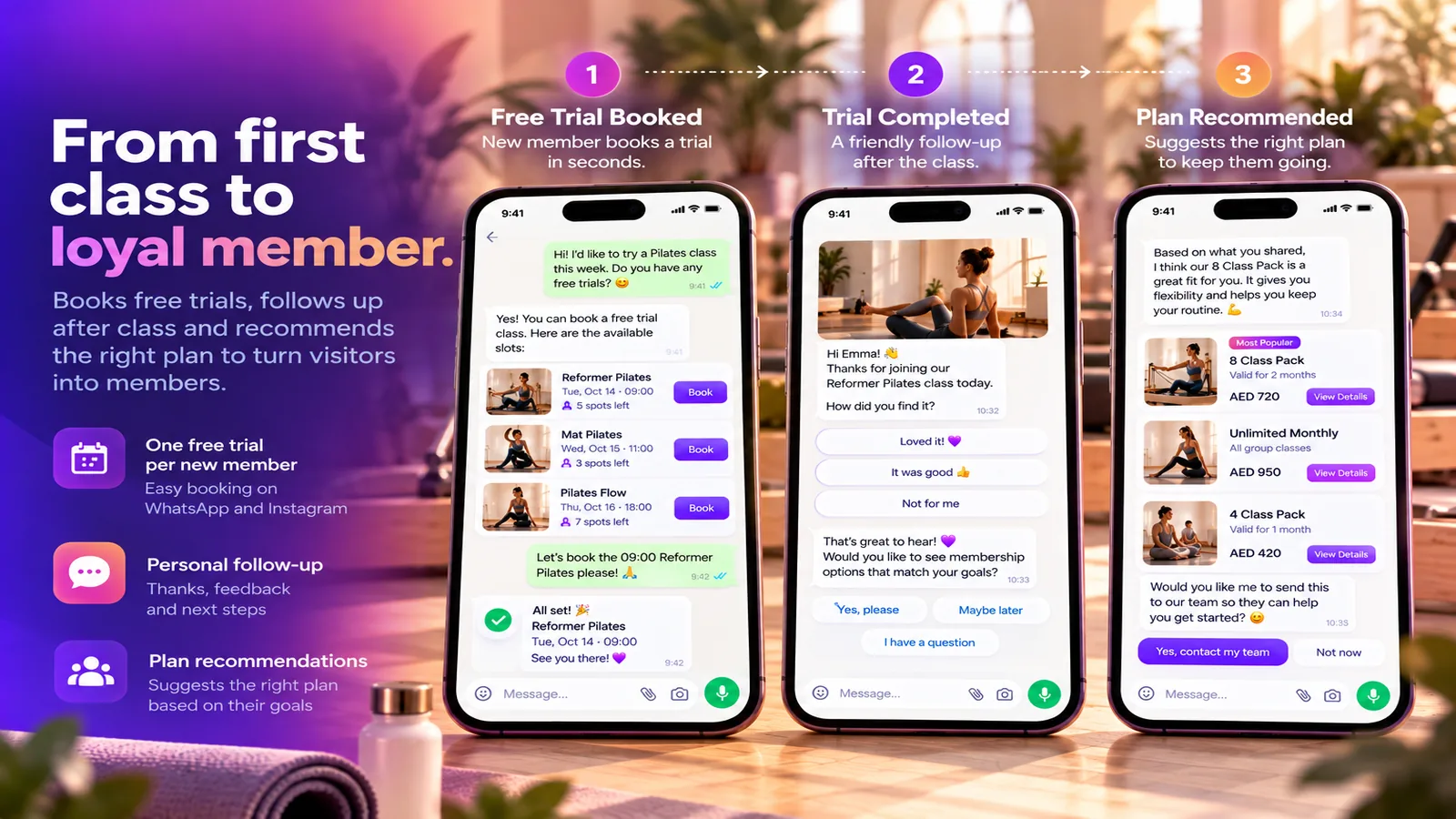 Dalla prova gratuita al consiglio di un abbonamento in tre passaggi su WhatsApp
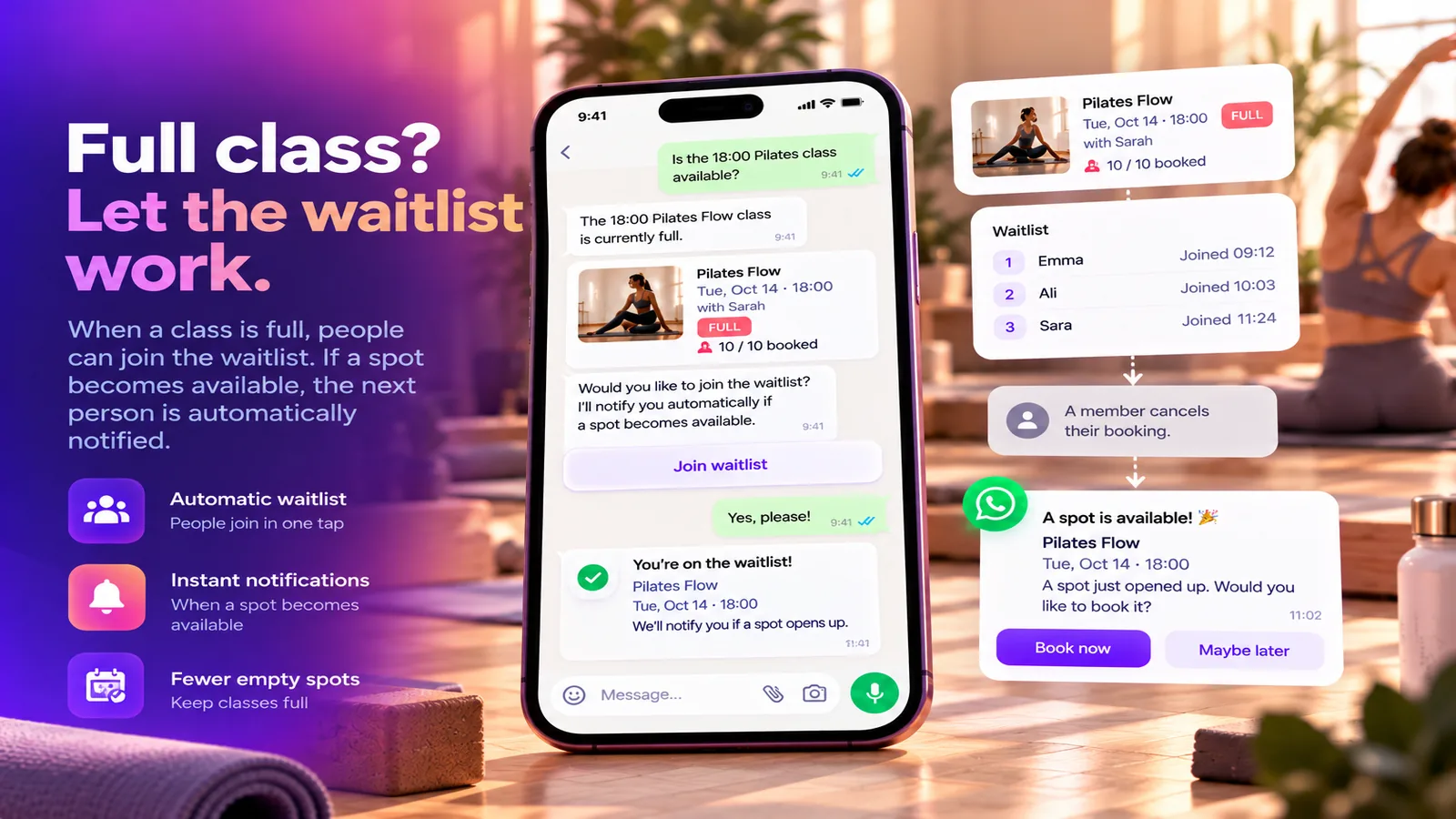 Una lezione al completo: iscrizione alla lista d’attesa e assegnazione del posto quando qualcuno disdice
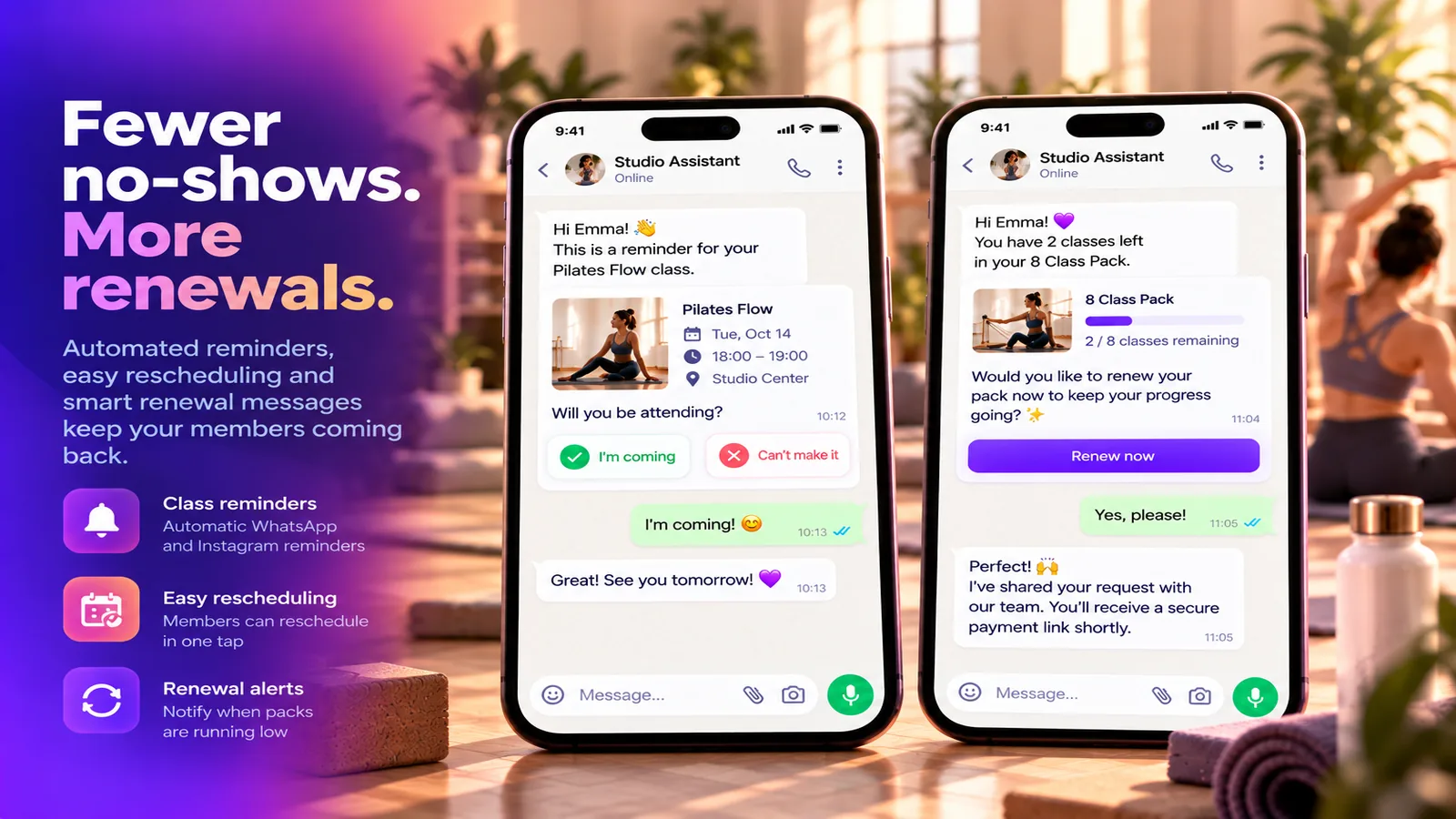 Promemoria della lezione con i pulsanti Vengo e Non posso venire, e messaggio di rinnovo quando un pacchetto di lezioni sta finendo
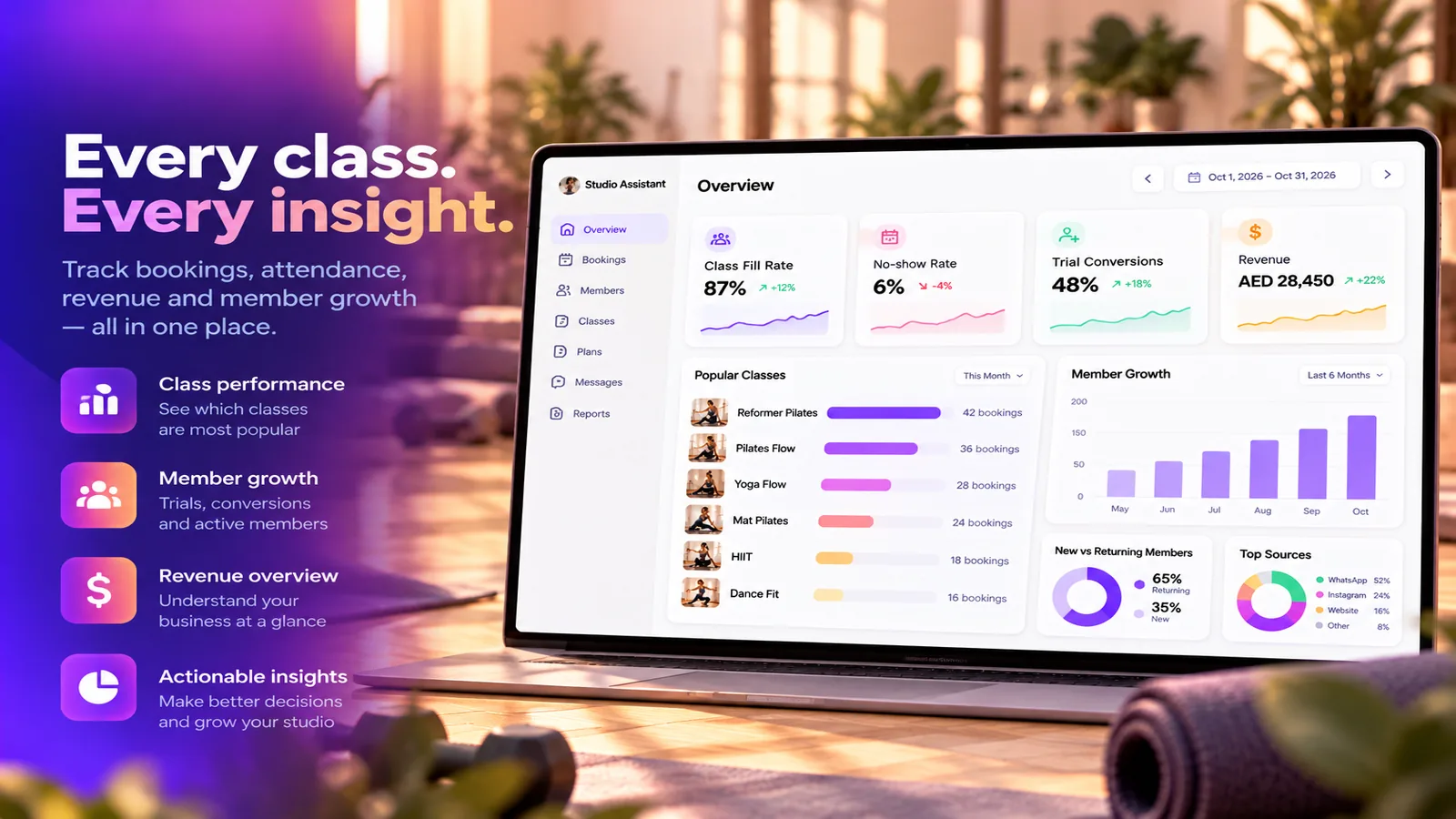 Report dello studio con tasso di riempimento, assenze, conversioni delle prove, ricavi e lezioni più richieste
FAQ
Per quali studi è pensato?
Studi di pilates, yoga e danza, studi fitness boutique e palestre con corsi di gruppo. In fase di configurazione scegliete il tipo di studio e lezioni, calendario settimanale e abbonamenti vengono compilati per voi.
Su quali canali risponde?
WhatsApp, Instagram e web chat. Comprende i messaggi vocali e risponde nella lingua della persona.
Cosa succede quando una lezione è al completo?
La persona va in lista d’attesa. Se qualcuno libera un posto, lo ottiene il primo in lista, che viene avvisato subito.
Come gestisce le prove gratuite?
Una prova gratuita per ogni nuova persona. Dopo la lezione invia un ringraziamento con un pulsante per scoprire quale abbonamento fa al caso suo e, quando risponde, consiglia uno dei vostri abbonamenti.
Incassa i pagamenti degli abbonamenti?
No. Gli abbonamenti si pagano con il vostro team: l’assistente inoltra la richiesta e voi registrate l’abbonamento. Non indica mai un prezzo che non avete inserito.
Scriverà agli iscritti prima che io sia pronto?
No. Nulla parte finché non attivate l’assistente e gli iscritti di esempio non ricevono mai messaggi.