Garage Assistant

Un front desk con IA per concessionari e officine: invia dal tuo parco auto le vetture adatte come schede WhatsApp, prenota prove su strada e appuntamenti di assistenza, raccoglie i dati della permuta, fa approvare i lavori extra con un tocco e invia un link di pagamento quando l’auto è pronta.
Panoramica
Garage Assistant è il front desk di un concessionario, di uno showroom o di un’officina su WhatsApp, Instagram e web chat. Lavora 24 ore su 24 e risponde nella lingua del cliente, anche ai messaggi vocali.
Ha due parti e potete attivare o disattivare ciascuna. In showroom trova nel vostro parco auto le vetture che corrispondono alle richieste, prenota prove su strada, raccoglie i dati della permuta e fornisce esempi di rata di finanziamento. In officina prenota gli ingressi, informa i proprietari sull’avanzamento del lavoro, fa approvare i lavori extra con un tocco e invia il totale e un link di pagamento quando l’auto è pronta.
Quando serve una persona, passa la conversazione al vostro team.
Punti di forza
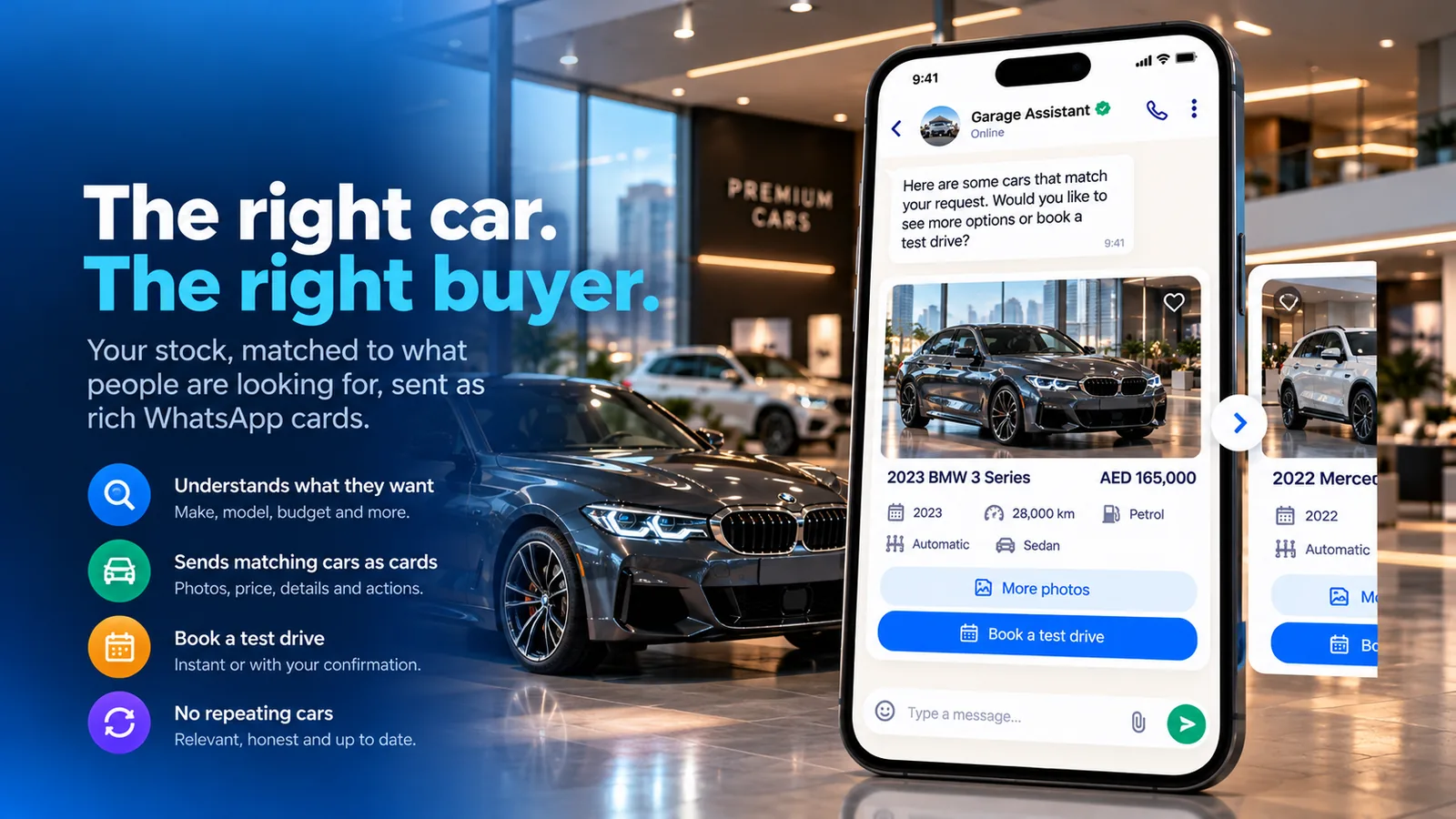
- Il vostro parco auto come schede WhatsApp. Nuovo o usato, marca, modello, carrozzeria, alimentazione, cambio e budget vengono registrati così come li dice il cliente. Le vetture più adatte partono come schede con foto, prezzo come l’avete scritto, anno, chilometraggio, alimentazione e cambio, più i pulsanti Altre foto e Prenota una prova su strada.
- Lavori extra approvati con un tocco. Aggiungete le voci di preventivo a un lavoro e richiedete l’approvazione. Il cliente riceve l’elenco e il totale con Approva, Rifiuta e Chiamatemi, e la risposta compare sul lavoro.
- Niente di inventato. Un’auto senza prezzo è “prezzo su richiesta”, un’auto di poco sopra il budget lo dichiara apertamente e l’assistente non indica mai da sé il valore di una permuta. Le rate di finanziamento sono chiaramente indicate come esempi, non come offerte.
Installazione e configurazione
- Installate Garage Assistant da Impostazioni › MonoStore › App, oppure aprite il link di installazione app.monochat.ai/apps/PsGbjDW6m53iTCCdY. Se non avete un account MonoChat, il link vi permette di registrarvi prima e installa l'app per voi.
- Aprite la scheda Inizia nella home di MonoChat, scegliete Set up your business (Configurate la vostra attività) e poi Set up the business (Configura l’attività). Il modulo chiede What kind of business? (Che tipo di attività?: concessionario con showroom e officina, showroom solo vendita, officina o centro assistenza, oppure centro gomme e assistenza rapida; questa scelta attiva o disattiva la vendita di auto e l’officina e imposta i consueti messaggi automatici), il Business name (nome dell’attività), telefono, indirizzo, i Brands you sell or service (marchi che vendete o assistete), i Car listing sites you advertise on (portali di annunci auto su cui pubblicate), How should test drives and service bookings be made? (Come devono essere gestite le prove su strada e le prenotazioni di assistenza?: l’assistente raccoglie una richiesta che il vostro team conferma, oppure prenota subito un orario libero), valuta, unità di distanza (km o miglia), fuso orario e i vostri orari di apertura per ogni giorno (prove su strada e consegne delle auto vengono proposte in questi giorni). Spuntate Also load sample data so I can see it full (carica anche dati di esempio per vedere tutto compilato) se volete che ogni schermata sia riempita con record di esempio. Fate clic su Save and continue (Salva e continua).
- Aprite Garage desk › Stock (Pannello garage › Parco auto) e aggiungete le vostre auto con foto e prezzi. Nella scheda di impostazioni Workshop (Officina) impostate gli orari di consegna e Cars per drop-off time (Auto per orario di consegna), aggiungete i servizi e i prezzi che l’assistente può comunicare e scegliete come viene pagato il conto. Controllate anche le schede Showroom, Automatic messages (Messaggi automatici), How it talks (Come parla) e Handover (Passaggio di consegne).
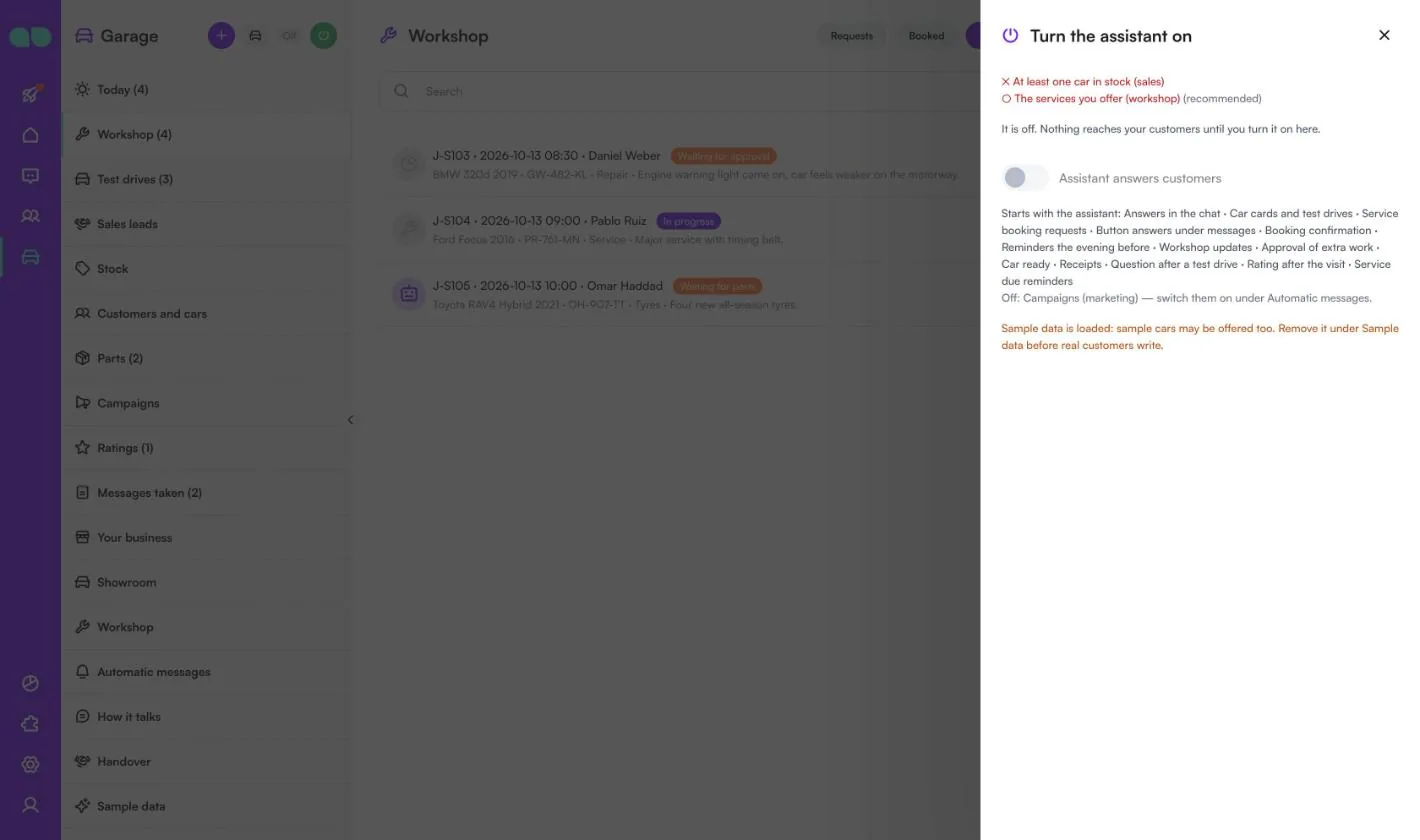
- Aprite Garage desk nel menu a sinistra e fate clic sul pulsante di accensione verde (Turn on, Attiva) nell’intestazione. Il pannello Turn the assistant on (Attivate l’assistente) elenca ciò che manca ancora (nome dell’attività e valuta, orari di apertura, vendita o officina attivate e, se la vendita è attiva, almeno un’auto nel parco auto) e ciò che verrà avviato; attivate l’interruttore Assistant answers customers (L’assistente risponde ai clienti) e confermate. Il badge accanto al titolo passa da Off a On. Solo chi può gestire le automazioni nel workspace vede il pulsante di accensione e può attivare o disattivare l’assistente.
- Scegliete Try it on your own phone (Provatelo sul vostro telefono) nella scheda Inizia e scrivete al vostro numero come farebbe un acquirente o il proprietario di un’auto.
- Ogni messaggio automatico ha il proprio interruttore e i template WhatsApp vengono scritti e inviati per approvazione sul vostro numero al posto vostro. Nessun messaggio parte negli orari di silenzio né verso chi ha scritto stop.
- Le campagne partono un po’ alla volta come messaggi marketing WhatsApp approvati, sono disattivate per impostazione predefinita ed escludono chi è stato contattato negli ultimi 14 giorni.
- Le schermate sono in inglese, turco, tedesco, francese, arabo, indonesiano e vietnamita; i messaggi automatici anche in rumeno. L’assistente risponde a ogni cliente nella lingua in cui scrive.
Schermata per schermata
Garage Assistant si trova sotto Garage desk (Pannello garage; l’icona dell’auto) nel menu a sinistra; il pannello che apre si intitola Garage. Le schermate qui sotto mostrano l’app con i dati di esempio caricati.
Nell’intestazione del pannello, il pulsante + apre New workshop booking (Nuova prenotazione in officina), il pulsante con l’auto apre New test drive (Nuova prova su strada), il badge indica se l’assistente è On o Off e il pulsante di accensione apre il pannello Turn the assistant on (Attivate l’assistente). Quando disattivate la vendita di auto o l’officina, i relativi pulsanti e voci di menu vengono nascosti.
Inizia
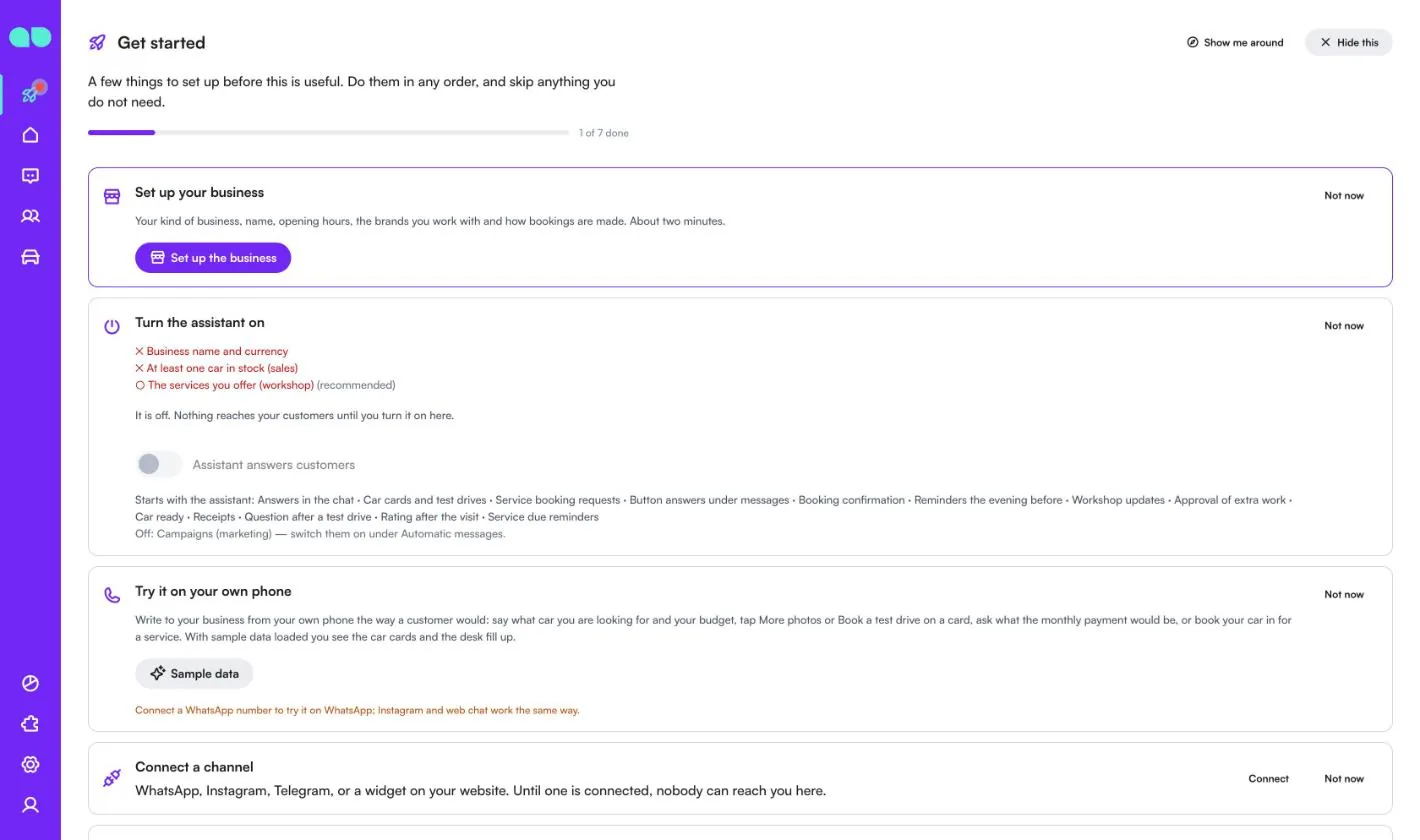
La scheda Inizia della vostra home di MonoChat vi guida nella configurazione. Set up your business (Configurate la vostra attività) apre il modulo di configurazione. Turn the assistant on (Attivate l’assistente) elenca ciò che manca ancora (una croce rossa è obbligatoria, un cerchio è consigliato), ha l’interruttore Assistant answers customers (L’assistente risponde ai clienti) ed elenca cosa parte con l’assistente e cosa resta disattivato. Try it on your own phone (Provatelo sul vostro telefono) suggerisce cosa scrivere per provarlo, con un pulsante Sample data (Dati di esempio). Connect a channel (Collegate un canale) collega WhatsApp, Instagram, Telegram o un widget per il sito web. Fate clic su Non ora per saltare una scheda, oppure su Hide this (Nascondi) per nascondere l’intera scheda Inizia.
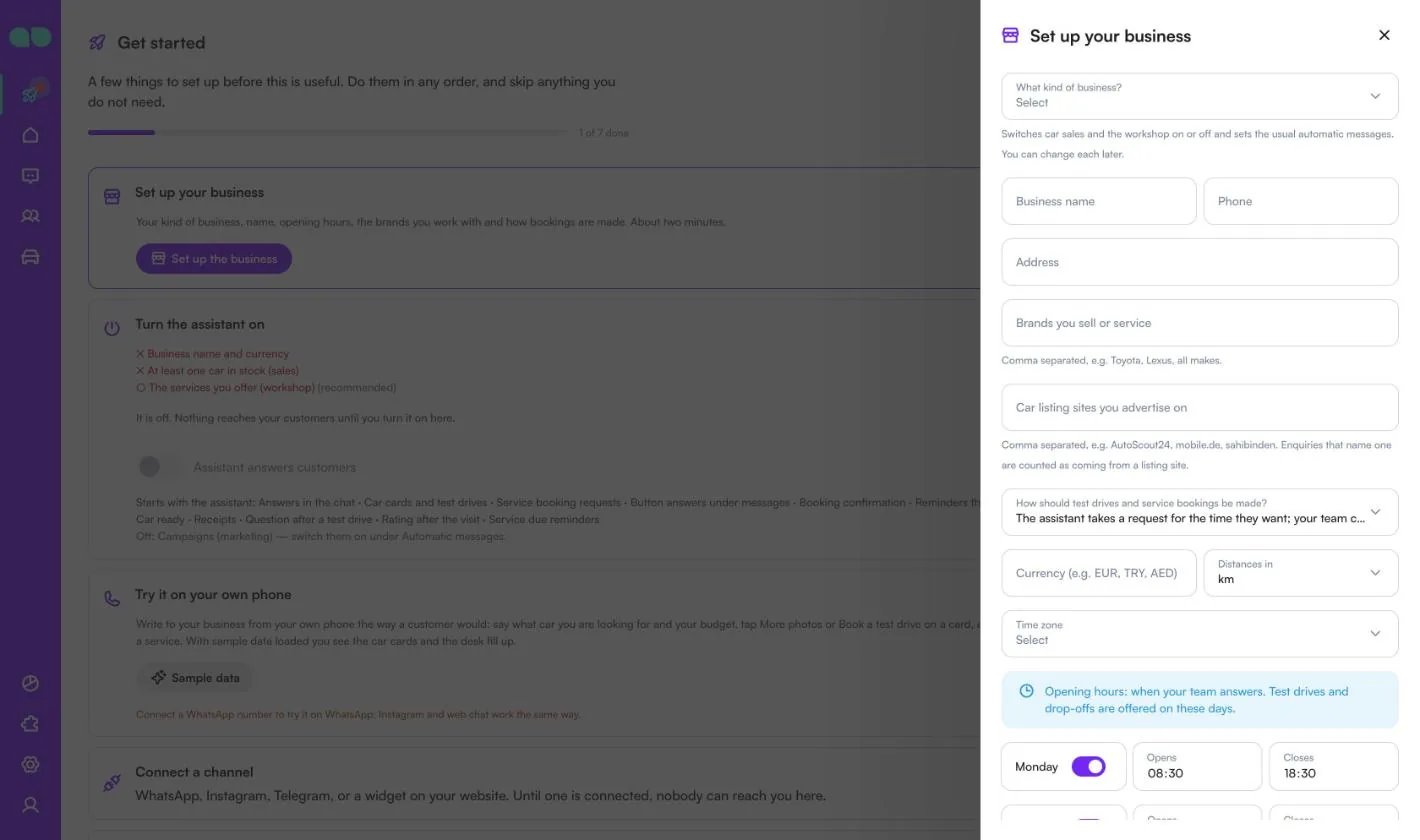
Configurare l’attività
Il modulo di configurazione richiede circa due minuti e compila le informazioni di base nelle altre schede.
| Campo | A cosa serve |
|---|---|
| What kind of business? (Che tipo di attività?) | Dealer with showroom and workshop (Concessionario con showroom e officina), Showroom (sales only) (Showroom, solo vendita), Workshop / service centre (Officina / centro assistenza) o Tyre and quick-service centre (Centro gomme e assistenza rapida). Attiva o disattiva la vendita di auto e l’officina e imposta i consueti messaggi automatici. |
| Business name (Nome dell’attività), Phone (Telefono), Address (Indirizzo) | Ciò che l’assistente dice di voi ai clienti. |
| Brands you sell or service (Marchi che vendete o assistete) | Separati da virgole, per esempio Toyota, Lexus, tutte le marche. |
| Car listing sites you advertise on (Portali di annunci auto su cui pubblicate) | Separati da virgole. Le richieste che nominano uno di questi siti vengono conteggiate come provenienti da un portale di annunci. |
| How should test drives and service bookings be made? (Come devono essere gestite le prove su strada e le prenotazioni di assistenza?) | L’assistente raccoglie una richiesta che il vostro team conferma, oppure prenota subito un orario libero. |
| Currency (Valuta) | Un codice di tre lettere come EUR, TRY o AED. |
| Distances in (Distanze in) | km o miglia. |
| Time zone (Fuso orario) | Predefinito: il fuso orario del workspace. |
| Orari di apertura | Una riga per giorno con un interruttore, Opens (Apre) e Closes (Chiude). Prove su strada e consegne vengono proposte in questi giorni. Almeno un giorno deve essere aperto. |
| Also load sample data so I can see it full (Carica anche dati di esempio per vedere tutto compilato) | Riempie ogni schermata con record di esempio. |
Fate clic su Save and continue (Salva e continua). Poi aggiungete le vostre auto in Stock (Parco auto) e i vostri servizi e prezzi nella scheda di impostazioni Workshop (Officina).
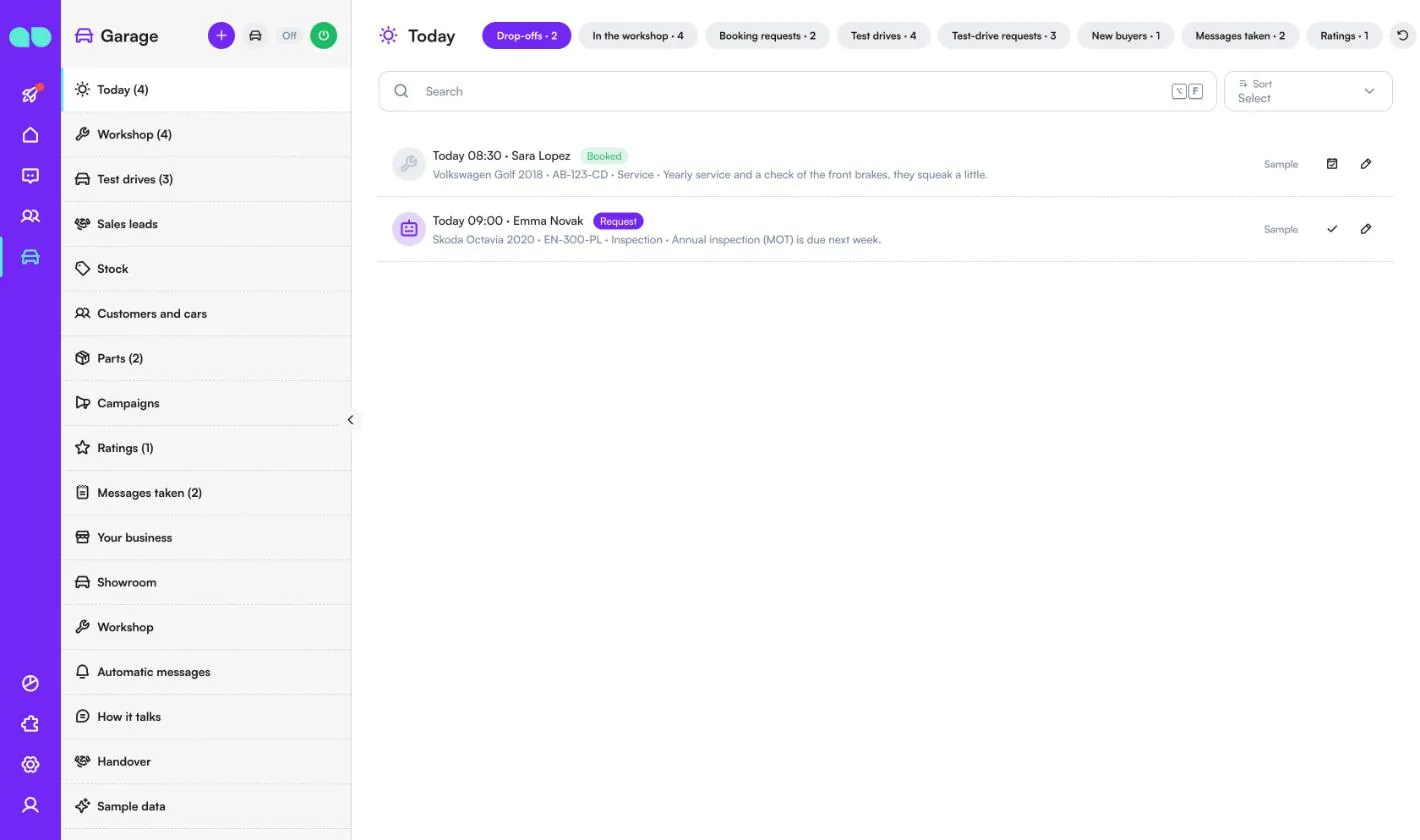
Oggi
Today (Oggi) raccoglie ciò che richiede la vostra attenzione oggi. I pulsanti in alto passano tra Drop-offs (Consegne in officina), In the workshop (In officina), Booking requests (Richieste di prenotazione), Test drives (Prove su strada), Test-drive requests (Richieste di prova su strada), New buyers (Nuovi acquirenti), Messages taken (Messaggi annotati) e Ratings (Valutazioni), ciascuno con un conteggio. Le righe dell’officina mostrano l’ora, il cliente, la fase, l’auto, la targa, il tipo di lavoro e ciò che ha detto il cliente; le richieste hanno un pulsante di spunta per Confirm (Confermarle; il cliente riceve la conferma) e la matita apre il record. Usate Search (Cerca) e Sort (Ordina) per restringere l’elenco.
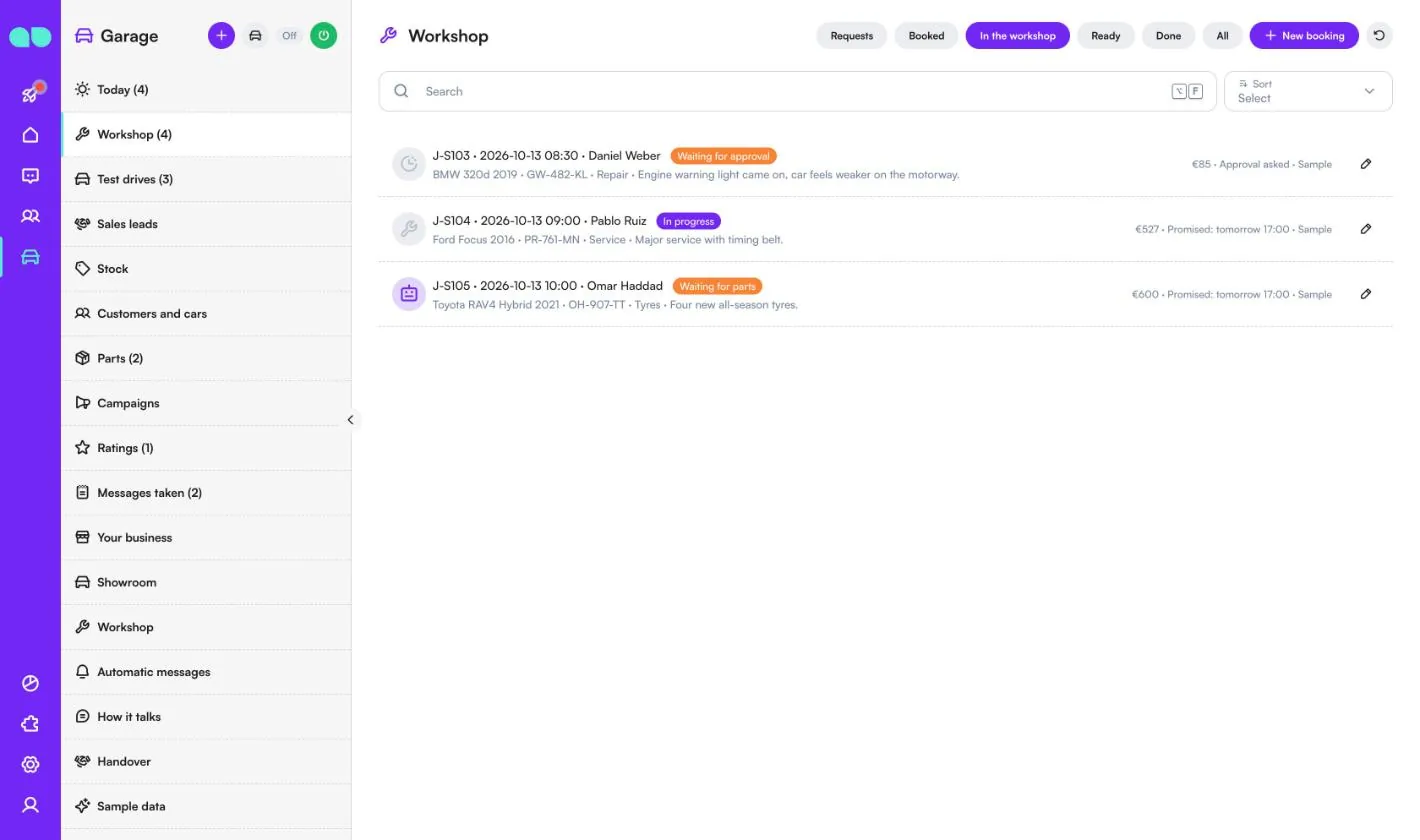
Officina
Workshop (Officina) è l’elenco dei lavori in officina. Filtrate per Requests (Richieste), Booked (Prenotati), In the workshop (In officina: accettati, in lavorazione, in attesa di approvazione, in attesa di ricambi o in controllo qualità), Ready (Pronti), Done (Conclusi: riconsegnati, annullati o mancate presentazioni) e All (Tutti). Ogni riga mostra il codice del lavoro, data e ora di consegna in officina, il cliente, la fase, l’auto, la targa, il tipo di lavoro e la descrizione, con il totale, Paid (Pagato), Approval asked (Approvazione richiesta) e l’orario Promised (Promesso) di fine lavoro a destra. New booking (Nuova prenotazione) aggiunge manualmente un lavoro; la matita apre il pannello del lavoro.
Prove su strada
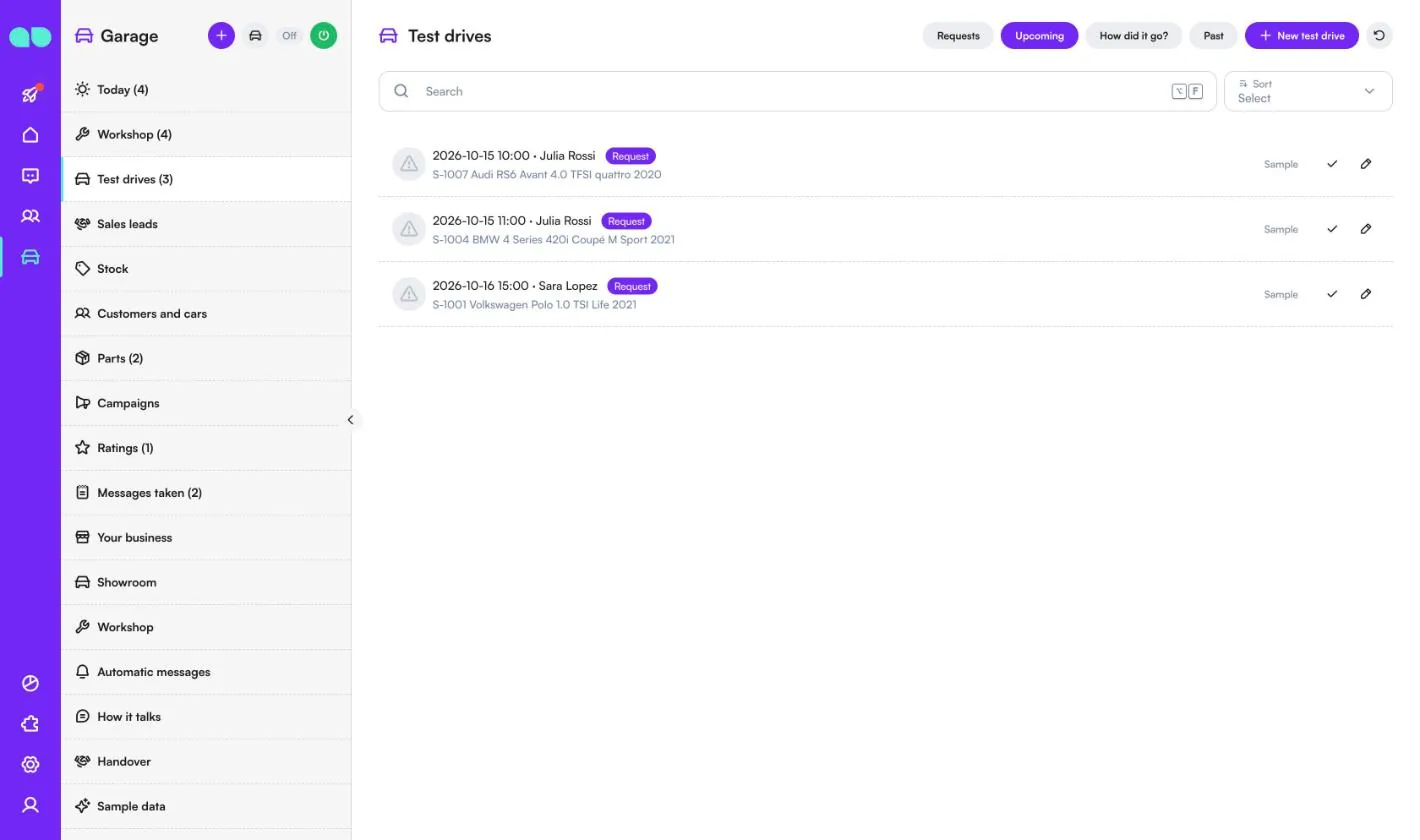
Test drives (Prove su strada) elenca le prenotazioni fatte in chat o dal vostro team. Requests (Richieste) mostra quelle in attesa di un venditore, Upcoming (Prossime) le prove richieste e confermate ancora da fare, How did it go? (Com’è andata?) le prove passate ancora senza esito e Past (Passate) le altre. Ogni riga riporta la data, il cliente, lo stato, il riferimento di stock e l’auto, il venditore e ciò che il cliente ha detto dopo la prova. Un’icona di avviso indica una richiesta in attesa da più del tempo impostato in Mark unconfirmed requests after (hours) (Segna le richieste non confermate dopo, ore). Il pulsante di spunta conferma una richiesta; New test drive (Nuova prova su strada) ne aggiunge una.
Contatti di vendita
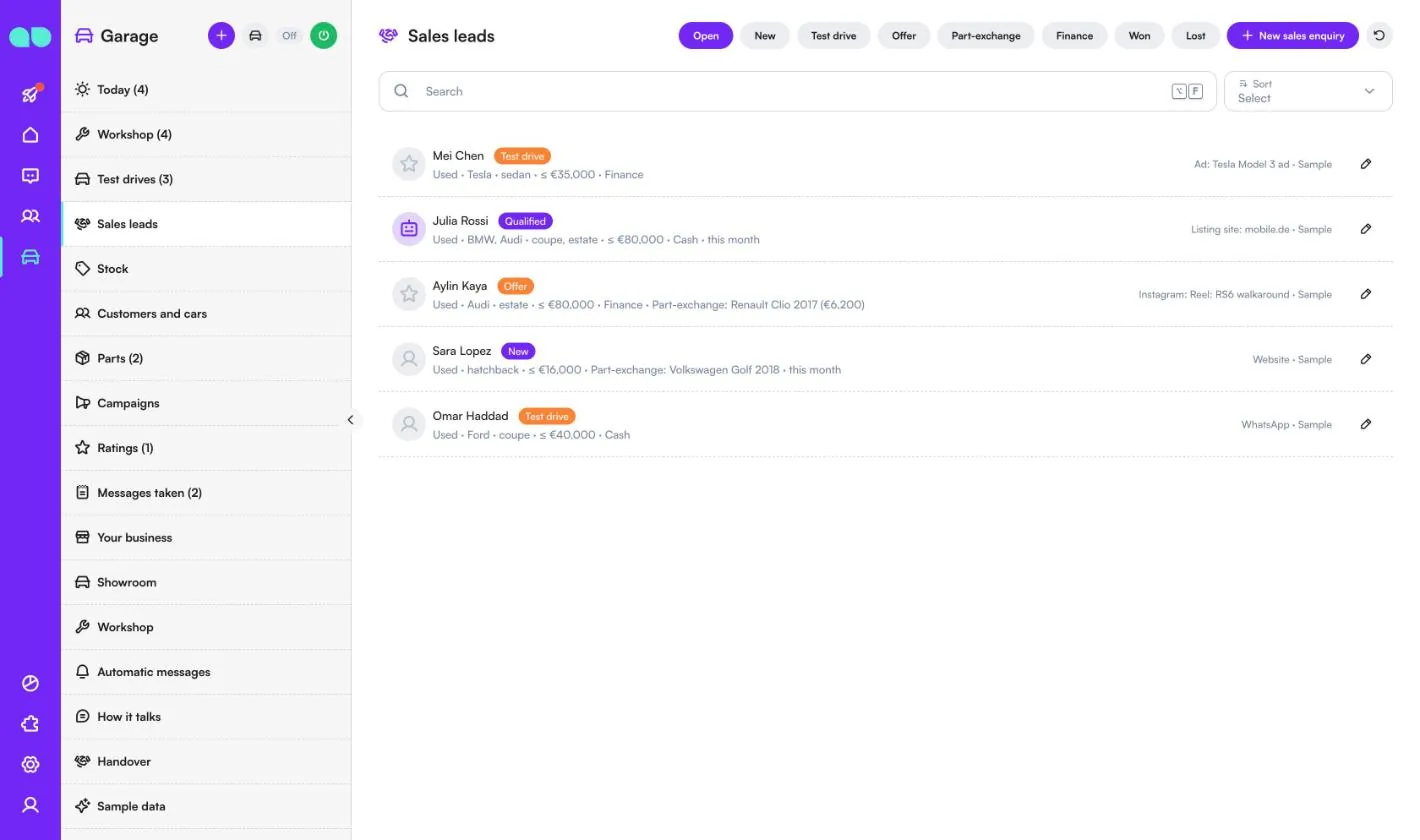
Sales leads (Contatti di vendita) contiene chiunque chieda di acquistare un’auto. Filtrate per Open (Aperti), New (Nuovi), Test drive (Prova su strada), Offer (Offerta), Part-exchange (Permuta), Finance (Finanziamento), Won (Vinti) e Lost (Persi). Ogni riga mostra la fase e ciò che l’assistente ha registrato: nuova o usata, marche, carrozzeria, budget, contanti o finanziamento, l’auto in permuta e quando vuole acquistare. La provenienza dell’acquirente (inserzione, portale di annunci, Instagram, sito web, WhatsApp, visita in sede) è a destra. New sales enquiry (Nuova richiesta di vendita) aggiunge manualmente un contatto.
Parco auto
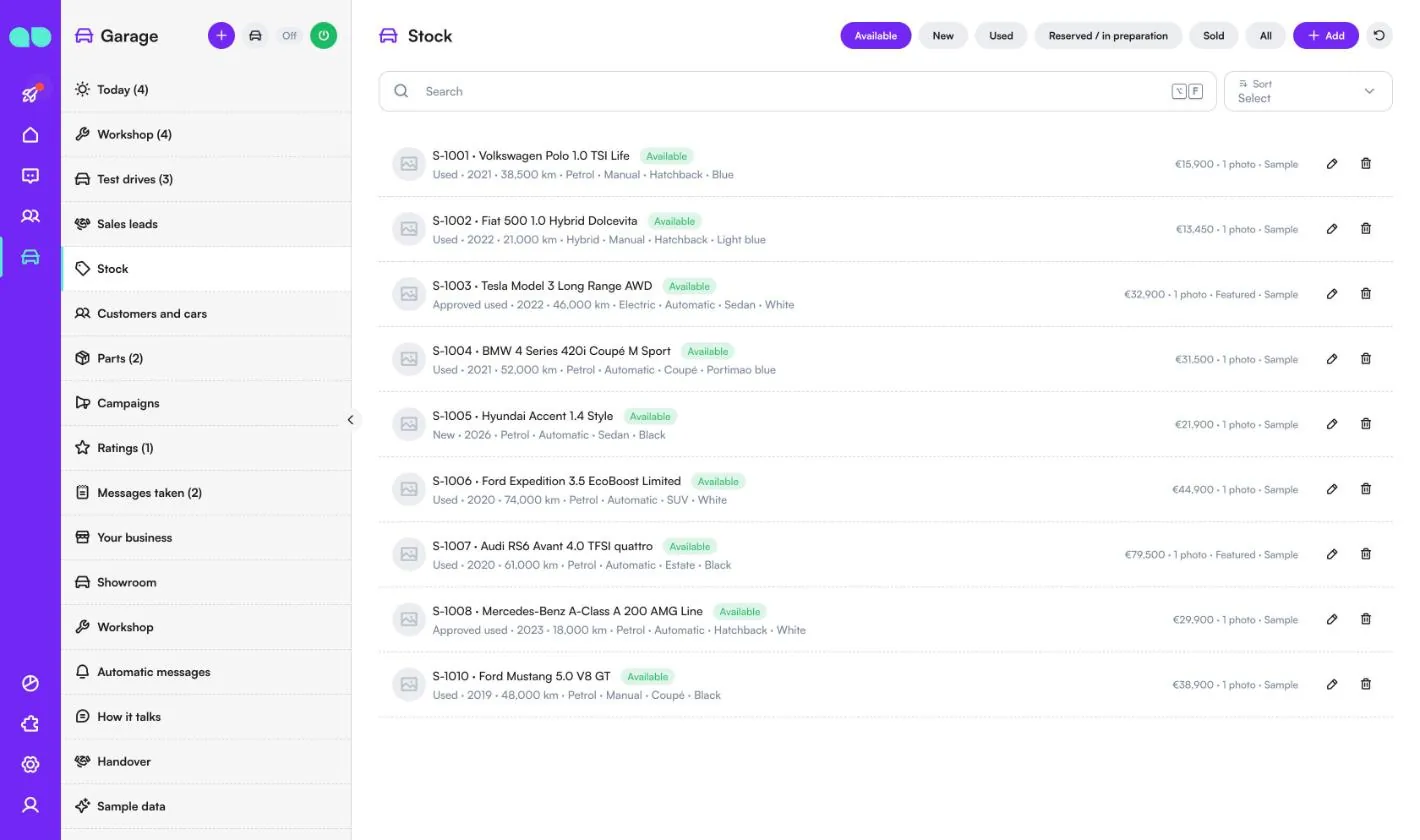
Stock (Parco auto) è l’elenco delle auto che l’assistente può proporre. Filtrate per Available (Disponibili), New (Nuove), Used (Usate), Reserved / in preparation (Riservate / in preparazione), Sold (Vendute) e All (Tutte). Ogni riga mostra il riferimento di stock, l’auto, lo stato, la condizione, l’anno, il chilometraggio, il carburante, il cambio, la carrozzeria e il colore, con il prezzo (o Price on request, prezzo su richiesta), il numero di foto e Featured (In evidenza) a destra. Add (Aggiungi) aggiunge un’auto, la matita la modifica e il cestino la rimuove. Per smettere di proporre un’auto senza rimuoverla, impostatela su Sold (Venduta) o Off market (Fuori mercato).
Clienti e auto
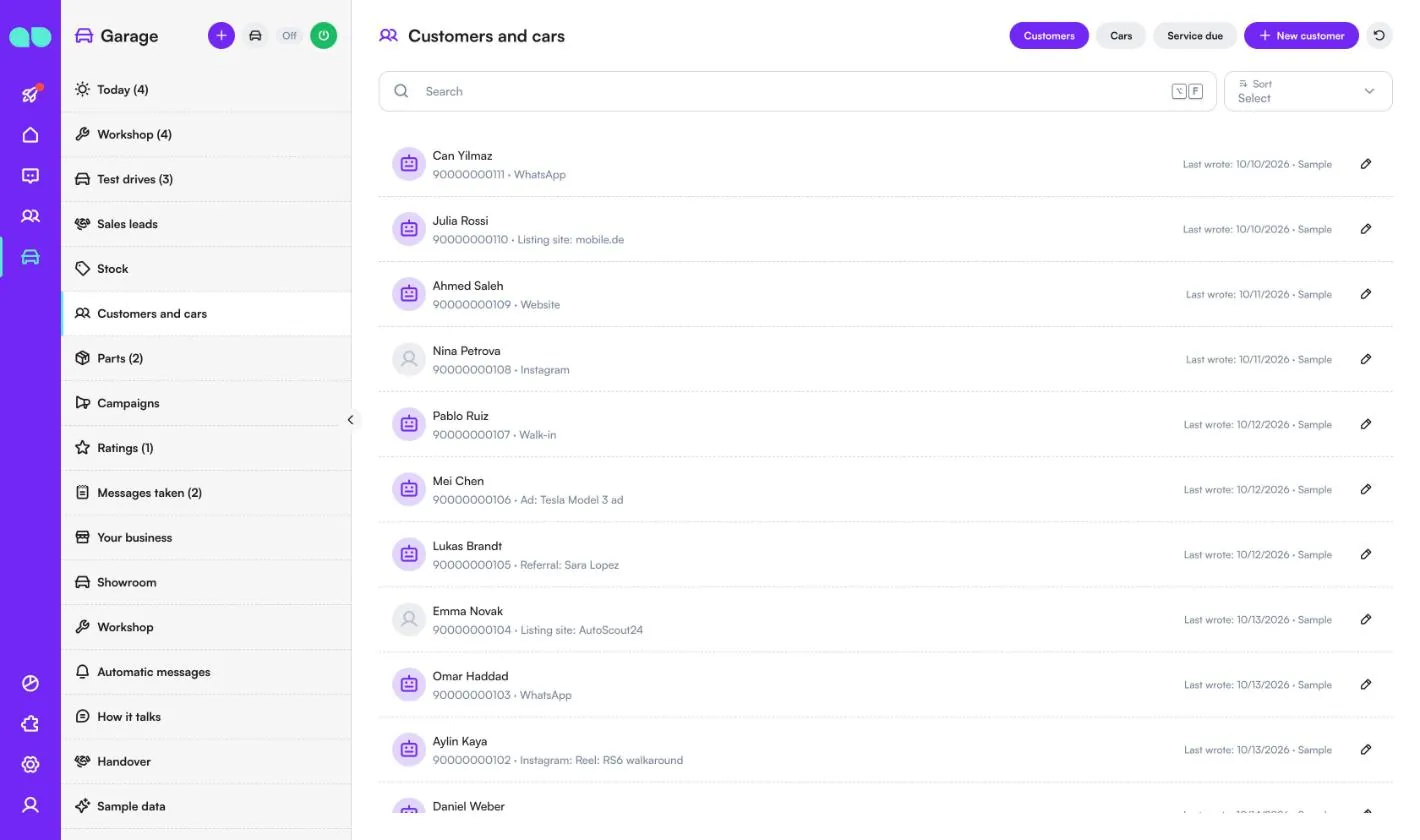
Customers and cars (Clienti e auto) ha tre viste. Customers (Clienti) elenca le persone che hanno scritto su WhatsApp, Instagram o nella chat del vostro sito, con telefono, provenienza e data dell’ultimo messaggio. Cars (Auto) elenca le auto registrate con targa, chilometraggio e ultima visita. Service due (Tagliando in scadenza) elenca le auto prossime al tagliando, con Reminder sent (Promemoria inviato) o Asked to be reminded later (Ha chiesto di essere ricontattato più tardi). New customer (Nuovo cliente) ne aggiunge uno manualmente.
Ricambi
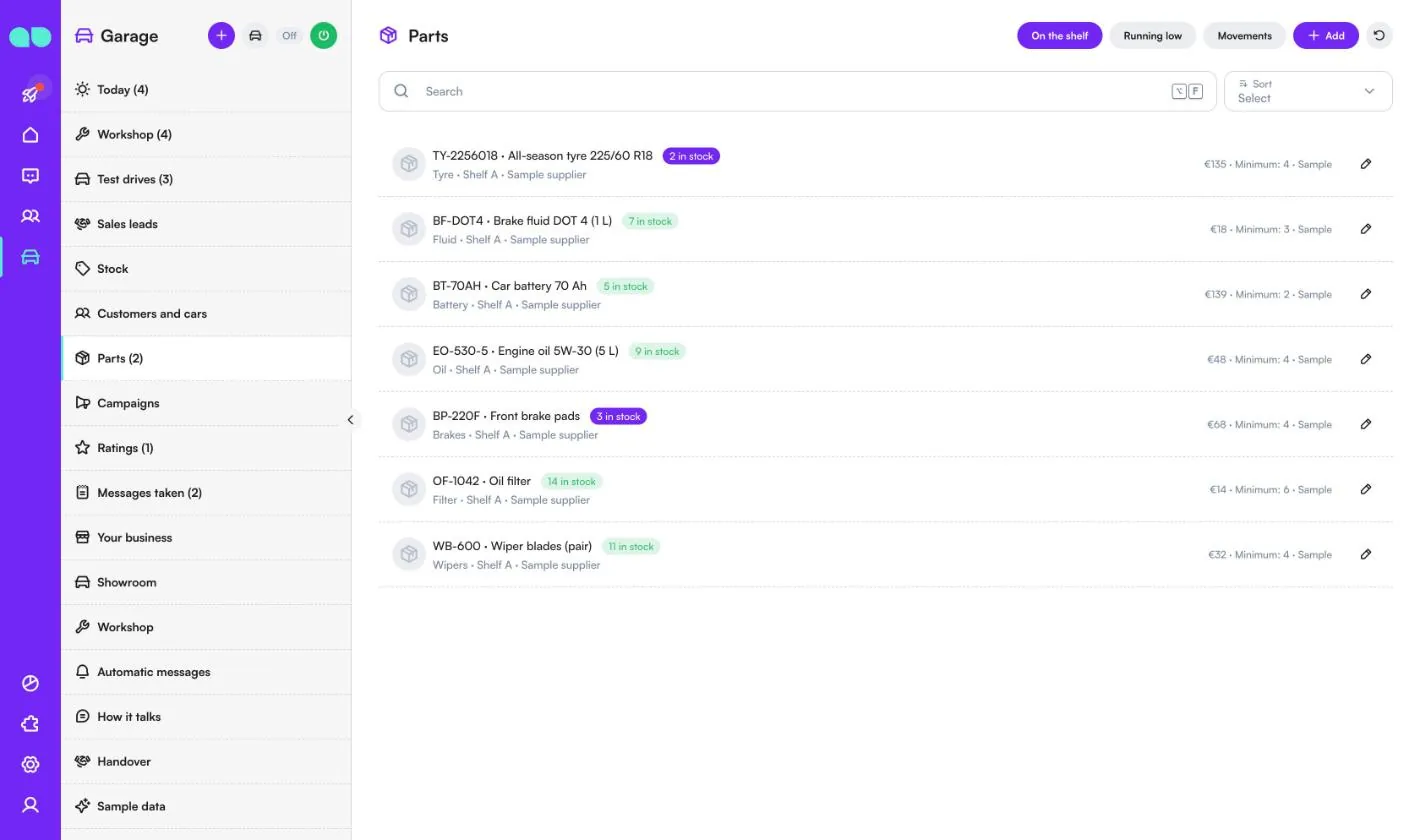
Parts (Ricambi) è un semplice magazzino. On the shelf (A magazzino) elenca ogni ricambio con codice, nome, quantità disponibile, categoria, ubicazione, fornitore, prezzo e Minimum (Minimo). Running low (In esaurimento) mostra i ricambi pari o sotto il minimo e Movements (Movimenti) mostra ogni variazione (ricevuto, usato su un lavoro, inventariato, reso, danneggiato) con la quantità prima e dopo. Add (Aggiungi) aggiunge un ricambio.
Campagne
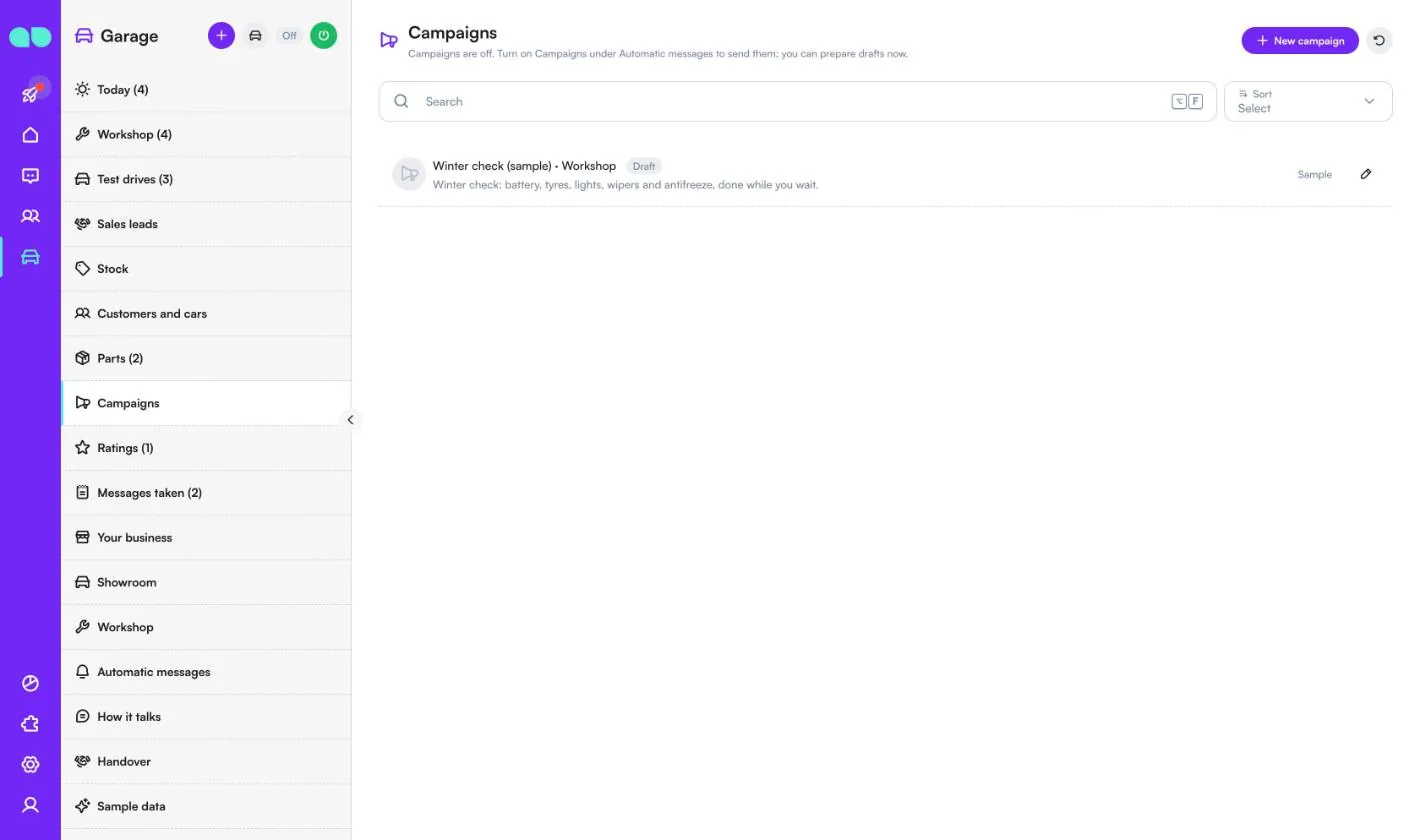
Campaigns (Campagne) elenca i messaggi a un gruppo di proprietari di auto o acquirenti, ciascuno segnato Sales (Vendite) o Workshop (Officina), con lo stato (Draft (Bozza), Preparing (In preparazione), Sending (In invio), Sent (Inviata), Stopped (Interrotta)) e quanti messaggi sono stati inviati e quante risposte sono arrivate. La riga sotto il titolo indica se le campagne sono attive e se il template WhatsApp è approvato. Finché le campagne sono disattivate, potete comunque preparare bozze con New campaign (Nuova campagna).
Valutazioni
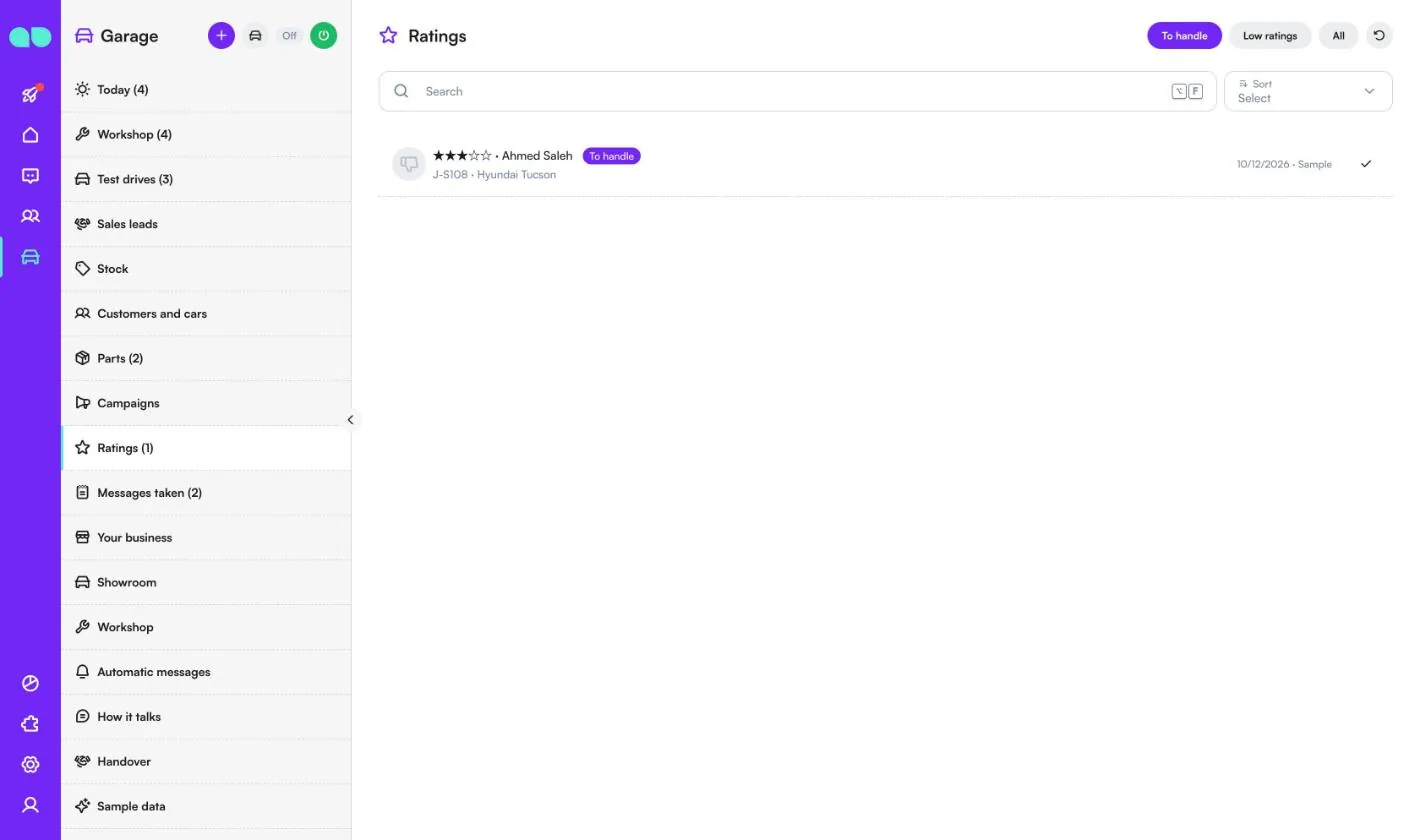
Ratings (Valutazioni) mostra le valutazioni che i clienti danno dopo la riconsegna di un lavoro. To handle (Da gestire) elenca quelle non ancora gestite, Low ratings (Valutazioni basse) quelle da 3 stelle o meno e All (Tutte) ogni valutazione. Ogni riga mostra le stelle, il cliente, il codice del lavoro e l’auto; il pulsante di spunta la segna come gestita.
Messaggi annotati
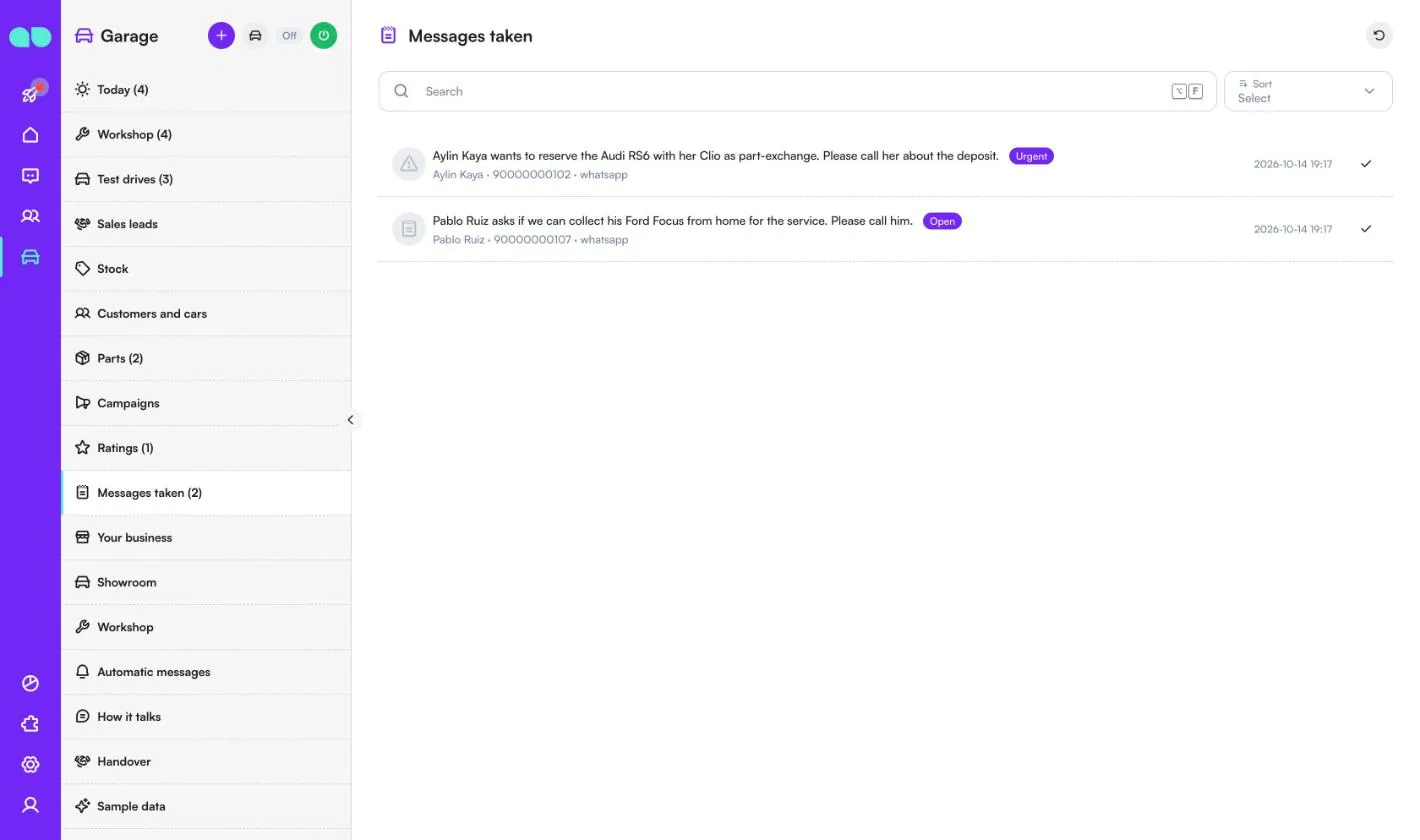
Quando l’assistente non può aiutare, annota qui la richiesta per il vostro team, segnata Urgent (Urgente) o Open (Aperto), con il cliente, il telefono e il canale. Il pulsante di spunta la segna come fatta.
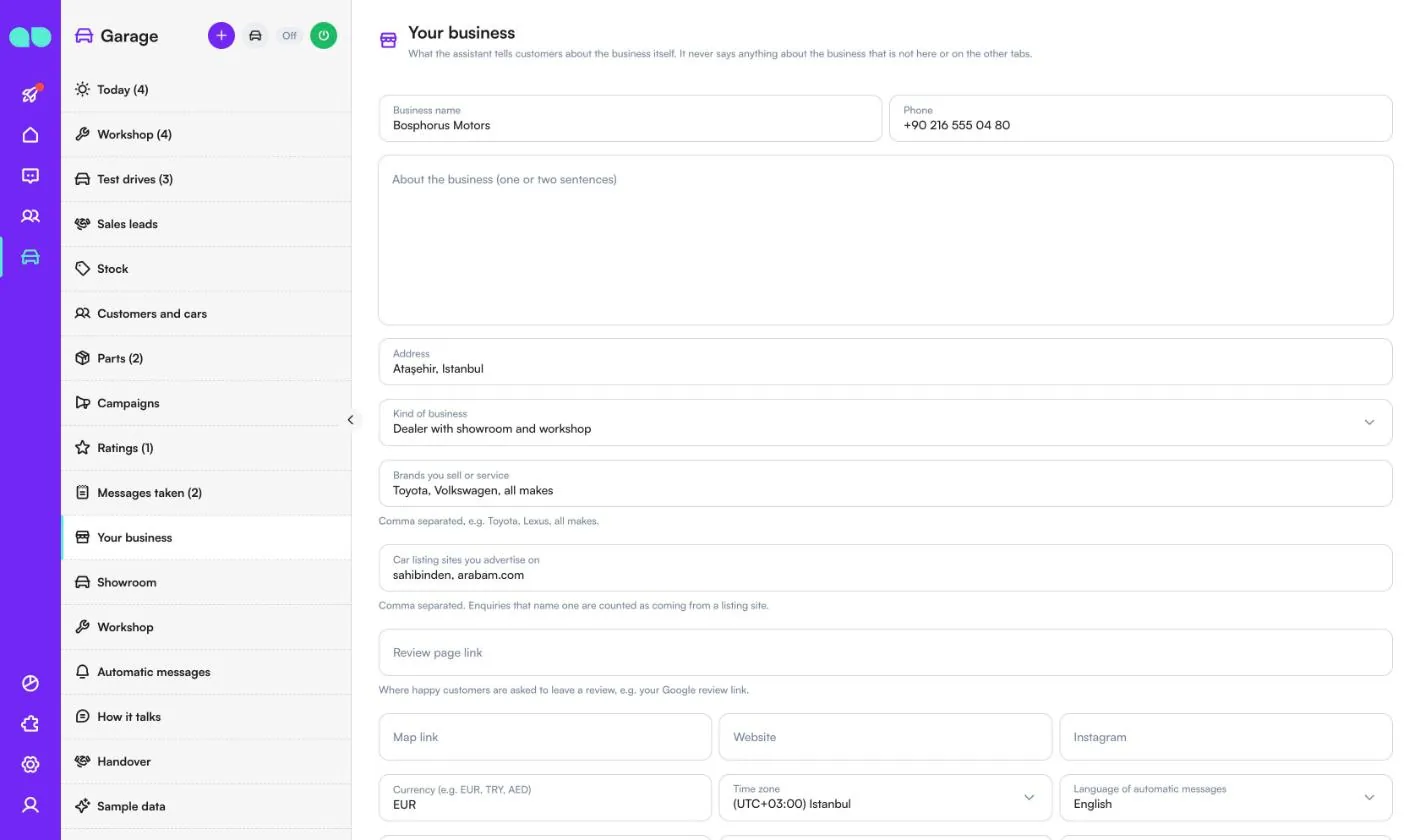
La vostra attività
Your business (La vostra attività) è ciò che l’assistente dice ai clienti sull’attività stessa. Non dice mai nulla dell’attività che non sia qui o nelle altre schede.
| Campo | A cosa serve |
|---|---|
| Business name (Nome dell’attività), Phone (Telefono), Address (Indirizzo) | I vostri recapiti. |
| About the business (one or two sentences) (L’attività in una o due frasi) | Una breve descrizione che l’assistente può usare. |
| Kind of business (Tipo di attività) | La stessa scelta del modulo di configurazione. |
| Brands you sell or service (Marchi che vendete o assistete), Car listing sites you advertise on (Portali di annunci auto su cui pubblicate) | Separati da virgole; i portali di annunci servono a capire da dove arrivano gli acquirenti. |
| Review page link (Link della pagina recensioni) | Dove si chiede ai clienti soddisfatti di lasciare una recensione, per esempio il vostro link alle recensioni Google. |
| Map link (Link della mappa), Website (Sito web), Instagram | Link che l’assistente può condividere. |
| Currency (Valuta), Time zone (Fuso orario), Distances in (Distanze in) | Usati per prezzi, orari e chilometraggio. |
| Language of automatic messages (Lingua dei messaggi automatici) | La lingua dei messaggi automatici e dei relativi template WhatsApp. |
| Emergency number (Numero di emergenza), Roadside assistance number (Numero di assistenza stradale) | Numeri che l’assistente può comunicare. |
| Orari di apertura | Quando il vostro team risponde, si svolgono le prove su strada e si consegnano le auto in officina. |
| Closed on (holidays) (Chiuso il, festività) | Una data per riga, YYYY-MM-DD. |
| Policies (Regole) | Garanzia, acconti e prenotazioni, documenti necessari agli acquirenti, auto di cortesia e simili. |
| Other questions and answers (Altre domande e risposte) | Coppie Q: … / A: …, una per riga. |
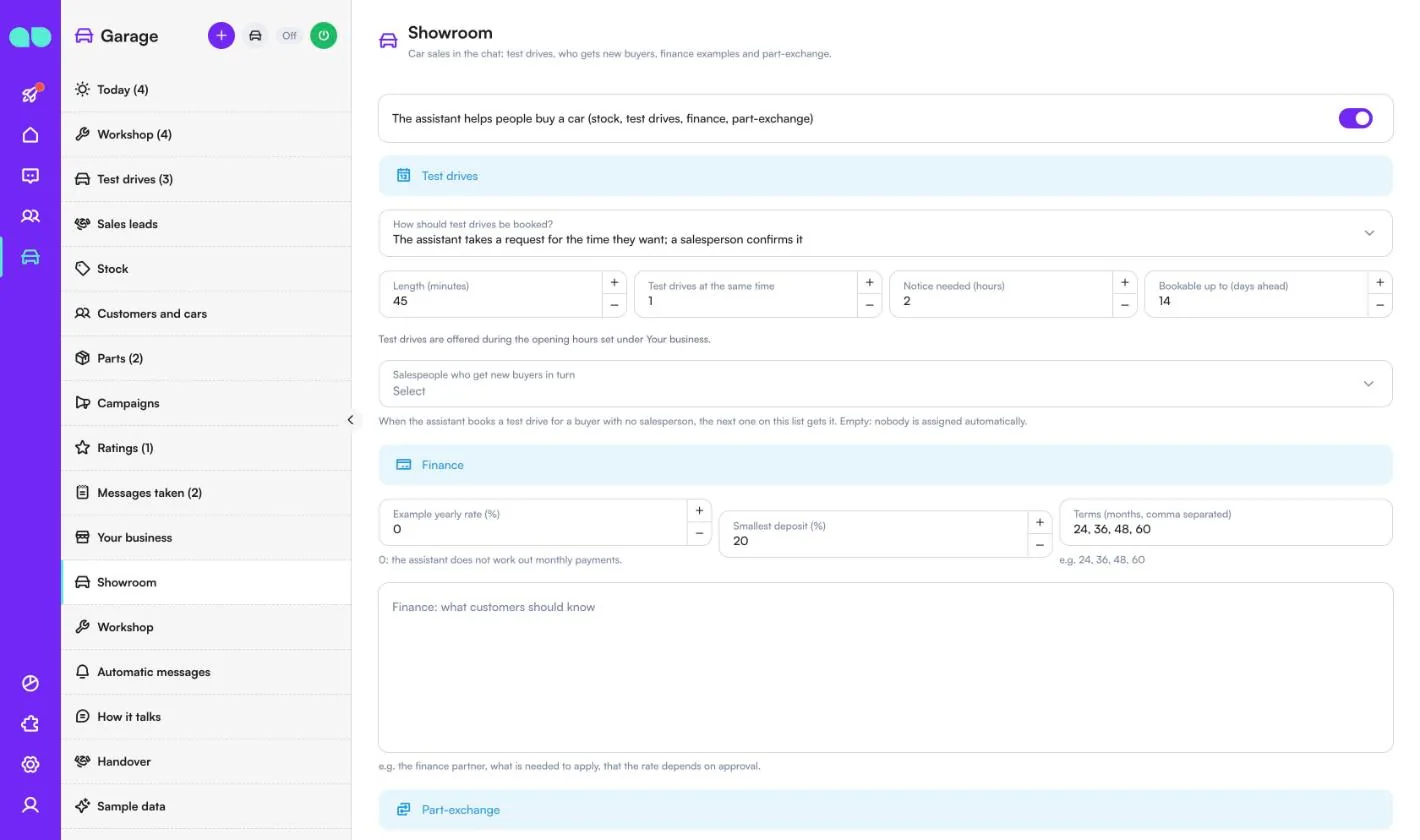
Showroom
Showroom riguarda la vendita di auto in chat. L’interruttore The assistant helps people buy a car (stock, test drives, finance, part-exchange) (L’assistente aiuta ad acquistare un’auto: parco auto, prove su strada, finanziamento, permuta) attiva o disattiva la parte vendite; ricaricate poi il pannello per aggiornarne le schede.
| Campo | A cosa serve |
|---|---|
| How should test drives be booked? (Come devono essere prenotate le prove su strada?) | Una richiesta che un venditore conferma, oppure un orario libero prenotato subito. |
| Length (minutes) (Durata, minuti) | Quanto dura una prova su strada. |
| Test drives at the same time (Prove su strada in contemporanea) | Quante prove possono svolgersi in parallelo. |
| Notice needed (hours) (Preavviso necessario, ore) | Il momento più vicino in cui si può prenotare una prova. |
| Bookable up to (days ahead) (Prenotabile fino a, giorni in anticipo) | Il momento più lontano in cui si può prenotare una prova. |
| Salespeople who get new buyers in turn (Venditori che ricevono a turno i nuovi acquirenti) | Quando l’assistente prenota una prova su strada per un acquirente senza venditore, lo riceve il successivo in questo elenco. Vuoto: nessuno viene assegnato automaticamente. |
| Example yearly rate (%) (Tasso annuo di esempio), Smallest deposit (%) (Anticipo minimo), Terms (months, comma separated) (Durate in mesi, separate da virgole) | Usati per calcolare rate mensili di esempio. 0 come tasso significa che l’assistente non calcola rate mensili. |
| Finance: what customers should know (Finanziamento: cosa devono sapere i clienti) | Per esempio il partner finanziario, cosa serve per la richiesta, che il tasso dipende dall’approvazione. |
| Take part-exchange details and photos for a valuation (Raccogli dati e foto della permuta per una valutazione) | Permette all’assistente di registrare l’auto del cliente per la vostra valutazione. |
| Part-exchange: what customers should know (Permuta: cosa devono sapere i clienti) | Per esempio che la valutazione viene confermata dopo un’ispezione. |
Le prove su strada vengono proposte negli orari di apertura impostati in Your business (La vostra attività).
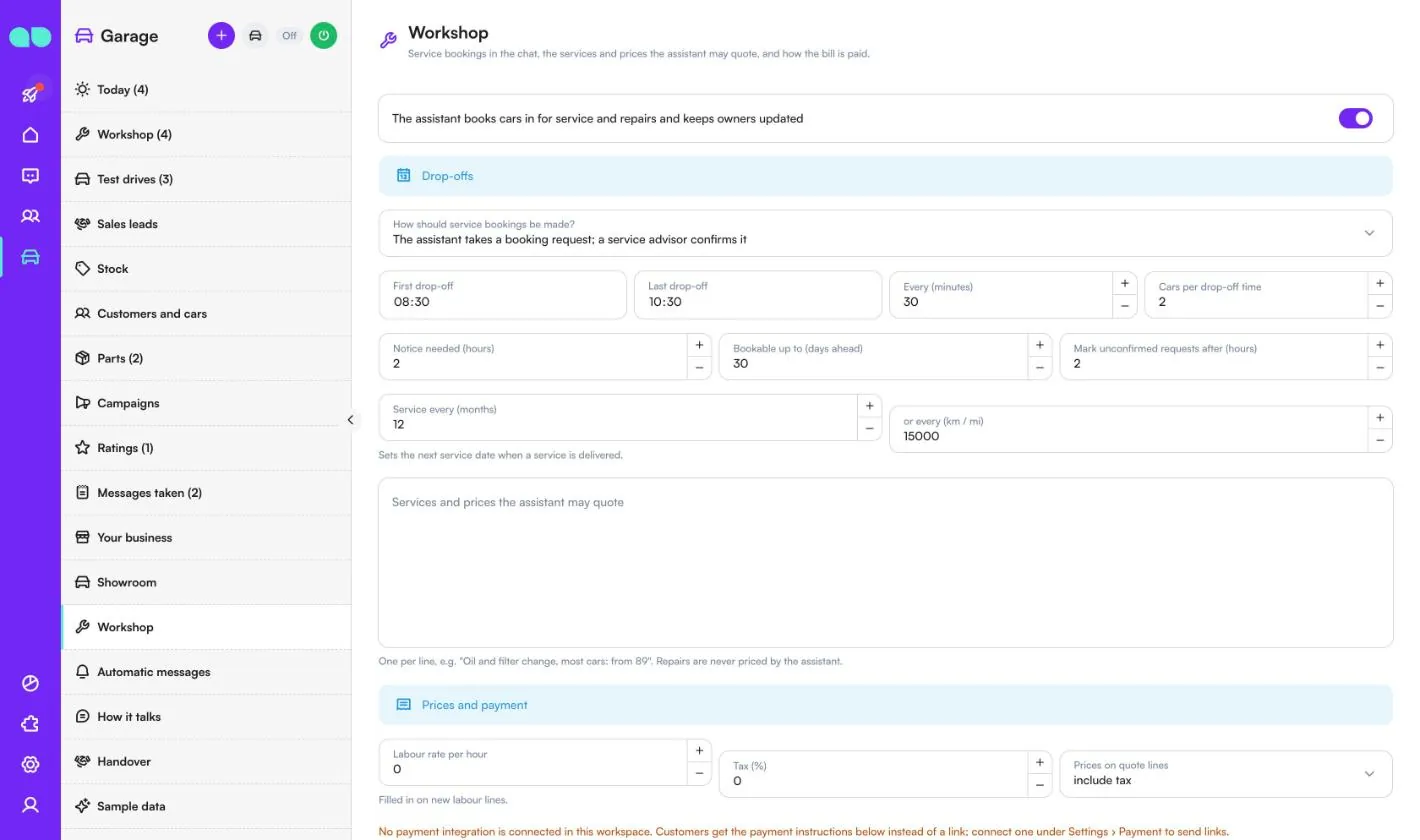
Impostazioni dell’officina
La seconda voce Workshop (Officina), più in basso nel menu, è la scheda delle impostazioni per le prenotazioni di assistenza; la prima voce Workshop in alto è l’elenco dei lavori descritto sopra. Qui impostate come vengono accettate le auto, i servizi e i prezzi che l’assistente può comunicare e come viene pagato il conto. L’interruttore The assistant books cars in for service and repairs and keeps owners updated (L’assistente prenota le auto per tagliandi e riparazioni e tiene aggiornati i proprietari) attiva o disattiva la parte officina.
| Campo | A cosa serve |
|---|---|
| How should service bookings be made? (Come devono essere gestite le prenotazioni di assistenza?) | Una richiesta di prenotazione che un accettatore conferma, oppure un orario di consegna libero prenotato subito. |
| First drop-off (Prima consegna), Last drop-off (Ultima consegna), Every (minutes) (Ogni, minuti) | Gli orari di consegna proposti in ogni giorno di apertura. |
| Cars per drop-off time (Auto per orario di consegna) | Quante auto accettate per ogni orario di consegna. |
| Notice needed (hours) (Preavviso necessario, ore), Bookable up to (days ahead) (Prenotabile fino a, giorni in anticipo) | Quanto presto e con quanto anticipo i clienti possono prenotare. |
| Mark unconfirmed requests after (hours) (Segna le richieste non confermate dopo, ore) | Le richieste (prenotazioni di assistenza e prove su strada) ancora non confermate dopo questo tempo vengono segnate come in ritardo sul pannello. L’assistente dice anche ai clienti che di solito una richiesta viene confermata entro questo tempo. |
| Service every (months) (Tagliando ogni, mesi), or every (km / mi) (oppure ogni, km / mi) | Imposta la data del prossimo tagliando quando un tagliando viene riconsegnato. |
| Services and prices the assistant may quote (Servizi e prezzi che l’assistente può comunicare) | Uno per riga, per esempio “Cambio olio e filtro, la maggior parte delle auto: da 89”. L’assistente non dà mai prezzi per le riparazioni. |
| Labour rate per hour (Tariffa oraria della manodopera) | Compilata sulle nuove righe di manodopera. |
| Tax (%) (Imposta), Prices on quote lines (Prezzi sulle righe del preventivo) | Se i prezzi delle righe del preventivo includono le imposte o sono al netto. |
| Send a payment link when the customer taps Pay now (Invia un link di pagamento quando il cliente tocca Paga ora) | Richiede un’integrazione di pagamento in Impostazioni › Pagamento. |
| How to pay (without a link) (Come pagare, senza link) | Inviato al posto di un link, per esempio carta o contanti al ritiro oppure i dati per il bonifico. |
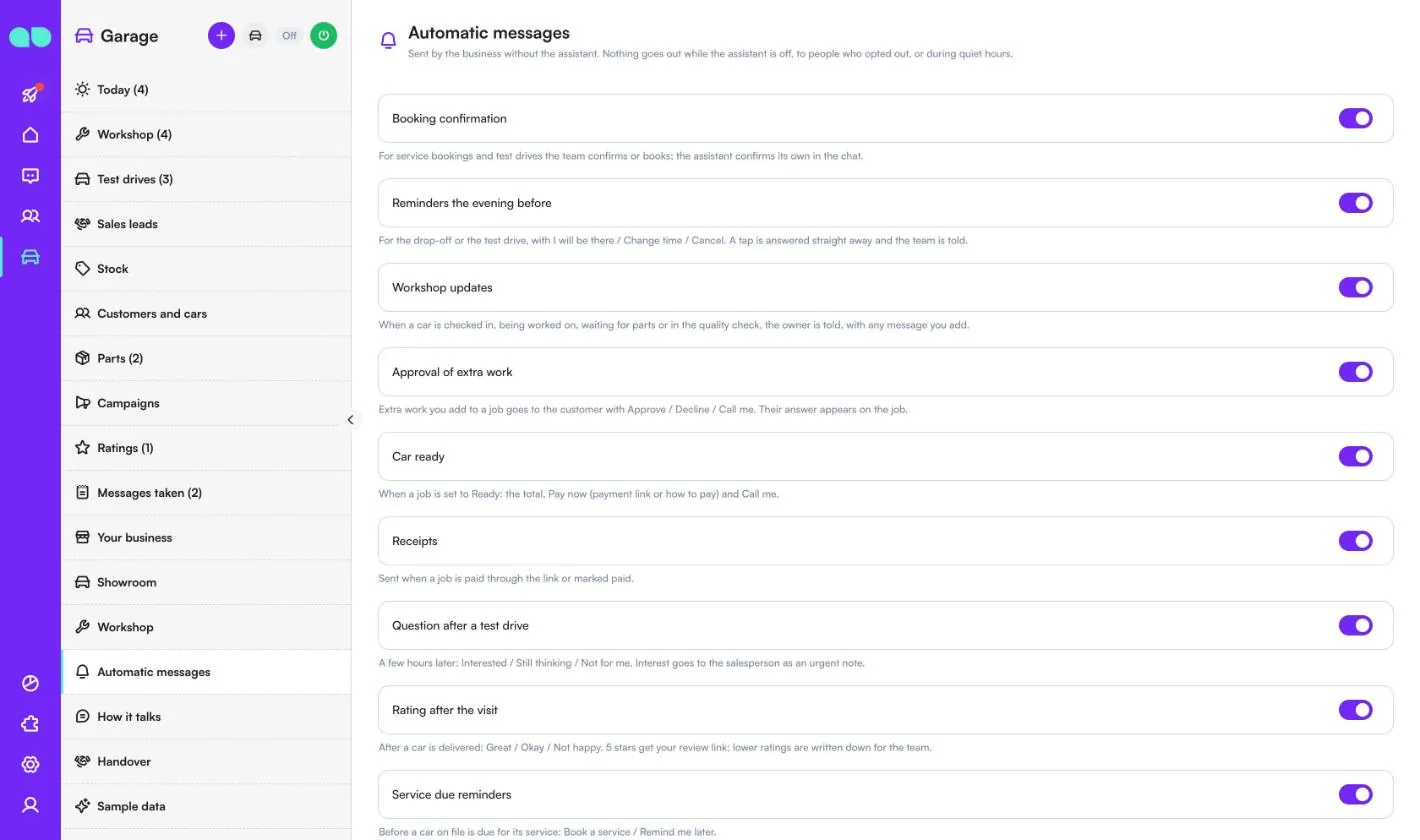
Messaggi automatici
Messaggi che l’attività invia senza l’assistente. Non parte nulla mentre l’assistente è disattivato, alle persone che hanno rinunciato o durante le ore di silenzio. Ognuno ha il suo interruttore:
| Messaggio | Quando viene inviato |
|---|---|
| Booking confirmation (Conferma della prenotazione) | Per le prenotazioni di assistenza e le prove su strada che il team conferma o prenota; l’assistente conferma le proprie in chat. |
| Reminders the evening before (Promemoria la sera prima) | Per la consegna in officina o la prova su strada, con I will be there, Change time e Cancel (Ci sarò, Cambia orario, Annulla). |
| Workshop updates (Aggiornamenti dall’officina) | Quando un’auto viene accettata, è in lavorazione, in attesa di ricambi o in controllo qualità. |
| Approval of extra work (Approvazione di lavori aggiuntivi) | I lavori aggiuntivi che inserite in un lavoro, con Approve, Decline e Call me (Approva, Rifiuta, Chiamami). |
| Car ready (Auto pronta) | Quando un lavoro viene impostato su Ready (Pronto): il totale, Pay now (Paga ora) e Call me (Chiamami). |
| Receipts (Ricevute) | Quando un lavoro viene pagato tramite il link o segnato come pagato. |
| Question after a test drive (Domanda dopo una prova su strada) | Qualche ora dopo: Interested, Still thinking o Not for me (Interessato, Ci sto pensando, Non fa per me). |
| Rating after the visit (Valutazione dopo la visita) | Dopo la riconsegna: Great, Okay o Not happy (Ottimo, Ok, Non soddisfatto). |
| Service due reminders (Promemoria del tagliando) | Prima della scadenza di un’auto registrata: Book a service o Remind me later (Prenota un tagliando, Ricordamelo più tardi). |
| Campaigns (marketing) (Campagne, marketing) | Disattivate per impostazione predefinita; mai verso chi ha rinunciato. |
Sotto gli interruttori impostate l’ora del promemoria serale, quante ore dopo una prova su strada o una riconsegna fare la domanda, quanti giorni prima della scadenza di un tagliando inviare il promemoria e le ore di silenzio. WhatsApp templates (Template WhatsApp) mostra lo stato di ogni template sul vostro numero; Submit missing templates (Invia i template mancanti) scrive e invia per l’approvazione quelli che mancano ancora.
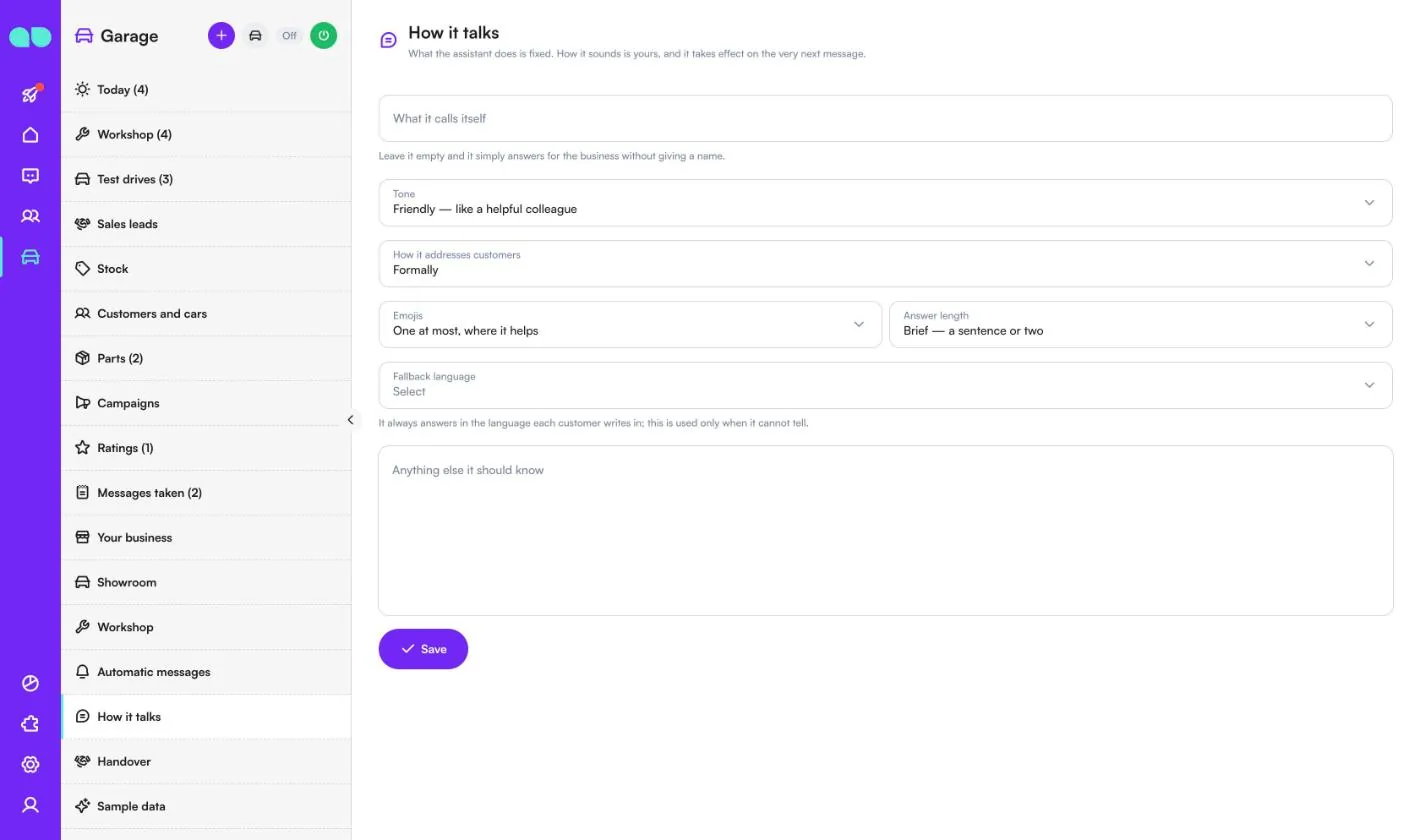
Come parla
Ciò che fa l’assistente resta invariato; come si esprime lo decidete voi, e le modifiche valgono già dal messaggio successivo.
| Campo | A cosa serve |
|---|---|
| What it calls itself (Come si chiama) | Lasciatelo vuoto e risponderà a nome dell’attività senza darsi un nome. |
| Tone (Tono) | Professional, Friendly, Warm o Direct (professionale, cordiale, caloroso o diretto). |
| How it addresses customers (Come si rivolge ai clienti) | Formally (In modo formale) o Casually, by first name (In modo informale, per nome). |
| Emojis (Emoji) | Nessuna, al massimo una dove aiuta, oppure liberamente. |
| Answer length (Lunghezza delle risposte) | Brief, Balanced o Detailed (breve, equilibrata o dettagliata). |
| Fallback language (Lingua di riserva) | Usata solo quando non riesce a capire in che lingua scrive un cliente. |
| Anything else it should know (Altro che dovrebbe sapere) | Aggiunto alle sue istruzioni così come scritto: regole della casa, cose da non promettere mai. Non può annullare la regola per cui non inventa fatti. |
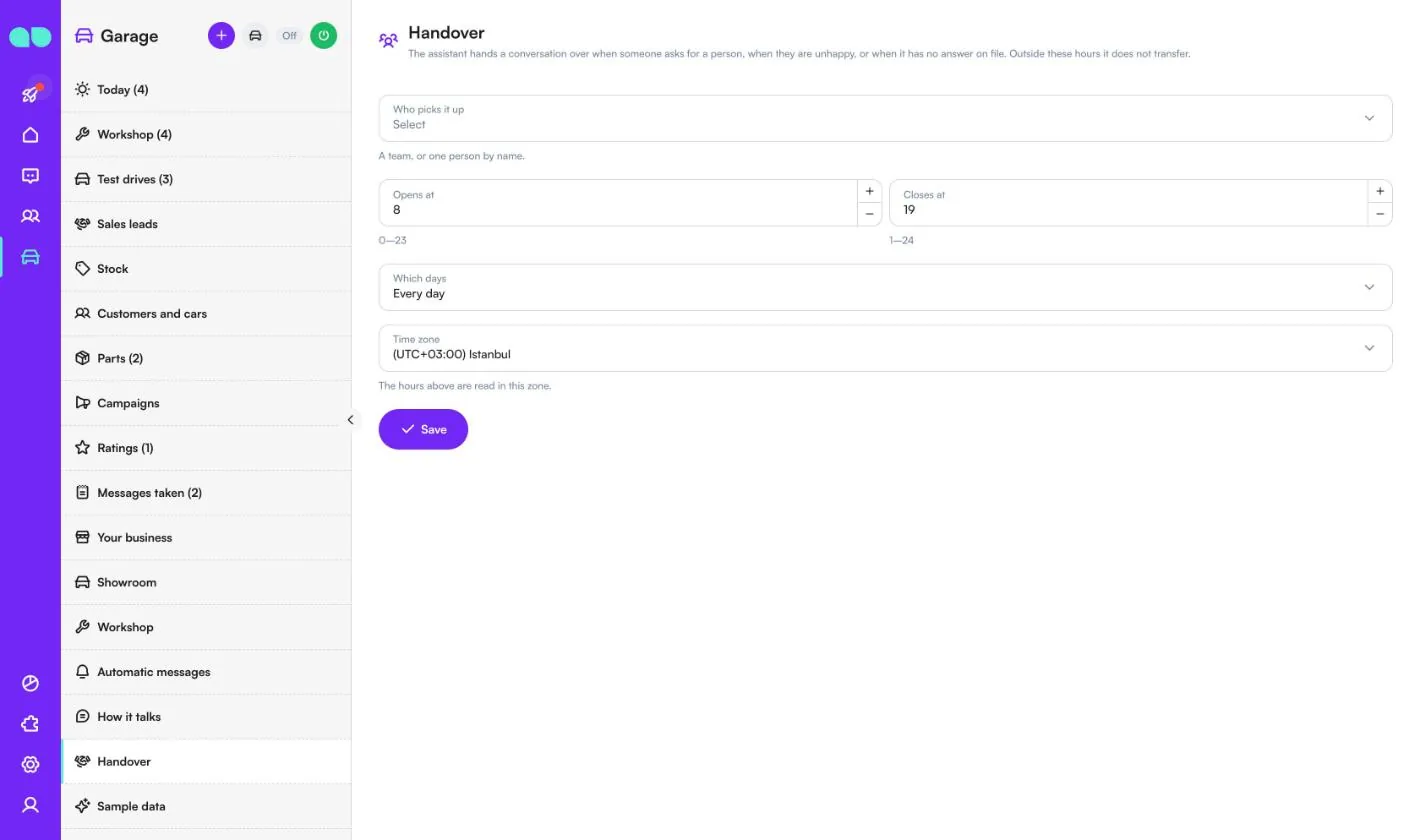
Passaggio di consegne
L’assistente passa una conversazione quando qualcuno chiede una persona, è insoddisfatto o chiede qualcosa a cui non sa rispondere. Scegliete Who picks it up (Chi la prende in carico: un team o una persona), gli orari (Opens at (Apre alle), Closes at (Chiude alle)), Which days (Quali giorni: ogni giorno o solo nei giorni feriali) e il Time zone (Fuso orario) in cui vengono letti gli orari. Al di fuori di questi orari non trasferisce.
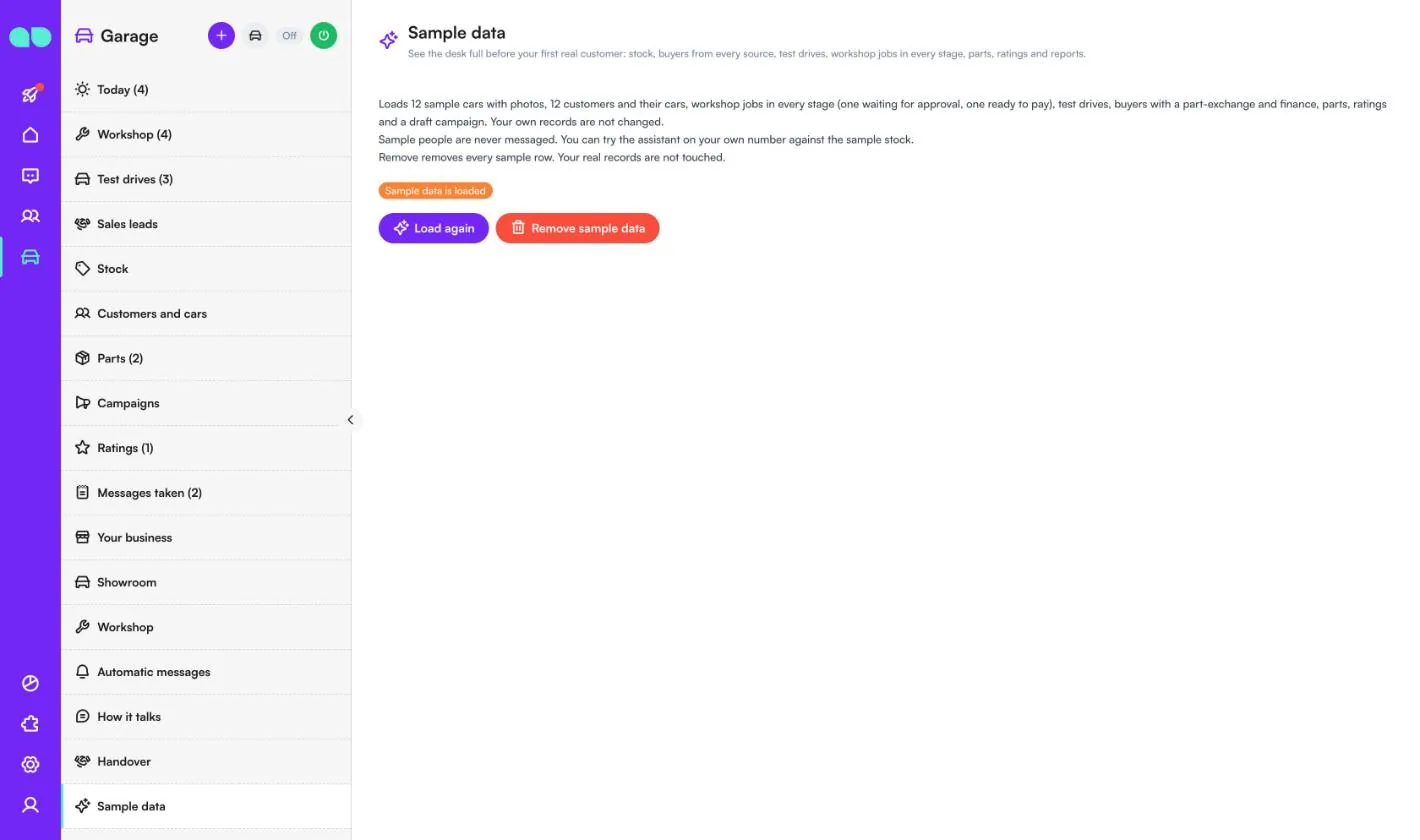
Dati di esempio
Load sample data (Carica dati di esempio) aggiunge 12 auto di esempio con foto, 12 clienti con le loro auto, lavori in officina in ogni fase, prove su strada, acquirenti con permuta e finanziamento, ricambi, valutazioni e una bozza di campagna. Le persone di esempio non ricevono mai messaggi, e potete provare l’assistente sul vostro numero con il parco auto di esempio. Remove sample data (Rimuovi dati di esempio) elimina ogni riga di esempio; i vostri record reali non vengono toccati.
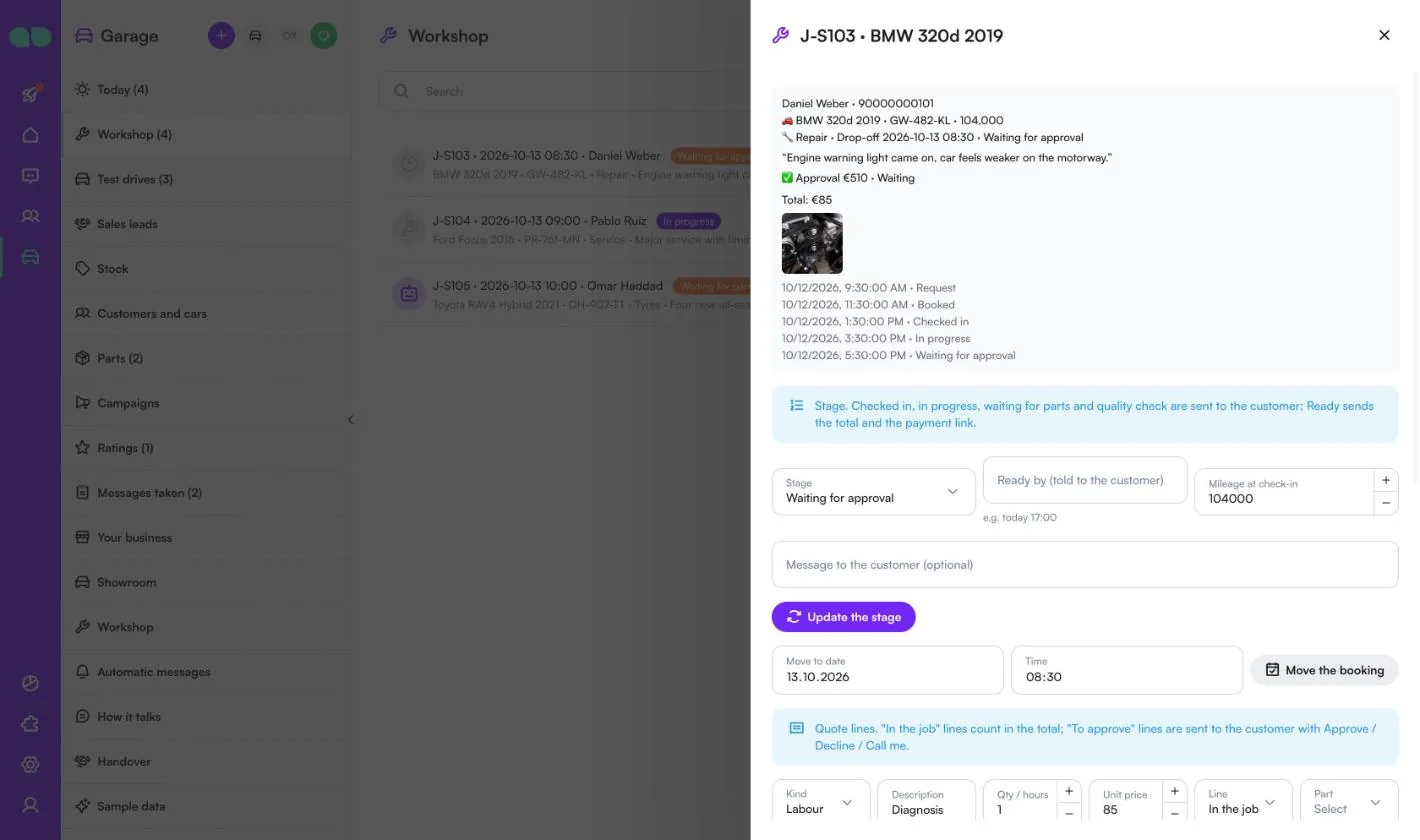
Pannello del lavoro
Fate clic su un lavoro per aprirne il pannello. In alto compaiono il cliente, l’auto, la targa, il chilometraggio, il tipo di lavoro, l’orario di consegna in officina, ciò che ha detto il cliente, eventuali approvazioni e il totale, le foto e la cronologia delle fasi.
- Stage (Fase), Ready by (told to the customer) (Pronta entro, comunicato al cliente), Mileage at check-in (Chilometraggio all’accettazione) e Message to the customer (optional) (Messaggio al cliente, facoltativo), poi Update the stage (Aggiorna la fase). Accettazione, lavorazione, attesa ricambi e controllo qualità vengono comunicati al cliente; Ready (Pronto) invia il totale e il link di pagamento.
- Move to date (Sposta alla data), Time (Orario) e Move the booking (Sposta la prenotazione) cambiano la consegna in officina.
- Righe del preventivo con Kind (Tipo: manodopera o ricambio), Description (Descrizione), Qty / hours (Qtà / ore), Unit price (Prezzo unitario), Line (Riga) e Part (Ricambio). Le righe In the job (Nel lavoro) contano nel totale; le righe To approve (Da approvare) vengono inviate al cliente con Approve, Decline e Call me (Approva, Rifiuta, Chiamami) quando fate clic su Ask the customer to approve (Chiedi l’approvazione al cliente). Potete aggiungere una nota e link a foto all’approvazione, oppure registrare Approved by phone (Approvato per telefono) o Declined by phone (Rifiutato per telefono).
- Pagamento: Copy the payment link (Copia il link di pagamento), Check the payment (Verifica il pagamento), Paid at the counter (Pagato al banco) e Send the ready message again (Invia di nuovo il messaggio di auto pronta). La ricevuta parte quando il lavoro viene segnato come pagato.
- Cancel the booking (Annulla la prenotazione) la annulla senza inviare messaggi al cliente.
Attivare l’assistente
Il pulsante di accensione nell’intestazione del pannello apre questo pannello laterale. Elenca ciò che manca ancora, ha l’interruttore Assistant answers customers (L’assistente risponde ai clienti) ed elenca cosa parte con l’assistente e cosa resta disattivato. Vi avvisa anche quando i dati di esempio sono caricati, poiché in quel caso potrebbero essere proposte le auto di esempio, e quando un altro bot nel workspace risponderebbe per primo alle nuove conversazioni.
Report
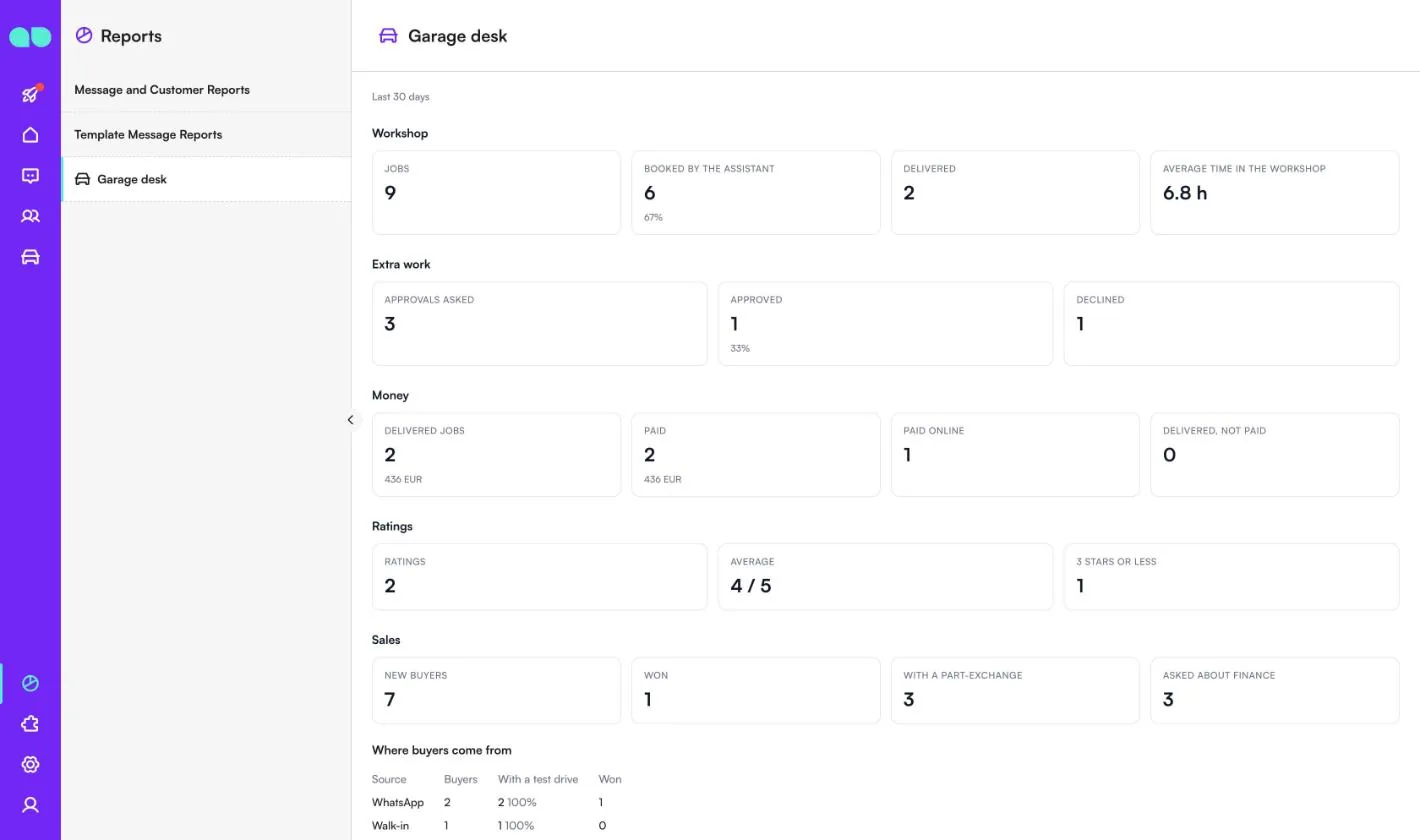
Report › Garage desk mostra gli ultimi 30 giorni: Workshop (Officina: lavori, prenotati dall’assistente, riconsegnati, tempo medio in officina), Extra work (Lavori aggiuntivi: approvazioni richieste, approvate, rifiutate), Money (Incassi: lavori riconsegnati, pagati, pagati online, riconsegnati ma non pagati), Ratings (Valutazioni), Sales (Vendite: nuovi acquirenti, vinti, con permuta, interessati al finanziamento) e Where buyers come from (Da dove arrivano gli acquirenti), seguiti da lavori per tipo, fasi di vendita, esito delle prove su strada e campagne.
Funzionalità
Prove su strada
Richieste che un venditore conferma con un tocco, oppure prenotazione immediata di un orario libero entro i vostri orari di apertura. Un promemoria la sera prima, poi Interessato, Ci sto pensando o Non fa per me. L’interesse arriva al venditore come nota urgente.
Permuta e finanziamento
Marca, modello, anno, chilometraggio, condizioni e foto dell’auto del cliente vengono registrati per la vostra valutazione. In base al vostro tasso, all’anticipo minimo e alle condizioni, l’assistente calcola un esempio di rata mensile.
Lead di vendita
I lead passano da Nuovo, Qualificato, Prova su strada, Offerta a Vinto o Perso e possono essere assegnati a rotazione ai vostri venditori. Un riferimento di stock citato da un annuncio o da un portale viene cercato subito.
Prenotazione in officina
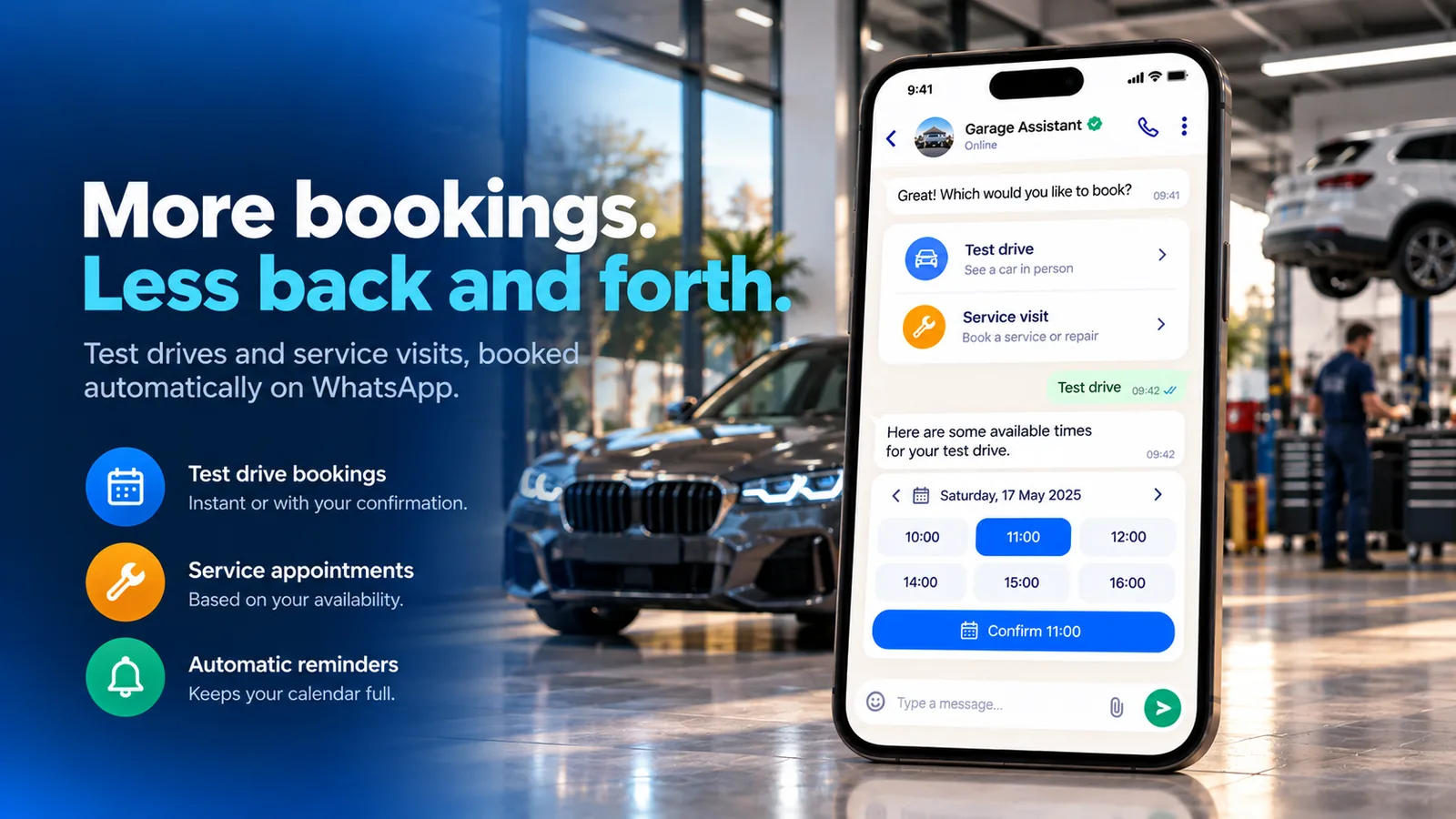
Gli orari di consegna derivano dai vostri orari e dal numero di auto che accettate contemporaneamente. Una prenotazione può essere confermata da un consulente o accettata subito, e i clienti possono inviare foto del problema.
Aggiornamenti sui lavori
Accettata, in lavorazione, in attesa di ricambi, controllo qualità, pronta e consegnata: il proprietario viene informato di ogni fase, con l’orario di “pronta entro” che promettete.
Auto pronta e pagamento
Il messaggio di auto pronta mostra il totale con Paga ora. Con un’integrazione di pagamento invia un link di pagamento, il lavoro viene segnato come pagato in automatico e parte una ricevuta; senza integrazione, vengono inviate le vostre istruzioni di pagamento.
Storico tagliandi e ricambi
Ogni lavoro consegnato viene conservato sull’auto e i proprietari sono invitati a prenotare prima della scadenza del tagliando successivo. Un semplice scaffale ricambi con scorta minima si aggiorna in base ai lavori consegnati.
Valutazioni, campagne e report
Una valutazione dopo la visita (Ottimo, Così così o Non soddisfatto) porta i clienti soddisfatti al vostro link per le recensioni; le valutazioni più basse vengono annotate per il vostro team. Le campagne ai proprietari o agli acquirenti sono disattivate per impostazione predefinita. I report coprono acquirenti per fonte, lavori in officina, approvazioni, incassi, valutazioni e risposte alle campagne in 30 giorni.
Screenshot
 Garage Assistant che saluta un cliente con Trova un’auto e Prenota un tagliando
 Auto corrispondenti dal parco auto inviate come schede WhatsApp con Altre foto e Prenota una prova su strada
 Prenotazione di una prova su strada o di un appuntamento di assistenza in chat con gli orari disponibili
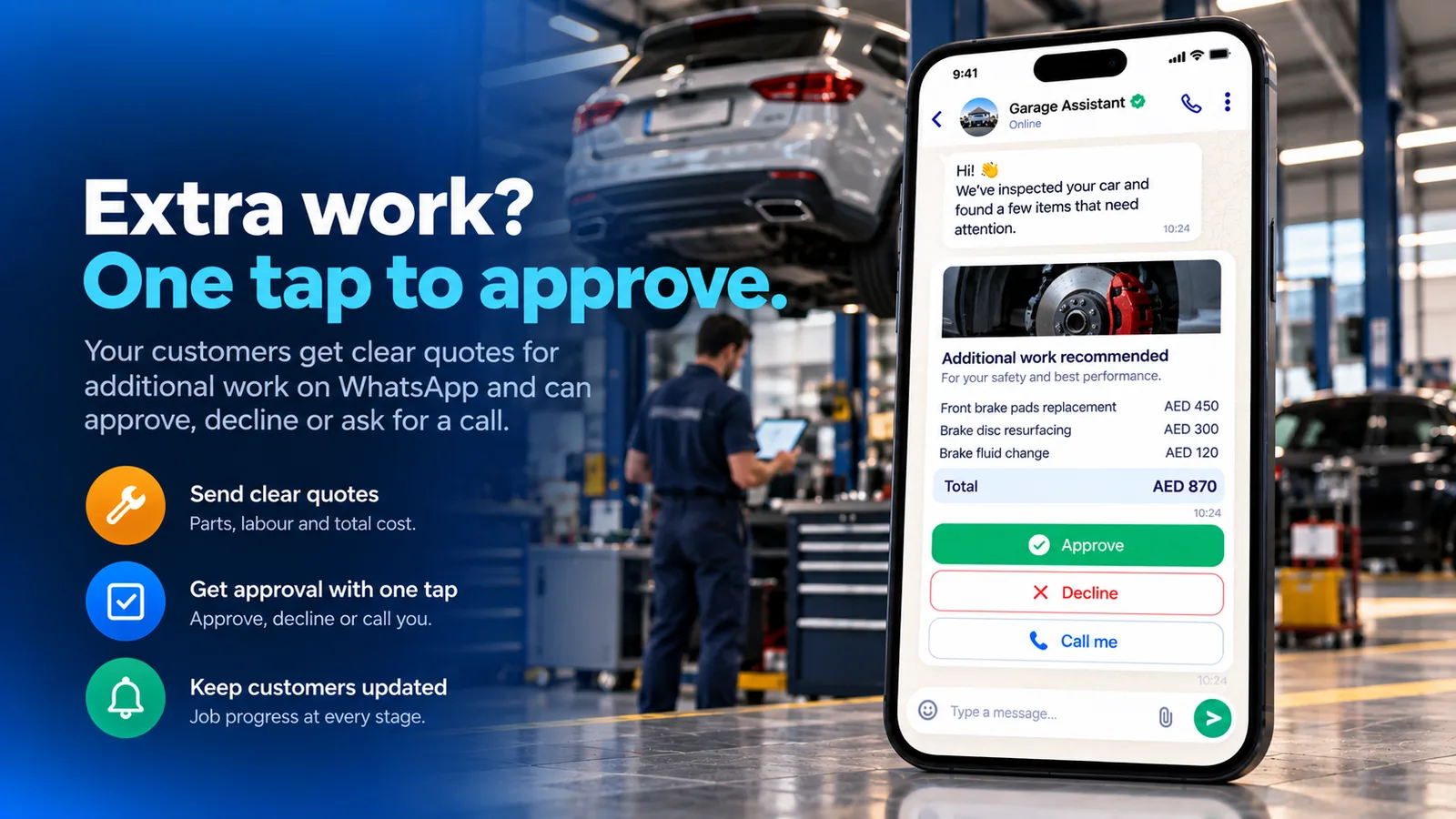 Preventivo per lavori extra con i pulsanti Approva, Rifiuta e Chiamatemi
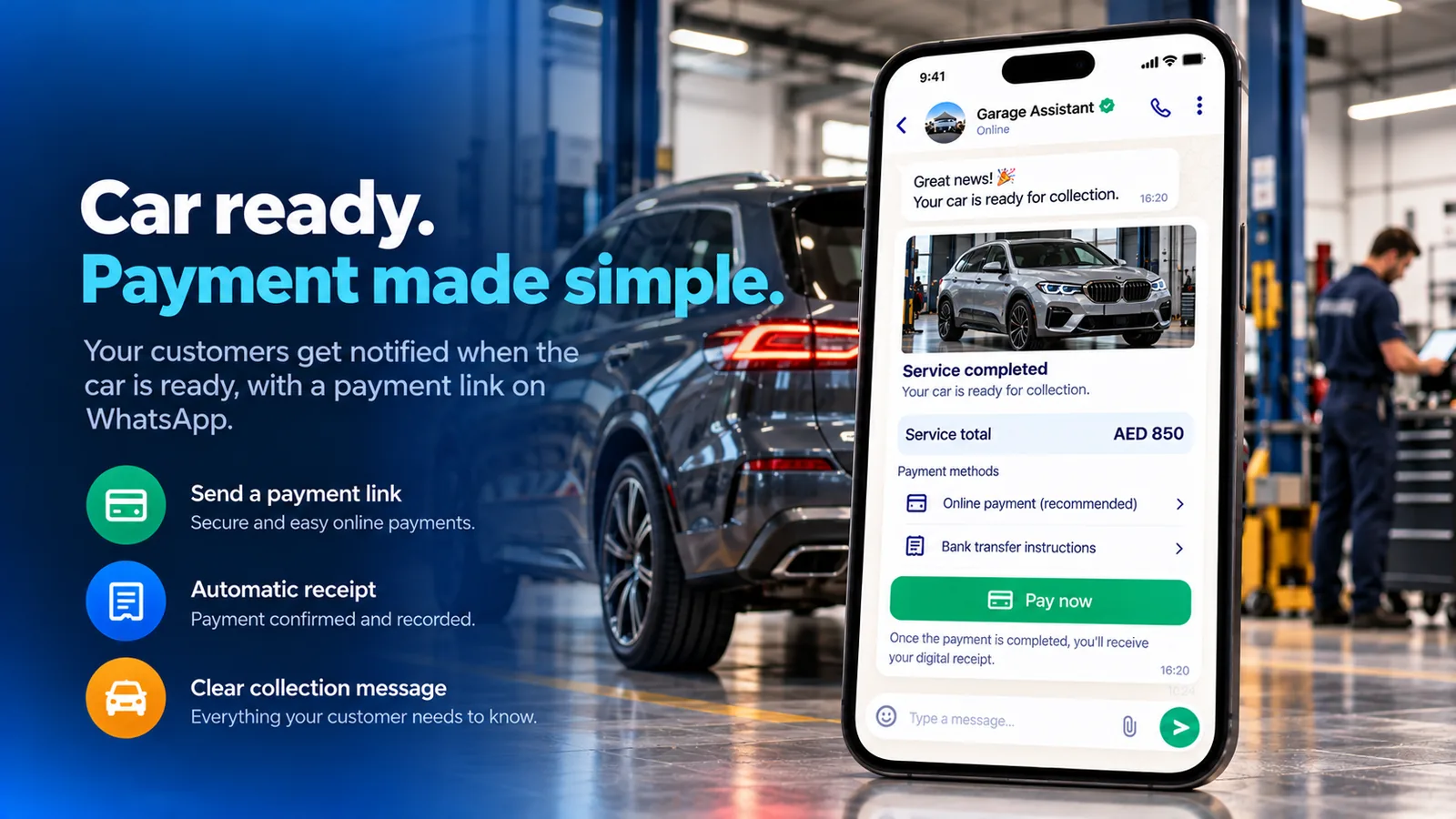 Messaggio di auto pronta con il totale dell’assistenza e Paga ora
 Panoramica di lead di vendita, prove su strada, lavori in officina, ricavi e valutazioni
Domande frequenti
Per quali attività è pensato?
Concessionari, showroom e officine. Ha una parte showroom e una parte officina e potete attivare o disattivare ciascuna.
Come sceglie quali auto inviare?
Registra nuovo o usato, marca, modello, carrozzeria, alimentazione, cambio e budget così come li dice il cliente e invia come schede le vetture più adatte del vostro parco auto. Su WhatsApp, più auto arrivano come carosello da scorrere.
Valuta le auto in permuta o propone finanziamenti?
Nessuna valutazione: registra i dati e le foto dell’auto del cliente perché il vostro team le valuti. Può calcolare un esempio di rata mensile in base al vostro tasso, all’anticipo e alle condizioni, chiaramente indicato come esempio, non come offerta.
Come vengono approvati i lavori extra?
Aggiungete le voci di preventivo al lavoro e richiedete l’approvazione. Il cliente riceve su WhatsApp l’elenco e il totale con Approva, Rifiuta e Chiamatemi, e la risposta compare sul lavoro.
I clienti possono pagare quando l’auto è pronta?
Sì. Il messaggio di auto pronta mostra il totale con Paga ora. Con un’integrazione di pagamento invia un link di pagamento e segna il lavoro come pagato; senza integrazione, vengono inviate le vostre istruzioni di pagamento.
Quali canali e lingue supporta?
WhatsApp, Instagram e web chat, 24 ore su 24, nella lingua del cliente, anche con messaggi vocali.