Google Review Requests

Chiede ai Suoi clienti una recensione su Google dopo la visita, su WhatsApp e sugli altri Suoi canali, nella loro lingua, con il Suo link per le recensioni di ogni sede. Il Suo CRM, il POS o un file invia i clienti; MonoChat invia la richiesta al momento giusto, in modo corretto.
Panoramica
Google Review Requests chiede ai suoi clienti di lasciare una recensione su Google dopo la visita, su WhatsApp e sugli altri canali che usa in MonoChat. Il suo CRM, POS o sistema di prenotazione invia i clienti del giorno; MonoChat invia a ciascuno un messaggio breve e cordiale con il suo link di recensione Google al momento giusto, nella lingua del cliente. Pensata per ristoranti, cliniche, saloni, negozi e qualsiasi attività con una o più sedi.
Lei aggiunge ogni sede come location (sede) con il proprio link di recensione e le proprie lingue, decide quando partono le richieste (General, Generale) e invia i clienti in quattro modi: tramite l’API, un file CSV o un elenco incollato (Send, Invia), i Triggers (Trigger) di MonoChat, oppure il suo team da una conversazione. Today (Oggi), Requests (Richieste), Reports (Report) e Activity (Attività) mostrano cosa è stato inviato, letto e a cosa è stato risposto.
In evidenza
- Un link per sede, in ogni lingua. Un Place ID apre la finestra «scrivi una recensione» di Google con le stelle; funziona anche un link di recensione incollato (g.page/r/…/review). Ogni sede sceglie le sue lingue tra le 35 lingue di MonoChat, con testi pronti che può modificare.
- WhatsApp fatto bene. Finché la finestra di 24 ore del cliente è aperta parte il messaggio libero, più economico; al di fuori, un modello approvato nella lingua del cliente. Un solo modello può servire tutte le sedi: il suo pulsante link termina con il Place ID della sede.
- Richieste corrette. Ogni cliente riceve il link di recensione. «Ha avuto un problema?» si trova accanto al link, mai al suo posto. Non c’è alcun campo per premi o coupon, e l’app non chiede mai cinque stelle né nomi del personale.
- Rispettosa per impostazione predefinita. Un ritardo dopo la visita, ore di silenzio, una richiesta per cliente ogni 90 giorni, un limite giornaliero facoltativo e un promemoria facoltativo. «Stop» e la parola di disiscrizione di ogni lingua disiscrivono il cliente per sempre.
Prima di iniziare
Le servono:
- Il Google Place ID o il link di recensione della sua sede. Il Place ID Finder di Google mostra il Place ID: cerchi la sua attività sulla mappa e copi l’ID sotto il nome.
- Un canale da cui inviare. Per WhatsApp: un numero WhatsApp collegato in Impostazioni › Canali e un modello approvato (l’app ne suggerisce uno in ogni lingua). Le richieste di recensione vengono quasi sempre approvate come Marketing, e si applicano i prezzi marketing di Meta. Gli altri canali (Instagram, Messenger, web chat, Telegram) ricevono il messaggio libero finché lo consentono; gli SMS partono dal suo numero SMS.
- Facoltativo: una chiave Google Places API, per trovare un Place ID dal nome e seguire la valutazione di ogni sede.
Questa app non è realizzata né approvata da Google. Google è un marchio di Google LLC.
Installazione e configurazione
- Installi Google Review Requests da Impostazioni › MonoStore › App oppure apra il link di installazione app.monochat.ai/apps/TN5QsrchsFJyCgbJx. Se non ha un account MonoChat, il link le permette prima di registrarsi e poi installa l’app per lei.
- Apra lo sportello Reviews (Recensioni; l’icona a stella nel menu a sinistra). In Locations (Sedi), clicchi su New location (Nuova sede): il nome, il Place ID o il link di recensione (Test the link, Prova il link), le lingue e i messaggi, e il numero WhatsApp o SMS da cui inviare. Clicchi su Save (Salva).
- Per WhatsApp, clicchi su Suggest a template (Suggerisci un modello), copi il modello in WhatsApp Manager o lo invii per l’approvazione, e lo scelga nella sede quando Meta lo approva.
- In General (Generale), controlli il ritardo, le ore di silenzio e le impostazioni di disiscrizione. Attivi Test mode (Modalità test) se vuole prima provare tutto.
- Invii i clienti: colleghi il suo CRM o POS in API, carichi un file in Send (Invia) oppure aggiunga un Trigger.
- Clicchi sul pulsante verde di accensione nell’intestazione dello sportello e su Turn on (Attiva). Il badge accanto al titolo passa da Off (Disattivata) a On (Attivata).
Carichi i Sample data (Dati di esempio; «Al Noor Grill», due sedi a Dubai, sessanta richieste in due settimane) per vedere tutte le schermate compilate prima della sua prima richiesta. Con i dati di esempio non viene mai inviato nulla, e Remove sample data (Rimuovi i dati di esempio) li elimina senza toccare le sue sedi, i trigger e le richieste reali.
Schermata per schermata
L’app si trova nello sportello Reviews (Recensioni): Today (Oggi), Requests (Richieste), Send (Invia), Locations (Sedi), Reports (Report) e Activity (Attività), poi le impostazioni: General (Generale), Triggers (Trigger), API, Google e Sample data (Dati di esempio). Gli screenshot qui sotto mostrano i dati di esempio.
Inizia
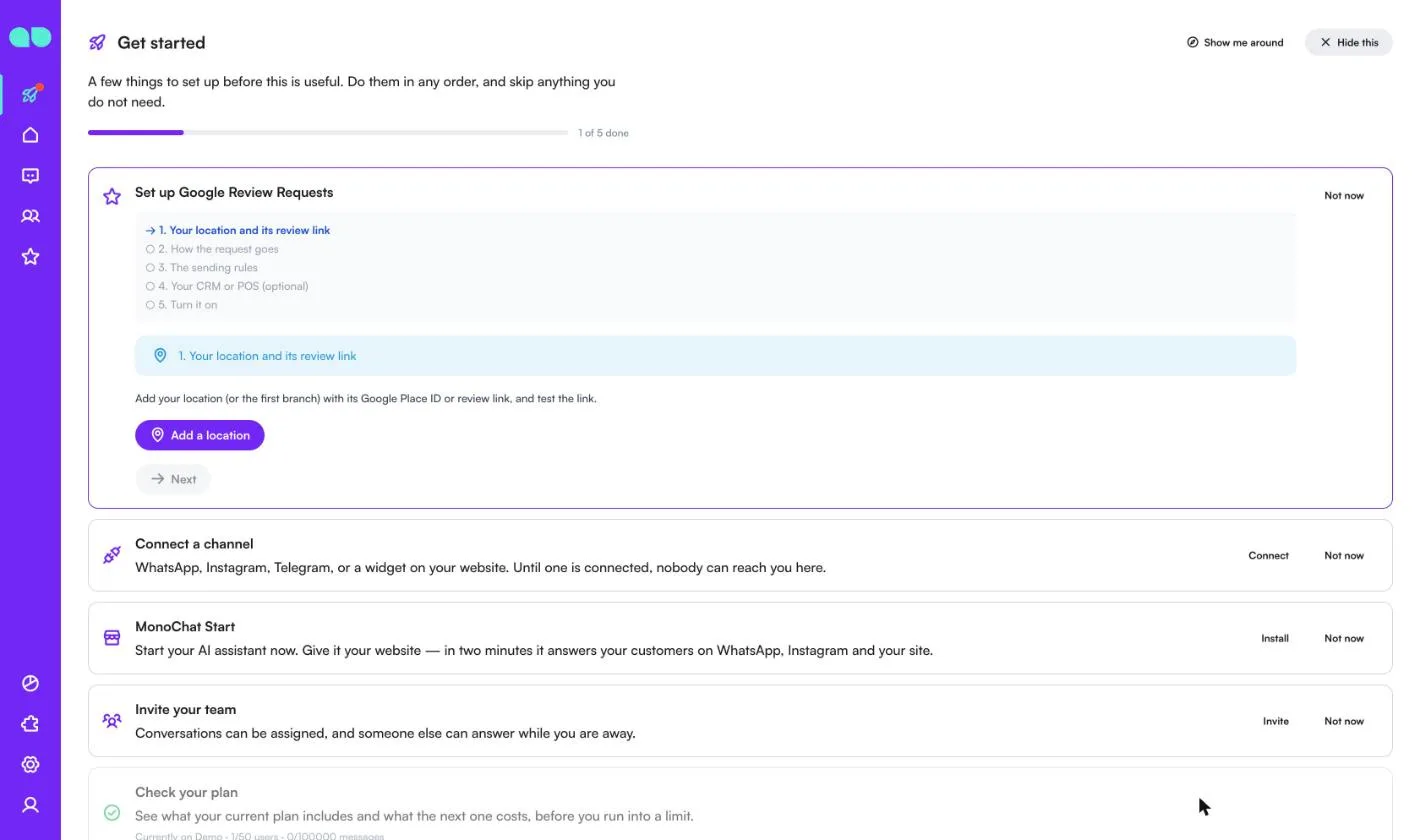
La scheda Inizia nella sua home page aggiunge una scheda Set up Google Review Requests (Configuri Google Review Requests) con cinque passaggi: 1. Your location and its review link (La sua sede e il suo link di recensione), 2. How the request goes (Come parte la richiesta), 3. The sending rules (Le regole di invio), 4. Your CRM or POS (optional) (Il suo CRM o POS, facoltativo) e 5. Turn it on (La attivi). Ogni passaggio ha un pulsante che apre la schermata in cui completarlo, e Next (Avanti) passa al passaggio successivo.
L’intestazione dello sportello
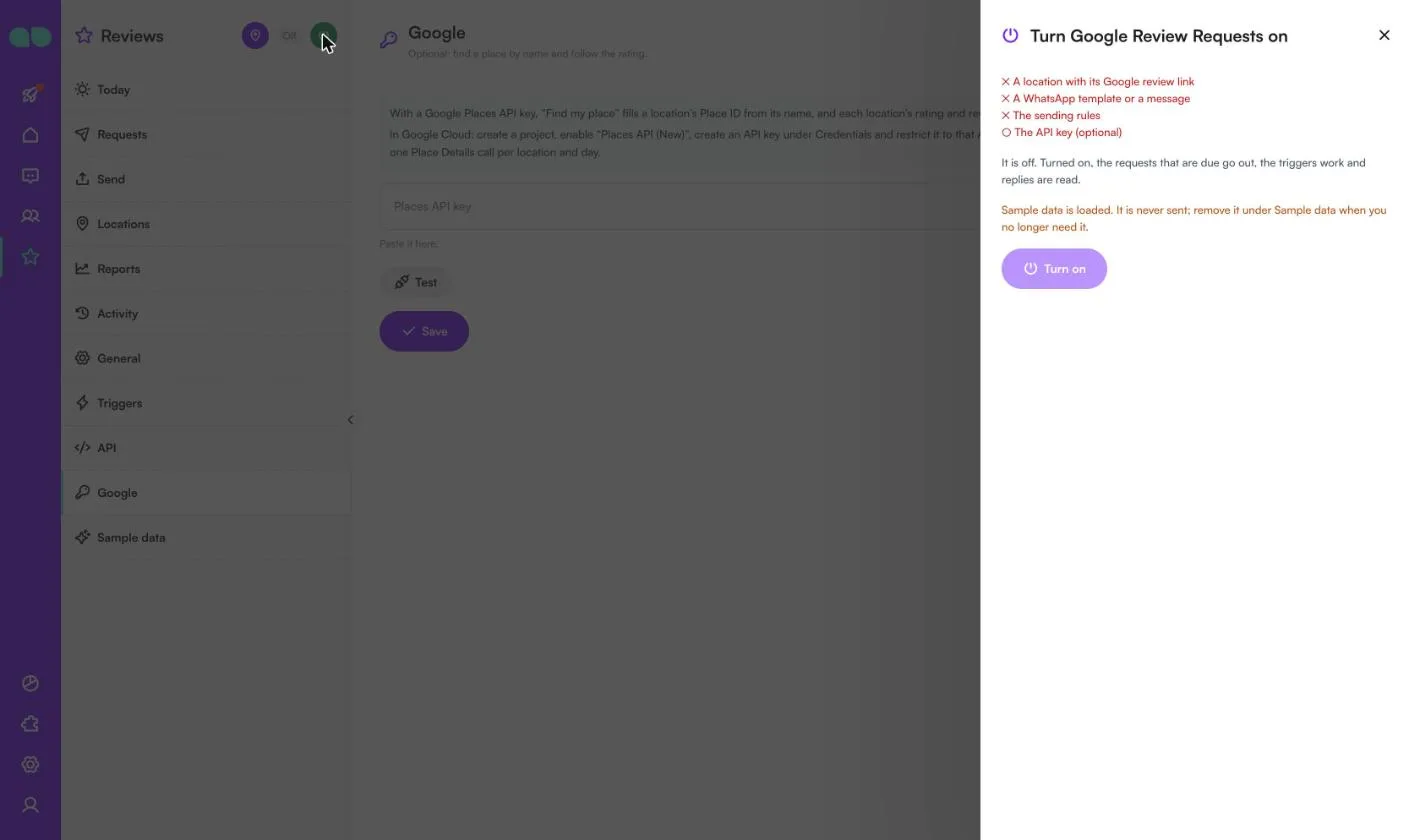
L’intestazione mostra On (Attivata) o Off (Disattivata) accanto al titolo. Il segnaposto della sede apre New location (Nuova sede), e il pulsante di accensione apre Turn Google Review Requests on (Attiva Google Review Requests): elenca ciò che è pronto e ciò che manca (A location with its Google review link, Una sede con il suo link di recensione Google; A WhatsApp template or a message, Un modello WhatsApp o un messaggio; The sending rules, Le regole di invio; The API key (optional), La chiave API, facoltativa). Una volta attivata, le richieste in scadenza partono, i trigger funzionano e le risposte vengono lette. Finché è disattivata, le richieste in arrivo vengono conservate e restano in attesa.
Oggi
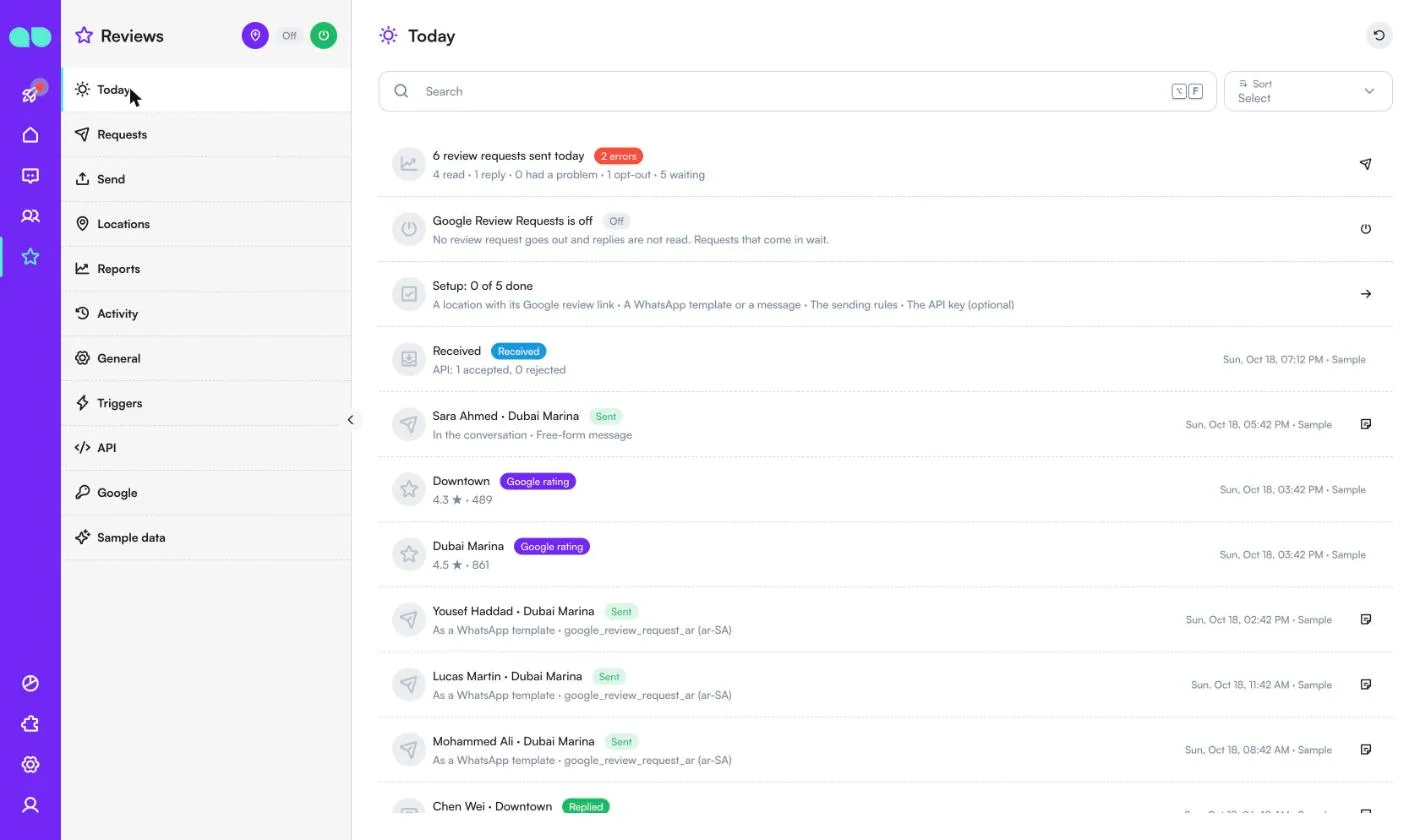
Reviews › Today (Recensioni › Oggi) si apre con un riepilogo: richieste di recensione inviate oggi, lette, risposte, «ha avuto un problema» e disiscrizioni, quante sono in attesa ed eventuali errori. Sotto, lo stato dell’app, i passaggi di configurazione ancora aperti e gli ultimi eventi: richieste Received (Ricevute) dall’API o da un file, Sent (Inviate; nella conversazione come messaggio libero o come modello WhatsApp con la sua lingua), Replied (Con risposta) con la risposta del cliente, Had a problem (Ha avuto un problema), Opted out (Disiscritto), Skipped (Saltate) con il motivo (ad esempio Already asked recently, Già chiesto di recente) e la Google rating (valutazione Google) di ogni sede quando la chiave Places API è impostata.
Richieste
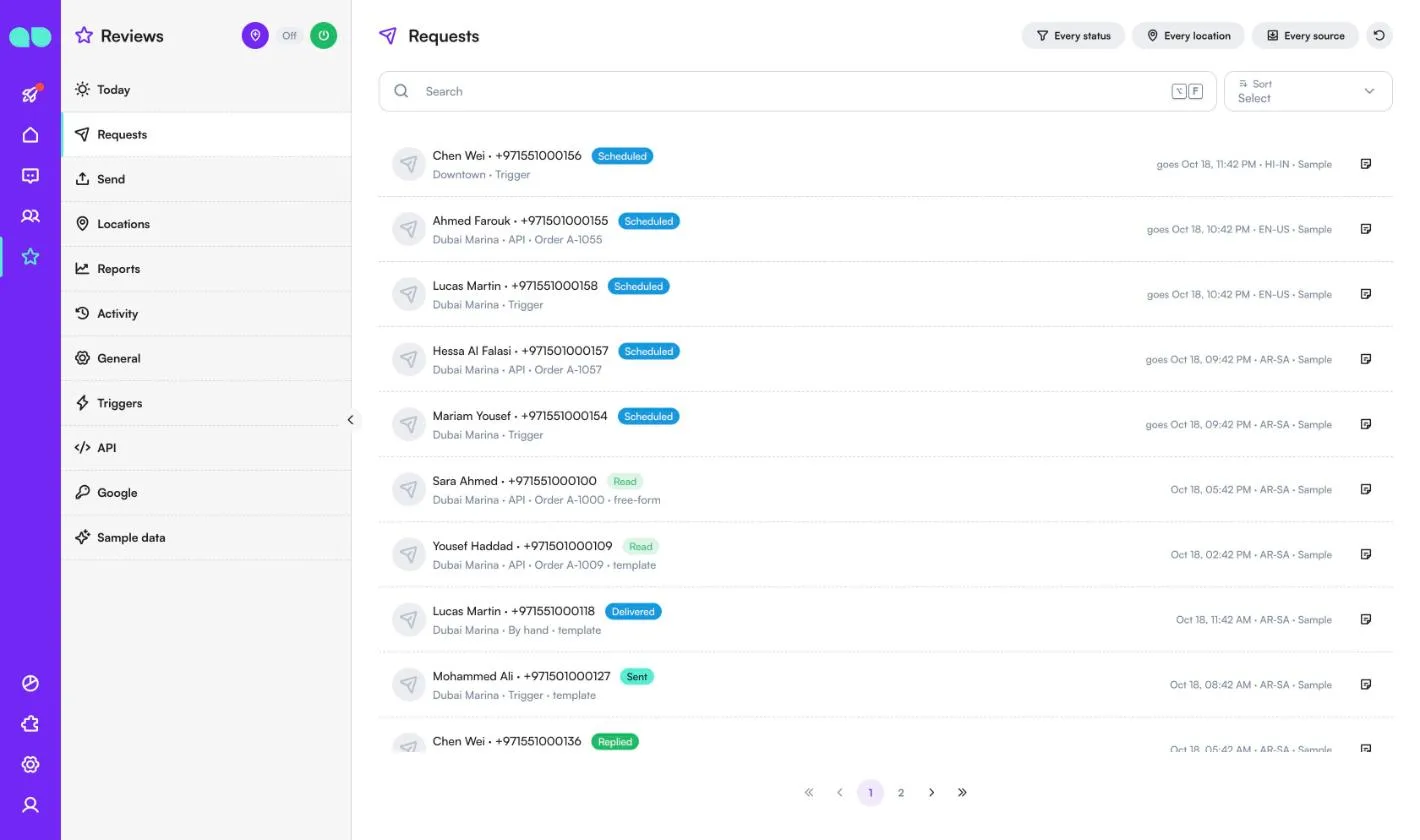
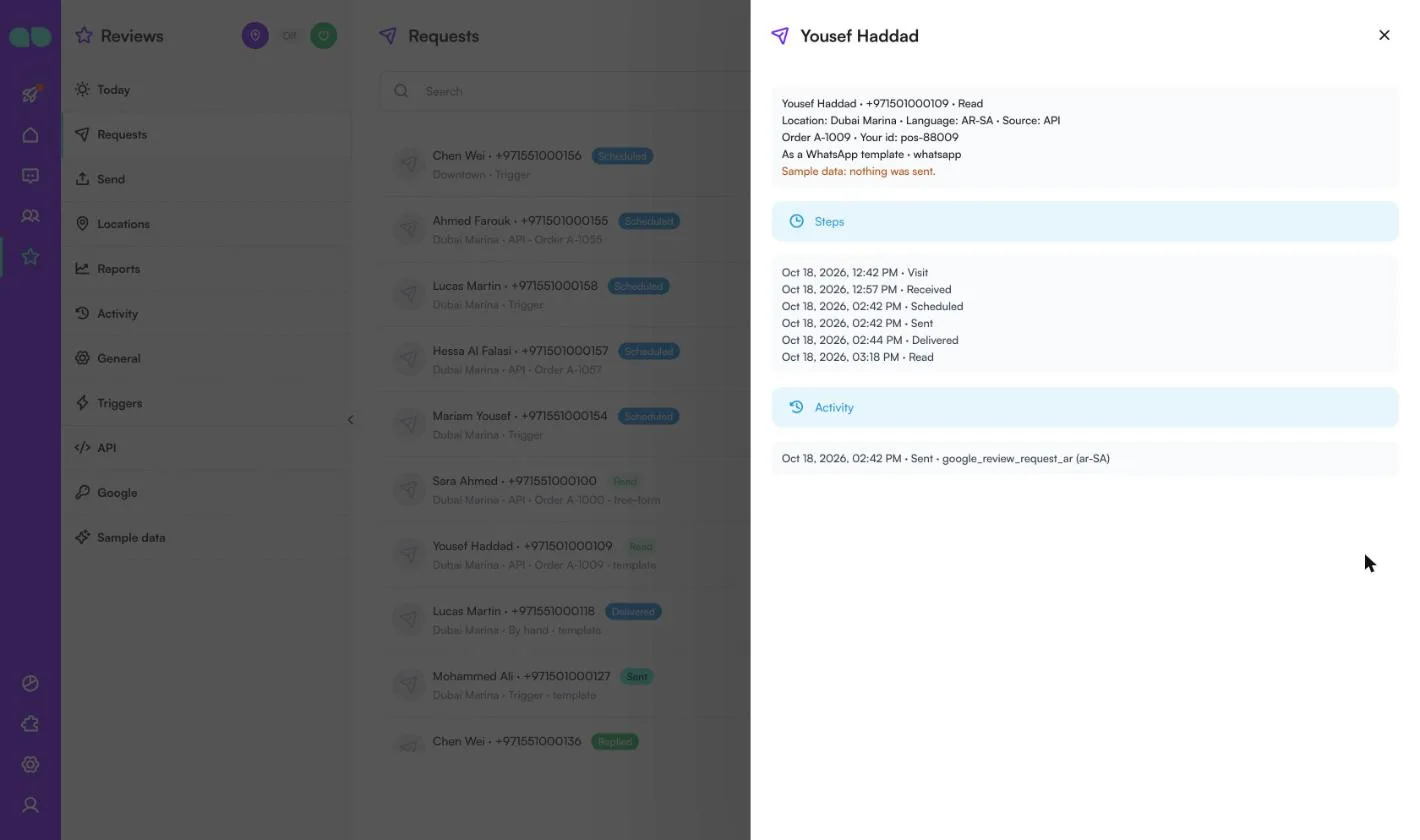
Reviews › Requests (Recensioni › Richieste) elenca tutte le richieste. Filtri per stato (Every status, Tutti gli stati), sede (Every location, Tutte le sedi) o origine (Every source, Tutte le origini), oppure cerchi. Ogni riga mostra il cliente e il telefono, lo stato (Scheduled, Programmata; Sent, Inviata; Delivered, Consegnata; Read, Letta; Replied, Con risposta; Had a problem, Ha avuto un problema; Opted out, Disiscritto; Skipped, Saltata; Failed, Non riuscita; Cancelled, Annullata), la sede, la provenienza (API, File, Trigger o By hand, Manuale), il numero d’ordine e quando parte o è partita, con la lingua.
L’icona alla fine di una riga apre la richiesta: la sede, la lingua e l’origine, il suo numero d’ordine e il suo id, come viene inviata (messaggio libero o modello WhatsApp), i suoi Steps (Passaggi: visita, ricevuta, programmata, inviata, consegnata, letta, con risposta) e la sua Activity (Attività). Il suo team può aprire la conversazione, inviare di nuovo la richiesta quando non è riuscita o è stata saltata, oppure annullarla mentre è in attesa. Una richiesta saltata mostra il motivo, ad esempio Already asked recently (Già chiesto di recente), The customer opted out (Il cliente si è disiscritto), The channel’s 24-hour window is closed (La finestra di 24 ore del canale è chiusa), No template or message for this language (Nessun modello o messaggio per questa lingua), No phone number (Nessun numero di telefono) o The location has no review link (La sede non ha un link di recensione).
Invia
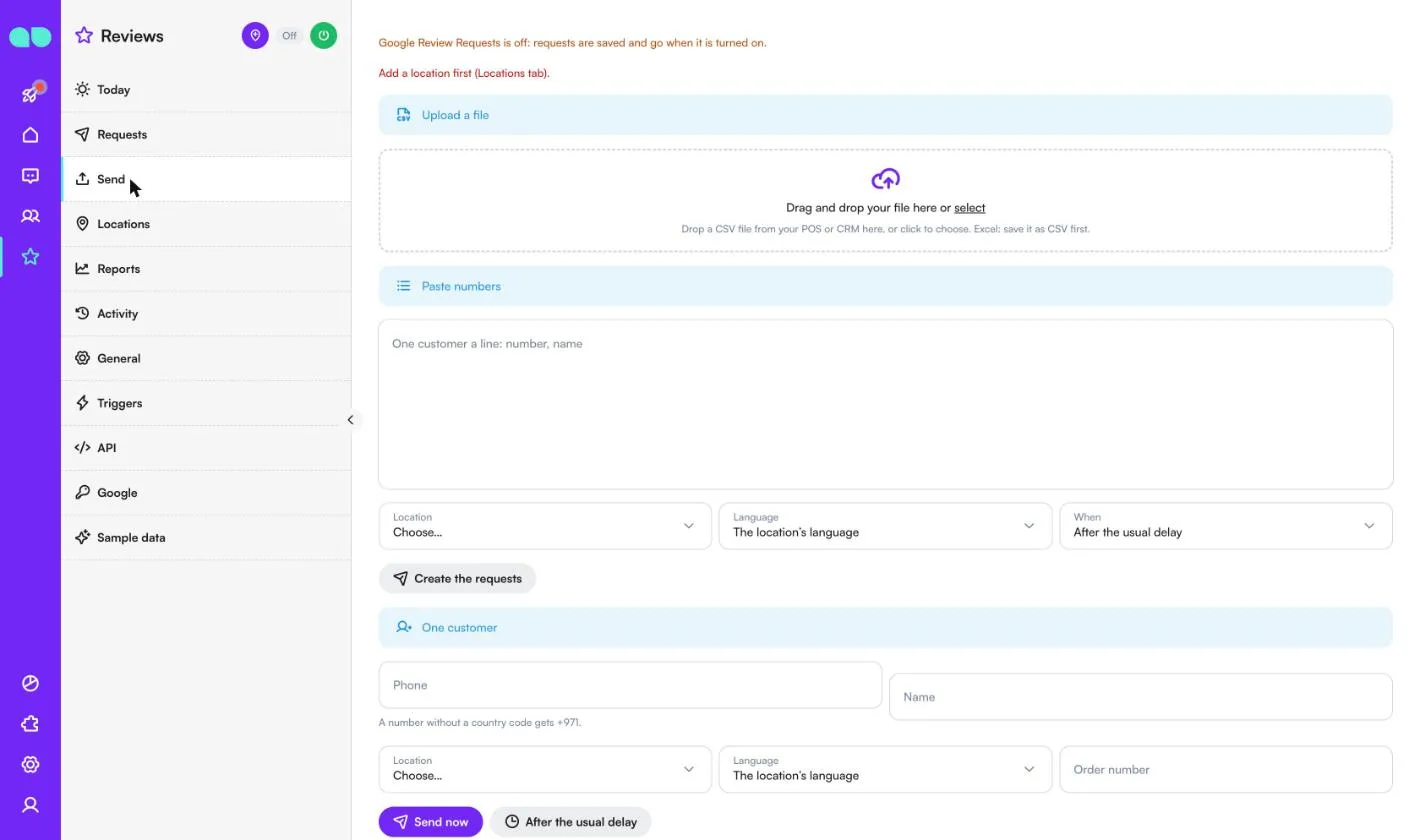
Reviews › Send (Recensioni › Invia) crea richieste manualmente:
- Upload a file (Carica un file): trascini un file CSV dal suo POS o CRM (Excel: lo salvi prima come CSV). Abbini le colonne, veda le prime righe e invii subito o distribuisca le richieste su qualche ora.
- Paste numbers (Incolla numeri): un cliente per riga (numero, nome), con la Location (Sede), la Language (Lingua) e When (Quando: After the usual delay, Dopo il consueto ritardo; Now (outside the quiet hours), Ora, fuori dalle ore di silenzio; oppure distribuite su 2, 4 o 8 ore). Create the requests (Crea le richieste) le aggiunge.
- One customer (Un cliente): telefono, nome, sede, lingua e numero d’ordine, poi Send now (Invia ora) o After the usual delay (Dopo il consueto ritardo).
Recent files and lists (File ed elenchi recenti) mostra ogni caricamento con quante richieste sono state inviate, sono in attesa, sono state saltate o non sono riuscite. A un numero senza prefisso internazionale viene aggiunto il prefisso impostato in General (Generale).
Sedi
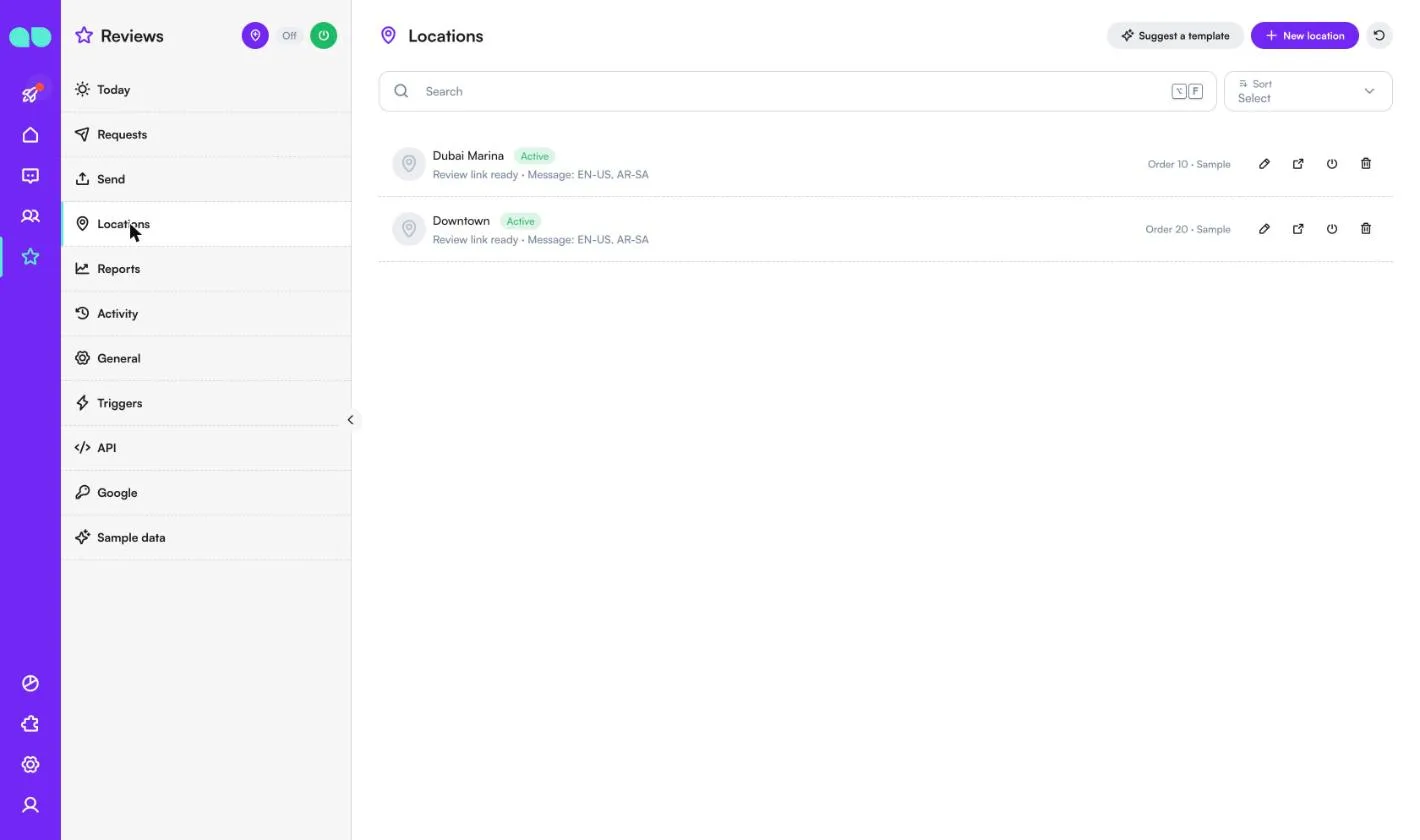
Reviews › Locations (Recensioni › Sedi) elenca le sue sedi con il loro stato, se il link di recensione è pronto e le lingue dei messaggi. Usi la matita per modificare una sede, la freccia per aprirne il link di recensione, l’icona di accensione per attivarla o disattivarla, oppure il cestino per eliminarla. New location (Nuova sede) ne aggiunge una, e Suggest a template (Suggerisci un modello) mostra un modello WhatsApp pronto.
Nel modulo della sede:
- Name (Nome; come lo conoscono i clienti, compila
{location}nei messaggi), Sort order (Ordine) e Active (Attiva). - Google review link (Link di recensione Google): Place ID or review link (Place ID o link di recensione). Un Place ID apre la finestra «scrivi una recensione» di Google con le stelle; un link di recensione incollato viene mantenuto così com’è. Viene mostrato il link completo, e Test the link (Prova il link) lo apre. Con una chiave Places API, Find my place (Trova la mia attività) cerca il nome e compila il Place ID.
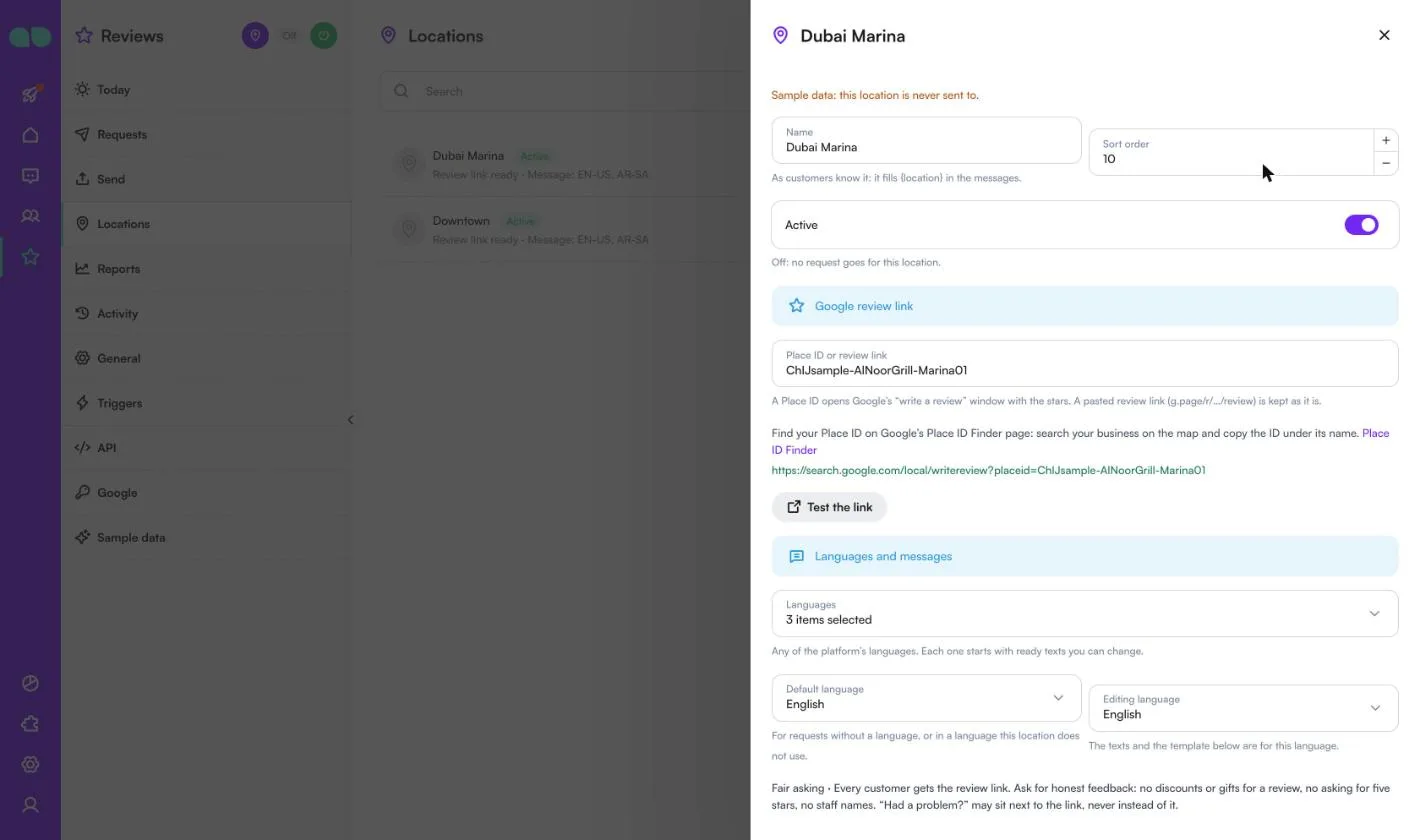
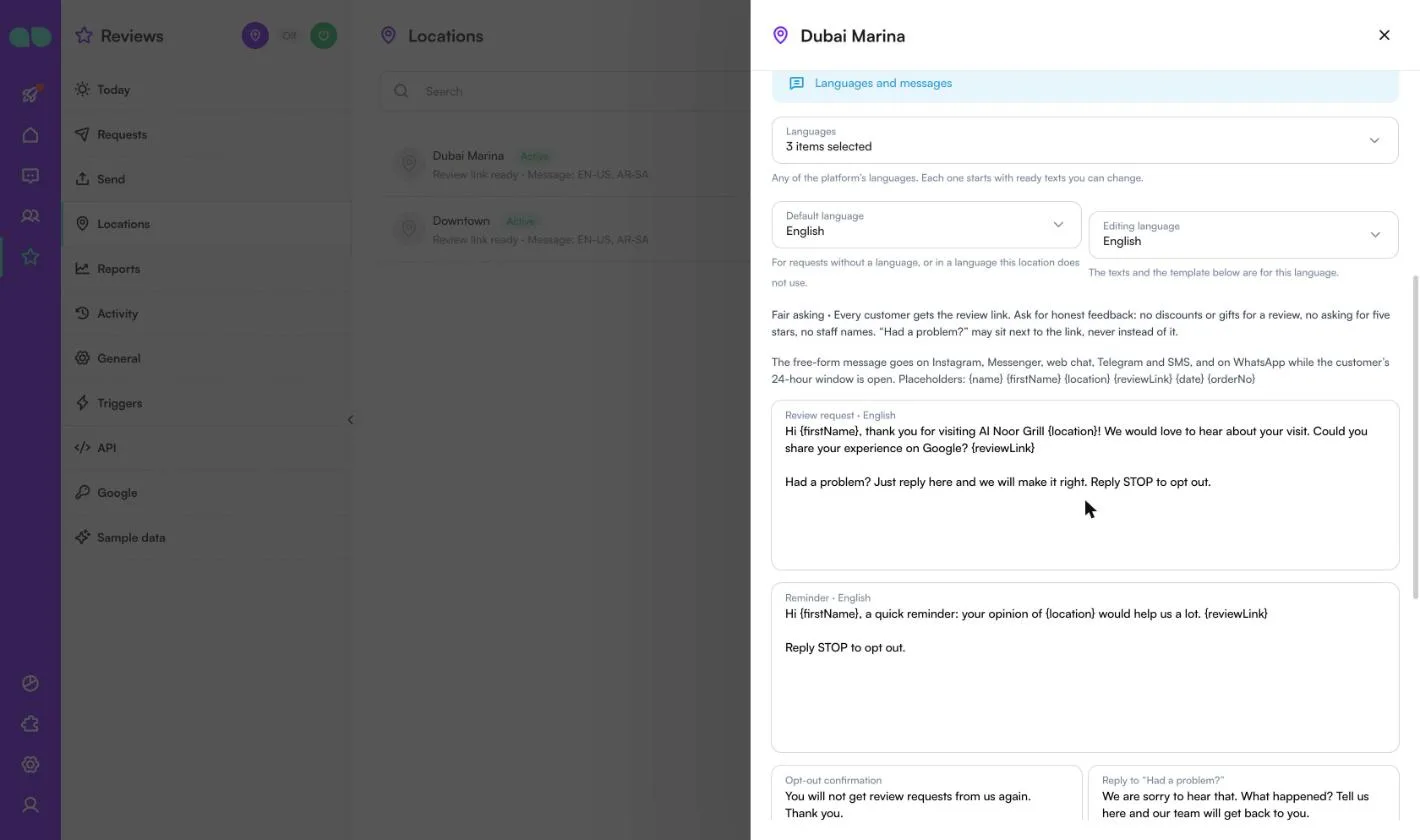
- Languages and messages (Lingue e messaggi): le Languages (Lingue) usate da questa sede, la Default language (Lingua predefinita; per le richieste senza lingua o in una lingua che questa sede non usa) e la Editing language (Lingua di modifica). Per ogni lingua: Review request (Richiesta di recensione), Reminder (Promemoria), Opt-out confirmation (Conferma di disiscrizione) e Reply to “Had a problem?” (Risposta a «Ha avuto un problema?»), con i segnaposto
{name}{firstName}{location}{reviewLink}{date}{orderNo}. Ogni lingua parte con testi pronti; Restore the ready texts (Ripristina i testi pronti) li riporta. - WhatsApp: il WhatsApp number (numero WhatsApp) da cui inviare e il modello approvato per lingua, con il pulsante link associato al Place ID.
- SMS: lo SMS number (numero SMS), per le richieste che l’API invia con il canale
sms, e per i numeri di telefono quando non c’è un numero WhatsApp.
Suggerisci un modello
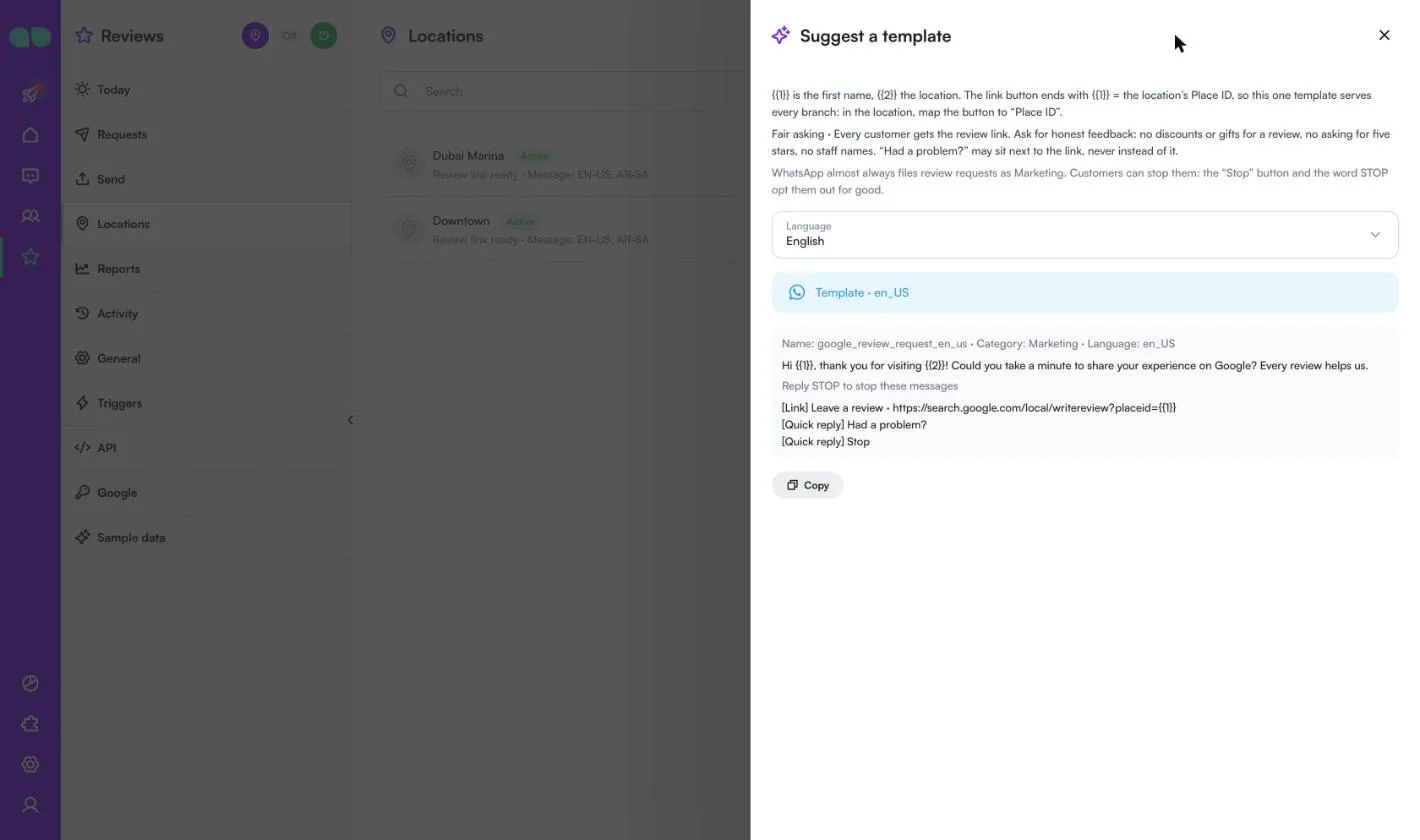
Suggest a template (Suggerisci un modello) mostra un modello WhatsApp pronto nella lingua che sceglie: il nome (ad esempio google_review_request_en_us), la categoria Marketing, il testo con {{1}} per il nome e {{2}} per la sede, un pulsante link Leave a review (Lascia una recensione) che termina con il Place ID, e le risposte rapide Had a problem? (Ha avuto un problema?) e Stop. Poiché il pulsante termina con il Place ID, un solo modello serve tutte le sedi. Lo copi con Copy (Copia) in WhatsApp Manager, oppure lo invii per l’approvazione dall’app quando è collegato un numero WhatsApp.
Report
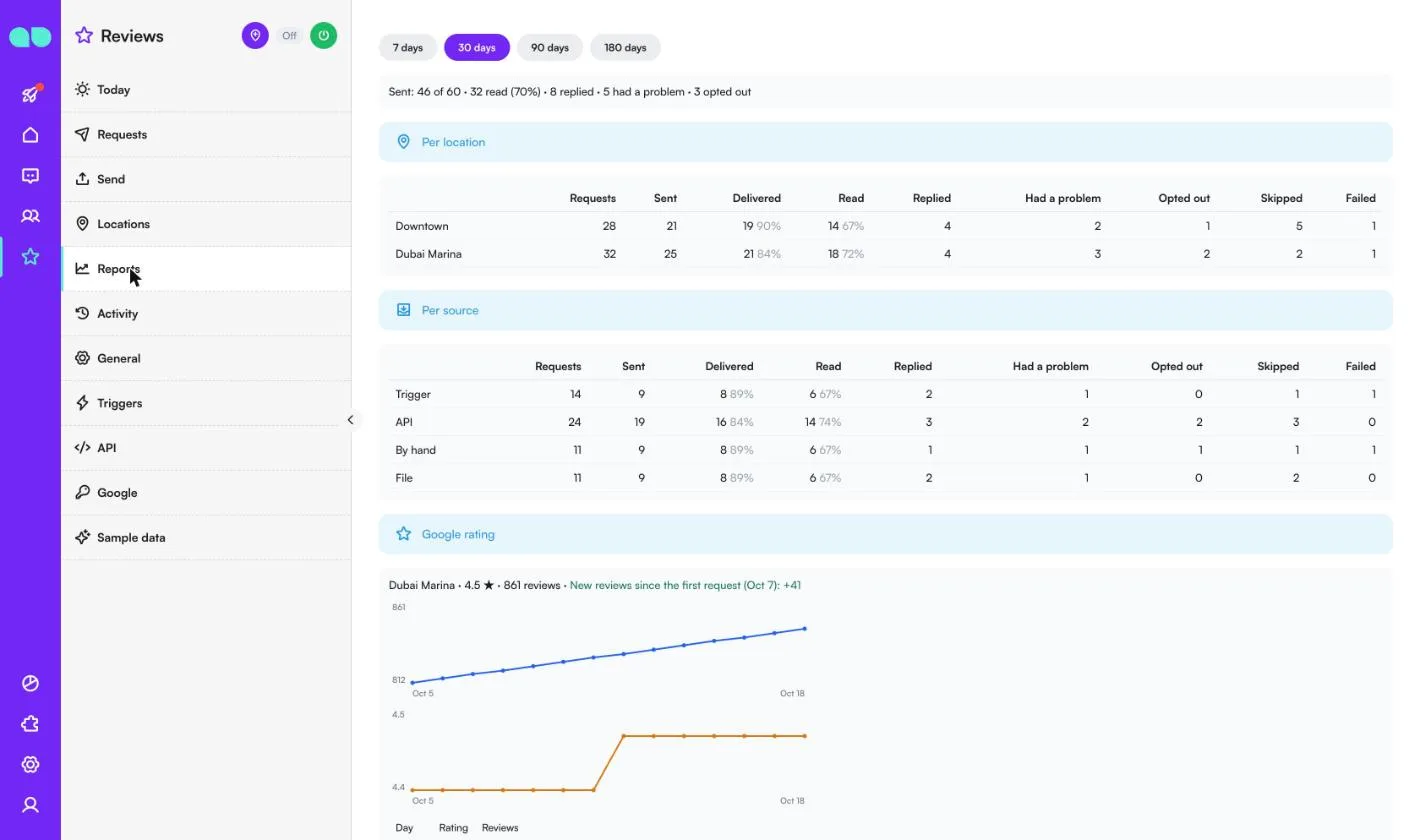
Reviews › Reports (Recensioni › Report) copre gli ultimi 7, 30, 90 o 180 giorni: richieste inviate, lette, con risposta, con un problema e disiscrizioni, Per location (Per sede) e Per source (Per origine: Trigger, API, By hand, Manuale; File), con tassi di consegna e lettura, saltate e non riuscite. Con una chiave Places API, Google rating (Valutazione Google) mostra giorno per giorno la valutazione e il numero di recensioni di ogni sede e le nuove recensioni dalla prima richiesta.
Attività
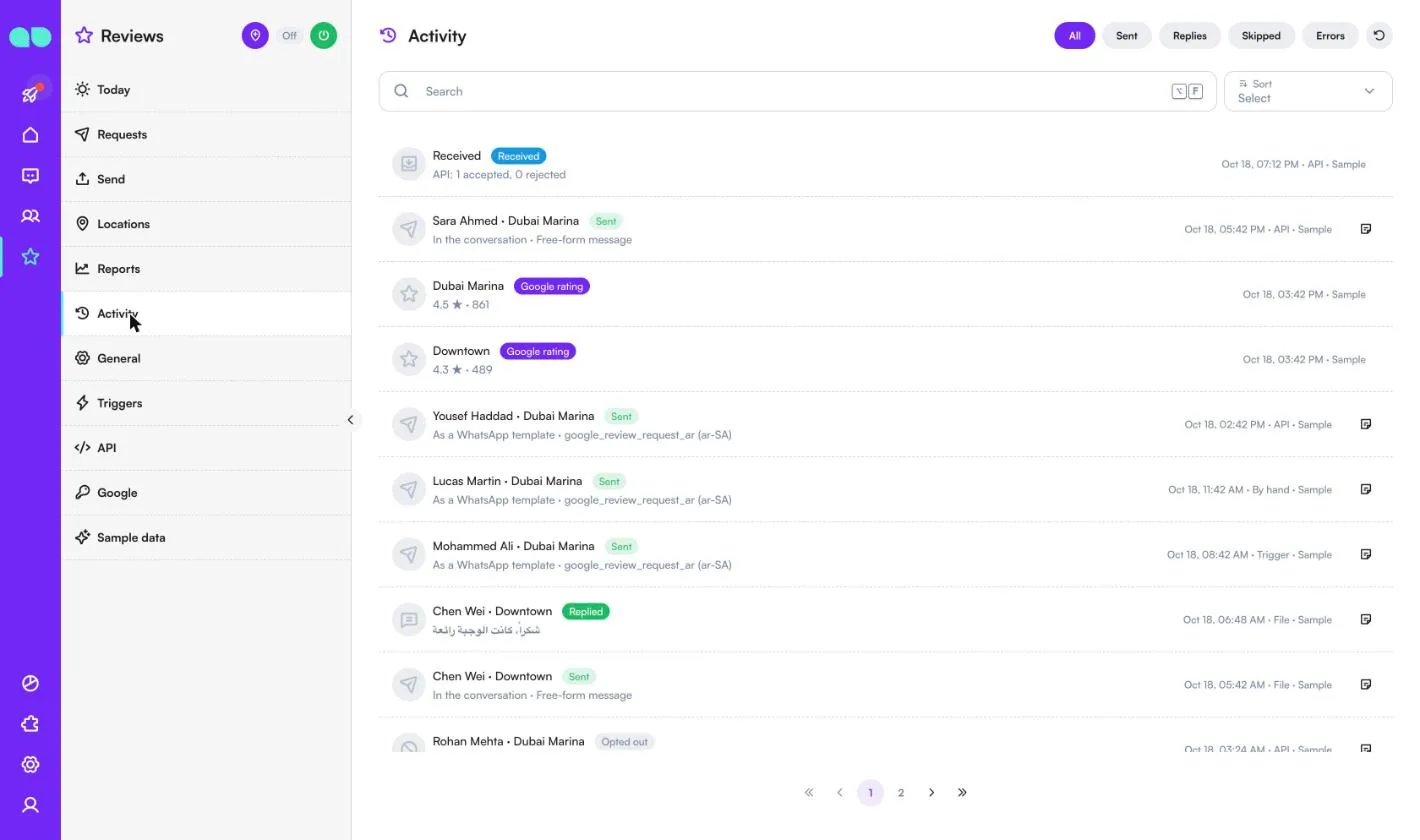
Reviews › Activity (Recensioni › Attività) elenca tutto ciò che l’app ha fatto: All (Tutto), Sent (Inviate), Replies (Risposte), Skipped (Saltate) o Errors (Errori), con il cliente, la sede, cosa è successo e l’origine.
Generale
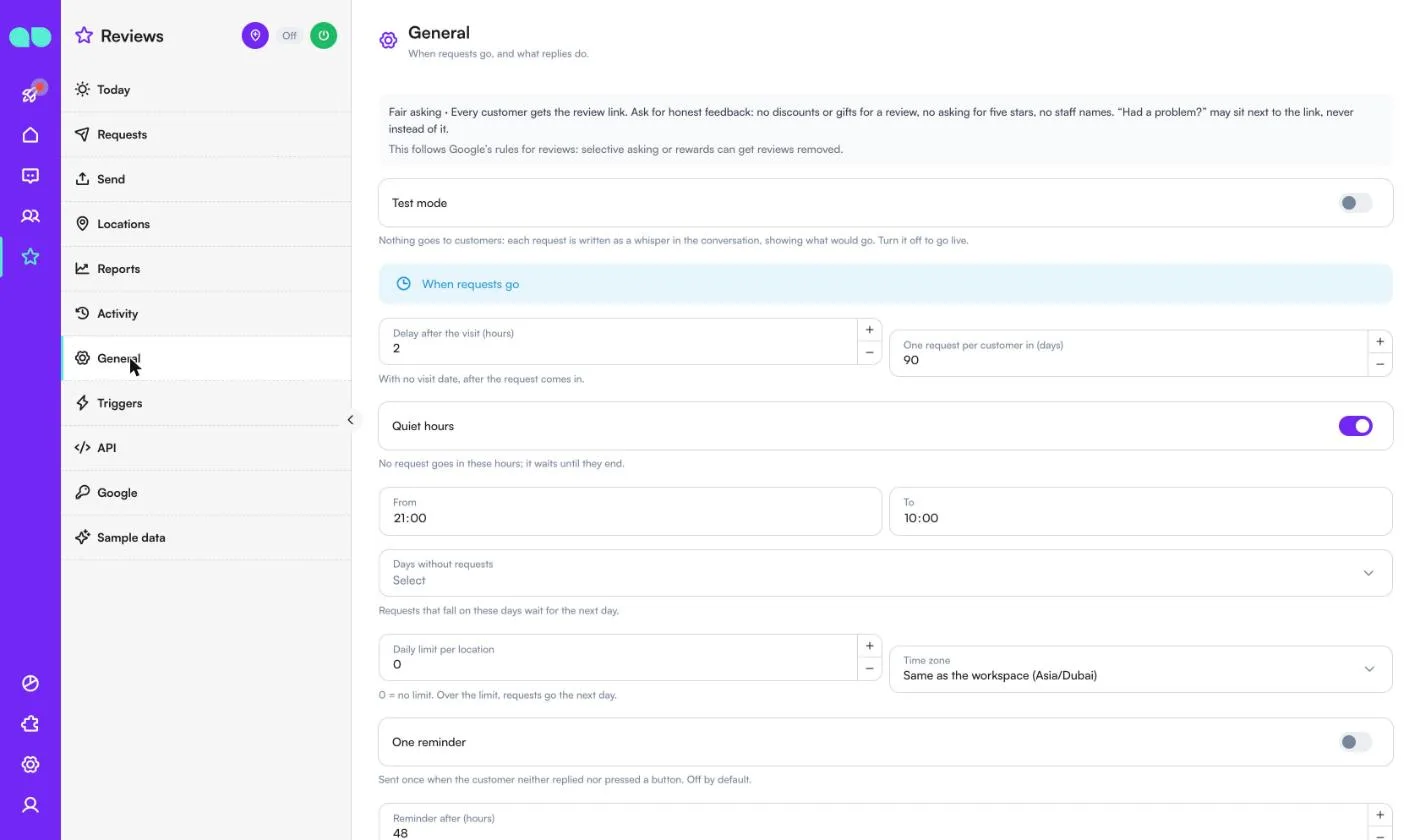
Reviews › General (Recensioni › Generale) stabilisce quando partono le richieste e cosa fanno le risposte:
| Impostazione | Cosa fa |
|---|---|
| Test mode (Modalità test) | Ai clienti non arriva nulla: ogni richiesta viene scritta come nota interna nella conversazione, mostrando cosa partirebbe. La disattivi per andare live. |
| Delay after the visit (hours) (Ritardo dopo la visita, in ore) | 2 per impostazione predefinita. Senza data di visita, il ritardo decorre da quando arriva la richiesta. |
| One request per customer in (days) (Una richiesta per cliente ogni, in giorni) | 90 per impostazione predefinita. |
| Quiet hours, From, To (Ore di silenzio, Da, A) | 21:00–10:00 per impostazione predefinita. In queste ore non parte alcuna richiesta; attende che finiscano. |
| Days without requests (Giorni senza richieste) | Le richieste che cadono in questi giorni attendono il giorno successivo. |
| Daily limit per location (Limite giornaliero per sede) | 0 significa nessun limite. Oltre il limite, le richieste partono il giorno successivo. |
| Time zone (Fuso orario) | Quello dell’area di lavoro per impostazione predefinita. |
| One reminder, Reminder after (hours) (Un promemoria, Promemoria dopo, in ore) | Inviato una volta quando il cliente non ha risposto né premuto un pulsante. Disattivato per impostazione predefinita. |
| Free-form message inside the 24-hour window (Messaggio libero entro la finestra di 24 ore) | Su WhatsApp, quando il cliente ha scritto nelle ultime 24 ore, parte il messaggio libero della sede al posto del modello (più economico). |
| Country code for local numbers (Prefisso internazionale per i numeri locali) | Ad esempio, 050 123 4567 diventa +971 50 123 4567. |
| Language of the team notes (Lingua delle note del team) | La lingua delle note interne che l’app scrive. |
| Opt-out tag, Stop words (Tag di disiscrizione, Parole di stop) | I clienti con il tag non ricevono mai una richiesta. Una risposta composta solo da una delle parole di stop disiscrive il cliente; il pulsante «Stop» e la sua parola in ogni lingua lo fanno sempre. |
| “Had a problem?”: Extra words, Tag, Give the conversation to («Ha avuto un problema?»: Parole aggiuntive, Tag, Assegna la conversazione a) | «Ha avuto un problema?» in qualsiasi lingua conta sempre; aggiunga i suoi testi dei pulsanti. Il cliente riceve il tag, il team una nota, e la conversazione può passare a un team o a una persona. I suoi flussi possono reagire con l’evento personalizzato review.feedback. |
Trigger
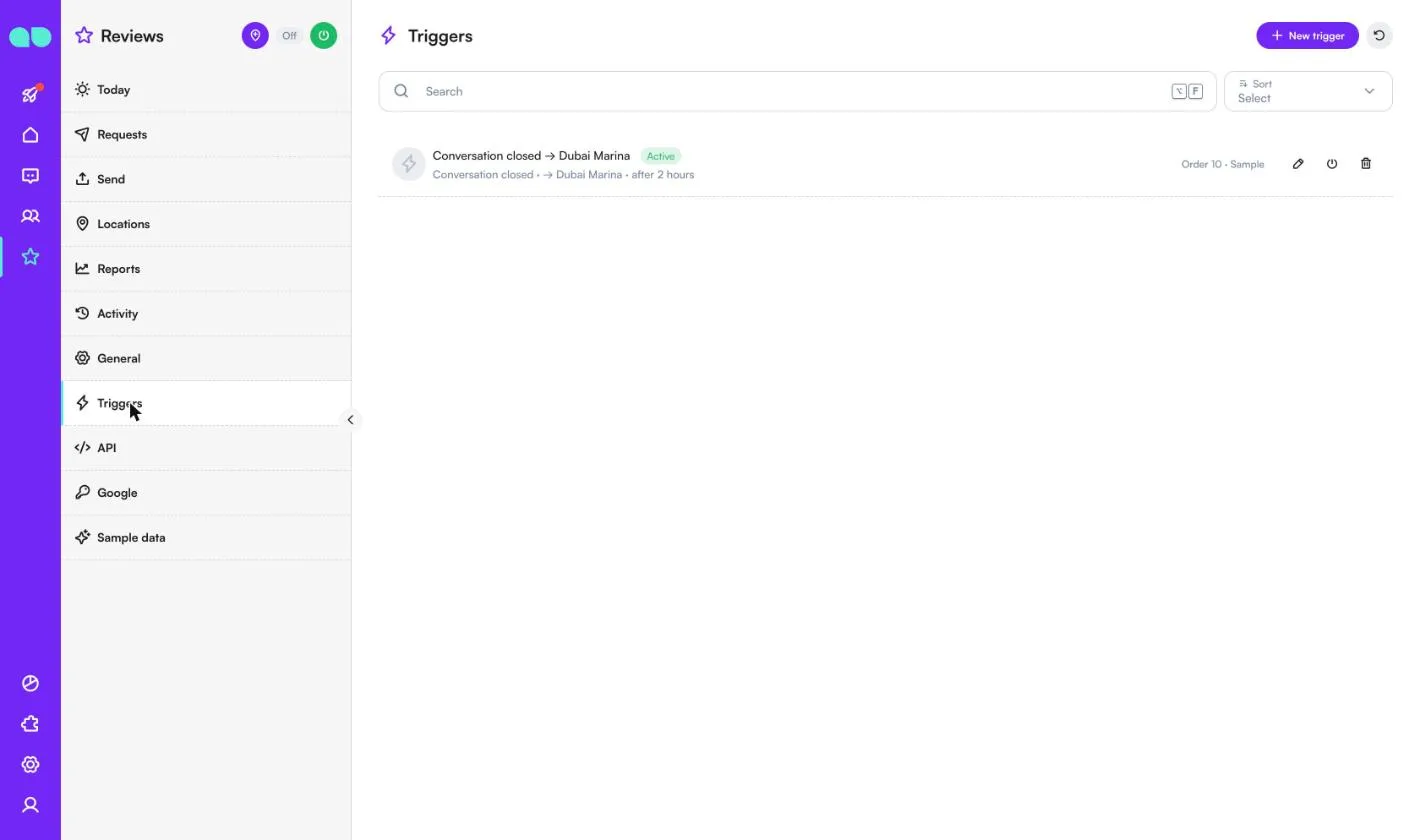
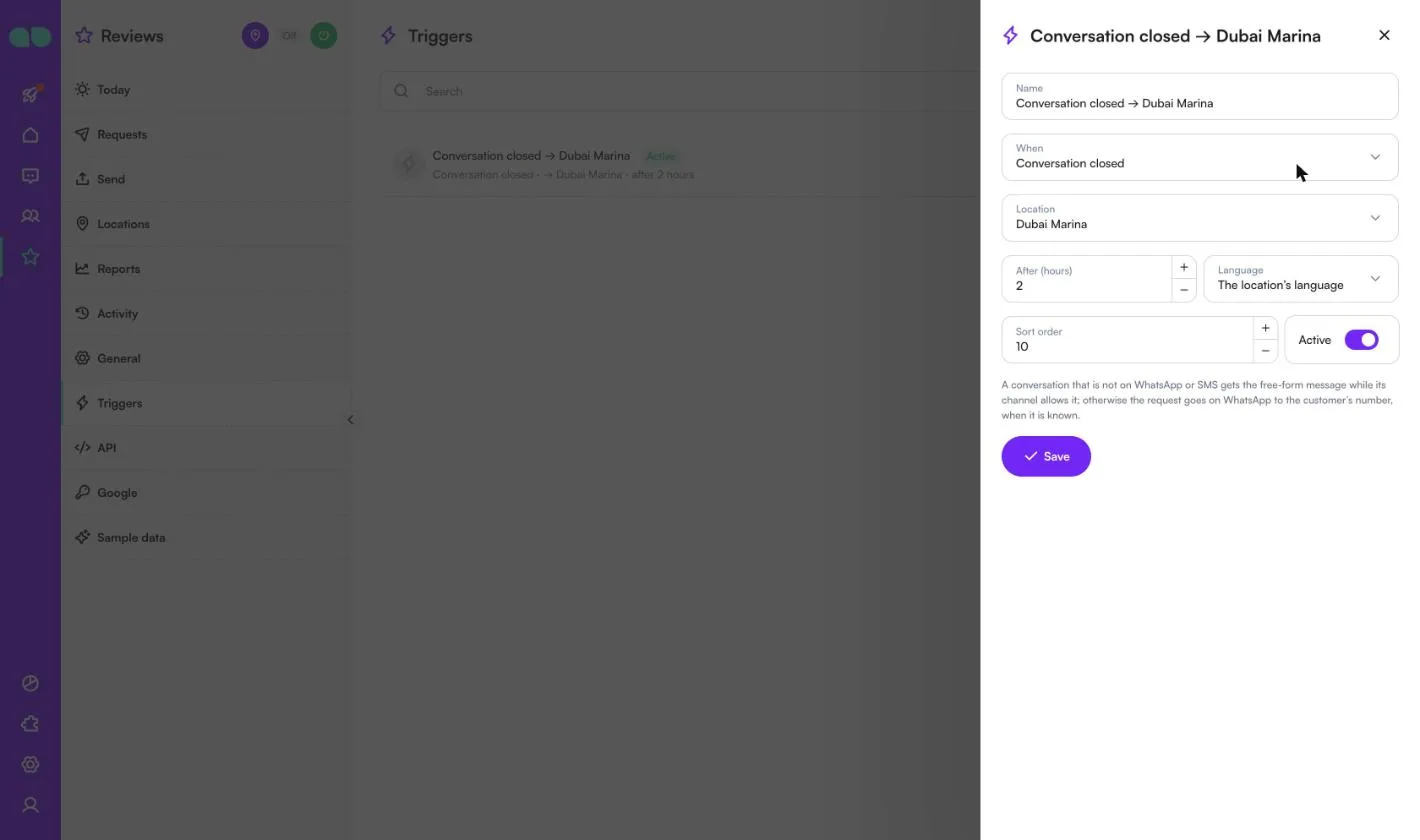
Reviews › Triggers (Recensioni › Trigger) invia richieste a partire da eventi di MonoChat. Ogni trigger ha un Name (Nome), When (Quando: Conversation closed, Conversazione chiusa; Payment received, Pagamento ricevuto; o Tag added, Tag aggiunto), la Location (Sede), After (hours) (Dopo, in ore), la Language (Lingua; quella della sede o una fissa), Sort order (Ordine) e Active (Attivo). Una conversazione che non è su WhatsApp né via SMS riceve il messaggio libero finché il suo canale lo consente; altrimenti la richiesta parte su WhatsApp verso il numero del cliente, se è noto.
API
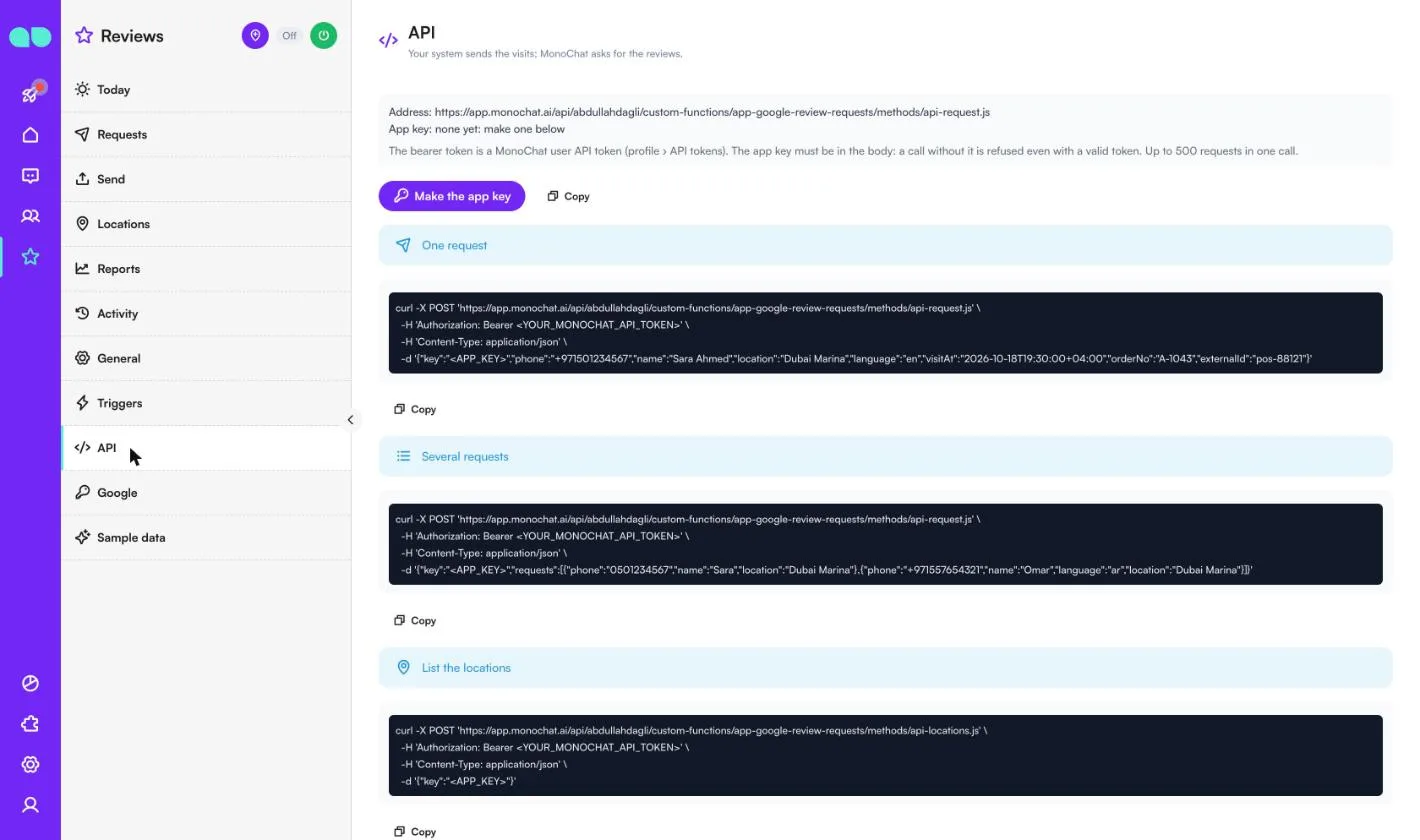
Reviews › API (Recensioni › API) mostra l’indirizzo, la App key (chiave dell’app; Make the app key, Genera la chiave dell’app) ed esempi curl pronti per One request (Una richiesta), Several requests (Più richieste; fino a 500 in una chiamata) e List the locations (Elenca le sedi). Il token bearer è un token API utente di MonoChat (profilo › token API); la chiave dell’app deve trovarsi nel body, e una chiamata senza di essa viene rifiutata anche con un token valido.
curl -X POST 'https://app.monochat.ai/api/<workspace>/custom-functions/app-google-review-requests/methods/api-request.js' \
  -H 'Authorization: Bearer <YOUR_MONOCHAT_API_TOKEN>' \
  -H 'Content-Type: application/json' \
  -d '{"key":"<APP_KEY>","phone":"+971501234567","name":"Sara Ahmed","location":"Dubai Marina","language":"en","visitAt":"2026-10-18T19:30:00+04:00","orderNo":"A-1043","externalId":"pos-88121"}'
| Campo | Che cos’è |
|---|---|
phone | Il numero del cliente; ai numeri locali viene aggiunto il prefisso da General (Generale). |
name | Facoltativo; compila {name} e {firstName}. |
location | Il nome o l’id della sede; può essere omesso quando ha una sola sede. |
language | Facoltativo: un codice o nome di lingua (ar, ar-SA, ar_AE, Arabic, العربية …); altrimenti la lingua predefinita della sede. |
visitAt | Facoltativo: quando il cliente ha fatto la visita (data ISO); la richiesta attende il ritardo a partire da quel momento. |
orderNo | Facoltativo; compila {orderNo}. |
externalId | Facoltativo: il suo id; lo stesso id viene accettato una sola volta. |
channel | Facoltativo: sms per inviare via SMS. |
La risposta elenca ogni richiesta come accettata (con quando parte) o rifiutata con un motivo: invalid-phone, location-unknown, no-location, duplicate, already-scheduled, recently-asked, invalid-date, too-old. L’intera chiamata viene rifiutata con bad-key o app-off.
Google
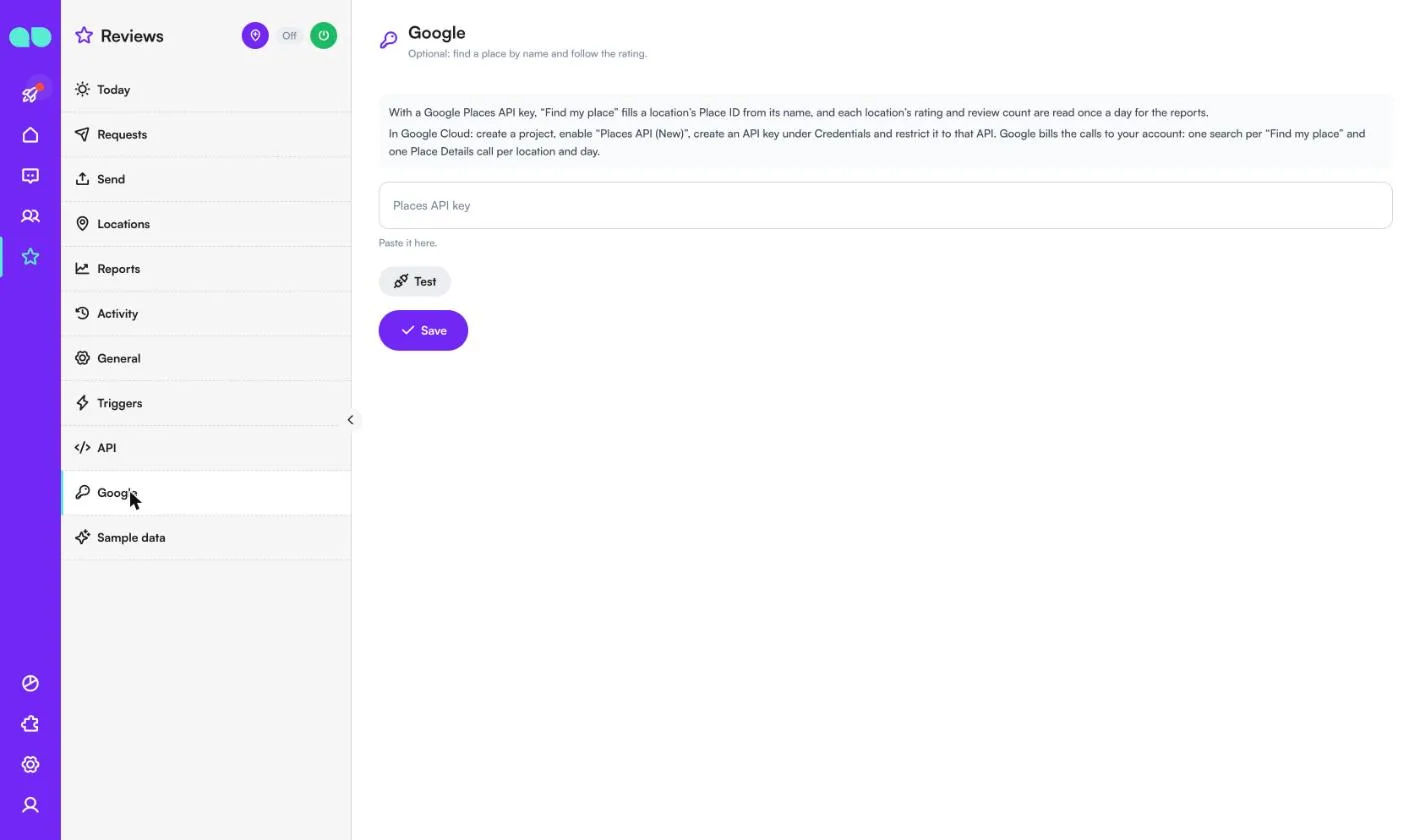
Reviews › Google (Recensioni › Google) è facoltativa. Con una chiave Google Places API, Find my place (Trova la mia attività) compila il Place ID di una sede a partire dal nome, e la valutazione e il numero di recensioni di ogni sede vengono letti una volta al giorno per i report. In Google Cloud: crei un progetto, abiliti «Places API (New)», crei una chiave API in Credentials e la limiti a quell’API. Google addebita le chiamate sul suo account: una ricerca per ogni Find my place e una chiamata Place Details per sede e per giorno. Incolli la chiave e clicchi su Test (Prova) e Save (Salva).
Accanto a una conversazione
Nella inbox, la scheda Google review (Recensione Google) accanto a una conversazione mostra le richieste di recensione di questo cliente con il loro stato, e Send review request (Invia richiesta di recensione) ne invia subito una per la sede scelta dal suo team: il cliente riceve il link di recensione della sede con «Ha avuto un problema?» accanto. Quando il cliente si è disiscritto, la scheda lo indica.
FAQ
È consentito chiedere recensioni Google ai clienti? Sì, chiederle a tutti i clienti è consentito. Google rimuove le recensioni richieste in modo scorretto: con premi, chiedendole solo ai clienti soddisfatti o chiedendo valutazioni o parole specifiche. L’app invia il link a tutti, non ha un campo per i premi e non chiede mai cinque stelle.
Cosa succede quando un cliente preme «Ha avuto un problema?»?
Il cliente riceve una breve risposta nella sua lingua che chiede cosa è successo. Il suo team riceve un tag e una nota, la conversazione può passare a un team o a una persona, e i suoi flussi possono partire con l’evento personalizzato review.feedback.
Quale categoria di modello devo scegliere su WhatsApp? Le richieste di recensione vengono quasi sempre approvate come Marketing, e si applicano i prezzi marketing di Meta. Finché la finestra di 24 ore del cliente è aperta, l’app invia invece il messaggio libero, che costa meno.
Lo stesso cliente può ricevere la richiesta due volte?
Non entro i giorni impostati in One request per customer in (days) (Una richiesta per cliente ogni, in giorni; 90 per impostazione predefinita), e lo stesso externalId del suo sistema viene accettato una sola volta.
Posso provarla senza inviare nulla? Sì. Attivi Test mode (Modalità test) in General (Generale): ogni richiesta viene scritta come nota interna nella conversazione, mostrando esattamente cosa partirebbe.