Hotel & Travel Assistant

Una reception IA per hotel, resort e agenzie di viaggio che indica le tariffe reali delle camere e le invia come schede su WhatsApp, prenota soggiorni, tour, tavoli al ristorante e transfer aeroportuali, invia link di pagamento per la caparra e raccoglie le richieste degli ospiti durante il soggiorno.
Panoramica
Hotel & Travel Assistant è la reception di un hotel, boutique hotel, resort o agenzia di viaggio su WhatsApp, Instagram e chat web. Lavora 24 ore su 24 e risponde nella lingua dell’ospite, anche ai messaggi vocali.
Prenota quattro cose, e ciascuna si attiva o si disattiva: camere, tour e gite in giornata, tavoli al ristorante e transfer da e per l’aeroporto e in città.
Durante il soggiorno, gli ospiti chiedono asciugamani, una riparazione o il servizio in camera direttamente in chat e la richiesta arriva al reparto giusto. Quando serve una persona, passa la conversazione al Suo team.
In evidenza
- Prezzi reali, mai inventati. Il preventivo viene calcolato a partire dalla tariffa base di ogni tipologia di camera, dalle Sue stagioni (tariffe più alte o più basse, notti minime, stop-sell), adulti aggiuntivi, bambini, trattamento e tassa di soggiorno.
- L’ultima camera non viene mai promessa due volte. Le camere bloccate dalle richieste e i soggiorni confermati vengono conteggiati notte per notte. Una prenotazione può essere una richiesta che la Sua reception conferma, oppure confermata subito finché ci sono camere libere.
- Le richieste degli ospiti arrivano al team giusto. Le richieste vengono assegnate a housekeeping, manutenzione, servizio in camera, spa, reception o concierge. Gli ospiti possono inviare la foto di ciò che non funziona e vengono avvisati quando il team inizia e quando ha finito.
Installazione e configurazione
- Installi Hotel & Travel Assistant da Impostazioni › MonoStore › App, oppure apra il link di installazione app.monochat.ai/apps/mr7QNnHY8X4gDd3ZL. Se non ha un account MonoChat, il link Le permette prima di registrarsi e poi installa l’app per Lei.
- Apra la scheda Inizia nella home page di MonoChat e scelga Set up your business (Configuri la Sua attività), poi Set up the business (Configura l’attività). Il modulo chiede What kind of business? (Che tipo di attività?) (hotel, boutique hotel, B&B o guest house, resort, oppure agenzia di viaggio o tour operator; questa scelta attiva o disattiva camere, tour, transfer e ristorante e imposta i messaggi automatici abituali), il Business name (Nome dell’attività), telefono, indirizzo, Booking sites you are listed on (Siti di prenotazione su cui è presente), How should rooms, tours and tables be booked? (Come vanno prenotati camere, tour e tavoli?) (l’assistente fa il preventivo e raccoglie una richiesta che il Suo team conferma, oppure conferma subito finché c’è disponibilità), gli orari di check-in e check-out, la valuta, il fuso orario e gli orari del team per ogni giorno. Spunti Also load sample data so I can see it full (Carica anche i dati di esempio per vederla completa) se vuole che ogni schermata sia riempita con record di esempio. Clicchi Save and continue (Salva e continua).
- Apra Hotel › Rooms and rates (Camere e tariffe) e aggiunga le tipologie di camera con tariffa base, numero di camere disponibili e foto, poi le Sue stagioni. Aggiunga gli Extras (Extra) che gli ospiti possono acquistare e, se li utilizza, tour, tratte dei transfer e impostazioni del ristorante. Controlli anche le schede Stays and payments (Soggiorni e pagamenti), Departments (Reparti), Automatic messages (Messaggi automatici), How it talks (Come parla) e Handover (Passaggio al team).
- Apra Hotel desk (Reception hotel) nel menu di sinistra e clicchi il pulsante di accensione verde (Turn on, Attiva) nell’intestazione. Il pannello Turn the assistant on (Attivi l’assistente) elenca cosa manca ancora e cosa partirà; attivi Assistant answers guests (L’assistente risponde agli ospiti) e confermi. Il badge accanto al titolo passa da Off a On. Solo chi può gestire le automazioni nel workspace vede il pulsante di accensione e può attivare o disattivare l’assistente.
- Scelga Try it on your own phone (Lo provi sul Suo telefono) nella scheda Inizia e scriva al Suo numero come farebbe un ospite: chieda una camera per le Sue date, tocchi More photos (Altre foto) o Book (Prenota) su una scheda camera, chieda di un tour, di un transfer o di un tavolo.
- Ogni messaggio automatico ha il proprio interruttore e i template WhatsApp vengono scritti e inviati per Lei sul Suo numero. Nulla viene inviato nelle fasce orarie di silenzio né a chi ha chiesto di non essere più contattato.
- Le campagne partono poco alla volta come messaggi marketing WhatsApp approvati, sono disattivate per impostazione predefinita ed escludono le persone contattate negli ultimi 14 giorni.
Schermata per schermata
Hotel & Travel Assistant si trova sotto Hotel desk (Reception hotel) nel menu di sinistra (l’icona della campanella); l’elenco delle sue schermate ha come titolo Hotel. Gli screenshot qui sotto mostrano l’app con i dati di esempio caricati (Aurora Bay Hotel).
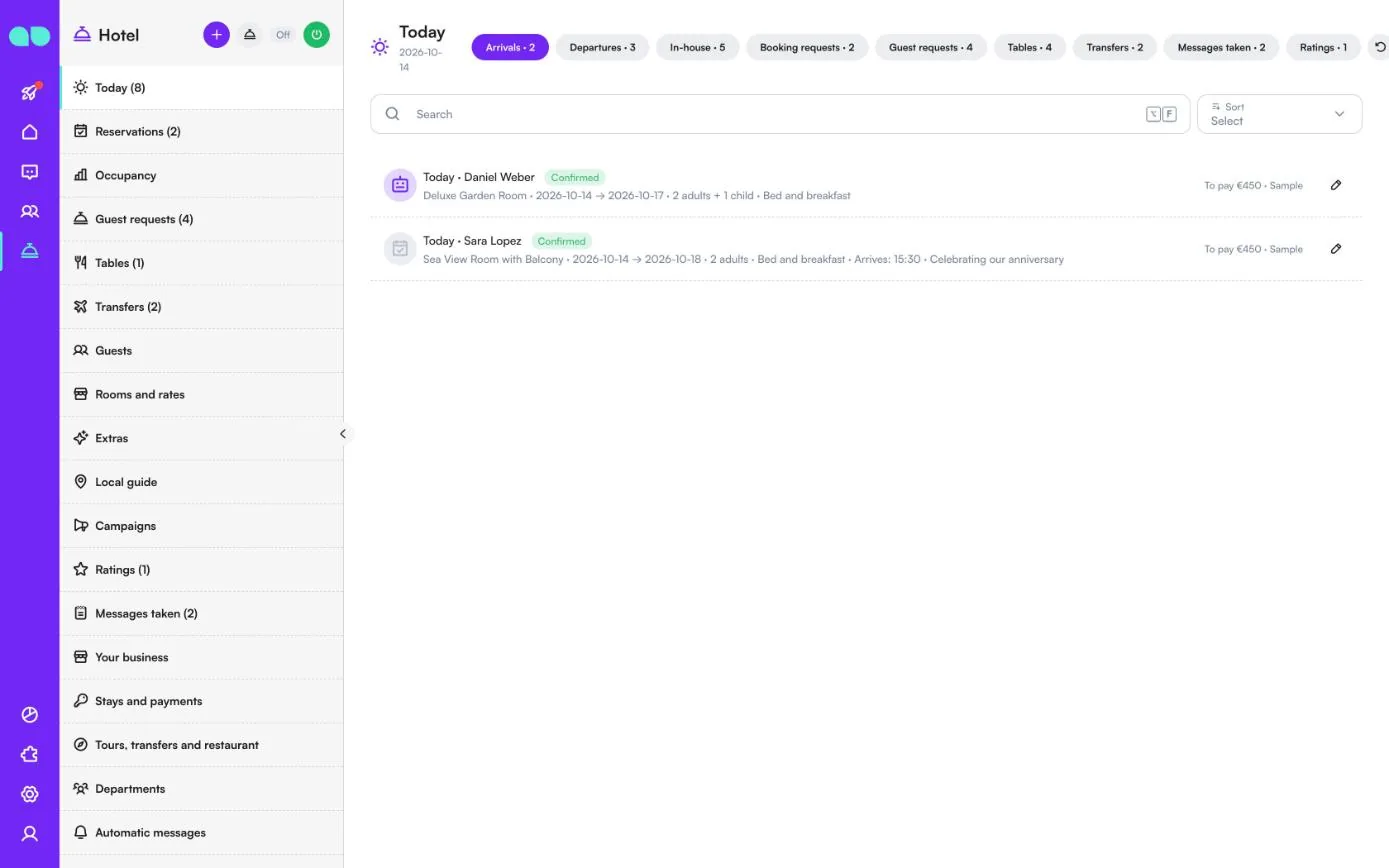
L’intestazione dell’elenco ha due pulsanti rapidi: + apre una nuova prenotazione e la campanella apre una nuova richiesta dell’ospite. Accanto ci sono il badge On / Off e il pulsante di accensione. Le schede visibili dipendono da ciò che ha attivato: Reservations (Prenotazioni), Occupancy (Occupazione), Rooms and rates (Camere e tariffe) ed Extras (Extra) compaiono quando le camere sono attive, Tour bookings (Prenotazioni tour) e Tours (Tour) quando i tour sono attivi, Tables (Tavoli) quando il ristorante è attivo e Transfers (Transfer) quando i transfer sono attivi.
Scheda Inizia
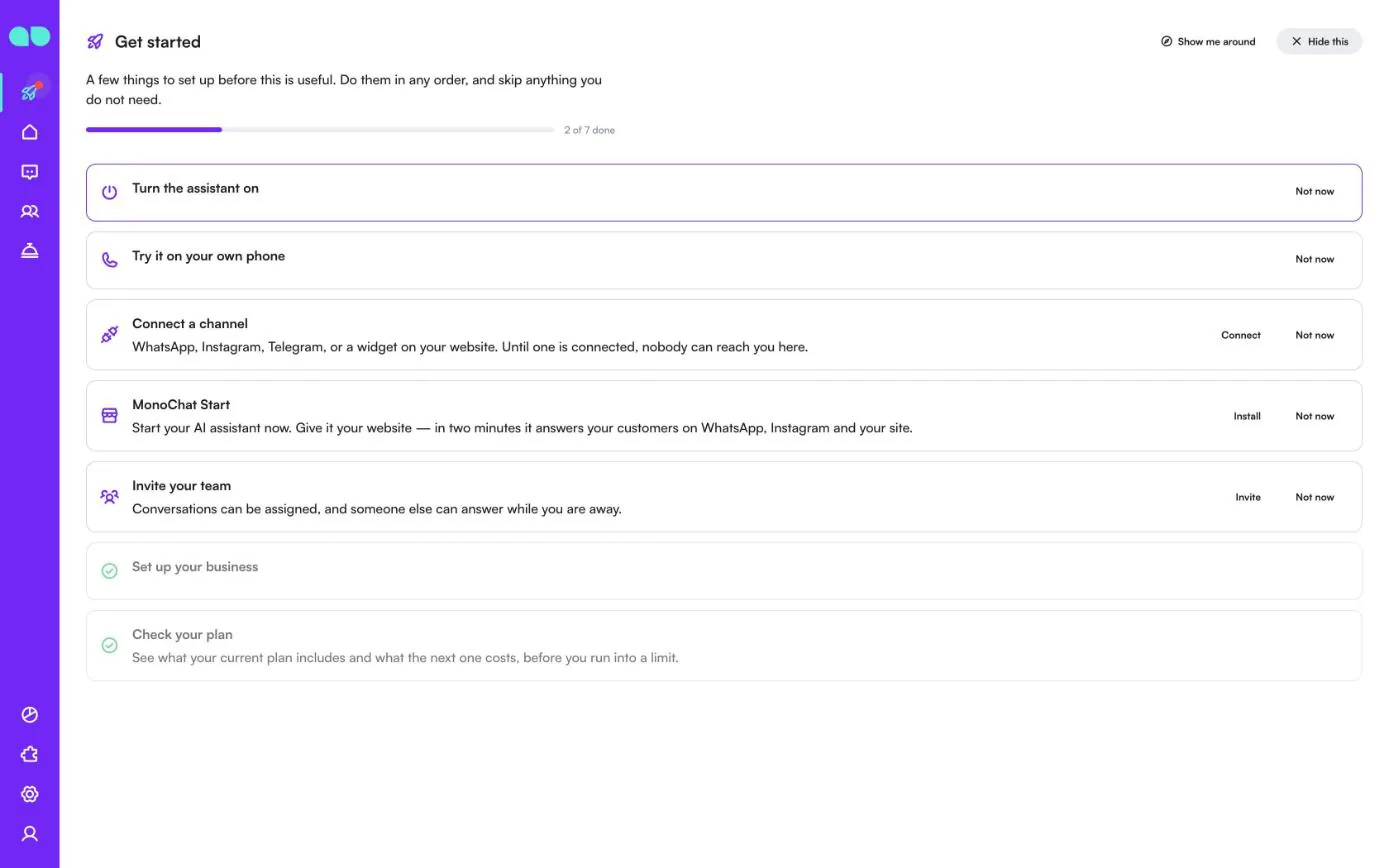
Dopo l’installazione, la scheda Inizia nella home page di MonoChat riceve i passaggi dell’app: Set up your business (Configuri la Sua attività), Turn the assistant on (Attivi l’assistente) e Try it on your own phone (Lo provi sul Suo telefono), accanto ai passaggi generali come Collega un canale e Invita il tuo team. Ogni passaggio viene spuntato quando è completato e Non ora nasconde un passaggio che vuole saltare. Il passaggio Turn the assistant on mostra cosa manca ancora (ad esempio Business name and currency (Nome dell’attività e valuta) o At least one room type with a rate and a number of rooms (Almeno una tipologia di camera con tariffa e numero di camere)) e quali messaggi automatici partono con l’assistente.
Configuri la Sua attività
Set up the business (Configura l’attività) apre questo modulo. Contiene tutto ciò di cui l’assistente ha bisogno prima di poter rispondere a chiunque, e ogni parte può essere modificata in seguito nella relativa scheda.
| Campo | A cosa serve |
|---|---|
| What kind of business? (Che tipo di attività?) | Hotel, boutique hotel, B&B o guest house, resort, oppure agenzia di viaggio o tour operator. Attiva o disattiva camere, tour, transfer e ristorante e imposta i messaggi automatici abituali. Un’agenzia di viaggio parte con le camere disattivate e i tour attivi. |
| Business name (Nome dell’attività), Phone (Telefono), Address (Indirizzo) | Ciò che l’assistente dice agli ospiti su di Lei. Il nome dell’attività è obbligatorio. |
| Booking sites you are listed on (Siti di prenotazione su cui è presente) | Separati da virgole, ad esempio Booking.com, Expedia, Airbnb. Le richieste che ne citano uno vengono conteggiate come provenienti da un sito di prenotazione. |
| How should rooms, tours and tables be booked? (Come vanno prenotati camere, tour e tavoli?) | The assistant quotes and takes a request; your team confirms it (L’assistente fa il preventivo e raccoglie una richiesta; il Suo team la conferma) oppure The assistant confirms at once while there is room (L’assistente conferma subito finché c’è disponibilità). |
| Check-in from (Check-in dalle), Check-out until (Check-out entro le) | Gli orari comunicati agli ospiti. |
| Currency (e.g. EUR, TRY, AED) (Valuta, ad es. EUR, TRY, AED) | Un codice di tre lettere, usato per ogni prezzo. Obbligatorio. |
| Time zone (Fuso orario) | Se vuoto, usa il fuso orario del workspace. |
| Giorni della settimana | Team hours (Orari del team): quando la reception o il Suo ufficio risponde ai messaggi. Al di fuori di questi orari l’assistente prende un messaggio. Attivi o disattivi ogni giorno e imposti Opens (Apre) e Closes (Chiude). |
| Also load sample data so I can see it full (Carica anche i dati di esempio per vederla completa) | Riempie ogni schermata con camere, ospiti e prenotazioni di esempio. |
Clicchi Save and continue (Salva e continua). Il passaggio successivo viene indicato in un messaggio: aggiunga le tipologie di camera e le tariffe oppure, per un’agenzia di viaggio, i Suoi tour.
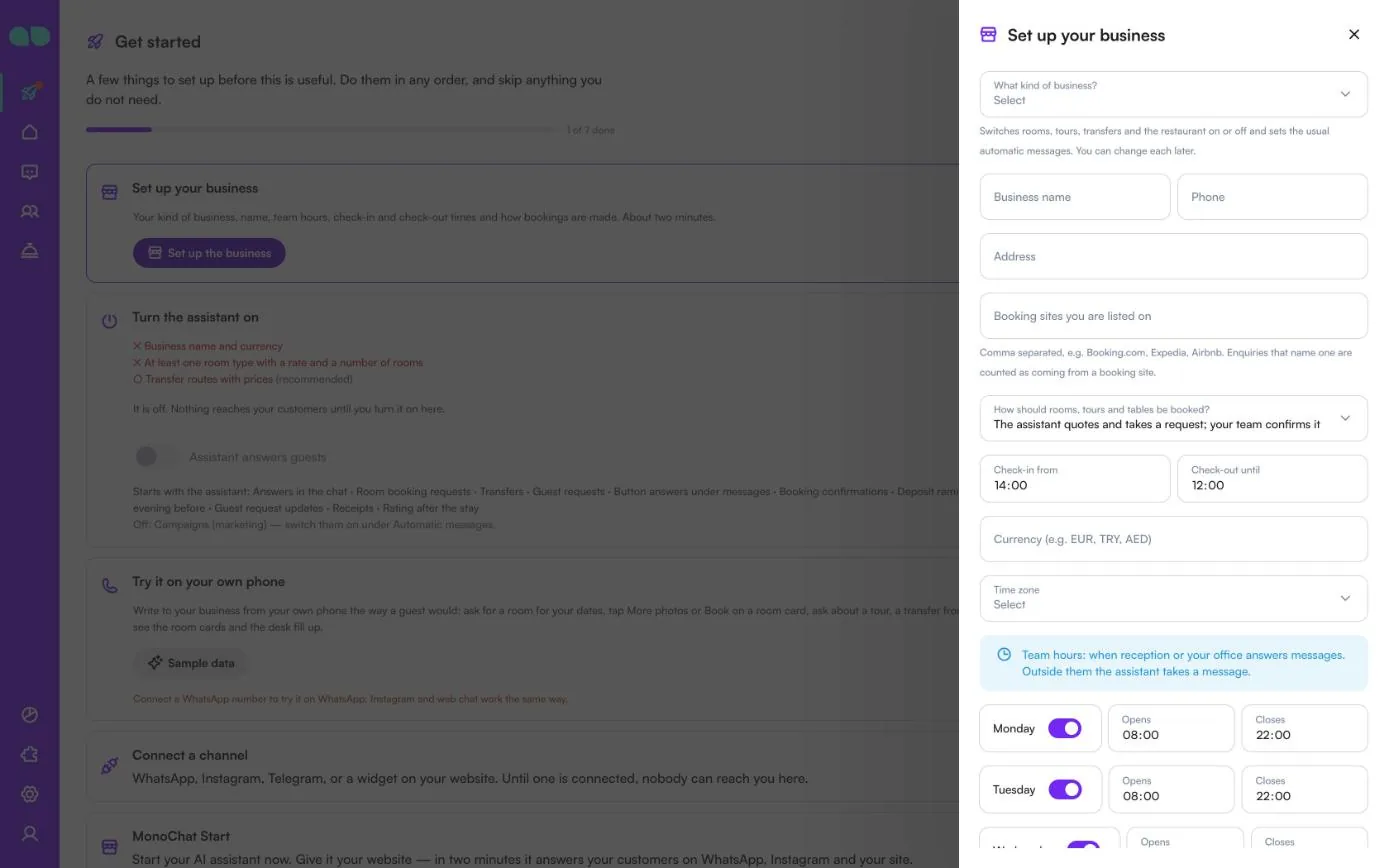
Il pulsante Sample data (Dati di esempio) nel passaggio Try it on your own phone (Lo provi sul Suo telefono) apre lo stesso pannello dei dati di esempio della scheda Sample data: elenca cosa è caricato e contiene Load sample data (Carica i dati di esempio).
Oggi
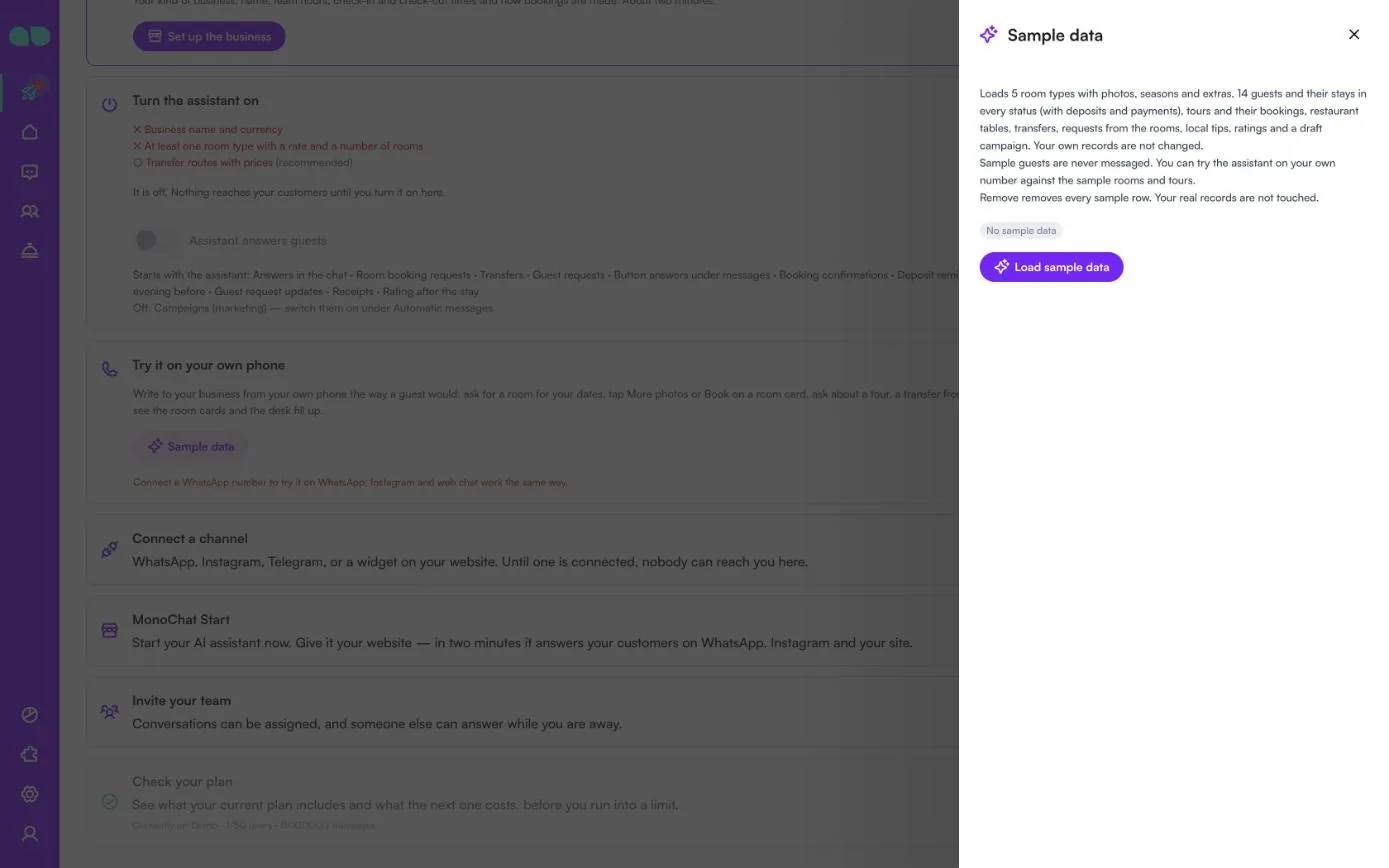
Tutto ciò che richiede attenzione oggi, in un’unica schermata. La data è sotto il titolo e le schede in alto mostrano quanti elementi contiene ciascuna: Arrivals (Arrivi), Departures (Partenze), In-house (In hotel), Booking requests (Richieste di prenotazione), Guest requests (Richieste degli ospiti), Tables (Tavoli), Transfers (Transfer), Messages taken (Messaggi presi) e Ratings (Valutazioni) (più Tours (Tour) quando i tour sono attivi). Il numero accanto a Today (Oggi) nel menu somma arrivi, partenze e richieste degli ospiti aperte.
Ogni riga mostra l’ospite, lo stato, la tipologia di camera, le date, il numero di ospiti, il trattamento, l’orario di arrivo ed eventuali richieste speciali, con l’importo ancora To pay (Da pagare) sulla destra. L’icona del robot indica che l’ha prenotato l’assistente; l’icona di avviso indica una richiesta in ritardo. Usi la matita per aprire il record, oppure i pulsanti sulla riga per confermare una richiesta, fare il check-out di un ospite o aprire la conversazione.
Prenotazioni
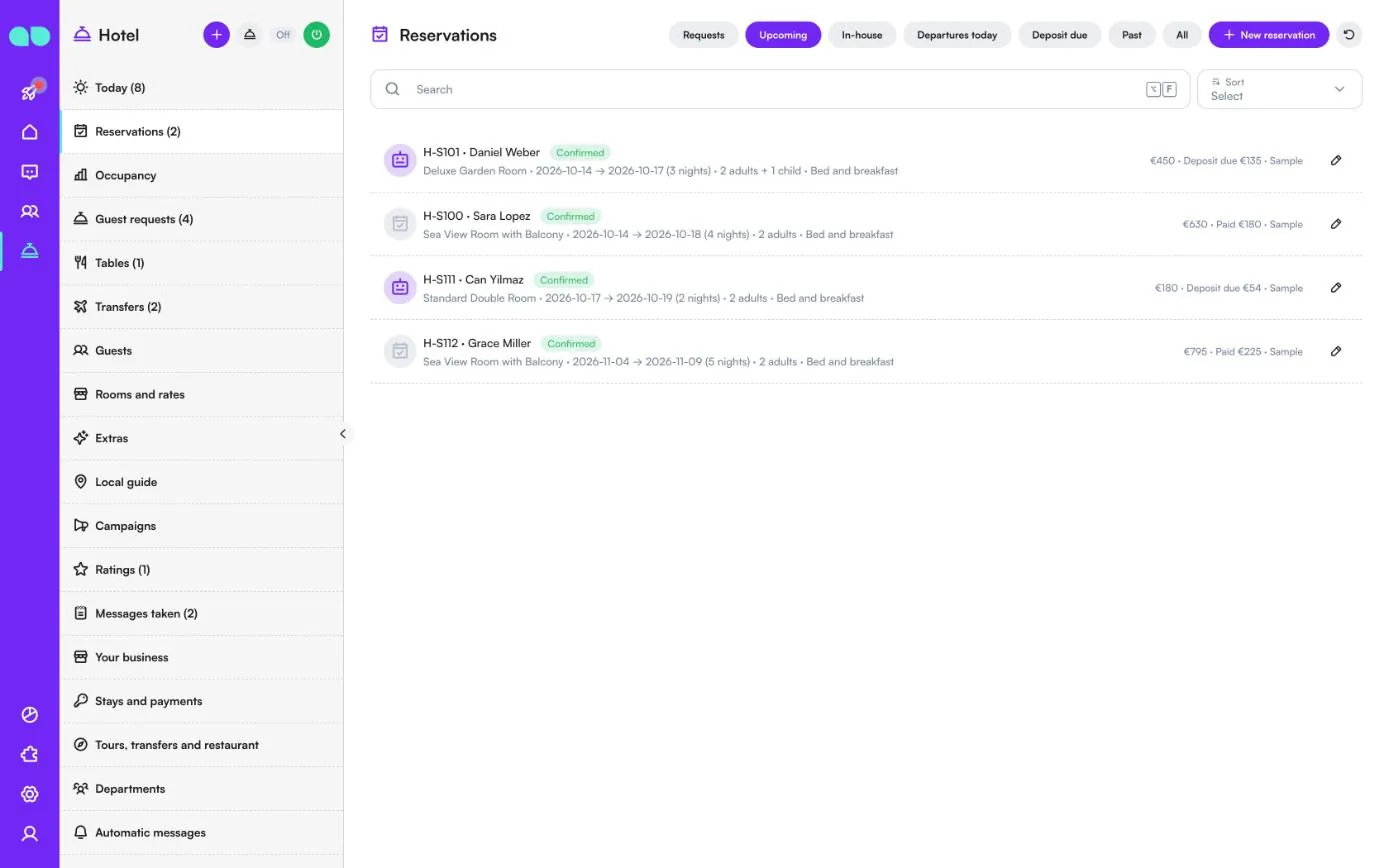
Ogni soggiorno, dalla prima richiesta al check-out. Filtri con Requests (Richieste), Upcoming (In arrivo), In-house (In hotel), Departures today (Partenze di oggi), Deposit due (Caparra da pagare), Past (Passati) e All (Tutti), cerchi per nome o codice e ordini l’elenco. New reservation (Nuova prenotazione) aggiunge un soggiorno ricevuto per telefono o al banco.
Una riga mostra il codice di prenotazione e l’ospite, lo stato (Request (Richiesta), Confirmed (Confermata), In-house (In hotel), Departed (Partito), Cancelled (Annullata), Declined (Rifiutata), No-show o Expired (Scaduta)), la tipologia di camera, le date e le notti, gli ospiti e il trattamento. Sulla destra vede il totale e quanto è stato pagato o la caparra ancora dovuta. Una richiesta ha un pulsante di spunta per confermarla: l’ospite riceve quindi la conferma e la richiesta di caparra. Le richieste più vecchie di Answer requests within (hours) (Rispondere alle richieste entro (ore)) vengono segnalate in ritardo. Il numero accanto a Reservations (Prenotazioni) nel menu è il numero di richieste in attesa.
Occupazione
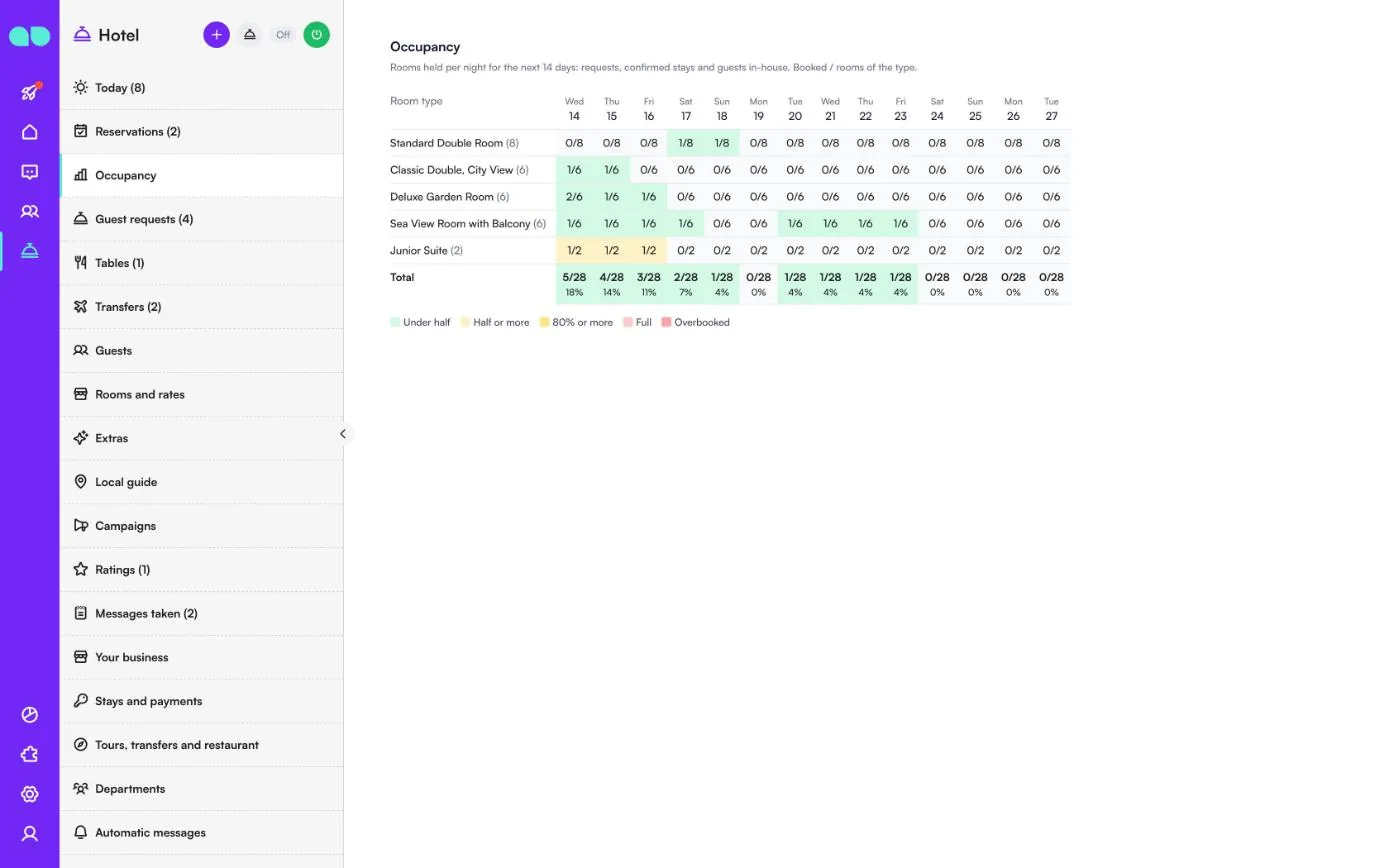
Quanto è pieno nei prossimi 14 giorni. Ogni riga è una tipologia di camera con il suo numero di camere, e ogni colonna una notte. Una cella mostra le camere occupate quella notte sul totale di quella tipologia: contano richieste, soggiorni confermati e ospiti in hotel. La riga Total (Totale) somma tutte le tipologie e indica la percentuale.
I colori indicano quanto è piena una notte: Under half (Meno della metà), Half or more (Metà o più), 80% or more (80% o più), Full (Completo) e Overbooked (Overbooking). L’assistente usa lo stesso conteggio notte per notte, quindi non offre mai una camera che non è libera.
Richieste degli ospiti
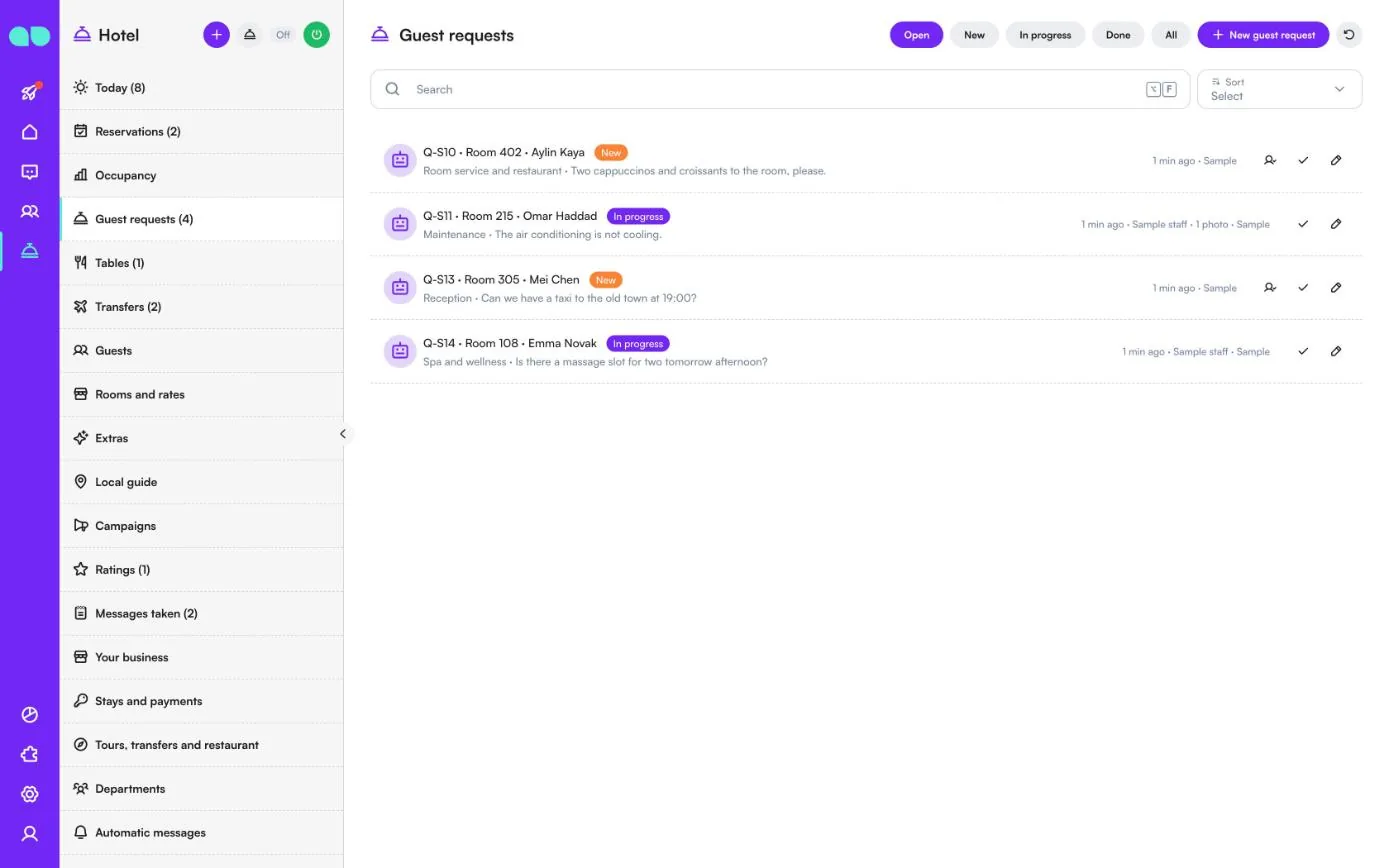
Ciò che gli ospiti in hotel chiedono in chat: asciugamani, una riparazione, il servizio in camera, un massaggio, un taxi. L’assistente assegna ogni richiesta a uno dei Suoi reparti (vedere Departments (Reparti)). Filtri con Open (Aperte), New (Nuove), In progress (In corso), Done (Completate) e All (Tutte), e ne aggiunga una Lei stesso con New guest request (Nuova richiesta ospite).
Una riga mostra il codice della richiesta, la camera, l’ospite, lo stato, il reparto e cosa è stato chiesto, da quanto tempo è arrivata, chi se ne occupa ed eventuali foto inviate dall’ospite. Usi On it (Me ne occupo) (l’icona della persona) per prendere in carico una nuova richiesta, la spunta per segnarla come Done e la matita per aprirla. Quando Tell the guest when the team starts and when it is done (Avvisa l’ospite quando il team inizia e quando ha finito) è attivo, l’ospite viene informato di entrambe le fasi.
Tavoli
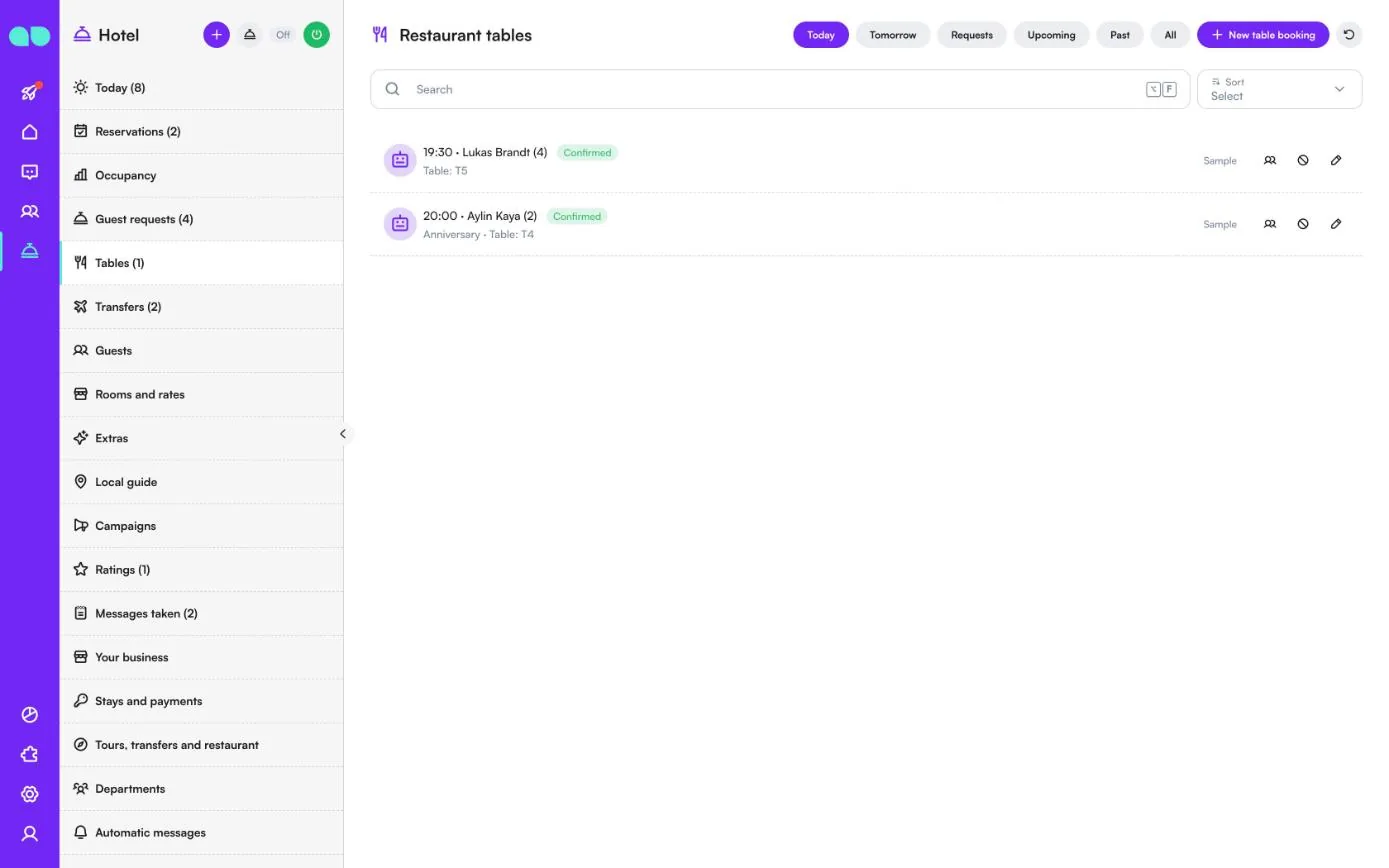
Tavoli del ristorante prenotati in chat o dal Suo team. Filtri con Today (Oggi), Tomorrow (Domani), Requests (Richieste), Upcoming (In arrivo), Past (Passati) e All (Tutti), e ne aggiunga uno con New table booking (Nuova prenotazione tavolo).
Una riga mostra l’orario, l’ospite e il numero di persone, lo stato, l’eventuale occasione e il tavolo. I pulsanti sulla riga seguono la prenotazione: confermare una richiesta, segnare il gruppo come Seated (Accomodati) il giorno stesso, segnarlo come Done (Completato), oppure segnare un No-show una volta passato l’orario. Orari di prenotazione, ospiti per fascia oraria e gruppo più numeroso si impostano in Tours, transfers and restaurant (Tour, transfer e ristorante).
Transfer
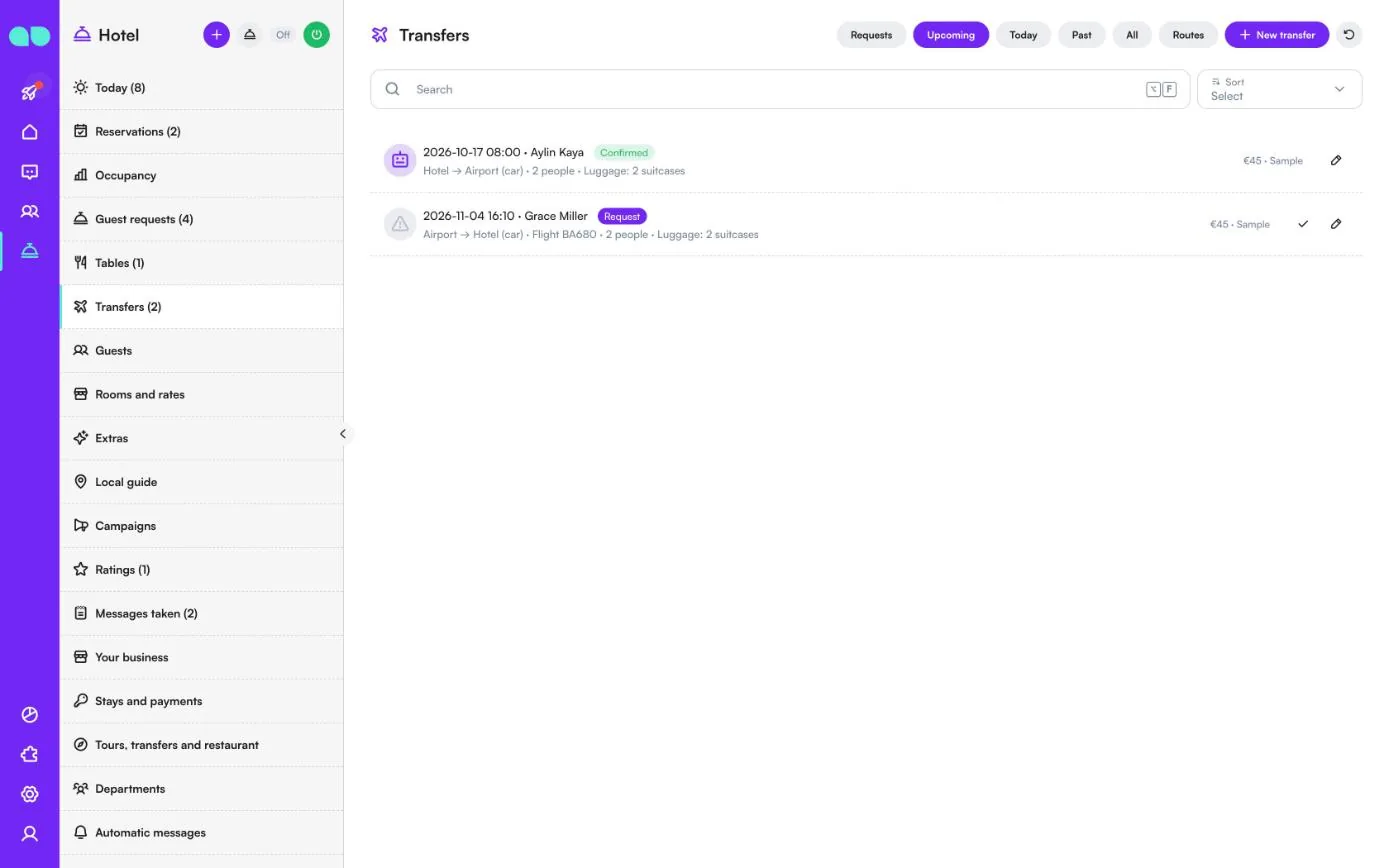
Transfer da e per aeroporto, stazione e in città. Filtri con Requests (Richieste), Upcoming (In arrivo), Today (Oggi), Past (Passati) e All (Tutti), e ne aggiunga uno con New transfer (Nuovo transfer). La scheda Routes (Tratte) elenca le tratte che effettua con il prezzo per veicolo e il numero di persone ammesse; Add a route (Aggiungi una tratta) ne aggiunge una, e una tratta può essere disattivata senza eliminarla.
Una riga mostra data e ora, l’ospite, lo stato, la tratta e il veicolo, il numero del volo, quante persone e il loro bagaglio, e il prezzo. I transfer vengono sempre confermati dal Suo team, che aggiunge anche l’autista; l’icona di avviso indica che una richiesta è in ritardo o non ha ancora un autista. Quando aggiunge l’autista, l’ospite riceve nome, auto e telefono.
Ospiti
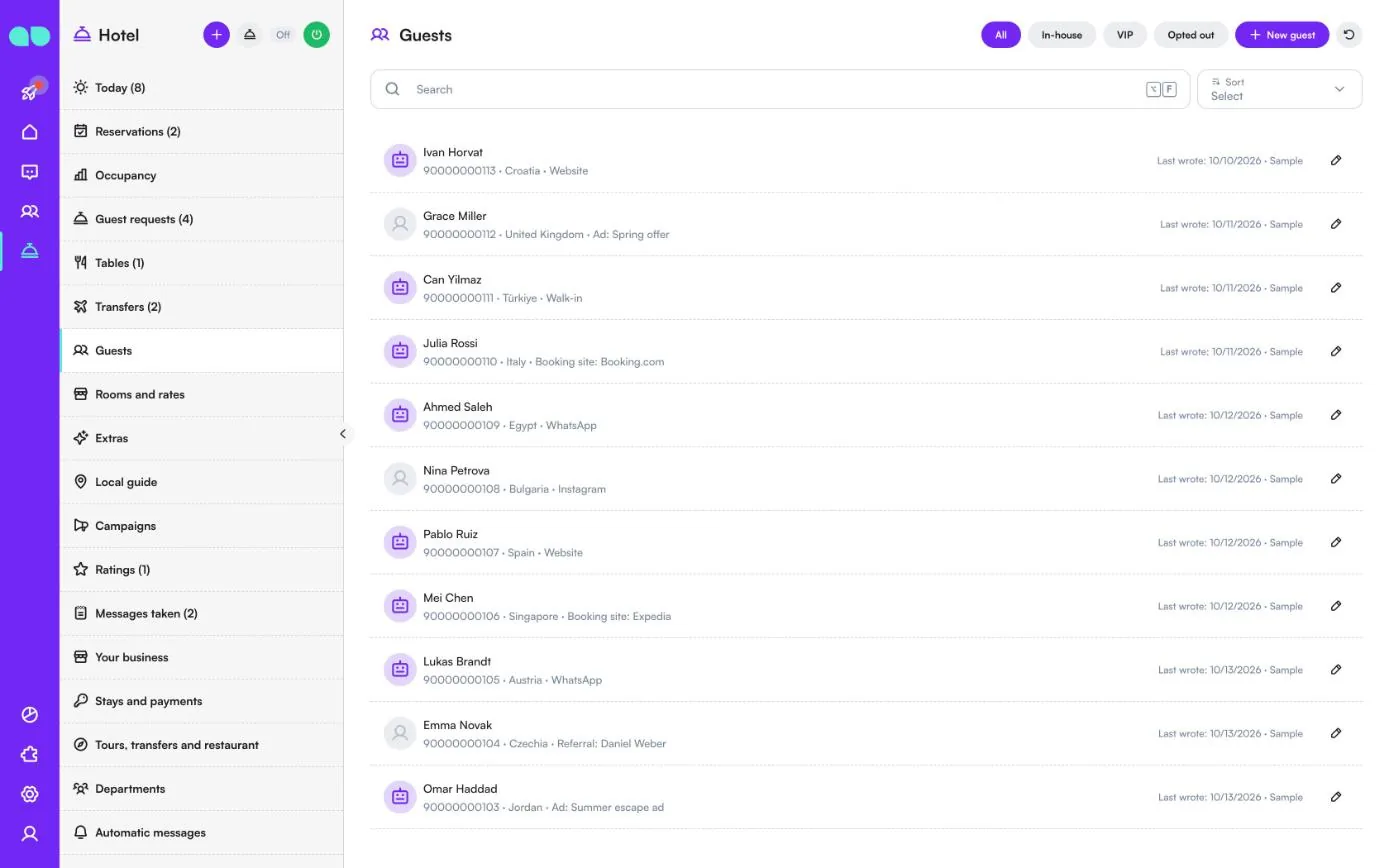
Tutti coloro che Le scrivono su WhatsApp, Instagram o nella chat del Suo sito web. Filtri con All (Tutti), In-house (In hotel), VIP e Opted out (Disiscritti), e aggiunga un ospite con New guest (Nuovo ospite).
Una riga mostra nome, telefono, paese e provenienza dell’ospite (Website (Sito web), Booking site (Sito di prenotazione), Ad (Annuncio), Referral (Passaparola), Walk-in (Di persona), WhatsApp o Instagram), con la data dell’ultimo messaggio. Apra un ospite per modificarne i dati o avviare la conversazione.
Camere e tariffe
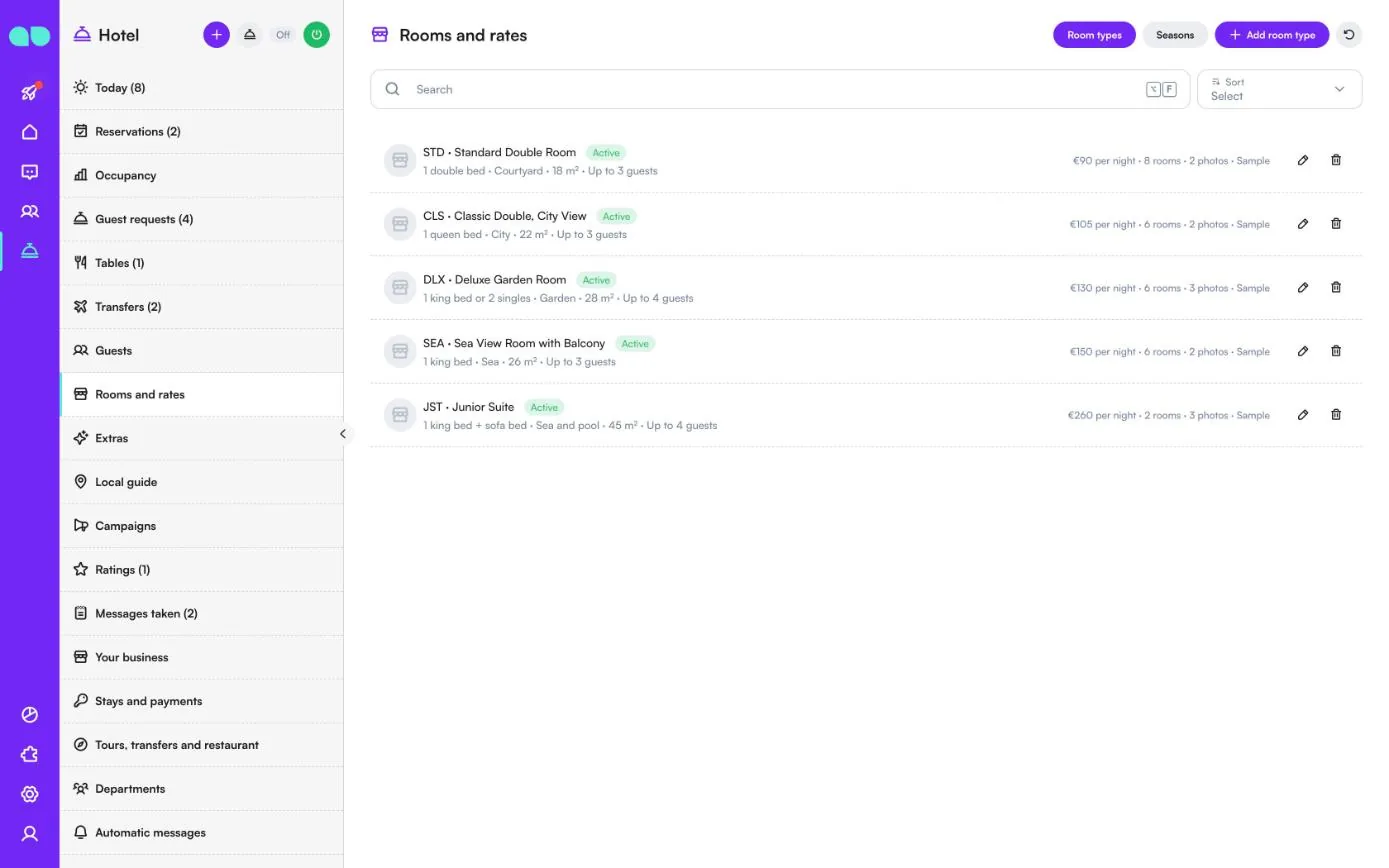
Le tipologie di camera che vende. La scheda Room types (Tipologie di camera) le elenca ciascuna con codice breve, letti, vista, dimensioni e numero di ospiti ammessi, e sulla destra la tariffa base per notte, quante camere ha e il numero di foto. Usi Add room type (Aggiungi tipologia di camera), la matita per modificare e il cestino per eliminarne una (le prenotazioni ne conservano il nome; può anche nasconderla).
La scheda Seasons (Stagioni) alza o abbassa la tariffa per alcune date (Higher rate (Tariffa più alta), Lower rate (Tariffa più bassa) o Same rate (Stessa tariffa)), imposta un soggiorno minimo o chiude una tipologia di camera (Stop-sell), per una tipologia o per tutte. L’assistente usa tutto questo per calcolare il prezzo del preventivo.
Extra
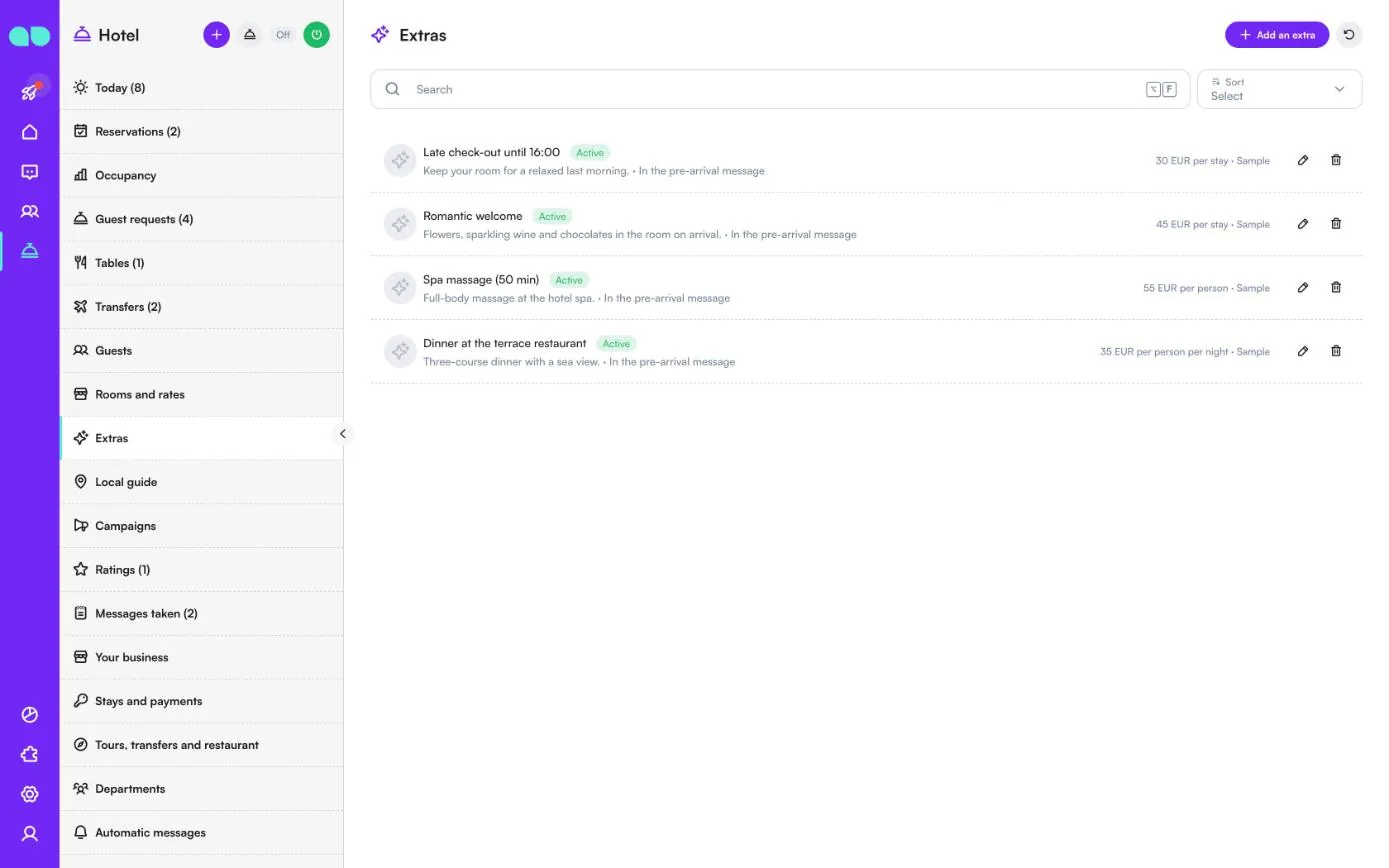
Ciò che gli ospiti possono aggiungere a un soggiorno: late check-out, un benvenuto romantico, un massaggio alla spa, una cena. Ogni extra ha un prezzo per stay (per soggiorno), per night (per notte), per person (per persona) o per person per night (per persona per notte), e può essere proposto In the pre-arrival message (Nel messaggio prima dell’arrivo). Usi Add an extra (Aggiungi un extra), modifichi con la matita o elimini con il cestino. Nasconda un extra per smettere di proporlo; i soggiorni che lo hanno già lo mantengono nel conto.
Guida locale
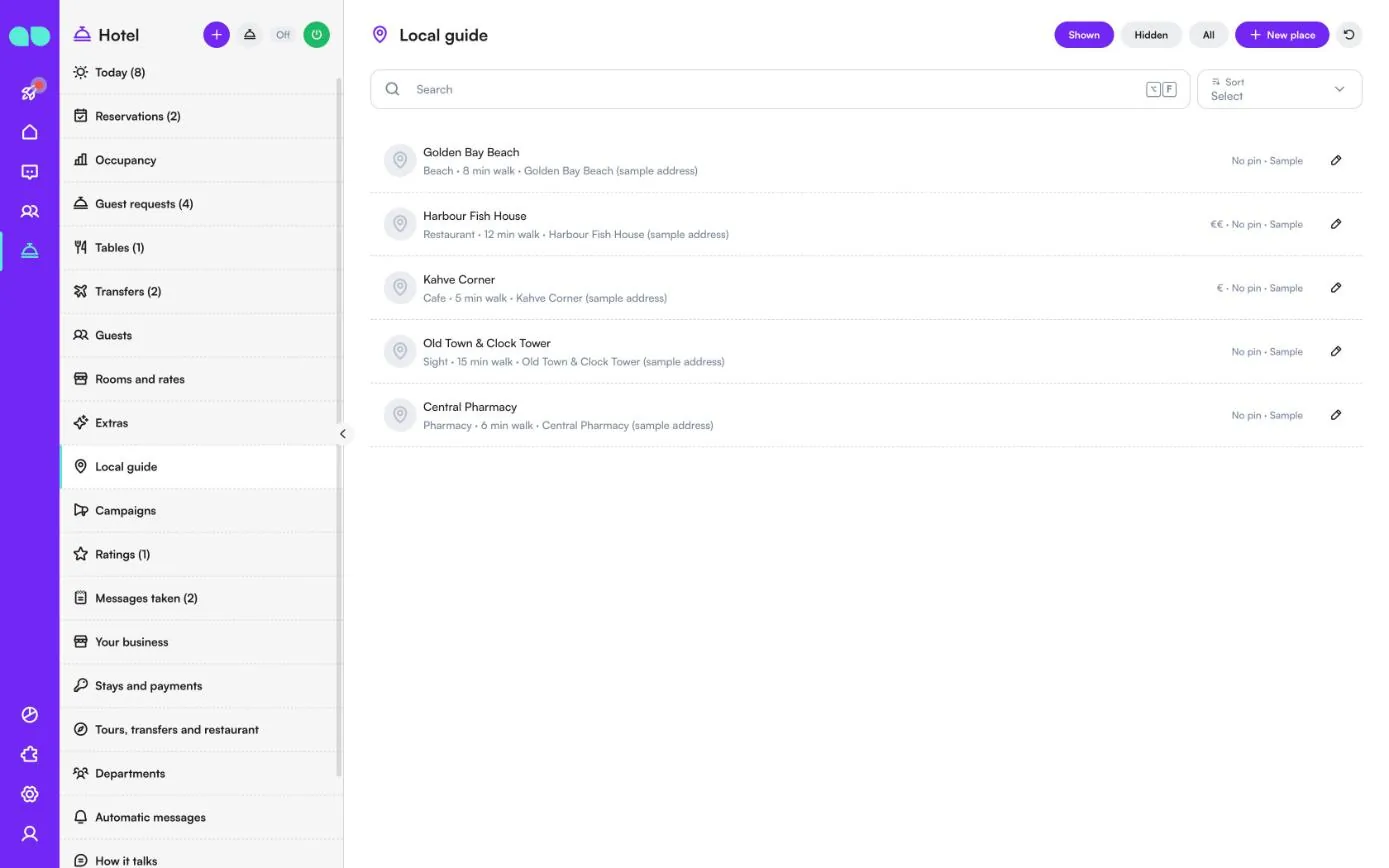
I ristoranti, le spiagge, le attrazioni, i caffè e le farmacie che ama consigliare. Quando un ospite chiede cosa fare o dove mangiare, l’assistente risponde a partire da questo elenco. Filtri con Shown (Visibili), Hidden (Nascosti) e All (Tutti), e aggiunga un luogo con New place (Nuovo luogo). Una riga mostra il tipo di luogo, la distanza, l’indirizzo, la fascia di prezzo e se è impostato un segnaposto sulla mappa.
Campagne
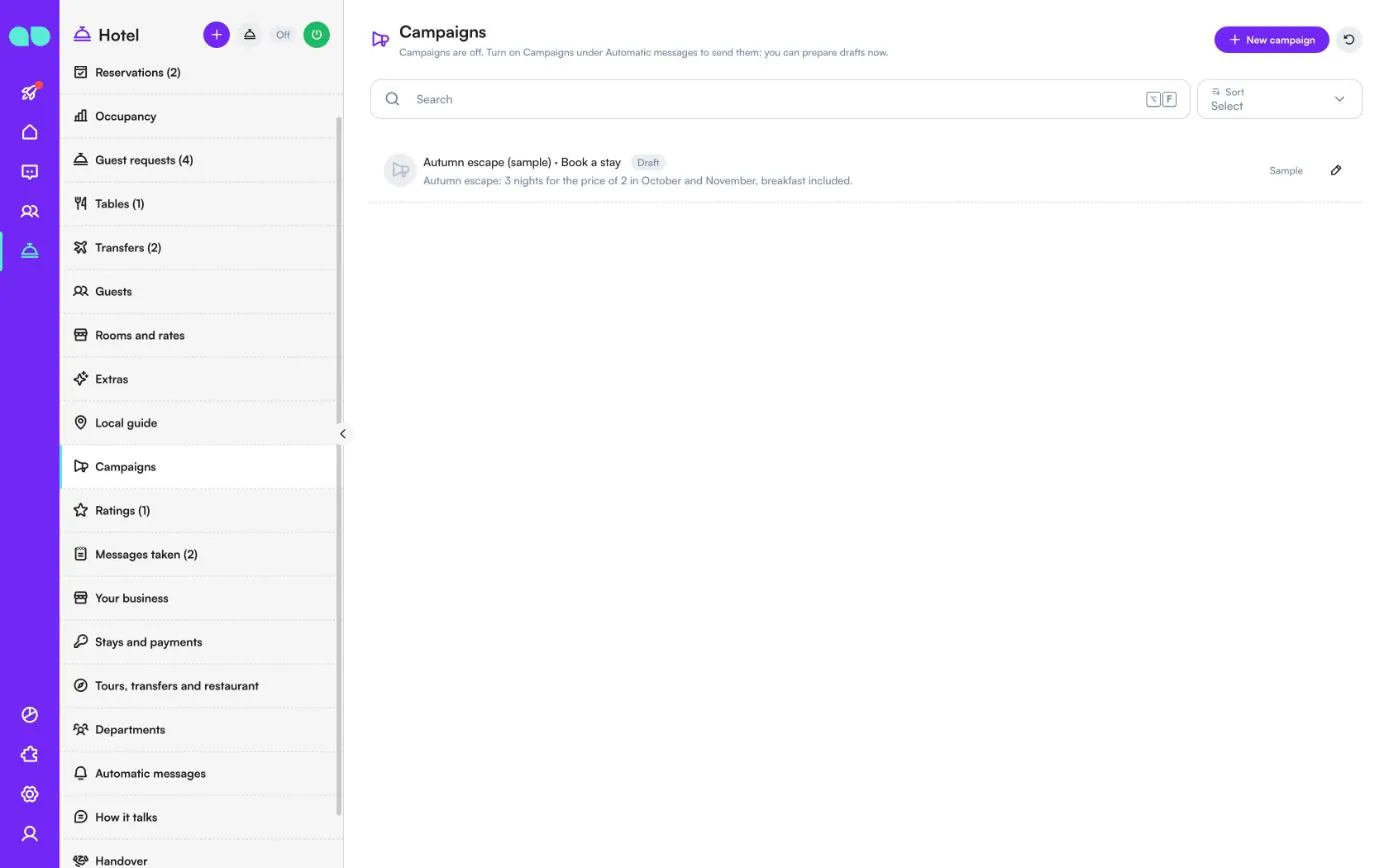
Offerte per ex ospiti, ospiti dei tour o persone che hanno chiesto informazioni ma non hanno prenotato. New campaign (Nuova campagna) ne prepara una; una riga mostra il nome, cosa chiede di fare alle persone (Book a stay (Prenota un soggiorno), Book a tour (Prenota un tour) o Book a table (Prenota un tavolo)), lo stato e quanti messaggi sono stati inviati e quante risposte sono arrivate. Finché Campaigns (marketing) (Campagne (marketing)) è disattivato in Automatic messages (Messaggi automatici), la schermata lo segnala e può solo preparare bozze. Una campagna di esempio non può essere inviata.
Valutazioni
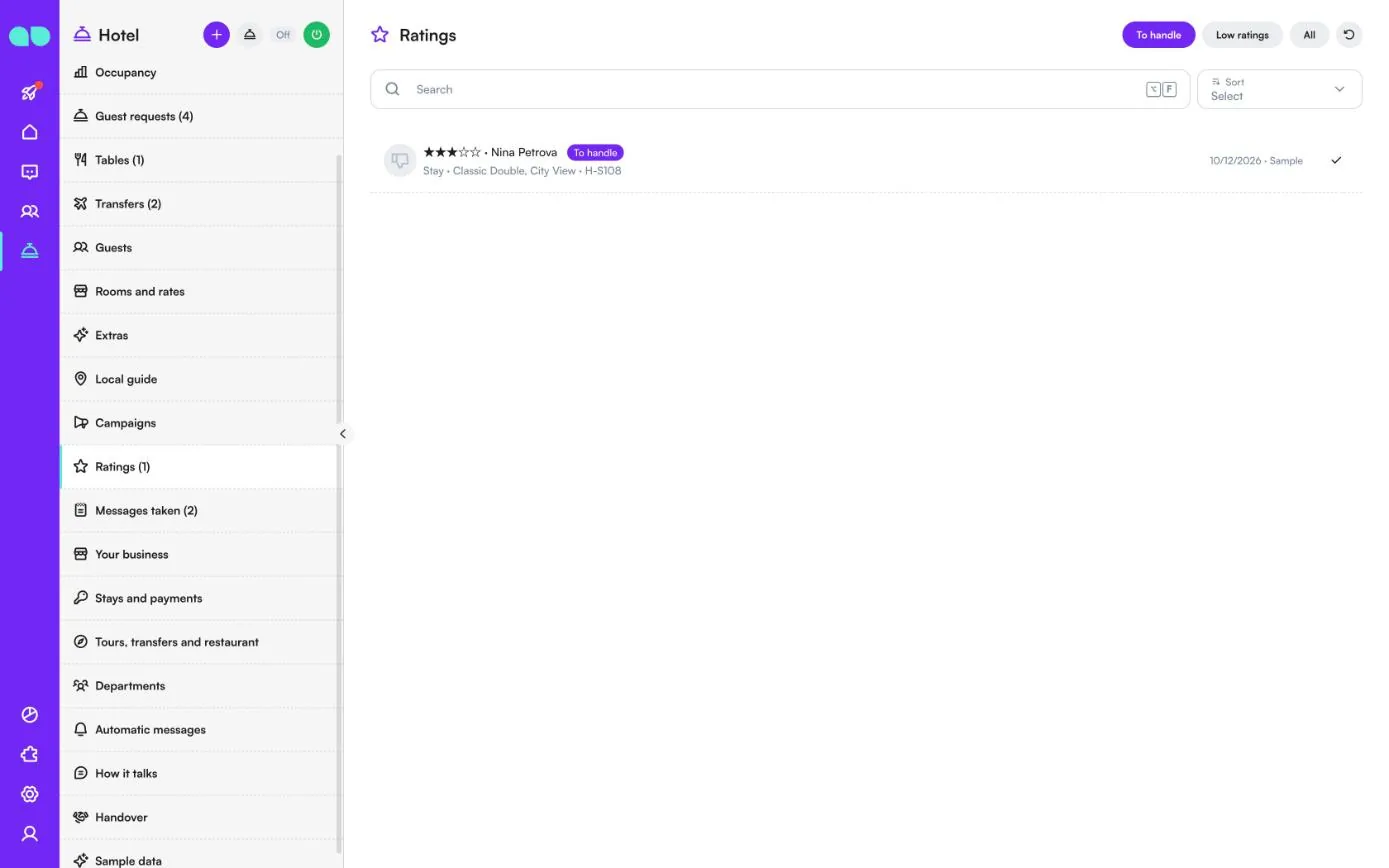
Le valutazioni che gli ospiti danno dopo un soggiorno o un tour. Filtri con To handle (Da gestire), Low ratings (Valutazioni basse) e All (Tutte). Una riga mostra le stelle, l’ospite, se si tratta di un soggiorno o di un tour, la tipologia di camera e il codice di prenotazione. Le cinque stelle ricevono il Suo link per le recensioni; le valutazioni più basse arrivano qui perché il Suo team possa ricontattare l’ospite. Clicchi la spunta (Mark handled (Segna come gestita)) una volta che se ne è occupato.
Messaggi presi
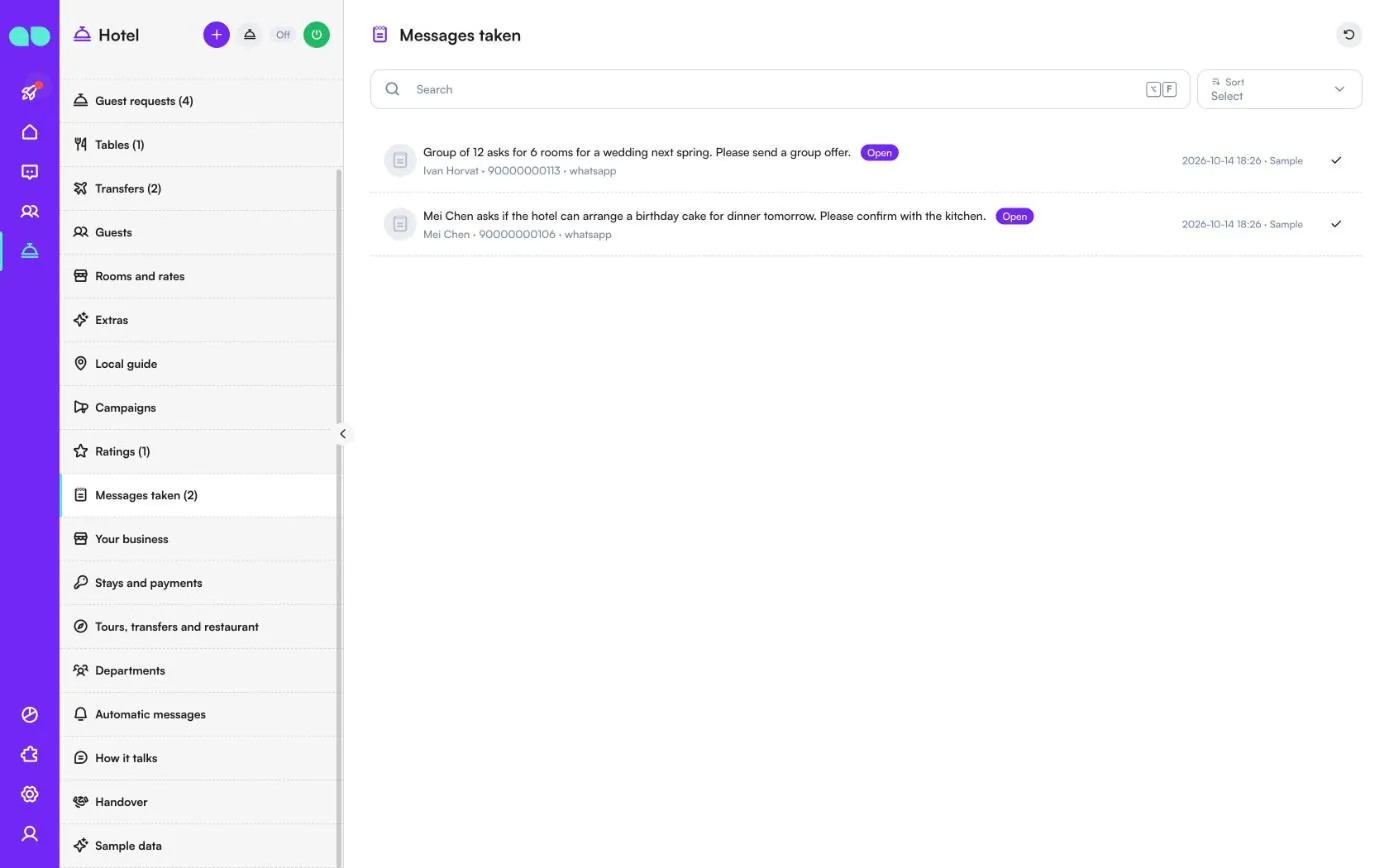
Quando l’assistente non può aiutare un ospite, ad esempio per un’offerta di gruppo o una richiesta speciale per la cucina, annota qui la richiesta con nome, telefono e canale dell’ospite. Ogni nota resta Open (Aperta) finché non clicca la spunta per segnarla come completata. Le note urgenti hanno un’icona di avviso.
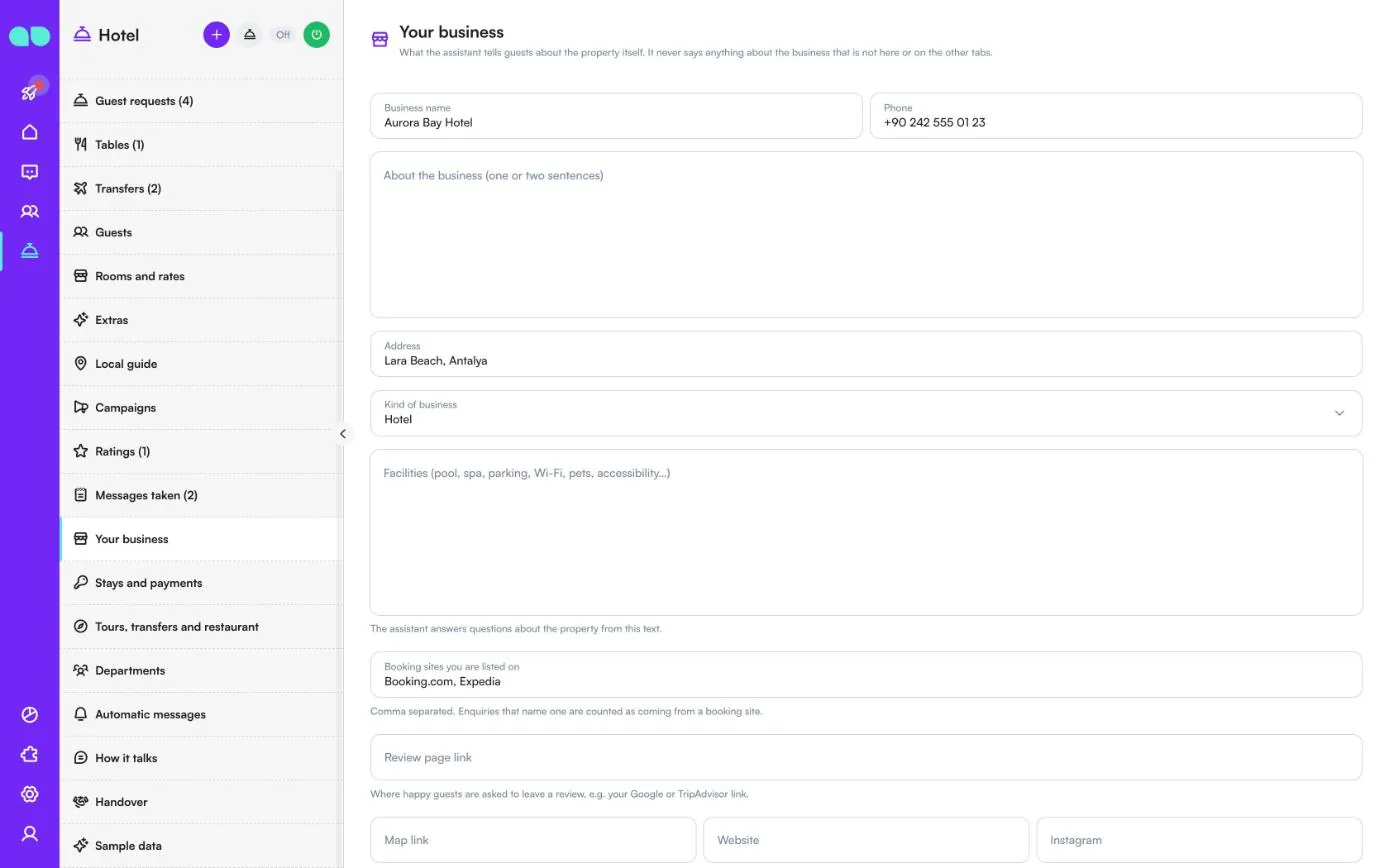
La Sua attività
Ciò che l’assistente dice agli ospiti sulla struttura. Non dice mai nulla sull’attività che non sia indicato qui o nelle altre schede.
| Campo | A cosa serve |
|---|---|
| Business name (Nome dell’attività), Phone (Telefono), Address (Indirizzo) | I Suoi recapiti. |
| About the business (one or two sentences) (Informazioni sull’attività, una o due frasi) | Una breve descrizione che l’assistente può usare. |
| Kind of business (Tipo di attività) | Hotel, boutique hotel, B&B o guest house, resort, oppure agenzia di viaggio o tour operator. |
| Facilities (pool, spa, parking, Wi-Fi, pets, accessibility…) (Servizi: piscina, spa, parcheggio, Wi-Fi, animali, accessibilità…) | L’assistente risponde alle domande sulla struttura a partire da questo testo. |
| Booking sites you are listed on (Siti di prenotazione su cui è presente) | Le richieste che ne citano uno vengono conteggiate come provenienti da un sito di prenotazione. |
| Review page link (Link alla pagina delle recensioni) | Dove si chiede agli ospiti soddisfatti di lasciare una recensione, ad esempio il Suo link Google o TripAdvisor. |
| Map link (Link alla mappa), Website (Sito web), Instagram | Link che l’assistente può condividere. |
| Currency (Valuta), Time zone (Fuso orario), Language of automatic messages (Lingua dei messaggi automatici) | Usati per prezzi, orari e messaggi automatici. |
| Emergency number (Numero di emergenza) | Un numero che l’assistente può fornire. |
| Orari del team, Closed on (holidays) (Chiuso il (festività)) | Quando la reception o il Suo ufficio risponde ai messaggi; festività una data per riga (YYYY-MM-DD). |
| House rules and policies (Regole della struttura e condizioni) | Bambini, animali, fumo, documento al check-in, visitatori. |
| Other questions and answers (Altre domande e risposte) | Una coppia per riga: Q: … / A: … |
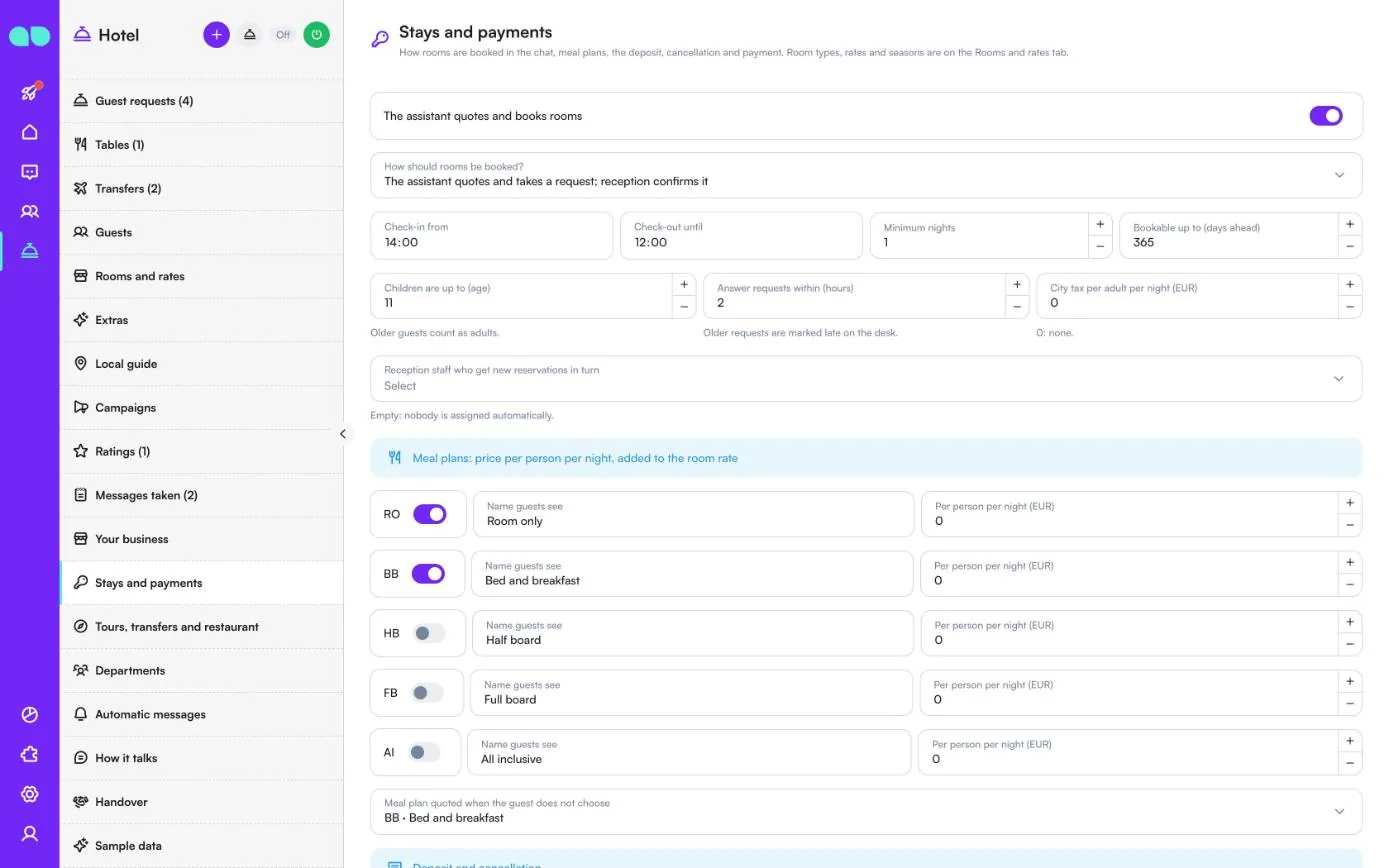
Soggiorni e pagamenti
Come vengono prenotate le camere in chat, trattamenti, caparra, cancellazione e pagamento. Tipologie di camera, tariffe e stagioni si trovano in Rooms and rates (Camere e tariffe).
| Campo | A cosa serve |
|---|---|
| The assistant quotes and books rooms (L’assistente fa preventivi e prenota camere) | Attiva o disattiva la prenotazione delle camere. |
| How should rooms be booked? (Come vanno prenotate le camere?) | The assistant quotes and takes a request; reception confirms it (L’assistente fa il preventivo e raccoglie una richiesta; la reception la conferma) oppure The assistant confirms at once while rooms are free (L’assistente conferma subito finché ci sono camere libere). |
| Check-in from (Check-in dalle), Check-out until (Check-out entro le) | Gli orari comunicati agli ospiti. |
| Minimum nights (Notti minime), Bookable up to (days ahead) (Prenotabile fino a (giorni di anticipo)) | Il soggiorno più breve e con quanto anticipo gli ospiti possono prenotare. |
| Children are up to (age) (Bambini fino a (età)) | Gli ospiti più grandi contano come adulti. |
| Answer requests within (hours) (Rispondere alle richieste entro (ore)) | Le richieste più vecchie vengono segnalate in ritardo sulla reception. |
| City tax per adult per night (Tassa di soggiorno per adulto per notte) | Aggiunta al preventivo. 0: nessuna. |
| Reception staff who get new reservations in turn (Personale di reception che riceve a turno le nuove prenotazioni) | Le nuove prenotazioni vengono assegnate a queste persone una dopo l’altra. Vuoto: nessuno viene assegnato automaticamente. |
| Trattamenti | RO, BB, HB, FB e AI, ciascuno con un interruttore, il Name guests see (Nome visto dagli ospiti) e un prezzo Per person per night (Per persona per notte) aggiunto alla tariffa della camera. Meal plan quoted when the guest does not choose (Trattamento indicato quando l’ospite non sceglie) imposta quello predefinito. Ne tenga attivo almeno uno. |
| Deposit (% of the stay) (Caparra (% del soggiorno)) | 0: nessuna caparra. 100: pagamento anticipato completo. |
| Deposit due within (days) (Caparra da versare entro (giorni)) | Dopo la conferma; mai oltre l’arrivo. |
| Free cancellation until (days before arrival) (Cancellazione gratuita fino a (giorni prima dell’arrivo)), Cancellation terms guests should know (Condizioni di cancellazione da comunicare agli ospiti) | Ciò che l’assistente dice agli ospiti sulla cancellazione. |
| Send a payment link when the guest taps Pay now (Invia un link di pagamento quando l’ospite tocca Paga ora) | Con un’integrazione di pagamento, le richieste di caparra contengono un link di pagamento e i pagamenti vengono registrati automaticamente. Senza, gli ospiti ricevono invece How to pay (without a link) (Come pagare (senza link)). |
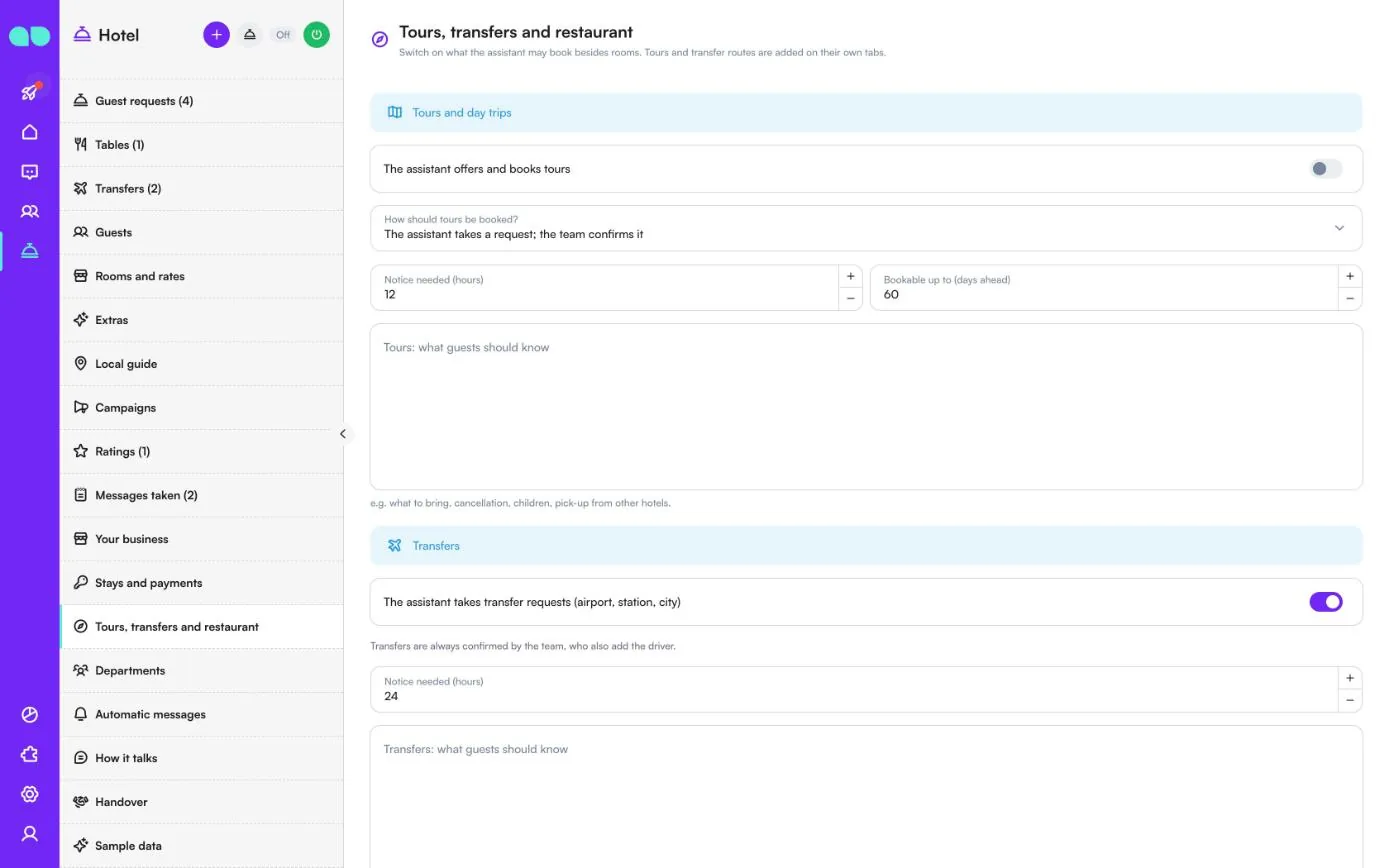
Tour, transfer e ristorante
Cosa può prenotare l’assistente oltre alle camere. I tour e le tratte dei transfer si aggiungono nelle rispettive schede.
| Campo | A cosa serve |
|---|---|
| The assistant offers and books tours (L’assistente propone e prenota tour) | Attiva tour e gite in giornata. How should tours be booked? (Come vanno prenotati i tour?) sceglie tra una richiesta che il team conferma o la prenotazione immediata finché ci sono posti liberi. |
| Notice needed (hours) (Preavviso richiesto (ore)), Bookable up to (days ahead) (Prenotabile fino a (giorni di anticipo)) | Quanto tardi e con quanto anticipo si può prenotare un tour, un transfer o un tavolo. |
| Tours: what guests should know (Tour: cosa devono sapere gli ospiti) | Cosa portare, cancellazione, bambini, ritiro da altri hotel. |
| The assistant takes transfer requests (airport, station, city) (L’assistente raccoglie richieste di transfer (aeroporto, stazione, città)) | Attiva i transfer. I transfer vengono sempre confermati dal team, che aggiunge anche l’autista. |
| Transfers: what guests should know (Transfer: cosa devono sapere gli ospiti) | Dove aspetta l’autista, tempo di attesa per voli in ritardo, seggiolini per bambini. |
| The assistant books tables at the restaurant (L’assistente prenota tavoli al ristorante) | Attiva il ristorante, con How should tables be booked? (Come vanno prenotati i tavoli?) e il Restaurant name (Nome del ristorante). |
| Booking times every (minutes) (Orari di prenotazione ogni (minuti)), Guests per booking time (Ospiti per orario di prenotazione), Largest party in the chat (Gruppo più numeroso in chat) | Come vengono offerti i tavoli. |
| Orari del servizio cena | Opens (Apre) e Closes (Chiude) per ogni giorno. L’ultimo orario di prenotazione è 45 minuti prima della chiusura. |
| Restaurant: what guests should know (Ristorante: cosa devono sapere gli ospiti) | Stile del menu, dress code, orari della colazione, orari del servizio in camera. |
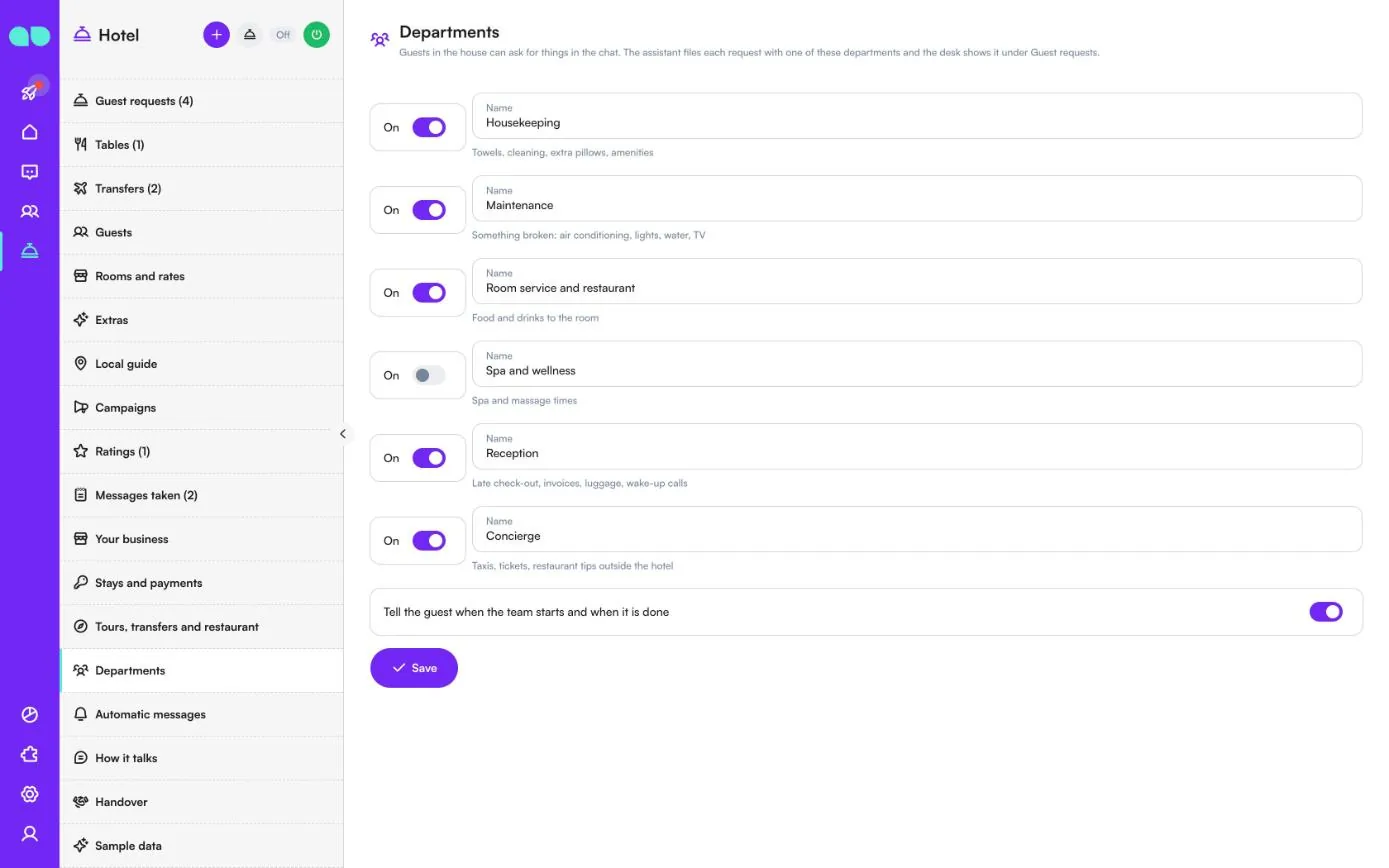
Reparti
Gli ospiti in hotel possono chiedere ciò di cui hanno bisogno in chat. L’assistente assegna ogni richiesta a uno di questi reparti e la reception la mostra sotto Guest requests (Richieste degli ospiti). Sono sei: Housekeeping, Maintenance (Manutenzione), Room service and restaurant (Servizio in camera e ristorante), Spa and wellness (Spa e benessere), Reception e Concierge. Attivi o disattivi ciascuno e modifichi il Name (Nome) visto dagli ospiti. Tell the guest when the team starts and when it is done (Avvisa l’ospite quando il team inizia e quando ha finito) invia all’ospite un aggiornamento in entrambe le fasi. Clicchi Save (Salva).
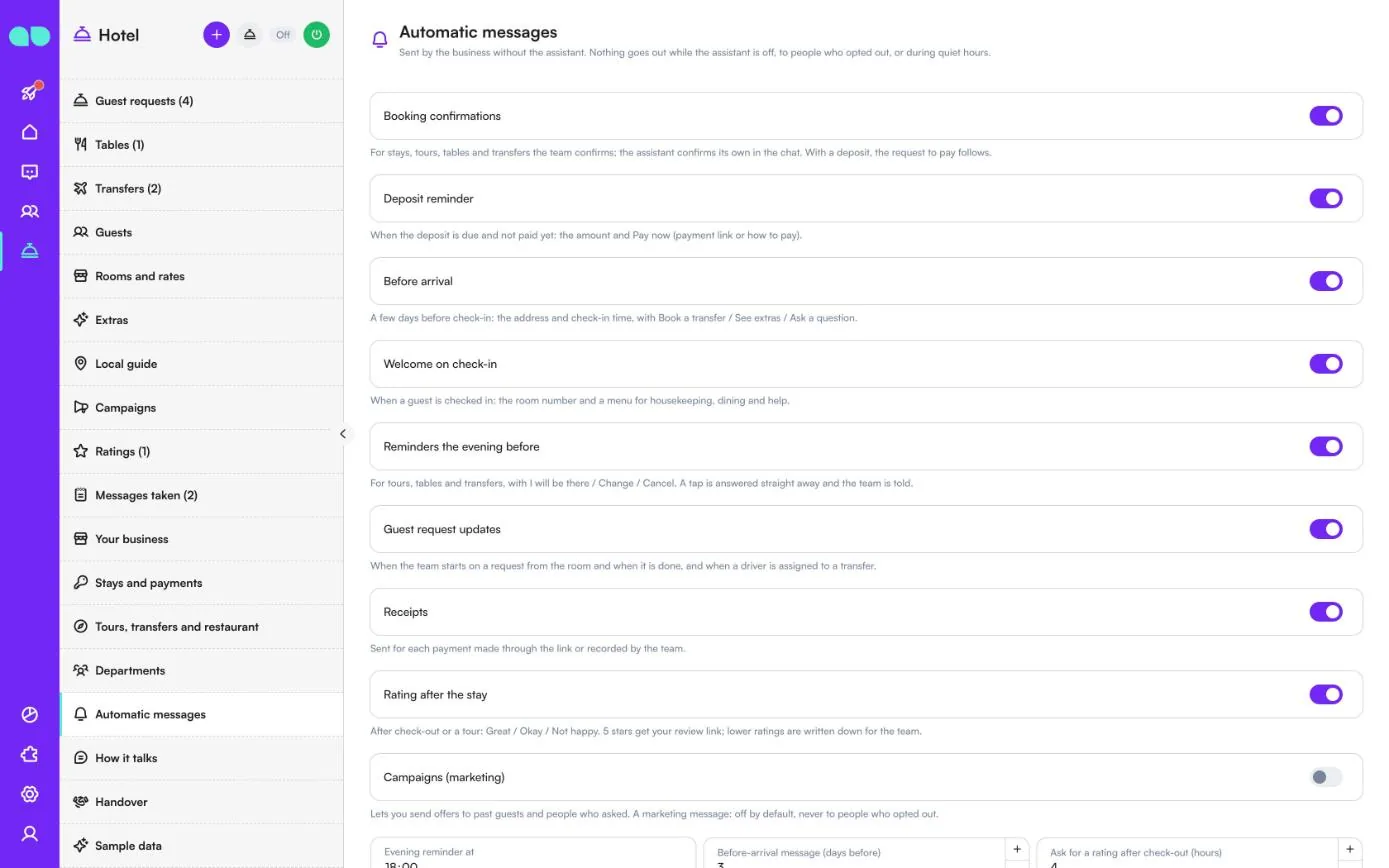
Messaggi automatici
Messaggi inviati dall’attività senza l’assistente. Nulla viene inviato mentre l’assistente è disattivato, alle persone che si sono disiscritte o nelle fasce orarie di silenzio.
| Messaggio | Quando viene inviato |
|---|---|
| Booking confirmations (Conferme di prenotazione) | Per soggiorni, tour, tavoli e transfer confermati dal team; l’assistente conferma i propri direttamente in chat. Con una caparra, segue la richiesta di pagamento. |
| Deposit reminder (Promemoria caparra) | Quando la caparra è dovuta e non ancora pagata: l’importo e Pay now (Paga ora) (link di pagamento o istruzioni di pagamento). |
| Before arrival (Prima dell’arrivo) | Qualche giorno prima del check-in: l’indirizzo e l’orario di check-in, con Book a transfer (Prenota un transfer), See extras (Scopri gli extra) e Ask a question (Fai una domanda). |
| Welcome on check-in (Benvenuto al check-in) | Quando un ospite effettua il check-in: il numero della camera e un menu per housekeeping, ristorazione e assistenza. |
| Reminders the evening before (Promemoria la sera prima) | Per tour, tavoli e transfer, con I will be there (Ci sarò), Change (Modifica) e Cancel (Annulla). A un tocco si risponde subito e il team viene avvisato. |
| Guest request updates (Aggiornamenti sulle richieste degli ospiti) | Quando il team inizia a occuparsi di una richiesta dalla camera e quando l’ha completata, e quando viene assegnato un autista a un transfer. |
| Receipts (Ricevute) | Per ogni pagamento effettuato tramite il link o registrato dal team. |
| Rating after the stay (Valutazione dopo il soggiorno) | Dopo il check-out o un tour: Great (Ottimo), Okay (Discreto) o Not happy (Non soddisfatto). Le 5 stelle ricevono il Suo link per le recensioni; le valutazioni più basse vengono annotate per il team. |
| Campaigns (marketing) (Campagne (marketing)) | Le permette di inviare offerte a ex ospiti e a chi ha chiesto informazioni. Disattivato per impostazione predefinita, mai alle persone che si sono disiscritte. |
Sotto gli interruttori imposta Evening reminder at (Promemoria serale alle), Before-arrival message (days before) (Messaggio prima dell’arrivo (giorni prima)), Ask for a rating after check-out (hours) (Chiedi una valutazione dopo il check-out (ore)), e Quiet from (Silenzio dalle) e Quiet until (Silenzio fino alle). La sezione WhatsApp templates (Template WhatsApp) mostra lo stato di ogni template sul Suo numero (ad esempio Approved (Approvato) o Waiting for Meta (In attesa di Meta)); Submit missing templates (Invia i template mancanti) scrive e invia quelli ancora mancanti, nella lingua dei messaggi automatici.
Come parla
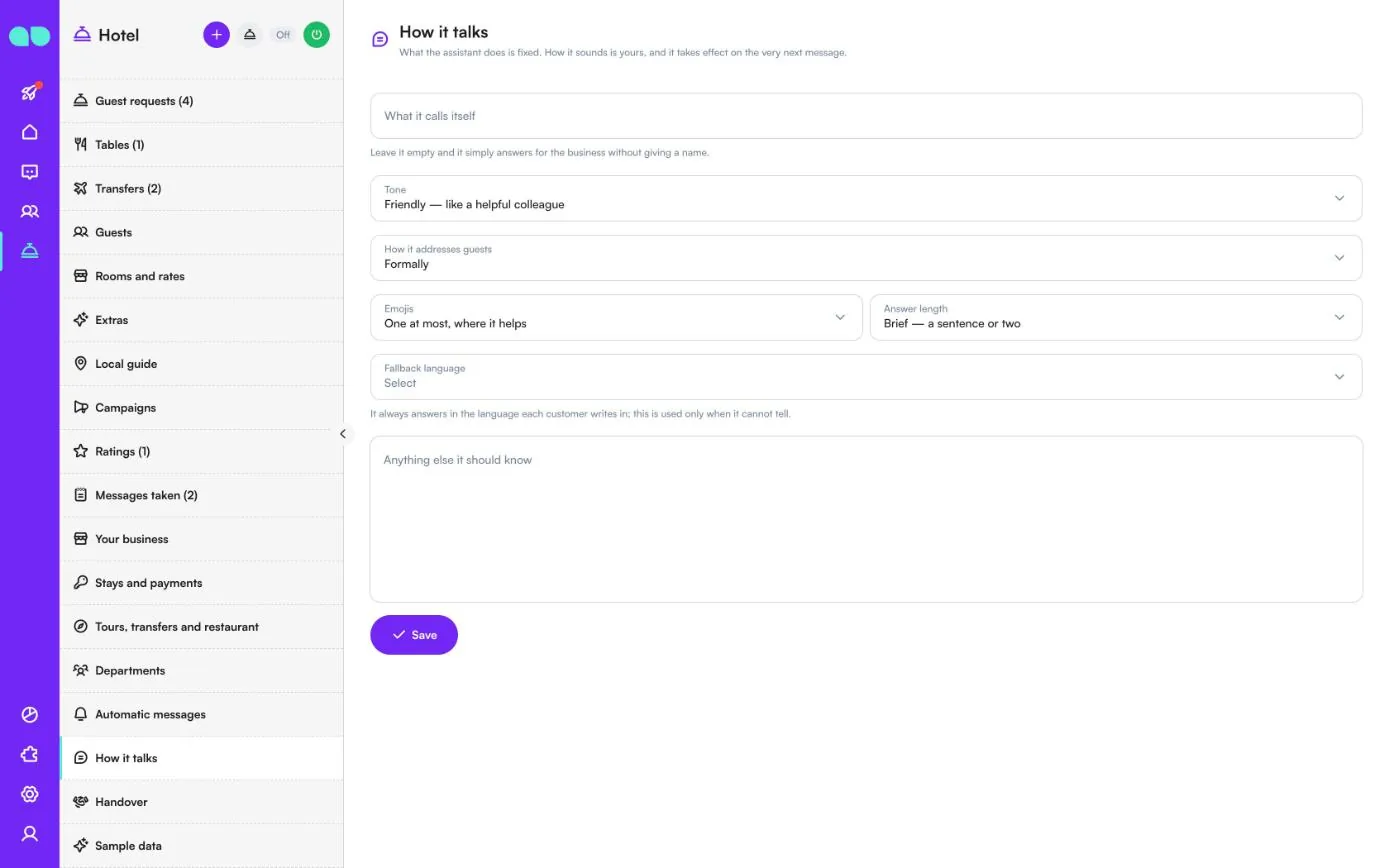
Ciò che fa l’assistente è fisso; come si esprime lo decide Lei, e una modifica ha effetto dal messaggio successivo.
| Campo | A cosa serve |
|---|---|
| What it calls itself (Come si presenta) | Un nome per l’assistente. Se lo lascia vuoto, risponde semplicemente a nome dell’attività senza indicare un nome. |
| Tone (Tono) | Professionale, cordiale, caloroso o diretto. |
| How it addresses guests (Come si rivolge agli ospiti) | Formally (Formalmente) o Casually, by first name (In modo informale, per nome). |
| Emojis (Emoji) | Nessuna, al massimo una dove aiuta, oppure liberamente. |
| Answer length (Lunghezza delle risposte) | Breve, equilibrata o dettagliata. |
| Fallback language (Lingua di riserva) | Risponde sempre nella lingua in cui scrive ogni ospite; questa viene usata solo quando non riesce a capirlo. |
| Anything else it should know (Altro che dovrebbe sapere) | Aggiunto alle sue istruzioni così com’è scritto: regole della struttura, cose da non promettere mai. Non può annullare la regola per cui non inventa fatti. |
Passaggio al team
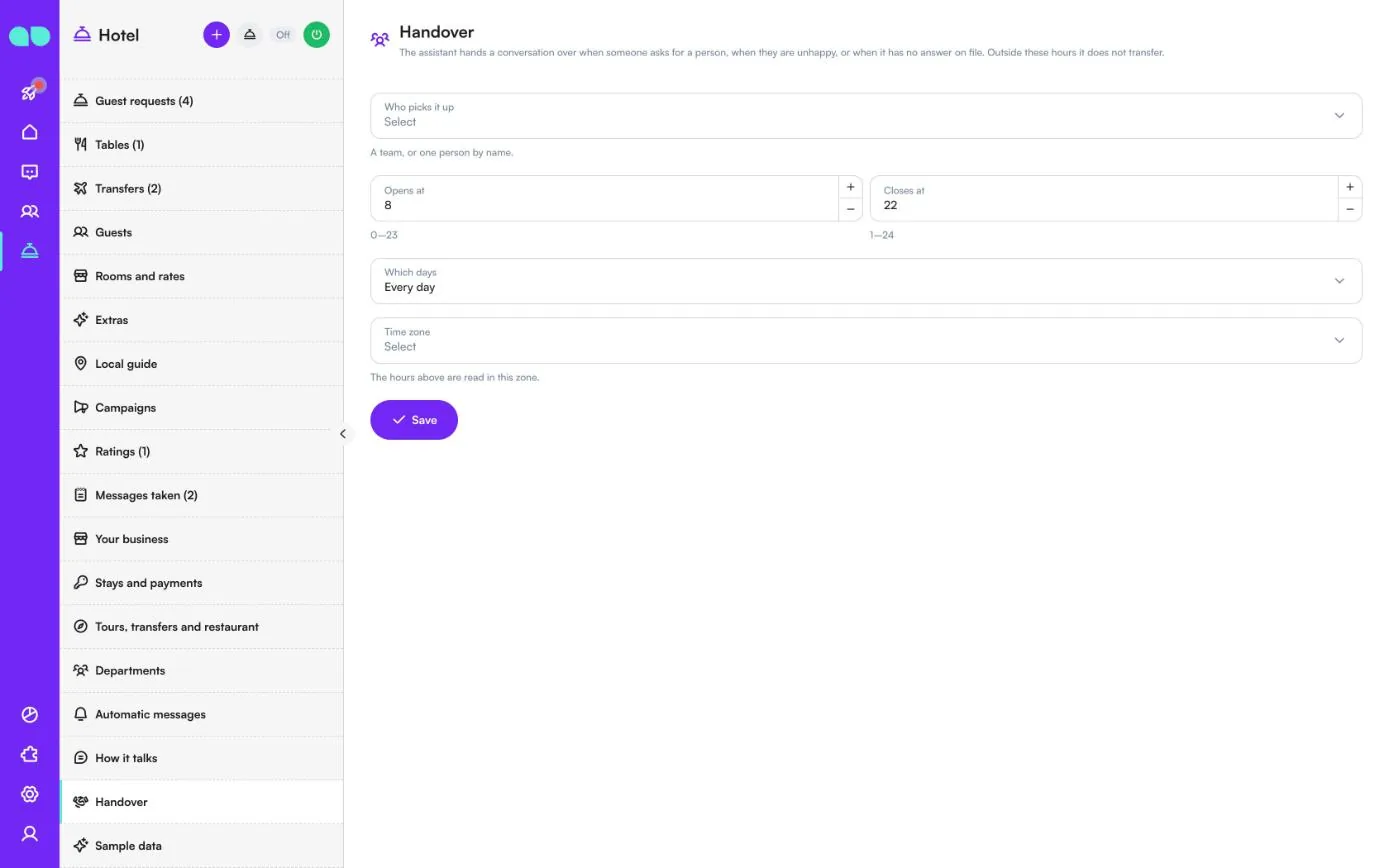
Quando un ospite chiede di parlare con una persona, è insoddisfatto o chiede qualcosa a cui l’assistente non sa rispondere, passa la conversazione. Scelga Who picks it up (Chi la prende in carico) (un team, una persona specifica o nessuno), gli orari con Opens at (Apre alle) (0–23) e Closes at (Chiude alle) (1–24), Which days (Quali giorni) (tutti i giorni o solo i giorni feriali) e il Time zone (Fuso orario) in cui vengono letti gli orari. Al di fuori di questi orari non trasferisce. Clicchi Save (Salva).
Dati di esempio
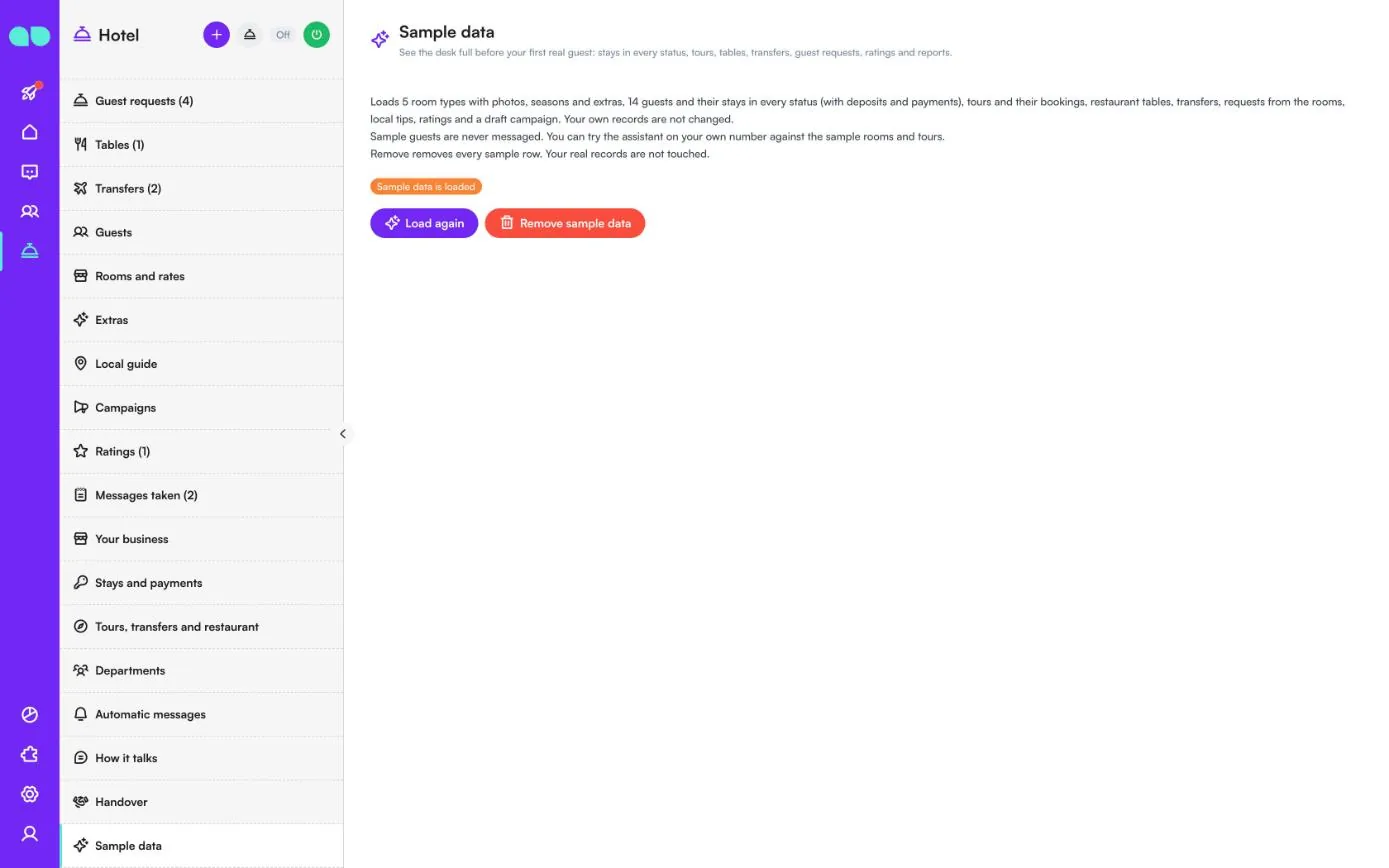
Mostra se i dati di esempio sono caricati. Carica 5 tipologie di camera con foto, stagioni ed extra, 14 ospiti e i loro soggiorni in ogni stato (con caparre e pagamenti), tour e relative prenotazioni, tavoli del ristorante, transfer, richieste dalle camere, consigli locali, valutazioni e una campagna in bozza. I Suoi record non vengono modificati. Gli ospiti di esempio non ricevono mai messaggi, ma può provare l’assistente sul Suo numero con le camere e i tour di esempio. Load again (Ricarica) li ricarica e Remove sample data (Rimuovi i dati di esempio) elimina ogni riga di esempio; i Suoi record reali non vengono toccati. Li rimuova prima che scrivano ospiti reali.
Pannello della prenotazione
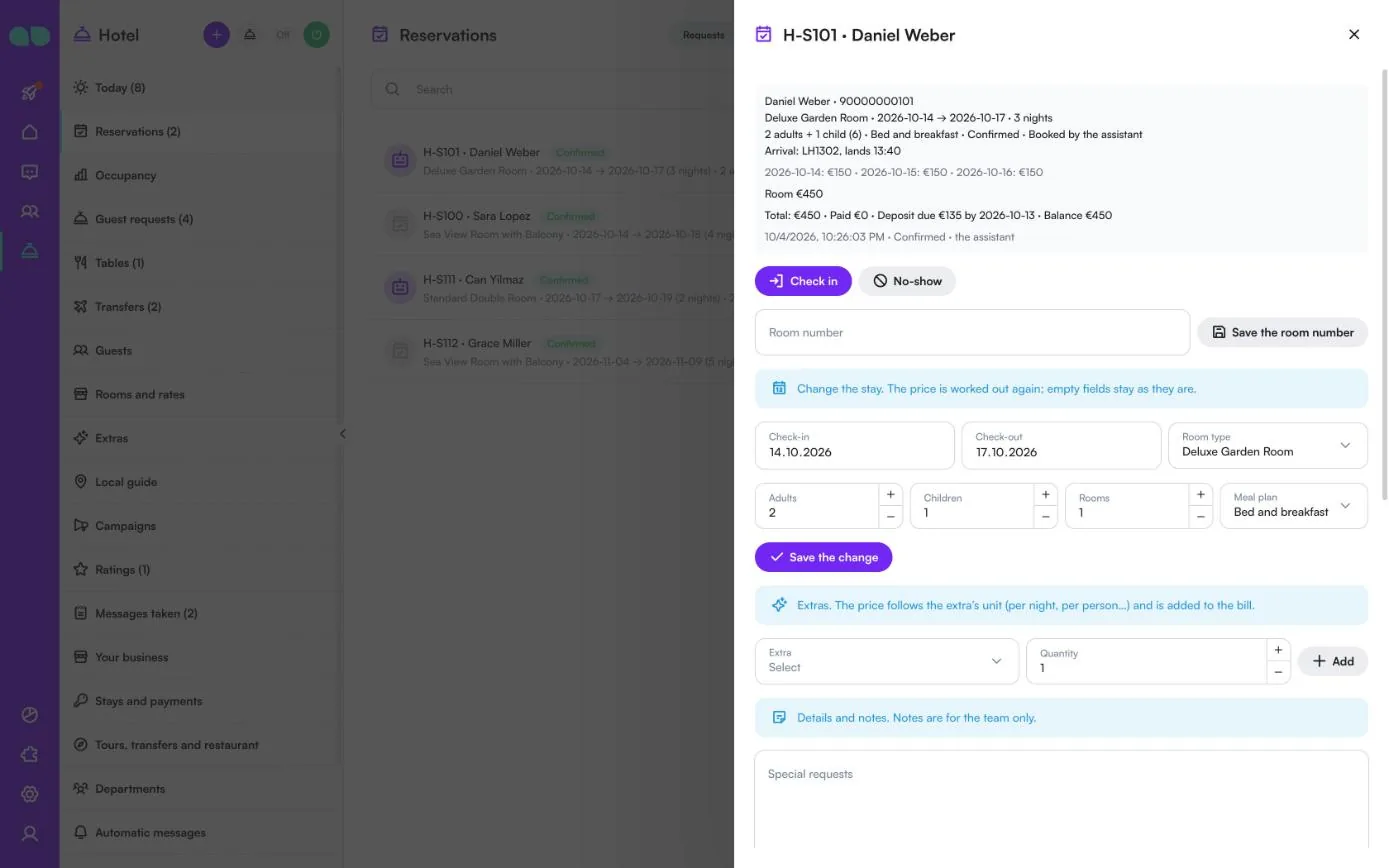
Clicchi una prenotazione per aprirla. In alto vede l’ospite e il telefono, la tipologia di camera, le date e le notti, gli ospiti, il trattamento, lo stato e chi l’ha prenotata, il volo di arrivo, il prezzo di ogni notte, il totale, quanto è stato pagato, la caparra dovuta e la sua scadenza, e il saldo.
- Check in (dopo aver inserito il Room number (Numero della camera)), No-show e in seguito Check out fanno avanzare il soggiorno; una richiesta ha invece Confirm (Conferma) e Decline (Rifiuta). Save the room number (Salva il numero della camera) memorizza la camera.
- Change the stay (Modifica il soggiorno): nuovi Check-in, Check-out, Room type (Tipologia di camera), Adults (Adulti), Children (Bambini), Rooms (Camere) o Meal plan (Trattamento). Il prezzo viene ricalcolato; i campi vuoti restano invariati. Clicchi Save the change (Salva la modifica).
- Extras (Extra): scelga un Extra e una Quantity (Quantità) e clicchi Add (Aggiungi). Il prezzo segue l’unità dell’extra e viene aggiunto al conto.
- Details and notes (Dettagli e note): Special requests (Richieste speciali), Arrival time (Orario di arrivo), Flight (Volo), Child ages (Età dei bambini) e Notes (for the team) (Note (per il team)), che gli ospiti non vedono mai.
- Payments (Pagamenti): Send the payment request (Invia la richiesta di pagamento), Copy the payment link (Copia il link di pagamento), Check the payment (Verifica il pagamento) oppure Record a payment (Registra un pagamento) ricevuto al banco o tramite bonifico. Viene richiesta prima la caparra, poi il saldo, e ogni pagamento riceve una ricevuta.
- Cancel the reservation (Annulla la prenotazione) libera la camera; l’ospite riceve un breve messaggio che lo informa dell’annullamento.
Pannello della tipologia di camera
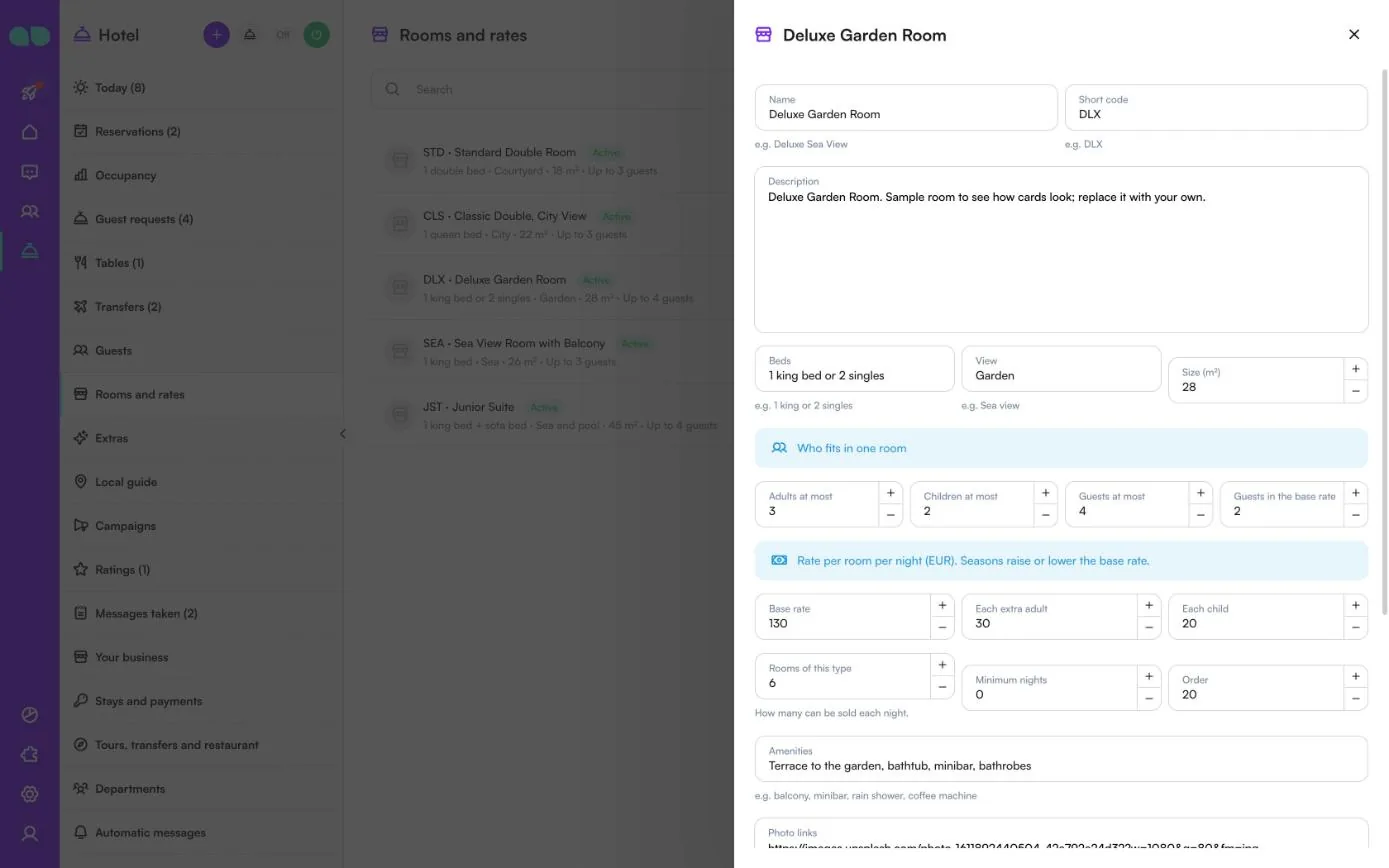
Apra una tipologia di camera in Rooms and rates (Camere e tariffe) per modificarla: Name (Nome), Short code (Codice breve), Description (Descrizione), Beds (Letti), View (Vista) e Size (m²) (Dimensioni (m²)); chi può stare in una camera (Adults at most (Adulti al massimo), Children at most (Bambini al massimo), Guests at most (Ospiti al massimo), Guests in the base rate (Ospiti inclusi nella tariffa base)); la tariffa per camera per notte (Base rate (Tariffa base), Each extra adult (Ogni adulto aggiuntivo), Each child (Ogni bambino)); Rooms of this type (Camere di questa tipologia) (quante se ne possono vendere ogni notte), Minimum nights (Notti minime) e Order (Ordine); Amenities (Dotazioni); Photo links (Link alle foto) (un link https per riga, fino a 15, il primo è la foto della scheda); un Video link (Link al video) e Active (the assistant offers it) (Attiva (l’assistente la propone)). Le stagioni alzano o abbassano la tariffa base.
Attivi l’assistente
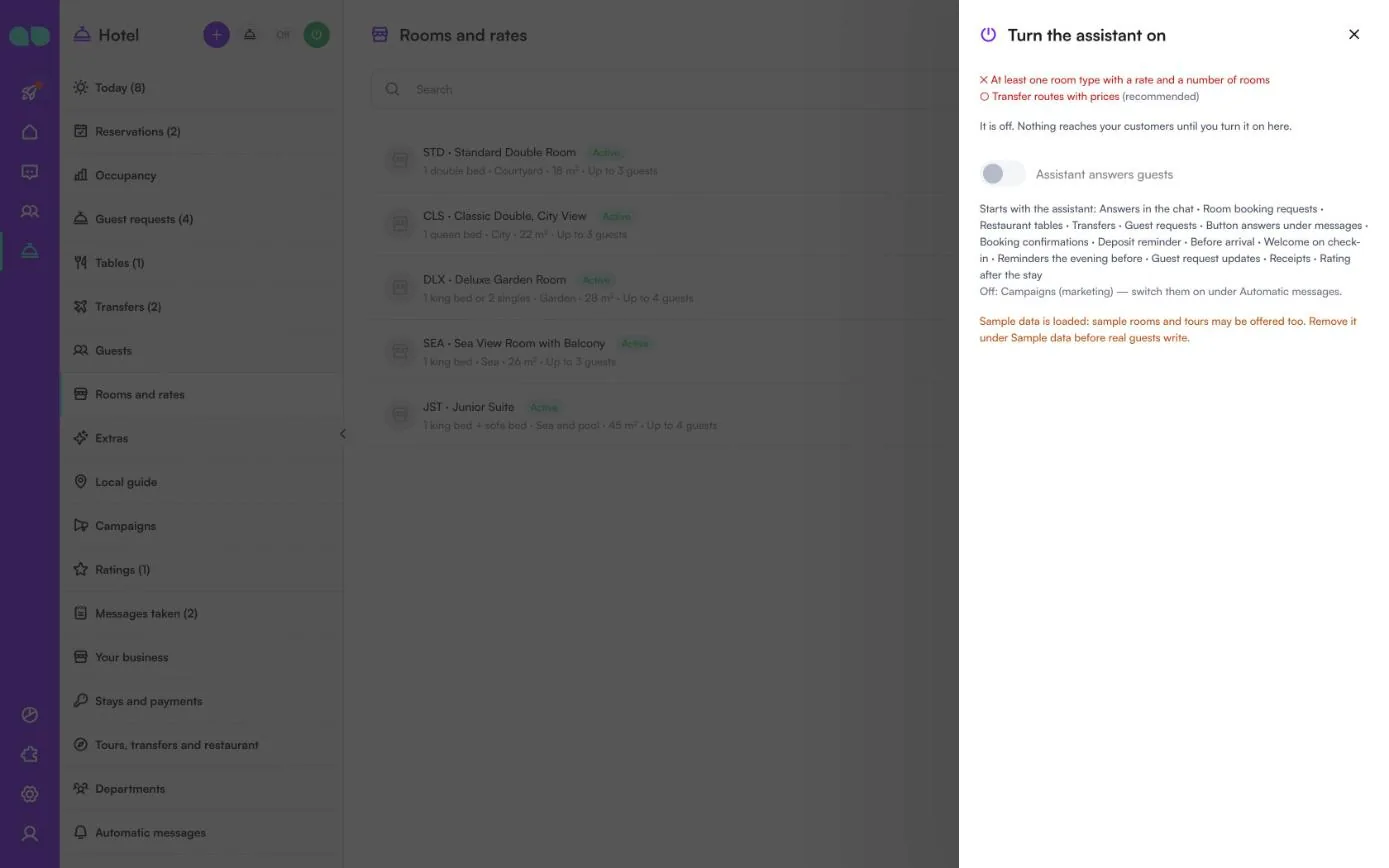
Il pulsante di accensione nell’intestazione apre questo pannello. In alto elenca cosa manca ancora: Business name and currency (Nome dell’attività e valuta), Team hours (Orari del team), almeno uno tra camere, tour, transfer o tavoli attivato, At least one room type with a rate and a number of rooms (Almeno una tipologia di camera con tariffa e numero di camere) quando le camere sono attive, At least one tour (Almeno un tour) quando i tour sono attivi, e Transfer routes with prices (Tratte dei transfer con prezzi) (consigliato).
Attivi Assistant answers guests (L’assistente risponde agli ospiti) e confermi. Sotto l’interruttore vede cosa parte con l’assistente (risposte in chat, richieste di prenotazione delle camere, tavoli, transfer, richieste degli ospiti, risposte ai pulsanti e ogni messaggio automatico attivo) e cosa resta disattivato, come Campaigns (marketing) (Campagne (marketing)). Un avviso Le ricorda quando i dati di esempio sono ancora caricati, e un altro quando nel workspace è attivo anche un altro bot.
Report
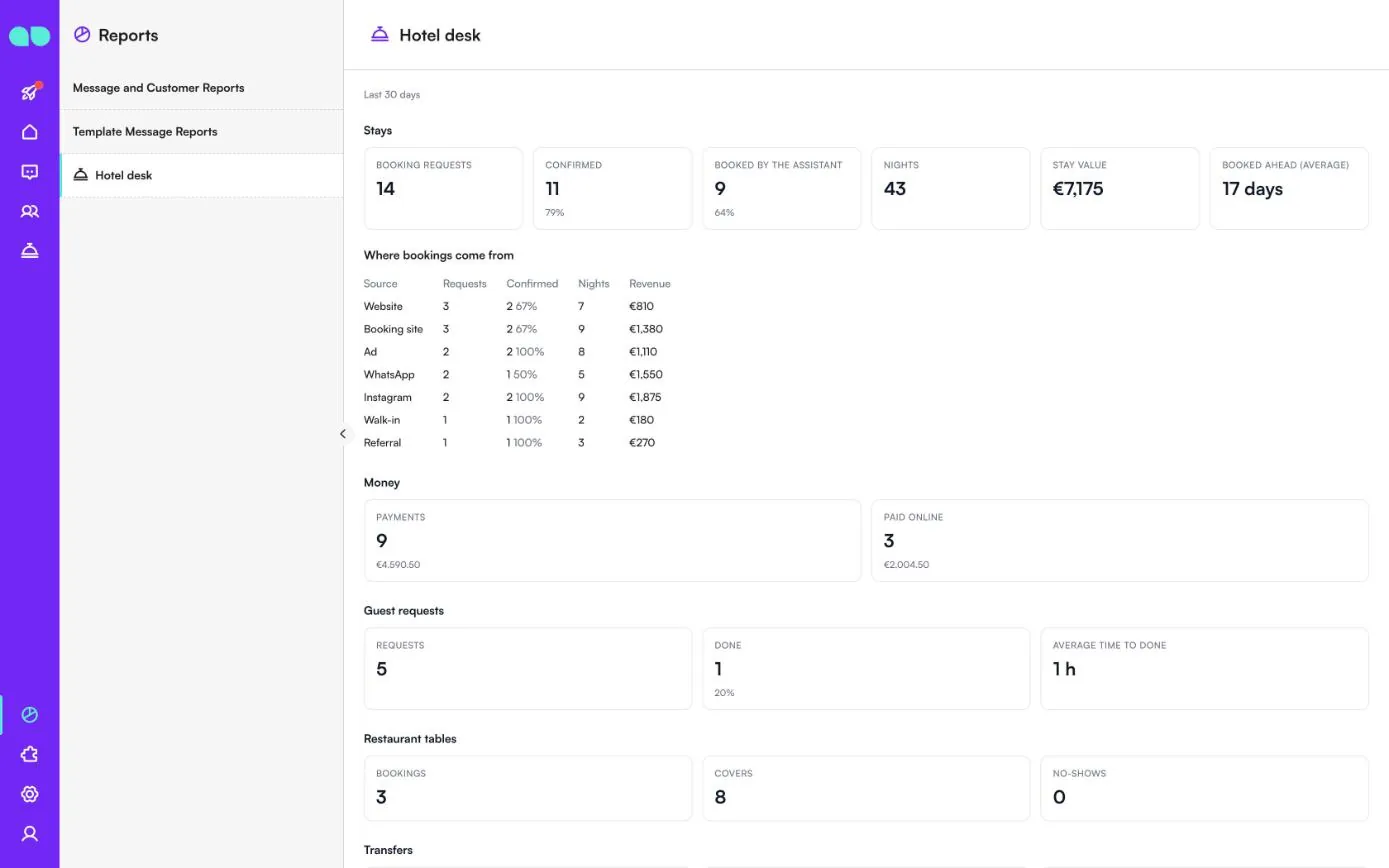
Report › Hotel desk (Reception hotel) riassume gli ultimi 30 giorni:
- Stays (Soggiorni): Booking requests (Richieste di prenotazione), Confirmed (Confermate), Booked by the assistant (Prenotate dall’assistente), Nights (Notti), Stay value (Valore dei soggiorni) e Booked ahead (average) (Anticipo di prenotazione (media)).
- Where bookings come from (Da dove arrivano le prenotazioni): richieste, conferme, notti e ricavi per fonte (sito web, sito di prenotazione, annuncio, WhatsApp, Instagram, di persona, passaparola).
- Money (Incassi): Payments (Pagamenti) e Paid online (Pagato online).
- Guest requests (Richieste degli ospiti): richieste, completate e Average time to done (Tempo medio di completamento), e richieste per reparto.
- Restaurant tables (Tavoli del ristorante), Tours (Tour) e Transfers (Transfer): prenotazioni, coperti o ospiti, no-show e valore.
- Ratings (Valutazioni), soggiorni per stato, tipologie di camera prenotate e Campaigns (Campagne) con messaggi inviati e risposte.
Funzionalità
Schede camera
Una foto, il totale del soggiorno, dimensioni, letti e vista, con i pulsanti Altre foto e Prenota questa camera. Su WhatsApp, più camere arrivano come carosello scorrevole.
Caparra e pagamento
Dopo la conferma l’ospite riceve la richiesta di caparra con Paga ora. Con un’integrazione di pagamento invia un link di pagamento e il pagamento viene registrato automaticamente; senza, vengono inviate le Sue istruzioni di pagamento.
Extra e occupazione
Transfer dall’aeroporto, late check-out, un pacchetto spa o una cena romantica si possono aggiungere per soggiorno, per notte o per persona. Una vista a 14 giorni mostra le camere vendute per tipologia e per notte.
Prima dell’arrivo e benvenuto
Qualche giorno prima del check-in, l’indirizzo e l’orario di check-in con Prenota un transfer, Scopri gli extra e Fai una domanda. Al check-in, il numero della camera e un piccolo menu: Housekeeping, Ristorante e Ho bisogno di aiuto.
Tour e tavoli
Partenze dei tour con posti disponibili, prezzi per adulti e bambini, punto d’incontro e stagione. Tavoli del ristorante negli orari di cena, ospiti per fascia oraria e dimensione massima del gruppo.
Transfer
Tratte con prezzi per veicolo e numero di persone ammesse. Quando aggiunge l’autista, l’ospite riceve nome, auto e telefono. I promemoria della sera prima includono Ci sarò, Modifica e Annulla.
Valutazioni e campagne
Una valutazione dopo il soggiorno porta gli ospiti soddisfatti al Suo link per le recensioni. Le campagne rivolte a ex ospiti, ospiti dei tour o persone che hanno chiesto informazioni ma non hanno prenotato sono disattivate per impostazione predefinita.
Reportistica
Sugli ultimi 30 giorni: richieste di prenotazione per fonte, conferme, notti e valore dei soggiorni, con quanto anticipo prenotano gli ospiti, pagamenti, richieste degli ospiti per reparto, tour, tavoli, transfer, valutazioni e risposte alle campagne.
Screenshot
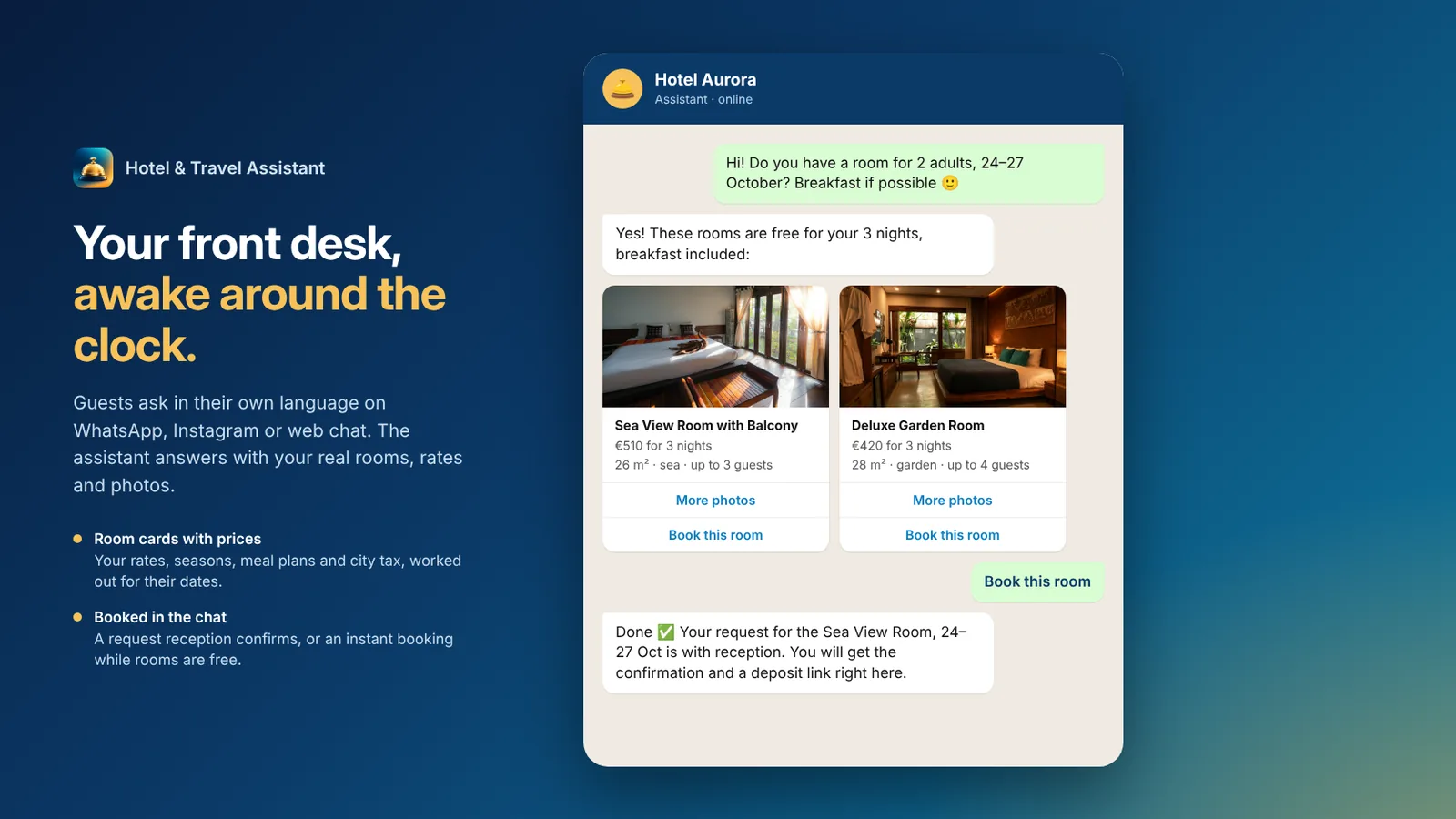 Hotel & Travel Assistant che invia le camere libere come schede con i prezzi per le date dell’ospite
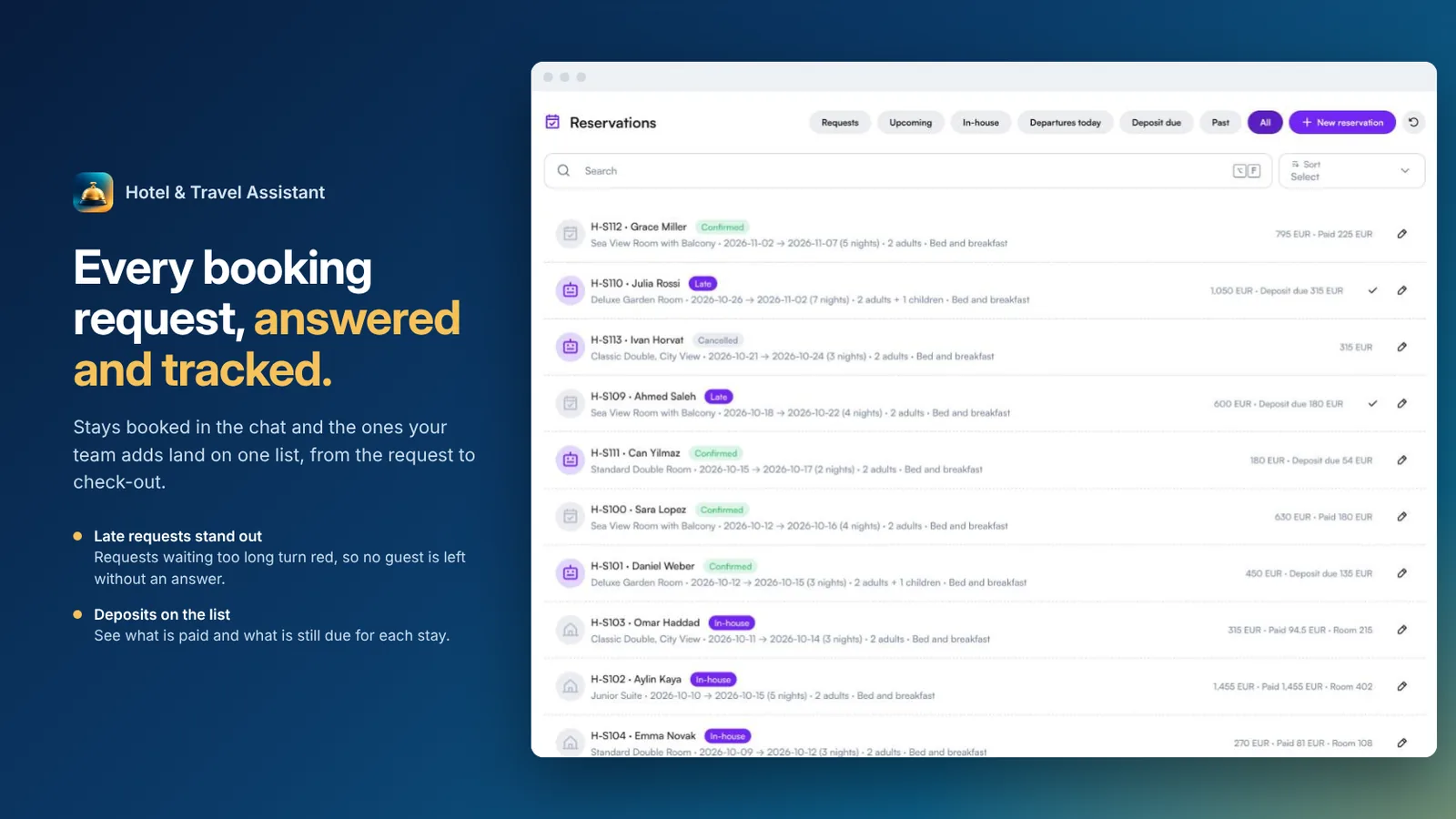 Elenco delle prenotazioni con richieste, soggiorni confermati e caparre da incassare
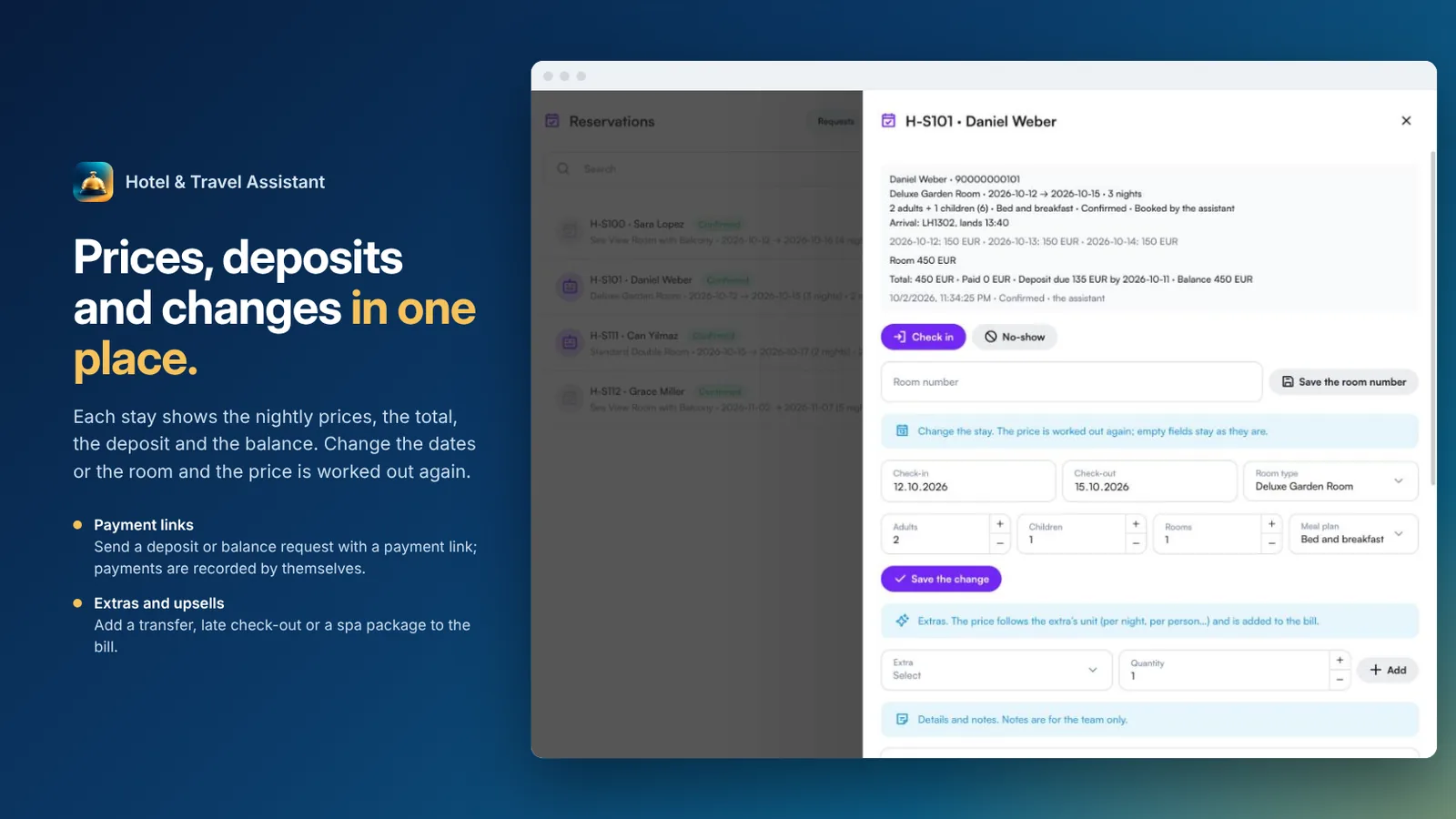 Un soggiorno con prezzi per notte, caparra, saldo, extra e modifiche
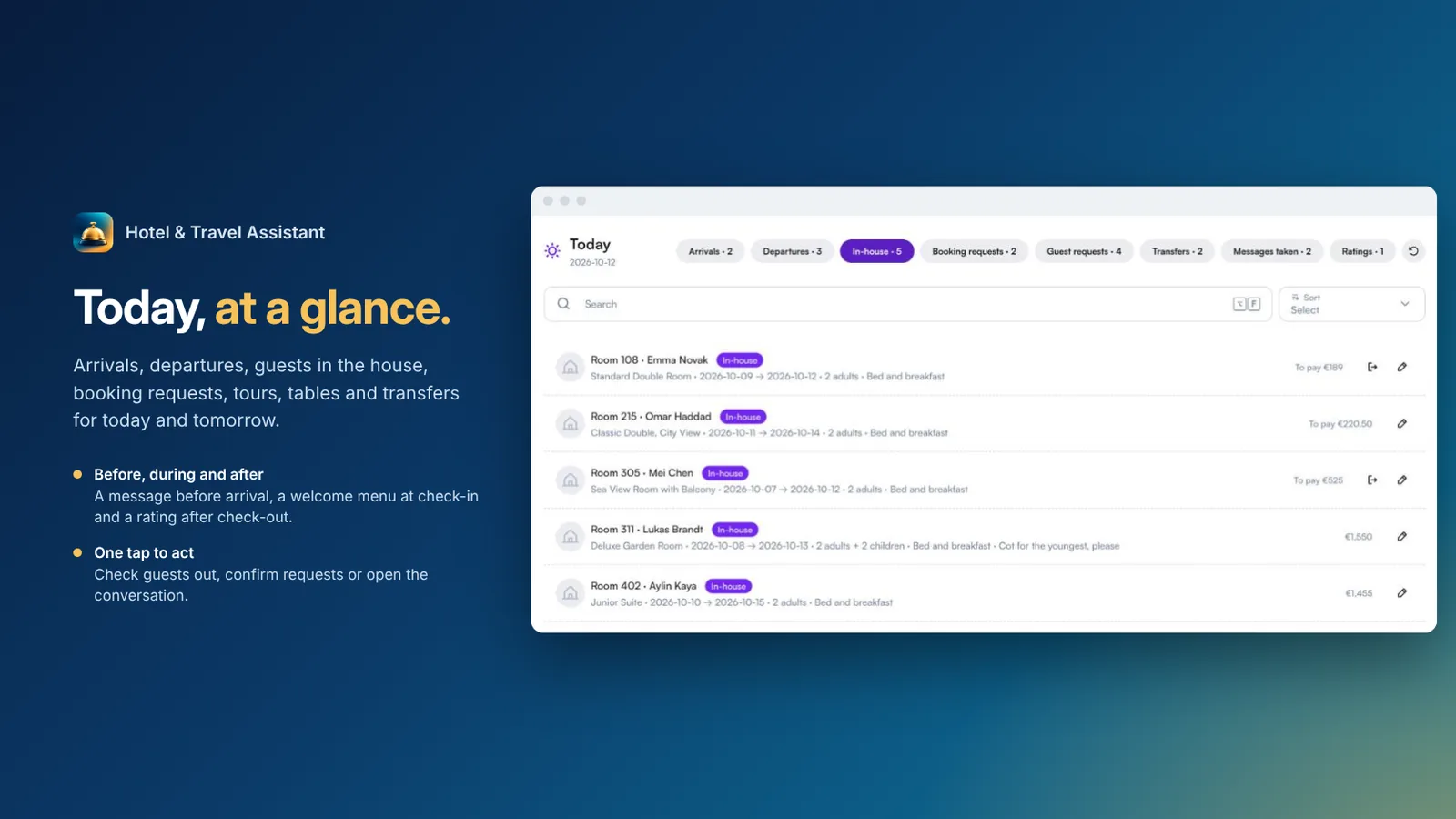 Vista di oggi con arrivi, partenze e ospiti in hotel
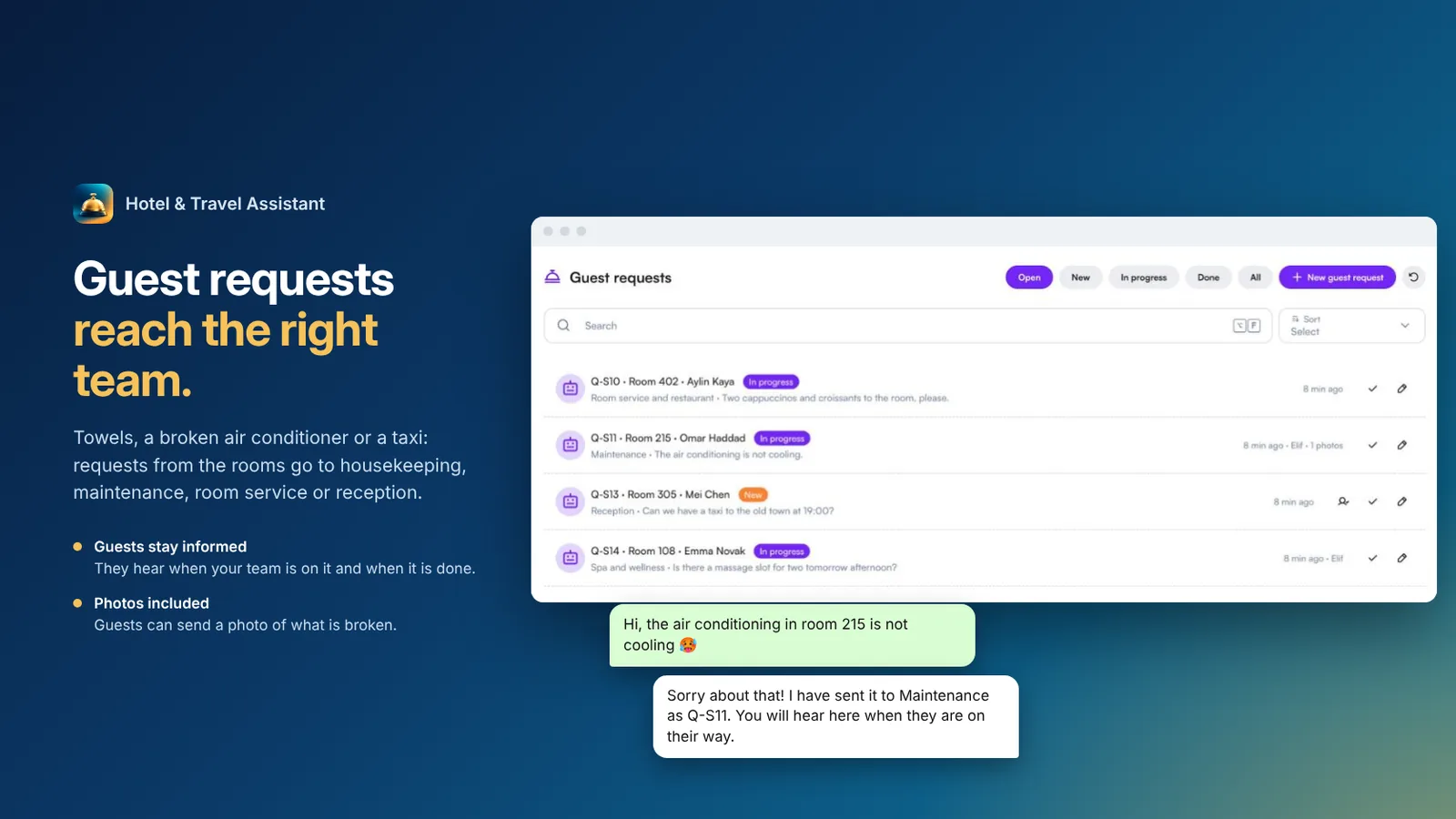 Richieste degli ospiti inviate al reparto giusto, con l’ospite sempre informato
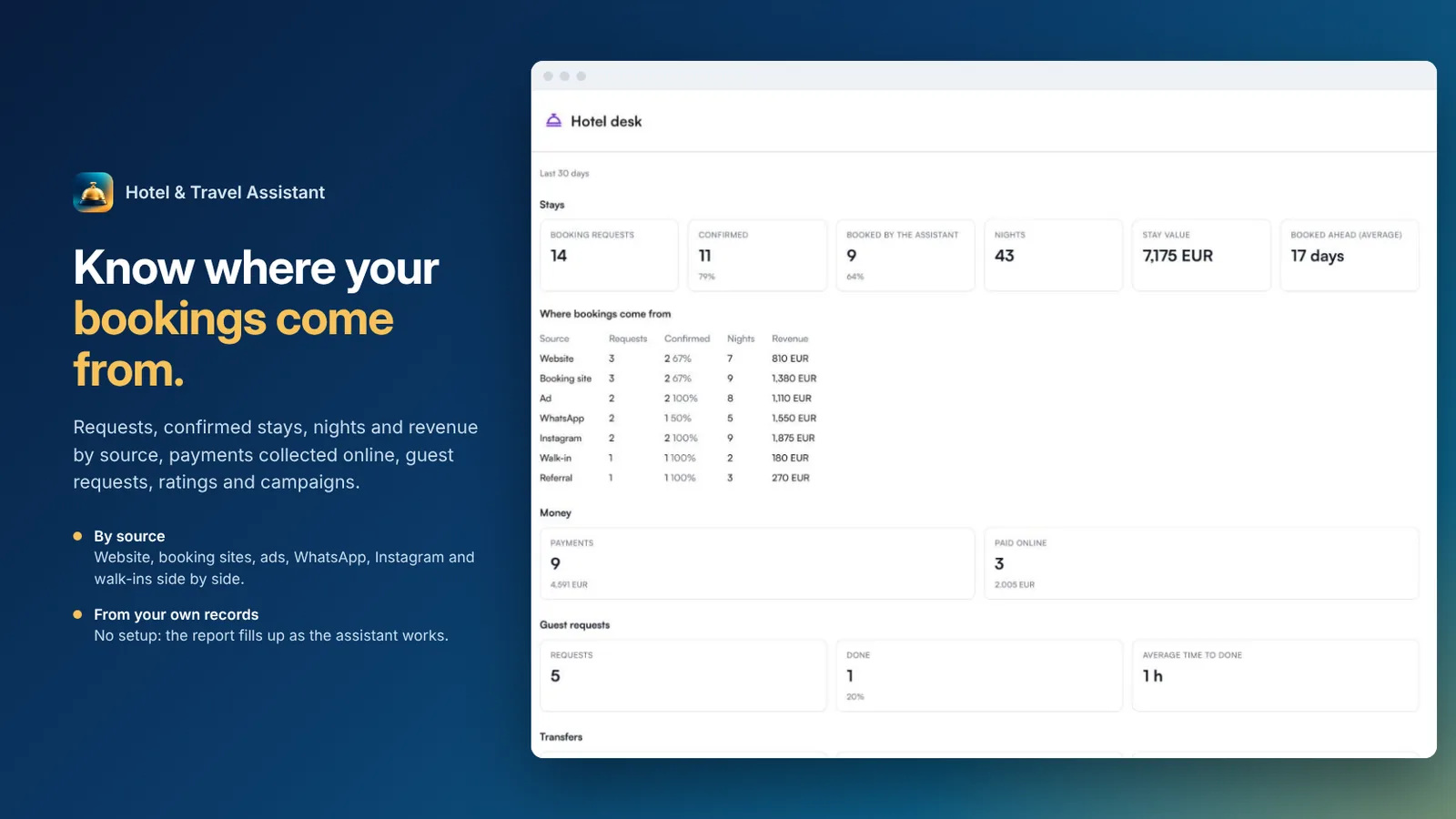 Report della reception con prenotazioni per fonte, notti, valore dei soggiorni e pagamenti
Domande frequenti
Per quali attività è pensato?
Hotel, boutique hotel, resort e agenzie di viaggio. Prenota camere, tour e gite in giornata, tavoli al ristorante e transfer, e ciascuna funzione si attiva o si disattiva.
Come calcola i prezzi delle camere?
A partire dalla tariffa base di ogni tipologia di camera, dalle Sue stagioni (tariffe più alte o più basse, notti minime, stop-sell), adulti aggiuntivi, bambini, trattamento e tassa di soggiorno. Non inventa mai un prezzo.
Può confermare le prenotazioni in autonomia?
Decide Lei. Una prenotazione può essere una richiesta che la Sua reception conferma, oppure confermata subito finché ci sono camere libere. Le camere sono conteggiate notte per notte, quindi l’ultima camera non viene mai promessa due volte.
Gli ospiti possono pagare la caparra in chat?
Sì. Dopo la conferma l’ospite riceve la richiesta di caparra con Paga ora. Con un’integrazione di pagamento invia un link di pagamento e registra il pagamento; senza, vengono inviate le Sue istruzioni di pagamento.
Cosa succede durante il soggiorno?
Gli ospiti chiedono asciugamani, una riparazione o il servizio in camera in chat. La richiesta arriva al reparto giusto, gli ospiti possono inviare una foto e vengono avvisati quando il team inizia e quando ha finito.
Quali canali e lingue supporta?
WhatsApp, Instagram e chat web, 24 ore su 24, nella lingua dell’ospite, anche con messaggi vocali.