MonoChat Tasks

Trasforma le conversazioni in attività: assegnale al tuo team, segui il loro stato, discutine nei commenti e imposta promemoria, proprio accanto alla chat.
Panoramica
MonoChat Tasks trasforma le conversazioni con i clienti in lavoro che il tuo team può seguire. Crea un’attività per un cliente, assegnala a un collega, allega file e falla avanzare nei tuoi stati di attività fino al completamento.
Il cliente e la chat da cui è nata l’attività sono sempre a un clic di distanza.
Punti di forza
- Attività dalle conversazioni. Ogni attività è collegata al cliente e alla conversazione da cui è nata.
- I tuoi stati. Definisci gli stati delle attività adatti al tuo processo, come aperta, in corso e completata.
- Commenti e promemoria. Discuti un’attività con il tuo team e imposta promemoria perché nessuna promessa fatta a un cliente venga dimenticata.
Installazione e configurazione
- Installa MonoChat Tasks da Impostazioni › MonoStore › App, oppure apri il link di installazione app.monochat.ai/apps/BQdMaSvRzBEAMBqTa. Se non hai un account MonoChat, il link ti permette di registrarti prima e installa l’app per te.
- Apri TODO nel menu a sinistra e vai su Settings. All’installazione vengono creati tre stati delle attività: Pending, In Progress e Done. Rinominali o aggiungi i tuoi; ogni stato ha un nome, una chiave, una descrizione, un colore e un ordine.
- Apri una conversazione e fai clic su Customer Tasks accanto alla chat. Crea un’attività con un titolo, una descrizione e dei file; viene collegata al cliente e alla conversazione e assegnata a un operatore.
- Segui il lavoro in TODO › Tasks, apri un’attività per vederne i dettagli, i commenti e i file, e consulta i promemoria in arrivo e scaduti in TODO › Reminders.
Le schermate dell’app sono in inglese.
Funzionalità
Crea attività per i clienti
Dai a ogni attività un titolo, una descrizione e dei file, collegata al cliente e alla conversazione.
Assegna al tuo team
Ogni attività ha un operatore responsabile.
Segui con i tuoi stati
Cambia lo stato di un’attività man mano che il lavoro avanza.
Discuti nei commenti
Parla di un’attività con il tuo team all’interno di MonoChat e vedi quali commenti sono nuovi.
Promemoria
Aggiungi un promemoria con una data e una nota, e vedi in un unico posto quelli in arrivo e quelli scaduti.
Pulsante Customer Tasks
Un pulsante nella chat mostra le attività del cliente attuale e ti permette di aggiungerne una.
Schermate
 Creazione di un’attività da una conversazione WhatsApp su un ordine danneggiato, con un assegnatario e una conversazione collegata
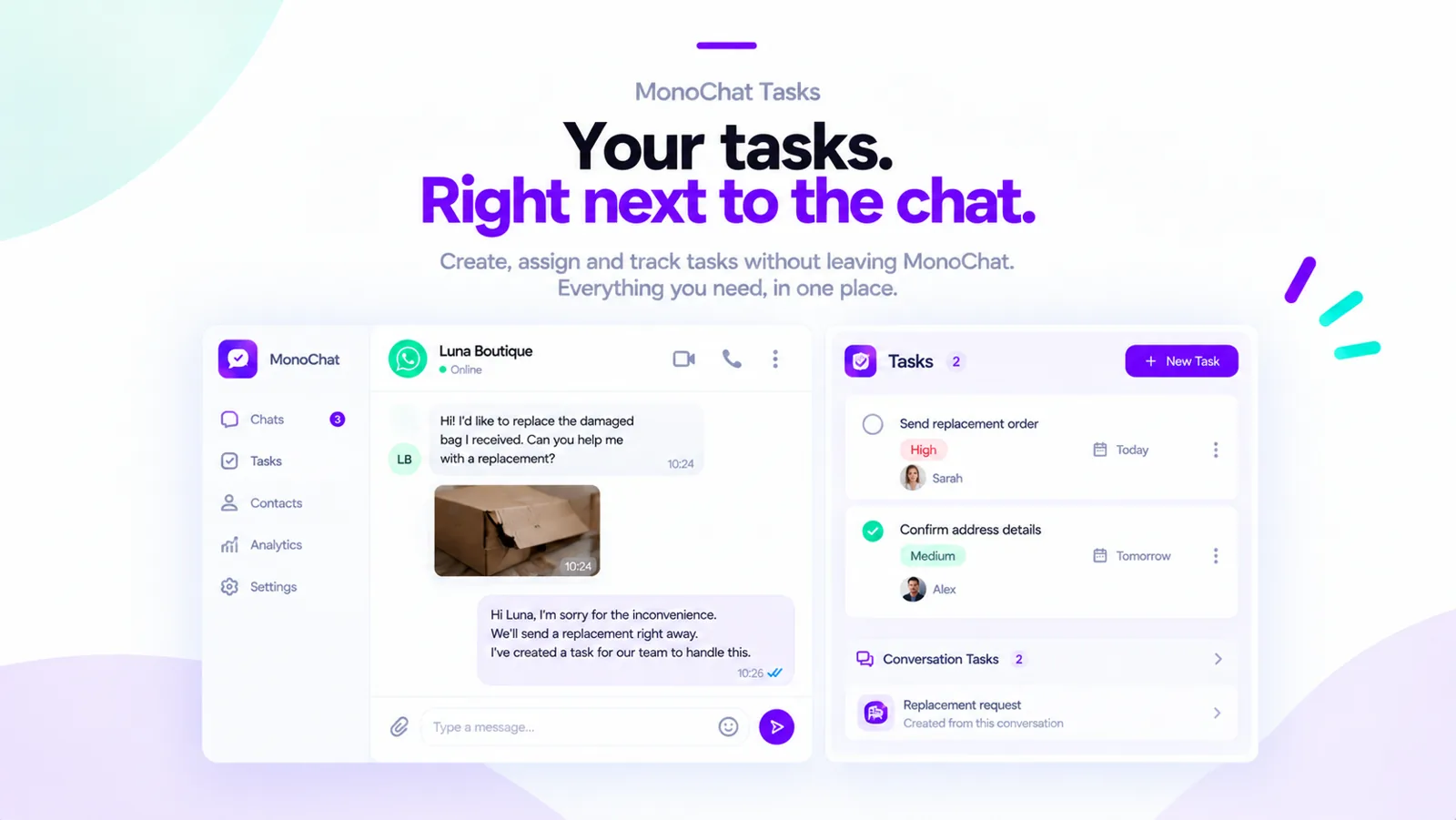 Attività mostrate accanto alla chat in MonoChat, con le attività della conversazione del cliente
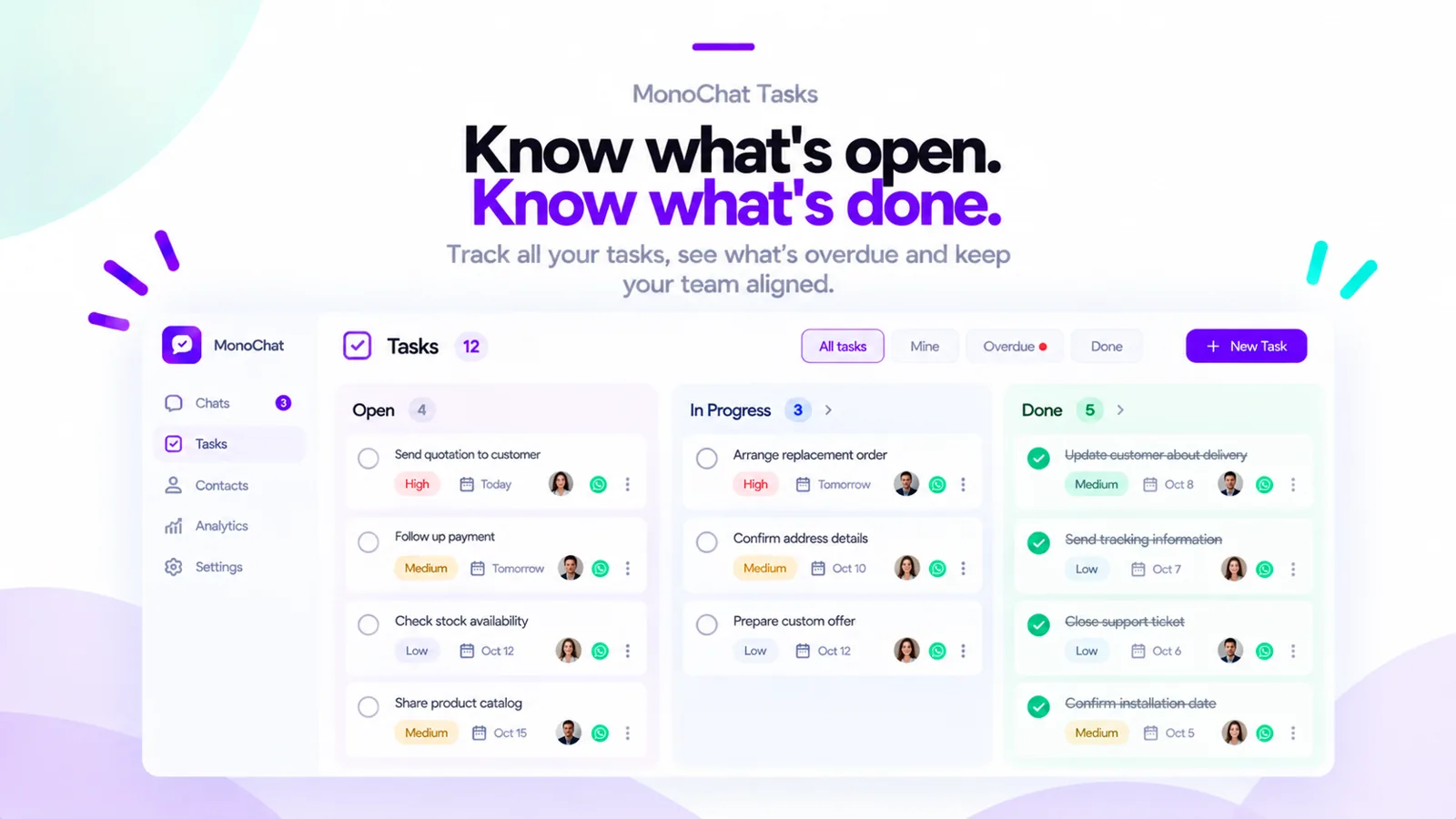 L’elenco delle attività raggruppato per stato: aperte, in corso e completate
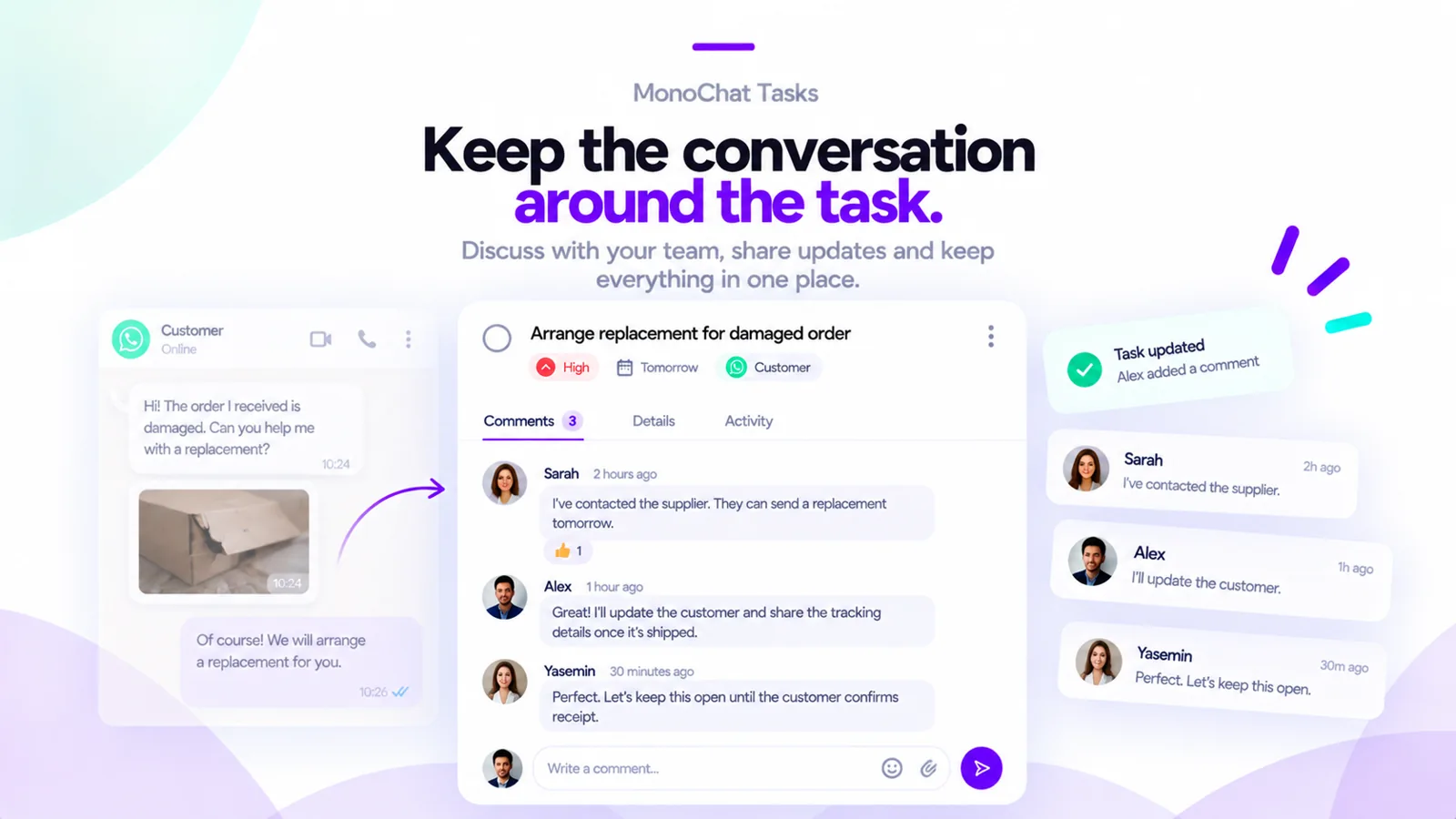 Commenti su un’attività in cui il team discute di un ordine sostitutivo
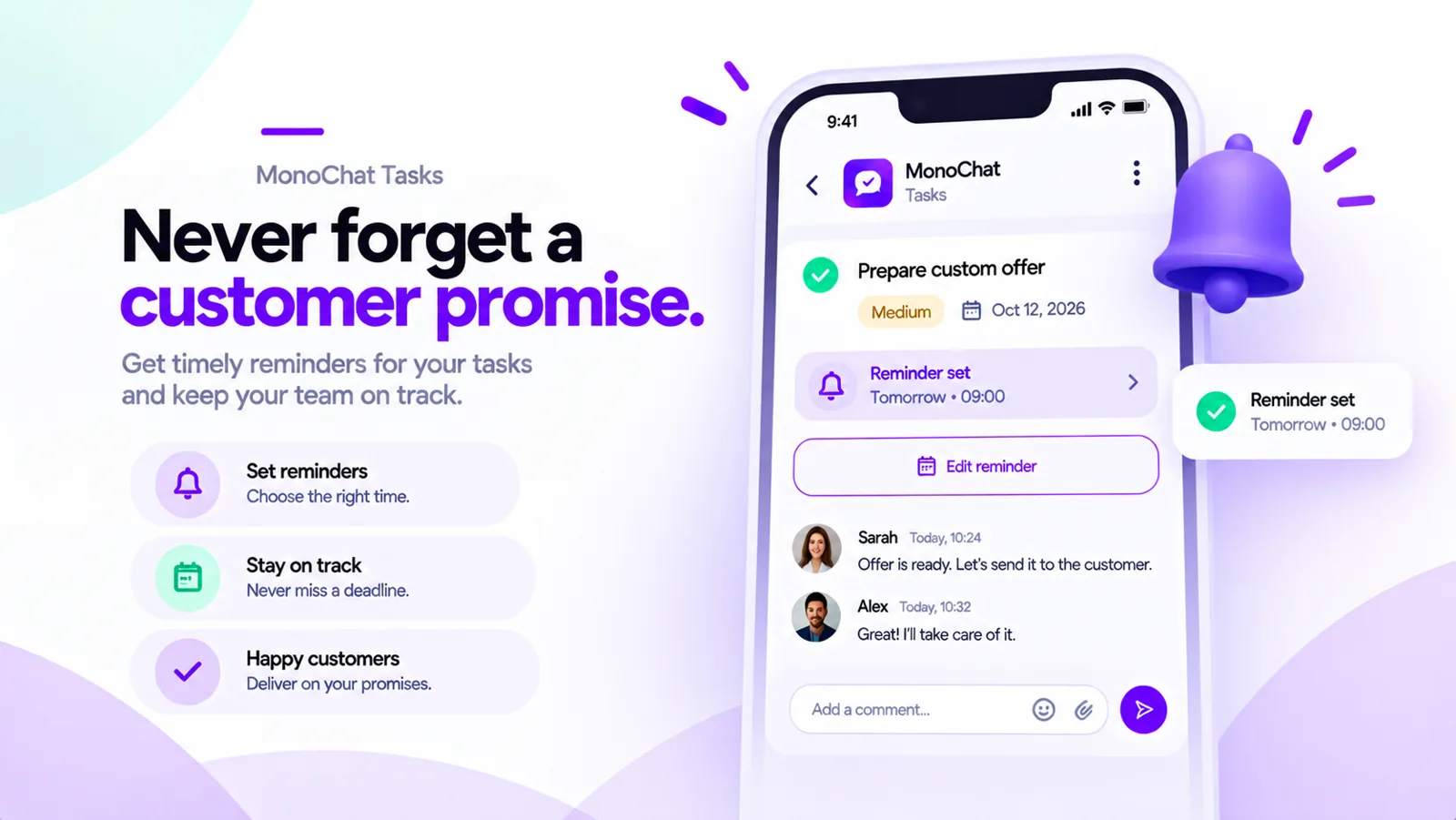 Un promemoria impostato su un’attività perché il team mantenga una promessa fatta a un cliente
FAQ
Un’attività è collegata alla conversazione?
Sì. Ogni attività è collegata al cliente e alla conversazione da cui è nata, quindi entrambi sono a un clic di distanza.
Posso usare i miei stati per le attività?
Sì. Definisci in Settings gli stati adatti al tuo processo, per esempio aperta, in corso e completata.
Il mio team può discutere un’attività?
Sì. I commenti permettono al tuo team di parlare di un’attività all’interno di MonoChat, e i nuovi commenti sono evidenziati.
Come funzionano i promemoria?
Aggiungi a un’attività un promemoria con una data e una nota. La schermata Reminders elenca quelli in arrivo e quelli scaduti.