Lead Ads Follow-up
Invia messaggi modello WhatsApp alle persone che compilano i suoi moduli Lead Ads di Facebook e Instagram, dopo il ritardo che sceglie, dal canale e con il modello che indica, e si ferma quando una persona del suo team o il cliente ha già preso in mano la conversazione.
Panoramica
Lead Ads Follow-up invia messaggi WhatsApp alle persone che compilano i vostri moduli Lead Ads di Facebook e Instagram, nel momento che scegliete, così un nuovo lead riceve una vostra risposta mentre ricorda ancora l’annuncio.
Impostate una regola per ogni pagina, modulo o annuncio: il numero WhatsApp da cui inviare, il modello approvato per ogni messaggio e quando non inviare.
Uno sportello mostra i lead in attesa, cosa è stato inviato e quando, chi ha risposto e perché un messaggio non è partito.
Punti di forza
- Il vostro canale, il vostro modello. Scegliete il numero WhatsApp da cui inviare e il modello approvato per ogni messaggio. Compilate le variabili del modello con le risposte del modulo (nome, servizio scelto, eventuale domanda), con il nome del modulo o dell’annuncio, oppure con un testo vostro.
- Fino a tre passaggi. Per esempio un benvenuto pochi minuti dopo il modulo, un promemoria il giorno successivo e un ultimo messaggio dopo tre giorni. Quando la persona risponde, i passaggi rimanenti si fermano.
- Provate con i sussurri. Attivate Whisper only (solo sussurro, cioè nota interna) su una regola e al cliente non arriva nulla: ogni passaggio viene scritto come nota interna nella sua conversazione WhatsApp nel momento in cui sarebbe partito, con il modello compilato.
Prima di iniziare
Lead Ads Follow-up richiede tre cose nel vostro workspace. L’app le controlla per voi nella scheda Inizia.
- Moduli lead attivati per una pagina Facebook. Collegate la pagina Facebook che gestisce i vostri annunci in Impostazioni › Canali, apritela e attivate Lead forms (moduli lead). Ogni modulo compilato su Facebook o Instagram arriva allora in MonoChat (i lead degli annunci Instagram arrivano tramite la pagina Facebook collegata).
- Un canale WhatsApp verificato da cui inviare, collegato in Impostazioni › Canali.
- Un modello WhatsApp approvato su quel canale. Createlo tra i modelli del canale WhatsApp e attendete l’approvazione di Meta. In una regola si possono scegliere solo modelli approvati.
L’app legge i nuovi lead ogni minuto. La prima volta che parte, inizia da quel momento: i lead compilati prima dell’attivazione dell’app non ricevono messaggi.
Installazione e configurazione
- Installate Lead Ads Follow-up da Impostazioni › MonoStore › App oppure aprite il link di installazione app.monochat.ai/apps/9fFNrvBC2kMiNneHS. Se non avete un account MonoChat, il link vi permette prima di registrarvi e poi installa l’app per voi.
- Aprite lo sportello Lead follow-up (Follow-up dei lead; l’icona del fulmine nel menu a sinistra). In Settings (Impostazioni) controllate il Default country code (Prefisso internazionale predefinito, aggiunto ai numeri digitati senza), aggiungete Your phone for tests (Il vostro telefono per i test) e lasciate il fuso orario del workspace oppure sceglietene un altro.
- In Rules (Regole) fate clic su New rule (Nuova regola). Scegliete quali lead prende (pagine, moduli, nome del modulo o dell’annuncio), il canale WhatsApp, da uno a tre passaggi con il relativo ritardo e modello, cosa non inviare e cosa fare dopo. Fate clic su Save (Salva).
- Attivate prima Whisper only (solo sussurro) sulla regola se volete vedere cosa partirebbe verso lead reali senza inviare nulla, oppure usate Send a test (Invia un test) per ricevere qualsiasi passaggio sul vostro telefono.
- Fate clic sul pulsante verde di accensione (Turn on, Attiva) nell’intestazione dello sportello. Il pannello Turn lead follow-up on (Attiva il follow-up dei lead) elenca ciò che manca ancora e, se sono arrivati lead mentre l’app era disattivata, chiede se ricevono anch’essi i loro messaggi. Il badge accanto al titolo passa da Off (Disattivato) a On (Attivato). Solo chi può gestire le automazioni nel workspace vede il pulsante di accensione.
- I lead arrivati prima dell’attivazione dell’app non ricevono messaggi.
- I messaggi fuori dai vostri orari di invio attendono la prossima apertura invece di partire di notte.
Schermata per schermata
Lead Ads Follow-up si trova nello sportello Lead follow-up (l’icona del fulmine nel menu a sinistra), con il suo report in Report. Gli screenshot qui sotto mostrano i dati di esempio: una regola di esempio, “Free consultation form”, e quaranta lead di due moduli, “Free consultation” e “Price list”.
Inizia
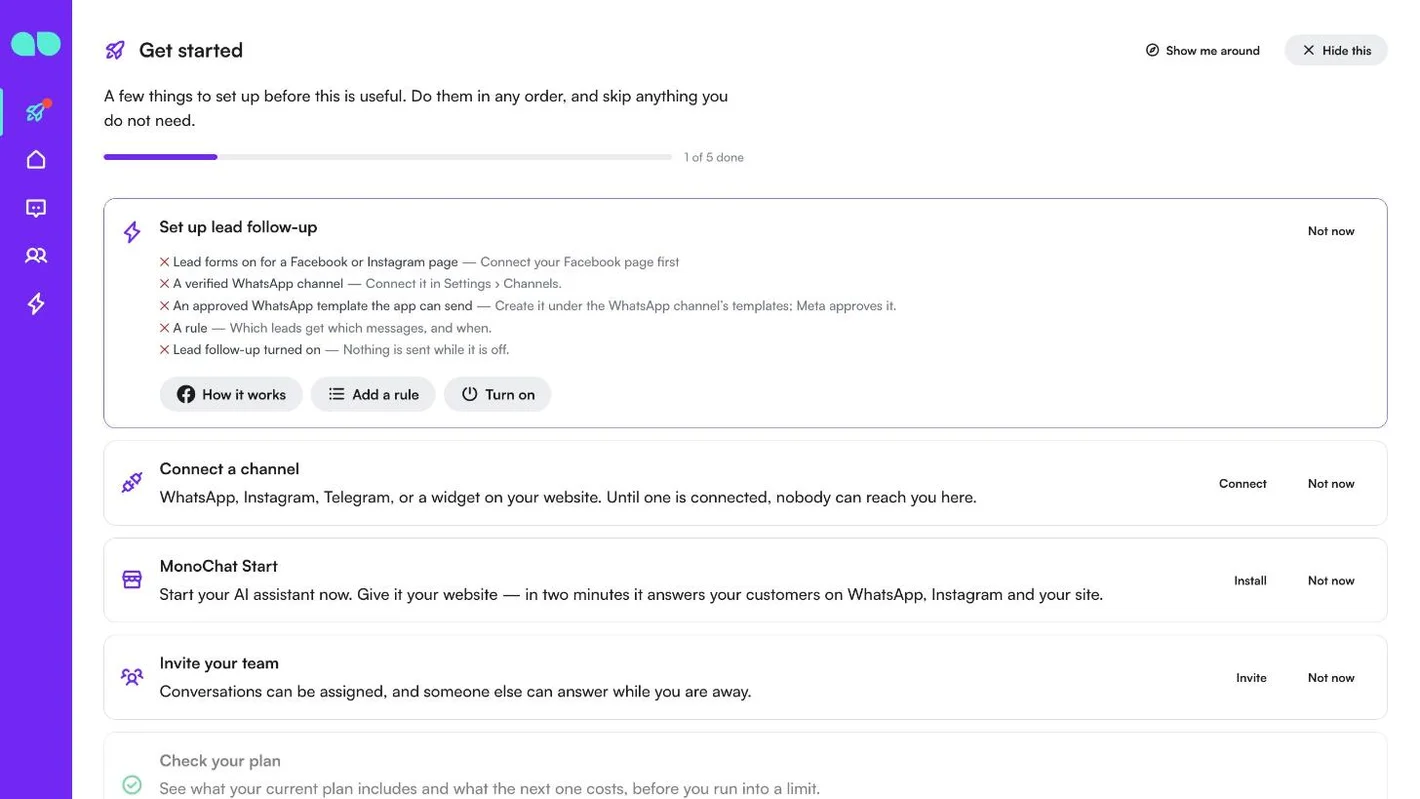
La scheda Inizia nella vostra home page aggiunge una scheda Set up lead follow-up (Configurate il follow-up dei lead). Elenca ciò che è pronto (una spunta) e ciò che manca ancora (una croce), ciascuno con un suggerimento:
- Lead forms on for a Facebook or Instagram page (Moduli lead attivi per una pagina Facebook o Instagram): Impostazioni › Canali › la pagina › Lead forms.
- A verified WhatsApp channel (Un canale WhatsApp verificato): collegatelo in Impostazioni › Canali.
- An approved WhatsApp template the app can send (Un modello WhatsApp approvato che l’app può inviare): createlo tra i modelli del canale WhatsApp; l’approvazione è di Meta.
- A rule (Una regola): quali lead ricevono quali messaggi e quando.
- Lead follow-up turned on (Follow-up dei lead attivato): finché è disattivato non viene inviato nulla.
I pulsanti sotto l’elenco aprono la schermata che risolve ogni voce: How it works (Come funziona), Add a rule (Aggiungi una regola) e Turn on. Quando tutto è pronto, la scheda dice che i nuovi lead ricevono i loro messaggi.
L’intestazione dello sportello
L’intestazione dello sportello mostra On o Off accanto al titolo. Il pulsante + apre New rule, e il pulsante di accensione apre Turn lead follow-up on (o off). I contatori nel menu indicano quanti lead sono da inviare adesso o non riusciti (Today, Oggi) e quanti sono in attesa (Leads, Lead).
Oggi
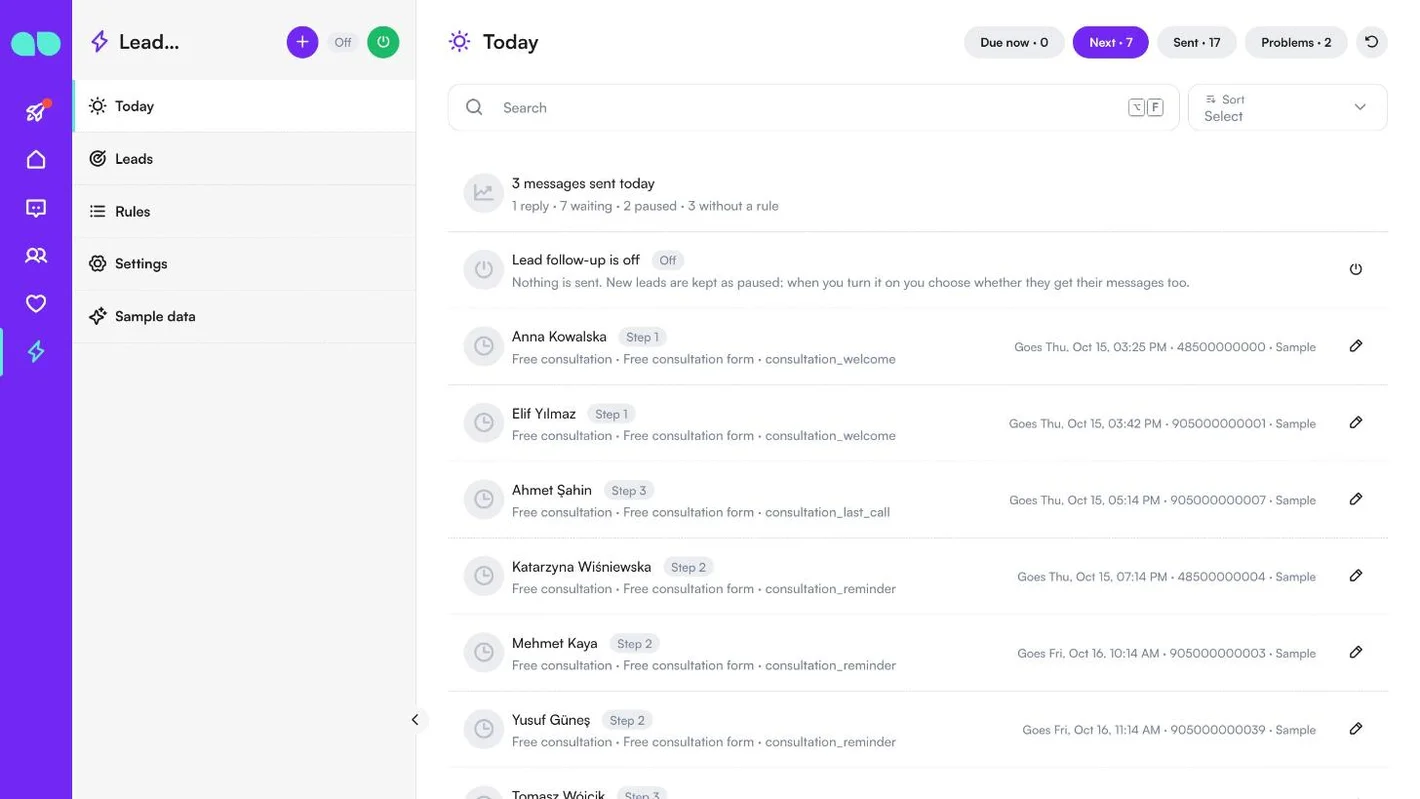
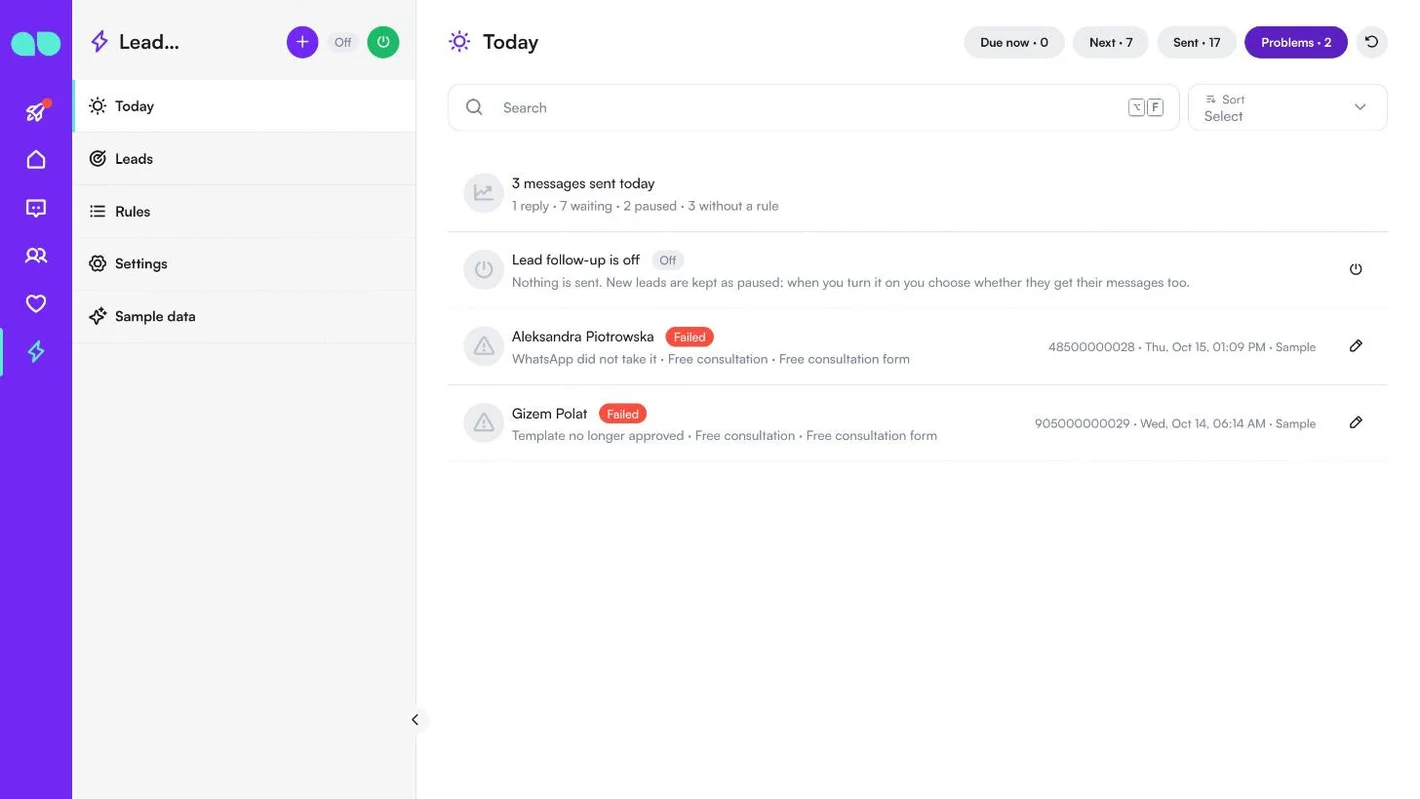
Lead follow-up › Today (Follow-up dei lead › Oggi) è l’elenco di ciò che va fatto adesso. La prima riga conta i messaggi inviati oggi, con le risposte e quanti lead sono in attesa, in pausa o senza regola. Quando l’app è disattivata, una seconda riga lo segnala: non viene inviato nulla e i nuovi lead vengono conservati in pausa.
Le schede in alto mostrano ciascuna un conteggio:
- Due now (Da inviare adesso): passaggi il cui momento è arrivato e che partono alla prossima esecuzione.
- Next (Prossimi): il passaggio successivo di ogni lead in attesa, con il numero del passaggio, il modulo, il modello e quando parte (Goes …, Parte …).
- Sent (Inviati): passaggi inviati o sussurrati oggi.
- Problems (Problemi): passaggi non riusciti, con il motivo (ad es. WhatsApp did not take it, WhatsApp non l’ha accettato, o Template no longer approved, Modello non più approvato).
La matita apre il lead. Per un passaggio in attesa potete Send now (Invia ora; le condizioni della regola vengono comunque controllate, si saltano solo il ritardo e la finestra di invio) oppure Cancel (Annulla); un passaggio non riuscito ha Retry (Riprova).
Lead
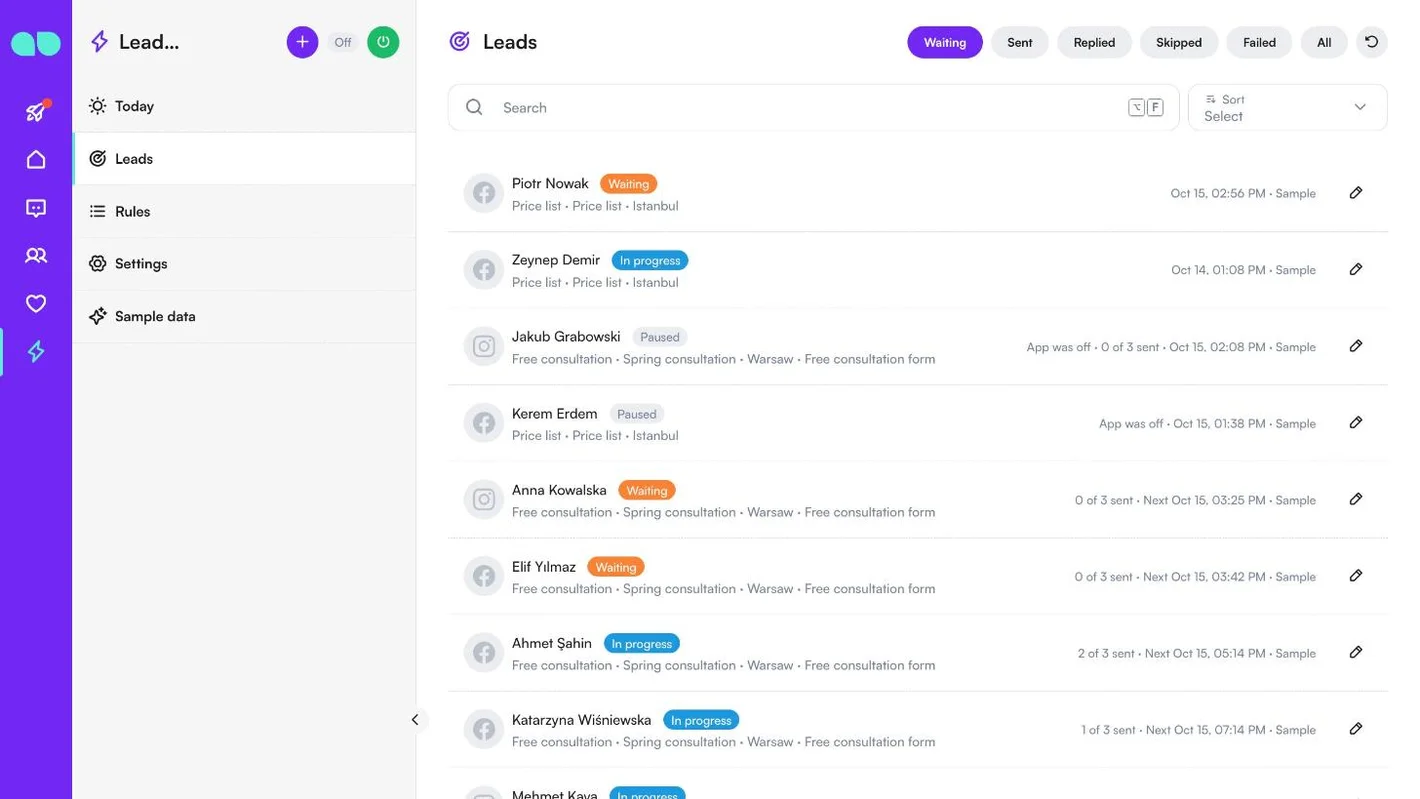
Lead follow-up › Leads elenca ogni modulo lead arrivato in MonoChat, entro un minuto dalla compilazione. Filtrate per Waiting (In attesa; comprende anche in corso e in pausa), Sent (Inviati; ha ricevuto tutti i messaggi), Replied (Con risposta), Skipped (Saltati), Failed (Non riusciti) o All (Tutti), oppure cercate per nome o telefono.
Ogni riga mostra la persona, lo stato (Waiting, In progress (In corso), Paused (In pausa), Replied, Skipped, Failed …), il modulo, l’annuncio e la regola, quanti passaggi sono stati inviati (ad es. 2 of 3 sent, 2 inviati su 3) e quando parte il prossimo. L’icona indica se il lead arriva da Facebook o da Instagram. Un lead in pausa è arrivato mentre l’app era disattivata (App was off, App disattivata); uno saltato mostra il motivo, per esempio Someone on the team has it (Se ne occupa qualcuno del team), They wrote first (Ha scritto per primo), Already messaged recently (Già contattato di recente), Has a skip tag (Ha un tag di esclusione) o No phone number (Nessun numero di telefono).
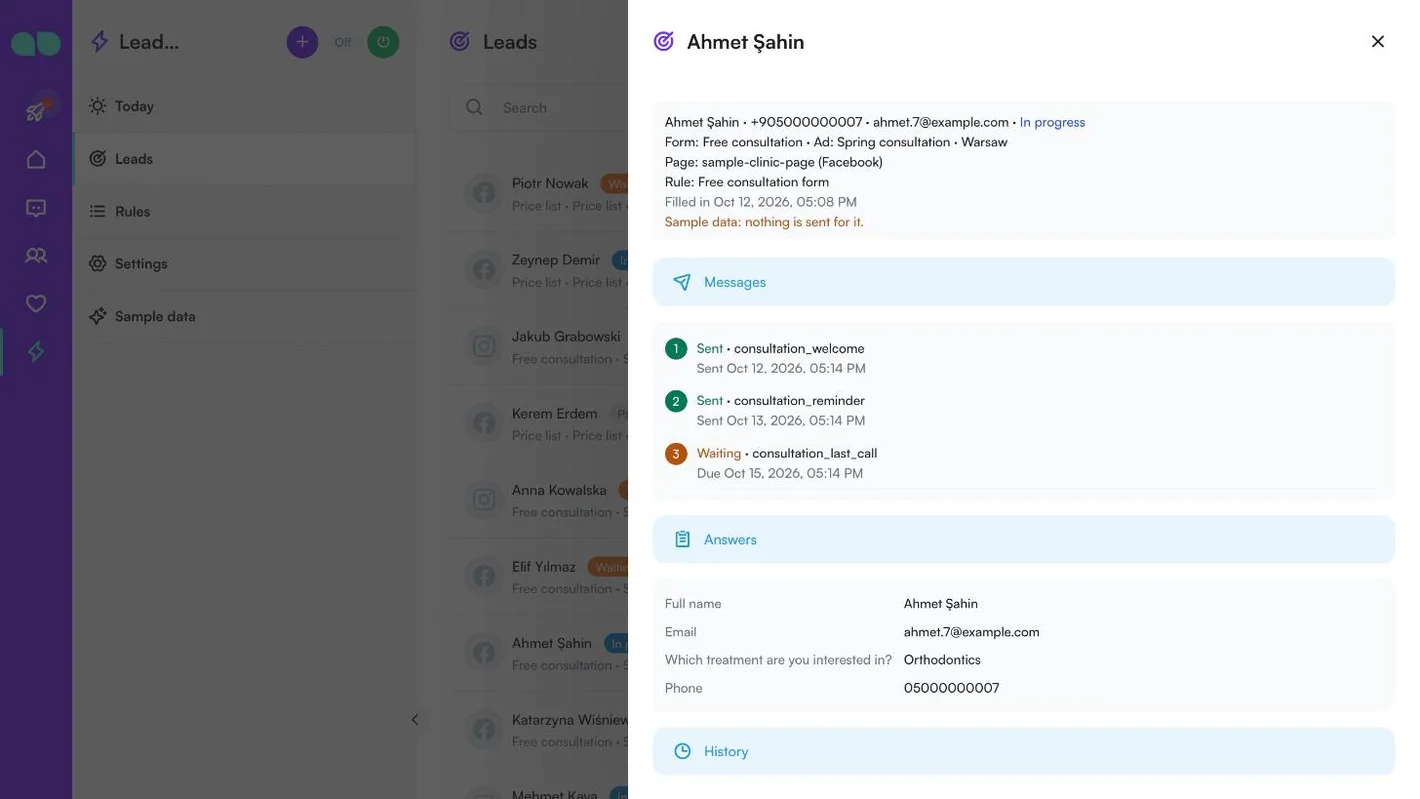
Un lead
La matita apre il lead. In alto trovate la persona, il telefono, l’email e lo stato, il modulo, l’annuncio, la pagina e la regola, e quando il modulo è stato compilato. Sotto:
- Messages (Messaggi): ogni passaggio della regola con il suo modello e lo stato: Sent (Inviato) o Whispered (Sussurrato) con l’ora, Waiting con l’ora prevista, oppure il motivo per cui non è partito.
- Answers (Risposte): ogni risposta del modulo (nome completo, email, telefono e le vostre domande).
- History (Cronologia): cosa è successo e quando: compilato, inviato, risposto, assegnato, flusso avviato.
I pulsanti sotto i passaggi permettono di Send now, Retry su un passaggio non riuscito, Stop (smettere di seguire il lead: da questa app non gli arrivano più messaggi) oppure Open the conversation (Aprire la conversazione). I lead di esempio non hanno pulsanti, e Send now compare solo quando l’app è attiva.
Regole
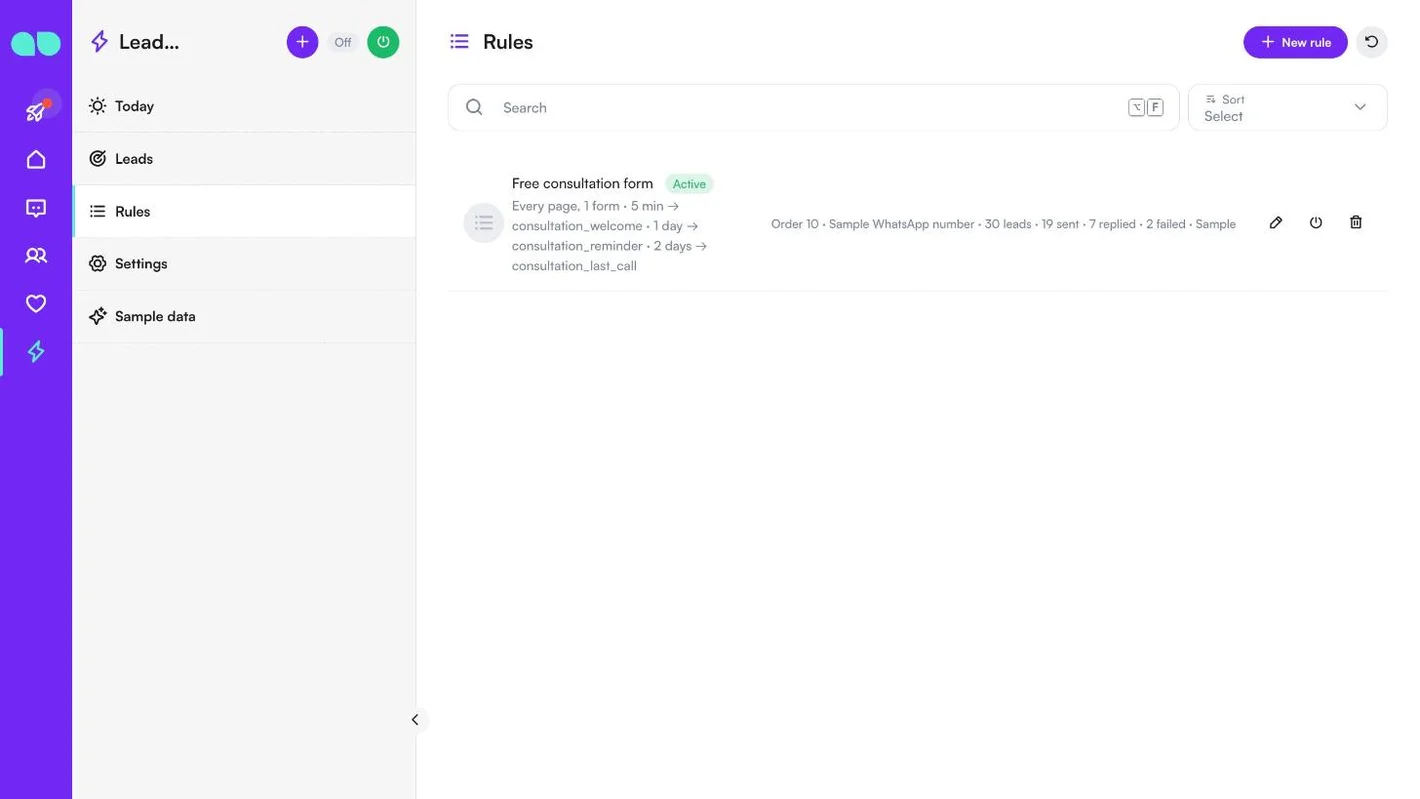
Lead follow-up › Rules decide quali lead ricevono quali messaggi e quando. Ogni nuovo lead viene preso dalla prima regola attiva che lo riguarda, nell’ordine dell’elenco. Ogni riga mostra il nome e lo stato della regola (Active (Attiva), Off o Whisper only), quali pagine e moduli prende, i passaggi con i relativi ritardi e modelli, l’ordine, il canale WhatsApp e quanti lead ha preso, inviato, ricevuto risposte e non riusciti.
Usate la matita per modificare una regola, l’icona di accensione per attivarla o disattivarla, o il cestino per eliminarla (i lead già presi ne conservano la cronologia; i loro messaggi in attesa non vengono inviati). New rule ne aggiunge una.
Il modulo della regola
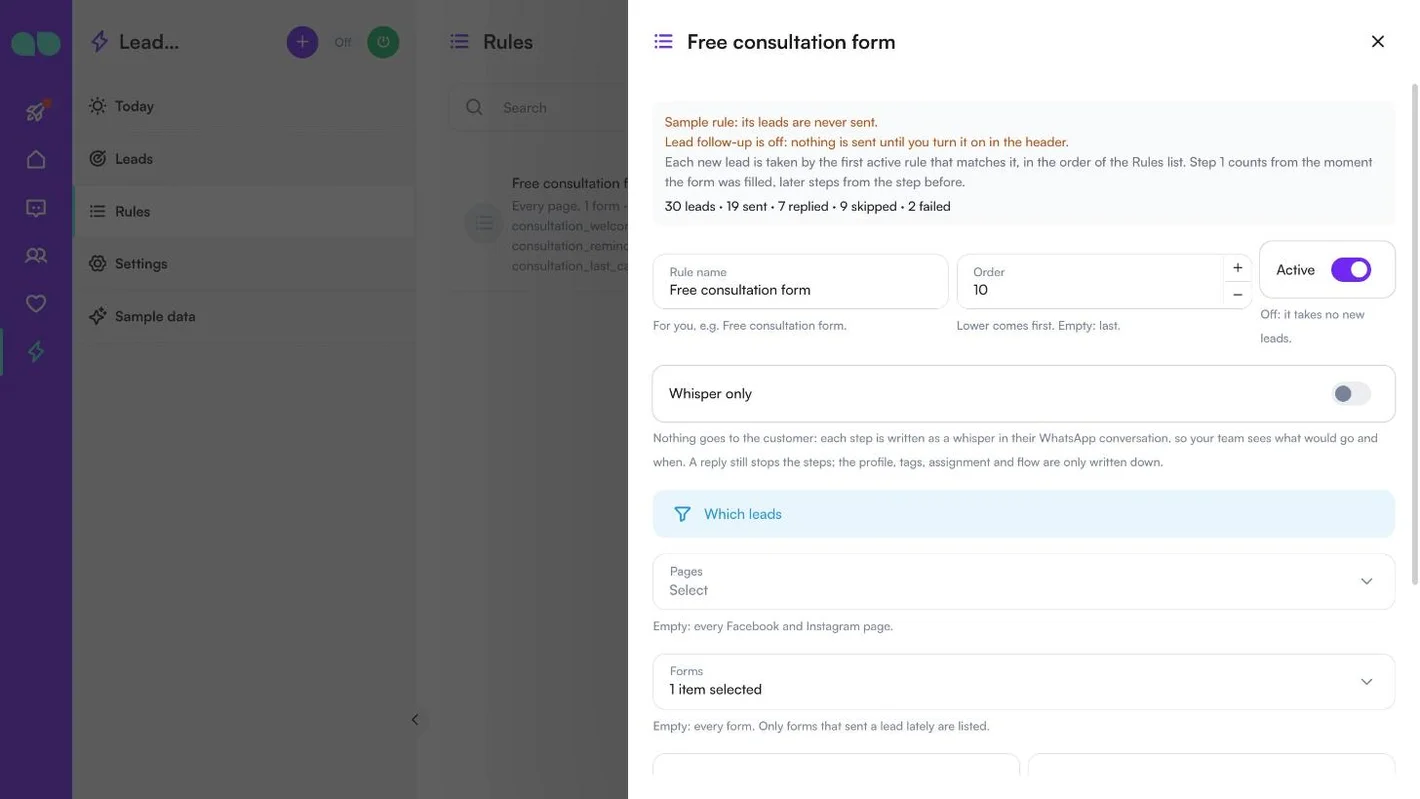
Il modulo della regola inizia con ciò che vale per questa regola in questo momento (per esempio che l’app è disattivata) e con quanti lead ha preso, inviato, ricevuto risposte, saltato e non riusciti.
| Campo | A cosa serve |
|---|---|
| Rule name (Nome della regola) | Per voi, ad es. Free consultation form. |
| Order (Ordine) | Il più basso viene per primo. Vuoto: ultimo. |
| Active | Disattivata: non prende nuovi lead. |
| Whisper only | Al cliente non arriva nulla: ogni passaggio viene scritto come nota interna nella sua conversazione WhatsApp, così il vostro team vede cosa partirebbe e quando. Una risposta ferma comunque i passaggi; profilo, tag, assegnazione e flusso vengono solo annotati. |
Which leads (Quali lead) restringe la regola. I campi vuoti significano tutti i lead:
- Pages (Pagine): vuoto significa tutte le pagine Facebook e Instagram. Se i moduli lead sono disattivati su una pagina che scegliete, il modulo vi avvisa.
- Forms (Moduli): vuoto significa tutti i moduli. Sono elencati solo i moduli che hanno inviato un lead di recente.
- Form name contains (Il nome del modulo contiene) e Ad name contains (Il nome dell’annuncio contiene): facoltativi, ad es. consultation o spring.
Sent from (Inviato da) è il WhatsApp channel (Canale WhatsApp) da cui partono i messaggi.
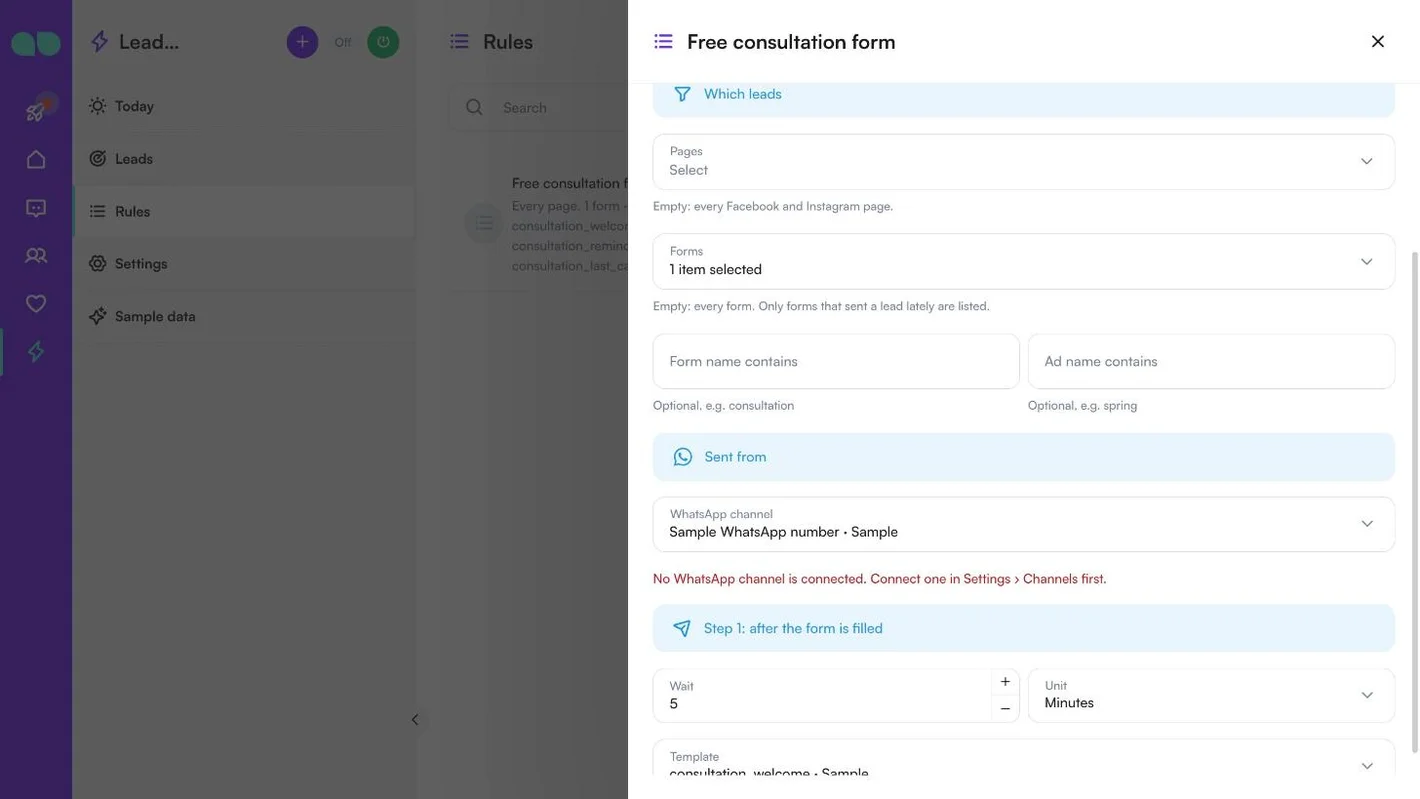
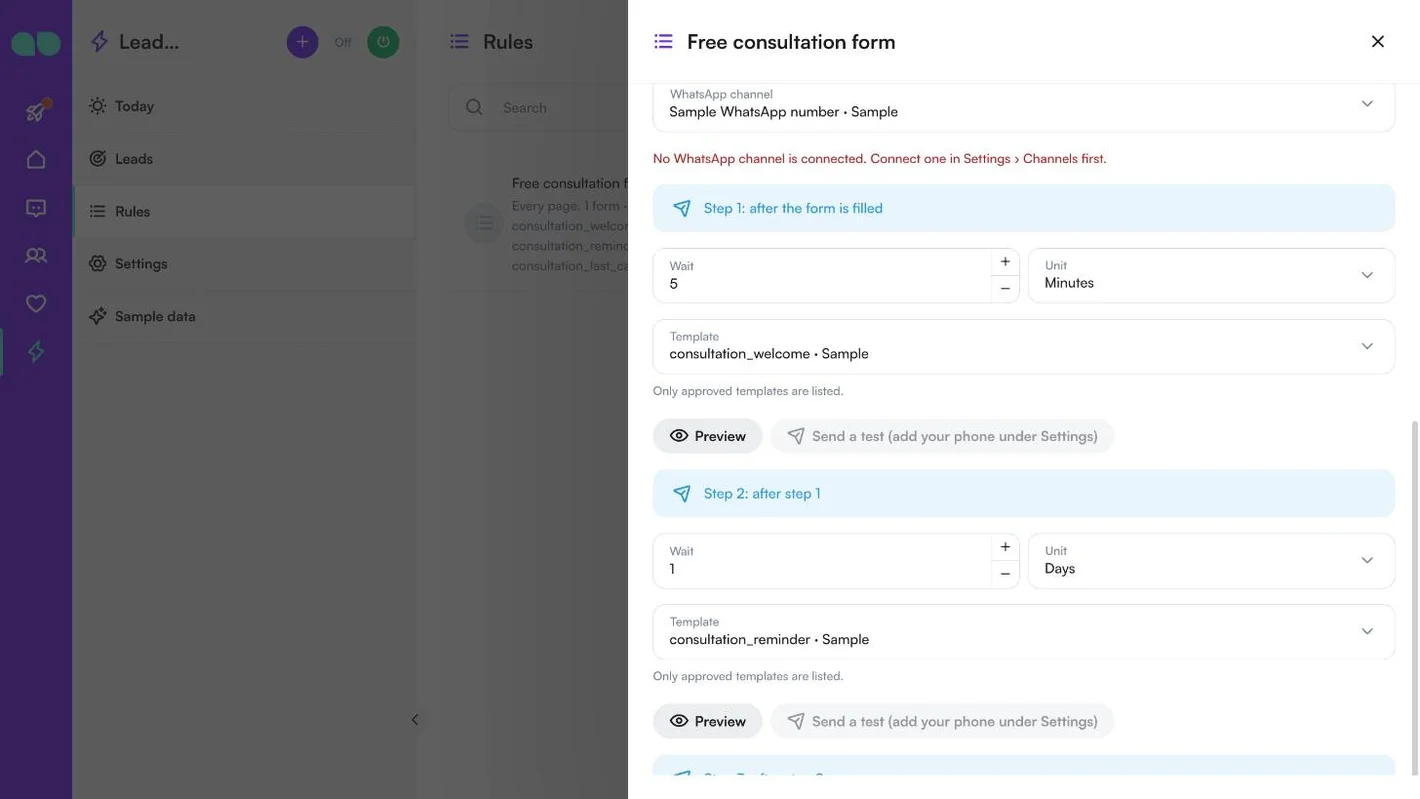
Steps (Passaggi): da uno a tre. Il passaggio 1 conta dal momento in cui il modulo è stato compilato, i successivi dal passaggio precedente. Per ogni passaggio:
- Wait (Attesa) e Unit (Unità: Minutes, minuti, Hours, ore, o Days, giorni).
- Template (Modello): sono elencati solo i modelli approvati sul canale.
- Le variabili del modello: compilate ognuna con una Form answer (Risposta del modulo), il First name (Nome) o Full name (Nome completo), il Form name (Nome del modulo), Ad name (Nome dell’annuncio) o Page name (Nome della pagina), oppure Fixed text (Testo fisso), con un testo da usare If empty (Se vuoto). Una foto, un video o un PDF di intestazione si possono caricare o incollare come link; se vuoto si usa l’esempio del modello.
- Preview (Anteprima) mostra il messaggio compilato con risposte di esempio, e Send a test invia il passaggio a Your phone for tests in Settings.
Add a step (Aggiungi un passaggio) aggiunge il successivo; Remove step (Rimuovi il passaggio) ne toglie uno.
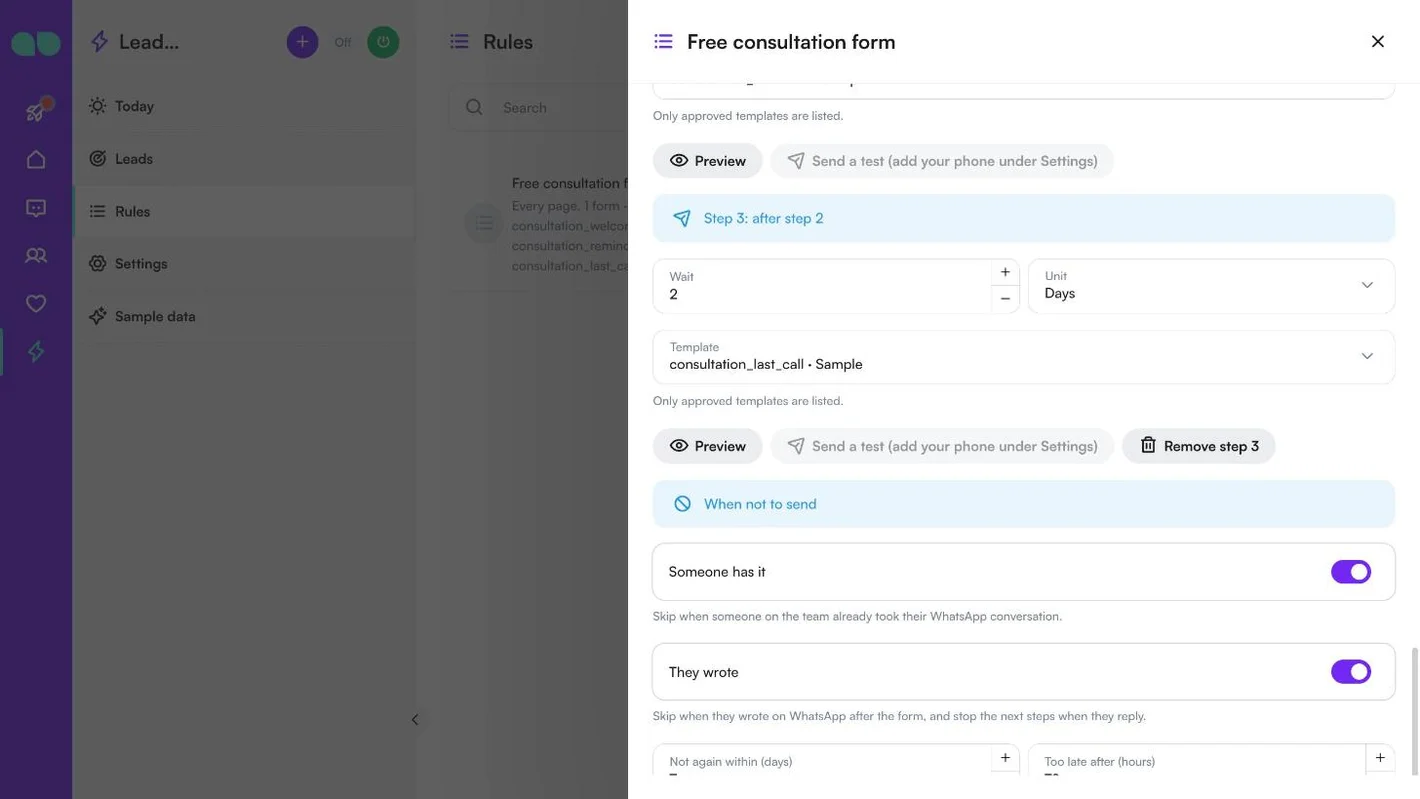
When not to send (Quando non inviare) ha un interruttore o un campo per ogni caso:
| Campo | A cosa serve |
|---|---|
| Someone has it (Se ne occupa qualcuno) | Salta quando qualcuno del team ha già preso la sua conversazione WhatsApp. |
| They wrote (Ha scritto) | Salta quando ha scritto su WhatsApp dopo il modulo, e ferma i passaggi successivi quando risponde. |
| Not again within (days) (Non di nuovo entro (giorni)) | Lo stesso telefono ha già ricevuto un messaggio da questa app. 0: disattivato. |
| Too late after (hours) (Troppo tardi dopo (ore)) | Un passaggio che non è potuto partire entro questo tempo dopo il suo orario viene saltato. |
| Skip customers tagged (Salta i clienti con tag) | Separati da virgole, ad es. customer, do-not-contact. |
| Only customers tagged (Solo i clienti con tag) | Vuoto: tutti. |
| Send window (Finestra di invio) | Invia solo in questi giorni e a queste ore (Days, From (Dalle), To (Alle)); fuori da questi orari un passaggio attende la prossima apertura. Nel fuso orario indicato in Settings. |
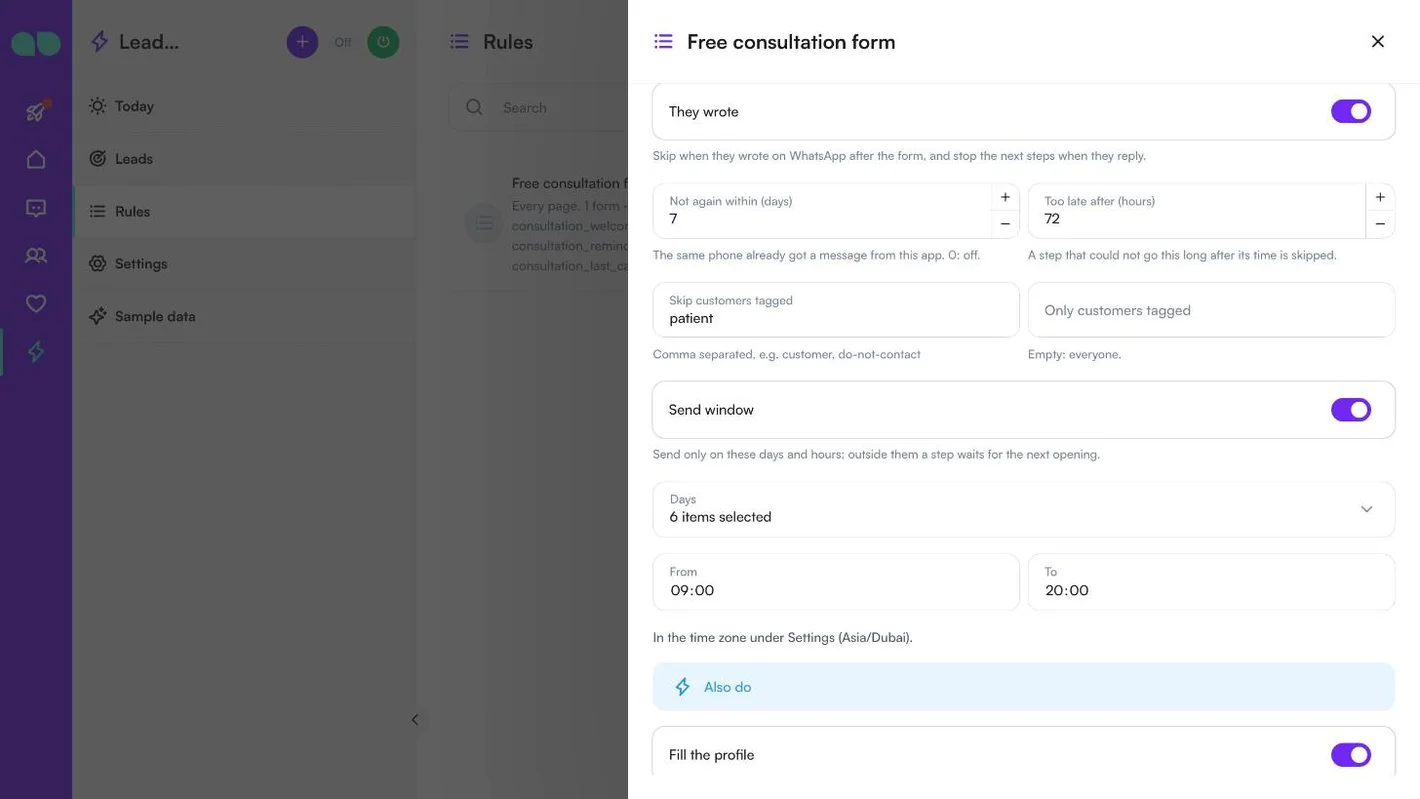
Also do (Fai anche) agisce insieme ai messaggi:
| Campo | A cosa serve |
|---|---|
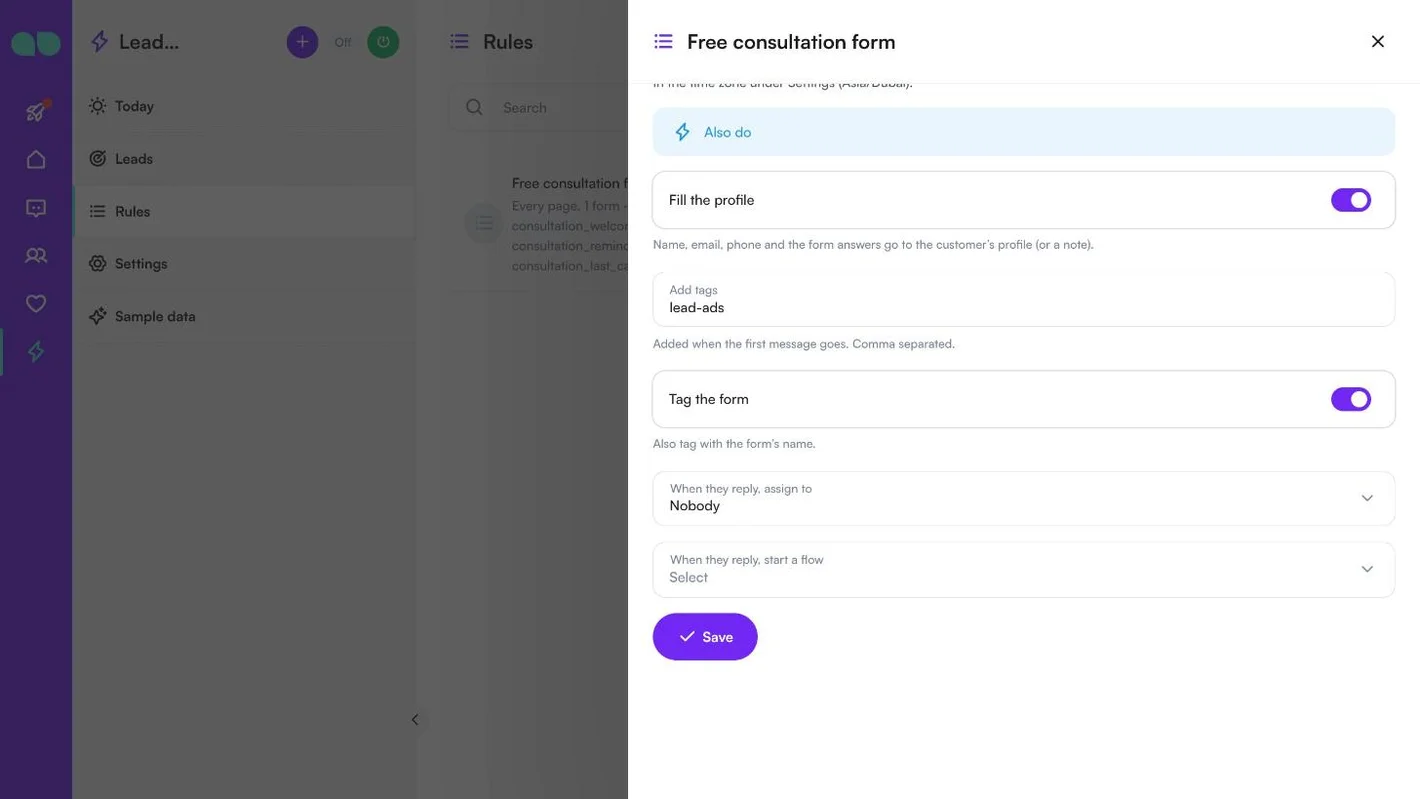
| Fill the profile (Compila il profilo) | Nome, email, telefono e le risposte del modulo vanno nel profilo del cliente (o in una nota). |
| Add tags (Aggiungi tag) | Aggiunti quando parte il primo messaggio. Separati da virgole. |
| Tag the form (Tagga il modulo) | Aggiunge anche un tag con il nome del modulo. |
| When they reply, assign to (Quando rispondono, assegna a) | Nobody (Nessuno), A team (Un team) o A person (Una persona). |
| When they reply, start a flow (Quando rispondono, avvia un flusso) | Per esempio il vostro assistente IA. |
Fate clic su Save. Da quel momento la regola prende i nuovi lead.
Impostazioni
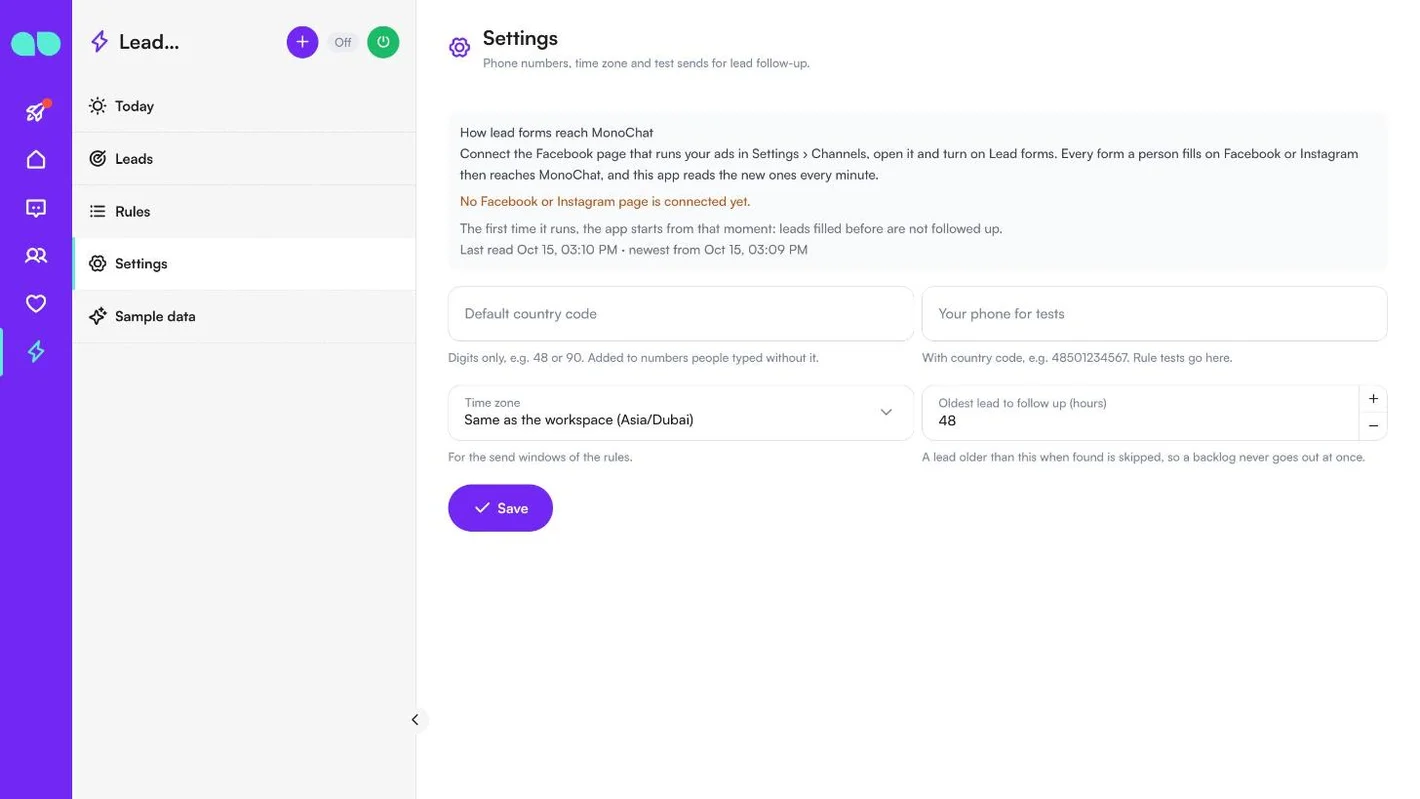
Lead follow-up › Settings inizia con How lead forms reach MonoChat (Come i moduli lead arrivano in MonoChat): collegate la pagina Facebook che gestisce i vostri annunci in Impostazioni › Canali, apritela e attivate Lead forms. Vi avvisa quando nessuna pagina è collegata o i moduli lead sono disattivati, e mostra quando i lead sono stati letti l’ultima volta e quanti ne sono stati trovati.
| Campo | A cosa serve |
|---|---|
| Default country code | Solo cifre, ad es. 48 o 90. Aggiunto ai numeri digitati senza. |
| Your phone for tests | Con il prefisso internazionale, ad es. 48501234567. I test delle regole arrivano qui. |
| Time zone (Fuso orario) | Per le finestre di invio delle regole. Per impostazione predefinita Same as the workspace (Come il workspace). |
| Oldest lead to follow up (hours) (Lead più vecchio da seguire (ore)) | Un lead più vecchio di così quando viene trovato viene saltato, così un arretrato non parte mai tutto insieme. |
Dati di esempio
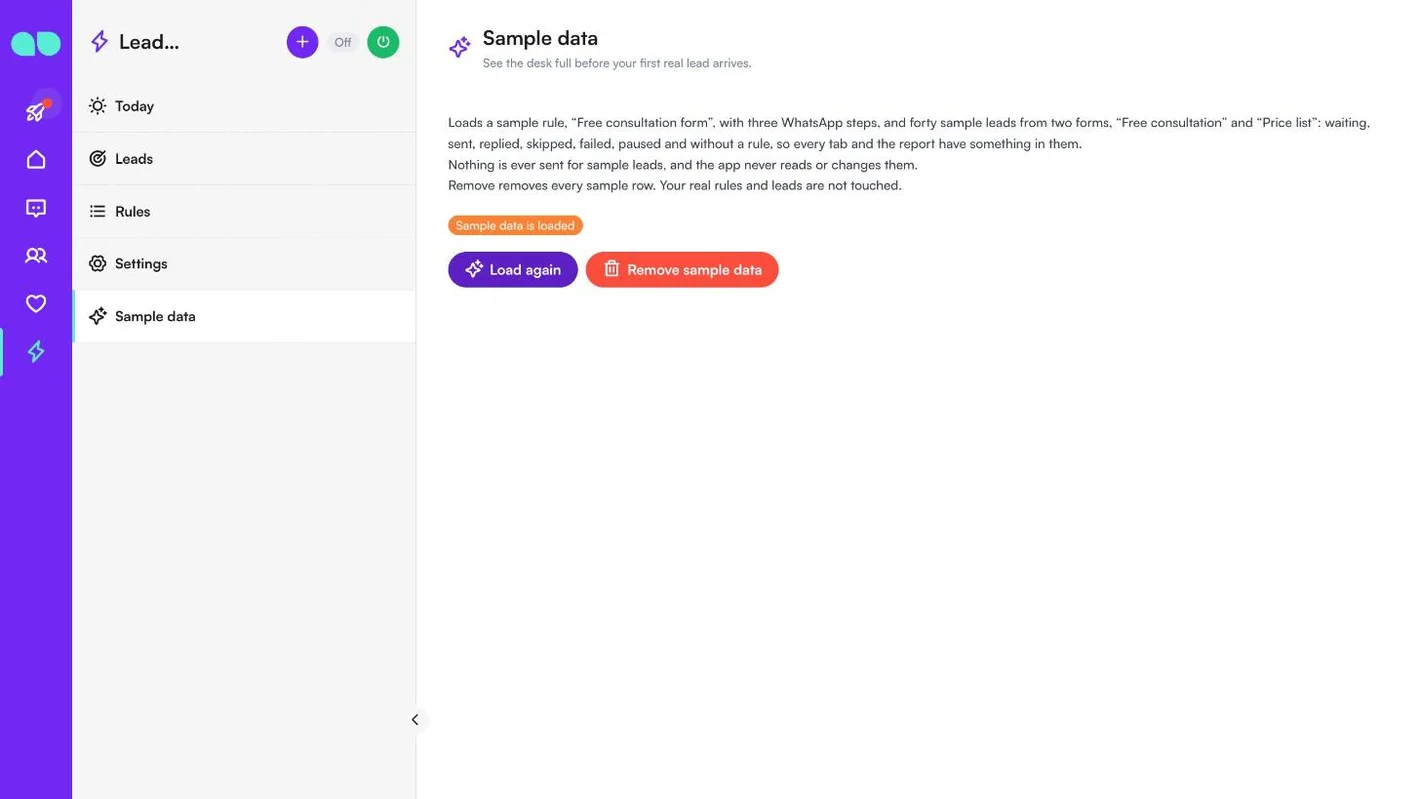
Lead follow-up › Sample data (Dati di esempio) riempie lo sportello prima che arrivi il vostro primo lead reale: una regola di esempio, “Free consultation form”, con tre passaggi WhatsApp, e quaranta lead di esempio di due moduli: in attesa, inviati, con risposta, saltati, non riusciti, in pausa e senza regola, così ogni scheda e il report hanno qualcosa dentro. Per i lead di esempio non viene mai inviato nulla. Remove sample data (Rimuovi i dati di esempio) elimina ogni riga di esempio; le vostre regole e i vostri lead reali non vengono toccati.
Attivare il follow-up dei lead
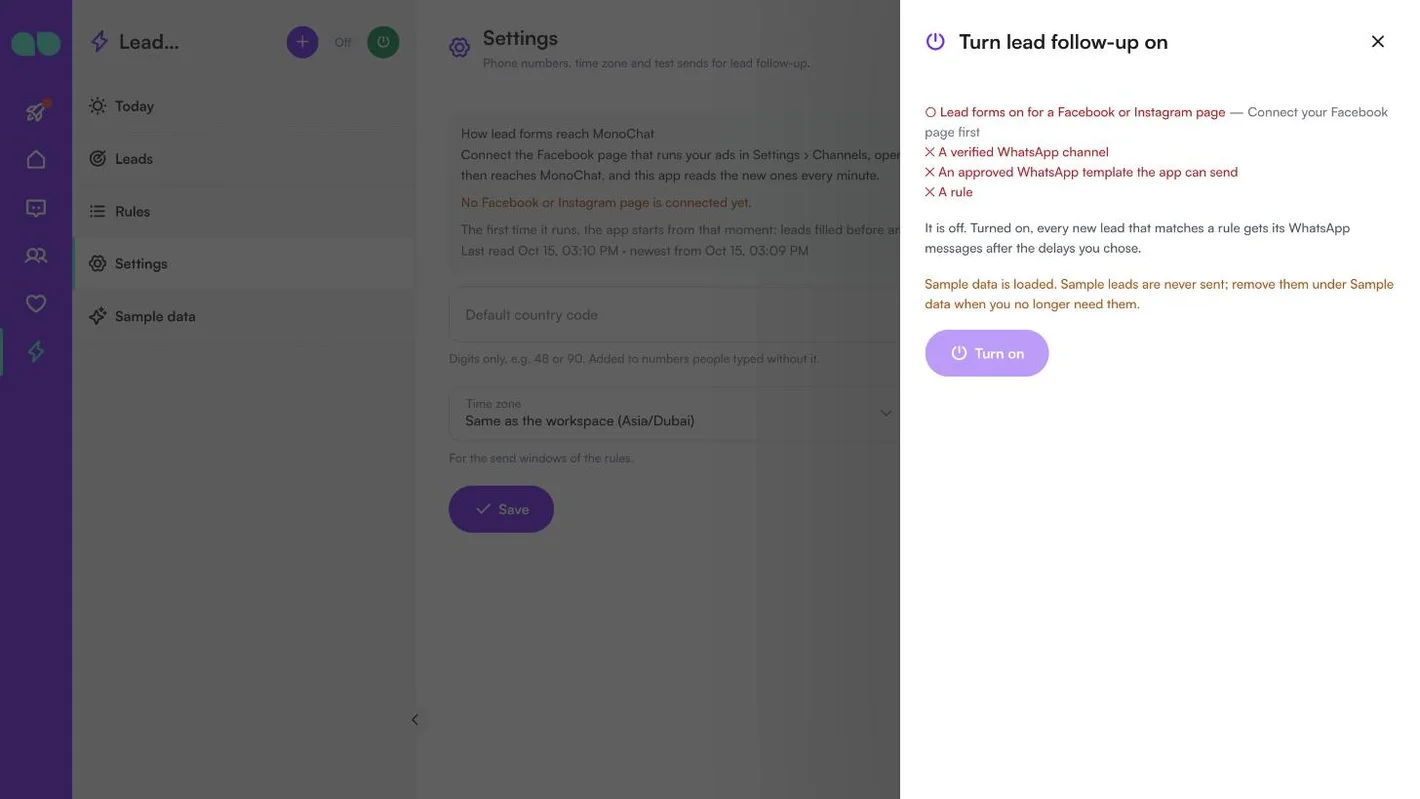
Il pulsante verde di accensione nell’intestazione dello sportello apre Turn lead follow-up on. Elenca ciò che manca ancora, dice cosa succede quando è attivo e vi ricorda quando sono caricati i dati di esempio. Se sono arrivati lead mentre l’app era disattivata, chiede cosa farne: From now on (D’ora in poi; vengono saltati) o Also the waiting ones (Anche quelli in attesa; ricevono subito il passaggio 1, o all’orario previsto se è ancora nel futuro, nel rispetto delle condizioni della regola). Disattivandolo si fermano tutti i messaggi; i nuovi lead vengono comunque conservati, in pausa, così non si perde nulla.
Report del follow-up dei lead
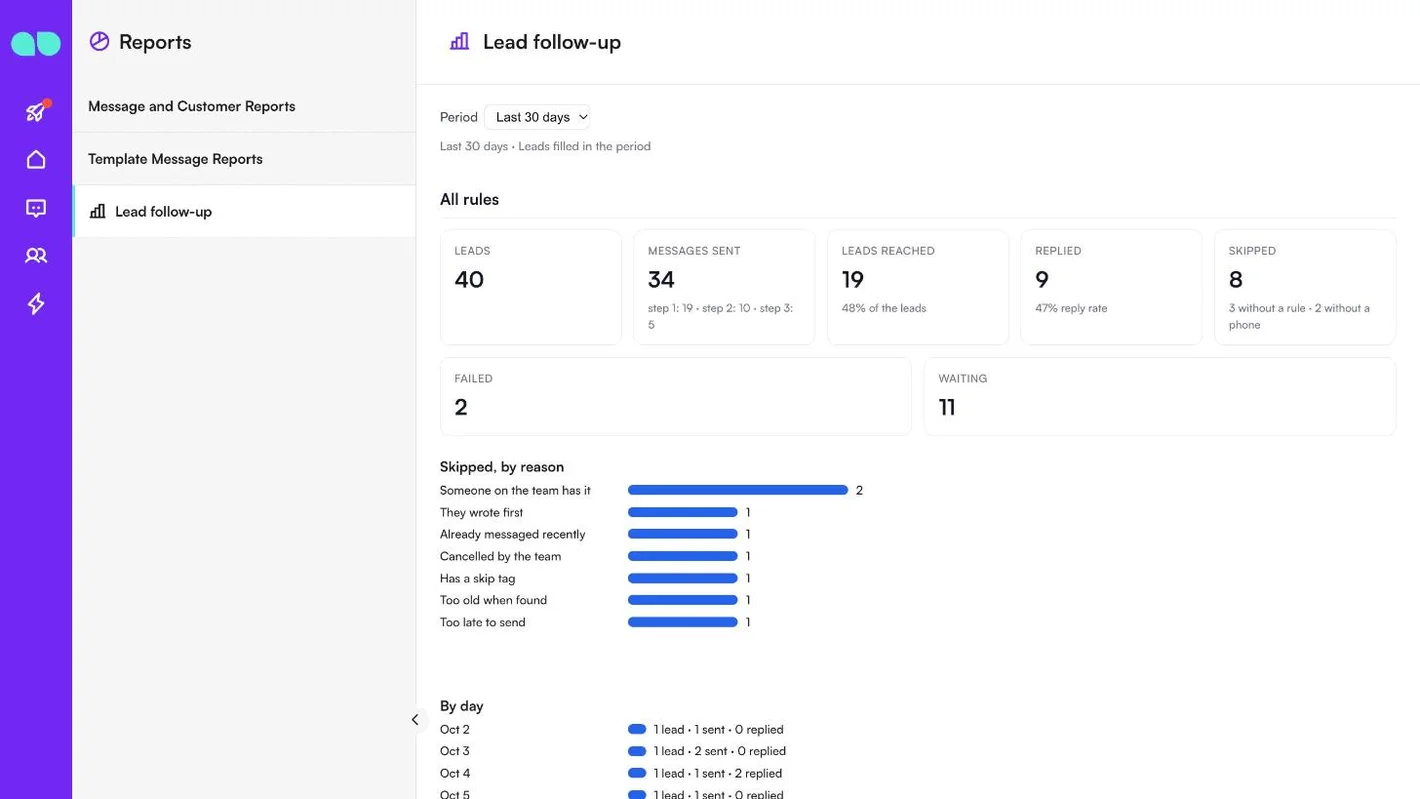
Report › Lead follow-up mostra come stanno andando i vostri follow-up. Scegliete il Period (Periodo: gli ultimi 7, 30 o 90 giorni di lead compilati).
- All rules (Tutte le regole): lead, messaggi inviati (per passaggio), lead raggiunti, con risposta e tasso di risposta, saltati (e quanti senza regola o senza telefono), non riusciti e in attesa.
- Skipped, by reason (Saltati, per motivo) e By day (Per giorno; lead, inviati e risposte).
- Per rule (Per regola) e Per form (Per modulo): lead, ogni passaggio, risposte e tasso di risposta.
Funzioni
Regole per modulo
Un follow-up diverso per ogni pagina, modulo o annuncio. Nei modelli sono supportati immagini di intestazione, video, documenti e pulsanti con link.
Quando non invia
Ognuna è un interruttore su ogni regola: una persona del vostro team sta già gestendo la conversazione, la persona vi ha già scritto, lo stesso numero ha ricevuto un messaggio negli ultimi giorni, la persona ha (o non ha) certi tag, oppure è fuori dai vostri orari di invio.
Dopo il messaggio
Compilate il profilo del cliente e una nota con le risposte del modulo e aggiungete tag. Quando la persona risponde, assegnate la conversazione a un team o a una persona, oppure avviate uno dei vostri flussi, per esempio il vostro assistente IA.
Lo sportello
Lead in attesa, cosa è stato inviato e quando, chi ha risposto e perché un messaggio non è partito. Inviate subito un passaggio, fermate un lead o riprovate un messaggio non riuscito.
Invia un test
Un pulsante di test invia qualsiasi passaggio al vostro numero prima di attivare una regola.
Report
Lead, messaggi e risposte per regola e per modulo.
Screenshot
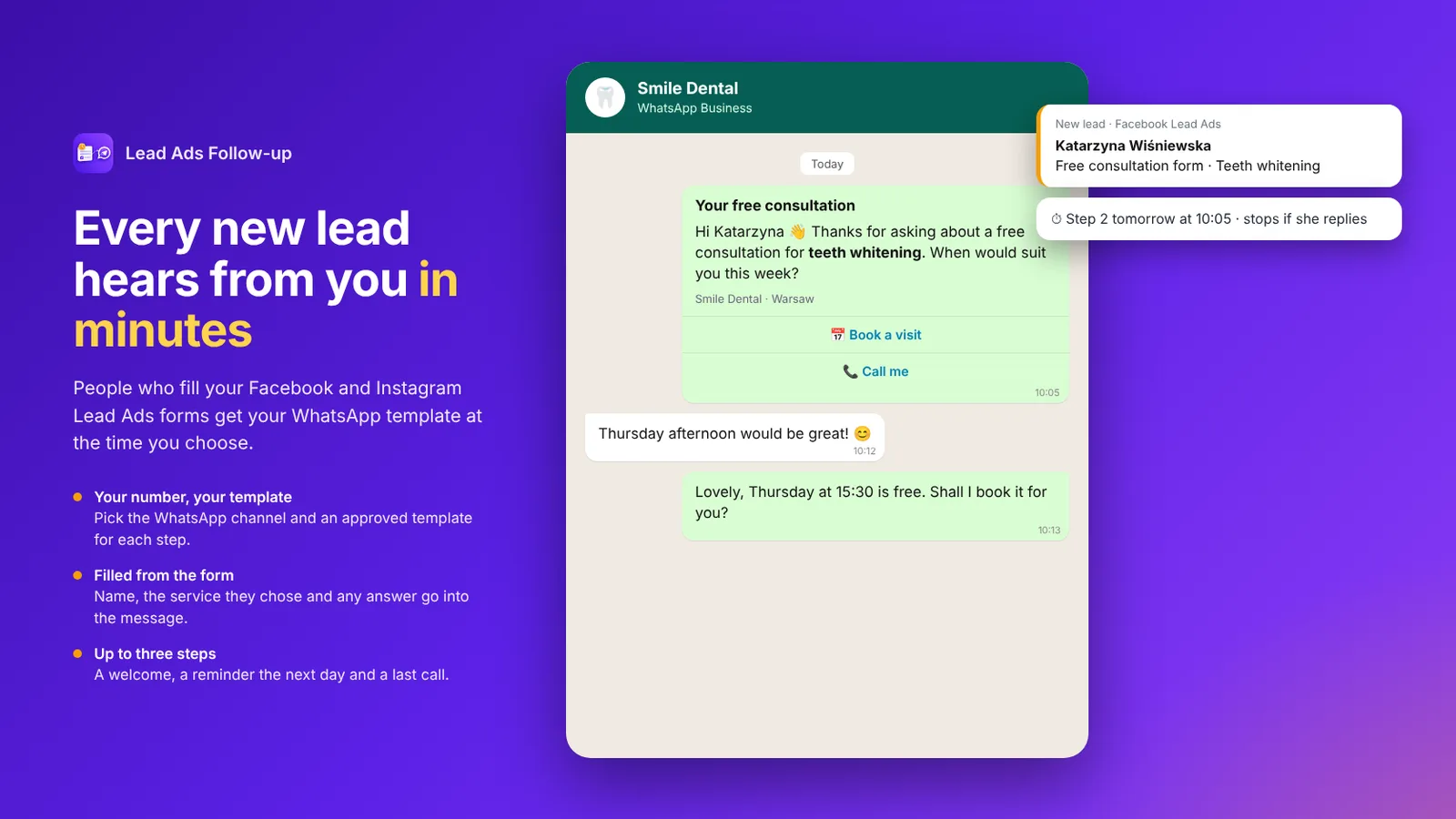 Un follow-up WhatsApp inviato pochi minuti dopo un modulo Facebook Lead Ads, con il passaggio successivo programmato
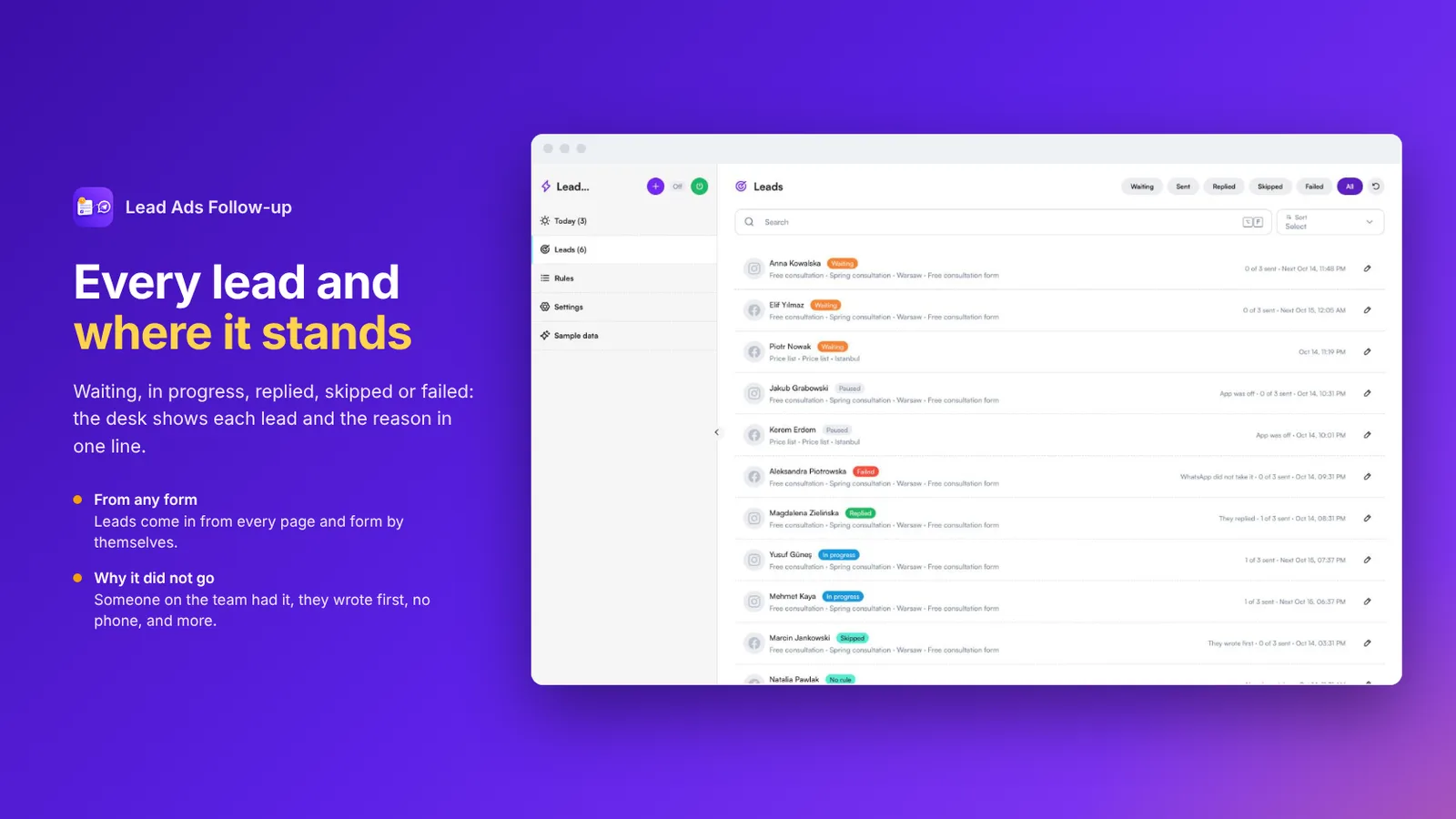 Elenco dei lead in attesa, in corso, con risposta, saltati e non riusciti
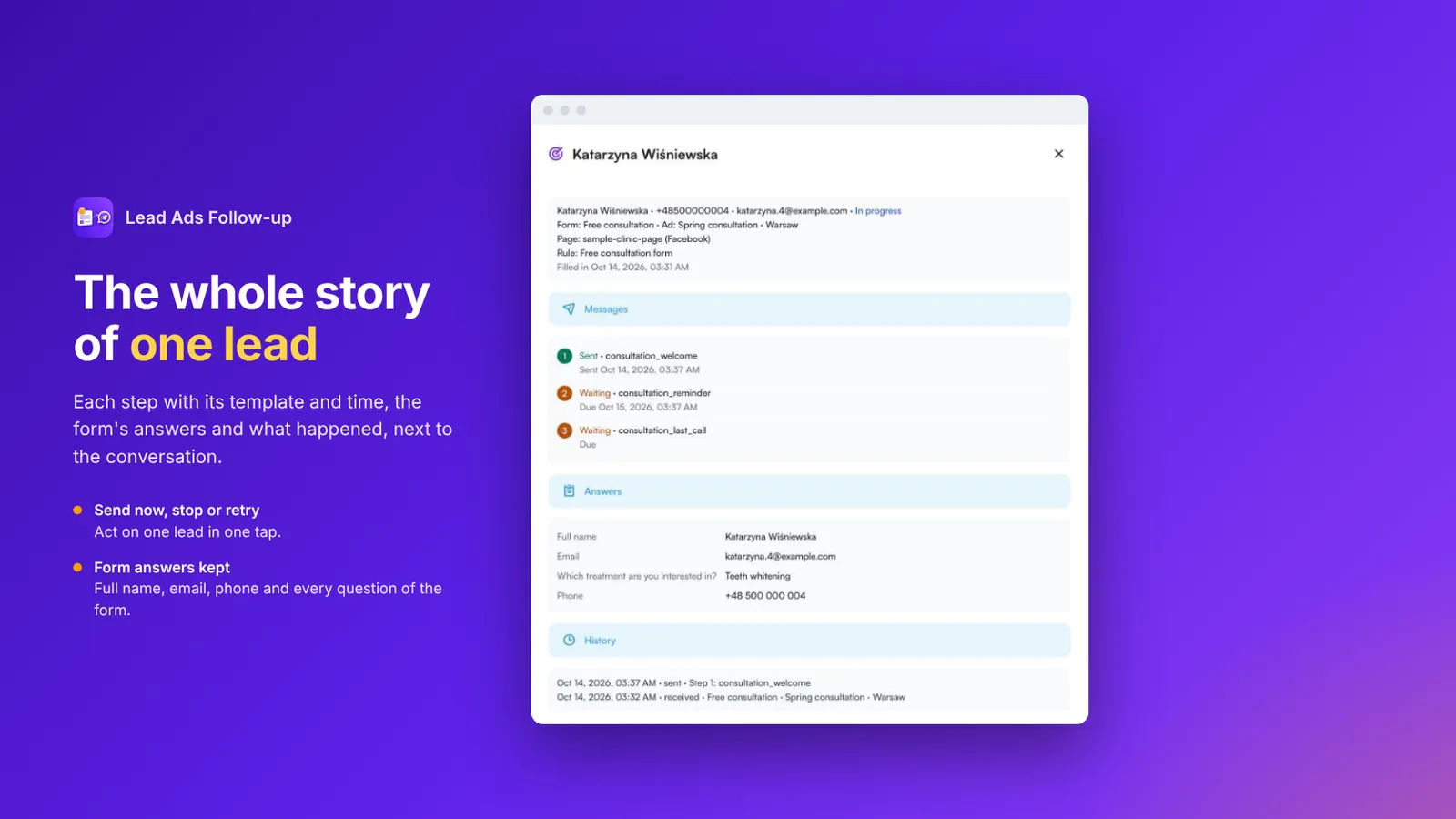 Un lead con i suoi passaggi, le risposte del modulo e la cronologia
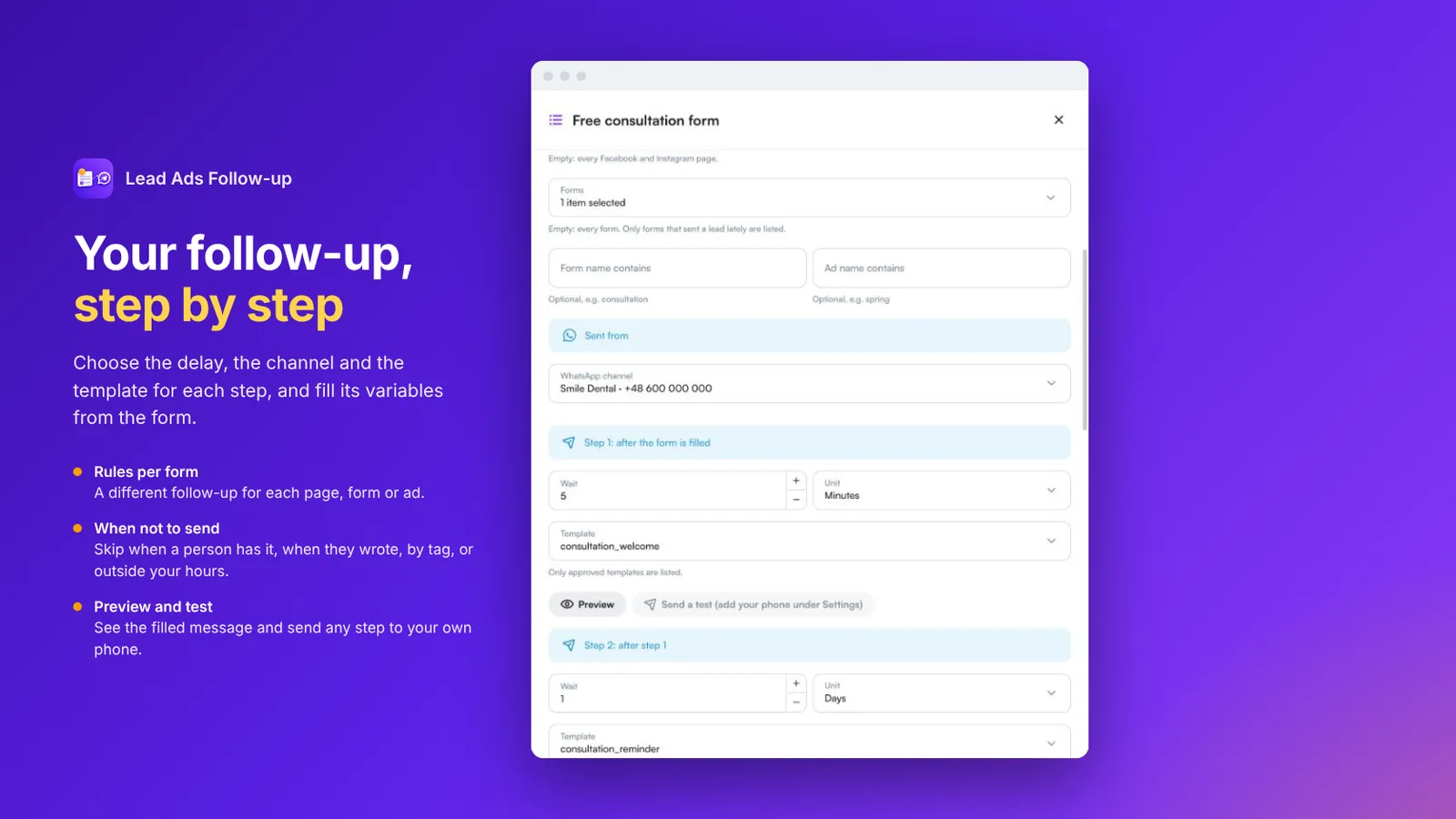 Una regola di follow-up con il canale WhatsApp, il ritardo e il modello per ogni passaggio
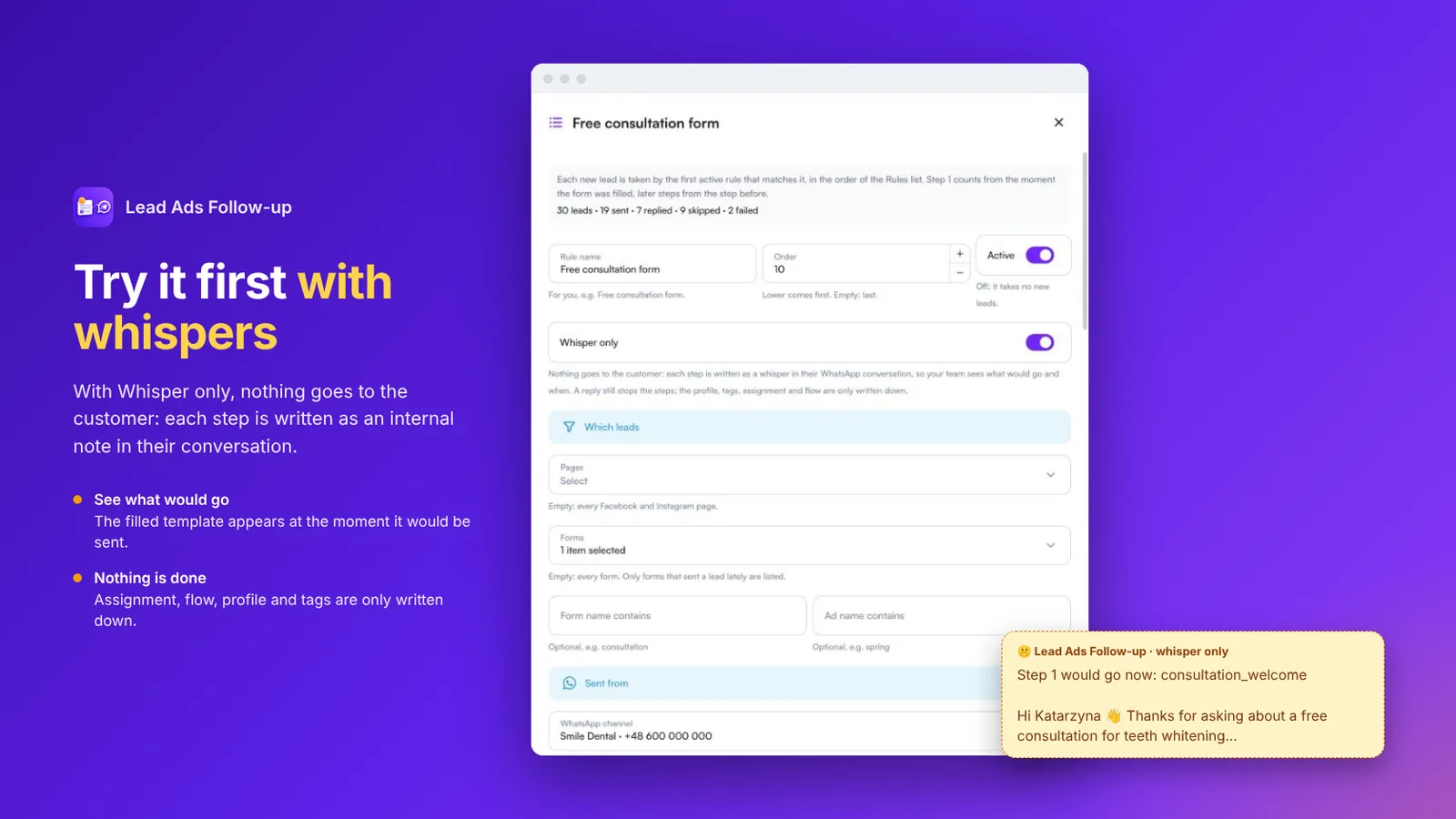 Una regola in modalità Whisper only e la nota interna che scrive nella conversazione
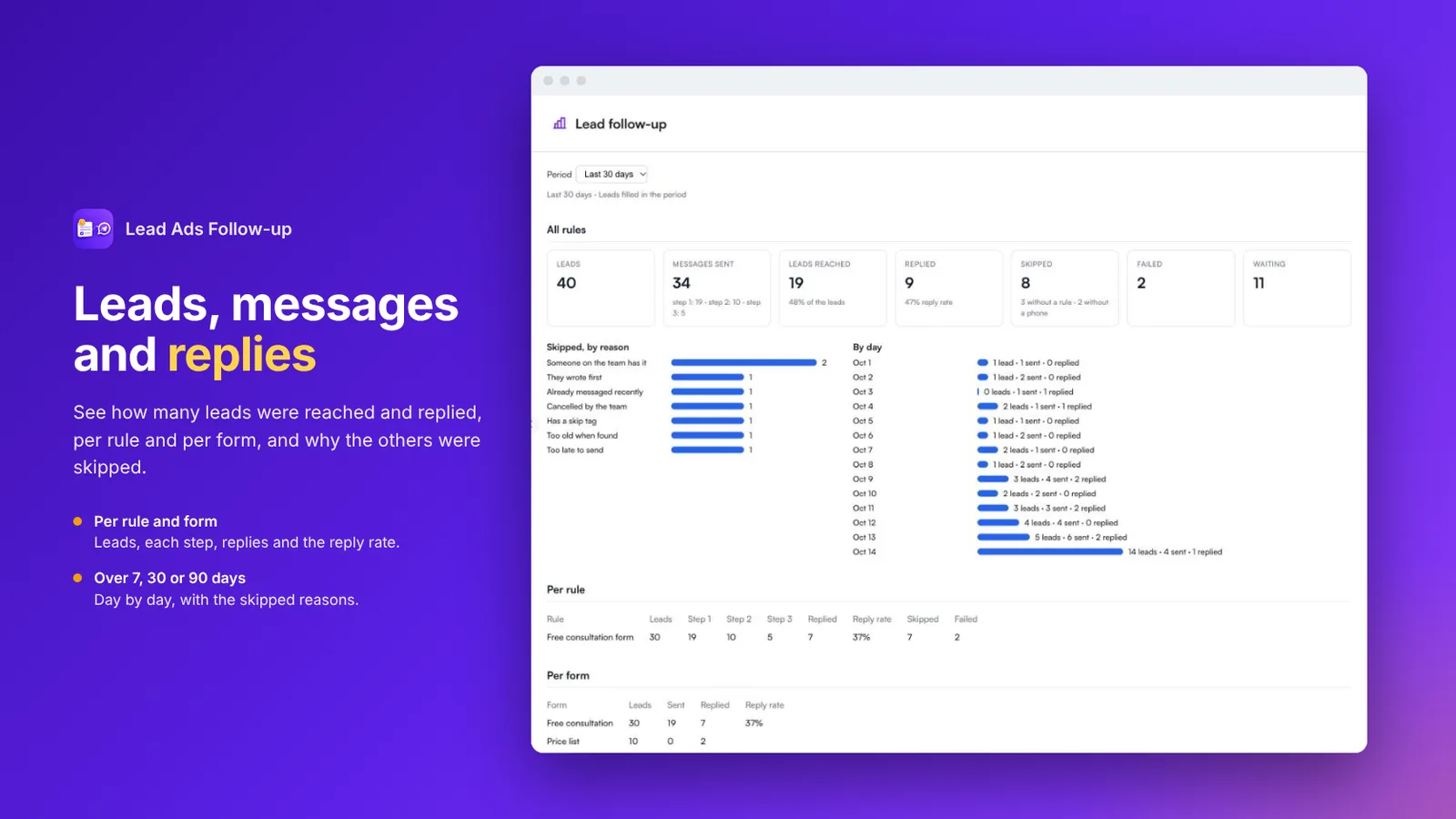 Report di lead, messaggi, risposte e motivi di esclusione per regola e per modulo
FAQ
Cosa serve per funzionare?
Moduli lead attivati per la vostra pagina Facebook in MonoChat (Canali › la vostra pagina › Lead forms) e modelli WhatsApp approvati sul vostro numero. L’app controlla entrambi per voi.
Funziona con i moduli lead di Instagram?
Sì. Segue le persone che compilano i vostri moduli Lead Ads di Facebook e Instagram.
Quanti messaggi può inviare a un lead?
Fino a tre passaggi per regola, per esempio un benvenuto pochi minuti dopo il modulo, un promemoria il giorno successivo e un ultimo messaggio dopo tre giorni. I passaggi rimanenti si fermano quando la persona risponde.
Quando non invia?
Ognuno di questi è un interruttore su ogni regola: una persona del vostro team sta già gestendo la conversazione, la persona vi ha già scritto, lo stesso numero ha ricevuto un messaggio negli ultimi giorni, i tag e i vostri orari di invio.
Posso provarlo senza scrivere a lead reali?
Sì. Con Whisper only, ogni passaggio viene scritto come nota interna nella conversazione WhatsApp del cliente invece di essere inviato. Un pulsante di test invia inoltre qualsiasi passaggio al vostro numero.
I lead più vecchi ricevono messaggi?
No. I lead arrivati prima dell’attivazione dell’app non ricevono messaggi.