Ads Referral Report
Scopri quali annunci e post ti portano messaggi: ogni chat avviata da un annuncio click-to-WhatsApp o Instagram, per annuncio, giorno e canale.
Panoramica
Quando un cliente ti scrive facendo clic su un annuncio o un post Meta (click-to-WhatsApp, click-to-Instagram Direct), il messaggio riporta l’annuncio da cui proviene.
Ads Referral Report raccoglie quei messaggi così puoi vedere quali campagne avviano davvero conversazioni e chi ha scritto da ciascuna.
Punti di forza
- Quali annunci avviano chat. Messaggi per annuncio, in base all’id e al titolo dell’annuncio, dal più al meno numeroso.
- Ogni canale. Quali dei tuoi numeri e account, e quali tipi di canale, ricevono il traffico degli annunci.
- Nessuna configurazione aggiuntiva. Il report legge i dati del tuo workspace; non occorre configurare nulla.
Installazione e configurazione
- Installa Ads Referral Report da Impostazioni › MonoStore › App, oppure apri il link di installazione app.monochat.ai/apps/XjkzHYGEAMxaSAa5C. Se non hai un account MonoChat, il link ti permette di registrarti prima e installa l’app per te. Non c’è nient’altro da configurare: il report legge i dati del tuo workspace.
- Vai su Report › Referral Message Report.
- Restringi il report con i filtri: intervallo di date, annuncio (id della fonte), tipo di canale e canale.
- Confronta l’id di un annuncio con il tuo Meta Ads Manager per vedere la campagna a cui appartiene.
Vengono conteggiati solo i messaggi arrivati con i dati di referral di un annuncio o di un post da Meta; i clienti che scrivono senza fare clic su un annuncio non compaiono nel report.
Schermata per schermata
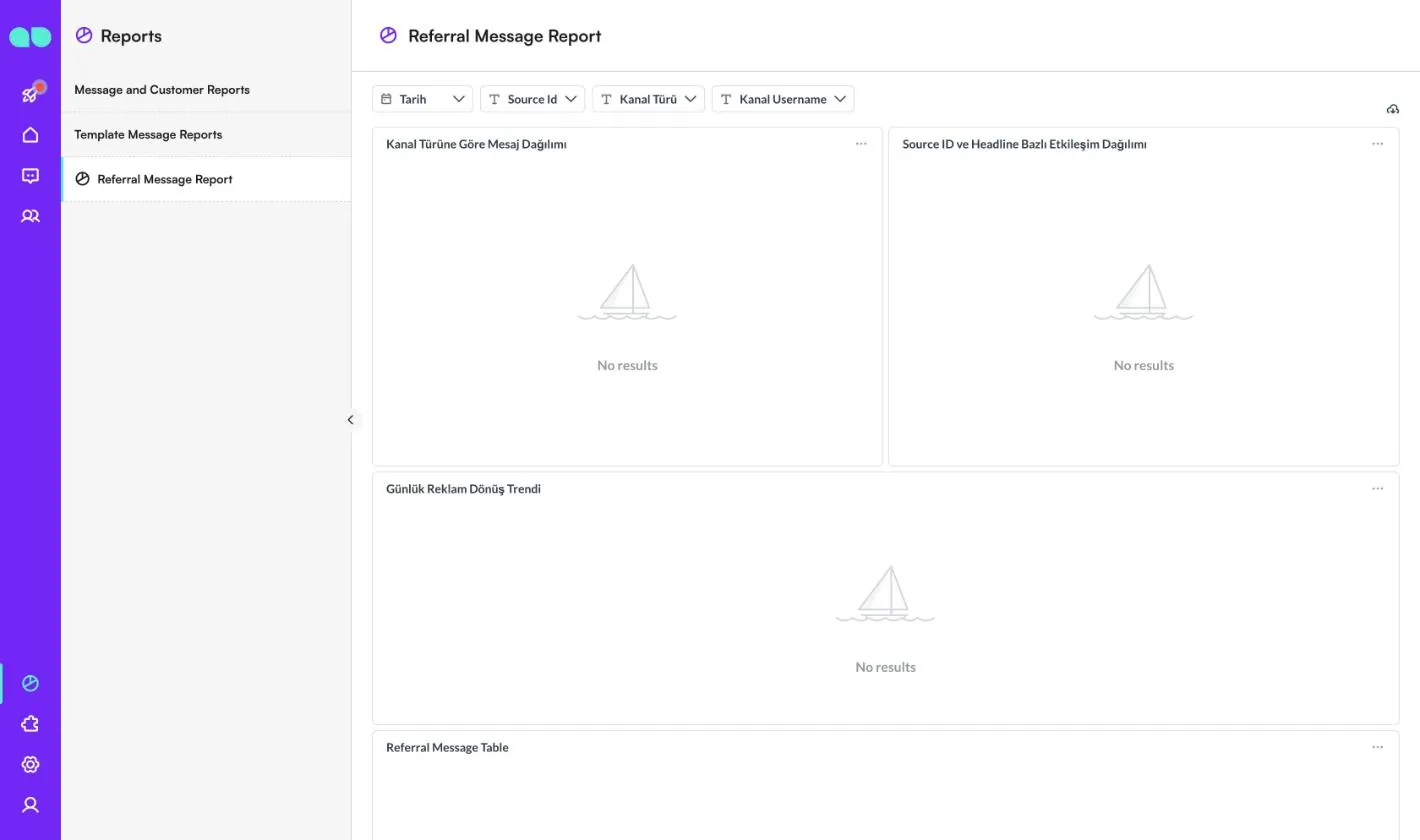
Ads Referral Report aggiunge un report in Report nel menu a sinistra. Le schermate qui sotto sono state acquisite in un workspace demo senza traffico dagli annunci, quindi i grafici sono vuoti.
Installazione
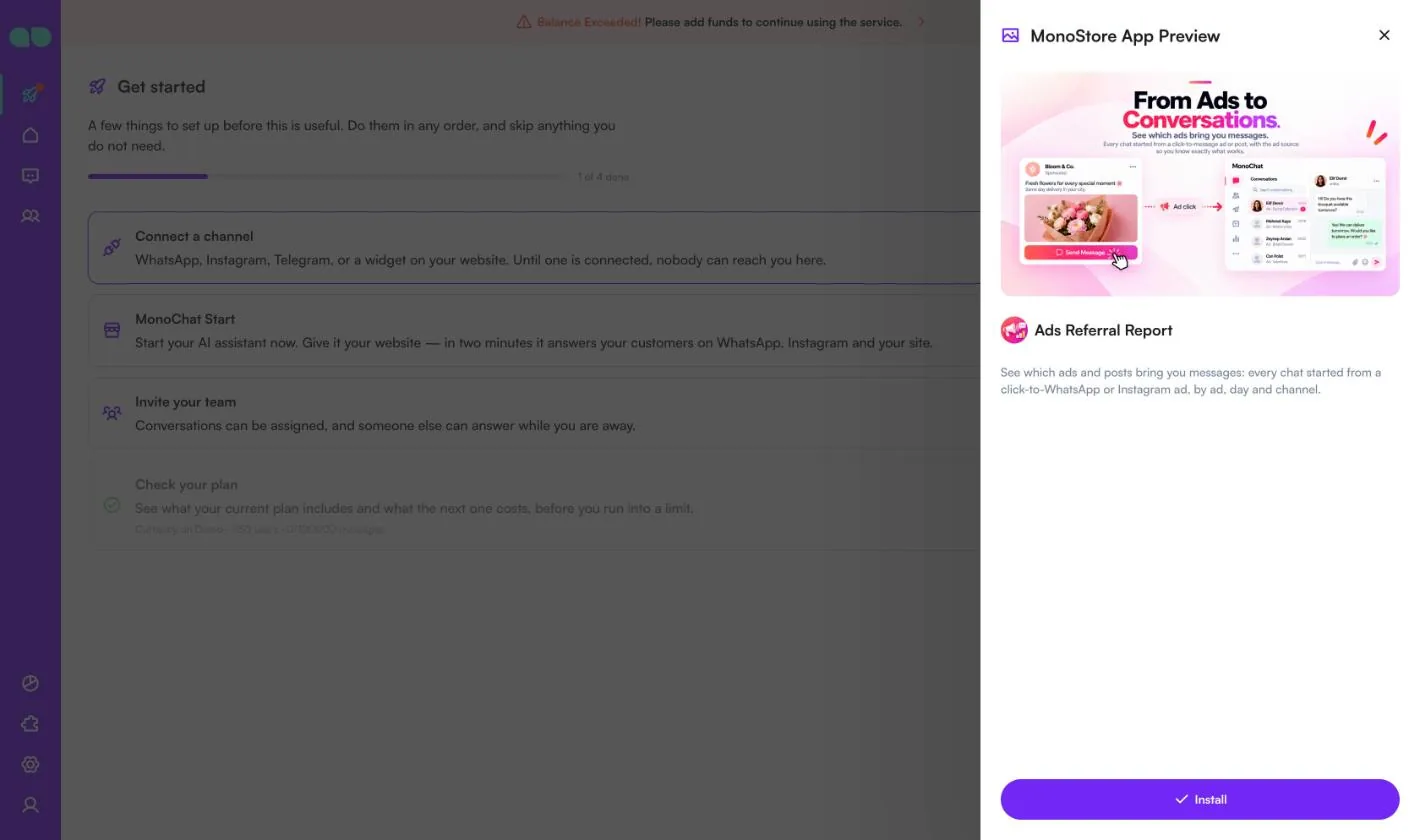
Fai clic su Installa nel pannello Anteprima dell'app MonoStore. Dopo non c’è nulla da configurare.
Report › Referral Message Report
Il report inizia con quattro filtri che si applicano a tutto ciò che sta sotto:
| Filtro | A cosa serve |
|---|---|
| Data | L’intervallo di date. |
| Source Id (ID della fonte) | Uno o più annunci o post, tramite l’id inviato da Meta. |
| Tipo di canale | WhatsApp, Instagram o Messenger. |
| Channel username (Nome utente del canale) | Uno dei tuoi numeri o account. |
Sotto i filtri:
- Messages by channel type (Messaggi per tipo di canale): come si distribuiscono tra i tipi di canale i messaggi arrivati dagli annunci.
- Interactions by source ID and headline (Interazioni per ID della fonte e titolo): i messaggi per annuncio, in base al suo id e al titolo, dal più al meno numeroso.
- Daily ad response trend (Andamento giornaliero delle risposte agli annunci): quanti messaggi sono arrivati dagli annunci ogni giorno.
- Referral Message Table (Tabella dei messaggi di referral): ogni messaggio arrivato da un annuncio: il cliente, la data, il canale, l’id, il titolo, il tipo e il link dell’annuncio e ciò che ha scritto il cliente.
Ogni grafico ha un menu (…) nell’angolo. Un grafico senza messaggi corrispondenti mostra No results (Nessun risultato).
Funzionalità
Andamento giornaliero
Quanti messaggi sono arrivati dagli annunci ogni giorno.
Annunci migliori
Messaggi per annuncio, in base all’id e al titolo dell’annuncio.
Per canale
WhatsApp, Instagram e Messenger, e ciascuno dei tuoi numeri e account.
Ogni messaggio
Nome del cliente e telefono o nome utente, data, canale, id dell’annuncio, titolo, tipo e link, e ciò che il cliente ha scritto.
Filtri
Intervallo di date, annuncio (id della fonte), tipo di canale e canale.
Schermate
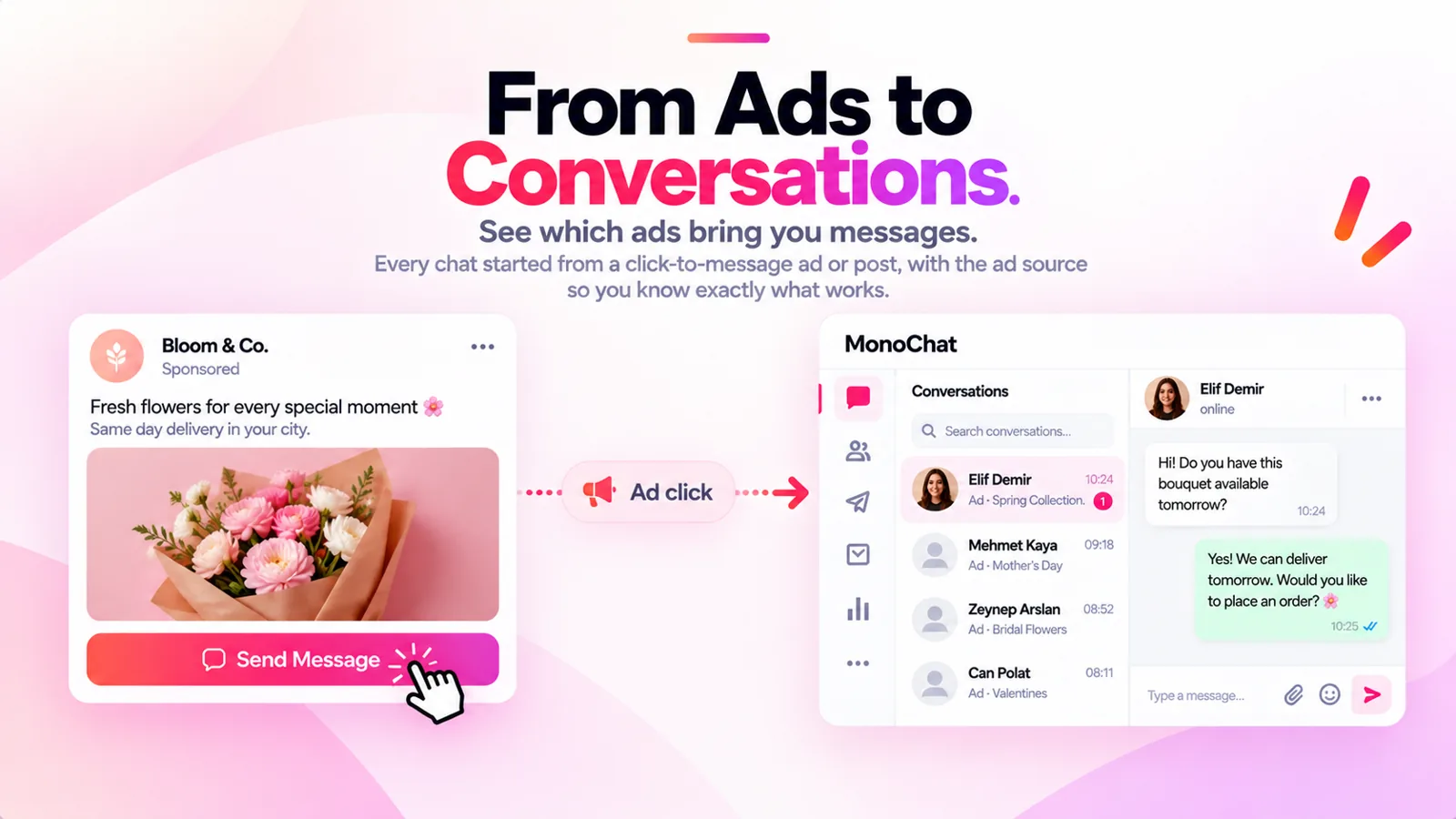 Dal clic su un annuncio alla conversazione: un post sponsorizzato apre una chat in MonoChat con la sua fonte pubblicitaria
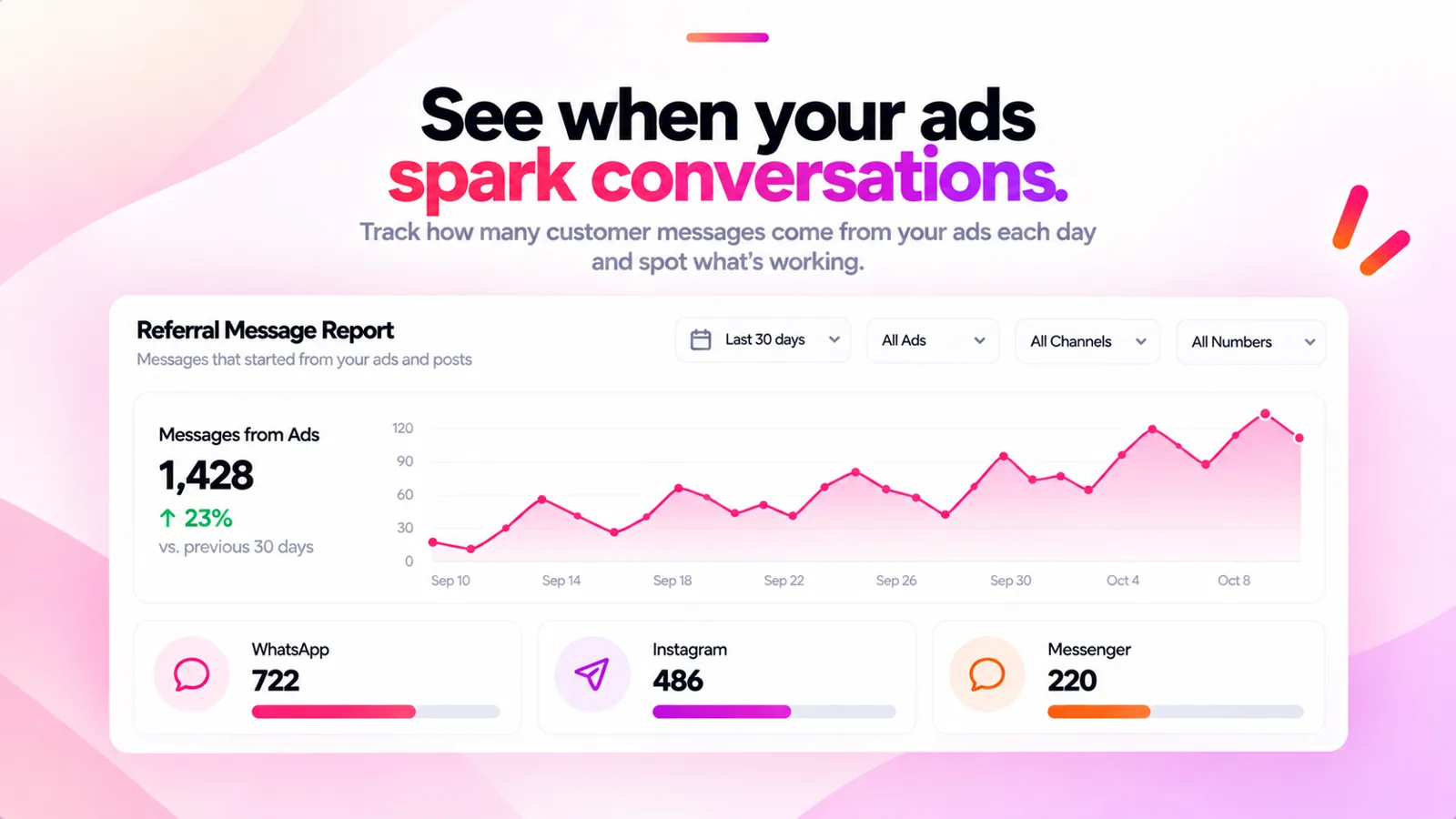 Andamento giornaliero dei messaggi dagli annunci, suddivisi tra WhatsApp, Instagram e Messenger
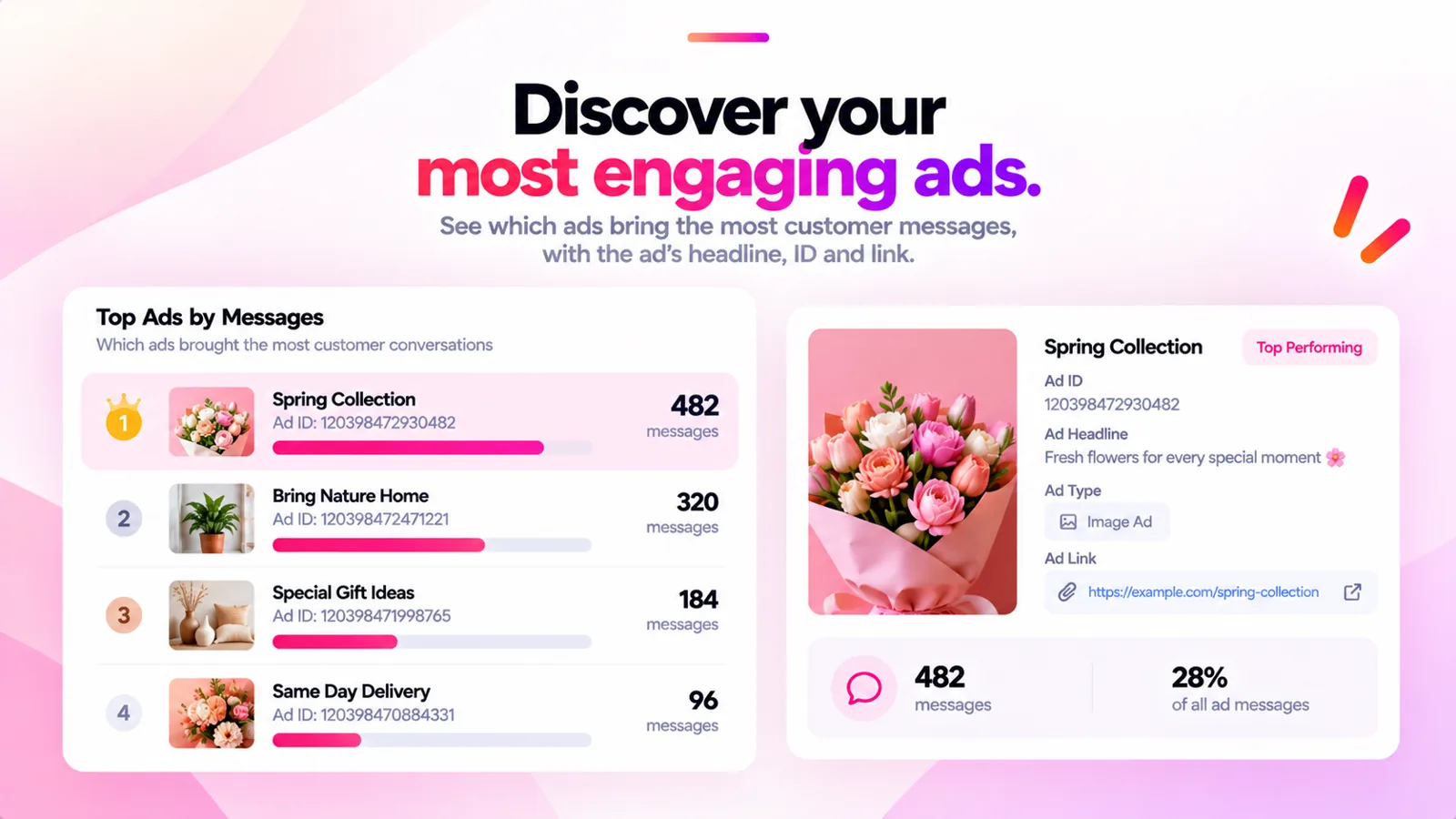 Annunci principali per messaggi, con id e titolo dell’annuncio
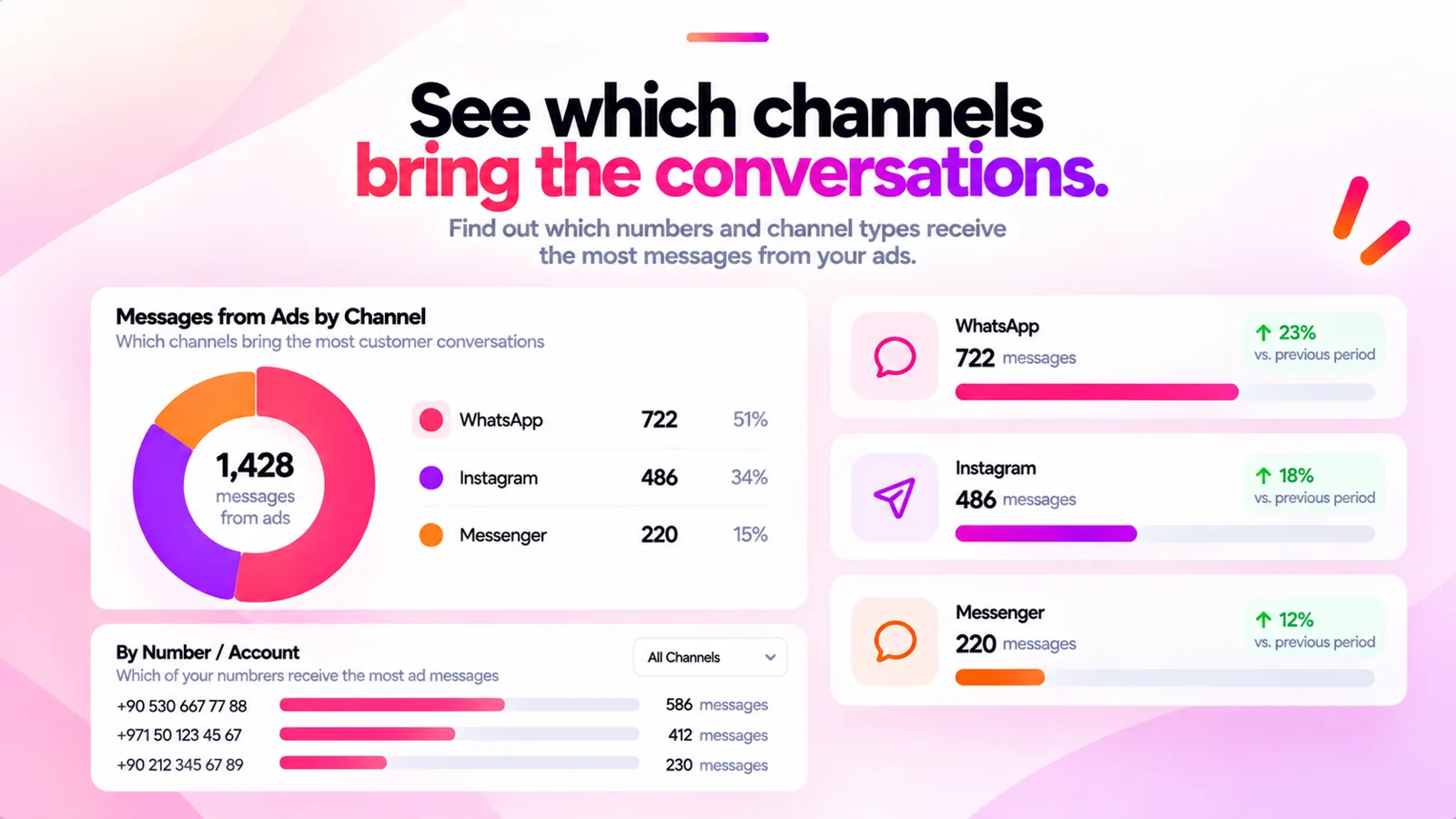 Messaggi dagli annunci per canale e per numero
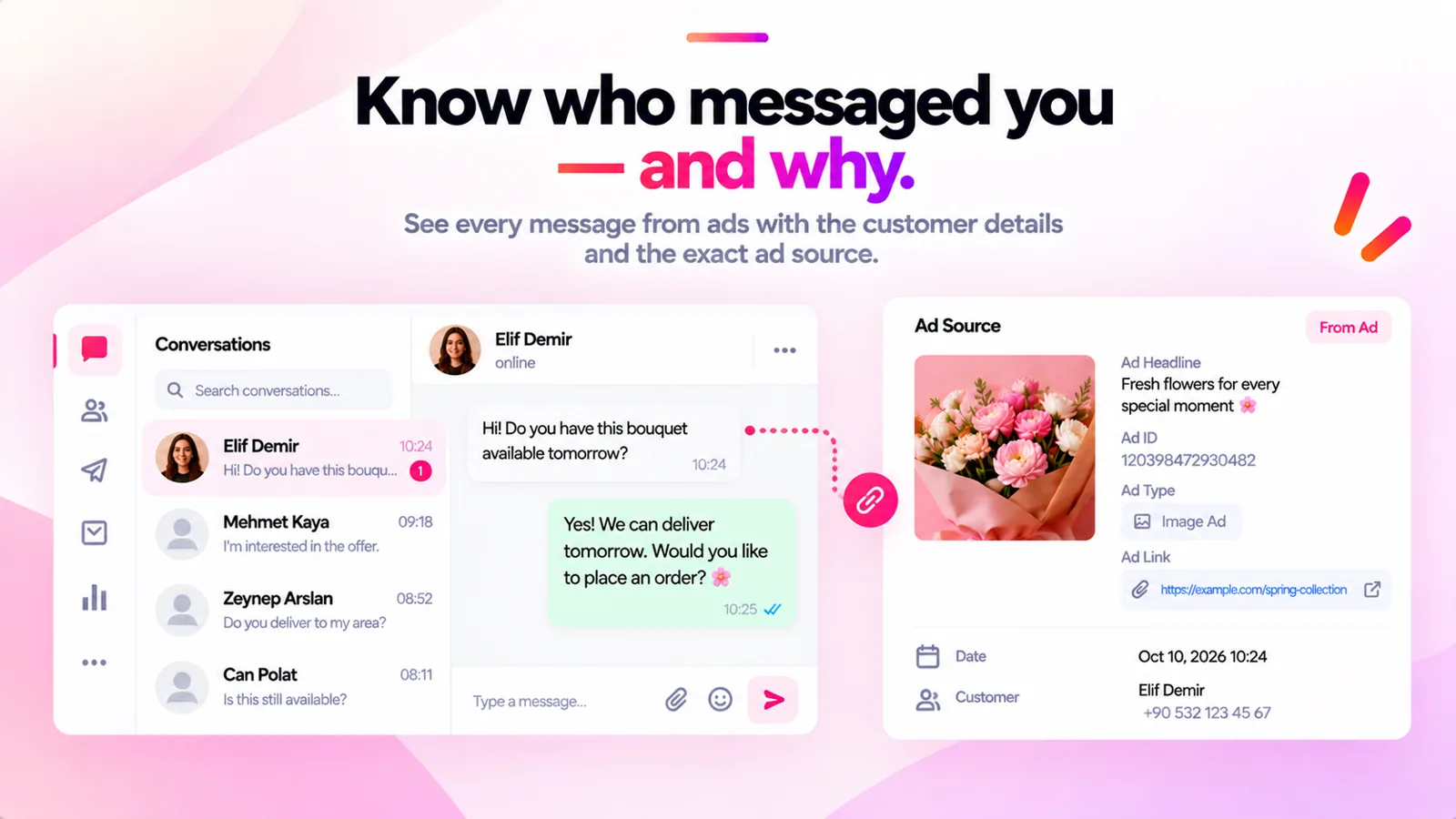 Una conversazione accanto alla sua fonte pubblicitaria: titolo, id dell’annuncio, tipo e link
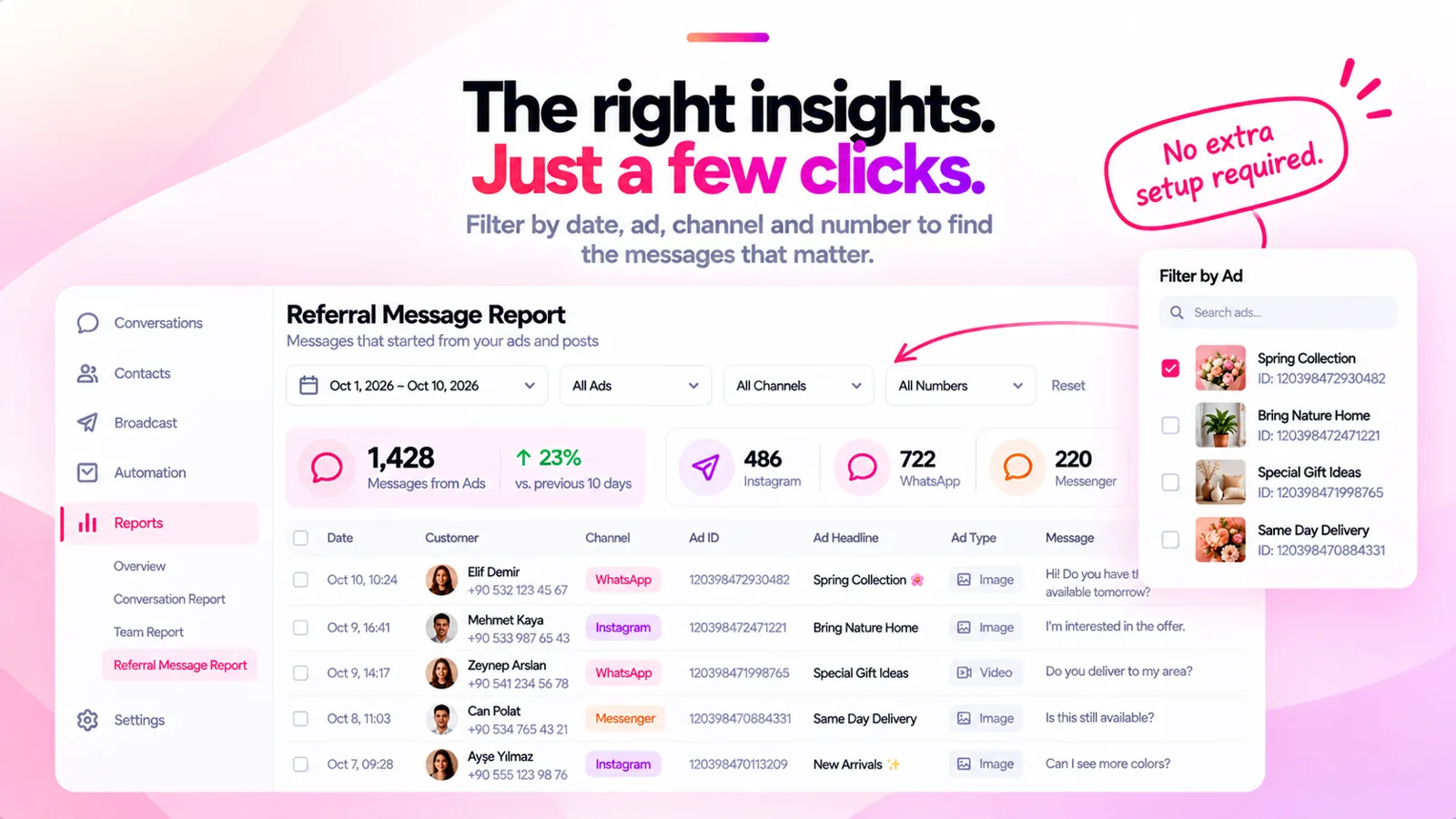 Il Referral Message Report con filtri per data, annuncio, canale e numero
FAQ
Quali messaggi vengono conteggiati?
Solo i messaggi arrivati con i dati di referral di un annuncio o di un post da Meta, come gli annunci click-to-WhatsApp e click-to-Instagram Direct. I clienti che scrivono senza fare clic su un annuncio non compaiono nel report.
Devo configurare qualcosa?
No. Installa l’app e apri Report › Referral Message Report; legge i dati del tuo workspace.
Posso vedere il nome della campagna?
Il report mostra l’id e il titolo dell’annuncio così come li invia Meta. Confronta l’id con il tuo Ads Manager per vedere la campagna.
Quali canali sono inclusi?
I messaggi WhatsApp, Instagram e Messenger partiti da un annuncio o da un post, suddivisi per ciascuno dei tuoi numeri e account.