Guida rapida
Benvenuto in MonoChat! Questa guida La accompagna dalla creazione dell'account al collegamento di un canale, all'installazione della prima app e all'esecuzione del primo flusso automatizzato.
Crei il Suo account
Passaggio 1: aprire la pagina di registrazione
Vada su app.monochat.ai per aprire la pagina Registrati.
Se ha già un account, usi invece la scheda Accedi.
Può cambiare la lingua della pagina con il selettore in fondo alla pagina. MonoChat è disponibile in 22 lingue: consulti Lingue dell'interfaccia.
Passaggio 2: registrarsi con l'e-mail o con un account esistente
Con Google, Microsoft, Facebook o Apple: faccia clic su Accedi con Google, Accedi con Microsoft, Accedi con Facebook o Accedi con Apple sotto il modulo e approvi l'accesso con quel provider. Il Suo account MonoChat viene creato a partire da esso e non serve una password separata.
Con il Suo indirizzo e-mail: compili il modulo e faccia clic su Registrati:
- Nome e Cognome
- Indirizzo e-mail
- Numero di telefono (facoltativo). Lo usiamo per contattarLa su WhatsApp e assisterLa più rapidamente. Può rimuoverlo in qualsiasi momento dal Suo profilo.
- Password e Ripeti password
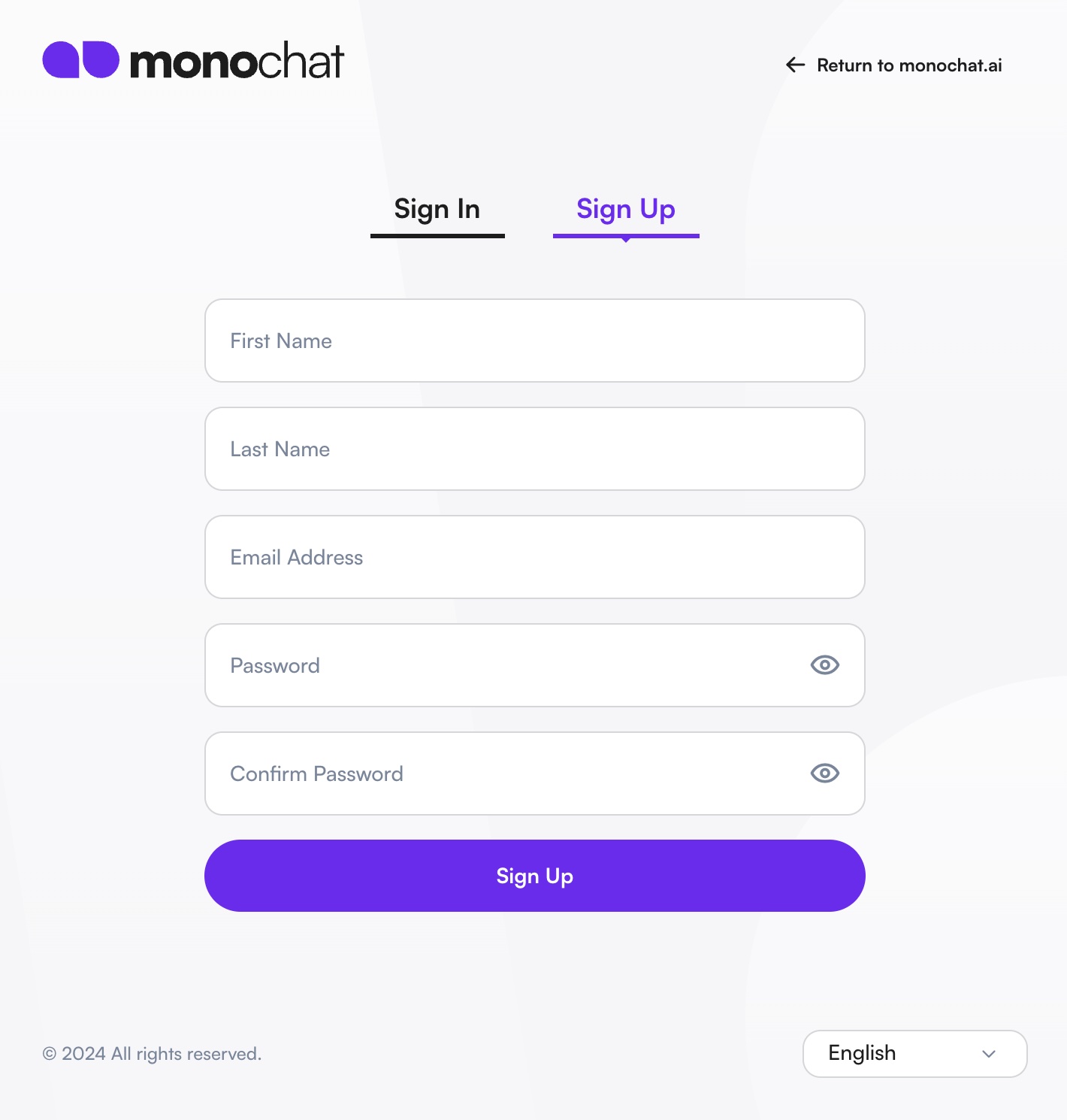
Le password devono contenere almeno una lettera maiuscola e una minuscola ed essere lunghe almeno 8 caratteri.
Registrandosi accetta i termini e le condizioni di MonoChat.
Passaggio 3: verificare l'e-mail
Se si è registrato con un indirizzo e-mail, controlli la posta in arrivo per trovare l'e-mail di verifica di MonoChat e faccia clic su Verifica e-mail. Dopo la verifica dell'e-mail riceverà anche un'e-mail di benvenuto.
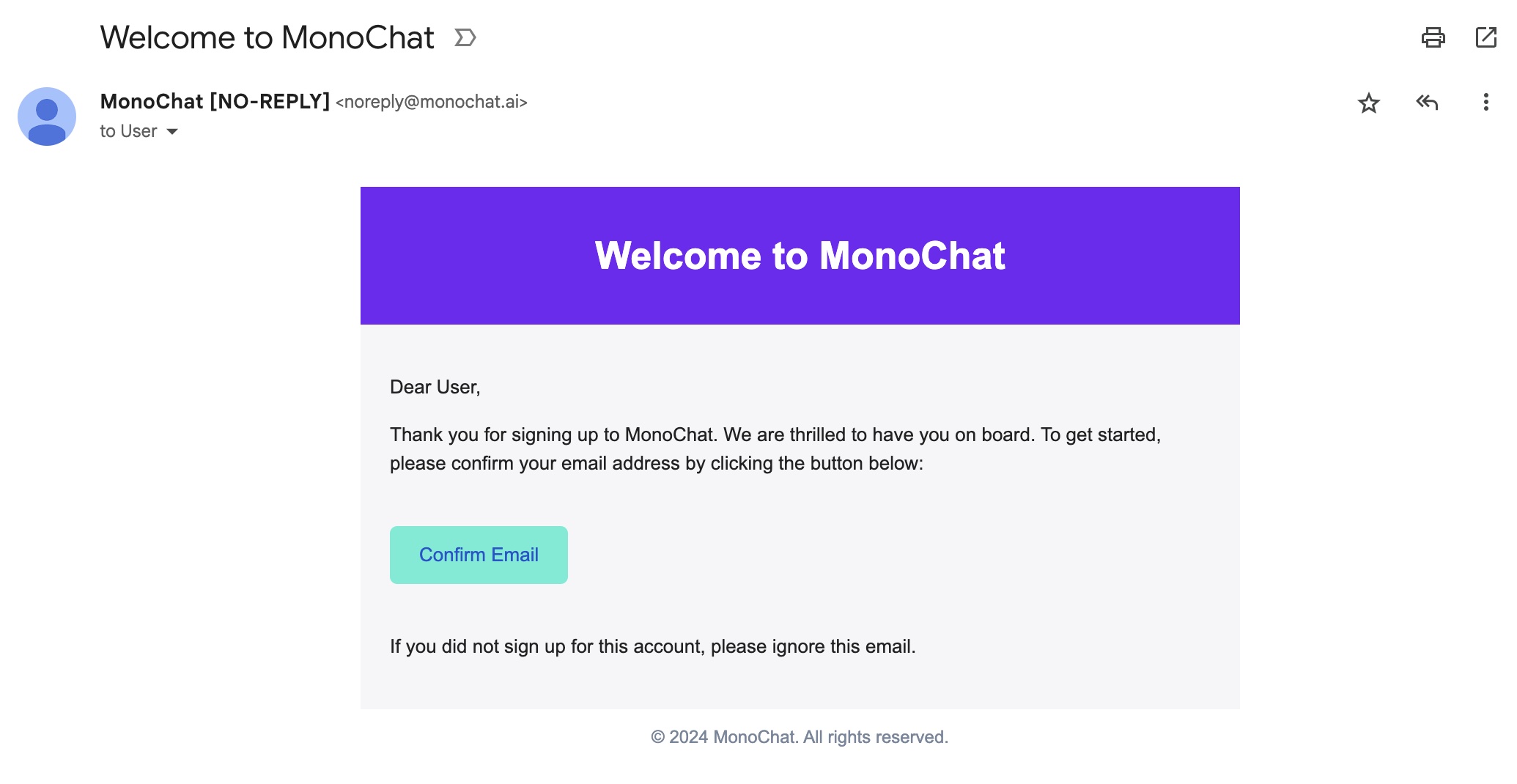
Se non vede l'e-mail, controlli la cartella spam/posta indesiderata. Può anche richiedere un nuovo invio dalla schermata di verifica (Invia di nuovo) oppure contattarci per assistenza.
Crei il Suo spazio di lavoro
Passaggio 4: configurare la Sua attività
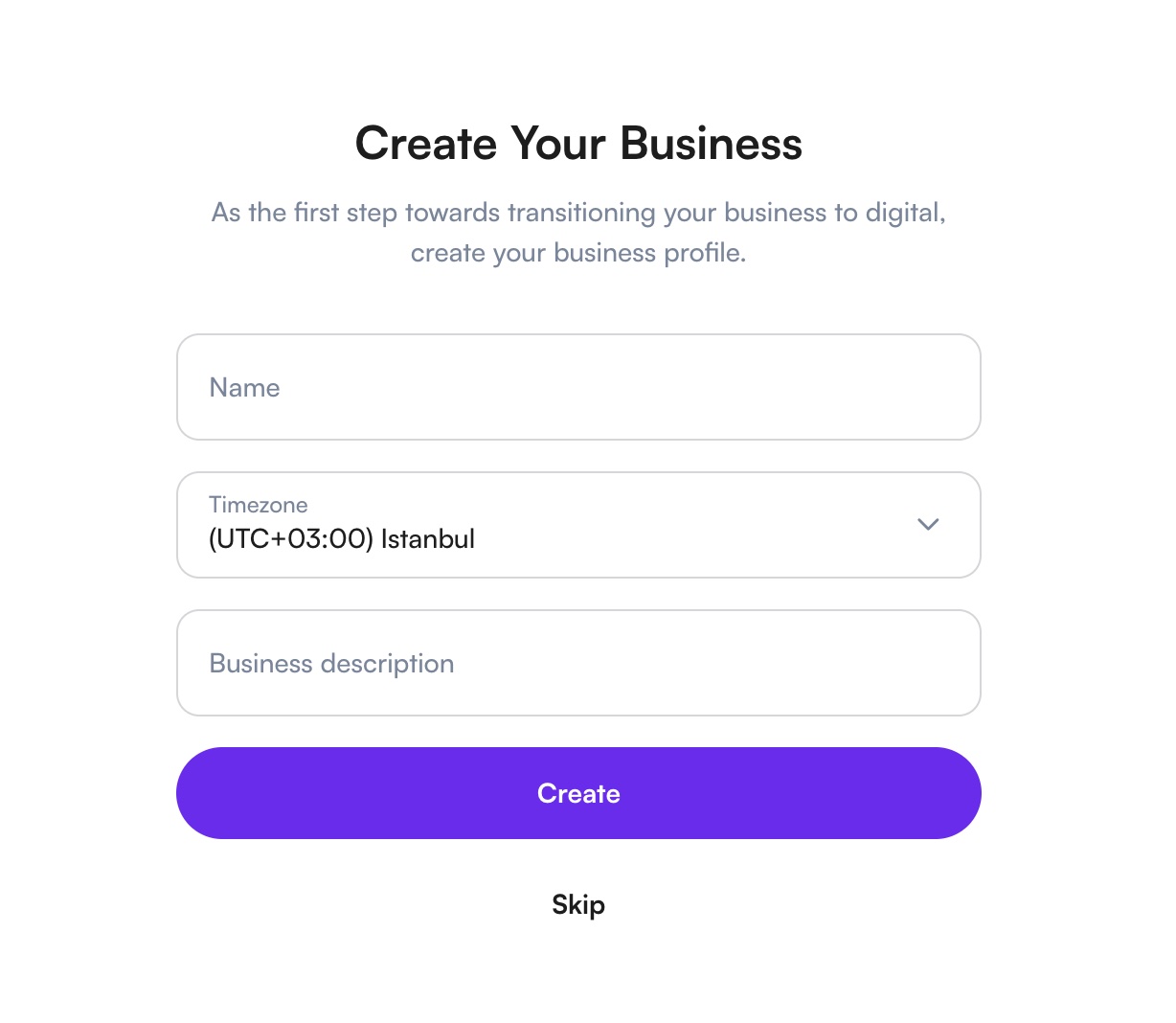
Dopo aver verificato l'e-mail, faccia clic su Continua. In Crei la sua attività compili:
- Nome: il nome della Sua attività.
- Fuso orario: già impostato sul fuso orario del Suo computer. Lo modifichi solo se la Sua attività opera in un altro fuso orario. Viene usato per gli orari di lavoro, i report e l'e-mail di riepilogo settimanale.
- Descrizione dell'attività.
Quindi faccia clic su Crea.
Passaggio 5: seguire il pannello Inizia
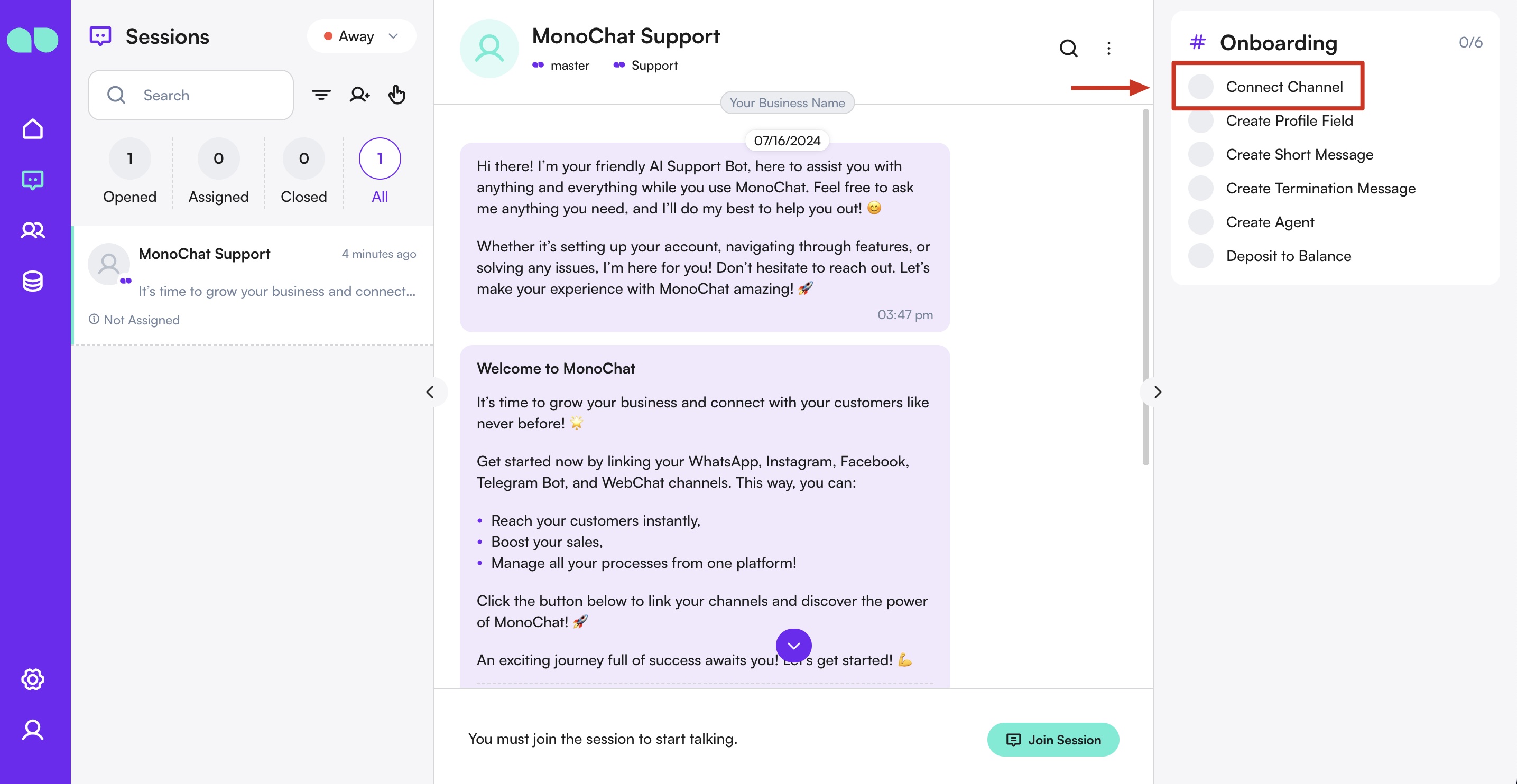
Il Suo nuovo spazio di lavoro si apre sul pannello Inizia. Elenca che cosa configurare per primo e spunta da solo ogni passaggio completato:
- Collega un canale
- Aggiungi un'app (oppure un'app suggerita con un pulsante Installa)
- Invita il tuo team
- Controlla il tuo piano, con Ho un codice coupon se ha un coupon
Esegua i passaggi in qualsiasi ordine, oppure ne metta da parte uno con Non ora. La prima volta che apre lo spazio di lavoro, un breve tour Le mostra anche la barra di navigazione; può rivederlo dal pannello con Mostrami in giro.
Consulti Pannello Inizia per ogni passaggio in dettaglio.
Installi un'app suggerita
Se il passaggio Aggiungi un'app indica un'app, è quella che MonoChat consiglia per i nuovi spazi di lavoro.
- Faccia clic su Installa sulla riga e poi su Installa nell'anteprima che si apre.
- La scheda dell'app compare nella barra di navigazione e i suoi passaggi di configurazione (se presenti) compaiono in cima al pannello Inizia.
- Completi quei passaggi, poi attivi l'assistente: le app che rispondono ai clienti vengono installate disattivate, così nessuno parla con un assistente prima che sia pronto.
Se non viene suggerita alcuna app, Apri lo store La porta a Impostazioni › MonoStore. Consulti MonoStore.
Crei il Suo team
Passaggio 6: invitare gli utenti nel Suo team
Usi Invita nel pannello Inizia, oppure:
- Vada su Impostazioni › Team dal menu a sinistra.
- Apra Inviti.
- Faccia clic su Crea.
- Inserisca l'indirizzo e-mail dell'utente che desidera invitare.
- Selezioni il ruolo dell'utente (ad es. Agent, Admin, Manager).
- Invii l'invito.

L'utente invitato riceve un'e-mail. L'invito è valido per 48 ore. Una volta accettato, l'utente viene aggiunto al Suo spazio di lavoro.
Collegare i canali di messaggistica
Passaggio 7: aprire il pannello Collega canale
Faccia clic su Collega nel pannello Inizia. Può anche andare alla schermata Chat, aprire la conversazione di MonoChat Support e fare clic su Collega canale sulla destra.
Passaggio 8: selezionare il canale
Scelga il canale che desidera collegare. Ogni canale ha una guida dedicata nella Guida ai canali.

In alternativa, vada su Impostazioni › Chat › Canali e faccia clic su Collega.
Una volta collegato il canale, il passaggio Collega un canale nel pannello Inizia viene spuntato.
Primo flusso di automazione
Passaggio 9: andare su Flussi e iniziare la creazione
- Vada su Impostazioni › Automazione › Flussi dal menu a sinistra.
- Faccia clic sul pulsante Crea flusso per iniziare a costruire una nuova automazione.
Passaggio 10: aggiungere il trigger dell'evento
- Dall'elenco dei nodi qui sotto, faccia clic sul nodo Evento.
- Scelga Nuova conversazione creata come evento. In questo modo, ogni volta che viene aperta una nuova conversazione, il bot si attiva automaticamente.
Passaggio 11: aggiungere un'azione di messaggio di benvenuto
- Selezioni Azione › Invia messaggio.
- Apra il Message Builder selezionando il canale collegato.
- Componga il messaggio con le opzioni disponibili (testo, immagine, elenco, pulsanti e così via). Sarà la prima interazione con il cliente, per dargli il benvenuto.
Passaggio 12: assegnare la conversazione a un utente
- Selezioni Azione › Assegna conversazione.
- Scelga uno dei membri del Suo team che gestirà la conversazione dopo il messaggio iniziale del bot.
Passaggio 13: collegare i nodi
- Trascini l'output di ogni nodo sull'input del nodo successivo:
- Nuova conversazione creata → Invia messaggio → Assegna conversazione
- Si assicuri che tutti i nodi siano collegati correttamente per formare un flusso completo.
Passaggio 14: salvare e attivare il flusso
- Faccia clic su Salva per memorizzare il flusso.
- Si assicuri che il flusso sia attivo. Ora si attiva per ogni nuova conversazione, inviando il messaggio di benvenuto e instradando verso il membro del team appropriato.
Testare il primo messaggio
Passaggio 15: inviare un messaggio di prova
- Invii un messaggio al canale collegato.
- Il Suo messaggio compare nella Chat Inbox.
- Verifichi che il flusso risponda come previsto.
Completando questi passaggi dispone ora di uno spazio di lavoro pienamente operativo, di canali collegati e del primo flusso automatizzato in esecuzione su MonoChat.
Serve aiuto?
In caso di problemi, contatti il nostro Canale di assistenza direttamente dalla Sua Posta in arrivo in MonoChat, consulti Risoluzione dei problemi e FAQ oppure ci scriva su WhatsApp: Contatta l'assistenza.