Shop Assistant

Uno sportello IA per negozi online che mostra i prodotti con un link di checkout, traccia gli ordini, recupera i carrelli abbandonati, gestisce le richieste di reso e invia messaggi di campagna, collegato a Shopify o alla tua piattaforma.
Panoramica
Shop Assistant è lo sportello WhatsApp, Instagram e chat web di un negozio online. Lavora 24 ore su 24 e risponde ai clienti nella loro lingua, anche ai messaggi vocali.
Spedizioni, resi e le vostre domande frequenti ricevono risposta solo in base alle policy e alle domande che approvate. Non inventa mai prezzi, codici o date di consegna.
Quando serve una persona, passa la conversazione al vostro team o raccoglie un messaggio.
In evidenza
- Dalla domanda al checkout, in un’unica chat. I clienti chiedono un prodotto, una taglia o un colore e ricevono schede prodotto con foto, prezzo e pulsanti Acquista e Dettagli. Acquista invia un link che apre il checkout del vostro negozio con gli articoli già nel carrello, e l’ordine viene registrato nel vostro negozio come sempre.
- Carrelli abbandonati, recuperati. Fino a tre promemoria dopo un checkout lasciato a metà, negli orari che scegliete, con un pulsante Completa il mio ordine che apre lo stesso checkout. Se volete, aggiungete il vostro codice sconto all’ultimo promemoria.
- “Dov’è il mio ordine?” ha una risposta. L’assistente trova l’ordine dal numero o dal telefono del cliente e fornisce lo stato, il link di tracciamento e la pagina di stato dell’ordine.
Installazione e configurazione
- Installate Shop Assistant da Impostazioni › MonoStore › App oppure aprite il link di installazione app.monochat.ai/apps/jQgbhPxgTzCQoYAxT. Se non avete un account MonoChat, il link vi permette prima di registrarvi e poi installa l’app per voi.
- Aprite la scheda Inizia nella home page di MonoChat e scegliete Set up your shop (Configurate il vostro negozio), poi Set up the shop (Configura il negozio). Il modulo chiede What do you sell? (Che cosa vendete?: Fashion, Beauty, Home, Electronics, Food and drink o Other; la scelta suggerisce le categorie abituali), il Name of the shop (Nome del negozio), sito web, telefono, email, valuta, la Language of automatic messages (Lingua dei messaggi automatici), il fuso orario e quando risponde il vostro team (From (hour), Dalle ore; Until (hour), Fino alle ore; Which days, In quali giorni; Hours in words, Orari a parole). Lasciate attivo Also load sample data so I can see it full (Carica anche dati di esempio per vederlo completo) se volete ogni schermata riempita con record di esempio. Fate clic su Save and continue (Salva e continua).
- Aprite lo sportello Shop (Negozio) nel menu a sinistra e andate in Shop connection (Collegamento del negozio). Scegliete Shopify e collegatevi con un Admin API access token oppure con il Client ID e il secret di un’app creata nella Shopify Dev Dashboard, oppure scegliete Other platform through the API (Altra piattaforma tramite API) e inviate prodotti, ordini e carrelli dal vostro sistema (vedere API methods, Metodi API). Anche senza collegamento potete aggiungere prodotti a mano o importare un file CSV nella schermata Products (Prodotti).
- Passate in rassegna le schede delle impostazioni: Shipping and returns (Spedizioni e resi), Cart reminders (Promemoria del carrello), FAQ and offers (FAQ e offerte), Automatic messages (Messaggi automatici), How it talks (Come parla) e Handover (Passaggio al team).
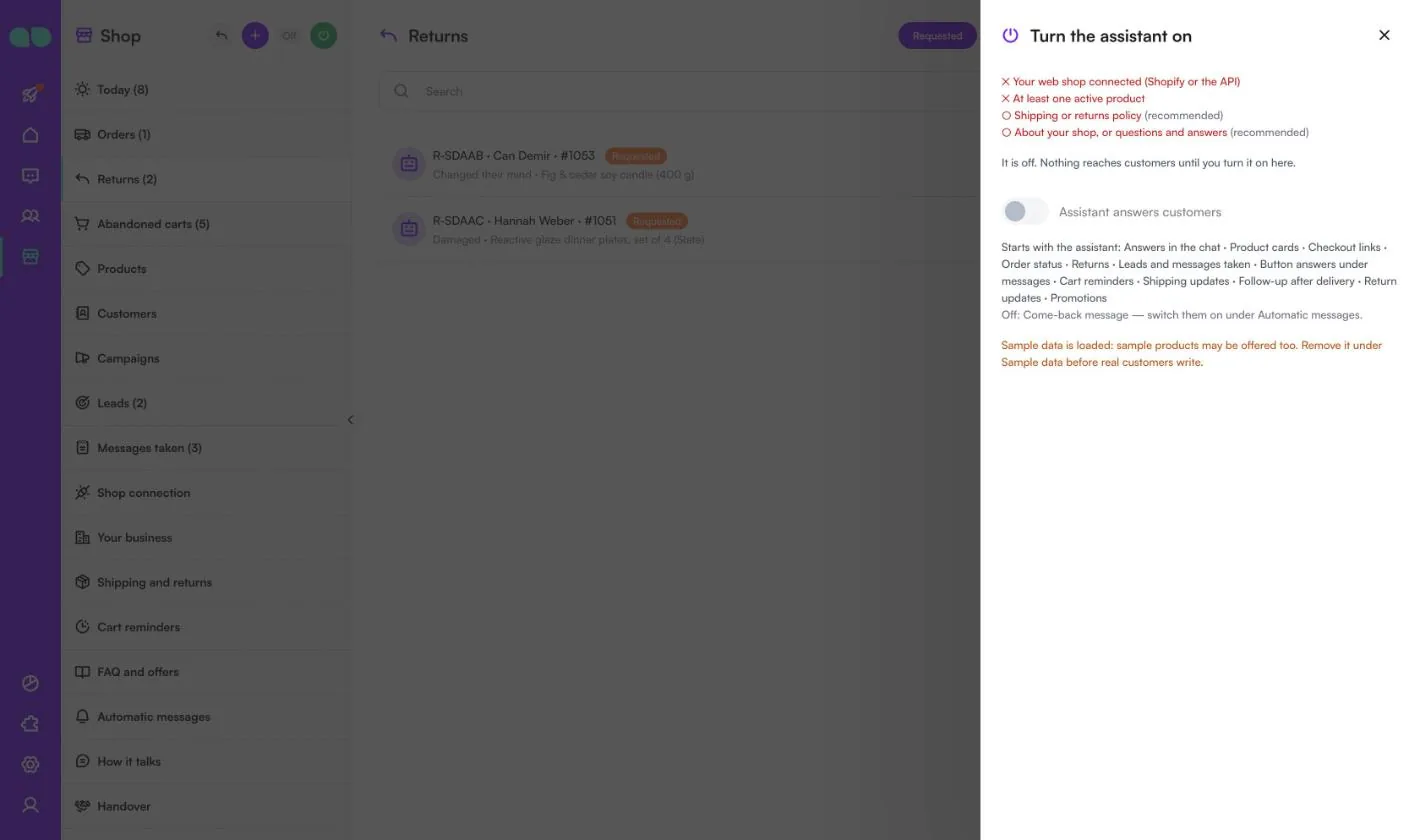
- Fate clic sul pulsante verde di accensione (Turn on, Attiva) nell’intestazione dello sportello. Il pannello Turn the assistant on (Attiva l’assistente) elenca ciò che manca ancora (nome e tipo di negozio, il vostro e-commerce collegato, almeno un prodotto attivo e, come raccomandazioni, una policy di spedizione o di reso e la descrizione del negozio oppure domande e risposte) e ciò che verrà avviato; attivate Assistant answers customers (L’assistente risponde ai clienti) e confermate. Il badge accanto al titolo passa da Off (Disattivato) a On (Attivato). Solo chi può gestire le automazioni nel workspace vede il pulsante di accensione.
- Scegliete Try it on your own phone (Provatelo sul vostro telefono) nella scheda Inizia e scrivete al vostro numero come farebbe un cliente.
- Chi ha scritto stop non riceve mai messaggi, e gli orari di silenzio vengono rispettati.
- Un punteggio basso alla domanda dopo la consegna crea una richiamata per il vostro team. Il messaggio per riconquistare il cliente resta disattivato finché non lo attivate.
Schermata per schermata
Shop Assistant si trova nello sportello Shop (Negozio; l’icona della vetrina nel menu a sinistra), con il suo report in Report. Gli screenshot qui sotto mostrano i dati di esempio: Olive & Oak, un negozio online di casa e lifestyle.
Inizia
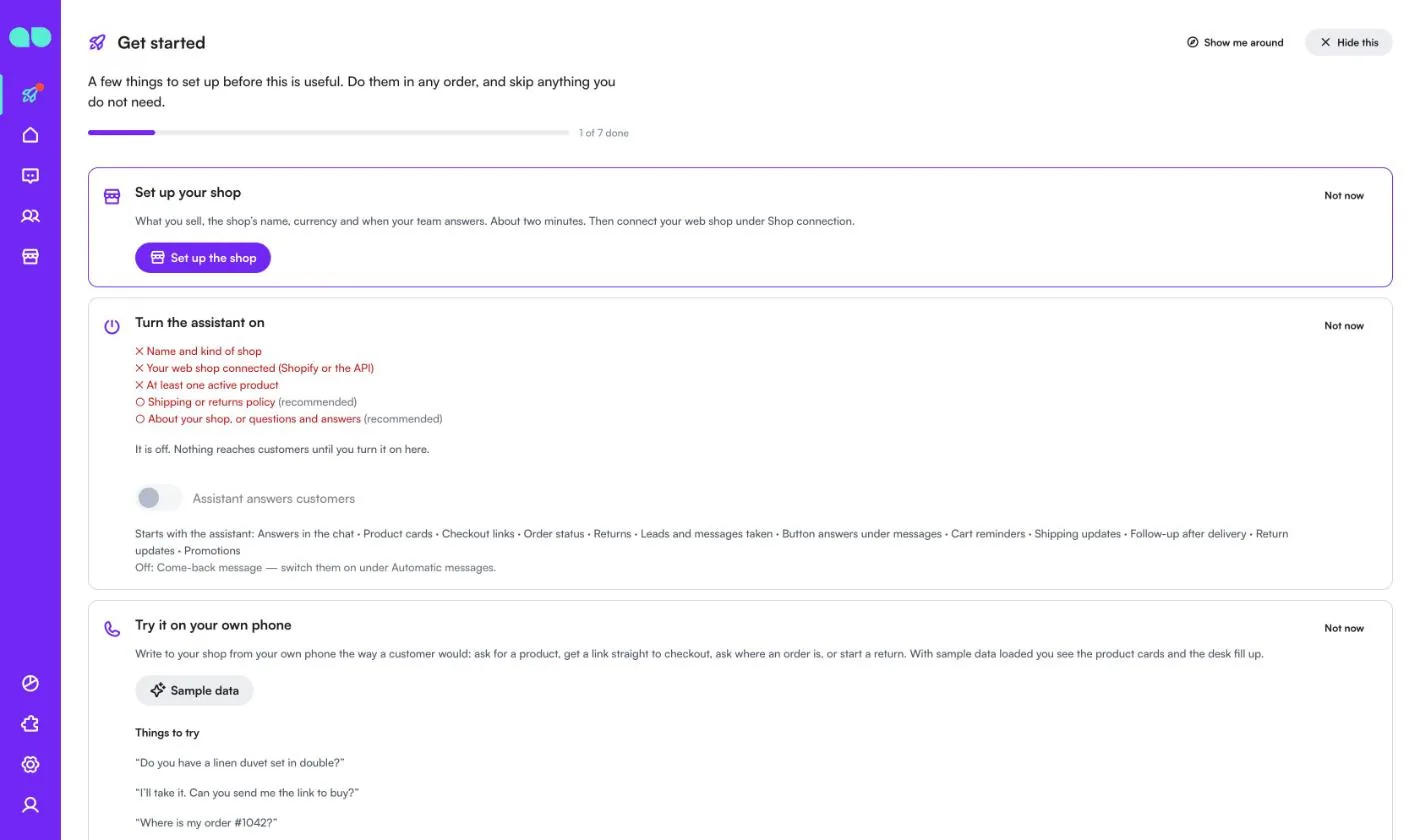
La scheda Inizia nella vostra home page vi guida nei primi passi. L’app aggiunge tre schede:
- Set up your shop (Configurate il vostro negozio): apre il modulo di configurazione. In seguito indica che il negozio è configurato, offre Change (Modifica) e vi ricorda di collegare il vostro e-commerce in Shop connection (Collegamento del negozio).
- Turn the assistant on (Attiva l’assistente): ciò che manca ancora (una croce per gli elementi obbligatori, un cerchio per quelli consigliati), l’interruttore Assistant answers customers (L’assistente risponde ai clienti) e ciò che si avvia con l’assistente: risposte in chat, schede prodotto, link di checkout, stato degli ordini, resi, contatti e messaggi presi, promemoria del carrello, aggiornamenti di spedizione, follow-up dopo la consegna, aggiornamenti sui resi e promozioni. Il messaggio di ritorno resta disattivato finché non lo attivate.
- Try it on your own phone (Provatelo sul vostro telefono): messaggi di esempio da inviare ("Avete un set copripiumino in lino matrimoniale?", "Lo prendo. Mi mandate il link per acquistarlo?", "Dov’è il mio ordine #1042?", "Voglio restituire qualcosa del mio ultimo ordine."). Per vedere un promemoria del carrello, lasciate un vero checkout nel vostro negozio con il vostro numero WhatsApp; ai carrelli di esempio non viene mai inviato nulla.
Una barra di avanzamento in alto mostra quanti passaggi sono completati e Not now (Non ora) nasconde una scheda che non vi serve ancora.
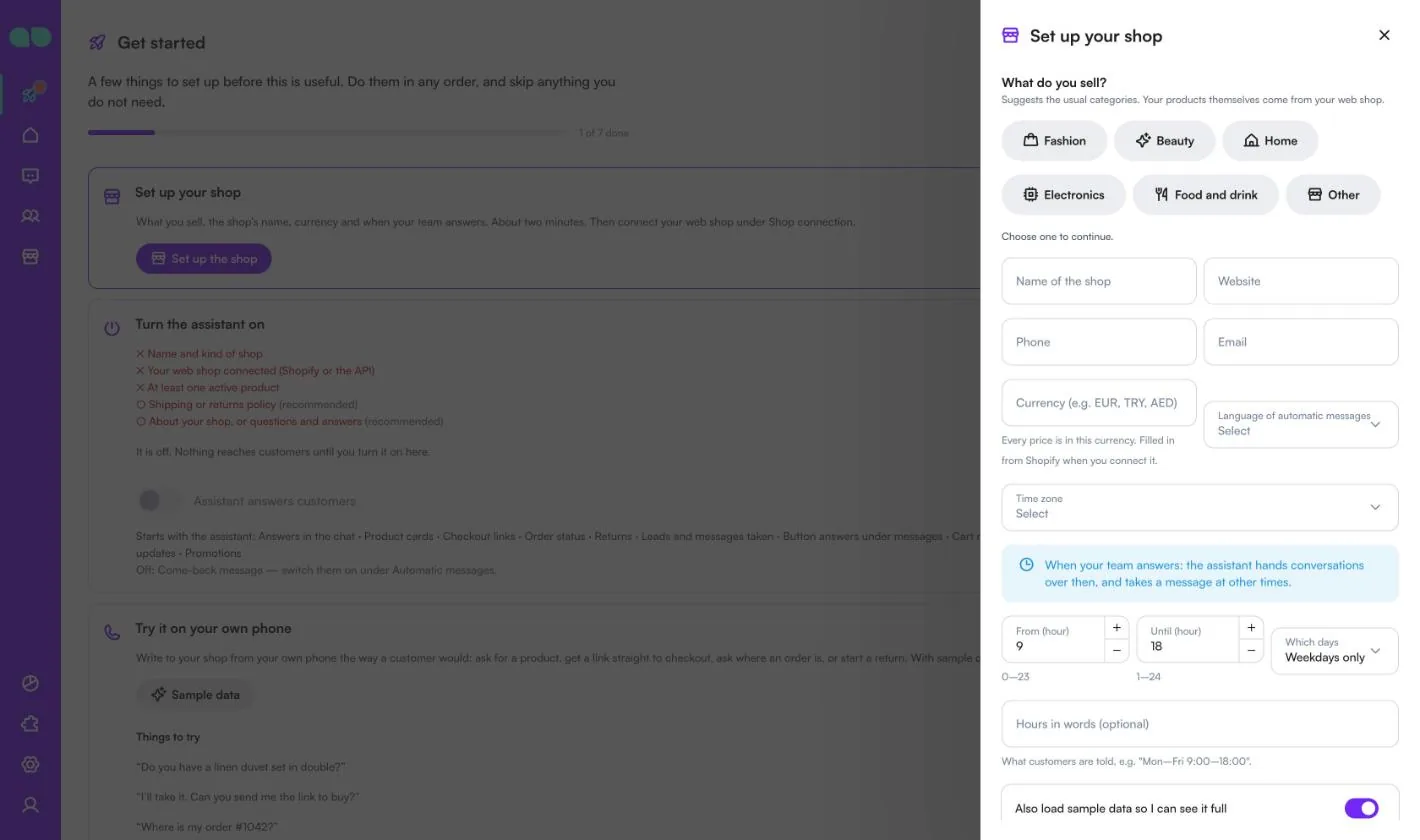
Il modulo di configurazione
Set up the shop (Configura il negozio) apre il modulo Set up your shop (Configurate il vostro negozio). Scegliete prima che cosa vendete; il modulo non prosegue finché non ne selezionate uno.
| Campo | A cosa serve |
|---|---|
| What do you sell? (Che cosa vendete?) | Fashion, Beauty, Home, Electronics, Food and drink o Other. Suggerisce le categorie abituali; i prodotti veri e propri arrivano dal vostro e-commerce. |
| Name of the shop (Nome del negozio), Website (Sito web) | Il nome è obbligatorio. |
| Phone (Telefono), Email | Recapiti che l’assistente può fornire. |
| Currency (e.g. EUR, TRY, AED) (Valuta, ad es. EUR, TRY, AED) | Un codice di tre lettere. Tutti i prezzi sono in questa valuta. Viene compilato da Shopify quando lo collegate. |
| Language of automatic messages (Lingua dei messaggi automatici) | La lingua dei template WhatsApp e dei messaggi automatici. Se vuoto, è la stessa del workspace. |
| Time zone (Fuso orario) | Usato per gli orari del team, gli orari di silenzio e i promemoria. Se vuoto, è lo stesso del workspace. |
| From (hour) (Dalle ore), Until (hour) (Fino alle ore), Which days (In quali giorni) | Quando risponde il vostro team. In quegli orari l’assistente passa le conversazioni al team, negli altri raccoglie un messaggio. |
| Hours in words (optional) (Orari a parole, facoltativo) | Ciò che viene comunicato ai clienti, ad es. "Lun–Ven 9:00–18:00". |
| Also load sample data so I can see it full (Carica anche dati di esempio per vederlo completo) | Carica il negozio di esempio, così ogni schermata ha record da provare. |
Today
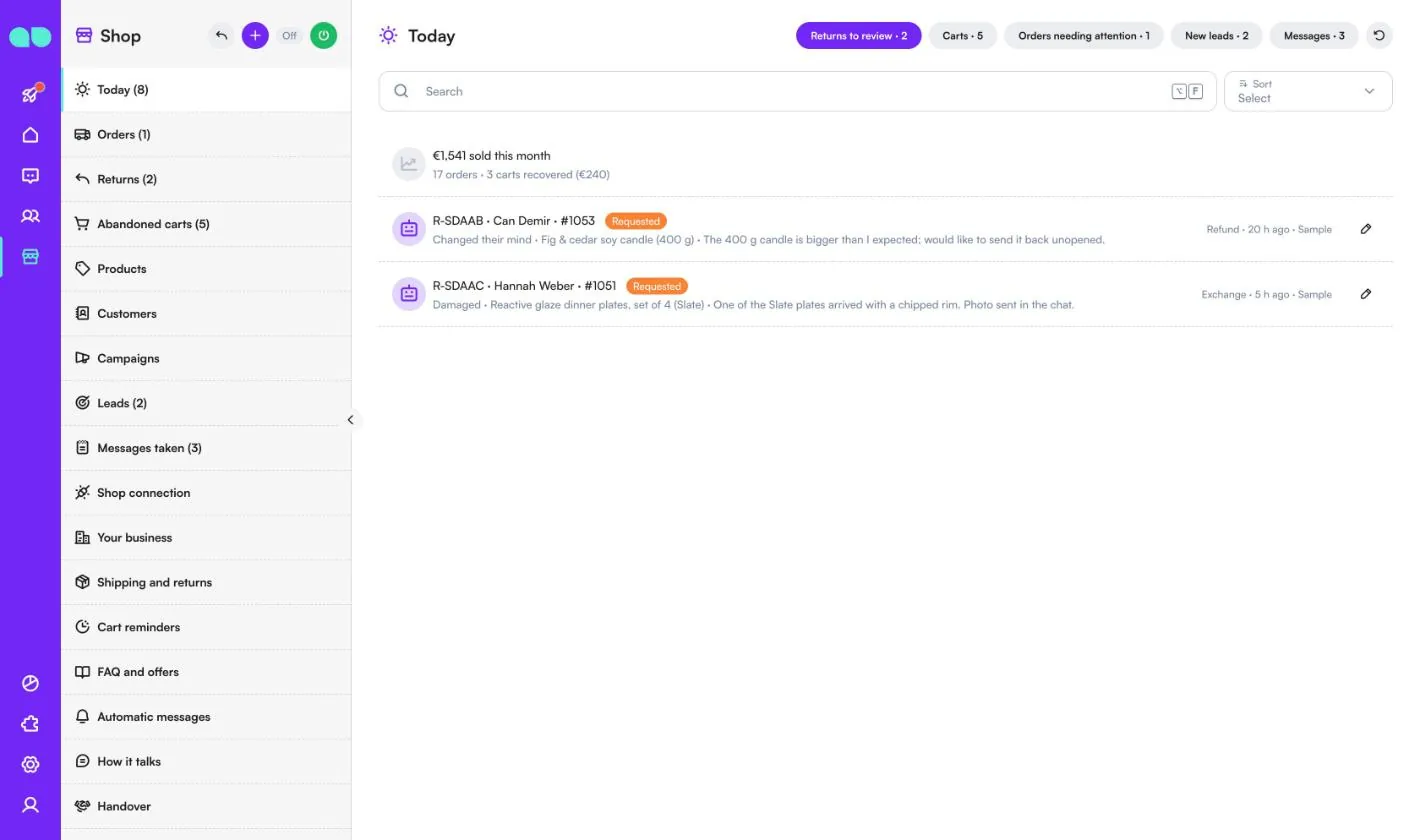
Shop › Today (Negozio › Oggi) è l’elenco di ciò che va fatto adesso. Il contatore nel menu somma tutto ciò che è in attesa. Una riga in alto mostra quanto è stato venduto nel mese, il numero di ordini e i carrelli recuperati. Se la sincronizzazione del negozio non riesce, una riga ve lo segnala con un link a Shop connection (Collegamento del negozio).
Le schede in alto mostrano ciascuna un conteggio:
- Returns to review (Resi da esaminare): richieste di reso in attesa del vostro team, con il motivo, l’articolo, le parole del cliente e se desidera un rimborso, un cambio o un credito in negozio. La matita (Review, Esamina) apre il reso.
- Carts (Carrelli): carrelli abbandonati aperti, con il passaggio di promemoria e quando parte il prossimo.
- Orders needing attention (Ordini da seguire): ordini ancora ricevuti o in lavorazione oltre 3 giorni dopo l’invio.
- New leads (Nuovi contatti): contatti annotati dall’assistente. Mark contacted (Segna come contattato) fa avanzare un contatto.
- Messages (Messaggi): messaggi presi e richiamate. Done (Fatto) ne chiude uno; potete anche aprire l’ordine o il reso collegato.
Ordini
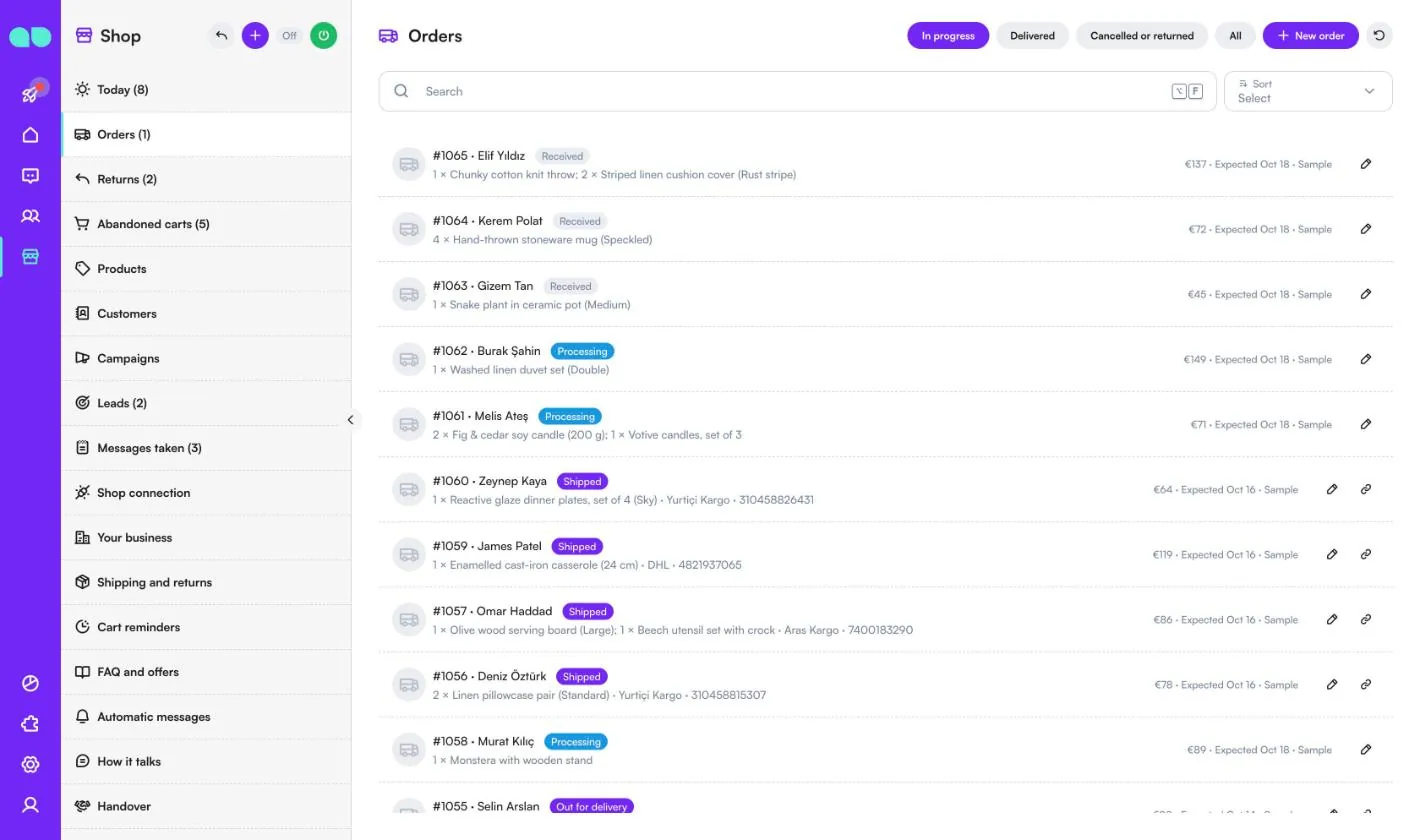
Shop › Orders (Negozio › Ordini) mostra gli ordini del vostro e-commerce, così l’assistente può rispondere a "Dov’è il mio ordine?". Le schede sono In progress (In corso), Delivered (Consegnati), Cancelled or returned (Annullati o resi) e All (Tutti). Ogni riga contiene numero d’ordine, cliente, stato (Received, Ricevuto; Processing, In lavorazione; Shipped, Spedito; Out for delivery, In consegna), articoli, corriere e numero di tracciamento, totale e data prevista. Gli ordini spediti hanno un pulsante Tracking link (Link di tracciamento).
Con Shopify, gli ordini arrivano a ogni sincronizzazione. Per gli altri negozi arrivano tramite l’API, oppure ne aggiungete uno con New order (Nuovo ordine; anche il + nell’intestazione dello sportello, nascosto quando usate Shopify). Un nuovo stato viene comunicato al cliente quando Shipping updates (Aggiornamenti di spedizione) è attivo.
Resi
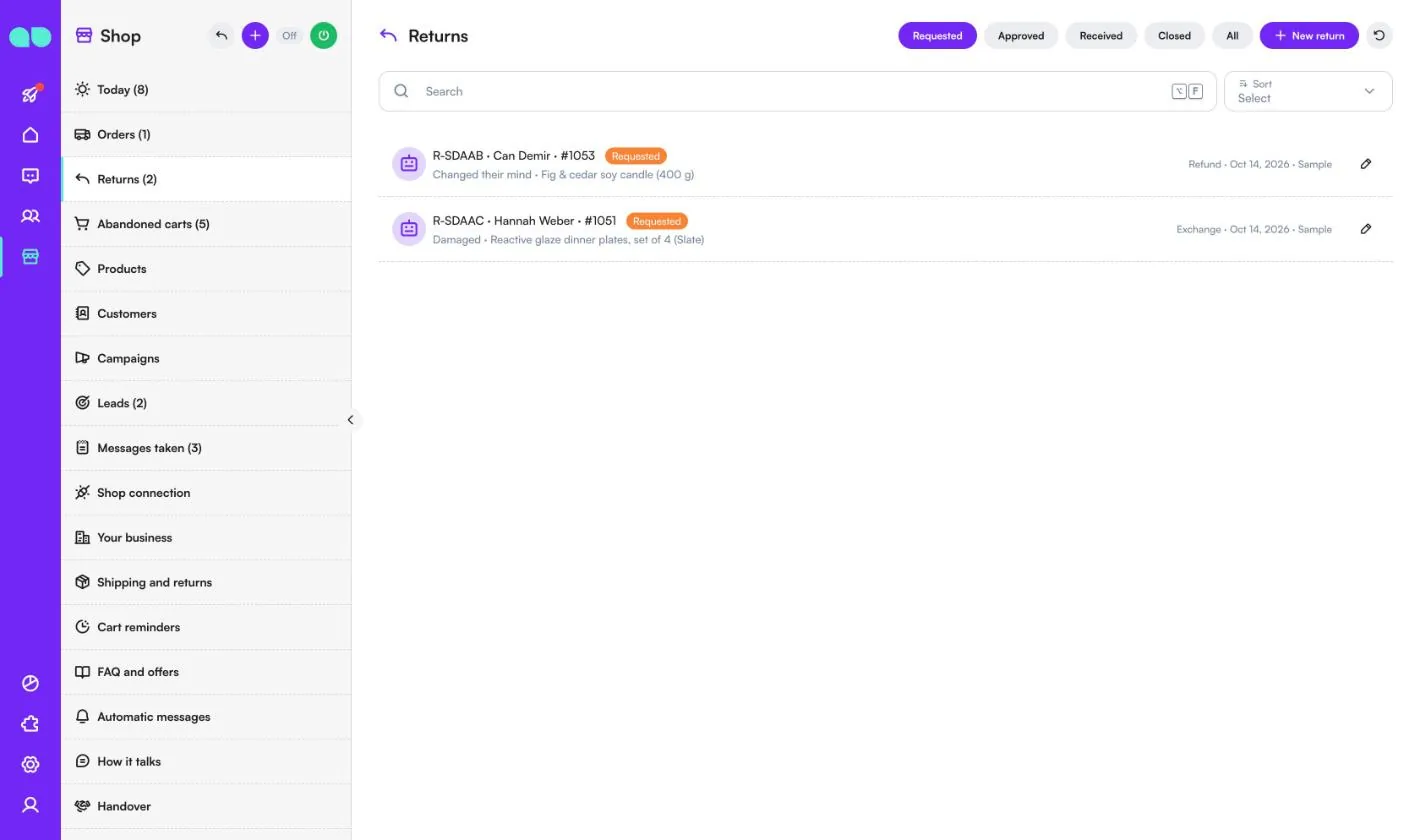
Shop › Returns (Negozio › Resi) elenca le richieste di reso fatte in chat o dal team, filtrate per Requested (Richiesti), Approved (Approvati), Received (Ricevuti), Closed (Chiusi) o All (Tutti). Ogni riga mostra il codice del reso, il cliente, il numero d’ordine, il motivo (ad es. Changed their mind, Ha cambiato idea; Damaged, Danneggiato; Wrong item, Articolo sbagliato; Size, Taglia; Not as described, Non conforme alla descrizione), l’articolo e cosa desidera il cliente (Refund, Rimborso; Exchange, Cambio; Store credit, Credito in negozio). L’icona del robot indica che l’ha raccolto l’assistente in chat.
New return (Nuovo reso; anche l’icona della freccia nell’intestazione dello sportello) permette al vostro team di avviarne uno: scegliete l’ordine spedito o consegnato del cliente e gli articoli da restituire.
Carrelli abbandonati
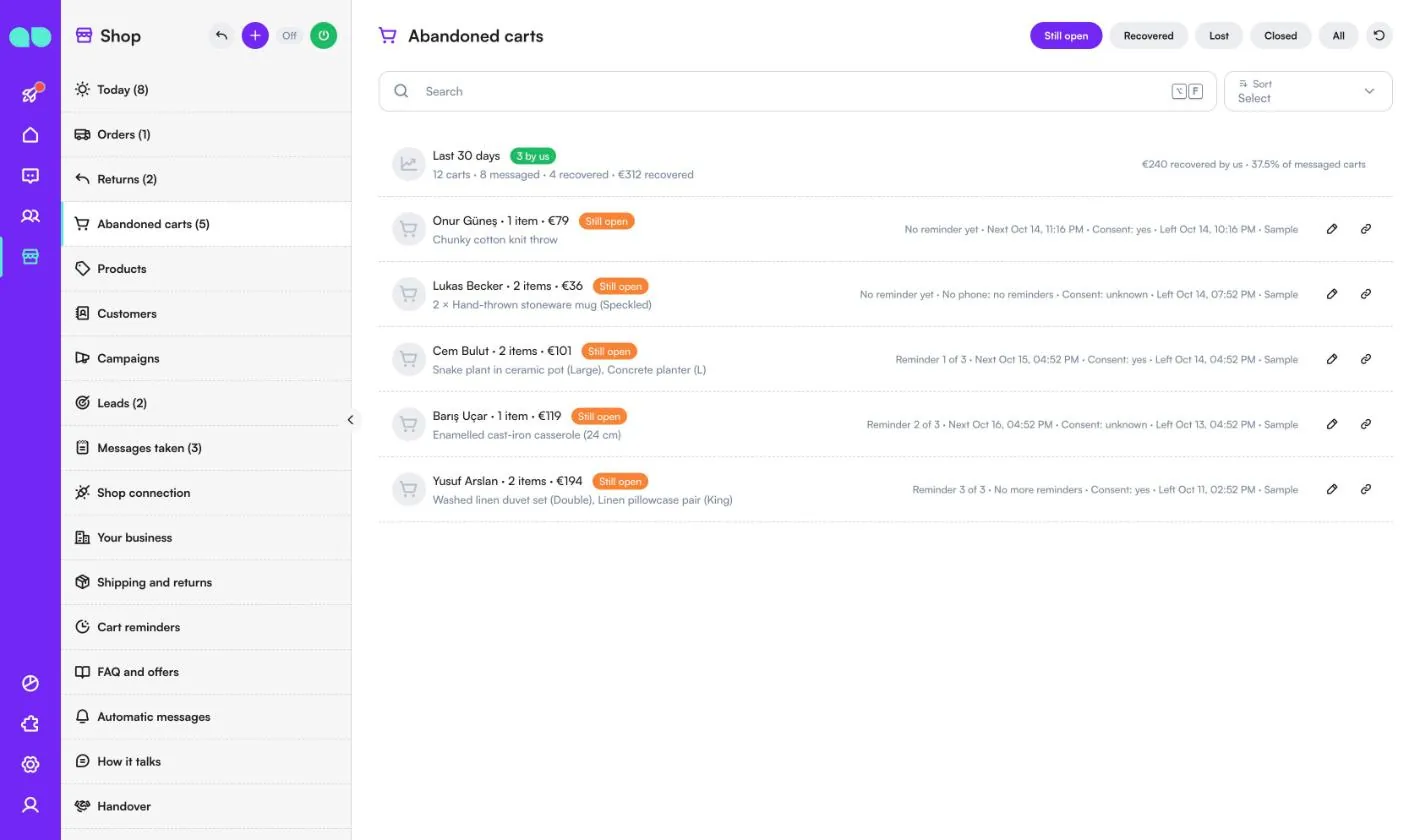
Shop › Abandoned carts (Negozio › Carrelli abbandonati) elenca i checkout che i clienti hanno lasciato nel vostro negozio, filtrati per Still open (Ancora aperti), Recovered (Recuperati), Lost (Persi), Closed (Chiusi) o All (Tutti). La riga in alto riassume gli ultimi 30 giorni: carrelli lasciati, carrelli contattati, carrelli recuperati e quanti ordini e quale importo sono arrivati dopo i vostri promemoria (recovered by us, recuperati da noi).
Ogni carrello mostra il cliente, gli articoli e il totale, il passaggio di promemoria (ad es. Reminder 2 of 3, Promemoria 2 di 3), quando parte il prossimo promemoria, il consenso al marketing del cliente (yes, sì; no; unknown, sconosciuto) e quando è stato lasciato. Un carrello senza telefono non riceve promemoria. L’icona del link apre il link di checkout; la matita apre il carrello, dove potete copiare il link di checkout oppure usare Close (Chiudi) perché non partano altri promemoria.
Prodotti
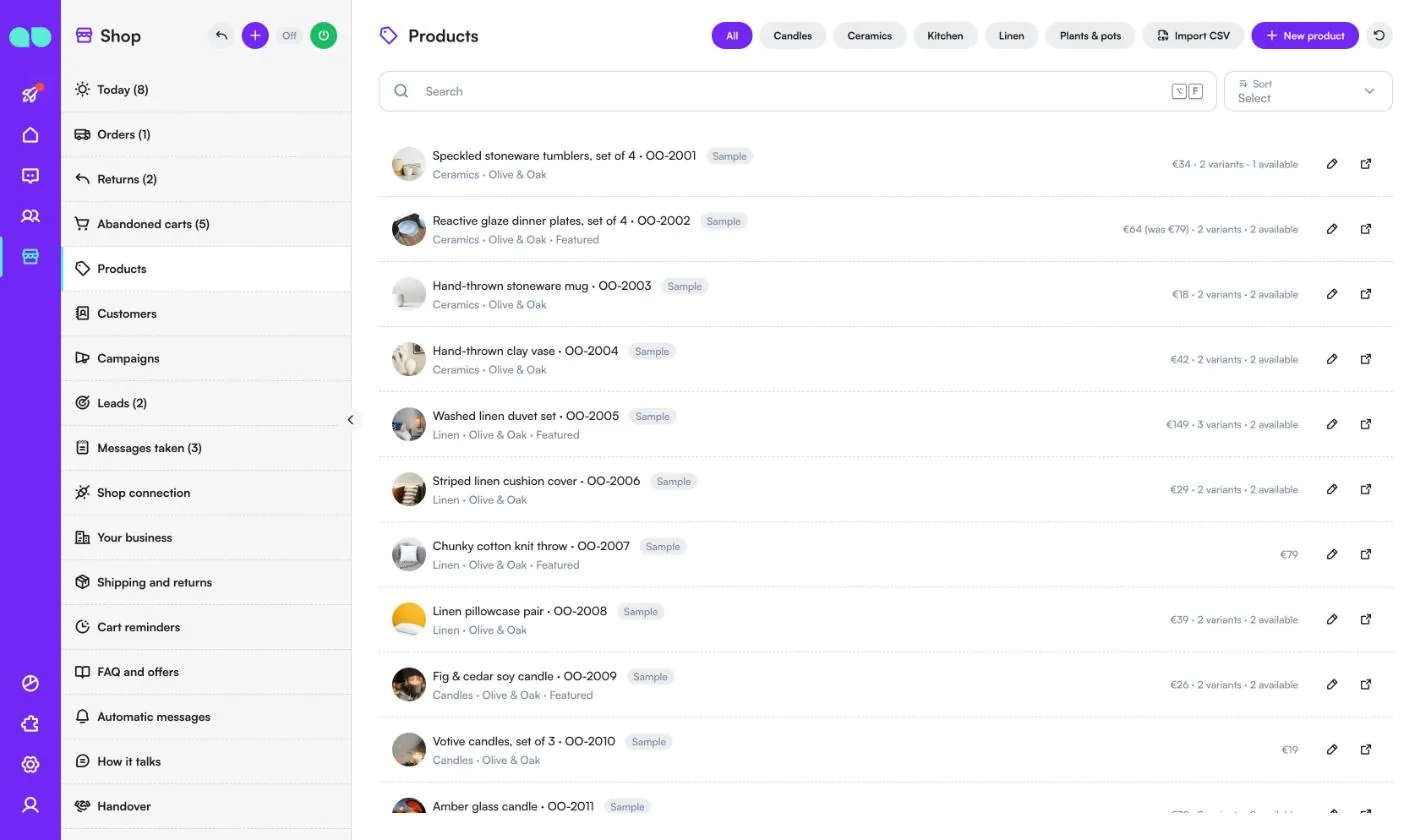
Shop › Products (Negozio › Prodotti) è ciò che l’assistente vende: propone solo ciò che si trova qui. Filtrate per categoria, usate Import CSV (Importa CSV) oppure fate clic su New product (Nuovo prodotto). Con Shopify, invece, i prodotti arrivano a ogni sincronizzazione: quei due pulsanti lasciano il posto a Sync now (Sincronizza ora), che li importa subito. Ogni riga mostra nome e SKU, categoria, marca, Featured (In evidenza), il prezzo (con il prezzo di confronto quando è in saldo), le varianti e quanti pezzi sono disponibili. L’icona della freccia apre la pagina del prodotto nel vostro negozio.
Il pannello del prodotto contiene nome, SKU, categoria, marca, descrizione, prezzo e Compare-at price (Prezzo di confronto), il link alla pagina del prodotto, i link alle foto (caricatele in Sistema › File Box), i tag, le varianti con il proprio SKU, prezzo e interruttore Available (Disponibile), e le impostazioni Active (Attivo), Featured (In evidenza) e Order (Ordine). Per un prodotto Shopify, modificate nome, foto, descrizione, prezzo e varianti in Shopify; Featured, Order e Active vengono gestiti qui.
Clienti
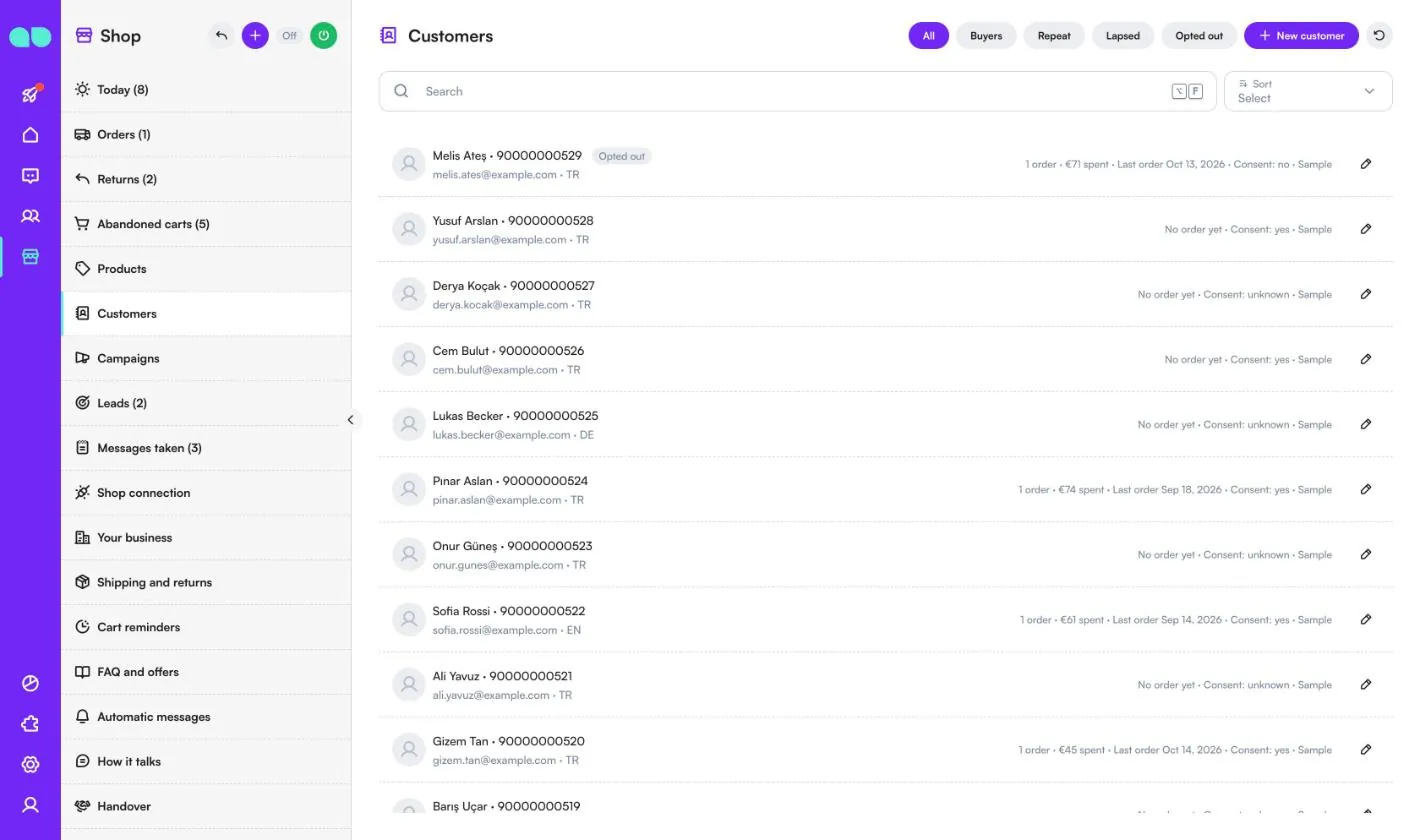
Shop › Customers (Negozio › Clienti) elenca tutte le persone che hanno scritto su WhatsApp, Instagram o nella chat del vostro sito, e gli acquirenti del vostro e-commerce. Filtrate per All (Tutti), Buyers (Acquirenti), Repeat (Abituali), Lapsed (Inattivi: nessun ordine entro il tempo del messaggio di ritorno) oppure Opted out (Disiscritti). Ogni riga mostra telefono, email, lingua, numero di ordini, importo speso, ultimo ordine e consenso al marketing.
Il consenso conta per i promemoria del carrello e per le campagne: con Only with consent (Solo con consenso) attivo, ricevono il promemoria solo i clienti che hanno accettato i messaggi di marketing o che vi hanno scritto di recente.
Campagne
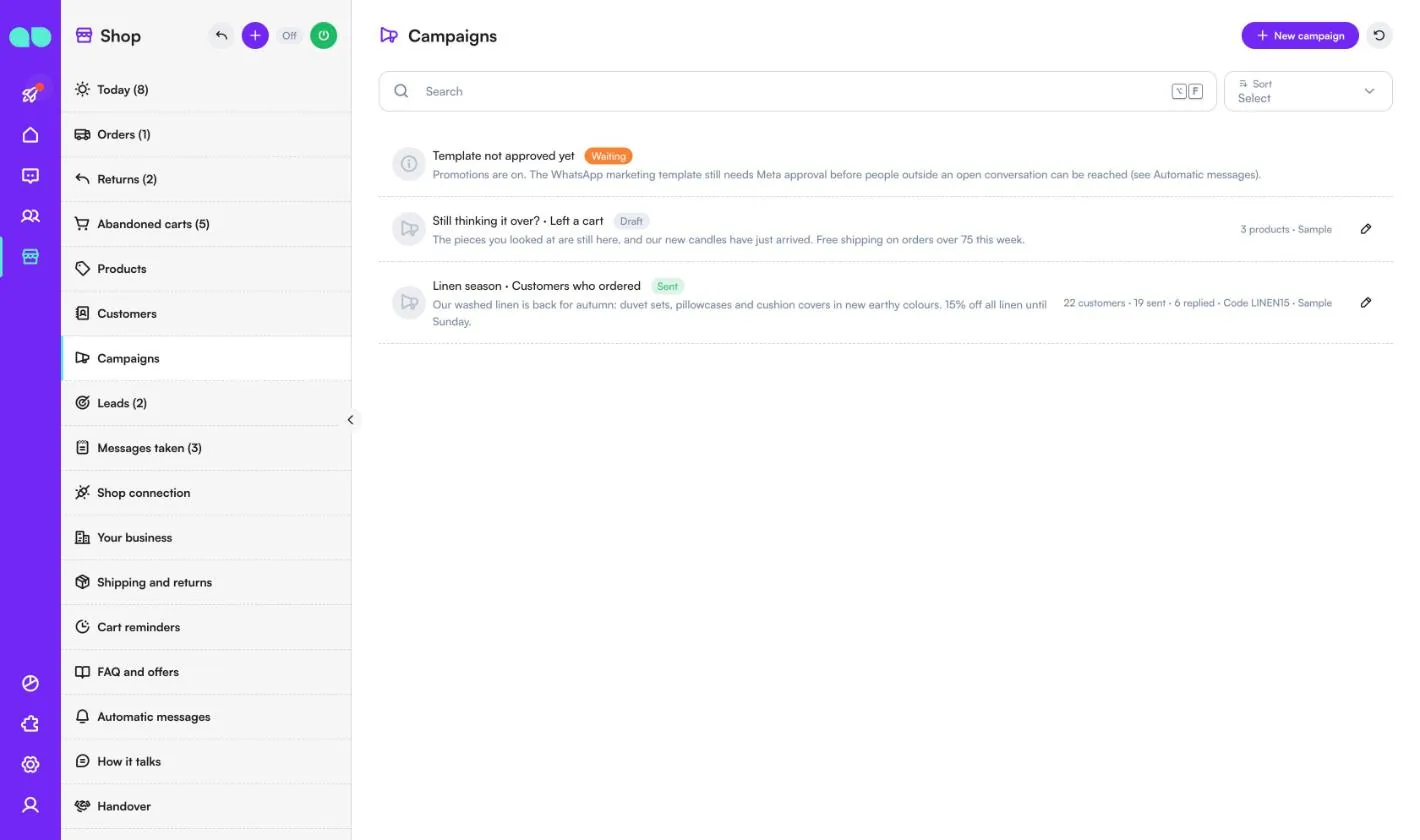
Shop › Campaigns (Negozio › Campagne) invia un messaggio a un gruppo scelto. New campaign (Nuova campagna) chiede un nome, il messaggio (fino a 280 caratteri), un’immagine facoltativa, chi lo riceve (All customers, Tutti i clienti; Customers who ordered, Clienti che hanno ordinato; Repeat customers (two orders or more), Clienti abituali, due ordini o più; Best customers (spent at least…), Clienti migliori, hanno speso almeno…; Bought from some categories, Hanno acquistato in alcune categorie; Left a cart they did not buy, Hanno lasciato un carrello senza acquistare; No order for a while, Nessun ordine da tempo), un Discount code (Codice sconto) facoltativo già esistente nel vostro negozio e fino a 6 prodotti mostrati quando un cliente tocca Show me (Mostrami). Il modulo conta i clienti corrispondenti.
Le campagne partono come template WhatsApp di marketing, poche decine alla volta fuori dagli orari di silenzio, e solo mentre Promotions (Promozioni) è attivo. I clienti disiscritti o che hanno rifiutato il marketing non vengono mai inclusi e si applica il limite settimanale dei messaggi di marketing. Una campagna inviata mostra quanti messaggi sono stati inviati e quante risposte sono arrivate. Una riga in alto vi avvisa quando Promotions è disattivato o il template di marketing è ancora in attesa di Meta.
Contatti
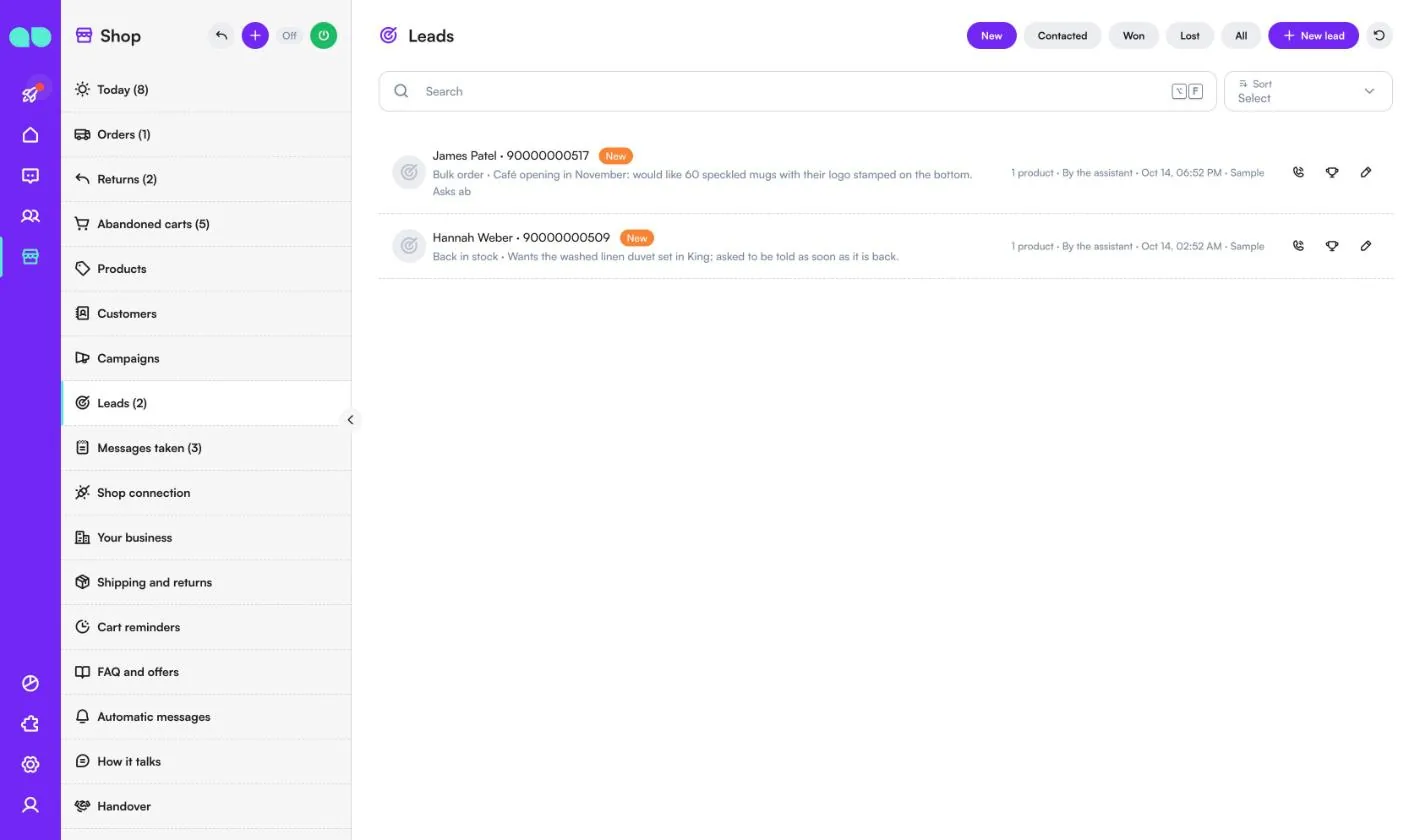
Shop › Leads (Negozio › Contatti) raccoglie ciò che l’assistente ha annotato quando qualcuno ha chiesto un ordine all’ingrosso, un ordine personalizzato, un prodotto tornato disponibile o qualunque cosa non potesse vendere in chat. Filtrate per New (Nuovi), Contacted (Contattati), Won (Acquisiti), Lost (Persi) o All (Tutti). Ogni riga mostra cosa desidera la persona, la nota, i prodotti e chi l’ha annotato.
Usate l’icona del telefono per segnarlo come contattato, il trofeo per segnarlo come acquisito oppure la matita per aprirlo e cambiare la fase.
Messaggi presi
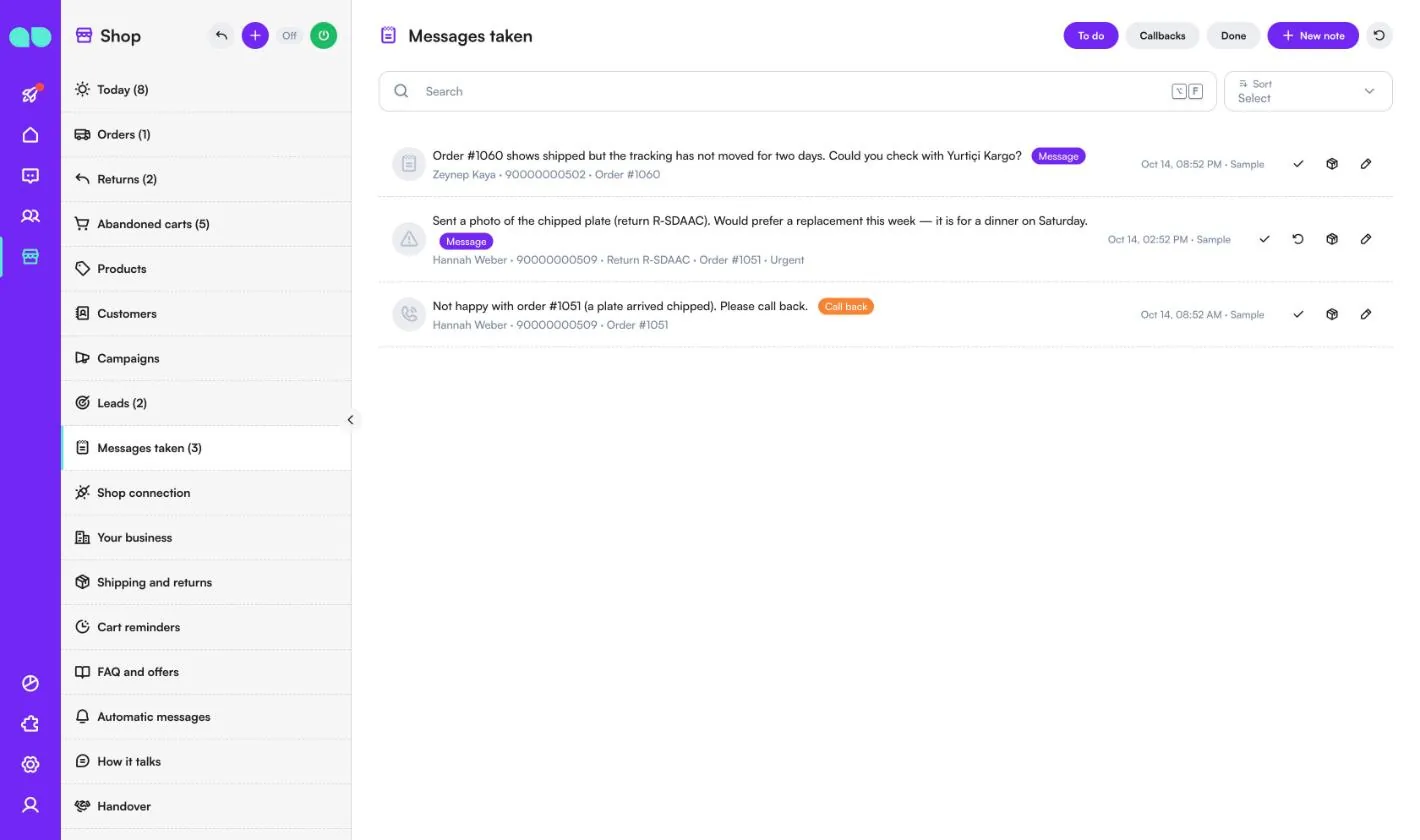
Shop › Messages taken (Negozio › Messaggi presi) elenca ciò che l’assistente ha annotato quando non ha potuto aiutare o quando qualcuno vuole essere richiamato. Filtrate per To do (Da fare), Callbacks (Richiamate) o Done (Fatti). Ogni riga mostra il messaggio, il cliente e l’ordine o il reso collegato, con il contrassegno Urgent (Urgente) quando serve. Anche una valutazione bassa dopo la consegna finisce qui come richiamata.
Usate la spunta per segnarlo come fatto, l’icona della scatola per aprire l’ordine, l’icona della freccia per aprire il reso oppure New note (Nuova nota) per aggiungerne uno voi.
Collegamento del negozio
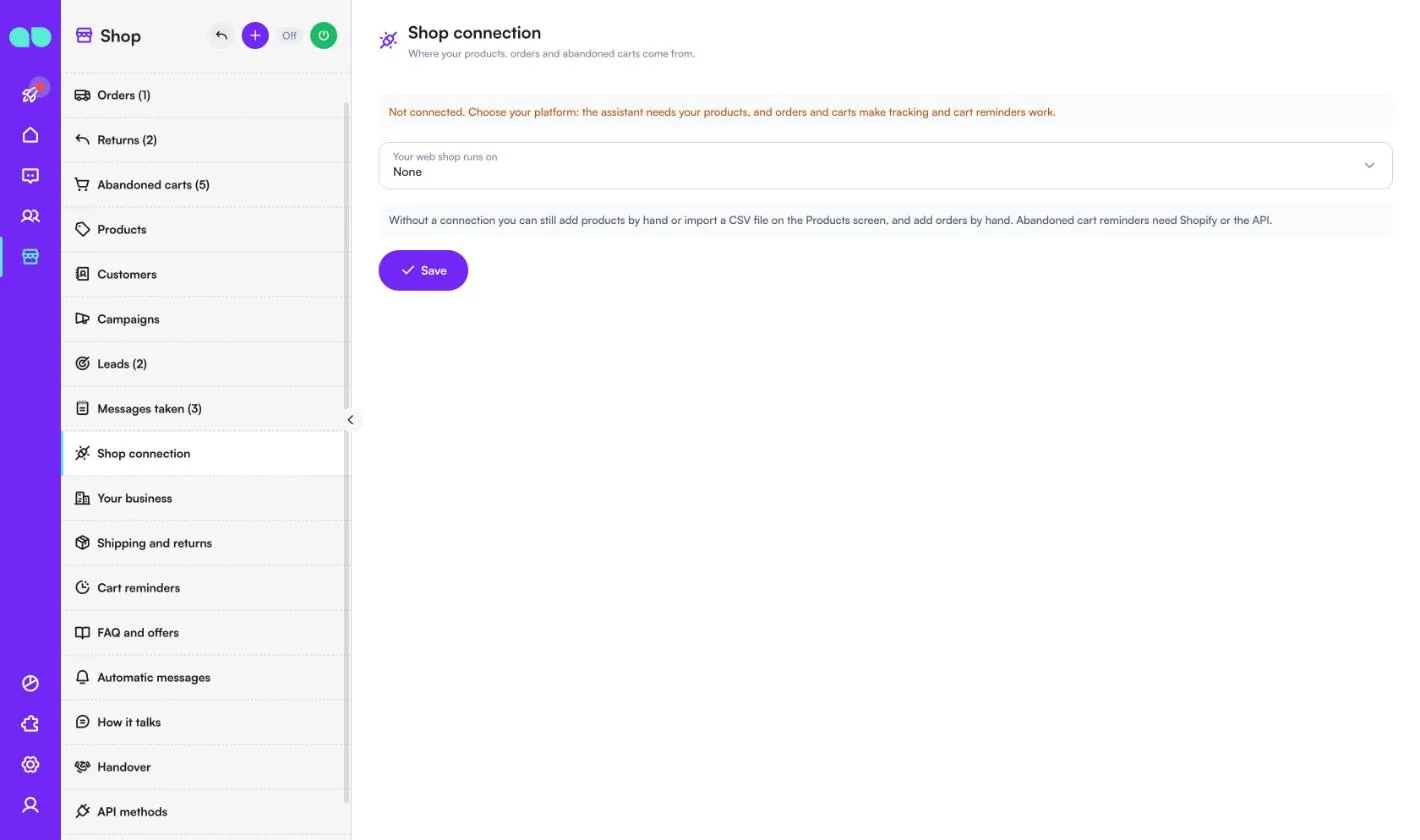
Shop › Shop connection (Negozio › Collegamento del negozio) è da dove arrivano prodotti, ordini e carrelli abbandonati. Scegliete in Your web shop runs on (Il vostro e-commerce funziona su):
- Shopify: scrivete lo Store address (Indirizzo del negozio, quello che termina con .myshopify.com), scegliete How we sign in (Come accediamo: un Admin API access token da un’app personalizzata creata nell’amministrazione di Shopify, oppure il Client ID e il Client secret di un’app creata nella Shopify Dev Dashboard) e seguite How to connect Shopify (Come collegare Shopify) sullo schermo: l’app richiede gli scope read_products, read_orders e read_customers, più l’accesso a nome, email e telefono del cliente, così ordini e carrelli possono essere abbinati a una chat. Poi usate Test connection (Verifica collegamento). Sync every (minutes) (Sincronizza ogni, minuti) è 30 per impostazione predefinita (da 10 a 1440) e Sync now (Sincronizza ora) la esegue subito. L’app si limita a leggere; nel vostro negozio non viene modificato nulla.
- Other platform through the API (Altra piattaforma tramite API): il vostro sistema invia prodotti, ordini e carrelli tramite gli API methods (Metodi API).
- None (Nessuno): aggiungete prodotti a mano o importate un file CSV nella schermata Products (Prodotti) e aggiungete gli ordini a mano. I promemoria dei carrelli abbandonati richiedono Shopify o l’API.
La vostra attività
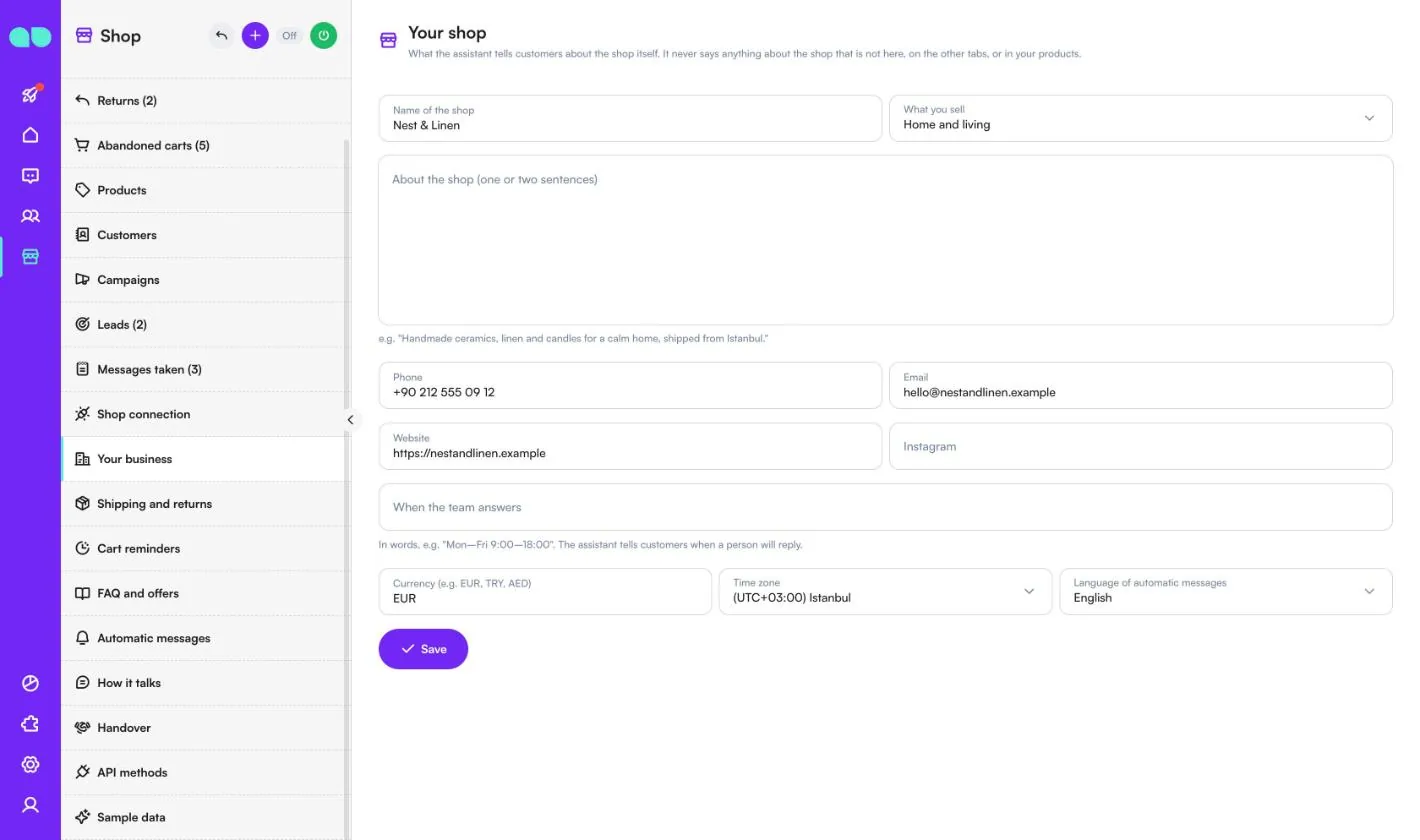
Shop › Your business (Negozio › La vostra attività; la schermata si chiama Your shop, Il vostro negozio) contiene ciò che l’assistente dice ai clienti sul negozio stesso. Non dice mai nulla sul negozio che non si trovi qui, nelle altre schede o nei vostri prodotti.
| Campo | A cosa serve |
|---|---|
| Name of the shop (Nome del negozio), What you sell (Che cosa vendete) | Il nome e il tipo del vostro negozio. |
| About the shop (one or two sentences) (Il negozio in una o due frasi) | Una breve descrizione che l’assistente può usare. |
| Phone (Telefono), Email, Website (Sito web), Instagram | Recapiti e link. |
| When the team answers (Quando risponde il team) | A parole, ad es. "Lun–Ven 9:00–18:00". L’assistente comunica ai clienti quando risponderà una persona. |
| Currency (e.g. EUR, TRY, AED) (Valuta), Time zone (Fuso orario), Language of automatic messages (Lingua dei messaggi automatici) | Come nel modulo di configurazione. |
Spedizioni e resi
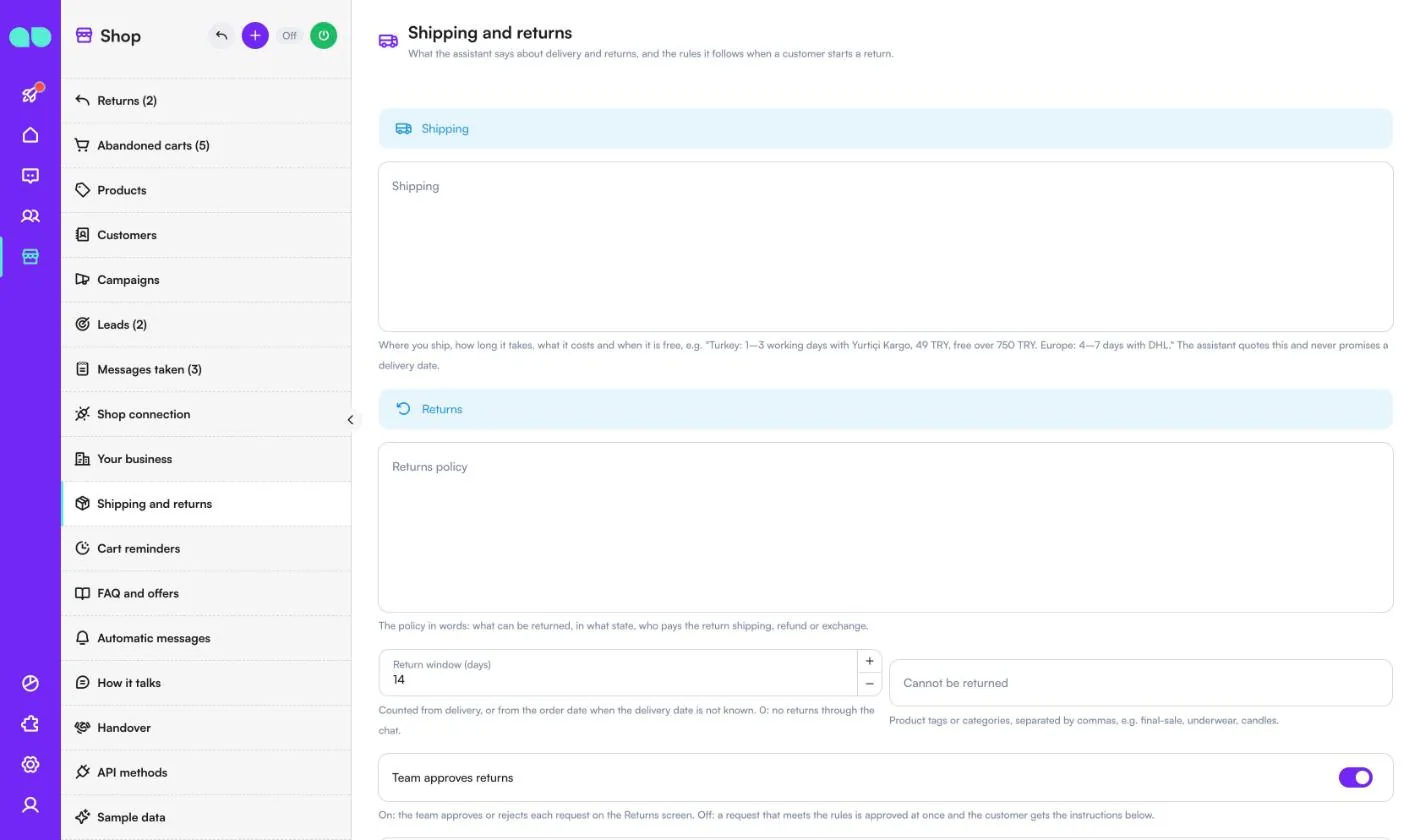
Shop › Shipping and returns (Negozio › Spedizioni e resi) è ciò che l’assistente dice su consegne e resi, e le regole che segue quando un cliente avvia un reso.
| Campo | A cosa serve |
|---|---|
| Shipping (Spedizione) | Dove spedite, quanto tempo serve, quanto costa e quando è gratuita. L’assistente cita questo testo e non promette mai una data di consegna. |
| Returns policy (Policy di reso) | Cosa si può restituire, in quale stato, chi paga la spedizione del reso, rimborso o cambio. |
| Return window (days) (Periodo di reso, giorni) | Conteggiato dalla consegna, oppure dalla data dell’ordine quando la data di consegna non è nota. 0: nessun reso tramite chat. |
| Cannot be returned (Non restituibili) | Tag o categorie di prodotto separati da virgole, ad es. final-sale, underwear, candles. |
| Team approves returns (Il team approva i resi) | Se attivo: il team approva o rifiuta ogni richiesta nella schermata Returns (Resi). Se disattivato: una richiesta conforme alle regole viene approvata subito e il cliente riceve le istruzioni. |
| How to send it back (Come rispedirlo) | Comunicato al cliente quando il reso viene approvato. |
| When a customer wants to buy, the assistant sends (Quando un cliente vuole acquistare, l’assistente invia) | Un link al carrello (direttamente al checkout con l’articolo nel carrello, solo Shopify) oppure la pagina del prodotto. |
| Discount code on chat links (optional) (Codice sconto sui link della chat, facoltativo) | Un codice sconto esistente del vostro negozio, aggiunto a ogni link al carrello inviato dall’assistente. |
Promemoria del carrello
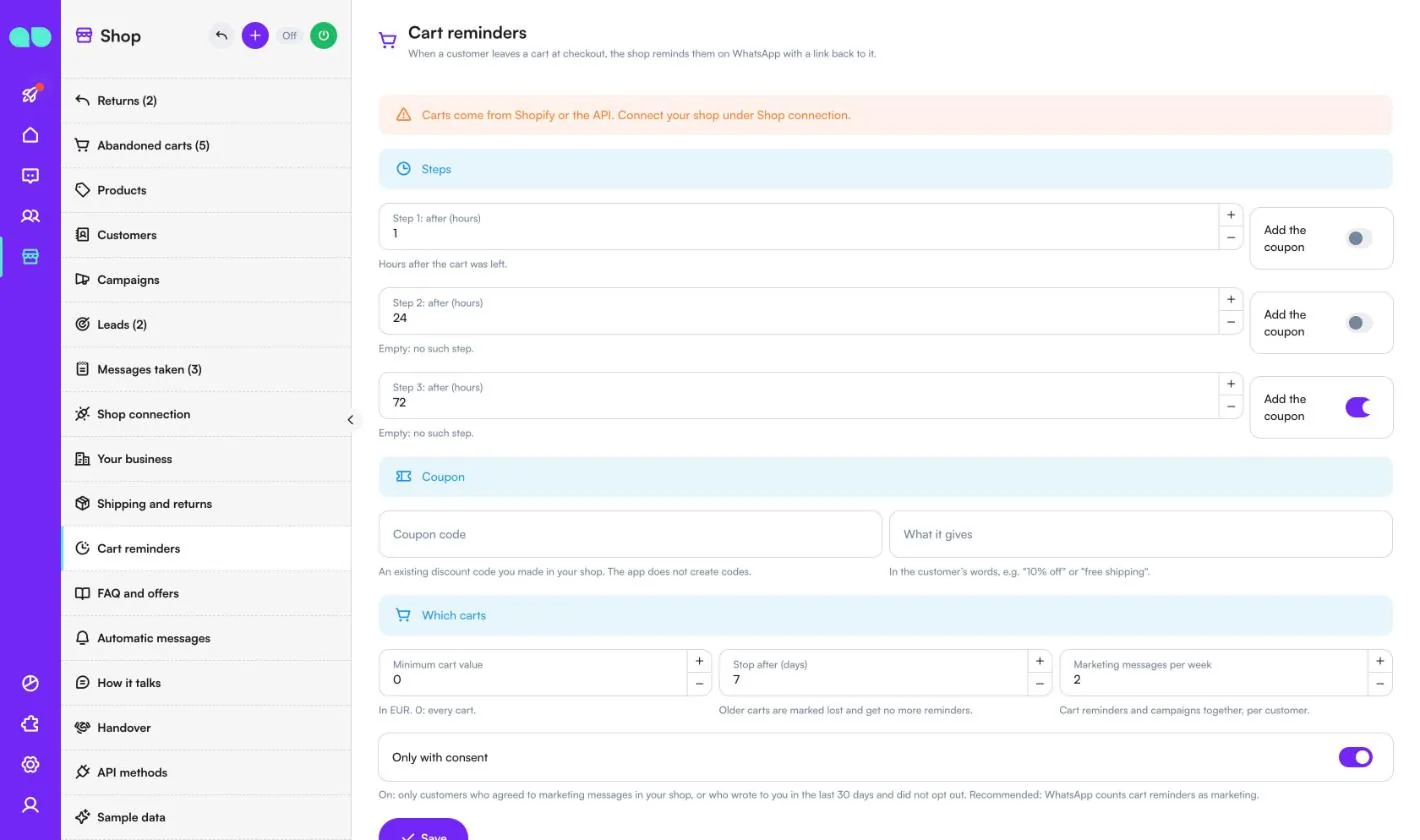
Shop › Cart reminders (Negozio › Promemoria del carrello) stabilisce come il negozio ricorda ai clienti su WhatsApp un carrello lasciato al checkout, con un link per tornarci. I carrelli arrivano da Shopify o dall’API.
| Campo | A cosa serve |
|---|---|
| Step 1–3: after (hours) (Passaggio 1–3: dopo, ore) | Ore dopo l’abbandono del carrello. Se vuoto: quel passaggio non c’è. Ogni passaggio ha un interruttore Add the coupon (Aggiungi il coupon). |
| Coupon code (Codice coupon), What it gives (Cosa offre) | Un codice sconto esistente che avete creato nel vostro negozio (l’app non crea codici) e cosa offre, con le parole del cliente, ad es. "10% di sconto". |
| Minimum cart value (Valore minimo del carrello) | 0: tutti i carrelli. |
| Stop after (days) (Interrompi dopo, giorni) | I carrelli più vecchi vengono segnati come persi e non ricevono altri promemoria. |
| Marketing messages per week (Messaggi di marketing a settimana) | Promemoria del carrello e campagne insieme, per cliente. |
| Only with consent (Solo con consenso) | Se attivo: solo i clienti che hanno accettato i messaggi di marketing nel vostro negozio, o che vi hanno scritto negli ultimi 30 giorni senza disiscriversi. Consigliato, perché WhatsApp considera marketing i promemoria del carrello. |
Sotto il modulo vedete ogni promemoria così come lo riceverà il cliente.
FAQ e offerte
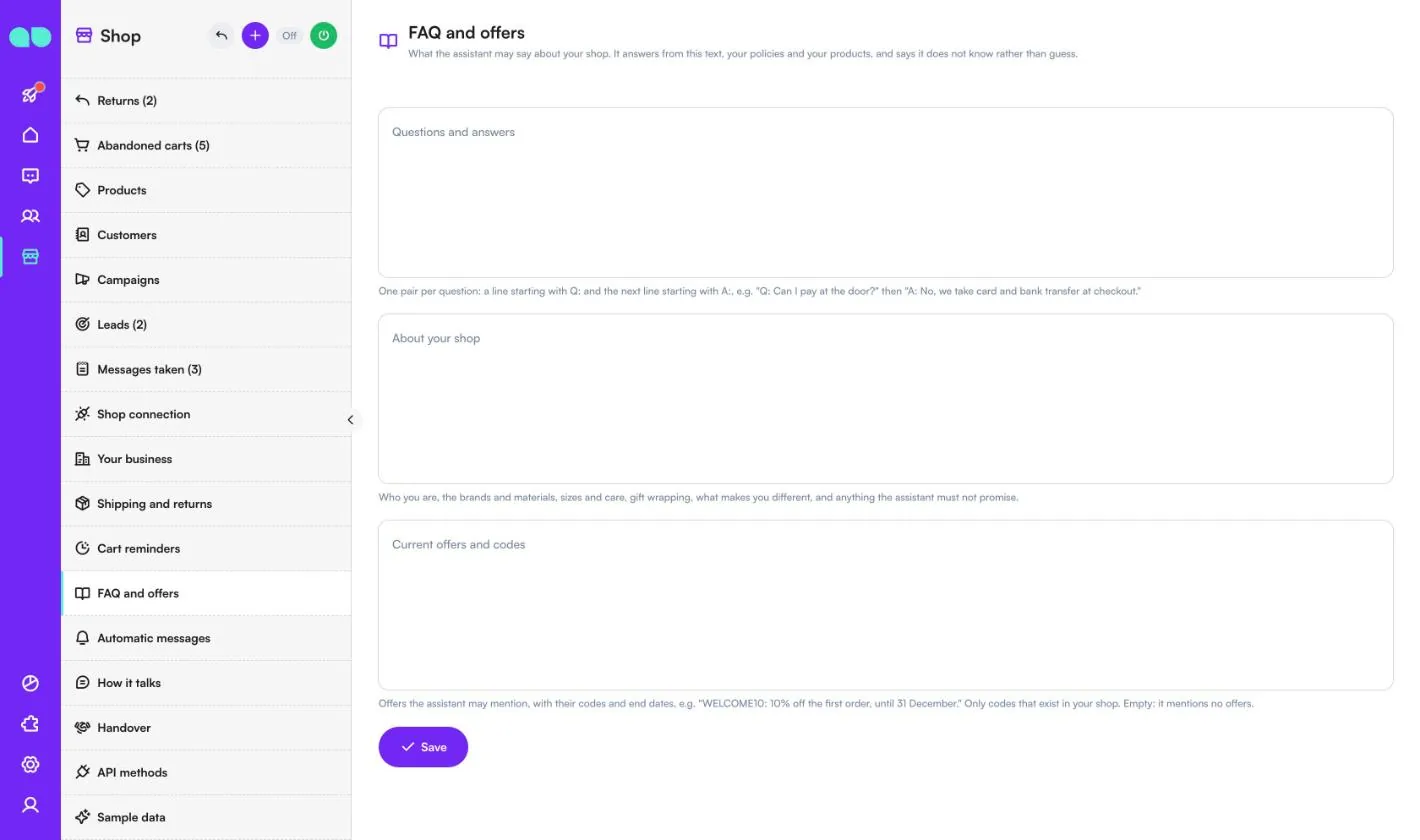
Shop › FAQ and offers (Negozio › FAQ e offerte) è ciò che l’assistente può dire sul vostro negozio. Risponde a partire da questo testo, dalle vostre policy e dai vostri prodotti, e preferisce dire che non lo sa piuttosto che tirare a indovinare.
- Questions and answers (Domande e risposte): una coppia per domanda, una riga che inizia con
Q:e la riga successiva che inizia conA:. - About your shop (Il vostro negozio): chi siete, marchi e materiali, taglie e cura, confezioni regalo, cosa vi distingue e tutto ciò che l’assistente non deve promettere.
- Current offers and codes (Offerte e codici in corso): offerte che l’assistente può menzionare, con i relativi codici e date di scadenza. Solo codici esistenti nel vostro negozio. Se vuoto, non menziona offerte.
Messaggi automatici
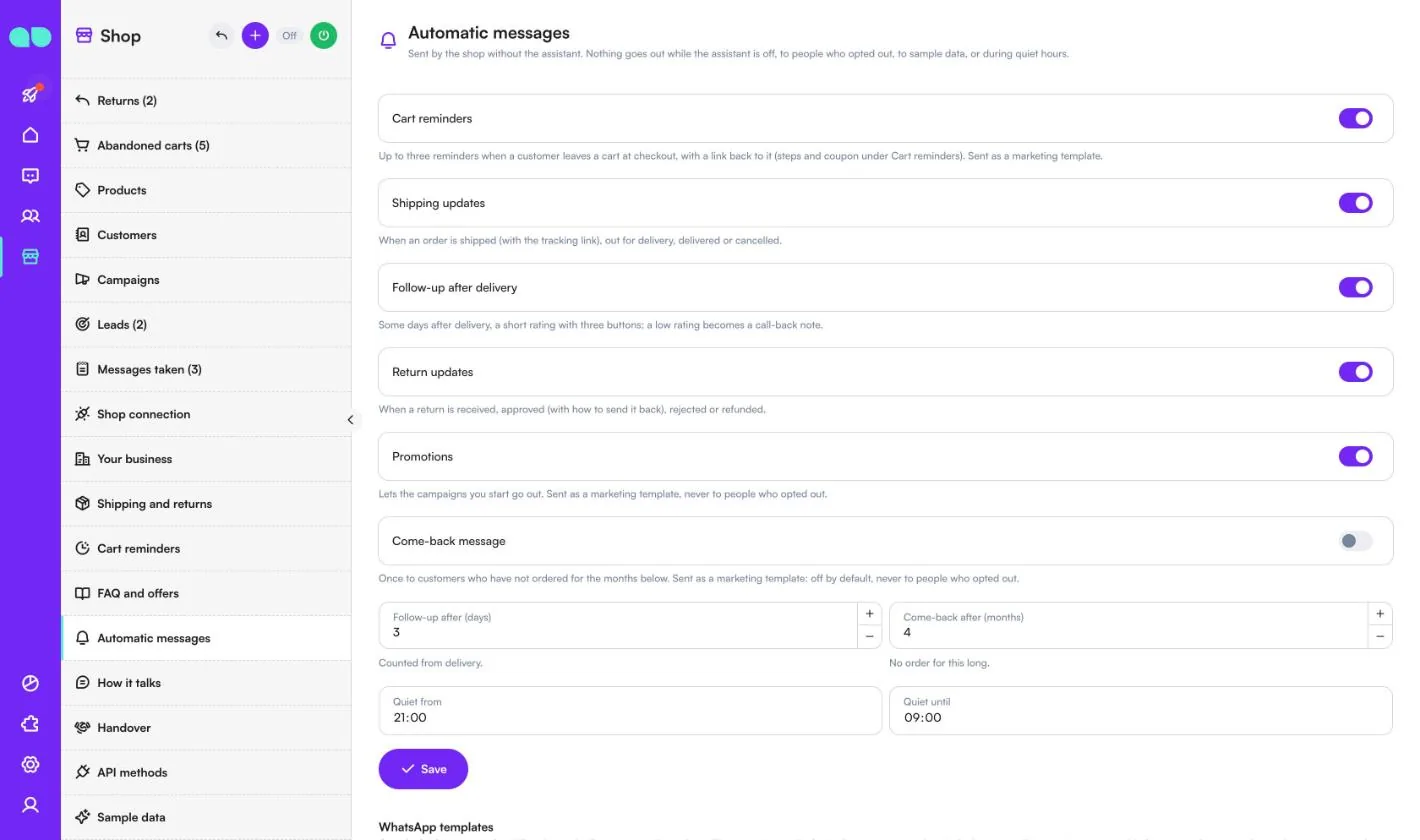
Shop › Automatic messages (Negozio › Messaggi automatici) sono inviati dal negozio senza l’assistente. Nulla viene inviato mentre l’assistente è disattivato, a chi si è disiscritto, ai dati di esempio o negli orari di silenzio. Ognuno ha il proprio interruttore:
| Messaggio | Quando viene inviato |
|---|---|
| Cart reminders (Promemoria del carrello) | Fino a tre promemoria quando un cliente lascia un carrello al checkout, con un link per tornarci (passaggi e coupon in Cart reminders). Inviato come template di marketing. |
| Shipping updates (Aggiornamenti di spedizione) | Quando un ordine viene spedito (con il link di tracciamento), è in consegna, consegnato o annullato. |
| Follow-up after delivery (Follow-up dopo la consegna) | Trascorso Follow-up after (days) (Follow-up dopo, giorni) dalla consegna, una breve valutazione con tre pulsanti; una valutazione bassa diventa una nota di richiamata. |
| Return updates (Aggiornamenti sui resi) | Quando un reso viene ricevuto, approvato (con le istruzioni per rispedirlo), rifiutato o rimborsato. |
| Promotions (Promozioni) | Permette l’invio delle campagne che avviate, come template di marketing. |
| Come-back message (Messaggio di ritorno) | Una sola volta ai clienti che non ordinano da Come-back after (months) (Ritorno dopo, mesi). Disattivato per impostazione predefinita. |
Quiet from (Silenzio dalle) e Quiet until (Silenzio fino alle) impostano gli orari di silenzio. Sotto, l’elenco WhatsApp templates (Template WhatsApp) mostra lo stato di ogni template. L’app scrive e invia per approvazione i template sul vostro numero nella lingua dei messaggi automatici; Submit missing templates (Invia i template mancanti) invia quelli non ancora inviati.
Come parla
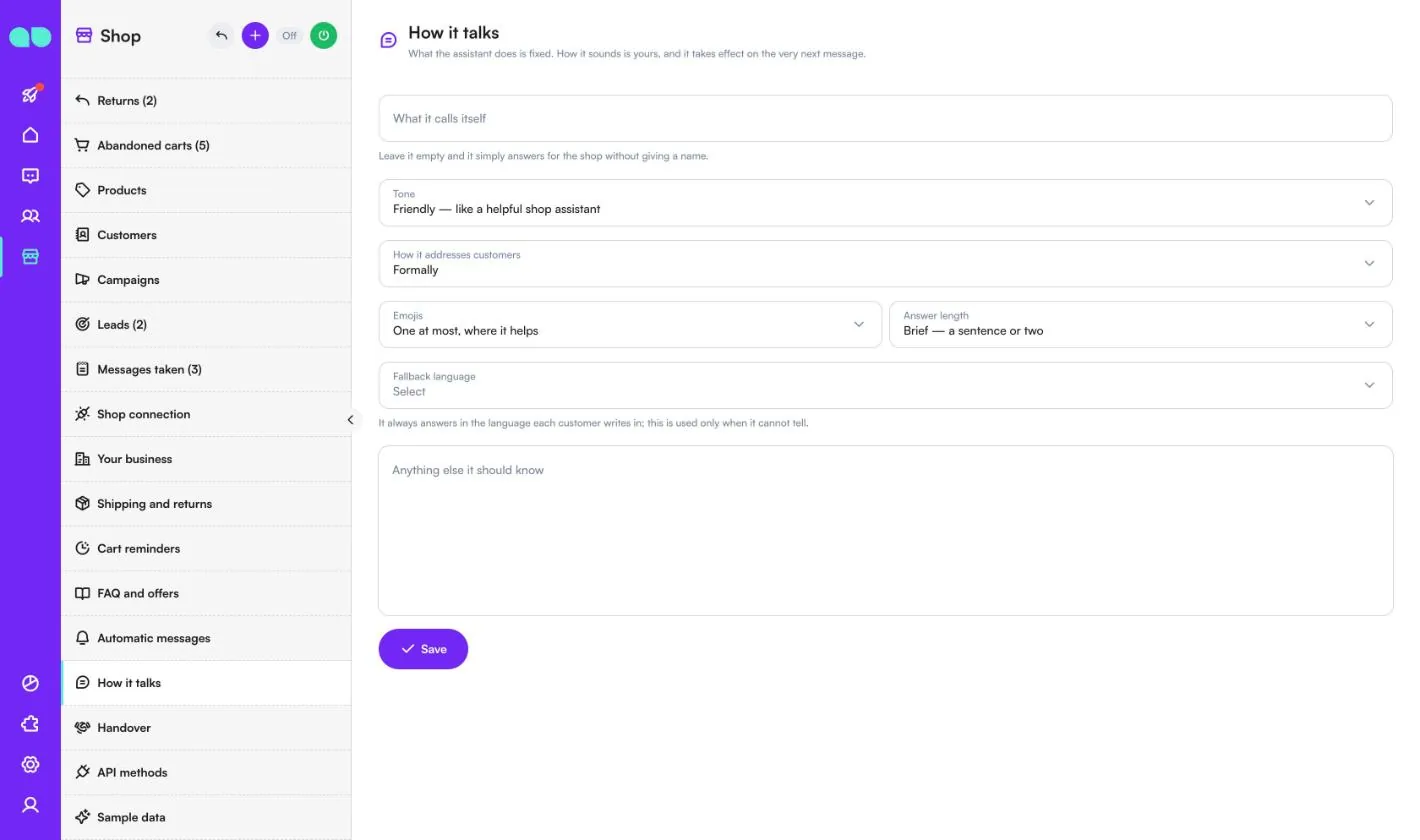
Shop › How it talks (Negozio › Come parla) cambia il modo in cui si esprime l’assistente; ciò che fa resta fisso. Le modifiche valgono già dal messaggio successivo.
| Campo | A cosa serve |
|---|---|
| What it calls itself (Come si chiama) | Lasciatelo vuoto e risponderà a nome del negozio senza darsi un nome. |
| Tone (Tono) | Friendly, Warm, Professional o Direct. |
| How it addresses customers (Come si rivolge ai clienti) | In modo formale oppure informale, per nome. |
| Emojis (Emoji) | Nessuna, al massimo una dove aiuta, oppure liberamente. |
| Answer length (Lunghezza delle risposte) | Brief, Balanced o Detailed. |
| Fallback language (Lingua di riserva) | Risponde sempre nella lingua in cui scrive ciascun cliente; questa viene usata solo quando non riesce a riconoscerla. |
| Anything else it should know (Altro che deve sapere) | Le vostre regole e le cose da non promettere mai. Non può prevalere sulla regola per cui non inventa prezzi, disponibilità, codici sconto o date di consegna. |
Passaggio al team
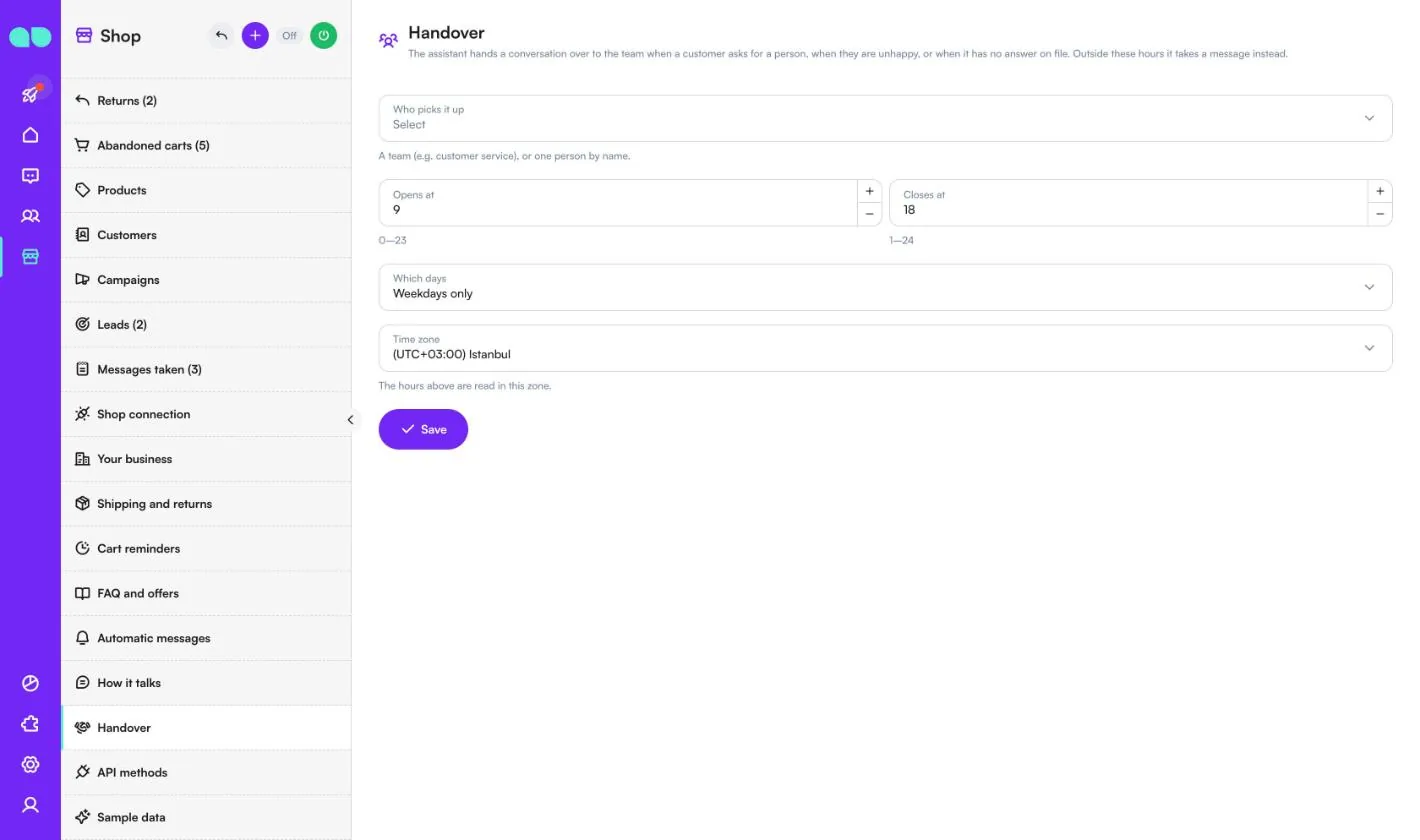
Shop › Handover (Negozio › Passaggio al team) decide chi prende in carico una conversazione quando un cliente chiede una persona, è insoddisfatto o chiede qualcosa senza risposta in archivio.
- Who picks it up (Chi la prende in carico): un team (ad es. il servizio clienti), una persona specifica oppure nessuno (l’assistente non trasferisce mai).
- Opens at (Apre alle) / Closes at (Chiude alle) (ore 0–24), Which days (In quali giorni: tutti i giorni o solo i feriali) e Time zone (Fuso orario). Al di fuori di questi orari l’assistente raccoglie invece un messaggio.
Metodi API
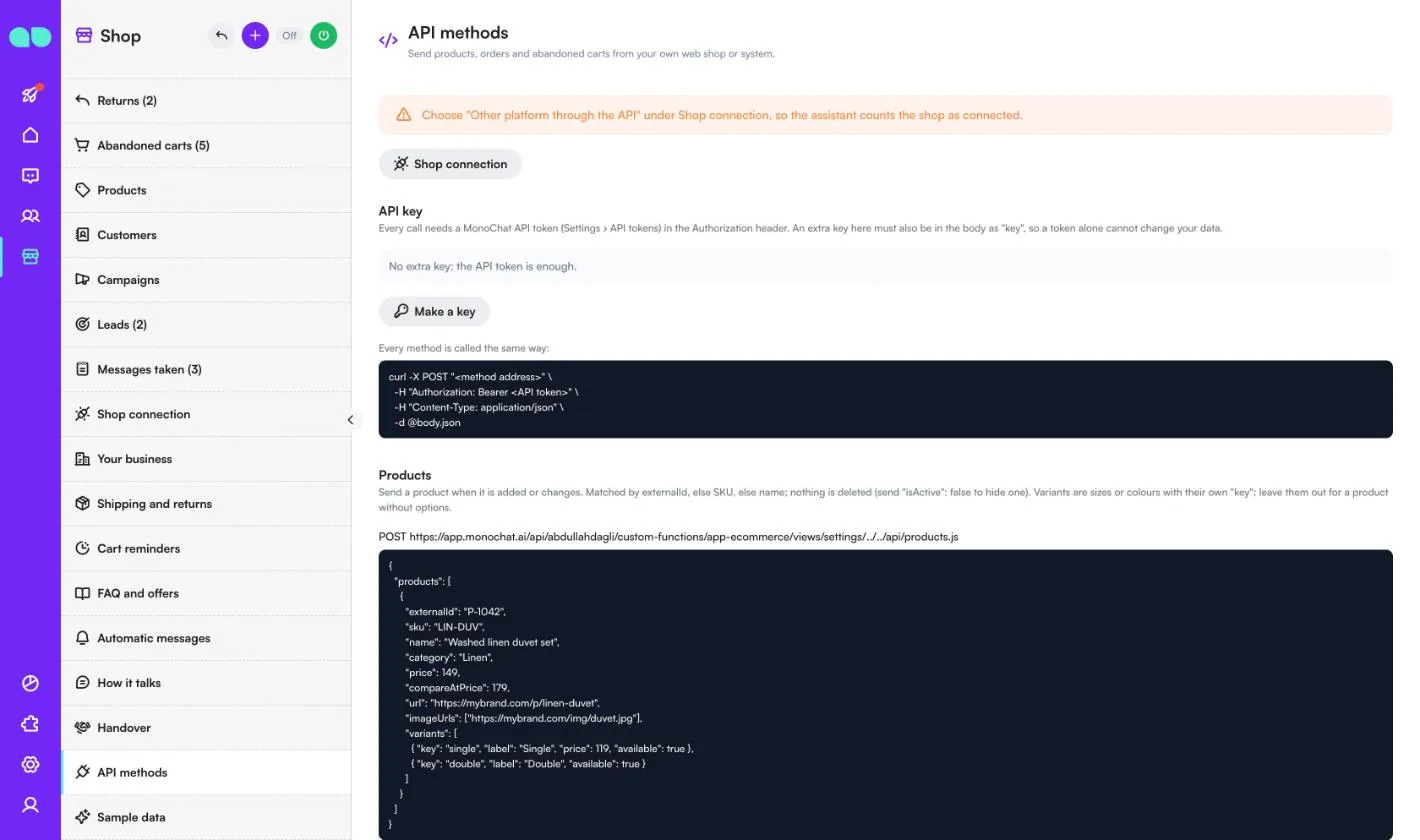
Shop › API methods (Negozio › Metodi API) è per i negozi che non usano Shopify: il vostro e-commerce o sistema invia prodotti, ordini e carrelli abbandonati. Scegliete prima Other platform through the API (Altra piattaforma tramite API) in Shop connection (Collegamento del negozio), così l’assistente considera il negozio collegato.
- API key (Chiave API): ogni chiamata richiede un token API di MonoChat (Impostazioni › Token API) nell’intestazione Authorization. Make a key (Crea una chiave) aggiunge una chiave supplementare che deve trovarsi anche nel body come
key, così un token da solo non può modificare i vostri dati. - Products (Prodotti): inviate un prodotto quando viene aggiunto o cambia. Viene abbinato tramite
externalId, altrimenti SKU, altrimenti nome; non viene eliminato nulla (inviate"isActive": falseper nasconderne uno). - Orders (Ordini): inviate un ordine quando viene effettuato e di nuovo ogni volta che cambia. Viene abbinato tramite
numbere collegato al cliente tramite il telefono. - Abandoned carts (Carrelli abbandonati): inviate un carrello quando il cliente lo lascia al checkout, con
checkoutUrlche riporta al carrello, e di nuovo concompletedAtquando viene acquistato. Solo i carrelli con un telefono ricevono promemoria.
La schermata mostra l’indirizzo, un body di esempio e la risposta per ogni metodo, oltre alle colonne per l’importazione CSV dei prodotti.
Dati di esempio
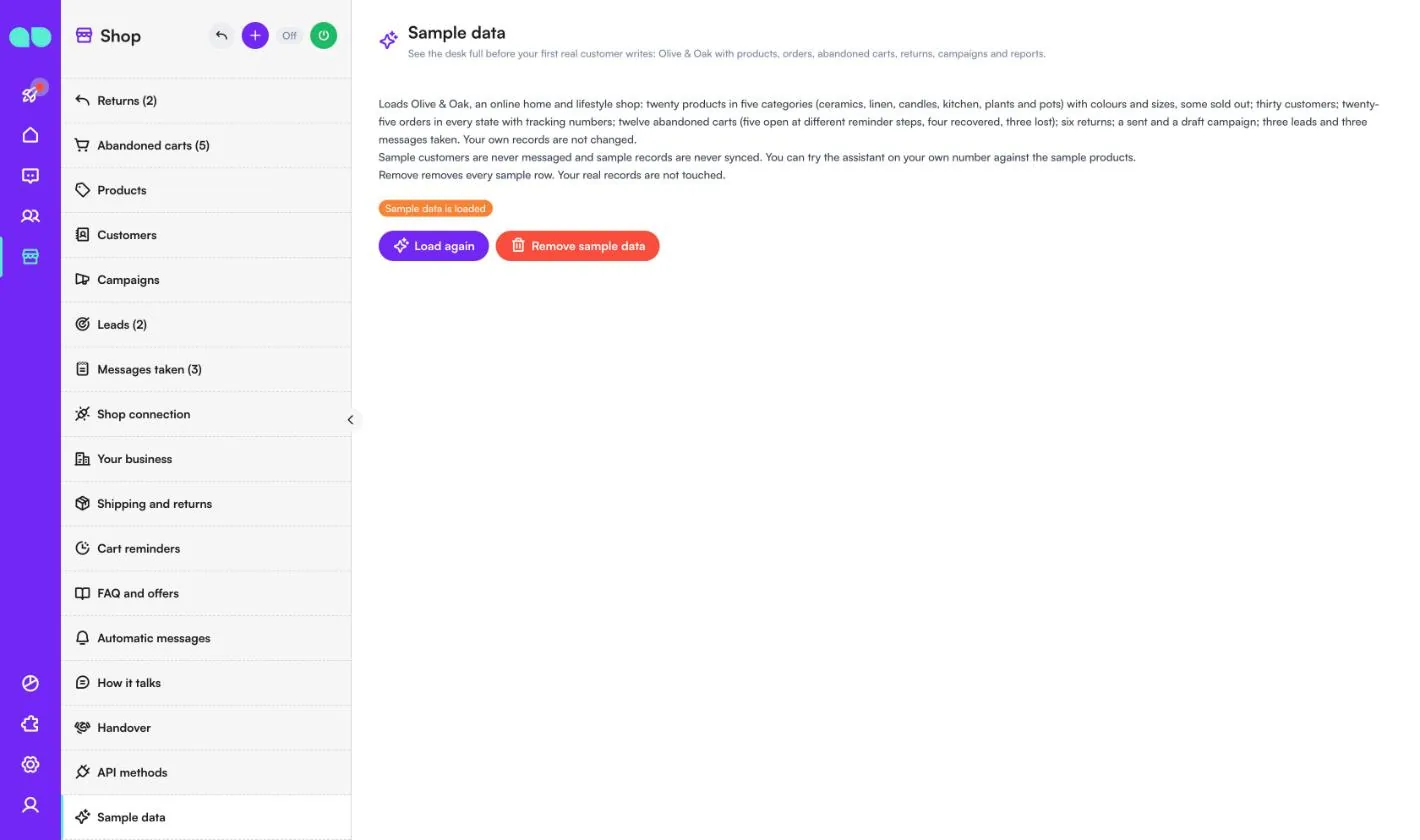
Shop › Sample data (Negozio › Dati di esempio) riempie lo sportello con Olive & Oak: prodotti in cinque categorie con colori e taglie (alcuni esauriti), clienti, ordini in ogni stato con numeri di tracciamento, carrelli abbandonati a diversi passaggi di promemoria, resi, campagne, contatti e messaggi presi. Ai clienti di esempio non viene mai inviato nulla e i record di esempio non vengono mai sincronizzati. Potete provare l’assistente sul vostro numero con i prodotti di esempio.
Load again (Ricarica) li carica di nuovo; Remove sample data (Rimuovi i dati di esempio) elimina ogni riga di esempio e lascia intatti i vostri record reali. Rimuoveteli prima che scrivano clienti reali.
Pannello del reso
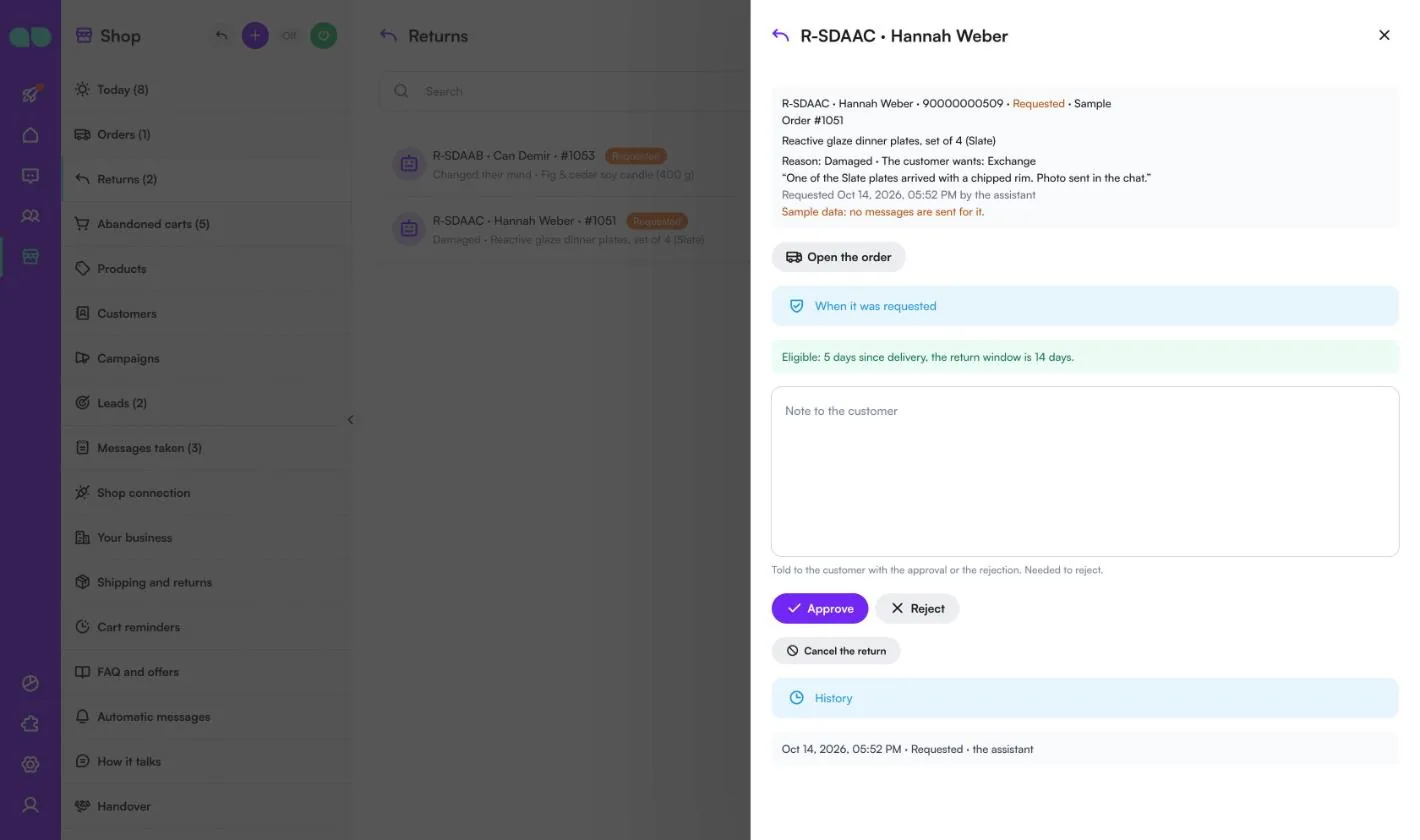
Fate clic su un reso per aprirlo. In alto compaiono codice, cliente, stato, ordine, articoli, il motivo, cosa desidera il cliente e le sue parole. Open the order (Apri l’ordine) porta all’ordine. In When it was requested (Al momento della richiesta), il pannello indica se il reso era ammissibile, ad es. "Ammissibile: 5 giorni dalla consegna, il periodo di reso è di 14 giorni."
- Note to the customer (Nota per il cliente): comunicata con l’approvazione o il rifiuto. Necessaria per rifiutare.
- Approve (Approva) / Reject (Rifiuta): il cliente viene informato con gli aggiornamenti sui resi; un’approvazione include le istruzioni per rispedire l’articolo.
- Mark received (Segna come ricevuto): quando arriva il pacco.
- Mark refunded (Segna come rimborsato): inserite il Refund amount (Importo del rimborso). Effettuate prima il rimborso nel vostro negozio; qui viene solo registrato.
- Cancel the return (Annulla il reso): lo chiude senza avvisare il cliente.
History (Cronologia) elenca ogni passaggio con l’ora e chi l’ha eseguito.
Attivare l’assistente
Il pulsante di accensione nell’intestazione dello sportello apre il pannello Turn the assistant on (Attiva l’assistente). Mostra ciò che manca ancora, l’interruttore Assistant answers customers (L’assistente risponde ai clienti), l’elenco di ciò che Starts with the assistant (Si avvia con l’assistente) e quali messaggi sono disattivati. Se sono caricati dati di esempio, ricorda di rimuoverli prima che scrivano clienti reali.
Report vendite e recupero
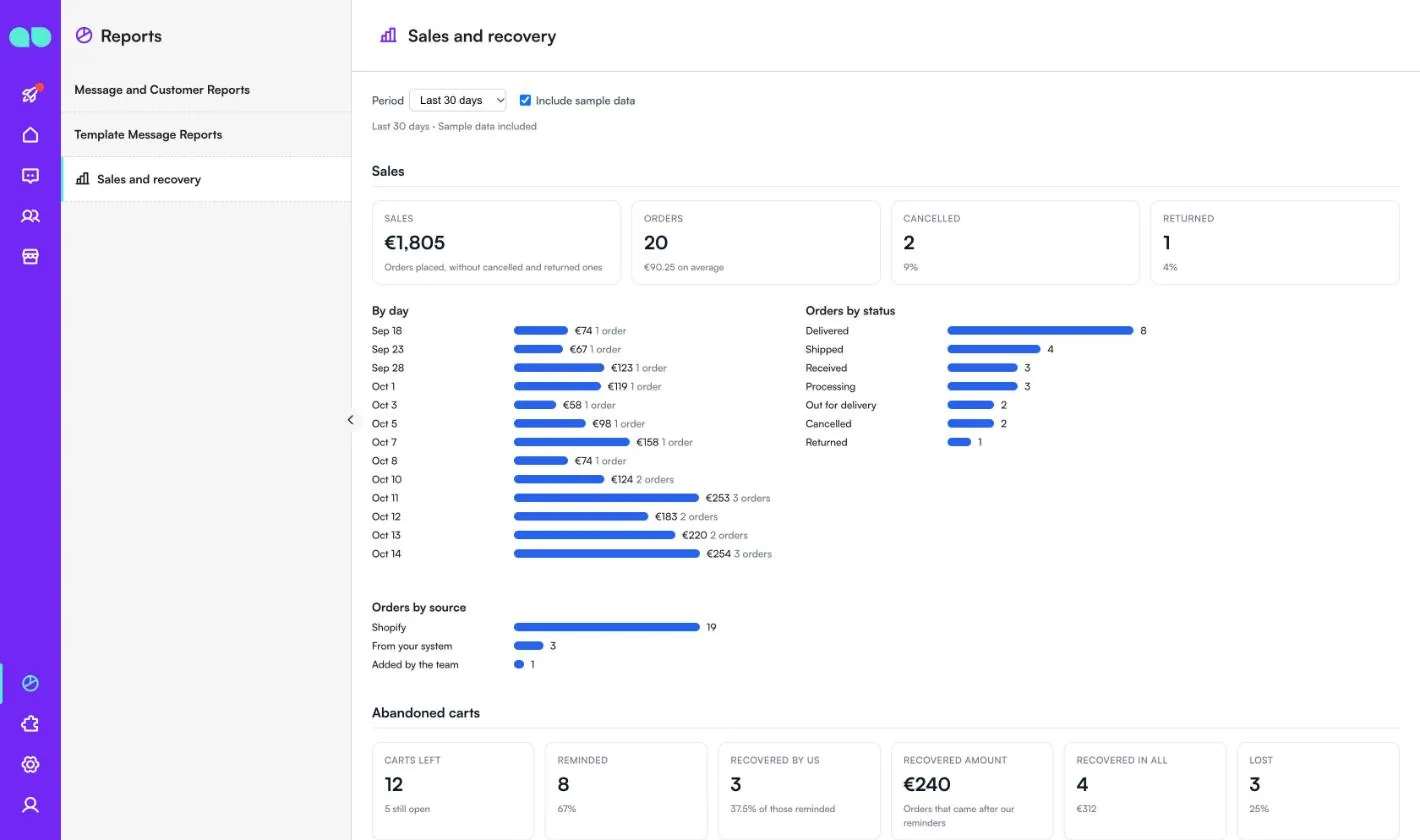
Report › Sales and recovery (Vendite e recupero) mostra l’andamento del negozio. Scegliete il Period (Periodo: ultimi 7, 30, 90 o 365 giorni) e spuntate Include sample data (Includi dati di esempio) per conteggiare i record di esempio.
- Sales (Vendite): vendite (ordini effettuati, esclusi quelli annullati e resi), ordini e valore medio, annullati e resi, vendite By day (Per giorno), Orders by status (Ordini per stato) e Orders by source (Ordini per origine: Shopify, dal vostro sistema, aggiunti dal team, importazione CSV).
- Abandoned carts (Carrelli abbandonati): carrelli lasciati, sollecitati, recuperati da noi, importo recuperato, recuperati in totale e persi, con il funnel e i recuperi per passaggio di promemoria.
- Returns (Resi): resi, ancora aperti e rimborsati, per motivo, stato ed esito.
- Top products (Prodotti più venduti), Campaigns (Campagne), Leads (Contatti) e The assistant (L’assistente): clienti che hanno scritto, conversazioni passate al team, resi avviati, contatti annotati e messaggi presi.
Funzionalità
Collegate Shopify
Prodotti, ordini e checkout abbandonati arrivano da soli ogni 30 minuti. Collegatevi con un Admin API access token oppure con il Client ID e il secret di un’app creata nella Shopify Dev Dashboard.
Qualsiasi altra piattaforma
Inviate prodotti, ordini e carrelli tramite l’API HTTP, oppure importate i prodotti da un file CSV.
Promemoria del carrello nel rispetto del cliente
Vengono ricontattati solo i clienti che hanno accettato i messaggi di marketing o che vi hanno scritto di recente, e un limite settimanale mantiene i toni cortesi. Vedete ogni carrello, ogni promemoria inviato, gli ordini e l’importo recuperato.
Resi
I clienti avviano un reso in chat e l’assistente verifica il periodo di reso e i prodotti non restituibili. Il vostro team approva o rifiuta la richiesta dallo sportello, la segna come ricevuta e rimborsata, e il cliente viene informato a ogni passaggio.
Aggiornamenti d’ordine e campagne
Avvisi di spedito, in consegna, consegnato e annullato, una breve domanda alcuni giorni dopo la consegna e messaggi di campagna a un gruppo scelto (acquirenti, clienti abituali, clienti che spendono di più, acquirenti di una categoria, chi ha abbandonato il carrello) con i vostri prodotti e un codice.
Lo sportello del negozio
Resi da esaminare, carrelli aperti, ordini non ancora spediti, nuovi contatti e messaggi presi. Accanto a ogni conversazione vedete gli ordini, i carrelli aperti e i resi del cliente. I report mostrano vendite, recupero, resi e prodotti più venduti.
Screenshot
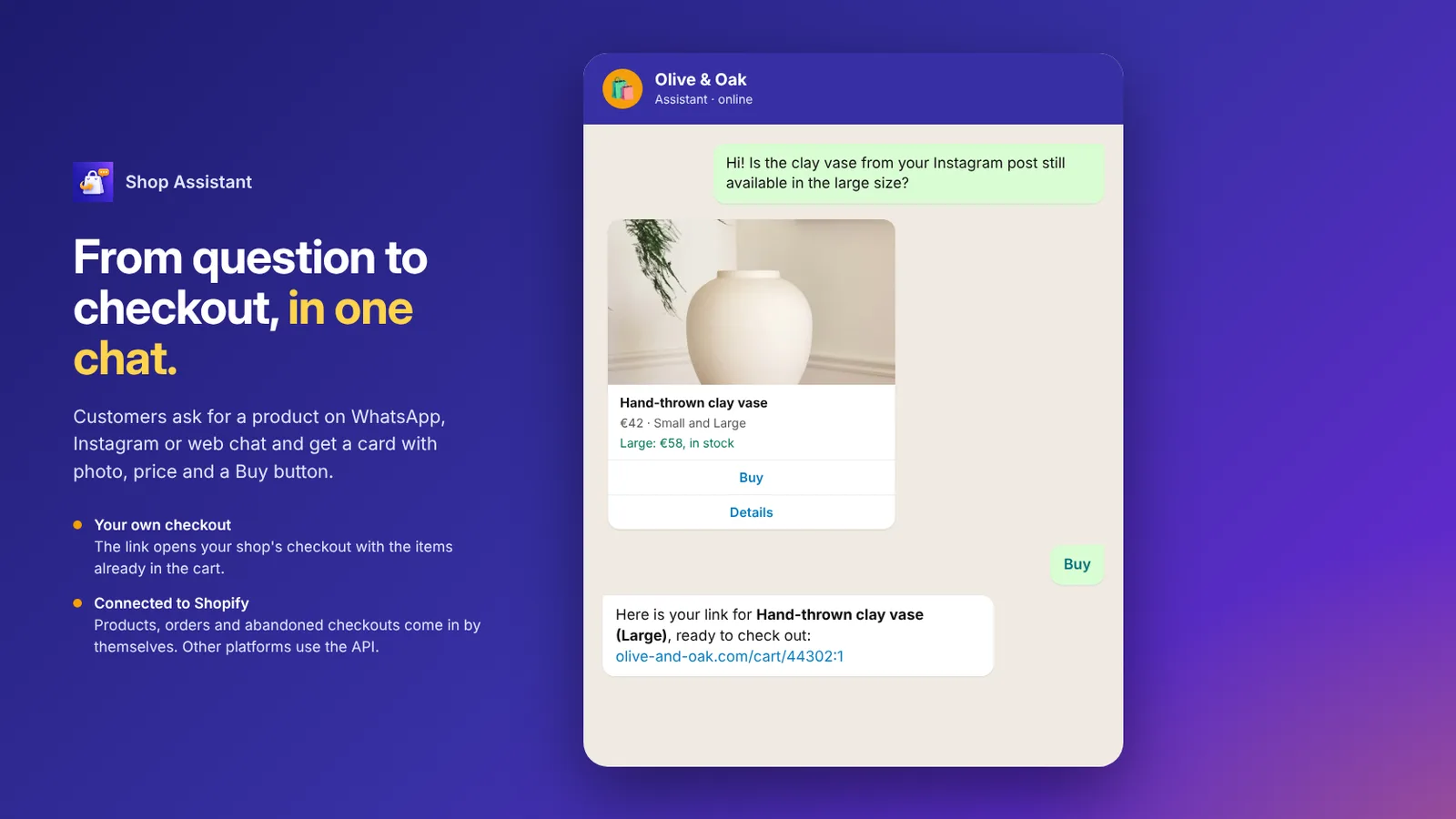 Shop Assistant mostra una scheda prodotto su WhatsApp e invia un link di checkout con l’articolo nel carrello
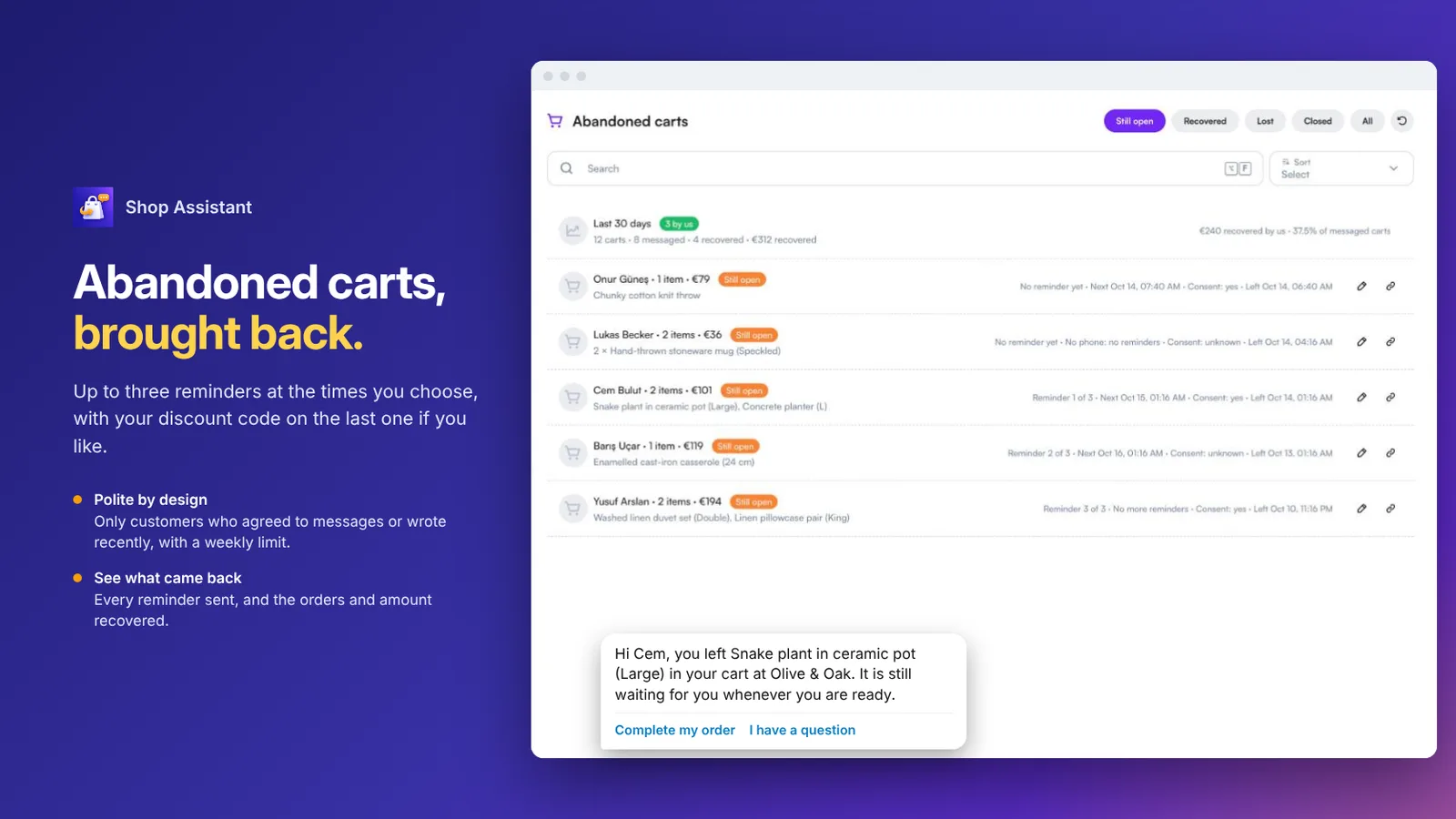 Carrelli abbandonati con promemoria inviati e un promemoria del carrello con un pulsante Completa il mio ordine
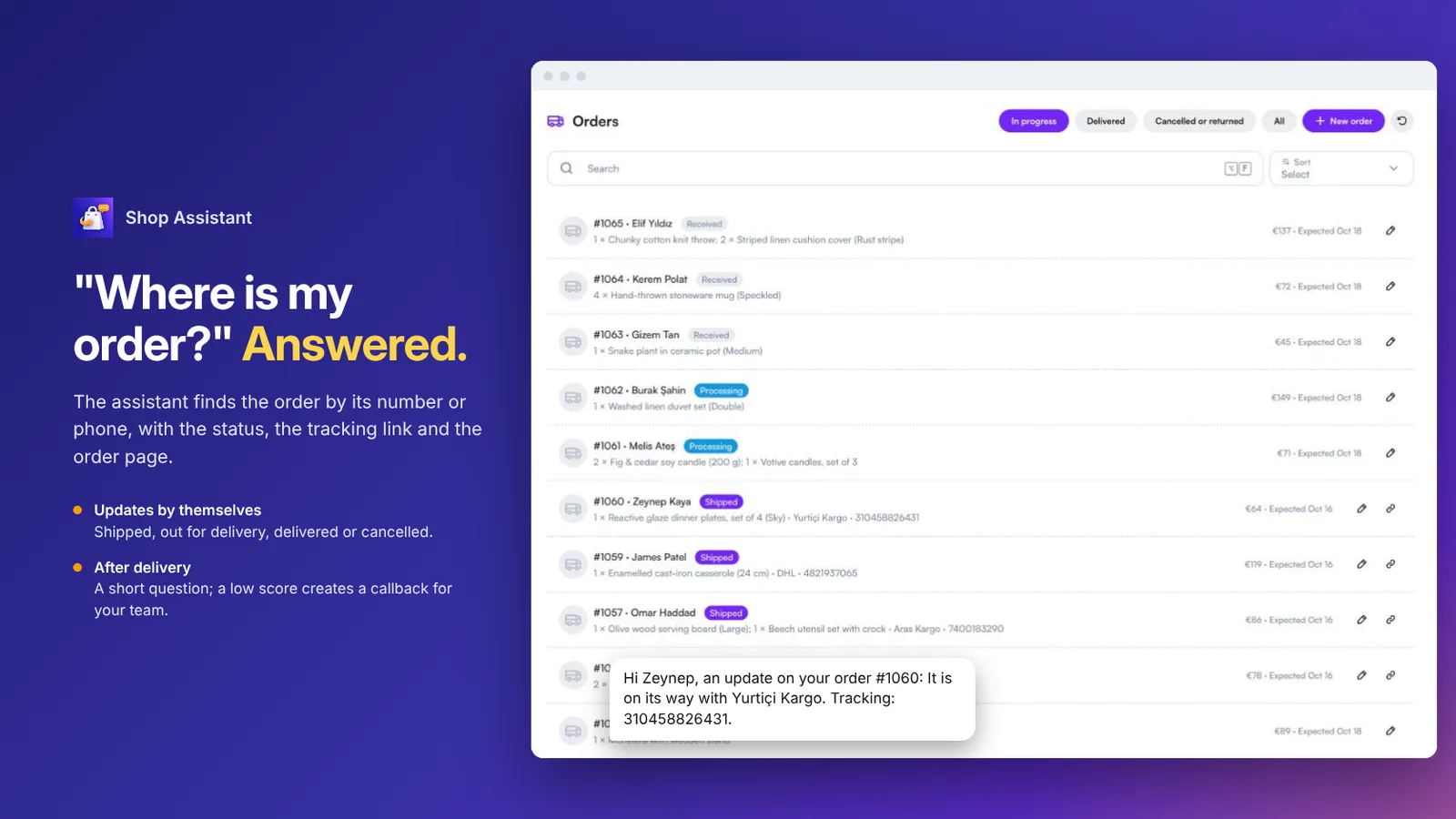 Elenco degli ordini con stato e un aggiornamento di spedizione inviato al cliente
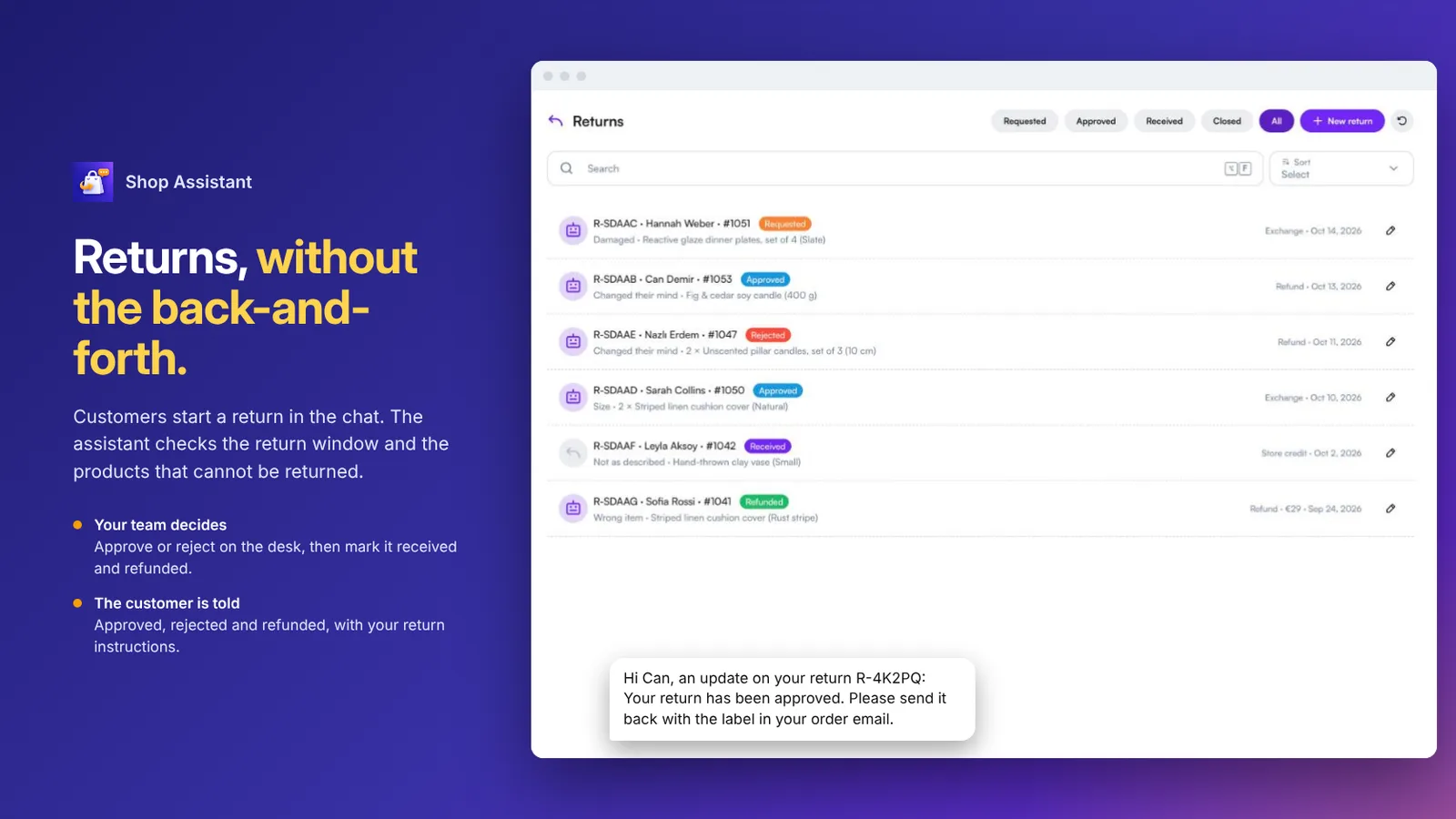 Richieste di reso con motivi e stato, e un messaggio di approvazione al cliente
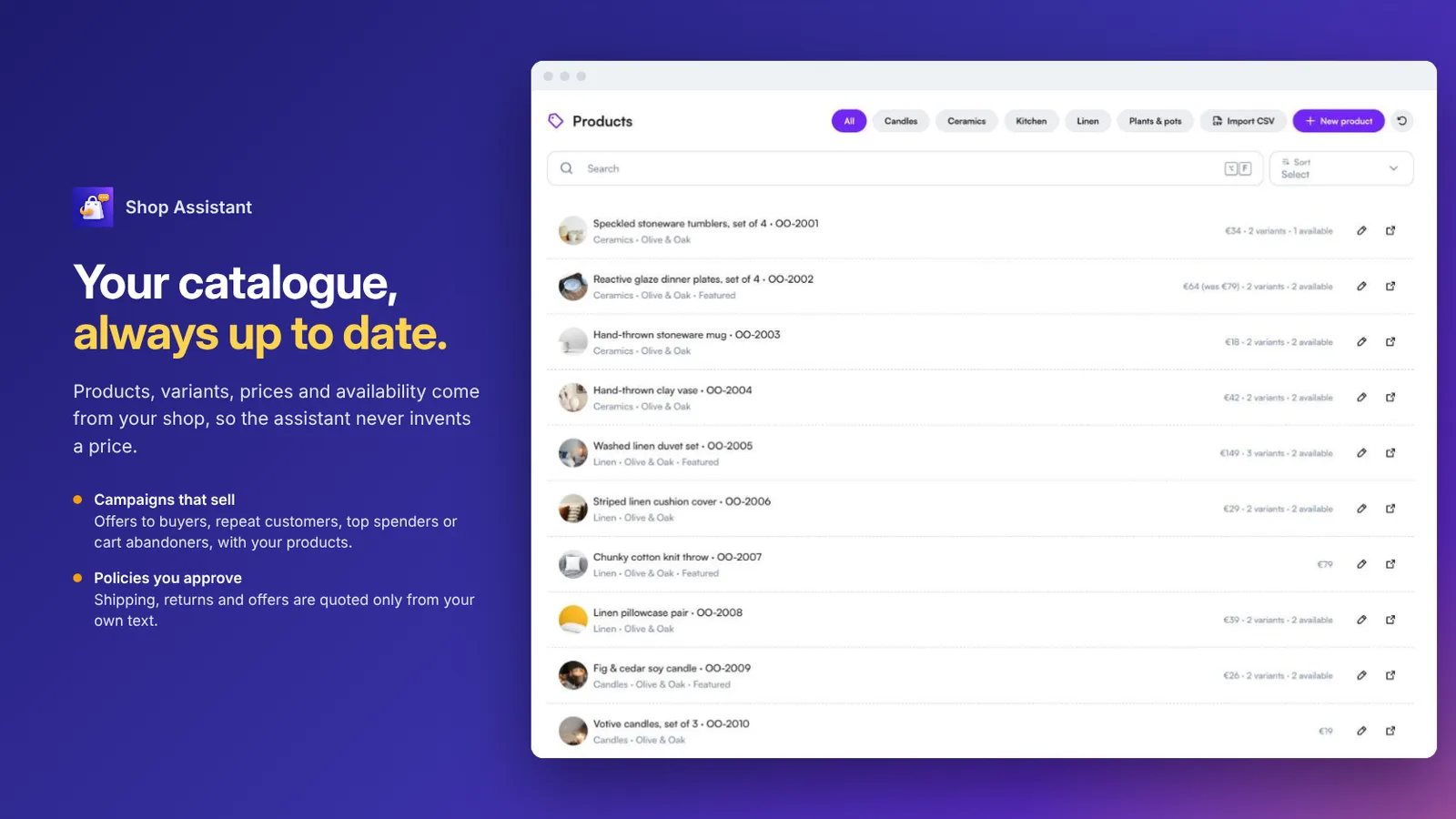 Elenco dei prodotti con varianti, prezzi e disponibilità
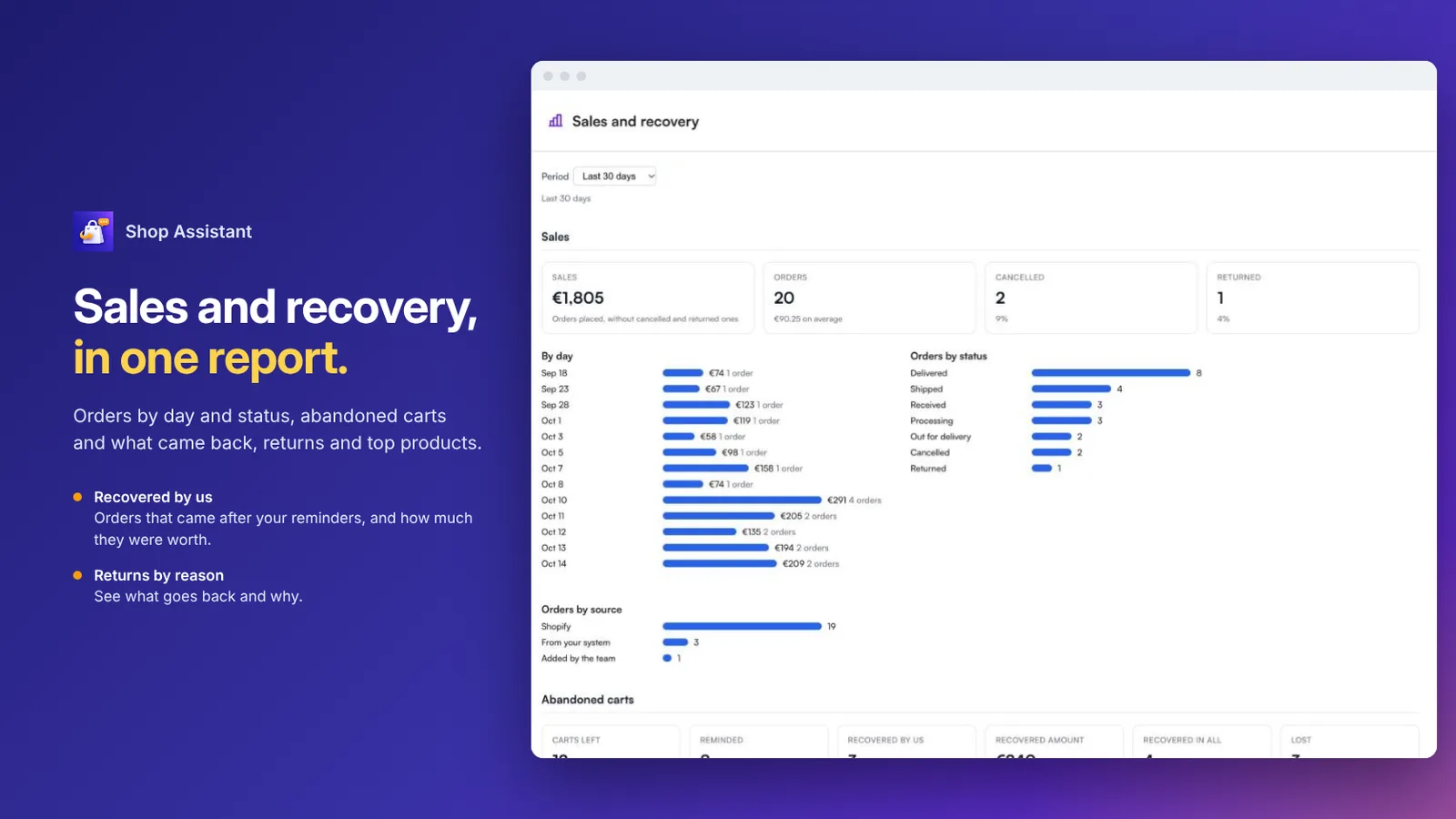 Report di vendite e recupero per giorno, stato degli ordini e carrelli abbandonati
Domande frequenti
A quali negozi è destinato?
Ai negozi online che vogliono rispondere ai clienti su WhatsApp, Instagram e chat web, collegati a Shopify o alla propria piattaforma.
Come funziona il checkout?
L’assistente invia un link che apre il checkout del vostro negozio con gli articoli già nel carrello. L’ordine viene registrato nel vostro negozio come sempre.
Come si collega a Shopify?
Con un Admin API access token oppure con il Client ID e il secret di un’app creata nella Shopify Dev Dashboard. Prodotti, ordini e checkout abbandonati arrivano da soli ogni 30 minuti.
Chi riceve i promemoria dei carrelli abbandonati?
Solo i clienti che hanno accettato i messaggi di marketing o che vi hanno scritto di recente. Fino a tre promemoria partono negli orari che scegliete, e un limite settimanale mantiene i toni cortesi.
Come vengono gestiti i resi?
I clienti avviano un reso in chat e l’assistente verifica il periodo di reso e i prodotti non restituibili. Il vostro team approva o rifiuta la richiesta, la segna come ricevuta e rimborsata, e il cliente viene informato a ogni passaggio.
Posso provarlo prima di collegare il mio negozio?
Sì. I dati di esempio (un negozio online di casa e lifestyle) vi permettono di provare tutto prima.