Citizen Services Assistant

Uno sportello AI per comuni e istituzioni pubbliche che raccoglie le richieste dei cittadini con foto e posizione, le smista ai reparti con un tempo di risoluzione, tiene aggiornati i cittadini, prenota appuntamenti allo sportello e gestisce eventi, comunicazioni e sondaggi.
Panoramica
Citizen Services Assistant è lo sportello di un comune o di un’istituzione pubblica su WhatsApp, Instagram e web chat. Funziona 24 ore su 24 e risponde ai cittadini nella loro lingua, anche ai messaggi vocali.
Scegliete una sola volta il tipo di ente (comune o istituzione pubblica) e categorie, argomenti e formulazioni si adeguano di conseguenza.
Le domande sui servizi trovano risposta nella vostra guida ai servizi approvata. Le emergenze non diventano mai richieste: l’assistente fornisce invece le vostre istruzioni di emergenza. Quando serve una persona, passa la conversazione al vostro team.
In evidenza
- Ogni richiesta, seguita fino alla fine. Un cittadino segnala un lampione guasto, una buca o cassonetti stracolmi. L’assistente sceglie la categoria, chiede una foto e la posizione sulla mappa quando la categoria lo richiede, e fornisce un numero di riferimento.
- Niente resta in attesa troppo a lungo. Ogni categoria va al proprio reparto o alla propria persona di riferimento, con un proprio tempo di risoluzione. Le richieste che superano il tempo previsto vengono segnalate e i responsabili vengono avvisati.
- I cittadini ricevono risposta. Il cittadino viene informato quando l’intervento è programmato, in corso, risolto o respinto, con la vostra nota, e alla fine gli viene chiesta una valutazione. Una valutazione bassa genera una richiesta di richiamo per il vostro team.
Installazione e configurazione
- Installate Citizen Services Assistant da Impostazioni › MonoStore › App, oppure aprite il link di installazione app.monochat.ai/apps/8xKwyysbJPELmwTXs. Se non avete un account MonoChat, il link vi permette di registrarvi prima e installa l’app per voi.
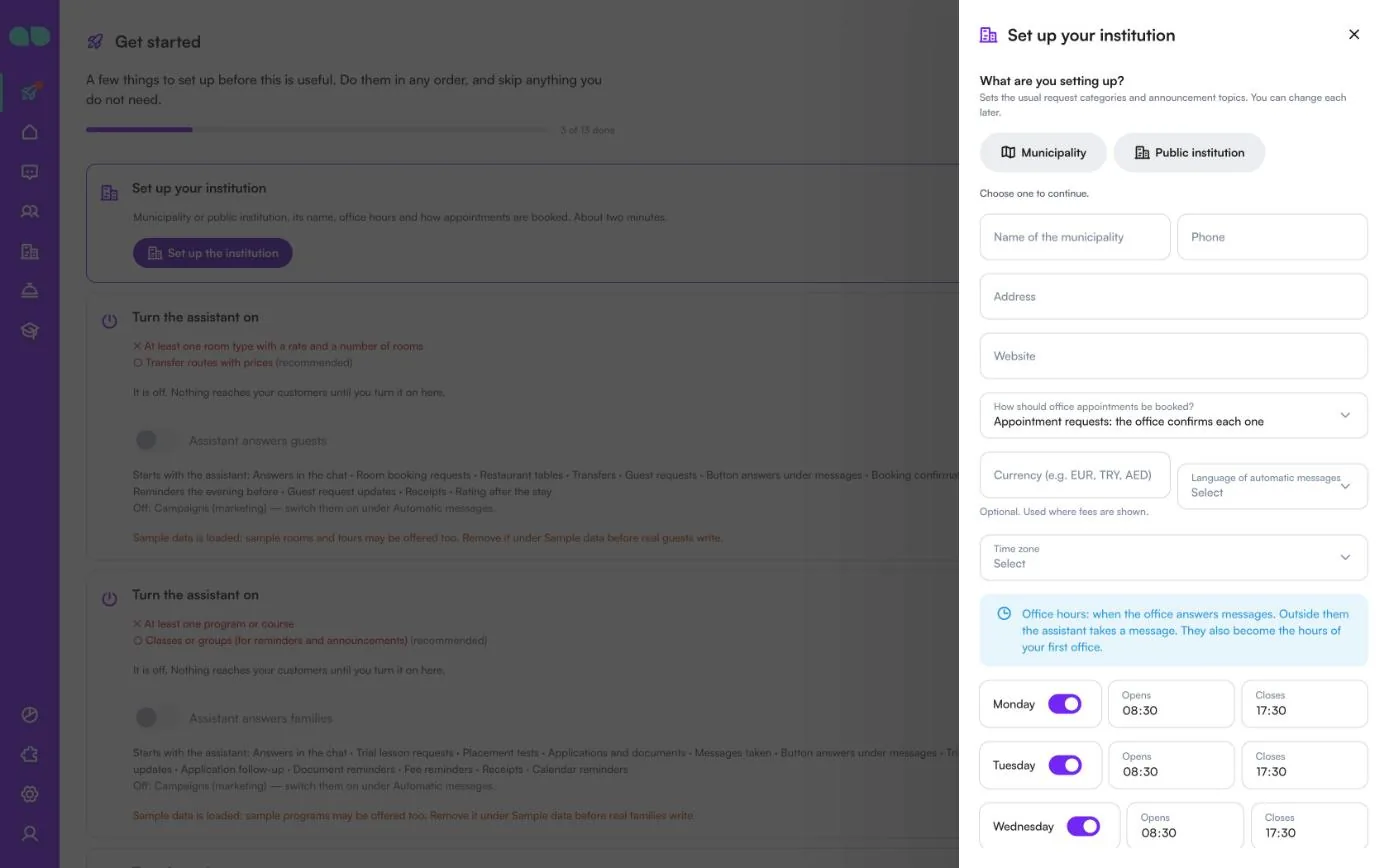
- Aprite la scheda Inizia nella home di MonoChat e scegliete Set up your institution (Configurate il vostro ente), poi Set up the institution (Configura l’ente). Il modulo chiede What are you setting up? (Che cosa state configurando?) (Municipality (Comune) o Public institution (Istituzione pubblica); questa scelta imposta le consuete categorie di richiesta e gli argomenti delle comunicazioni), il nome, telefono, indirizzo, sito web, How should office appointments be booked? (Come vanno prenotati gli appuntamenti allo sportello?) (l’ufficio conferma ogni richiesta, oppure l’assistente prenota subito finché ci sono posti), valuta, lingua dei messaggi automatici, fuso orario e gli orari d’ufficio per ogni giorno. Spuntate Also load sample data so I can see it full (Carica anche i dati di esempio per vederla completa) se volete che ogni schermata sia riempita con record di esempio. Fate clic su Save and continue (Salva e continua).
- Aprite l’app nel menu a sinistra (City (Città) per un comune, Office (Ufficio) per un’istituzione pubblica). Controllate le Categories (Categorie) e i Districts (Quartieri), aggiungete i vostri Offices (Uffici) e Services (Servizi) e incollate la vostra Service guide (Guida ai servizi). Date un’occhiata anche a Requests and SLA (Richieste e SLA), Appointments and events (Appuntamenti ed eventi), Automatic messages (Messaggi automatici), How it talks (Come parla) e Handover (Passaggio al team).
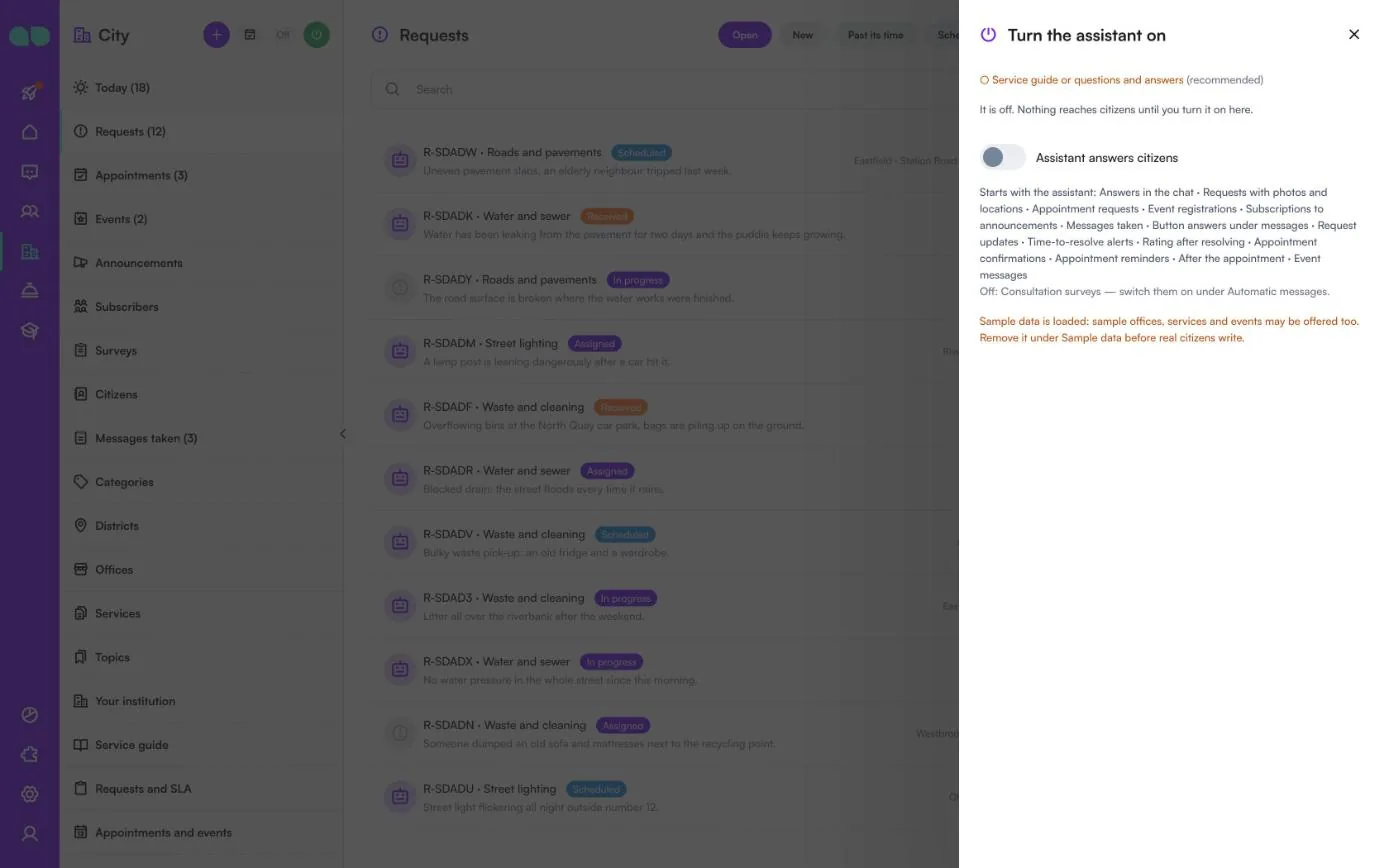
- Fate clic sul pulsante di accensione verde (Turn on, Attiva) nell’intestazione dell’app. Il pannello Turn the assistant on (Attivate l’assistente) elenca ciò che manca ancora e ciò che verrà avviato; attivate Assistant answers citizens (L’assistente risponde ai cittadini) e confermate. Il badge accanto al titolo passa da Off a On. Solo chi può gestire le automazioni nel workspace vede il pulsante di accensione e può attivare o disattivare l’assistente.
- Scegliete Try it on your own phone (Provatelo sul vostro telefono) nella scheda Inizia e scrivete al vostro numero come farebbe un cittadino: segnalate un problema con una foto e la vostra posizione, chiedete cosa serve per un servizio o prenotate un appuntamento.
- Nessun messaggio viene inviato durante le ore di silenzio né a chi ha scritto stop.
- Questa app è pensata per i servizi pubblici. Non è destinata a partiti politici, candidati o campagne elettorali, che WhatsApp non consente.
Schermata per schermata
L’app si trova sotto City (Città) nel menu a sinistra (Office (Ufficio) se avete scelto un’istituzione pubblica). Gli screenshot qui sotto mostrano i dati di esempio, un comune chiamato Riverside Municipality con cinque quartieri.
Inizia e il modulo di configurazione
La scheda Set up your institution (Configurate il vostro ente) nella scheda Inizia apre il modulo di configurazione. Scegliete Municipality (Comune) (illuminazione pubblica, strade, rifiuti, acqua, parchi, con quartieri) o Public institution (Istituzione pubblica) (reclami, informazioni e richieste di documenti presso uno sportello) per continuare; il campo del nome diventa quindi Name of the municipality (Nome del comune) o Name of the institution (Nome dell’ente).
| Campo | A cosa serve |
|---|---|
| Name (Nome), Phone (Telefono), Address (Indirizzo), Website (Sito web) | Ciò che l’assistente dice di voi ai cittadini. Il nome è obbligatorio. |
| How should office appointments be booked? (Come vanno prenotati gli appuntamenti allo sportello?) | Appointment requests: the office confirms each one (Richieste di appuntamento: l’ufficio conferma ciascuna) oppure Instant: the assistant books at once while there is room (Immediata: l’assistente prenota subito finché ci sono posti). |
| Currency (e.g. EUR, TRY, AED) (Valuta, ad es. EUR, TRY, AED) | Facoltativa. Usata dove vengono mostrate tariffe. |
| Language of automatic messages (Lingua dei messaggi automatici) | La lingua dei template WhatsApp e dei messaggi automatici. |
| Time zone (Fuso orario) | Il fuso in cui vengono letti i vostri orari. |
| Orari d’ufficio per giorno | Un interruttore e Opens (Apre)/Closes (Chiude) per ogni giorno. Al di fuori di questi orari l’assistente prende un messaggio. Diventano anche gli orari del vostro primo ufficio. |
| Also load sample data so I can see it full (Carica anche i dati di esempio per vederla completa) | Riempie ogni schermata con record di esempio. |
Oggi
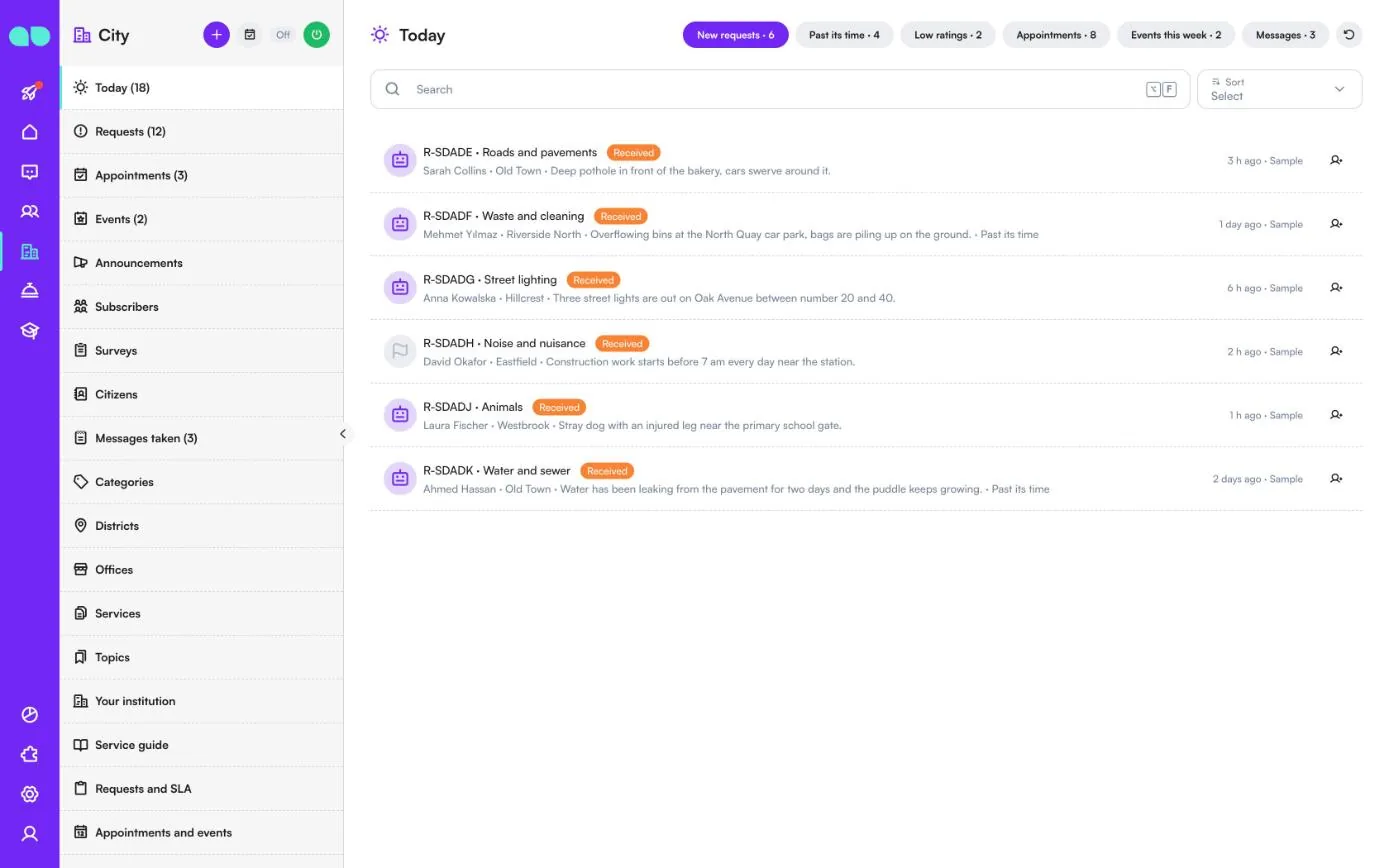
Today (Oggi) raccoglie ciò che richiede attenzione adesso. I chip in alto passano tra New requests (Nuove richieste), Past its time (Oltre il tempo), Low ratings (Valutazioni basse), Appointments (Appuntamenti), Events this week (Eventi di questa settimana) e Messages (Messaggi), ciascuno con il proprio conteggio. Una riga di richiesta mostra il riferimento (ad esempio R-SDADE), la categoria, lo stato, il cittadino, il quartiere e cosa è successo, e Past its time quando è in ritardo. Il pulsante in fondo alla riga assegna la richiesta; anche gli appuntamenti possono essere confermati o rifiutati da qui.
L’intestazione dell’app ha un pulsante + per una nuova richiesta, un pulsante calendario per un nuovo appuntamento, il badge Off/On e il pulsante di accensione.
Richieste
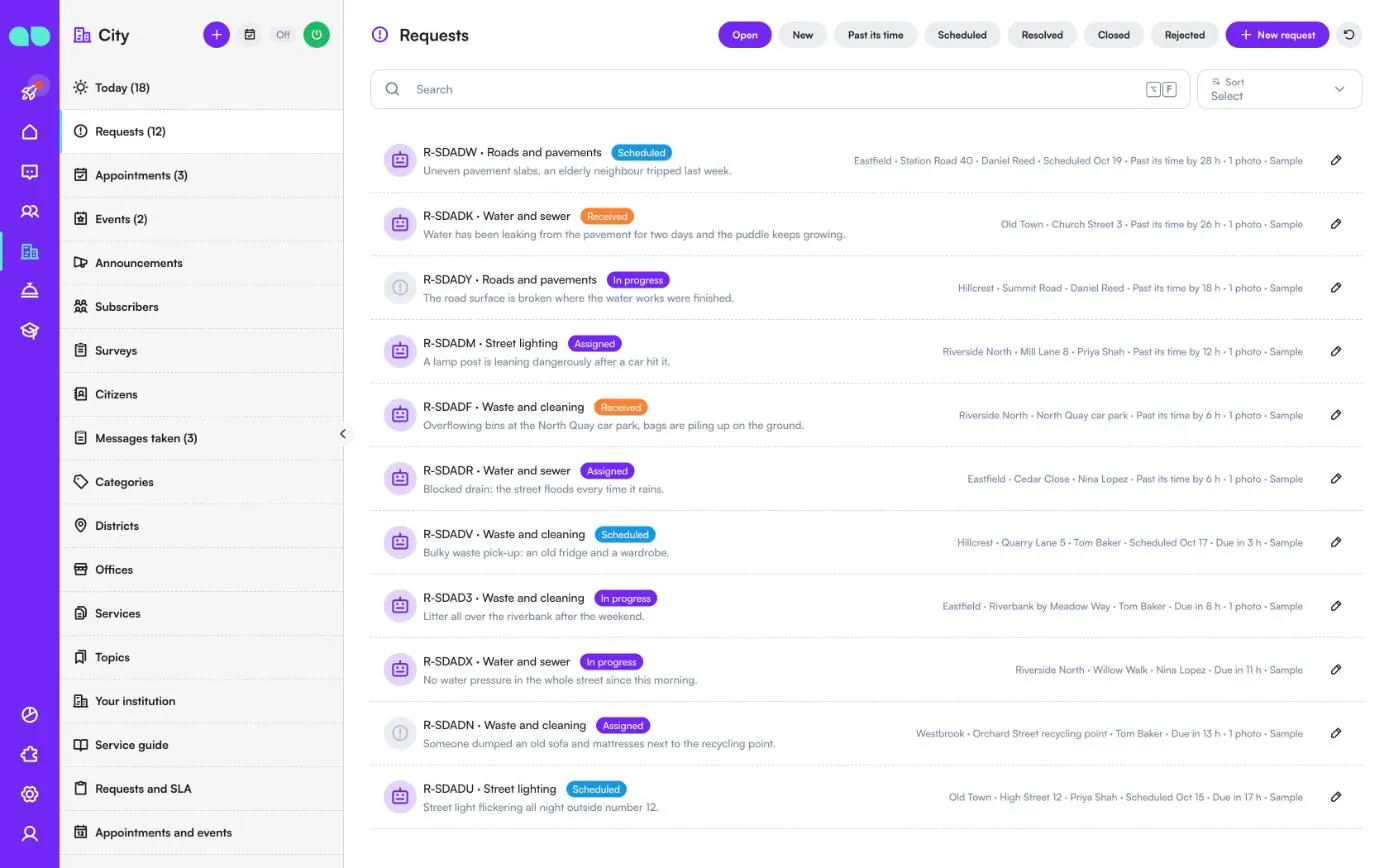
Ogni richiesta dei cittadini, arrivata dall’assistente o aggiunta dal vostro team con New request (Nuova richiesta). Filtrate per Open (Aperte), New (Nuove), Past its time (Oltre il tempo), Scheduled (Programmate), Resolved (Risolte), Closed (Chiuse) e Rejected (Respinte), oppure cercate. Ogni riga mostra il riferimento, la categoria, lo stato (Received (Ricevuta), Assigned (Assegnata), Scheduled (Programmata), In progress (In corso), Resolved (Risolta), Closed (Chiusa), Rejected (Respinta)) e la descrizione, e sulla destra il quartiere, l’indirizzo, la persona assegnata, la data programmata, di quanto ha superato il tempo previsto o quanto manca (Due in 3 h (Scade tra 3 h)) e il numero di foto. Fate clic su una riga per aprire il pannello della richiesta.
Appuntamenti
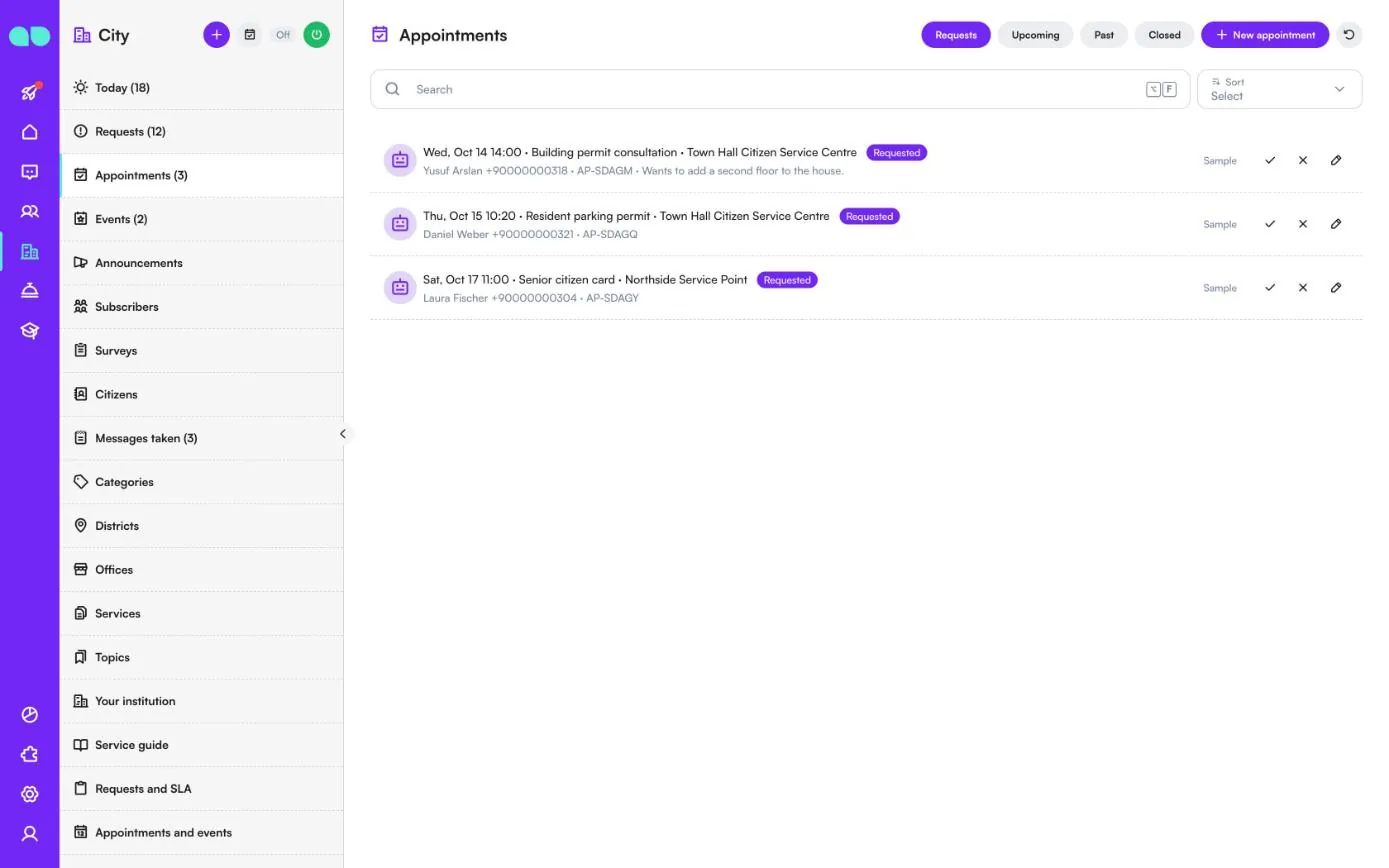
Appuntamenti allo sportello prenotati in chat o dal vostro team con New appointment (Nuovo appuntamento). Le schede sono Requests (Richieste) (in attesa di conferma dell’ufficio), Upcoming (In arrivo), Past (Passati) e Closed (Chiusi). Una riga mostra data e ora, il servizio, l’ufficio, il cittadino con telefono e codice dell’appuntamento, e la sua nota. Usate la spunta per confermare e la croce per rifiutare: il cittadino viene informato in entrambi i casi. La matita apre l’appuntamento, dove potete spostarlo, annullarlo, aggiungere una nota e segnarlo come svolto o come no-show.
Eventi
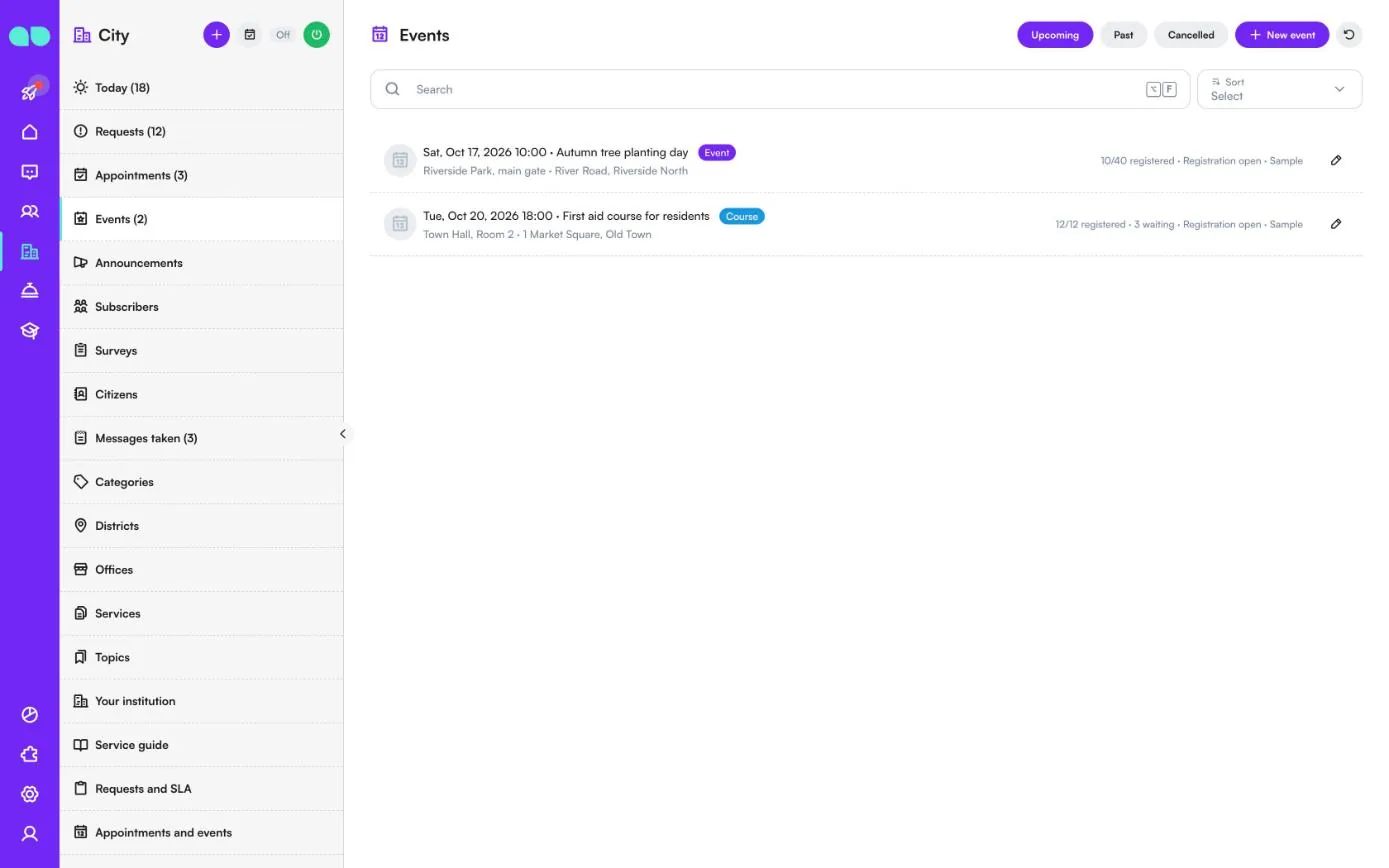
Eventi e corsi che l’assistente propone e per cui raccoglie iscrizioni. Filtrate per Upcoming (In arrivo), Past (Passati) e Cancelled (Annullati); New event (Nuovo evento) ne aggiunge uno. Una riga mostra data e ora, il titolo, il tipo (Event (Evento) o Course (Corso)), il luogo e l’indirizzo, e sulla destra quanti sono iscritti rispetto ai posti, quanti sono in attesa e se le iscrizioni sono aperte.
Nell’evento impostate titolo, tipo, data e ora (e una data di fine per un corso su più giorni), luogo, indirizzo e link alla mappa, posti (0 per nessun limite), tariffa, cosa portare, un link alla foto e un promemoria. L’elenco delle iscrizioni mostra tutti gli iscritti e chi è in lista d’attesa; potete aggiungere chi ha telefonato o si è presentato di persona, e quando si libera un posto lo ottiene la prima persona in lista d’attesa. Cancel event (Annulla evento) avvisa tutti gli iscritti e chi è in attesa.
Comunicazioni
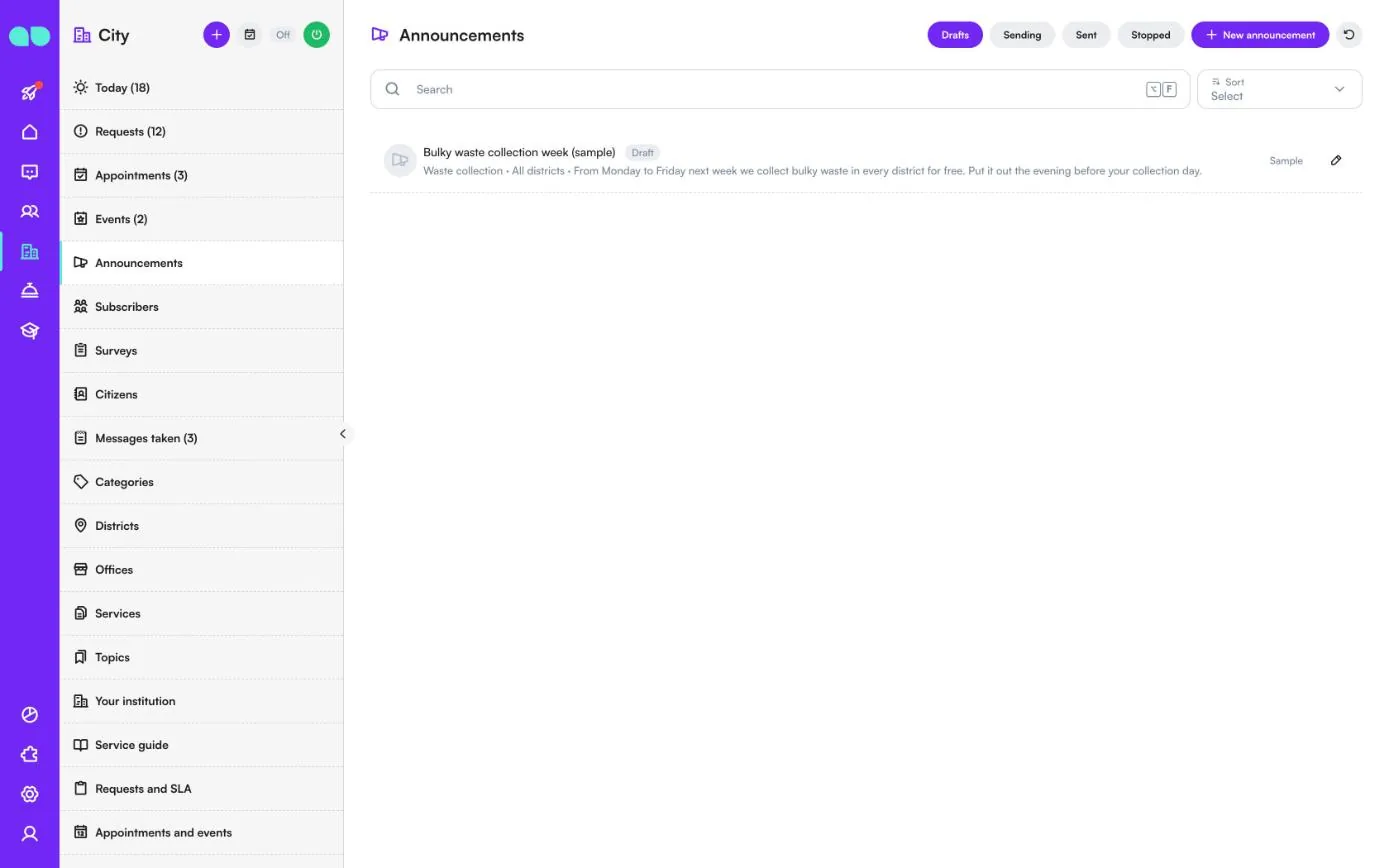
Comunicazioni per argomento e quartiere alle persone che si sono iscritte. Filtrate per Drafts (Bozze), Sending (In invio), Sent (Inviate) e Stopped (Interrotte); New announcement (Nuova comunicazione) avvia una bozza. Una riga mostra il titolo, l’argomento, i quartieri e il messaggio.
Nella comunicazione scrivete un titolo per il team e il testo WhatsApp, e scegliete argomenti e quartieri (vuoto significa tutti gli argomenti o quartieri). Il modulo conta quanti iscritti la riceveranno. Send now (Invia ora) fissa l’elenco e invia qualche decina di messaggi alla volta, al di fuori delle ore di silenzio; al di fuori della finestra di 24 ore il testo viene inviato con il template WhatsApp announcement. Stop (Interrompi) blocca il resto. Who got it (Chi l’ha ricevuta) mostra la consegna per ogni iscritto.
Iscritti
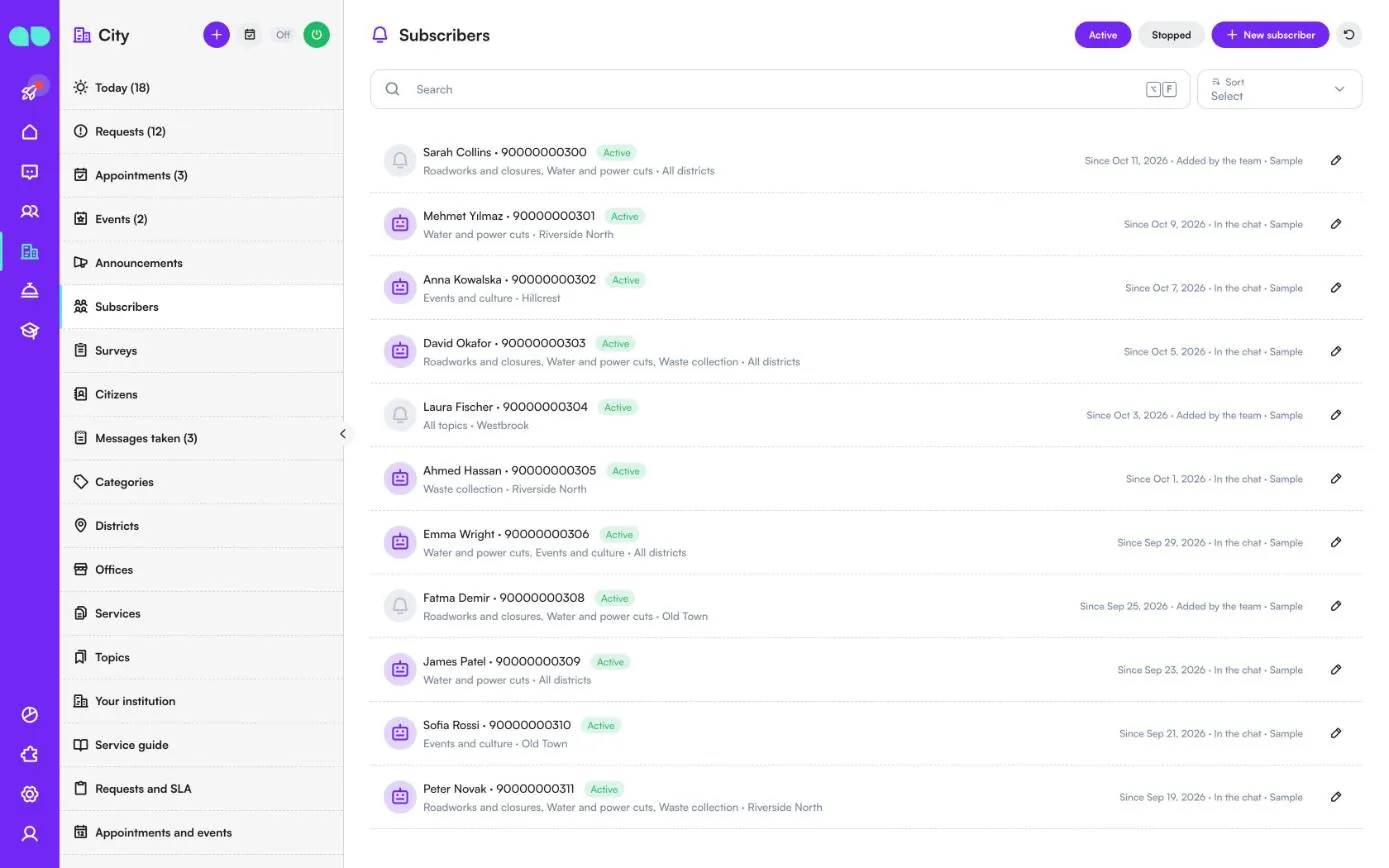
I cittadini che hanno chiesto di ricevere le comunicazioni. Filtrate per Active (Attivi) e Stopped (Disiscritti). Una riga mostra nome e telefono, i loro argomenti e quartieri, da quando sono iscritti e come si sono iscritti (In the chat (In chat), Added by the team (Aggiunto dal team) o Imported (Importato)). Aggiungete qualcuno con New subscriber (Nuovo iscritto) solo quando ha chiesto di ricevere le comunicazioni. Un iscritto può interrompere in qualsiasi momento e da quel momento non riceve più nulla.
Sondaggi
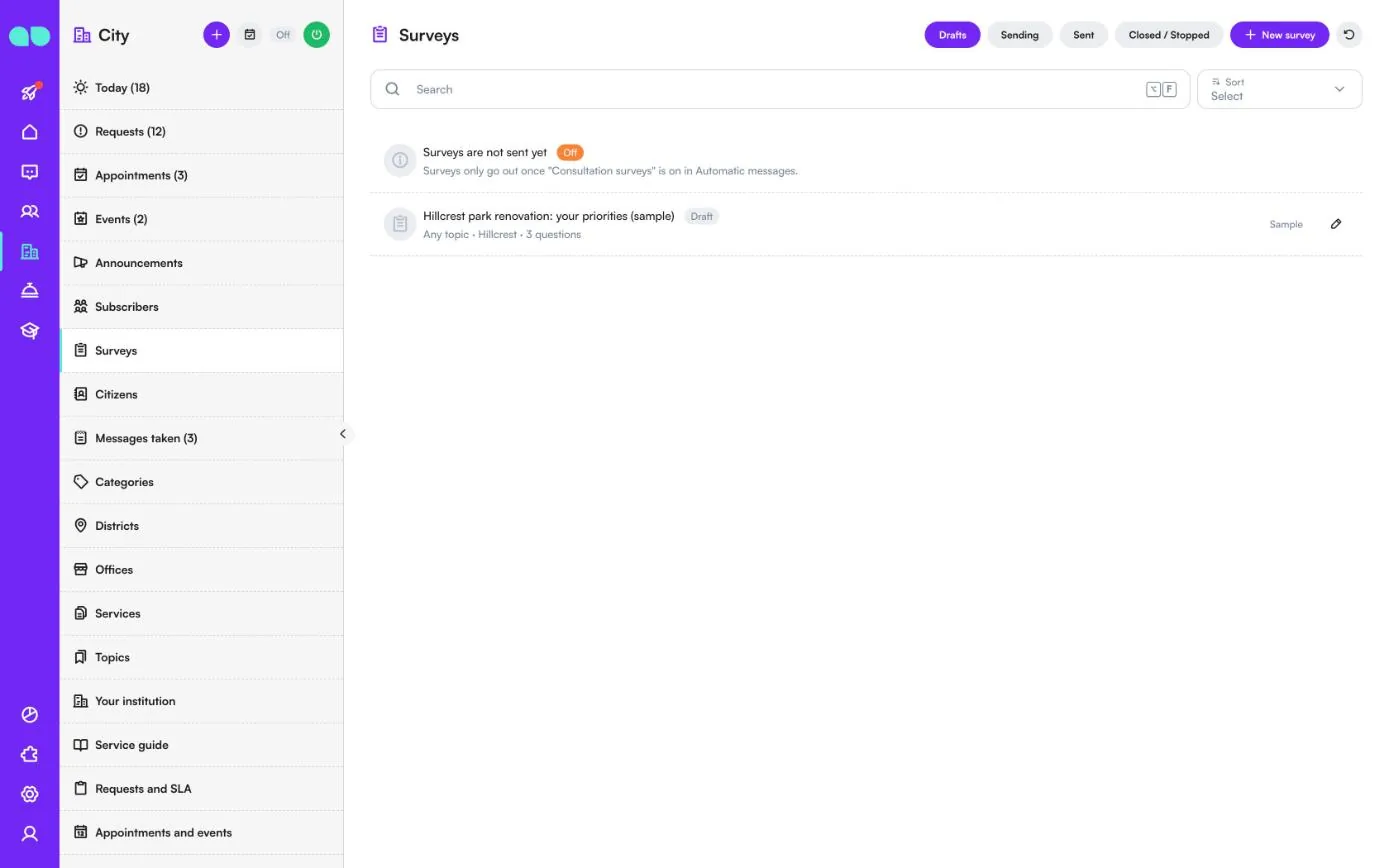
Sondaggi di consultazione per gli iscritti. Filtrate per Drafts (Bozze), Sending (In invio), Sent (Inviati) e Closed / Stopped (Chiusi / Interrotti); New survey (Nuovo sondaggio) ne avvia uno. Finché Consultation surveys (Sondaggi di consultazione) non è attivato in Automatic messages (Messaggi automatici), l’elenco mostra in alto Surveys are not sent yet (I sondaggi non vengono ancora inviati) e non parte nulla.
Un sondaggio ha un titolo, un’introduzione e fino a cinque domande, ciascuna di tipo Rating (Valutazione) (pulsanti Great / Okay / Not happy), Choice (Scelta) (2 o 3 opzioni) o Text (Testo) (il cittadino risponde con poche parole). Scegliete gli argomenti e i quartieri degli iscritti che lo riceveranno. Start (Avvia) invia gli inviti qualche decina alla volta, e i risultati vengono mostrati per domanda.
Cittadini
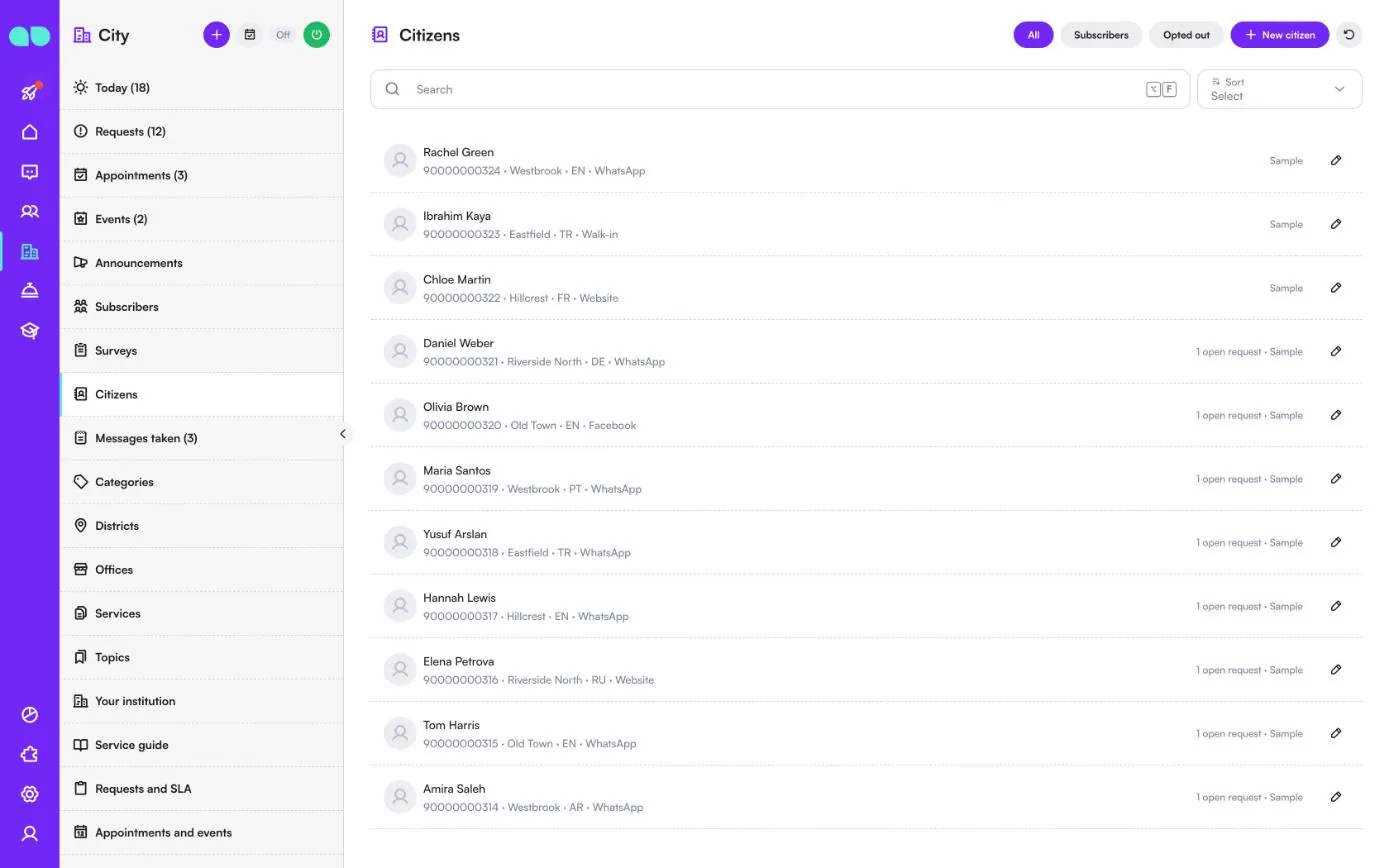
Tutti coloro che hanno scritto su WhatsApp, Instagram o nella chat del vostro sito web, più le persone che aggiungete con New citizen (Nuovo cittadino). Filtrate per All (Tutti), Subscribers (Iscritti) e Opted out (Disiscritti). Una riga mostra nome, telefono, quartiere, lingua e provenienza, e quante richieste aperte hanno.
La scheda del cittadino contiene nome, telefono, email, quartiere, codice della lingua, provenienza, note, ed elenca le sue richieste, gli appuntamenti in arrivo, le iscrizioni agli eventi e l’iscrizione alle comunicazioni. Da lì potete aprire una nuova richiesta o un nuovo appuntamento per lui.
Messaggi presi
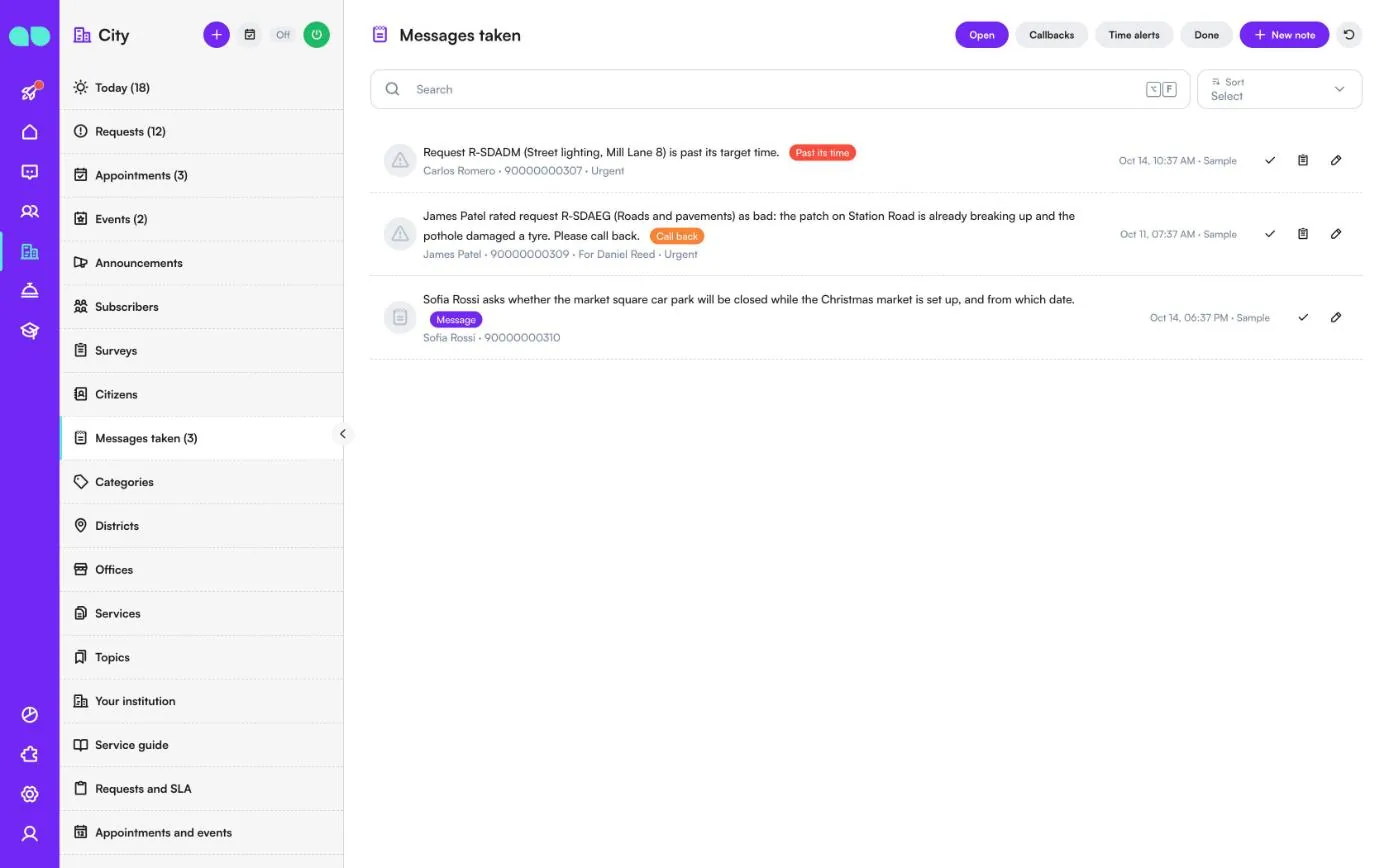
Quando l’assistente non può aiutare un cittadino, qualcuno vuole essere richiamato o una richiesta ha superato il tempo previsto, viene annotato qui. Filtrate per Open (Aperti), Callbacks (Richiami), Time alerts (Avvisi di tempo) e Done (Completati); New note (Nuova nota) ne aggiunge uno manualmente. Ogni riga ha un badge (Past its time (Oltre il tempo), Call back (Richiamare) o Message (Messaggio)), il cittadino, il destinatario e se è urgente. Segnatelo come completato con la spunta o aprite la richiesta collegata.
Categorie
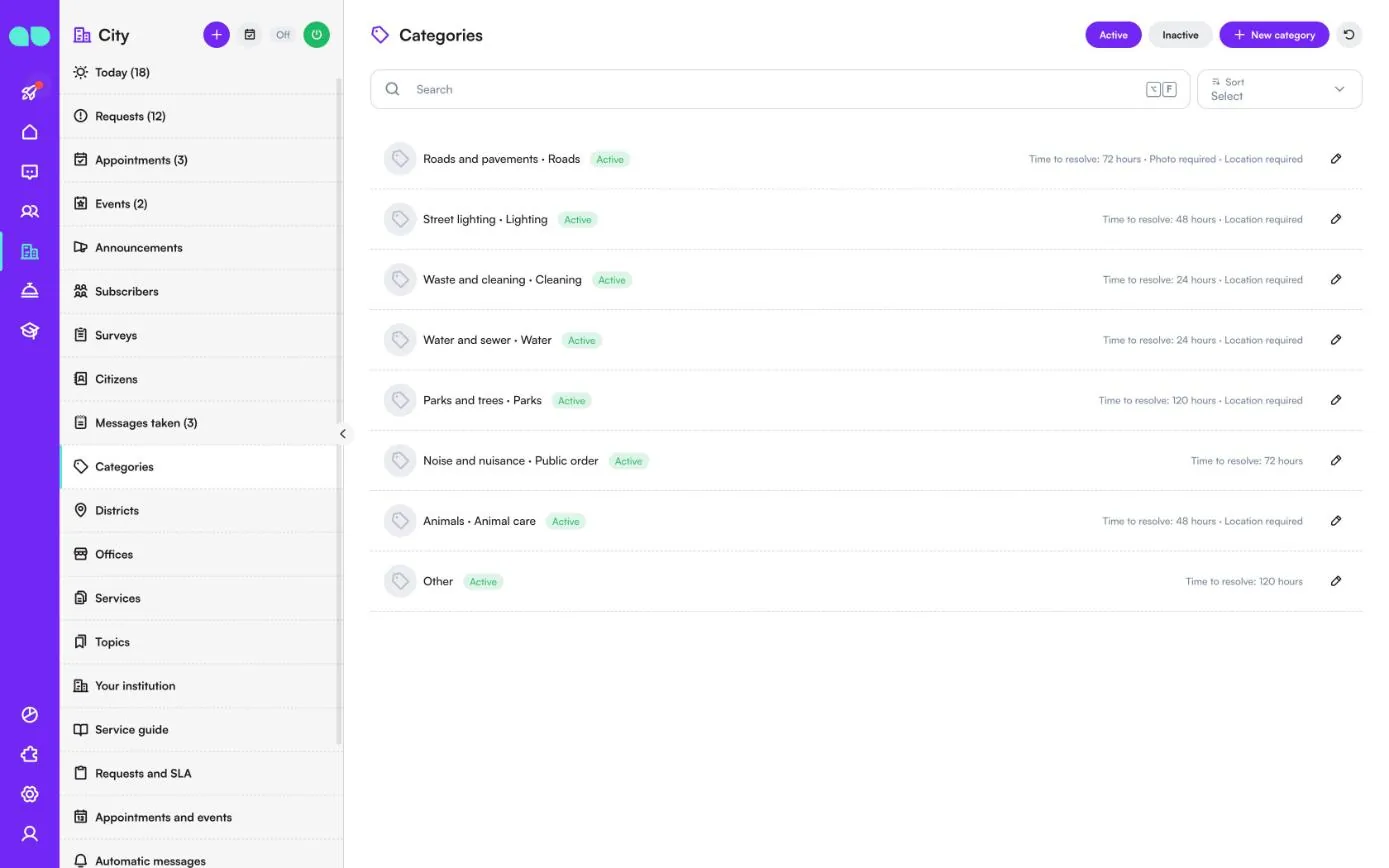
Ciò che i cittadini possono segnalare. Ogni riga mostra il nome e il reparto, il tempo di risoluzione e se sono richieste una foto o la posizione. Filtrate per Active (Attive) e Inactive (Inattive); New category (Nuova categoria) ne aggiunge una.
| Campo | A cosa serve |
|---|---|
| Name (Nome) e Department (Reparto) | La categoria e il reparto che se ne occupa. |
| Description (Descrizione) e Keywords (Parole chiave) | Cosa rientra in questa categoria e le parole che i cittadini potrebbero usare. L’assistente le usa per scegliere la categoria. |
| Time to resolve (hours) (Tempo di risoluzione (ore)) | Il tempo specifico della categoria. Se vuoto, usa quello predefinito in Requests and SLA (Richieste e SLA). |
| Gets new requests (Riceve le nuove richieste) | La persona che riceve ogni nuova richiesta di questa categoria. |
| Photo (Foto) e Location (Posizione) | Required (Obbligatoria) (l’assistente la chiede e la richiesta la attende), Optional (Facoltativa) (la propone) o Not asked (Non richiesta). |
| Active (Attiva) | L’assistente propone solo le categorie attive. |
Quartieri
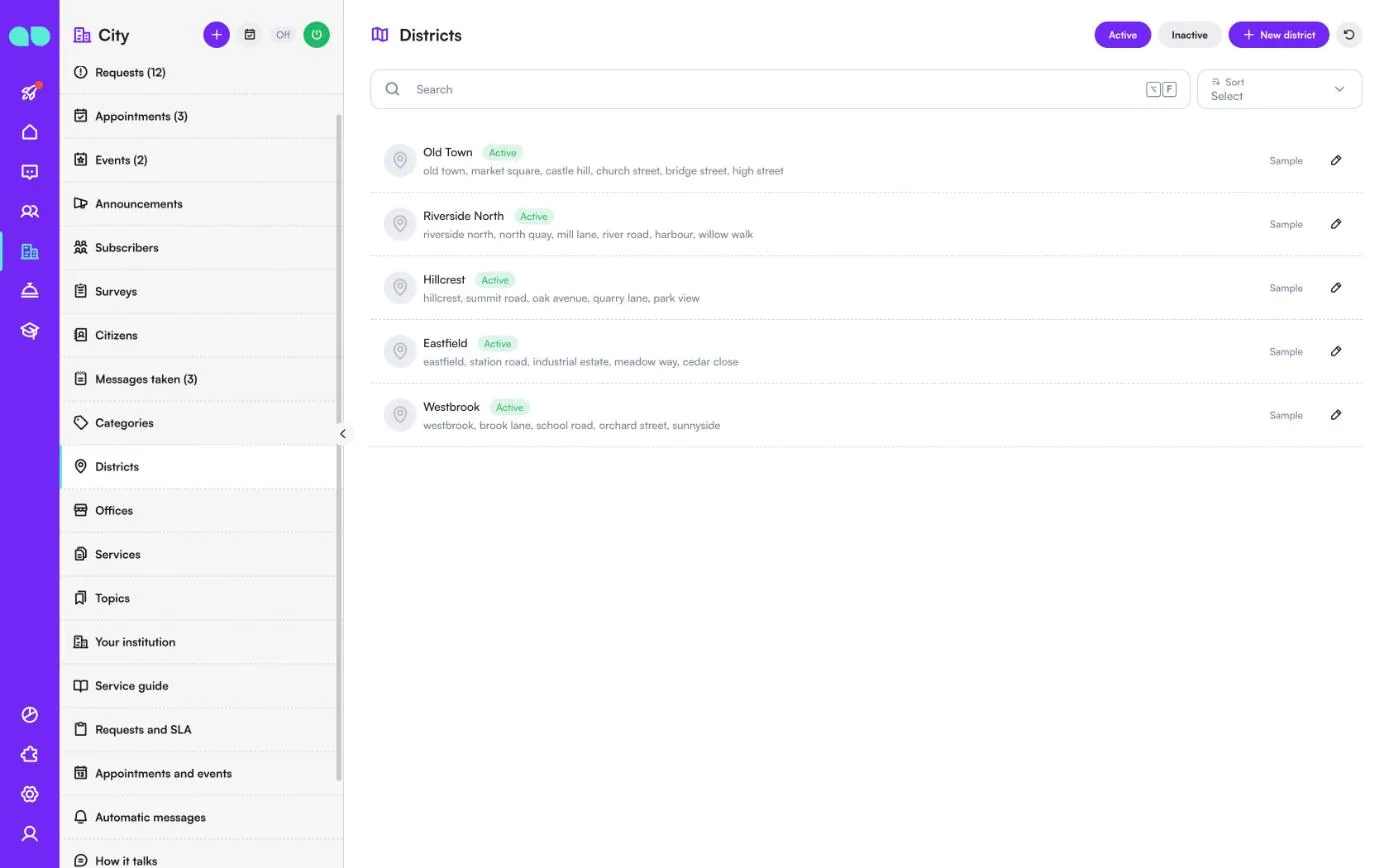
I vostri quartieri con le relative zone e vie, così ogni richiesta trova il proprio quartiere. Ogni quartiere ha un nome e un elenco separato da virgole di Neighbourhoods and streets (Zone e vie): un indirizzo che ne cita una appartiene a questo quartiere. Solo i quartieri attivi vengono dedotti e proposti.
Uffici
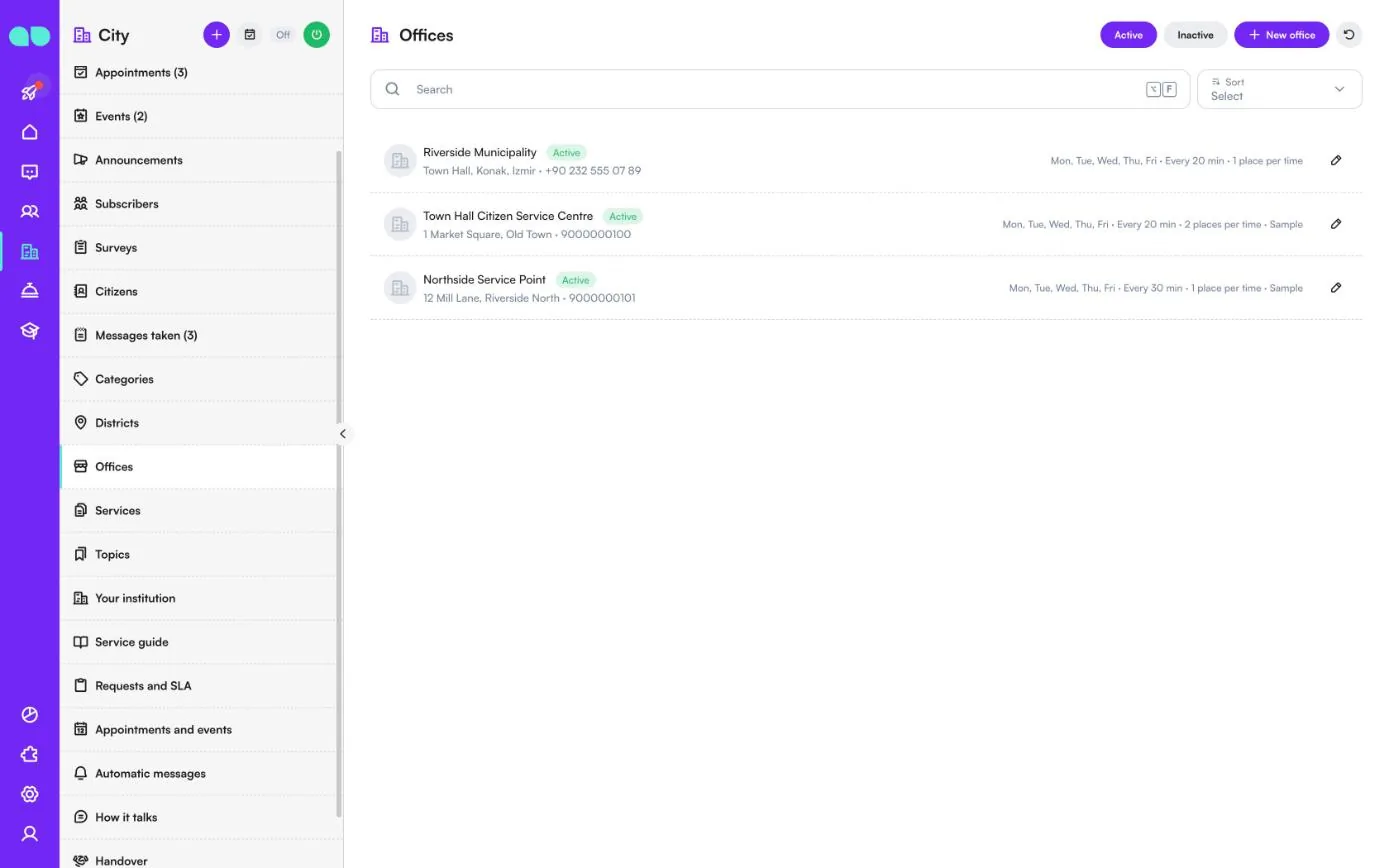
Gli uffici presso cui i cittadini possono prenotare un appuntamento. Una riga mostra nome, indirizzo e telefono, e sulla destra i giorni di apertura, ogni quanto può iniziare un appuntamento e quanti posti ci sono per fascia oraria. Nell’ufficio impostate nome, indirizzo, telefono, link alla mappa, Opening hours for appointments (Orari di apertura per gli appuntamenti) per giorno, Minutes per time (Minuti per fascia) e Places per time (Posti per fascia) (quanti cittadini possono presentarsi contemporaneamente).
Servizi
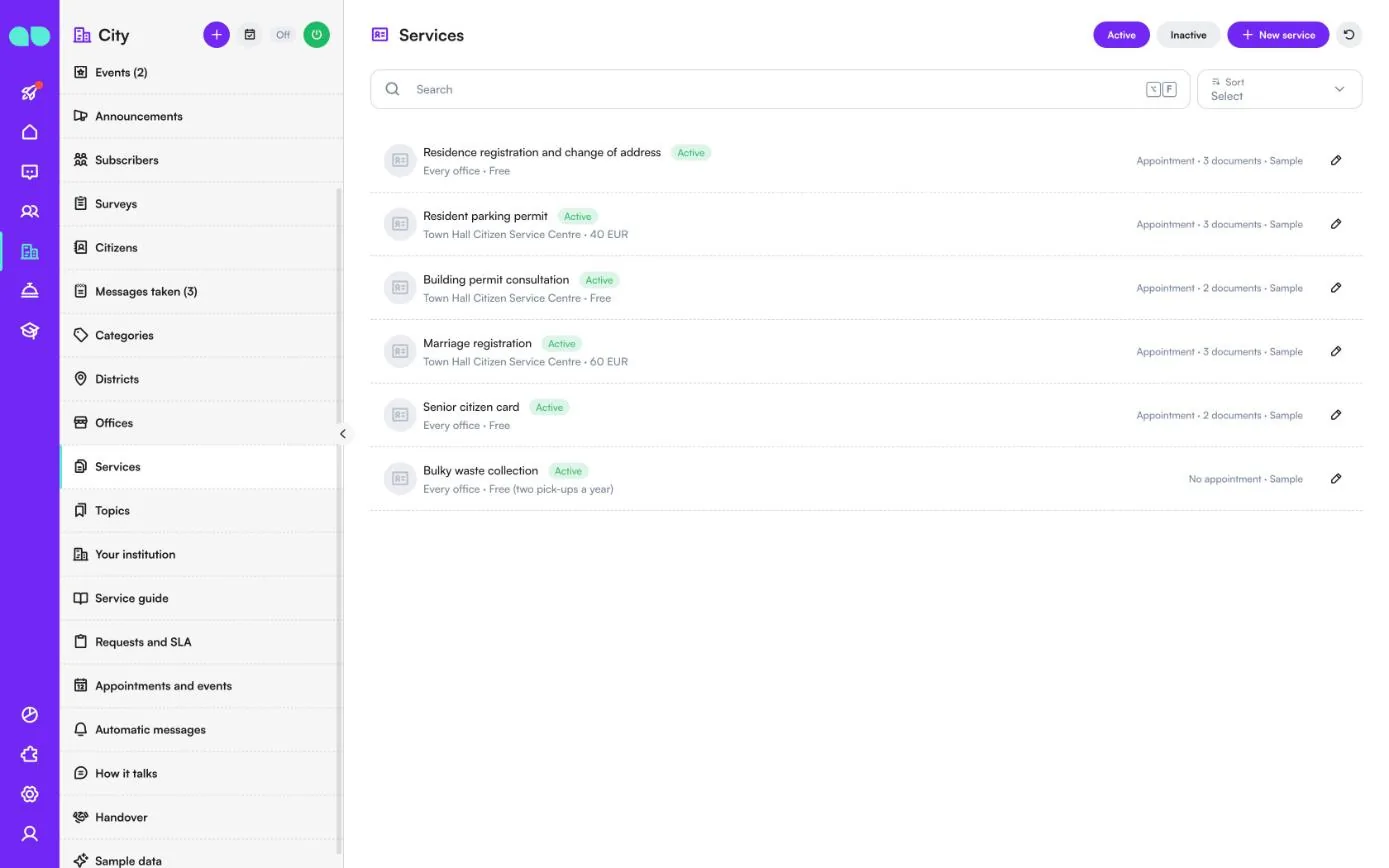
I servizi per cui i cittadini si recano agli uffici. Una riga mostra il nome, quali uffici lo offrono, la tariffa, se è prenotabile e quanti documenti portare. Nel servizio impostate la descrizione, le Keywords (Parole chiave), gli Offices (Uffici) (nessuno scelto significa tutti gli uffici), la Fee (Tariffa) come la devono leggere i cittadini, i Documents to bring (Documenti da portare) (uno per riga), un Form link (Link al modulo), i Minutes (Minuti) per visita e Bookable (Prenotabile). Un servizio non prenotabile viene spiegato e proposto dall’assistente, senza appuntamento.
Argomenti
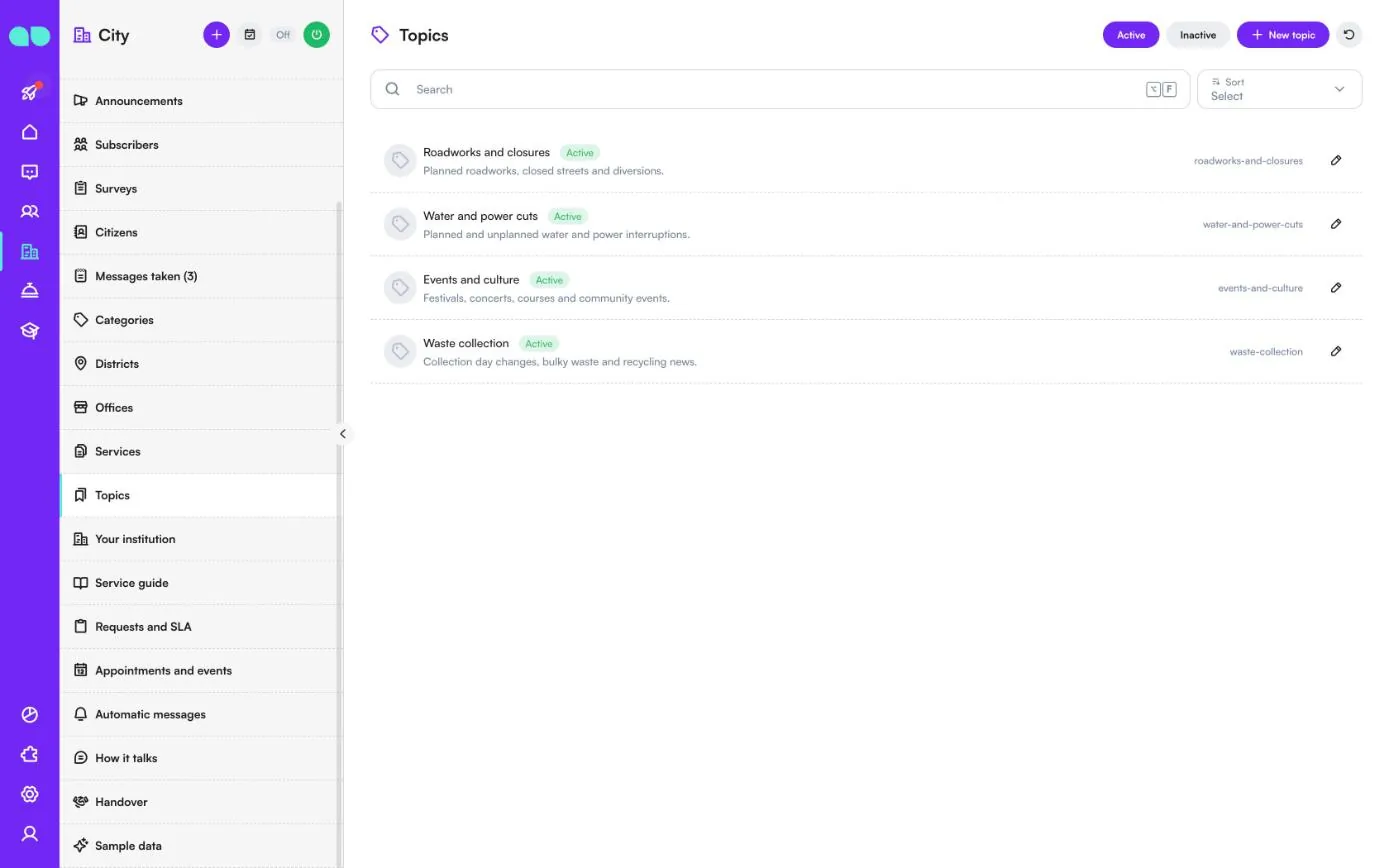
Ciò a cui i cittadini possono iscriversi per ricevere le comunicazioni. Ogni argomento ha un nome, una descrizione di ciò che ricevono gli iscritti e una chiave breve. Filtrate per Active (Attivi) e Inactive (Inattivi); New topic (Nuovo argomento) ne aggiunge uno.
Il vostro ente
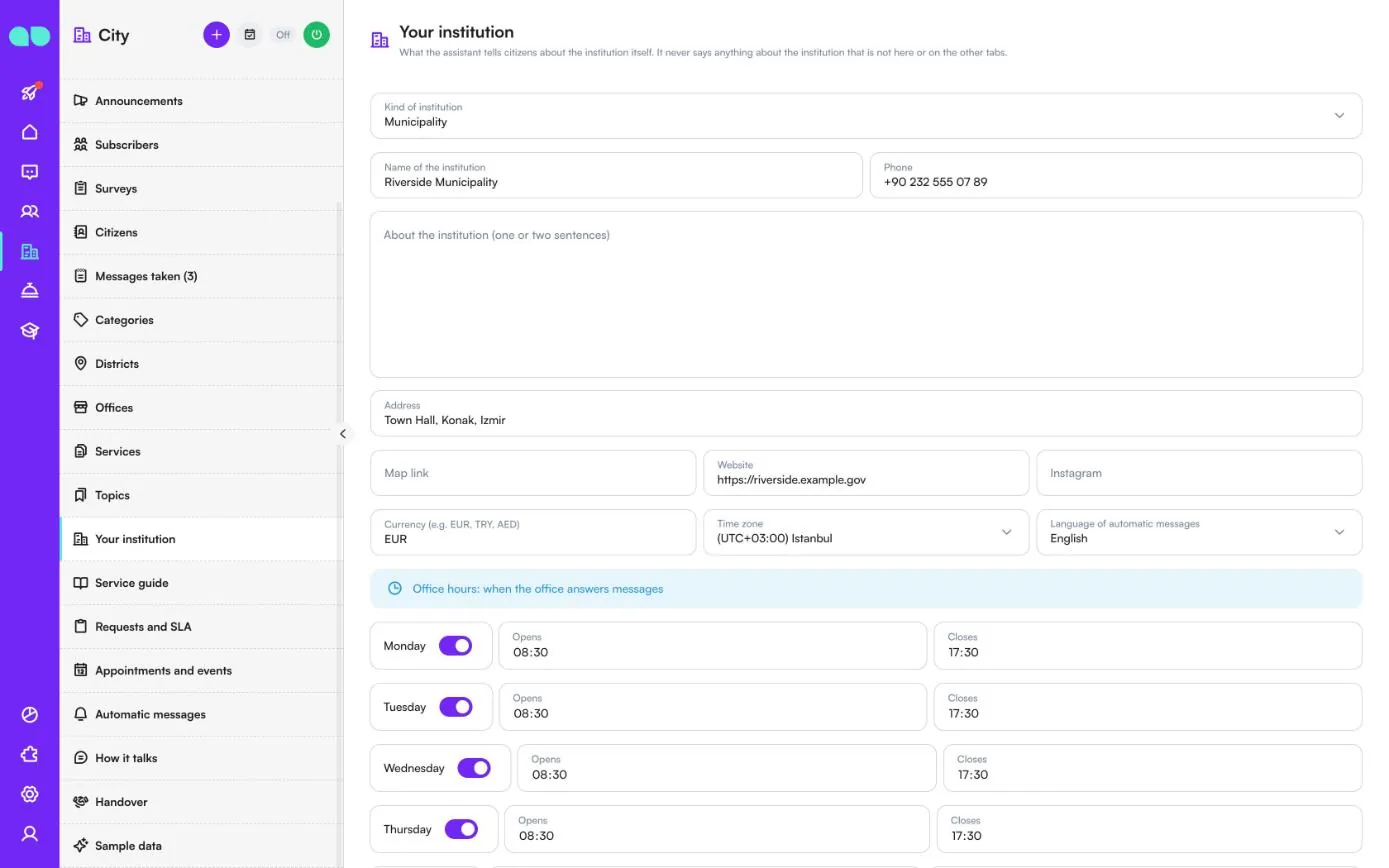
Ciò che l’assistente dice ai cittadini sull’ente stesso; non dice mai nulla sull’ente che non sia indicato qui o nelle altre schede. I campi sono Kind of institution (Tipo di ente), Name of the institution (Nome dell’ente), Phone (Telefono), About the institution (one or two sentences) (Informazioni sull’ente, una o due frasi), Address (Indirizzo), Map link (Link alla mappa), Website (Sito web), Instagram, Currency (Valuta), Time zone (Fuso orario), Language of automatic messages (Lingua dei messaggi automatici) e gli orari d’ufficio per giorno. Più in basso si trovano Closed on (holidays) (Chiuso il (festività)) (una data per riga), In an emergency (In caso di emergenza) (cosa dice l’assistente invece di aprire una richiesta quando si tratta di un’emergenza) e Rules and policies (Regole e condizioni).
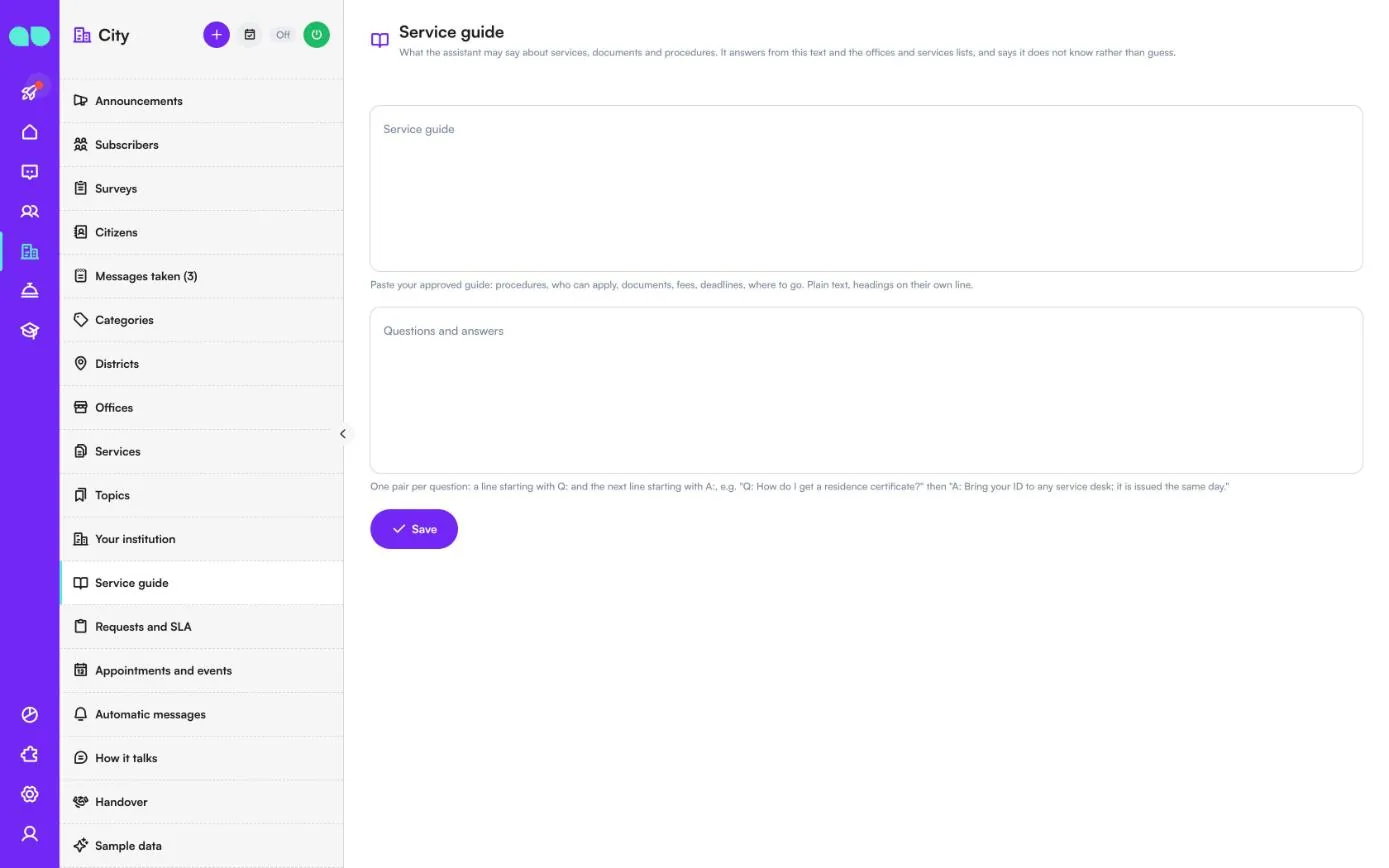
Guida ai servizi
Ciò che l’assistente può dire su servizi, documenti e procedure. Risponde a partire da questo testo e dagli elenchi di uffici e servizi, e dice di non sapere piuttosto che tirare a indovinare. Incollate la vostra guida approvata in Service guide (Guida ai servizi) (testo semplice, titoli su una riga a sé) e aggiungete Questions and answers (Domande e risposte) a coppie: una riga che inizia con Q: e la riga successiva che inizia con A:.
Richieste e SLA
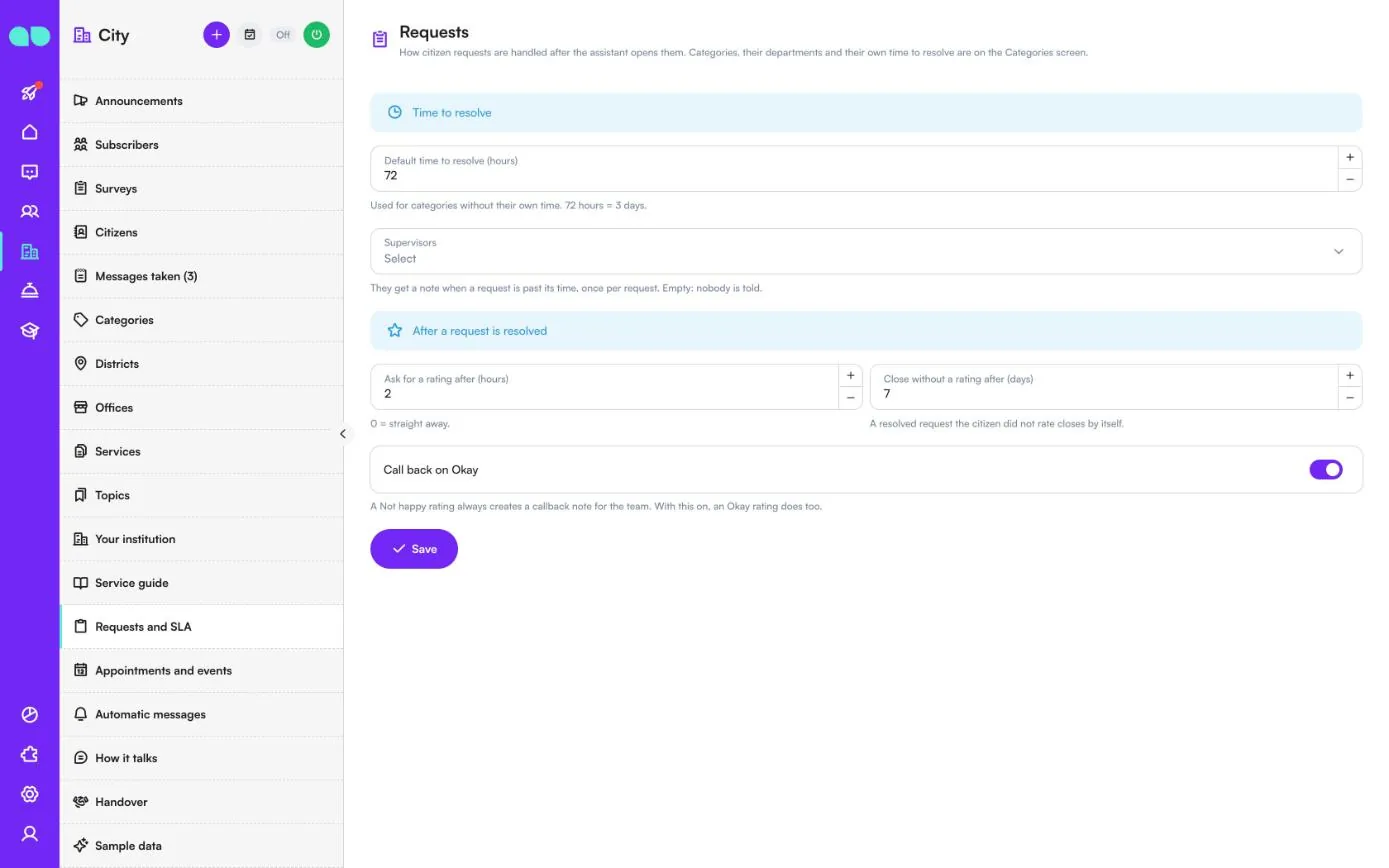
Come vengono gestite le richieste dopo che l’assistente le ha aperte (il titolo della schermata è Requests (Richieste)).
| Campo | A cosa serve |
|---|---|
| Default time to resolve (hours) (Tempo di risoluzione predefinito (ore)) | Usato per le categorie senza un tempo proprio. 72 ore = 3 giorni. |
| Supervisors (Responsabili) | Ricevono una nota quando una richiesta supera il tempo previsto, una volta per richiesta. Vuoto: nessuno viene avvisato. |
| Ask for a rating after (hours) (Chiedi una valutazione dopo (ore)) | Quanto tempo dopo la risoluzione di una richiesta viene chiesta una valutazione al cittadino. 0 = subito. |
| Close without a rating after (days) (Chiudi senza valutazione dopo (giorni)) | Una richiesta risolta che il cittadino non ha valutato si chiude automaticamente. |
| Call back on Okay (Richiama in caso di Okay) | Una valutazione Not happy crea sempre una nota di richiamo per il team. Con questa opzione attiva, lo fa anche una valutazione Okay. |
Appuntamenti ed eventi
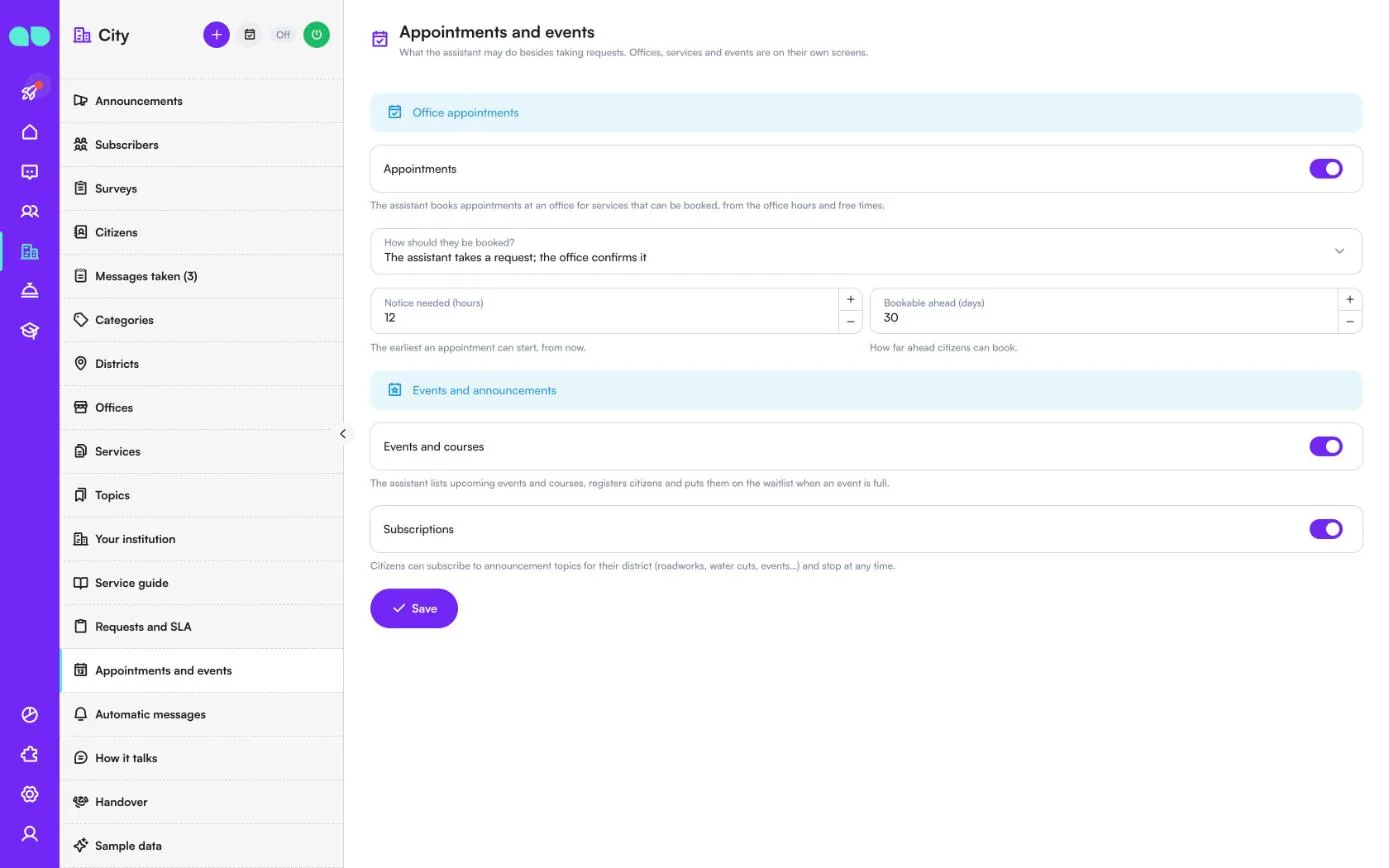
Cosa può fare l’assistente oltre a raccogliere richieste.
| Campo | A cosa serve |
|---|---|
| Appointments (Appuntamenti) | L’assistente prenota appuntamenti presso un ufficio per i servizi prenotabili, in base agli orari d’ufficio e agli orari liberi. |
| How should they be booked? (Come vanno prenotati?) | The assistant takes a request; the office confirms it (L’assistente raccoglie una richiesta; l’ufficio la conferma) oppure The assistant books at once while there is room (L’assistente prenota subito finché ci sono posti). |
| Notice needed (hours) (Preavviso richiesto (ore)) | Il primo momento, a partire da adesso, in cui può iniziare un appuntamento. |
| Bookable ahead (days) (Prenotabile con anticipo (giorni)) | Con quanto anticipo i cittadini possono prenotare. |
| Events and courses (Eventi e corsi) | L’assistente elenca eventi e corsi in arrivo, iscrive i cittadini e li mette in lista d’attesa quando un evento è al completo. |
| Subscriptions (Iscrizioni) | I cittadini possono iscriversi agli argomenti delle comunicazioni per il proprio quartiere e interrompere in qualsiasi momento. |
Messaggi automatici
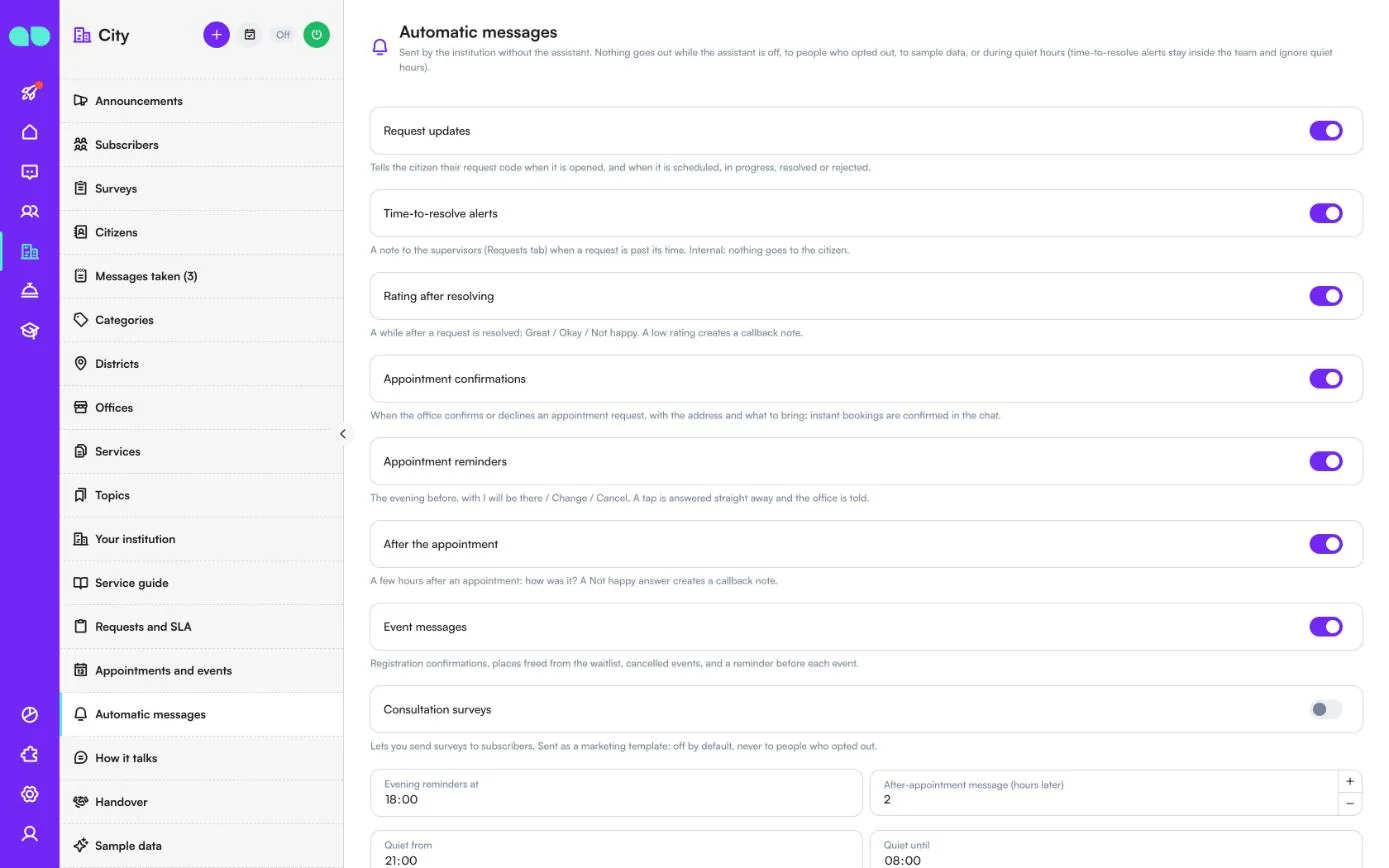
Messaggi inviati dall’ente senza l’assistente. Nulla viene inviato mentre l’assistente è disattivato, alle persone che si sono disiscritte, ai dati di esempio o durante le ore di silenzio (gli avvisi sul tempo di risoluzione restano interni al team e ignorano le ore di silenzio). Ognuno ha il proprio interruttore:
| Messaggio | A cosa serve |
|---|---|
| Request updates (Aggiornamenti sulle richieste) | Comunica al cittadino il codice della richiesta quando viene aperta, e quando è programmata, in corso, risolta o respinta. |
| Time-to-resolve alerts (Avvisi sul tempo di risoluzione) | Una nota ai responsabili quando una richiesta supera il tempo previsto. Al cittadino non arriva nulla. |
| Rating after resolving (Valutazione dopo la risoluzione) | Great / Okay / Not happy qualche tempo dopo la risoluzione di una richiesta. Una valutazione bassa crea una nota di richiamo. |
| Appointment confirmations (Conferme degli appuntamenti) | Quando l’ufficio conferma o rifiuta una richiesta di appuntamento, con l’indirizzo e cosa portare. |
| Appointment reminders (Promemoria degli appuntamenti) | La sera prima, con I will be there / Change / Cancel. A un tocco si risponde subito e l’ufficio viene avvisato. |
| After the appointment (Dopo l’appuntamento) | Qualche ora dopo: com’è andata? Una risposta Not happy crea una nota di richiamo. |
| Event messages (Messaggi sugli eventi) | Conferme di iscrizione, posti liberati dalla lista d’attesa, eventi annullati e un promemoria prima di ogni evento. |
| Consultation surveys (Sondaggi di consultazione) | Vi permette di inviare sondaggi agli iscritti. Inviati come template marketing: disattivati per impostazione predefinita, mai alle persone che si sono disiscritte. |
Sotto gli interruttori si trovano Evening reminders at (Promemoria serali alle), After-appointment message (hours later) (Messaggio dopo l’appuntamento (ore dopo)), Quiet from (Silenzio dalle) e Quiet until (Silenzio fino alle). Più in basso, l’elenco WhatsApp templates (Template WhatsApp) mostra lo stato di ogni template; Submit missing templates (Invia i template mancanti) li scrive e li invia sul vostro numero nella lingua dei messaggi automatici.
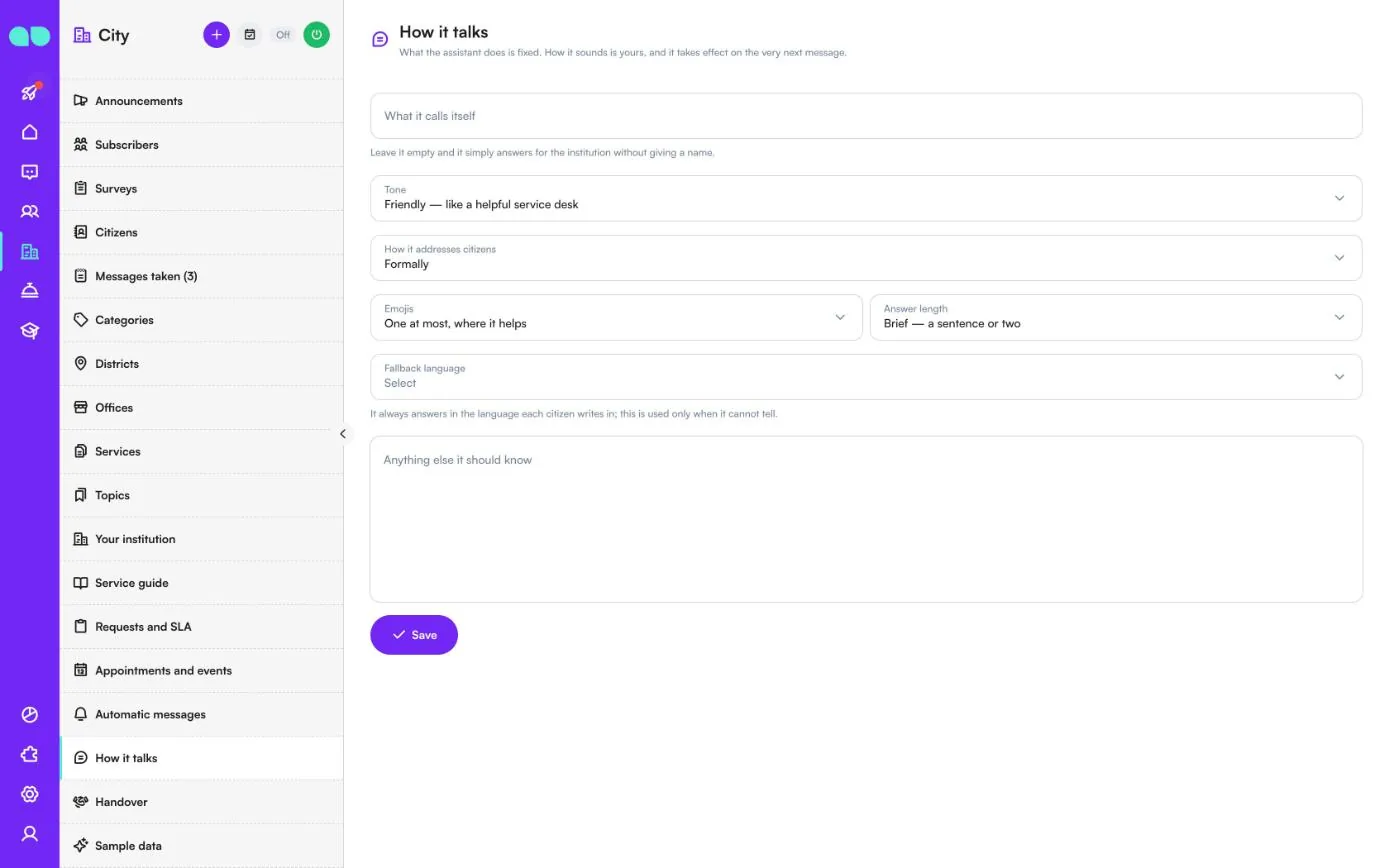
Come parla
Ciò che fa l’assistente è fisso; come si esprime lo decidete voi, e la modifica ha effetto dal messaggio successivo. Impostate What it calls itself (Come si presenta) (vuoto: risponde a nome dell’ente senza un nome), Tone (Tono), How it addresses citizens (Come si rivolge ai cittadini) (in modo formale o informale), Emojis (Emoji), Answer length (Lunghezza delle risposte), Fallback language (Lingua di riserva) (usata solo quando non riesce a capire la lingua del cittadino) e Anything else it should know (Altro che dovrebbe sapere). Non parla mai di politica e non gli si può chiedere di inventare fatti.
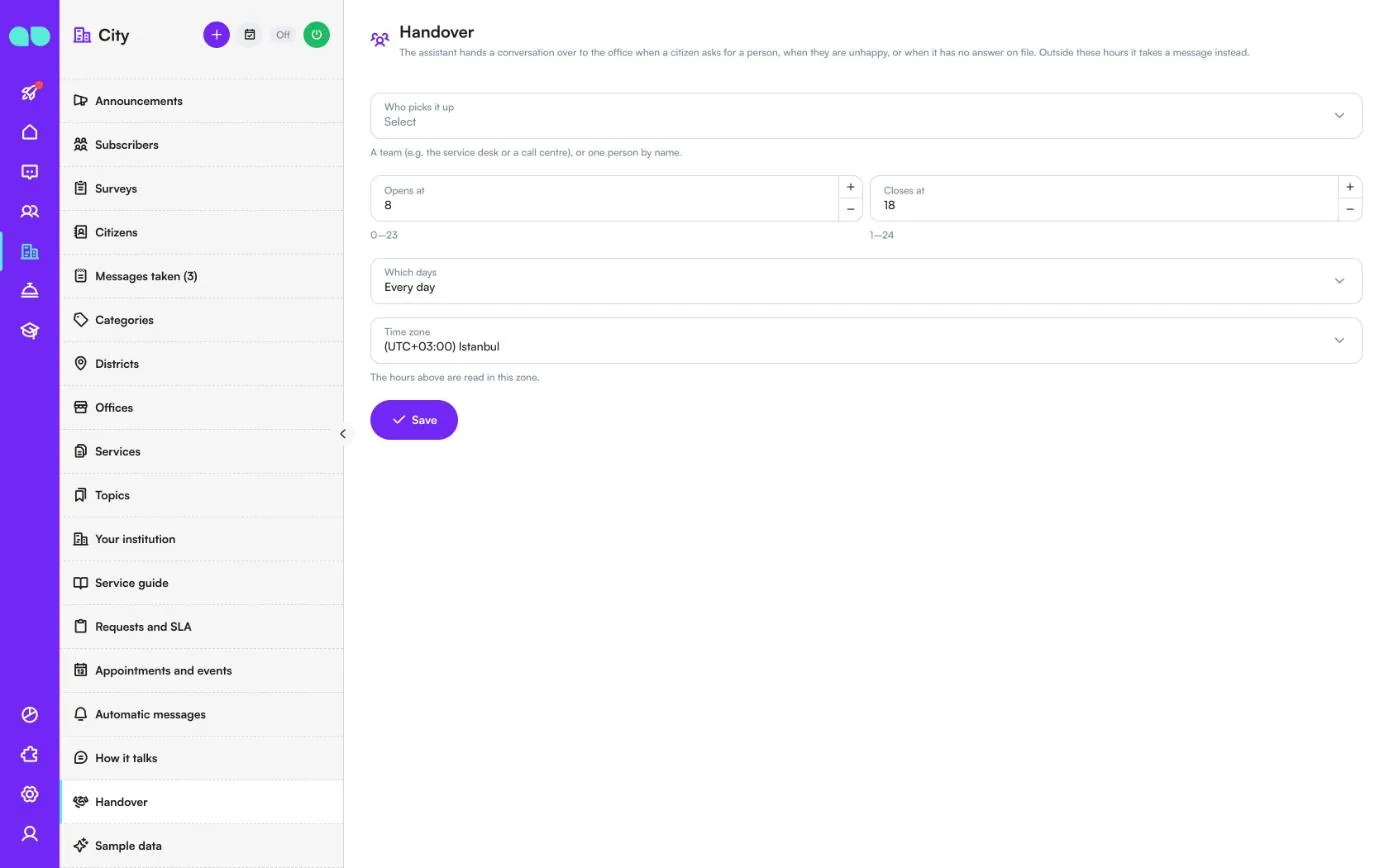
Passaggio al team
L’assistente passa una conversazione all’ufficio quando un cittadino chiede di parlare con una persona, quando è insoddisfatto o quando non ha una risposta registrata. Scegliete Who picks it up (Chi la prende in carico) (un team o una persona), gli orari con Opens at (Apre alle) e Closes at (Chiude alle), Which days (Quali giorni) (tutti i giorni o solo i giorni feriali) e il Time zone (Fuso orario). Al di fuori di questi orari prende invece un messaggio.
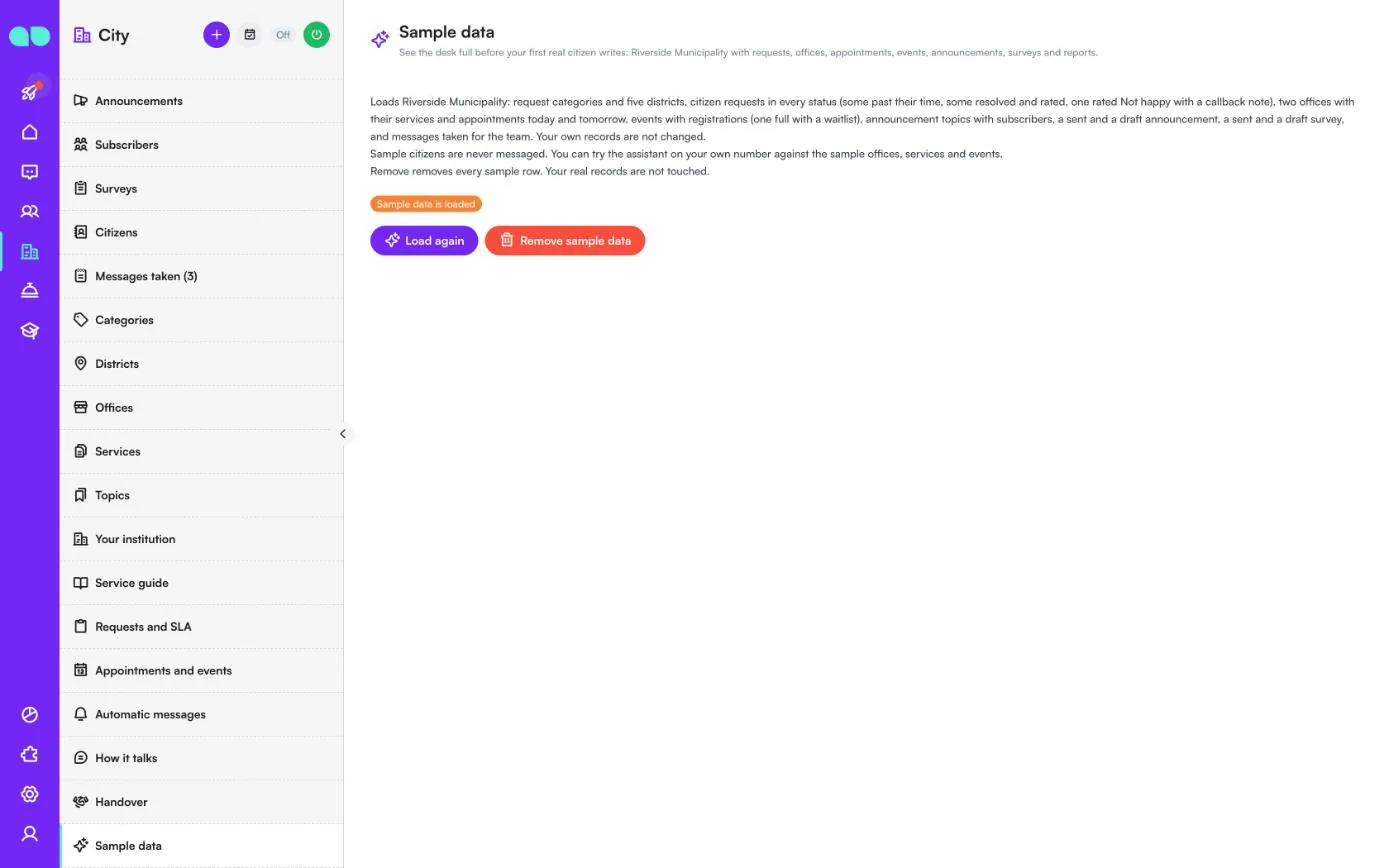
Dati di esempio
Riempie lo sportello con Riverside Municipality: categorie di richiesta e cinque quartieri, richieste in ogni stato, uffici con servizi e appuntamenti, eventi con iscrizioni (uno al completo con lista d’attesa), argomenti con iscritti, comunicazioni, sondaggi e messaggi presi. I cittadini di esempio non ricevono mai messaggi, e potete provare l’assistente sul vostro numero con gli uffici, i servizi e gli eventi di esempio. Load again (Ricarica) li ricarica; Remove sample data (Rimuovi i dati di esempio) elimina ogni riga di esempio e lascia intatti i vostri record reali.
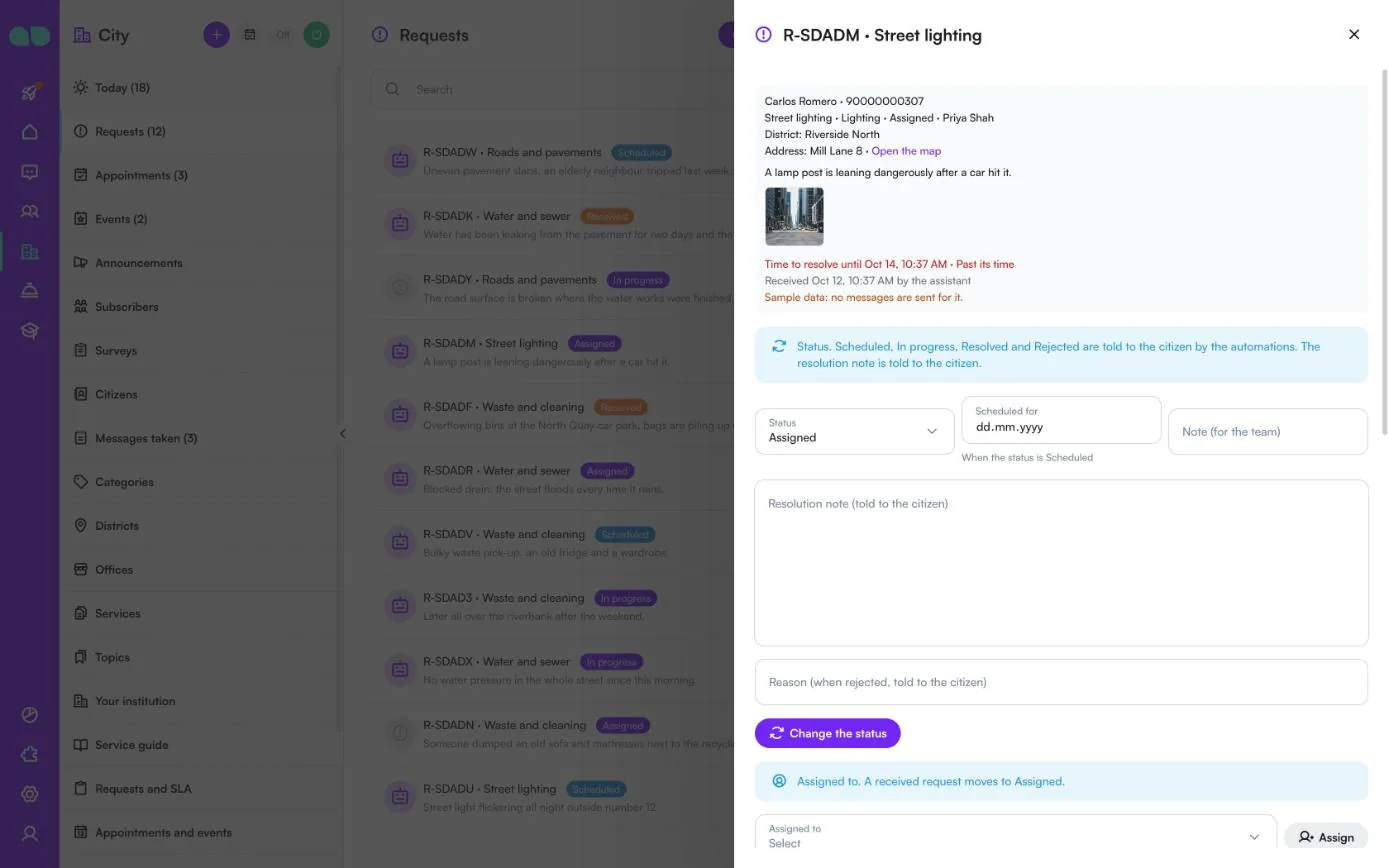
Il pannello della richiesta
Fate clic su una richiesta per aprirla. In alto vedete il cittadino e il telefono, la categoria, il reparto, lo stato e l’assegnatario, il quartiere, l’indirizzo con Open the map (Apri la mappa), la descrizione, le foto, il tempo di risoluzione (in rosso quando è superato) e chi l’ha ricevuta.
- Status (Stato), Scheduled for (Programmata per) (quando lo stato è Programmata), Note (for the team) (Nota (per il team)), Resolution note (told to the citizen) (Nota di risoluzione (comunicata al cittadino)) e Reason (when rejected, told to the citizen) (Motivo (in caso di rifiuto, comunicato al cittadino)), poi Change the status (Cambia lo stato). Programmata, In corso, Risolta e Respinta vengono comunicati al cittadino dai messaggi automatici.
- Assigned to (Assegnata a) e Assign (Assegna). Una richiesta ricevuta passa ad Assegnata.
- Più in basso: la categoria, il quartiere, cosa è successo, l’indirizzo e le Internal notes (Note interne) da modificare, un link a una foto da aggiungere (ad esempio una che il cittadino ha inviato via email), la valutazione una volta data e la cronologia.
Attivate l’assistente
Il pulsante di accensione nell’intestazione apre questo pannello. Elenca ciò che manca ancora: il nome e il tipo di ente, gli orari d’ufficio, almeno una categoria di richiesta, un ufficio con orari quando gli appuntamenti sono attivi, e una guida ai servizi o domande e risposte (consigliato). I record di esempio non contano. Sotto si trovano l’interruttore Assistant answers citizens (L’assistente risponde ai cittadini) e ciò che parte con esso; tutto ciò che resta disattivato (come i sondaggi di consultazione) viene indicato. Finché i dati di esempio sono caricati, un avviso vi ricorda di rimuoverli prima che scrivano cittadini reali.
Report
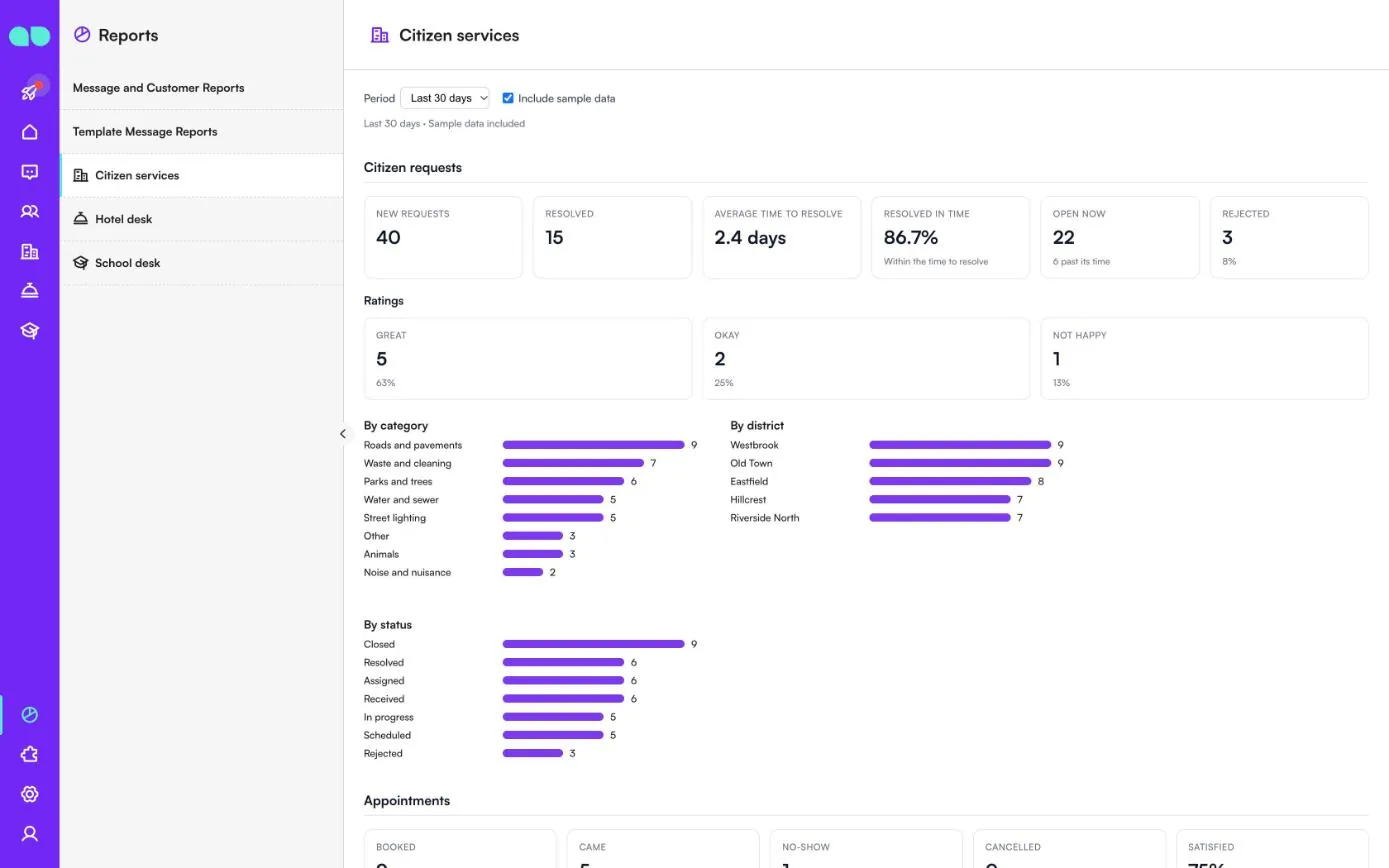
Report › Citizen services (Servizi al cittadino) riassume gli ultimi 7, 30 o 90 giorni; spuntate Include sample data (Includi i dati di esempio) per conteggiare i record di esempio. Citizen requests (Richieste dei cittadini) mostra le nuove, le risolte, il tempo medio di risoluzione, la quota risolta nei tempi, quelle aperte ora e le respinte; Ratings (Valutazioni) mostra Great, Okay e Not happy; le barre suddividono le richieste By category (Per categoria), By district (Per quartiere) e By status (Per stato). Più in basso si trovano gli appuntamenti (prenotati, presentati, no-show, annullati, soddisfatti) per ufficio e servizio, eventi e corsi, iscritti e comunicazioni, sondaggi, e ciò che hanno gestito l’assistente e il team.
Funzionalità
Domande sui servizi
Risposte tratte dalla vostra guida ai servizi approvata: quali documenti portare, tariffe, moduli e a quale ufficio rivolgersi.
Appuntamenti in ufficio
Orari liberi per ufficio e servizio, prenotati direttamente in chat, con un promemoria il giorno prima e una breve domanda sulla soddisfazione dopo la visita.
Eventi e corsi
Inviati come schede con capienza, costi e documenti da portare. Iscrizione con un tocco, con lista d’attesa quando i posti sono esauriti; quando si libera un posto, la persona successiva avanza e viene avvisata.
Comunicazioni per argomento e quartiere
I cittadini si iscrivono per argomento (lavori stradali, interruzioni dell’acqua, eventi…) e per quartiere, solo con il loro consenso. Le comunicazioni partono a piccoli gruppi, con il conteggio delle consegne.
Sondaggi di consultazione
Fino a cinque domande (valutazione, scelta o risposta scritta) per gli iscritti, con risposta direttamente in chat e risultati per domanda. Disattivati finché non li attivate.
Reportistica
Su 7, 30 o 90 giorni: richieste per categoria, quartiere e stato, tempo di risoluzione e quota risolta nei tempi, valutazioni, appuntamenti, eventi, iscritti, comunicazioni e sondaggi, e ciò che hanno gestito l’assistente e il team.
Screenshot
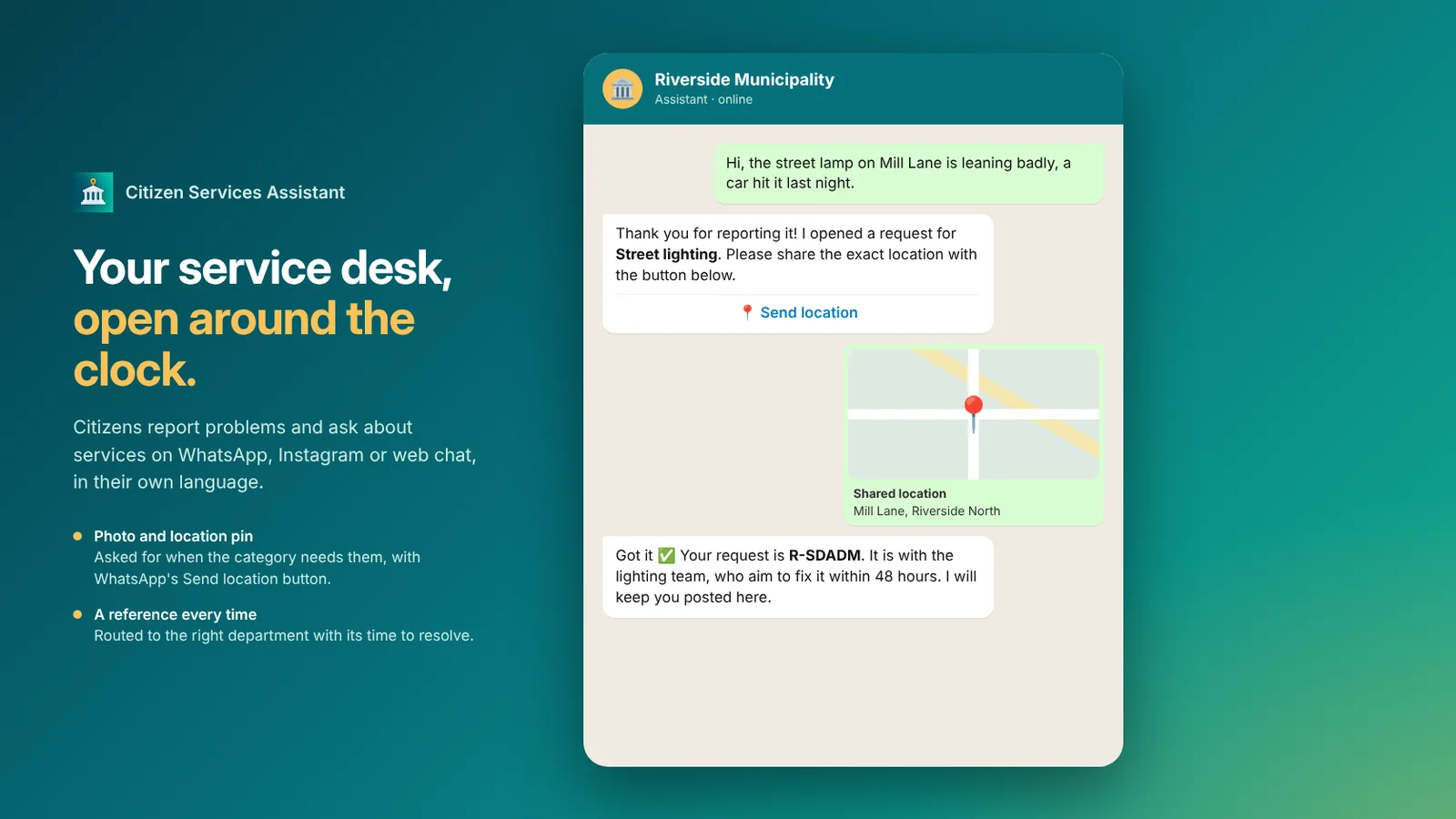 Citizen Services Assistant che raccoglie una segnalazione di illuminazione pubblica con la posizione e fornisce un numero di riferimento
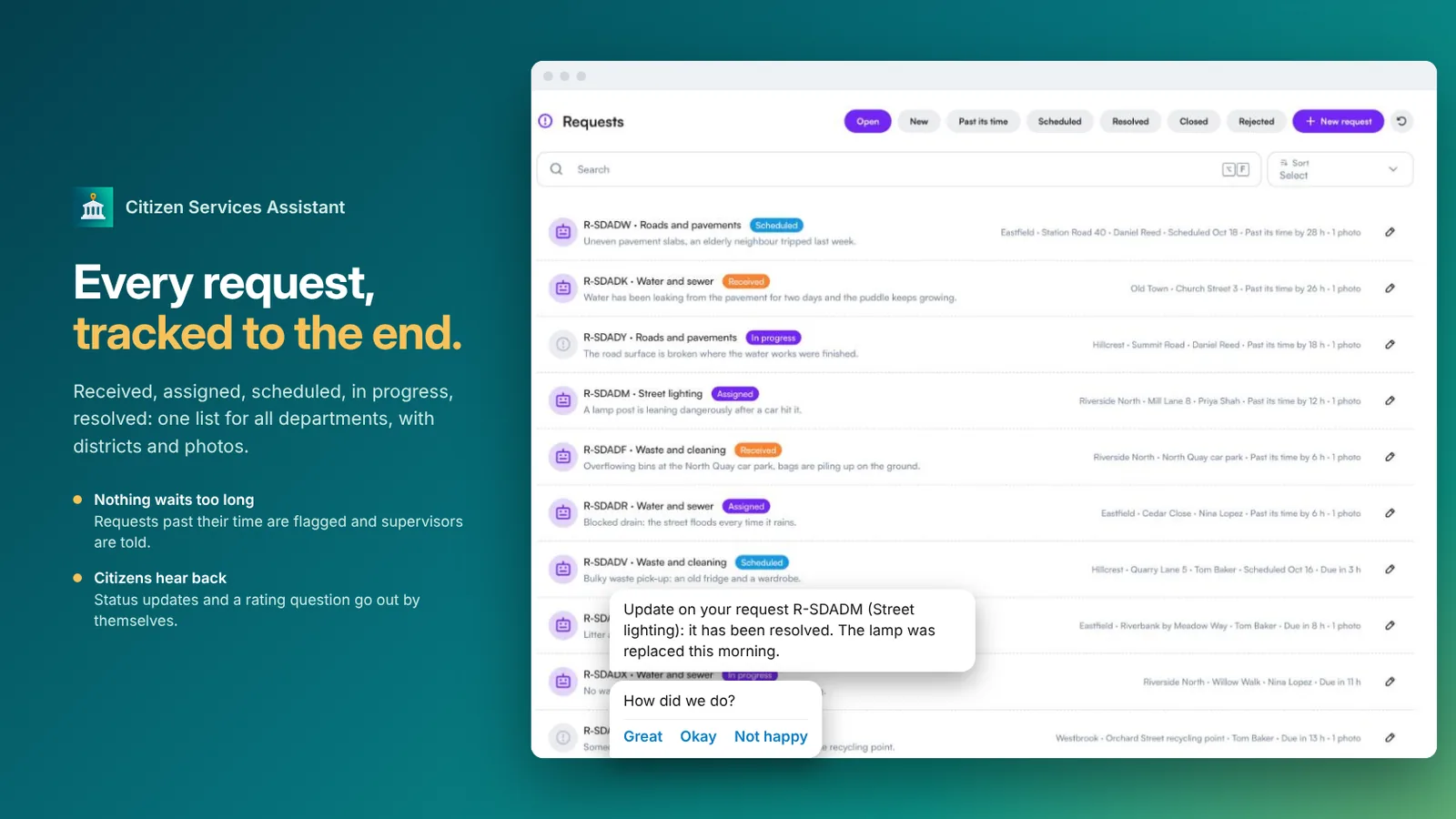 Elenco delle richieste tra i reparti con stato, quartiere e tempo di risoluzione
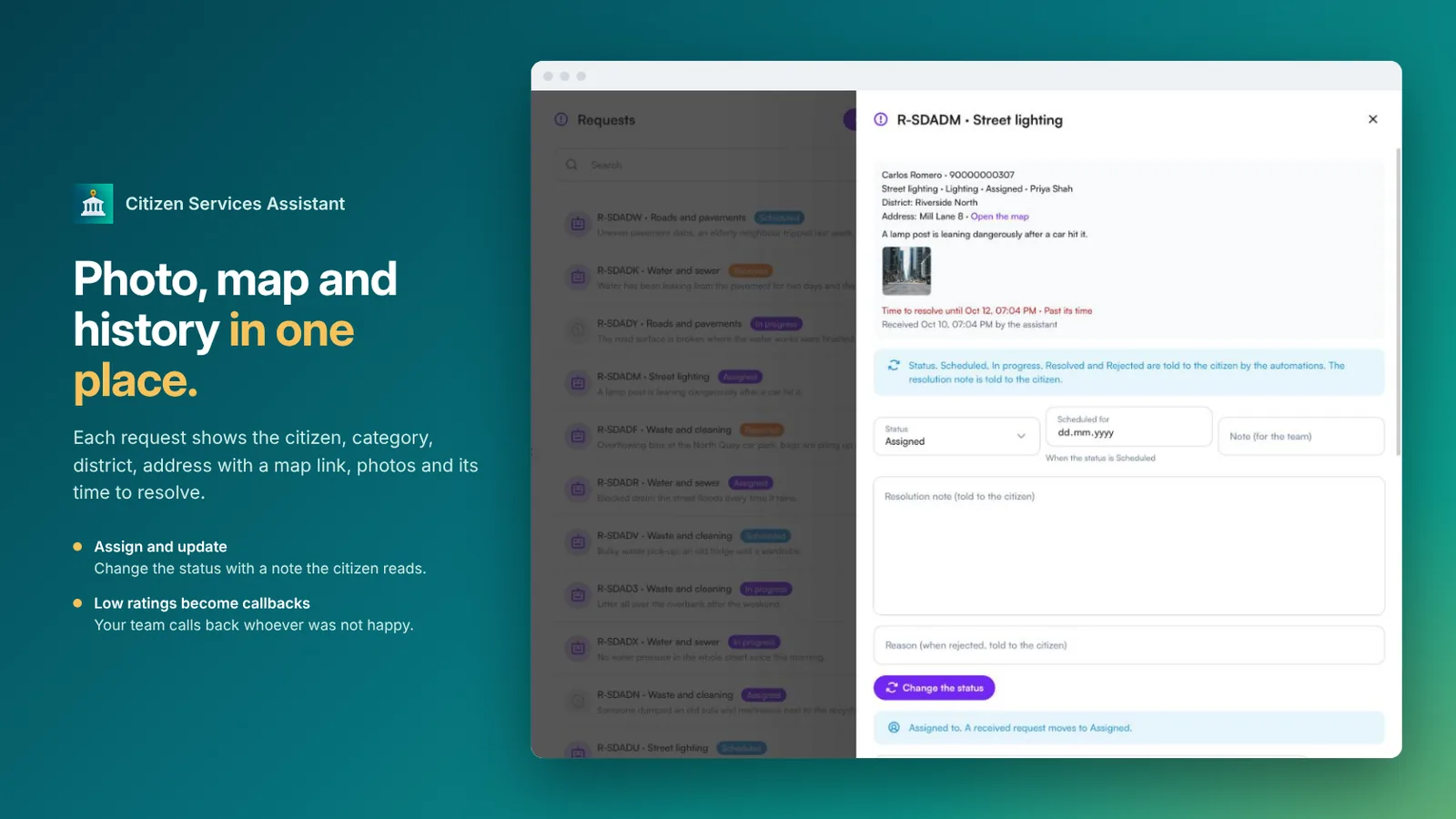 Una richiesta con cittadino, categoria, link alla mappa, foto e cambio di stato
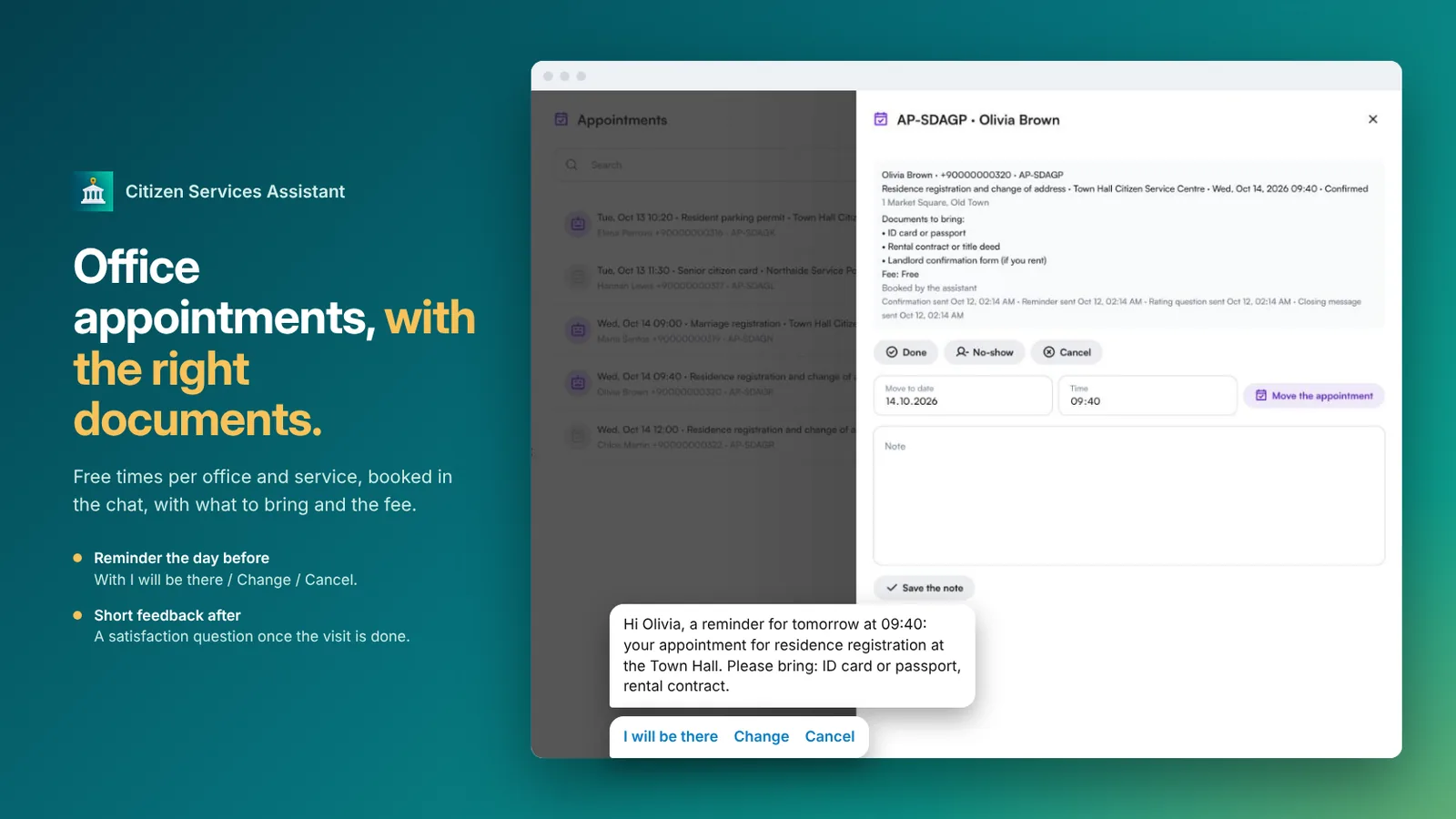 Un appuntamento in ufficio con i documenti da portare e un promemoria il giorno prima
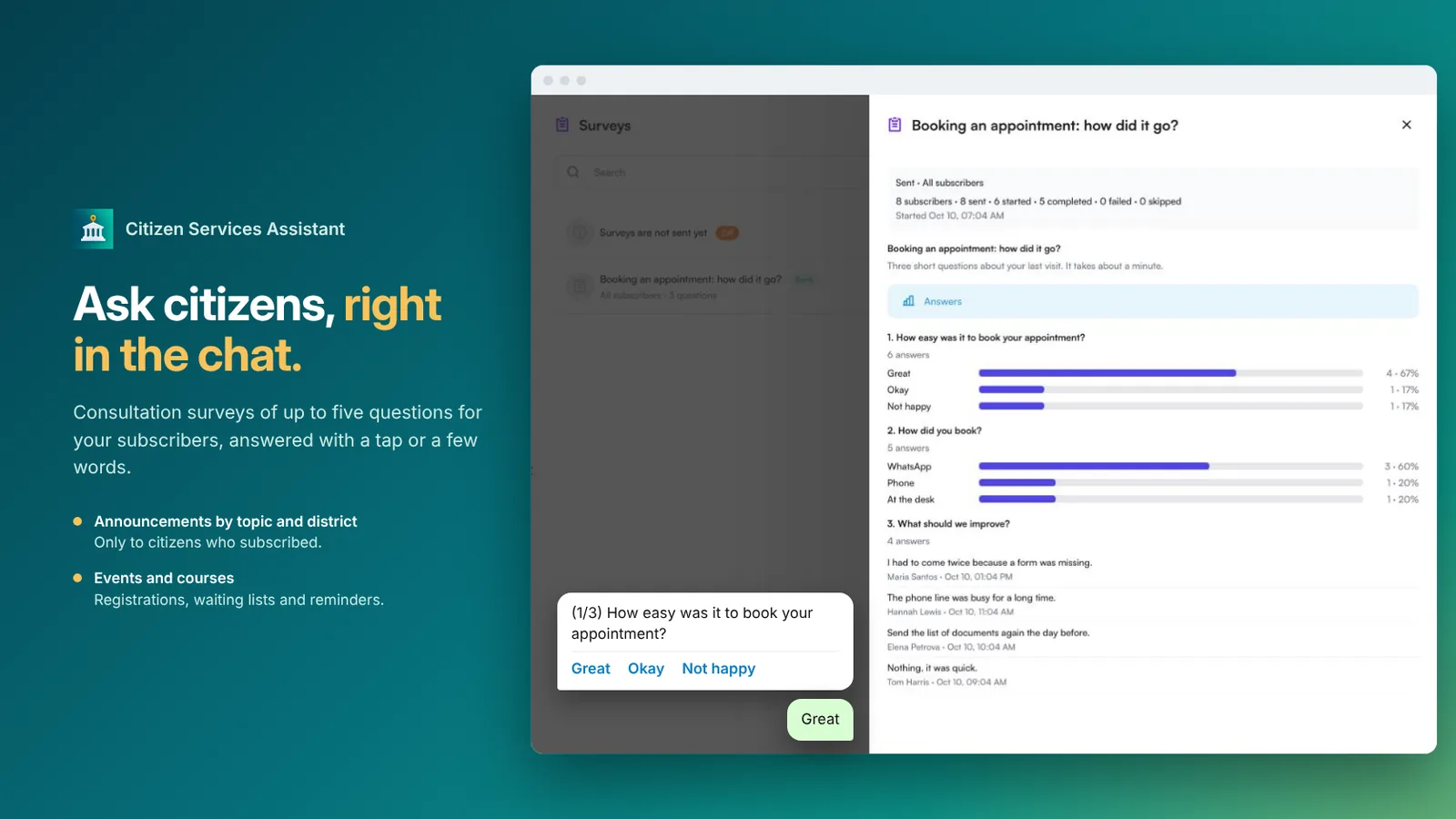 Un sondaggio di consultazione compilato in chat, con i risultati per domanda
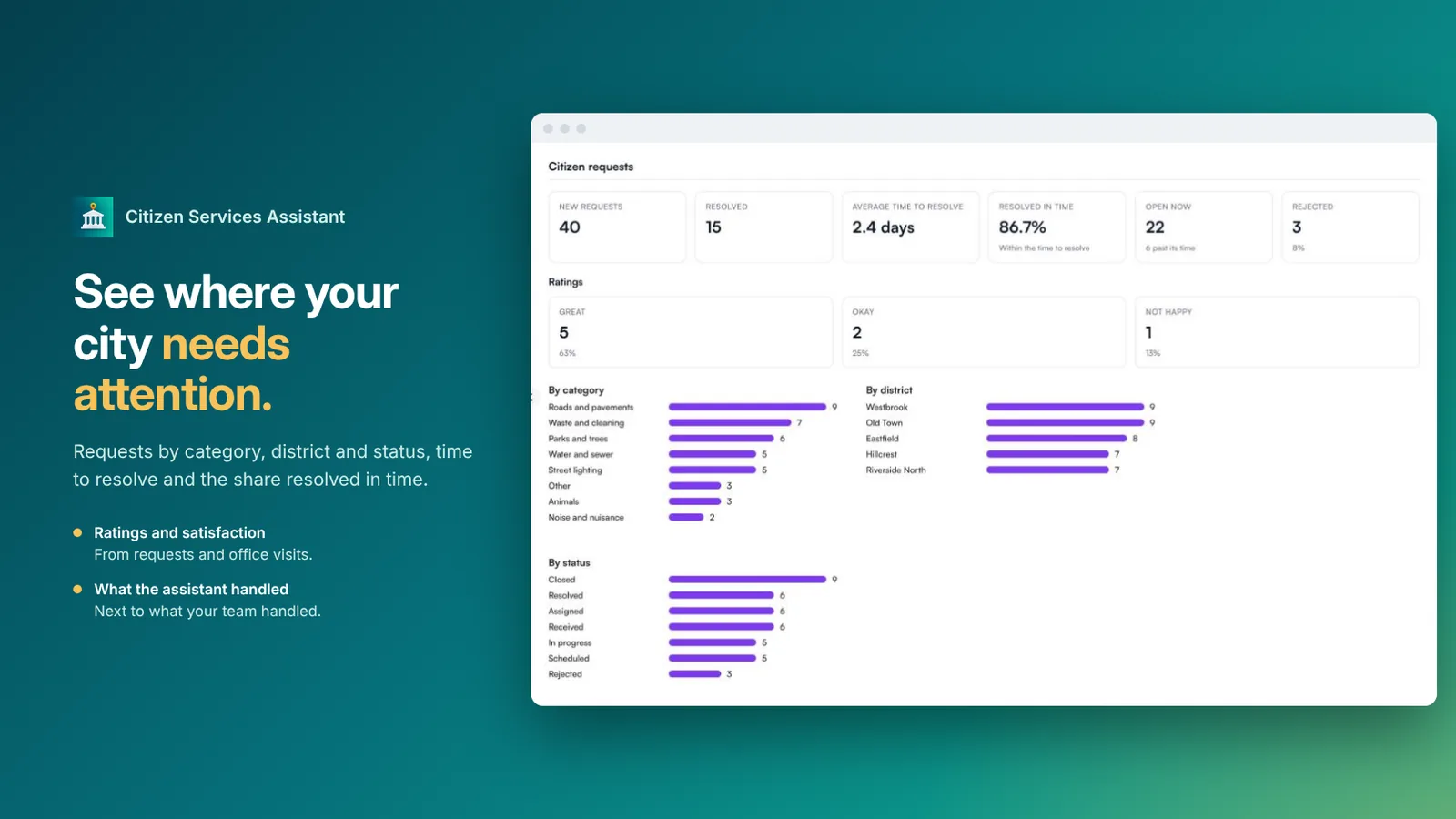 Report delle richieste dei cittadini per categoria, quartiere, stato e tempo di risoluzione
Domande frequenti
A quali enti è destinata?
A comuni e istituzioni pubbliche. Scegliete una sola volta il tipo di ente e categorie, argomenti e formulazioni si adeguano di conseguenza.
Come vengono gestite le richieste dei cittadini?
L’assistente sceglie la categoria, chiede una foto e la posizione sulla mappa quando la categoria lo richiede, e fornisce un numero di riferimento. Ogni categoria va al proprio reparto con un proprio tempo di risoluzione, e le richieste che superano il tempo previsto vengono segnalate ai responsabili.
I cittadini vengono informati sull’esito della richiesta?
Sì. Vengono informati quando l’intervento è programmato, in corso, risolto o respinto, con la vostra nota, e alla fine viene chiesta loro una valutazione. Una valutazione bassa genera una richiesta di richiamo per il vostro team.
Cosa succede con le emergenze?
Le emergenze non diventano mai richieste. L’assistente fornisce invece le vostre istruzioni di emergenza e passa la conversazione al vostro team ogni volta che serve una persona.
Si può usare per le campagne elettorali?
No. Questa app è pensata per i servizi pubblici. Non è destinata a partiti politici, candidati o campagne elettorali, che WhatsApp non consente.
Quali canali e lingue supporta?
WhatsApp, Instagram e web chat, 24 ore su 24, nella lingua del cittadino, anche con messaggi vocali.