Session Link
Ottieni dai tuoi sistemi un link diretto alla conversazione di un cliente; il cliente e la conversazione vengono creati se non esistono ancora.
Panoramica
Una sola chiamata API con un canale e il numero di telefono o l’email di un cliente restituisce un link che apre la conversazione di quel cliente in MonoChat. Se il cliente o la conversazione non esistono ancora, vengono creati.
Inserisci il link nel tuo CRM, help desk o schermata degli ordini e il tuo team passa direttamente da lì alla chat.
Punti di forza
- Apri o crea. Funziona per un cliente su un determinato canale WhatsApp, Instagram o altro, tramite numero di telefono o email.
- Instrada lungo il percorso. Assegna la conversazione a un operatore, tramite id o email, o a un gruppo di lavoro nella stessa chiamata.
- Stesso cliente, stessa conversazione. Richiamandola di nuovo per lo stesso cliente e canale restituisce la conversazione esistente.
Installazione e configurazione
- Installa Session Link da Impostazioni › MonoStore › App, oppure apri il link di installazione app.monochat.ai/apps/vvKJe8Nbp4EQNy2KA. Se non hai un account MonoChat, il link ti permette di registrarti prima e installa l’app per te.
- Crea un token API in Profilo › Token API. Il token viene mostrato una sola volta, quindi copialo subito. Vedi Token API.
- Apri Impostazioni › Session Link API. La documentazione che trovi lì mostra l’indirizzo esatto dell’endpoint del tuo workspace e richieste di esempio pronte da copiare. Prova l’esempio con uno dei tuoi canali.
- Aggiungi al tuo CRM, help desk o schermata degli ordini un pulsante "Chatta su WhatsApp" che chiama l’API e apre l’
urlrestituito.
- Il link apre MonoChat per le persone che hanno effettuato l’accesso e sono autorizzate a vedere quella conversazione.
- La chiamata apre soltanto la conversazione; non invia alcun messaggio al cliente. Usa WhatsApp Template API per scrivere per primo.
Funzionalità
Link alla conversazione
La risposta fornisce il link che apre la conversazione in MonoChat e l’id della conversazione.
Cliente creato se necessario
Viene creato un nuovo cliente con il nome e il cognome che invii; la risposta ti dice se il cliente era già noto.
Assegnazione
Assegna a un operatore tramite id o email, o a un gruppo di lavoro.
Schermata della documentazione
Il riferimento API con l’indirizzo esatto dell’endpoint del tuo workspace e richieste di esempio pronte da copiare.
Riferimento API
La chiamata è una POST con un corpo JSON, autenticata con un token API.
POST https://app.monochat.ai/api/<slug>/custom-functions/<app-folder>/methods/session-link.js
Authorization: Bearer <API_TOKEN>
Content-Type: application/json
<slug>è il tenant slug del tuo workspace, la parte dopo/tenants/nel tuo indirizzo MonoChat.<app-folder>è la cartella in cui è stata installata l’app. La schermata Impostazioni › Session Link API mostra l’indirizzo completo con entrambi i valori già inseriti.- Crea il token in Profilo › Token API. Vedi Token API.
Campi della richiesta
| Campo | Obbligatorio | Descrizione |
|---|---|---|
connectorBrand | sì | Il tipo di canale, ad esempio whatsapp o instagram. |
channelUsername | sì | Il nome utente del tuo canale in MonoChat, ad esempio il tuo numero WhatsApp senza +. |
customer.identityType | sì | phoneNumber o email. |
customer.identity | sì | Il numero di telefono del cliente (prefisso internazionale, senza +) o il suo indirizzo email. |
customer.firstname, customer.lastname | no | Usati quando il cliente è nuovo per MonoChat. Predefinito -. |
assignment.type | no | agent (id utente dell’operatore), agentIdentity (email dell’operatore) o workgroup (id del gruppo di lavoro). |
assignment.value | con assignment.type | L’id o l’email a cui assegnare la conversazione. |
Esempio di richiesta
curl --location 'https://app.monochat.ai/api/<slug>/custom-functions/<app-folder>/methods/session-link.js' \
--header 'Content-Type: application/json' \
--header 'Authorization: Bearer <API_TOKEN>' \
--data '{
  "connectorBrand": "whatsapp",
  "channelUsername": "905334445566",
  "customer": {
    "identityType": "phoneNumber",
    "identity": "905306667788",
    "firstname": "Ayşe",
    "lastname": "Yılmaz"
  },
  "assignment": { "type": "agentIdentity", "value": "sarah@yourcompany.com" }
}'
Risposta
{
  "result": {
    "url": "https://app.monochat.ai/tenants/<slug>?tab=messages&sessionTab=all&filter=…&_id=<sessionId>",
    "sessionId": "Zeii7vpeeFFnsJepZ",
    "isOldUser": true
  }
}
| Campo | Descrizione |
|---|---|
url | Apre la conversazione in MonoChat. |
sessionId | L’id della conversazione. Lo stesso cliente sullo stesso canale ottiene sempre la stessa conversazione. |
isOldUser | false quando il cliente è stato creato da questa chiamata. |
Errori
Una chiamata non riuscita risponde con uno stato di errore e un messaggio:
| Messaggio | Causa |
|---|---|
connectorBrand, channelUsername and customer fields are required | Manca un campo obbligatorio di primo livello. |
customer.identityType must be one of: phoneNumber, email | identityType è mancante o ha un altro valore. |
customer.identity field is required | Mancano il numero di telefono o l’email del cliente. |
Channel not found | Nel tuo workspace non c’è alcun canale di quel tipo con quel nome utente. |
Customer Channel not found | Non è stato possibile associare il cliente a un’identità di canale. |
Agent user not found | Nessun operatore con l’email indicata in assignment.value. |
401 | L’header Authorization manca o il token non è valido. |
Schermate
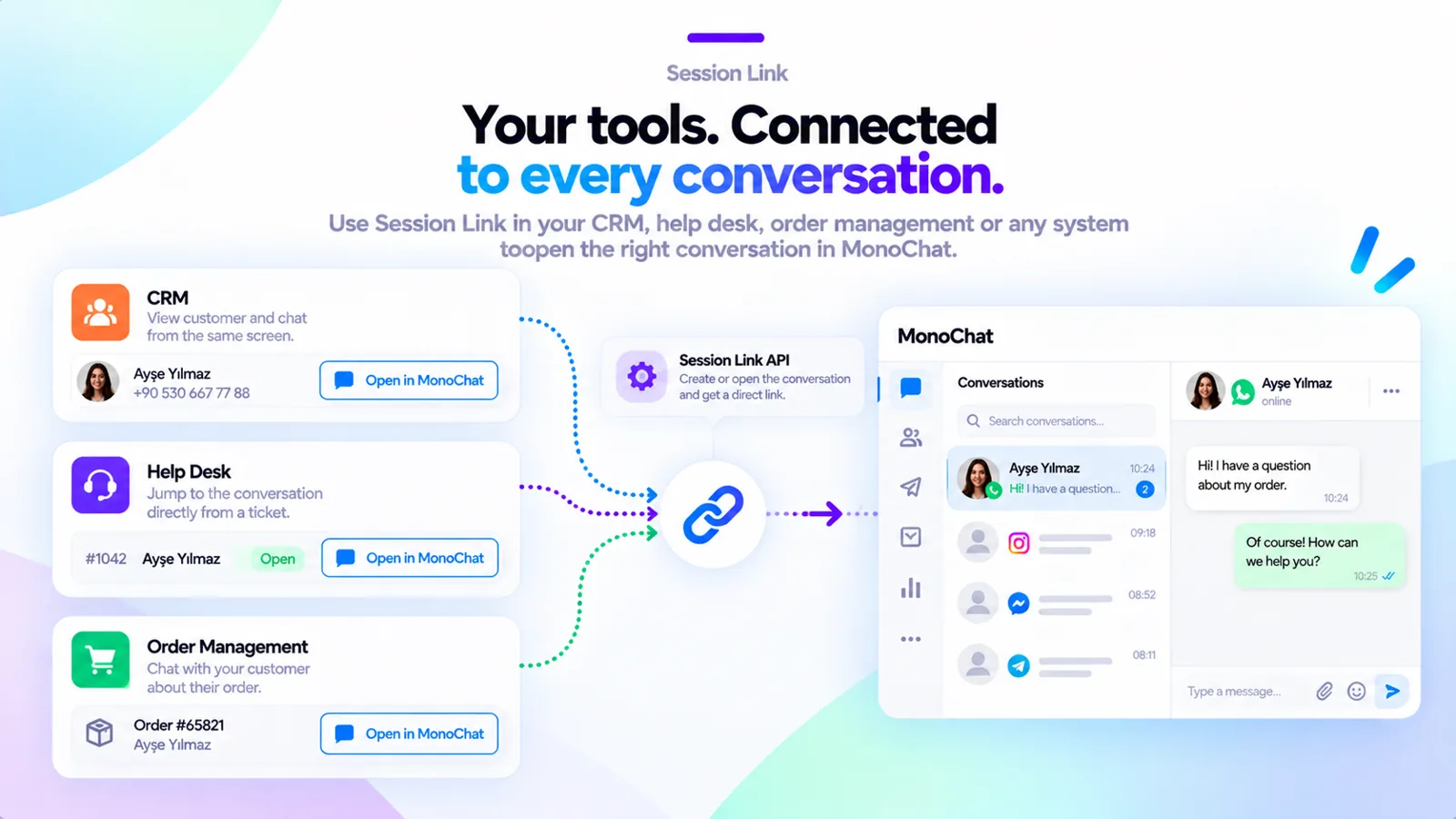 Un CRM, un help desk e una schermata di gestione ordini, ciascuno apre la conversazione giusta in MonoChat
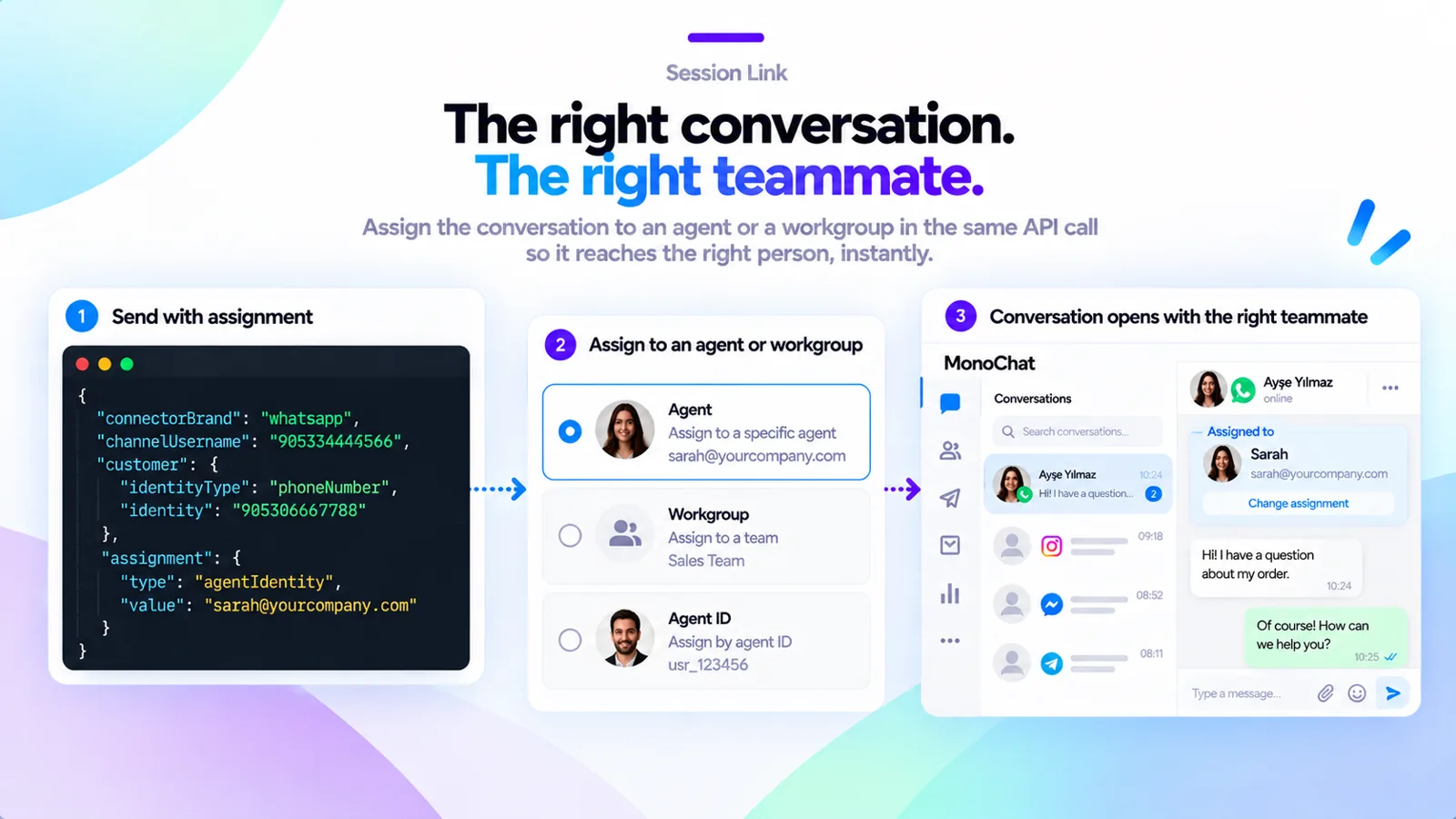 Assegnazione della conversazione a un operatore o a un gruppo di lavoro nella stessa chiamata API
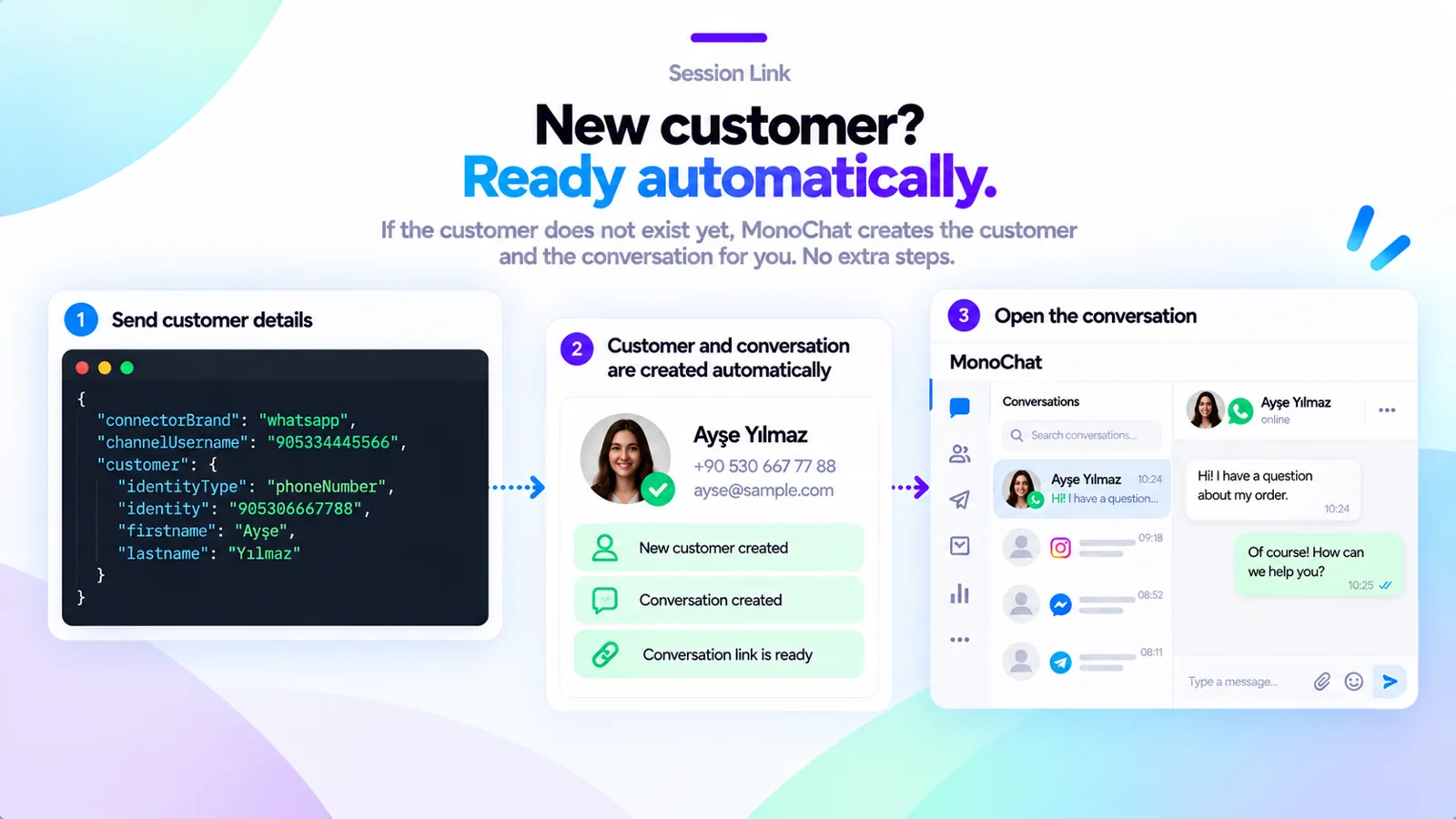 Un nuovo cliente e una nuova conversazione creati automaticamente dalla richiesta API
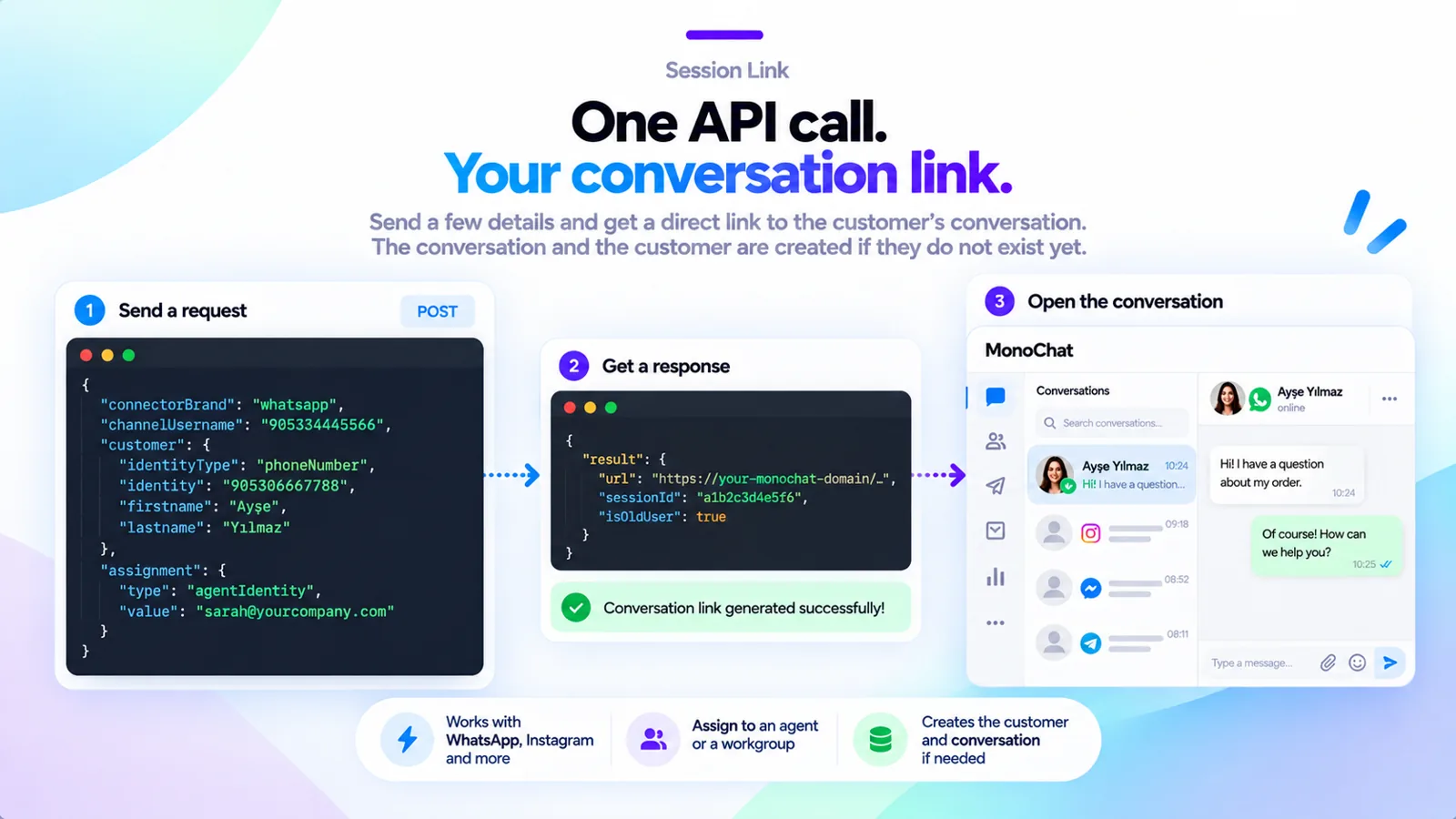 Una sola chiamata API restituisce il link alla conversazione
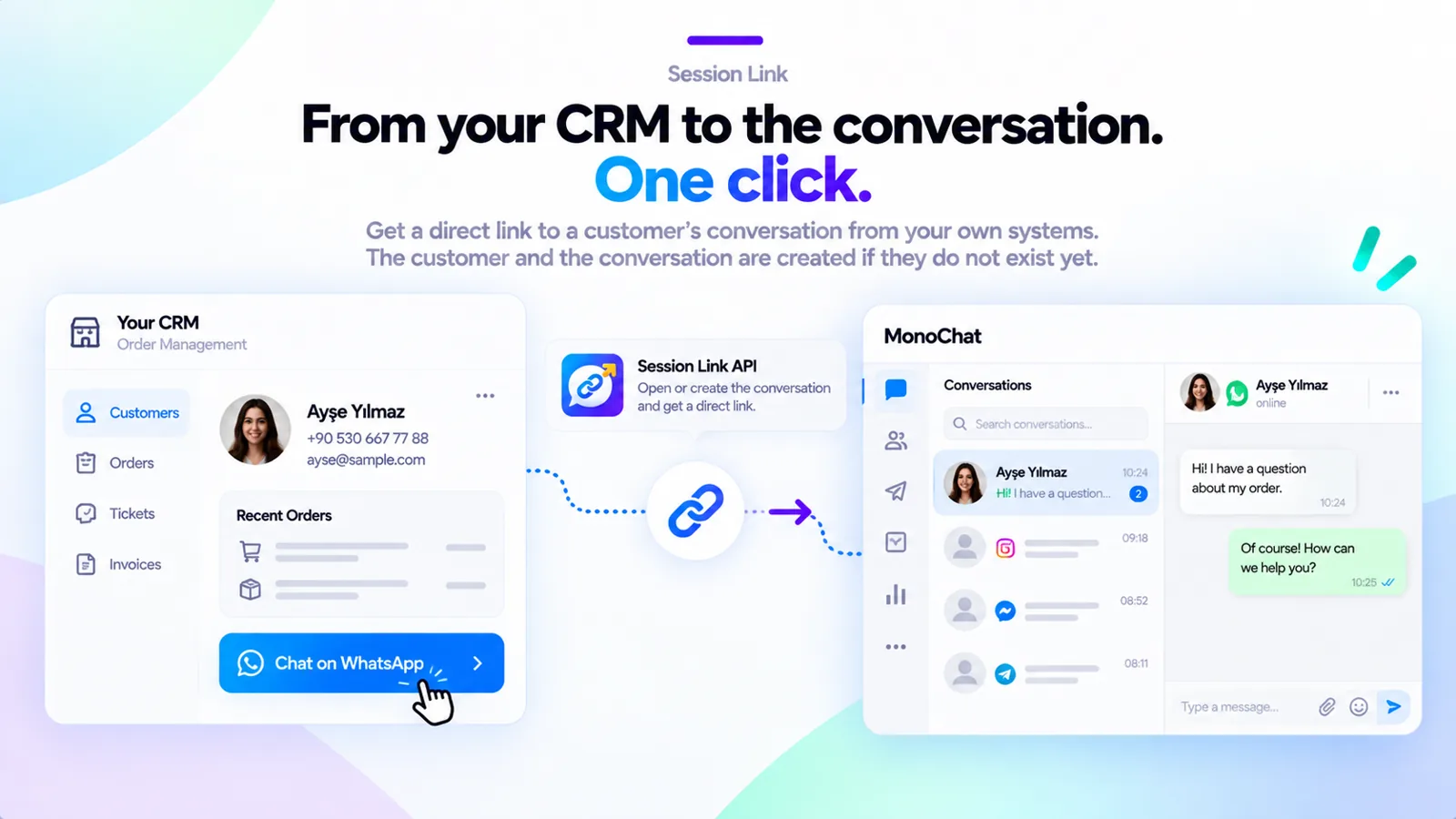 Un pulsante “Chatta su WhatsApp” in un CRM apre la conversazione del cliente con un clic
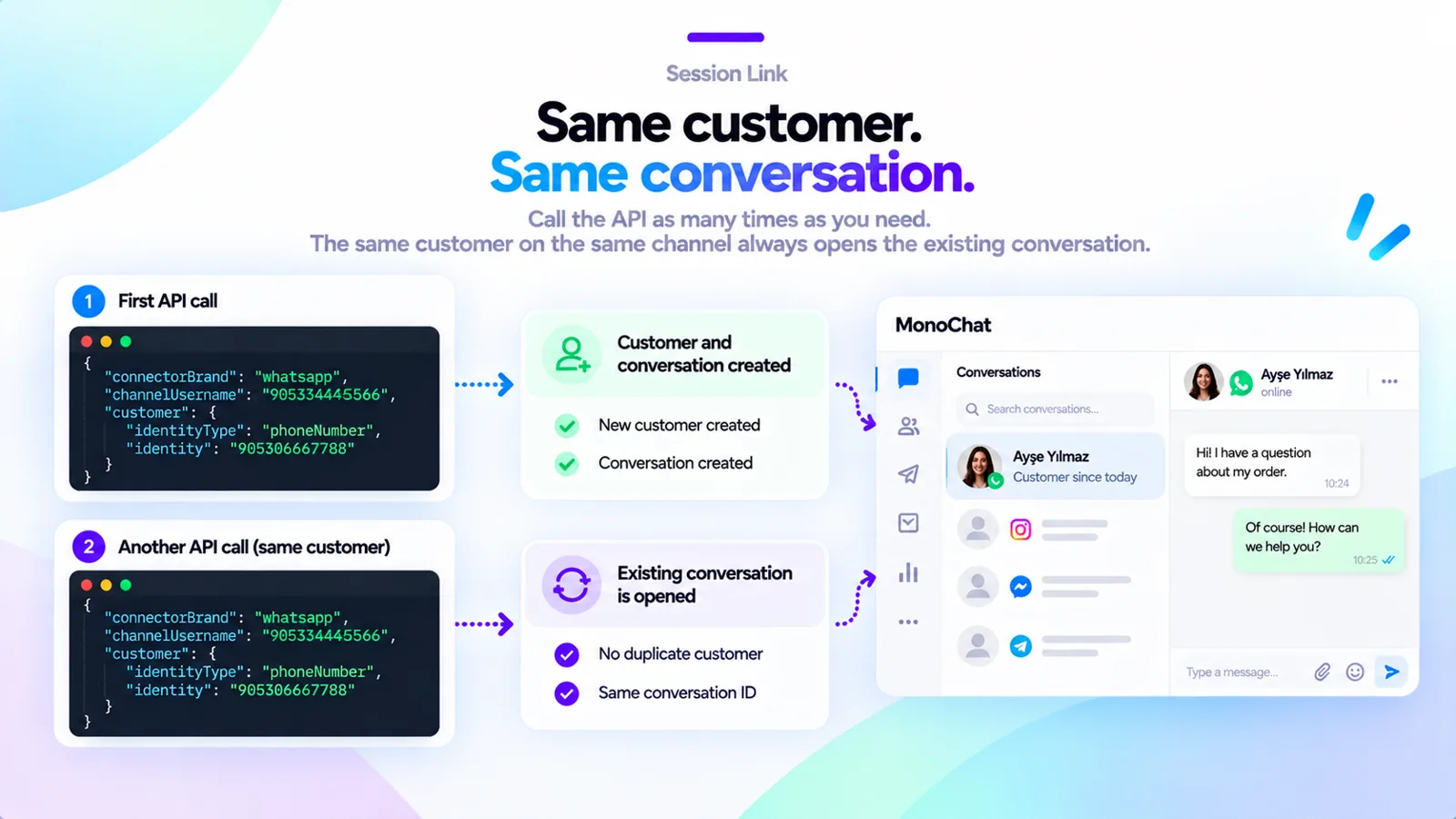 Richiamando di nuovo l’API per lo stesso cliente si apre la conversazione esistente
FAQ
Session Link invia un messaggio al cliente?
No. Apre o crea soltanto la conversazione e ne restituisce il link. Per scrivere per primo al cliente, usa l’app WhatsApp Template API.
Con quali canali funziona?
WhatsApp, Instagram e gli altri canali collegati al tuo workspace MonoChat. Nella richiesta indichi il tipo di canale e il nome utente del tuo canale.
Creerà conversazioni duplicate?
No. Lo stesso cliente sullo stesso canale ottiene sempre la stessa conversazione.
Chi può aprire il link?
Le persone che hanno effettuato l’accesso a MonoChat e sono autorizzate a vedere quella conversazione.