Messaggi modello
I messaggi modello di WhatsApp sono formati di messaggio preapprovati, richiesti da WhatsApp per inviare messaggi in uscita al di fuori della finestra di assistenza clienti di 24 ore.
Questi modelli vengono creati tramite Meta Business Manager e possono essere usati in MonoChat per notifiche, flussi, messaggi massivi e azioni guidate dall'AI.
Accedere ai messaggi modello di WhatsApp
I messaggi modello si gestiscono tramite WhatsApp Manager in Meta Business Manager.
Aprire WhatsApp Manager
Può accedere a WhatsApp Manager direttamente con questo link a WhatsApp Manager.
Oppure segua questi passaggi:
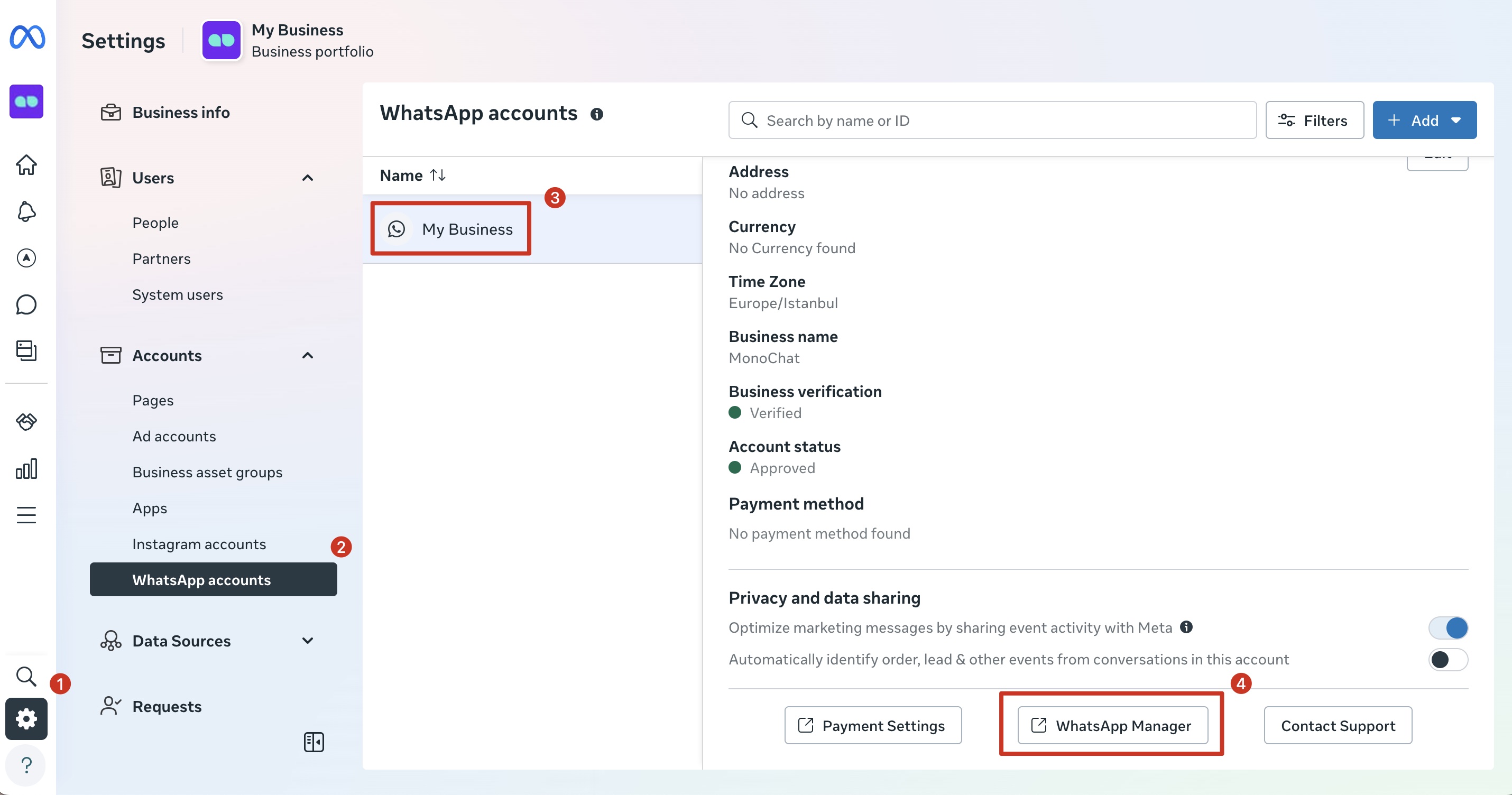
- Acceda a Meta Business Manager
- Vada in Impostazioni aziendali
- Passi a Account → Account WhatsApp
- Selezioni il Suo account WhatsApp Business
- Faccia clic su WhatsApp Manager
Che cos'è un messaggio modello di WhatsApp?
Un messaggio modello di WhatsApp è necessario per inviare messaggi come:
- Messaggi inviati al di fuori della finestra di 24 ore
- Messaggi transazionali e di notifica
- Messaggi di autenticazione e verifica (OTP)
- Messaggi di marketing e promozionali
Tutti i modelli devono essere esaminati e approvati da Meta prima di poter essere usati.
Prerequisiti
Prima di creare un modello, si assicuri che:
- Abbia accesso a Meta Business Manager
- Sia stato creato e verificato un account WhatsApp Business (WABA)
- Il Suo numero di telefono WhatsApp sia attivo e collegato
- Disponga delle autorizzazioni di Amministratore o di WhatsApp Manager
Creare un messaggio modello di WhatsApp
Passaggio 1: aprire i modelli di messaggio
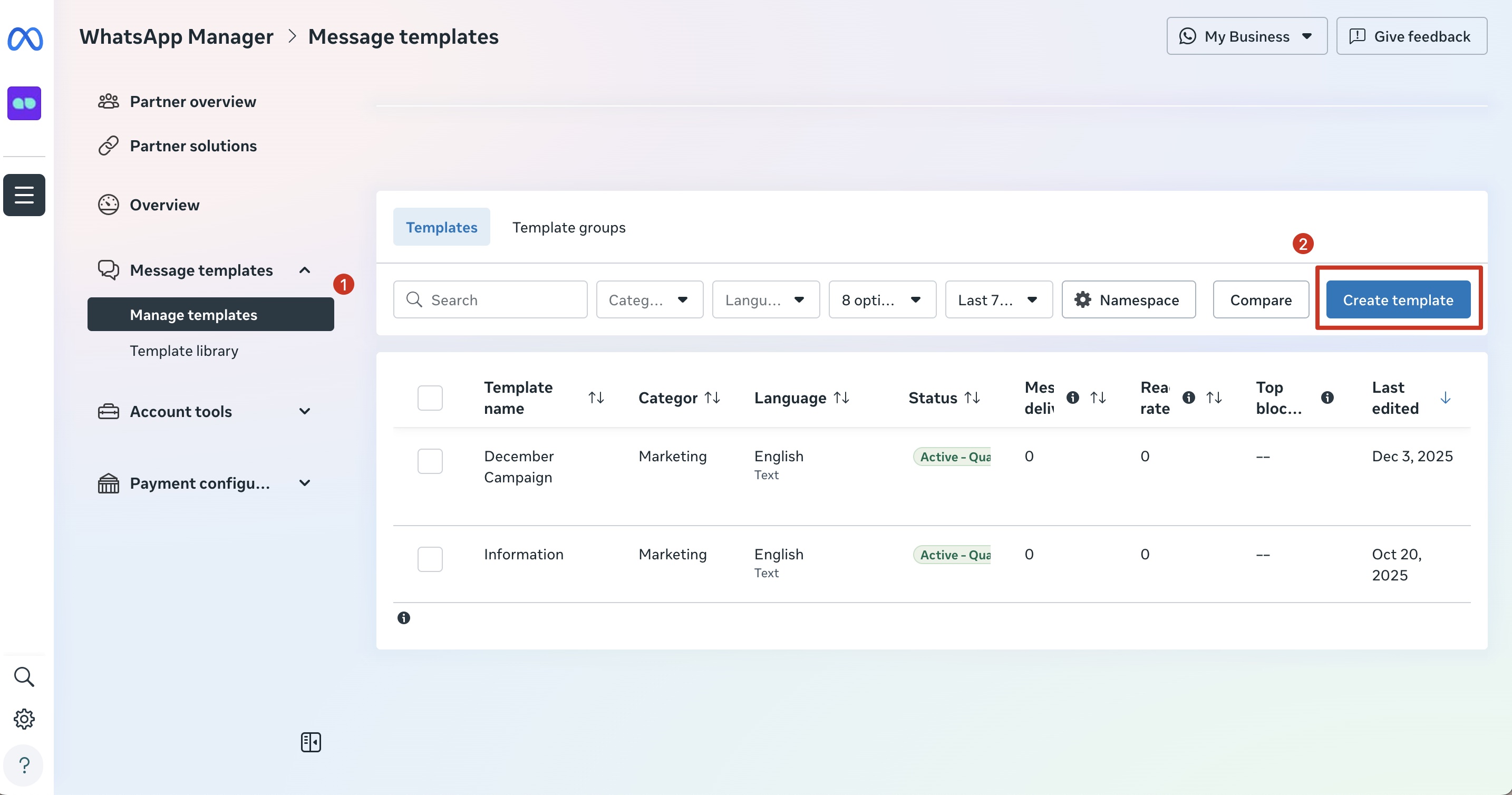
- In WhatsApp Manager, vada alla sezione Modelli di messaggio.
- Faccia clic su Gestisci modelli
- Faccia clic sul pulsante Crea modello
Passaggio 2: selezionare la categoria del modello
Selezioni la categoria che corrisponde meglio allo scopo del messaggio, poi faccia clic su Avanti per continuare.
| Categoria | Opzione | Descrizione |
|---|---|---|
| Marketing | Predefinita | Invii messaggi con contenuti multimediali e pulsanti personalizzati per coinvolgere i clienti |
| Catalogo | Aumenti le vendite collegando il Suo catalogo prodotti | |
| Flussi | Invii moduli per raccogliere interessi, richieste di appuntamento o per svolgere sondaggi | |
| Richiesta di autorizzazione alle chiamate | Chieda ai clienti se può chiamarli su WhatsApp | |
| Utility | Predefinita | Invii messaggi su un ordine o un account esistente |
| Flussi | Raccolga feedback, invii promemoria o gestisca gli ordini | |
| Richiesta di autorizzazione alle chiamate | Chieda ai clienti se può chiamarli su WhatsApp | |
| Autenticazione | Codice monouso | Invii codici per verificare una transazione o un accesso |
La scelta di una categoria errata può comportare il rifiuto del modello.
Passaggio 3: definire nome e lingua del modello
Regole per il nome del modello
- Deve essere in minuscolo
- Usi i trattini bassi al posto degli spazi
- Deve essere univoco per ogni account WhatsApp Business
Esempio: payment_reminder, marketing_campaign ecc.
Lingua
- Selezioni la lingua in cui verrà inviato il messaggio
- È possibile aggiungere altre lingue dopo l'approvazione
Passaggio 4: creare il contenuto del modello
Un messaggio modello di WhatsApp è composto da più sezioni.
Ogni sezione controlla l'aspetto e il comportamento del messaggio e il modo in cui vengono inseriti i dati dinamici (variabili).
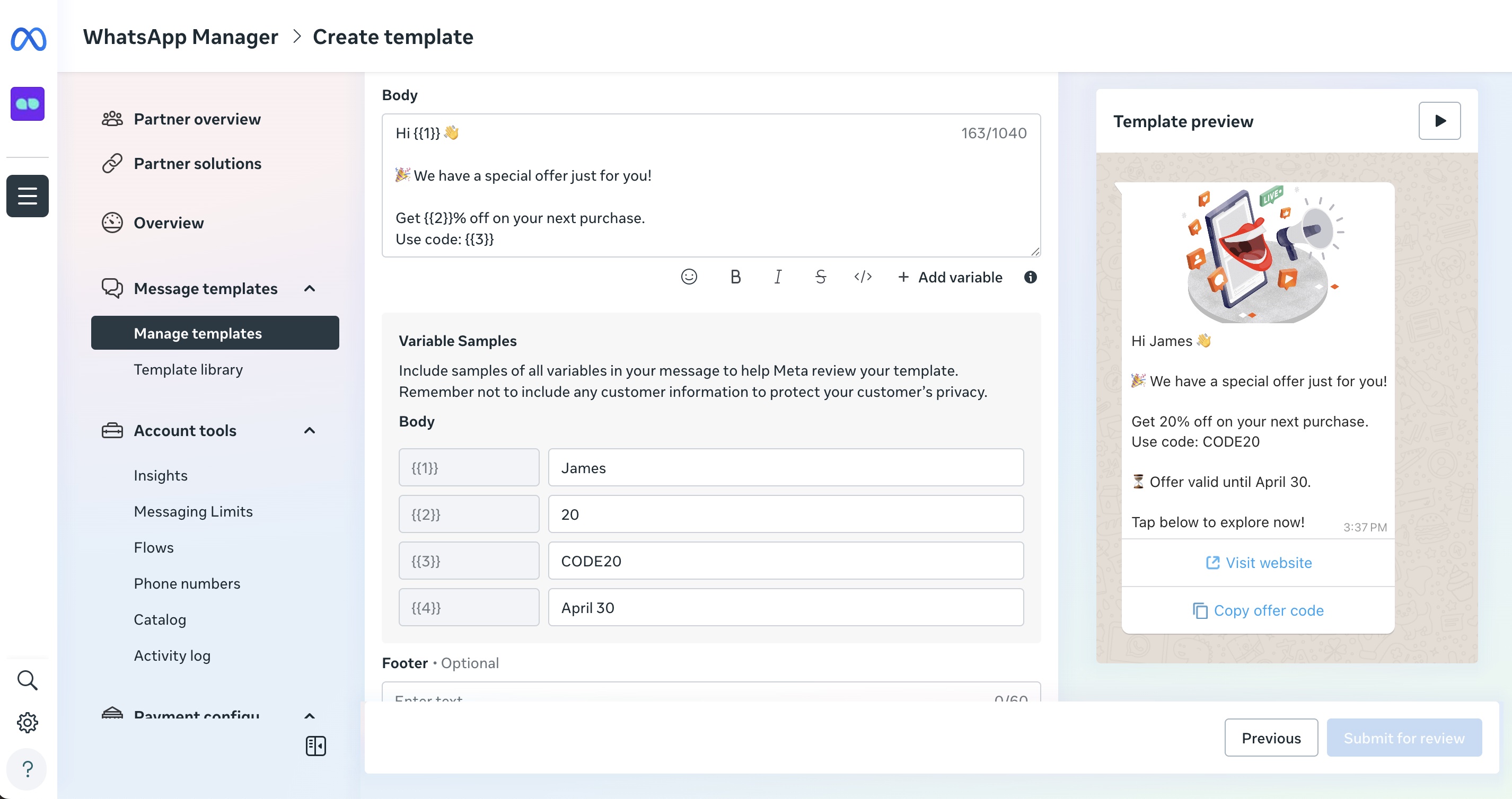
In questo passaggio:
Intestazione (facoltativa)
L'intestazione appare nella parte superiore del messaggio e fornisce contesto o enfasi visiva.
Tipi di intestazione disponibili:
- Testo – Titolo breve (il più usato)
- Immagine – Banner, immagine di prodotto o contesto visivo
- Video – Brevi video esplicativi o promozionali
- Documento – File come fatture o ricevute
Esempio (intestazione di testo):
Aggiornamento dell'ordine
Mantenga le intestazioni brevi e descrittive. Nella maggior parte dei casi l'uso di variabili nelle intestazioni non è consigliato.
Corpo (obbligatorio)
Il corpo contiene il contenuto principale del messaggio ed è l'unica sezione obbligatoria di un modello WhatsApp.
Qui spiega il messaggio e lo personalizza usando le variabili.
Che cosa sono le variabili?
Le variabili sono segnaposto che vengono sostituiti con valori reali quando il messaggio viene inviato
(ad es. nome, numero d'ordine, data, importo).
Questo Le permette di riutilizzare lo stesso modello per utenti diversi senza riscrivere il messaggio.
Formati delle variabili
WhatsApp supporta due formati di variabili.
Il formato corretto dipende dal tipo di modello e da ciò che Meta si aspetta.
1. Variabili numerate (classiche)
Usate nella maggior parte dei modelli standard.
Formato:
{{1}}, {{2}}, {{3}}, ...
Regole:
- Devono essere numeriche
- Devono partire da
{{1}}ed essere sequenziali - I valori sono associati per posizione
- Devono avere almeno un carattere
- Non possono iniziare o terminare da sole una stringa
- Non possono essere troppe rispetto alla lunghezza del messaggio.
Esempio di corpo del modello:
Buongiorno
{{1}},il Suo ordine
{{2}}è stato consegnato il{{3}}.
Esempio di associazione dei valori:
| Variabile | Valore |
|---|---|
{{1}} | Nome del cliente |
{{2}} | ID ordine |
{{3}} | Data di consegna |
2. Variabili con nome (obbligatorie in alcuni modelli)
Alcuni tipi di modello (come Flussi, Catalogo, o quando Meta mostra un campo Nome per le variabili) richiedono variabili con nome.
Se vede l'errore:
I parametri delle variabili devono essere caratteri minuscoli, trattini bassi e numeri con due serie di parentesi graffe
deve usare variabili con nome.
Regole per le variabili con nome:
- Devono essere in minuscolo
- Possono includere trattini bassi (
_) - Possono includere numeri
- Niente spazi né caratteri speciali
- Devono essere racchiuse tra doppie parentesi graffe
- Devono avere almeno un carattere
- Non possono iniziare o terminare da sole una stringa
- Non possono essere troppe rispetto alla lunghezza del messaggio.
Esempi validi:
{{customer_name}}
{{order_id}}
{{delivery_date}}
{{amount_1}}
Esempi non validi:
{{CustomerName}} maiuscole
{{order-id}} trattino
{{order id}} spazio
{{1}} solo numerica
Esempio di variabile con nome:
Corpo del modello:
Buongiorno
{{customer_name}},il Suo ordine
{{order_id}}è stato consegnato il{{delivery_date}}.
Esempio di associazione dei valori:
| Nome della variabile | Valore |
|---|---|
customer_name | Mario |
order_id | #45821 |
delivery_date | 10 marzo |
Regole importanti sulle variabili
- Non è possibile mescolare variabili numerate e con nome nello stesso modello
- Il formato delle variabili non può essere cambiato dopo l'approvazione
- Cambiare i nomi delle variabili richiede una nuova approvazione
- L'uso delle variabili deve corrispondere al tipo di modello selezionato
Piè di pagina (facoltativo)
Il piè di pagina appare nella parte inferiore del messaggio e di solito serve per il branding o per dare contesto.
Esempio:
Notifiche MonoChat
I piè di pagina non possono contenere variabili né link.
Passaggio 5: aggiungere i pulsanti (facoltativo)
I pulsanti permettono agli utenti di agire direttamente dal messaggio senza digitare una risposta.
Migliorano il coinvolgimento e guidano gli utenti verso il passaggio successivo previsto.
Risposta rapida (risposta personalizzata / preconfigurata)
I pulsanti di risposta rapida inviano una risposta preconfigurata nella chat.
Si usano al meglio per conferme o scelte semplici in cui l'utente resta all'interno della conversazione.
Campi:
| Campo | Descrizione |
|---|---|
| Tipo | Risposta rapida |
| Testo del pulsante | Testo mostrato sul pulsante |
| Tipo di risposta | Risposta preconfigurata |
| Limite di caratteri | Max 25 caratteri |
Regole:
- Il testo del pulsante viene inviato come messaggio
- Nessun link né azione esterna
- Ideali per automazione e flussi
Esempi:
- Conferma
- Sì
- No
- Riprogramma
Usi i pulsanti di risposta rapida quando il passaggio successivo dipende da ciò che l'utente risponde, non da un'azione esterna.
Pulsanti di invito all'azione
I pulsanti di invito all'azione attivano azioni esterne o funzioni di WhatsApp.
Visita il sito web
Reindirizza l'utente a una pagina web.
Campi:
| Campo | Descrizione |
|---|---|
| Tipo di azione | Visita il sito web |
| Testo del pulsante | Etichetta del pulsante (max 25 caratteri) |
| Tipo di URL | Statico o dinamico |
| URL del sito web | URL di destinazione (max 2000 caratteri) |
Esempio:
- Testo del pulsante:
Traccia ordine - URL:
https://www.example.com
Chiama su WhatsApp
Avvia una chiamata vocale WhatsApp con l'azienda.
Campi:
| Campo | Descrizione |
|---|---|
| Tipo di azione | Chiama su WhatsApp |
| Testo del pulsante | Etichetta del pulsante |
| Attivo per | Durata dell'autorizzazione alla chiamata (ad es. 7 giorni) |
Le chiamate devono essere abilitate in WhatsApp Manager o tramite la Phone Number Settings API.
Chiama il numero di telefono
Apre il composer telefonico del dispositivo.
Campi:
| Campo | Descrizione |
|---|---|
| Tipo di azione | Chiama il numero di telefono |
| Testo del pulsante | Etichetta del pulsante |
| Paese | Prefisso del paese |
| Numero di telefono | Numero di telefono valido (obbligatorio) |
Per inviare il modello è necessario un numero di telefono valido.
Completa il flusso
Avvia un Flow di WhatsApp direttamente dal messaggio.
Campi:
| Campo | Descrizione |
|---|---|
| Tipo di azione | Completa il flusso |
| Icona del pulsante | Simbolo del pulsante |
| Testo del pulsante | Etichetta del pulsante |
| Flusso | Creare uno nuovo o selezionarne uno esistente |
Casi d'uso comuni:
- Moduli
- Prenotazione di appuntamenti
- Sondaggi
- Raccolta di feedback
Copia il codice offerta
Permette agli utenti di copiare un codice promozionale o di sconto.
Campi:
| Campo | Descrizione |
|---|---|
| Tipo di azione | Copia il codice offerta |
| Testo del pulsante | Etichetta del pulsante |
| Codice offerta | Codice da copiare |
Esempio:
- Testo del pulsante:
Copia codice - Codice offerta:
SUMMER25
Le azioni dei pulsanti devono corrispondere direttamente al contenuto del messaggio.
Pulsanti fuorvianti o non pertinenti possono causare il rifiuto del modello.
- Massimo 10 pulsanti per modello (a seconda della categoria)
- Testo del pulsante max 25 caratteri
- I pulsanti CTA devono corrispondere allo scopo del messaggio
- I pulsanti fuorvianti possono causare il rifiuto del modello
I pulsanti devono essere pertinenti al contenuto del messaggio.
Azioni errate o fuorvianti possono comportare il rifiuto da parte di Meta.
Controllo finale prima dell'invio
Prima di fare clic su Avanti, si assicuri che:
- Le variabili seguano il formato corretto (numerate o con nome)
- La categoria del modello corrisponda al contenuto
- I pulsanti siano pertinenti e con etichette chiare
- Il messaggio rispetti le policy di WhatsApp
Inviare il modello per la revisione
- Controlli attentamente tutti i campi
- Faccia clic su Invia
- Lo stato del modello passerà a In revisione
Stati della revisione
- In revisione – Il modello è ancora in fase di revisione
- Approvato – Il modello può essere usato
- Rifiutato – Richiede modifiche e un nuovo invio
Il processo di revisione richiede di solito da pochi minuti fino a 24 ore.
Motivi di rifiuto più comuni
- Formulazioni promozionali nei modelli Utility
- Scelta errata della categoria
- Variabili poco chiare o fuorvianti
- Errori di grammatica o di ortografia
- Azioni dei pulsanti non corrispondenti al contenuto del messaggio
Usare i modelli approvati in MonoChat
Quando un modello è approvato da Meta:
- Diventa disponibile all'interno di MonoChat
- Può essere usato in:
- Flussi
- Messaggi massivi
- Notifiche automatiche
- Azioni guidate dall'AI
Le variabili definite in Meta devono essere associate correttamente in MonoChat prima dell'invio.
Per maggiori informazioni su come usare i messaggi modello per l'invio di messaggi massivi, consulti la nostra pagina Broadcast.
Funzione in arrivo: gestione dei modelli tramite MonoChat
Disponibile a breve
MonoChat Le permetterà presto di:
- Creare modelli WhatsApp direttamente da MonoChat
- Inviarli all'approvazione di Meta
- Seguire lo stato di approvazione in un unico posto
Fino al rilascio di questa funzione, tutti i modelli devono essere creati e approvati tramite Meta WhatsApp Manager.
Buone pratiche
- Crei modelli separati per scenari diversi
- Mantenga i messaggi brevi e facili da capire
- Usi convenzioni di denominazione coerenti
- Eviti variabili superflue
- Testi sempre i modelli prima dell'uso in produzione
Note
- L'approvazione dei modelli è interamente gestita da Meta
- Qualsiasi modifica del contenuto richiede una nuova approvazione
- MonoChat non aggira le policy di WhatsApp o di Meta