School Assistant

Un ufficio ammissioni IA per scuole di lingue, centri di formazione, scuole e università: consiglia i programmi, prenota lezioni di prova e test di livello, raccoglie candidature e documenti in chat e invia solleciti per le rate con link di pagamento.
Panoramica
School Assistant è la segreteria e l’ufficio ammissioni di una scuola di lingue, di un centro corsi o di ripetizioni, di una scuola privata o di un ufficio ammissioni universitario su WhatsApp, Instagram e web chat. Lavora 24 ore su 24 e risponde a genitori, studenti e candidati nella loro lingua, anche ai messaggi vocali.
Scegliete il tipo di istituto una sola volta e la terminologia, i documenti e le impostazioni predefinite si adattano di conseguenza.
Per le famiglie già iscritte, risponde su cosa c’è da pagare, invia il link di pagamento, informa su esami ed eventi in arrivo e inoltra il messaggio di un genitore al docente di classe. Quando serve una persona, passa la conversazione al vostro team.
In evidenza
- Ogni candidato, dalla prima domanda all’iscrizione. Richiesta, Candidatura, Documenti, Valutazione, Offerta, Iscritto e Perso in un unico elenco. Le nuove candidature vengono assegnate a turno al personale ammissioni e quelle a cui nessuno ha risposto in tempo sono segnalate come in ritardo.
- Documenti raccolti in chat. Ogni programma indica cosa serve. Foto e PDF inviati in chat vengono archiviati automaticamente nella candidatura, voi accettate o rifiutate ciascun documento e la famiglia riceve un promemoria su ciò che manca.
- Rette a rate, pagate con un link. Prima la quota di iscrizione, poi le rate mensili. I solleciti partono prima della scadenza e in caso di ritardo, con Paga ora e Richiamami.
Installazione e configurazione
- Installate School Assistant da Impostazioni › MonoStore › App, oppure aprite il link di installazione app.monochat.ai/apps/wL7gwZkdhT93hMXGA. Se non avete un account MonoChat, il link vi permette di registrarvi prima e installa l’app per voi.
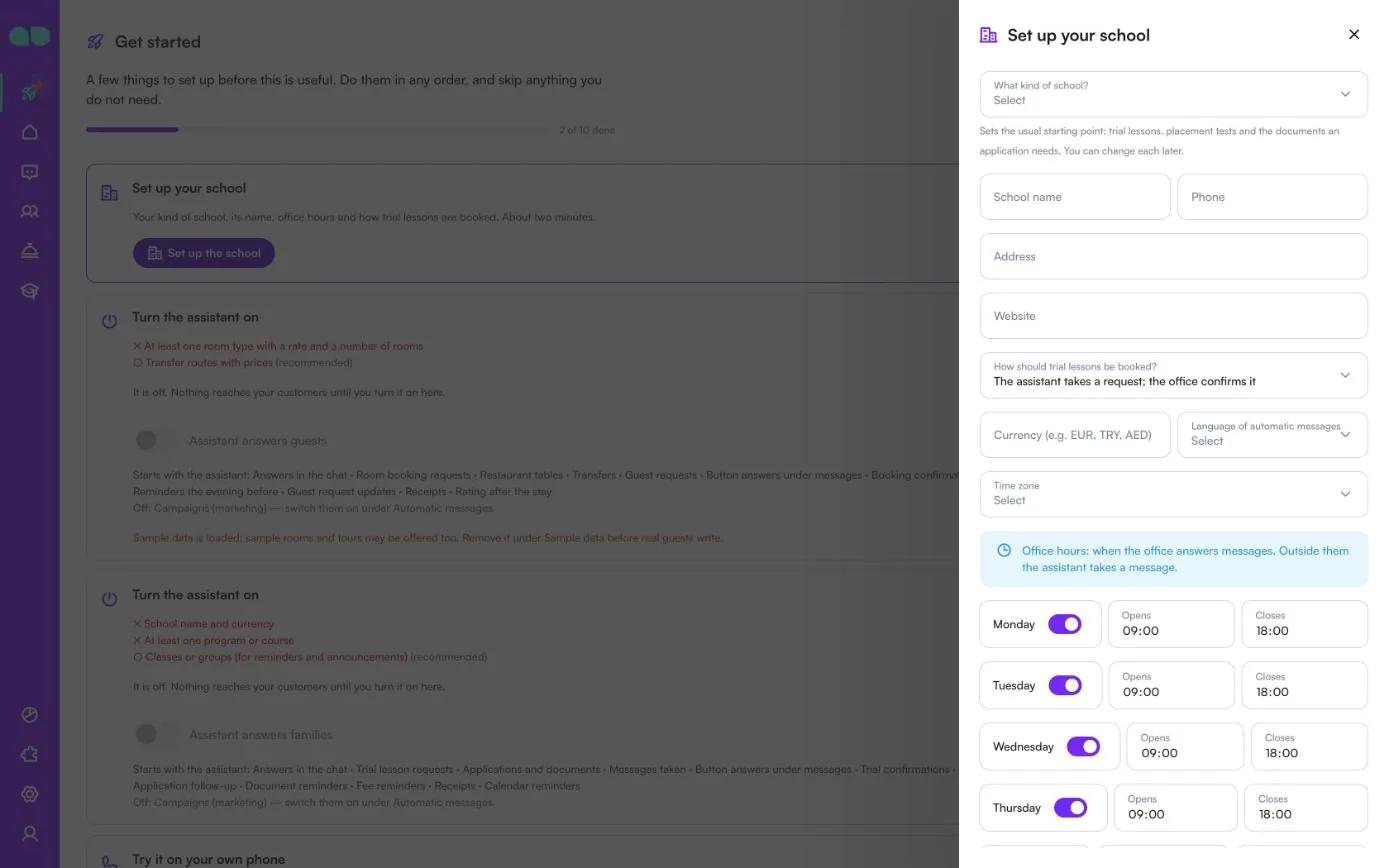
- Aprite la scheda Inizia nella home di MonoChat e scegliete Set up your school (Configurate la vostra scuola), poi Set up the school (Configura la scuola). Il modulo chiede What kind of school? (Che tipo di scuola?) (scuola di lingue, centro corsi o di ripetizioni, scuola (K-12), oppure ammissioni universitarie o di college; questa scelta imposta il consueto punto di partenza per lezioni di prova, test di livello e documenti richiesti per una candidatura), lo School name (Nome della scuola), telefono, indirizzo, sito web, How should trial lessons be booked? (Come vanno prenotate le lezioni di prova?) (l’assistente raccoglie una richiesta che la segreteria conferma, oppure prenota subito finché ci sono posti), la valuta, la Language of automatic messages (Lingua dei messaggi automatici), il fuso orario e gli orari della segreteria per ogni giorno. Spuntate Also load sample data so I can see it full (Carica anche i dati di esempio per vederla completa) se volete che ogni schermata sia riempita con record di esempio. Fate clic su Save and continue (Salva e continua).
- Aprite School › Programs (Scuola › Programmi) e aggiungete i vostri programmi con rette, orari, date di inizio e documenti richiesti da ciascuno. Aggiungete le vostre classi in Groups (Gruppi) con docente, orario e aula. Controllate anche le schede Admissions (Ammissioni), Fees and payments (Rette e pagamenti), Parent messages (Messaggi dei genitori), Automatic messages (Messaggi automatici), How it talks (Come parla) e Handover (Passaggio al team).
- Aprite School desk (Segreteria scolastica) nel menu a sinistra e fate clic sul pulsante di accensione verde (Turn on, Attiva) nell’intestazione. Il pannello Turn the assistant on (Attivate l’assistente) elenca ciò che manca ancora e ciò che verrà avviato; attivate Assistant answers families (L’assistente risponde alle famiglie) e confermate. Il badge accanto al titolo passa da Off a On. Solo chi può gestire le automazioni nel workspace vede il pulsante di accensione e può attivare o disattivare l’assistente.
- Scegliete Try it on your own phone (Provatelo sul vostro telefono) nella scheda Inizia e scrivete al vostro numero come farebbe un genitore o uno studente: chiedete informazioni su un programma, prenotate una lezione di prova o avviate una candidatura.
- Ogni messaggio automatico ha il proprio interruttore e i template WhatsApp vengono scritti e inviati per approvazione sul vostro numero al posto vostro. Nulla viene inviato nelle ore di silenzio né a chi ha scritto stop.
- Le campagne partono come messaggi marketing WhatsApp approvati, sono disattivate per impostazione predefinita ed escludono le persone contattate negli ultimi 14 giorni.
Schermata per schermata
School Assistant si trova sotto School desk (Segreteria scolastica) nel menu a sinistra (l’icona del tocco di laurea); l’elenco delle sue schermate ha come titolo School (Scuola). Gli screenshot qui sotto mostrano l’app con i dati di esempio caricati.
L’intestazione dell’elenco ha due pulsanti rapidi: + apre una nuova candidatura e l’icona dello studente apre una nuova lezione di prova. Accanto ci sono il badge On / Off e il pulsante di accensione. Trial lessons (Lezioni di prova) compare nel menu solo quando le lezioni di prova o i test di livello sono attivi.
Configurate la vostra scuola
Dopo l’installazione, la scheda Inizia nella home di MonoChat riceve i passaggi dell’app: Set up your school (Configurate la vostra scuola) (il tipo di scuola, il nome, gli orari della segreteria e come si prenotano le lezioni di prova; circa due minuti), Turn the assistant on (Attivate l’assistente) e Try it on your own phone (Provatelo sul vostro telefono). Set up the school (Configura la scuola) apre questo modulo. Ogni parte può essere modificata in seguito nella relativa scheda.
| Campo | A cosa serve |
|---|---|
| What kind of school? (Che tipo di scuola?) | Scuola di lingue, centro corsi o di ripetizioni, scuola (K-12), oppure ammissioni universitarie o di college. Imposta il consueto punto di partenza: se lezioni di prova e test di livello sono attivi e quali documenti servono per una candidatura. Una scuola K-12 parte anche con le note per i docenti attivate. |
| School name (Nome della scuola), Phone (Telefono), Address (Indirizzo), Website (Sito web) | Ciò che l’assistente dice di voi alle famiglie. Il nome della scuola è obbligatorio. |
| How should trial lessons be booked? (Come vanno prenotate le lezioni di prova?) | The assistant takes a request; the office confirms it (L’assistente raccoglie una richiesta; la segreteria la conferma) oppure The assistant books at once while there is room (L’assistente prenota subito finché ci sono posti). |
| Currency (e.g. EUR, TRY, AED) (Valuta, ad es. EUR, TRY, AED) | Un codice di tre lettere, usato per ogni retta. Obbligatorio. |
| Language of automatic messages (Lingua dei messaggi automatici) | La lingua in cui sono scritti promemoria e template WhatsApp. Se vuoto, usa la lingua del workspace. |
| Time zone (Fuso orario) | Se vuoto, usa il fuso orario del workspace. |
| Giorni della settimana | Office hours (Orari della segreteria): quando la segreteria risponde ai messaggi. Al di fuori di questi orari l’assistente prende un messaggio. Attivate o disattivate ogni giorno e impostate Opens (Apre) e Closes (Chiude). |
| Also load sample data so I can see it full (Carica anche i dati di esempio per vederla completa) | Riempie ogni schermata con programmi, studenti e candidature di esempio. |
Fate clic su Save and continue (Salva e continua). Il passaggio successivo viene indicato in un messaggio: aggiungete i vostri programmi e le relative rette nella scheda Programs (Programmi).
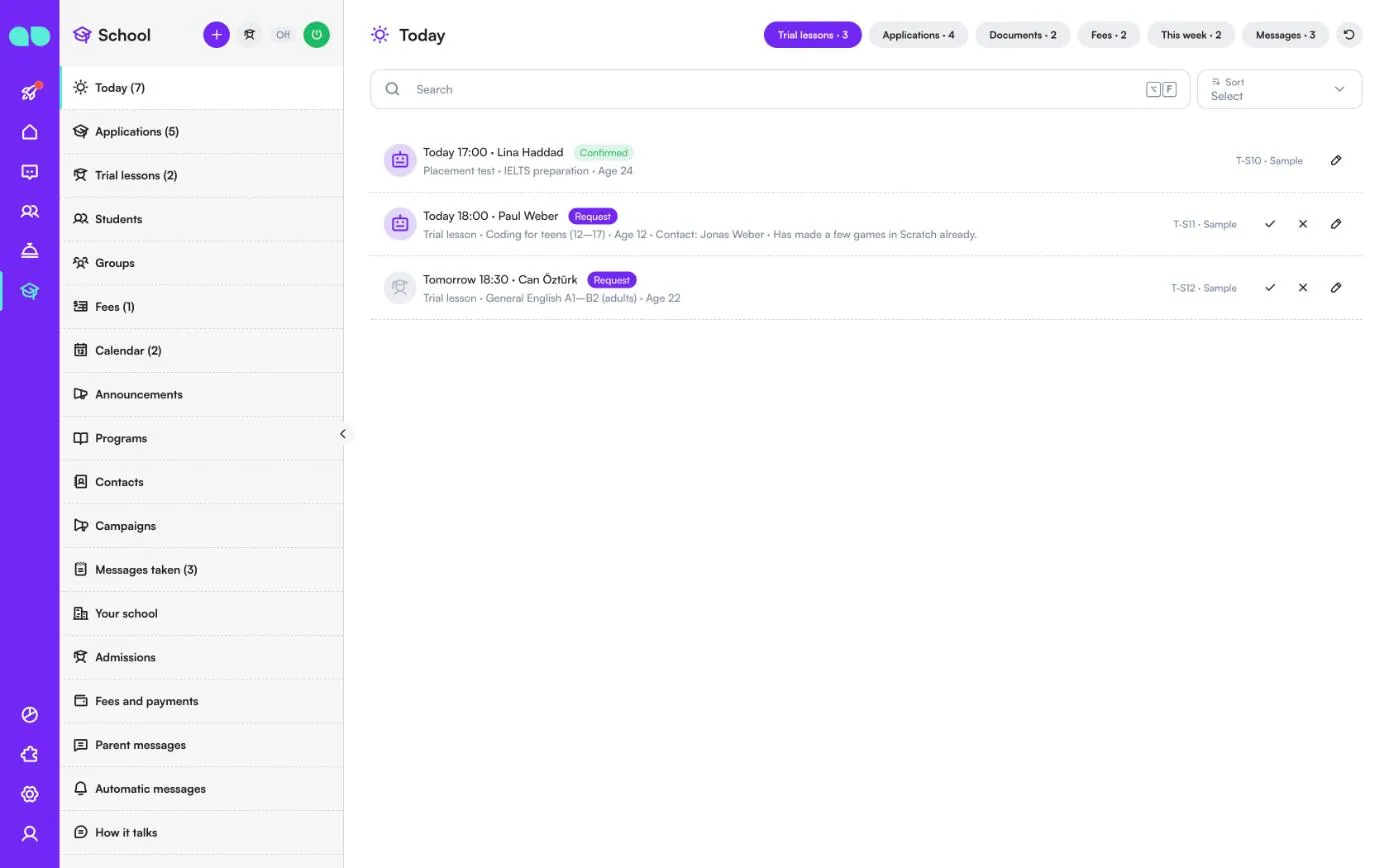
Oggi
Ciò che richiede attenzione oggi, in un’unica schermata. Le schede in alto mostrano quanti elementi contiene ciascuna: Trial lessons (Lezioni di prova) (oggi e domani), Applications (Candidature) (in ritardo o in attesa), Documents (Documenti) (inviati e ancora da verificare), Fees (Rette) (in scadenza o scadute), This week (Questa settimana) (esami, scadenze ed eventi in arrivo) e Messages (Messaggi). Il numero accanto a Today (Oggi) nel menu somma le prove di oggi, le candidature in ritardo, le rette scadute e i messaggi aperti.
Una riga di prova mostra l’orario, lo studente, lo stato, se si tratta di una lezione di prova o di un test di livello, il programma, l’età, il contatto e l’eventuale nota dalla chat. L’icona del robot indica che l’ha prenotata l’assistente. Una richiesta ha una spunta per confermarla e una croce per rifiutarla; la matita apre il record. Nella scheda Fees (Rette) potete inviare la richiesta di pagamento direttamente dalla riga.
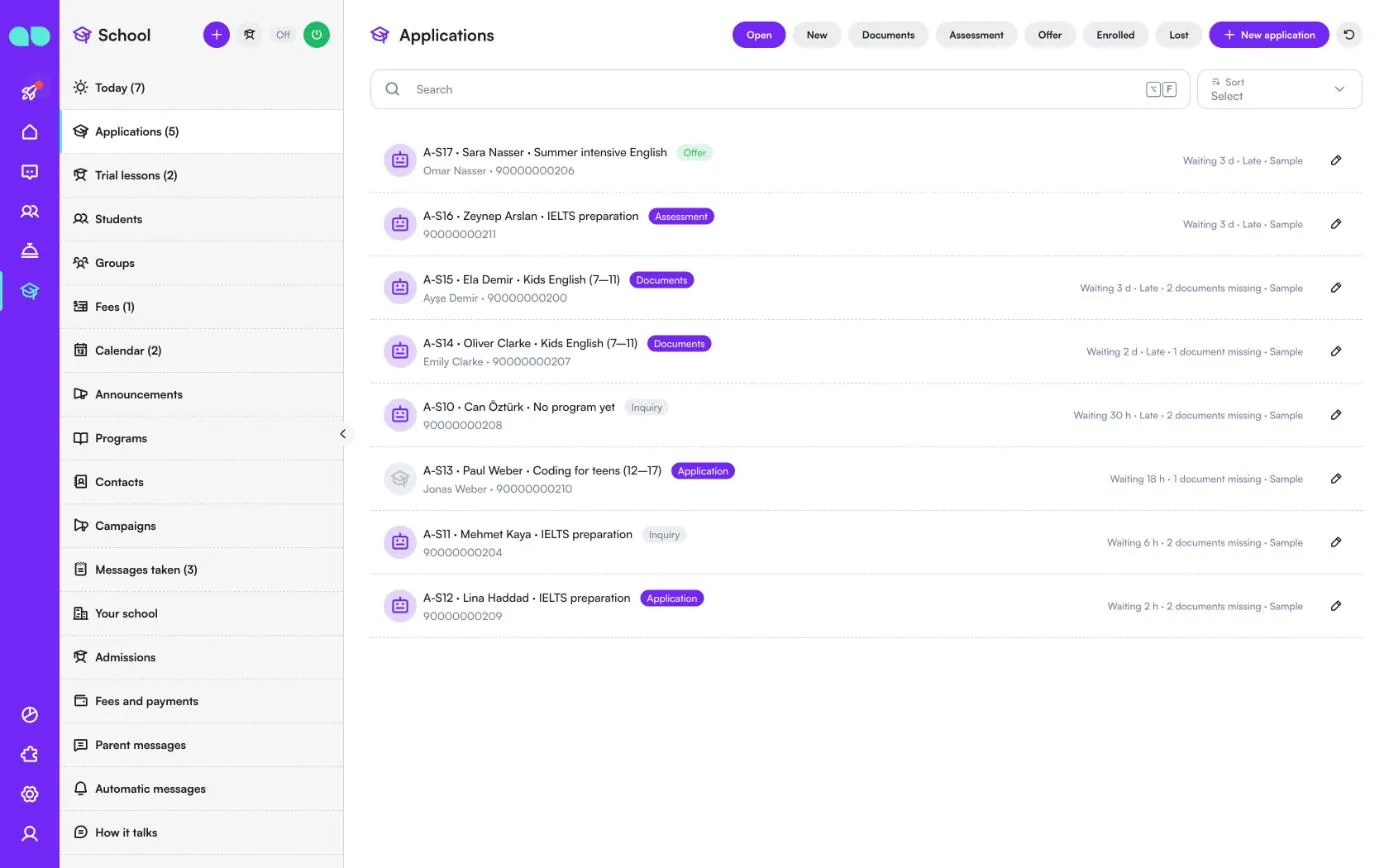
Candidature
Ogni candidato, dalla prima domanda all’iscrizione. Filtrate con Open (Aperte), New (Nuove), Documents (Documenti), Assessment (Valutazione), Offer (Offerta), Enrolled (Iscritti) e Lost (Persi), cercate e ordinate, e aggiungetene una con New application (Nuova candidatura).
Una riga mostra il codice della candidatura, lo studente, il programma (o No program yet (Nessun programma ancora)), la fase (Inquiry (Richiesta), Application (Candidatura), Documents (Documenti), Assessment (Valutazione), Offer (Offerta), Enrolled (Iscritto) o Lost (Perso)), il contatto e il telefono. Sulla destra vedete da quanto tempo è in attesa, Late (In ritardo) quando nessuno ha risposto entro Answer within (hours) (Rispondere entro (ore)), e quanti documenti mancano ancora. Il numero accanto ad Applications (Candidature) nel menu è dato dalle nuove candidature più le offerte aperte.
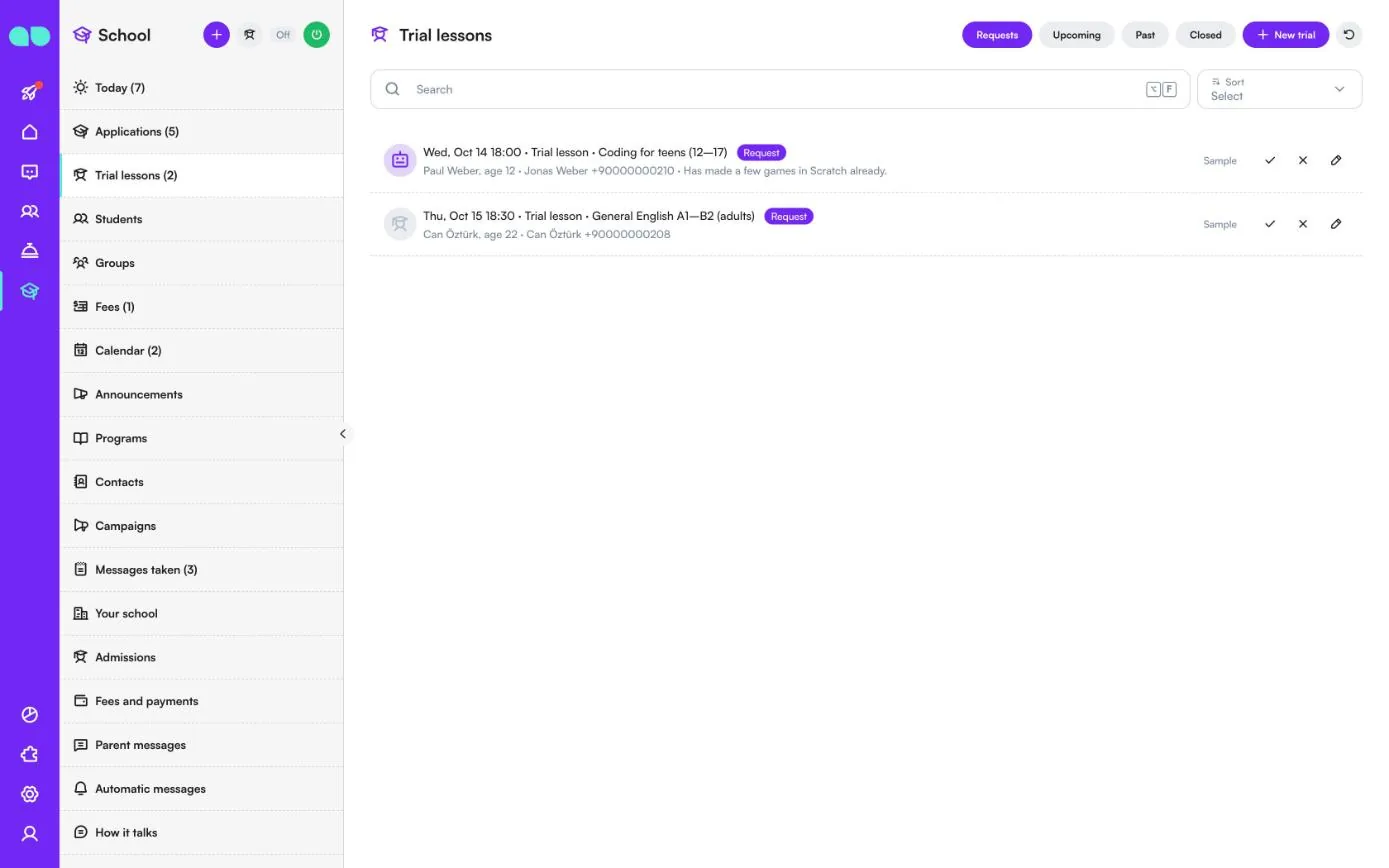
Lezioni di prova
Lezioni di prova e test di livello prenotati in chat o dalla segreteria. Filtrate con Requests (Richieste), Upcoming (In arrivo), Past (Passate) e Closed (Chiuse), e aggiungetene una con New trial (Nuova prova).
Una riga mostra data e ora, se si tratta di una lezione di prova o di un test di livello, il programma, lo stato, lo studente e l’età, il contatto e il telefono, e l’eventuale nota. Una richiesta ha una spunta per confermarla e una croce per rifiutarla; in caso di rifiuto, il contatto viene informato che l’orario non può essere offerto. Dopo la lezione la segnate come Done (Svolta) o No-show e registrate l’esito (Interested (Interessato), Thinking (Ci sta pensando) o Not interested (Non interessato)). Il numero accanto a Trial lessons (Lezioni di prova) nel menu è il numero di richieste in attesa.
Studenti
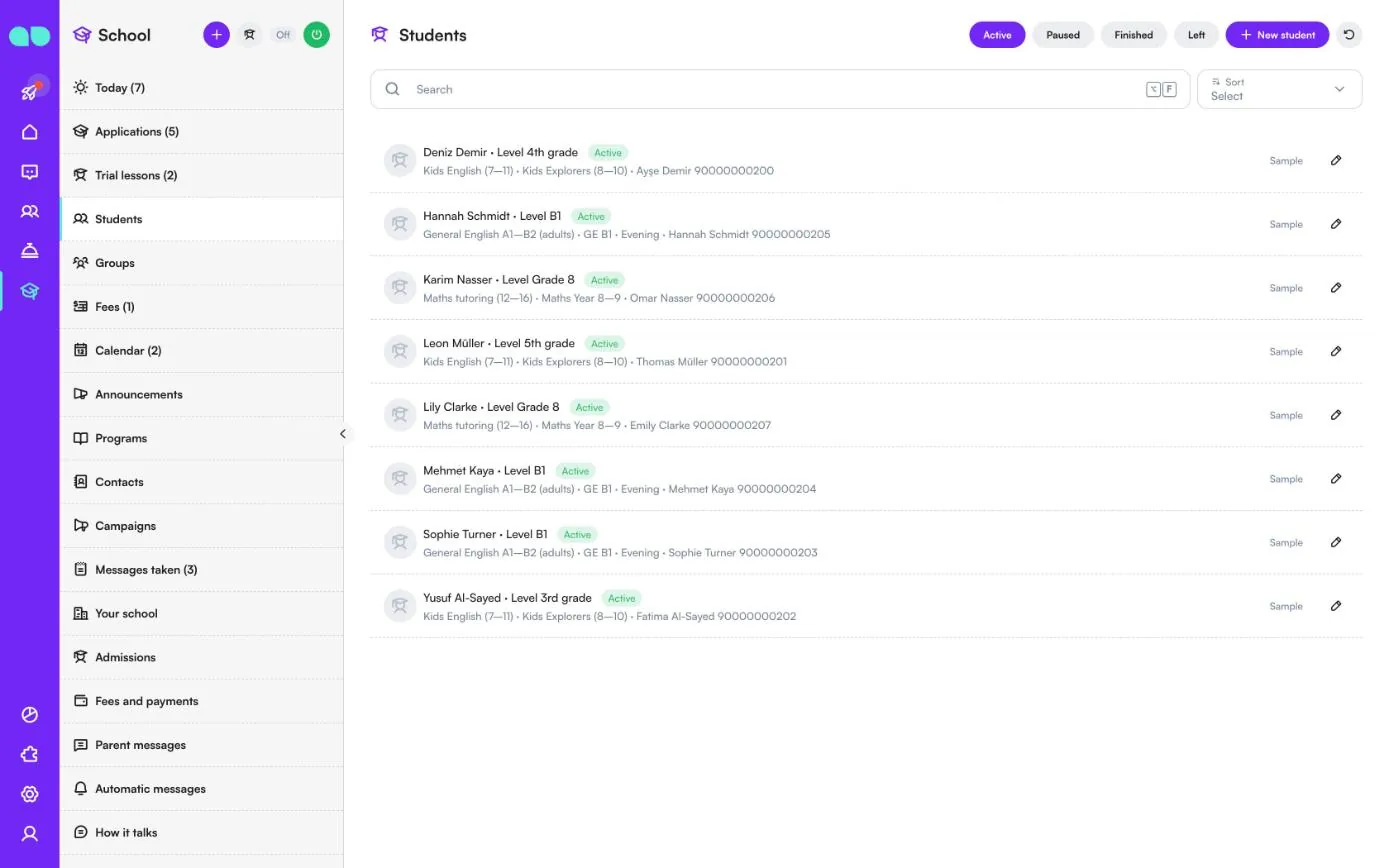
Gli studenti compaiono qui quando si iscrivono, e potete anche aggiungerli voi con New student (Nuovo studente). Filtrate con Active (Attivi), Paused (In pausa), Finished (Conclusi) e Left (Ritirati). Una riga mostra lo studente, il livello o la classe, lo stato, il programma e il gruppo, e il contatto che riceve i messaggi (un genitore o lo studente stesso).
Gruppi
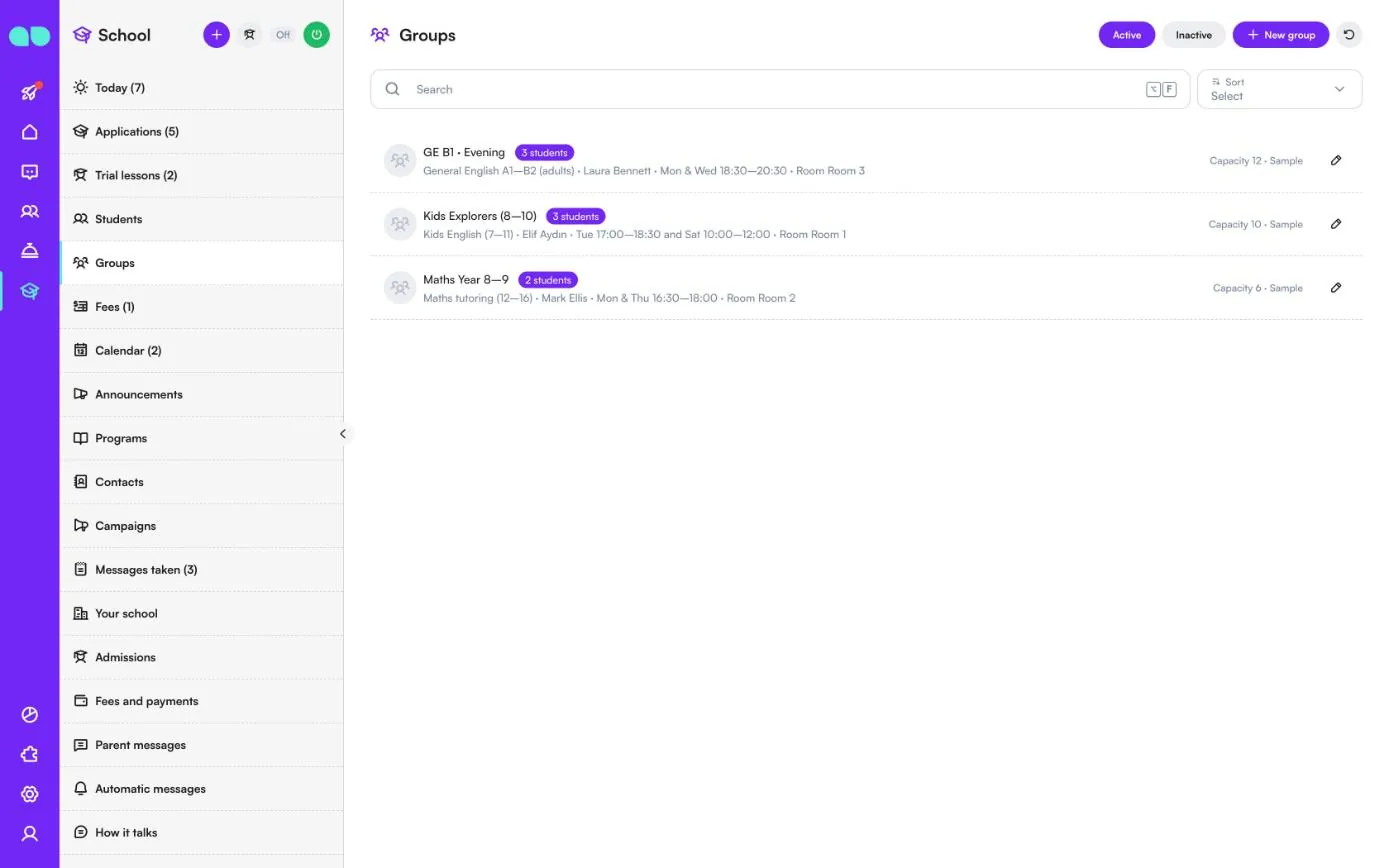
Le vostre classi. Filtrate con Active (Attivi) e Inactive (Inattivi), e aggiungetene uno con New group (Nuovo gruppo). Una riga mostra il nome del gruppo, quanti studenti contiene, il programma, il docente, l’orario e l’aula, con la capienza sulla destra.
Il docente impostato su un gruppo riceve le note che i genitori lasciano per il docente (vedere Parent messages (Messaggi dei genitori)). Da un gruppo potete anche scrivere alle sue famiglie o aggiungere un evento in calendario.
Rette
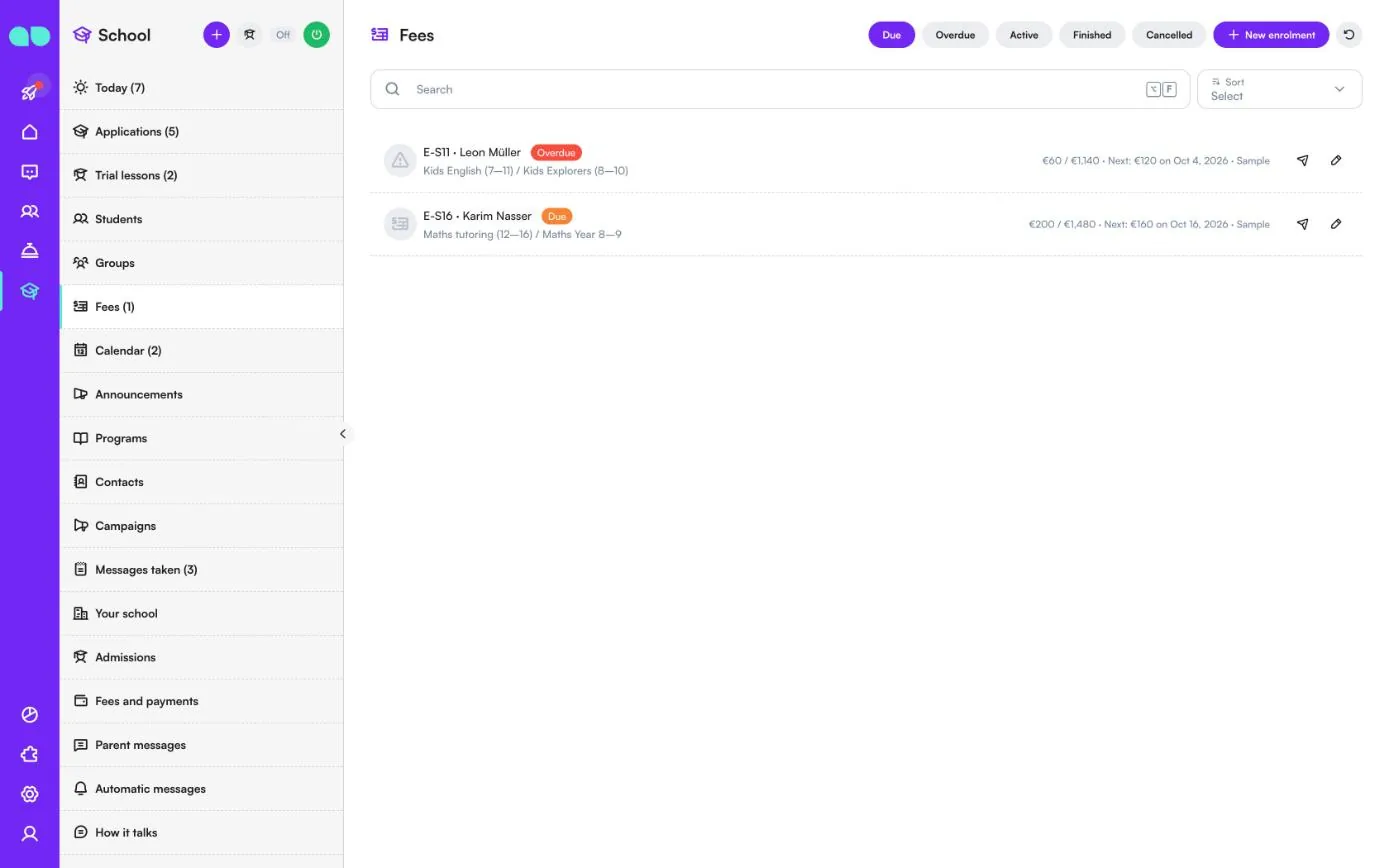
Le iscrizioni e i relativi piani di rate. Filtrate con Due (In scadenza), Overdue (Scadute), Active (Attive), Finished (Concluse) e Cancelled (Annullate), e aggiungetene una con New enrolment (Nuova iscrizione). Il numero accanto a Fees (Rette) nel menu è il numero di quelle scadute.
Una riga mostra il codice dell’iscrizione, lo studente, lo stato, il programma e il gruppo, quanto è stato pagato sul totale e la prossima rata con la sua data. L’aeroplanino di carta invia la richiesta di pagamento al contatto; la matita apre l’iscrizione, dove potete anche registrare un pagamento ricevuto in segreteria in contanti, con carta o tramite bonifico. Le iscrizioni di esempio non ricevono mai messaggi di pagamento.
Calendario
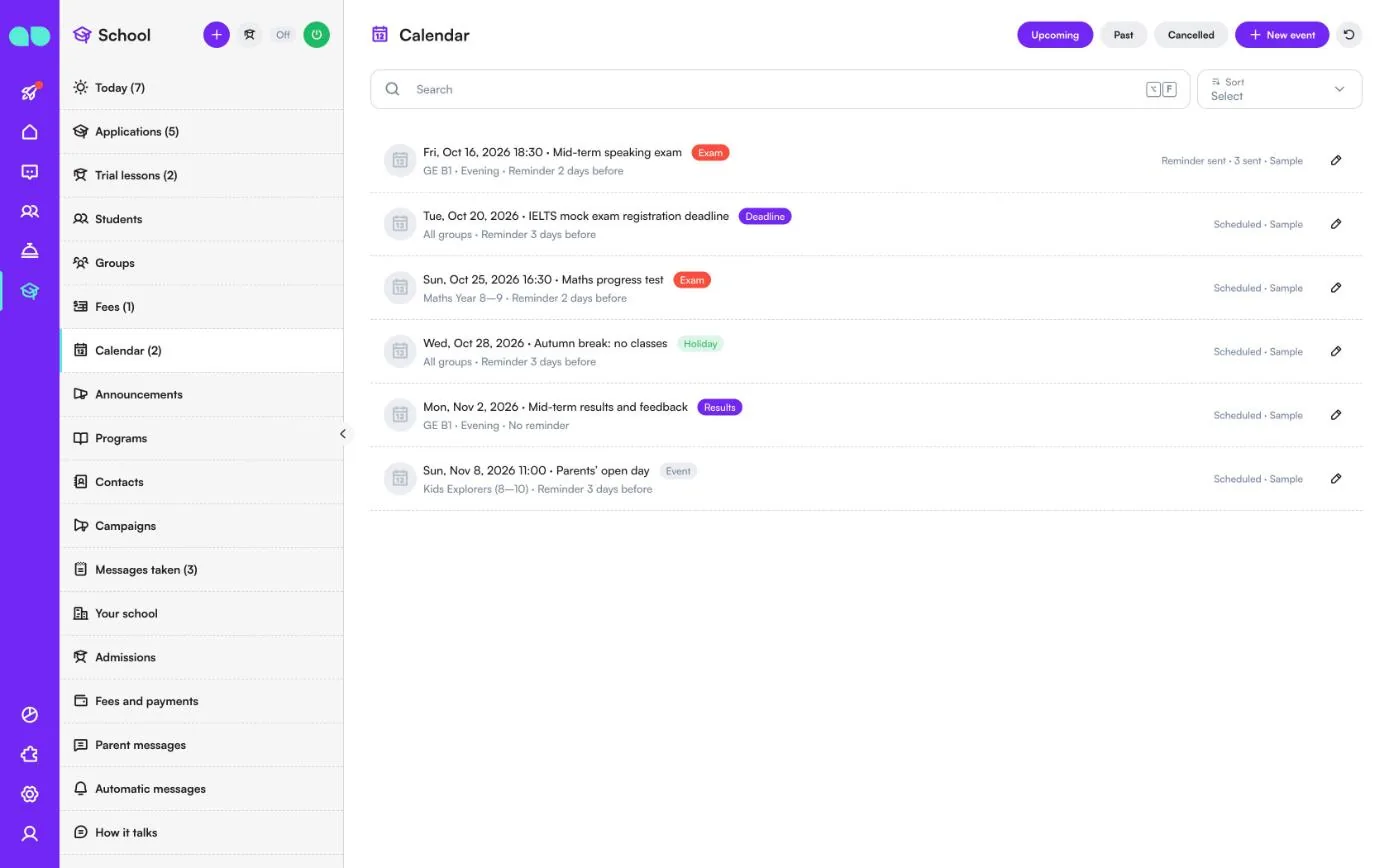
Esami, scadenze, festività, risultati ed eventi. Filtrate con Upcoming (In arrivo), Past (Passati) e Cancelled (Annullati), e aggiungetene uno con New event (Nuovo evento). Una riga mostra data e ora, il titolo, il tipo (Exam (Esame), Deadline (Scadenza), Holiday (Festività), Results (Risultati) o Event (Evento)), il gruppo a cui si riferisce (o All groups (Tutti i gruppi)) e quando parte il promemoria. Sulla destra vedete se è Scheduled (Programmato) o Reminder sent (Promemoria inviato), e a quante persone. Le famiglie dei gruppi interessati ricevono un promemoria un certo numero di giorni prima quando Calendar reminders (Promemoria del calendario) è attivo.
Comunicazioni
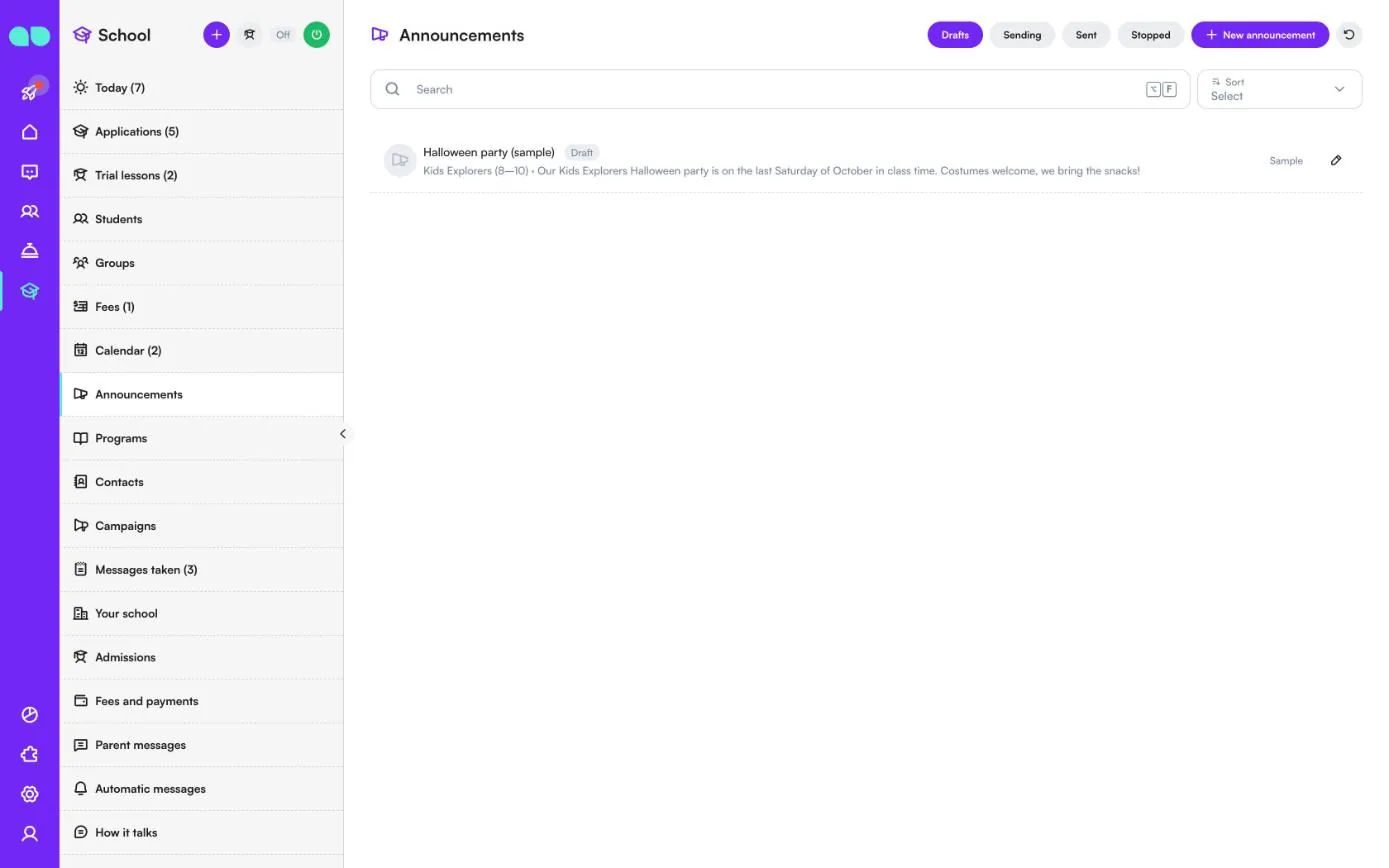
Un messaggio alle famiglie di uno o più gruppi: un cambio d’aula, una festa, un giorno di chiusura. Filtrate con Drafts (Bozze), Sending (In invio), Sent (Inviate) e Stopped (Interrotte), e aggiungetene una con New announcement (Nuova comunicazione). Una riga mostra il titolo, lo stato, i gruppi e il messaggio. Quando la inviate, i destinatari vengono fissati e i messaggi partono qualche decina alla volta, al di fuori delle ore di silenzio; le persone che si sono disiscritte e i dati di esempio non ricevono mai messaggi. Una comunicazione di esempio non può essere inviata.
Programmi
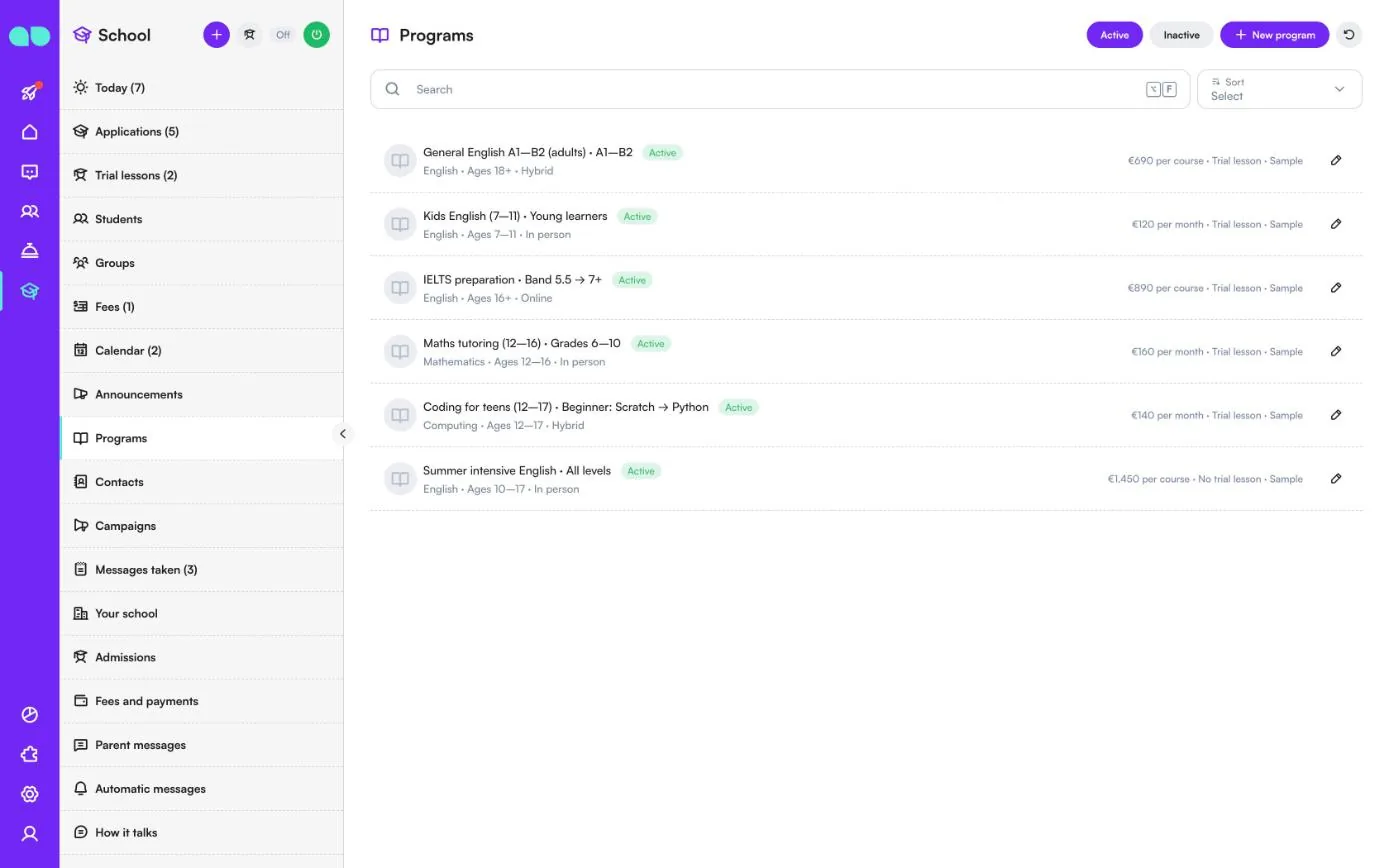
I programmi e i corsi che offrite; l’assistente parla solo di ciò che si trova qui. Filtrate con Active (Attivi) e Inactive (Inattivi), e aggiungetene uno con New program (Nuovo programma). Una riga mostra nome e livello, la materia, le età, il formato (In person (In presenza), Online o Hybrid (Ibrido)) e sulla destra la retta (per course (per corso), per month (al mese), per term (a trimestre) o per year (all’anno)) e se prevede una lezione di prova.
Un programma contiene anche descrizione, orario, durata, date di inizio, quota di iscrizione, numero massimo di rate consentite, posti, requisiti, documenti richiesti per una candidatura, foto (la prima è la foto della scheda) e parole chiave che le persone potrebbero usare per cercarlo.
Contatti
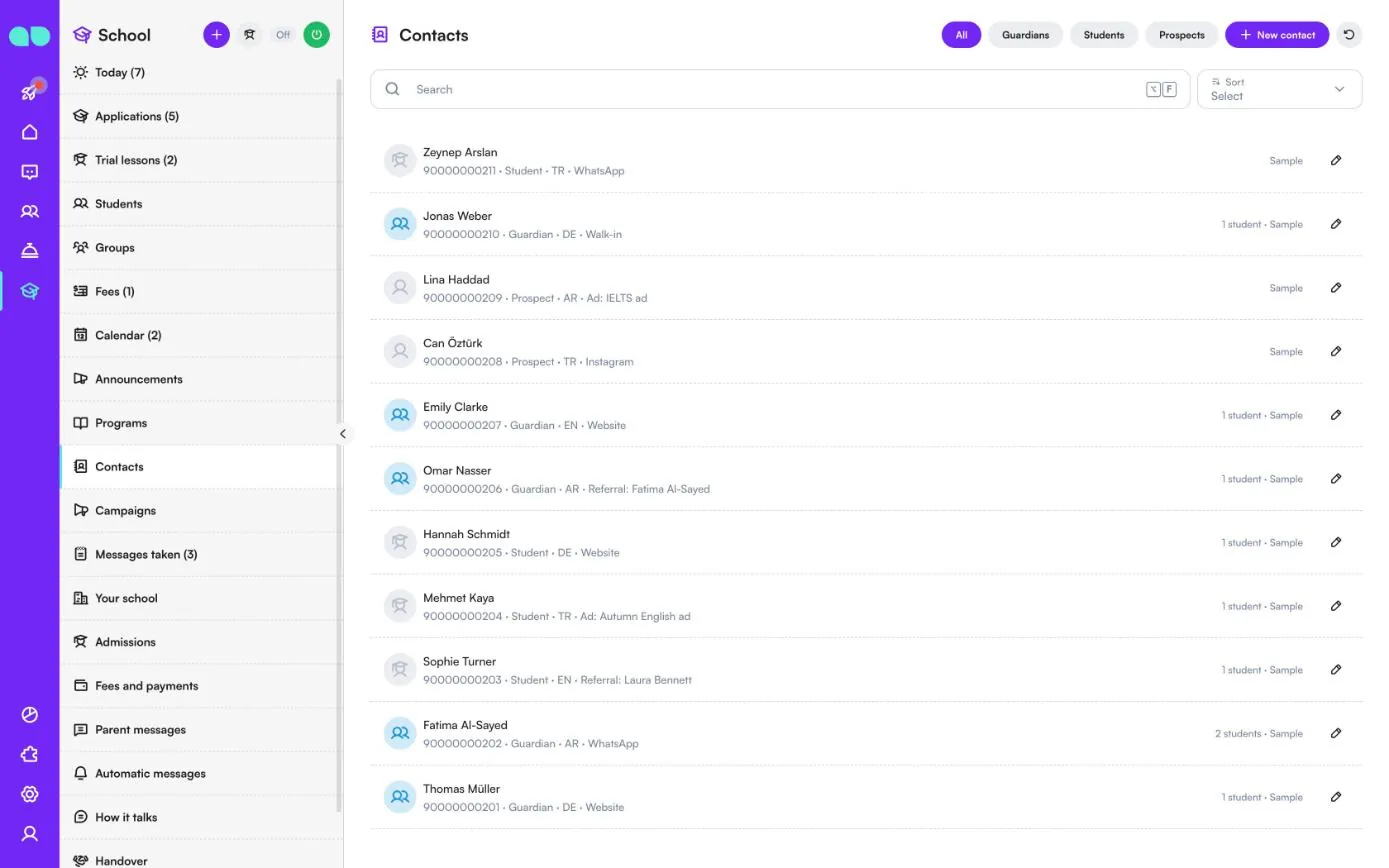
Tutti coloro che vi scrivono su WhatsApp, Instagram o nella chat del vostro sito web. Filtrate con All (Tutti), Guardians (Tutori), Students (Studenti) e Prospects (Potenziali), e aggiungetene uno con New contact (Nuovo contatto). Una riga mostra nome, telefono, ruolo (Guardian (Tutore), Student (Studente) o Prospect (Potenziale)), lingua e provenienza (Website (Sito web), Referral (Passaparola), Ad (Annuncio), Walk-in (Di persona), Education portal (Portale dell’istruzione), WhatsApp o Instagram), con il numero di studenti collegati sulla destra. Aprite un contatto per vedere i suoi studenti, le candidature aperte, le prove in arrivo e le rette da pagare.
Campagne
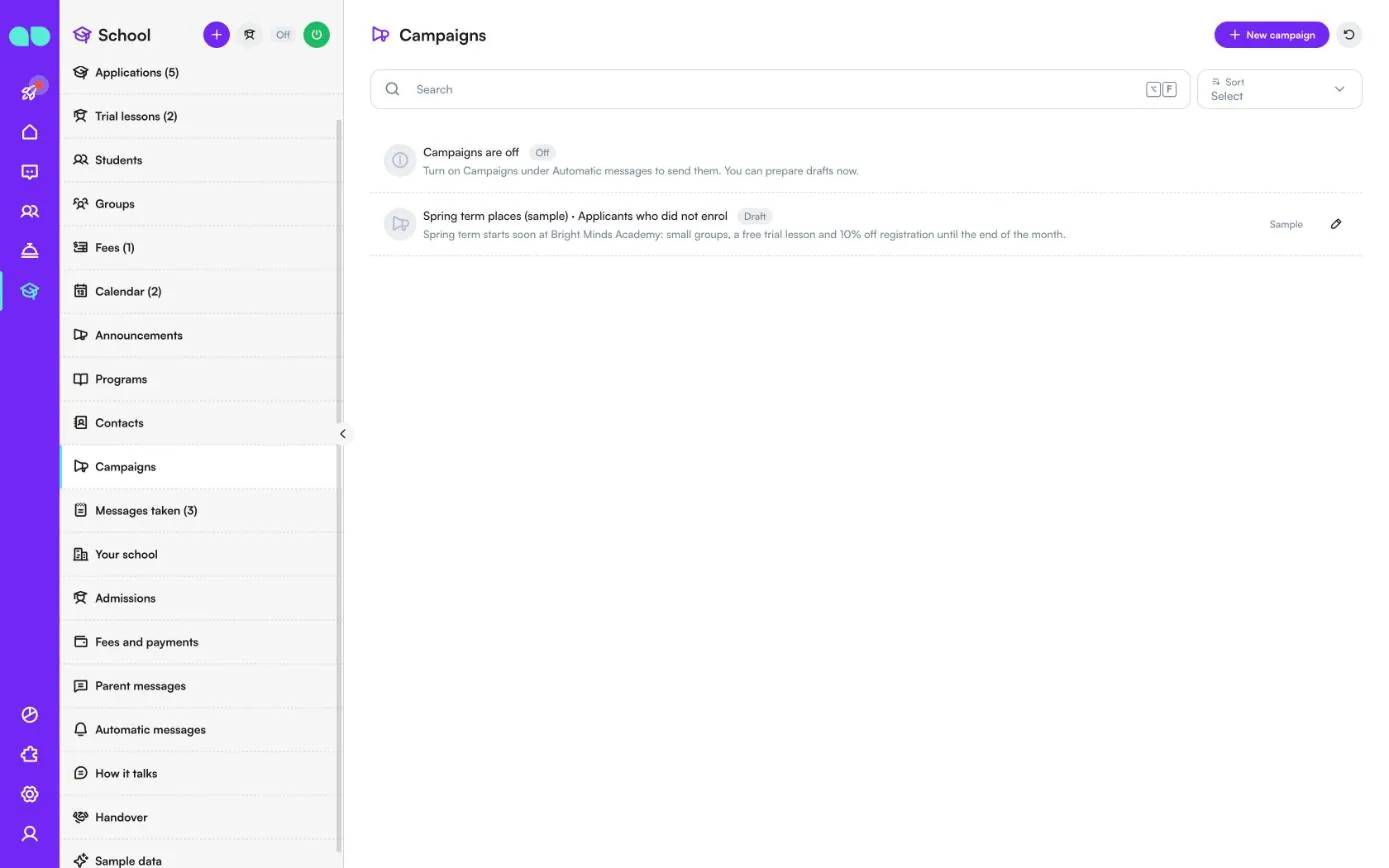
Offerte per Past students (Ex studenti), Applicants who did not enrol (Candidati che non si sono iscritti), persone con Trial lesson, no enrolment (Lezione di prova, nessuna iscrizione) o All contacts (Tutti i contatti). New campaign (Nuova campagna) ne prepara una. Finché Campaigns (marketing) (Campagne (marketing)) è disattivato in Automatic messages (Messaggi automatici), una riga Campaigns are off (Le campagne sono disattivate) lo segnala e potete solo preparare bozze.
Messaggi presi
Quando l’assistente non può aiutare qualcuno, o un genitore lascia un messaggio per un docente, viene annotato qui. Filtrate con Open (Aperti), Teacher notes (Note per i docenti) e Done (Completati), e aggiungetene uno con New note (Nuova nota). Una riga mostra il messaggio, il contatto e il telefono, e il tipo: Message (Messaggio), Urgent (Urgente), Call back (Richiamare) o Teacher note (Nota per il docente) (con il docente a cui è destinata). Fate clic sulla spunta per segnarlo come completato, oppure riapritelo in seguito.
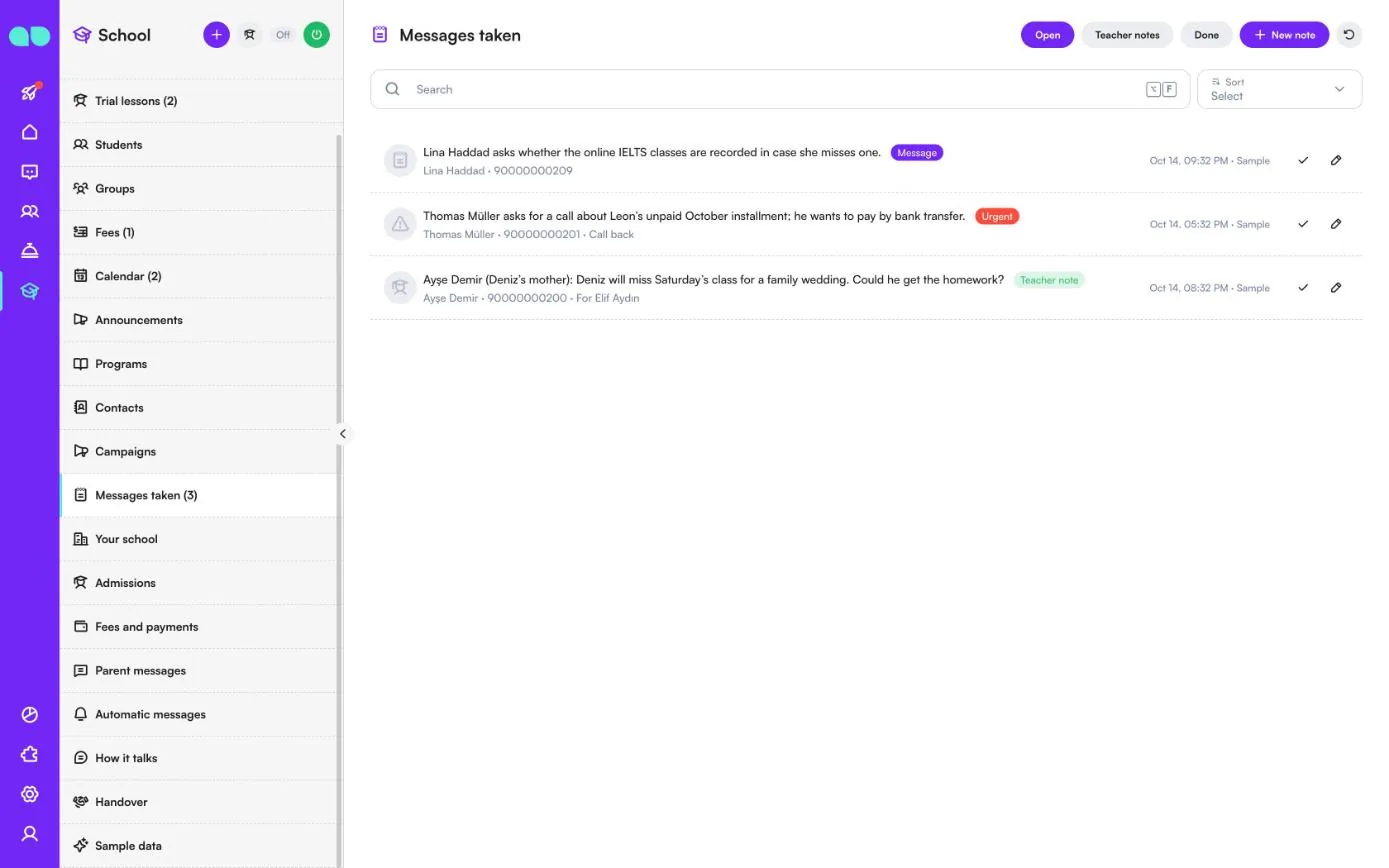
La vostra scuola
Ciò che l’assistente dice a genitori e studenti sulla scuola stessa. Non dice mai nulla sulla scuola che non sia indicato qui o nelle altre schede.
| Campo | A cosa serve |
|---|---|
| Kind of school (Tipo di scuola) | Scuola di lingue, centro corsi o di ripetizioni, scuola (K-12), oppure ammissioni universitarie o di college. |
| School name (Nome della scuola), Phone (Telefono), Address (Indirizzo) | I vostri recapiti. |
| About the school (one or two sentences) (Informazioni sulla scuola, una o due frasi) | Una breve descrizione che l’assistente può usare. |
| Map link (Link alla mappa), Website (Sito web), Instagram | Link che l’assistente può condividere. |
| Currency (Valuta), Time zone (Fuso orario), Language of automatic messages (Lingua dei messaggi automatici) | Usati per rette, orari e messaggi automatici. |
| Orari della segreteria, Closed on (holidays) (Chiuso il (festività)) | Quando la segreteria risponde ai messaggi; festività una data per riga (YYYY-MM-DD). |
| School rules and policies (Regolamento e condizioni della scuola) | Frequenza, assenze, rimborsi, lezioni di recupero, uscita degli studenti. |
| Campus and facilities (Sede e strutture) | Aule, trasporto, mensa, divise, parcheggio. L’assistente risponde alle domande sulla sede a partire da questo testo. |
| Other questions and answers (Altre domande e risposte) | Una coppia per riga: Q: … / A: … |
| Review page link (Link alla pagina delle recensioni) | Dove si chiede a genitori e studenti soddisfatti di lasciare una recensione, ad esempio il vostro link Google. |
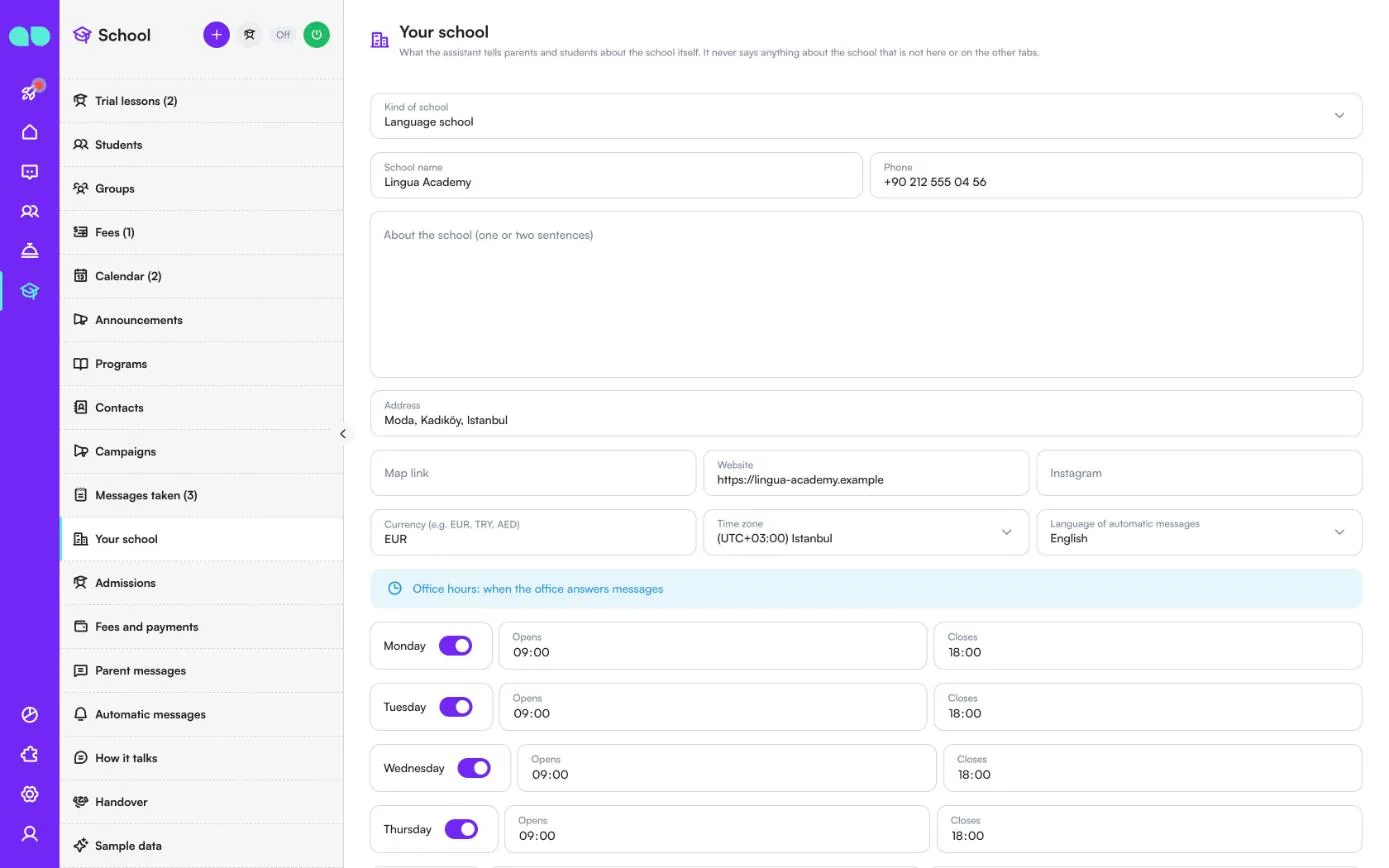
Ammissioni
Lezioni di prova, test di livello, candidature e documenti richiesti. Programmi e rette si trovano nella scheda Programs (Programmi).
| Campo | A cosa serve |
|---|---|
| Trial lessons (Lezioni di prova) | L’assistente offre una lezione di prova gratuita per i programmi che la prevedono. |
| Placement tests (Test di livello) | L’assistente prenota un test di livello per trovare il livello o il gruppo giusto. |
| How should they be booked? (Come vanno prenotati?) | The assistant takes a request; the office confirms it (L’assistente raccoglie una richiesta; la segreteria la conferma) oppure The assistant books at once while there is room (L’assistente prenota subito finché ci sono posti). |
| Length (minutes) (Durata (minuti)), Start times every (minutes) (Orari di inizio ogni (minuti)), People per start time (Persone per orario di inizio) | Quanto dura una lezione, ogni quanto può iniziarne una e quante persone possono partecipare. |
| Notice needed (hours) (Preavviso richiesto (ore)), Bookable up to (days ahead) (Prenotabile fino a (giorni di anticipo)) | Quanto tardi e con quanto anticipo si può prenotare una prova. |
| Giorni della settimana | From (Dalle) e Until (Alle) per lezioni di prova e test di livello. L’ultimo orario di inizio lascia spazio all’intera lezione prima della chiusura. |
| Answer within (hours) (Rispondere entro (ore)) | Le candidature più vecchie vengono segnalate in ritardo sulla segreteria. |
| Follow up after (days) (Ricontattare dopo (giorni)) | Quando una candidatura non è avanzata, la famiglia riceve un messaggio di follow-up. |
| Remind about documents every (days) (Promemoria documenti ogni (giorni)) | Al massimo due promemoria. |
| Admissions staff who get new applications in turn (Personale ammissioni che riceve a turno le nuove candidature) | Le nuove candidature vengono assegnate a queste persone una dopo l’altra. Vuoto: nessuno viene assegnato automaticamente. |
| Documents for an application (Documenti per una candidatura) | Ogni tipo di documento con un interruttore Asked for (Richiesto). Quelli attivi vengono richiesti in ogni candidatura; un programma può richiederne meno. Add document type (Aggiungi tipo di documento) aggiunge un tipo personalizzato, ad esempio un certificato vaccinale. |
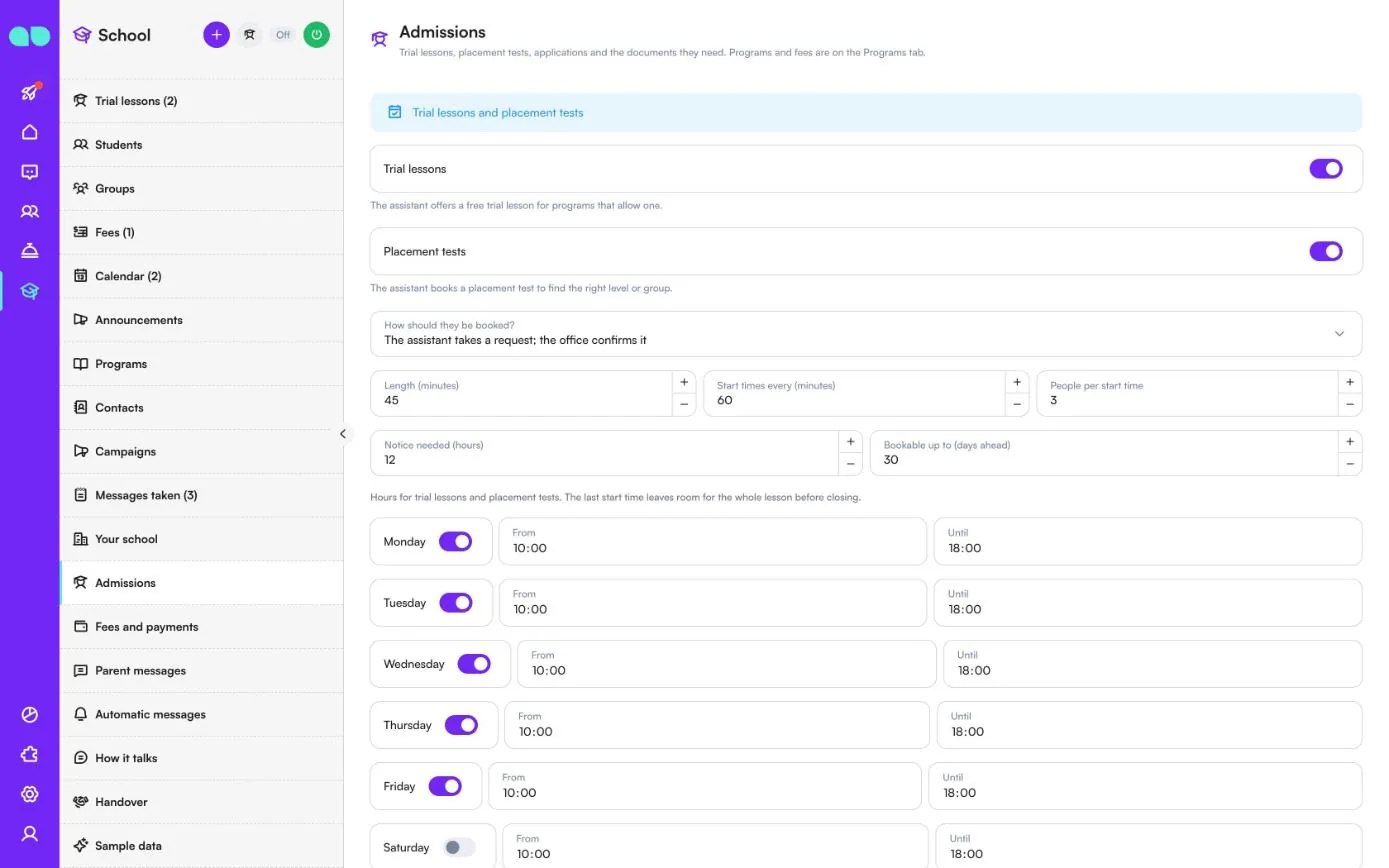
Rette e pagamenti
Come le famiglie pagano rette e rate, e quando ricevono i promemoria. La retta di ogni programma si trova nella scheda Programs (Programmi).
- Payment links (Link di pagamento): inviano un link di pagamento quando una famiglia tocca Pay now (Paga ora) o chiede di pagare. Con un’integrazione di pagamento, i pagamenti vengono registrati automaticamente. Senza, la schermata lo segnala e le famiglie ricevono invece How to pay (without a link) (Come pagare (senza link)), ad esempio le coordinate per il bonifico o il pagamento in segreteria. Collegatene una in Impostazioni › Pagamento.
- Remind before the due date (days) (Promemoria prima della scadenza (giorni)): 0 invia il promemoria il giorno della scadenza.
- Remind when overdue after (days) (Sollecito per ritardo dopo (giorni)): inviato una sola volta; 0 significa il giorno dopo la scadenza.
I solleciti per le rette e le ricevute si attivano o disattivano in Automatic messages (Messaggi automatici). Fate clic su Save (Salva).
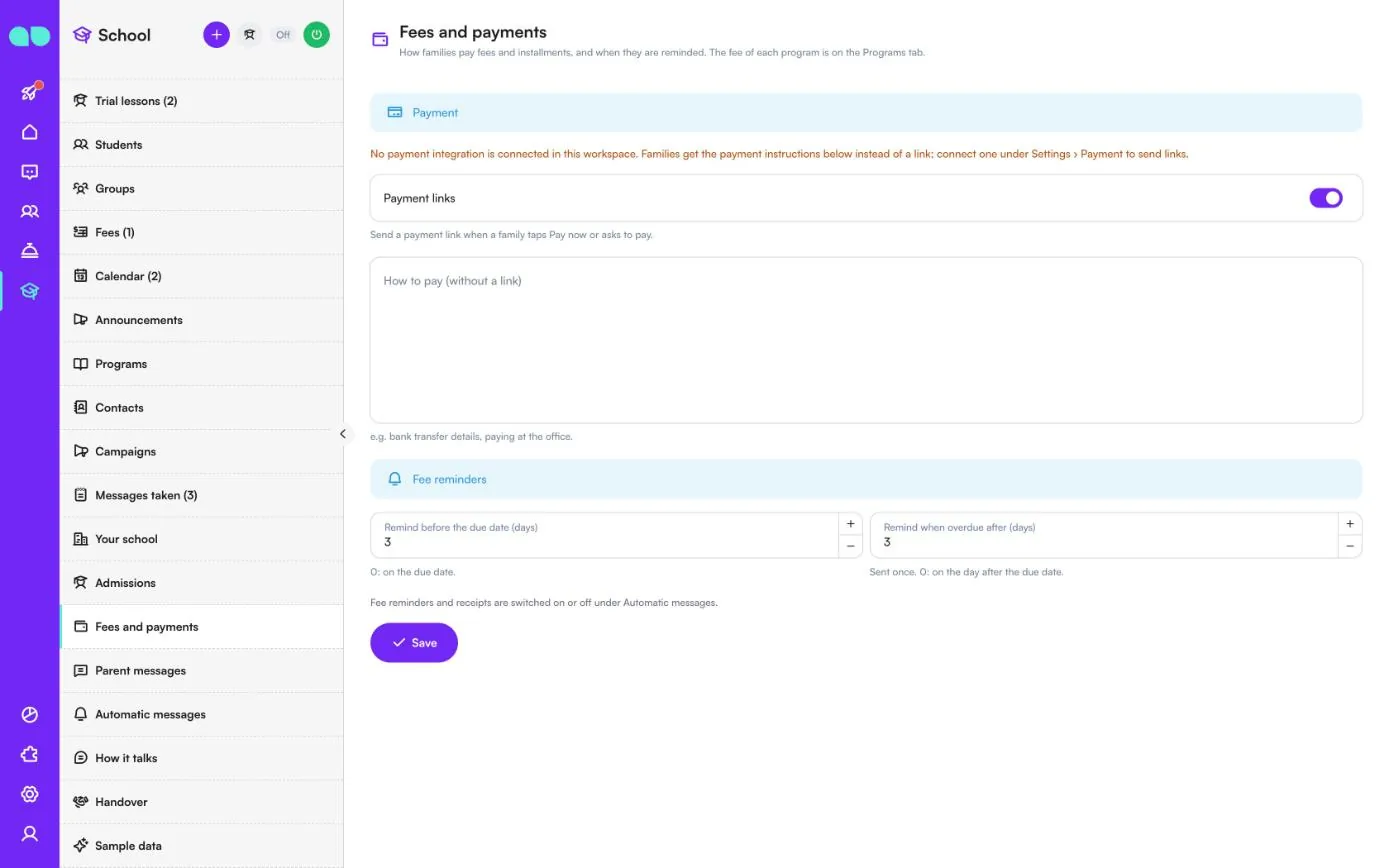
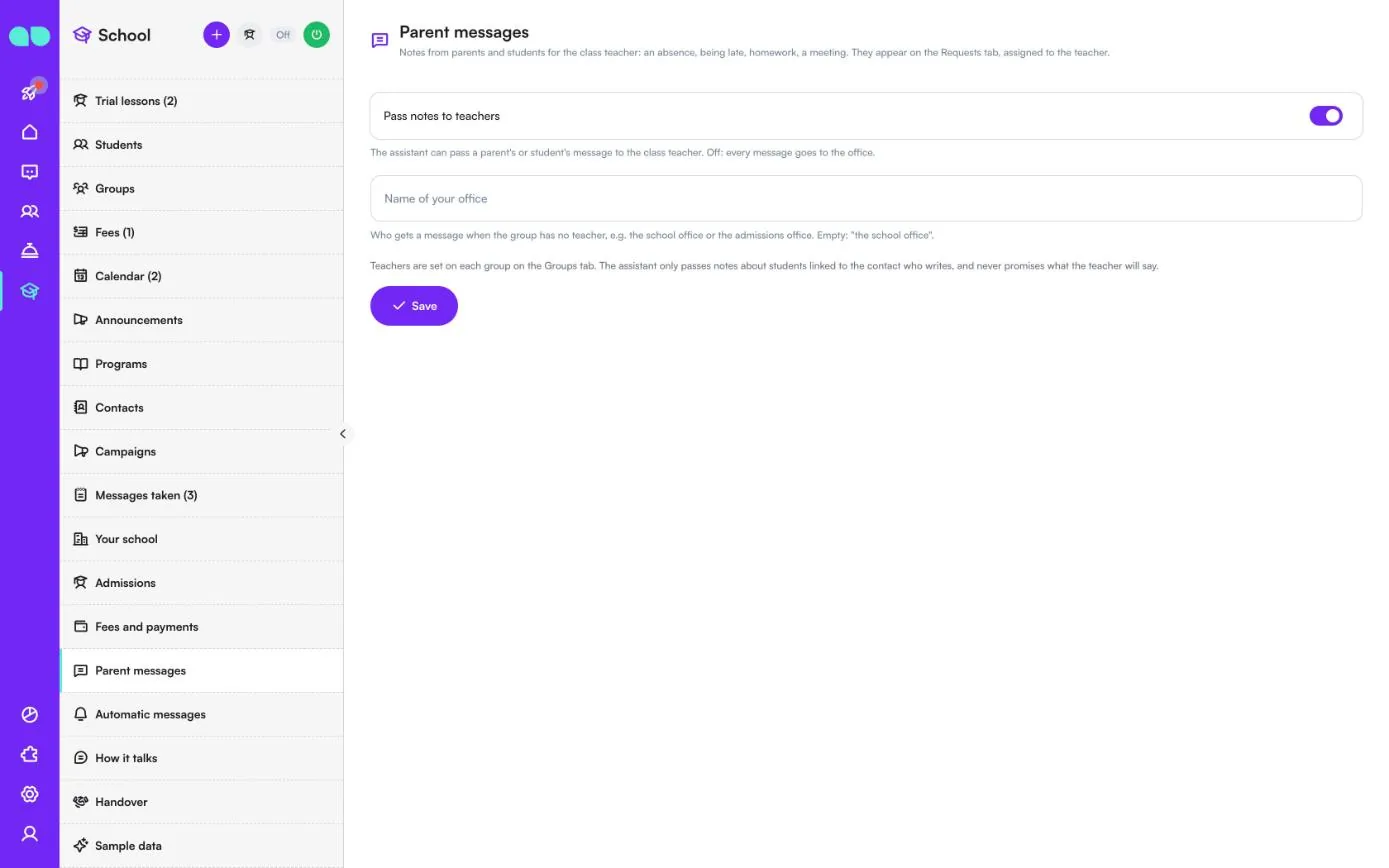
Messaggi dei genitori
Note di genitori e studenti per il docente di classe: un’assenza, un ritardo, i compiti, un colloquio. Compaiono in Messages taken (Messaggi presi), assegnate al docente.
- Pass notes to teachers (Inoltra le note ai docenti): l’assistente può inoltrare il messaggio di un genitore o di uno studente al docente di classe. Disattivato: ogni messaggio va alla segreteria.
- Name of your office (Nome della vostra segreteria): chi riceve un messaggio quando il gruppo non ha un docente, ad esempio la segreteria della scuola o l’ufficio ammissioni. Vuoto: “la segreteria della scuola”.
I docenti si impostano su ciascun gruppo nella scheda Groups (Gruppi). L’assistente inoltra solo note su studenti collegati al contatto che scrive, e non promette mai cosa dirà il docente.
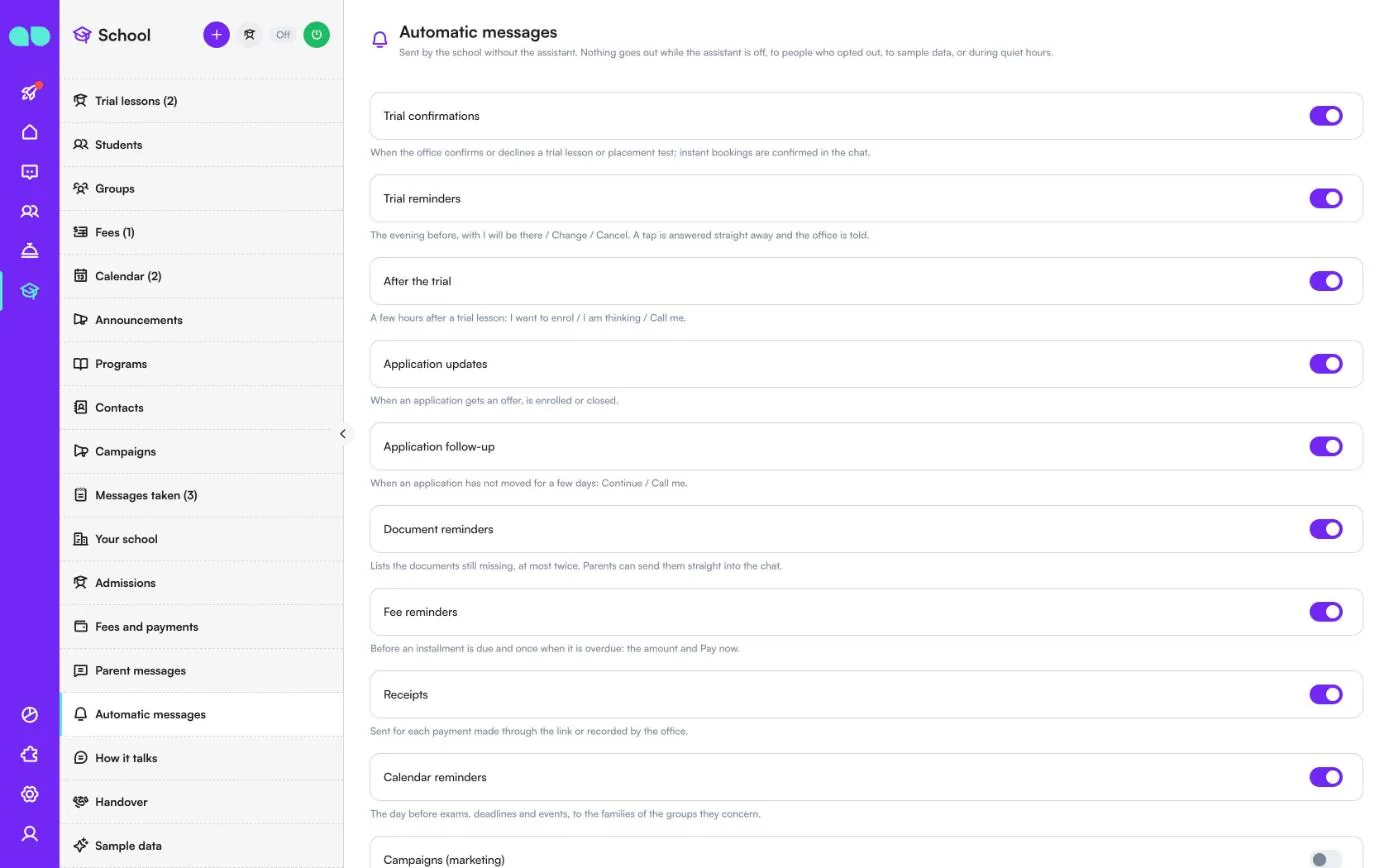
Messaggi automatici
Messaggi inviati dalla scuola senza l’assistente. Nulla viene inviato mentre l’assistente è disattivato, alle persone che si sono disiscritte, ai dati di esempio o nelle ore di silenzio.
| Messaggio | Quando viene inviato |
|---|---|
| Trial confirmations (Conferme delle prove) | Quando la segreteria conferma o rifiuta una lezione di prova o un test di livello; le prenotazioni immediate vengono confermate in chat. |
| Trial reminders (Promemoria delle prove) | La sera prima, con I will be there (Ci sarò), Change (Modifica) e Cancel (Annulla). A un tocco si risponde subito e la segreteria viene avvisata. |
| After the trial (Dopo la prova) | Qualche ora dopo una lezione di prova: I want to enrol (Voglio iscrivermi), I am thinking (Ci sto pensando) e Call me (Richiamami). |
| Application updates (Aggiornamenti sulla candidatura) | Quando una candidatura riceve un’offerta, si conclude con l’iscrizione o viene chiusa. |
| Application follow-up (Follow-up della candidatura) | Quando una candidatura non avanza da qualche giorno: Continue (Continua) e Call me (Richiamami). |
| Document reminders (Promemoria documenti) | Elenca i documenti ancora mancanti, al massimo due volte. I genitori possono inviarli direttamente in chat. |
| Fee reminders (Solleciti rette) | Prima della scadenza di una rata e una volta in caso di ritardo: l’importo e Pay now (Paga ora). |
| Receipts (Ricevute) | Per ogni pagamento effettuato tramite il link o registrato dalla segreteria. |
| Calendar reminders (Promemoria del calendario) | Il giorno prima di esami, scadenze ed eventi, alle famiglie dei gruppi interessati. |
| Campaigns (marketing) (Campagne (marketing)) | Vi permette di inviare offerte a ex studenti e a chi ha chiesto informazioni. Disattivato per impostazione predefinita, mai alle persone che si sono disiscritte. |
Sotto gli interruttori impostate Evening reminders at (Promemoria serali alle), After-trial message (hours later) (Messaggio dopo la prova (ore dopo)), e Quiet from (Silenzio dalle) e Quiet until (Silenzio fino alle). La sezione WhatsApp templates (Template WhatsApp) mostra lo stato di ogni template sul vostro numero; Submit missing templates (Invia i template mancanti) scrive e invia quelli ancora mancanti, nella lingua dei messaggi automatici.
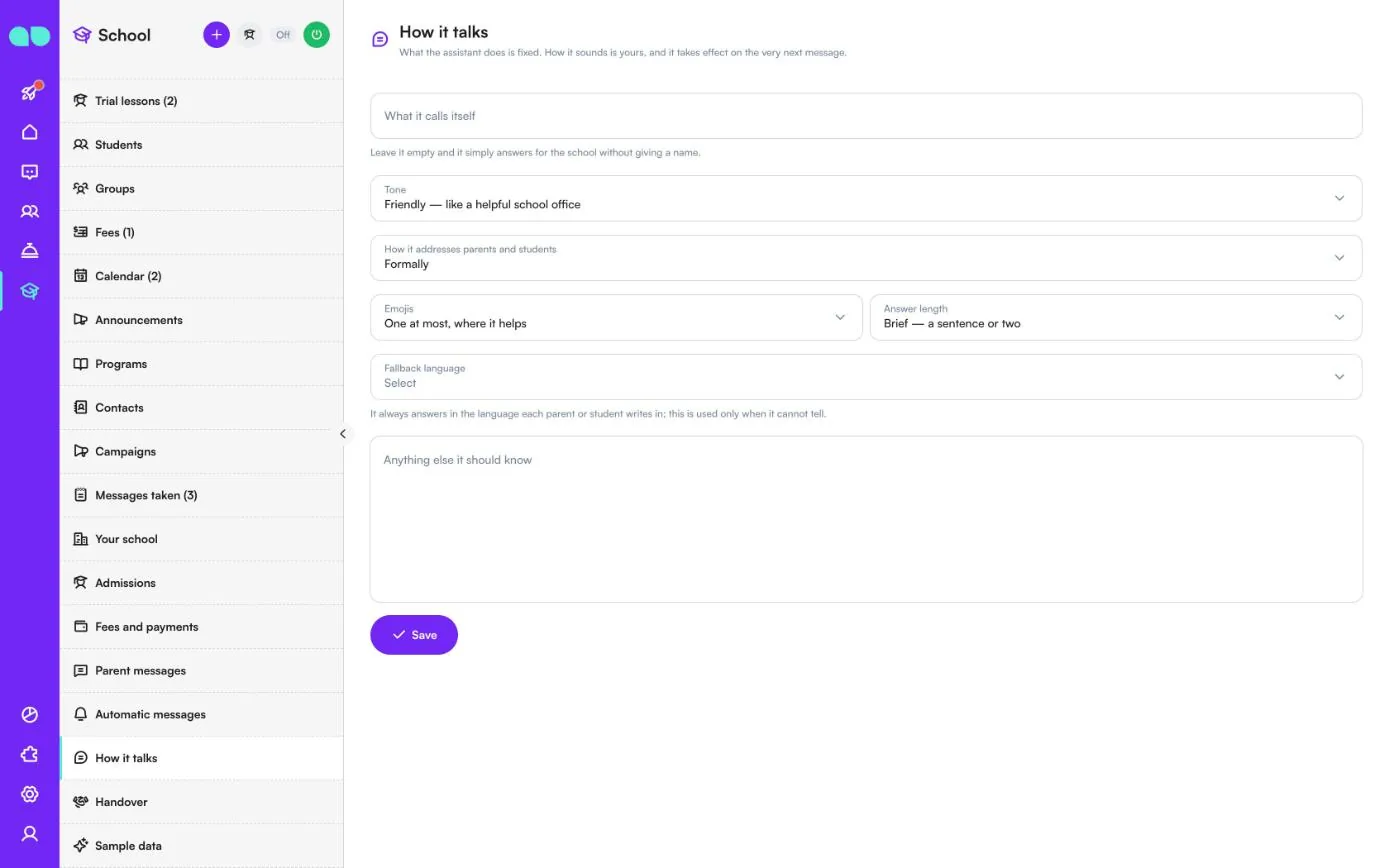
Come parla
Ciò che fa l’assistente è fisso; come si esprime lo decidete voi, e una modifica ha effetto dal messaggio successivo.
| Campo | A cosa serve |
|---|---|
| What it calls itself (Come si presenta) | Un nome per l’assistente. Se lo lasciate vuoto, risponde semplicemente a nome della scuola senza indicare un nome. |
| Tone (Tono) | Professionale, cordiale (come una segreteria disponibile), caloroso o diretto. |
| How it addresses parents and students (Come si rivolge a genitori e studenti) | Formally (Formalmente) o Casually, by first name (In modo informale, per nome). |
| Emojis (Emoji) | Nessuna, al massimo una dove aiuta, oppure liberamente. |
| Answer length (Lunghezza delle risposte) | Breve, equilibrata o dettagliata. |
| Fallback language (Lingua di riserva) | Risponde sempre nella lingua in cui scrive ogni genitore o studente; questa viene usata solo quando non riesce a capirlo. |
| Anything else it should know (Altro che dovrebbe sapere) | Aggiunto alle sue istruzioni così com’è scritto: regole della scuola, cose da non promettere mai (un posto, un voto, uno sconto). Non può annullare la regola per cui non inventa fatti. |
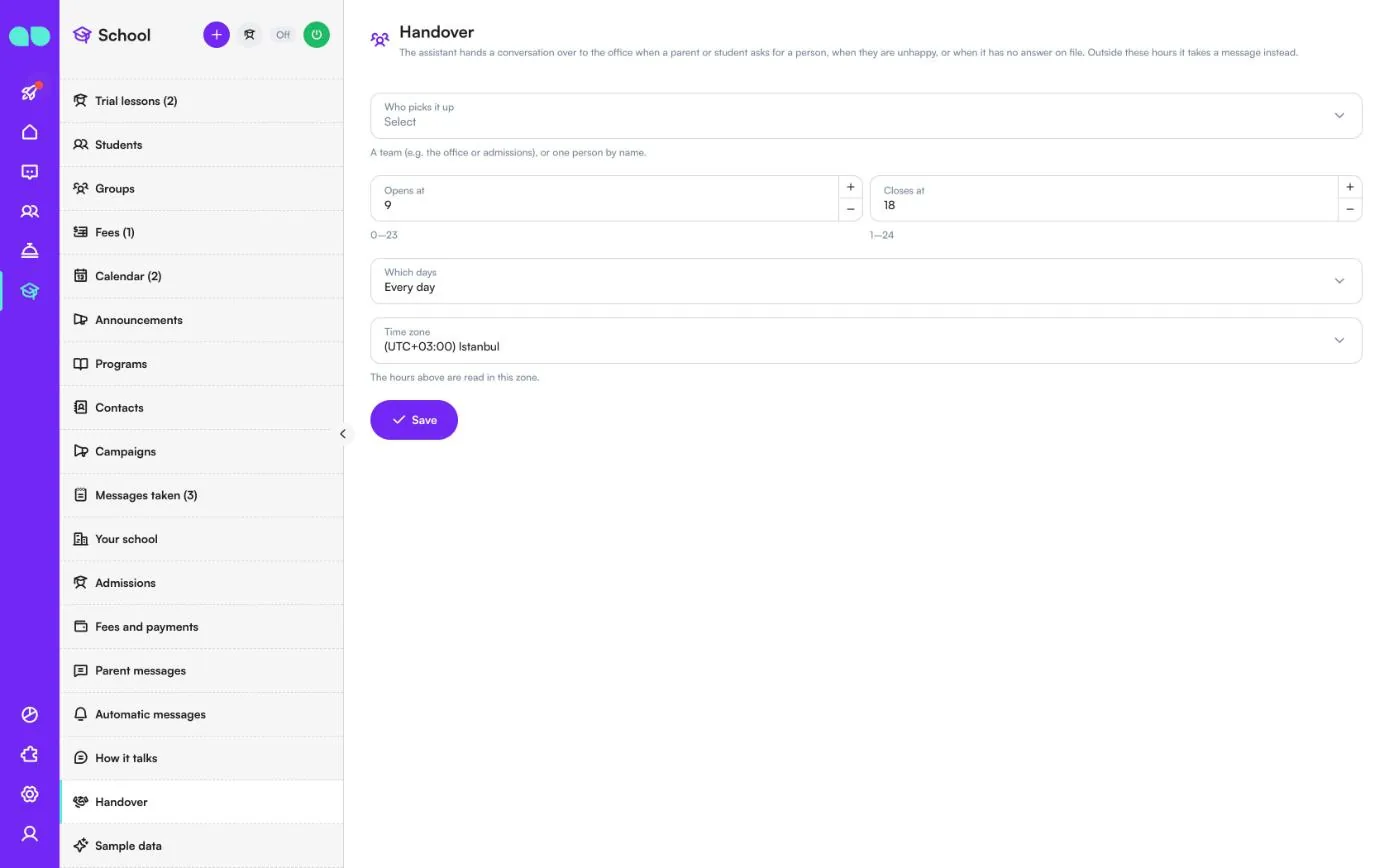
Passaggio al team
Quando un genitore o uno studente chiede di parlare con una persona, è insoddisfatto o chiede qualcosa a cui l’assistente non sa rispondere, passa la conversazione alla segreteria. Scegliete Who picks it up (Chi la prende in carico) (un team come la segreteria o le ammissioni, una persona specifica o nessuno), gli orari con Opens at (Apre alle) (0–23) e Closes at (Chiude alle) (1–24), Which days (Quali giorni) (tutti i giorni o solo i giorni feriali) e il Time zone (Fuso orario) in cui vengono letti gli orari. Al di fuori di questi orari prende invece un messaggio. Fate clic su Save (Salva).
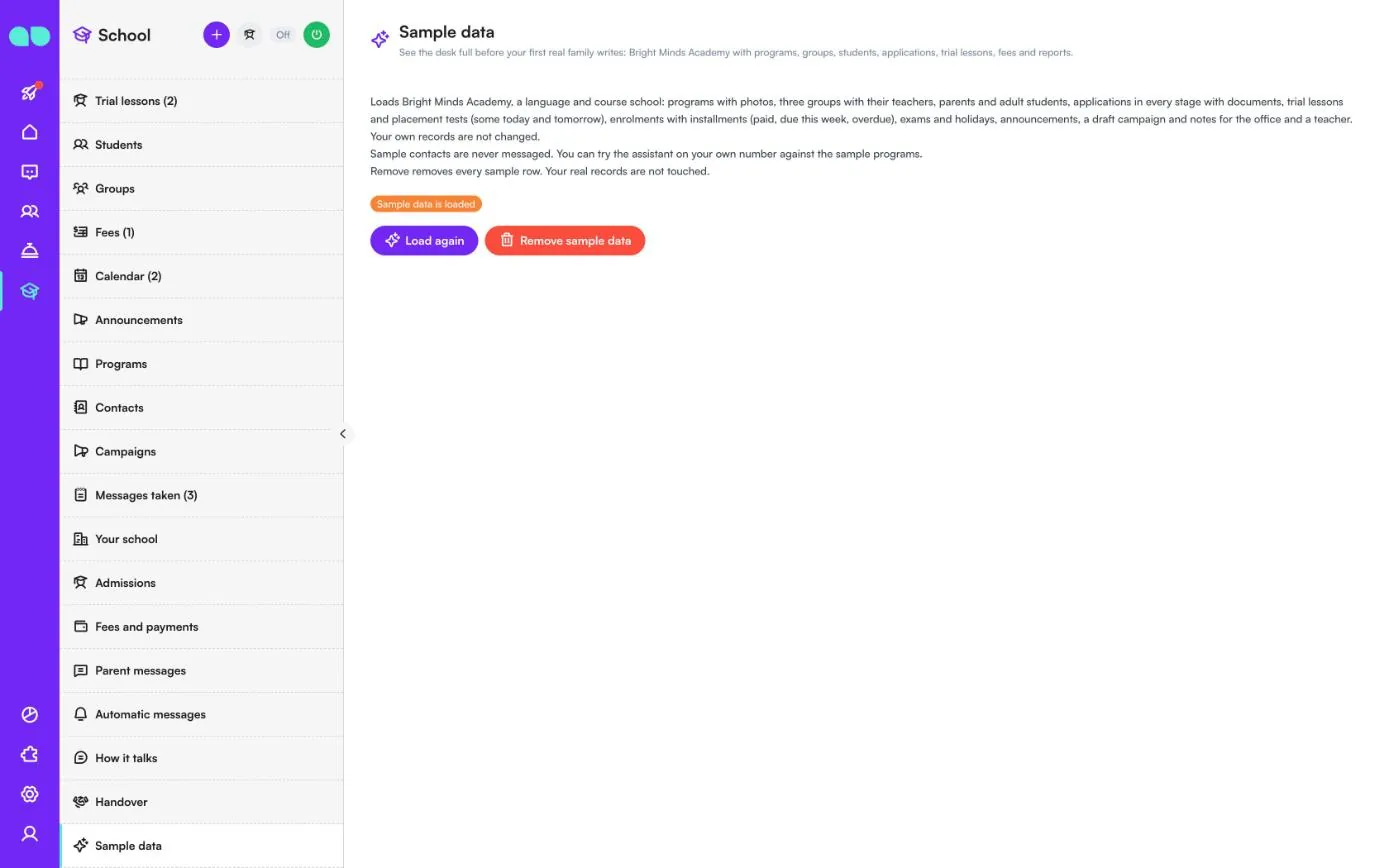
Dati di esempio
Mostra se i dati di esempio sono caricati. Carica una scuola di lingue e corsi di esempio: programmi con foto, tre gruppi con i loro docenti, genitori e studenti adulti, candidature in ogni fase con documenti, lezioni di prova e test di livello (alcuni oggi e domani), iscrizioni con rate (pagate, in scadenza questa settimana, scadute), esami e festività, comunicazioni, una campagna in bozza e note per la segreteria e per un docente. I vostri record non vengono modificati.
I contatti di esempio non ricevono mai messaggi, ma potete provare l’assistente sul vostro numero con i programmi di esempio. Load again (Ricarica) li ricarica e Remove sample data (Rimuovi i dati di esempio) elimina ogni riga di esempio; i vostri record reali non vengono toccati. Rimuoveteli prima che scrivano famiglie reali.
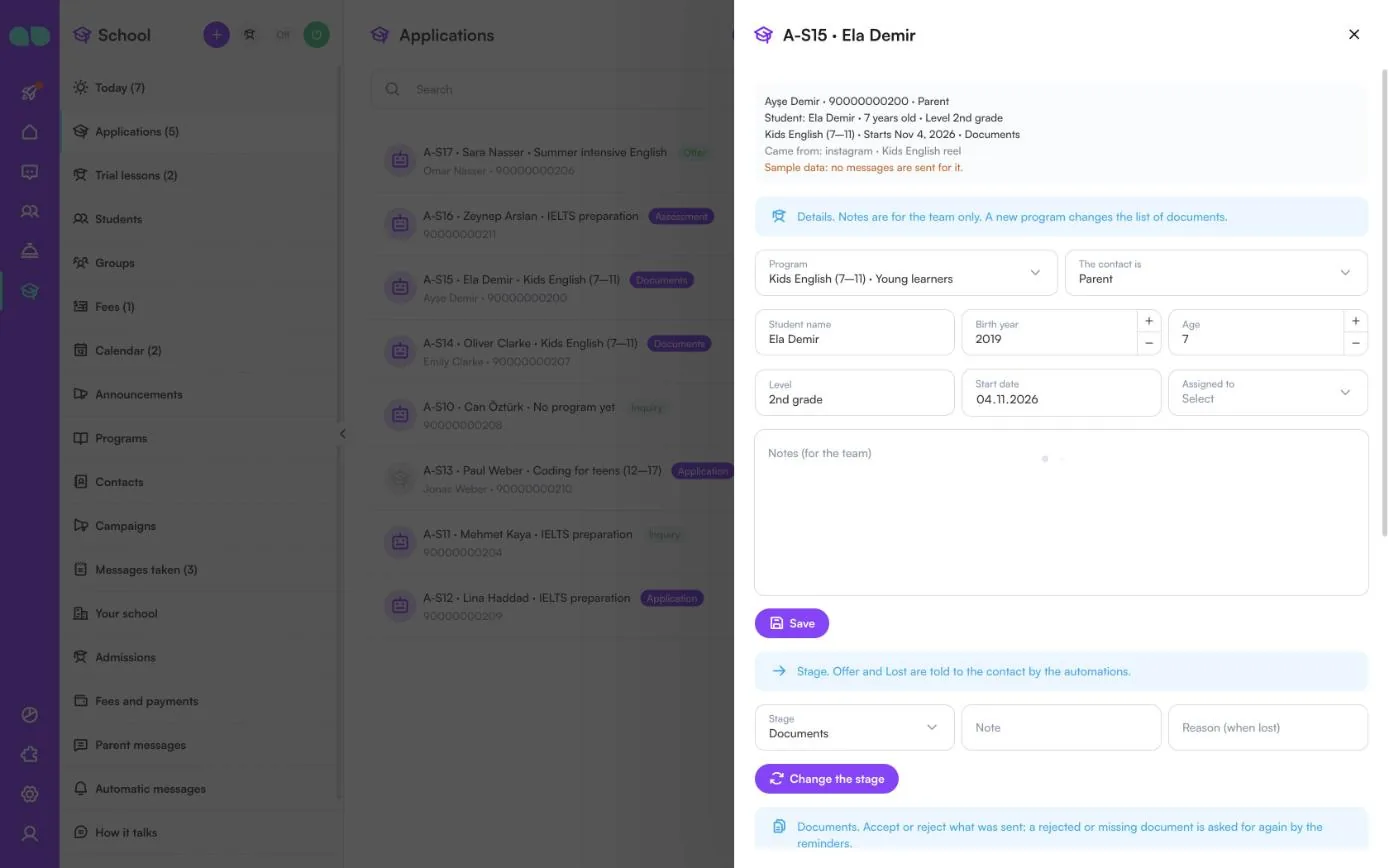
Pannello della candidatura
Fate clic su una candidatura per aprirla. In alto vedete il contatto e il telefono e se si tratta del genitore o dello studente, l’età e il livello, il programma e la data di inizio, la fase e la provenienza del candidato.
- Details (Dettagli): Program (Programma), The contact is (Il contatto è) (genitore, tutore o lo studente adulto), Student name (Nome dello studente), Birth year (Anno di nascita), Age (Età), Level (Livello) o classe, Start date (Data di inizio), Assigned to (Assegnata a) e Notes (for the team) (Note (per il team)). Un nuovo programma modifica l’elenco dei documenti. Fate clic su Save (Salva).
- Stage (Fase): scegliete una nuova Stage, aggiungete una Note (Nota) e, in caso di perdita, un Reason (when lost) (Motivo (in caso di perdita)), poi fate clic su Change the stage (Cambia la fase). Offerta e Perso vengono comunicati al contatto dai messaggi automatici.
- Enrol (Iscrivi): una volta salvato il programma, scegliete il gruppo, la data di inizio e il numero di rate. Vengono creati lo studente e l’iscrizione con il relativo piano di rate; la quota di iscrizione è dovuta per prima e la retta del corso viene suddivisa in rate mensili.
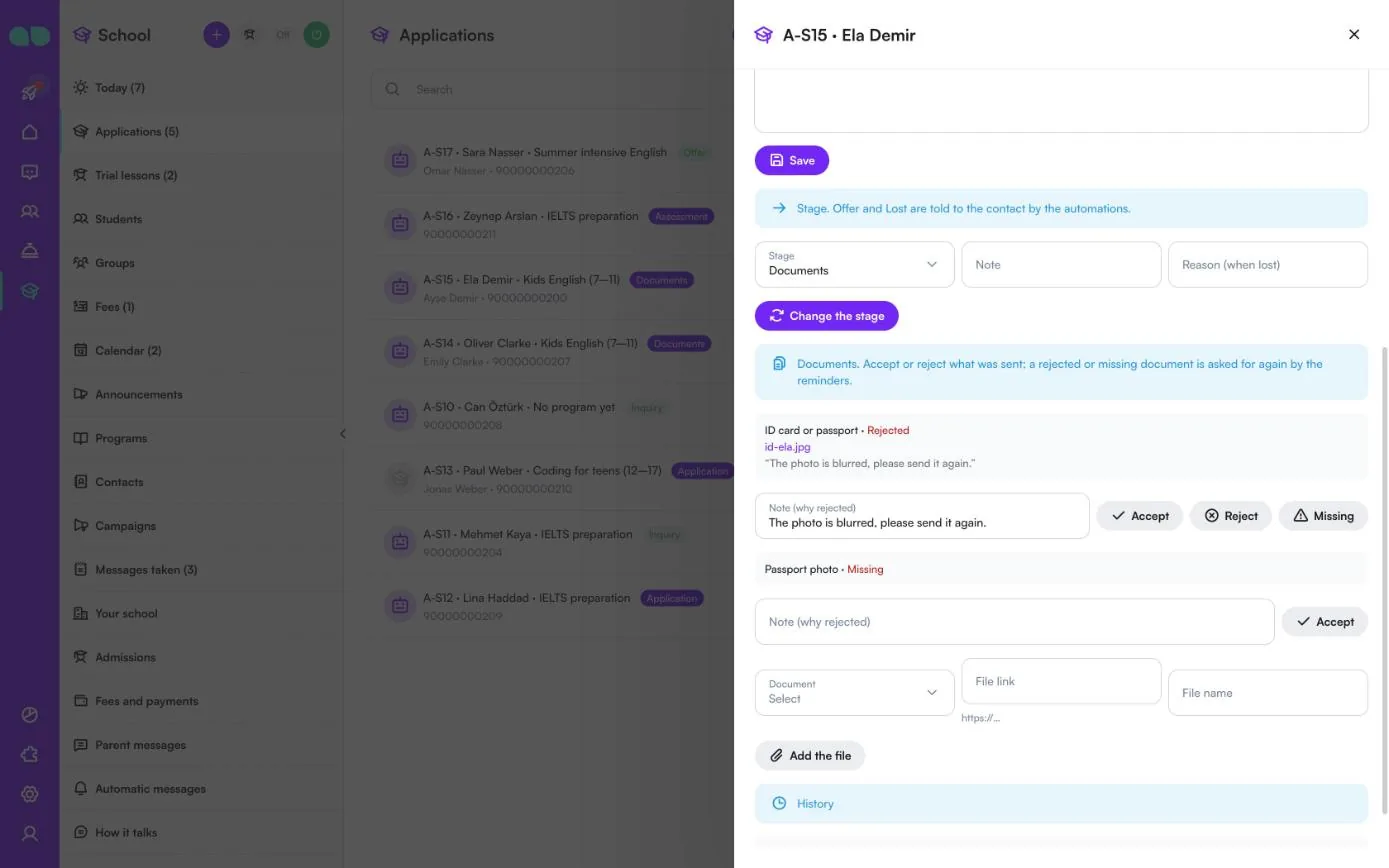
Più in basso, Documents (Documenti) elenca ogni documento richiesto dal programma con il suo stato (Received (Ricevuto), Accepted (Accettato), Rejected (Rifiutato) o Missing (Mancante)) e il file inviato dalla famiglia in chat. Fate clic su Accept (Accetta) o Reject (Rifiuta) (con una Note (why rejected) (Nota (motivo del rifiuto)), così il contatto sa cosa inviare), oppure Missing (Mancante). Un documento rifiutato o mancante viene richiesto di nuovo dai promemoria. Per archiviare voi un documento, scegliete il Document (Documento), incollate un File link (Link al file) e un File name (Nome del file) e fate clic su Add the file (Aggiungi il file). Quando tutti i documenti sono accettati, la candidatura passa a Assessment (Valutazione). History (Cronologia) in fondo elenca ciò che è successo alla candidatura.
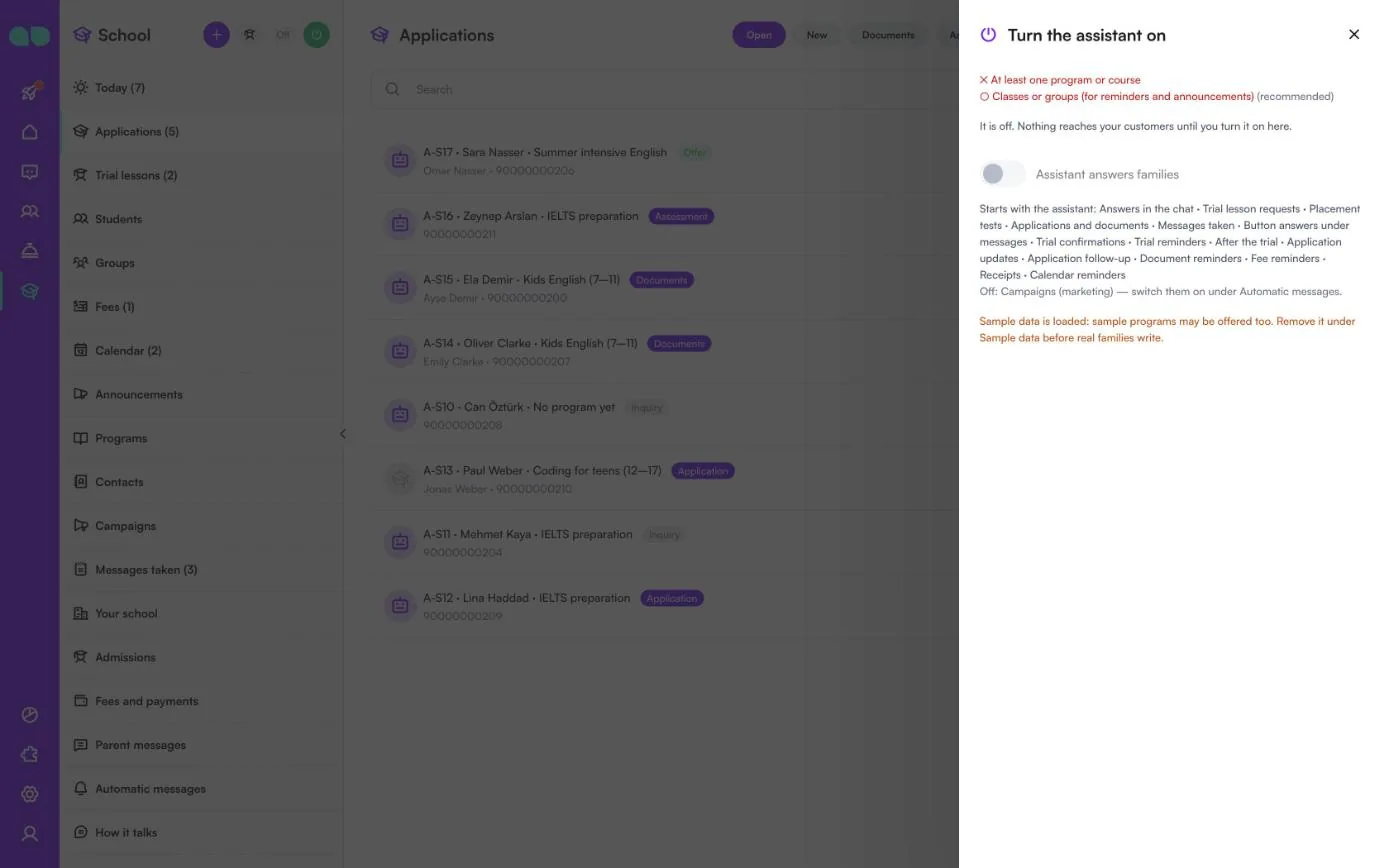
Attivate l’assistente
Il pulsante di accensione nell’intestazione apre questo pannello. In alto elenca ciò che manca ancora: School name and currency (Nome della scuola e valuta), Office hours (Orari della segreteria), At least one program or course (Almeno un programma o corso), Hours for trial lessons and placement tests (Orari per lezioni di prova e test di livello) quando sono attivi, e Classes or groups (for reminders and announcements) (Classi o gruppi (per promemoria e comunicazioni)) (consigliato).
Attivate Assistant answers families (L’assistente risponde alle famiglie) e confermate. Sotto l’interruttore vedete cosa parte con l’assistente (risposte in chat, richieste di lezioni di prova, test di livello, candidature e documenti, messaggi presi, risposte ai pulsanti e ogni messaggio automatico attivo) e cosa resta disattivato, come Campaigns (marketing) (Campagne (marketing)). Un avviso vi ricorda quando i dati di esempio sono ancora caricati, e un altro quando nel workspace è attivo anche un altro bot.
Report
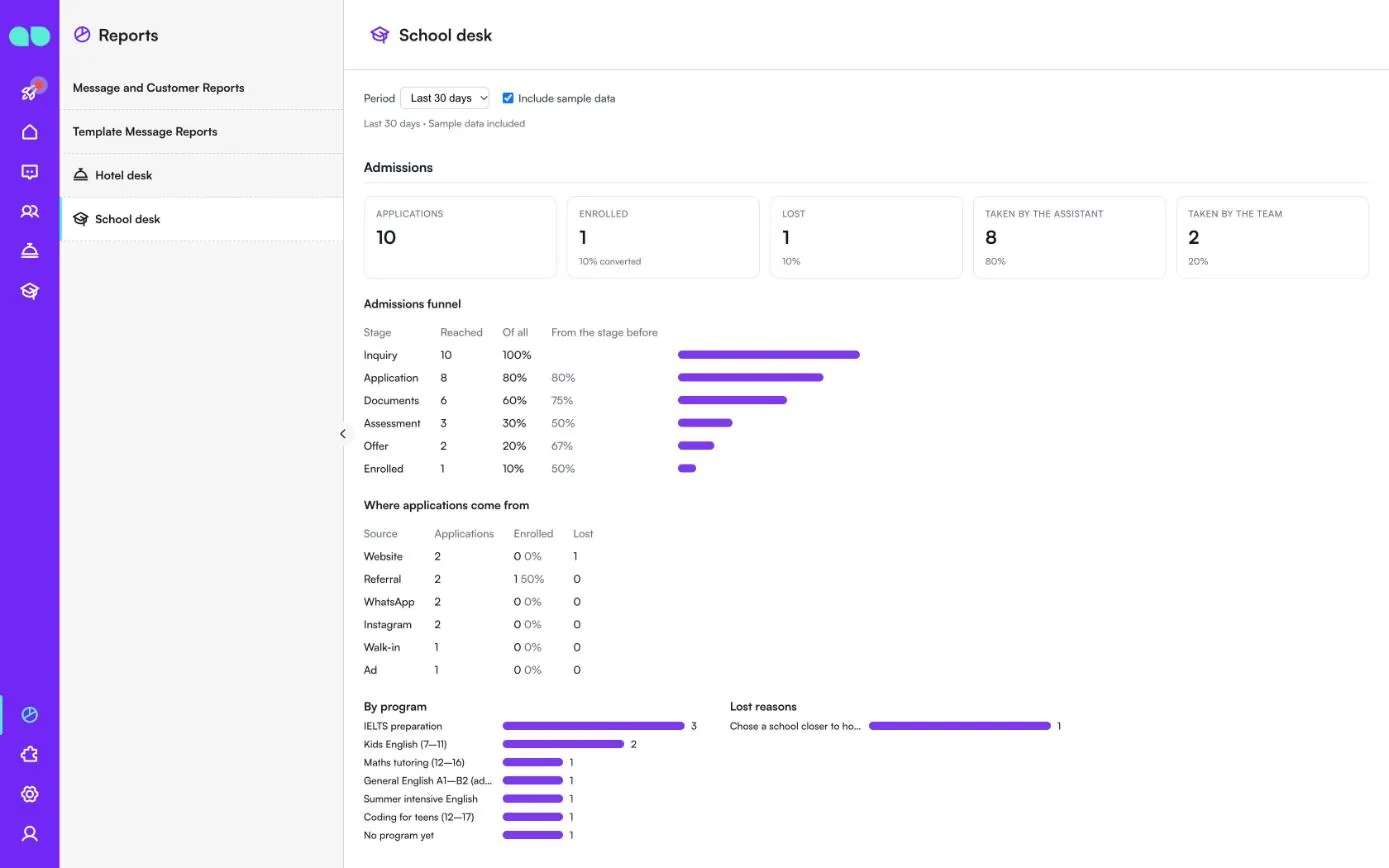
Report › School desk (Segreteria scolastica) riassume un Period (Periodo) di 7, 30 o 90 giorni; spuntate Include sample data (Includi i dati di esempio) per conteggiare i record di esempio.
- Admissions (Ammissioni): Applications (Candidature), Enrolled (Iscritti), Lost (Persi), Taken by the assistant (Gestite dall’assistente) e Taken by the team (Gestite dal team).
- Admissions funnel (Funnel delle ammissioni): quante candidature hanno raggiunto ciascuna fase, sul totale e rispetto alla fase precedente.
- Where applications come from (Da dove arrivano le candidature): candidature, iscritti e persi per fonte.
- By program (Per programma) e Lost reasons (Motivi di perdita).
- Più in basso: lezioni di prova e relativi esiti, documenti ricevuti, iscrizioni e rette (fatturate, pagate, attualmente scadute, pagate con link di pagamento), messaggi alle famiglie e campagne.
Funzionalità
Programmi come schede
Il programma giusto per età, livello, materia e formato (in presenza, online o ibrido), inviato come schede con foto, costi e orari.
Lezioni di prova e test di livello
Propone gli orari liberi e li prenota. Una prenotazione può essere una richiesta che la vostra segreteria conferma, oppure confermata subito finché ci sono posti.
Candidature
Avvia la candidatura, raccoglie i dati dello studente e richiede i documenti necessari per il vostro programma: documento d’identità, foto, pagella, certificato di nascita, certificato medico o tipi di documento personalizzati.
Iscrizione in un solo passaggio
Scegliete il gruppo, la data di inizio e il numero di rate: vengono creati lo studente, l’iscrizione e il piano di pagamento.
Pagamenti
Con un’integrazione di pagamento, Paga ora invia un link di pagamento, il pagamento viene registrato automaticamente e parte la ricevuta. Senza integrazione, vengono inviate le vostre istruzioni di pagamento. I pagamenti in contanti, con carta o bonifico possono essere registrati in segreteria.
Gruppi e calendario
Classi con programma, docente, orario e aula. Esami, scadenze, festività, risultati ed eventi, per un gruppo o per tutti, con un promemoria alle famiglie un certo numero di giorni prima.
Comunicazioni e messaggi dei genitori
Un messaggio a uno o più gruppi, inviato a piccoli scaglioni. Il messaggio di un genitore per un docente viene annotato e assegnato al docente di classe.
Reportistica
Su 7, 30 o 90 giorni: il funnel delle ammissioni per fonte e programma e i motivi per cui i candidati sono andati persi, lezioni di prova, iscrizioni, rette fatturate, pagate e scadute, documenti, comunicazioni e campagne.
Screenshot
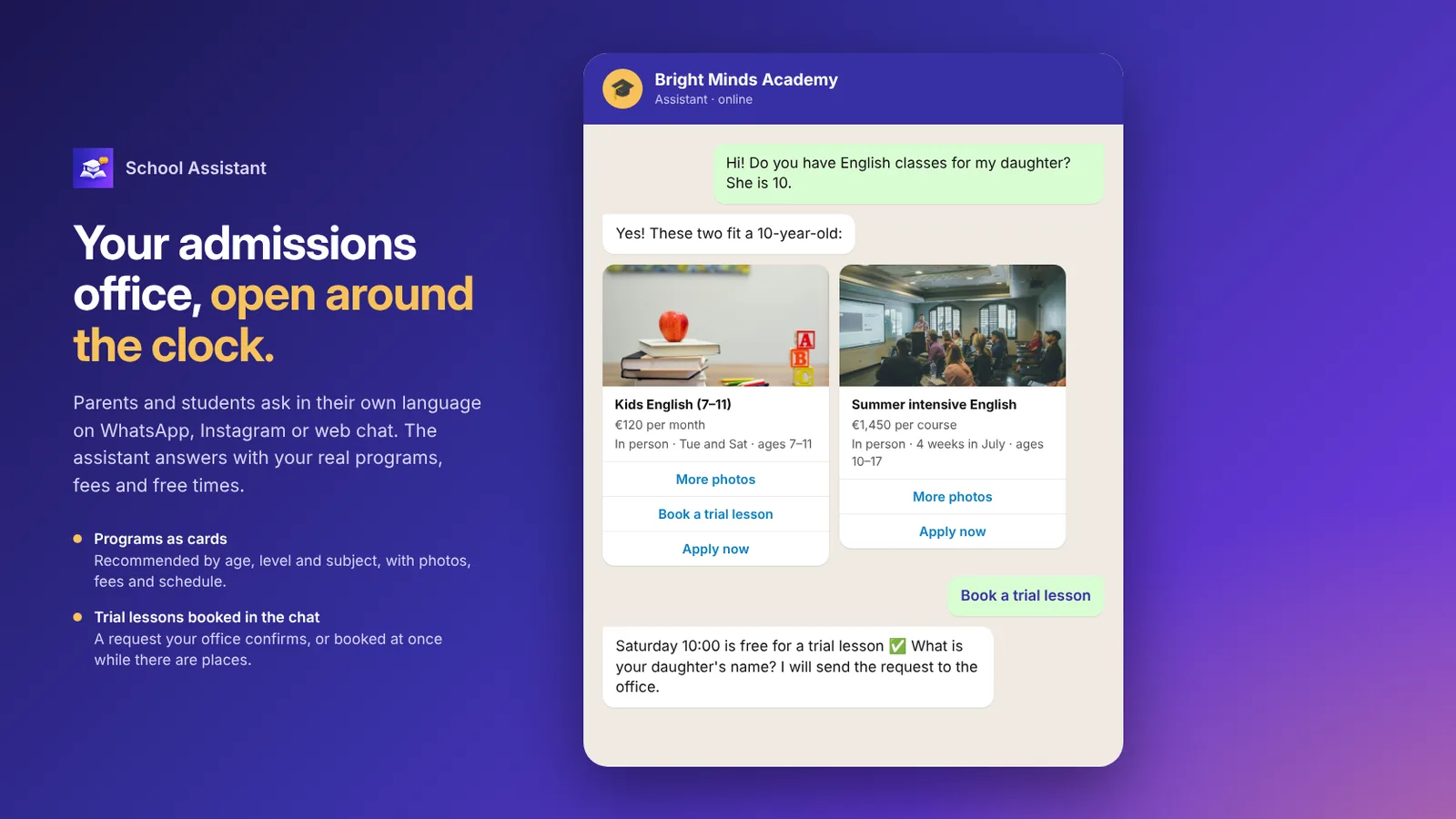 School Assistant che invia programmi come schede con costi e prenota una lezione di prova
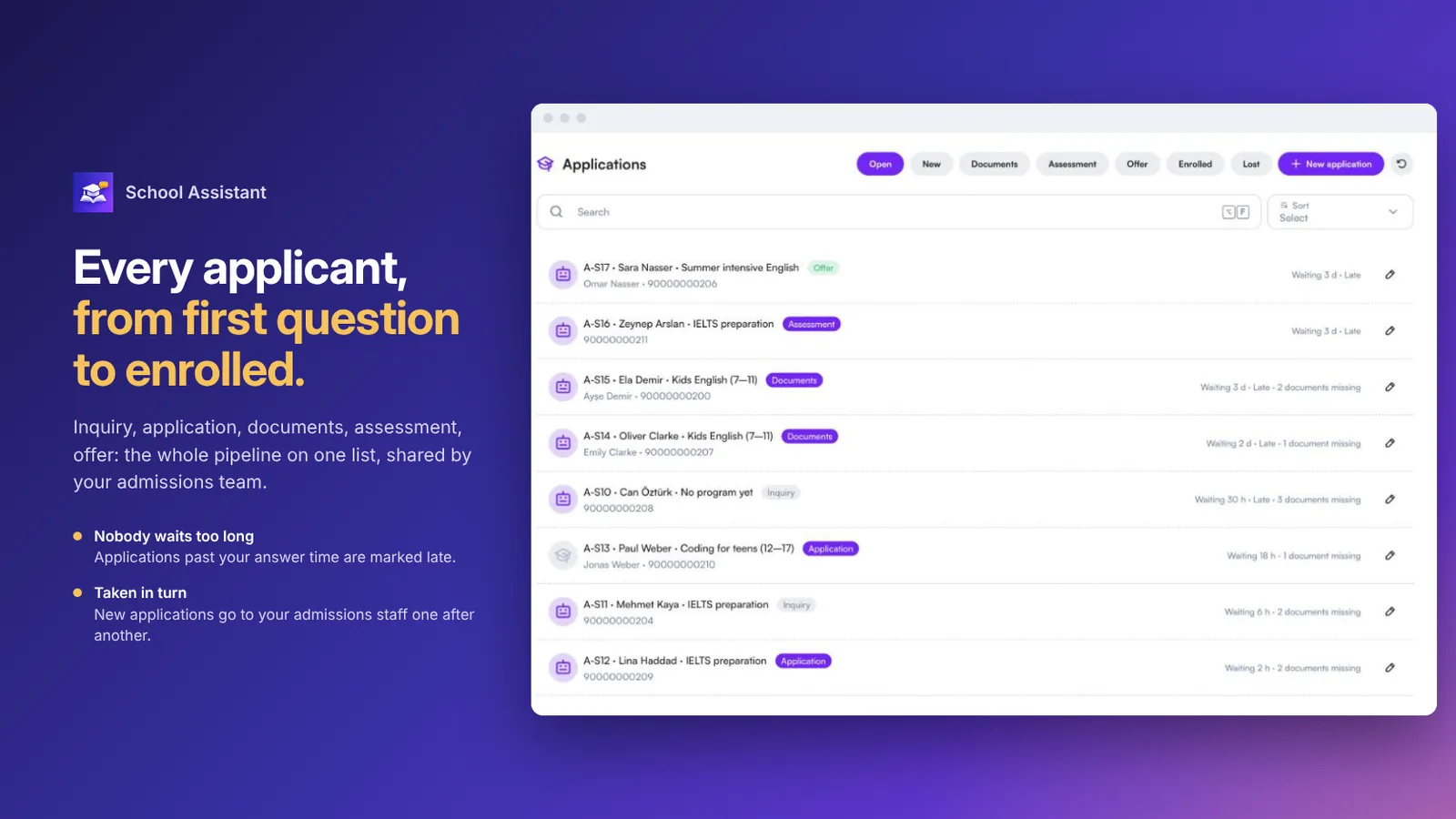 Elenco delle candidature con ogni fase, dalla richiesta all’iscrizione
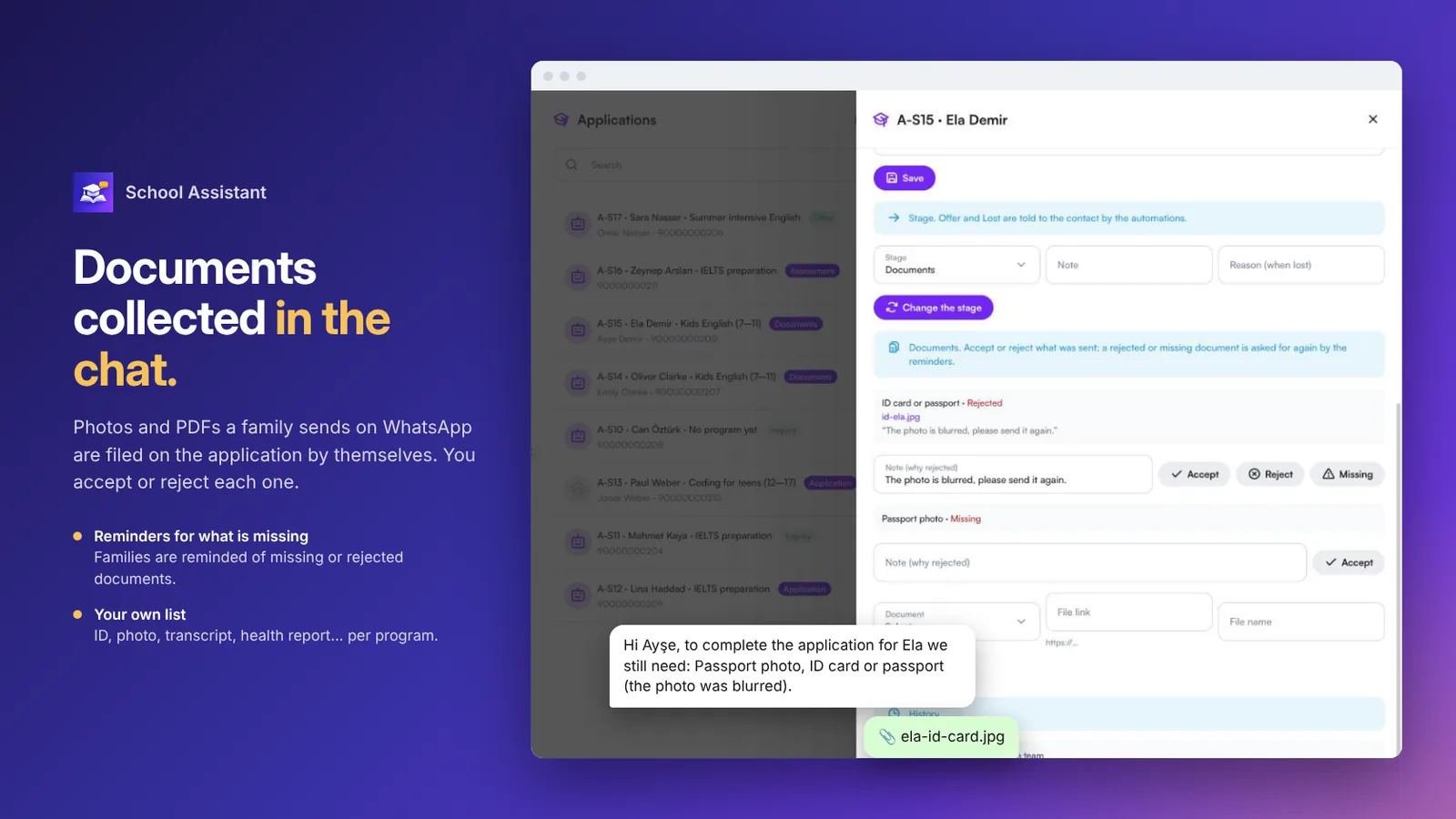 Una candidatura con documenti accettati, rifiutati o mancanti e un promemoria alla famiglia
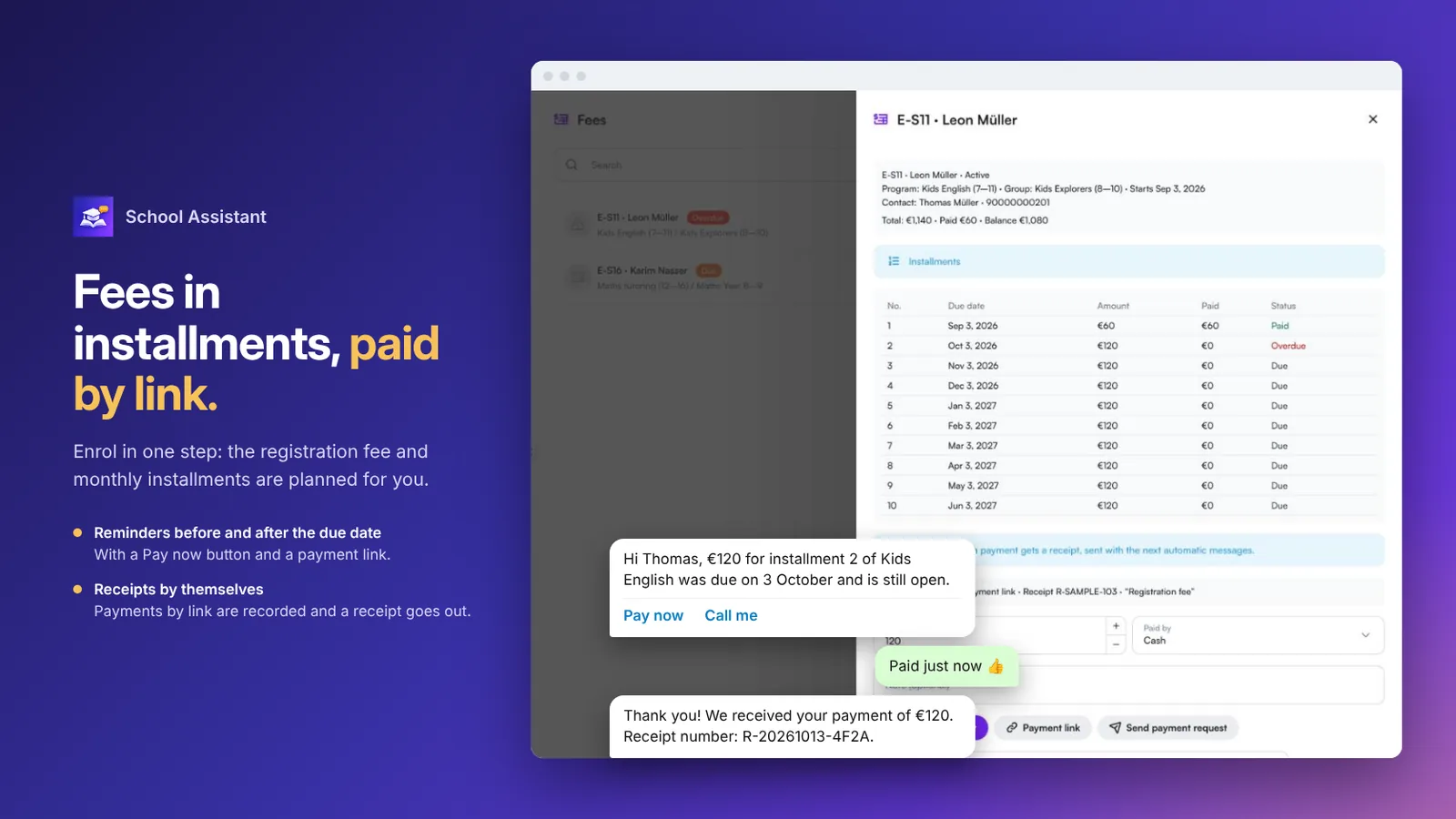 Rate della retta con un sollecito, Paga ora e una ricevuta
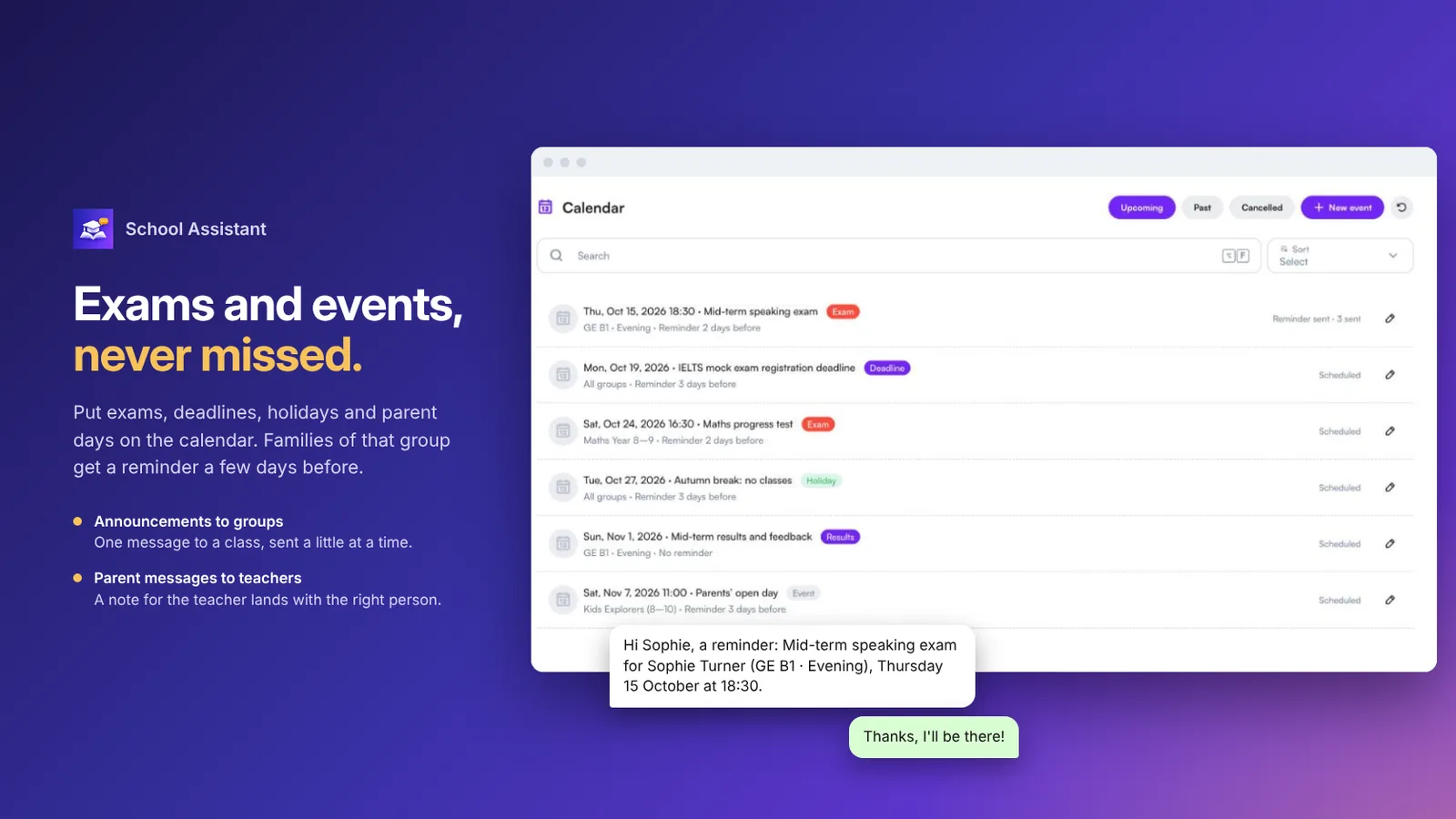 Calendario di esami, scadenze ed eventi con promemoria alle famiglie
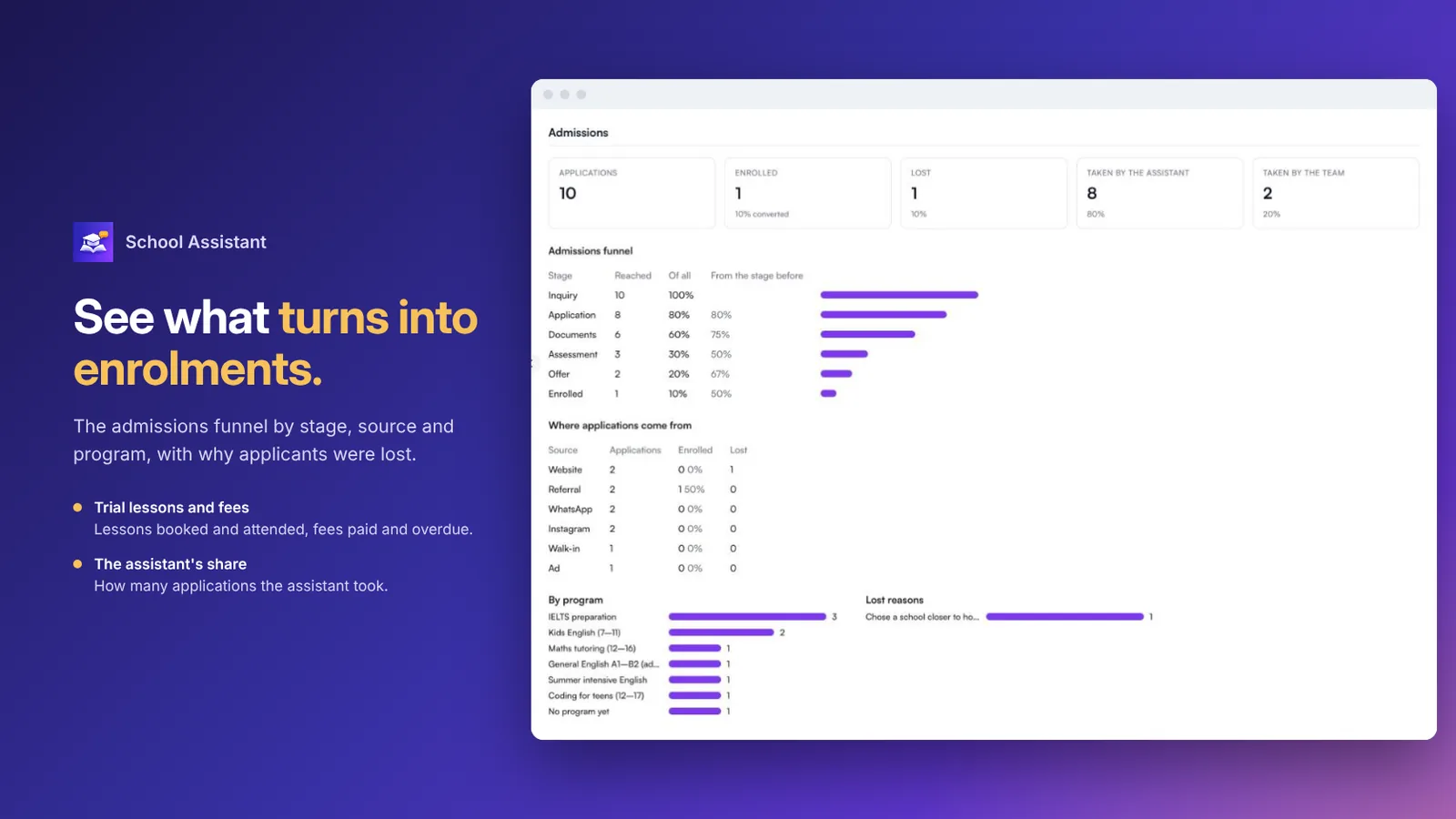 Report ammissioni con funnel, fonti, programmi e motivi di perdita
Domande frequenti
A quali istituti è rivolto?
Scuole di lingue, centri corsi e di ripetizioni, scuole private e uffici ammissioni universitari. Scegliete il tipo di istituto una sola volta e la terminologia, i documenti e le impostazioni predefinite si adattano di conseguenza.
Può prenotare lezioni di prova e test di livello?
Sì. Propone gli orari liberi e li prenota. Una prenotazione può essere una richiesta che la vostra segreteria conferma, oppure confermata subito finché ci sono posti.
Come vengono raccolti i documenti della candidatura?
Ogni programma indica cosa serve. Foto e PDF inviati in chat vengono archiviati automaticamente nella candidatura. Voi accettate o rifiutate ciascun documento e la famiglia riceve un promemoria su ciò che manca.
Le famiglie possono pagare le rette in chat?
Sì. I solleciti partono prima della scadenza di una rata e in caso di ritardo, con Paga ora e Richiamami. Con un’integrazione di pagamento, Paga ora invia un link di pagamento e il pagamento viene registrato; senza integrazione, vengono inviate le vostre istruzioni di pagamento.
Aiuta anche le famiglie già iscritte?
Sì. Risponde su cosa c’è da pagare, invia il link di pagamento, ricorda alle famiglie esami ed eventi, invia comunicazioni ai gruppi e inoltra il messaggio di un genitore al docente di classe.
Quali canali e lingue supporta?
WhatsApp, Instagram e web chat, 24 ore su 24, nella lingua del genitore o dello studente, anche con messaggi vocali.