Rental Desk Assistant

Un banco prenotazioni IA per le società di autonoleggio: calcola prezzi reali per le date richieste su WhatsApp e Instagram, registra le prenotazioni, raccoglie le foto di patente e documento, invia i promemoria di ritiro e riconsegna e gestisce i problemi in viaggio.
Panoramica
Rental Desk Assistant è il banco prenotazioni di una società di autonoleggio (uffici in città, banchi in aeroporto, consegna in hotel e a domicilio) su WhatsApp, Instagram e web chat, 24 ore su 24 e nella lingua del cliente, anche con i messaggi vocali.
Calcola i prezzi reali per le date richieste, registra la prenotazione, raccoglie le foto di patente e documento, invia i dettagli del ritiro e i promemoria di riconsegna e segue i clienti che hanno un problema in viaggio.
Punti di forza
- Prezzi calcolati, mai inventati. Tariffa giornaliera per classe di auto, variazioni di stagione, sconti per durata, supplemento giovane conducente, extra, solo andata, consegna e costi fuori orario, calcolati sempre allo stesso modo con i vostri numeri.
- Documenti prima del ritiro. Dopo la prenotazione, il cliente invia in chat una foto della patente e del documento d'identità o del passaporto. Voi le approvate o le rifiutate prima del ritiro, e un cliente già registrato non deve inviarle due volte.
- Due modi di prenotare. Richieste che il banco conferma con un tocco, oppure conferma immediata quando un'auto della classe è libera, calcolata sui numeri della vostra flotta.
Installazione e configurazione
- Installate Rental Desk Assistant da Impostazioni › MonoStore › App, oppure aprite il link di installazione app.monochat.ai/apps/CFrmjZTtgg4sGEpnK. Se non avete un account MonoChat, il link vi permette di registrarvi prima e installa l'app per voi.
- Aprite la scheda Inizia nella home di MonoChat e scegliete Set up your rental company (Configurate la vostra società di noleggio). Il modulo chiede What kind of rental company? (Che tipo di società di noleggio?), il Company name (nome della società), città, indirizzo, telefono, valuta, fuso orario, gli Desk hours (orari del banco, quando le auto vengono ritirate e riconsegnate), i Pick-up locations (luoghi di ritiro), se We also bring cars to hotels and homes (portiamo le auto anche in hotel e a domicilio) e How should bookings be confirmed? (Come devono essere confermate le prenotazioni?: l'assistente raccoglie una richiesta con il prezzo e il banco la conferma, oppure l'assistente conferma subito quando un'auto della classe è libera). Viene inserito un elenco iniziale di classi di auto, extra e regole abituali. Spuntate Also load sample data so I can see it full (carica anche dati di esempio per vedere tutto compilato) se volete che ogni schermata sia riempita con record di esempio. Fate clic su Save and continue (Salva e continua).
- Aprite Rentals › Car classes (Noleggi › Classi di auto) e aggiungete le vostre tariffe giornaliere e le cauzioni. Controllate Extras (Extra), Seasons (Stagioni), Rental rules (Regole di noleggio) e Locations (Sedi), e aggiungete i vostri Drivers (Autisti) se consegnate le auto.
- Aprite Rentals nel menu a sinistra e fate clic sul pulsante di accensione verde (Turn on, Attiva) nell'intestazione. Il pannello Turn the assistant on (Attivate l'assistente) elenca ciò che verrà avviato; confermate. Il badge accanto al titolo passa da Off a On. Solo chi può gestire le automazioni nel workspace vede il pulsante di accensione e può attivare o disattivare l'assistente.
- Scegliete Try it on your own phone (Provatelo sul vostro telefono) nella scheda Inizia e scrivete al vostro numero come farebbe un cliente.
- Nulla viene inviato nelle ore di silenzio né a chi ha chiesto di smettere.
- Il messaggio di ritorno a distanza di mesi è marketing ed è disattivato per impostazione predefinita.
Schermata per schermata
Rental Desk Assistant si trova sotto Rentals (Noleggi; l'icona dell'auto) nel menu a sinistra. Le schermate qui sotto mostrano l'app con i dati di esempio caricati.
Nell'intestazione del pannello Rentals, il pulsante + apre New booking (Nuova prenotazione), il badge indica se l'assistente è On o Off e il pulsante di accensione apre il pannello Turn the assistant on (Attivate l'assistente).
Inizia
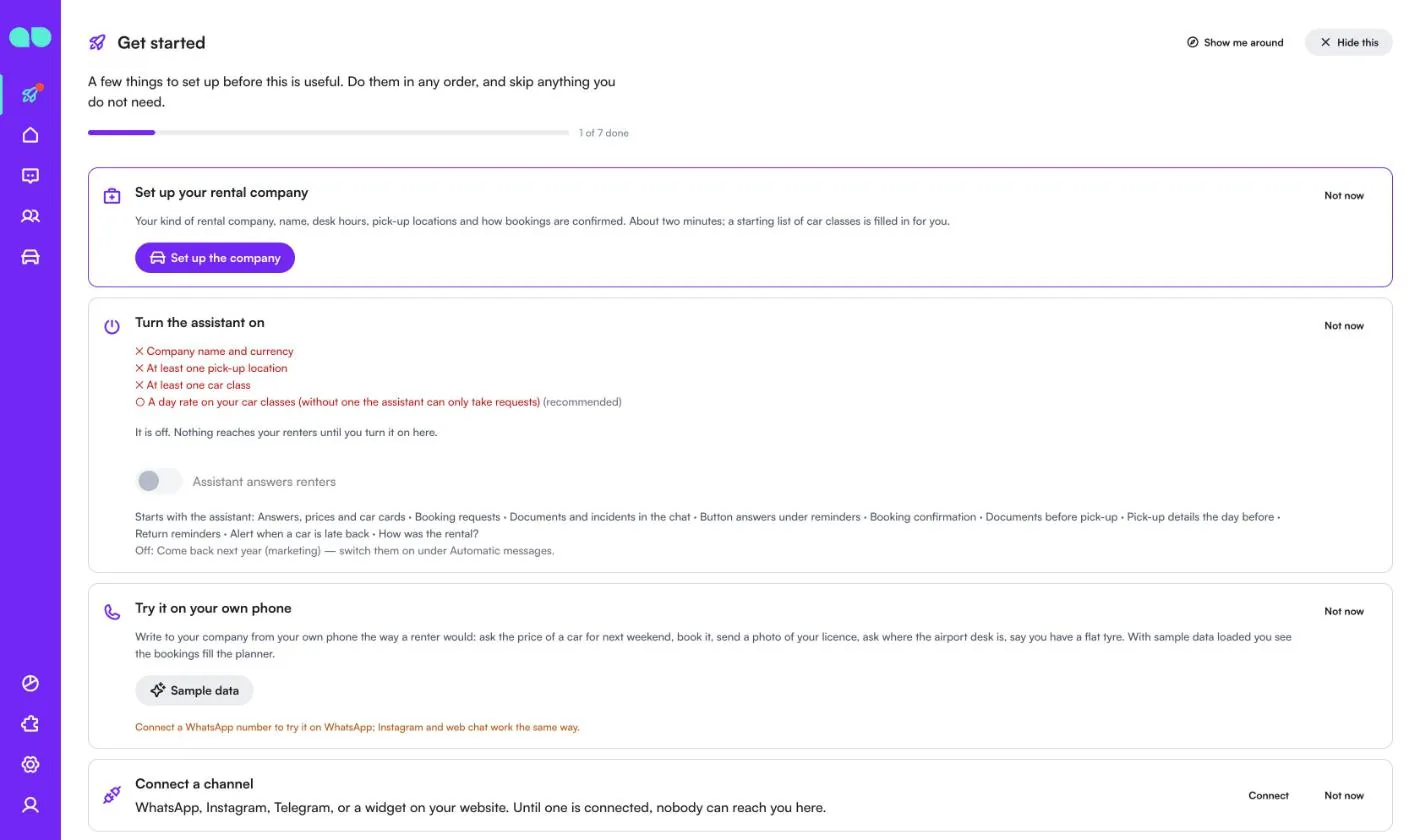
La scheda Inizia della vostra home di MonoChat vi guida nella configurazione. Set up your rental company (Configurate la vostra società di noleggio) apre il modulo di configurazione con Set up the company (Configura la società). Turn the assistant on (Attivate l'assistente) elenca ciò che manca ancora (una croce rossa è obbligatoria, un cerchio è consigliato: senza una tariffa giornaliera sulle classi di auto l'assistente può solo raccogliere richieste), ha l'interruttore Assistant answers renters (L'assistente risponde ai clienti del noleggio) ed elenca cosa parte con l'assistente e cosa resta disattivato. Try it on your own phone (Provatelo sul vostro telefono) suggerisce cosa scrivere per provarlo, con un pulsante Sample data (Dati di esempio). Connect a channel (Collegate un canale) collega WhatsApp, Instagram, Telegram o un widget per il sito web. Fate clic su Non ora per saltare una scheda, oppure su Hide this (Nascondi) per nascondere l'intera scheda Inizia.
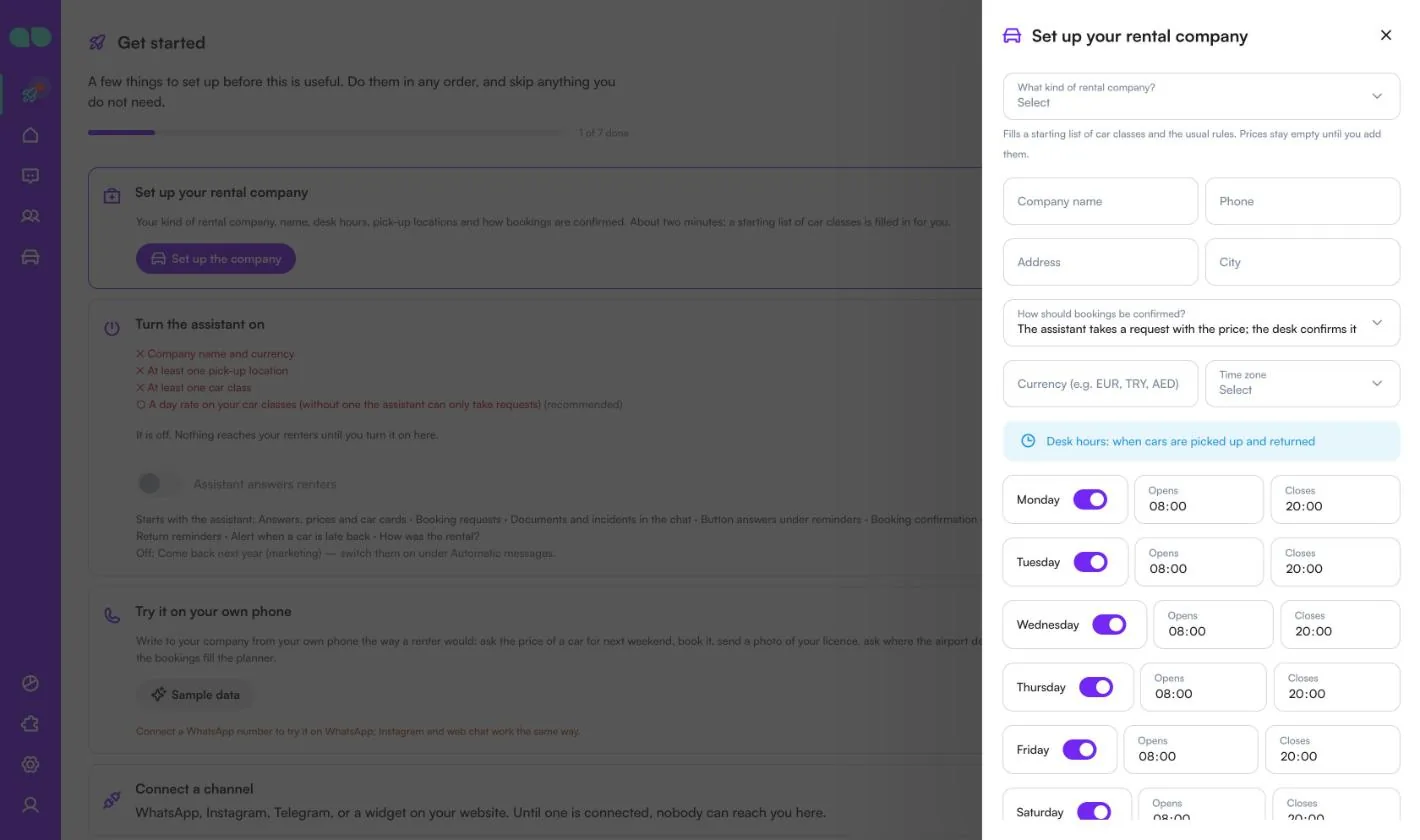
Configurare la società di noleggio
Il modulo di configurazione richiede circa due minuti. Compila un elenco iniziale di classi di auto e le regole abituali; i prezzi restano vuoti finché non li aggiungete.
| Campo | A cosa serve |
|---|---|
| What kind of rental company? (Che tipo di società di noleggio?) | Noleggio in città, noleggio in aeroporto e per le vacanze, auto premium e di lusso, furgoni e veicoli commerciali, oppure noleggio mensile e a lungo termine. Imposta le classi di auto e le regole di partenza. L'elenco iniziale viene aggiunto solo se non avete ancora classi di auto. |
| Company name (Nome della società), Phone (Telefono), Address (Indirizzo), City (Città) | Ciò che l'assistente dice di voi ai clienti. |
| How should bookings be confirmed? (Come devono essere confermate le prenotazioni?) | L'assistente raccoglie una richiesta con il prezzo e il banco la conferma, oppure l'assistente conferma subito quando un'auto della classe è libera. |
| Currency (Valuta), Time zone (Fuso orario) | Un codice valuta di tre lettere come EUR, TRY o AED; il fuso orario predefinito è quello del workspace. |
| Orari del banco | Una riga per giorno con un interruttore, Opens (Apre) e Closes (Chiude): quando le auto vengono ritirate e riconsegnate. |
| Pick-up locations (Luoghi di ritiro) | Uno per riga, per esempio City office, Airport desk. Mettete un * dopo un aeroporto. Il primo riceve l'indirizzo indicato sopra; aggiungete gli indirizzi degli altri in Locations (Sedi). |
| We also bring cars to hotels and homes (Portiamo le auto anche in hotel e a domicilio) | Attiva la consegna a un indirizzo. |
| Also load sample data so I can see it full (Carica anche dati di esempio per vedere tutto compilato) | Riempie ogni schermata con record di esempio. |
Fate clic su Save and continue (Salva e continua), poi inserite le tariffe giornaliere e le cauzioni nella scheda Car classes (Classi di auto).
Oggi
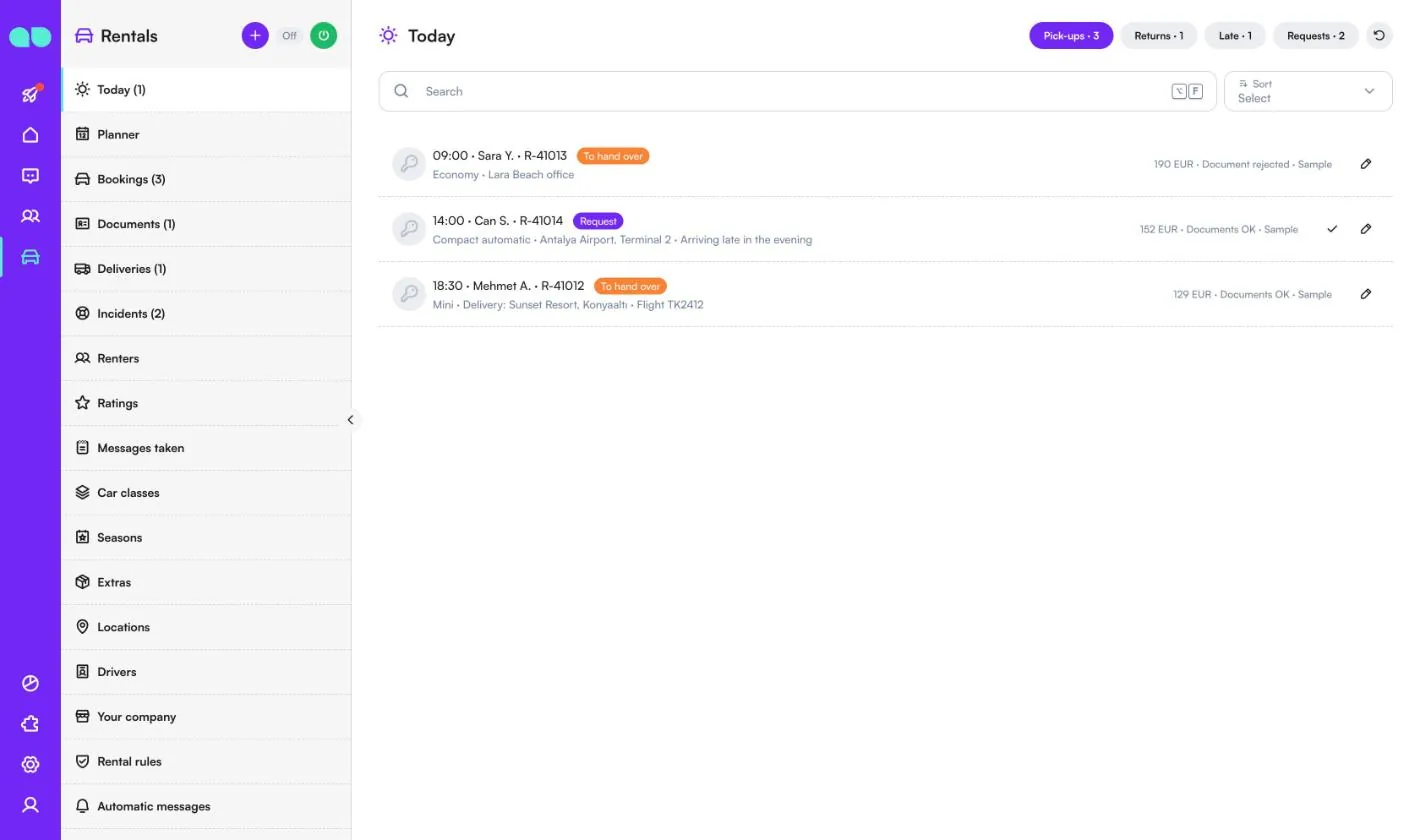
Today (Oggi) mostra la giornata al banco. I pulsanti in alto passano tra Pick-ups (Ritiri), Returns (Riconsegne), Late (In ritardo: auto non riconsegnate in tempo) e Requests (Richieste), ciascuno con un conteggio. Ogni riga mostra l'ora, il cliente, il codice della prenotazione, lo stato (Request (Richiesta), To hand over (Da consegnare), Out (Fuori)), la classe di auto, la sede o l'indirizzo di consegna e le note, con il prezzo e lo stato dei documenti del cliente a destra. Il pulsante di spunta conferma una richiesta (il cliente riceve la conferma); la matita apre la prenotazione.
Pianificazione
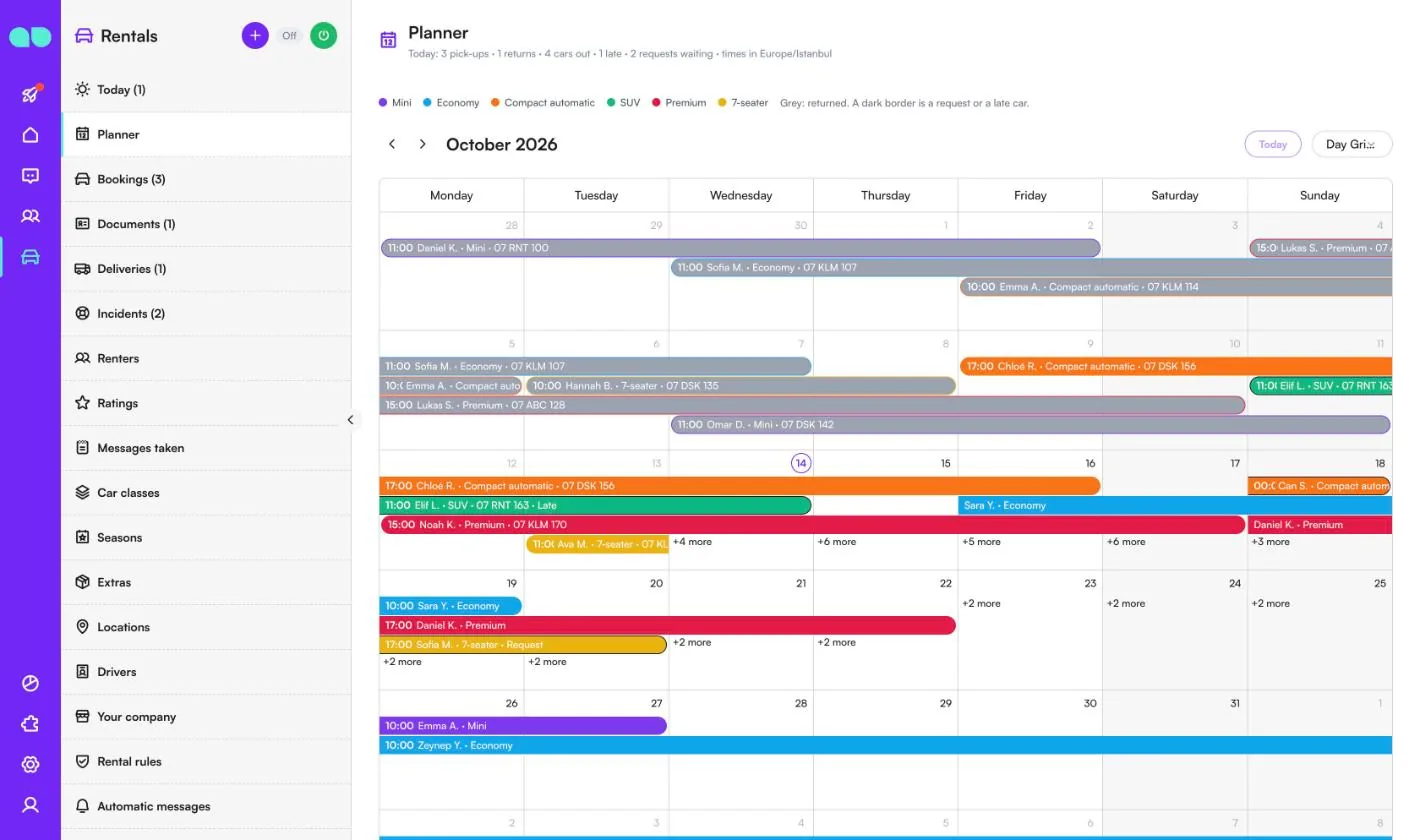
Planner (Pianificazione) è un calendario di tutte le prenotazioni, colorate per classe di auto. La riga sotto il titolo riassume la giornata: ritiri, riconsegne, auto fuori, auto in ritardo e richieste in attesa, con il fuso orario. Le prenotazioni riconsegnate sono grigie; un bordo scuro indica una richiesta o un'auto in ritardo. Usate le frecce e Today (Oggi) per muovervi nel calendario e passate tra le viste mese, settimana ed elenco.
Prenotazioni
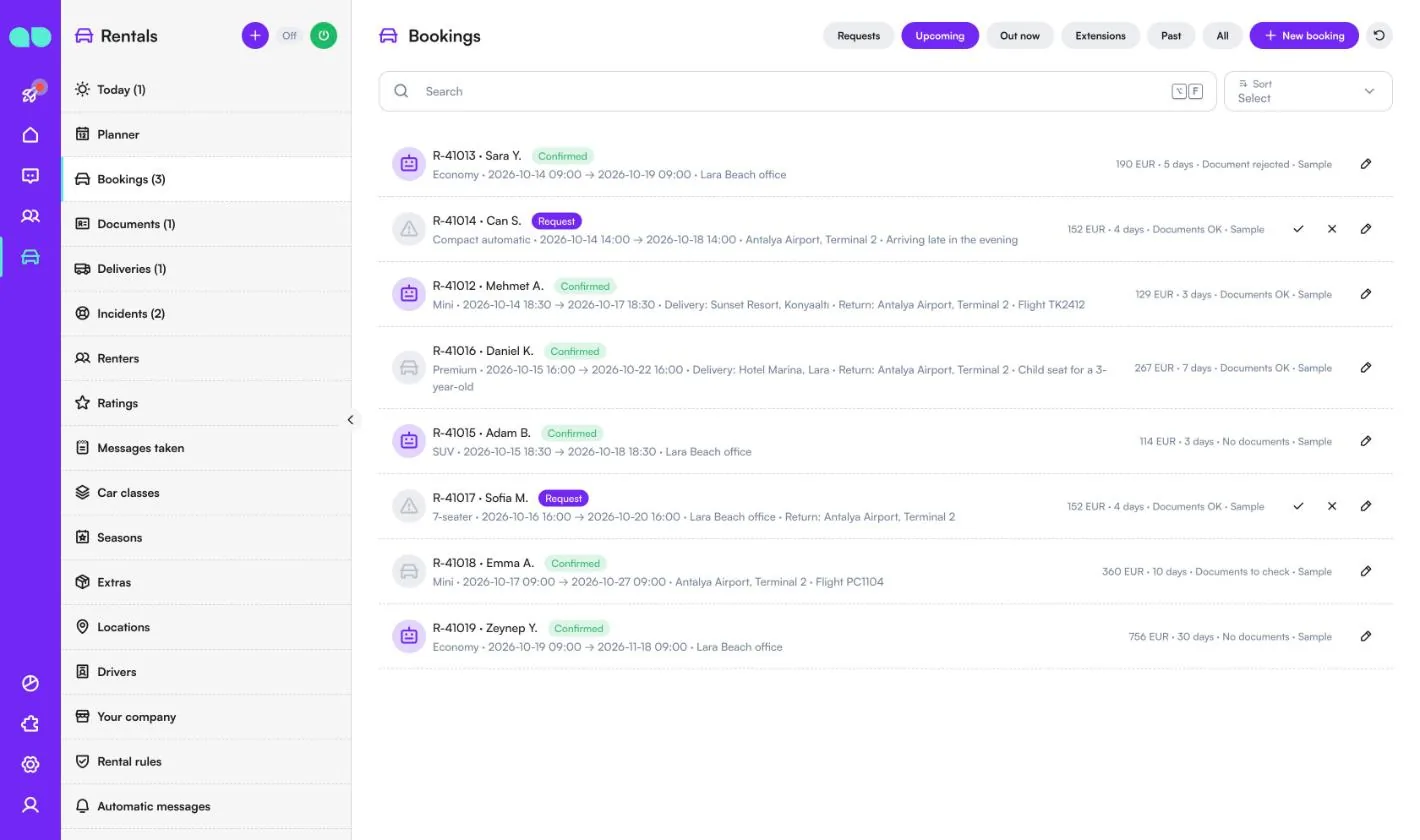
Bookings (Prenotazioni) elenca ogni prenotazione fatta in chat o al banco. Filtrate per Requests (Richieste), Upcoming (Prossime), Out now (Fuori ora), Extensions (Proroghe: clienti che hanno chiesto di tenere l'auto più a lungo), Past (Passate) e All (Tutte). Ogni riga mostra il codice, il cliente, lo stato, la classe di auto, gli orari di ritiro e riconsegna, la sede, l'indirizzo di consegna o di riconsegna e le note, con il prezzo, il numero di giorni e lo stato dei documenti a destra. Un'icona di avviso indica una richiesta in attesa da più del tempo impostato in Rental rules (Regole di noleggio). Su una richiesta, il pulsante di spunta la conferma e la croce la rifiuta (al cliente viene detto che le date non possono essere confermate); su una proroga potete approvarla o rifiutarla. New booking (Nuova prenotazione) ne aggiunge una al banco.
Documenti
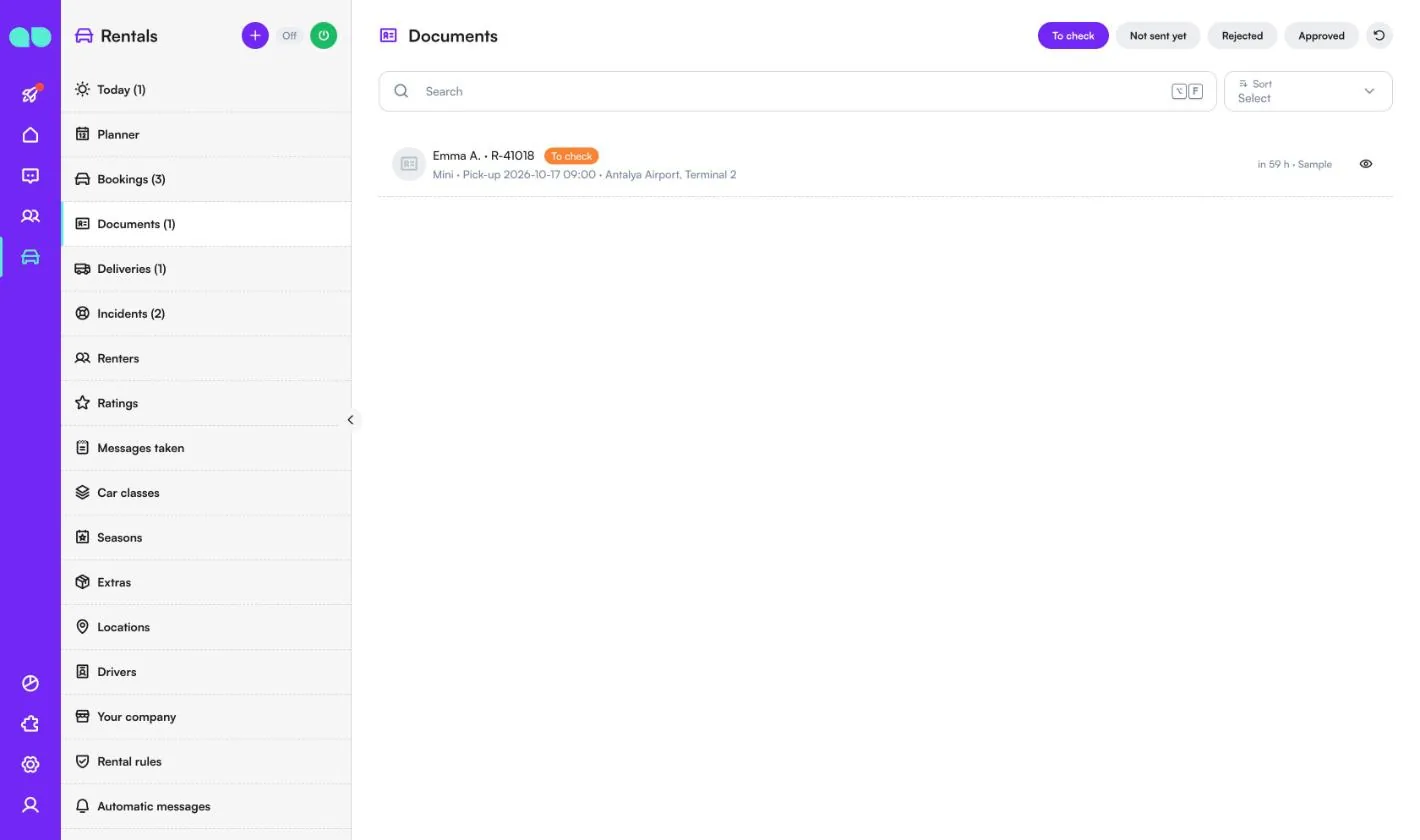
Documents (Documenti) è dove controllate le foto della patente e del documento d'identità o passaporto che i clienti inviano in chat. Filtrate per To check (Da controllare), Not sent yet (Non ancora inviati), Rejected (Rifiutati) e Approved (Approvati). Ogni riga mostra il cliente, la prenotazione, la classe di auto, l'ora e il luogo di ritiro e quante ore mancano al ritiro. Il pulsante con l'occhio (Look at them, Guardali) apre le foto, dove potete Approve (Approvare) o Reject (Rifiutare) ciascuna con una nota (al cliente vengono richieste di nuovo prima del ritiro) oppure aggiungere una foto scattata al banco.
Consegne
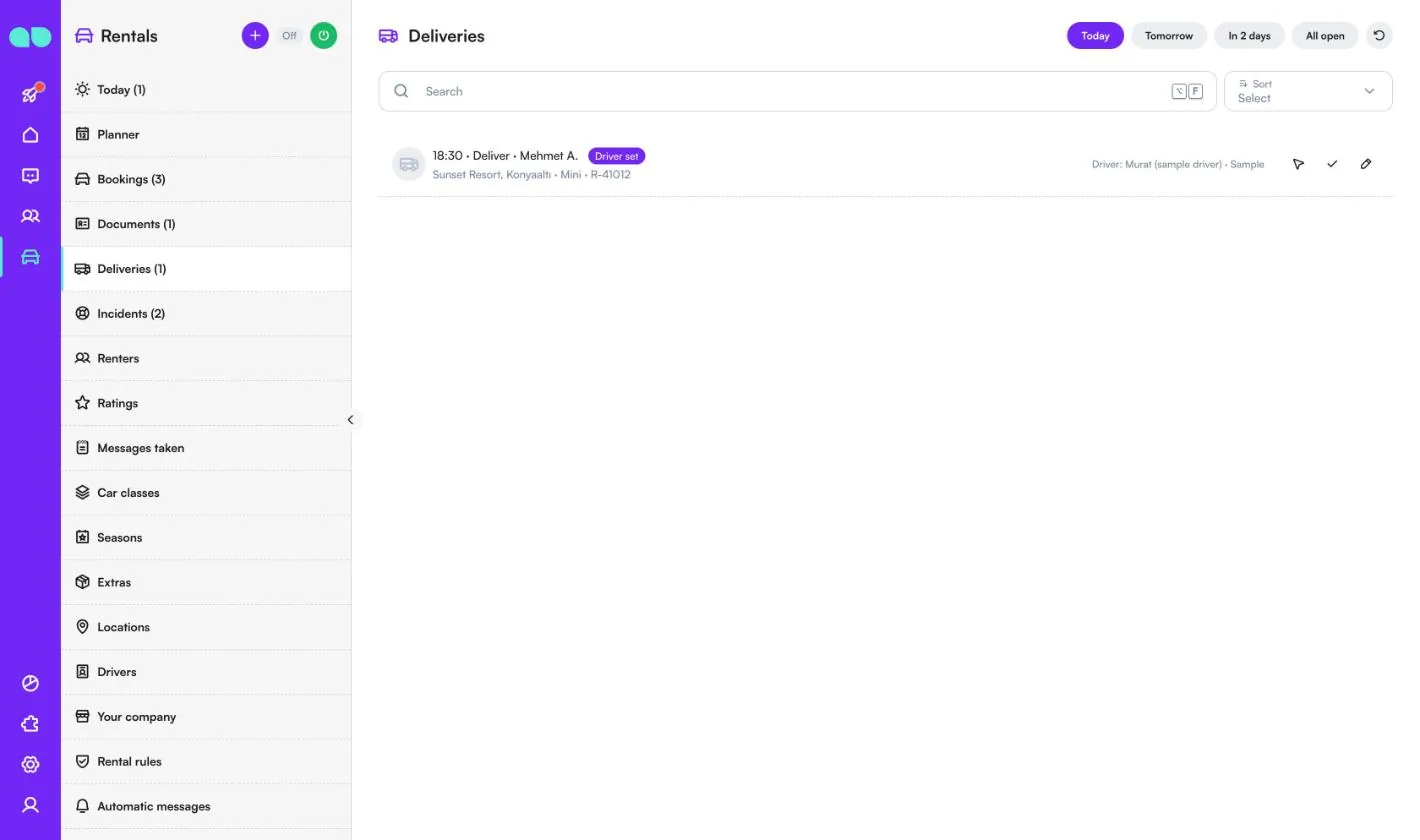
Deliveries (Consegne) elenca le auto che portate a un indirizzo o ritirate da un indirizzo, una volta confermata la prenotazione. Filtrate per Today (Oggi), Tomorrow (Domani), In 2 days (Tra 2 giorni) e All open (Tutte aperte). Ogni riga mostra l'ora, Deliver (Consegna) o Collect (Ritiro), il cliente, l'indirizzo, la classe di auto, il codice della prenotazione e l'autista, con uno stato come No driver yet (Nessun autista), Driver set (Autista assegnato), On the way (In viaggio), Arrived (Arrivato) o Done (Fatto). Il pulsante con la freccia la segna On the way, poi Arrived, il pulsante di spunta la segna Done e la matita (Driver and details, Autista e dettagli) imposta l'autista; il cliente viene informato a ogni cambiamento.
Incidenti
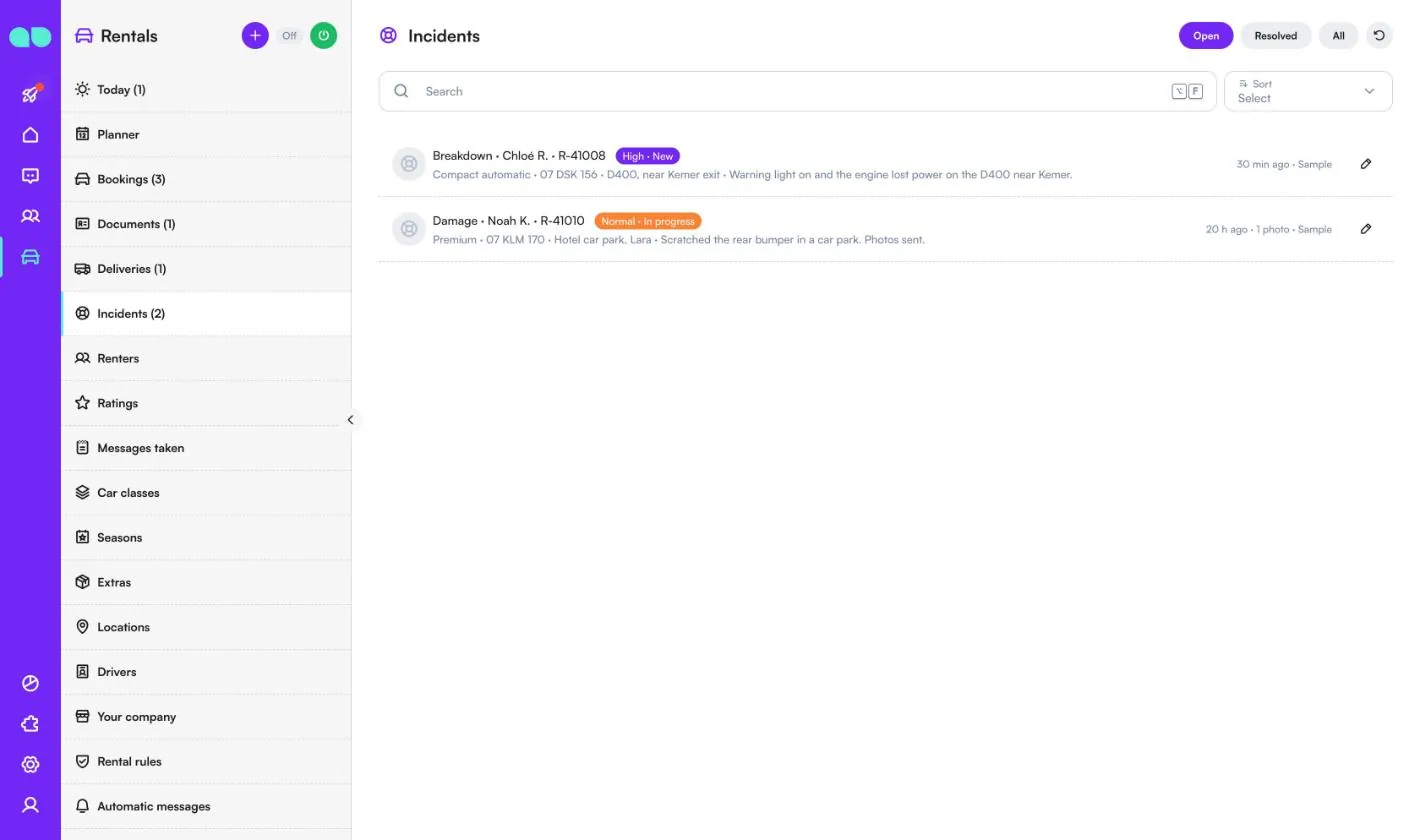
Quando un cliente segnala un problema con l'auto (incidente, guasto, gomma a terra, danno, chiave persa, carburante esaurito, chiavi chiuse dentro), compare qui. Filtrate per Open (Aperti), Resolved (Risolti) e All (Tutti). Ogni riga mostra il tipo, il cliente, la prenotazione, la priorità e lo stato, la classe di auto, la targa, il luogo e ciò che ha detto il cliente, con quanto tempo fa è arrivato e quante foto sono state inviate. Gli stati sono New (Nuovo), In progress (In corso), Help on the way (Soccorso in arrivo) e Resolved (Risolto).
Clienti
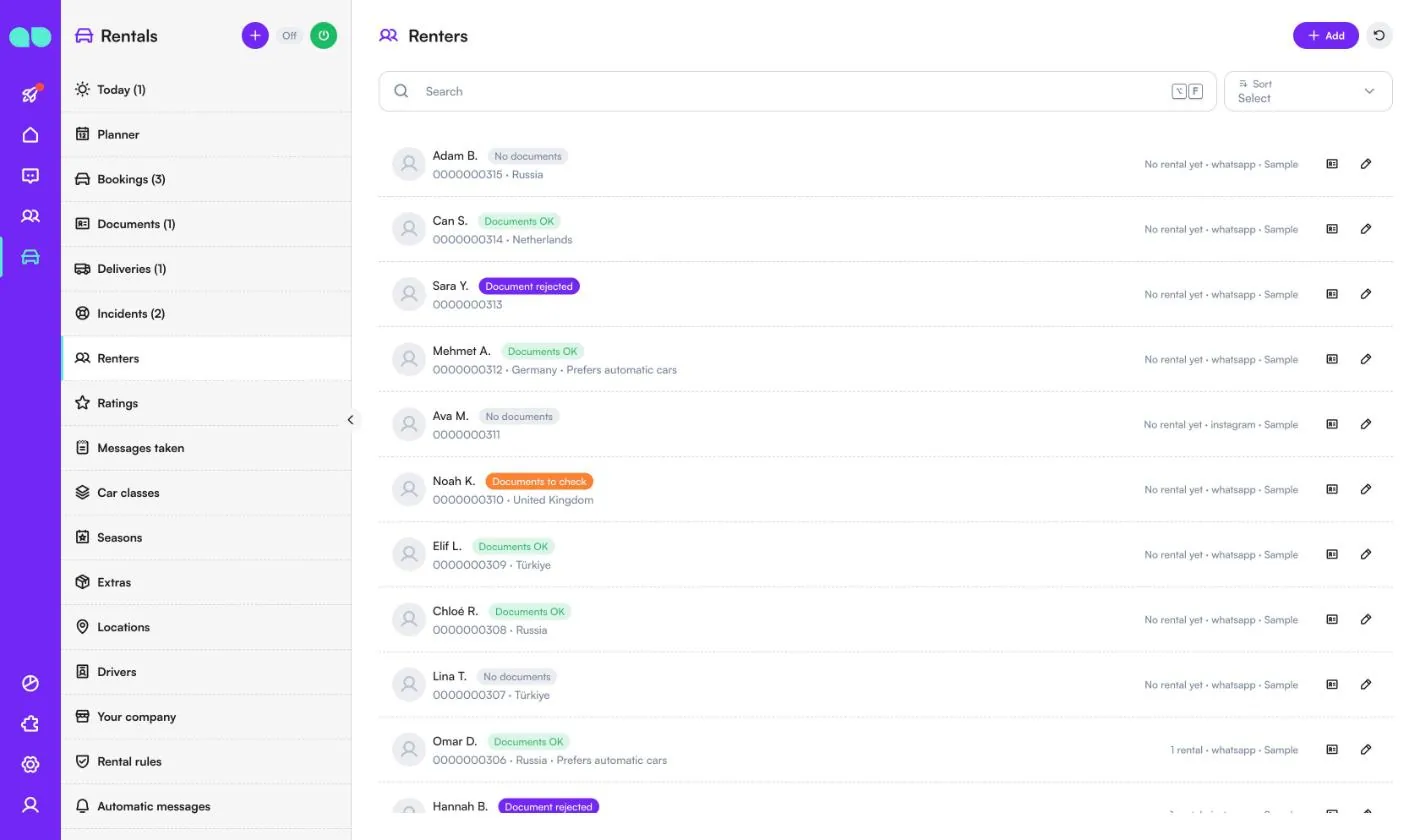
Renters (Clienti) elenca tutti coloro che prenotano o chiedono in chat, con telefono, paese, note e stato dei documenti (Documents OK (Documenti OK), Documents to check (Documenti da controllare), Document rejected (Documento rifiutato), No documents (Nessun documento)). A destra vedete quanti noleggi hanno fatto e il canale. Il pulsante con la tessera apre i loro documenti e la matita modifica il cliente. Add (Aggiungi) aggiunge un cliente manualmente.
Valutazioni
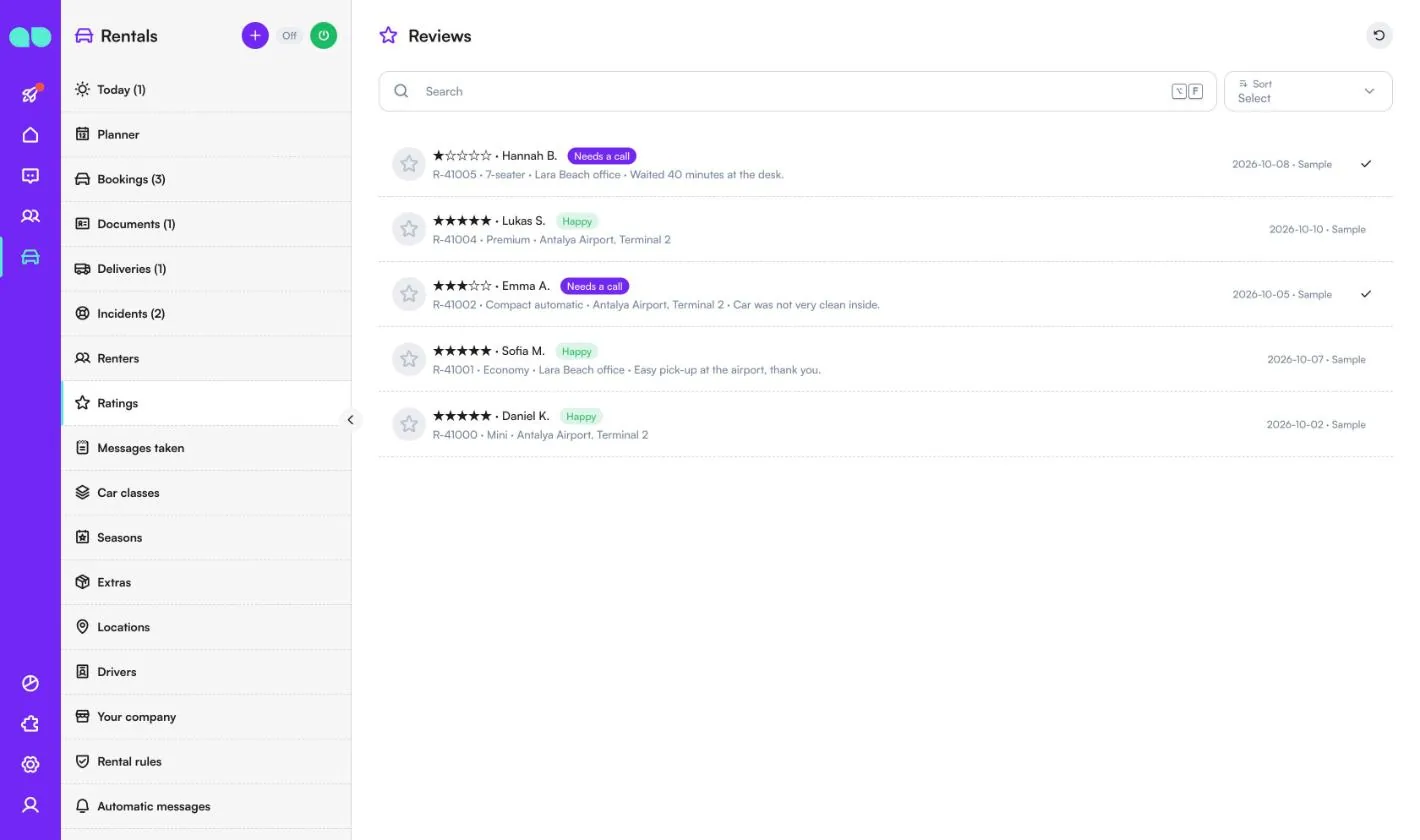
La voce Ratings (Valutazioni) apre l'elenco Reviews (Recensioni): le risposte che i clienti danno a How was the rental? (Com'è andato il noleggio?) dopo la riconsegna. Ogni riga mostra le stelle, il cliente, la prenotazione, la classe di auto, la sede e il commento, segnato Happy (Soddisfatto) o Needs a call (Da chiamare). Il pulsante di spunta segna come gestita una valutazione negativa. Se l'elenco è vuoto, attivate How was the rental? in Automatic messages (Messaggi automatici).
Messaggi annotati
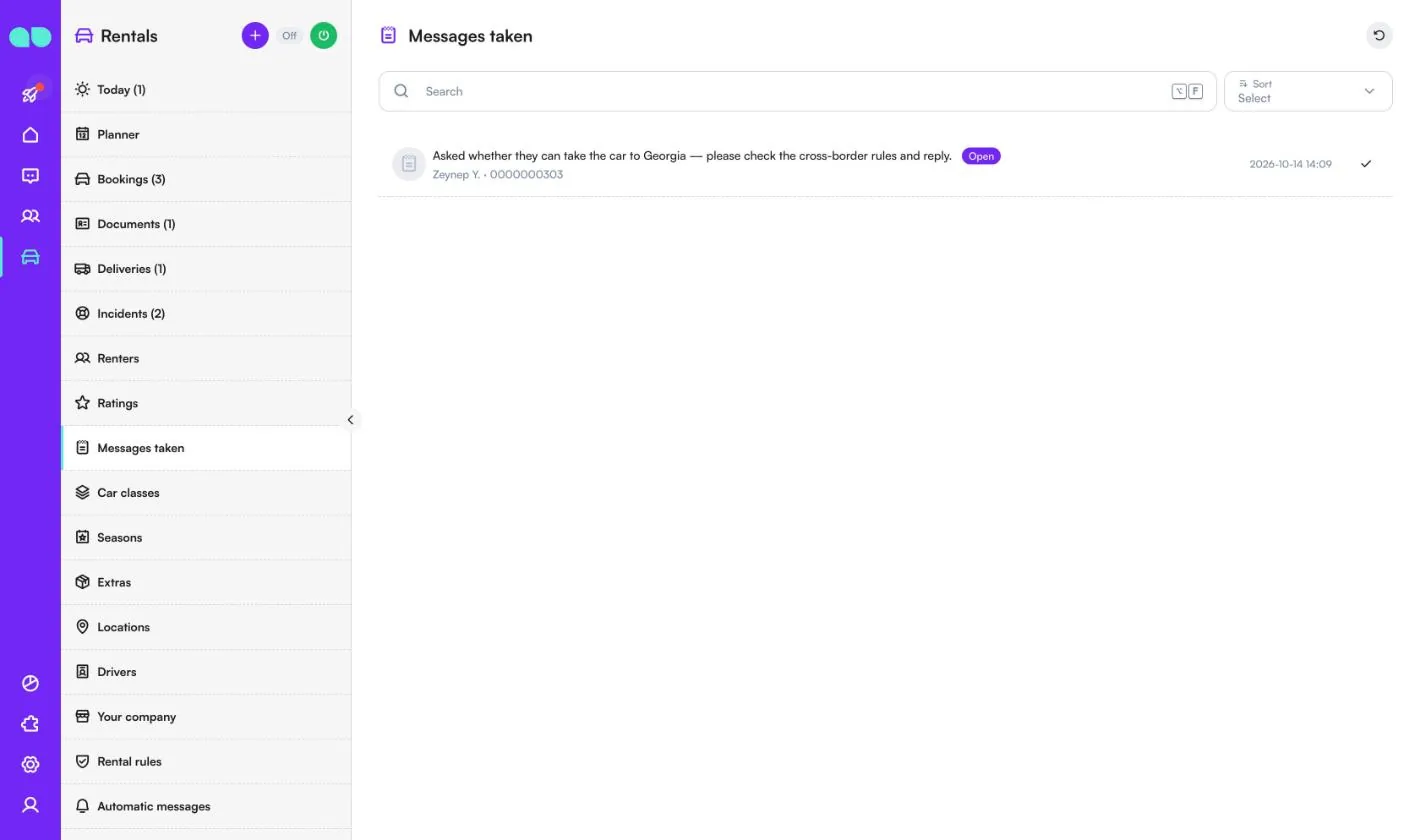
Quando l'assistente non può aiutare, annota qui la richiesta per il vostro team, segnata Urgent (Urgente) o Open (Aperto), con il cliente e il telefono. Il pulsante di spunta la segna come fatta.
Classi di auto
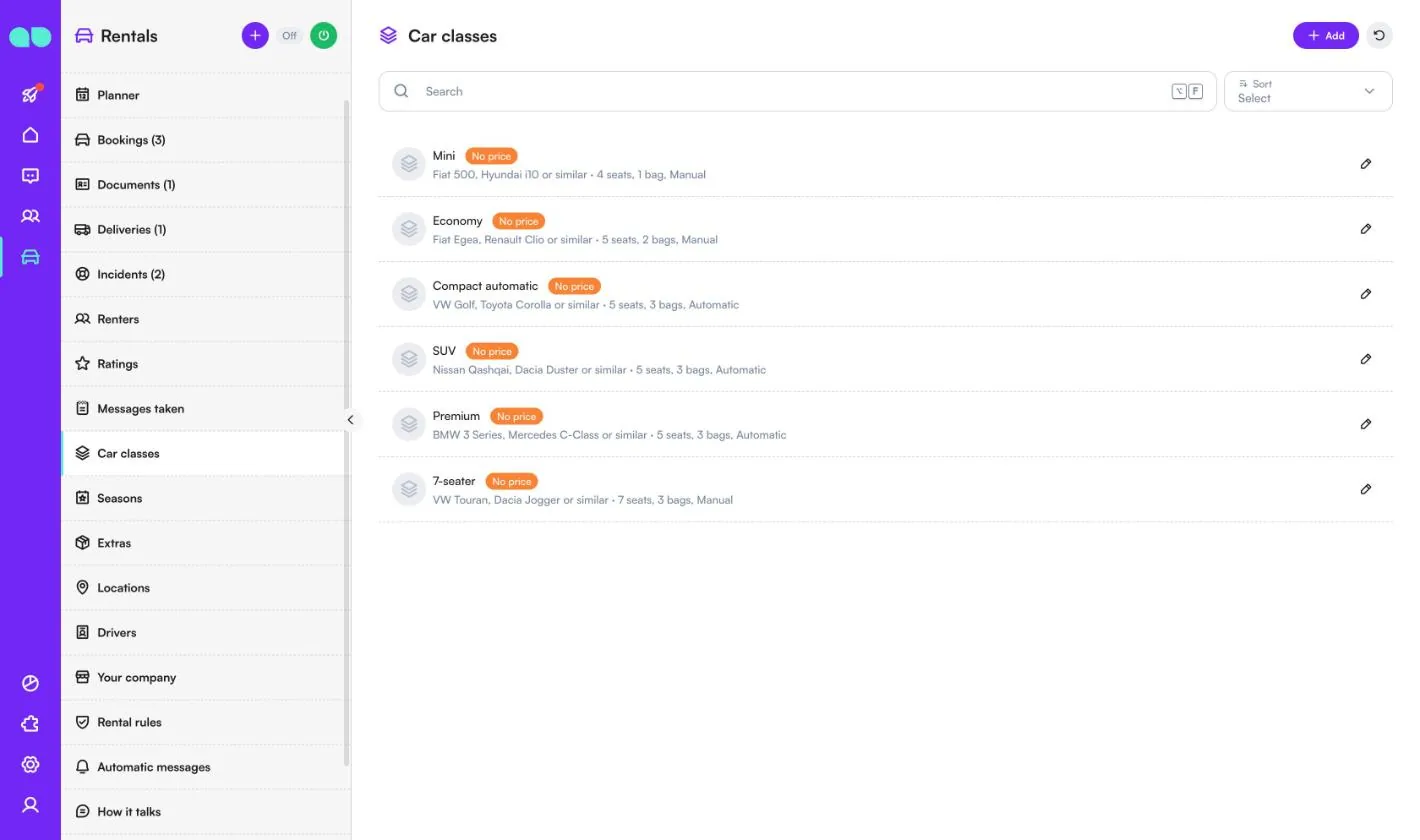
Car classes (Classi di auto) sono ciò che l'assistente noleggia e a cui dà un prezzo. Ogni riga mostra il nome della classe, modelli di esempio, posti, bagagli e cambio. Una classe senza tariffa giornaliera mostra No price (Nessun prezzo); per essa l'assistente può solo raccogliere richieste. Aprite una classe per impostare i modelli tipici, posti, bagagli, cambio e carburante, il testo e le foto della scheda auto, la Day rate (Tariffa giornaliera; vuota significa su richiesta), una Day rate for a month or more (Tariffa giornaliera per un mese o più) facoltativa, la Deposit (Cauzione), i chilometri inclusi, l'età minima del conducente, Cars in this class (Auto in questa classe; necessario per la prenotazione immediata) e le parole che le persone usano per indicarla. Add (Aggiungi) aggiunge una classe.
Stagioni
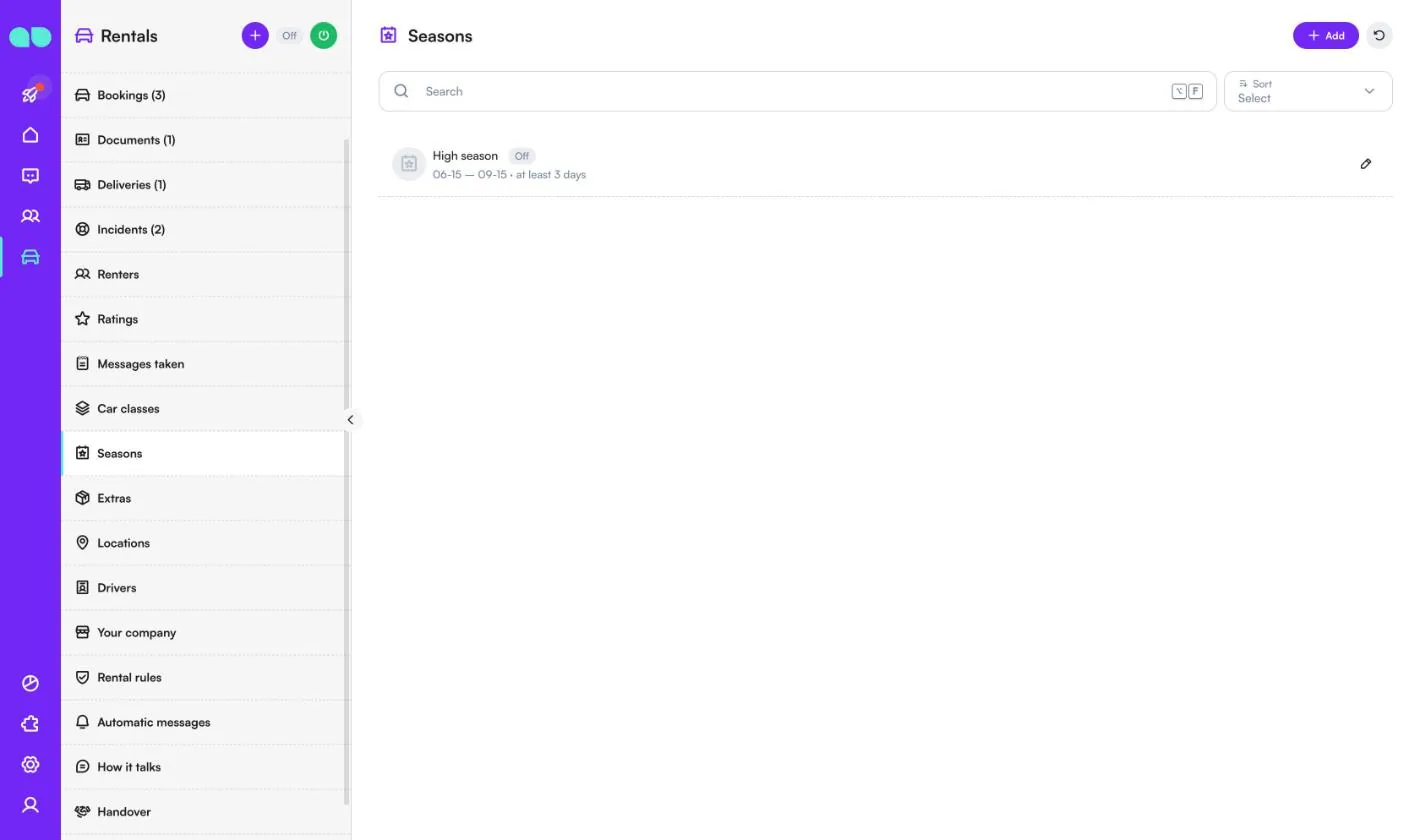
Aggiungete una stagione se i vostri prezzi cambiano d'estate, durante le festività o d'inverno. Ogni stagione ha un nome, le date From (MM-DD) (Da) e To (MM-DD) (A) (può scavalcare il capodanno), una Price change (%) (Variazione di prezzo) come 25 per il 25% in più o -15 per il 15% in meno, una Shortest rental (days) (Noleggio minimo, giorni) facoltativa e un interruttore On. L'elenco mostra le date e il noleggio minimo, e Off per una stagione disattivata.
Extra
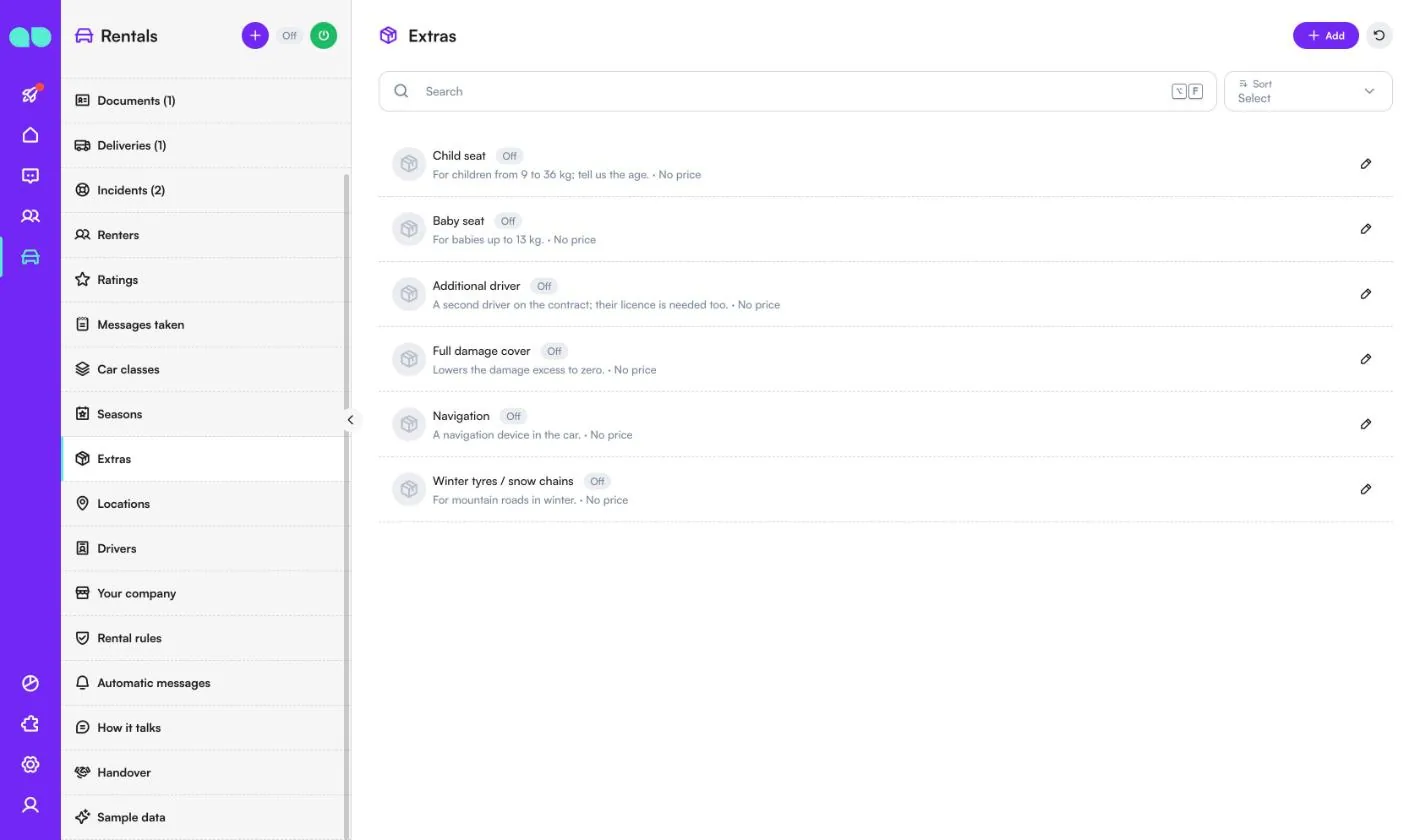
Extras (Extra) sono i supplementi che l'assistente può offrire: seggiolino per bambini, seggiolino per neonati, conducente aggiuntivo, copertura danni completa, navigatore, pneumatici invernali o catene da neve. La configurazione iniziale aggiunge quelli abituali disattivati; date loro un prezzo (per noleggio o al giorno) e attivateli per offrirli.
Sedi
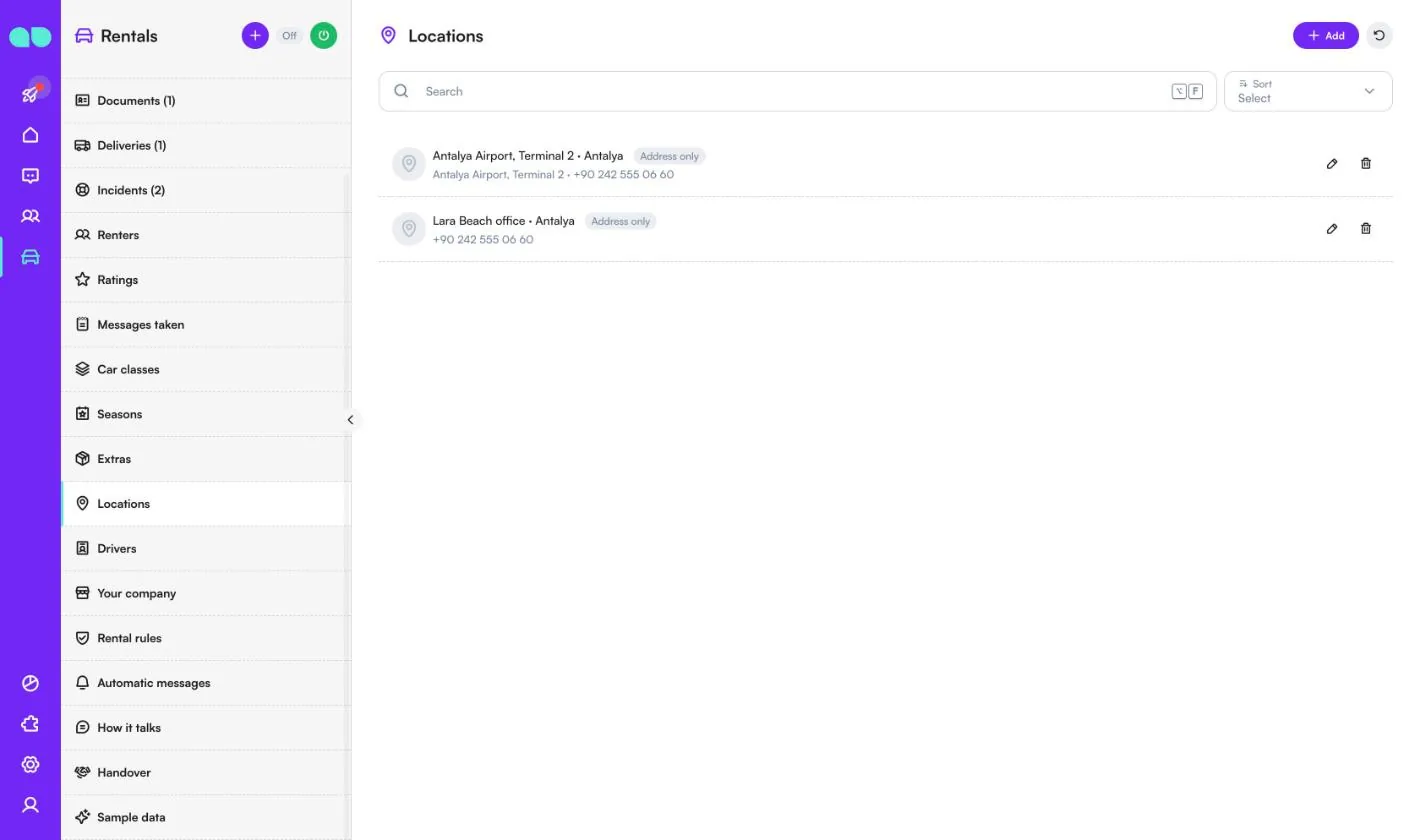
Locations (Sedi) sono i vostri punti di ritiro e riconsegna. Ogni riga mostra il nome, la città, l'indirizzo e il telefono, e se si tratta di un aeroporto. Address only (Solo indirizzo) significa che la sede non ha ancora un segnaposto o un link della mappa; aggiungetene uno perché l'assistente possa inviare le indicazioni. Potete modificare o rimuovere una sede; le prenotazioni precedenti ne conservano il nome.
Autisti
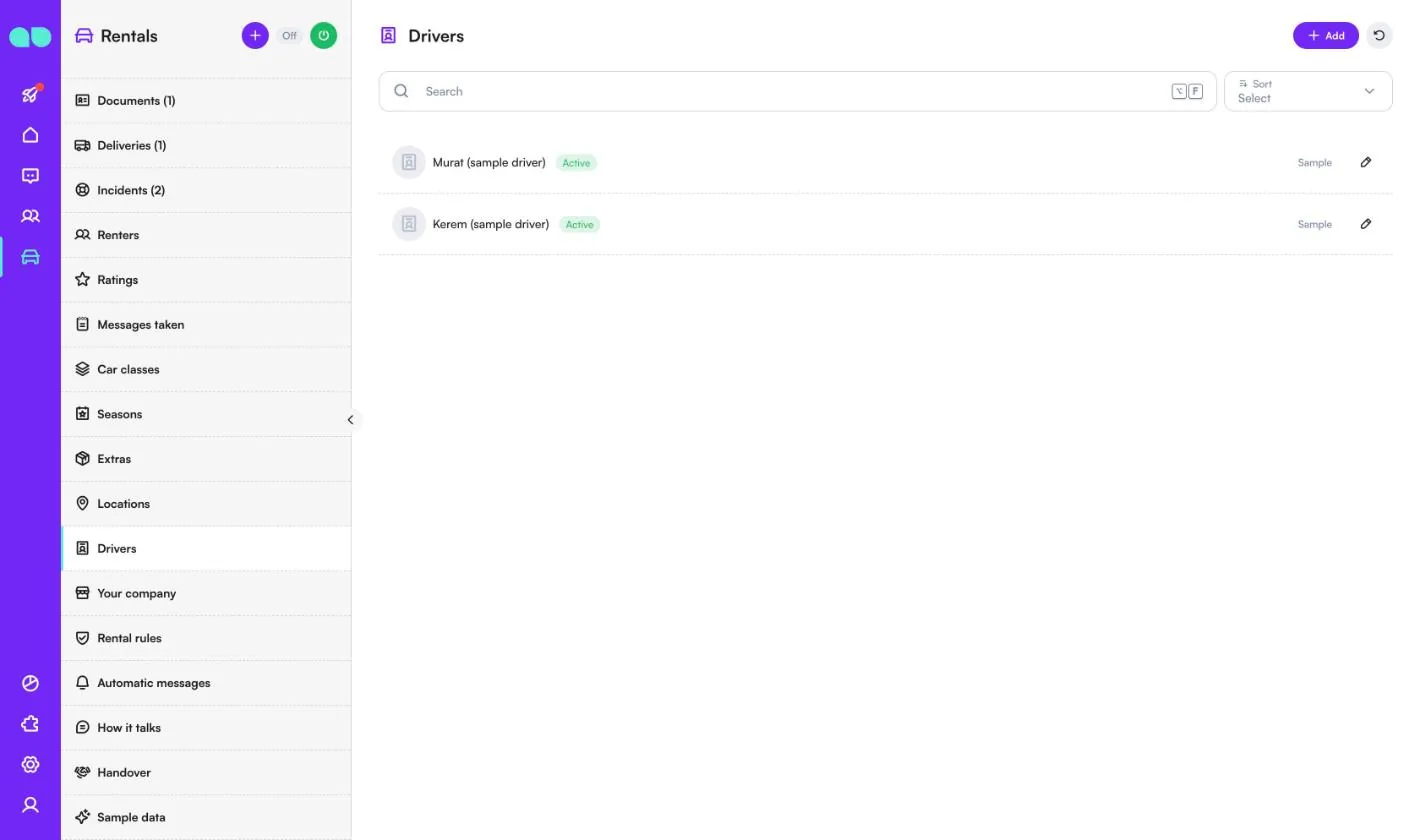
Aggiungete i vostri Drivers (Autisti) se consegnate le auto in hotel o a domicilio. Ogni autista è Active (Attivo) o Off, e lo scegliete su una consegna o un ritiro.
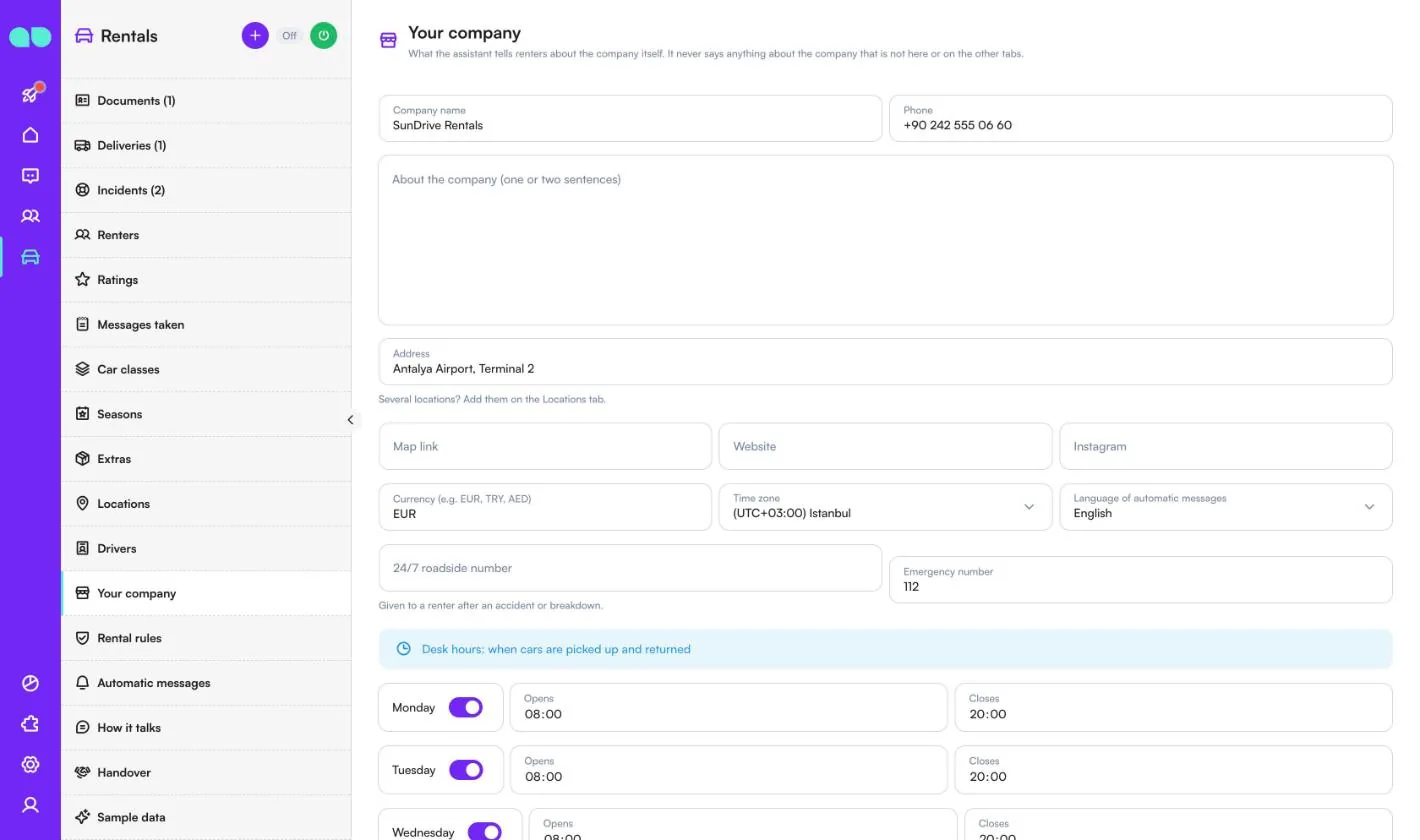
La vostra società
Ciò che l'assistente dice ai clienti sulla società stessa. Non dice mai nulla della società che non sia qui o nelle altre schede.
| Campo | A cosa serve |
|---|---|
| Company name (Nome della società), Phone (Telefono), About the company (one or two sentences) (La società in una o due frasi) | Chi siete. |
| Address (Indirizzo) | Il vostro indirizzo principale. Più sedi? Aggiungetele in Locations (Sedi). |
| Map link (Link della mappa), Website (Sito web), Instagram | Link che l'assistente può condividere. |
| Currency (Valuta), Time zone (Fuso orario) | Usati per prezzi e orari. |
| Language of automatic messages (Lingua dei messaggi automatici) | La lingua dei messaggi automatici e dei relativi template WhatsApp. |
| 24/7 roadside number (Numero di assistenza stradale 24/7), Emergency number (Numero di emergenza) | Comunicati a un cliente dopo un incidente o un guasto. |
| Orari del banco | Quando le auto vengono ritirate e riconsegnate. |
| Closed on (holidays) (Chiuso il, festività) | Una data per riga, YYYY-MM-DD. |
| Policies (Regole) | Metodi di pagamento, copertura assicurativa e franchigia, espatrio, fumo, animali e simili. |
| Other questions and answers (Altre domande e risposte) | Coppie Q: … / A: …, una per riga. |
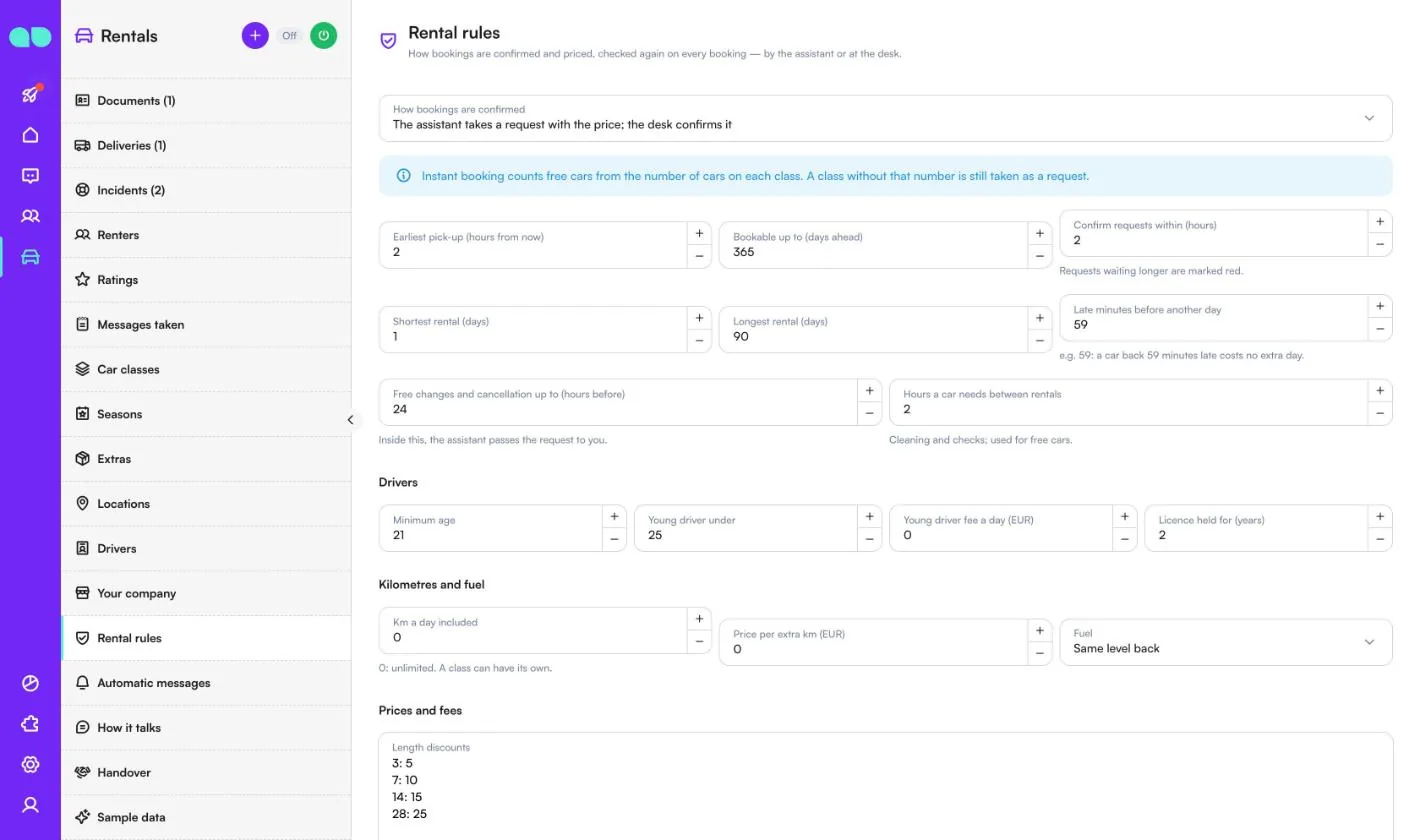
Regole di noleggio
Come vengono confermate e prezzate le prenotazioni, ricontrollato a ogni prenotazione, fatta dall'assistente o al banco.
| Campo | A cosa serve |
|---|---|
| How bookings are confirmed (Come vengono confermate le prenotazioni) | Una richiesta con il prezzo che il banco conferma, oppure la conferma immediata quando un'auto della classe è libera. La prenotazione immediata conta le auto libere in base al numero di auto di ogni classe; una classe senza quel numero viene comunque trattata come richiesta. |
| Earliest pick-up (hours from now) (Ritiro più vicino, ore da adesso), Bookable up to (days ahead) (Prenotabile fino a, giorni in anticipo) | Quanto presto e con quanto anticipo i clienti possono prenotare. |
| Confirm requests within (hours) (Confermare le richieste entro, ore) | Le richieste in attesa più a lungo vengono segnate in rosso. |
| Shortest rental (days) (Noleggio minimo, giorni), Longest rental (days) (Noleggio massimo, giorni) | Limiti alla durata del noleggio. |
| Late minutes before another day (Minuti di ritardo prima di un altro giorno) | Per esempio 59: un'auto riconsegnata con 59 minuti di ritardo non costa un giorno in più. |
| Free changes and cancellation up to (hours before) (Modifiche e cancellazione gratuite fino a, ore prima) | Entro questo limite, l'assistente passa la richiesta a voi. |
| Hours a car needs between rentals (Ore necessarie a un'auto tra due noleggi) | Pulizia e controlli; usate per contare le auto libere. |
| Drivers (Conducenti) | Minimum age (Età minima), Young driver under (Giovane conducente sotto i), Young driver fee a day (Supplemento giornaliero giovane conducente) e Licence held for (years) (Patente da, anni). |
| Kilometres and fuel (Chilometri e carburante) | Km a day included (Km al giorno inclusi; 0 è illimitato; una classe può avere il suo valore), Price per extra km (Prezzo per km extra) e Fuel (Carburante: stesso livello alla riconsegna, pieno/pieno, oppure primo pieno prepagato). |
| Prices and fees (Prezzi e supplementi) | Length discounts (Sconti per durata: uno per riga, giorni: percentuale; si applica il più alto raggiunto), One-way fee (Supplemento solo andata), Out-of-hours fee (Supplemento fuori orario) per le consegne fuori dagli orari del banco e About the deposit (Informazioni sulla cauzione). |
| Delivery to an address (Consegna a un indirizzo) | We bring cars to hotels and homes (Portiamo le auto in hotel e a domicilio), Delivery fee each way (Costo di consegna per tratta) e Where you deliver (Dove consegnate). |
| Documents before pick-up (Documenti prima del ritiro) | Se vengono richiesti la Driving licence (Patente di guida) e la ID card or passport (Carta d'identità o passaporto). |
| Other rules (Altre regole) | Qualsiasi altra cosa che l'assistente debba dire se richiesto: espatrio, traghetti, fumo, animali, secondo conducente. |
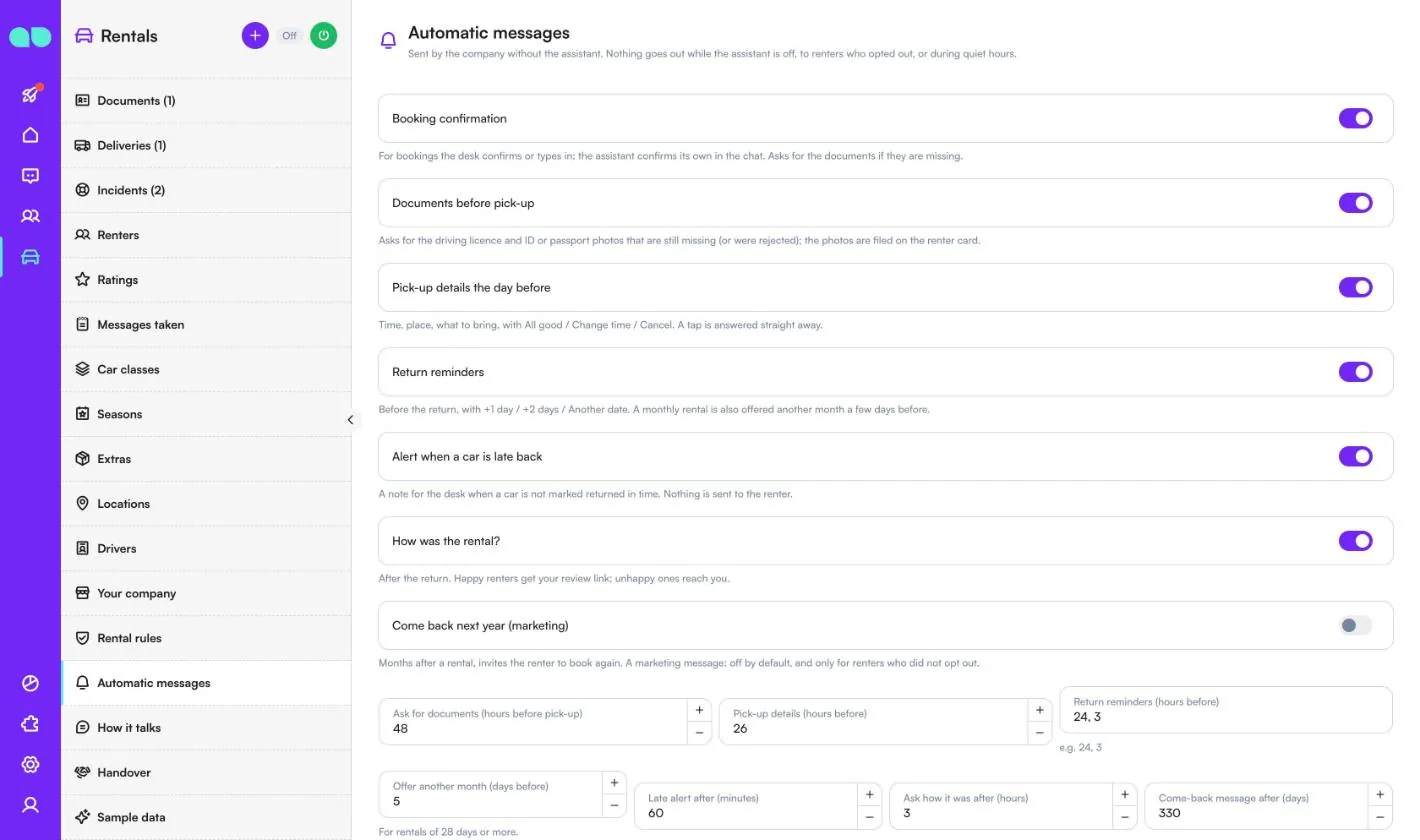
Messaggi automatici
Messaggi che la società invia senza l'assistente. Non parte nulla mentre l'assistente è disattivato, ai clienti che hanno rinunciato o durante le ore di silenzio. Ognuno ha il suo interruttore:
| Messaggio | Quando viene inviato |
|---|---|
| Booking confirmation (Conferma della prenotazione) | Per le prenotazioni che il banco conferma o inserisce; chiede i documenti se mancano. |
| Documents before pick-up (Documenti prima del ritiro) | Chiede le foto della patente e del documento d'identità o passaporto ancora mancanti o rifiutate. |
| Pick-up details the day before (Dettagli del ritiro il giorno prima) | Ora, luogo e cosa portare, con All good, Change time e Cancel (Tutto ok, Cambia orario, Annulla). |
| Return reminders (Promemoria di riconsegna) | Prima della riconsegna, con +1 day, +2 days e Another date (+1 giorno, +2 giorni, Un'altra data). A un noleggio mensile viene proposto anche un altro mese. |
| Alert when a car is late back (Avviso quando un'auto è in ritardo) | Una nota solo per il banco; al cliente non viene inviato nulla. |
| How was the rental? (Com'è andato il noleggio?) | Dopo la riconsegna. I clienti soddisfatti ricevono il vostro link per le recensioni; quelli insoddisfatti arrivano a voi. |
| Come back next year (marketing) (Tornate l'anno prossimo, marketing) | Mesi dopo un noleggio. Disattivato per impostazione predefinita. |
Sotto gli interruttori impostate i tempi (Ask for documents (hours before pick-up) (Richiedi i documenti, ore prima del ritiro), Pick-up details (hours before) (Dettagli del ritiro, ore prima), Return reminders (hours before) (Promemoria di riconsegna, ore prima), Offer another month (days before) (Proponi un altro mese, giorni prima), Late alert after (minutes) (Avviso di ritardo dopo, minuti), Ask how it was after (hours) (Chiedi com'è andata dopo, ore), Come-back message after (days) (Messaggio di ritorno dopo, giorni)), Your review link (Il vostro link per le recensioni) e le ore di silenzio. WhatsApp templates (Template WhatsApp) mostra lo stato di ogni template sul vostro numero; Submit missing templates (Invia i template mancanti) scrive e invia per l'approvazione quelli che mancano ancora.
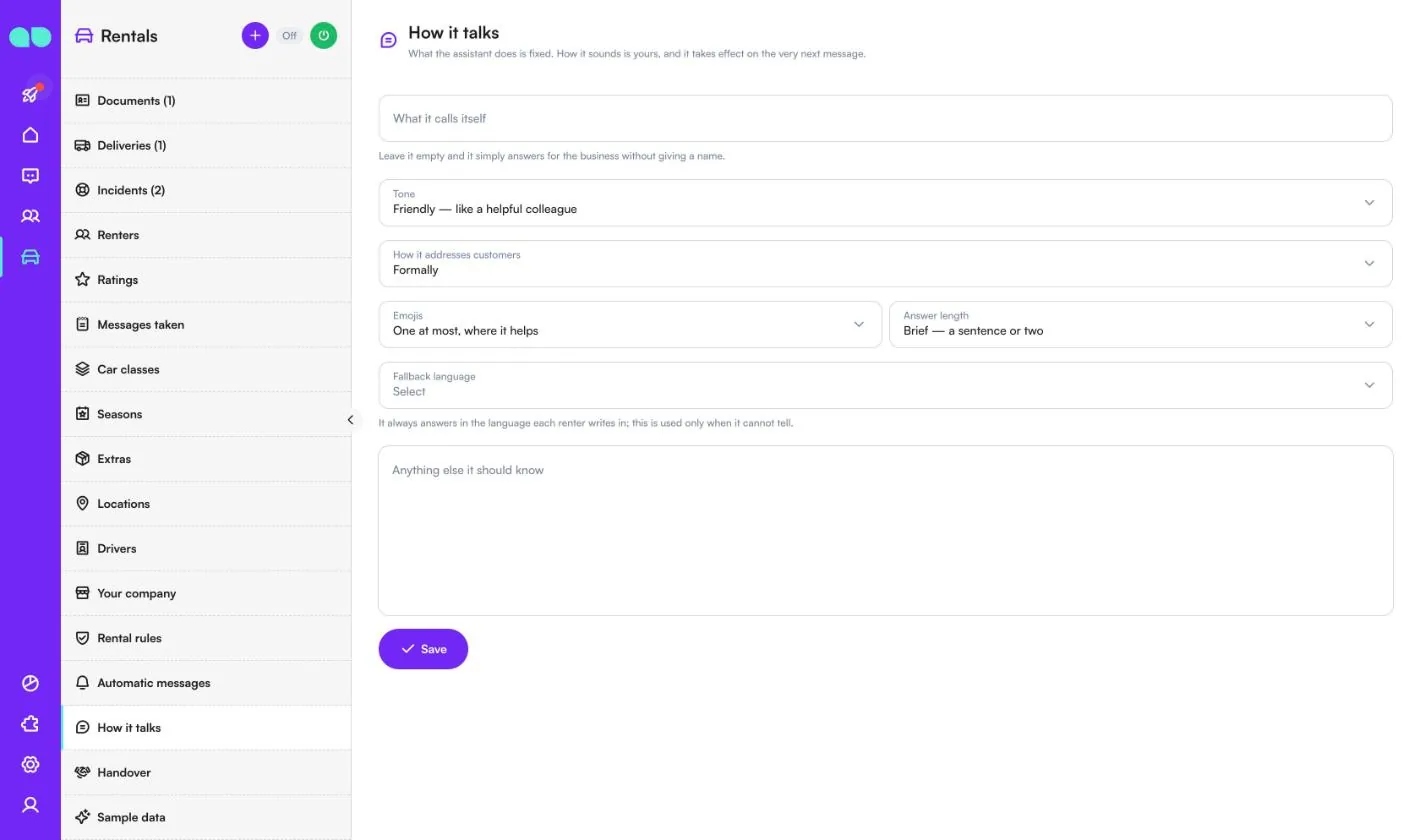
Come parla
Ciò che fa l'assistente resta invariato; come si esprime lo decidete voi, e le modifiche valgono già dal messaggio successivo.
| Campo | A cosa serve |
|---|---|
| What it calls itself (Come si chiama) | Lasciatelo vuoto e risponderà a nome dell'attività senza darsi un nome. |
| Tone (Tono) | Professional, Friendly, Warm o Direct (professionale, cordiale, caloroso o diretto). |
| How it addresses customers (Come si rivolge ai clienti) | Formally (In modo formale) o Casually, by first name (In modo informale, per nome). |
| Emojis (Emoji) | Nessuna, al massimo una dove aiuta, oppure liberamente. |
| Answer length (Lunghezza delle risposte) | Brief, Balanced o Detailed (breve, equilibrata o dettagliata). |
| Fallback language (Lingua di riserva) | Usata solo quando non riesce a capire in che lingua scrive un cliente. |
| Anything else it should know (Altro che dovrebbe sapere) | Aggiunto alle sue istruzioni così come scritto: regole della casa, cose da non promettere mai. |
Passaggio di consegne
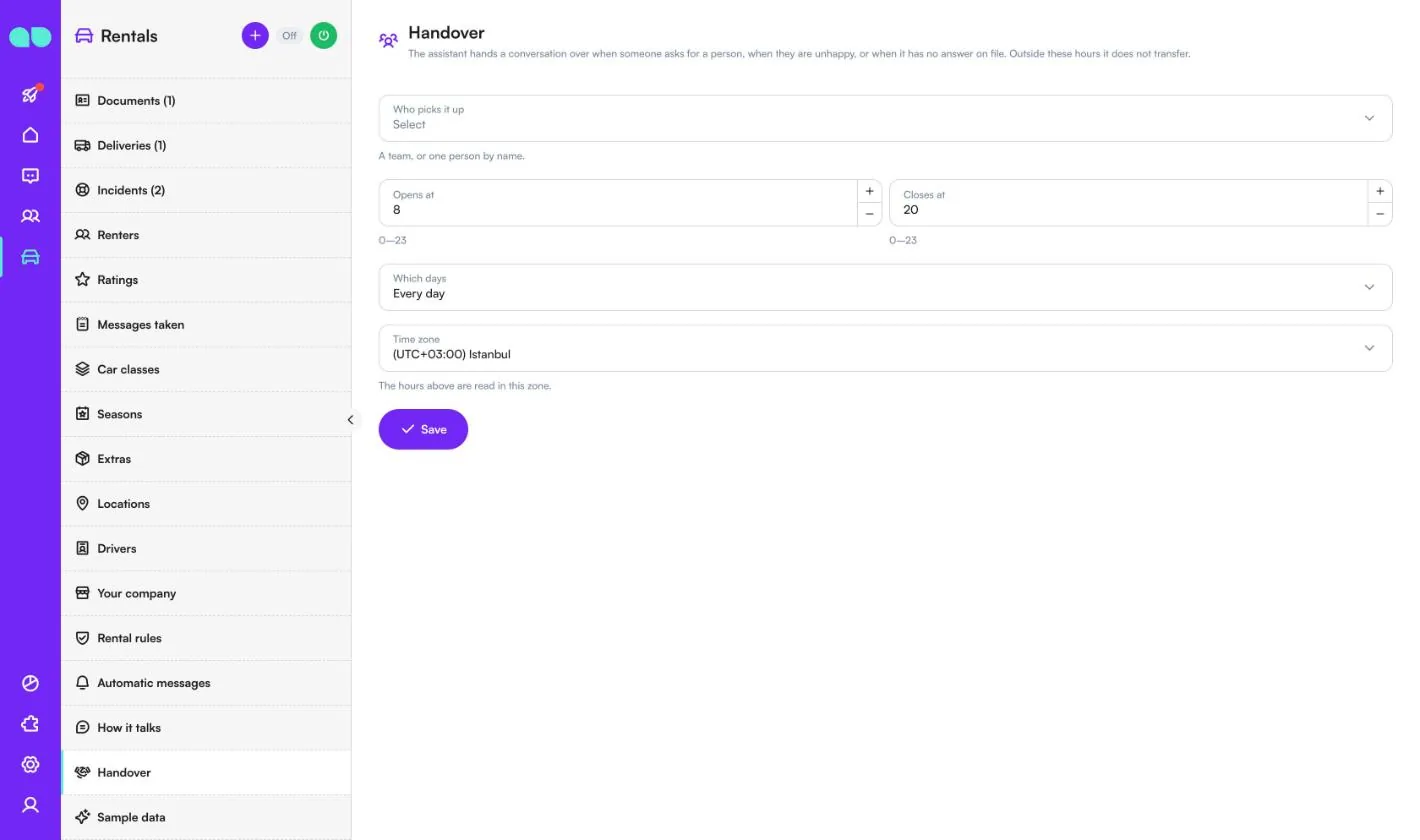
L'assistente passa una conversazione quando qualcuno chiede una persona, è insoddisfatto o chiede qualcosa a cui non sa rispondere. Scegliete Who picks it up (Chi la prende in carico: un team o una persona), gli orari (Opens at (Apre alle), Closes at (Chiude alle)), Which days (Quali giorni) e il Time zone (Fuso orario) in cui vengono letti gli orari. Al di fuori di questi orari non trasferisce.
Dati di esempio
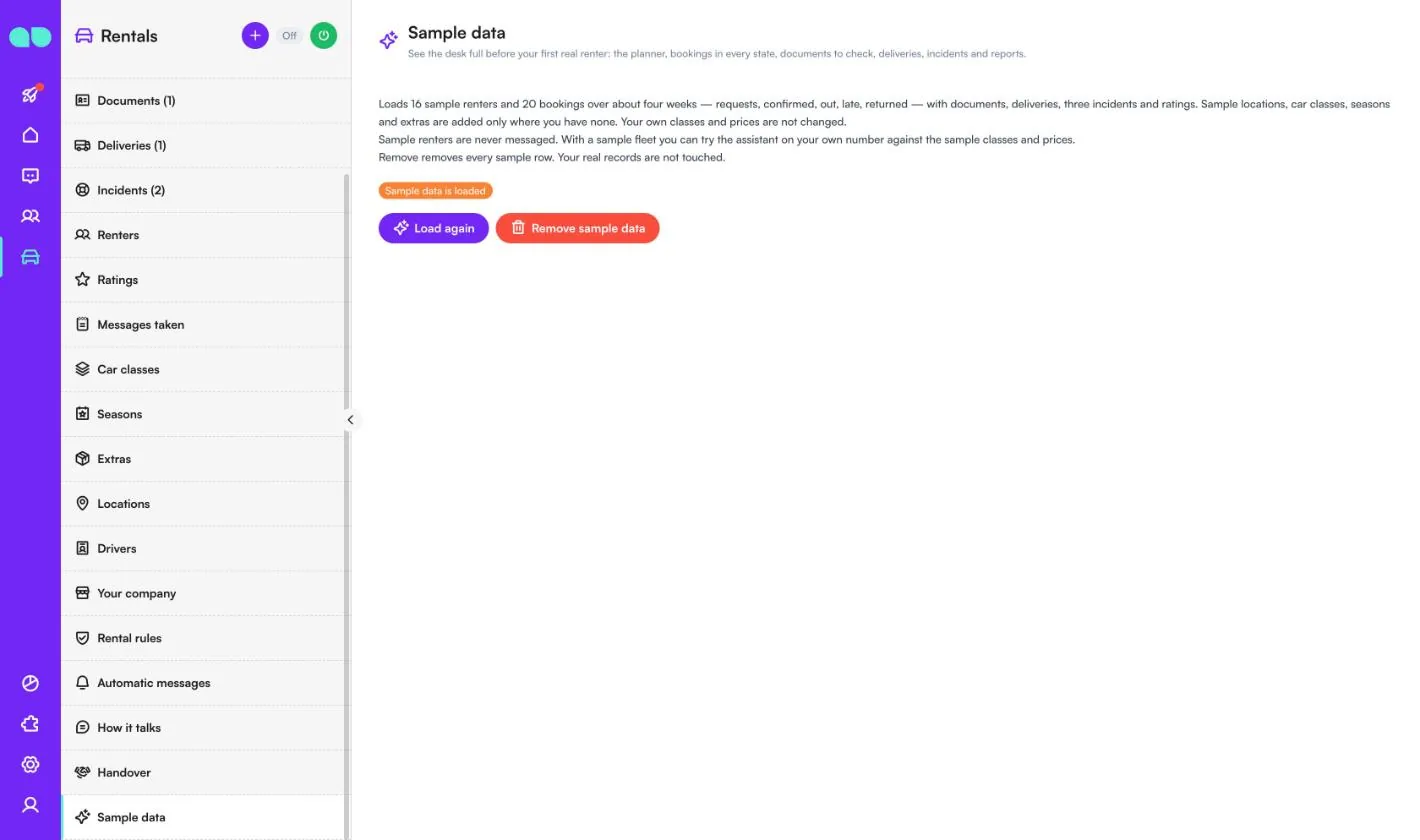
Load sample data (Carica dati di esempio) aggiunge 16 clienti di esempio e 20 prenotazioni su circa quattro settimane (richieste, confermate, fuori, in ritardo e riconsegnate) con documenti, consegne, tre incidenti e valutazioni. Sedi, classi di auto, stagioni ed extra di esempio vengono aggiunti solo dove non ne avete; le vostre classi e i vostri prezzi non vengono modificati. I clienti di esempio non ricevono mai messaggi. Remove sample data (Rimuovi dati di esempio) elimina ogni riga di esempio; i vostri record reali non vengono toccati.
Pannello della prenotazione
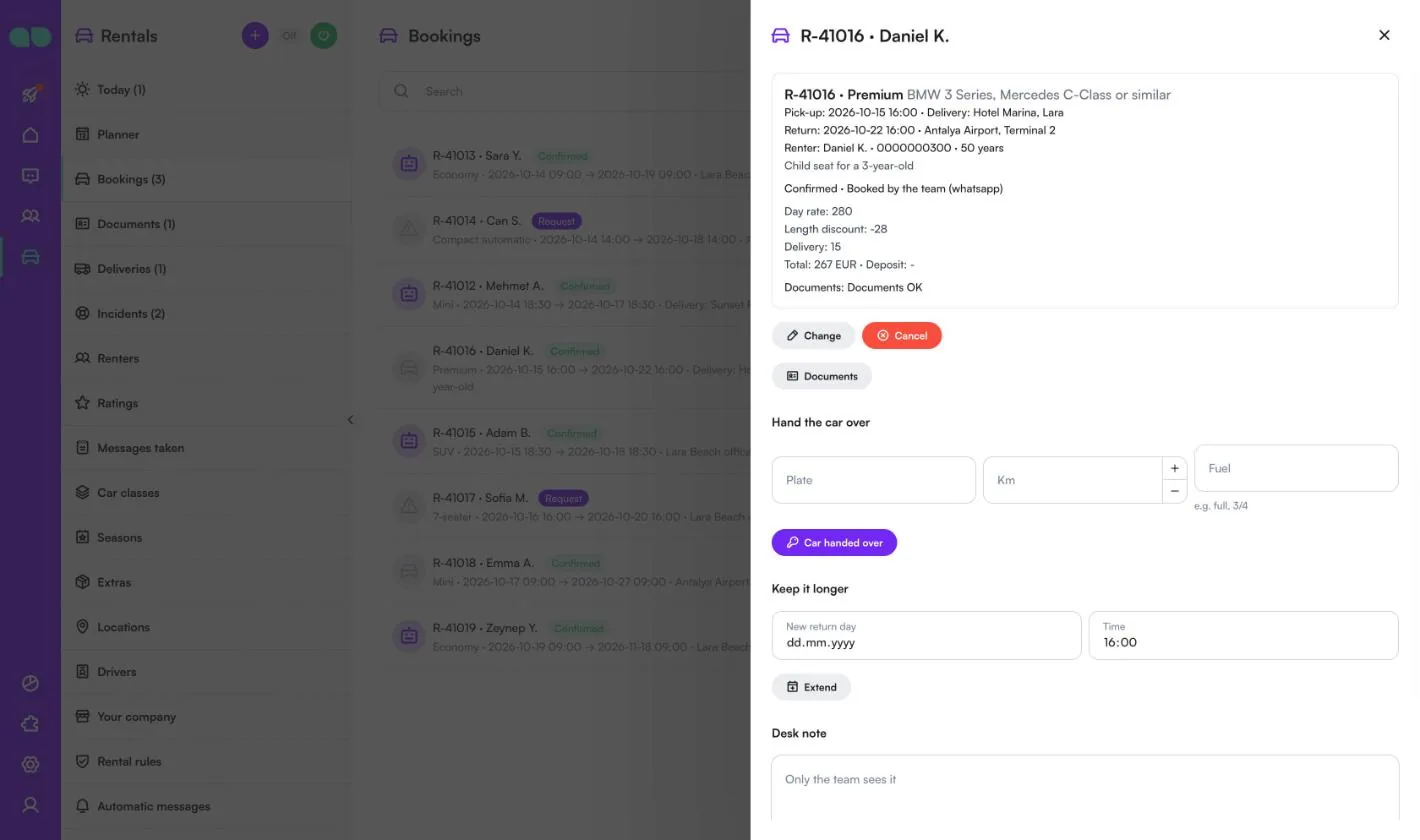
Fate clic su una prenotazione per aprirne il pannello. In alto compaiono il codice, la classe di auto, orari e luoghi di ritiro e riconsegna, il cliente e la sua età, le note, lo stato e chi l'ha prenotata, il dettaglio del prezzo (tariffa giornaliera, sconto per durata, consegna e altri supplementi), il totale e la cauzione, e lo stato dei documenti.
- Change (Modifica) modifica la prenotazione e Cancel (Annulla) la annulla (l'auto torna libera; il cliente non riceve messaggi automatici). Documents (Documenti) apre le foto del cliente.
- Hand the car over (Consegna l'auto): inserite Plate (Targa), Km e Fuel (Carburante) e fate clic su Car handed over (Auto consegnata). Quando l'auto è fuori, la riprendete allo stesso modo.
- Keep it longer (Tienila più a lungo): scegliete un New return day (Nuovo giorno di riconsegna) e un Time (Orario) e fate clic su Extend (Proroga); il prezzo aggiuntivo viene calcolato per voi.
- Desk note (Nota del banco): una nota che vede solo il vostro team.
Attivare l'assistente
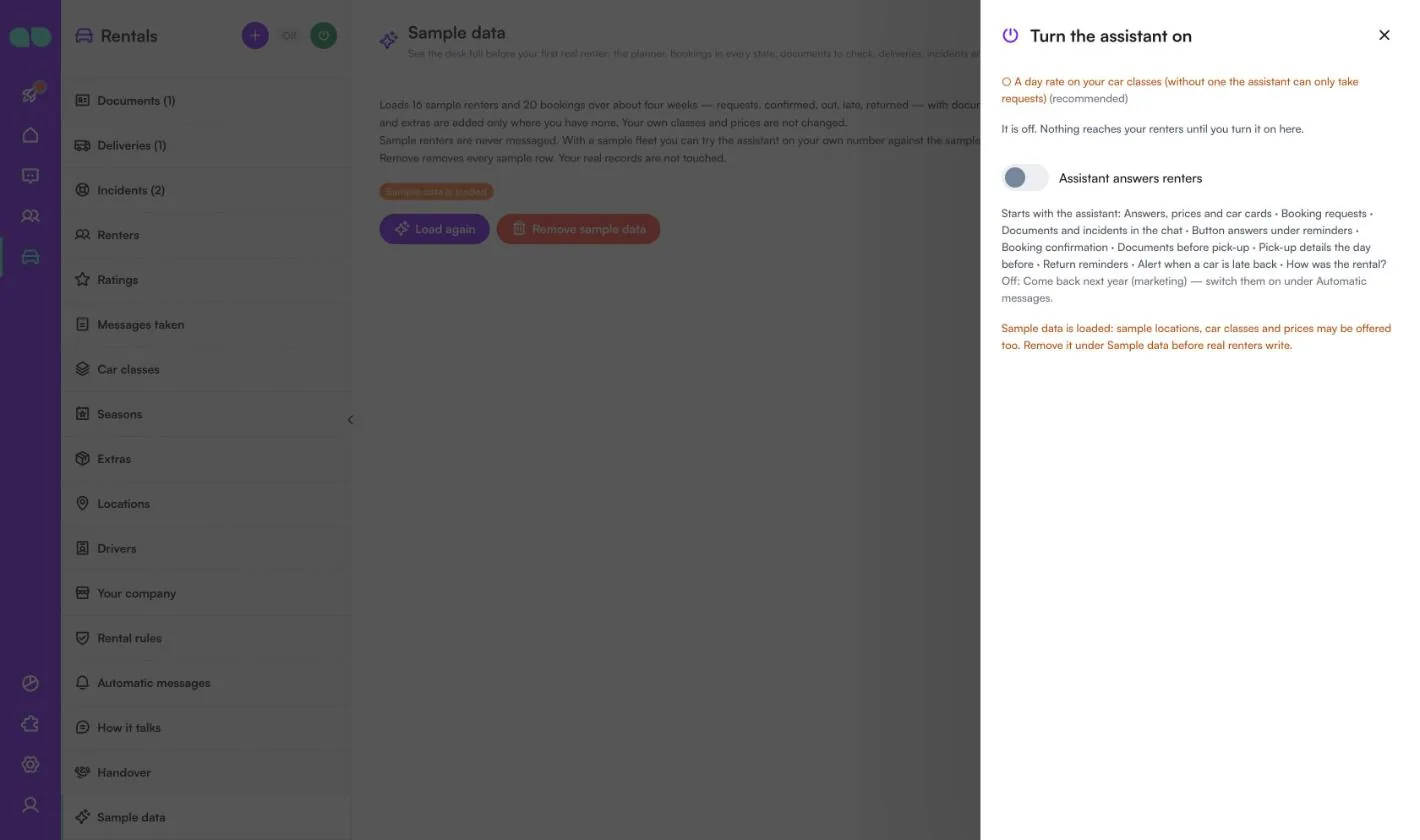
Il pulsante di accensione nell'intestazione del pannello apre questo pannello laterale. Elenca ciò che manca ancora, ha l'interruttore Assistant answers renters (L'assistente risponde ai clienti del noleggio) ed elenca cosa parte con l'assistente e cosa resta disattivato. Vi avvisa anche quando i dati di esempio sono caricati, poiché in quel caso potrebbero essere proposti sedi, classi di auto e prezzi di esempio, e quando un altro bot nel workspace risponderebbe per primo alle nuove conversazioni.
Report
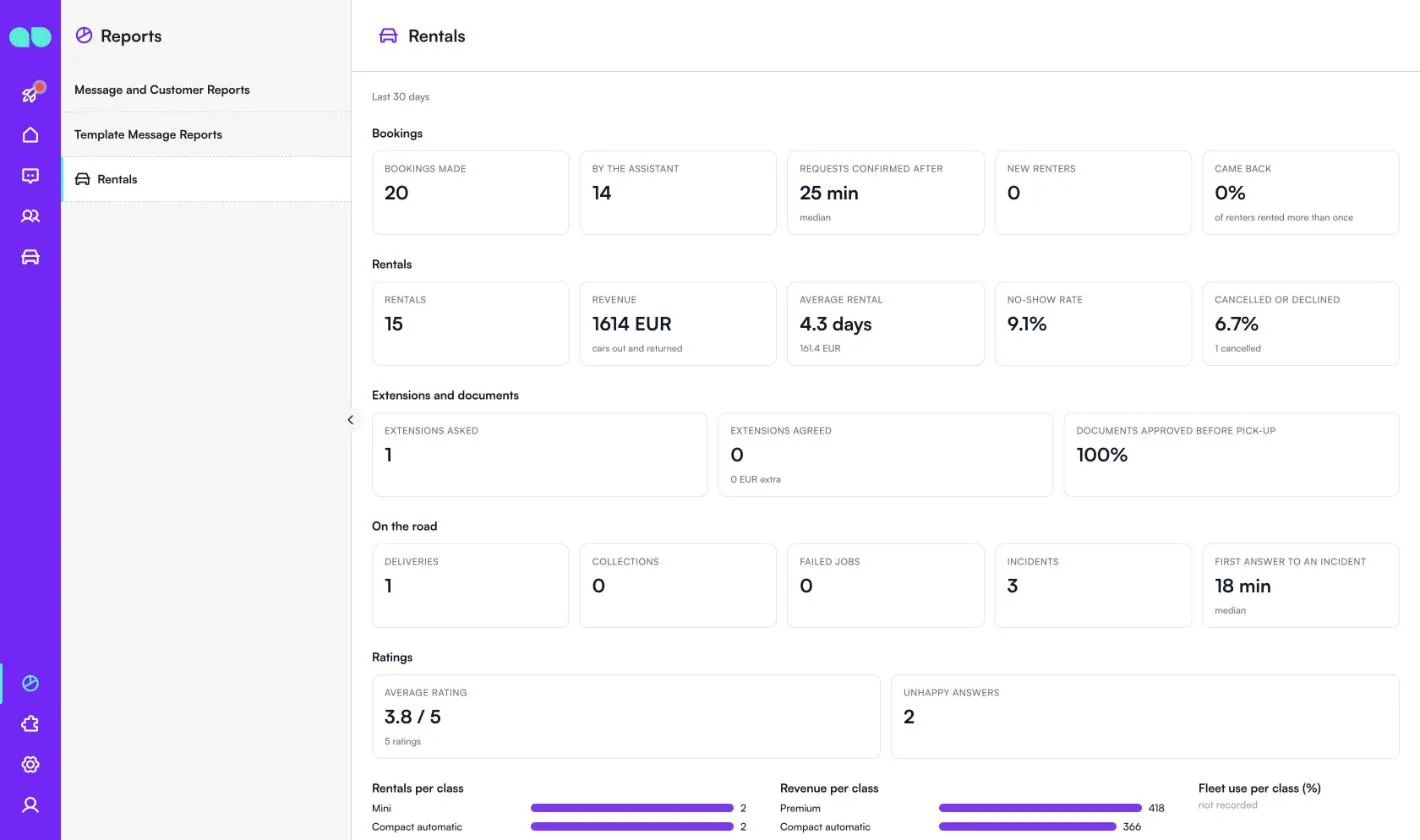
Report › Rentals mostra gli ultimi 30 giorni: Bookings (Prenotazioni: prenotazioni effettuate, dall'assistente, quanto velocemente sono state confermate le richieste, nuovi clienti, clienti tornati), Rentals (Noleggi: noleggi, ricavi, noleggio medio, tasso di mancata presentazione, annullati o rifiutati), Extensions and documents (Proroghe e documenti), On the road (Su strada: consegne, ritiri, interventi falliti, incidenti, prima risposta a un incidente) e Ratings (Valutazioni), seguiti da noleggi, ricavi e utilizzo della flotta per classe, noleggi per sede, prenotazioni per canale e incidenti per tipo.
Funzionalità
Schede auto
Foto, posti, bagagli, cambio e prezzo per le date richieste.
Dettagli del ritiro
I documenti ancora mancanti due giorni prima del ritiro, poi i dettagli del ritiro il giorno prima con i pulsanti Tutto ok, Cambia orario e Annulla.
Riconsegne e proroghe
Promemoria di riconsegna con +1 giorno, +2 giorni e Altra data. Un tocco calcola il prezzo della proroga e la concorda oppure la sottopone al banco. A chi noleggia per un mese viene proposto un altro mese pochi giorni prima della riconsegna.
Auto in ritardo e valutazioni
Un avviso al banco quando un'auto rientra in ritardo e “Com'è andato il noleggio?”: i clienti soddisfatti ricevono il vostro link per la recensione, quelli insoddisfatti raggiungono voi.
Consegna e ritiro a domicilio
Le auto portate in hotel o a casa e ritirate da lì diventano attività sulla bacheca di smistamento. Assegnate un autista all'attività, toccate In arrivo e Arrivato, e il cliente viene avvisato ogni volta con il nome dell'autista.
Danni e assistenza stradale
Incidente, guasto, foratura, danno o chiave smarrita: l'assistente apre subito una segnalazione, indica i numeri di emergenza e di assistenza stradale, chiede foto e posizione in tempo reale e passa al team i casi urgenti.
Il banco
Ritiri, riconsegne, auto in ritardo e richieste di oggi, ognuno con la prenotazione da aprire per consegnare l'auto (targa, km, carburante) o riprenderla, più un planner con tutti i noleggi sul calendario, un colore per classe.
Report
Ricavi, utilizzo della flotta per classe, proroghe, incidenti e valutazioni, accanto a prenotazioni, clienti e messaggi gestiti.
Schermate
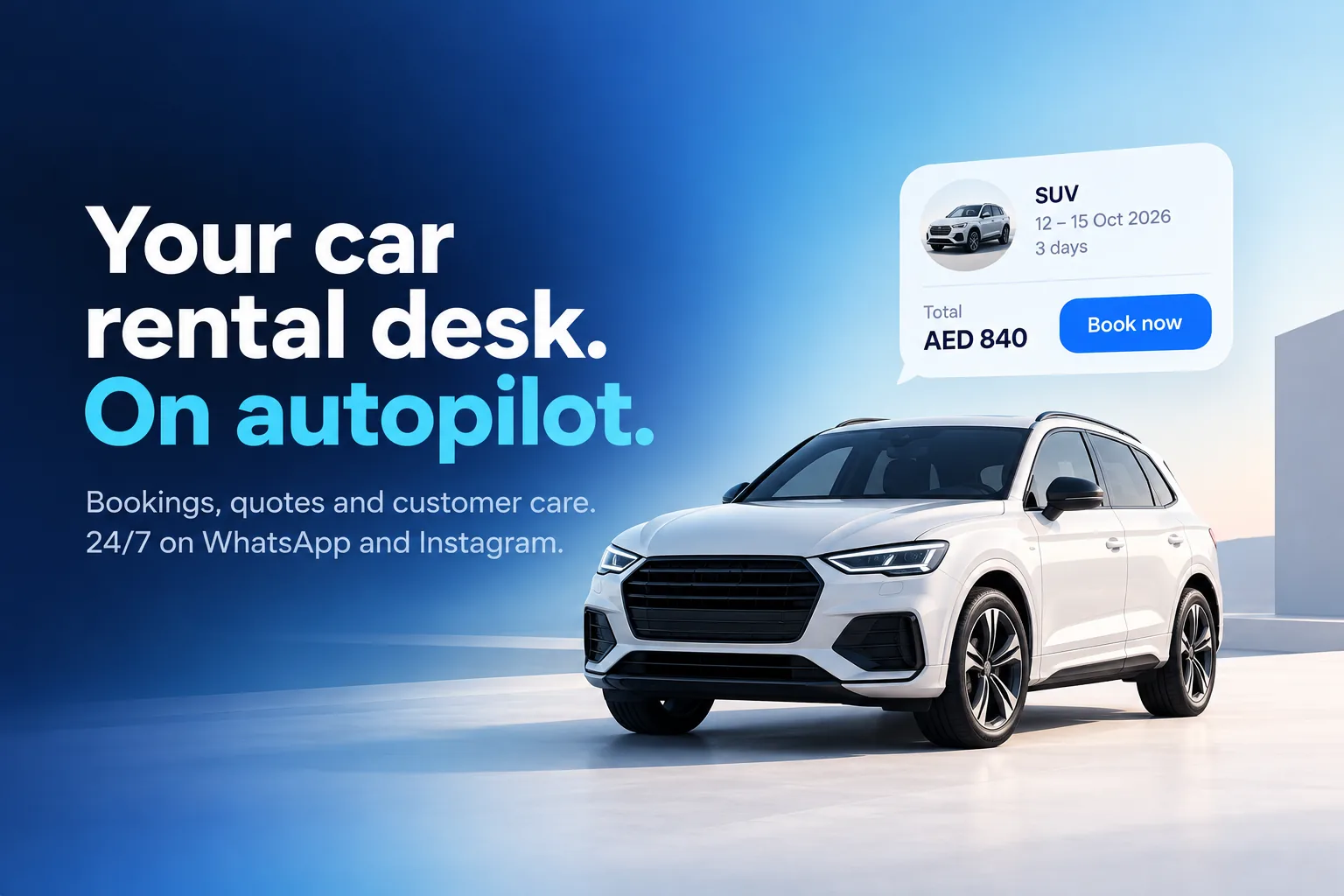 Rental Desk Assistant che propone un SUV per tre giorni con un pulsante Prenota ora
 Un prezzo per le date richieste: tariffa giornaliera, ritiro in aeroporto e assicurazione
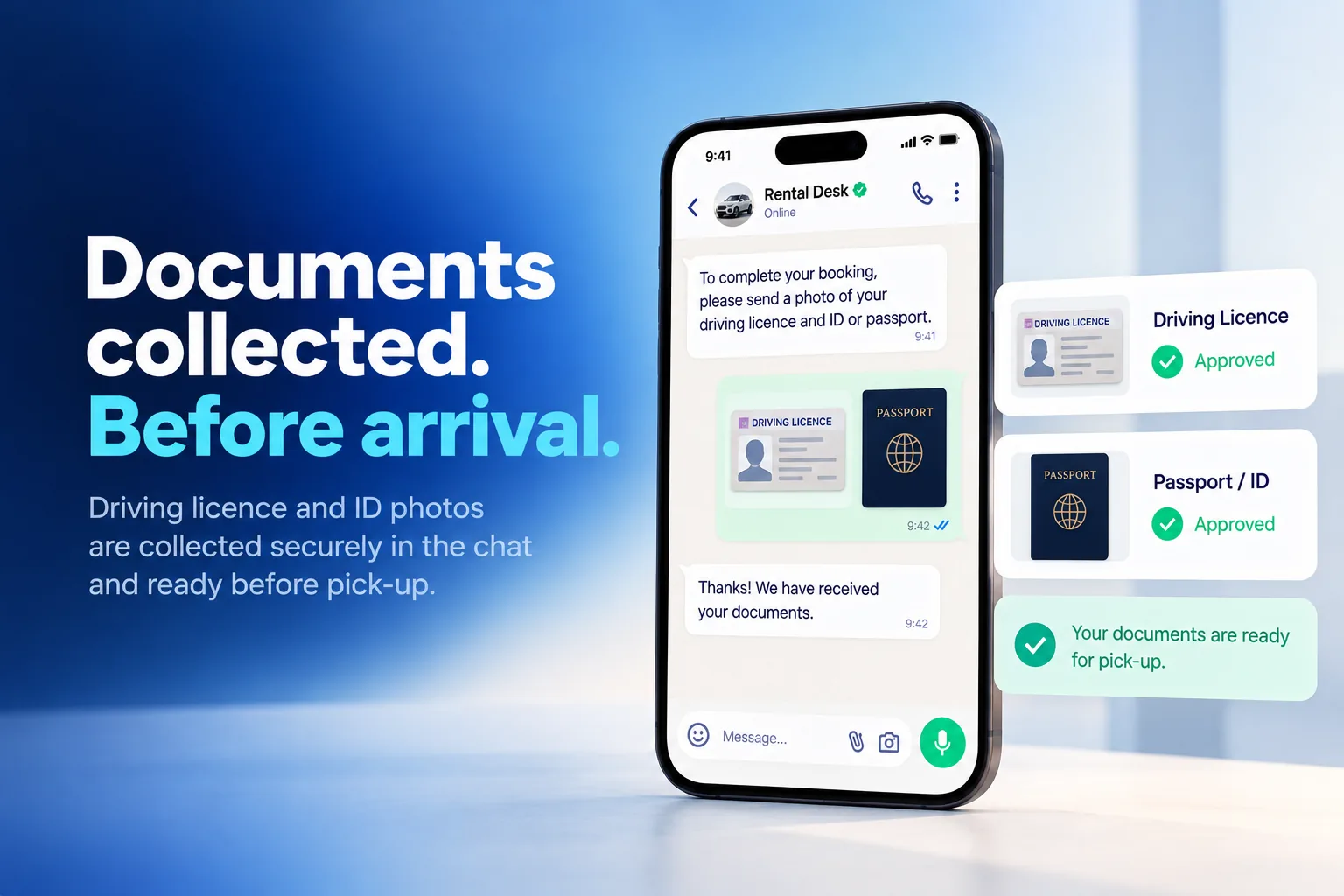 Foto di patente e passaporto raccolte in chat e approvate prima del ritiro
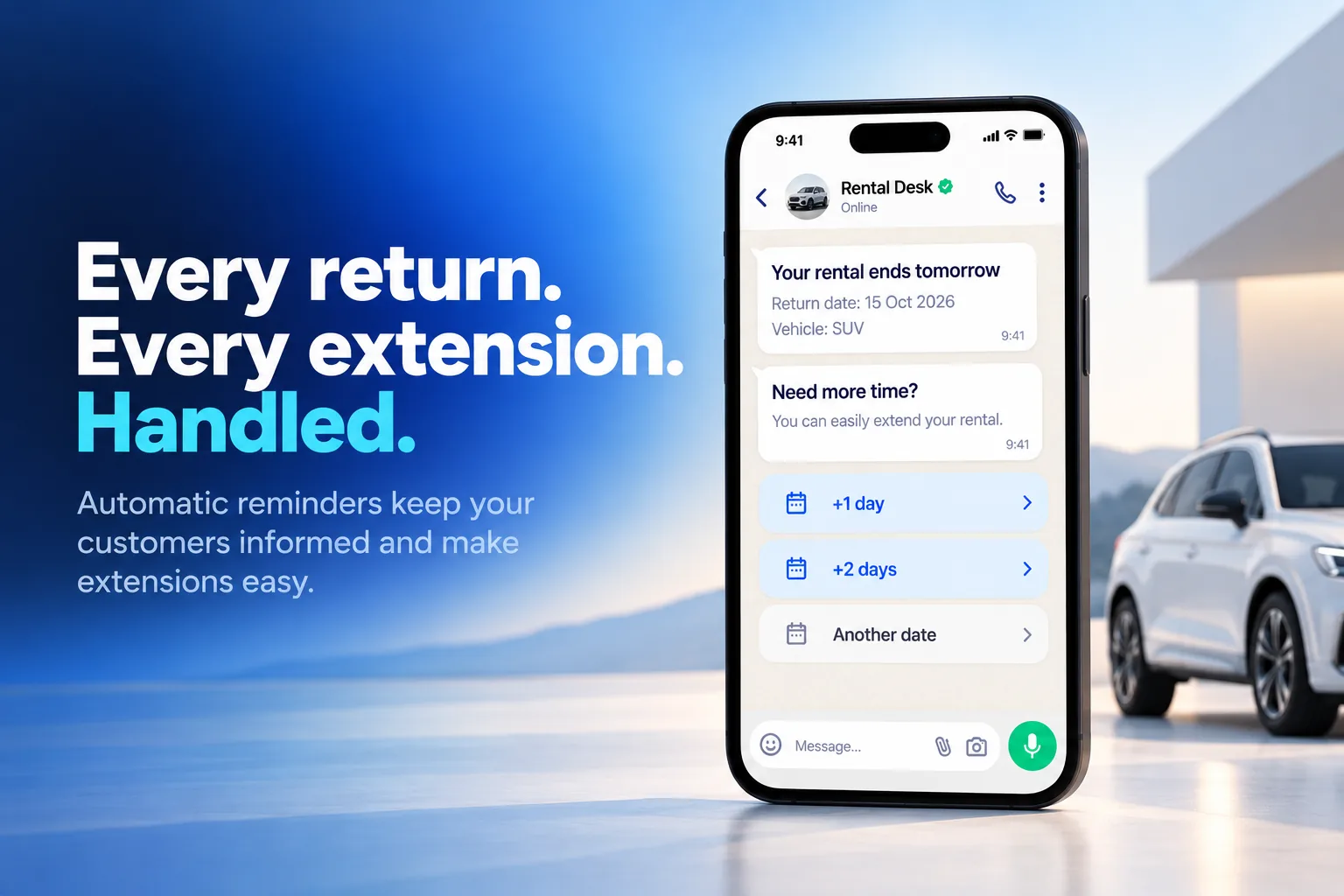 Promemoria di riconsegna con i pulsanti +1 giorno, +2 giorni e Altra data
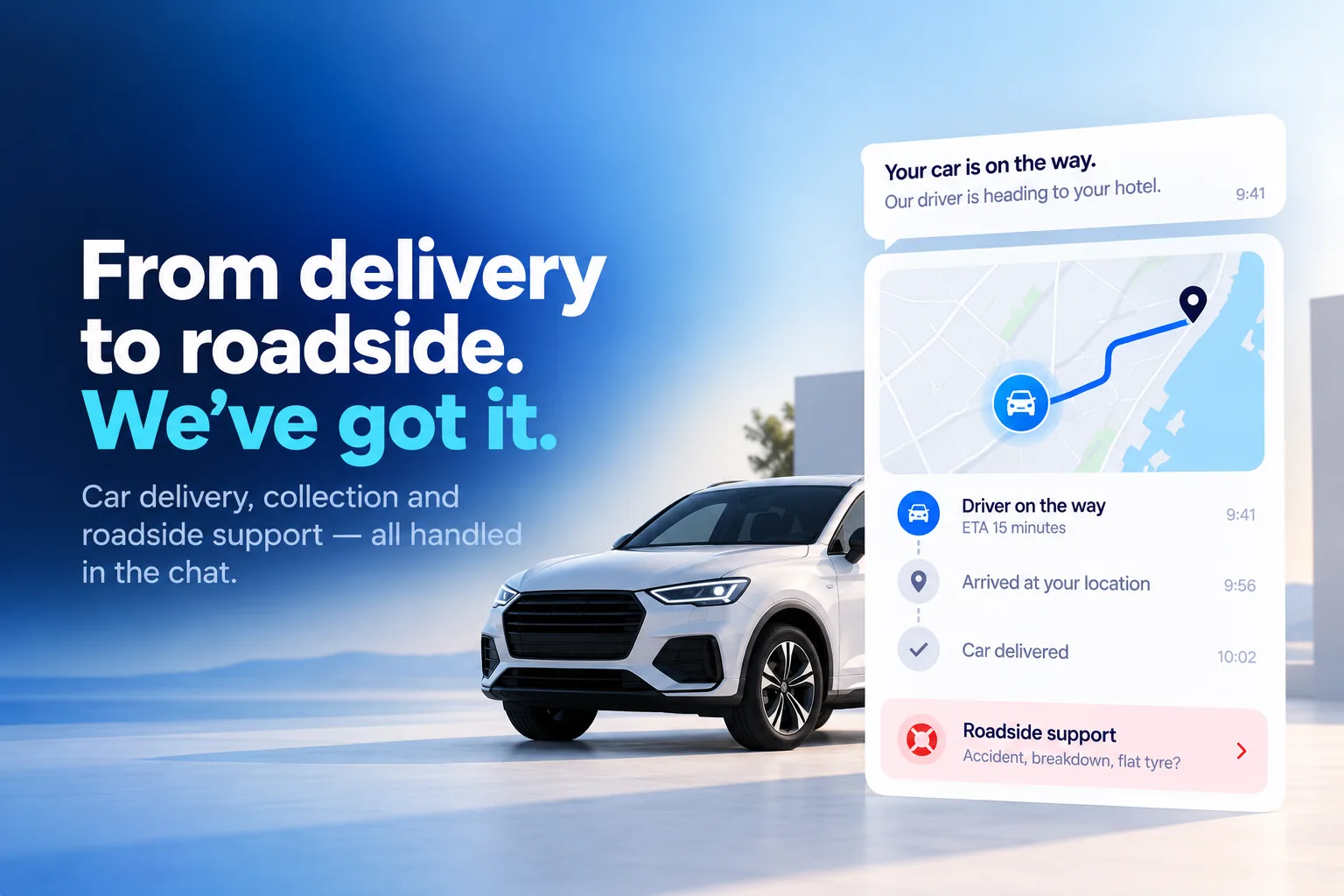 Tracciamento della consegna con l'autista in arrivo e assistenza stradale in chat
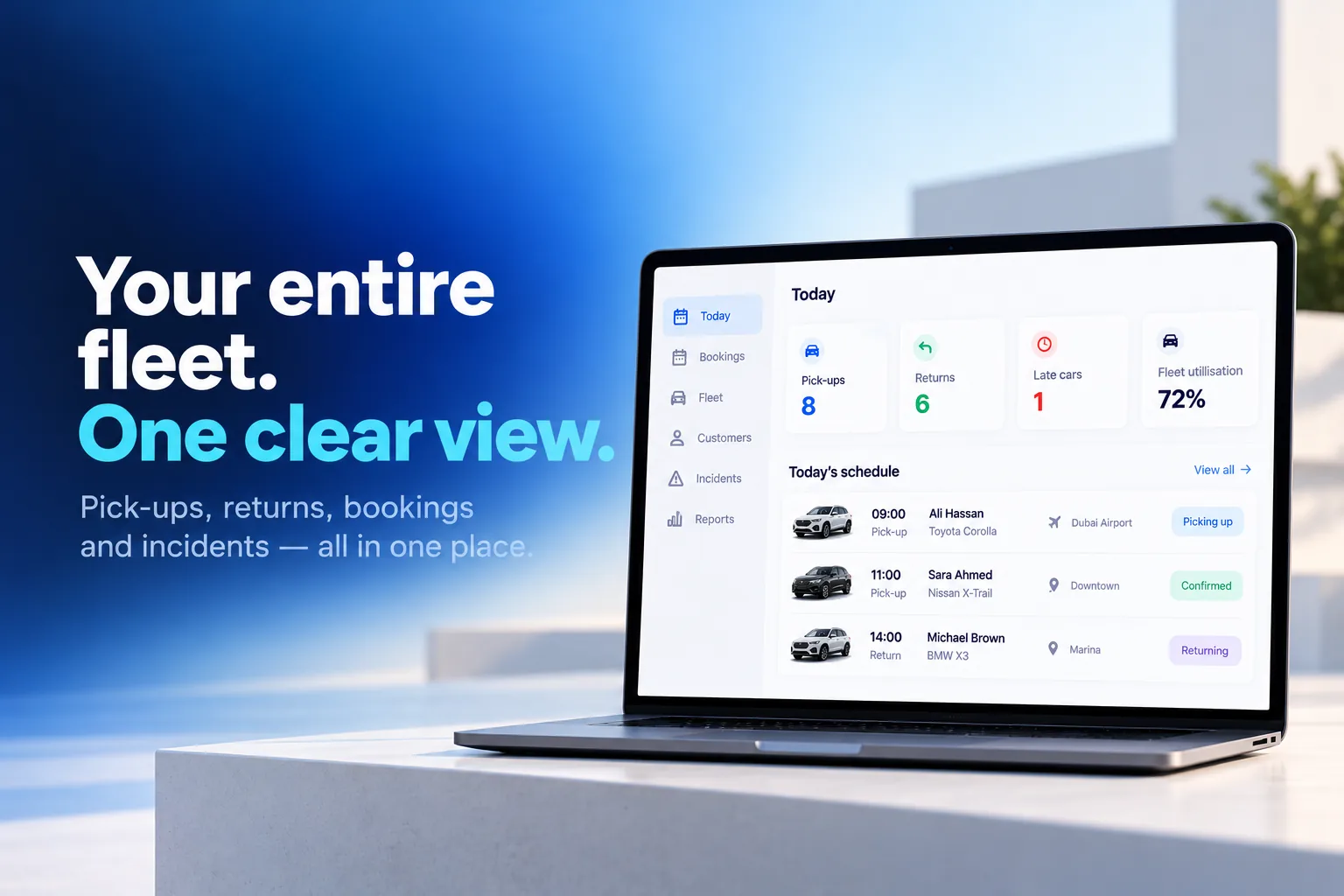 Schermata Oggi con ritiri, riconsegne, auto in ritardo e utilizzo della flotta
FAQ
A quali società di noleggio è rivolto?
Società di autonoleggio con uffici in città, banchi in aeroporto o consegna in hotel e a domicilio.
Come calcola i prezzi?
Dai vostri numeri: tariffa giornaliera per classe di auto, variazioni di stagione, sconti per durata, supplemento giovane conducente, extra, solo andata, consegna e costi fuori orario, sempre allo stesso modo.
Conferma le prenotazioni da solo?
Scegliete voi. Le prenotazioni possono essere richieste che il banco conferma con un tocco, oppure confermate subito quando un'auto della classe è libera, calcolata sui numeri della vostra flotta.
Come vengono raccolti patenti e documenti?
Dopo la prenotazione, il cliente invia le foto in chat e l'app le archivia nella scheda del cliente. Voi le approvate o le rifiutate nella schermata Documenti prima del ritiro, e se una viene rifiutata ne viene richiesta un'altra.
Cosa succede se un cliente ha un problema in viaggio?
L'assistente apre subito una segnalazione, indica i numeri di emergenza e di assistenza stradale, chiede foto e posizione in tempo reale e passa al vostro team i casi urgenti. Gli aggiornamenti che scrivete sulla segnalazione arrivano al cliente in chat.
Quali canali e lingue supporta?
WhatsApp, Instagram e web chat, 24 ore su 24, nella lingua del cliente, anche con i messaggi vocali.