Donor Assistant

Un assistente IA per enti benefici e fondazioni che condivide le vostre campagne, raccoglie le donazioni in chat con un codice e le istruzioni per pagare, invia ai donatori ricevute, foto e video dal campo e registra i volontari.
Panoramica
Donor Assistant è lo sportello per donatori e volontari di un ente benefico, una fondazione o un’associazione su WhatsApp, Instagram e chat web. Funziona 24 ore su 24 e risponde alle persone nella loro lingua, anche ai messaggi vocali.
Scegliete una sola volta il tipo di organizzazione (aiuti umanitari, istruzione, sanità, donazioni religiose o altro) e le tipologie di donazione e i testi si adattano di conseguenza.
Le donazioni religiose (kurban, zakat, sadaqah, fitre) vengono spiegate solo a partire dal testo che approvate. L’assistente non calcola mai la zakat e non emette pareri religiosi: passa la conversazione al vostro team, come ogni volta che serve una persona.
In evidenza
- Donare, direttamente in chat. Il donatore sceglie una campagna e una tipologia di donazione (un pacco alimentare, una quota di kurban, una quota di pozzo o un importo libero), la quantità e a nome di chi donare. Riceve un codice donazione e le istruzioni per pagare.
- Ogni donazione, dall’impegno alla ricevuta. Quando una donazione risulta pagata, tramite il sistema di pagamento o segnata dal vostro team, il donatore riceve un ringraziamento con il numero di ricevuta. I donatori possono chiedere se la loro donazione è arrivata e consultare impegni, donazioni e ricevute.
- Foto dal campo direttamente a ogni donatore. Caricate una sola volta foto o video di un gruppo di kurban, di un pozzo completato o di una distribuzione. Ogni donatore corrispondente, per codice donazione, lotto sul campo o campagna, vede le proprie con un tocco.
Installazione e configurazione
- Installate Donor Assistant da Impostazioni › MonoStore › App oppure aprite il link di installazione app.monochat.ai/apps/BWEH8rkPAxuMtpCGR. Se non avete un account MonoChat, il link vi permette prima di registrarvi e poi installa l’app per voi.
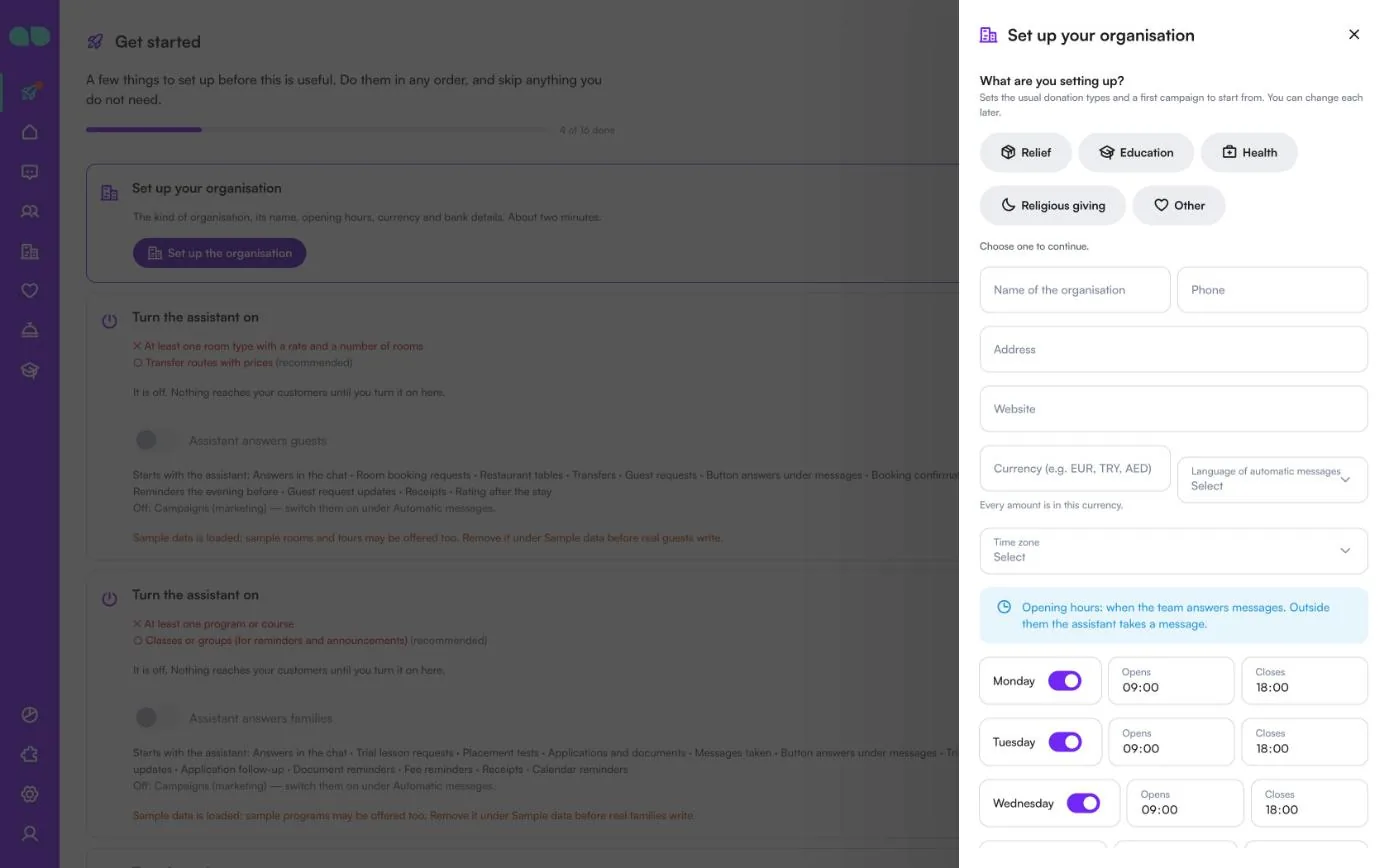
- Aprite la scheda Inizia nella home page di MonoChat e scegliete Set up your organisation (Configurate la vostra organizzazione), poi Set up the organisation (Configura l’organizzazione). Il modulo chiede What are you setting up? (Che cosa state configurando?): Relief (Aiuti umanitari), Education (Istruzione), Health (Sanità), Religious giving (Donazioni religiose) o Other (Altro); la scelta imposta le tipologie di donazione abituali e una prima campagna. Chiede inoltre il Name of the organisation (Nome dell’organizzazione), telefono, indirizzo, sito web, valuta, lingua dei messaggi automatici, fuso orario, gli orari di apertura per ogni giorno e, facoltativamente, i dati bancari per i bonifici. Spuntate Also load sample data so I can see it full (Carica anche dati di esempio per vederlo completo) se volete ogni schermata riempita con record di esempio. Fate clic su Save and continue (Salva e continua).
- Aprite Giving (Donazioni) nel menu a sinistra. Controllate le Donation types (Tipologie di donazione), scrivete la storia della vostra prima campagna in Campaigns (Campagne) e attivatela, poi scegliete come pagano i donatori in Giving and payments (Donazioni e pagamenti). Compilate anche About you (Chi siete) e date un’occhiata a Automatic messages (Messaggi automatici), How it talks (Come parla) e Handover (Passaggio al team).
- Fate clic sul pulsante verde di accensione (Turn on, Attiva) nell’intestazione di Giving. Il pannello Turn the assistant on (Attiva l’assistente) elenca ciò che manca ancora e ciò che verrà avviato; attivate Assistant answers donors (L’assistente risponde ai donatori) e confermate. Il badge accanto al titolo passa da Off (Disattivato) a On (Attivato). Solo chi può gestire le automazioni nel workspace vede il pulsante di accensione e può attivare o disattivare l’assistente.
- Scegliete Try it on your own phone (Provatelo sul vostro telefono) nella scheda Inizia e scrivete al vostro numero come farebbe un donatore: chiedete quali campagne sono aperte, donate qualche pacco alimentare oppure offritevi come volontari. Segnate la donazione come pagata nello sportello per vedere arrivare il ringraziamento e la ricevuta.
- Nulla viene inviato negli orari di silenzio né a chi ha scritto stop.
- L’assistente non scrive mai di persona i dati della carta o della banca e nulla viene addebitato automaticamente.
Schermata per schermata
L’app si trova sotto Giving (Donazioni) nel menu a sinistra (l’icona a forma di cuore). Gli screenshot qui sotto mostrano i dati di esempio di Hope Bridge Foundation, un’organizzazione di aiuti umanitari con campagne per pacchi alimentari, kurban e pozzi d’acqua.
Inizia e il modulo di configurazione
La scheda Set up your organisation (Configurate la vostra organizzazione) nella sezione Inizia apre il modulo di configurazione. Scegliete il tipo di organizzazione per continuare:
- Relief (Aiuti umanitari): pacchi alimentari, pasti caldi e aiuti d’emergenza.
- Education (Istruzione): kit scolastici, borse di studio e sostegno generale all’istruzione.
- Health (Sanità): cure mediche, acqua pulita e sostegno generale alle attività sanitarie.
- Religious giving (Donazioni religiose): quote di kurban, zakat, sadaqah e fitre, con i nomi a cui intestare la donazione e le foto dal campo per il kurban.
- Other (Altro): una tipologia di donazione generica da cui partire.
| Campo | A cosa serve |
|---|---|
| Name of the organisation (Nome dell’organizzazione), Phone (Telefono), Address (Indirizzo), Website (Sito web) | Ciò che l’assistente dice di voi ai donatori. Il nome è obbligatorio. |
| Currency (e.g. EUR, TRY, AED) (Valuta, ad es. EUR, TRY, AED) | Tutti gli importi sono in questa valuta. |
| Language of automatic messages (Lingua dei messaggi automatici) | La lingua dei template WhatsApp e dei messaggi automatici. |
| Time zone (Fuso orario) | Il fuso in cui vengono letti i vostri orari. |
| Orari di apertura per giorno | Un interruttore con Opens (Apre) e Closes (Chiude) per ogni giorno: quando il team risponde ai messaggi. Al di fuori di questi orari l’assistente prende un messaggio. |
| Bank transfer (optional) (Bonifico, facoltativo) | Bank name (Nome della banca), Account holder (Intestatario del conto) e IBAN. I donatori possono così pagare con bonifico indicando il codice donazione come causale. |
| Also load sample data so I can see it full (Carica anche dati di esempio per vederlo completo) | Riempie ogni schermata con record di esempio. |
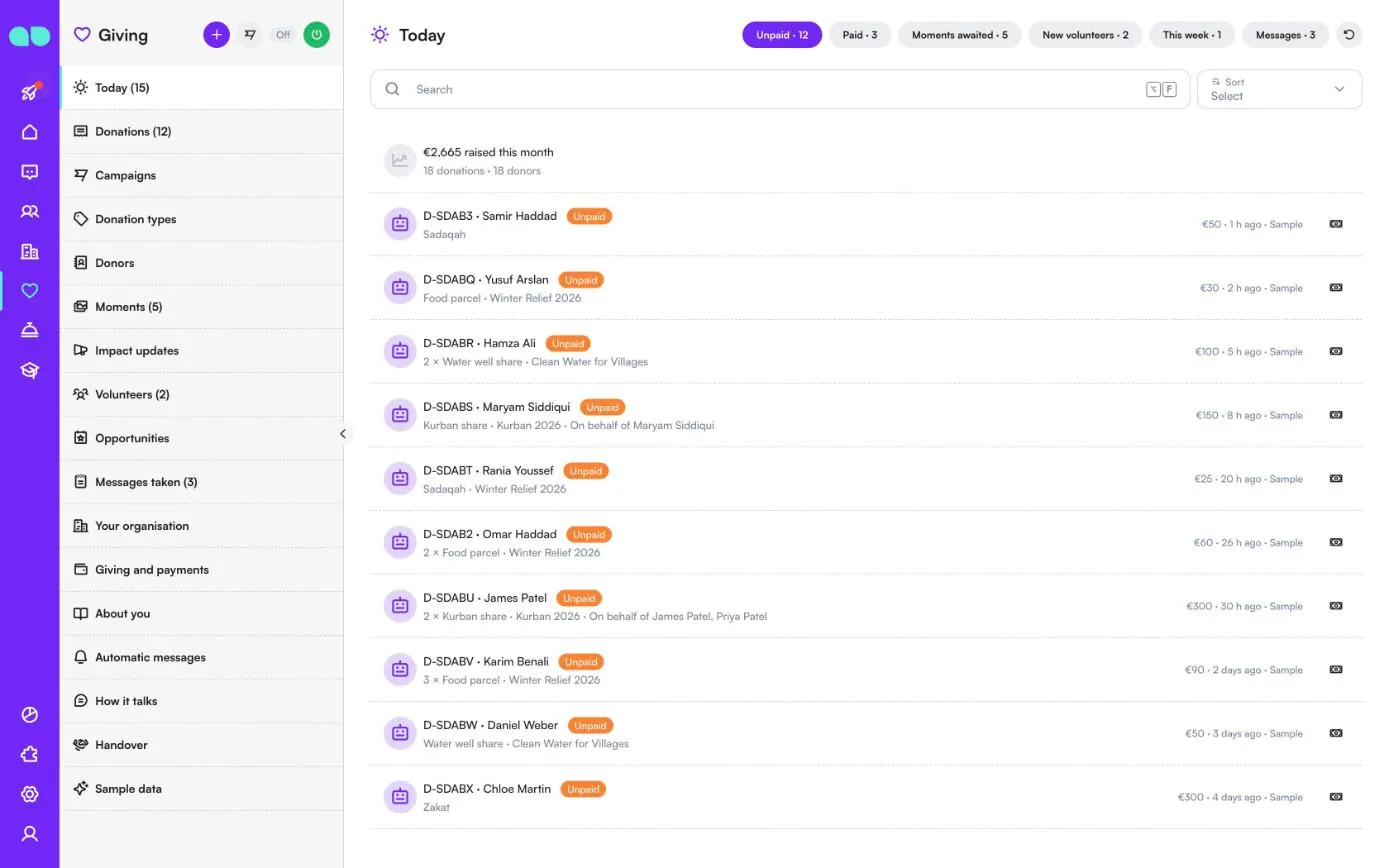
Today
Today (Oggi) raccoglie ciò che richiede attenzione adesso. La prima riga mostra i fondi raccolti nel mese con il numero di donazioni e di donatori. I chip passano da Unpaid (Non pagate) a Paid (Pagate), Moments awaited (Momenti in attesa), New volunteers (Nuovi volontari), This week (Questa settimana, le opportunità) e Messages (Messaggi), ciascuno con il proprio conteggio. Una riga di donazione mostra il codice, il donatore, lo stato, la tipologia di donazione, la quantità, la campagna e a nome di chi, e a destra l’importo e quando è arrivata. Il pulsante alla fine di una riga non pagata la segna come pagata; i nuovi volontari possono essere approvati o rifiutati da qui.
L’intestazione ha un pulsante + per una nuova donazione, un pulsante per una nuova campagna, il badge Off/On (Disattivato/Attivato) e il pulsante di accensione.
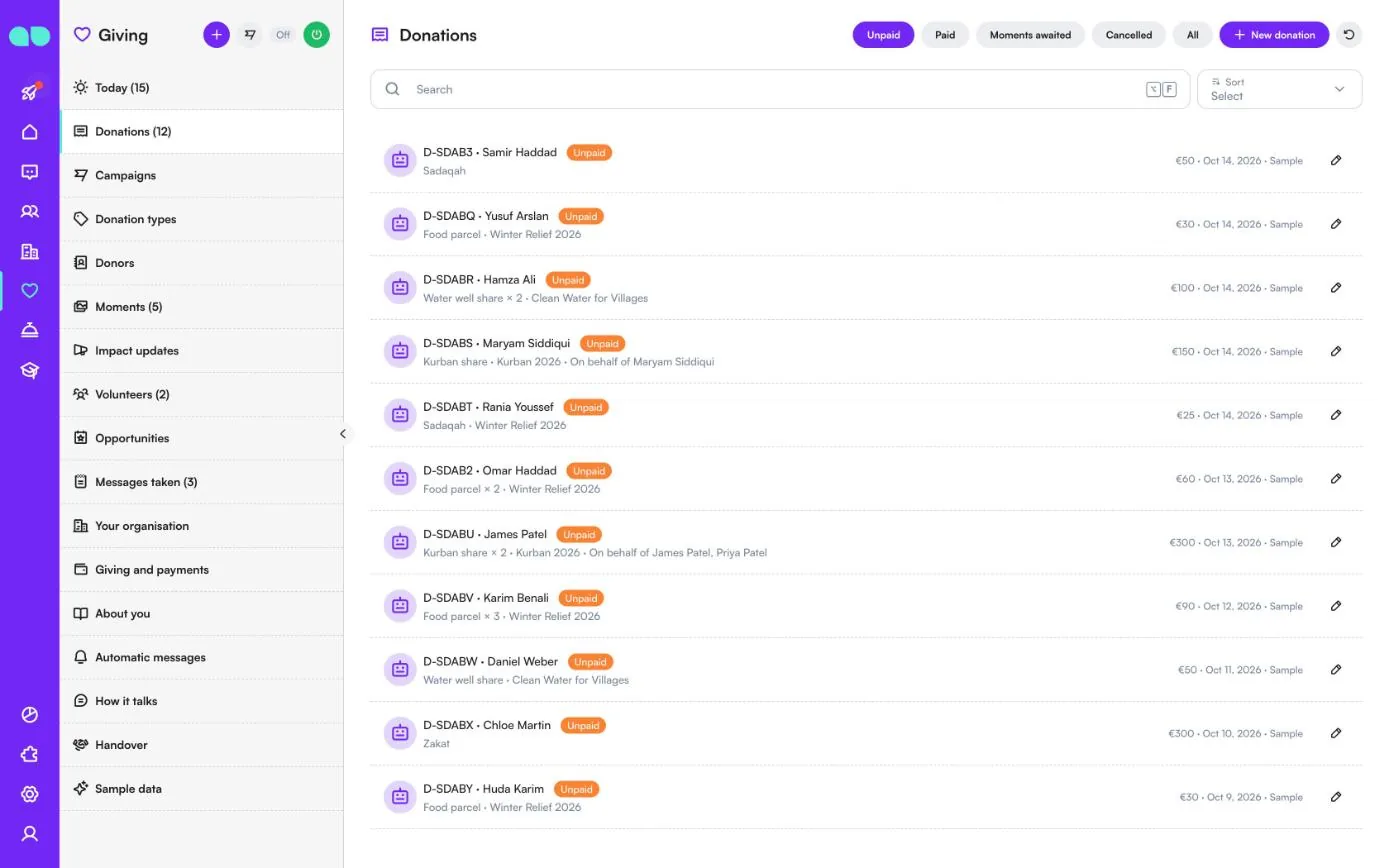
Donazioni
Tutte le donazioni, arrivate dall’assistente o aggiunte dal vostro team con New donation (Nuova donazione). Filtrate per Unpaid (Non pagate), Paid (Pagate), Moments awaited (Momenti in attesa: donazioni pagate che aspettano ancora foto o video dal campo), Cancelled (Annullate) e All (Tutte), oppure cercate. Una riga mostra il codice donazione, il donatore, lo stato, la tipologia di donazione con la quantità, la campagna e a nome di chi, e a destra l’importo e la data. Fate clic su una riga per aprire il pannello della donazione.
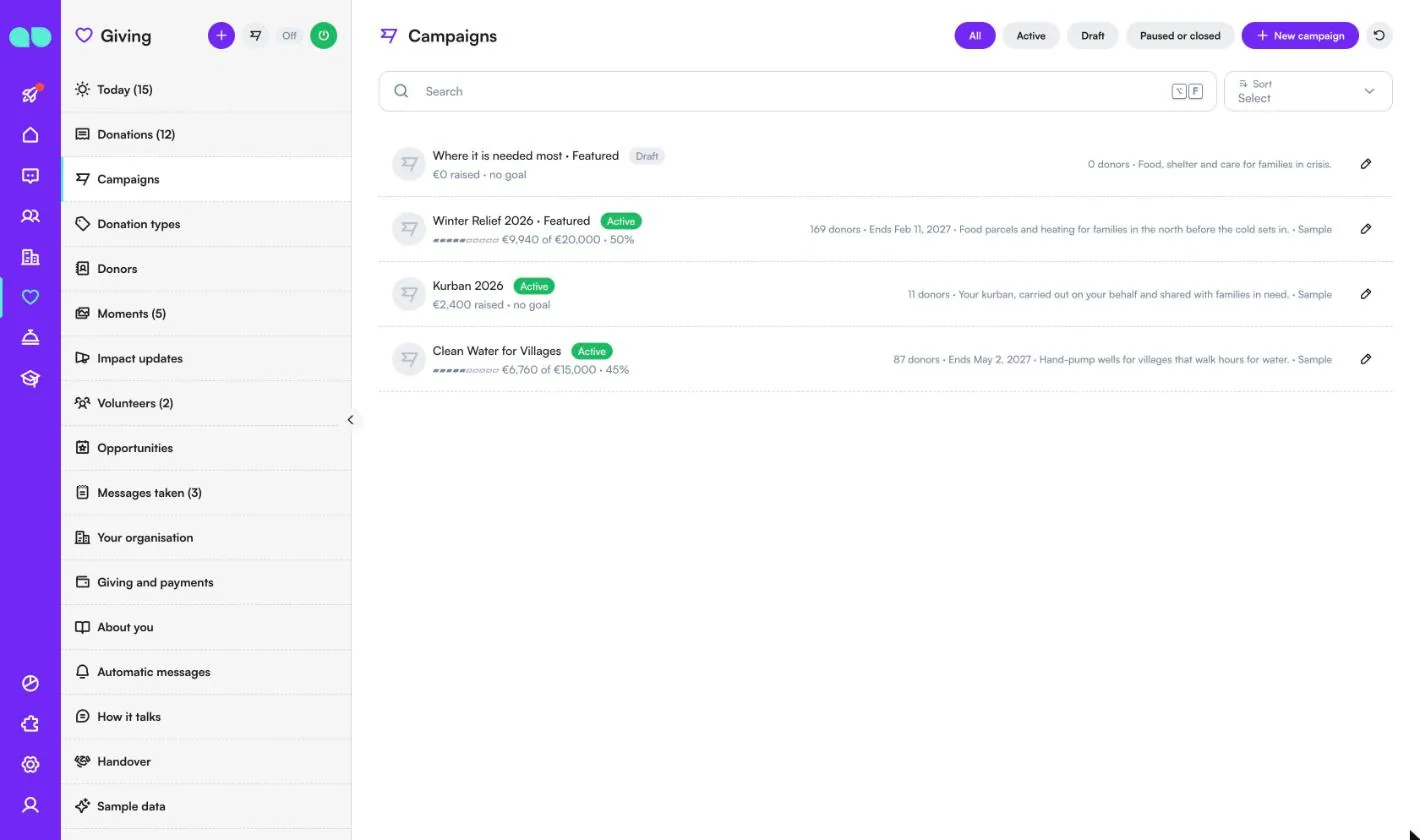
Campagne
Le vostre campagne, che l’assistente invia come schede con i pulsanti Dona e La storia. Filtrate per All (Tutte), Active (Attive), Draft (Bozza) e Paused or closed (In pausa o chiuse); New campaign (Nuova campagna) ne aggiunge una. Una riga mostra il titolo, Featured (In evidenza) quando viene mostrata per prima, lo stato, la barra di avanzamento con il raccolto rispetto all’obiettivo, il numero di donatori, la data di fine e il riepilogo.
Nella campagna impostate Title (Titolo), Summary (Riepilogo, una riga per le schede), Story (Storia: a cosa serve la campagna e dove vanno i fondi; l’assistente ne parla ai donatori a partire da qui), Status (Stato), Featured (In evidenza), l’obiettivo, Start date (Data di inizio) e End date (Data di fine), Donation types (Tipologie di donazione; se vuoto, ogni tipologia attiva), un Photo link (Link alla foto), un Video link (Link al video) e un Donation page link (Link alla pagina di donazione). In chat vengono proposte solo le campagne attive. Recount (Ricalcola) ricalcola i totali a partire dalle donazioni pagate.
Tipologie di donazione
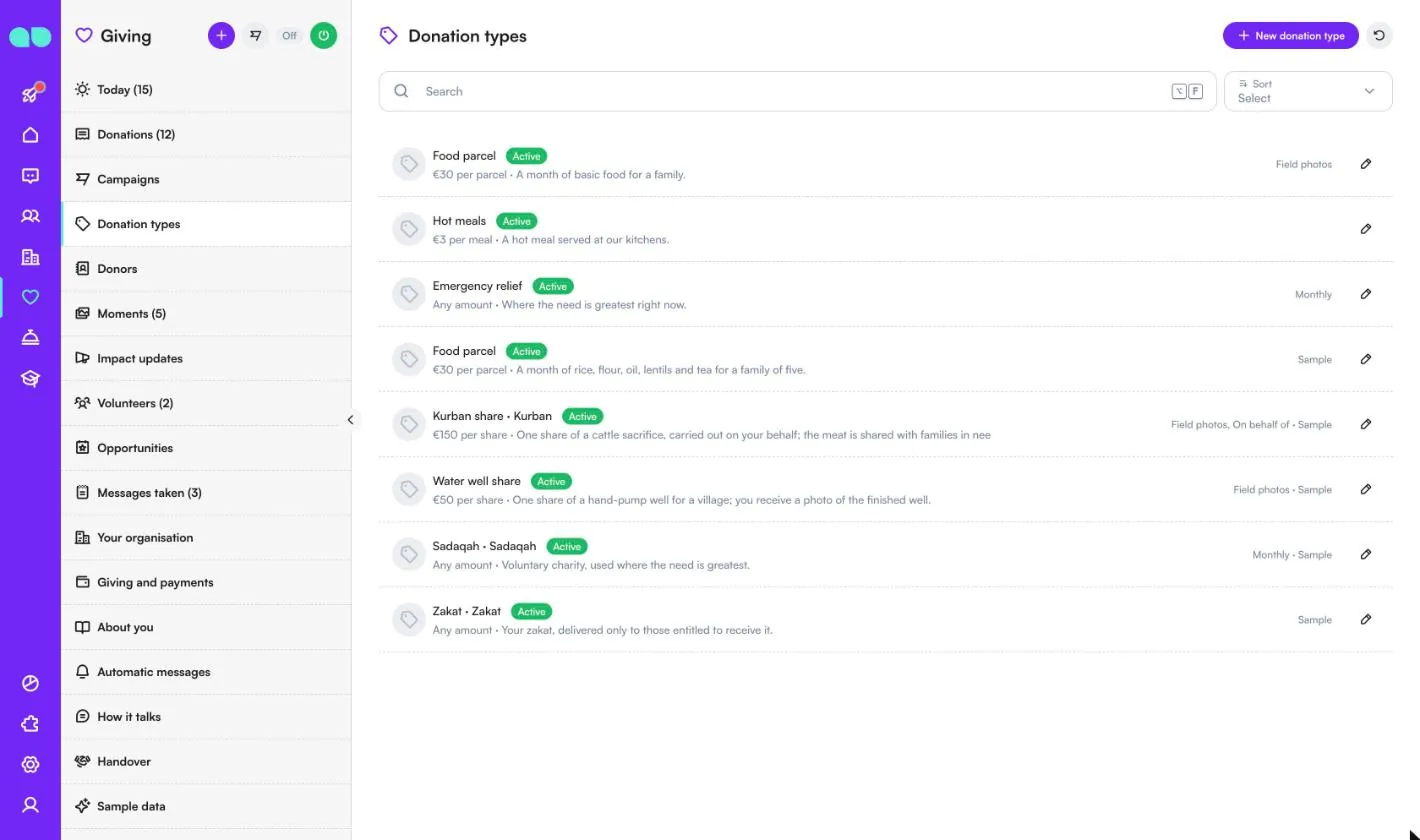
Ciò che i donatori possono donare. Una riga mostra il nome, il prezzo (per unità o importo libero) e la descrizione, e a destra se prevede foto dal campo, se può essere mensile o se chiede a nome di chi. New donation type (Nuova tipologia di donazione) ne aggiunge una.
| Campo | A cosa serve |
|---|---|
| Name (Nome) e Description (Descrizione) | Che cos’è e dove va. L’assistente ne parla ai donatori a partire da qui. |
| Tipo di importo | Fixed amount (Importo fisso: un unico prezzo, ad es. un’aqiqah), Per unit (Per unità: un prezzo per unità; il donatore sceglie quante, con un Unit name (Nome dell’unità) come quota o pacco alimentare) oppure Any amount (Importo libero, ad es. una donazione generica o la zakat). |
| Quick amount 1–3 (Importo rapido 1–3) | Mostrati come pulsanti. Se vuoti, il donatore scrive l’importo. |
| Religious kind (Tipo religioso) | Kurban, Zakat, Sadaqah, Fitre o Aqiqah. L’assistente lo spiega solo a partire dalla vostra guida e non emette mai pareri. |
| On behalf of (A nome di) | L’assistente chiede i nomi, ad es. per il kurban. |
| Field photos later (Foto dal campo in seguito) | Foto o video dal campo vengono inviati al donatore. |
| Can be monthly (Può essere mensile) | I donatori possono donarla con un promemoria mensile. |
| Donation page link (Link alla pagina di donazione) | La vostra pagina di donazione per questa tipologia. |
| Active (Attiva) | Se disattivata, non viene più proposta. |
Donatori
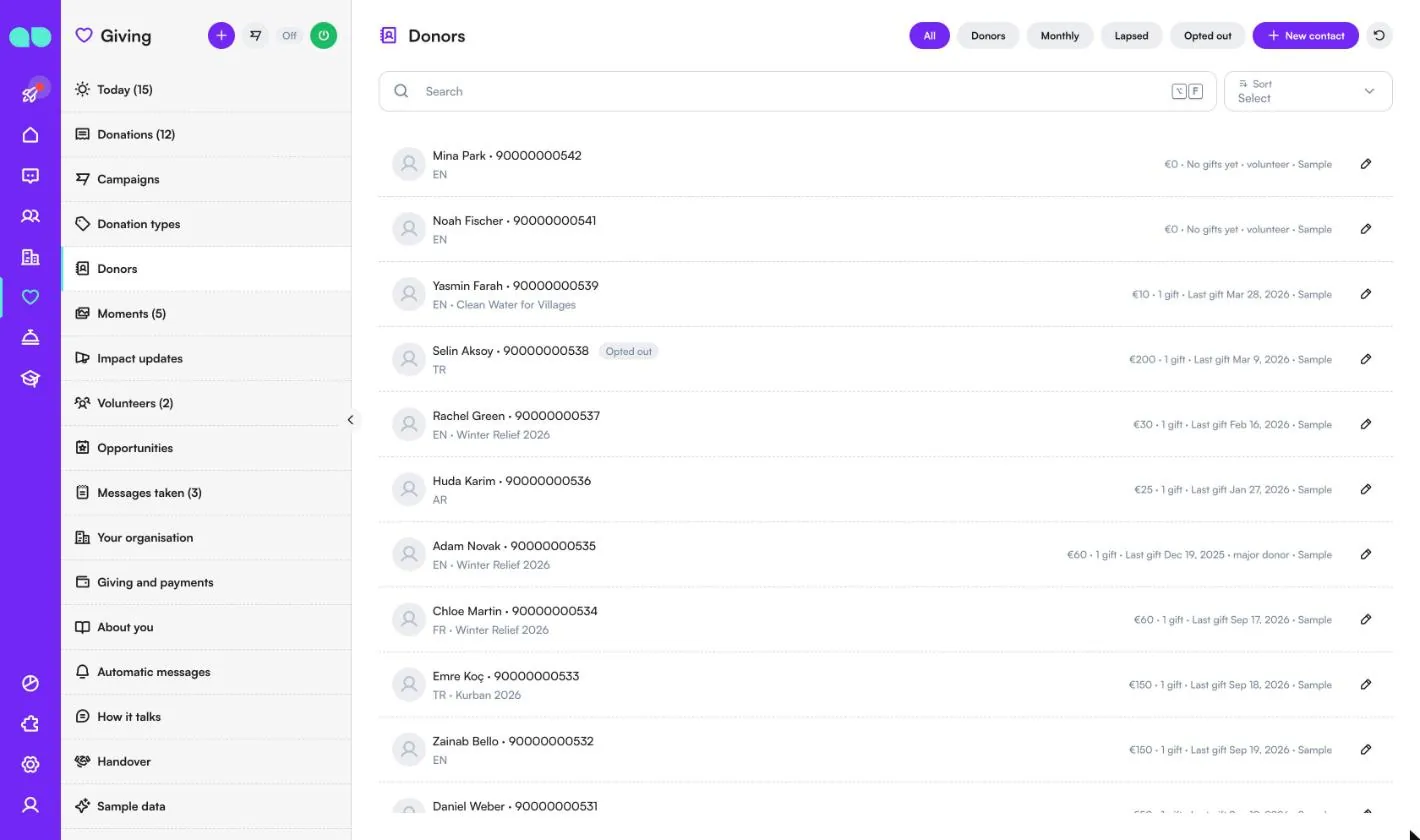
Donatori e volontari che scrivono su WhatsApp, Instagram o nella chat del vostro sito, più le persone che aggiungete con New contact (Nuovo contatto). Filtrate per All (Tutti), Donors (Donatori), Monthly (Mensili), Lapsed (Inattivi) e Opted out (Disiscritti). Una riga mostra nome, telefono, lingua e ultima campagna, e a destra il totale donato, il numero di donazioni, la data dell’ultima donazione e i tag.
La scheda contatto contiene nome, telefono, email, lingua, tag e note, il riepilogo delle donazioni (totale donato, prima e ultima donazione, ultima campagna), le sue donazioni, il promemoria mensile (con Stop monthly reminder, Interrompi promemoria mensile) e la sua scheda volontario.
Moments
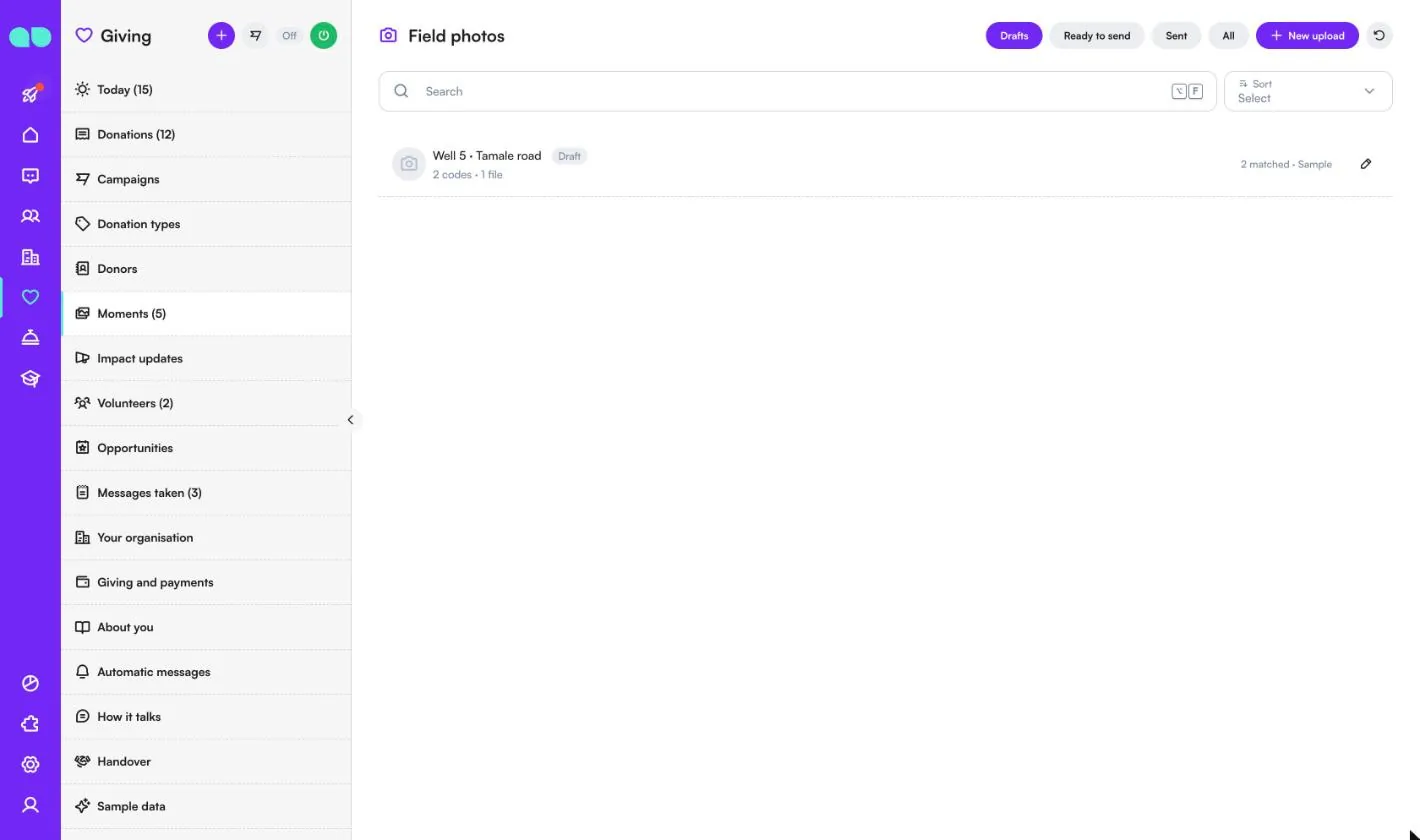
Moments (Momenti) apre l’elenco Field photos (Foto dal campo): i caricamenti di foto o video dal campo e le donazioni a cui sono destinati. Filtrate per Drafts (Bozze), Ready to send (Pronti da inviare), Sent (Inviati) e All (Tutti); New upload (Nuovo caricamento) ne aggiunge uno. Una riga mostra il titolo, quanti codici e file contiene e a quante donazioni corrisponde. Il numero accanto a Moments nel menu conta le donazioni pagate che aspettano ancora le loro foto.
Nel caricamento incollate fino a dieci link di foto e video (caricateli prima in Sistema › File Box), scrivete una Caption (Didascalia) e scegliete Who is it for (A chi è destinato): Donation codes (Codici donazione), A batch (Un lotto, scritto esattamente come nelle donazioni, ad es. Kurban 2026 · Group 12) oppure A whole campaign (Un’intera campagna). Vengono abbinate solo le donazioni pagate la cui tipologia prevede foto dal campo, e una donazione che ha già ricevuto le sue foto viene esclusa. Send to donors (Invia ai donatori) avvisa ogni donatore corrispondente; fuori dalla finestra di 24 ore, con un template e un pulsante Show me (Mostrami).
Aggiornamenti sull’impatto
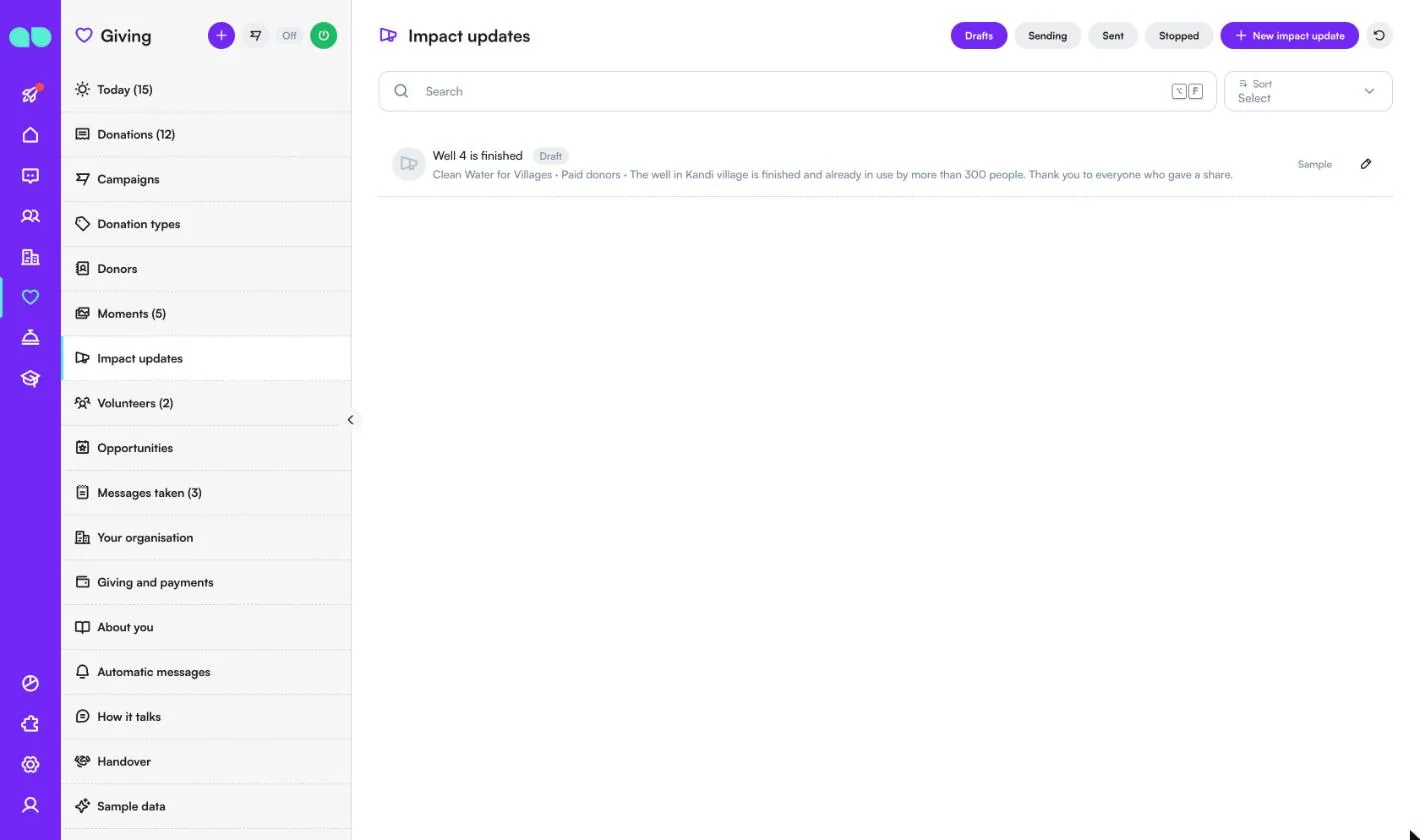
Raccontate ai donatori che cosa hanno realizzato le loro donazioni. Filtrate per Drafts (Bozze), Sending (In invio), Sent (Inviati) e Stopped (Interrotti); New impact update (Nuovo aggiornamento sull’impatto) avvia una bozza. Una riga mostra il titolo, la campagna, chi lo riceve e il messaggio.
Nell’aggiornamento scrivete un titolo per il team e il testo WhatsApp, aggiungete un link a una foto facoltativo e scegliete la campagna (o tutte le campagne) e Who gets it (Chi lo riceve): Paid donors (Donatori che hanno pagato) oppure Everyone who donated or pledged (Tutti coloro che hanno donato o preso un impegno). Il modulo conta quanti donatori lo riceveranno. Start sending (Avvia l’invio) fissa l’elenco e invia poche decine di messaggi alla volta, fuori dagli orari di silenzio; fuori dalla finestra di 24 ore il testo parte con il template WhatsApp impact. Stop (Interrompi) blocca i restanti e Who got it (Chi l’ha ricevuto) mostra la consegna per ogni donatore.
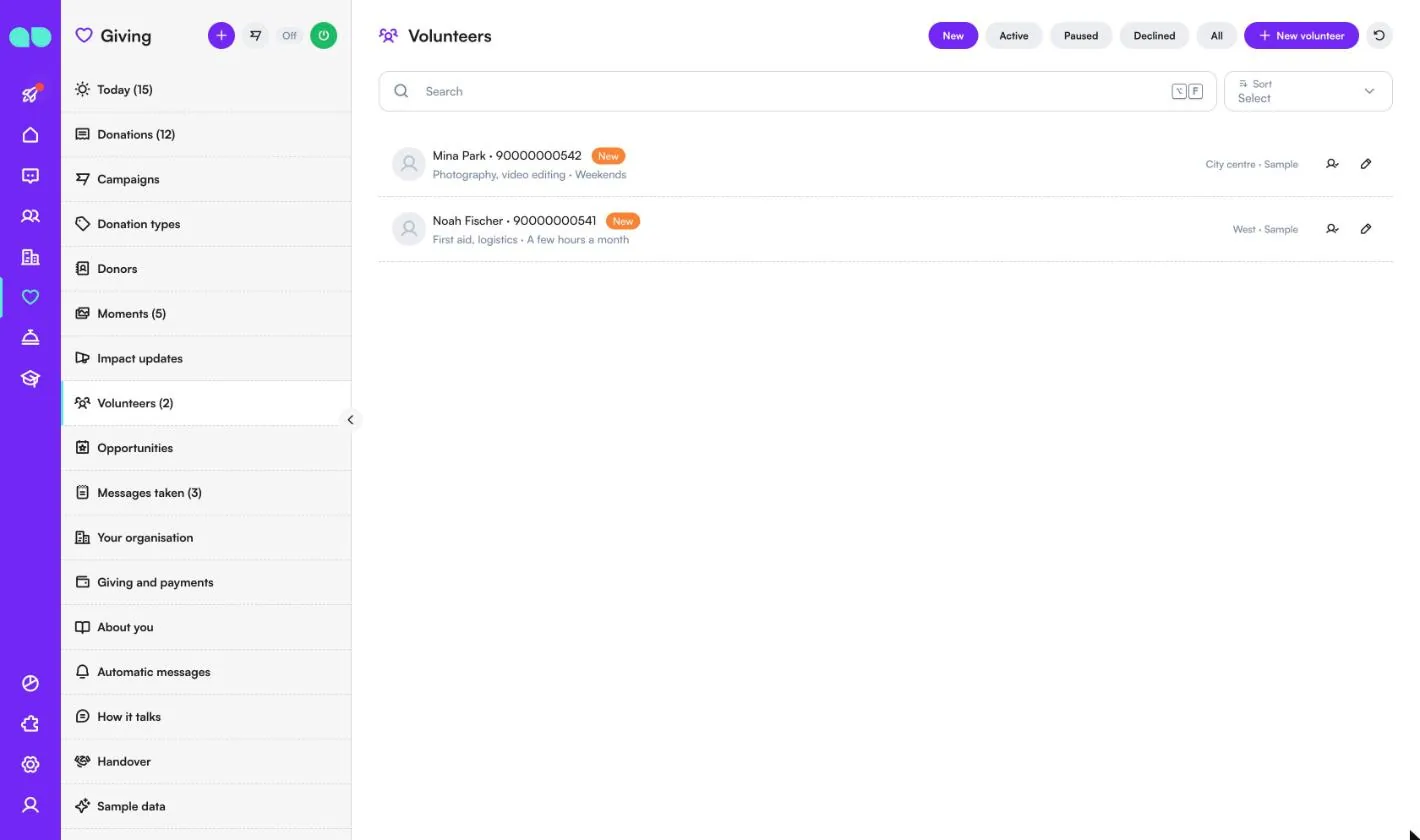
Volontari
Persone che si offrono di aiutare in chat, in attesa della vostra approvazione. Filtrate per New (Nuovi), Active (Attivi), Paused (In pausa), Declined (Rifiutati) e All (Tutti); New volunteer (Nuovo volontario) ne aggiunge uno. Una riga mostra nome, telefono, stato, competenze e disponibilità, e a destra la zona. Il pulsante accanto alla matita approva il volontario.
La scheda volontario contiene nome, telefono, email, Skills (Competenze), Availability (Disponibilità), Area (Zona), una nota per il team, lo stato (Approve, Approva; Pause, Metti in pausa; Decline, Rifiuta) e le sue prossime iscrizioni. I volontari rifiutati non possono iscriversi alle opportunità. Per approvare automaticamente i nuovi volontari, usate Giving and payments (Donazioni e pagamenti).
Opportunità
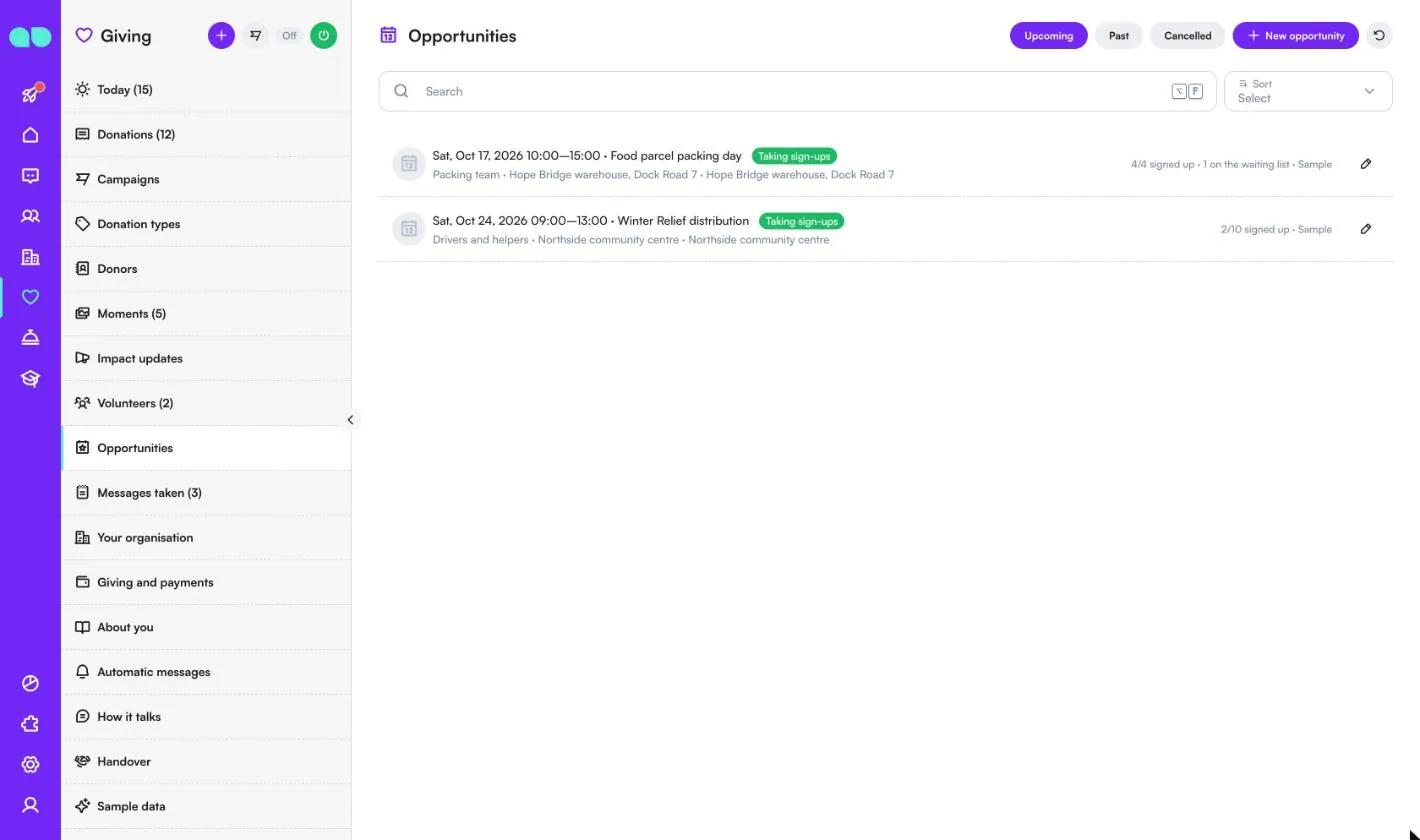
Giornate di confezionamento, distribuzioni o banchetti che l’assistente propone ai volontari. Filtrate per Upcoming (Prossime), Past (Passate) e Cancelled (Annullate); New opportunity (Nuova opportunità) ne aggiunge una. Una riga mostra data e ora, il titolo, lo stato (Taking sign-ups, Iscrizioni aperte), il ruolo e il luogo, e a destra quanti si sono iscritti rispetto ai posti e quanti sono in lista d’attesa.
Nell’opportunità impostate Title (Titolo), Description (Descrizione), Role (Ruolo), Date (Data), Time (Ora) e End time (Ora di fine), Place (Luogo), Address (Indirizzo), Map link (Link alla mappa), Places (Posti; 0 per nessun limite) e un Reminder (Promemoria). L’elenco delle iscrizioni mostra chi si è iscritto o è in attesa; Add a volunteer (Aggiungi un volontario) aggiunge qualcuno che ha telefonato, Move up (Fai avanzare) assegna un posto a un volontario in attesa e potete segnare presenze o assenze. L’annullamento avvisa tutti gli iscritti e le persone in attesa.
Messaggi presi
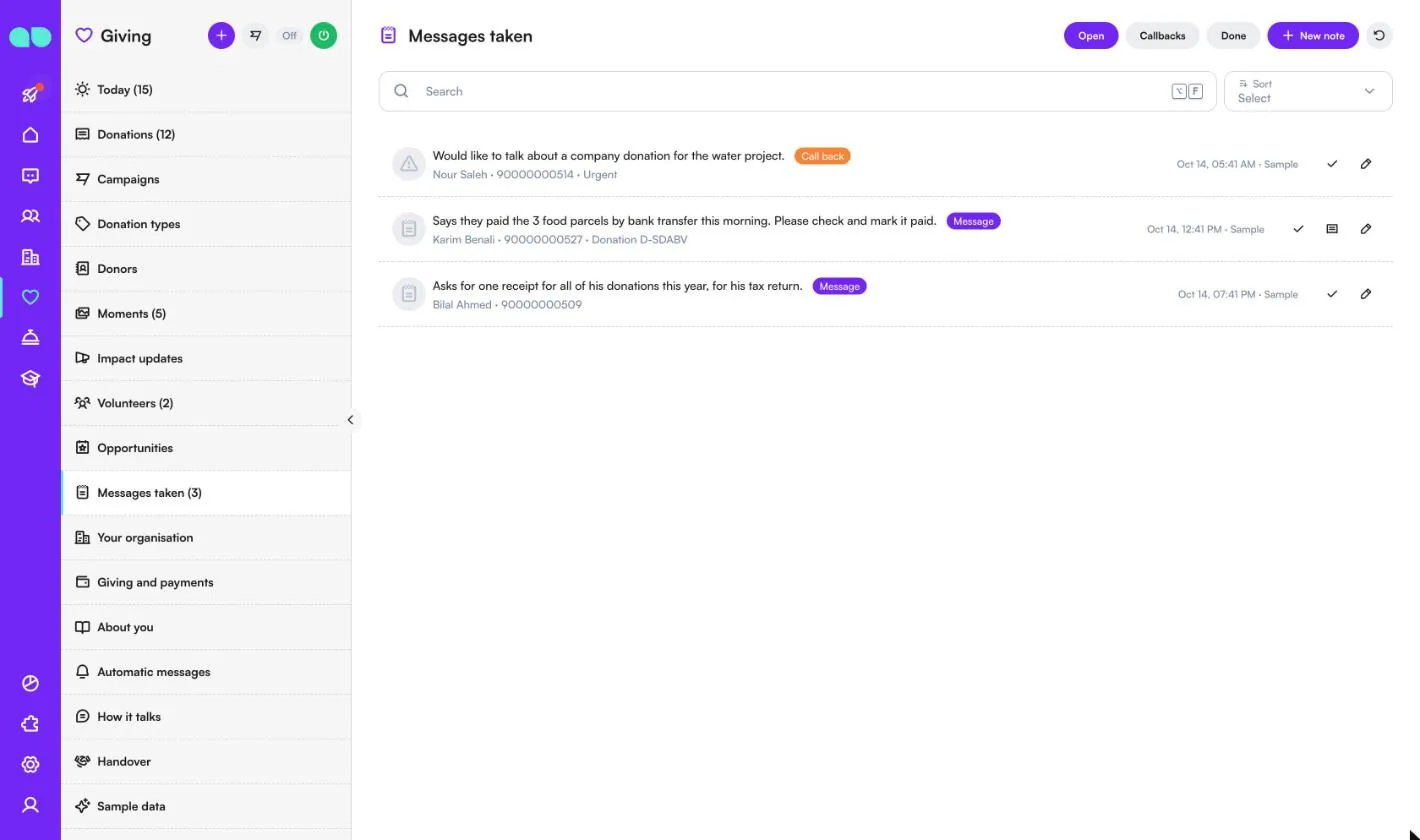
Quando l’assistente non può aiutare un donatore, qualcuno vuole essere richiamato o dice di aver pagato, viene annotato qui. Filtrate per Open (Aperti), Callbacks (Richiamate) e Done (Completati); New note (Nuova nota) ne aggiunge una a mano. Ogni riga ha un badge (Call back, Richiamare, oppure Message, Messaggio), la persona, il codice donazione se presente e l’eventuale urgenza. Segnatela come completata con la spunta oppure aprite la donazione.
La vostra organizzazione
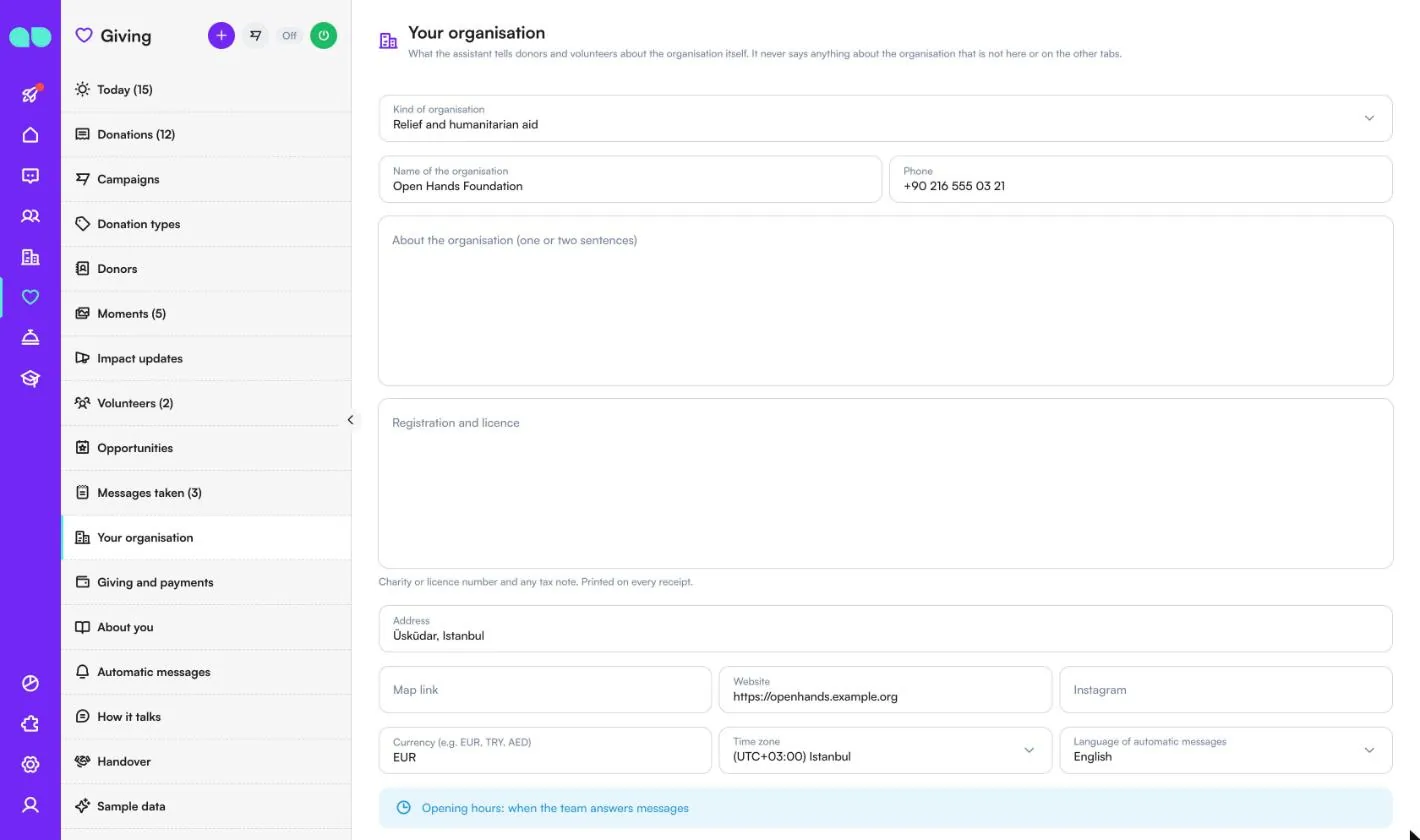
Ciò che l’assistente dice a donatori e volontari sull’organizzazione stessa; non dice mai nulla che non si trovi qui o nelle altre schede. I campi sono Kind of organisation (Tipo di organizzazione), Name of the organisation (Nome dell’organizzazione), Phone (Telefono), About the organisation (one or two sentences) (L’organizzazione in una o due frasi), Registration and licence (Registrazione e autorizzazione: numero di registrazione o di autorizzazione dell’ente ed eventuale nota fiscale, stampati su ogni ricevuta), Address (Indirizzo), Map link (Link alla mappa), Website (Sito web), Instagram, Currency (Valuta), Time zone (Fuso orario), Language of automatic messages (Lingua dei messaggi automatici), gli orari di apertura per giorno e Closed on (holidays) (Chiuso il, festività).
Donazioni e pagamenti
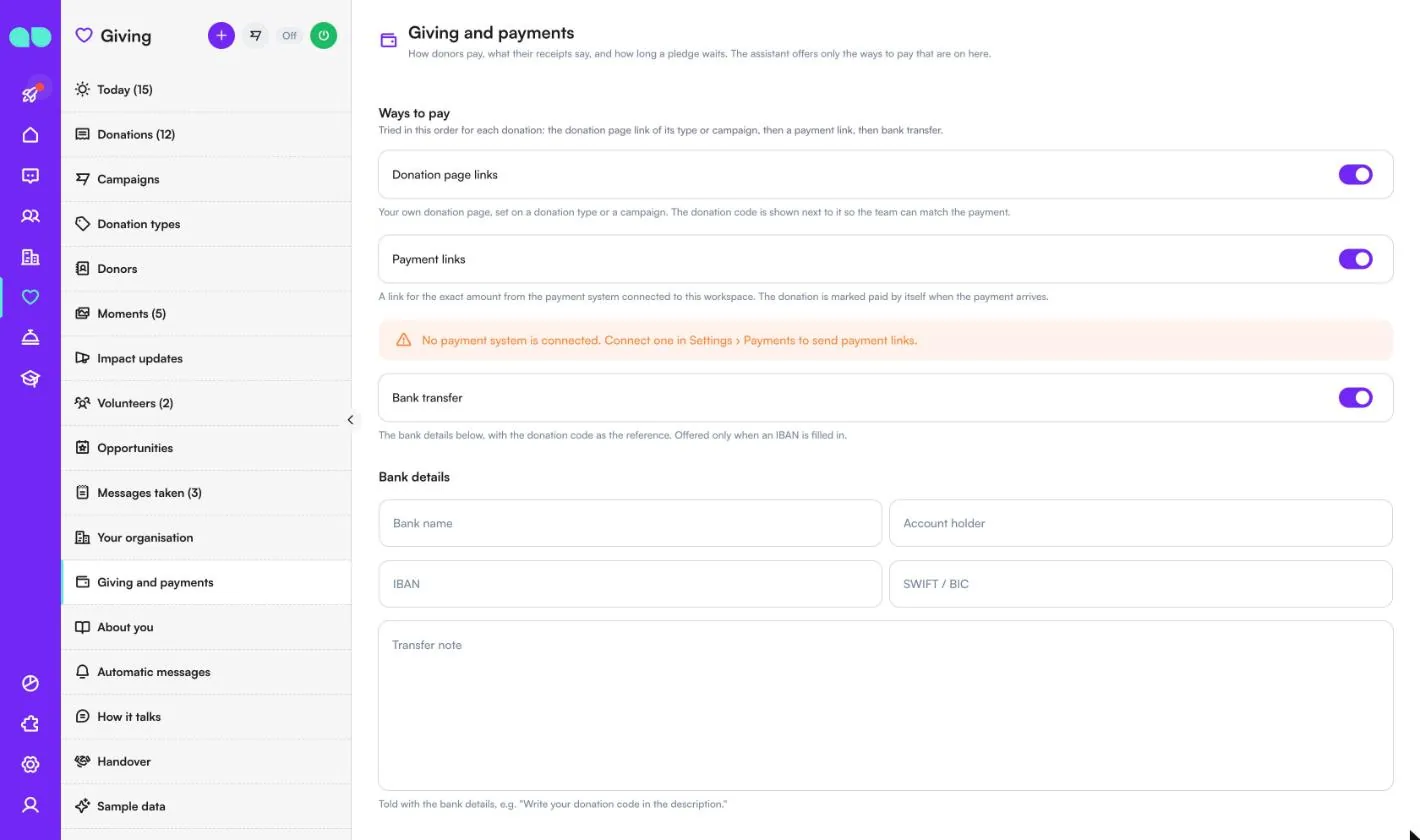
Come pagano i donatori, cosa riportano le ricevute e quanto attende un impegno. L’assistente propone solo le modalità di pagamento attive, provate in quest’ordine per ogni donazione:
| Campo | A cosa serve |
|---|---|
| Donation page links (Link alle pagine di donazione) | La vostra pagina di donazione, impostata su una tipologia di donazione o su una campagna. Accanto viene mostrato il codice donazione, così il team può abbinare il pagamento. |
| Payment links (Link di pagamento) | Un link per l’importo esatto dal sistema di pagamento collegato in Impostazioni › Pagamenti. La donazione viene segnata come pagata da sola quando arriva il pagamento. Senza un sistema di pagamento, un avviso lo segnala. |
| Bank transfer (Bonifico) | I dati bancari qui sotto, con il codice donazione come causale. Proposto solo se è compilato un IBAN. |
| Bank details (Dati bancari) | Bank name (Nome della banca), Account holder (Intestatario del conto), IBAN, SWIFT / BIC e una Transfer note (Nota per il bonifico) comunicata insieme ai dati bancari. |
Più in basso, Donations and receipts (Donazioni e ricevute) contiene Minimum amount (Importo minimo), Receipt prefix (Prefisso della ricevuta), Receipt note (Nota della ricevuta), Ask on whose behalf (Chiedi a nome di chi), Pledge reminder after (hours) (Promemoria dell’impegno dopo, ore), Unpaid pledges cancelled after (days) (Impegni non pagati annullati dopo, giorni) e Lapsed after (months) (Inattivo dopo, mesi). Volunteers (Volontari) attiva o disattiva le iscrizioni dei volontari e contiene Approve automatically (Approva automaticamente).
Chi siete
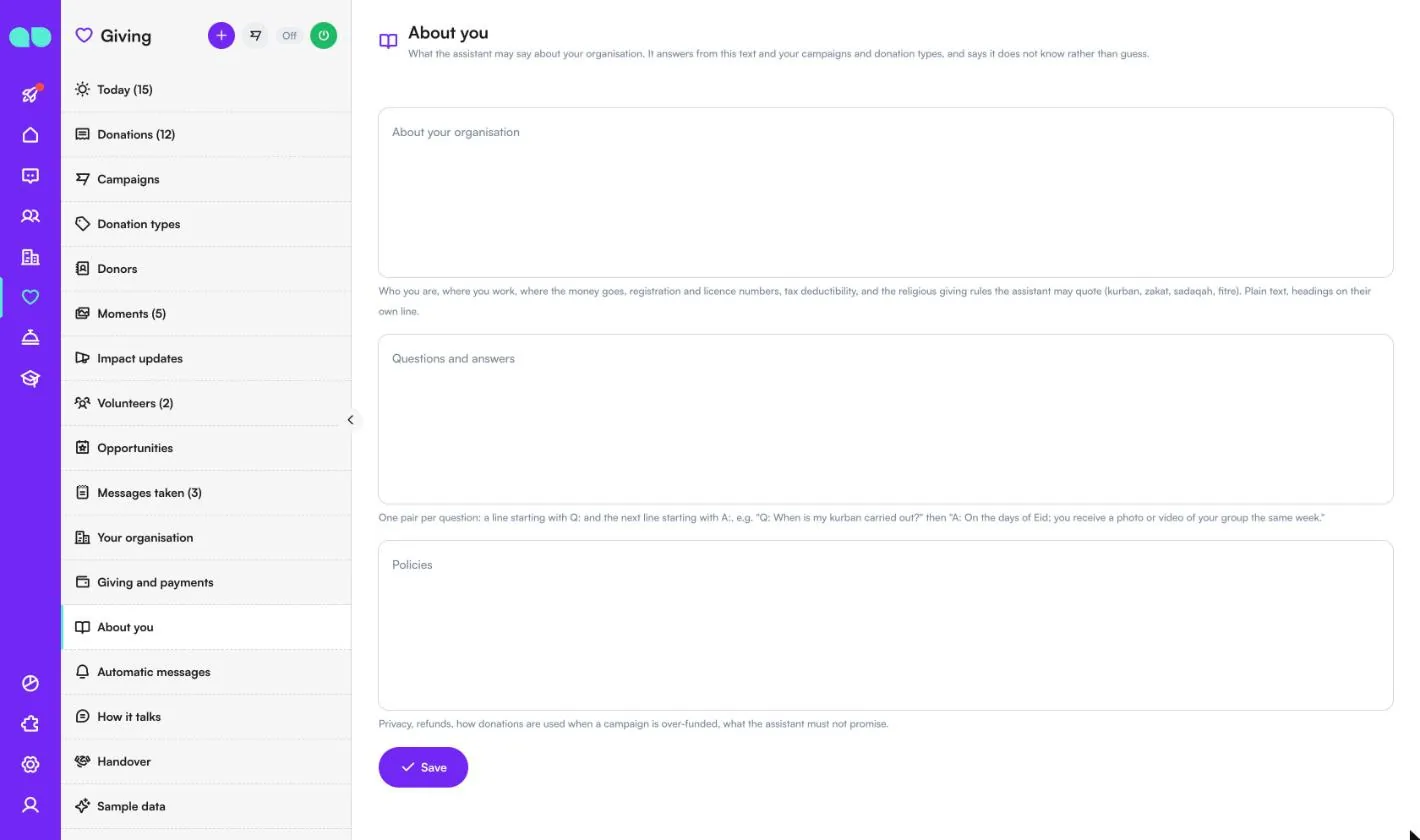
Ciò che l’assistente può dire della vostra organizzazione. Risponde a partire da questo testo, dalle vostre campagne e dalle tipologie di donazione, e preferisce dire che non lo sa piuttosto che tirare a indovinare.
- About your organisation (La vostra organizzazione): chi siete, dove operate, dove vanno i fondi, numeri di registrazione e di autorizzazione, deducibilità fiscale e le regole delle donazioni religiose che l’assistente può citare.
- Questions and answers (Domande e risposte): coppie, una riga che inizia con
Q:e la riga successiva che inizia conA:. - Policies (Regole): privacy, rimborsi, come vengono usati i fondi quando una campagna supera l’obiettivo, cosa l’assistente non deve promettere.
Messaggi automatici
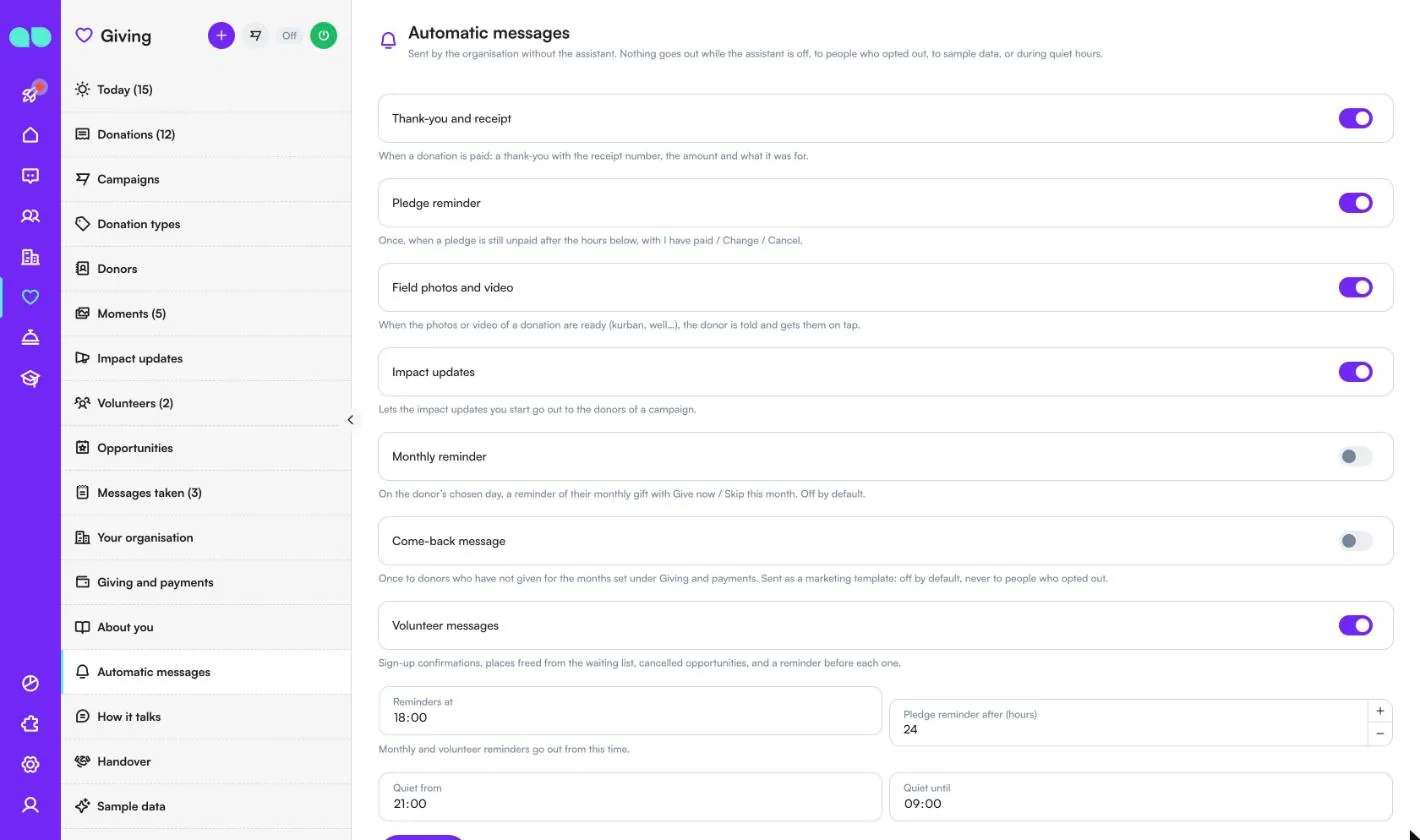
Messaggi inviati dall’organizzazione senza l’assistente. Nulla viene inviato mentre l’assistente è disattivato, a chi si è disiscritto, ai dati di esempio o negli orari di silenzio. Ognuno ha il proprio interruttore:
| Messaggio | A cosa serve |
|---|---|
| Thank-you and receipt (Ringraziamento e ricevuta) | Quando una donazione è pagata: un ringraziamento con il numero di ricevuta, l’importo e la destinazione. |
| Pledge reminder (Promemoria dell’impegno) | Una sola volta, quando un impegno non è ancora pagato dopo le ore impostate qui sotto, con Ho pagato / Modifica / Annulla. |
| Field photos and video (Foto e video dal campo) | Quando le foto o il video di una donazione sono pronti, il donatore viene avvisato e li riceve con un tocco. |
| Impact updates (Aggiornamenti sull’impatto) | Permette agli aggiornamenti sull’impatto che avviate di raggiungere i donatori di una campagna. |
| Monthly reminder (Promemoria mensile) | Nel giorno scelto dal donatore, un promemoria della sua donazione mensile con Dona ora / Salta questo mese. Disattivato per impostazione predefinita. |
| Come-back message (Messaggio di ritorno) | Una sola volta ai donatori che non donano da tanti mesi quanti impostati in Giving and payments (Donazioni e pagamenti). Inviato come template di marketing: disattivato per impostazione predefinita, mai a chi si è disiscritto. |
| Volunteer messages (Messaggi ai volontari) | Conferme di iscrizione, posti liberati dalla lista d’attesa, opportunità annullate e un promemoria prima di ciascuna. |
Sotto gli interruttori si trovano Reminders at (Promemoria alle: i promemoria mensili e per i volontari partono da quest’ora), Pledge reminder after (hours) (Promemoria dell’impegno dopo, ore), Quiet from (Silenzio dalle) e Quiet until (Silenzio fino alle). Più in basso, l’elenco WhatsApp templates (Template WhatsApp) mostra lo stato di ogni template; Submit missing templates (Invia i template mancanti) li scrive e li invia per approvazione sul vostro numero.
Come parla
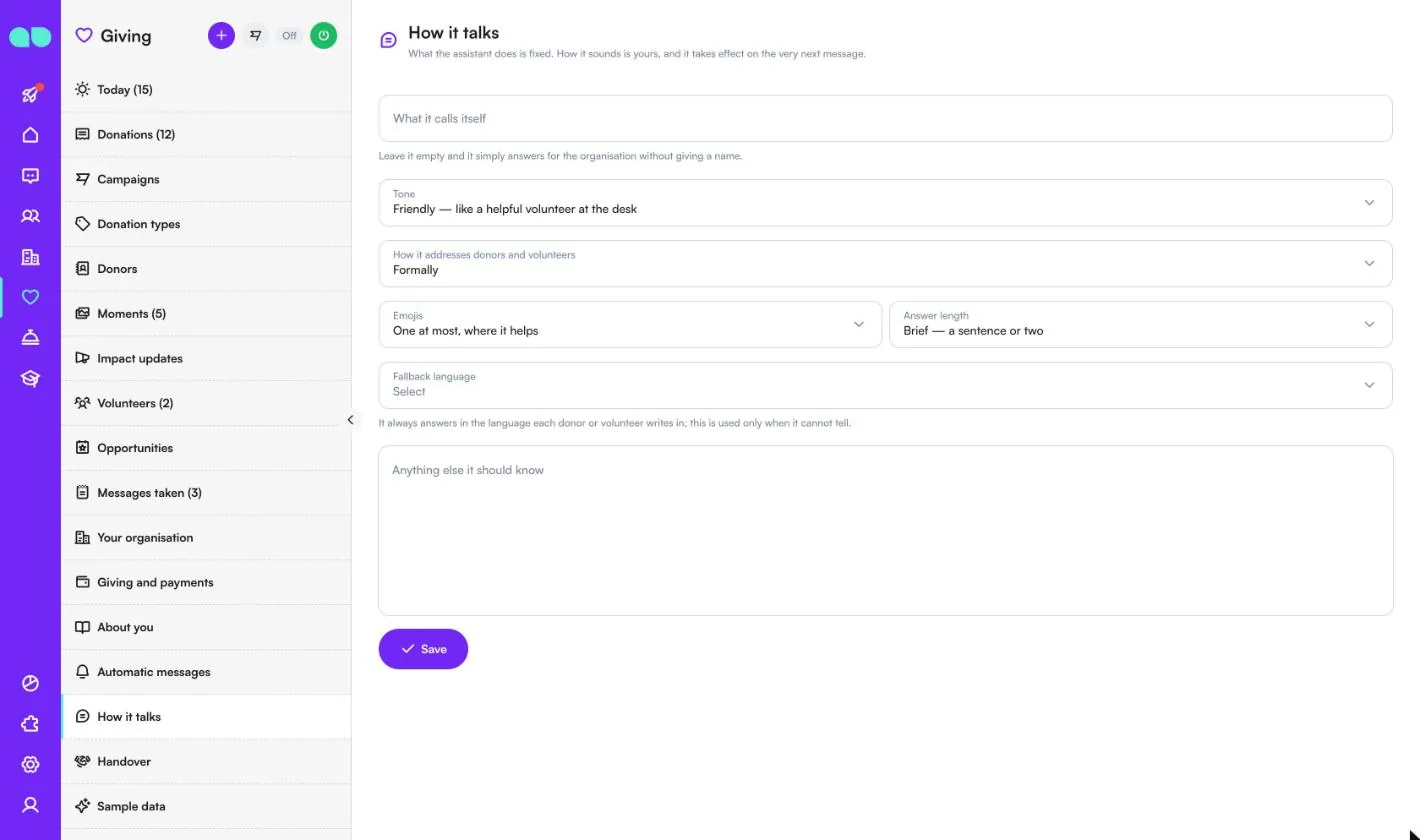
Ciò che l’assistente fa è fisso; come si esprime lo decidete voi, e la modifica vale già dal messaggio successivo. Impostate What it calls itself (Come si chiama; se vuoto, risponde a nome dell’organizzazione senza un nome proprio), Tone (Tono), How it addresses donors and volunteers (Come si rivolge a donatori e volontari), Emojis (Emoji), Answer length (Lunghezza delle risposte), Fallback language (Lingua di riserva, usata solo quando non riesce a riconoscere la lingua) e Anything else it should know (Altro che deve sapere). Non gli si può chiedere di inventare fatti, calcolare la zakat o emettere pareri su questioni religiose.
Passaggio al team
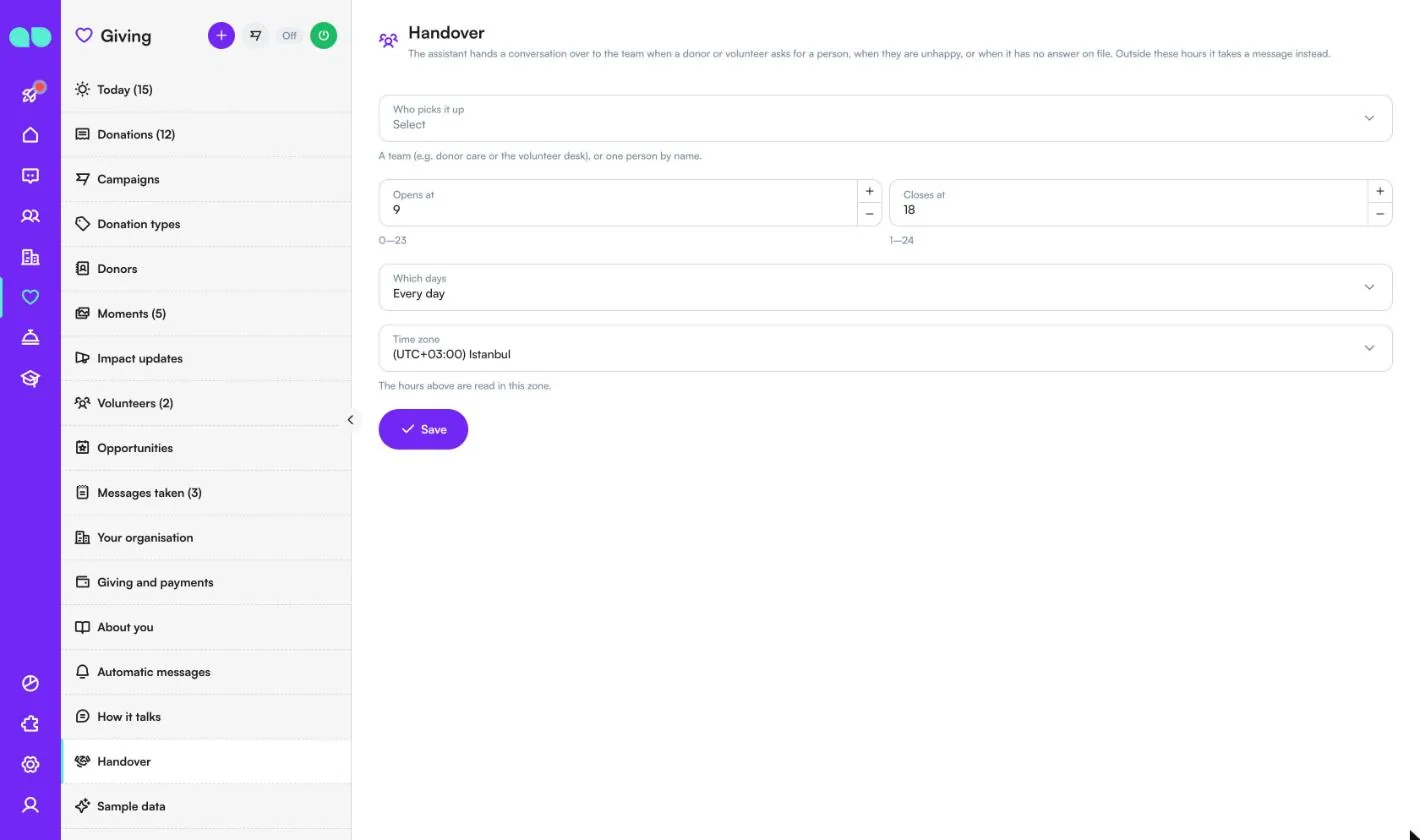
L’assistente passa una conversazione al team quando un donatore o un volontario chiede una persona, quando è insoddisfatto o quando non ha una risposta in archivio. Scegliete Who picks it up (Chi la prende in carico: un team come l’assistenza donatori oppure una persona), Opens at (Apre alle) e Closes at (Chiude alle), Which days (In quali giorni) e il Time zone (Fuso orario). Al di fuori di questi orari prende invece un messaggio.
Dati di esempio
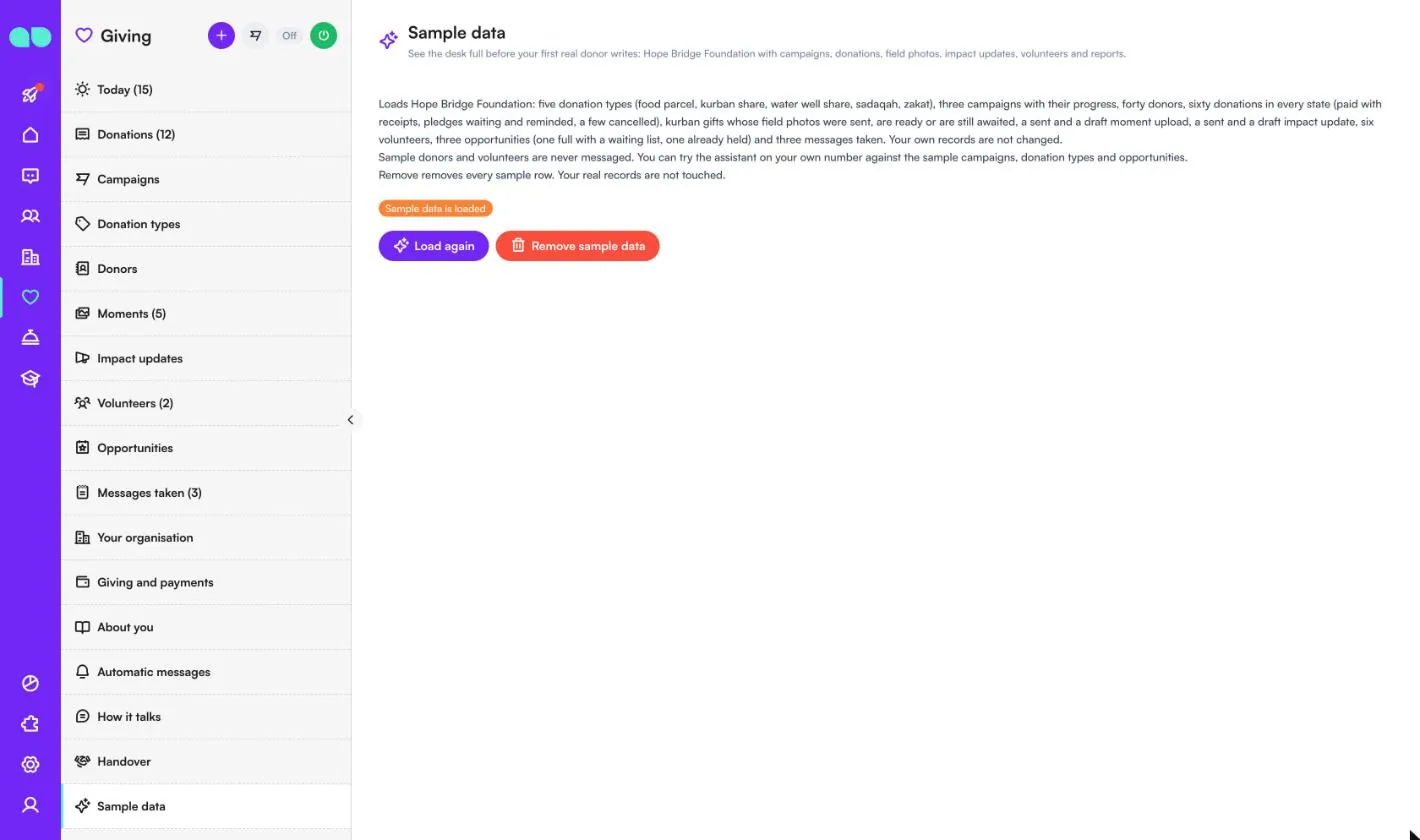
Riempie lo sportello con Hope Bridge Foundation: cinque tipologie di donazione, tre campagne con il loro avanzamento, quaranta donatori, sessanta donazioni in ogni stato, donazioni kurban le cui foto dal campo sono state inviate, sono pronte o sono ancora attese, caricamenti di momenti, aggiornamenti sull’impatto, sei volontari, tre opportunità e tre messaggi presi. Ai donatori e volontari di esempio non viene mai inviato nulla, e potete provare l’assistente sul vostro numero con le campagne, le tipologie di donazione e le opportunità di esempio. Load again (Ricarica) li carica di nuovo; Remove sample data (Rimuovi i dati di esempio) elimina ogni riga di esempio e lascia intatti i vostri record reali.
Il pannello della donazione
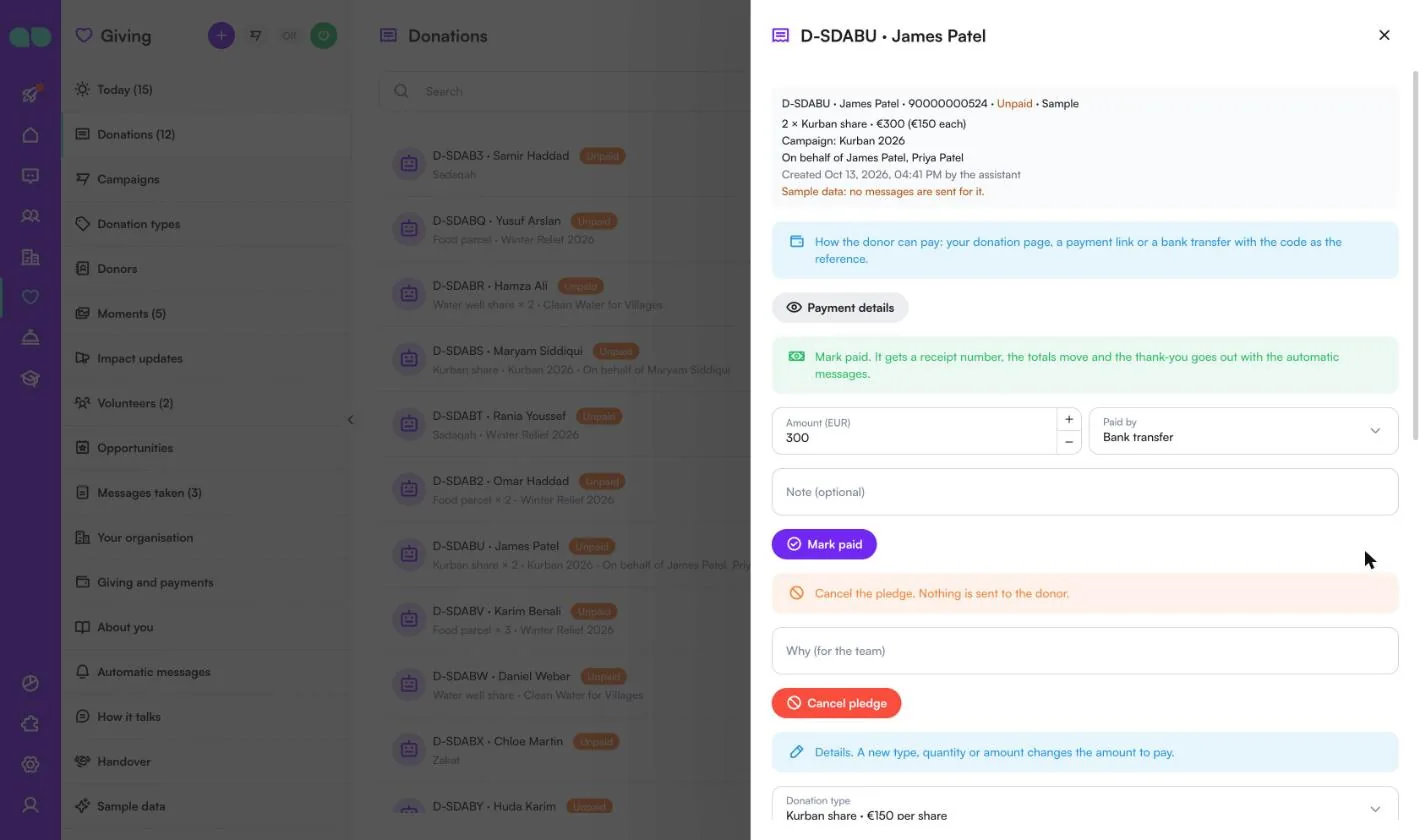
Fate clic su una donazione per aprirla. In alto compaiono codice, donatore, telefono e stato, la tipologia di donazione con quantità e importo, la campagna, a nome di chi, e quando e da chi è stata creata.
- Payment details (Dati di pagamento) mostra come può pagare il donatore: la vostra pagina di donazione, un link di pagamento o un bonifico con il codice come causale.
- Mark paid (Segna come pagata): Amount (Importo), Paid by (Pagato con, ad esempio bonifico o contanti) e una nota facoltativa. La donazione riceve un numero di ricevuta, i totali si aggiornano e il ringraziamento parte con i messaggi automatici.
- Cancel pledge (Annulla impegno), con un motivo per il team. Al donatore non viene inviato nulla. Una donazione pagata ha invece Undo payment (Annulla pagamento).
- Details (Dettagli): tipologia di donazione, quantità o importo, a nome di chi, nota e il campo Batch (Lotto). Una nuova tipologia, quantità o importo modifica l’importo da pagare.
- Una volta pagata, potete allegare link a foto e video con una didascalia per questo donatore e vedere la cronologia.
Attivare l’assistente
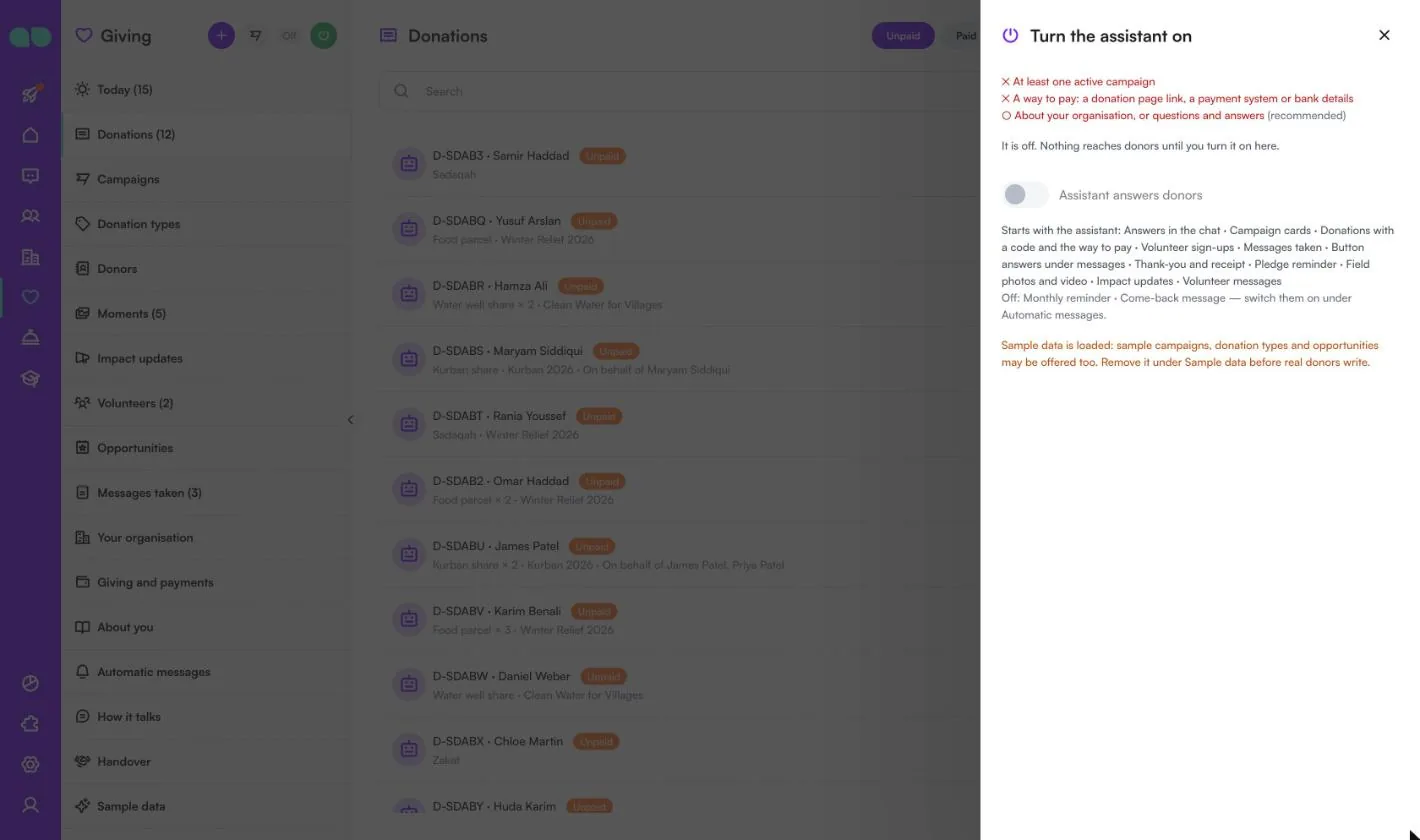
Il pulsante di accensione nell’intestazione apre questo pannello. Elenca ciò che manca ancora: nome e tipo di organizzazione, orari di apertura, almeno una tipologia di donazione, almeno una campagna attiva, una modalità di pagamento (un link a una pagina di donazione, un sistema di pagamento o i dati bancari) e la descrizione dell’organizzazione oppure domande e risposte (consigliato). I record di esempio non contano, perciò nello screenshot mancano ancora la campagna attiva e la modalità di pagamento. Sotto si trovano l’interruttore Assistant answers donors (L’assistente risponde ai donatori) e ciò che si avvia con esso; il promemoria mensile e il messaggio di ritorno sono indicati come disattivati. Finché i dati di esempio sono caricati, un avviso ricorda di rimuoverli prima che scrivano donatori reali.
Report
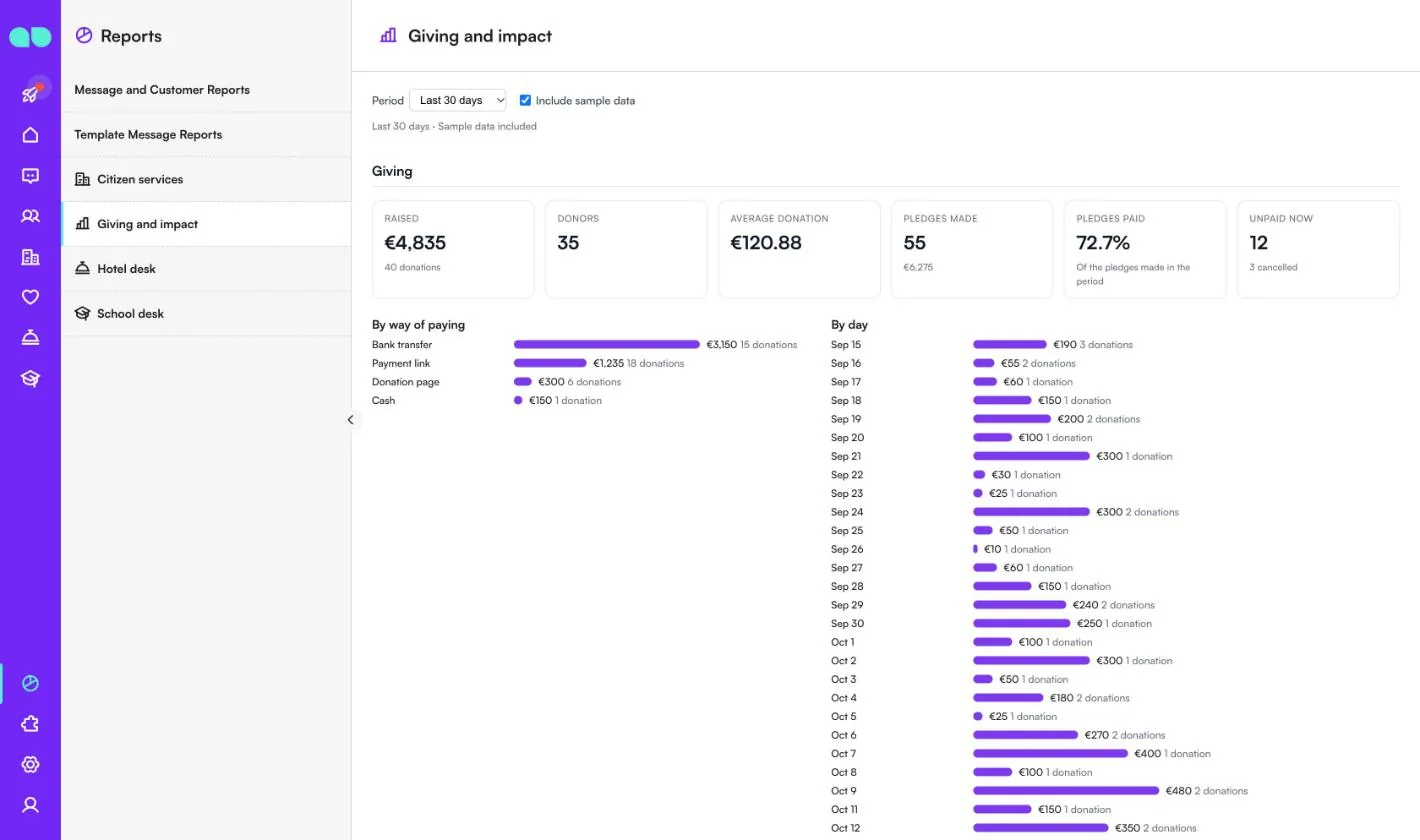
Report › Giving and impact (Donazioni e impatto) riassume gli ultimi 7, 30, 90 o 365 giorni; spuntate Include sample data (Includi dati di esempio) per conteggiare i record di esempio. Giving (Donazioni) mostra fondi raccolti, donatori, donazione media, impegni presi, la quota di impegni pagati e quelli non pagati al momento, con le barre By way of paying (Per modalità di pagamento) e By day (Per giorno). Più in basso si trovano le campagne rispetto ai loro obiettivi, le donazioni per tipologia, i donatori alla prima donazione, mensili e inattivi con i principali donatori, foto e video dal campo consegnati, volontari e presenze, aggiornamenti sull’impatto e ciò che hanno gestito l’assistente e il team.
Funzionalità
Campagne
Le vostre campagne con storia, obiettivo e avanzamento, inviate come schede con i pulsanti Dona e La storia.
Modalità di pagamento
La vostra pagina di donazione, un link di pagamento del vostro sistema per l’importo esatto oppure un bonifico con il codice come causale. L’assistente non scrive mai di persona i dati della carta o della banca.
“La mia donazione è arrivata?”
I donatori vedono impegni, donazioni e ricevute, possono ricevere di nuovo i dati di pagamento, comunicare di aver pagato o annullare un impegno non pagato.
Aggiornamenti sull’impatto e donazioni mensili
Gli aggiornamenti sull’impatto arrivano ai donatori di una campagna un po’ alla volta, con il conteggio delle consegne. I donatori possono chiedere un promemoria mensile con un pulsante Dona ora; nulla viene addebitato automaticamente. Il messaggio per riconquistare i donatori inattivi resta disattivato finché non lo attivate.
Volontari
Le persone si registrano in chat indicando competenze, quando e dove possono aiutare, e voi le approvate. Le opportunità, come una giornata di confezionamento, partono come schede con posti disponibili e lista d’attesa, con promemoria prima del giorno e un avviso in caso di annullamento.
Report
Su 7, 30, 90 o 365 giorni: fondi raccolti, donatori, donazione media e impegni pagati, ogni campagna rispetto al proprio obiettivo, donatori alla prima donazione, mensili e inattivi, momenti consegnati, volontari e presenze, e ciò che hanno gestito l’assistente e il team.
Screenshot
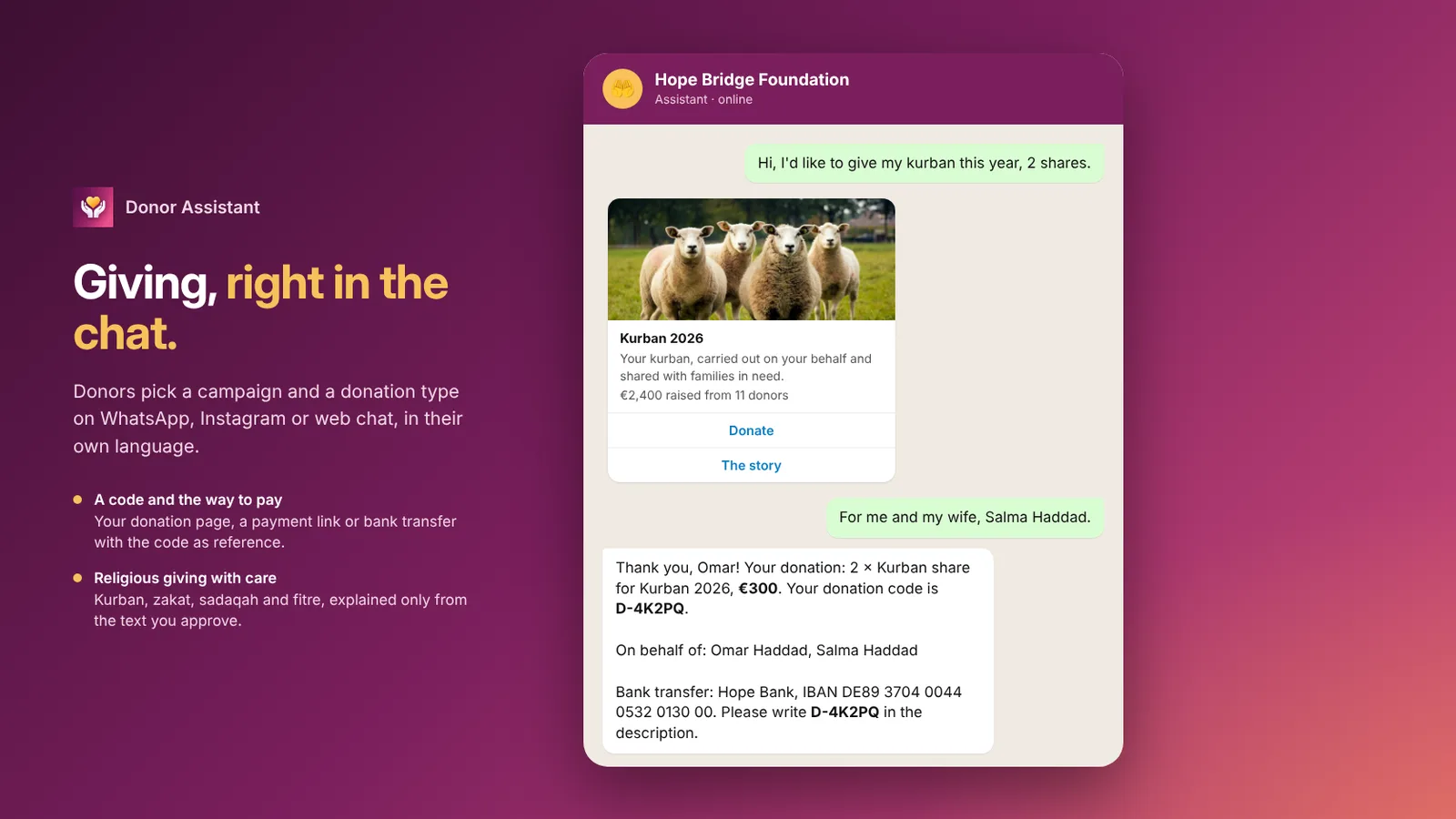 Donor Assistant che raccoglie una donazione kurban su WhatsApp con un codice donazione e i dati per il bonifico
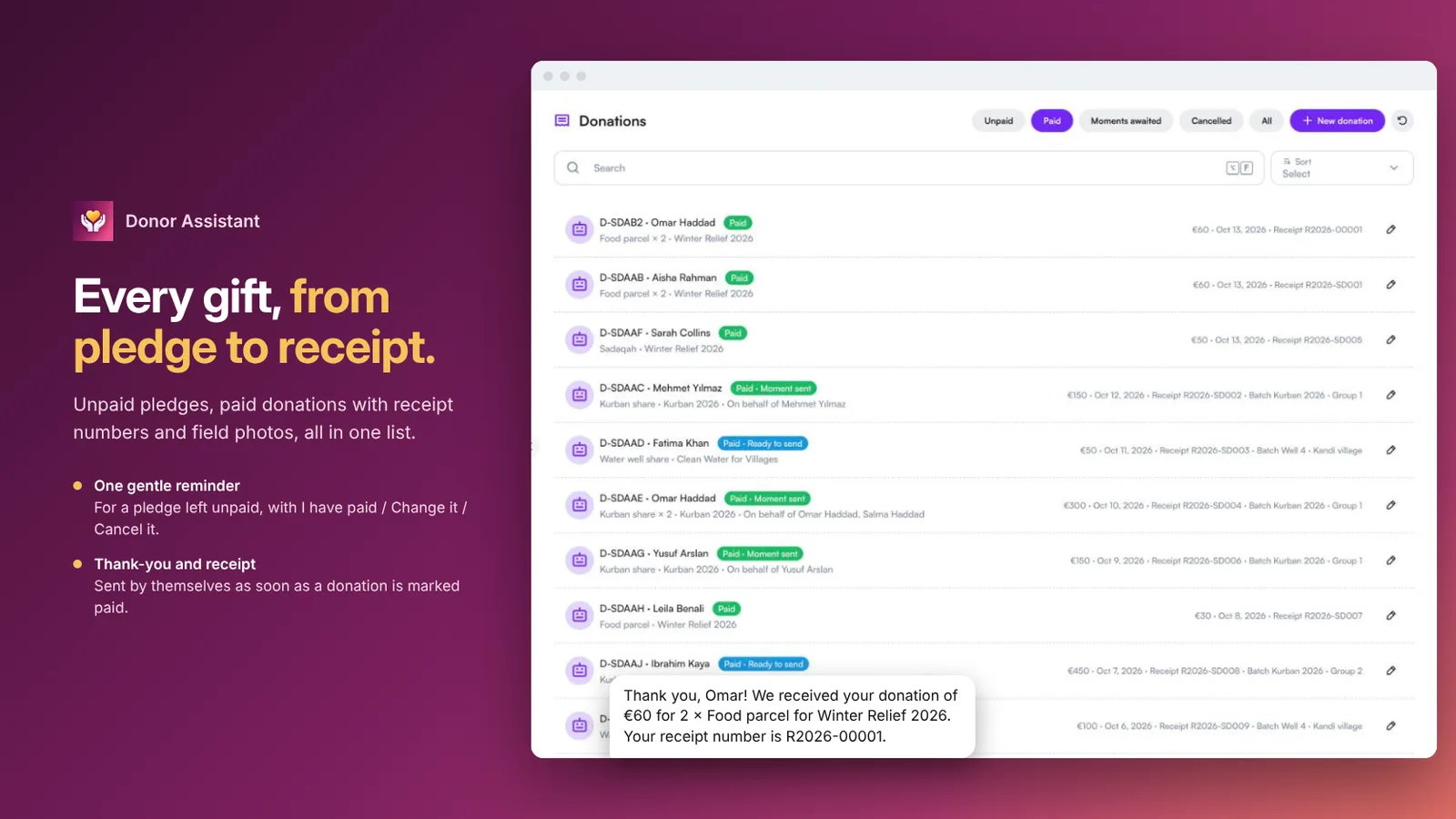 Elenco delle donazioni con impegni non pagati, donazioni pagate, numeri di ricevuta e foto dal campo in attesa
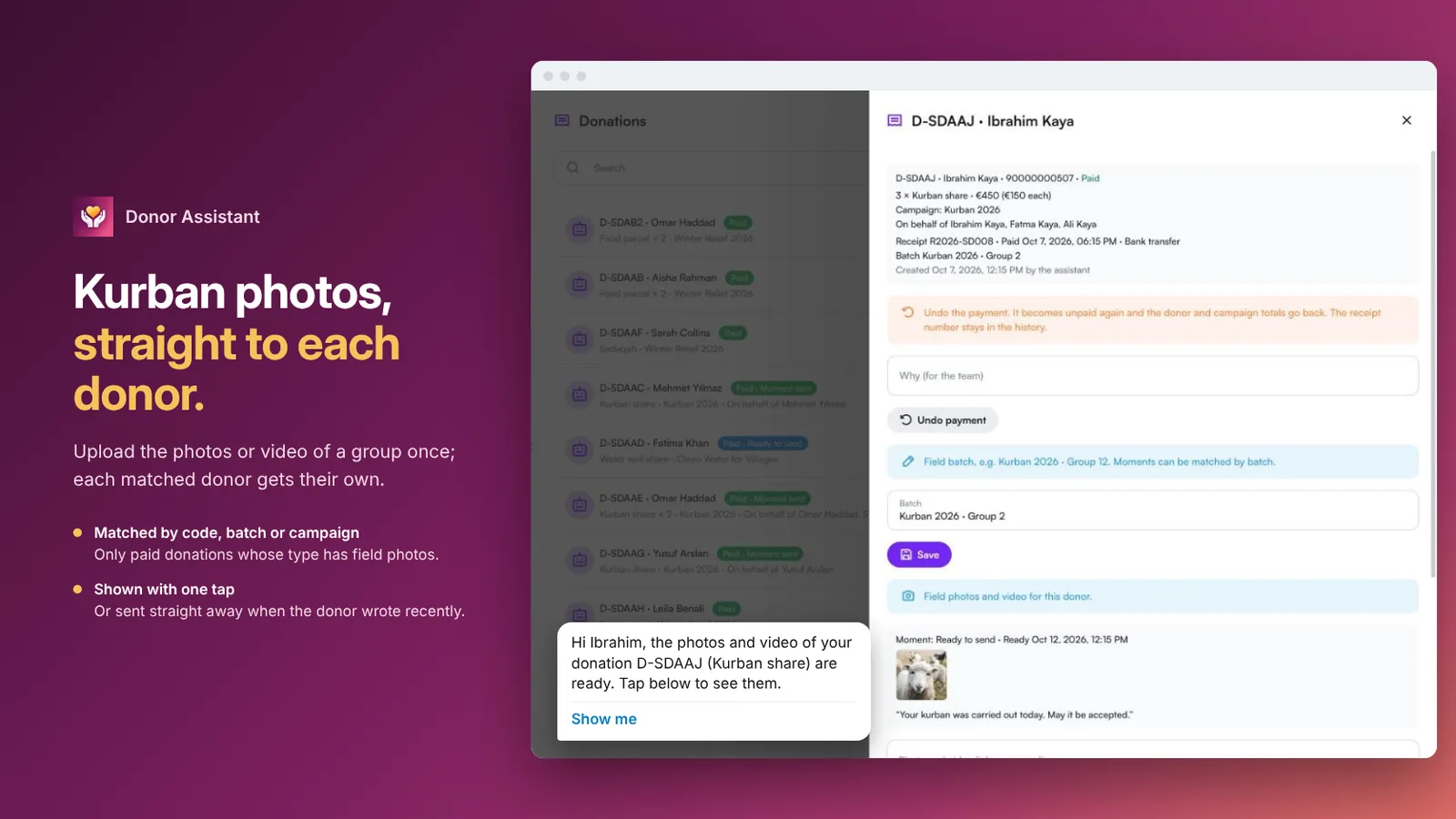 Una donazione con il suo lotto sul campo e le foto del kurban inviate al donatore
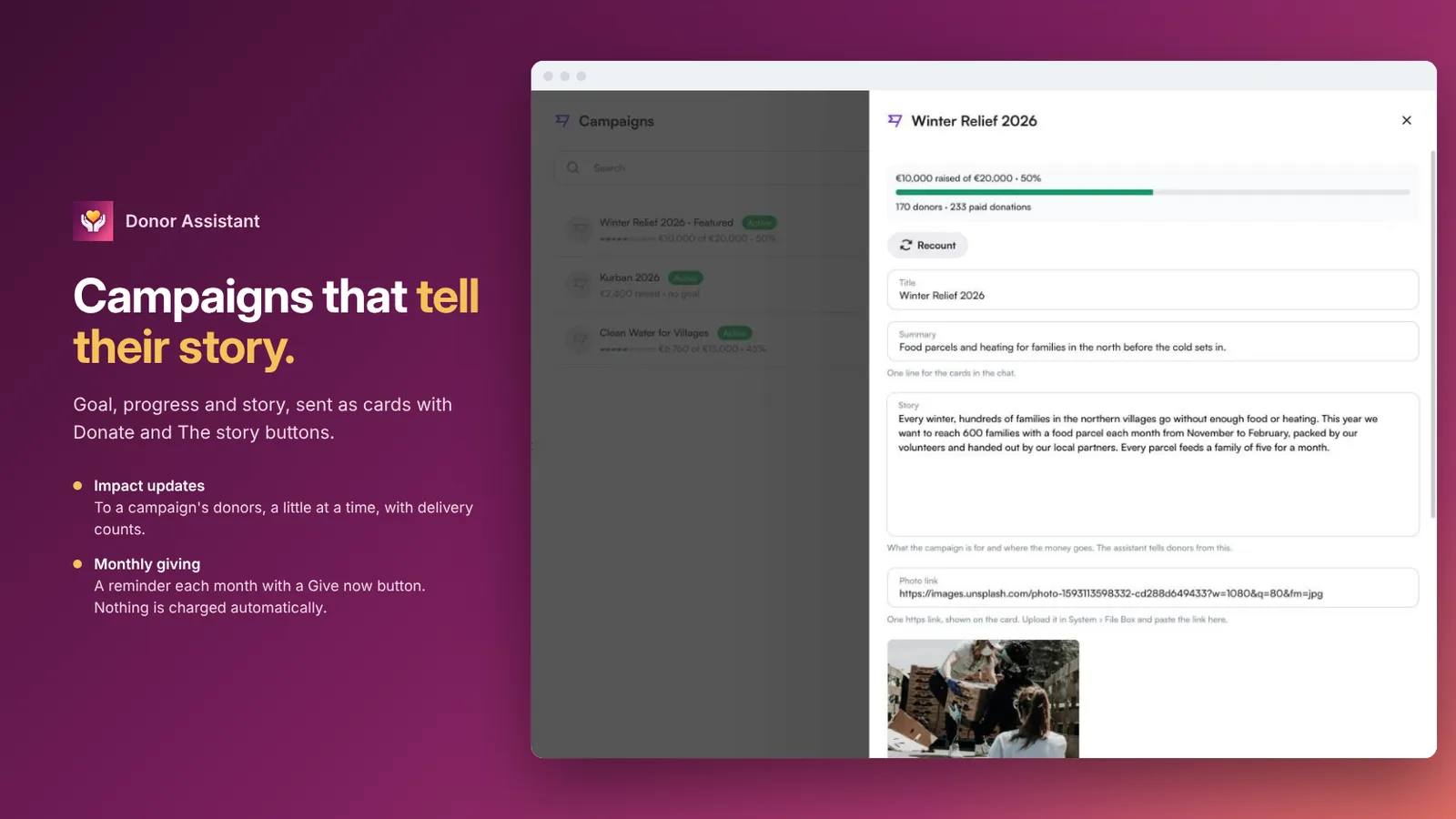 Una campagna con obiettivo, avanzamento e storia
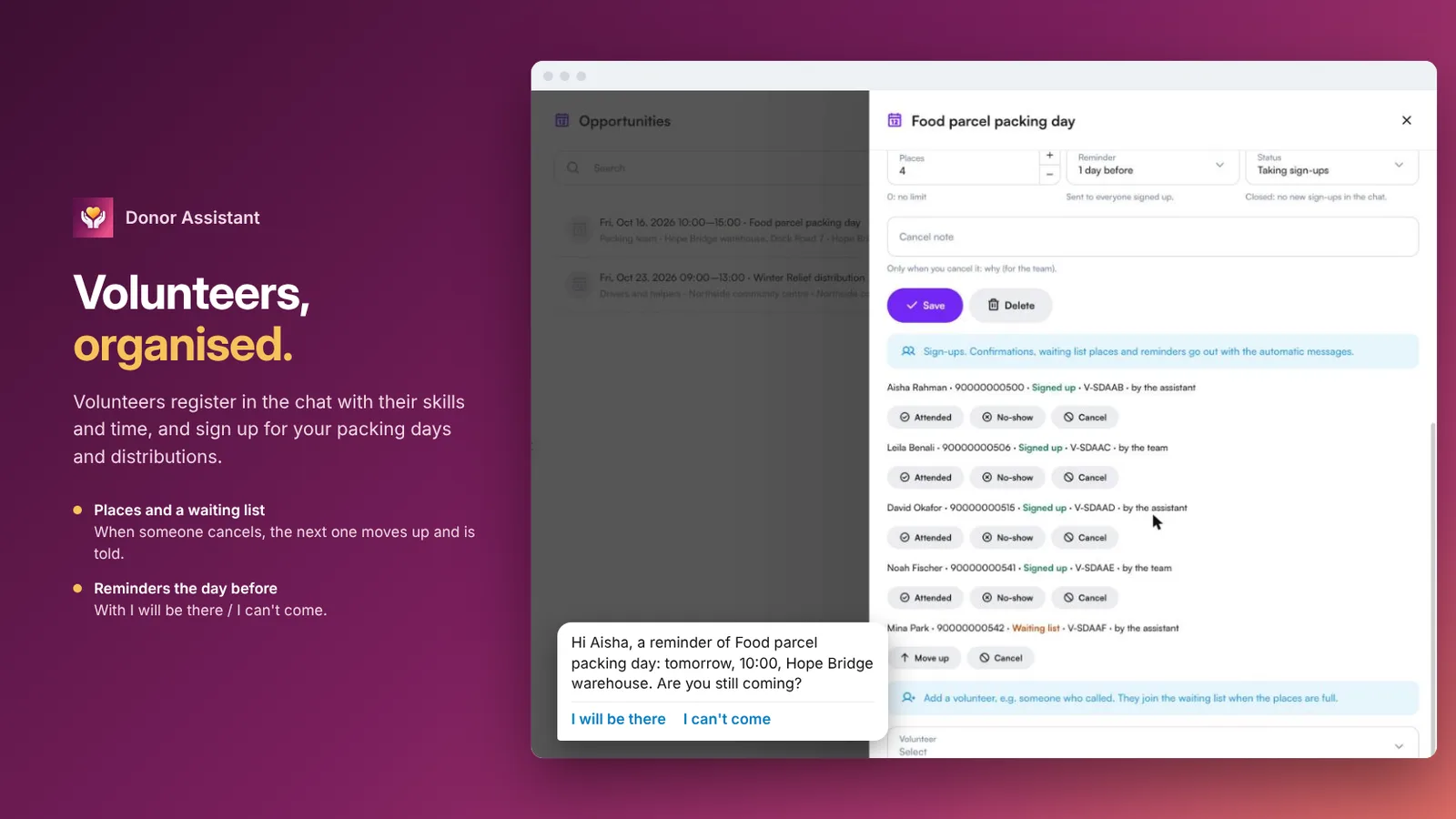 Un’opportunità di volontariato con posti, iscrizioni e un promemoria il giorno prima
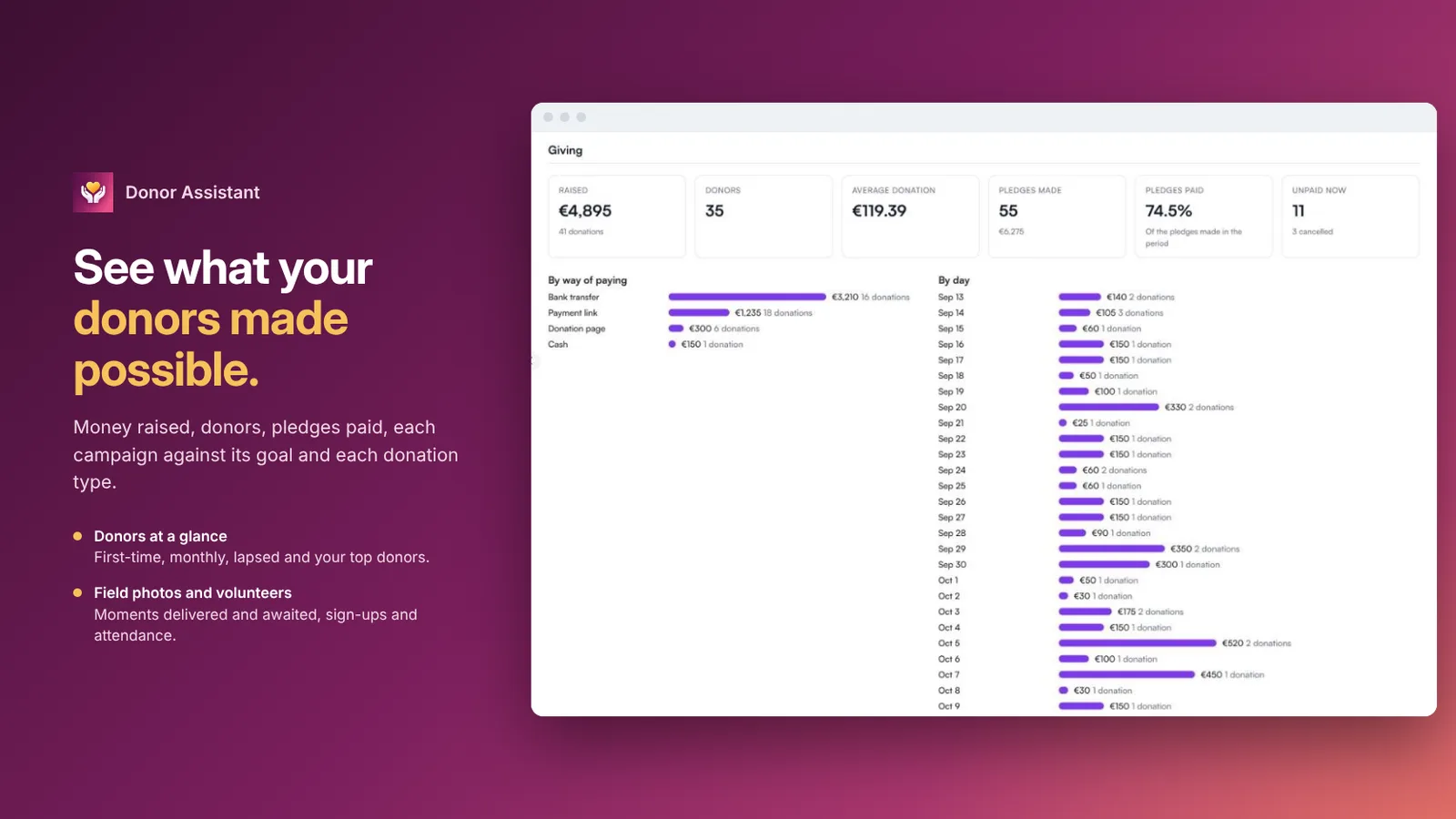 Report delle donazioni con fondi raccolti, donatori, donazione media e impegni pagati
Domande frequenti
Per quali organizzazioni è pensato?
Enti benefici, fondazioni e associazioni. Scegliete una sola volta il tipo di organizzazione (aiuti umanitari, istruzione, sanità, donazioni religiose o altro) e le tipologie di donazione e i testi si adattano di conseguenza.
Come pagano i donatori?
Tramite la vostra pagina di donazione, un link di pagamento del vostro sistema per l’importo esatto oppure un bonifico con il codice donazione come causale. L’assistente non scrive mai di persona i dati della carta o della banca.
I donatori ricevono una ricevuta?
Sì. Quando una donazione risulta pagata, tramite il sistema di pagamento o segnata dal vostro team, il donatore riceve un ringraziamento con il numero di ricevuta.
Come vengono inviati foto e video dal campo?
Caricateli una sola volta e scegliete a chi sono destinati: un elenco di codici donazione, un lotto sul campo o un’intera campagna. Ogni donatore corrispondente riceve l’avviso che le sue foto sono pronte e le vede con un tocco.
Calcola la zakat?
No. Le donazioni religiose vengono spiegate solo a partire dal testo che approvate. L’assistente non calcola mai la zakat e non emette pareri religiosi: passa la conversazione al vostro team.
Quali canali e lingue supporta?
WhatsApp, Instagram e chat web, 24 ore su 24, nella lingua di ciascuno, anche con messaggi vocali.