Clinic Assistant

Un coordinatore pazienti IA per cliniche dentali, estetiche, di trapianto di capelli e oculistiche che risponde in ogni lingua su WhatsApp e Instagram, invia le vostre schede dei trattamenti, prenota o organizza richiami telefonici e segue i pazienti dopo il trattamento.
Panoramica
Clinic Assistant è il coordinatore pazienti di una clinica dentale, estetica, di trapianto di capelli o oculistica, o di un centro medico, su WhatsApp, Instagram e chat web. Lavora 24 ore su 24 e nella lingua del paziente, anche con i messaggi vocali.
Risponde in base alle vostre schede dei trattamenti, ai vostri medici e alle vostre sedi, porta le persone a un appuntamento o a una chiamata del vostro team, segue i pazienti che arrivano dall’estero e controlla come stanno dopo il trattamento.
Non fa mai diagnosi e non inventa mai un prezzo.
Punti di forza
- Le vostre schede dei trattamenti, non l’improvvisazione dell’IA. Ogni trattamento è una scheda che scrivete voi: che cos’è, prezzo di partenza, durata della procedura, soggiorno, recupero e foto prima/dopo. L’assistente invia la scheda, così ogni risposta resta in linea con il vostro messaggio.
- Sicurezza medica integrata. Nessuna diagnosi e nessuna lettura di foto o referti. Se il paziente usa parole di emergenza, riceve il vostro numero di emergenza e una persona; i casi di autolesionismo vengono inoltrati subito. I dati sulla salute vengono conservati solo se il paziente è d’accordo.
- Prenotazione a modo vostro. Lasciate che sia il vostro call center a proporre gli orari, con i trattamenti e il numero di telefono raccolti in un elenco di richiami con i tempi di attesa, oppure lasciate che sia l’assistente a prenotare da solo gli orari liberi in base agli orari dei vostri medici.
Installazione e configurazione
- Installate Clinic Assistant da Impostazioni › MonoStore › App, oppure aprite il link di installazione app.monochat.ai/apps/nZMMmuL9yjKMvAZc2. Se non avete un account MonoChat, il link vi permette di registrarvi prima e installa l’app per voi.
- Aprite la scheda Inizia nella home di MonoChat e scegliete Configurate la vostra clinica. Il modulo chiede Che tipo di clinica? (viene compilato per voi un elenco iniziale di trattamenti), il Nome della clinica, città, indirizzo, telefono, valuta, fuso orario, Orari di apertura, I vostri medici e Come devono essere fissati gli appuntamenti? (il vostro call center propone gli orari partendo da un elenco di richiami, oppure l’assistente prenota da solo gli orari liberi in base agli orari dei vostri medici). Spuntate Carica anche dati di esempio per vedere tutto compilato se volete che ogni schermata sia riempita con record di esempio. Fate clic su Salva e continua.
- Aprite Clinica › Trattamenti e scrivete le schede dei trattamenti con parole vostre: che cos’è, prezzo di partenza, durata della procedura, soggiorno, recupero e foto prima/dopo. Aggiungete i vostri Medici e le Sedi e, in Accoglienza dalle inserzioni, impostate quale inserzione porta a quale scheda.
- Aprite Clinica nel menu a sinistra e fate clic sul pulsante di accensione verde (Attiva) nell’intestazione. Il pannello Attivate l’assistente elenca ciò che verrà avviato; confermate. Il badge accanto al titolo passa da Off a On. Solo chi può gestire le automazioni nel workspace vede il pulsante di accensione e può attivare o disattivare l’assistente.
- Scegliete Provatelo sul vostro telefono nella scheda Inizia e scrivete al vostro numero come farebbe un cliente.
- Attivando l’assistente vengono inviati i template WhatsApp necessari ai suoi messaggi automatici sul vostro numero; lo stato di approvazione è mostrato nell’app.
- Un paziente che scrive STOP non riceve più messaggi automatici. I pazienti di esempio non ricevono mai messaggi.
- I dati di esempio riempiono calendario, richiami, bacheca internazionale, follow-up e report, così potete provare tutto fin dal primo giorno, e si rimuovono con un clic.
Funzionalità
Accogliete chi arriva dalle vostre inserzioni
Chi tocca un’inserzione Click-to-WhatsApp o Instagram riceve subito la scheda di quel trattamento. Impostate quale inserzione porta a quale scheda, oppure lasciate decidere ai nomi dei trattamenti.
Pazienti internazionali
Paese, trattamento e date di viaggio finiscono su una bacheca (nuovo, foto, preventivo, data fissata, trattato). Le foto inviate in chat vengono conteggiate e il vostro coordinatore riceve un avviso quando una richiesta attende troppo.
Visite preparate, meno mancate presentazioni
Una conferma, un promemoria con Ci sarò, Cambia orario e Annulla, e le domande specifiche del trattamento prima della visita, con risposte in chat e archiviate sull’appuntamento.
Assistenza dopo il trattamento
“Come si sente?” al giorno 1, 3 e 7 dopo una procedura. Una domanda o una preoccupazione scritta arriva direttamente al vostro team di assistenza; i pazienti soddisfatti ricevono il vostro link per la recensione.
Sedi
Con più cliniche chiede in quale città e invia l’indirizzo con un segnaposto sulla mappa.
Schermate della clinica
Calendario per medico, appuntamenti con le risposte pre-visita, richieste di richiamo, pazienti, bacheca internazionale, follow-up, valutazioni e messaggi presi, più le impostazioni per trattamenti, medici, sedi, accoglienza dalle inserzioni, regole di prenotazione, messaggi automatici, modo di parlare e passaggio a un operatore.
Report della clinica
Pazienti dalle inserzioni, rapidità dei richiami e quanti sono diventati appuntamenti, mancate presentazioni con e senza promemoria, domande risposte, la pipeline internazionale per paese, follow-up che hanno richiesto il team di assistenza e valutazioni.
Accanto alla conversazione
Il prossimo appuntamento del paziente, la richiesta di richiamo aperta, la richiesta internazionale, le preoccupazioni dei follow-up e le note sulla salute, con un pulsante per prenotare.
Schermate
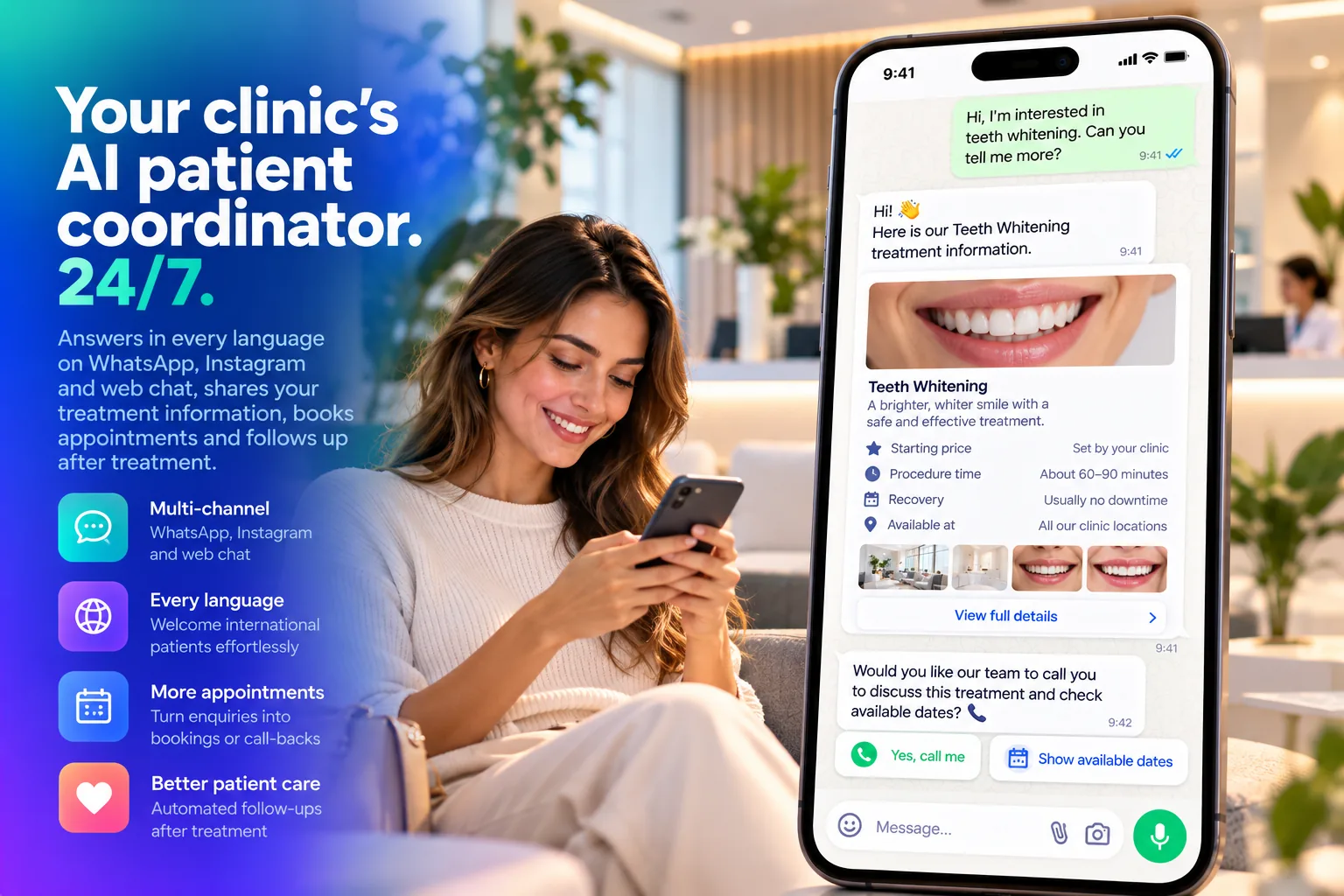 Clinic Assistant che invia su WhatsApp una scheda del trattamento di sbiancamento dentale e propone una chiamata o le date disponibili
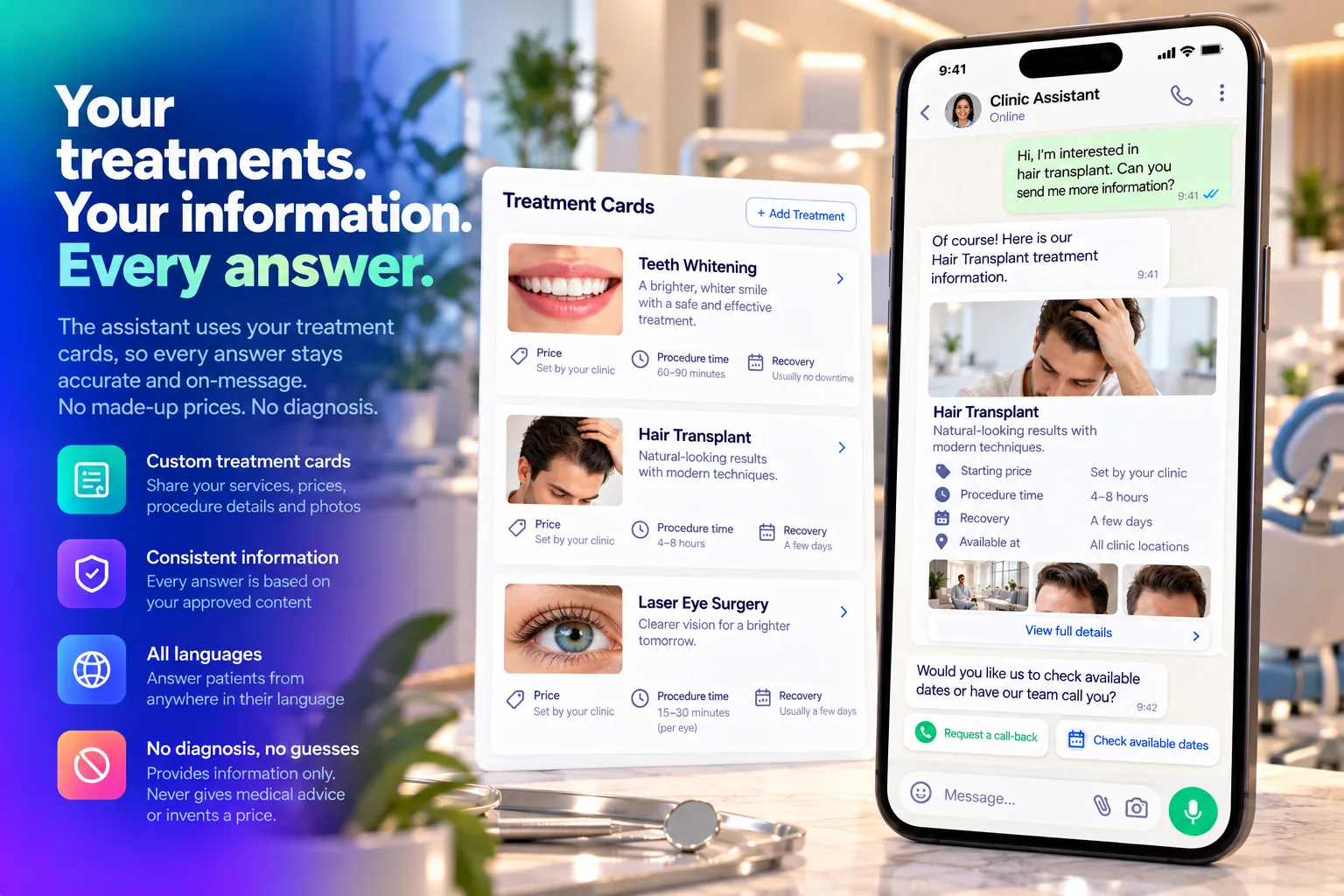 Schede dei trattamenti con prezzo di partenza, durata della procedura e recupero, inviate in chat
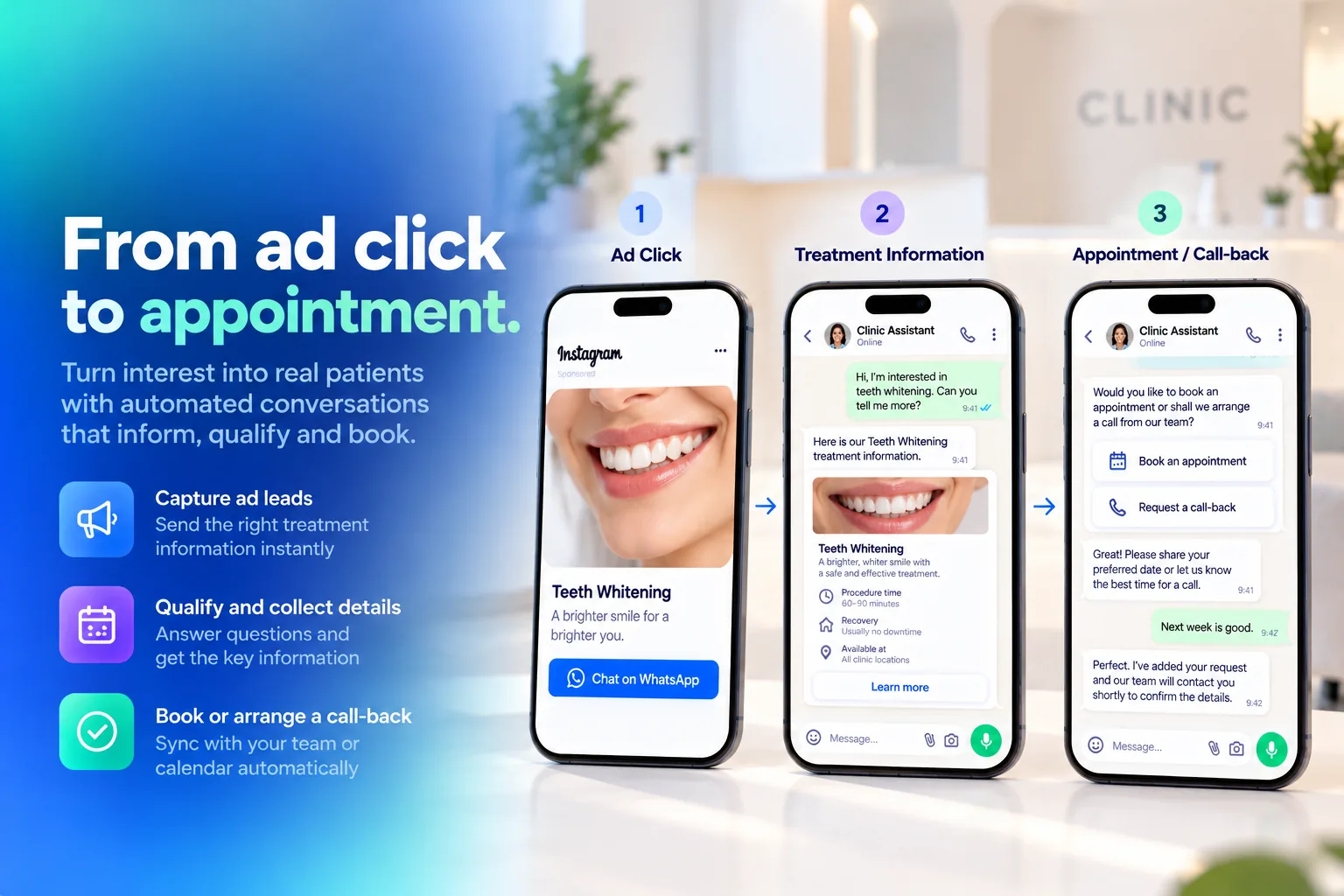 Dal clic su un’inserzione Instagram a una scheda del trattamento e a un appuntamento o a un richiamo
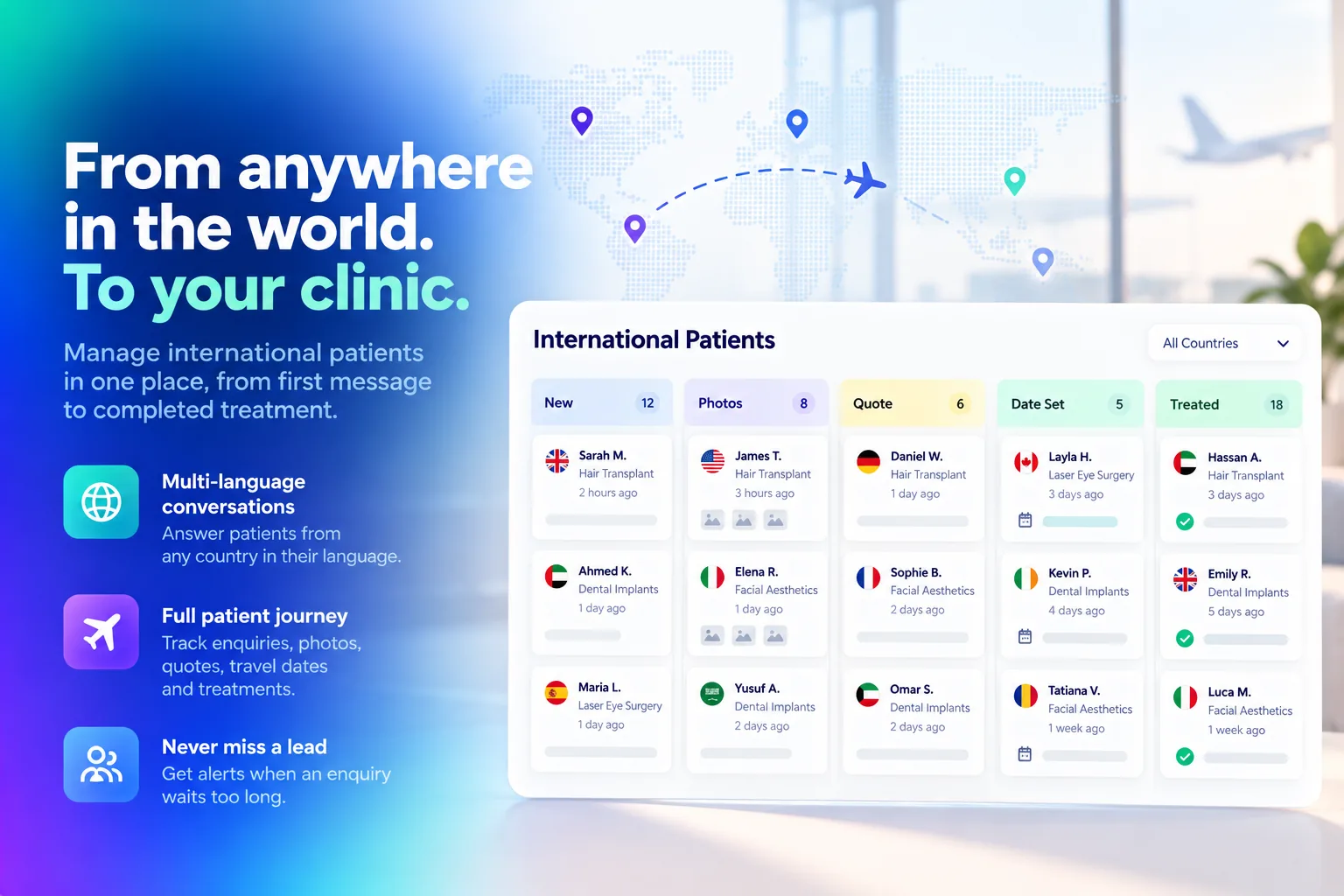 Bacheca dei pazienti internazionali dalla nuova richiesta al trattamento eseguito, per paese
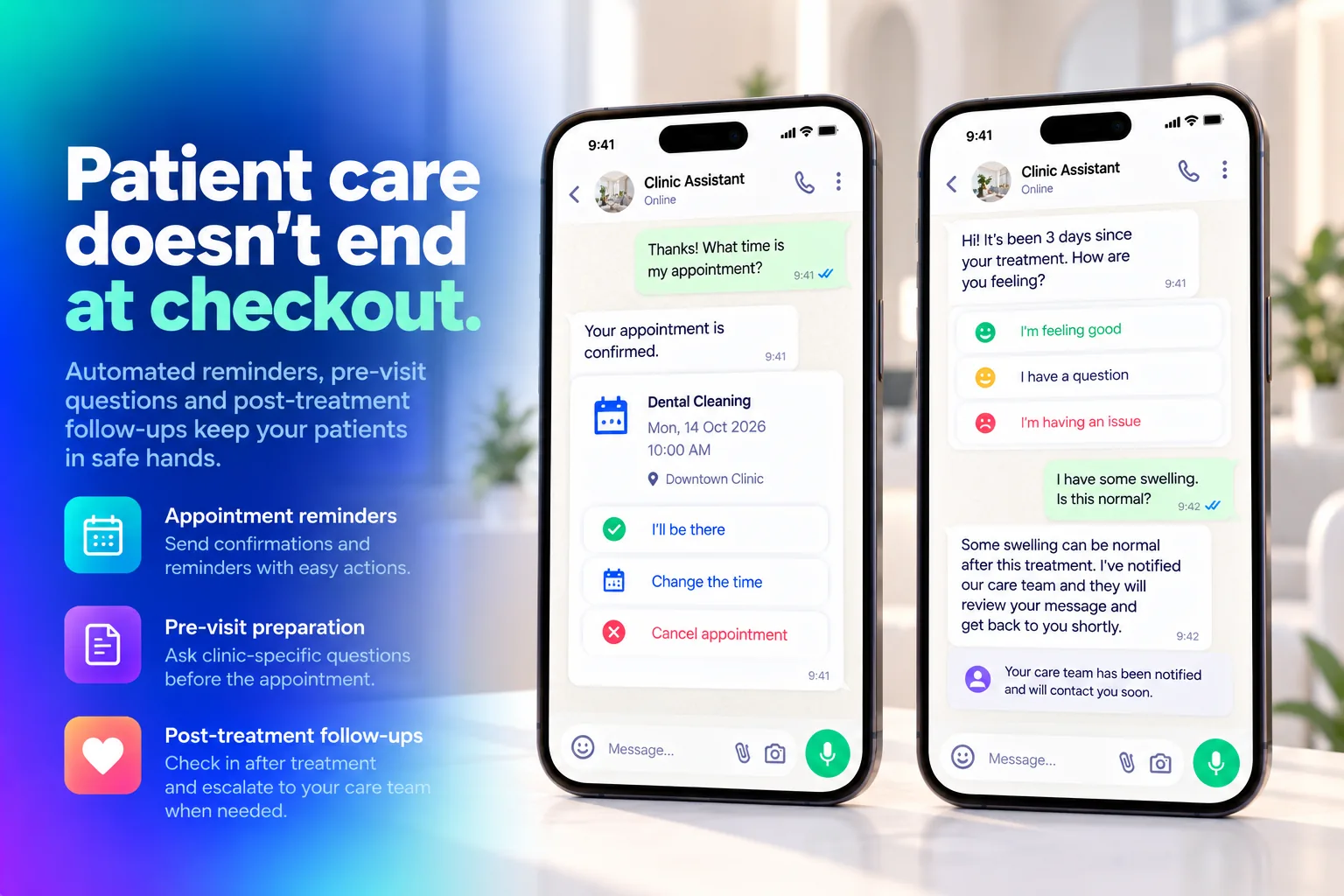 Promemoria dell’appuntamento con Ci sarò, Cambia orario e Annulla, e un controllo dopo il trattamento
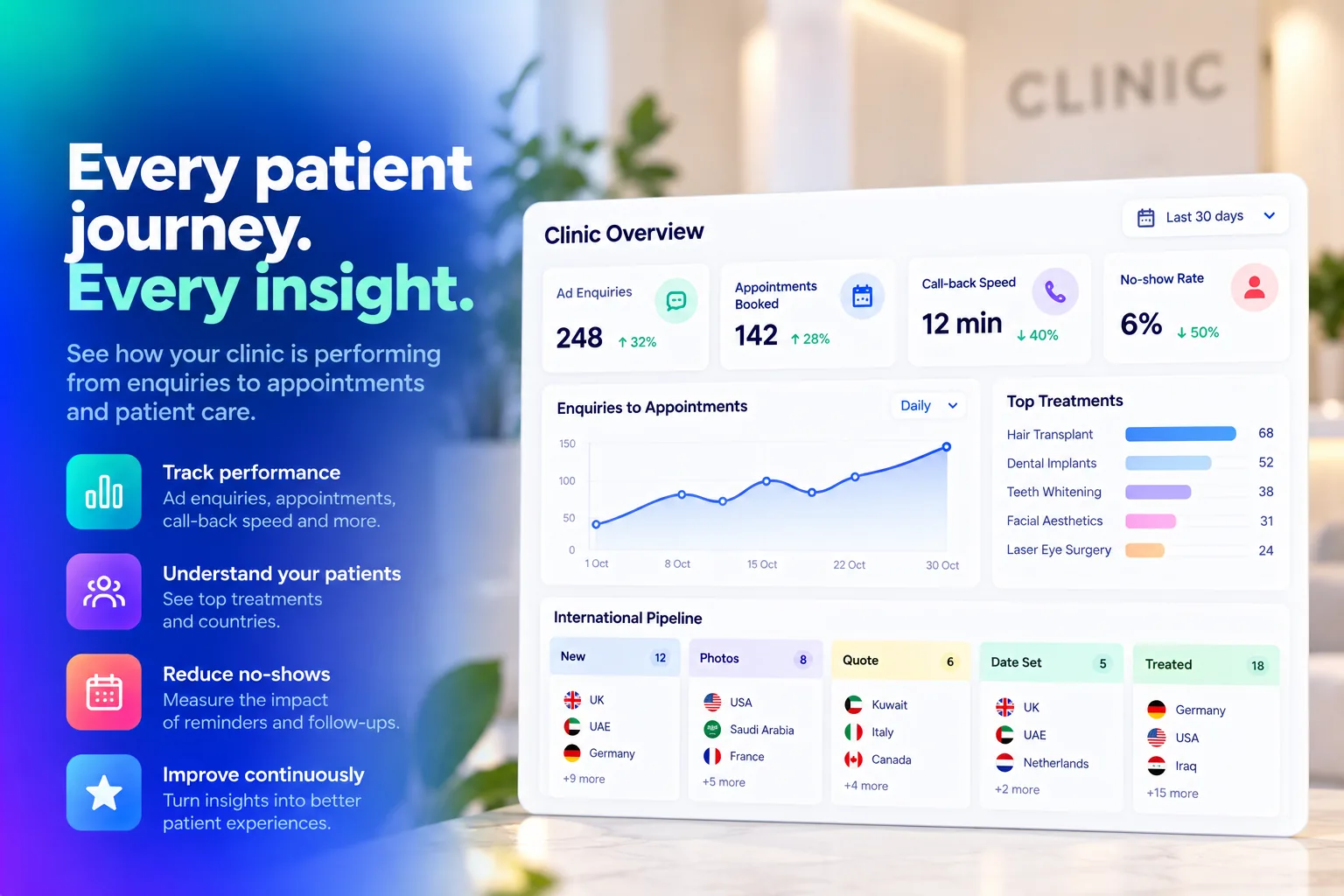 Report panoramico della clinica con richieste dalle inserzioni, appuntamenti prenotati, rapidità dei richiami e tasso di mancate presentazioni
FAQ
Per quali cliniche è pensato?
Cliniche dentali, estetiche, di trapianto di capelli e oculistiche, e centri medici. Durante la configurazione scegliete il tipo di clinica e viene compilato per voi un elenco iniziale di trattamenti.
Fornisce consigli medici?
No. Non fa mai diagnosi e non legge foto o referti. Risponde in base alle schede dei trattamenti che scrivete voi e, se il paziente usa parole di emergenza, riceve il vostro numero di emergenza e una persona.
Può indicare i prezzi?
Solo i prezzi di partenza che scrivete nelle schede dei trattamenti. Non inventa mai un prezzo.
Prenota gli appuntamenti da solo?
Decidete voi. Può raccogliere trattamenti e numero di telefono in un elenco di richiami per il vostro call center, oppure prenotare da solo gli orari liberi in base agli orari dei vostri medici.
Come gestisce i pazienti dall’estero?
Risponde nella lingua del paziente e inserisce paese, trattamento e date di viaggio nella bacheca internazionale. Il vostro coordinatore riceve un avviso quando una richiesta attende troppo.
Che cosa succede dopo il trattamento?
Chiede “Come si sente?” al giorno 1, 3 e 7 dopo una procedura. Una domanda o una preoccupazione scritta arriva direttamente al vostro team di assistenza, e i pazienti soddisfatti ricevono il vostro link per la recensione.