Flussi
La piattaforma MonoChat offre un avanzato sistema di gestione dei flussi, che funziona come un sofisticato motore di Complex Event Processing (CEP). Questo sistema consente alle aziende di automatizzare le proprie attività, gestire le interazioni con i clienti e potenziare le strategie di marketing attraverso la creazione di flussi di lavoro articolati.
Complex Event Processing (CEP)
Il Complex Event Processing (CEP) è una tecnologia usata per elaborare e analizzare flussi di informazioni sugli eventi e per trarne conclusioni in tempo reale o quasi. Consente di rilevare schemi e relazioni complessi tra gli eventi, facilitando risposte immediate alle situazioni emergenti. Il CEP è ampiamente utilizzato in vari settori per monitorare, tracciare e automatizzare processi che richiedono analisi e risposta in tempo reale.
Il motore dei flussi di MonoChat
La funzione Flussi di MonoChat è un motore CEP avanzato progettato per aiutare le aziende ad automatizzare i propri processi e flussi di lavoro. Supporta la creazione di flussi complessi che possono agire come bot o eseguire varie azioni in base a eventi specifici.
Funzionalità principali
- Elaborazione in tempo reale: i flussi possono elaborare gli eventi in tempo reale, consentendo risposte immediate alle interazioni con i clienti e ad altri trigger.
- Architettura basata sugli eventi: i flussi vengono attivati da eventi come la ricezione di un nuovo messaggio, la creazione di un nuovo cliente o la ricezione di un pagamento.
- Automazione: i flussi possono automatizzare attività ripetitive, migliorando l'efficienza e riducendo la necessità di interventi manuali.
- Personalizzazione: le aziende possono adattare i flussi alle proprie esigenze specifiche, creando soluzioni su misura per le proprie attività.
Schermate di gestione dei flussi
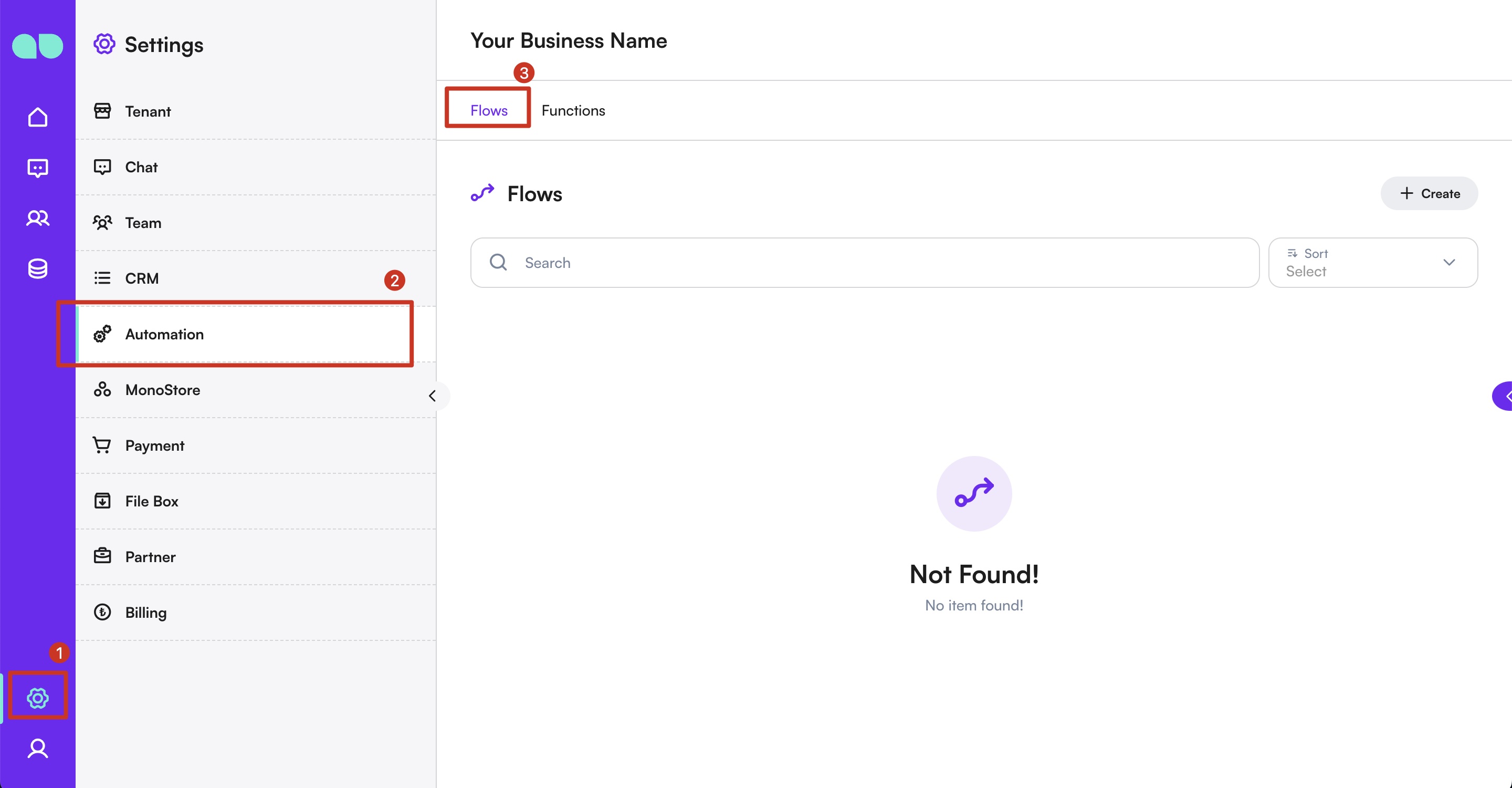
Schermata Elenco dei flussi
Nella schermata Elenco dei flussi può vedere tutti i flussi esistenti. Può creare un nuovo flusso, modificare un flusso esistente o eliminare un flusso non più necessario.
Schermata Crea flusso
Nella schermata Crea flusso può definire il nome del flusso e specificare se il flusso deve agire come bot.
Schermata Designer dei flussi
La schermata Designer dei flussi Le permette di creare e configurare i nodi. Può aggiungere nodi evento, nodi azione, nodi funzione e nodi condizionali per progettare il Suo flusso.
Tipi di flussi
- Flussi bot: questi flussi agiscono come chatbot durante le conversazioni in tempo reale, rispondendo automaticamente alle domande, fornendo informazioni e guidando i clienti nello svolgimento delle attività. Mantengono il contesto della conversazione e aiutano nell'assistenza o nelle vendite senza intervento umano.
- Flussi basati su eventi: questi flussi vengono eseguiti quando si verificano eventi specifici, come la ricezione di un pagamento o l'aggiornamento di un profilo. Automatizzano attività in background, come l'invio di notifiche o l'aggiornamento di record, senza richiedere una conversazione in tempo reale.
Creare un flusso
Per creare un flusso, segua questi passaggi:
- Definire il nome del flusso: inserisca il nome del flusso. Questo nome servirà a identificare e gestire il flusso.
- Opzione di comportamento come bot: attivi l'opzione "È un bot?" se desidera che il flusso agisca come bot. In questo modo il flusso si comporta come un bot durante le conversazioni con i clienti.
- Definire eventi e azioni: specifichi quali eventi (trigger) avvieranno il flusso e quali azioni (risposte) verranno eseguite quando questi eventi si verificano. Ad esempio, inviare una risposta quando viene ricevuto un nuovo messaggio o eseguire un'attività a un orario stabilito.
Creazione e progettazione dei nodi
Il sistema di gestione dei flussi dispone di un'interfaccia drag-and-drop intuitiva per progettare i flussi. Gli utenti possono creare e collegare nodi per costruire visivamente i propri flussi di lavoro.
1. Creare i nodi
Nodi evento:
Attivano il flusso quando si verificano specifiche azioni del sistema o dell'utente.
-
Eventi cliente:
- Nuovo cliente creato: questo evento si attiva quando un nuovo cliente viene aggiunto al sistema, consentendo al flusso di avviare azioni legate all'onboarding del cliente, come l'invio di un messaggio di benvenuto o l'aggiunta del cliente a una mailing list.
- Campo profilo aggiornato: questo evento si verifica quando viene aggiornato un qualsiasi campo del profilo cliente (ad es. nome, e-mail, numero di telefono). Può attivare azioni come l'invio di una conferma di aggiornamento o la sincronizzazione dei dati con un altro sistema.
-
Eventi del flusso:
- Flusso avviato: questo evento si attiva quando viene avviato un altro flusso. Può essere usato per dare il via a una sequenza di azioni in base all'avvio di un altro processo, consentendo flussi di lavoro più complessi.
- Flusso terminato: questo evento si attiva quando un altro flusso si conclude. Può essere usato per attivare azioni successive, come l'invio di un messaggio finale o l'aggiornamento di record in base ai risultati del flusso.
-
Eventi dei messaggi:
- Nuovo messaggio ricevuto: questo evento si attiva quando si riceve un nuovo messaggio da un cliente. Può essere usato per avviare azioni come rispondere automaticamente, assegnare un tag al cliente o inoltrare il messaggio a un team di assistenza.
- Nuovo messaggio inviato: questo evento scatta quando viene inviato un nuovo messaggio al cliente. Può essere usato per registrare il messaggio o attivare azioni successive come la programmazione di un promemoria.
- Nuova reazione ricevuta: si attiva quando un utente reagisce (ad es. pollice in su, cuore) a un messaggio. Può aiutare a monitorare il coinvolgimento e a stimolare ulteriori azioni in base all'interazione del cliente.
-
Eventi delle conversazioni:
- Nuova conversazione creata: si verifica quando viene avviata una nuova conversazione con un cliente. Può essere usato per avviare il flusso di assistenza clienti, assegnare agenti o aprire canali di comunicazione.
- Conversazione riaperta: questo evento si verifica quando una conversazione precedentemente chiusa viene riaperta. Consente azioni di riattivazione come l'invio di un aggiornamento o la riassegnazione della conversazione.
- Conversazione chiusa: si attiva quando una conversazione viene chiusa. Le azioni attivate da questo evento possono includere l'invio di un messaggio di "ringraziamento" o la conclusione del flusso con una richiesta di feedback.
- Conversazione assegnata: questo evento scatta quando una conversazione viene assegnata a un agente o a un team. Può essere usato per avvisare la persona o il team assegnato che ha una nuova conversazione da gestire.
- Assegnazione della conversazione rimossa: questo evento si attiva quando una conversazione non è più assegnata a un agente o a un team. Può attivare azioni come l'avviso a un supervisore o la riassegnazione della conversazione.
-
Altri eventi:
- Nuovo pagamento ricevuto: questo evento si verifica quando viene ricevuto un pagamento, consentendo di attivare azioni come l'aggiornamento del profilo cliente, l'invio di una conferma di pagamento o l'elaborazione dei passaggi successivi della transazione.
- Attesa terminata: si attiva quando scade un timer di attesa. Questo evento è utile per azioni come ricontattare il cliente o passare al passaggio successivo in un processo a tempo.
- Evento personalizzato: un evento definito dall'utente che può essere configurato per specifici trigger personalizzati. Consente di definire azioni e risposte proprie per qualsiasi esigenza aziendale non coperta dagli eventi predefiniti.
- Esecuzione dell'agente AI terminata: si attiva quando termina un'esecuzione dell'agente AI del cliente. Vedere Agenti AI.
Nodi azione:
Eseguono azioni in risposta agli eventi.
- Azioni di messaggistica:
- Invia messaggio: questa azione invia un messaggio al cliente nella conversazione corrente. Serve per comunicare, ad esempio per rispondere alle richieste dei clienti o inviare aggiornamenti automatici.
- Invia messaggio breve: invia al cliente un breve messaggio predefinito, ideale per risposte brevi o informazioni che non richiedono personalizzazione.
- Invia messaggio modello: invia un messaggio modello WhatsApp preapprovato. È particolarmente utile quando si comunica con i clienti al di fuori della finestra di 24 ore consentita per i messaggi liberi.
- Crea completamento chat AI: questa azione genera una risposta con l'AI, permettendo al sistema di rispondere ai messaggi dei clienti in modo dinamico e intelligente.
Per maggiori informazioni sulla generazione dei prompt AI, consulti la nostra Guida ai prompt AI.
- Azioni sul profilo del cliente:
- Imposta campo profilo del cliente: questa azione aggiorna un campo del profilo cliente (ad es. nome, numero di telefono, e-mail). Può servire a mantenere aggiornati automaticamente i dati dei clienti.
- Imposta tag del cliente: questa azione aggiunge o rimuove i tag associati al cliente. I tag possono essere usati per la segmentazione, per classificare i clienti o per tracciare attributi o comportamenti specifici.
- Azioni di gestione delle conversazioni:
- Assegna conversazione: questa azione assegna una conversazione a un agente o a un team. Serve a distribuire le richieste dei clienti alla persona o al team giusti.
- Rimuovi agente dalla conversazione: rimuove un agente o un team da una conversazione, il che può attivare la riassegnazione della conversazione o l'avviso a un responsabile per ulteriori azioni.
- Termina conversazione: conclude la conversazione corrente con il cliente. Questa azione può attivare processi successivi come richieste di feedback o la chiusura della conversazione.
- Imposta conversazione come sondaggio: contrassegna la conversazione per la raccolta di feedback, invitando i clienti a valutare o recensire il servizio al termine della conversazione.
- Azioni di controllo del flusso:
- Avvia un altro flusso: questa azione fa partire un altro flusso, permettendo di creare flussi di lavoro più complessi a più passaggi in cui un flusso ne avvia un altro in base a determinate condizioni.
- Emetti evento personalizzato: invia un evento personalizzato che può essere intercettato da altri flussi o sistemi. È utile per attivare azioni in altri flussi di lavoro o in integrazioni esterne.
Nodi funzione:
Gestiscono logica complessa e integrazioni.
- Esegui funzione: consente di eseguire logica complessa o funzioni personalizzate all'interno del flusso. Può essere usato per integrare servizi esterni o eseguire calcoli avanzati.
Nodi ibridi:
Combinano interazione e logica.
- Domanda e risposta: pone una domanda al cliente e memorizza la risposta per usarla ulteriormente nel flusso, ad esempio per personalizzare le risposte o prendere decisioni in base alla risposta.
- Attesa: mette in pausa il flusso per un periodo di tempo specificato. È utile per gestire azioni sensibili al tempo o creare ritardi tra gli eventi.
- Opt-in: presenta al cliente una richiesta di consenso e ne memorizza la risposta. È utile per ottenere l'autorizzazione prima di proseguire con determinate azioni, come attività di marketing o trattamento dei dati.
- Agente AI: esegue un agente AI a più passaggi che può chiamare modelli e strumenti più volte prima di rispondere, entro un budget di esecuzione. Il flusso attende l'esecuzione e prosegue su Completato, Budget superato, Tempo scaduto, un'uscita del filtro dei contenuti o In caso di errore. Vedere Agenti AI.
Nodi condizionali:
Prendono decisioni per diramare il flusso in base a criteri specifici.
-
Nodo If: questo nodo verifica una condizione (sì/no) e indirizza il flusso in base al risultato. Consente di creare percorsi diversi a seconda delle risposte dei clienti o dello stato del sistema.
-
Condizione: definisce la logica che determina quale percorso seguire. Può creare uno o più gruppi di condizioni usando la logica E/O. Ogni gruppo può includere verifiche basate su:
- Cliente:
- Campi del profilo: filtra per attributi dell'utente come nome, numero di telefono, genere, tag o campi definiti dall'utente.
- Tipo di identità: verifica il canale attraverso cui il cliente sta comunicando (ad es. WhatsApp, Web, Instagram).

-
Pagamento: filtra in base ai dati di pagamento come stato o importo.
- Importo del pagamento: confronta l'importo totale del pagamento con un valore specificato.
- Valuta del pagamento: filtra in base alla valuta utilizzata (ad es. USD, EUR, TRY).
-
Data:
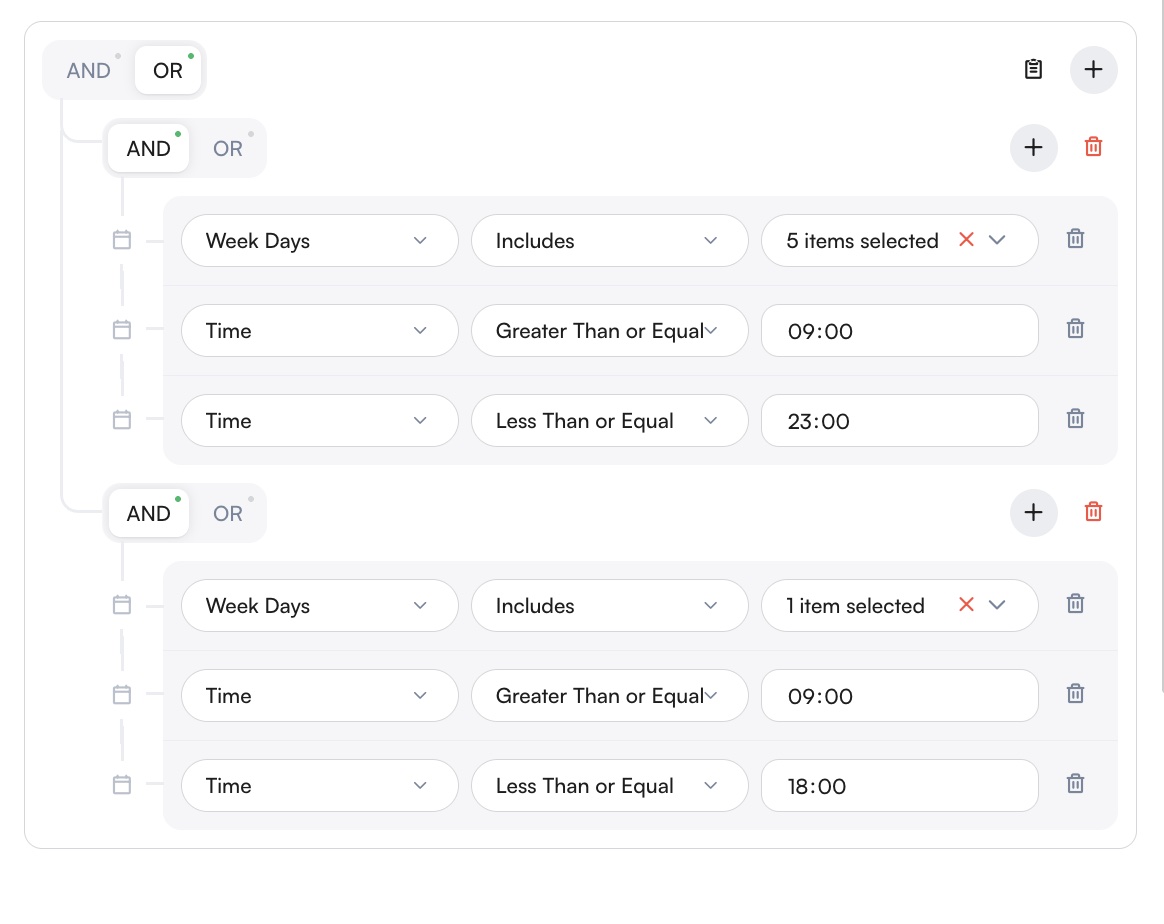
- Data e ora: specifica una data e un'ora precise per attivare o saltare la logica del flusso.
- Ora: applica condizioni basate su ore specifiche o intervalli di tempo (ad es. tra le 09:00 e le 18:00).
- Giorni della settimana: filtra la logica in base al giorno della settimana (ad es. esegui solo nei giorni feriali o nei fine settimana).
-
Conversazione:
- Tipo di conversazione: filtra per categoria di conversazione come Bot, Massivo, Flusso personalizzato, Spam, ecc.
- Stato della conversazione: determina se la conversazione è attualmente aperta o chiusa.
- Tipo di canale: filtra per tipo di canale di comunicazione, come WhatsApp, Instagram, Webchat, ecc.
- Canale: specifica l'istanza esatta del canale di comunicazione, come una particolare linea WhatsApp o uno specifico account Instagram.
- Nome utente del cliente: applica condizioni basate sul nome utente collegato alla conversazione.
- Messaggio di chiusura: valuta il contenuto del messaggio che ha concluso la conversazione.
-
Messaggio: condizioni basate sul contenuto del messaggio in arrivo (ad es. il testo del messaggio include "prezzo") o sul tipo di messaggio (ad es. testo, immagine, voce).

- Flusso: variabili o valori del flusso impostati in precedenza.
Queste regole Le permettono di adattare il flusso in modo dinamico, ad esempio procedendo solo se il cliente invia una parola chiave specifica o se il tipo di messaggio è "testo".
- Cliente:
È possibile raggruppare più condizioni usando E (devono essere tutte vere) oppure O (almeno una deve essere vera). Questo consente una logica di filtraggio più avanzata per controllare il comportamento del flusso.
Nodo Switch:
Simile al "Nodo If", ma usato per diramare in base a più esiti possibili. È utile quando ci sono più di due condizioni da considerare.
2. Collegare i nodi
- Interfaccia drag-and-drop: gli utenti possono trascinare i nodi sul canvas per costruire il proprio flusso.
- Collegamento dei nodi: i nodi possono essere collegati trascinando frecce da un nodo all'altro, stabilendo la sequenza di eventi e azioni.
Casi d'uso
Automazione dell'assistenza clienti
- Automazione delle interazioni con i clienti: automatizzi le interazioni con i clienti progettando flussi di lavoro che gestiscono le richieste più comuni, guidano gli utenti nei processi e forniscono risposte tempestive. Questo garantisce un'esperienza cliente coerente ed efficiente.
- Assistenza clienti: crei flussi bot per rispondere automaticamente alle richieste di assistenza dei clienti e fornire soluzioni, migliorando i tempi di risposta e la soddisfazione.
Campagne di marketing
- Automazione del marketing: progetti flussi che automatizzano i processi di marketing, come l'invio di messaggi promozionali o il follow-up dei clienti in base alle loro interazioni. Questo aiuta a coinvolgere i clienti in modo efficace e a generare conversioni.
Automazione dei processi interni
- Gestione dei processi interni: sviluppi flussi per semplificare i processi aziendali interni, come assegnazione di attività, promemoria e notifiche. Usi i flussi per automatizzare processi come la sincronizzazione dei dati, la generazione di report e la gestione delle attività, migliorando l'efficienza e riducendo la necessità di interventi manuali.
- Logica aziendale complessa: implementi logica aziendale complessa che coinvolge più passaggi e condizioni. I flussi possono gestire processi articolati, garantendo che ogni passaggio venga eseguito correttamente ed efficacemente, riducendo gli errori e migliorando le operazioni aziendali complessive.
Il sistema di gestione dei flussi di MonoChat è uno strumento potente che consente alle aziende di creare flussi di lavoro dinamici e automatizzati, adatti alle proprie esigenze specifiche, aumentando l'efficienza e la soddisfazione dei clienti.