Hotel & Travel Assistant

Une réception IA pour hôtels, resorts et agences de voyages qui indique vos vrais tarifs de chambres et envoie les chambres sous forme de cartes WhatsApp, réserve séjours, excursions, tables de restaurant et transferts aéroport, envoie des liens de paiement d’acompte et prend en charge les demandes des clients pendant leur séjour.
Présentation
Hotel & Travel Assistant est la réception d’un hôtel, d’un hôtel de charme, d’un resort ou d’une agence de voyages sur WhatsApp, Instagram et le chat web. Il travaille 24 h/24 et répond dans la langue du client, y compris aux messages vocaux.
Il réserve quatre types de prestations, que vous activez ou désactivez une à une : chambres, excursions et sorties à la journée, tables de restaurant, et transferts aéroport et ville.
Pendant le séjour, les clients demandent des serviettes, une réparation ou un service en chambre dans le chat, et la demande est transmise au bon service. Dès qu’une personne est nécessaire, il passe la main à votre équipe.
Points forts
- De vrais prix, jamais inventés. Le devis est calculé à partir du tarif de base de chaque type de chambre, de vos saisons (tarifs plus ou moins élevés, nuits minimum, arrêt des ventes), des adultes supplémentaires, des enfants, de la formule repas et de la taxe de séjour.
- La dernière chambre n’est jamais promise deux fois. Les chambres bloquées par des demandes et les séjours confirmés sont comptés nuit par nuit. Une réservation peut être une demande que votre réception confirme, ou être confirmée immédiatement tant qu’il reste des chambres.
- Les demandes des clients arrivent au bon service. Les demandes sont transmises au ménage, à la maintenance, au service en chambre, au spa, à la réception ou à la conciergerie. Les clients peuvent envoyer une photo de ce qui est cassé, et ils sont informés quand l’équipe commence et quand c’est terminé.
Installation et configuration
- Installez Hotel & Travel Assistant depuis Paramètres › MonoStore › Applications, ou ouvrez le lien d’installation app.monochat.ai/apps/mr7QNnHY8X4gDd3ZL. Sans compte MonoChat, le lien vous permet de vous inscrire d’abord, puis installe l’application pour vous.
- Ouvrez l’onglet Pour commencer de votre page d’accueil MonoChat et choisissez Configurez votre entreprise, puis Configurer l'entreprise. Le formulaire demande Quel type d'entreprise ? (hôtel, hôtel de charme, chambre d’hôtes ou maison d’hôtes, resort, ou agence de voyages ou tour-opérateur ; ce choix active ou désactive les chambres, les excursions, les transferts et le restaurant, et définit les messages automatiques habituels), le Nom de l'entreprise, le téléphone, l’adresse, les Sites de réservation sur lesquels vous êtes présent, Comment les chambres, excursions et tables doivent-elles être réservées ? (l’assistant établit un devis et enregistre une demande que votre équipe confirme, ou confirme immédiatement tant qu’il reste de la place), les heures de check-in et de check-out, la devise, le fuseau horaire et les horaires de votre équipe pour chaque jour. Cochez Charger aussi des données d'exemple pour le voir rempli si vous voulez que chaque écran soit rempli d’exemples. Cliquez sur Enregistrer et continuer.
- Ouvrez Hôtel › Chambres et tarifs et ajoutez vos types de chambres avec leur tarif de base, le nombre de chambres et des photos, puis vos saisons. Ajoutez les Options que les clients peuvent acheter, ainsi que vos excursions, vos trajets de transfert et les réglages du restaurant si vous les utilisez. Vérifiez aussi les onglets Séjours et paiements, Services, Messages automatiques, Façon de parler et Transfert.
- Ouvrez Réception de l'hôtel dans le menu de gauche et cliquez sur le bouton d’alimentation vert (Activer) dans l’en-tête. Le panneau Activer l'assistant liste ce qui manque encore et ce qui va démarrer ; activez L'assistant répond aux clients et confirmez. Le badge à côté du titre passe de Désactivé à Activé. Seule une personne qui peut gérer les automatisations de l’espace de travail voit le bouton d’alimentation et peut activer ou désactiver l’assistant.
- Choisissez Essayez-le sur votre propre téléphone dans l’onglet Pour commencer et écrivez à votre propre numéro comme le ferait un client : demandez une chambre pour vos dates, appuyez sur Plus de photos ou Réserver sur une carte de chambre, posez une question sur une excursion, un transfert ou une table.
- Chaque message automatique a son propre interrupteur, et les modèles WhatsApp sont rédigés et soumis pour vous sur votre numéro. Aucun message n’est envoyé pendant les heures de silence ni à quiconque a répondu stop.
- Les campagnes partent peu à peu sous forme de messages marketing WhatsApp approuvés, sont désactivées par défaut et excluent les personnes contactées au cours des 14 derniers jours.
Écran par écran
Hotel & Travel Assistant se trouve sous Réception de l'hôtel dans le menu de gauche (l’icône de cloche) ; sa liste d’écrans a pour titre Hôtel. Les captures d’écran ci-dessous montrent l’application avec ses données d’exemple chargées (Aurora Bay Hotel).
L’en-tête de la liste comporte deux boutons de raccourci : + ouvre une nouvelle réservation et la cloche ouvre une nouvelle demande client. À côté se trouvent le badge Activé / Désactivé et le bouton d’alimentation. Les onglets visibles dépendent de ce que vous avez activé : Réservations, Taux d'occupation, Chambres et tarifs et Options apparaissent quand les chambres sont activées, Réservations d'excursion et Excursions quand les excursions sont activées, Tables quand le restaurant est activé et Transferts quand les transferts sont activés.
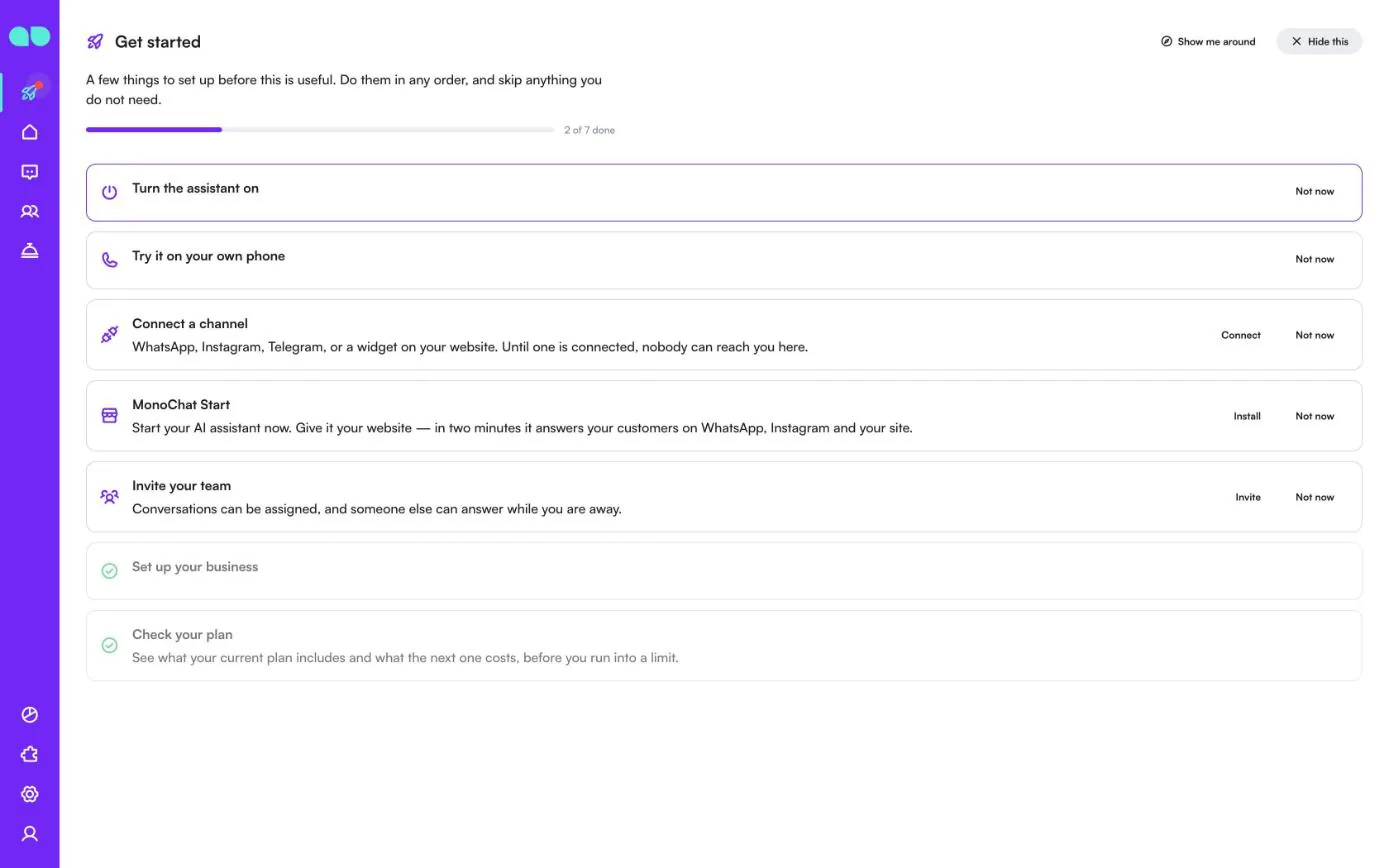
Carte Pour commencer
Après l’installation, l’onglet Pour commencer de votre page d’accueil MonoChat affiche les étapes de l’application : Configurez votre entreprise, Activer l'assistant et Essayez-le sur votre propre téléphone, à côté des étapes générales comme Connecter un canal et Invitez votre équipe. Chaque étape est cochée une fois terminée, et Pas maintenant masque une étape que vous voulez ignorer. L’étape Activer l'assistant indique ce qui manque encore (par exemple Nom de l'entreprise et devise ou Au moins un type de chambre avec un tarif et un nombre de chambres) et quels messages automatiques démarrent avec l’assistant.
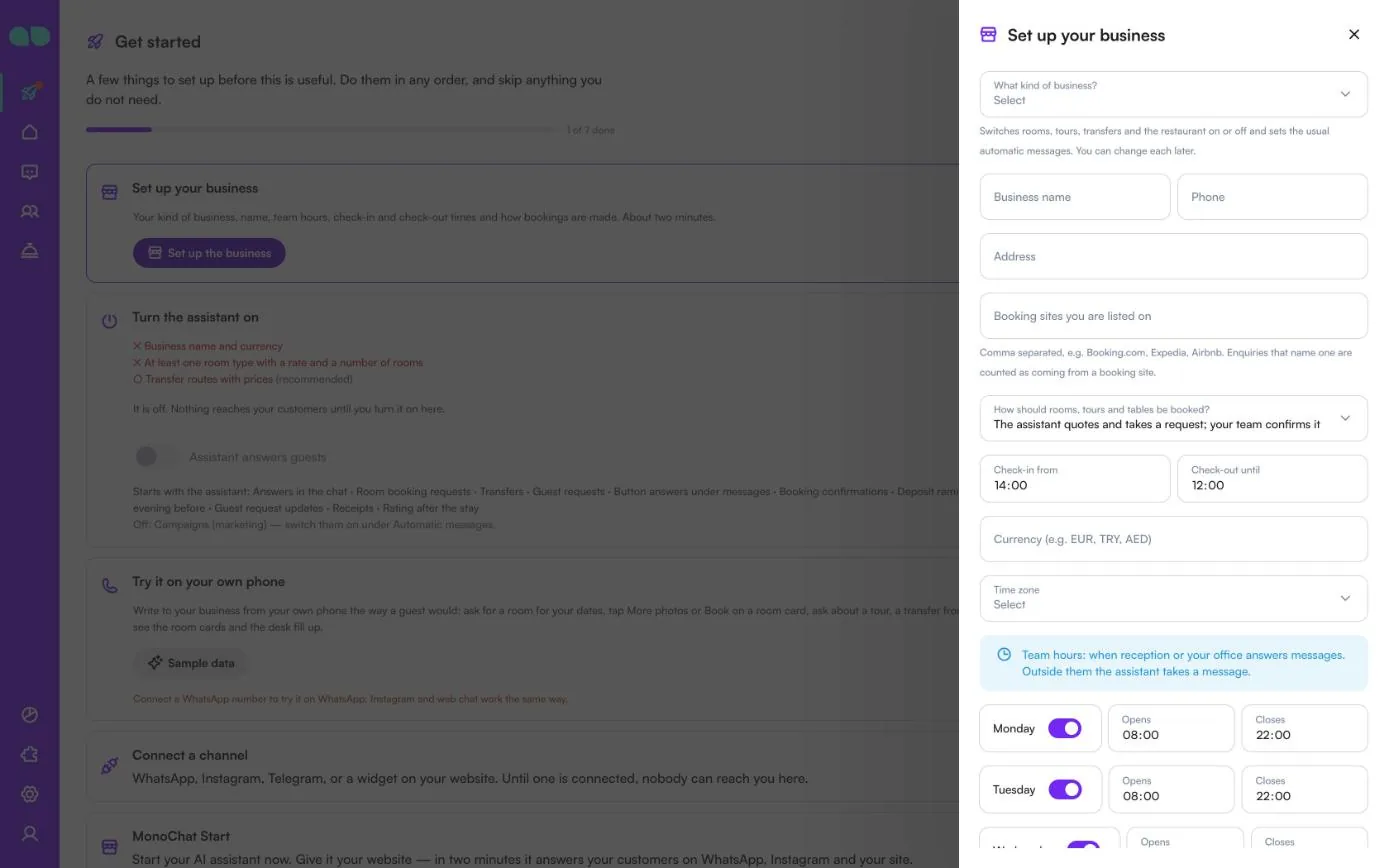
Configurer votre entreprise
Configurer l'entreprise ouvre ce formulaire. Il contient tout ce dont l’assistant a besoin avant de pouvoir répondre à qui que ce soit, et chaque partie peut être modifiée plus tard dans son propre onglet.
| Champ | Rôle |
|---|---|
| Quel type d'entreprise ? | Hôtel, hôtel de charme, chambre d’hôtes ou maison d’hôtes, resort, ou agence de voyages ou tour-opérateur. Active ou désactive les chambres, les excursions, les transferts et le restaurant, et définit les messages automatiques habituels. Une agence de voyages démarre avec les chambres désactivées et les excursions activées. |
| Nom de l'entreprise, Téléphone, Adresse | Ce que l’assistant dit de vous aux clients. Le nom de l’entreprise est obligatoire. |
| Sites de réservation sur lesquels vous êtes présent | Séparés par des virgules, par exemple Booking.com, Expedia, Airbnb. Les demandes qui en citent un sont comptées comme provenant d’un site de réservation. |
| Comment les chambres, excursions et tables doivent-elles être réservées ? | L'assistant établit un devis et enregistre une demande ; votre équipe la confirme, ou L'assistant confirme immédiatement tant qu'il reste de la place. |
| Check-in à partir de, Check-out jusqu'à | Les heures indiquées aux clients. |
| Devise (ex. EUR, TRY, AED) | Un code à trois lettres, utilisé pour tous les prix. Obligatoire. |
| Fuseau horaire | Vide, c’est le fuseau horaire de l’espace de travail qui s’applique. |
| Jours de la semaine | Horaires de l'équipe : quand la réception ou votre bureau répond aux messages. En dehors de ces horaires, l’assistant prend un message. Activez ou désactivez chaque jour et réglez Ouverture et Fermeture. |
| Charger aussi des données d'exemple pour le voir rempli | Remplit chaque écran avec des exemples de chambres, de clients et de réservations. |
Cliquez sur Enregistrer et continuer. L’étape suivante s’affiche dans un message : ajoutez vos types de chambres et vos tarifs ou, pour une agence de voyages, vos excursions.
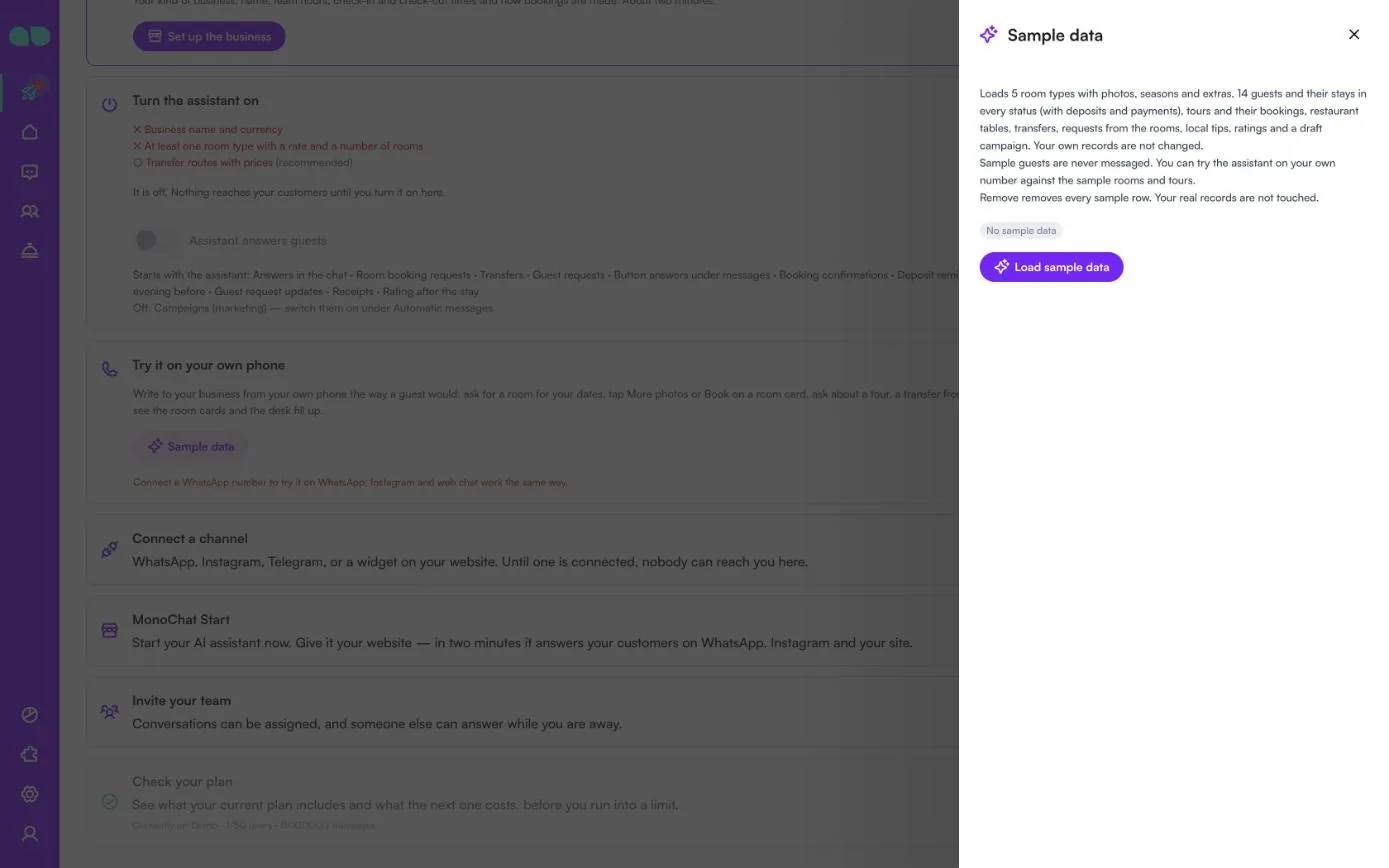
Le bouton Données d'exemple de l’étape Essayez-le sur votre propre téléphone ouvre le même panneau de données d’exemple que l’onglet Données d'exemple : il liste ce qui est chargé et propose Charger les données d'exemple.
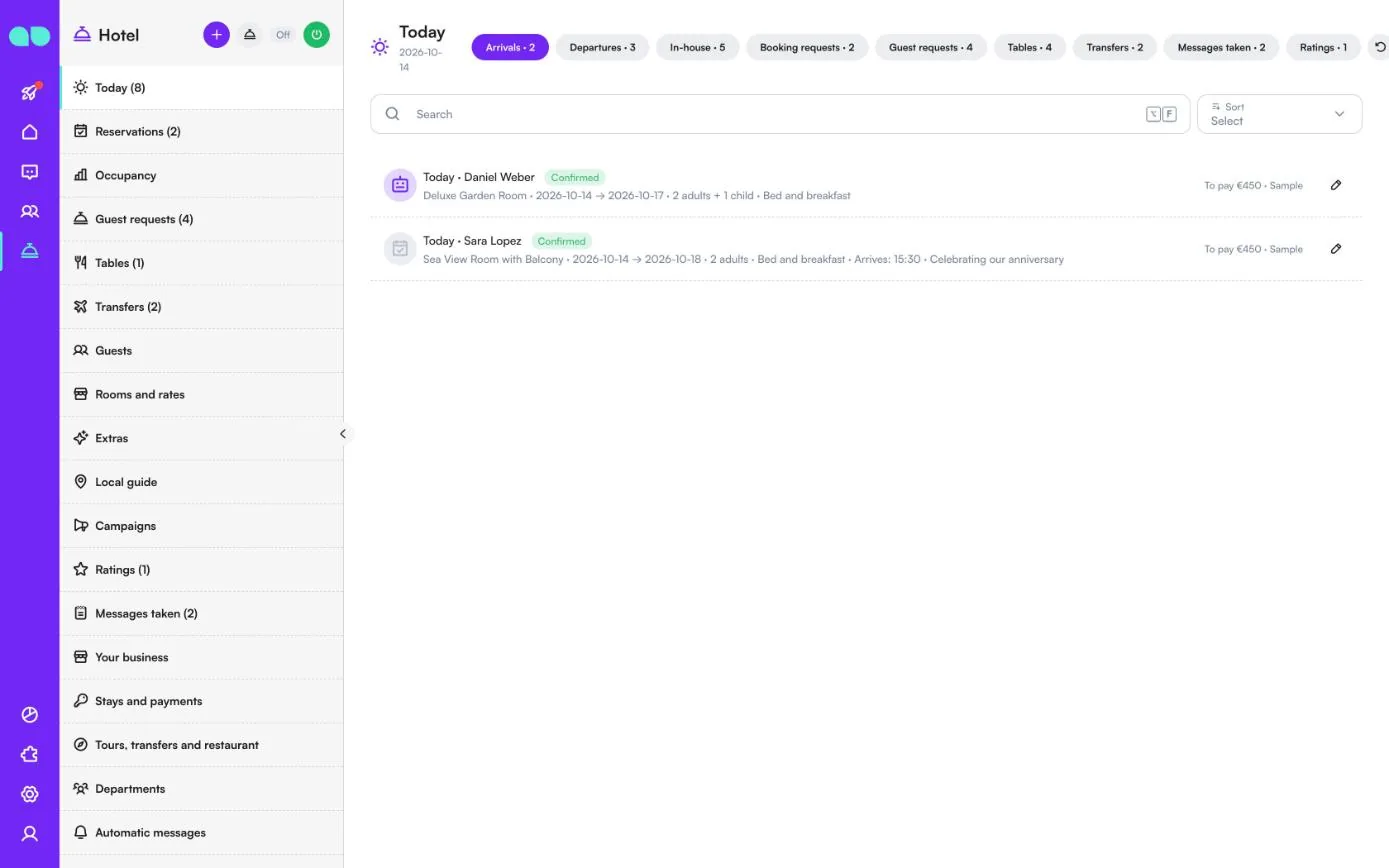
Aujourd’hui
Tout ce qui demande votre attention aujourd’hui, sur un seul écran. La date figure sous le titre, et les onglets en haut indiquent le nombre d’éléments de chacun : Arrivées, Départs, En séjour, Demandes de réservation, Demandes clients, Tables, Transferts, Messages notés et Notes (plus Excursions quand les excursions sont activées). Le compteur à côté de Aujourd'hui dans le menu additionne les arrivées, les départs et les demandes clients ouvertes.
Chaque ligne affiche le client, le statut, le type de chambre, les dates, le nombre de clients, la formule repas, l’heure d’arrivée et toute demande particulière, avec le montant restant À payer à droite. Une icône de robot signifie que l’assistant a fait la réservation ; une icône d’avertissement signifie qu’une demande est en retard. Utilisez le crayon pour ouvrir la fiche, ou les boutons de la ligne pour confirmer une demande, faire le check-out d’un client ou ouvrir la conversation.
Réservations
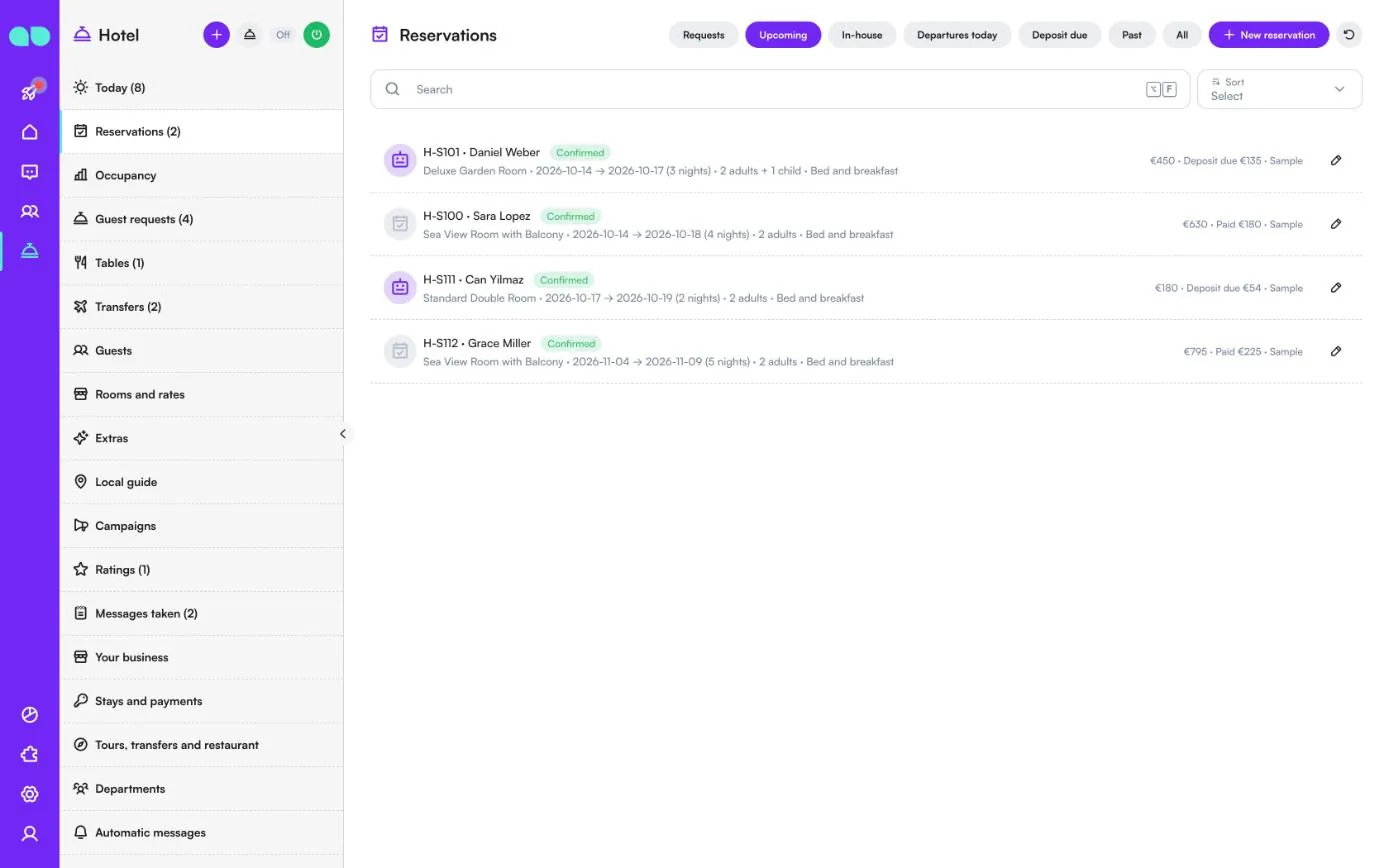
Chaque séjour, de la première demande au check-out. Filtrez avec Demandes, À venir, En séjour, Départs du jour, Acompte dû, Passés et Tous, recherchez par nom ou par code, et triez la liste. Nouvelle réservation ajoute un séjour pris par téléphone ou à la réception.
Une ligne affiche le code de réservation et le client, le statut (Demande, Confirmé, En séjour, Parti, Annulé, Refusé, Non-présentation ou Expiré), le type de chambre, les dates et le nombre de nuits, les clients et la formule repas. À droite, vous voyez le total et ce qui est payé ou l’acompte encore dû. Une demande comporte un bouton de validation pour la confirmer : le client reçoit alors la confirmation et la demande d’acompte. Les demandes plus anciennes que Répondre aux demandes sous (heures) sont marquées en retard. Le compteur à côté de Réservations dans le menu indique le nombre de demandes en attente.
Taux d’occupation
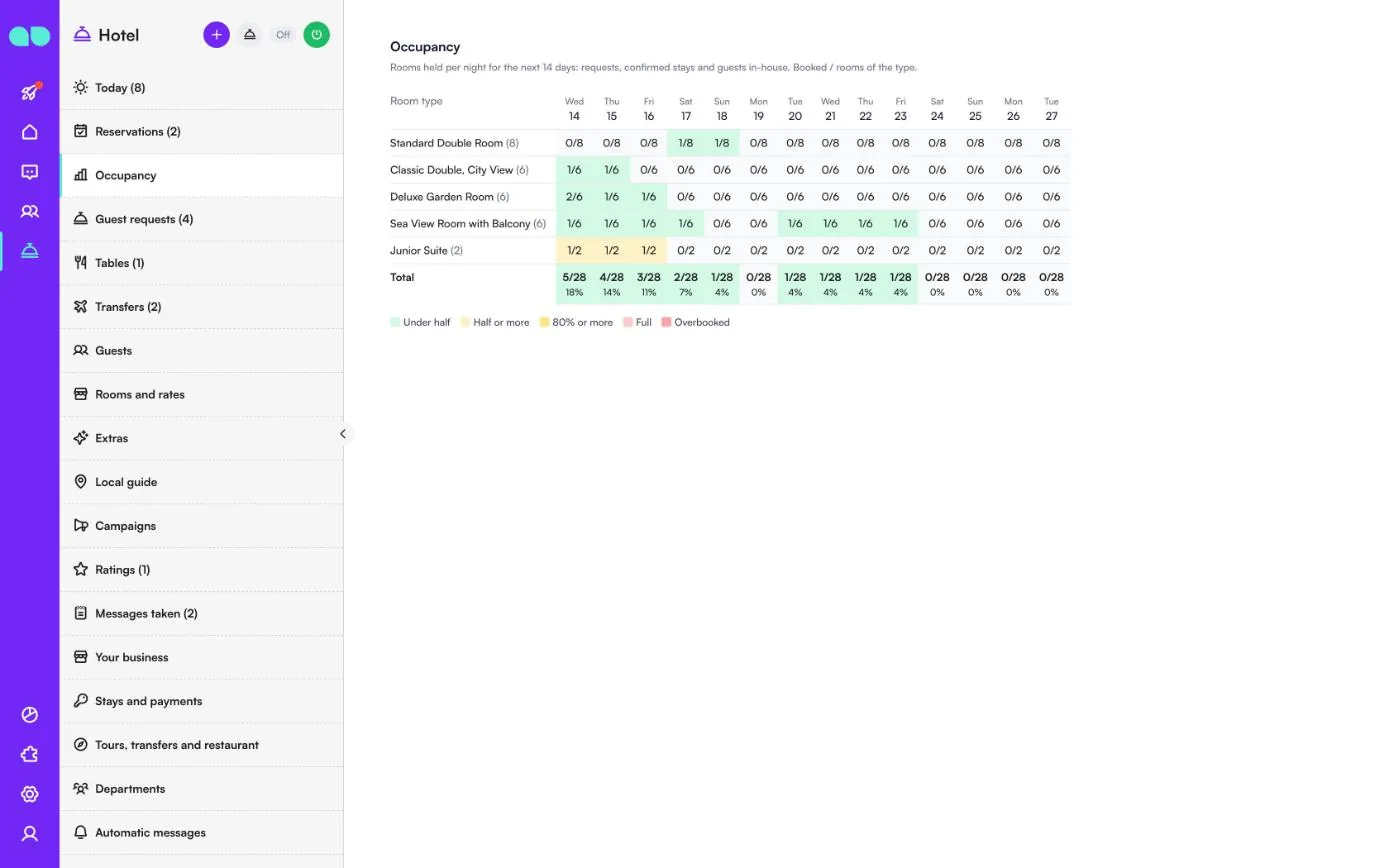
Votre taux de remplissage sur les 14 prochains jours. Chaque ligne est un type de chambre avec son nombre de chambres, et chaque colonne une nuit. Une cellule indique les chambres bloquées cette nuit-là sur le total des chambres de ce type : les demandes, les séjours confirmés et les clients en séjour comptent tous. La ligne Total additionne tous les types de chambres et donne le pourcentage.
Les couleurs indiquent le remplissage d’une nuit : Moins de la moitié, La moitié ou plus, 80 % ou plus, Complet et Surréservé. L’assistant utilise le même décompte nuit par nuit, il ne propose donc jamais une chambre qui n’est pas libre.
Demandes clients
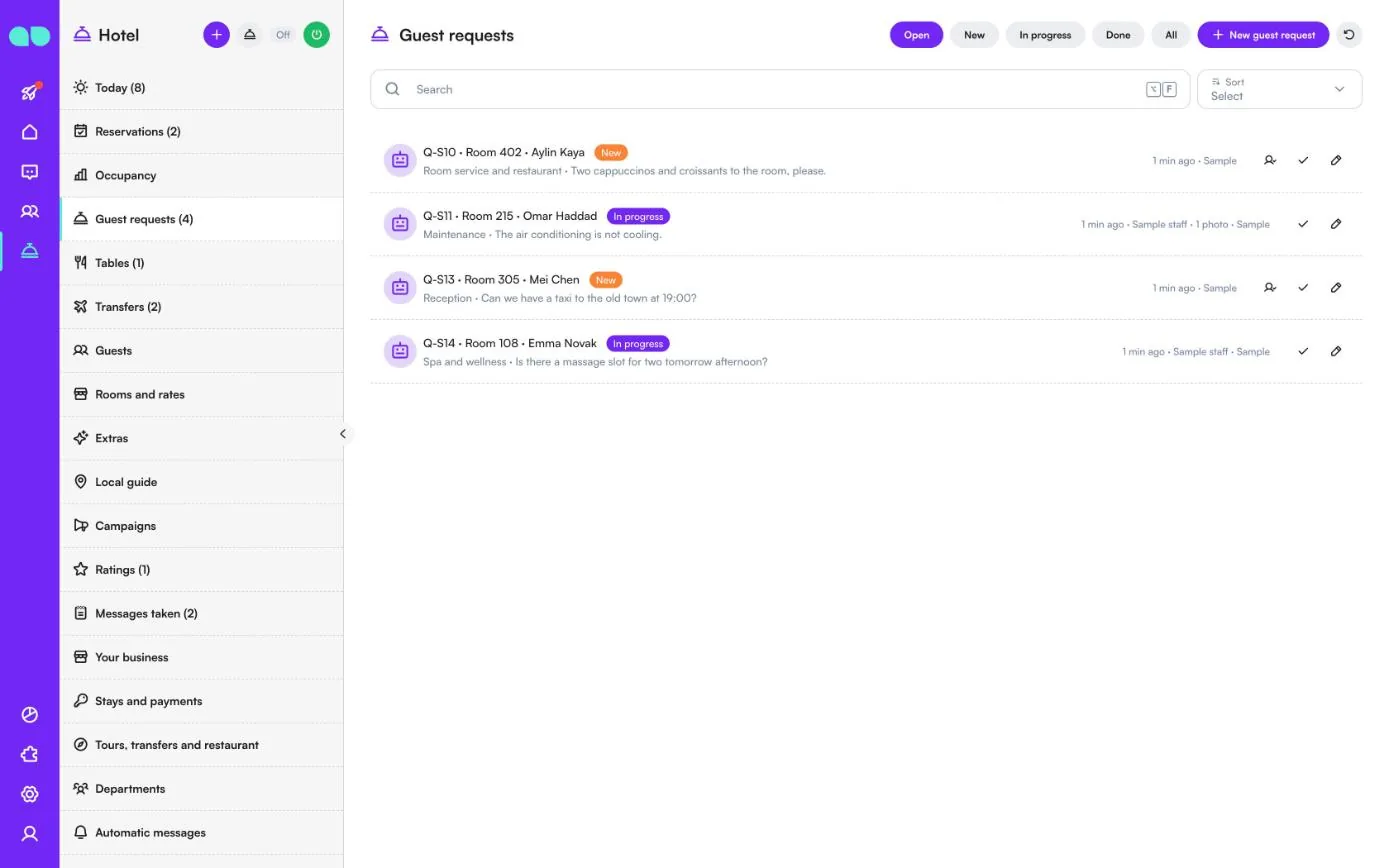
Ce que les clients présents demandent dans le chat : des serviettes, une réparation, un service en chambre, un massage, un taxi. L’assistant transmet chaque demande à l’un de vos services (voir Services). Filtrez avec Ouvrir, Nouveau, En cours, Terminé et Tous, et ajoutez-en une vous-même avec Nouvelle demande client.
Une ligne affiche le code de la demande, la chambre, le client, le statut, le service et ce qui a été demandé, depuis combien de temps elle est arrivée, qui s’en occupe et les éventuelles photos envoyées par le client. Utilisez En cours (l’icône de personne) pour prendre une nouvelle demande, la coche pour la marquer Terminé et le crayon pour l’ouvrir. Quand Prévenir le client quand l'équipe commence et quand c'est terminé est activé, le client est informé de ces deux étapes.
Tables
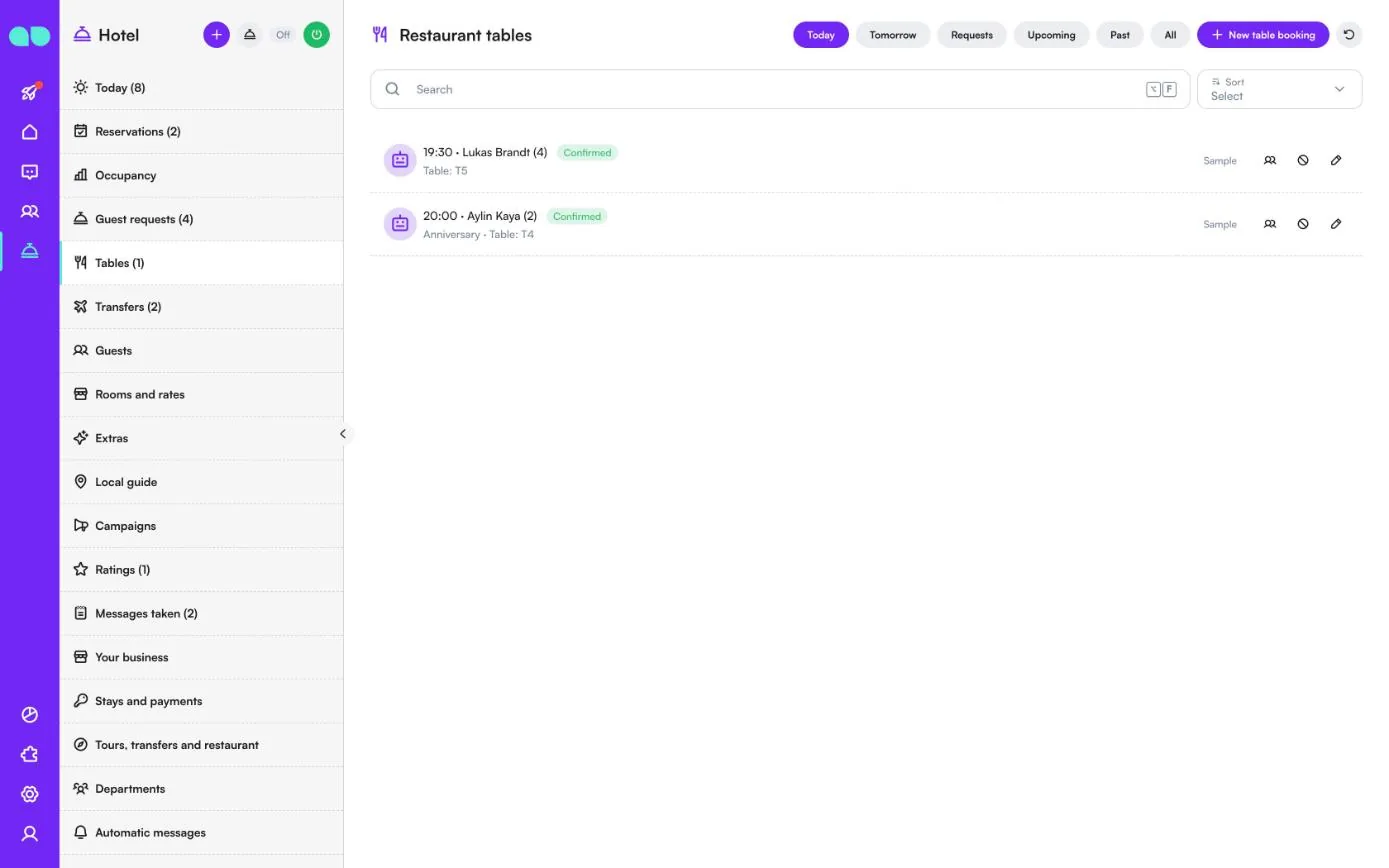
Les tables de restaurant réservées dans le chat ou par votre équipe. Filtrez avec Aujourd'hui, Demain, Demandes, À venir, Passés et Tous, et ajoutez-en une avec Nouvelle réservation de table.
Une ligne affiche l’heure, le client et le nombre de convives, le statut, l’éventuelle occasion et la table. Les boutons de la ligne suivent la réservation : confirmer une demande, marquer le groupe Installé le jour même, le marquer Terminé, ou marquer une Non-présentation une fois l’heure passée. Les créneaux de réservation, le nombre de clients par créneau et le groupe maximum se règlent dans Excursions, transferts et restaurant.
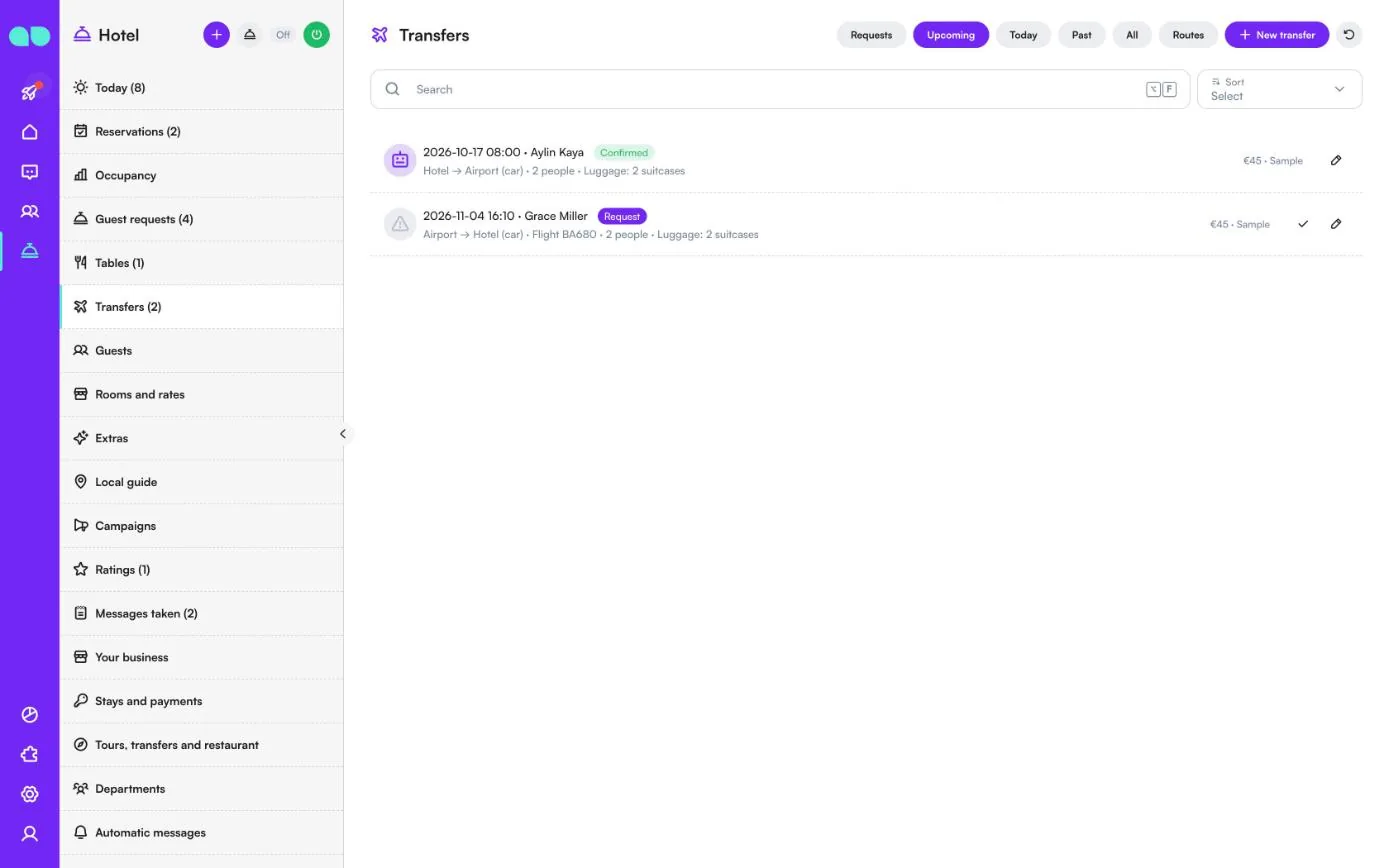
Transferts
Transferts depuis ou vers l’aéroport, la gare et en ville. Filtrez avec Demandes, À venir, Aujourd'hui, Passés et Tous, et ajoutez-en un avec Nouveau transfert. L’onglet Trajets liste les trajets que vous assurez, avec leur prix par véhicule et le nombre de personnes pouvant monter à bord ; Ajouter un trajet en ajoute un, et un trajet peut être désactivé sans être supprimé.
Une ligne affiche la date et l’heure, le client, le statut, le trajet et le véhicule, le numéro de vol, le nombre de personnes et leurs bagages, et le prix. Les transferts sont toujours confirmés par votre équipe, qui ajoute aussi le chauffeur ; une icône d’avertissement signifie qu’une demande est en retard ou n’a pas encore de chauffeur. Quand vous ajoutez le chauffeur, le client reçoit son nom, la voiture et son téléphone.
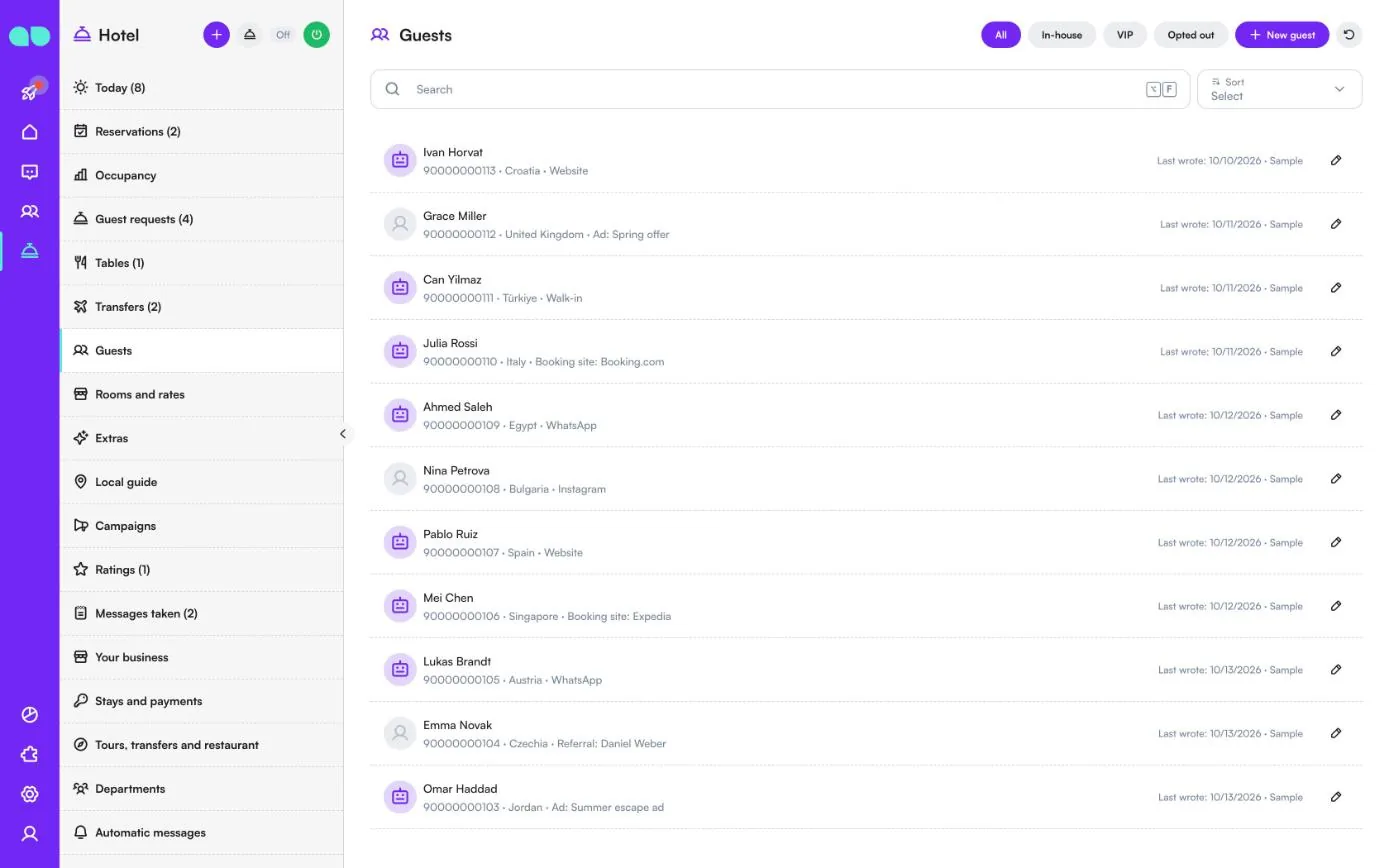
Clients
Toutes les personnes qui vous écrivent sur WhatsApp, Instagram ou le chat de votre site. Filtrez avec Tous, En séjour, VIP et Désinscrit, et ajoutez un client avec Nouveau client.
Une ligne affiche le nom, le téléphone, le pays et la provenance du client (Site web, Site de réservation, Publicité, Recommandation, Sans réservation, WhatsApp ou Instagram), avec la date de son dernier message. Ouvrez un client pour modifier ses informations ou démarrer la conversation.
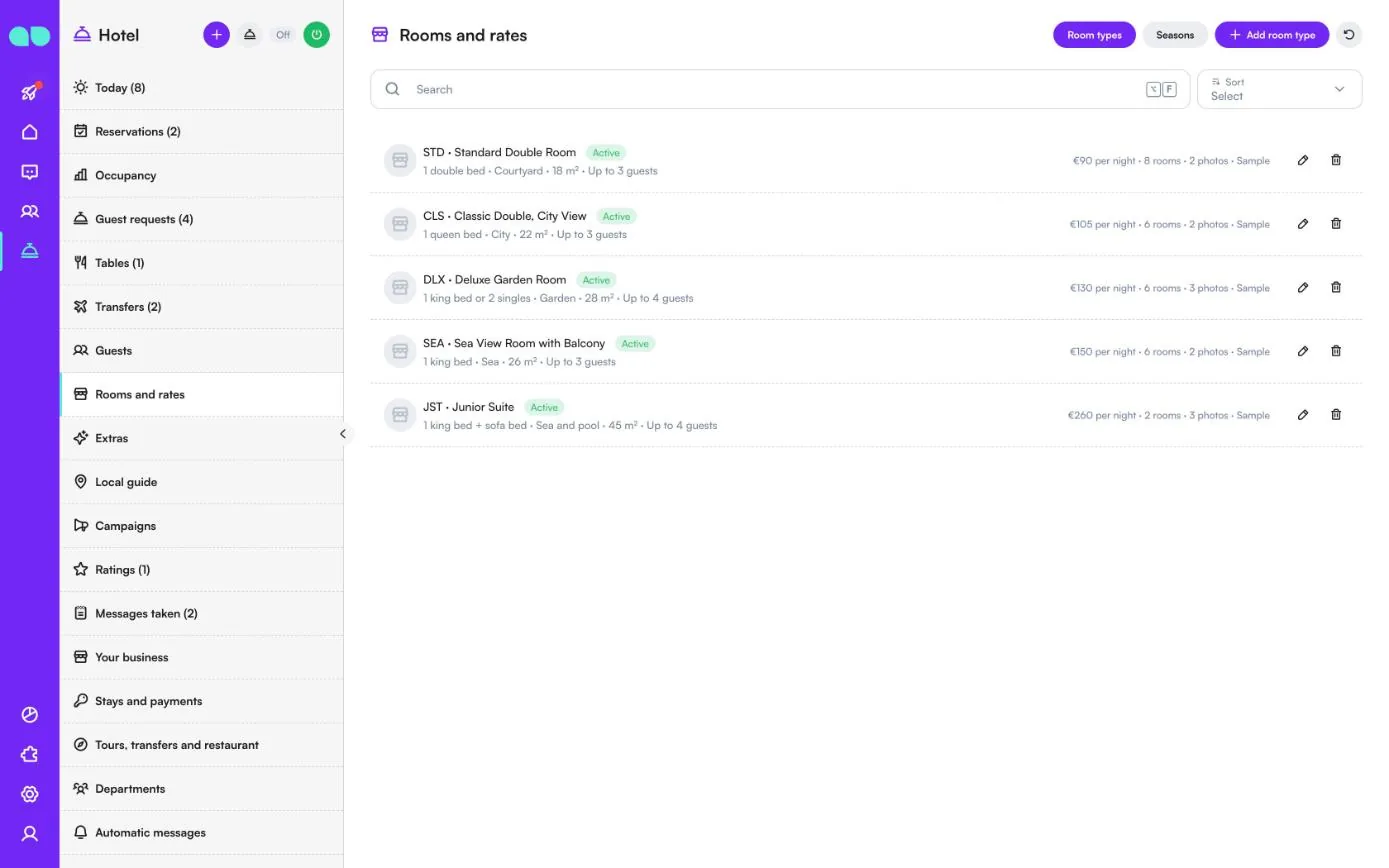
Chambres et tarifs
Les types de chambres que vous vendez. L’onglet Types de chambre liste chacun d’eux avec son code court, ses lits, sa vue, sa surface et le nombre de clients qu’il peut accueillir, et à droite le tarif de base par nuit, le nombre de chambres dont vous disposez et le nombre de photos. Utilisez Ajouter un type de chambre, le crayon pour modifier et la corbeille pour en supprimer un (les réservations conservent son nom ; vous pouvez aussi le masquer).
L’onglet Saisons augmente ou baisse le tarif pour certaines dates (Tarif plus élevé, Tarif plus bas ou Même tarif), fixe une durée minimale de séjour ou ferme un type de chambre (Arrêt des ventes), pour un type de chambre ou pour tous. L’assistant utilise tout cela pour calculer le prix qu’il annonce.
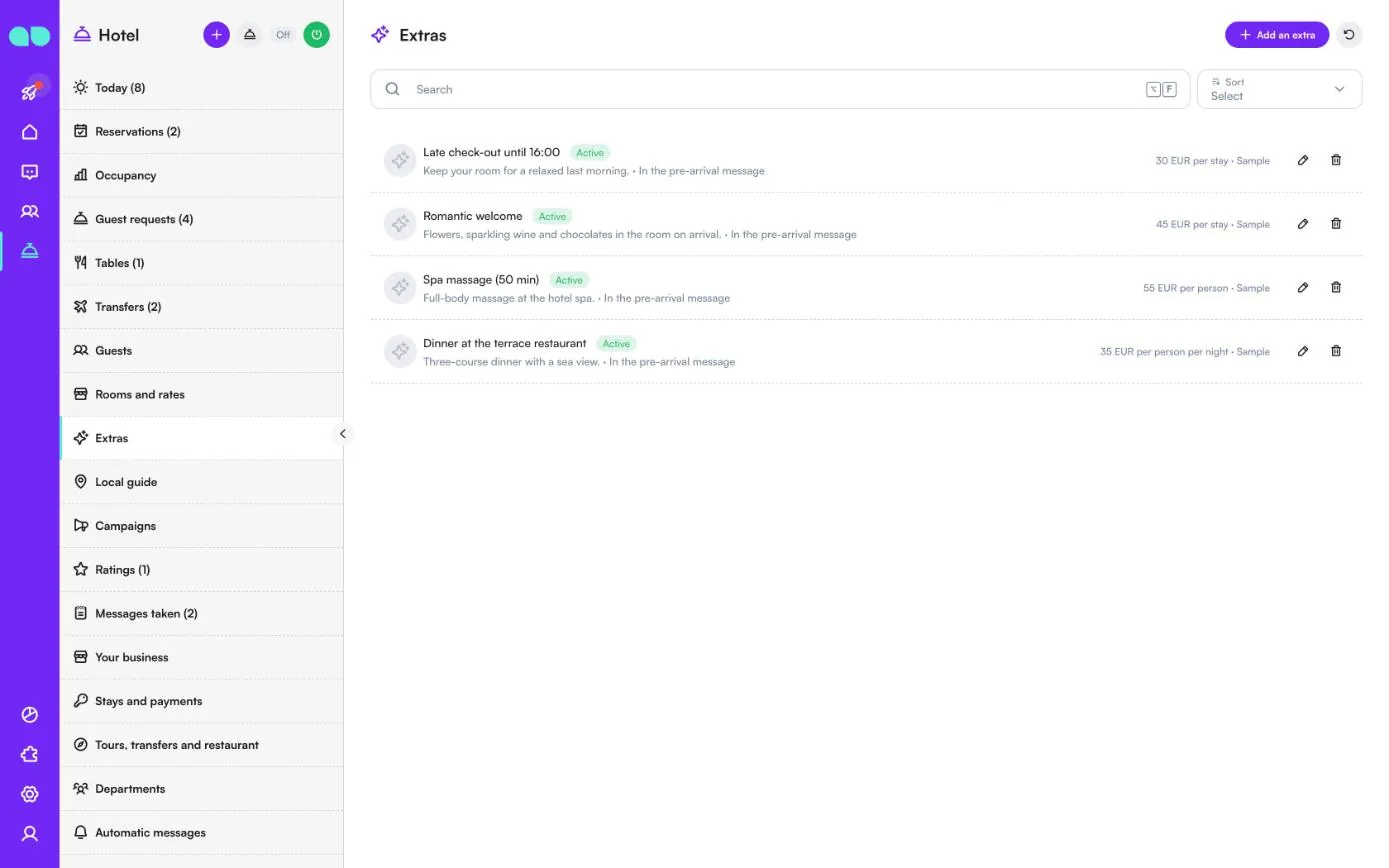
Options
Ce que les clients peuvent ajouter à un séjour : un départ tardif, un accueil romantique, un massage au spa, un dîner. Chaque option a un prix par séjour, par nuit, par personne ou par personne et par nuit, et peut être proposée Dans le message avant l'arrivée. Utilisez Ajouter une option, modifiez avec le crayon ou supprimez avec la corbeille. Masquez une option pour ne plus la proposer ; les séjours qui l’ont déjà la gardent sur la facture.
Guide local
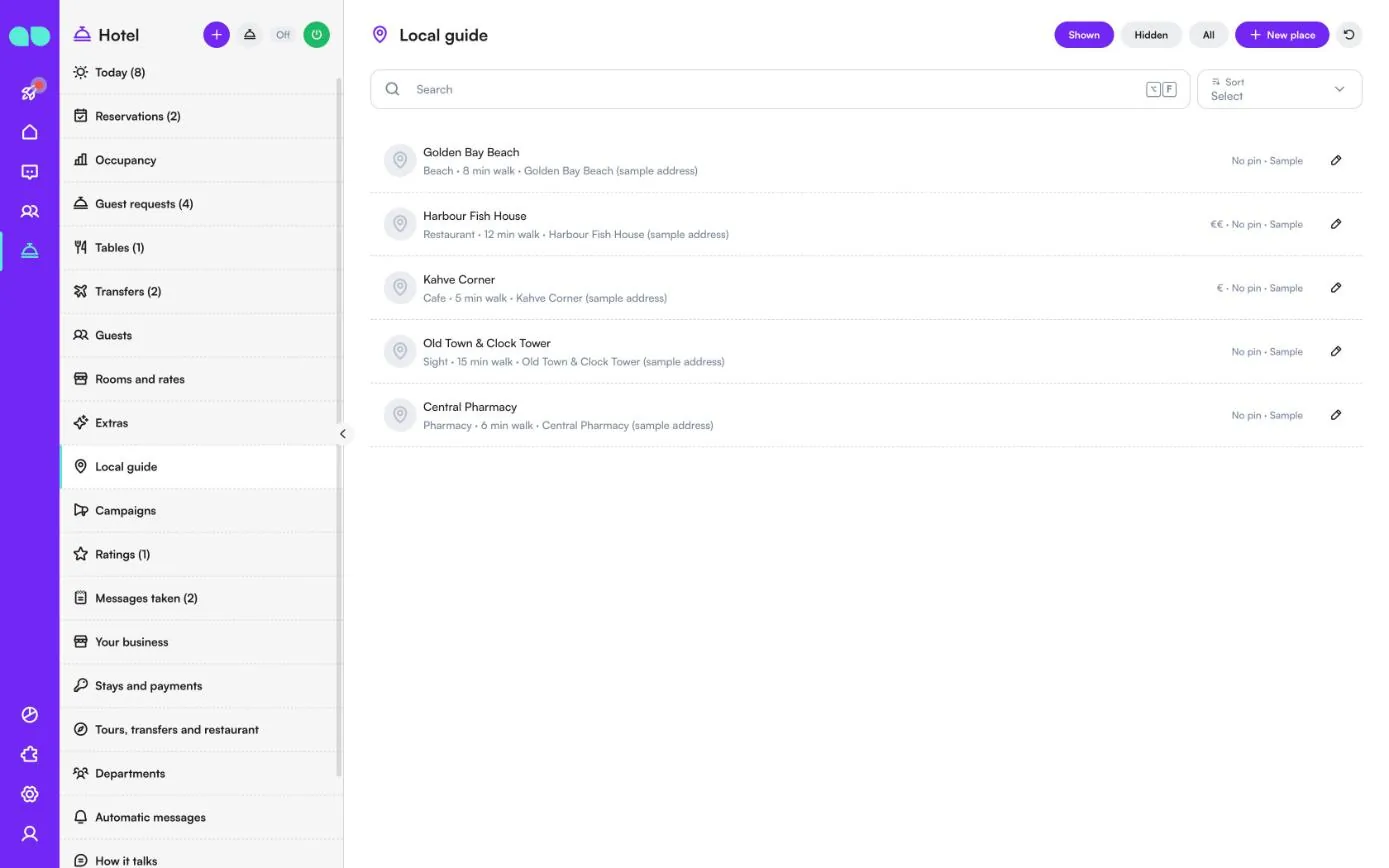
Les restaurants, plages, sites à visiter, cafés et pharmacies que vous aimez recommander. Quand un client demande quoi faire ou où manger, l’assistant répond à partir de cette liste. Filtrez avec Affiché, Masqué et Tous, et ajoutez un lieu avec Nouveau lieu. Une ligne affiche le type de lieu, sa distance, l’adresse, le niveau de prix et la présence ou non d’un repère sur la carte.
Campagnes
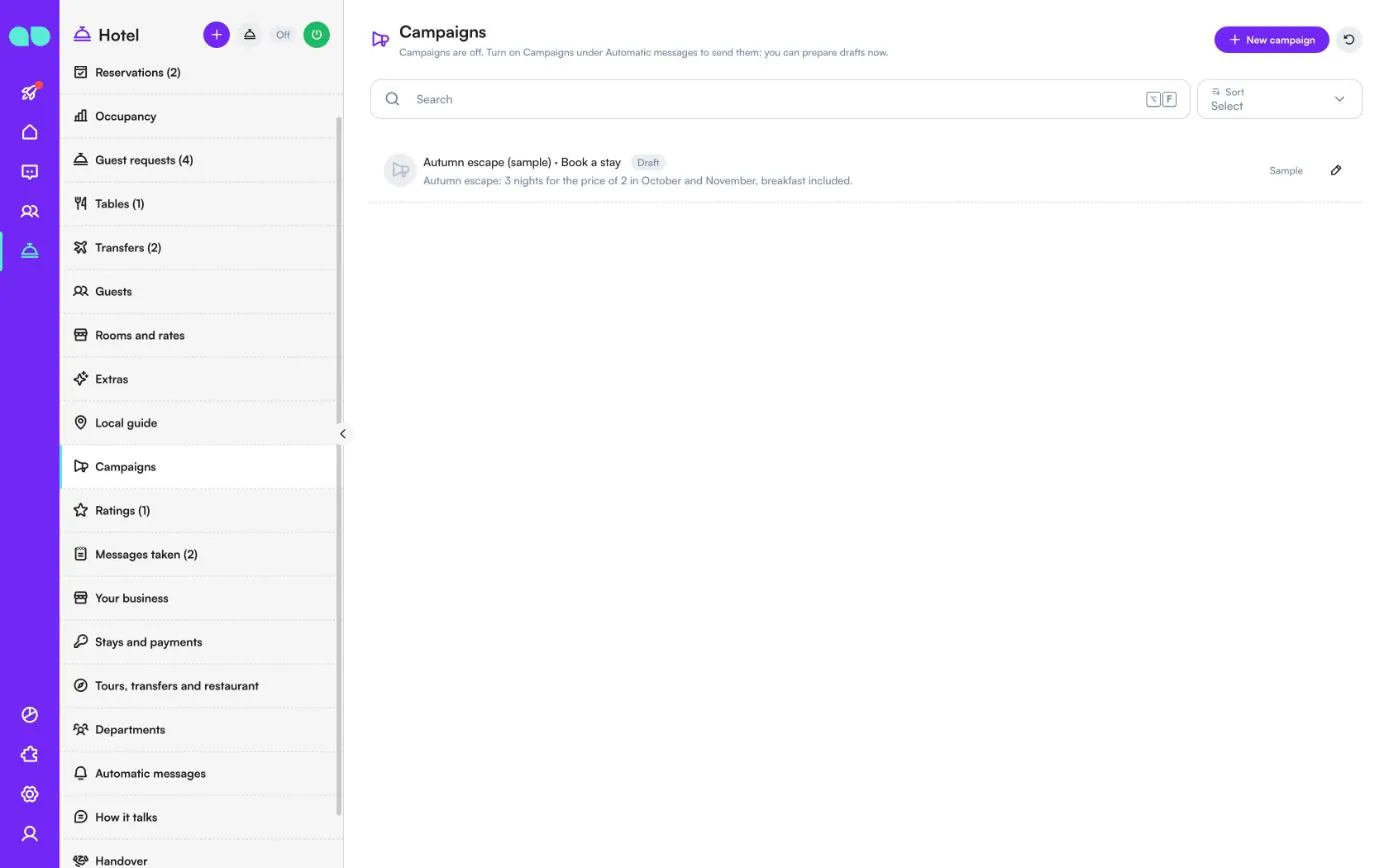
Des offres pour les anciens clients, les clients d’excursions ou les personnes qui ont demandé sans réserver. Nouvelle campagne en prépare une ; une ligne affiche son nom, ce qu’elle invite à faire (Réserver un séjour, Réserver une excursion ou Réserver une table), le statut et le nombre de messages envoyés et de réponses. Tant que Campagnes (marketing) est désactivé dans Messages automatiques, l’écran l’indique et vous ne pouvez préparer que des brouillons. Une campagne d’exemple ne peut pas être envoyée.
Notes
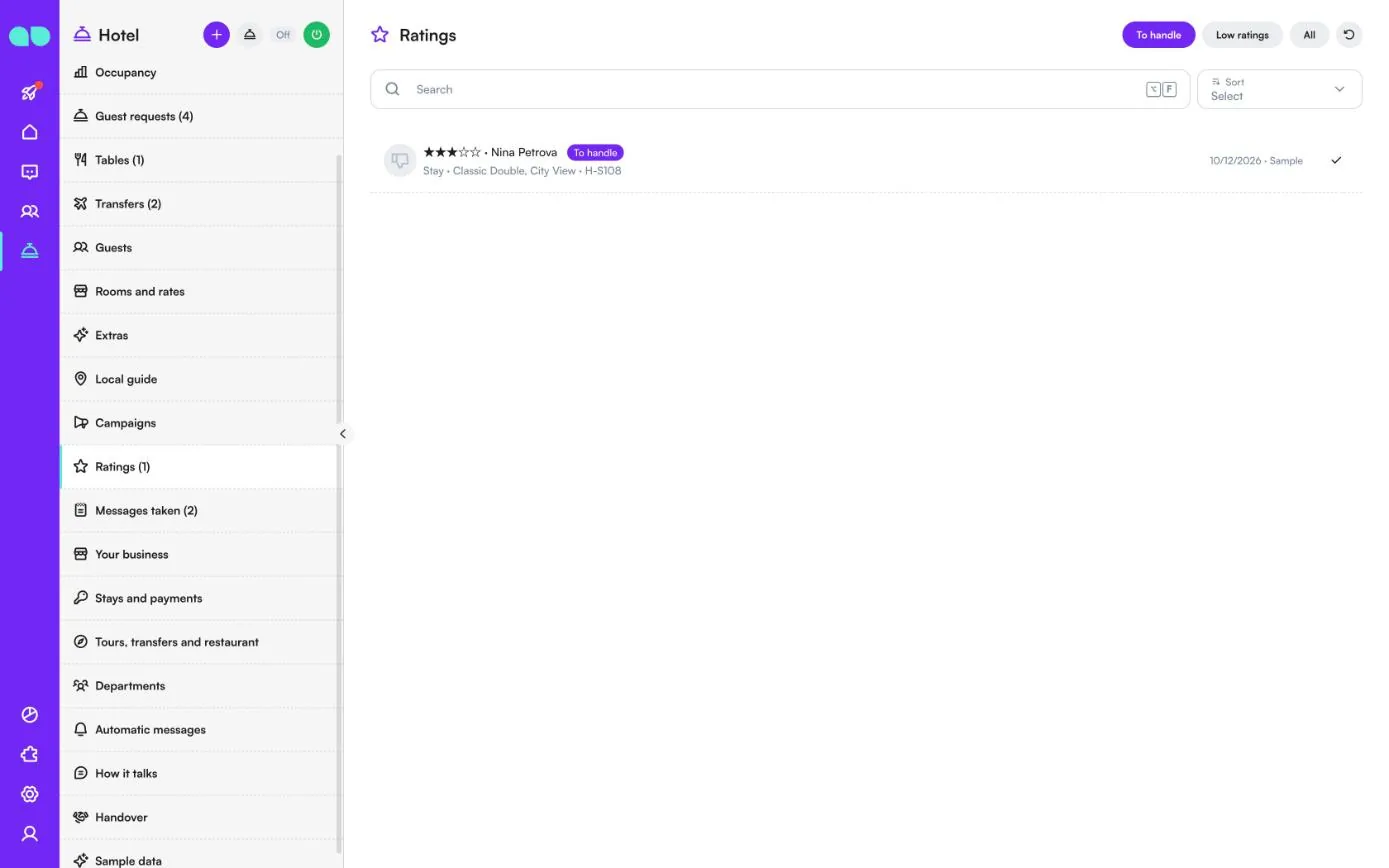
Les notes que les clients donnent après un séjour ou une excursion. Filtrez avec À traiter, Notes basses et Tous. Une ligne affiche les étoiles, le client, s’il s’agit d’un séjour ou d’une excursion, le type de chambre et le code de réservation. Les notes de cinq étoiles reçoivent votre lien d’avis ; les notes plus basses arrivent ici pour que votre équipe puisse assurer le suivi. Cliquez sur la coche (Marquer comme traité) une fois la note traitée.
Messages notés
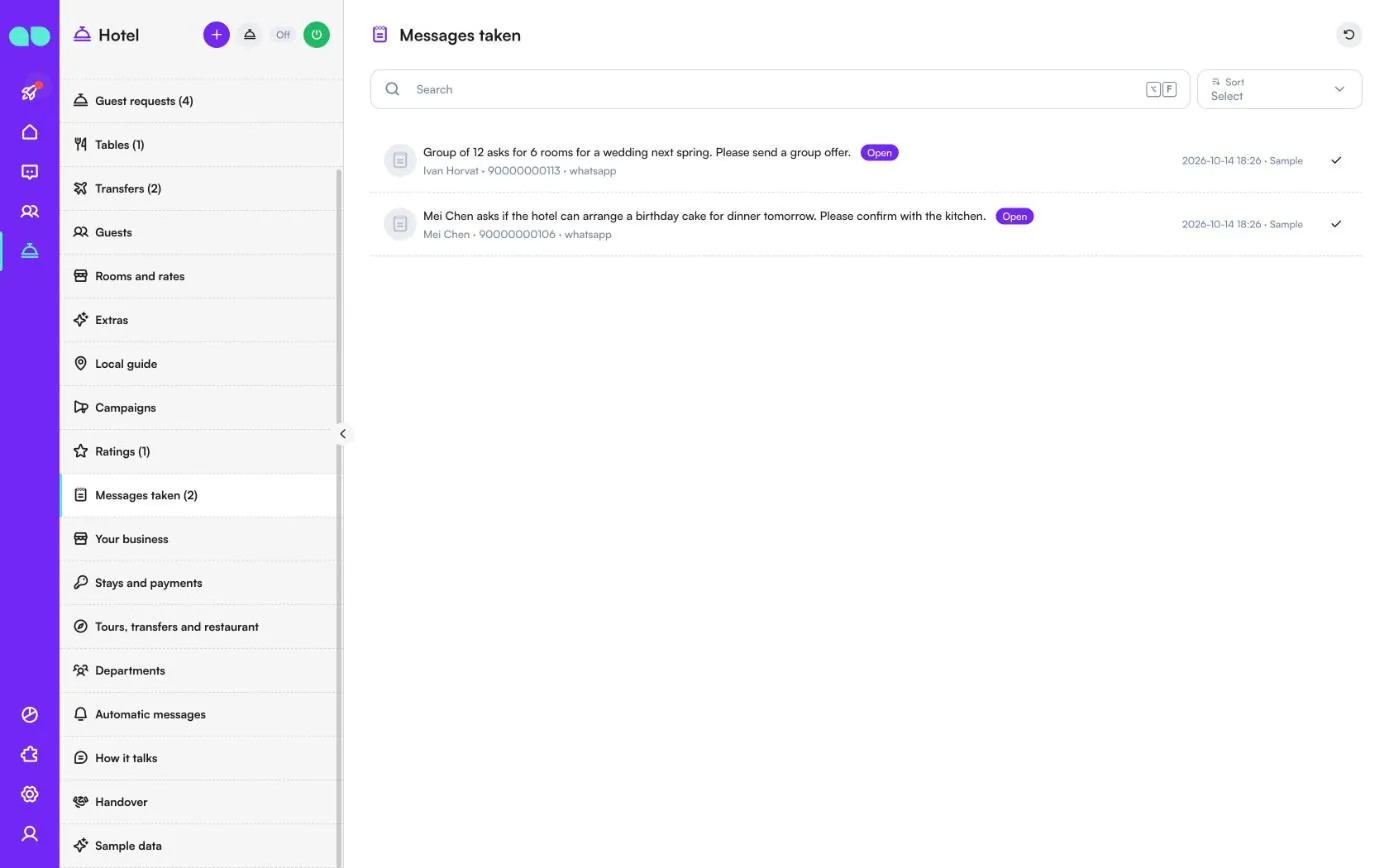
Quand l’assistant ne peut pas aider un client, par exemple pour une offre de groupe ou une demande particulière pour la cuisine, il note la demande ici avec le nom, le téléphone et le canal du client. Chaque note reste Ouvrir jusqu’à ce que vous cliquiez sur la coche pour la marquer comme terminée. Les notes urgentes ont une icône d’avertissement.
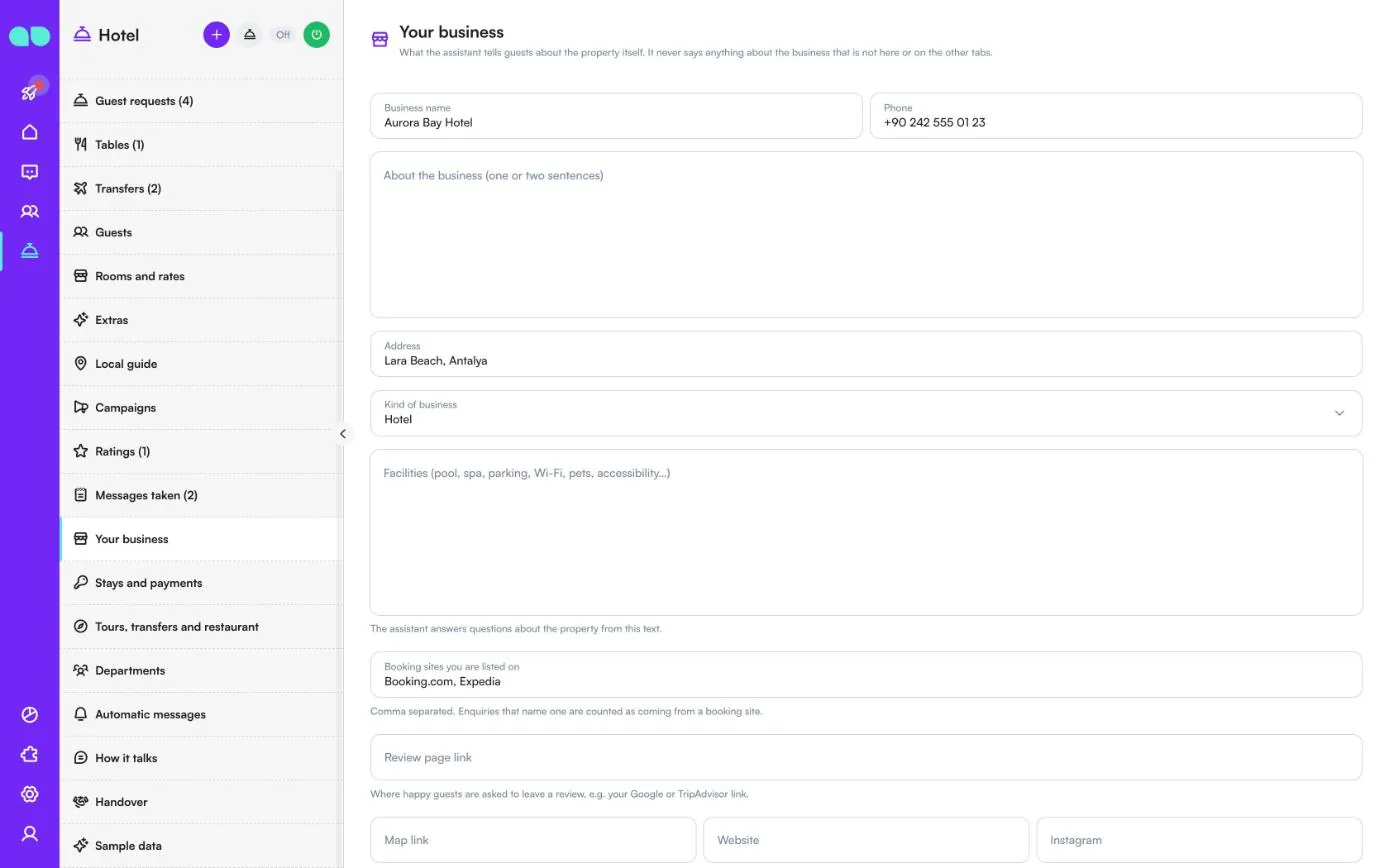
Votre entreprise
Ce que l’assistant dit aux clients sur l’établissement lui-même. Il ne dit jamais rien sur l’entreprise qui ne figure pas ici ou dans les autres onglets.
| Champ | Rôle |
|---|---|
| Nom de l'entreprise, Téléphone, Adresse | Vos coordonnées. |
| À propos de l'entreprise (une ou deux phrases) | Une courte description que l’assistant peut utiliser. |
| Type d'entreprise | Hôtel, hôtel de charme, chambre d’hôtes ou maison d’hôtes, resort, ou agence de voyages ou tour-opérateur. |
| Installations (piscine, spa, parking, Wi-Fi, animaux, accessibilité…) | L’assistant répond aux questions sur l’établissement à partir de ce texte. |
| Sites de réservation sur lesquels vous êtes présent | Les demandes qui en citent un sont comptées comme provenant d’un site de réservation. |
| Lien de la page d'avis | La page où les clients satisfaits sont invités à laisser un avis, par exemple votre lien Google ou TripAdvisor. |
| Lien vers le plan, Site web, Instagram | Des liens que l’assistant peut partager. |
| Devise, Fuseau horaire, Langue des messages automatiques | Utilisés pour les prix, les heures et les messages automatiques. |
| Numéro d’urgence | Un numéro que l’assistant peut communiquer. |
| Horaires de l’équipe, Fermé le (jours fériés) | Quand la réception ou votre bureau répond aux messages ; les jours fériés, une date par ligne (YYYY-MM-DD). |
| Règlement intérieur et conditions | Enfants, animaux, tabac, pièce d’identité au check-in, visiteurs. |
| Autres questions et réponses | Une paire par ligne : Q: … / A: … |
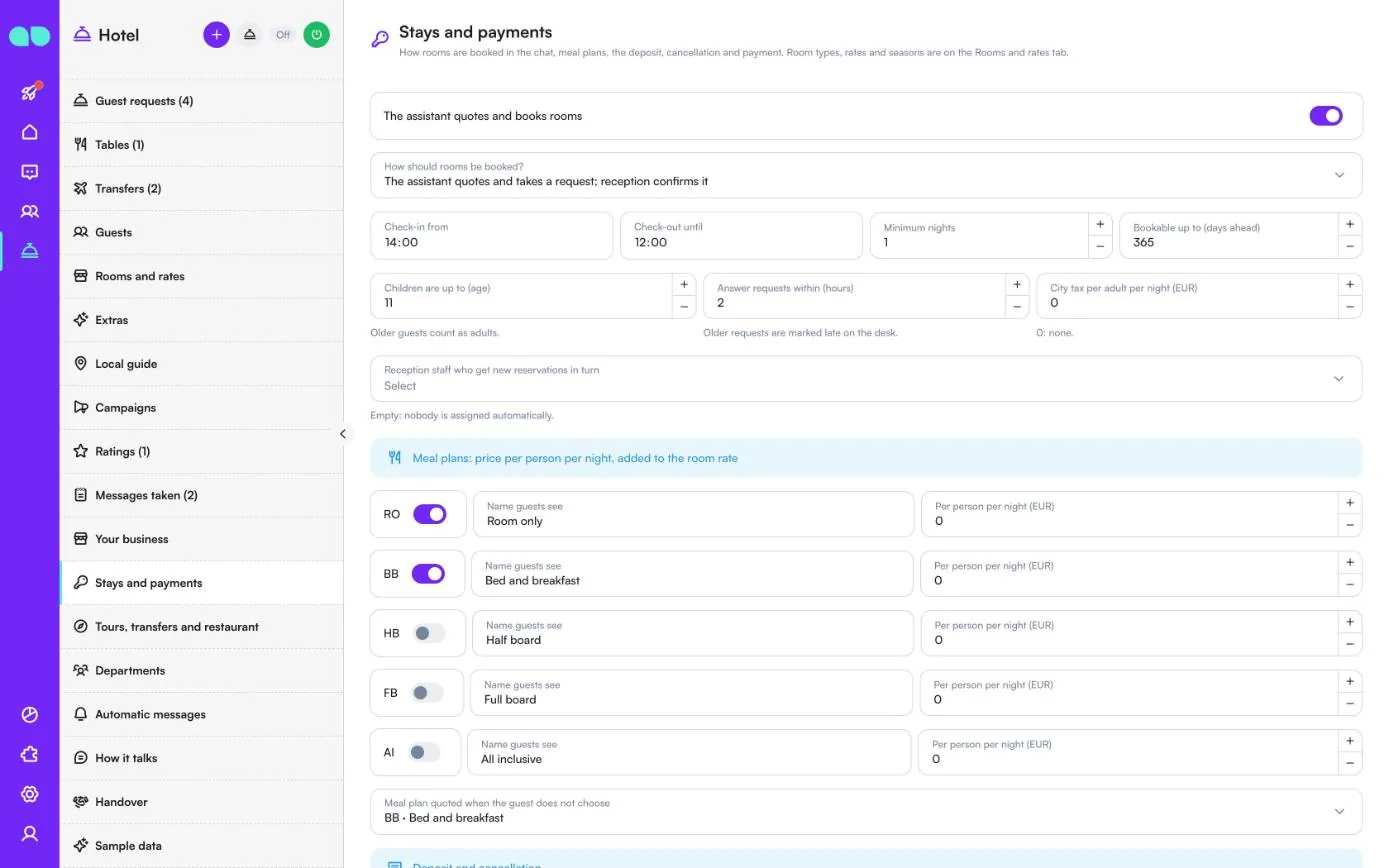
Séjours et paiements
Comment les chambres sont réservées dans le chat, les formules repas, l’acompte, l’annulation et le paiement. Les types de chambres, les tarifs et les saisons se trouvent dans Chambres et tarifs.
| Champ | Rôle |
|---|---|
| L'assistant établit des devis et réserve des chambres | Active ou désactive la réservation de chambres. |
| Comment les chambres doivent-elles être réservées ? | L'assistant établit un devis et enregistre une demande ; la réception la confirme, ou L'assistant confirme immédiatement tant qu'il reste des chambres. |
| Check-in à partir de, Check-out jusqu'à | Les heures indiquées aux clients. |
| Nuits minimum, Réservable jusqu'à (jours à l'avance) | Le séjour le plus court et jusqu’à quand à l’avance les clients peuvent réserver. |
| Enfant jusqu'à (âge) | Les clients plus âgés comptent comme adultes. |
| Répondre aux demandes sous (heures) | Les demandes plus anciennes sont marquées en retard à la réception. |
| Taxe de séjour par adulte et par nuit | Ajoutée au devis. 0 : aucune. |
| Personnel de réception recevant à tour de rôle les nouvelles réservations | Les nouvelles réservations leur sont attribuées l’une après l’autre. Vide : personne n’est attribué automatiquement. |
| Formules repas | RO, BB, HB, FB et AI, chacune avec un interrupteur, le Nom affiché aux clients et un prix Par personne et par nuit ajouté au tarif de la chambre. Formule repas proposée si le client n'en choisit pas définit la formule par défaut. Gardez-en au moins une activée. |
| Acompte (% du séjour) | 0 : pas d’acompte. 100 : prépaiement intégral. |
| Acompte à régler sous (jours) | Après la confirmation ; jamais après l’arrivée. |
| Annulation gratuite jusqu'à (jours avant l'arrivée), Conditions d'annulation à connaître par les clients | Ce que l’assistant dit aux clients sur l’annulation. |
| Envoyer un lien de paiement quand le client appuie sur Payer maintenant | Avec une intégration de paiement, les demandes d’acompte contiennent un lien de paiement et les paiements sont enregistrés automatiquement. Sans intégration, les clients reçoivent à la place Comment payer (sans lien). |
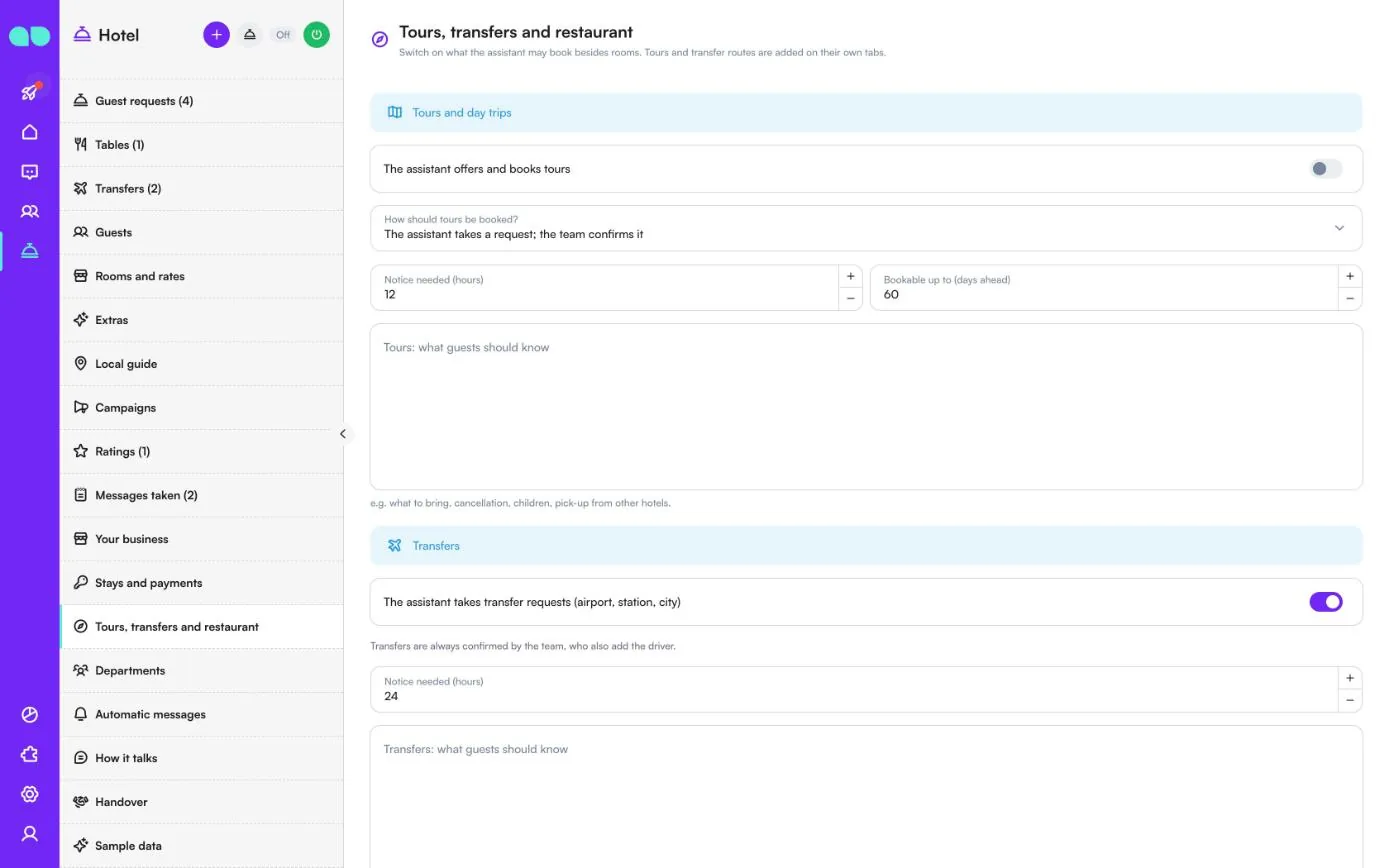
Excursions, transferts et restaurant
Ce que l’assistant peut réserver en plus des chambres. Les excursions et les trajets de transfert eux-mêmes s’ajoutent dans leurs propres onglets.
| Champ | Rôle |
|---|---|
| L'assistant propose et réserve des excursions | Active les excursions et sorties à la journée. Comment les excursions doivent-elles être réservées ? choisit entre une demande que l’équipe confirme et une réservation immédiate tant qu’il reste des places. |
| Délai de prévenance (heures), Réservable jusqu'à (jours à l'avance) | Jusqu’à quand au plus tard et jusqu’à quand à l’avance une excursion, un transfert ou une table peut être réservé. |
| Excursions : ce que les clients doivent savoir | Ce qu’il faut apporter, annulation, enfants, prise en charge dans d’autres hôtels. |
| L'assistant prend les demandes de transfert (aéroport, gare, ville) | Active les transferts. Les transferts sont toujours confirmés par l’équipe, qui ajoute aussi le chauffeur. |
| Transferts : ce que les clients doivent savoir | Où le chauffeur attend, temps d’attente en cas de vol retardé, sièges enfant. |
| L'assistant réserve des tables au restaurant | Active le restaurant, avec Comment les tables doivent-elles être réservées ? et le Nom du restaurant. |
| Créneaux de réservation toutes les (minutes), Clients par créneau de réservation, Groupe maximum via la conversation | La façon dont les tables sont proposées. |
| Horaires du service du dîner | Ouverture et Fermeture par jour. Le dernier créneau de réservation est 45 minutes avant la fermeture. |
| Restaurant : ce que les clients doivent savoir | Style de la carte, tenue exigée, horaires du petit-déjeuner, horaires du service en chambre. |
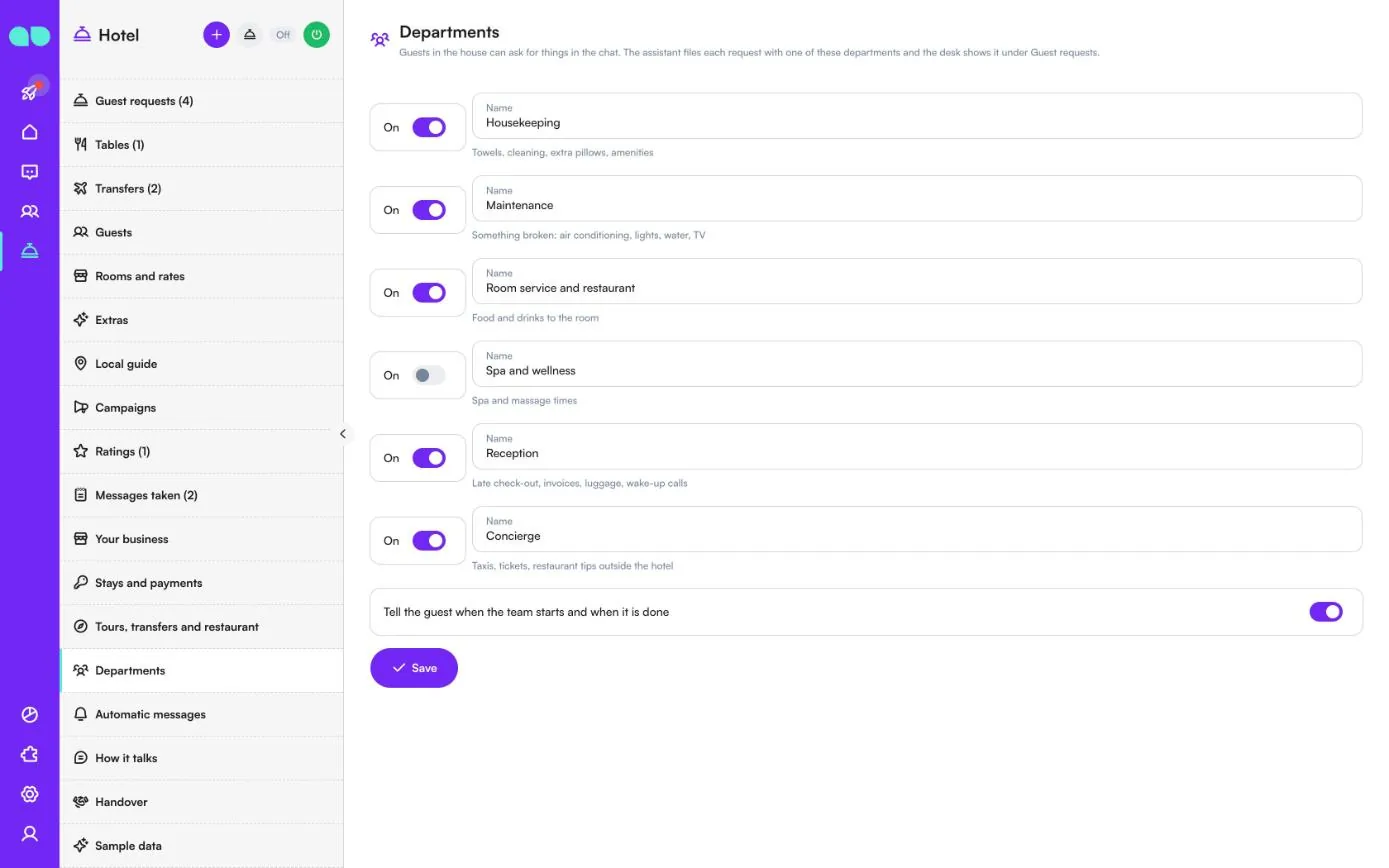
Services
Les clients présents peuvent faire des demandes dans le chat. L’assistant transmet chaque demande à l’un de ces services, et la réception l’affiche sous Demandes clients. Il y en a six : Ménage, Maintenance, Service en chambre et restaurant, Spa et bien-être, Réception et Conciergerie. Activez ou désactivez chacun d’eux et modifiez le Nom affiché aux clients. Prévenir le client quand l'équipe commence et quand c'est terminé envoie au client une mise à jour à ces deux étapes. Cliquez sur Enregistrer.
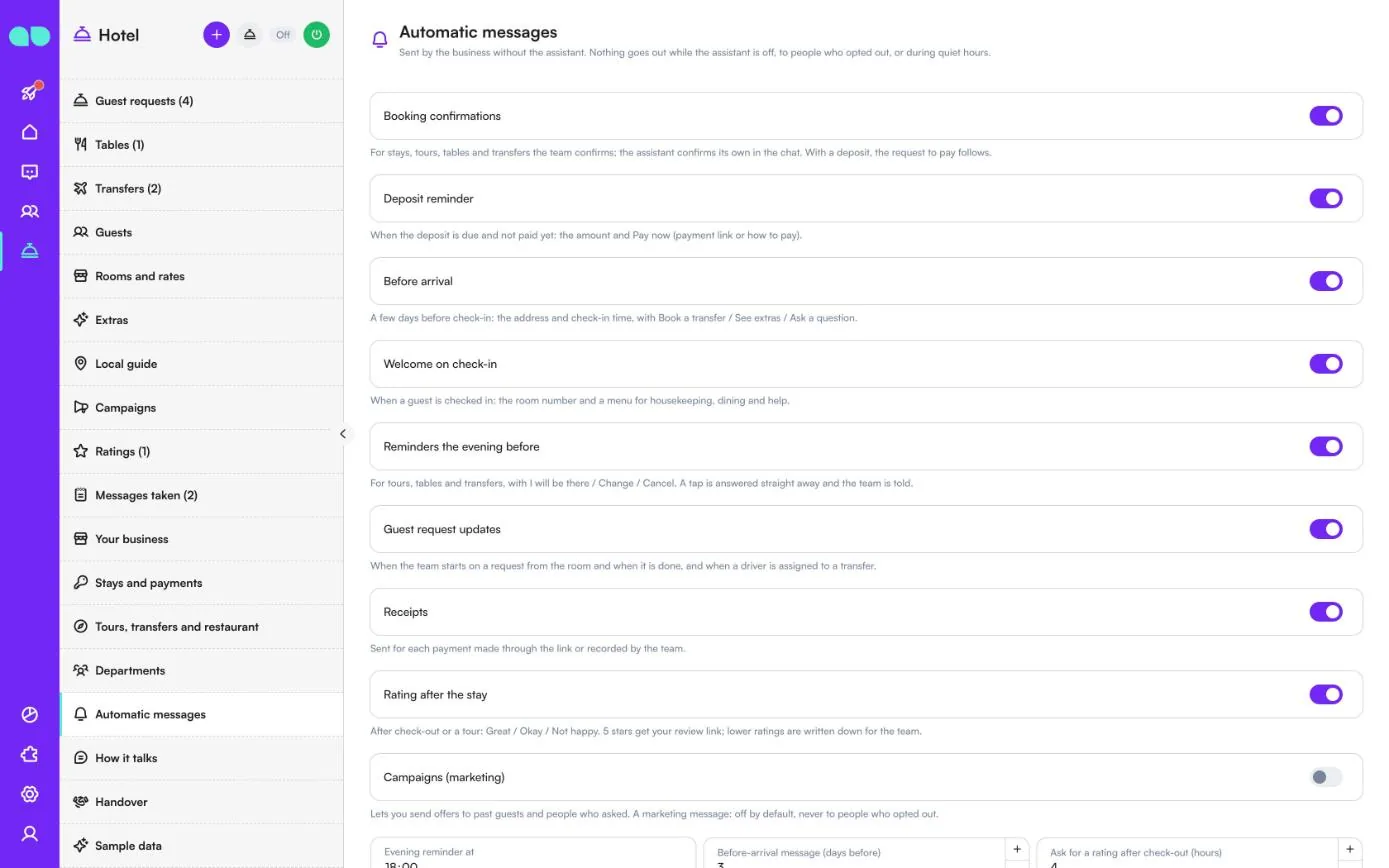
Messages automatiques
Les messages envoyés par l’entreprise sans l’assistant. Rien n’est envoyé tant que l’assistant est désactivé, aux personnes désinscrites ni pendant les heures de silence.
| Message | Quand il est envoyé |
|---|---|
| Confirmations de réservation | Pour les séjours, excursions, tables et transferts que l’équipe confirme ; l’assistant confirme les siens dans le chat. S’il y a un acompte, la demande de paiement suit. |
| Rappel d'acompte | Quand l’acompte est dû et pas encore payé : le montant et Payer maintenant (lien de paiement ou instructions de paiement). |
| Avant l'arrivée | Quelques jours avant le check-in : l’adresse et l’heure de check-in, avec Réserver un transfert, Voir les extras et Poser une question. |
| Accueil au check-in | Quand le check-in d’un client est fait : le numéro de chambre et un menu pour le ménage, la restauration et l’aide. |
| Rappels la veille au soir | Pour les excursions, tables et transferts, avec Je serai là, Modifier et Annuler. Chaque appui reçoit une réponse immédiate et l’équipe est prévenue. |
| Suivi des demandes clients | Quand l’équipe commence à traiter une demande venue d’une chambre et quand elle est terminée, et quand un chauffeur est affecté à un transfert. |
| Reçus | Pour chaque paiement effectué via le lien ou enregistré par l’équipe. |
| Note après le séjour | Après le check-out ou une excursion : Excellent, Correct ou Pas satisfait. Les notes de 5 étoiles reçoivent votre lien d’avis ; les notes plus basses sont notées pour l’équipe. |
| Campagnes (marketing) | Vous permet d’envoyer des offres aux anciens clients et aux personnes qui ont demandé des informations. Désactivé par défaut, jamais envoyé aux personnes désinscrites. |
Sous les interrupteurs, vous réglez Rappel la veille à, Message avant l'arrivée (jours avant), Demander une note après le check-out (heures), ainsi que Calme à partir de et Calme jusqu'à. La section Modèles WhatsApp affiche le statut de chaque modèle sur votre numéro (par exemple Approuvé ou En attente de Meta) ; Soumettre les modèles manquants rédige et soumet ceux qui manquent encore, dans la langue des messages automatiques.
Façon de parler
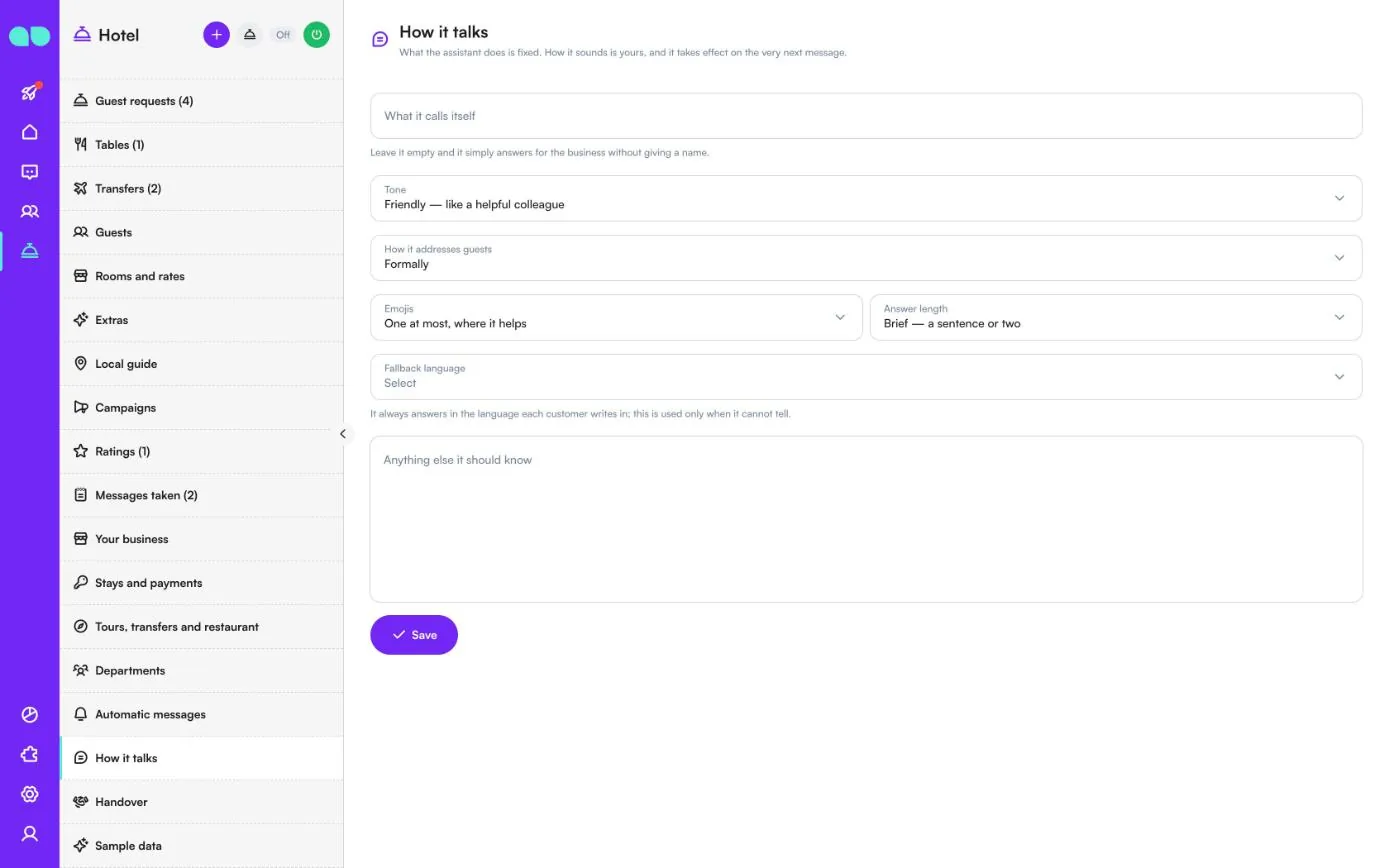
Ce que fait l’assistant est fixe ; sa façon de s’exprimer vous appartient, et toute modification s’applique dès le message suivant.
| Champ | Rôle |
|---|---|
| Le nom qu'il se donne | Un nom pour l’assistant. Laissez vide et il répond simplement au nom de l’entreprise sans se nommer. |
| Ton | Professionnel, amical, chaleureux ou direct. |
| Façon de s'adresser aux clients | Formellement ou De façon décontractée, par le prénom. |
| Emojis | Aucun, un au maximum quand c’est utile, ou librement. |
| Longueur des réponses | Brève, équilibrée ou détaillée. |
| Langue par défaut | Il répond toujours dans la langue dans laquelle chaque client écrit ; celle-ci n’est utilisée que lorsqu’il ne peut pas la déterminer. |
| Autre chose à savoir | Ajouté tel quel à ses instructions : règlement intérieur, choses à ne jamais promettre. Cela ne peut pas annuler la règle selon laquelle il n’invente pas de faits. |
Transfert
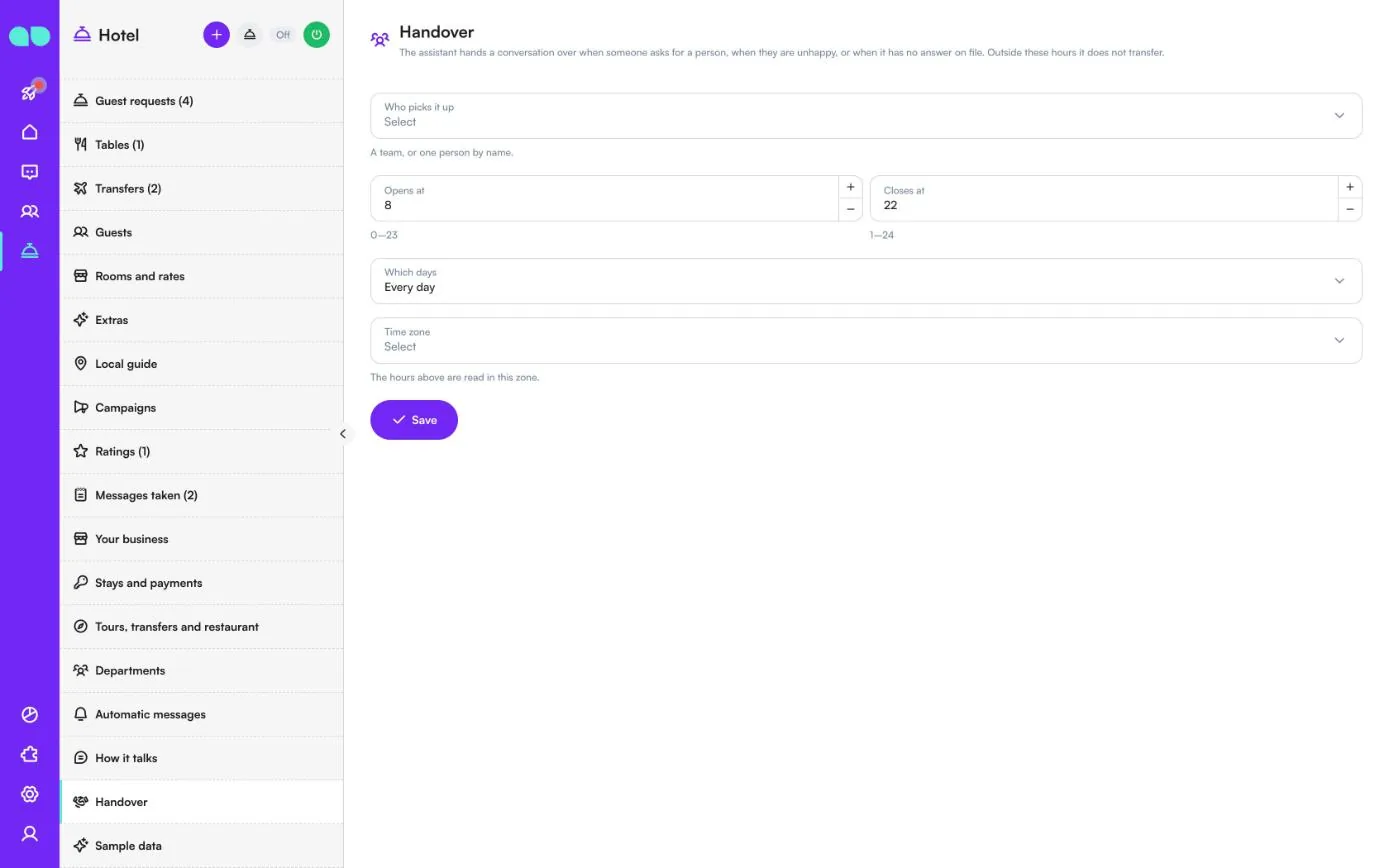
Quand un client demande à parler à une personne, est mécontent ou pose une question à laquelle l’assistant n’a pas de réponse, celui-ci transfère la conversation. Choisissez Qui prend le relais (une équipe, une personne nommément, ou personne), les horaires avec Ouvre à (0–23) et Ferme à (1–24), Quels jours (tous les jours ou seulement en semaine) et le Fuseau horaire dans lequel les horaires sont lus. En dehors de ces horaires, il ne transfère pas. Cliquez sur Enregistrer.
Données d’exemple
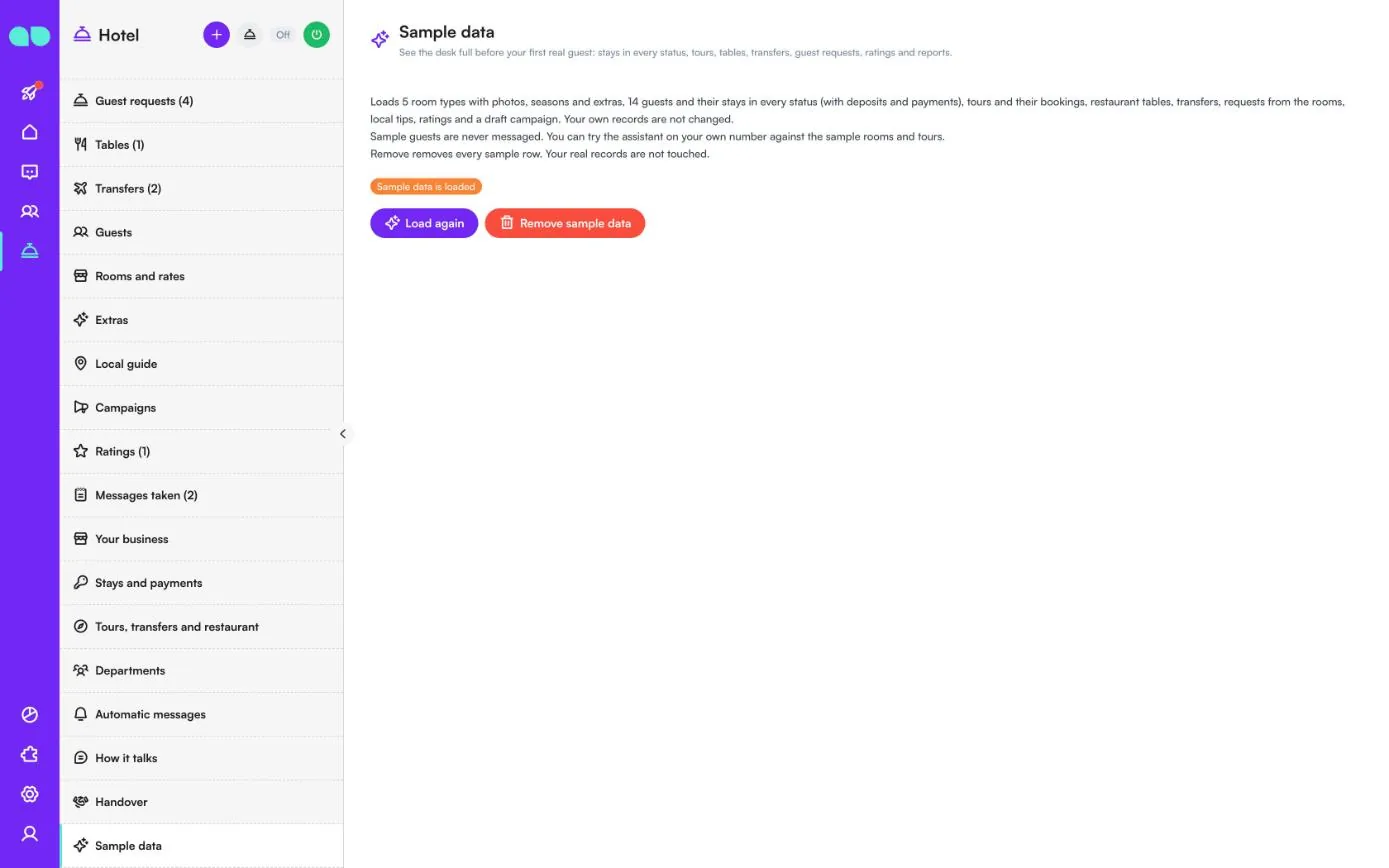
Indique si les données d’exemple sont chargées. Elles comprennent 5 types de chambres avec photos, saisons et options, 14 clients et leurs séjours dans tous les statuts (avec acomptes et paiements), des excursions et leurs réservations, des tables de restaurant, des transferts, des demandes venues des chambres, des conseils locaux, des notes et une campagne en brouillon. Vos propres données ne sont pas modifiées. Les clients d’exemple ne reçoivent jamais de messages, mais vous pouvez essayer l’assistant sur votre propre numéro avec les chambres et excursions d’exemple. Recharger les recharge, et Supprimer les données d'exemple supprime toutes les lignes d’exemple ; vos vraies données ne sont pas touchées. Supprimez-les avant que de vrais clients n’écrivent.
Panneau de réservation
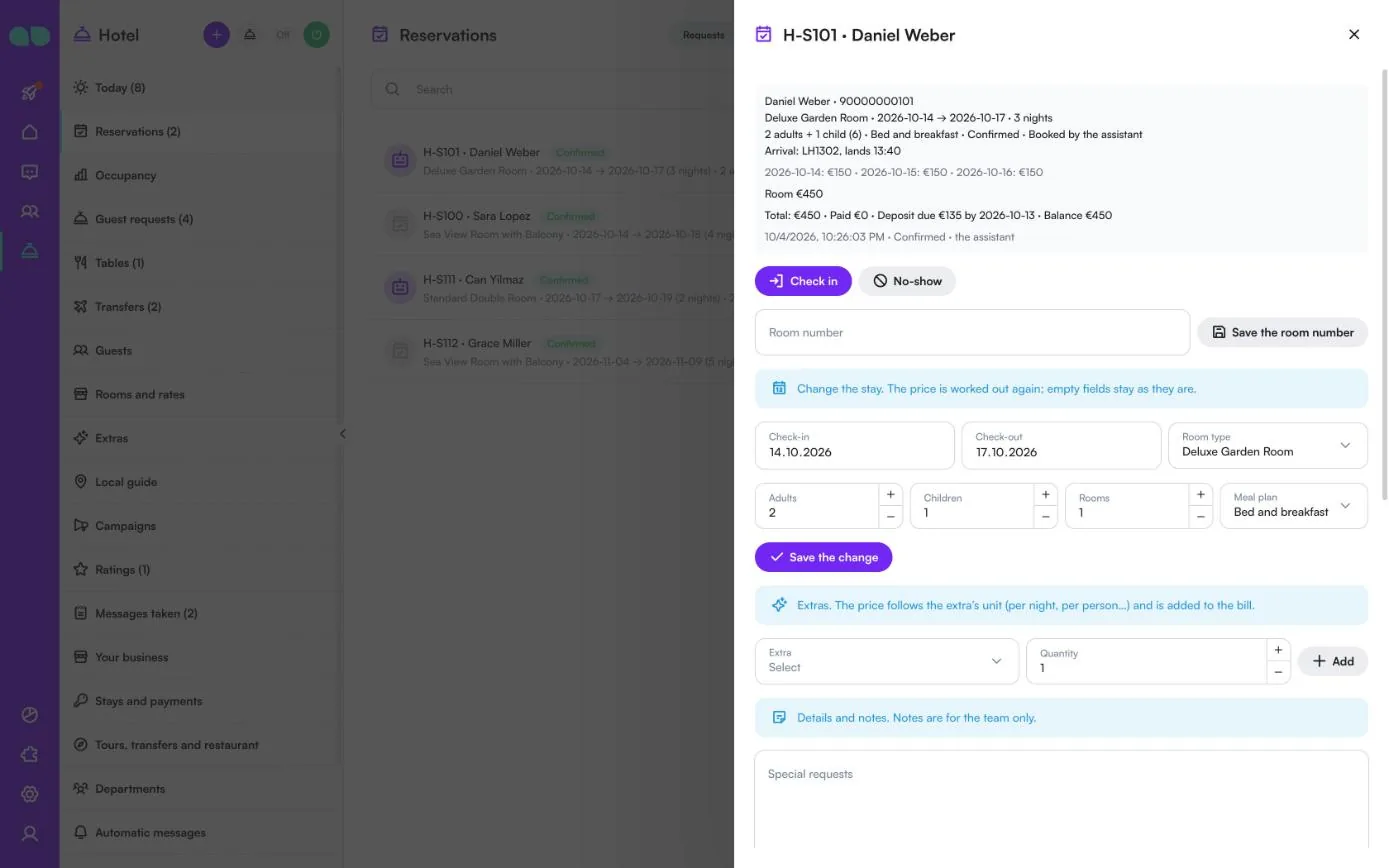
Cliquez sur une réservation pour l’ouvrir. Le haut affiche le client et son téléphone, le type de chambre, les dates et le nombre de nuits, les clients, la formule repas, le statut et qui a fait la réservation, le vol d’arrivée, le prix de chaque nuit, le total, ce qui est payé, l’acompte dû et sa date d’échéance, et le solde.
- Faire le check-in (après avoir saisi le Numéro de chambre), Non-présentation puis Faire le check-out font avancer le séjour ; une demande propose à la place Confirmer et Refuser. Enregistrer le numéro de chambre enregistre la chambre.
- Modifier le séjour : nouveau Check-in, Check-out, Type de chambre, Adultes, Enfants, Chambres ou Formule repas. Le prix est recalculé ; les champs vides restent inchangés. Cliquez sur Enregistrer la modification.
- Options : choisissez une Option et une Quantité, puis cliquez sur Ajouter. Le prix suit l’unité de l’option et est ajouté à la facture.
- Détails et notes : Demandes particulières, Heure d'arrivée, Vol, Âge des enfants et Notes (pour l'équipe), que les clients ne voient jamais.
- Paiements : Envoyer la demande de paiement, Copier le lien de paiement, Vérifier le paiement, ou Enregistrer un paiement reçu à la réception ou par virement bancaire. L’acompte est demandé en premier, puis le solde, et chaque paiement donne lieu à un reçu.
- Annuler la réservation libère la chambre ; le client reçoit un court message indiquant qu’elle a été annulée.
Panneau du type de chambre
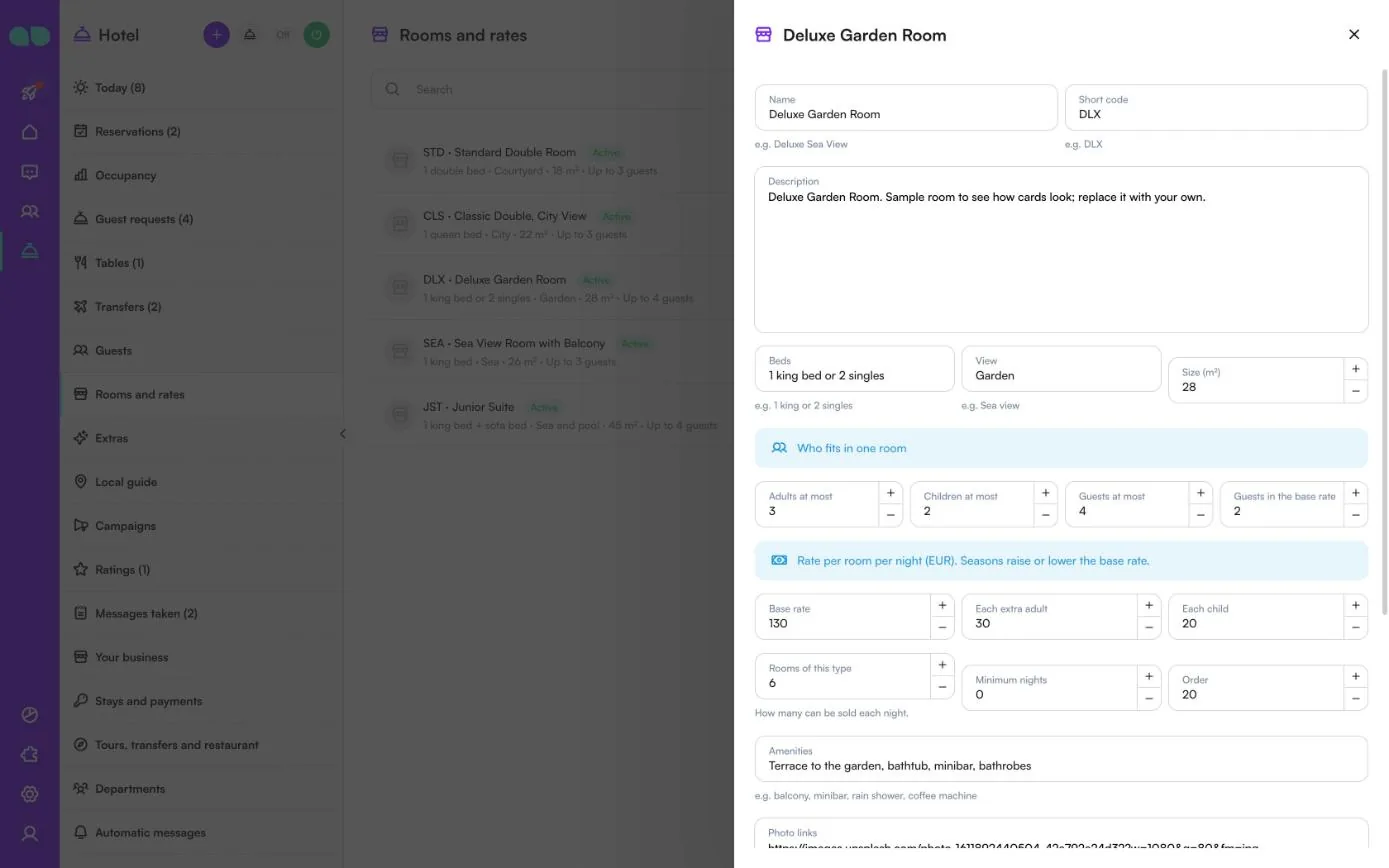
Ouvrez un type de chambre dans Chambres et tarifs pour le modifier : Nom, Code court, Description, Lits, Voir et Surface (m²) ; qui peut loger dans une chambre (Adultes maximum, Enfants maximum, Clients maximum, Clients inclus dans le tarif de base) ; le tarif par chambre et par nuit (Tarif de base, Par adulte supplémentaire, Par enfant) ; Chambres de ce type (combien peuvent être vendues chaque nuit), Nuits minimum et Ordre ; Équipements ; Liens des photos (un lien https par ligne, jusqu’à 15, le premier est la photo de la carte) ; un Lien vidéo et Actif (proposé par l'assistant). Les saisons augmentent ou baissent le tarif de base.
Activer l’assistant
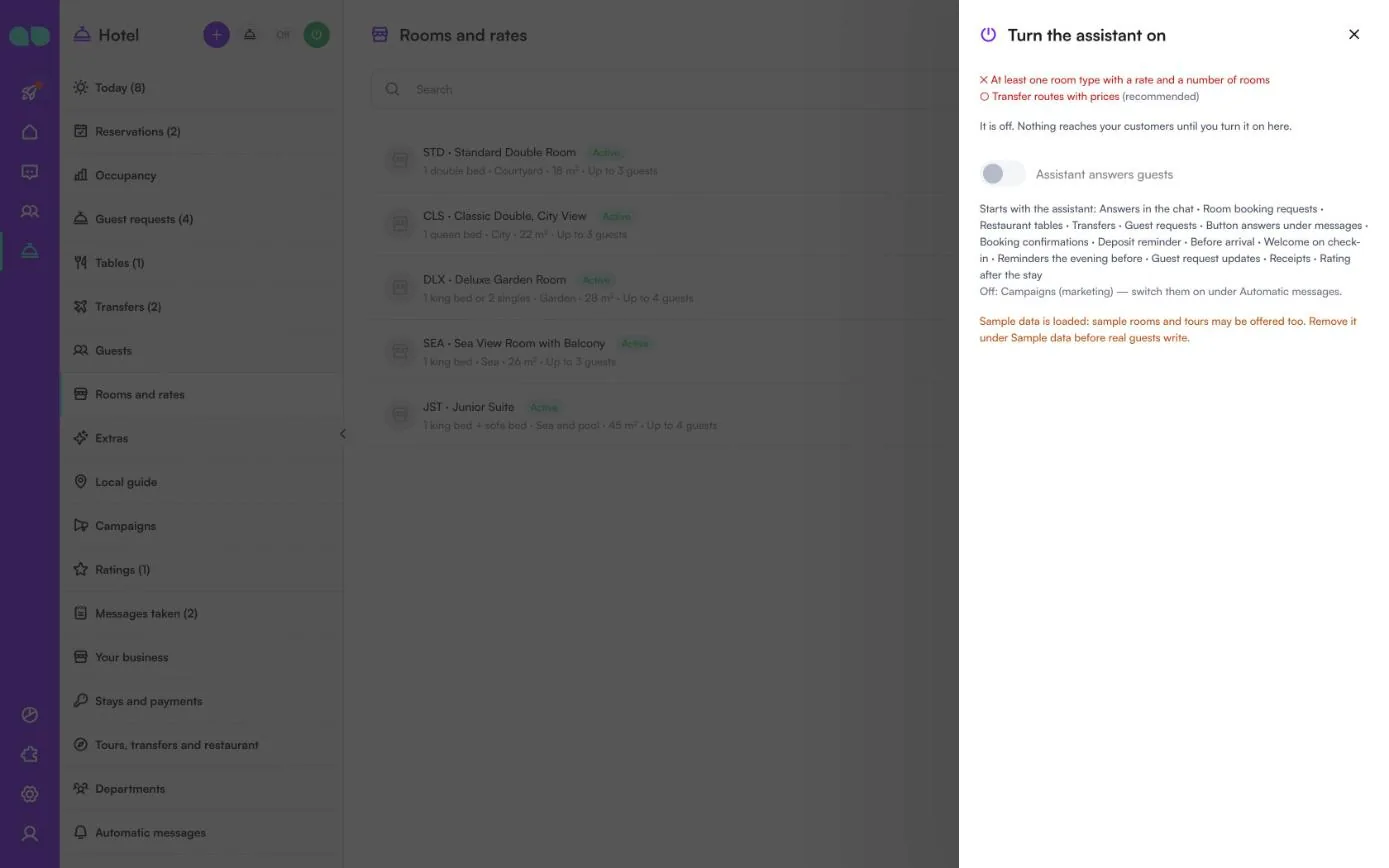
Le bouton d’alimentation de l’en-tête ouvre ce panneau. En haut, il liste ce qui manque encore : Nom de l'entreprise et devise, Horaires de l'équipe, au moins une prestation activée parmi les chambres, les excursions, les transferts ou les tables, Au moins un type de chambre avec un tarif et un nombre de chambres quand les chambres sont activées, Au moins une excursion quand les excursions sont activées, et Trajets de transfert avec prix (recommandé).
Activez L'assistant répond aux clients et confirmez. Sous l’interrupteur, vous voyez ce qui démarre avec l’assistant (réponses dans le chat, demandes de réservation de chambre, tables, transferts, demandes clients, réponses aux boutons et chaque message automatique activé) et ce qui reste désactivé, comme Campagnes (marketing). Un avertissement vous rappelle quand des données d’exemple sont encore chargées, et un autre quand un autre bot est également actif dans l’espace de travail.
Rapport
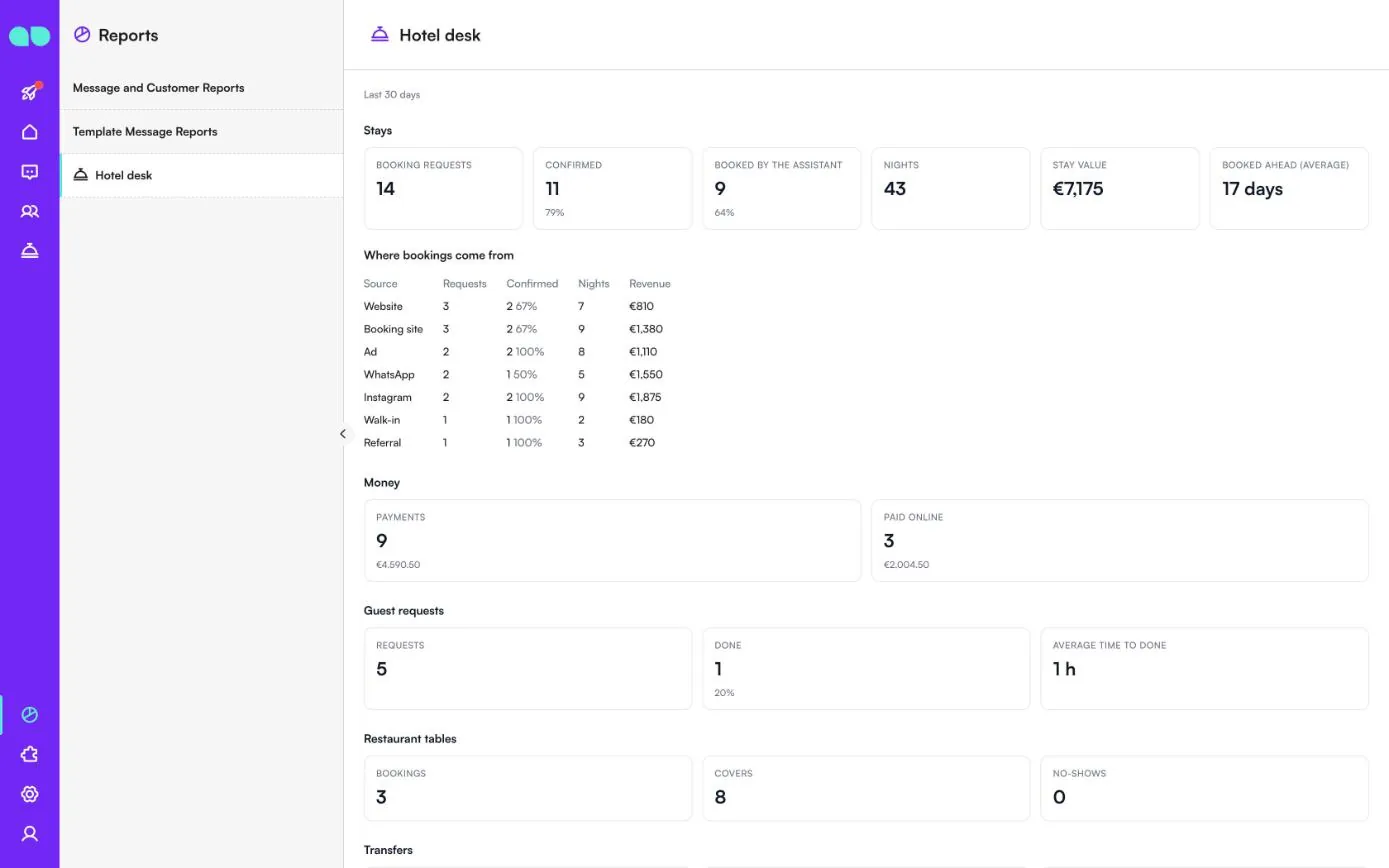
Rapports › Réception de l'hôtel résume les 30 derniers jours :
- Séjours : Demandes de réservation, Confirmé, Réservé par l'assistant, Nuits, Valeur des séjours et Réservé à l'avance (moyenne).
- Provenance des réservations : demandes, confirmations, nuits et chiffre d’affaires par source (site web, site de réservation, publicité, WhatsApp, Instagram, sans réservation, recommandation).
- Argent : Paiements et Payé en ligne.
- Demandes clients : demandes, demandes terminées et Délai moyen de traitement, et demandes par service.
- Tables du restaurant, Excursions et Transferts : réservations, couverts ou clients, non-présentations et valeur.
- Notes, séjours par statut, types de chambres réservés et Campagnes avec messages envoyés et réponses.
Fonctionnalités
Cartes de chambres
Une photo, le total du séjour, la surface, les lits et la vue, avec les boutons Plus de photos et Réserver cette chambre. Sur WhatsApp, plusieurs chambres arrivent sous forme de carrousel à faire défiler.
Acomptes et paiement
Après la confirmation, le client reçoit la demande d’acompte avec Payer maintenant. Avec une intégration de paiement, il envoie un lien de paiement et le paiement est enregistré automatiquement ; sans intégration, vos instructions de paiement sont envoyées.
Extras et occupation
Transfert depuis l’aéroport, départ tardif, forfait spa ou dîner romantique peuvent être ajoutés par séjour, par nuit ou par personne. Une vue sur 14 jours montre les chambres vendues par type de chambre et par nuit.
Avant l’arrivée et accueil
Quelques jours avant l’arrivée, l’adresse et l’heure d’arrivée avec Réserver un transfert, Voir les extras et Poser une question. À l’arrivée, le numéro de chambre et un petit menu : Ménage, Restauration et J’ai besoin d’aide.
Excursions et tables
Départs d’excursions avec places, prix adulte et enfant, point de rendez-vous et saison. Tables de restaurant selon vos horaires de dîner, nombre de clients par créneau et plus grande tablée.
Transferts
Des trajets avec les prix par véhicule et le nombre de personnes pouvant monter à bord. Quand vous ajoutez le chauffeur, le client reçoit son nom, la voiture et son téléphone. Les rappels la veille au soir comportent Je serai là, Modifier et Annuler.
Évaluations et campagnes
Une évaluation après le séjour dirige les clients satisfaits vers votre lien d’avis. Les campagnes destinées aux anciens clients, aux clients d’excursions ou aux personnes qui ont demandé sans réserver sont désactivées par défaut.
Rapports
Sur 30 jours : demandes de réservation par source, confirmations, nuits et valeur des séjours, délai de réservation à l’avance, paiements, demandes des clients par service, excursions, tables, transferts, évaluations et réponses aux campagnes.
Captures d’écran
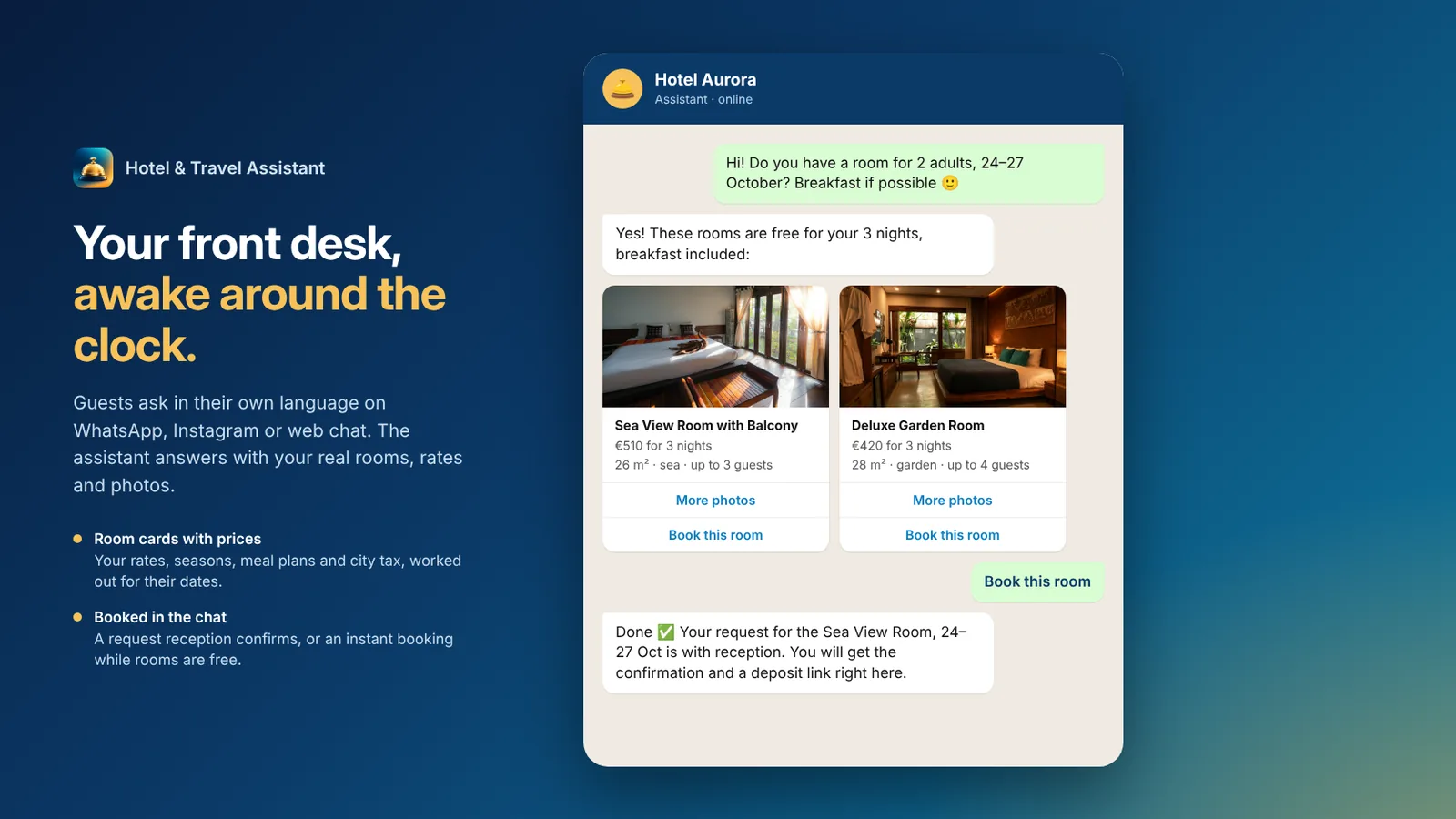 Hotel & Travel Assistant envoyant les chambres libres sous forme de cartes avec les prix pour les dates du client
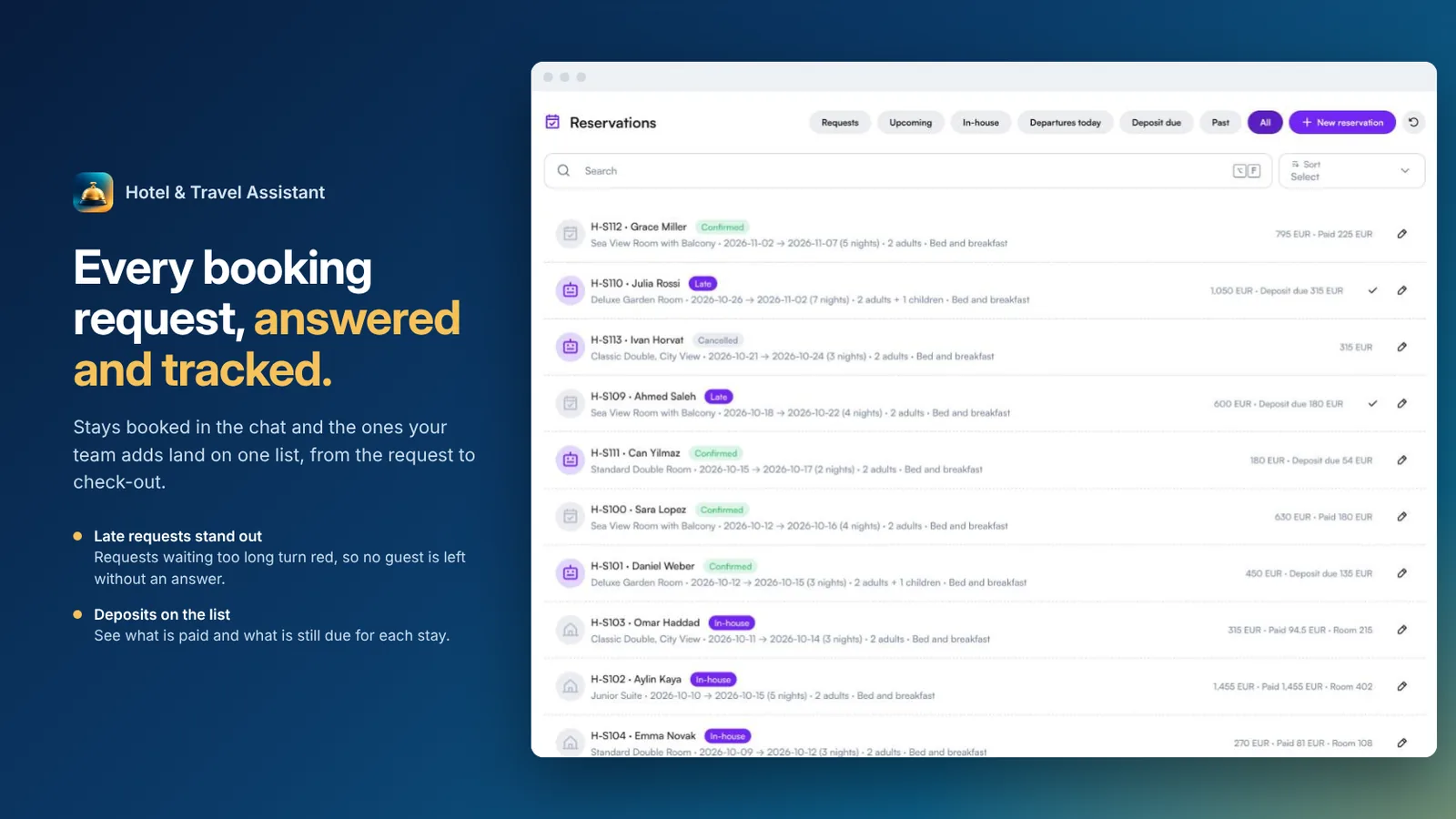 Liste des réservations avec demandes, séjours confirmés et acomptes à encaisser
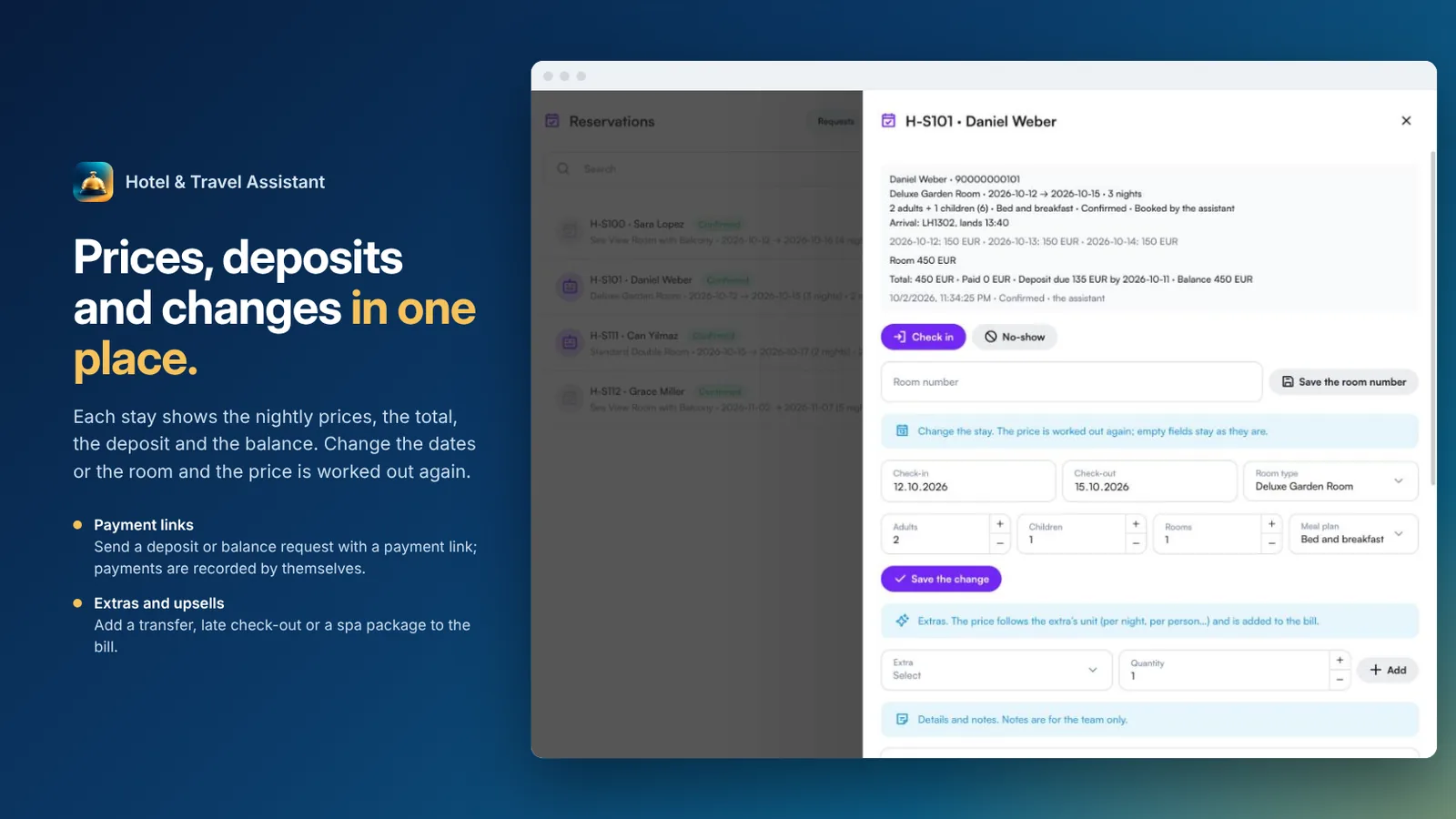 Un séjour avec prix par nuit, acompte, solde, extras et modifications
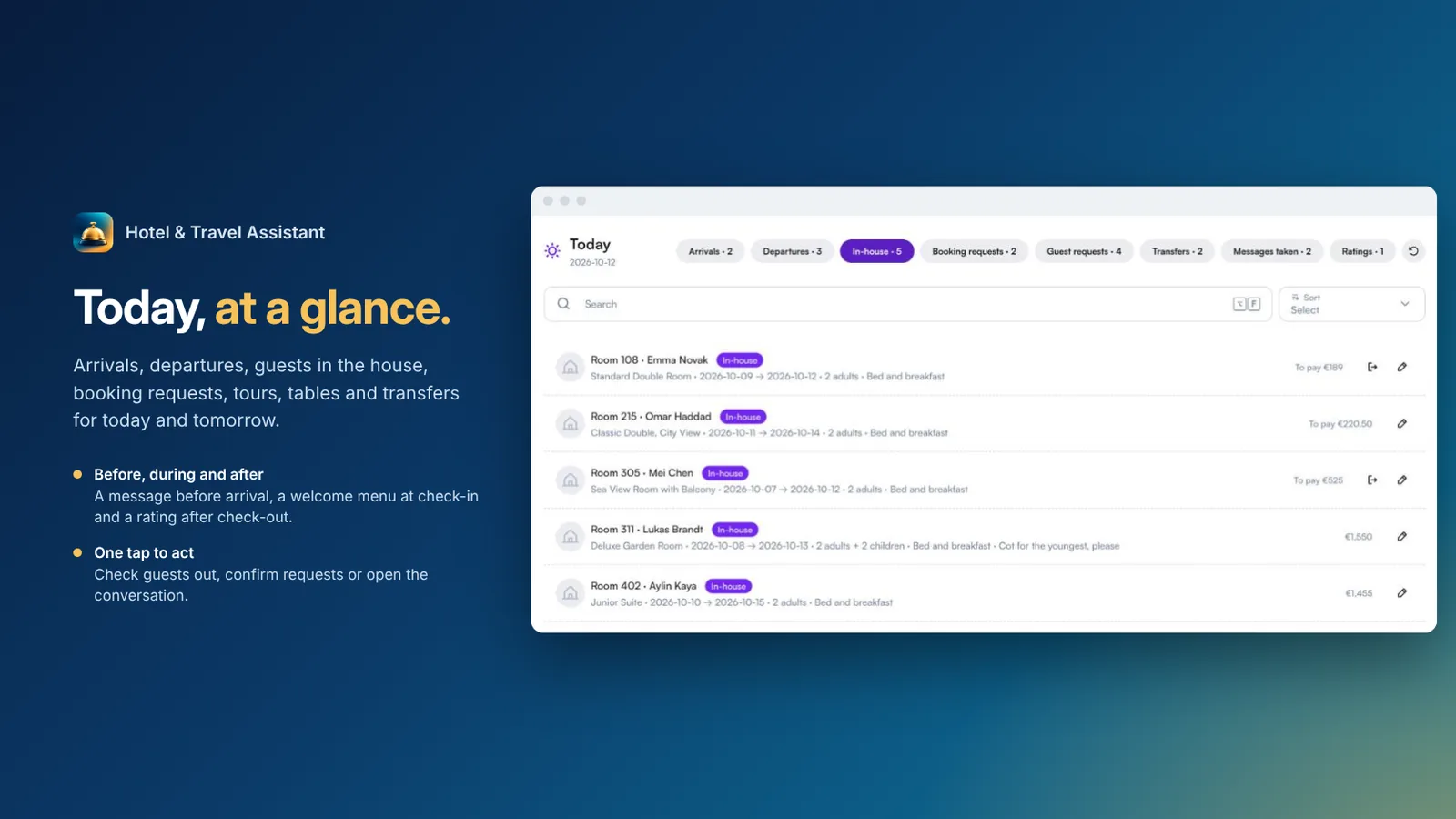 Vue du jour avec arrivées, départs et clients présents dans l’hôtel
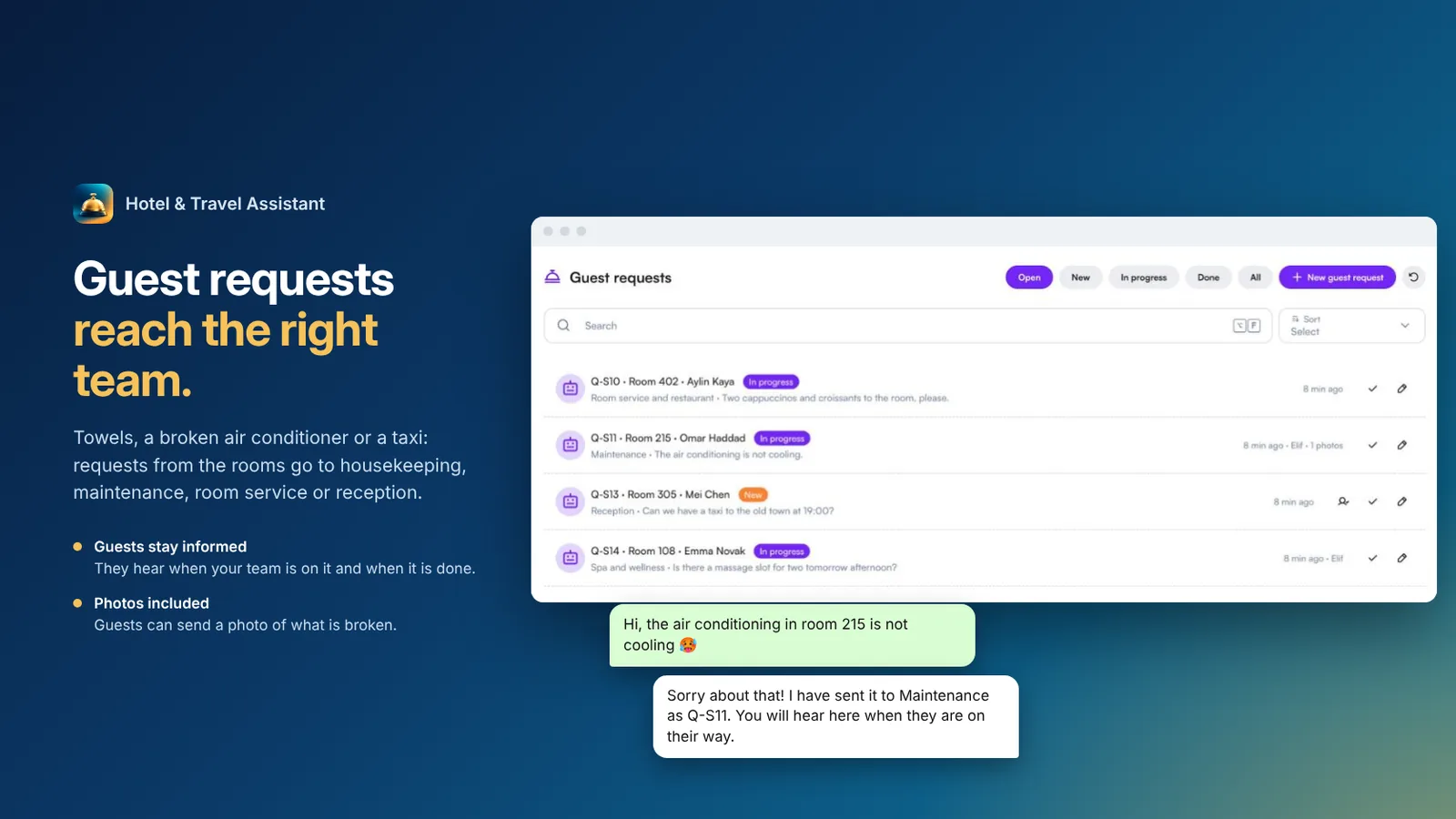 Demandes des clients transmises au bon service, avec le client tenu informé
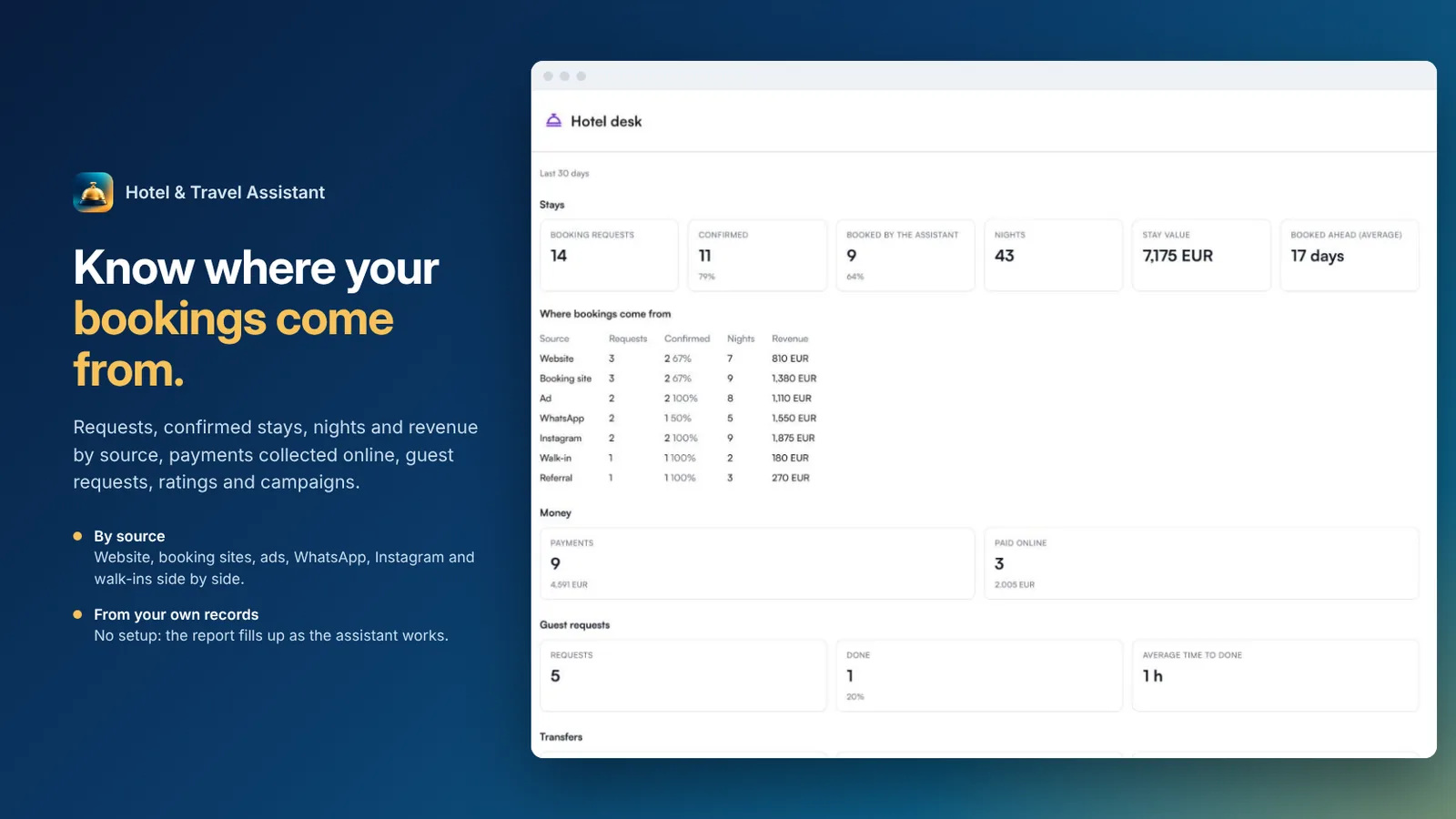 Rapport de la réception avec réservations par source, nuits, valeur des séjours et paiements
FAQ
À quelles entreprises s’adresse-t-il ?
Hôtels, hôtels de charme, resorts et agences de voyages. Il réserve chambres, excursions et sorties à la journée, tables de restaurant et transferts, et vous activez ou désactivez chacun d’eux.
Comment calcule-t-il les prix des chambres ?
À partir du tarif de base de chaque type de chambre, de vos saisons (tarifs plus ou moins élevés, nuits minimum, arrêt des ventes), des adultes supplémentaires, des enfants, de la formule repas et de la taxe de séjour. Il n’invente jamais un prix.
Peut-il confirmer seul les réservations ?
Vous choisissez. Une réservation peut être une demande que votre réception confirme, ou être confirmée immédiatement tant qu’il reste des chambres. Les chambres sont comptées nuit par nuit, la dernière chambre n’est donc jamais promise deux fois.
Les clients peuvent-ils verser un acompte dans le chat ?
Oui. Après la confirmation, le client reçoit la demande d’acompte avec Payer maintenant. Avec une intégration de paiement, il envoie un lien de paiement et enregistre le paiement ; sans intégration, vos instructions de paiement sont envoyées.
Que se passe-t-il pendant le séjour ?
Les clients demandent des serviettes, une réparation ou un service en chambre dans le chat. La demande est transmise au bon service, les clients peuvent envoyer une photo et ils sont informés quand l’équipe commence et quand c’est terminé.
Quels canaux et quelles langues prend-il en charge ?
WhatsApp, Instagram et chat web, 24 h/24, dans la langue du client, y compris les messages vocaux.