MonoChat Tasks

Transformez les conversations en tâches : attribuez-les à votre équipe, suivez leur état, discutez-en avec des commentaires et définissez des rappels, juste à côté du chat.
Présentation
MonoChat Tasks transforme les conversations clients en travail que votre équipe peut suivre. Créez une tâche pour un client, attribuez-la à un collègue, joignez des fichiers et faites-la avancer dans vos propres états de tâche jusqu’à son achèvement.
Le client et le chat d’où vient la tâche sont toujours à un clic.
Points forts
- Des tâches issues des conversations. Chaque tâche est liée au client et à la conversation dont elle provient.
- Vos propres états. Définissez les états de tâche qui correspondent à votre processus, comme ouverte, en cours et terminée.
- Commentaires et rappels. Discutez d’une tâche avec votre équipe et définissez des rappels pour qu’aucune promesse faite à un client ne soit oubliée.
Installation et configuration
- Installez MonoChat Tasks depuis Paramètres › MonoStore › Applications, ou ouvrez le lien d’installation app.monochat.ai/apps/BQdMaSvRzBEAMBqTa. Sans compte MonoChat, le lien vous permet de vous inscrire d’abord, puis installe l’application pour vous.
- Ouvrez TODO dans le menu de gauche et allez dans Settings. Trois états de tâche sont créés à l’installation : Pending, In Progress et Done. Renommez-les ou ajoutez les vôtres ; chaque état a un nom, une clé, une description, une couleur et un ordre de tri.
- Ouvrez une conversation et cliquez sur Customer Tasks à côté du chat. Créez une tâche avec un titre, une description et des fichiers ; elle est liée au client et à la conversation, et confiée à un agent.
- Suivez le travail sous TODO › Tasks, ouvrez une tâche pour voir ses détails, ses commentaires et ses fichiers, et consultez les rappels à venir et en retard sous TODO › Reminders.
Les écrans de l’application sont en anglais.
Fonctionnalités
Créez des tâches pour vos clients
Donnez à chaque tâche un titre, une description et des fichiers, liés au client et à la conversation.
Attribuez à votre équipe
Chaque tâche a un agent responsable.
Suivez avec vos propres états
Changez l’état d’une tâche à mesure que le travail avance.
Discutez avec des commentaires
Parlez d’une tâche avec votre équipe dans MonoChat et voyez quels commentaires sont nouveaux.
Rappels
Ajoutez un rappel avec une date et une note, et retrouvez les rappels à venir et en retard au même endroit.
Bouton Tâches du client
Un bouton dans le chat affiche les tâches du client en cours et permet d’en ajouter une.
Captures d’écran
 Création d’une tâche à partir d’une conversation WhatsApp sur une commande endommagée, avec un responsable et une conversation liée
 Les tâches affichées juste à côté du chat dans MonoChat, avec les tâches de la conversation du client
 La liste des tâches regroupées par état : ouverte, en cours et terminée
 Commentaires sur une tâche où l’équipe discute d’une commande de remplacement
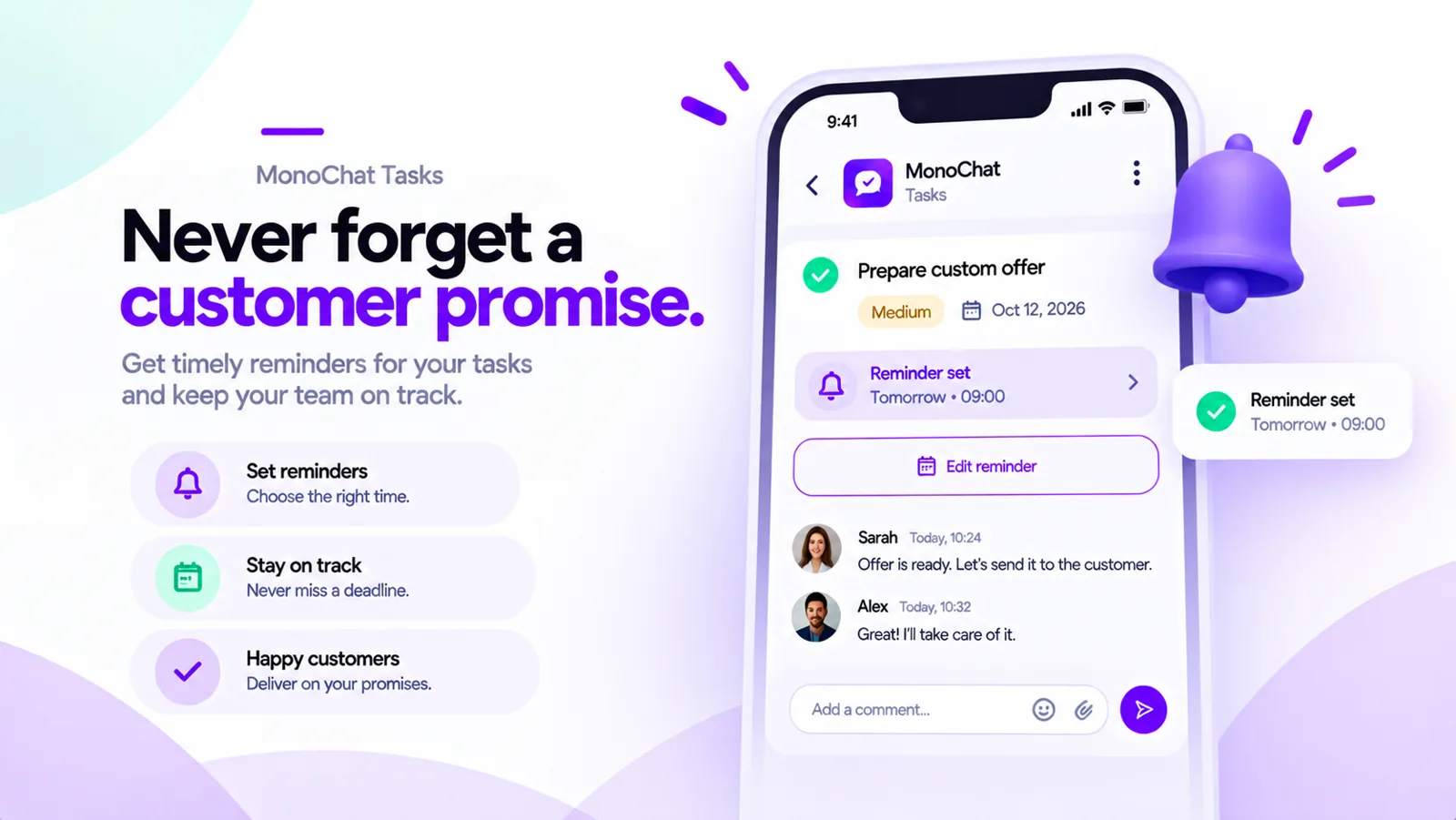 Un rappel défini sur une tâche pour que l’équipe tienne une promesse faite à un client
FAQ
Une tâche est-elle liée à la conversation ?
Oui. Chaque tâche est liée au client et à la conversation dont elle provient, les deux sont donc à un clic.
Puis-je utiliser mes propres états de tâche ?
Oui. Définissez les états qui correspondent à votre processus sous Settings, par exemple ouverte, en cours et terminée.
Mon équipe peut-elle discuter d’une tâche ?
Oui. Les commentaires permettent à votre équipe d’échanger sur une tâche dans MonoChat, et les nouveaux commentaires sont signalés.
Comment fonctionnent les rappels ?
Ajoutez à une tâche un rappel avec une date et une note. L’écran Reminders liste les rappels à venir et en retard.