Garage Assistant

Une réceptionniste IA pour les concessionnaires et les ateliers auto : elle envoie sur WhatsApp, sous forme de cartes, les voitures de votre stock qui correspondent à la demande, réserve les essais et les rendez-vous d’entretien, recueille les informations de reprise, fait valider les travaux supplémentaires d’un seul geste et envoie un lien de paiement quand la voiture est prête.
Présentation
Garage Assistant est l’accueil d’un concessionnaire, d’un showroom ou d’un atelier sur WhatsApp, Instagram et le chat web. Il travaille 24 h/24 et répond dans la langue du client, y compris aux messages vocaux.
Il se compose de deux volets, que vous activez ou désactivez séparément. Au showroom, il trouve dans votre stock les voitures qui correspondent aux demandes, réserve les essais, recueille les informations de reprise et donne des exemples de mensualités de financement. À l’atelier, il prend les rendez-vous, informe les propriétaires de l’avancement de leur dossier, fait valider les travaux supplémentaires d’un seul geste et envoie le total et un lien de paiement quand la voiture est prête.
Dès qu’une personne est nécessaire, il passe la main à votre équipe.
Points forts
- Votre stock sous forme de cartes WhatsApp. Neuf ou occasion, marque, modèle, carrosserie, carburant, boîte de vitesses et budget sont enregistrés tels que le client les formule. Les meilleures correspondances sont envoyées sous forme de cartes avec une photo, le prix tel que vous l’avez saisi, l’année, le kilométrage, le carburant et la boîte de vitesses, ainsi que les boutons Plus de photos et Réserver un essai.
- Travaux supplémentaires validés d’un seul geste. Ajoutez des lignes de devis à un dossier et demandez une validation. Le client reçoit la liste et le total avec Approuver, Refuser et Appelez-moi, et sa réponse s’affiche sur le dossier.
- Rien d’inventé. Une voiture sans prix est indiquée « prix sur demande », une voiture légèrement au-dessus du budget est présentée comme telle, et l’assistant n’annonce jamais lui-même de valeur de reprise. Les mensualités de financement sont clairement présentées comme des exemples, et non comme des offres.
Installation et configuration
- Installez Garage Assistant depuis Paramètres › MonoStore › Applications, ou ouvrez le lien d’installation app.monochat.ai/apps/PsGbjDW6m53iTCCdY. Sans compte MonoChat, le lien vous permet de vous inscrire d’abord, puis installe l’application pour vous.
- Ouvrez l’onglet Pour commencer de votre page d’accueil MonoChat et choisissez Configurez votre entreprise, puis Configurer l'entreprise. Le formulaire demande Quel type d'entreprise ? (concessionnaire avec showroom et atelier, showroom de vente uniquement, atelier ou centre de service, ou centre pneus et entretien rapide ; ce choix active ou désactive la vente de voitures et l’atelier, et définit les messages automatiques habituels), le Nom de l’entreprise, le téléphone, l’adresse, les Marques que vous vendez ou entretenez, les Sites d’annonces auto sur lesquels vous publiez, Comment les essais et les rendez-vous d'entretien doivent-ils être pris ? (l’assistant recueille une demande que votre équipe confirme, ou réserve aussitôt un créneau libre), la devise, l’unité de distance (km ou miles), le fuseau horaire et vos horaires d’ouverture pour chaque jour (les essais et les dépôts de voitures sont proposés ces jours-là). Cochez Charger aussi des données d'exemple pour le voir rempli si vous voulez que chaque écran soit rempli d’exemples. Cliquez sur Enregistrer et continuer.
- Ouvrez Bureau garage › Stock et ajoutez vos voitures avec photos et prix. Dans l’onglet de réglages Atelier, définissez vos horaires de dépôt et le nombre de Véhicules par créneau de dépôt, ajoutez les prestations et les prix que l’assistant peut annoncer, et choisissez comment la facture est réglée. Vérifiez aussi les onglets Showroom, Messages automatiques, Façon de parler et Transfert.
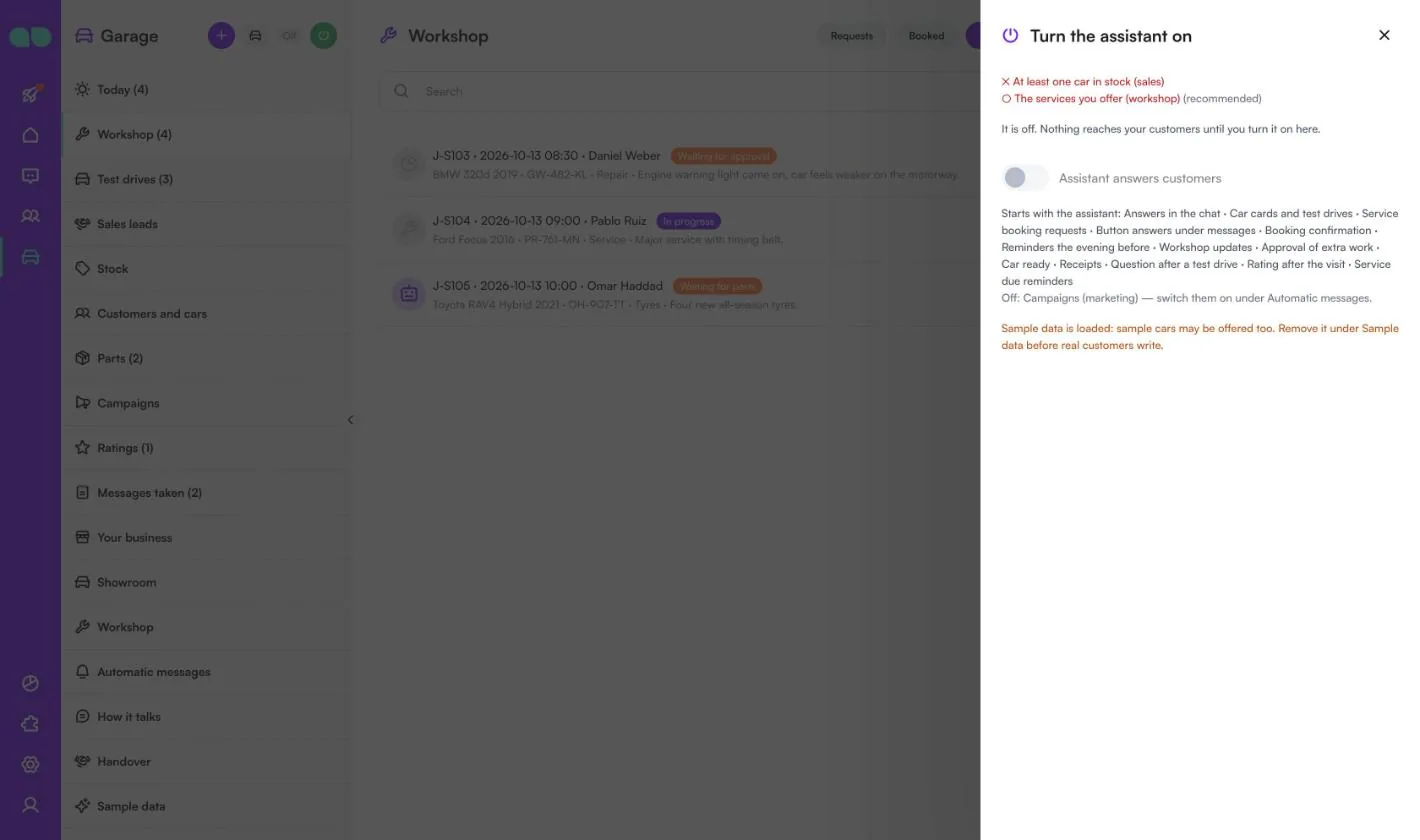
- Ouvrez Bureau garage dans le menu de gauche et cliquez sur le bouton d’alimentation vert (Activer) dans l’en-tête. Le panneau Activer l’assistant liste ce qui manque encore (nom de l’entreprise et devise, horaires d’ouverture, vente ou atelier activé et, si la vente est activée, au moins une voiture en stock) et ce qui va démarrer ; activez L’assistant répond aux clients et confirmez. Le badge à côté du titre passe de Désactivé à Activé. Seule une personne qui peut gérer les automatisations de l’espace de travail voit le bouton d’alimentation et peut activer ou désactiver l’assistant.
- Choisissez Essayez-le sur votre propre téléphone dans l’onglet Pour commencer et écrivez à votre propre numéro comme le ferait un acheteur ou un propriétaire de voiture.
- Chaque message automatique a son propre interrupteur, et les modèles WhatsApp sont rédigés et soumis pour vous sur votre numéro. Rien n’est envoyé pendant les heures de silence ni à une personne qui a dit stop.
- Les campagnes sont envoyées au compte-gouttes sous forme de messages marketing WhatsApp approuvés, sont désactivées par défaut et excluent les personnes contactées au cours des 14 derniers jours.
- Les écrans sont disponibles en anglais, turc, allemand, français, arabe, indonésien et vietnamien ; les messages automatiques existent aussi en roumain. L’assistant répond dans la langue dans laquelle chaque client écrit.
Écran par écran
Garage Assistant se trouve sous Bureau garage (l’icône de voiture) dans le menu de gauche ; le panneau qu’il ouvre s’intitule Garage. Les captures d’écran ci-dessous montrent l’application avec les données d’exemple chargées.
Dans l’en-tête du panneau, le bouton + ouvre Nouveau rendez-vous atelier, le bouton voiture ouvre Nouvel essai, le badge indique si l’assistant est Activé ou Désactivé, et le bouton d’alimentation ouvre le panneau Activer l'assistant. Lorsque vous désactivez la vente de voitures ou l’atelier, leurs boutons et leurs éléments de menu sont masqués.
Pour commencer
L’onglet Pour commencer de votre page d’accueil MonoChat vous guide dans la configuration. Configurez votre entreprise ouvre le formulaire de configuration. Activer l'assistant liste ce qui manque encore (une croix rouge signale un élément obligatoire, un cercle un élément recommandé), contient l’interrupteur L'assistant répond aux clients et liste ce qui démarre avec l’assistant et ce qui reste désactivé. Essayez-le sur votre propre téléphone vous suggère quoi écrire pour le tester, avec un bouton Données d'exemple. Connecter un canal relie WhatsApp, Instagram, Telegram ou un widget de site web. Cliquez sur Pas maintenant pour passer une carte, ou sur Masquer pour masquer tout l’onglet.
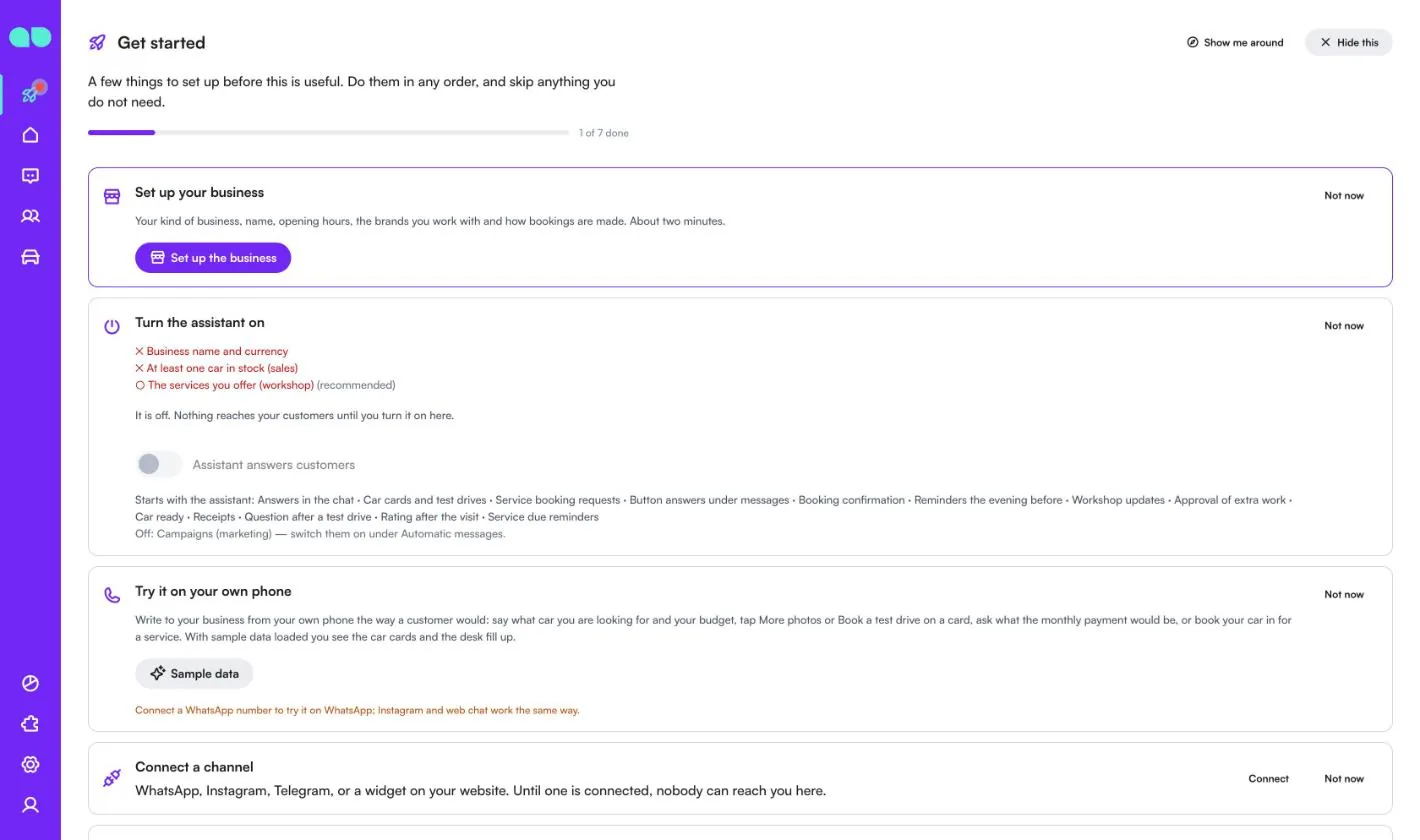
Configurez votre entreprise
Le formulaire de configuration prend environ deux minutes et remplit les bases des autres onglets.
| Champ | Rôle |
|---|---|
| Quel type d'entreprise ? | Concessionnaire avec showroom et atelier, Showroom (ventes uniquement), Atelier / centre d'entretien ou Centre pneus et entretien rapide. Active ou désactive la vente de voitures et l’atelier, et définit les messages automatiques habituels. |
| Nom de l'entreprise, Téléphone, Adresse | Ce que l’assistant dit de vous aux clients. |
| Marques que vous vendez ou entretenez | Séparées par des virgules, par exemple Toyota, Lexus, toutes marques. |
| Sites d'annonces auto sur lesquels vous publiez | Séparés par des virgules. Les demandes qui citent l’un de ces sites sont comptées comme provenant d’un site d’annonces. |
| Comment les essais et les rendez-vous d'entretien doivent-ils être pris ? | L’assistant prend une demande que votre équipe confirme, ou réserve aussitôt un créneau libre. |
| Devise | Un code à trois lettres comme EUR, TRY ou AED. |
| Distances en | km ou miles. |
| Fuseau horaire | Par défaut, le fuseau horaire de l’espace de travail. |
| Horaires d’ouverture | Une ligne par jour avec un interrupteur, Ouverture et Fermeture. Les essais et les dépôts sont proposés ces jours-là. Au moins un jour doit être ouvert. |
| Charger aussi des données d'exemple pour le voir rempli | Remplit chaque écran avec des exemples. |
Cliquez sur Enregistrer et continuer. Ajoutez ensuite vos voitures dans Stock, et vos prestations et tarifs dans l’onglet de réglages Atelier.
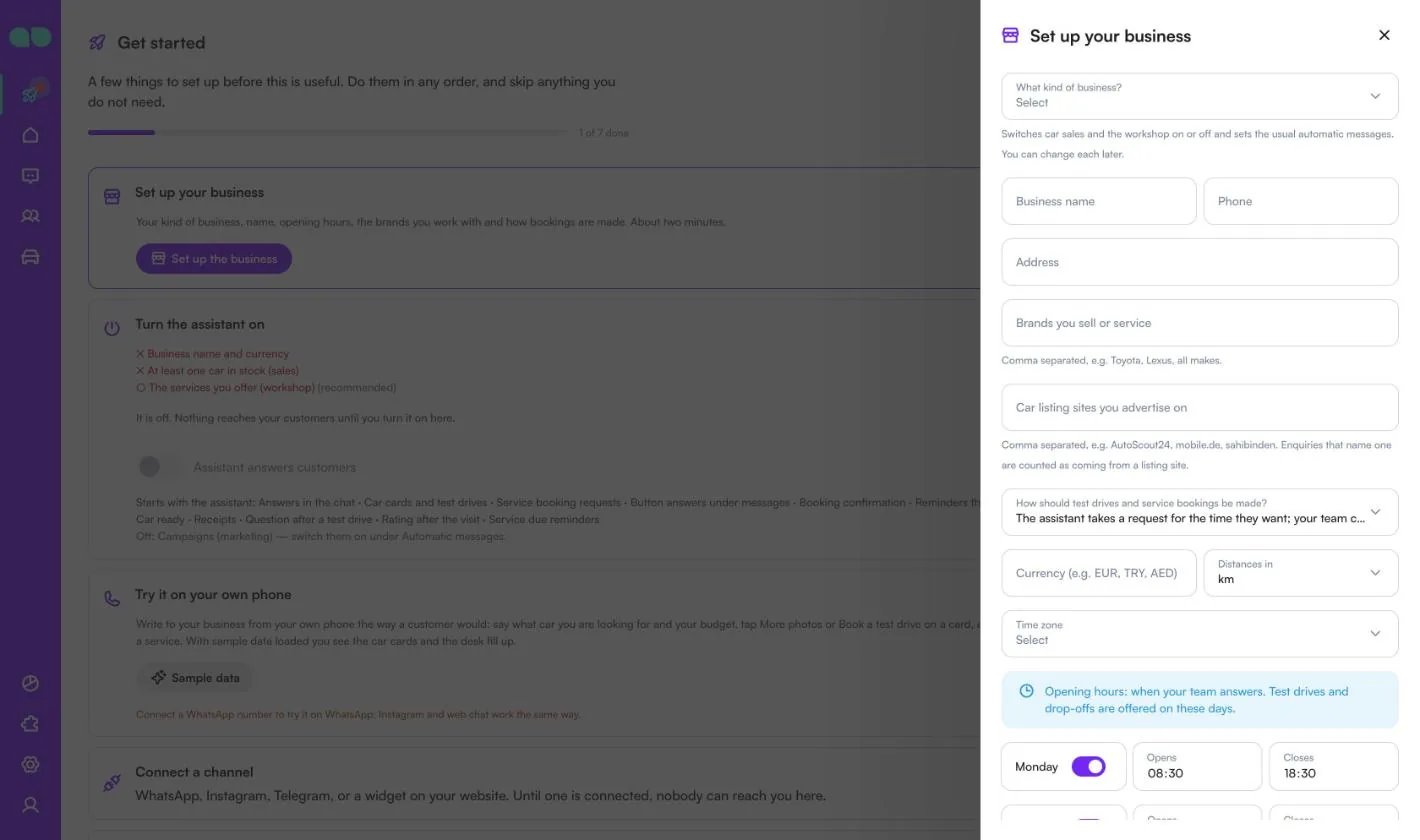
Aujourd’hui
Aujourd'hui rassemble ce qui demande votre attention aujourd’hui. Les boutons du haut permettent de basculer entre Dépôts, À l'atelier, Demandes de réservation, Essais, Demandes d'essai, Nouveaux acheteurs, Messages notés et Notes, chacun avec un compteur. Les lignes de l’atelier affichent l’heure, le client, l’étape, la voiture, l’immatriculation, le type d’intervention et ce que le client a dit ; les demandes ont un bouton coche pour les Confirmer (le client reçoit la confirmation), et le crayon ouvre la fiche. Utilisez Rechercher et Trier pour affiner la liste.
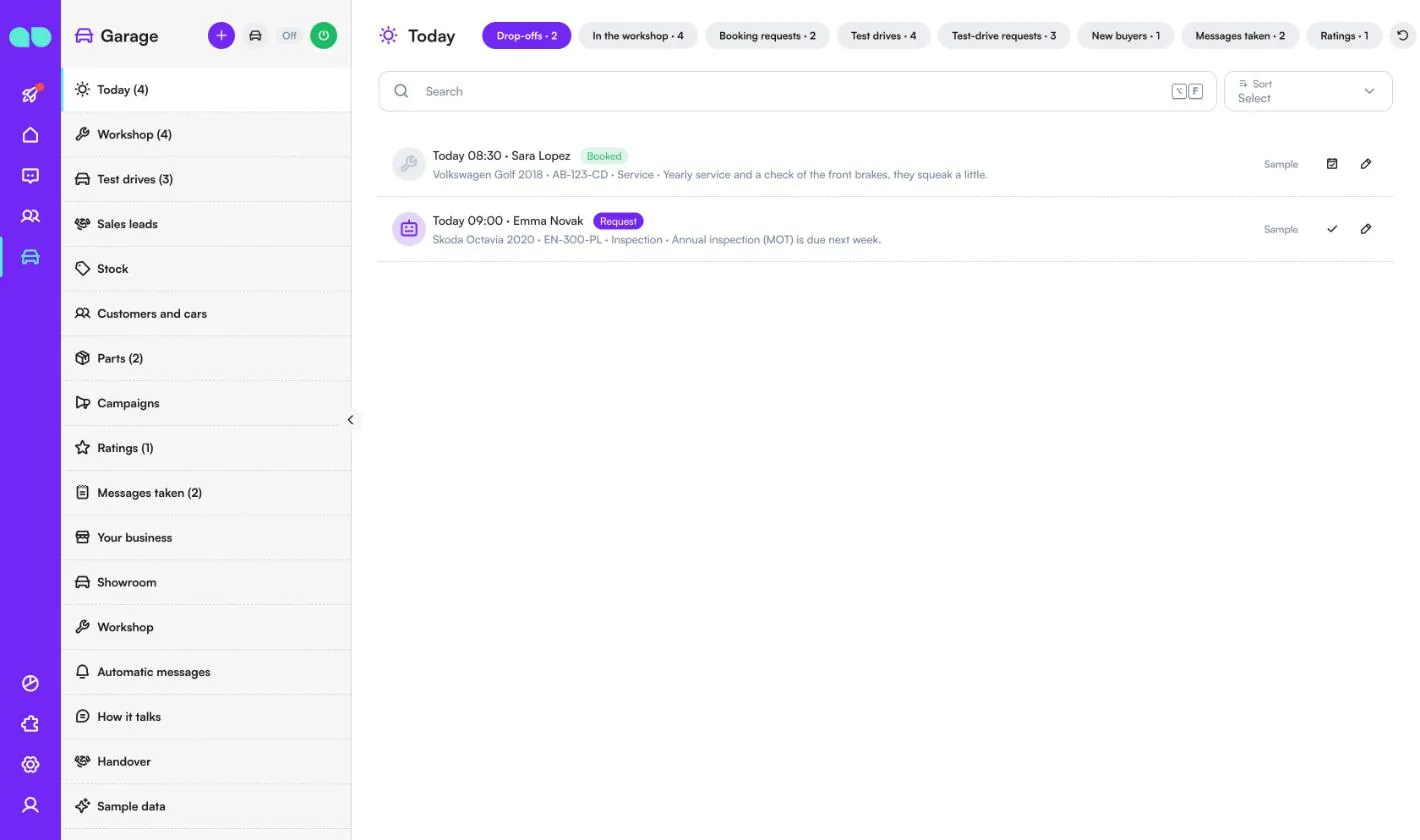
Atelier
Atelier est la liste des interventions de l’atelier. Filtrez par Demandes, Réservé, À l'atelier (réceptionné, en cours, en attente d’accord, en attente de pièces ou en contrôle qualité), Prêt, Terminé (rendu, annulé ou client absent) et Tous. Chaque ligne affiche le code de l’intervention, la date et l’heure du dépôt, le client, l’étape, la voiture, l’immatriculation, le type d’intervention et sa description, avec le total, Payé, Accord demandé et l’heure Promis à droite. Nouvelle réservation vous permet d’ajouter vous-même une intervention ; le crayon ouvre le panneau de l’intervention.
Essais
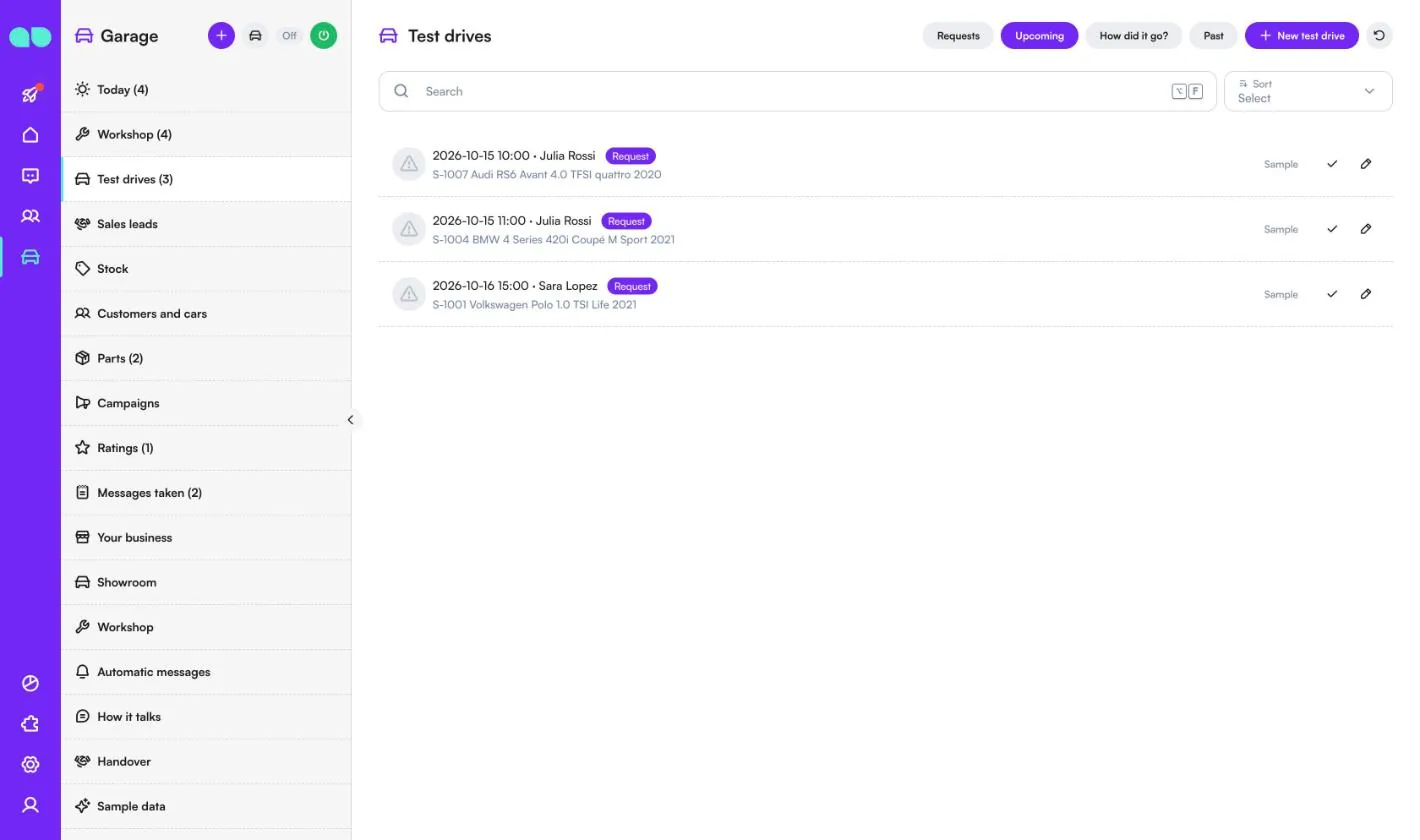
Essais liste les réservations faites dans le chat ou par votre équipe. Demandes affiche celles qui attendent un commercial, À venir les essais demandés et confirmés encore à venir, Comment s'est passée la visite ? les essais passés sans résultat enregistré, et Passés les autres. Chaque ligne indique la date, le client, le statut, la référence de stock et la voiture, le commercial et ce que le client a dit après l’essai. Une icône d’avertissement signale une demande qui attend depuis plus longtemps que le délai défini dans Signaler les demandes non confirmées après (heures). Le bouton coche confirme une demande ; Nouvel essai en ajoute un.
Prospects
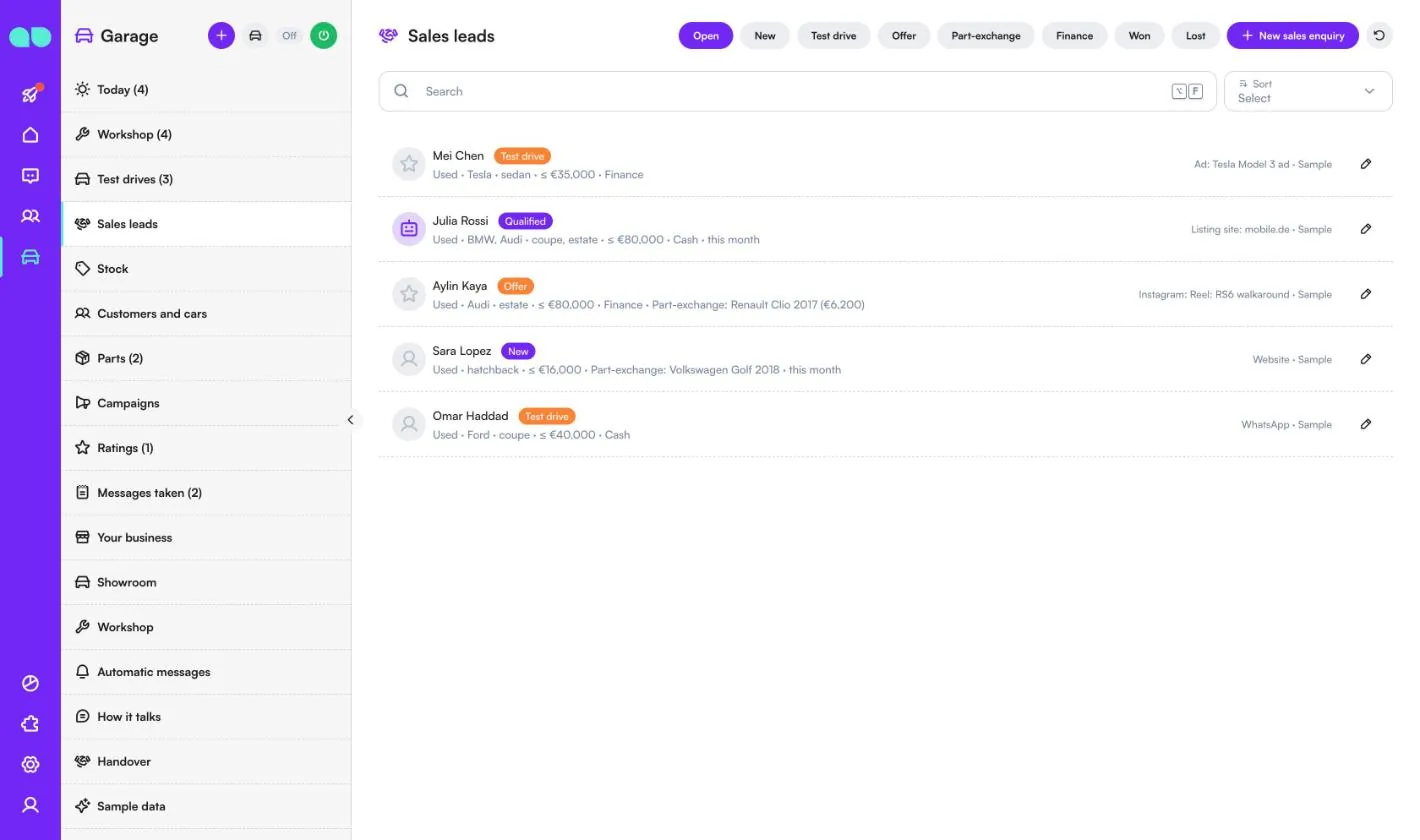
Prospects regroupe toutes les personnes qui se renseignent pour acheter une voiture. Filtrez par Ouvrir, Nouveau, Essai, Offre, Reprise, Financement, Gagné et Perdu. Chaque ligne affiche l’étape et ce que l’assistant a enregistré : neuf ou occasion, marques, type de carrosserie, budget, comptant ou financement, la voiture à reprendre et l’échéance d’achat. La provenance de l’acheteur (publicité, site d’annonces, Instagram, site web, WhatsApp, visite spontanée) est indiquée à droite. Nouvelle demande commerciale vous permet d’ajouter vous-même un prospect.
Stock
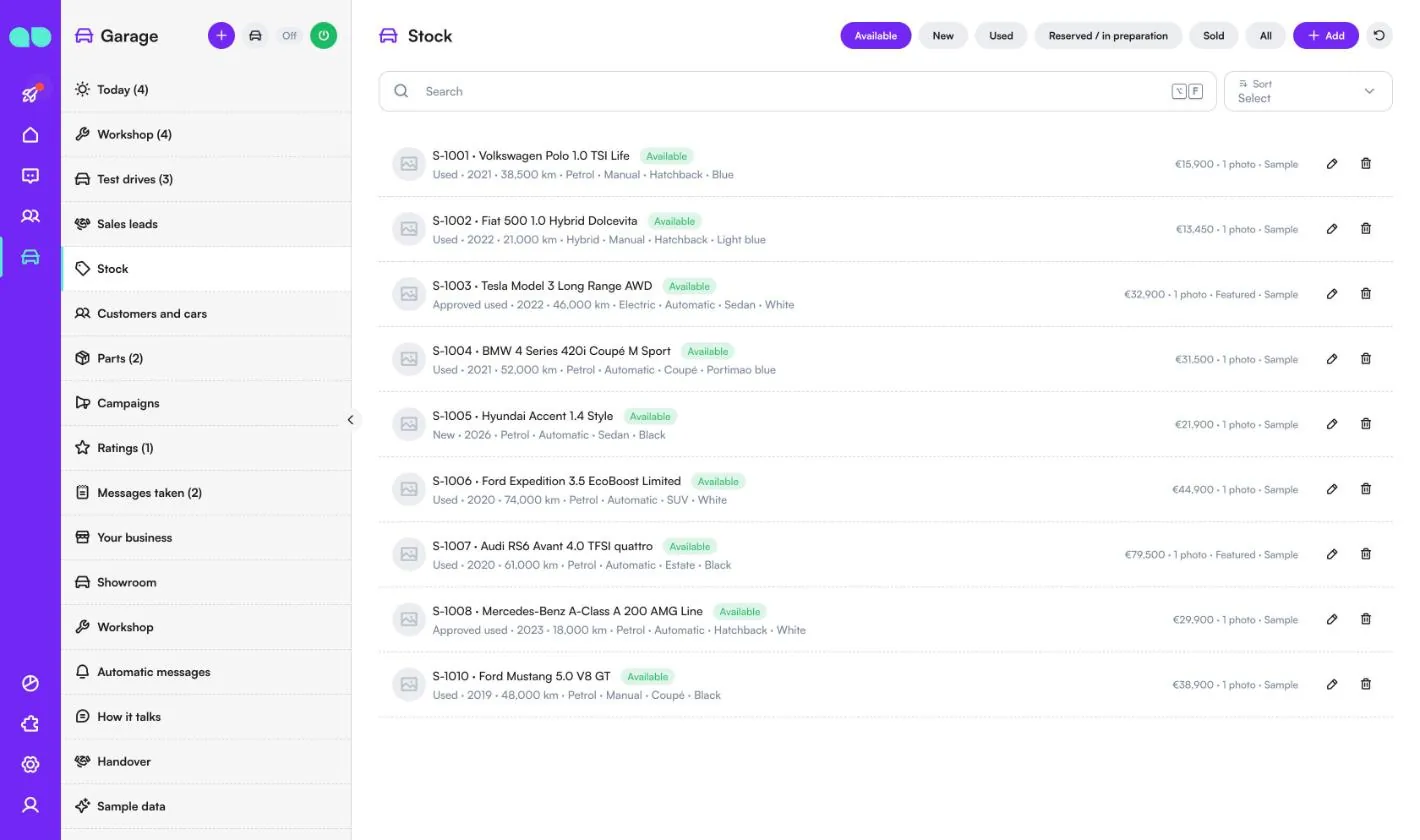
Stock est la liste des voitures que l’assistant peut proposer. Filtrez par Disponible, Nouveau, Occasion, Réservé / en préparation, Vendu et Tous. Chaque ligne affiche la référence de stock, la voiture, le statut, l’état, l’année, le kilométrage, le carburant, la boîte de vitesses, le type de carrosserie et la couleur, avec le prix (ou Prix sur demande), le nombre de photos et En vedette à droite. Ajouter ajoute une voiture, le crayon la modifie et la corbeille la supprime. Pour cesser de proposer une voiture sans la supprimer, passez-la en Vendu ou Retiré du marché.
Clients et véhicules
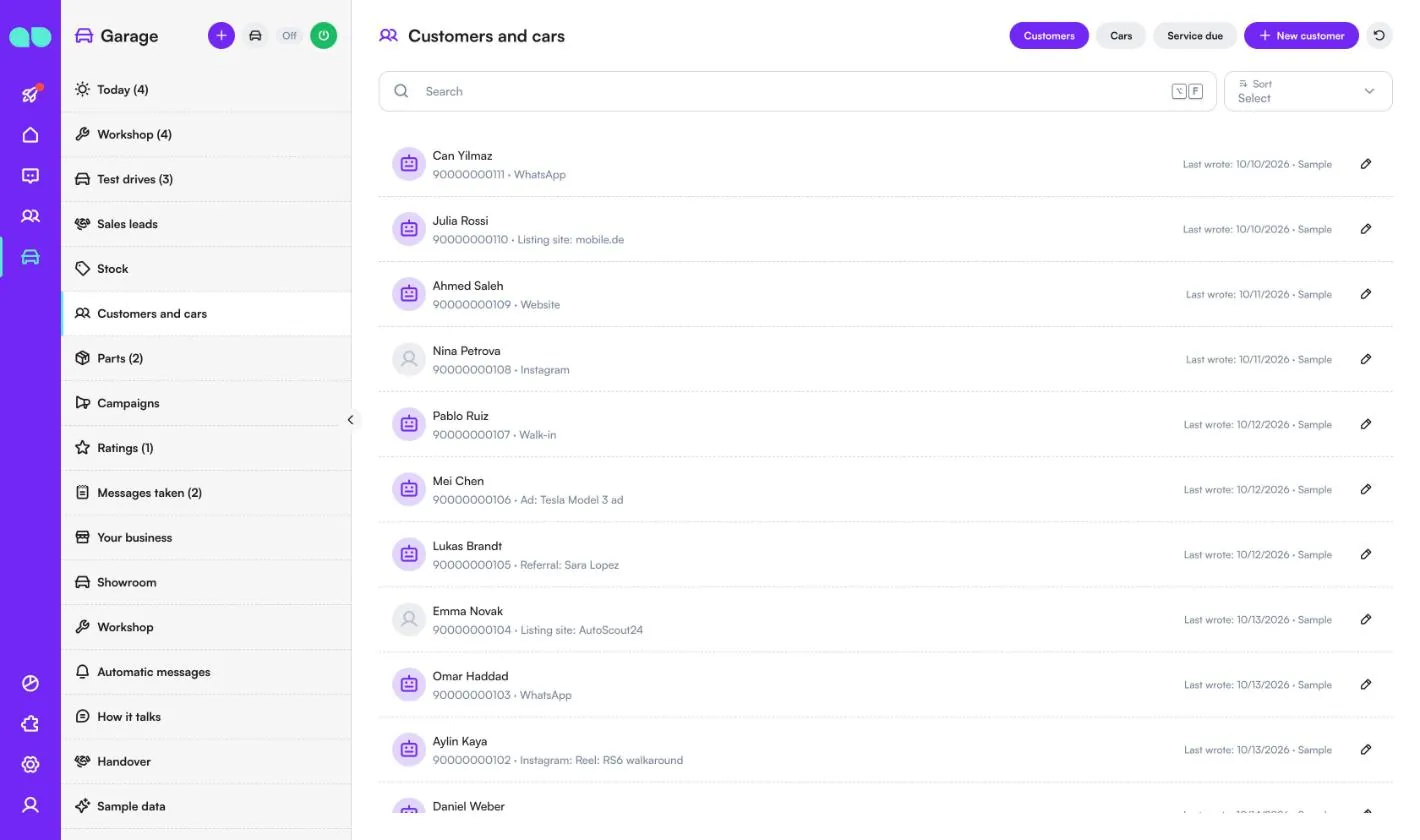
Clients et véhicules propose trois vues. Clients liste les personnes qui ont écrit sur WhatsApp, Instagram ou le chat de votre site web, avec leur téléphone, leur provenance et la date de leur dernier message. Véhicules liste les voitures enregistrées avec l’immatriculation, le kilométrage et la dernière visite. Entretien à prévoir liste les voitures dont l’entretien approche, avec Rappel envoyé ou A demandé un rappel ultérieur. Nouveau client vous permet d’en ajouter un vous-même.
Pièces
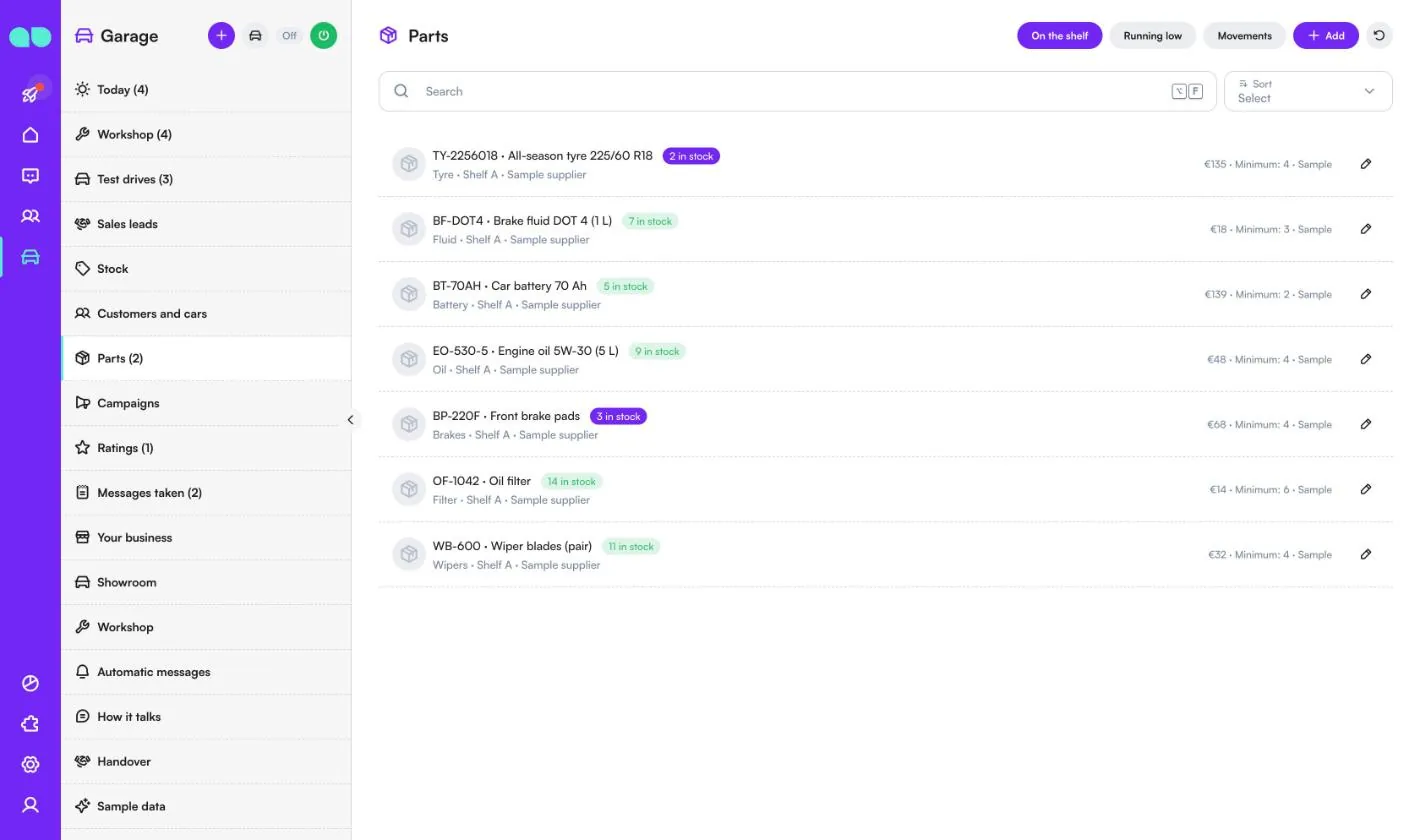
Pièces est un rayonnage simple. En stock liste chaque pièce avec sa référence, son nom, la quantité en stock, la catégorie, l’emplacement, le fournisseur, le prix et le Minimum. Stock faible affiche les pièces dont la quantité est égale ou inférieure au minimum, et Mouvements affiche chaque changement (réception, utilisation sur une intervention, inventaire, retour, pièce endommagée) avec la quantité avant et après. Ajouter ajoute une pièce.
Campagnes
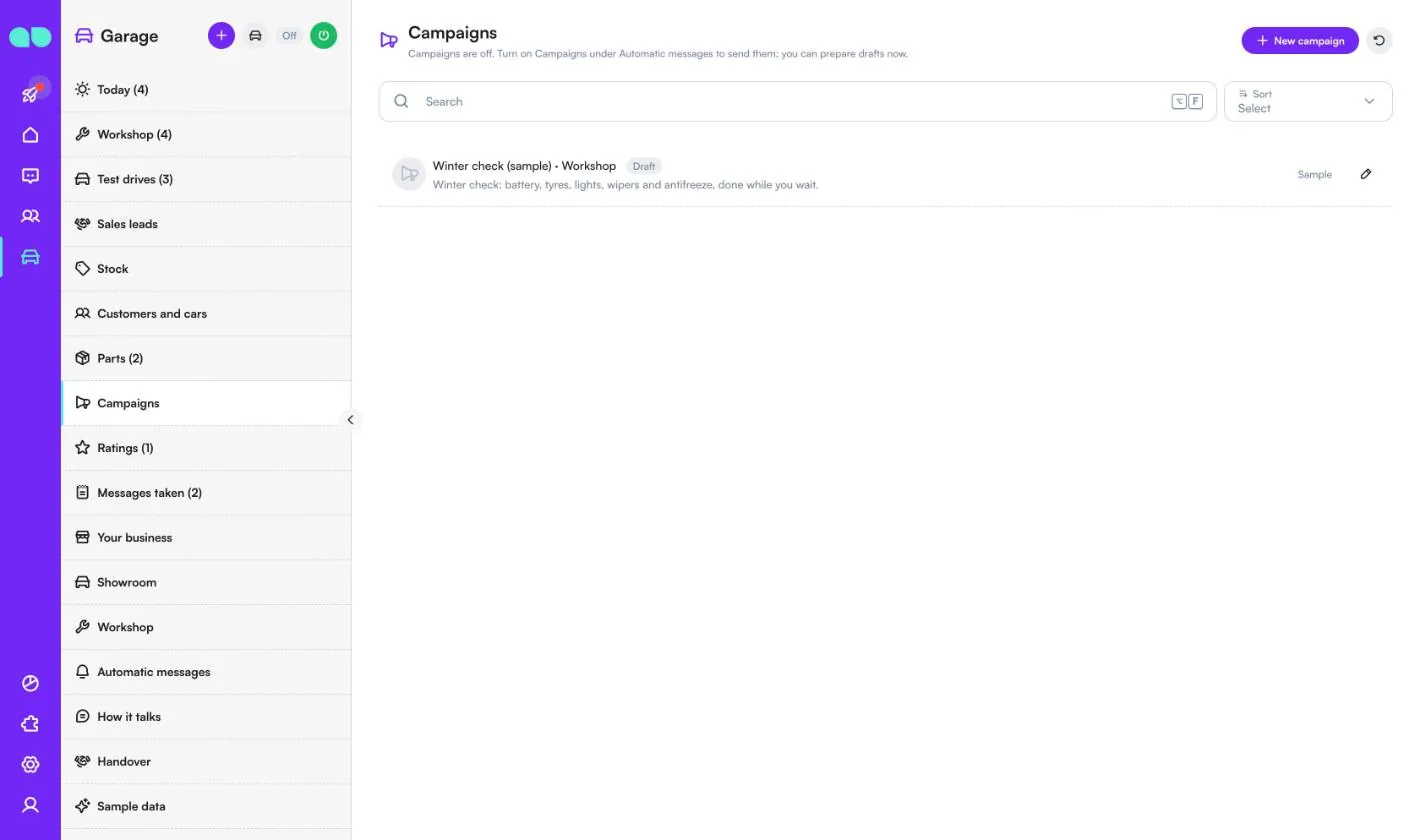
Campagnes liste les messages destinés à un groupe de propriétaires de voitures ou d’acheteurs, chacun marqué Ventes ou Atelier, avec son statut (Brouillon, En préparation, Envoi en cours, Envoyé, Arrêtée) et le nombre de messages envoyés et de réponses. La ligne sous le titre indique si les campagnes sont activées et si le modèle WhatsApp est approuvé. Tant que les campagnes sont désactivées, vous pouvez quand même préparer des brouillons avec Nouvelle campagne.
Notes
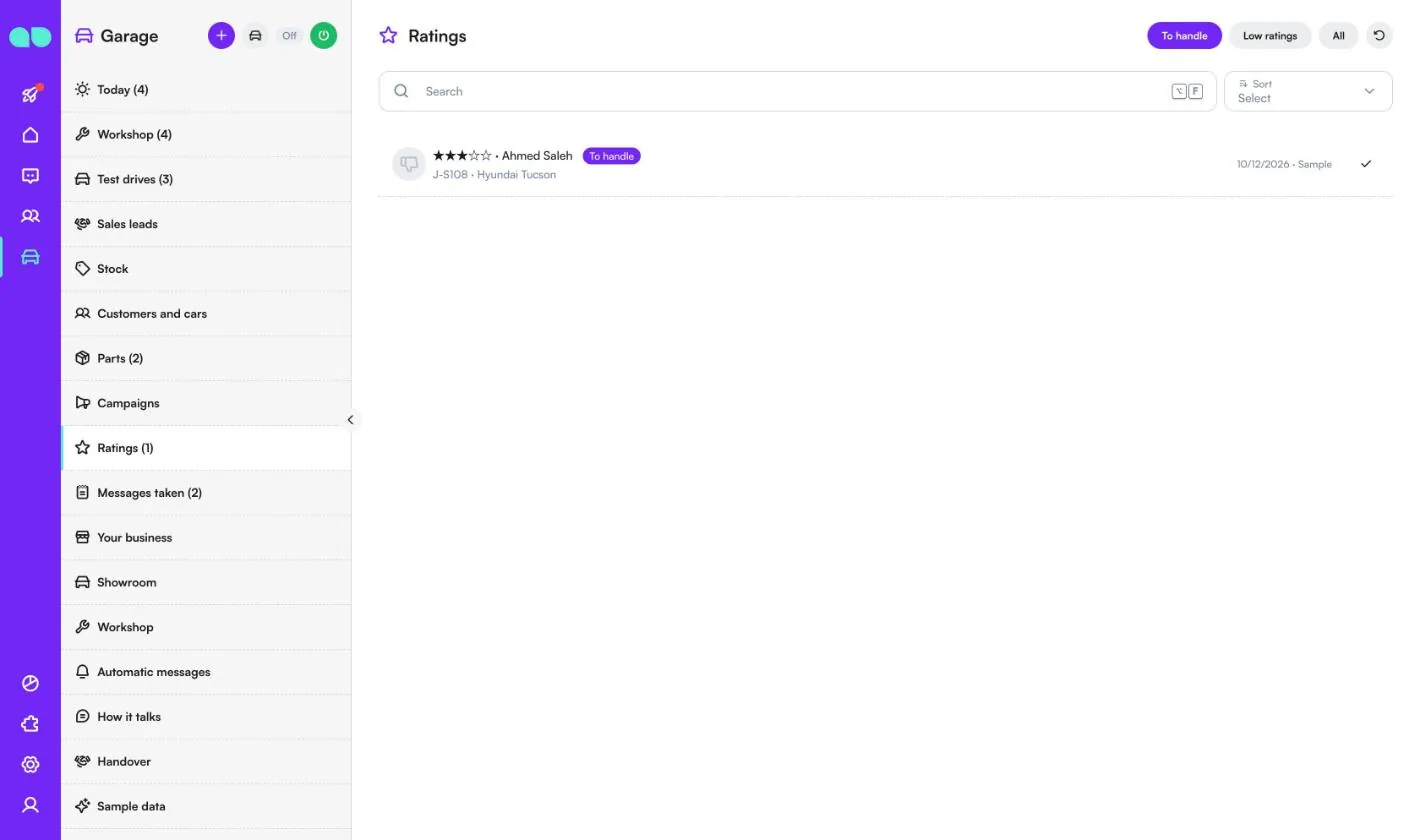
Notes affiche les notes que les clients donnent après la restitution d’une intervention. À traiter liste celles qui n’ont pas encore été traitées, Notes basses celles de 3 étoiles ou moins, et Tous l’ensemble des notes. Chaque ligne affiche les étoiles, le client, le code de l’intervention et la voiture ; le bouton coche la marque comme traitée.
Messages notés
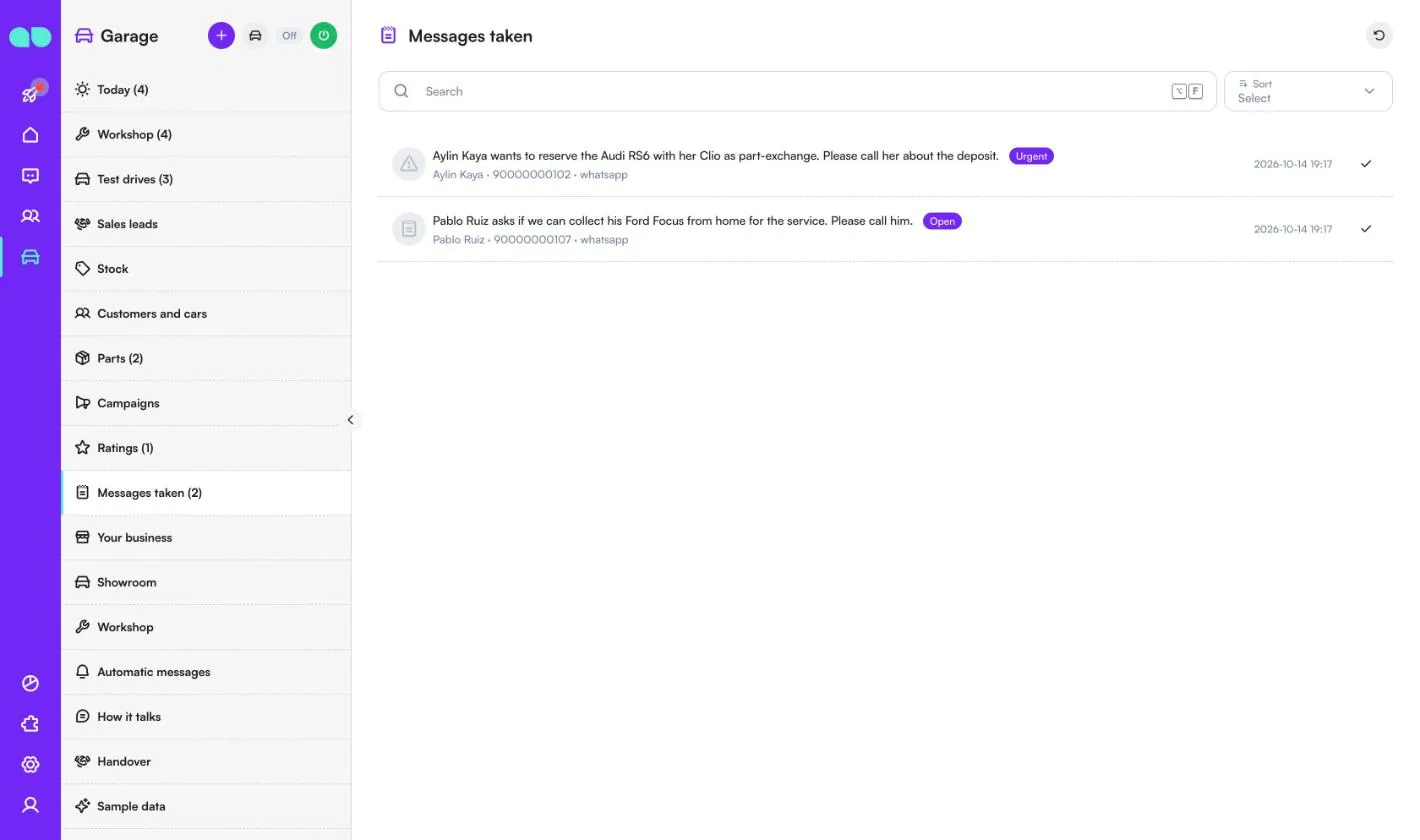
Lorsque l’assistant ne peut pas aider, il note ici la demande pour votre équipe, marquée Urgent ou Ouvrir, avec le client, son téléphone et le canal. Le bouton coche la marque comme terminée.
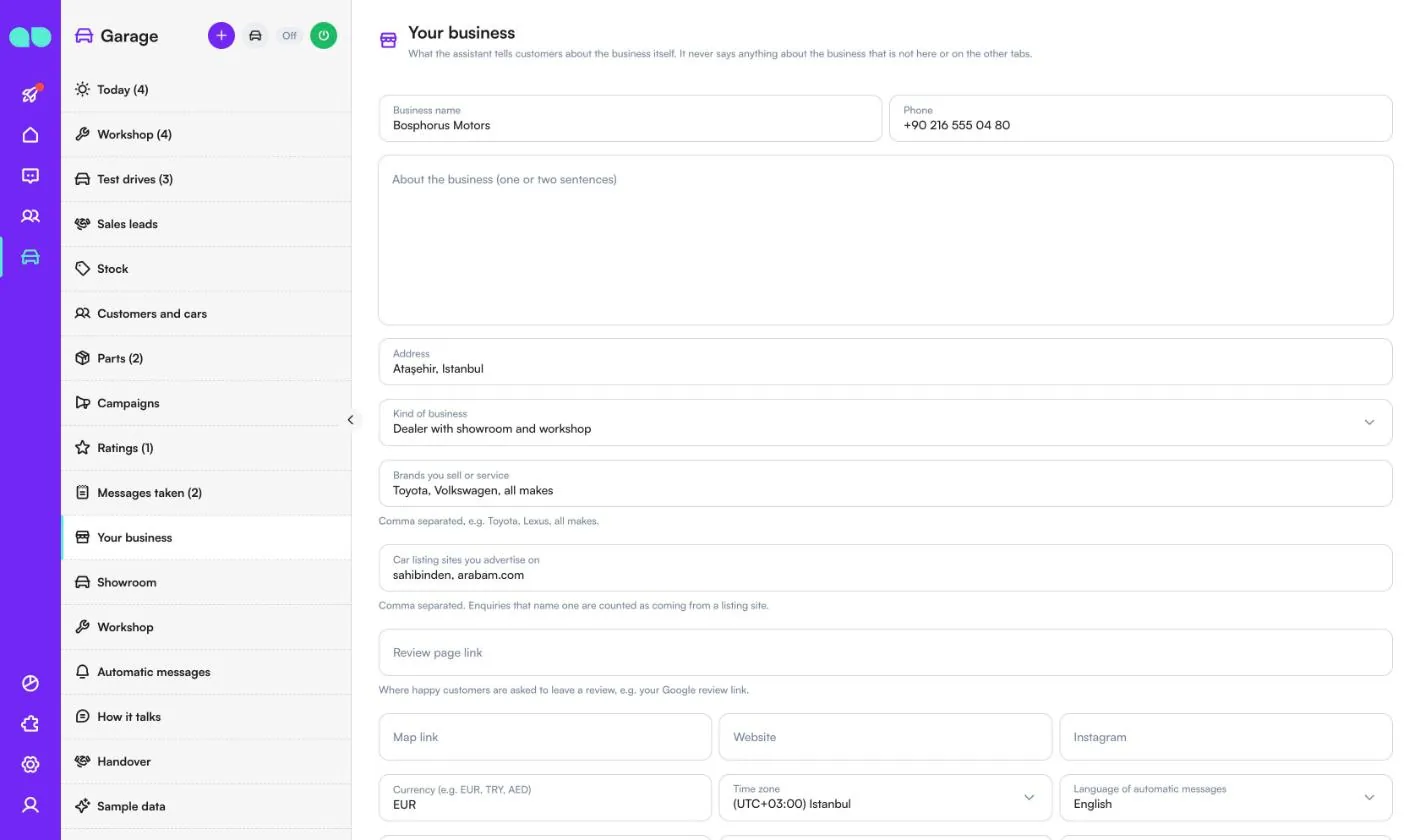
Votre entreprise
Votre entreprise contient ce que l’assistant dit aux clients sur l’entreprise elle-même. Il ne dit jamais rien sur l’entreprise qui ne figure pas ici ou dans les autres onglets.
| Champ | Rôle |
|---|---|
| Nom de l'entreprise, Téléphone, Adresse | Vos coordonnées. |
| À propos de l'entreprise (une ou deux phrases) | Une courte description que l’assistant peut utiliser. |
| Type d'entreprise | Le même choix que dans le formulaire de configuration. |
| Marques que vous vendez ou entretenez, Sites d'annonces auto sur lesquels vous publiez | Séparés par des virgules ; les sites d’annonces servent à identifier la provenance des acheteurs. |
| Lien de la page d'avis | L’endroit où les clients satisfaits sont invités à laisser un avis, par exemple votre lien d’avis Google. |
| Lien vers le plan, Site web, Instagram | Les liens que l’assistant peut communiquer. |
| Devise, Fuseau horaire, Distances en | Utilisés pour les prix, les horaires et le kilométrage. |
| Langue des messages automatiques | La langue des messages automatiques et de leurs modèles WhatsApp. |
| Numéro d’urgence, Numéro d'assistance routière | Des numéros que l’assistant peut communiquer. |
| Horaires d’ouverture | Quand votre équipe répond, quand les essais ont lieu et quand les voitures sont déposées. |
| Fermé le (jours fériés) | Une date par ligne, au format AAAA-MM-JJ. |
| Règles de l’entreprise | Garantie, acomptes et réservations, documents nécessaires aux acheteurs, véhicules de courtoisie, etc. |
| Autres questions et réponses | Paires Q : … / R : …, une par ligne. |
Showroom
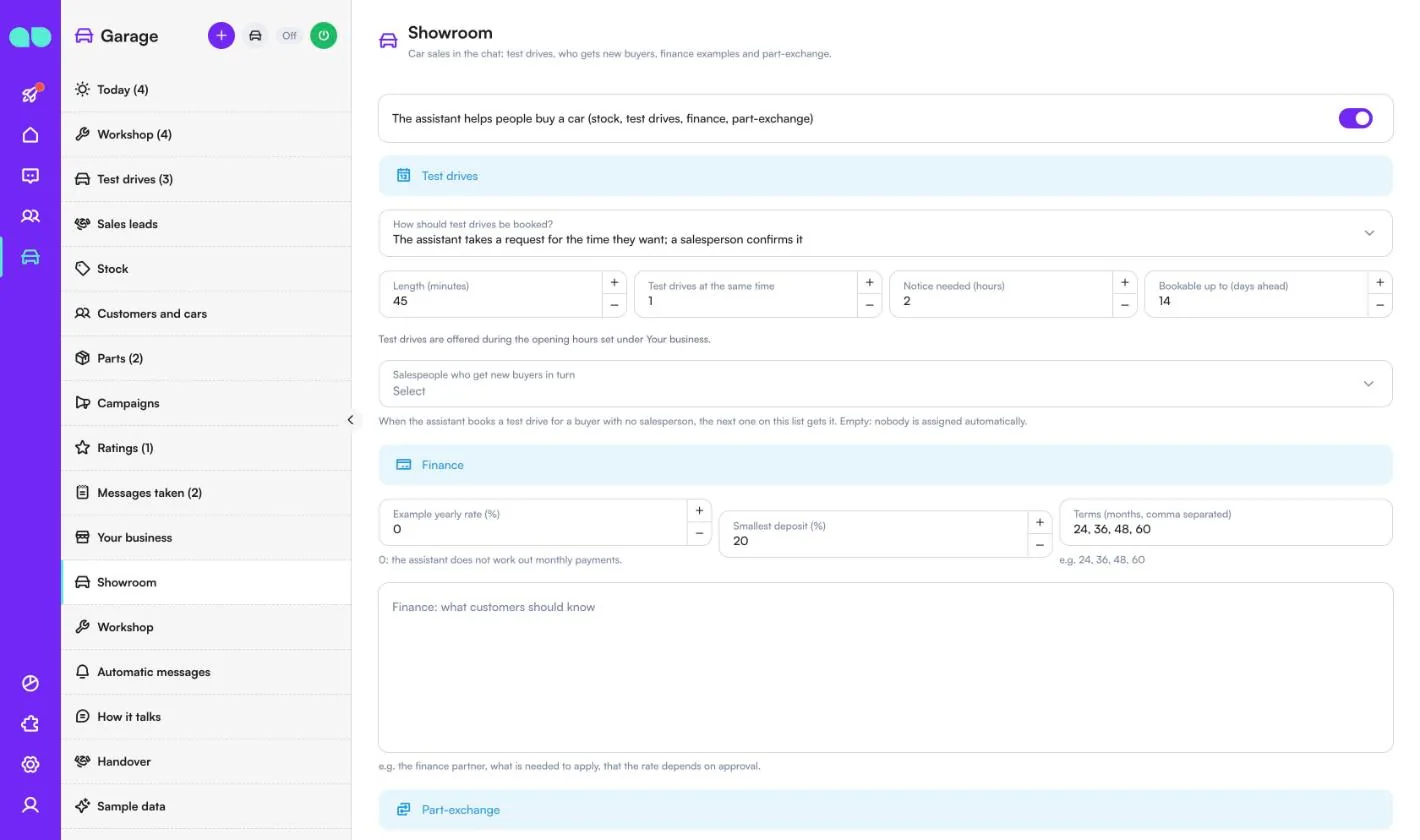
Showroom couvre la vente de voitures dans le chat. L’interrupteur L'assistant aide les clients à acheter un véhicule (stock, essais, financement, reprise) active ou désactive la partie vente ; rechargez ensuite le bureau pour mettre à jour ses onglets.
| Champ | Rôle |
|---|---|
| Comment les essais doivent-ils être réservés ? | Une demande qu’un commercial confirme, ou un créneau libre réservé immédiatement. |
| Durée (minutes) | La durée d’un essai. |
| Essais simultanés | Le nombre d’essais qui peuvent avoir lieu en parallèle. |
| Délai de prévenance (heures) | Le délai minimal pour réserver un essai. |
| Réservable jusqu'à (jours à l'avance) | Jusqu’à quand à l’avance un essai peut être réservé. |
| Commerciaux qui reçoivent les nouveaux acheteurs à tour de rôle | Lorsque l’assistant réserve un essai pour un acheteur sans commercial, le suivant de cette liste le reçoit. Vide : personne n’est attribué automatiquement. |
| Taux annuel d'exemple (%), Acompte minimum (%), Durées (mois, séparées par des virgules) | Servent à calculer des exemples de mensualités. Un taux de 0 signifie que l’assistant ne calcule pas de mensualités. |
| Financement : ce que les clients doivent savoir | Par exemple le partenaire de financement, les pièces nécessaires pour faire une demande, le fait que le taux dépend de l’acceptation du dossier. |
| Recueillir les informations et photos de reprise pour une estimation | Permet à l’assistant d’enregistrer la voiture du client pour votre estimation. |
| Reprise : ce que les clients doivent savoir | Par exemple le fait que l’estimation est confirmée après une inspection. |
Les essais sont proposés pendant les horaires d’ouverture définis dans Votre entreprise.
Réglages de l’atelier
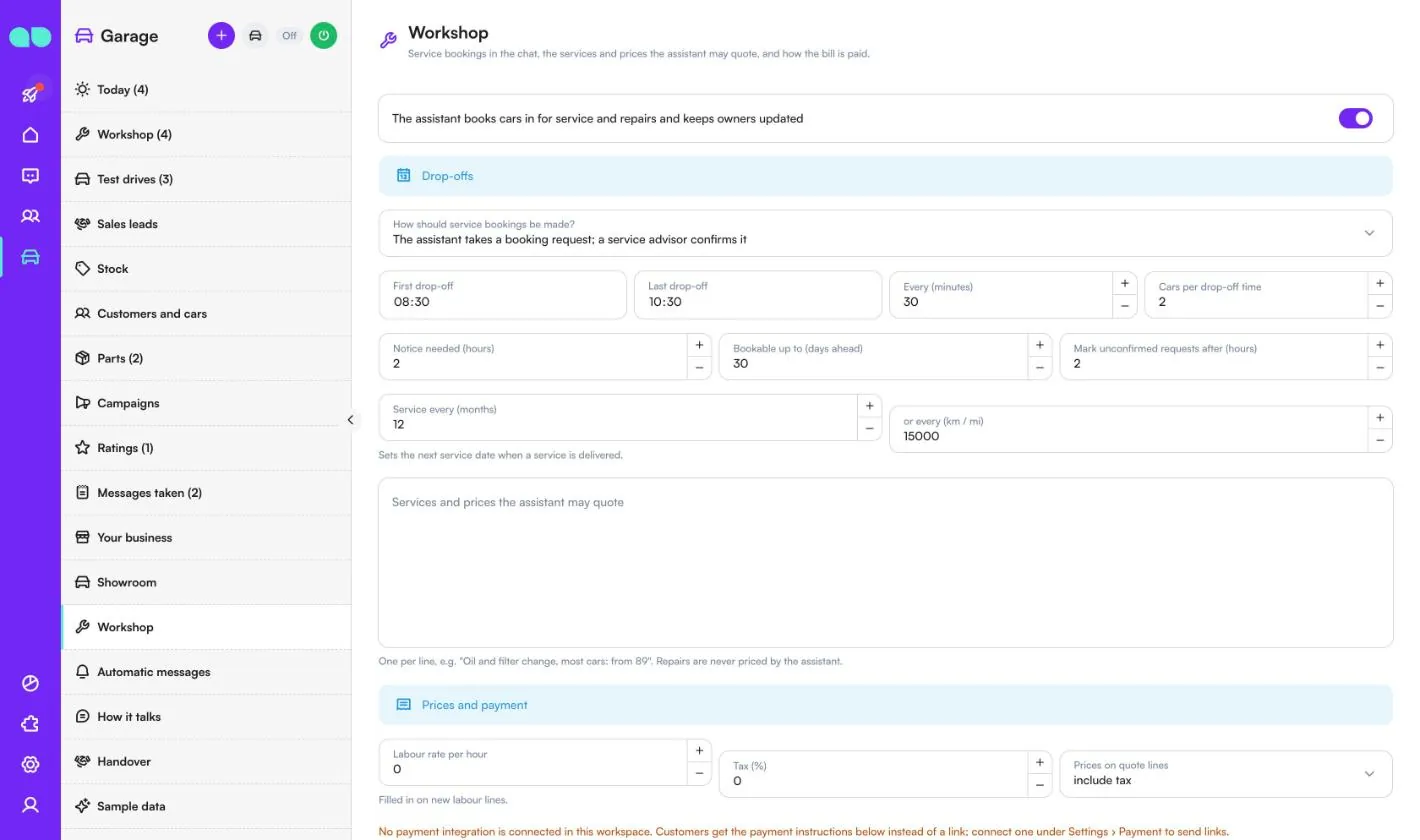
Le second élément Atelier, plus bas dans le menu, est l’onglet de réglages des rendez-vous d’entretien ; le premier élément Atelier, en haut, est la liste des interventions décrite plus haut. Vous y définissez la façon dont les voitures sont planifiées, les prestations et tarifs que l’assistant peut annoncer, et le mode de règlement de la facture. L’interrupteur L'assistant planifie l'entretien et les réparations et tient les propriétaires informés active ou désactive la partie atelier.
| Champ | Rôle |
|---|---|
| Comment les rendez-vous d'entretien doivent-ils être pris ? | Une demande de rendez-vous qu’un conseiller de service confirme, ou un créneau de dépôt libre réservé immédiatement. |
| Premier dépôt, Dernier dépôt, Toutes les (minutes) | Les horaires de dépôt proposés chaque jour d’ouverture. |
| Véhicules par créneau de dépôt | Le nombre de voitures que vous acceptez à chaque créneau de dépôt. |
| Délai de prévenance (heures), Réservable jusqu'à (jours à l'avance) | Le délai minimal et l’horizon maximal de réservation pour les clients. |
| Signaler les demandes non confirmées après (heures) | Les demandes (rendez-vous d’entretien et essais) toujours non confirmées après ce délai sont signalées en retard sur le bureau. L’assistant indique aussi aux clients qu’une demande est généralement confirmée dans ce délai. |
| Entretien tous les (mois), ou tous les (km / mi) | Définit la date du prochain entretien lorsqu’un entretien est restitué. |
| Prestations et tarifs que l'assistant peut indiquer | Une par ligne, par exemple « Vidange et filtre, la plupart des voitures : à partir de 89 ». L’assistant n’annonce jamais de prix pour les réparations. |
| Taux horaire de main-d'œuvre | Prérempli sur les nouvelles lignes de main-d’œuvre. |
| TVA (%), Prix sur les lignes de devis | Indique si les prix des lignes de devis sont TTC ou HT. |
| Envoyer un lien de paiement lorsque le client appuie sur Payer | Nécessite une intégration de paiement dans Paramètres › Paiement. |
| Comment payer (sans lien) | Envoyé à la place d’un lien, par exemple carte ou espèces au retrait du véhicule, ou coordonnées bancaires pour un virement. |
Messages automatiques
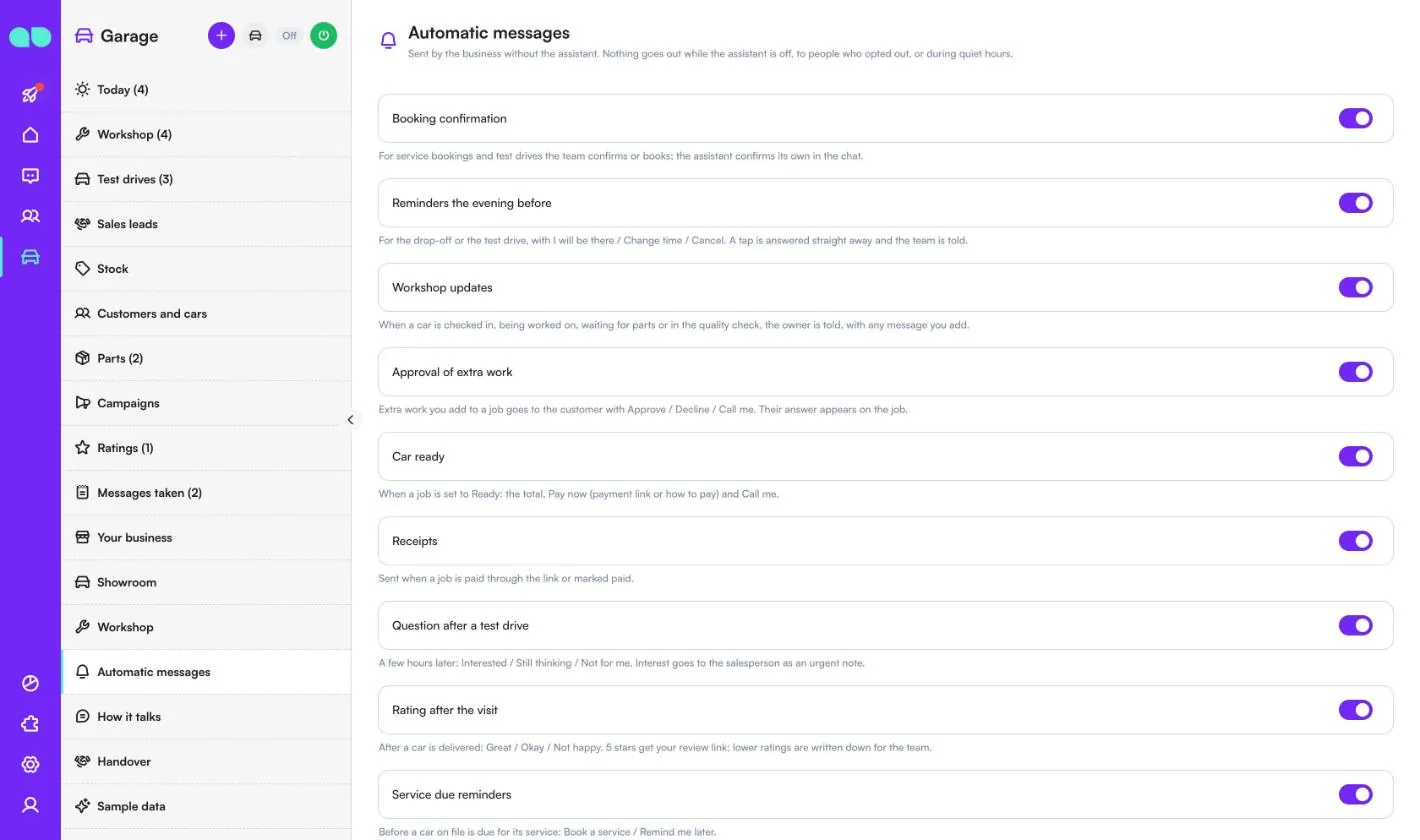
Les messages que l’entreprise envoie sans l’assistant. Rien n’est envoyé tant que l’assistant est désactivé, aux personnes qui se sont désinscrites ou pendant les heures de calme. Chacun a son propre interrupteur :
| Message | Quand il est envoyé |
|---|---|
| Confirmation de réservation | Pour les rendez-vous d’entretien et les essais que l’équipe confirme ou réserve ; l’assistant confirme lui-même les siens dans le chat. |
| Rappels la veille au soir | Pour le dépôt ou l’essai, avec Je serai là, Changer l’heure et Annuler. |
| Suivi atelier | Lorsqu’une voiture est réceptionnée, en cours d’intervention, en attente de pièces ou en contrôle qualité. |
| Accord pour travaux supplémentaires | Les travaux supplémentaires que vous ajoutez à une intervention, avec Accepter, Refuser et Appelez-moi. |
| Véhicule prêt | Lorsqu’une intervention passe à Prêt : le total, Payer et Appelez-moi. |
| Reçus | Lorsqu’une intervention est payée via le lien ou marquée payée. |
| Question après un essai | Quelques heures plus tard : Intéressé, J’hésite encore ou Pas pour moi. |
| Note après la visite | Après la restitution : Très bien, Correct ou Pas satisfait. |
| Rappels d'entretien | Avant l’échéance d’une voiture enregistrée : Prendre rendez-vous ou Me le rappeler plus tard. |
| Campagnes (marketing) | Désactivé par défaut ; jamais envoyé aux personnes qui se sont désinscrites. |
Sous les interrupteurs, vous réglez l’heure du rappel du soir, le nombre d’heures après un essai ou une restitution avant de poser la question, le nombre de jours avant l’échéance d’un entretien pour envoyer le rappel, et les heures de calme. Modèles WhatsApp affiche le statut de chaque modèle sur votre numéro ; Soumettre les modèles manquants rédige et soumet ceux qui manquent encore.
Façon de parler
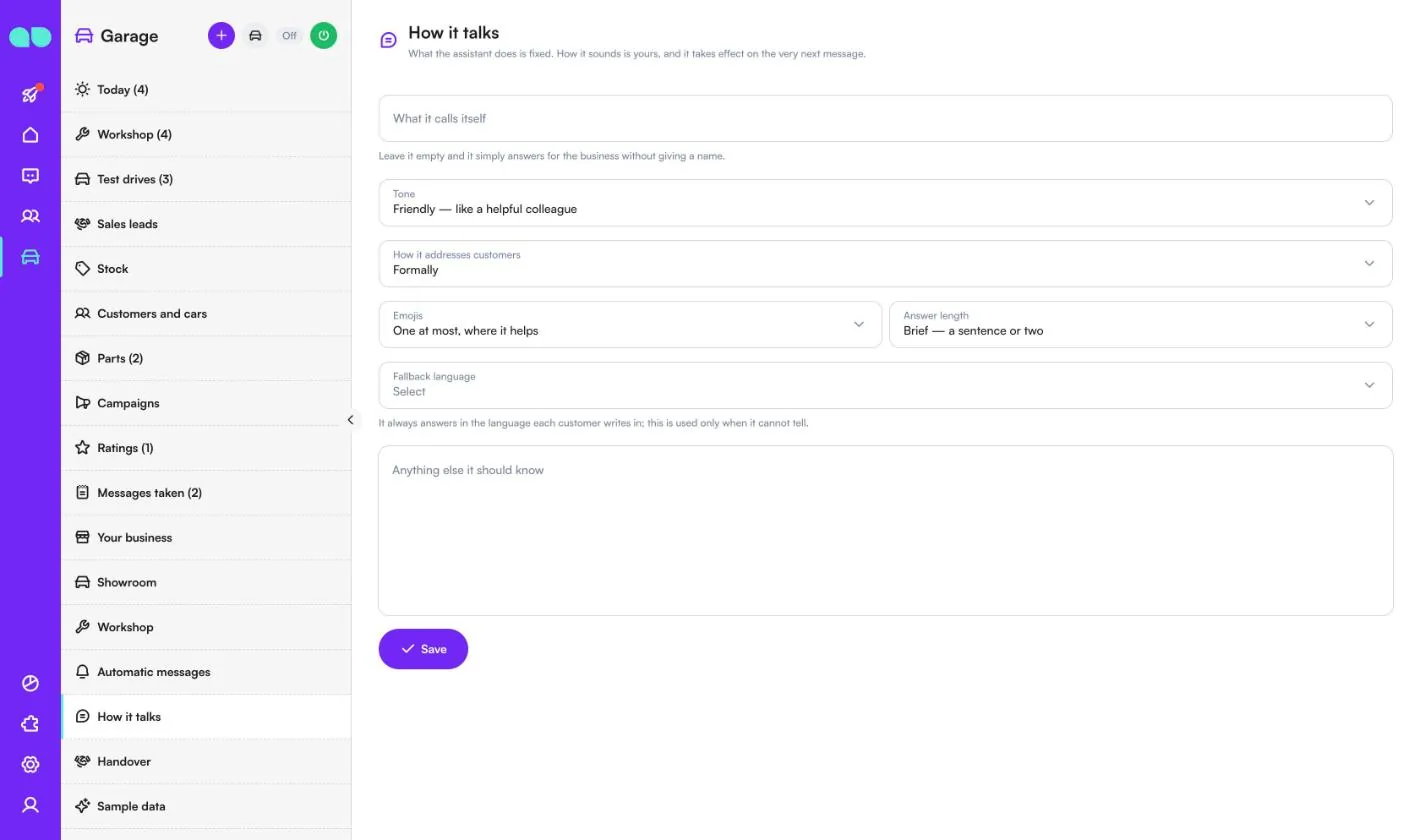
Ce que fait l’assistant ne change pas ; la façon dont il s’exprime vous appartient, et les modifications s’appliquent dès le message suivant.
| Champ | Rôle |
|---|---|
| Le nom qu'il se donne | Laissez vide et il répond au nom de l’entreprise, sans se présenter. |
| Ton | Professionnel, amical, chaleureux ou direct. |
| Façon de s'adresser aux clients | Formellement ou De façon décontractée, par le prénom. |
| Emojis | Aucun, un au maximum quand c’est utile, ou librement. |
| Longueur des réponses | Brève, équilibrée ou détaillée. |
| Langue par défaut | Utilisée uniquement lorsqu’il ne peut pas déterminer la langue dans laquelle écrit un client. |
| Autre chose à savoir | Ajouté tel quel à ses instructions : règles de la maison, choses à ne jamais promettre. Cela ne peut pas lever la règle selon laquelle il n’invente pas de faits. |
Transfert
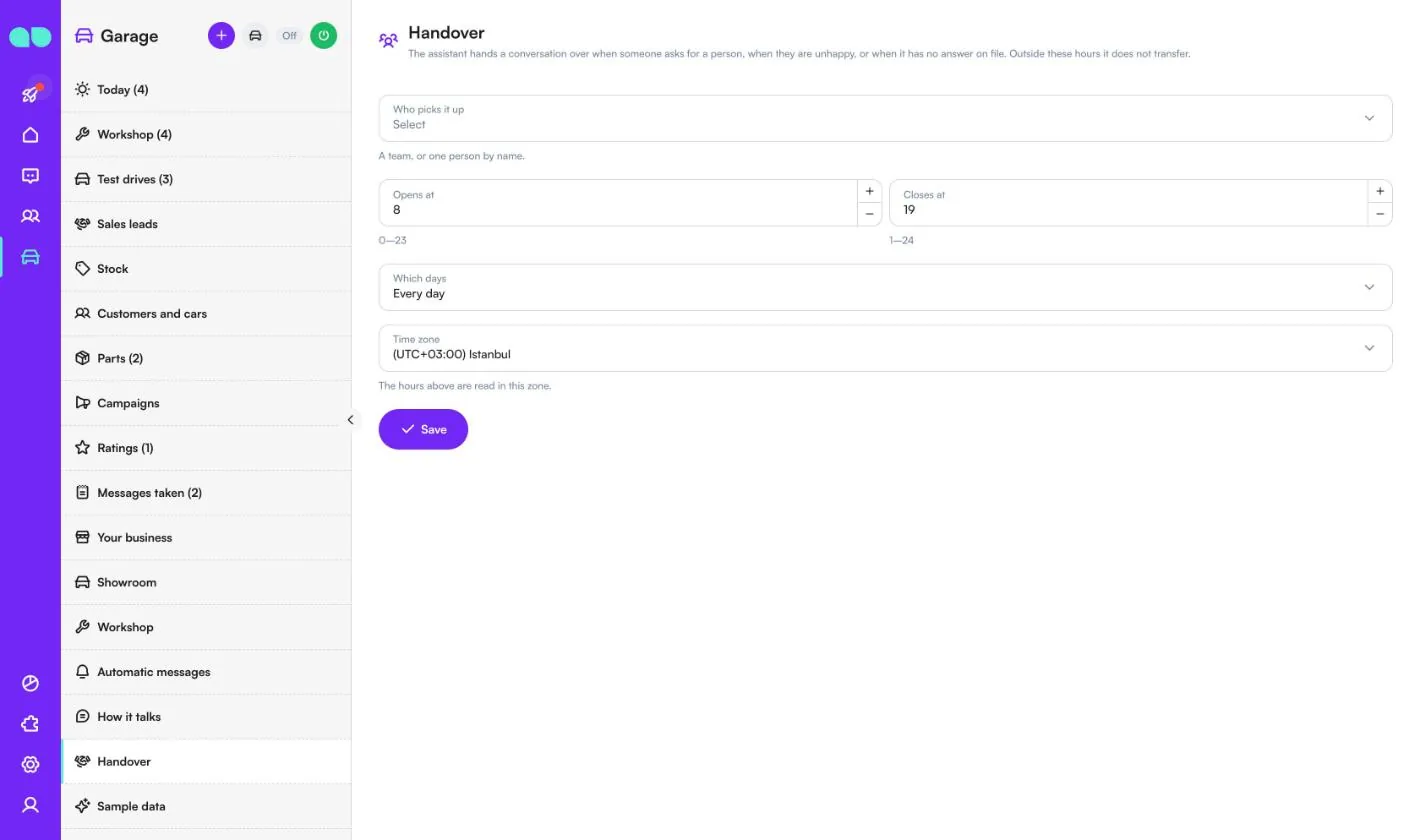
L’assistant transfère une conversation quand quelqu’un demande à parler à une personne, est mécontent ou pose une question à laquelle il n’a pas de réponse. Choisissez Qui prend le relais (une équipe ou une personne), les horaires (Ouvre à, Ferme à), Quels jours (tous les jours ou en semaine uniquement) et le Fuseau horaire dans lequel les horaires sont lus. En dehors de ces horaires, il ne transfère pas.
Données d’exemple
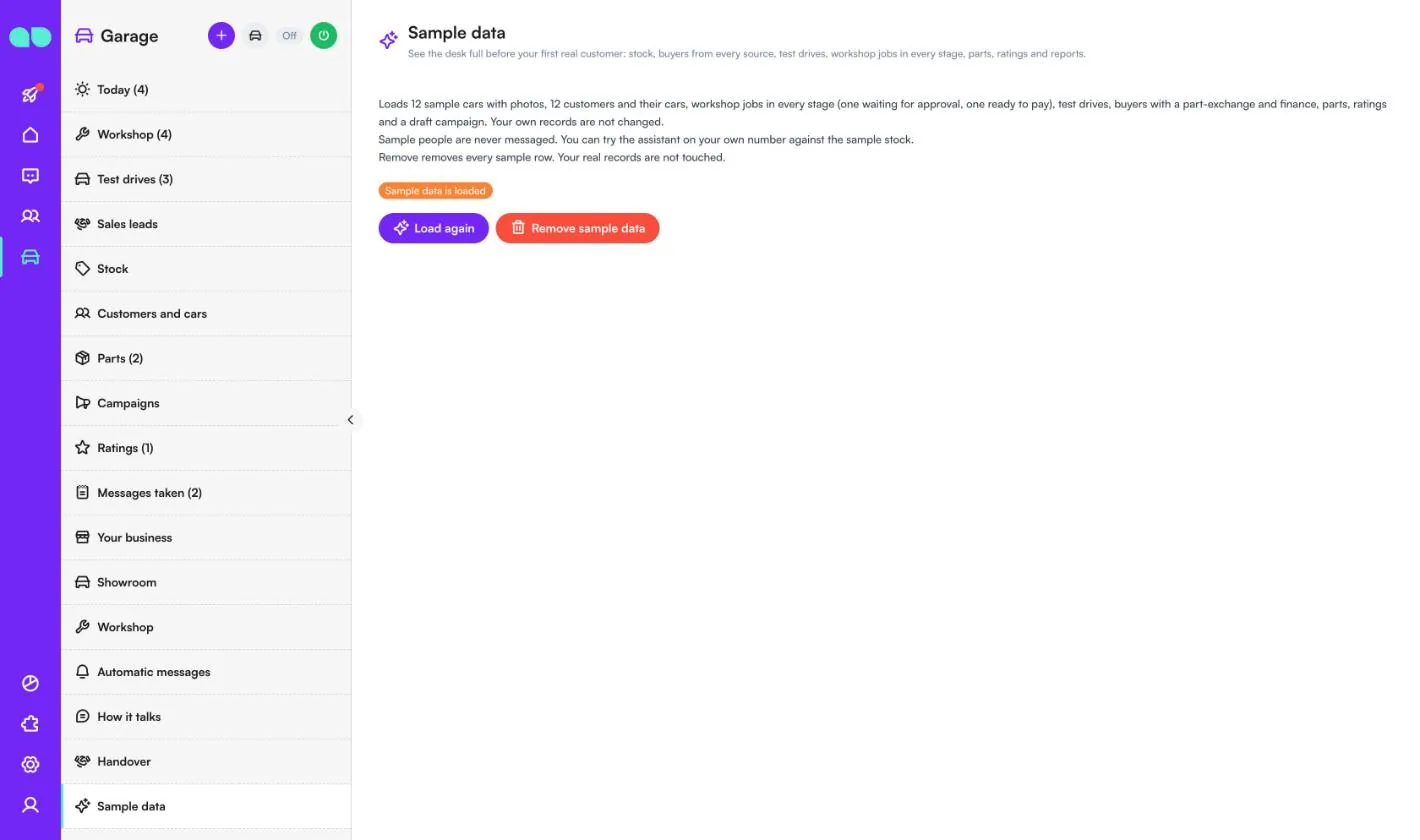
Charger les données d'exemple ajoute 12 voitures d’exemple avec photos, 12 clients et leurs voitures, des interventions à toutes les étapes, des essais, des acheteurs avec reprise et financement, des pièces, des notes et un brouillon de campagne. Les personnes fictives ne reçoivent jamais de message, et vous pouvez tester l’assistant sur votre propre numéro avec le stock d’exemple. Supprimer les données d'exemple supprime toutes les lignes d’exemple ; vos vraies données ne sont pas touchées.
Panneau de l’intervention
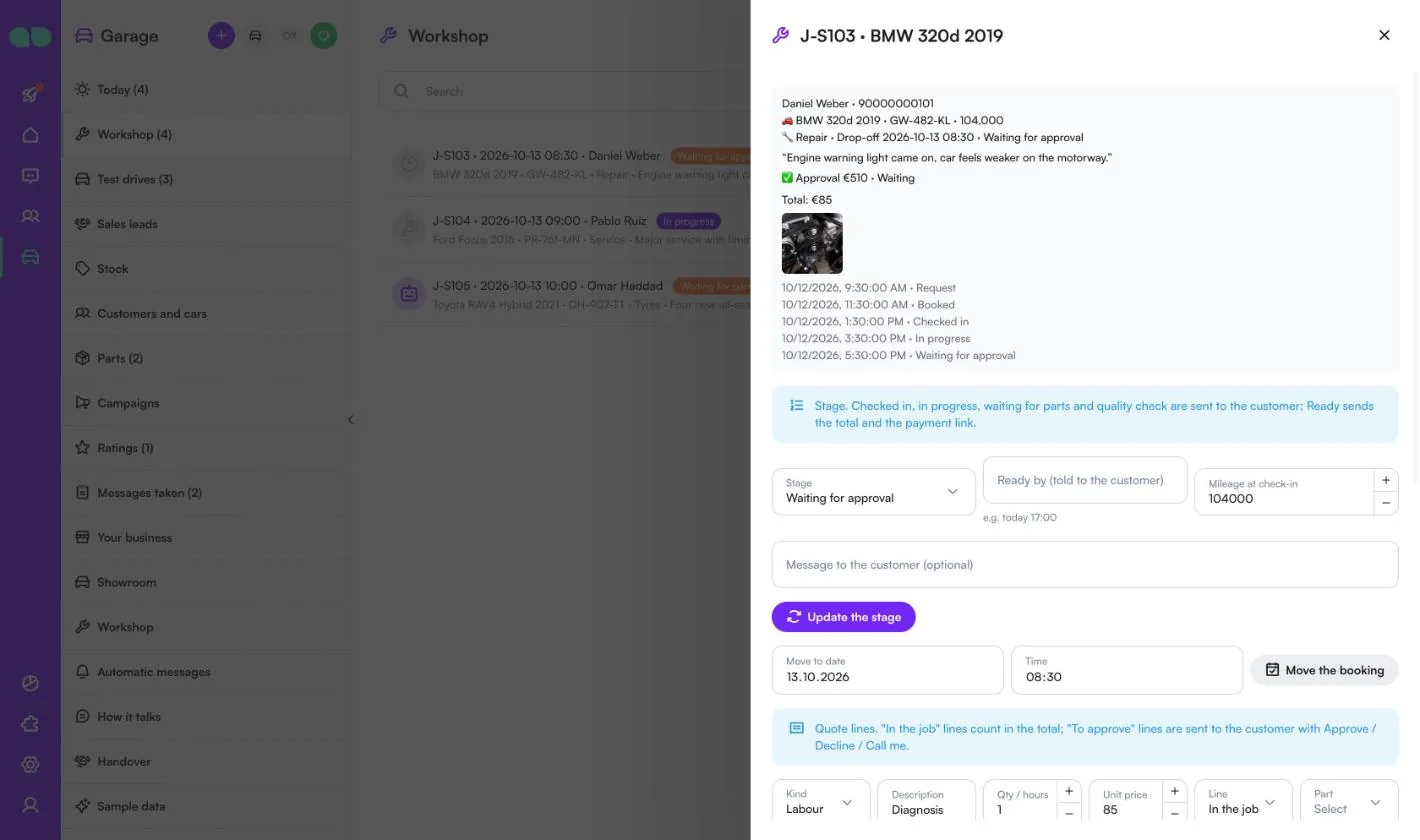
Cliquez sur une intervention pour ouvrir son panneau. Le haut affiche le client, la voiture, l’immatriculation, le kilométrage, le type d’intervention, l’heure de dépôt, ce que le client a dit, un éventuel accord et le total, les photos et l’historique des étapes.
- Étape, Prêt pour (communiqué au client), Kilométrage à la réception et Message au client (facultatif), puis Mettre à jour l'étape. Les étapes réceptionné, en cours, en attente de pièces et contrôle qualité sont envoyées au client ; Prêt envoie le total et le lien de paiement.
- Déplacer au, Horaire et Déplacer le rendez-vous modifient le dépôt.
- Les lignes de devis avec Type (main-d’œuvre ou pièce), Description, Qté / heures, Prix unitaire, Ligne et Pièce. Les lignes Inclus comptent dans le total ; les lignes À accepter sont envoyées au client avec Accepter, Refuser et Appelez-moi lorsque vous cliquez sur Demander l'accord du client. Vous pouvez ajouter une note et des liens de photos à la demande d’accord, ou enregistrer Accord par téléphone ou Refusé par téléphone.
- Paiement : Copier le lien de paiement, Vérifier le paiement, Payé au comptoir et Renvoyer le message « véhicule prêt ». Le reçu est envoyé dès que l’intervention est marquée payée.
- Annuler le rendez-vous l’annule sans envoyer de message au client.
Activer l’assistant
Le bouton d’alimentation dans l’en-tête du panneau ouvre ce panneau. Il liste ce qui manque encore, contient l’interrupteur L'assistant répond aux clients et liste ce qui démarre avec l’assistant et ce qui reste désactivé. Il vous avertit aussi lorsque des données d’exemple sont chargées, car des voitures d’exemple peuvent alors être proposées, et lorsqu’un autre bot de l’espace de travail répondrait en premier aux nouvelles conversations.
Rapport
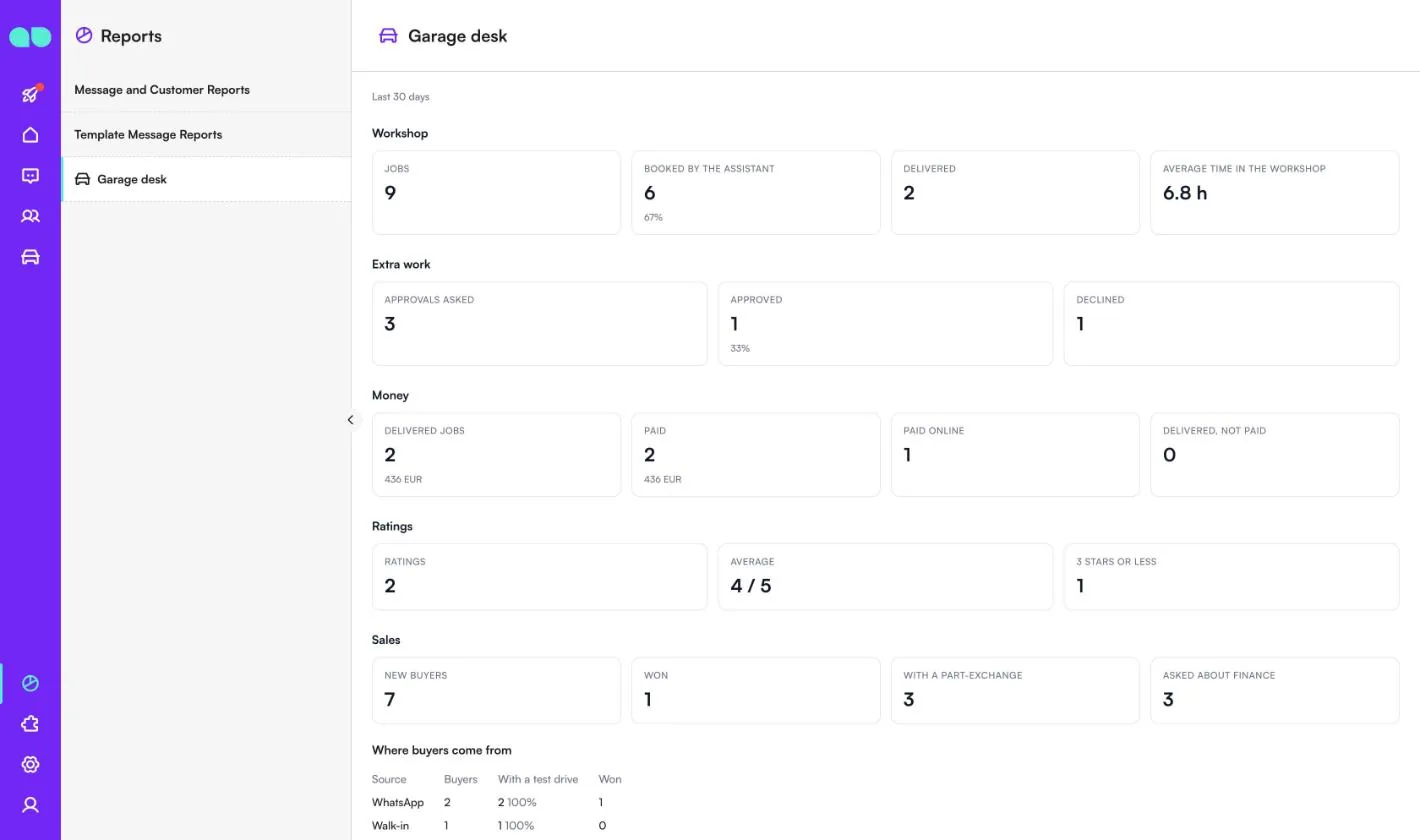
Rapports › Bureau garage présente les 30 derniers jours : Atelier (interventions, réservées par l’assistant, restituées, durée moyenne à l’atelier), Travaux supplémentaires (accords demandés, acceptés, refusés), Argent (interventions restituées, payées, payées en ligne, restituées mais non payées), Notes, Ventes (nouveaux acheteurs, gagnés, avec reprise, intéressés par un financement) et Provenance des acheteurs, suivis des interventions par type, des étapes de vente, du bilan des essais et des campagnes.
Fonctionnalités
Essais
Des demandes qu’un commercial confirme d’un seul geste, ou une réservation immédiate d’un créneau libre dans vos horaires d’ouverture. Un rappel la veille au soir, puis les boutons Intéressé, Je réfléchis ou Pas pour moi ensuite. L’intérêt du client parvient au commercial sous forme de note urgente.
Reprise et financement
Marque, modèle, année, kilométrage, état et photos du véhicule du client sont enregistrés pour votre estimation. À partir de votre taux, de l’apport minimum et de vos conditions, l’assistant calcule un exemple de mensualité.
Leads commerciaux
Les leads passent par Nouveau, Qualifié, Essai, Offre, puis Gagné ou Perdu, et peuvent être attribués à vos commerciaux à tour de rôle. Une référence de stock citée depuis une annonce ou un site d’annonces est recherchée aussitôt.
Rendez-vous à l’atelier
Les horaires de dépose découlent de vos horaires et du nombre de voitures que vous prenez en même temps. Un rendez-vous peut être confirmé par un conseiller ou pris immédiatement, et les clients peuvent envoyer des photos du problème.
Suivi des interventions
Réceptionné, en cours, en attente de pièces, contrôle qualité, prêt et livré : le propriétaire est informé de chaque étape, avec l’heure « prêt pour » que vous promettez.
Voiture prête et paiement
Le message « voiture prête » indique le total avec le bouton Payer maintenant. Avec une intégration de paiement, il envoie un lien de paiement, le dossier est marqué payé automatiquement et un reçu est envoyé ; sans intégration, vos instructions de paiement sont envoyées.
Historique d’entretien et pièces
Chaque intervention livrée est conservée sur la fiche du véhicule, et les propriétaires sont invités à réserver avant la prochaine échéance d’entretien. Une simple étagère de pièces avec stock minimum est mise à jour à partir des interventions livrées.
Avis, campagnes et rapports
Une note après la visite (Super, Moyen ou Pas satisfait) oriente les clients satisfaits vers votre lien d’avis ; les notes plus faibles sont consignées pour votre équipe. Les campagnes destinées aux propriétaires ou aux acheteurs sont désactivées par défaut. Les rapports couvrent, sur 30 jours, les acheteurs par source, les interventions à l’atelier, les validations, les sommes encaissées, les notes et les réponses aux campagnes.
Captures d’écran
 Garage Assistant accueillant un client avec les boutons Trouver une voiture et Réserver un entretien
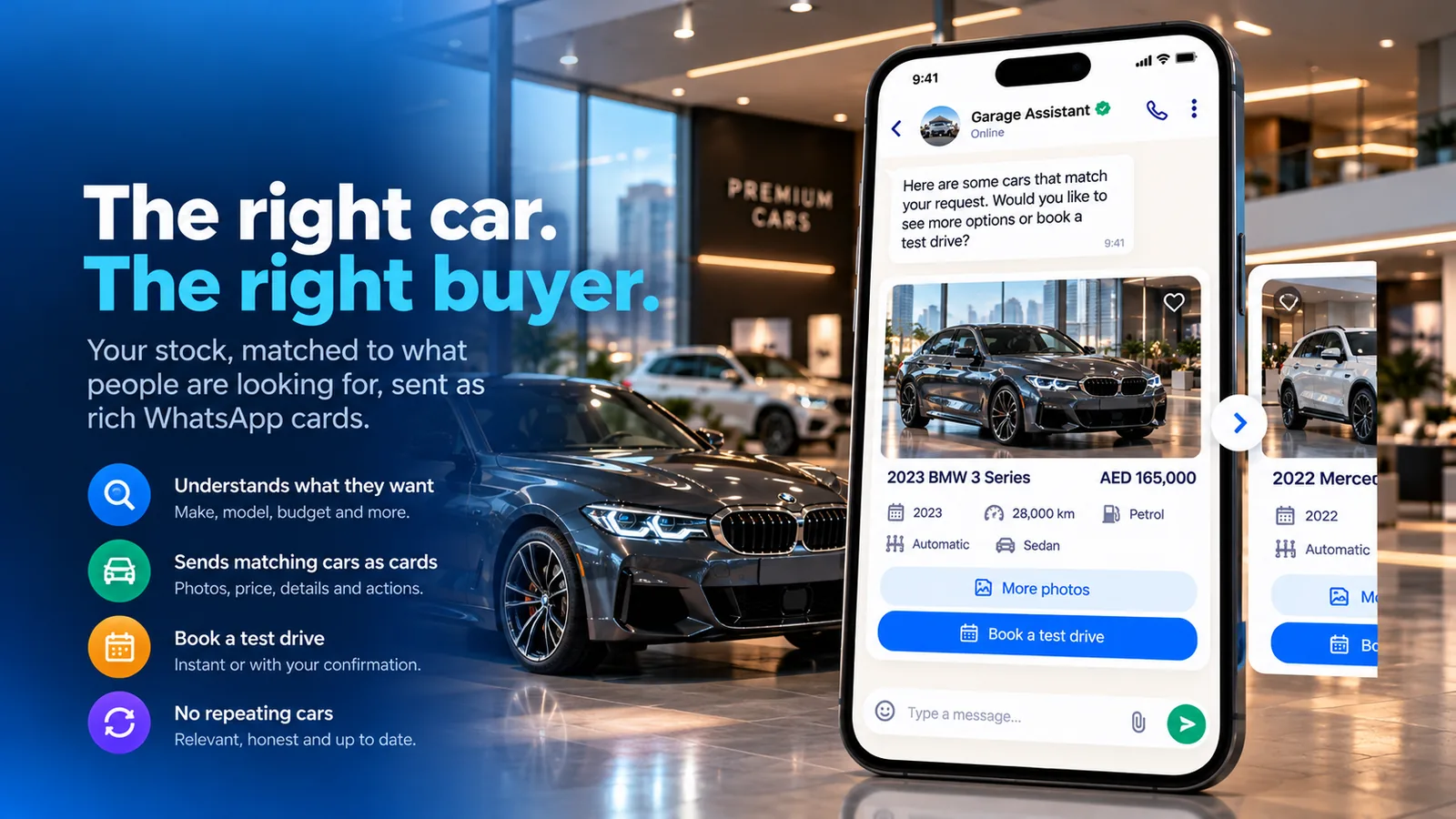 Voitures correspondantes du stock envoyées sous forme de cartes WhatsApp avec Plus de photos et Réserver un essai
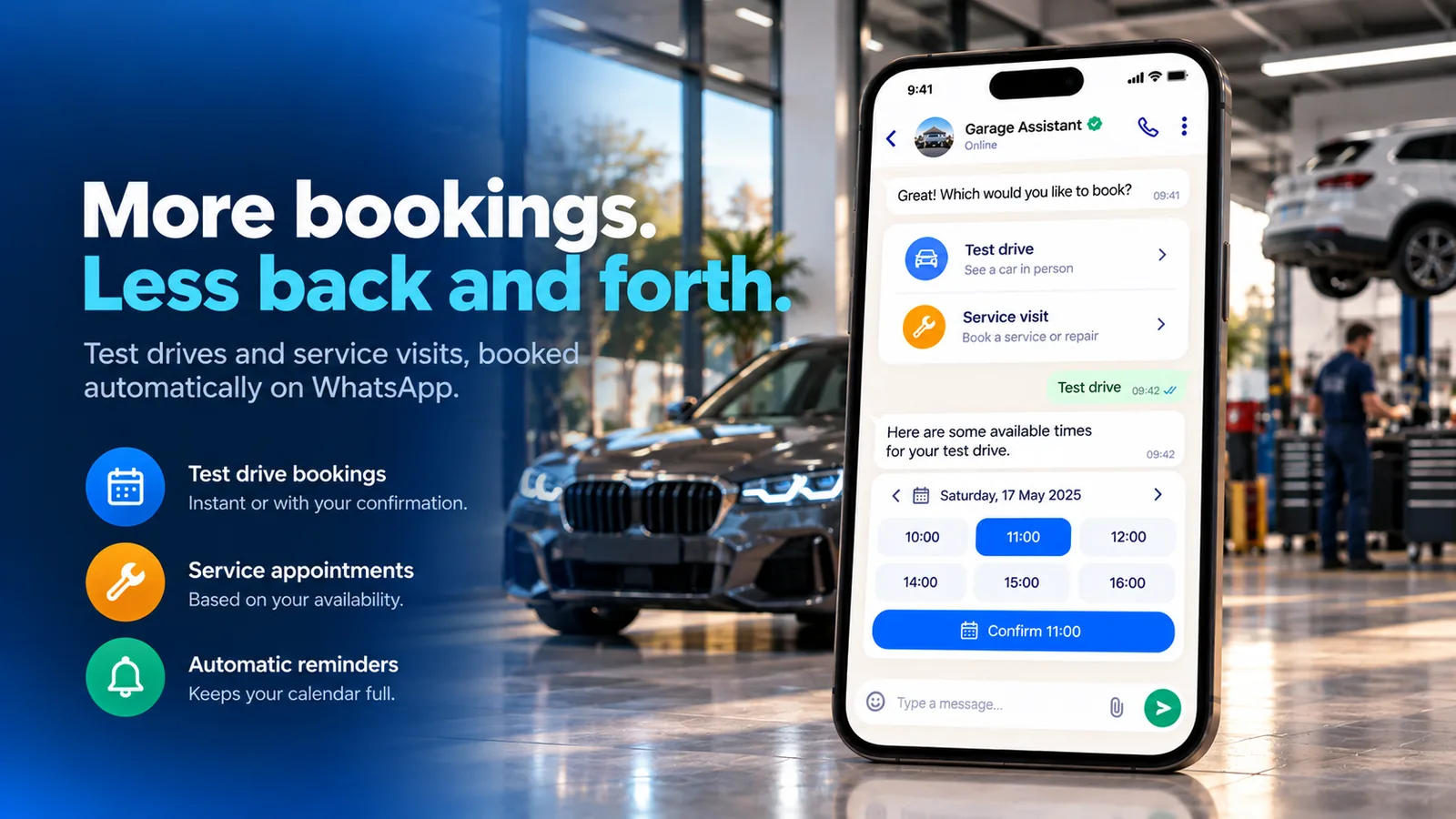 Réservation d’un essai ou d’un rendez-vous d’entretien dans le chat avec les créneaux disponibles
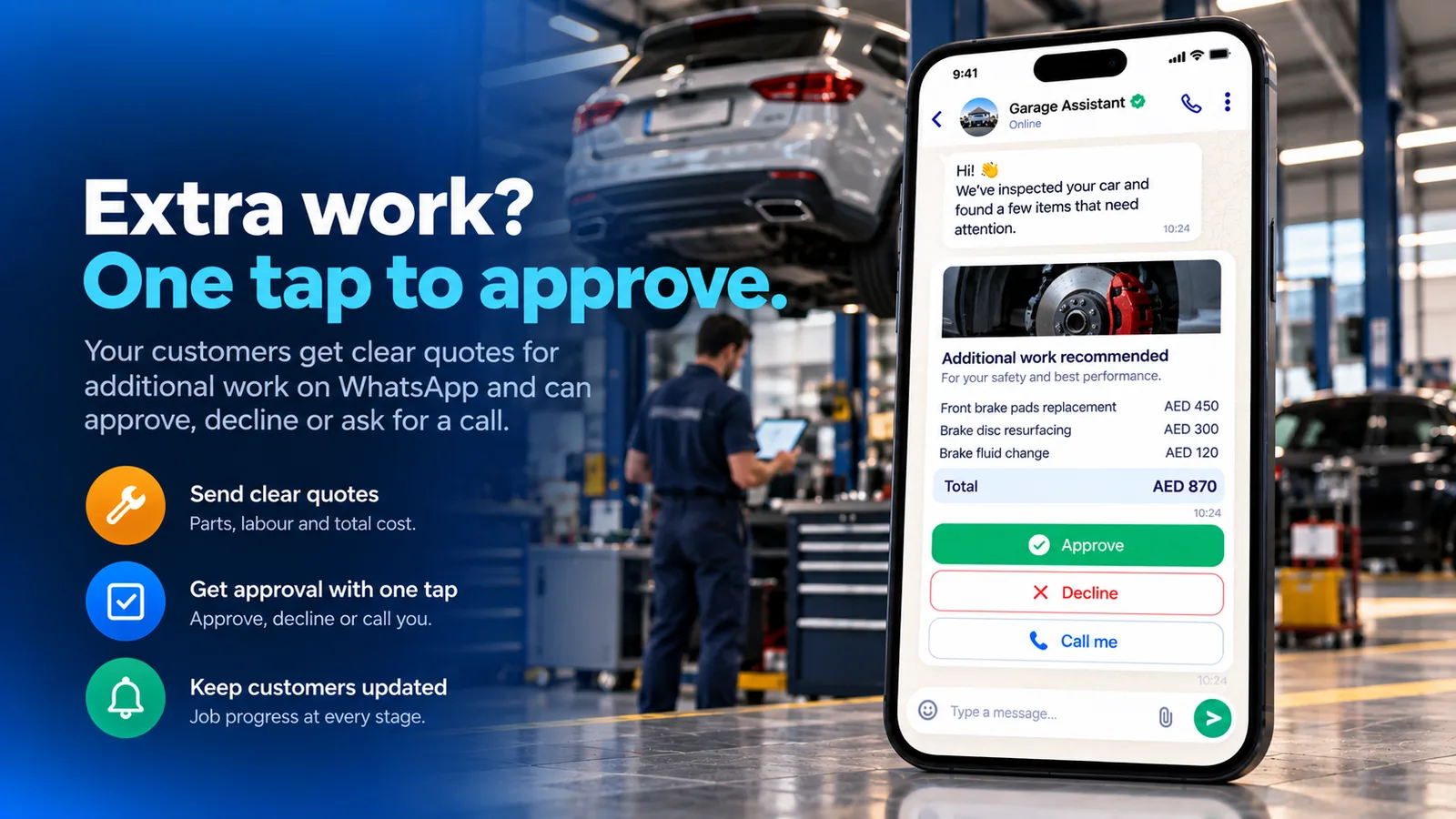 Devis de travaux supplémentaires avec les boutons Approuver, Refuser et Appelez-moi
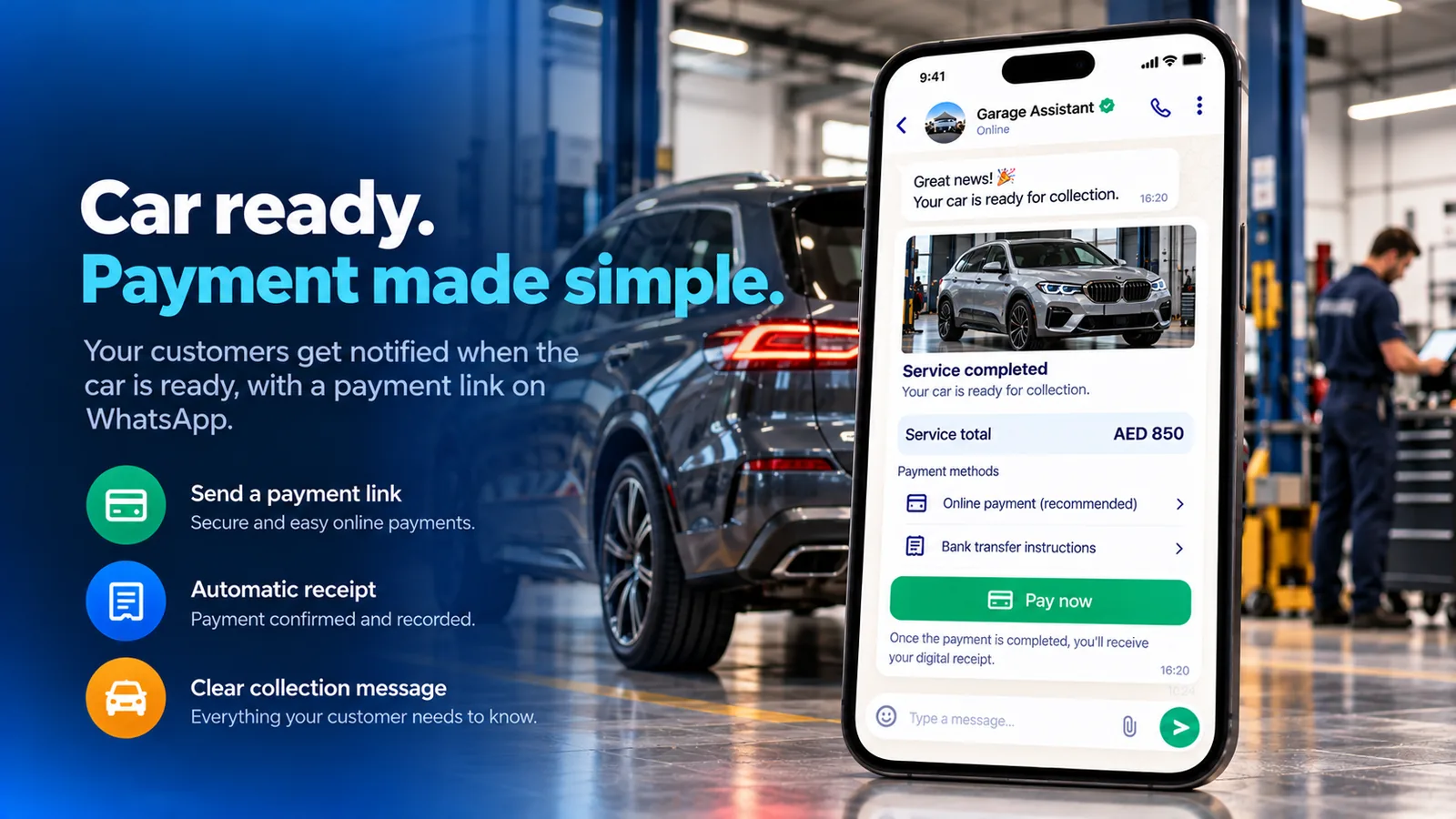 Message « voiture prête » avec le total de l’intervention et Payer maintenant
 Vue d’ensemble des leads commerciaux, des essais, des interventions à l’atelier, du chiffre d’affaires et des notes
FAQ
Pour quelles entreprises ?
Concessionnaires, showrooms et ateliers auto. Il comprend un volet showroom et un volet atelier, que vous activez ou désactivez séparément.
Comment choisit-il les voitures à envoyer ?
Il enregistre neuf ou occasion, marque, modèle, carrosserie, carburant, boîte de vitesses et budget tels que le client les formule, et envoie sous forme de cartes les meilleures correspondances de votre stock. Sur WhatsApp, plusieurs voitures arrivent sous forme de carrousel à faire défiler.
Estime-t-il les voitures en reprise ou propose-t-il un financement ?
Pas d’estimation : il enregistre les caractéristiques et les photos du véhicule du client pour que votre équipe l’évalue. Il peut calculer un exemple de mensualité à partir de votre taux, de l’apport et de vos conditions, clairement présenté comme un exemple et non comme une offre.
Comment les travaux supplémentaires sont-ils validés ?
Vous ajoutez des lignes de devis au dossier et demandez une validation. Le client reçoit la liste et le total sur WhatsApp avec Approuver, Refuser et Appelez-moi, et sa réponse s’affiche sur le dossier.
Les clients peuvent-ils payer quand la voiture est prête ?
Oui. Le message « voiture prête » indique le total avec le bouton Payer maintenant. Avec une intégration de paiement, il envoie un lien de paiement et marque le dossier comme payé ; sans intégration, vos instructions de paiement sont envoyées.
Quels canaux et quelles langues prend-il en charge ?
WhatsApp, Instagram et le chat web, 24 h/24, dans la langue du client, y compris les messages vocaux.