Lead Ads Follow-up
Envoie des modèles de message WhatsApp aux personnes qui remplissent vos formulaires Lead Ads Facebook et Instagram, après le délai de votre choix, depuis le canal et le modèle que vous choisissez, et s’arrête dès qu’un membre de votre équipe ou le client a déjà pris le relais.
Présentation
Lead Ads Follow-up envoie des messages WhatsApp aux personnes qui remplissent vos formulaires Lead Ads Facebook et Instagram, au moment que vous choisissez, pour qu’un nouveau prospect entende parler de vous alors qu’il se souvient encore de la publicité.
Vous définissez une règle par page, formulaire ou publicité : le numéro WhatsApp d’envoi, le modèle approuvé pour chaque message et les cas où ne pas envoyer.
Un bureau affiche les prospects en attente, ce qui a été envoyé et quand, qui a répondu et pourquoi un message n’est pas parti.
Points forts
- Votre canal, votre modèle. Choisissez le numéro WhatsApp d’envoi et le modèle approuvé de chaque message. Remplissez les variables du modèle avec les réponses du formulaire (nom, service choisi, question éventuelle), le nom du formulaire ou de la publicité, ou votre propre texte.
- Jusqu’à trois étapes. Par exemple un message de bienvenue quelques minutes après le formulaire, un rappel le lendemain et un dernier message au bout de trois jours. Quand la personne répond, les étapes restantes s’arrêtent.
- Essayez avec des notes internes. Activez Note interne uniquement sur une règle et rien n’est envoyé au client : chaque étape est écrite comme une note interne dans sa conversation WhatsApp au moment où elle partirait, avec le modèle rempli.
Avant de commencer
Lead Ads Follow-up a besoin de trois éléments dans votre espace de travail. L’application vérifie chacun d’eux pour vous dans l’onglet Pour commencer.
- Formulaires Lead Ads activés pour une page Facebook. Connectez la page Facebook qui diffuse vos publicités sous Paramètres › Canaux, ouvrez-la et activez Lead forms. Chaque formulaire rempli sur Facebook ou Instagram arrive alors dans MonoChat (les prospects des publicités Instagram passent par la page Facebook liée).
- Un canal WhatsApp vérifié depuis lequel envoyer, connecté sous Paramètres › Canaux.
- Un modèle WhatsApp approuvé sur ce canal. Créez-le dans les modèles du canal WhatsApp et attendez l’approbation de Meta. Seuls les modèles approuvés peuvent être choisis dans une règle.
L’application lit les nouveaux prospects chaque minute. Lors de sa première exécution, elle part de ce moment : les prospects qui ont rempli le formulaire avant l’activation de l’application ne reçoivent pas de message.
Installation et configuration
- Installez Lead Ads Follow-up depuis Paramètres › MonoStore › Applications, ou ouvrez le lien d’installation app.monochat.ai/apps/9fFNrvBC2kMiNneHS. Sans compte MonoChat, le lien vous permet d’abord de vous inscrire, puis installe l’application pour vous.
- Ouvrez le bureau Relance des prospects (l’icône d’éclair dans le menu de gauche). Sous Paramètres, vérifiez l’Indicatif pays par défaut (ajouté aux numéros saisis sans indicatif), ajoutez Votre téléphone pour les tests, et laissez le fuseau horaire de l’espace de travail ou choisissez-en un autre.
- Dans Règles, cliquez sur Nouvelle règle. Choisissez les prospects concernés (pages, formulaires, nom du formulaire ou de la publicité), le canal WhatsApp, une à trois étapes avec leur délai et leur modèle, les cas où ne pas envoyer et les actions à mener ensuite. Cliquez sur Enregistrer.
- Activez d’abord Note interne uniquement sur la règle si vous voulez voir ce qui partirait pour de vrais prospects sans rien envoyer, ou utilisez Envoyer un test pour recevoir n’importe quelle étape sur votre propre téléphone.
- Cliquez sur le bouton d’alimentation vert (Activer) dans l’en-tête du bureau. Le panneau Activer la relance des prospects liste ce qui manque encore et, si des prospects sont arrivés pendant que l’application était désactivée, demande s’ils doivent aussi recevoir leurs messages. Le badge à côté du titre passe de Désactivé à Activé. Seule une personne pouvant gérer les automatisations de l’espace de travail voit le bouton d’alimentation.
- Les prospects arrivés avant l’activation de l’application ne reçoivent pas de message.
- Les messages hors de vos horaires d’envoi attendent la prochaine ouverture au lieu de partir la nuit.
Écran par écran
Lead Ads Follow-up se trouve dans le bureau Relance des prospects (l’icône d’éclair dans le menu de gauche), avec son rapport sous Rapports. Les captures d’écran ci-dessous montrent les données d’exemple : une règle d’exemple, « Free consultation form », et quarante prospects issus de deux formulaires, « Free consultation » et « Price list ».
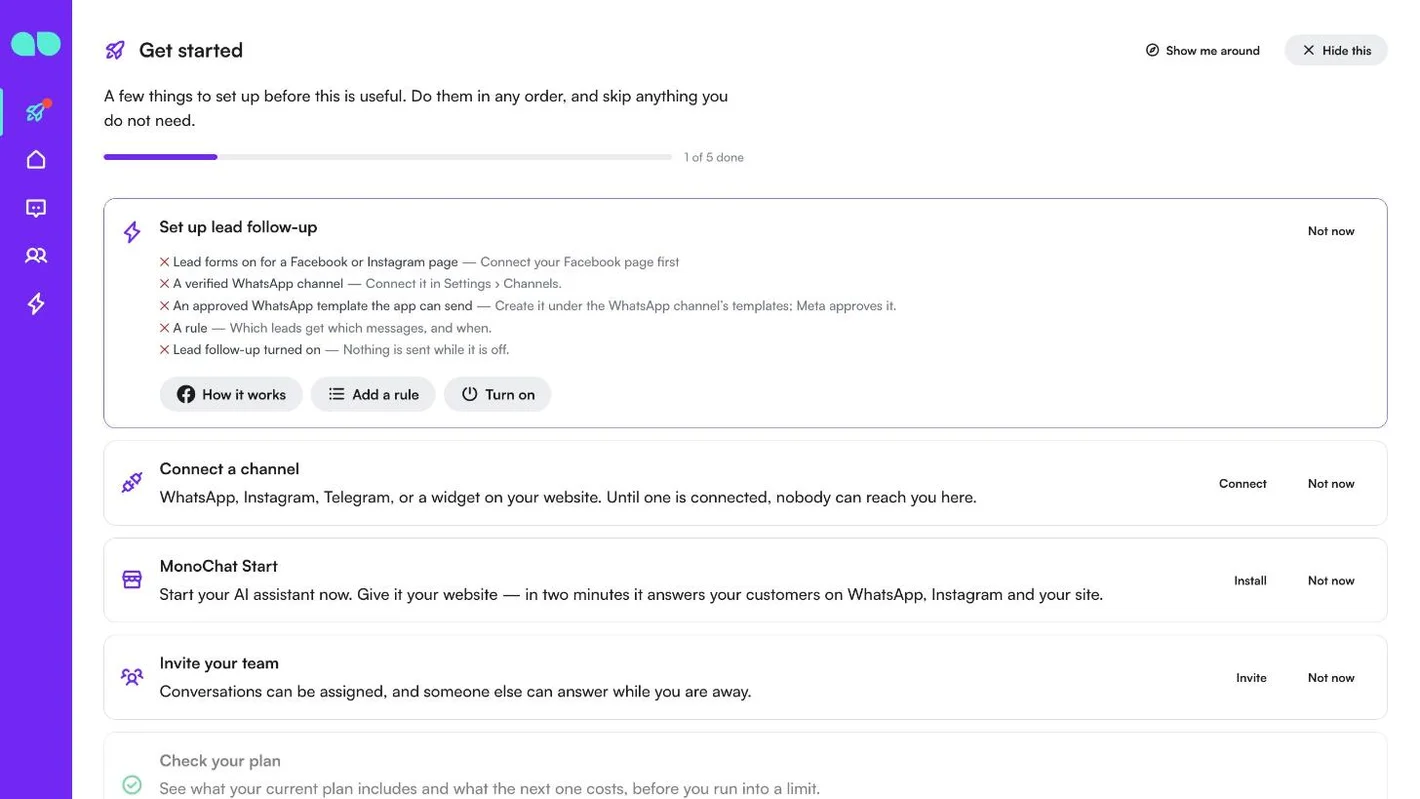
Pour commencer
L’onglet Pour commencer de votre page d’accueil ajoute une carte Configurer la relance des prospects. Elle liste ce qui est prêt (une coche) et ce qui manque encore (une croix), chacun avec une indication :
- Formulaires Lead Ads activés pour une page Facebook ou Instagram : Paramètres › Canaux › la page › Lead forms.
- Un canal WhatsApp vérifié : connectez-le dans Paramètres › Canaux.
- Un modèle WhatsApp approuvé que l'application peut envoyer : créez-le dans les modèles du canal WhatsApp ; Meta l’approuve.
- Une règle : quels prospects reçoivent quels messages, et quand.
- Relance des prospects activée : rien n’est envoyé tant qu’elle est désactivée.
Les boutons sous la liste ouvrent l’écran qui règle chaque point : Fonctionnement, Ajouter une règle et Activer. Quand tout est prêt, la carte indique que les nouveaux prospects reçoivent leurs messages.
L’en-tête du bureau
L’en-tête du bureau affiche Activé ou Désactivé à côté du titre. Le bouton + ouvre Nouvelle règle, et le bouton d’alimentation ouvre Activer la relance des prospects (ou la désactive). Les compteurs du menu indiquent combien de prospects sont à envoyer maintenant ou en échec (Aujourd'hui) et combien sont en attente (Prospects).
Aujourd’hui
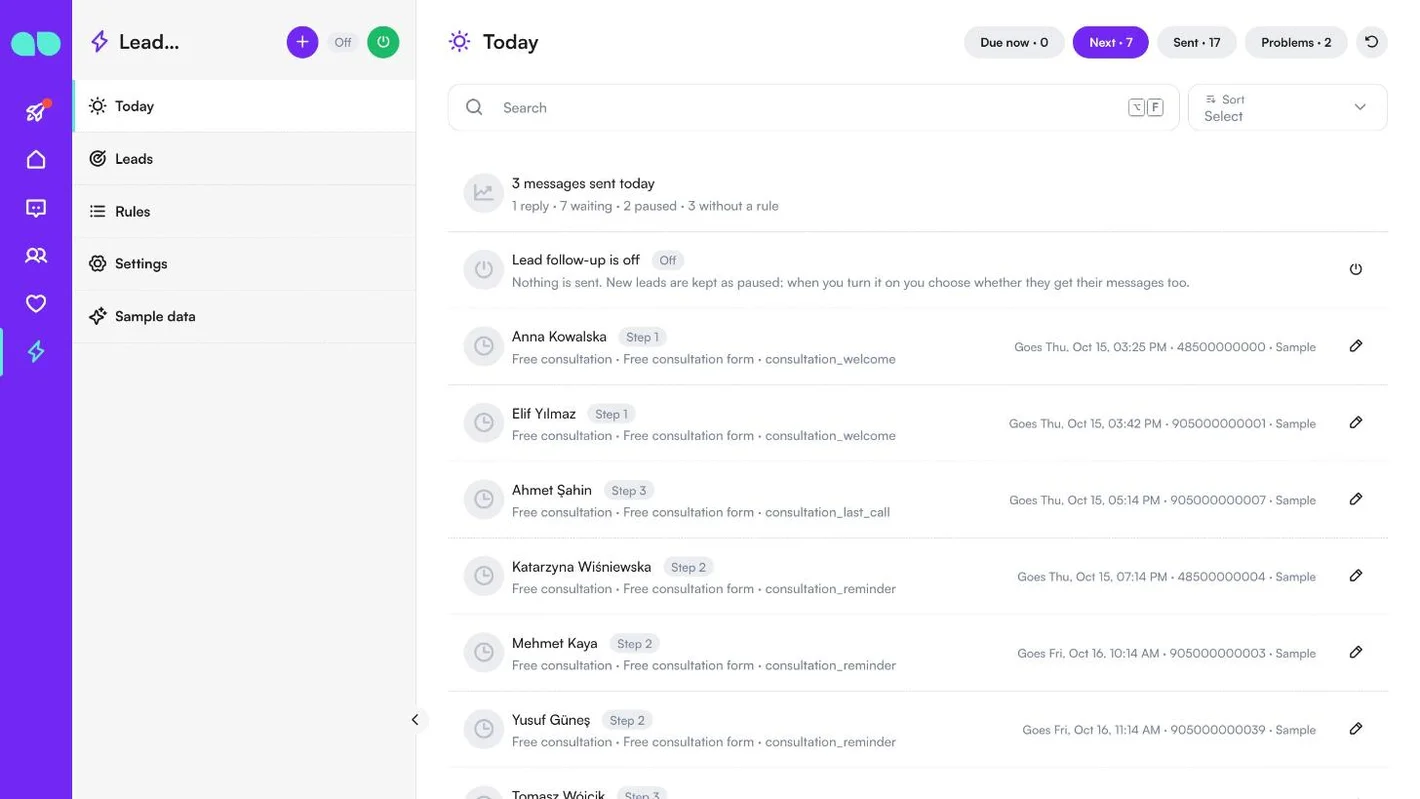
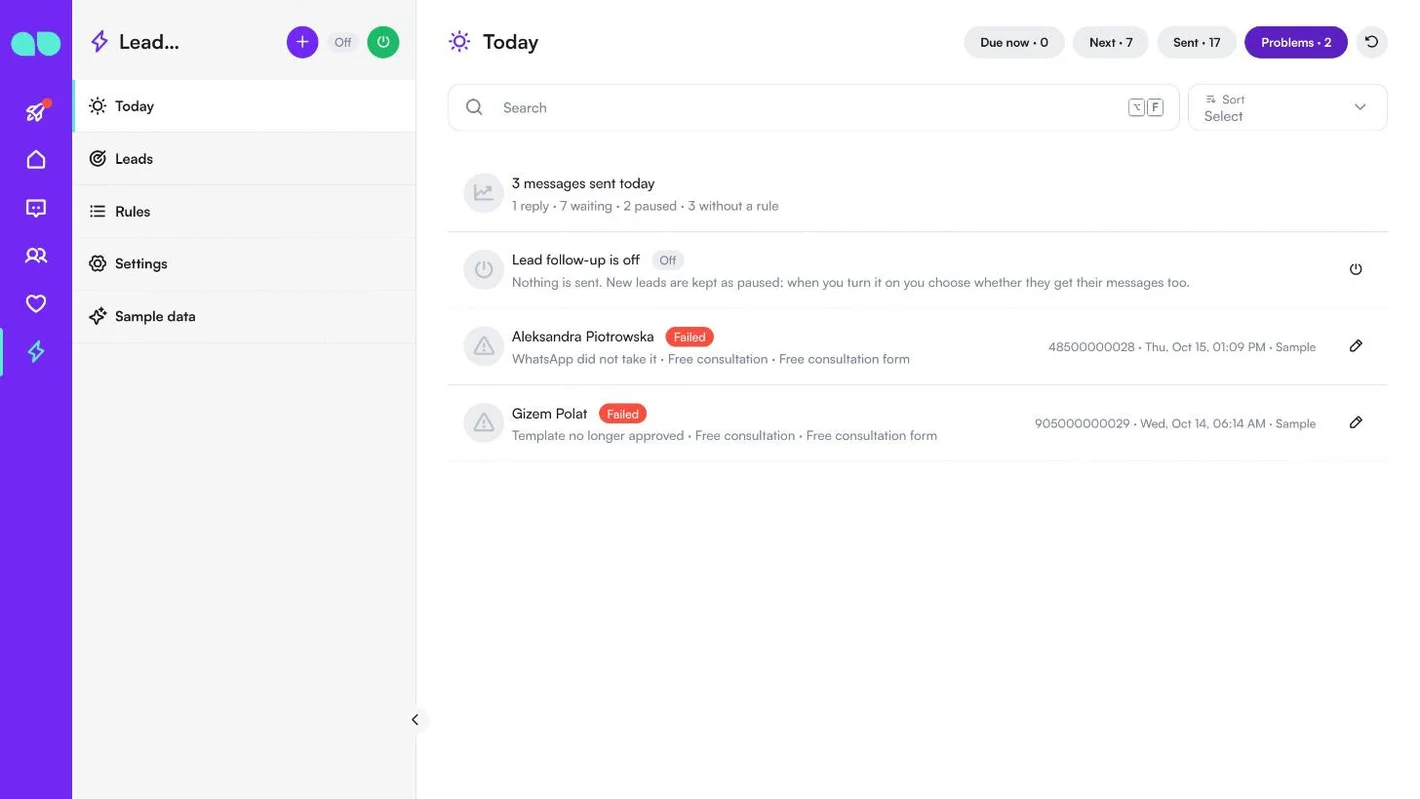
Relance des prospects › Aujourd'hui est la liste de ce qui est à faire maintenant. La première ligne compte les messages envoyés aujourd’hui, avec les réponses et le nombre de prospects en attente, en pause ou sans règle. Tant que l’application est désactivée, une deuxième ligne l’indique : rien n’est envoyé et les nouveaux prospects sont conservés en pause.
Les onglets en haut affichent chacun un nombre :
- À envoyer maintenant : les étapes dont l’heure est venue et qui partent à la prochaine exécution.
- Suivant : la prochaine étape de chaque prospect en attente, avec le numéro de l’étape, le formulaire, le modèle et le moment de l’envoi (Part …).
- Envoyé : les étapes envoyées ou notées en interne aujourd’hui.
- Problèmes : les étapes en échec, avec le motif (par ex. WhatsApp ne l’a pas accepté ou Modèle plus approuvé).
Le crayon ouvre le prospect. Pour une étape en attente, vous pouvez Envoyer maintenant (les conditions de la règle sont toujours vérifiées ; seuls le délai et la plage d’envoi sont ignorés) ou Annuler ; une étape en échec propose Réessayer.
Prospects
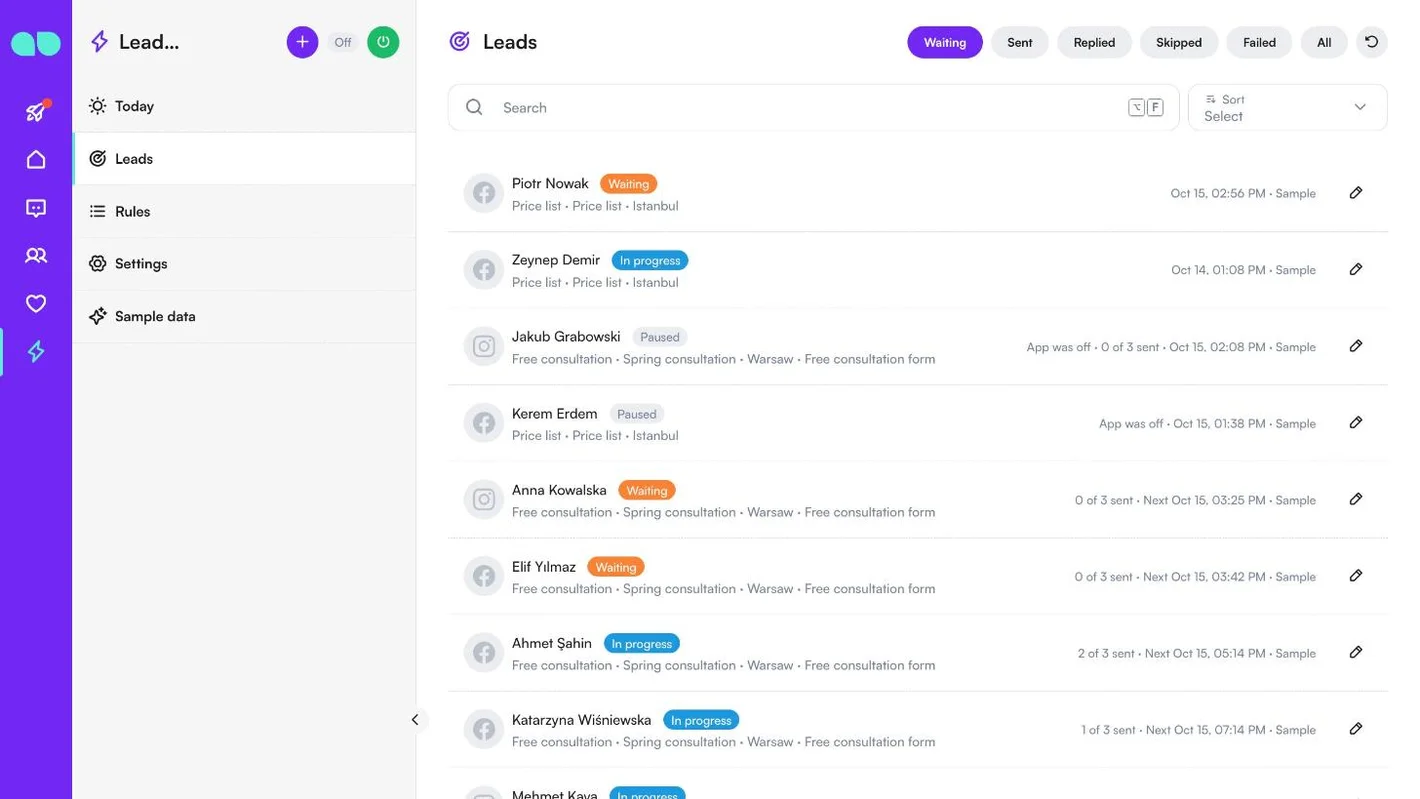
Relance des prospects › Prospects liste chaque formulaire de prospect arrivé dans MonoChat, dans la minute qui suit son remplissage. Filtrez par En attente (y compris en cours et en pause), Envoyé (a reçu tous ses messages), A répondu, Ignoré, Échec ou Tous, ou cherchez par nom ou par téléphone.
Chaque ligne indique la personne, le statut (En attente, En cours, En pause, A répondu, Ignoré, Échec …), le formulaire, la publicité et la règle, le nombre d’étapes envoyées (par ex. 2 sur 3 envoyés) et le moment du prochain envoi. L’icône indique si le prospect vient de Facebook ou d’Instagram. Un prospect en pause est arrivé pendant que l’application était désactivée (Application désactivée) ; un prospect ignoré affiche pourquoi, par exemple Pris en charge par l'équipe, Le prospect a écrit en premier, Déjà contacté récemment, A un tag d'exclusion ou Aucun numéro de téléphone.
Un prospect
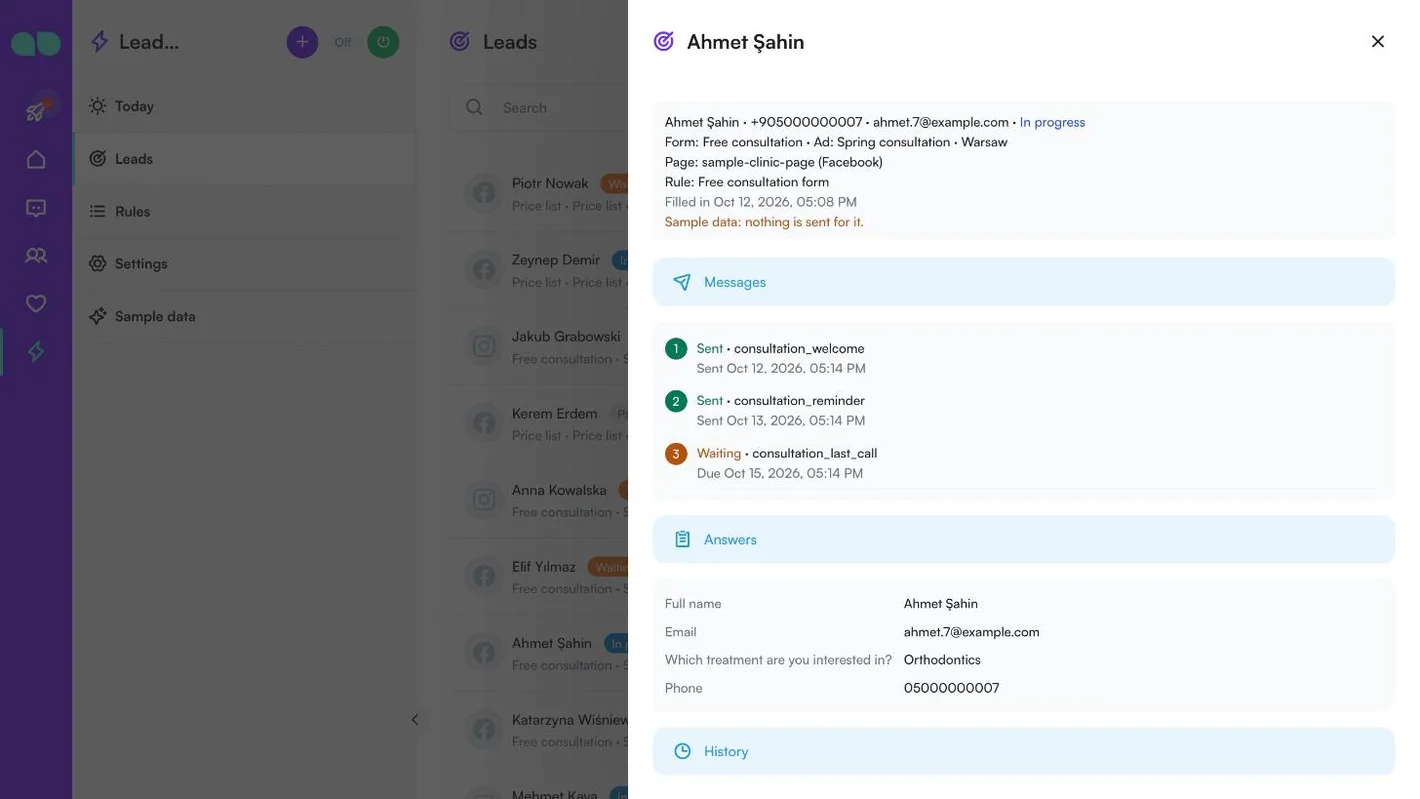
Le crayon ouvre le prospect. Le haut affiche la personne, le téléphone, l’e-mail et le statut, le formulaire, la publicité, la page et la règle, ainsi que le moment où le formulaire a été rempli. En dessous :
- Messages : chaque étape de la règle avec son modèle et son statut : Envoyé ou Noté en interne avec l’heure, En attente avec l’heure prévue, ou la raison pour laquelle il n’est pas parti.
- Réponses : chaque réponse du formulaire (nom complet, e-mail, téléphone et vos propres questions).
- Historique : ce qui s’est passé et quand : formulaire rempli, message envoyé, réponse, attribution, flux démarré.
Sous les étapes, des boutons permettent d’Envoyer maintenant, de Réessayer une étape en échec, d’Arrêter la relance du prospect (plus aucun message ne lui est envoyé par cette application) ou d’Ouvrir la conversation. Les prospects d’exemple n’ont pas de boutons, et Envoyer maintenant n’apparaît que lorsque l’application est activée.
Règles
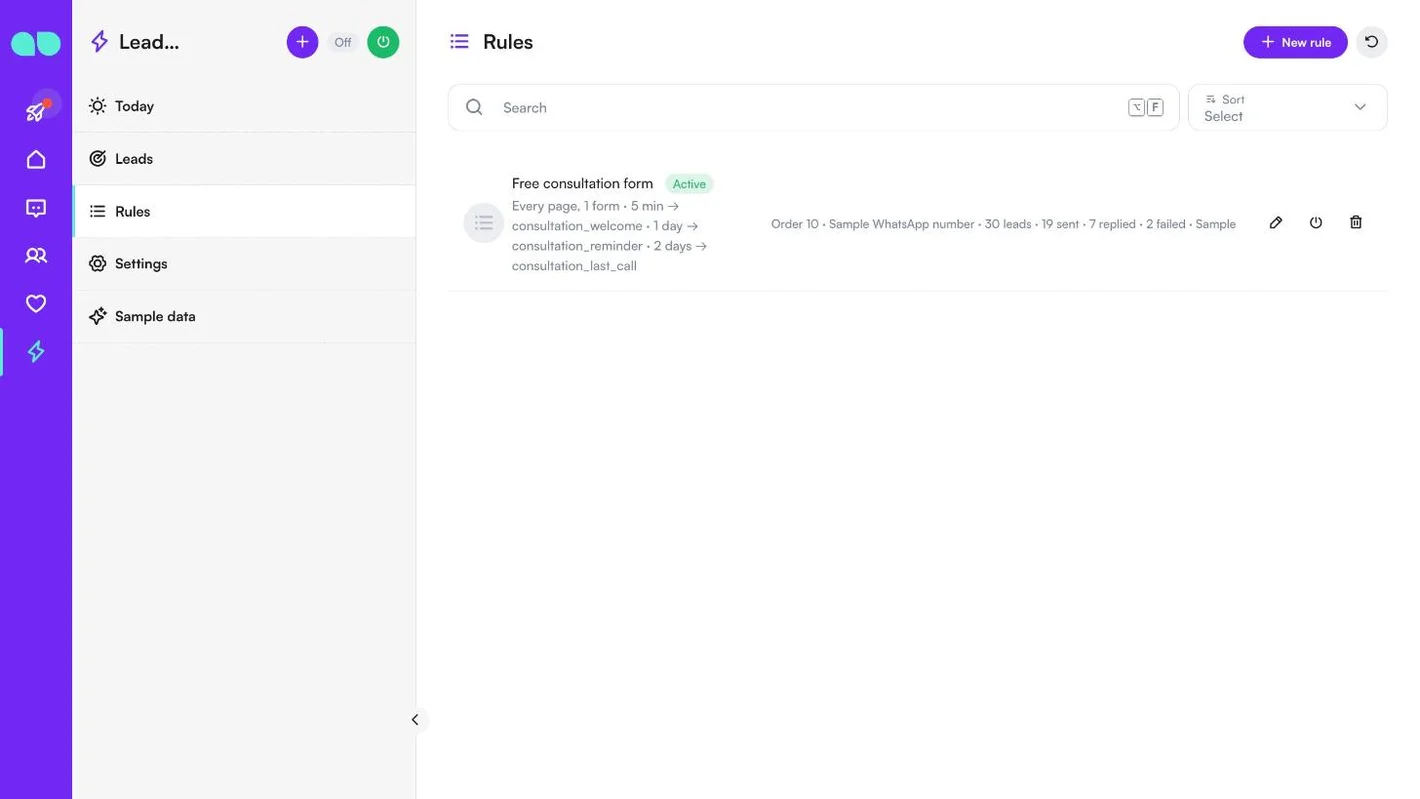
Relance des prospects › Règles décide quels prospects reçoivent quels messages, et quand. Chaque nouveau prospect est pris en charge par la première règle active qui lui correspond, dans l’ordre de la liste. Chaque ligne indique le nom de la règle et son statut (Actif, Désactivé ou Note interne uniquement), les pages et formulaires concernés, les étapes avec leurs délais et leurs modèles, l’ordre, le canal WhatsApp, ainsi que le nombre de prospects pris en charge, envoyés, ayant répondu et en échec.
Utilisez le crayon pour modifier une règle, l’icône d’alimentation pour l’activer ou la désactiver, ou la corbeille pour la supprimer (les prospects qu’elle a déjà pris en charge gardent leur historique ; leurs messages en attente ne sont pas envoyés). Nouvelle règle en ajoute une.
Le formulaire de règle
Le formulaire de règle commence par ce qui est vrai pour cette règle en ce moment (par exemple que l’application est désactivée) et par le nombre de prospects pris en charge, envoyés, ayant répondu, ignorés et en échec.
| Champ | Rôle |
|---|---|
| Nom de la règle | Pour vous, par ex. Free consultation form. |
| Ordre | Le plus petit passe en premier. Vide : en dernier. |
| Actif | Désactivé : la règle ne prend plus de nouveaux prospects. |
| Note interne uniquement | Rien n’est envoyé au client : chaque étape est écrite comme une note interne dans sa conversation WhatsApp, pour que votre équipe voie ce qui partirait et quand. Une réponse arrête quand même les étapes ; le profil, les tags, l’attribution et le flux sont seulement consignés. |
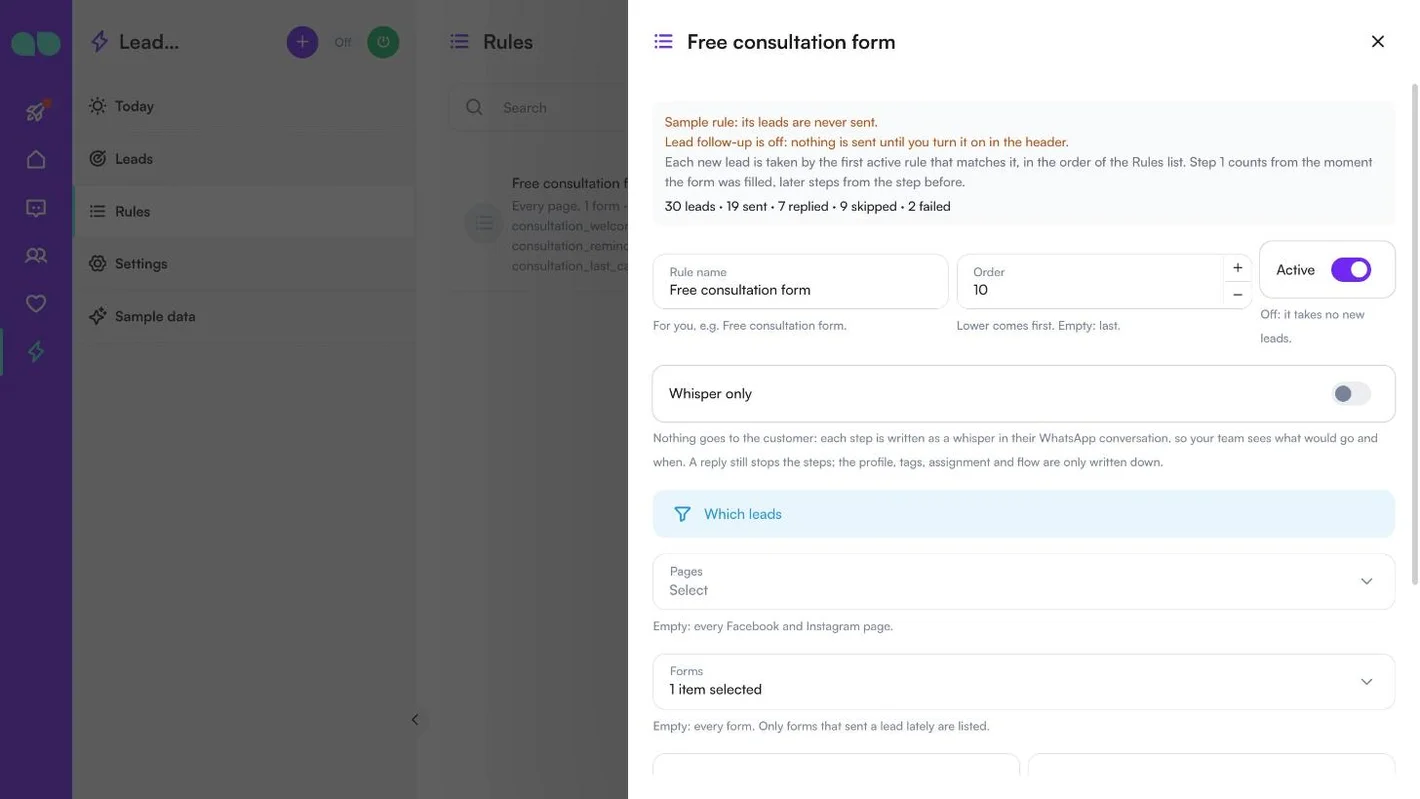
Quels prospects restreint la règle. Des champs vides signifient tous les prospects :
- Pages : vide signifie toutes les pages Facebook et Instagram. Si les formulaires Lead Ads sont désactivés sur une page que vous choisissez, le formulaire vous en avertit.
- Formulaires : vide signifie tous les formulaires. Seuls les formulaires qui ont récemment envoyé un prospect sont listés.
- Le nom du formulaire contient et Le nom de la publicité contient : facultatifs, par ex. consultation ou printemps.
Envoyé depuis est le Canal WhatsApp depuis lequel les messages partent.
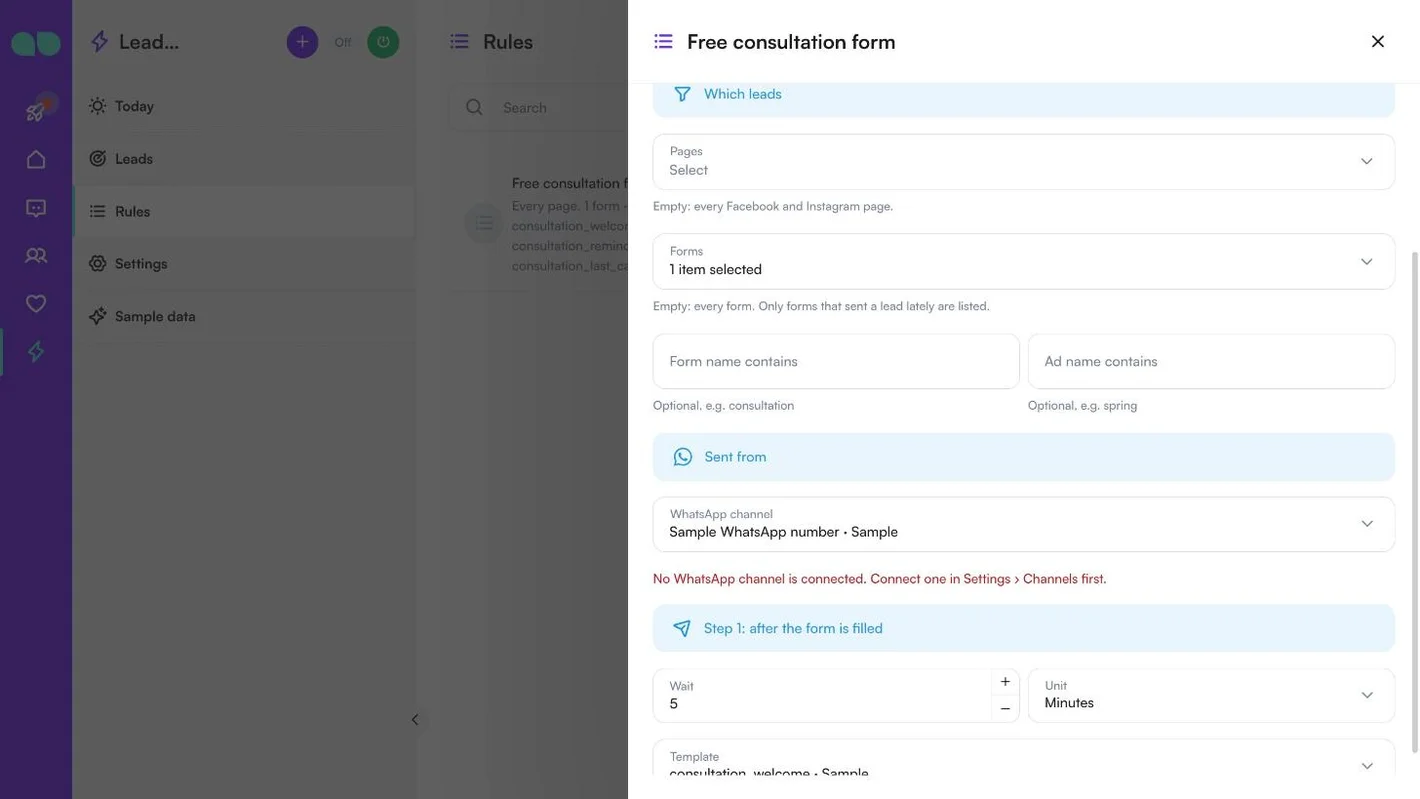
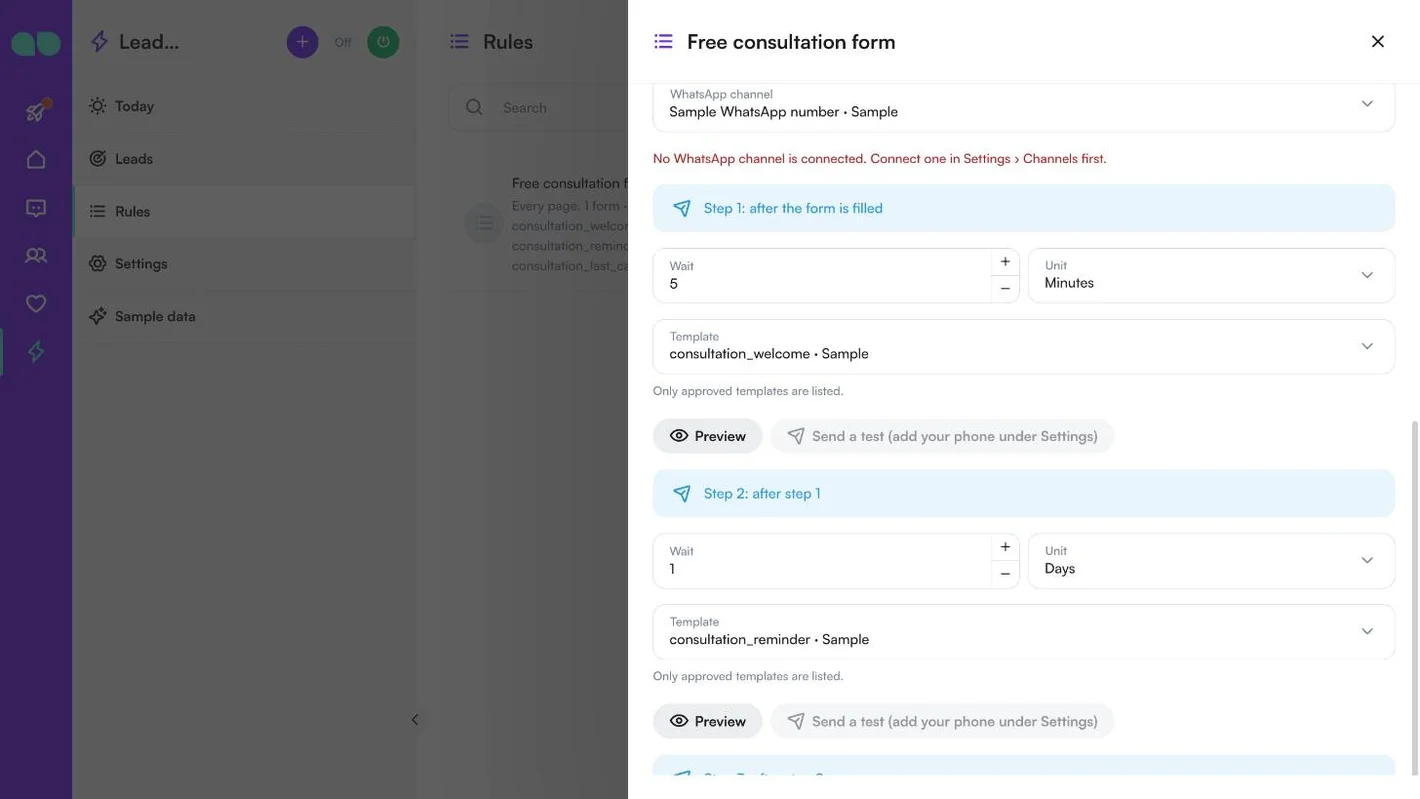
Étapes : une à trois. L’étape 1 est comptée à partir du moment où le formulaire a été rempli, les suivantes à partir de l’étape précédente. Pour chaque étape :
- Délai et Unité (Minutes, Heures ou Jours).
- Modèle : seuls les modèles approuvés du canal sont listés.
- Les variables du modèle : remplissez chacune avec une Réponse au formulaire, le Prénom ou le Nom complet, le Nom du formulaire, le Nom de la publicité ou le Nom de la page, ou un Texte fixe, avec un texte à utiliser Si vide. Une photo, une vidéo ou un PDF d’en-tête peut être importé ou collé sous forme de lien ; vide, c’est l’exemple du modèle qui est utilisé.
- Aperçu affiche le message rempli avec des réponses d’exemple, et Envoyer un test envoie l’étape à Votre téléphone pour les tests dans les paramètres.
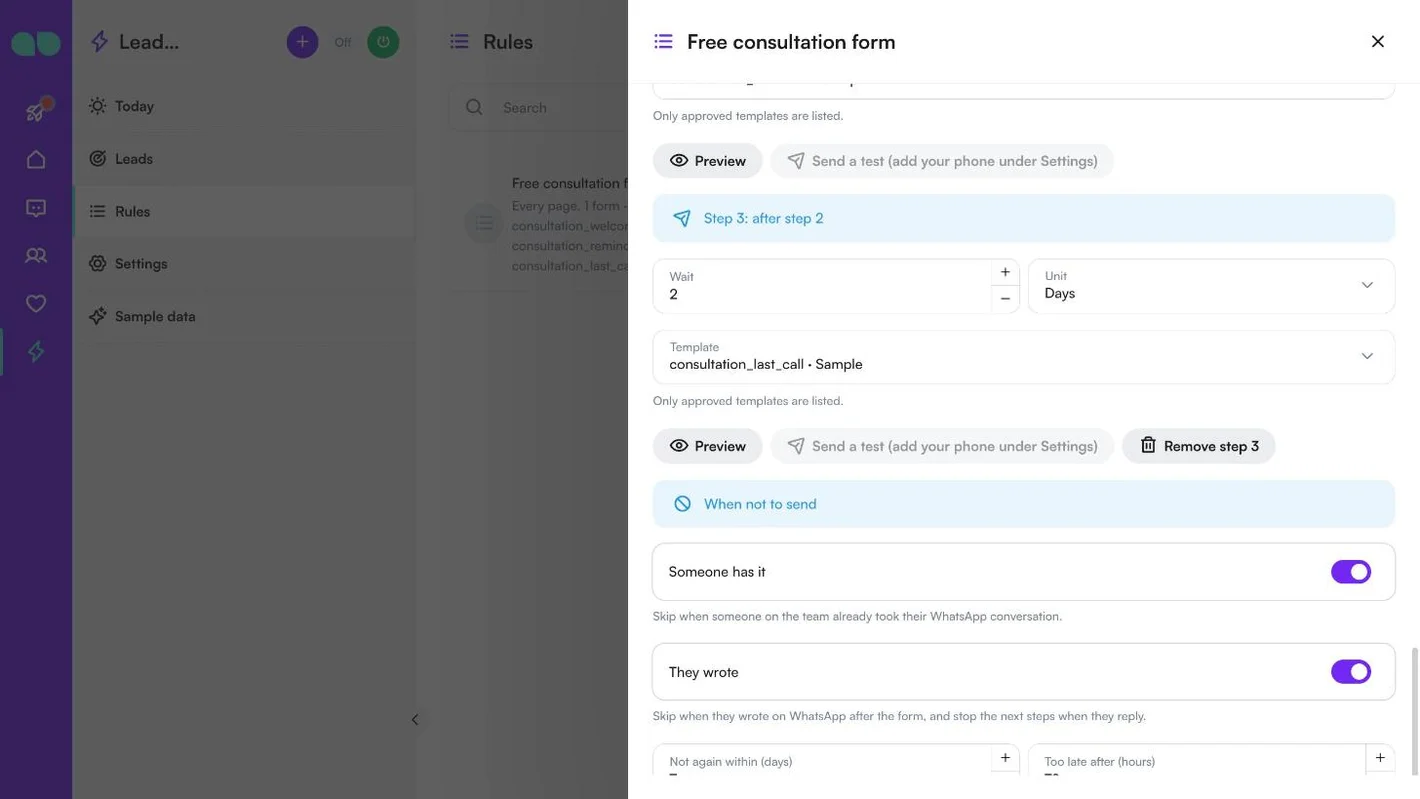
Ajouter une étape ajoute la suivante ; Supprimer l’étape en retire une.
Quand ne pas envoyer propose un interrupteur ou un champ pour chaque cas :
| Champ | Rôle |
|---|---|
| Déjà pris en charge | Ne pas envoyer si un membre de l’équipe a déjà pris sa conversation WhatsApp. |
| Le prospect a écrit | Ne pas envoyer s’il a écrit sur WhatsApp après le formulaire, et arrêter les étapes suivantes quand il répond. |
| Pas de nouvel envoi avant (jours) | Le même téléphone a déjà reçu un message de cette application. 0 : désactivé. |
| Trop tard après (heures) | Une étape qui n’a pas pu partir passé ce délai après son heure est ignorée. |
| Ignorer les clients avec le tag | Séparés par des virgules, par ex. customer, do-not-contact. |
| Uniquement les clients avec le tag | Vide : tout le monde. |
| Plage d'envoi | N’envoyer que ces jours et à ces heures (Jours, De, À) ; en dehors, une étape attend la prochaine ouverture. Dans le fuseau horaire défini dans les paramètres. |
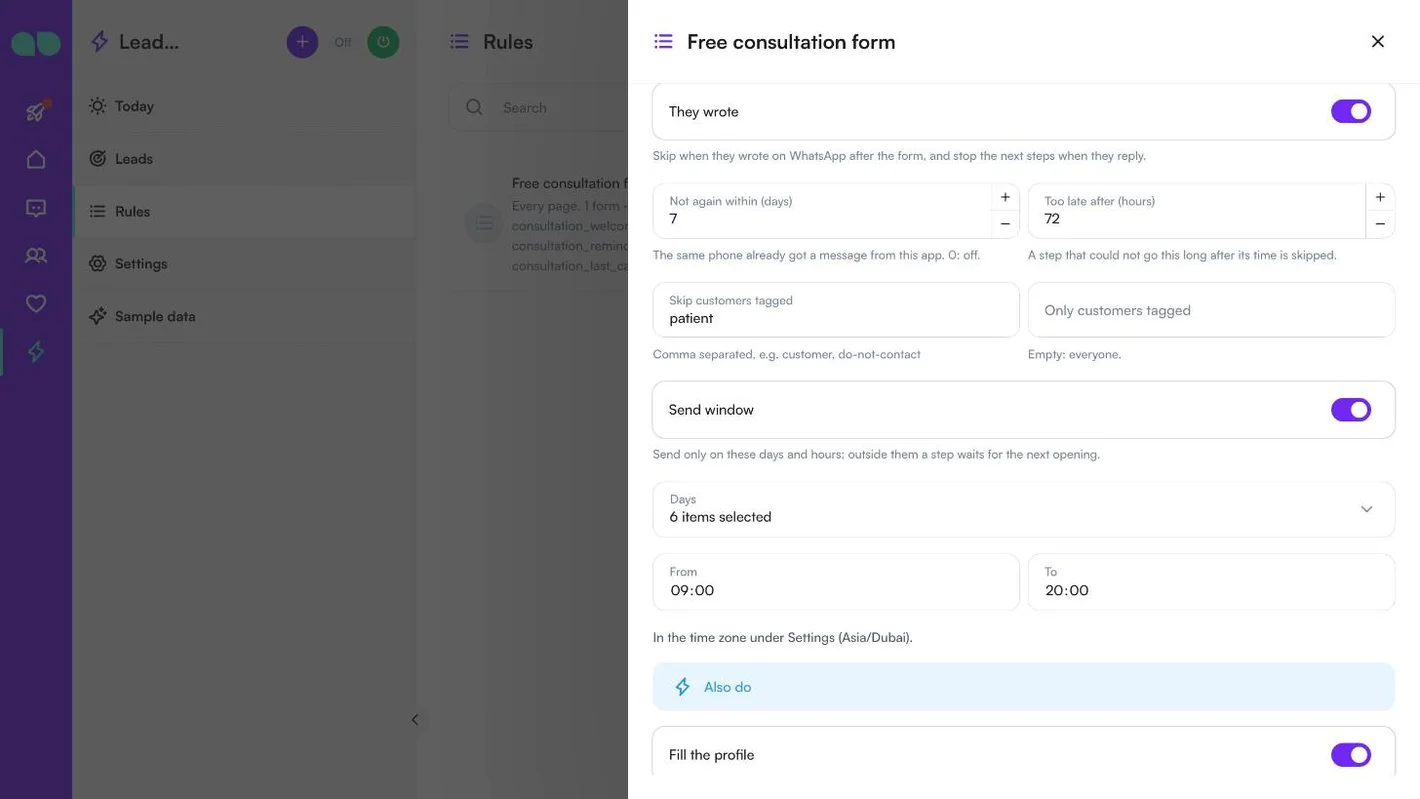
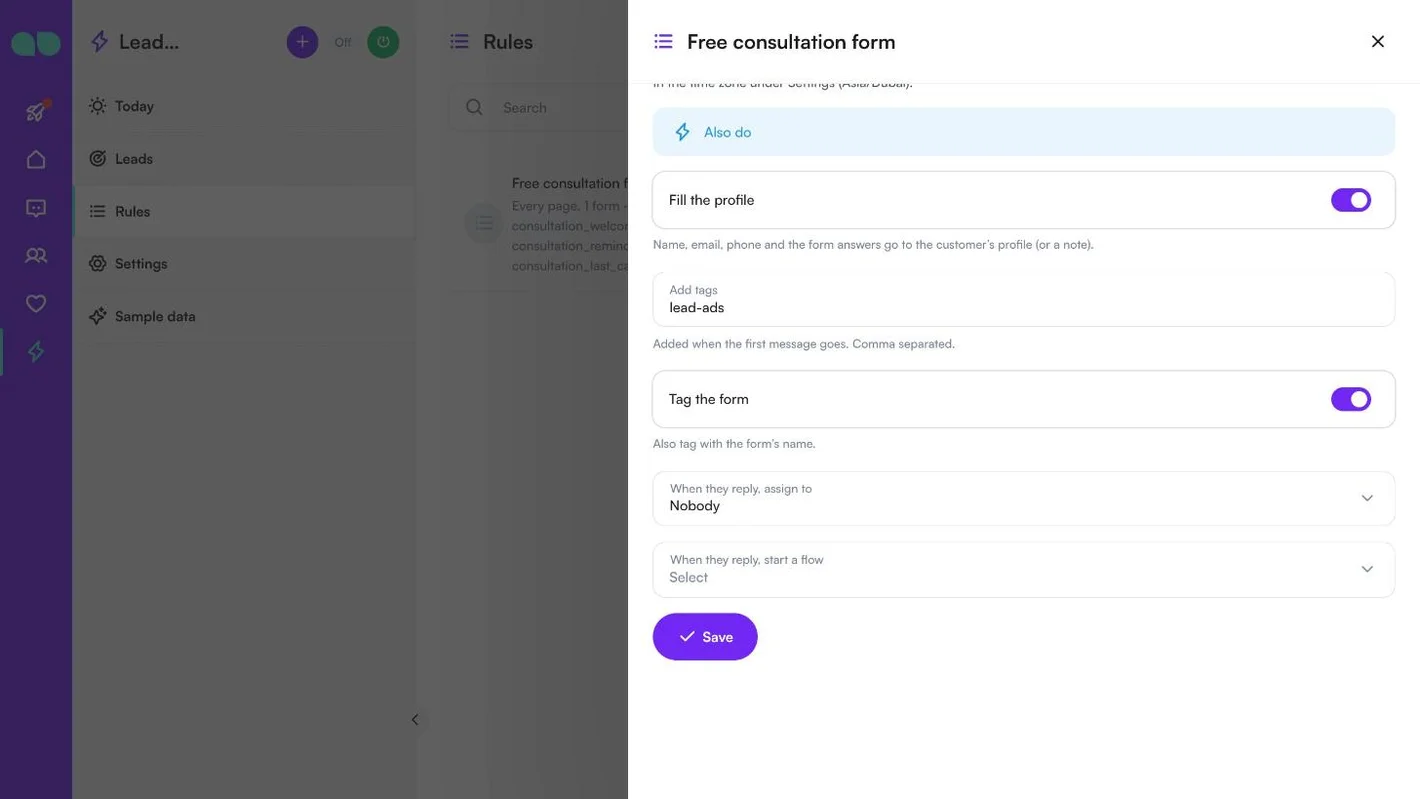
Actions supplémentaires s’exécute en parallèle des messages :
| Champ | Rôle |
|---|---|
| Remplir le profil | Le nom, l’e-mail, le téléphone et les réponses du formulaire vont dans le profil du client (ou dans une note). |
| Ajouter des tags | Ajoutés quand le premier message part. Séparés par des virgules. |
| Taguer le formulaire | Ajoute aussi le nom du formulaire comme tag. |
| En cas de réponse, attribuer à | Personne, Une équipe ou Une personne. |
| En cas de réponse, démarrer un flux | Par exemple votre assistant IA. |
Cliquez sur Enregistrer. La règle prend en charge les nouveaux prospects à partir de ce moment.
Paramètres
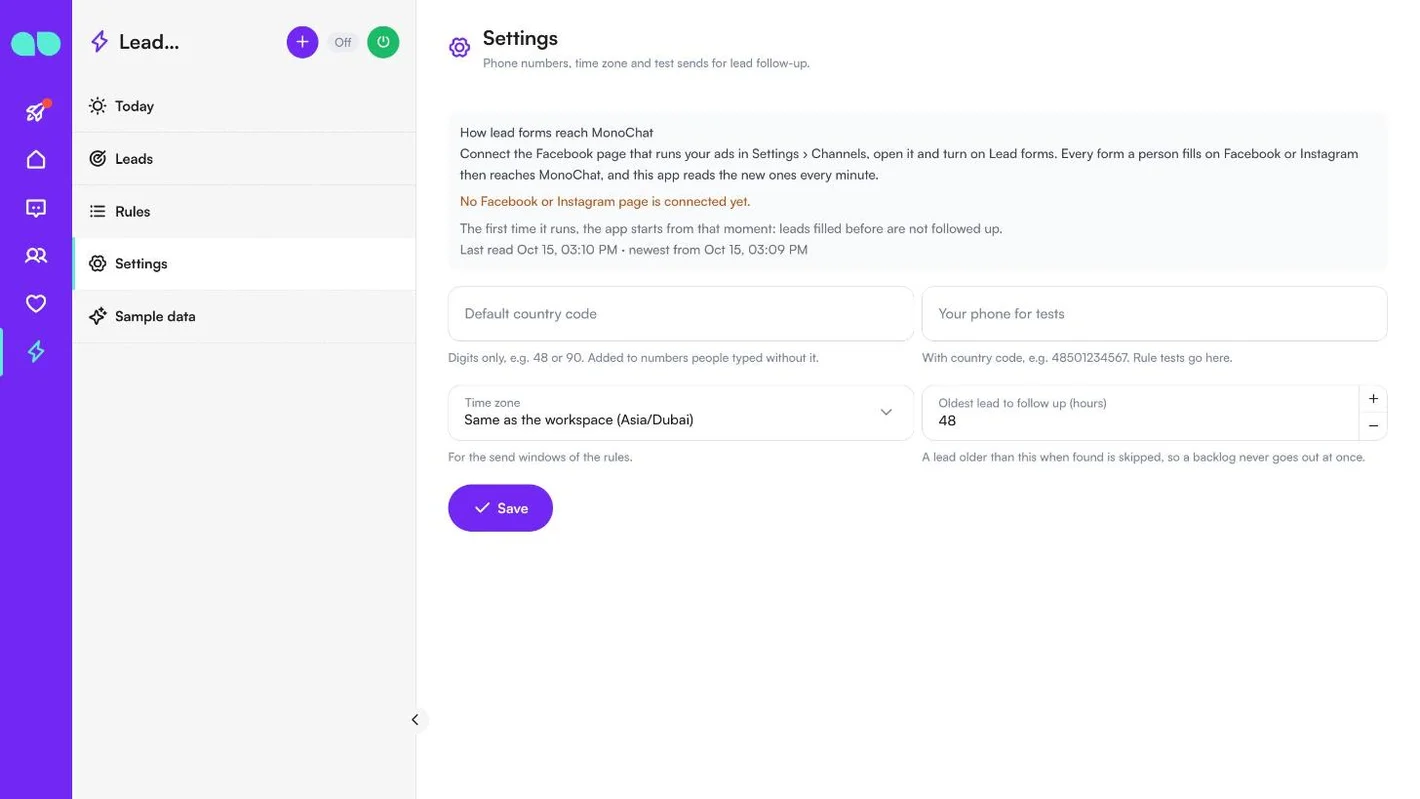
Relance des prospects › Paramètres commence par Comment les formulaires Lead Ads arrivent dans MonoChat : connectez la page Facebook qui diffuse vos publicités dans Paramètres › Canaux, ouvrez-la et activez Lead forms. Un avertissement s’affiche si aucune page n’est connectée ou si les formulaires Lead Ads sont désactivés, et vous voyez quand les prospects ont été lus pour la dernière fois et combien ont été trouvés.
| Champ | Rôle |
|---|---|
| Indicatif pays par défaut | Chiffres uniquement, par ex. 48 ou 90. Ajouté aux numéros saisis sans indicatif. |
| Votre téléphone pour les tests | Avec l’indicatif pays, par ex. 48501234567. Les tests des règles sont envoyés ici. |
| Fuseau horaire | Pour les plages d’envoi des règles. Identique à l'espace de travail par défaut. |
| Prospect le plus ancien à relancer (heures) | Un prospect plus ancien que cette durée quand il est trouvé est ignoré, pour qu’un arriéré ne parte jamais d’un seul coup. |
Données d’exemple
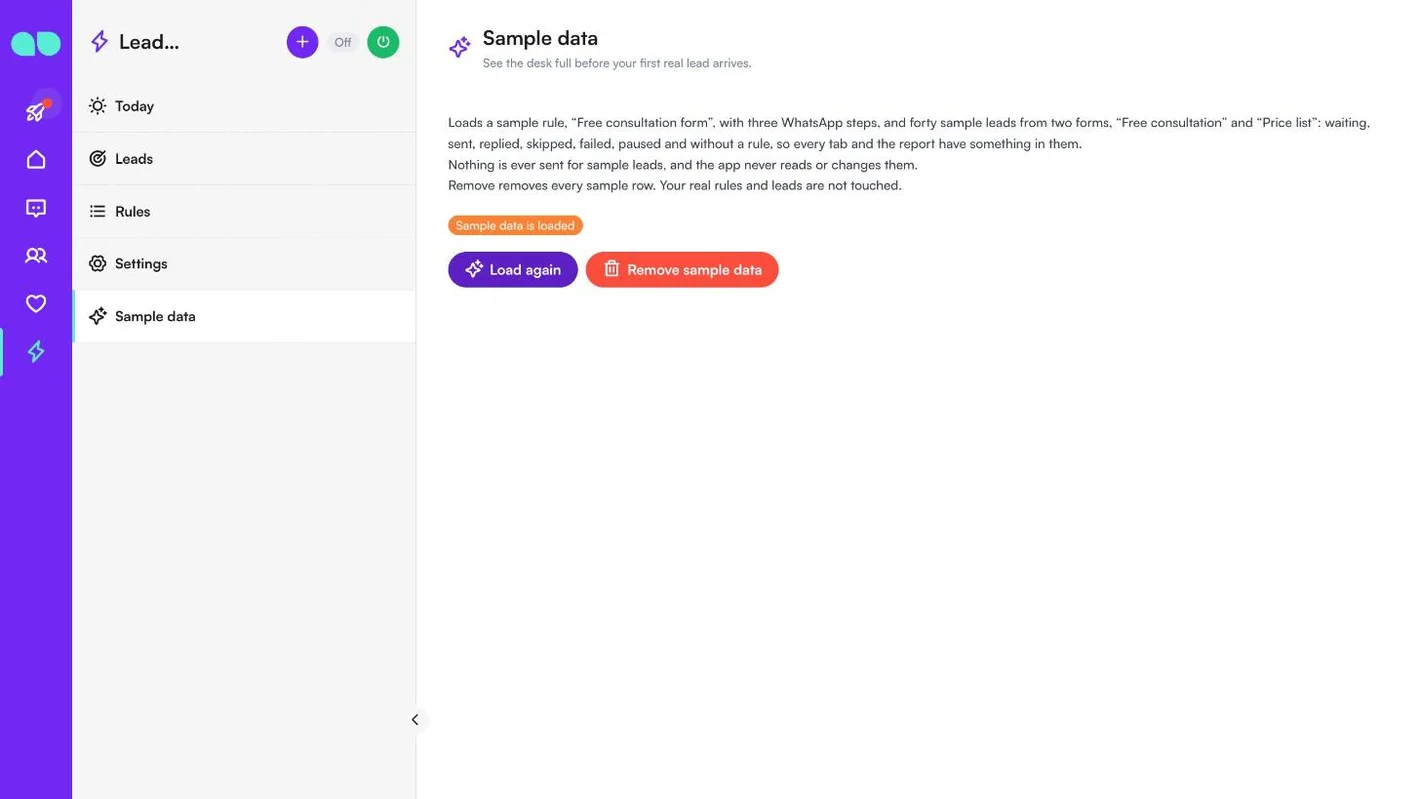
Relance des prospects › Données d'exemple remplit le bureau avant l’arrivée de votre premier vrai prospect : une règle d’exemple, « Free consultation form », avec trois étapes WhatsApp, et quarante prospects d’exemple issus de deux formulaires : en attente, envoyés, ayant répondu, ignorés, en échec, en pause et sans règle, pour que chaque onglet et le rapport contiennent quelque chose. Rien n’est jamais envoyé pour les prospects d’exemple. Supprimer les données d'exemple supprime toutes les lignes d’exemple ; vos vraies règles et vos vrais prospects ne sont pas touchés.
Activer la relance des prospects
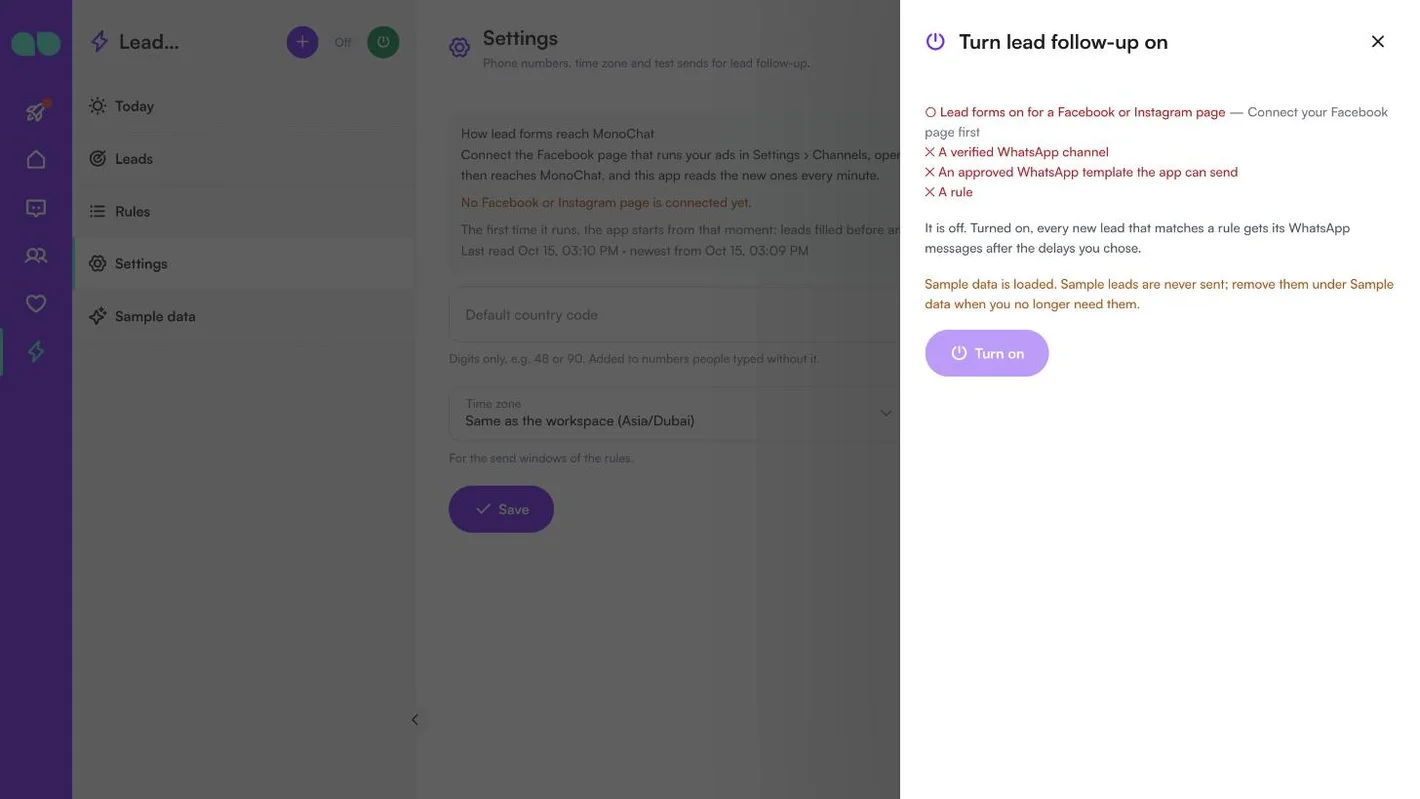
Le bouton d’alimentation vert de l’en-tête du bureau ouvre Activer la relance des prospects. Il liste ce qui manque encore, indique ce qui se passe une fois la relance activée et vous le rappelle lorsque des données d’exemple sont chargées. Si des prospects sont arrivés pendant que l’application était désactivée, il demande quoi en faire : À partir de maintenant (ils sont ignorés) ou Ainsi que les prospects en attente (ils reçoivent l’étape 1 tout de suite, ou à son heure si elle est encore à venir, dans le respect des conditions de la règle). La désactiver arrête tous les messages ; les nouveaux prospects sont quand même conservés, en pause, pour que rien ne soit perdu.
Rapport de relance des prospects
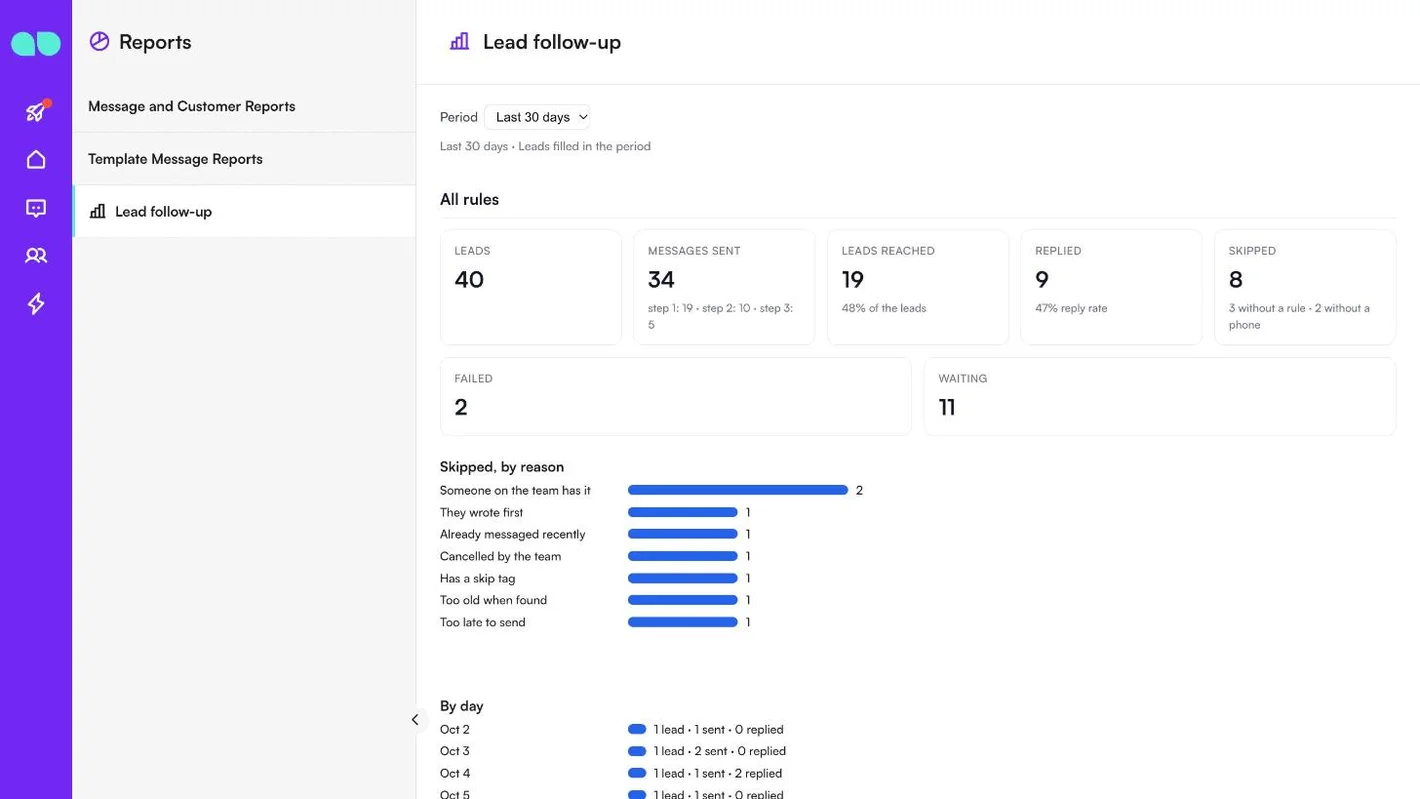
Rapports › Relance des prospects montre les résultats de vos relances. Choisissez la Période (les 7, 30 ou 90 derniers jours de prospects ayant rempli un formulaire).
- Toutes les règles : prospects, messages envoyés (par étape), prospects joints, réponses avec le taux de réponse, prospects ignorés (et combien n’avaient ni règle ni téléphone), en échec et en attente.
- Ignorés, par motif et Par jour (prospects, envoyés et réponses).
- Par règle et Par formulaire : prospects, chaque étape, réponses et taux de réponse.
Fonctionnalités
Des règles par formulaire
Une relance différente pour chaque page, formulaire ou publicité. Les images d’en-tête, vidéos, documents et boutons de lien des modèles sont pris en charge.
Quand rien n’est envoyé
Chaque cas est un interrupteur sur chaque règle : un membre de votre équipe gère déjà la conversation, la personne vous a déjà écrit, le même numéro a reçu un message ces derniers jours, la personne a (ou n’a pas) certains tags, ou l’heure est hors de vos horaires d’envoi.
Après le message
Renseignez le profil du client et une note à partir des réponses du formulaire, et ajoutez des tags. Quand la personne répond, attribuez la conversation à une équipe ou à une personne, ou lancez l’un de vos flux, par exemple votre assistant IA.
Le bureau
Prospects en attente, ce qui a été envoyé et quand, qui a répondu et pourquoi un message n’est pas parti. Envoyez une étape tout de suite, arrêtez un prospect ou relancez un message en échec.
Envoyer un test
Un bouton de test envoie n’importe quelle étape à votre propre numéro avant d’activer une règle.
Rapports
Prospects, messages et réponses par règle et par formulaire.
Captures d’écran
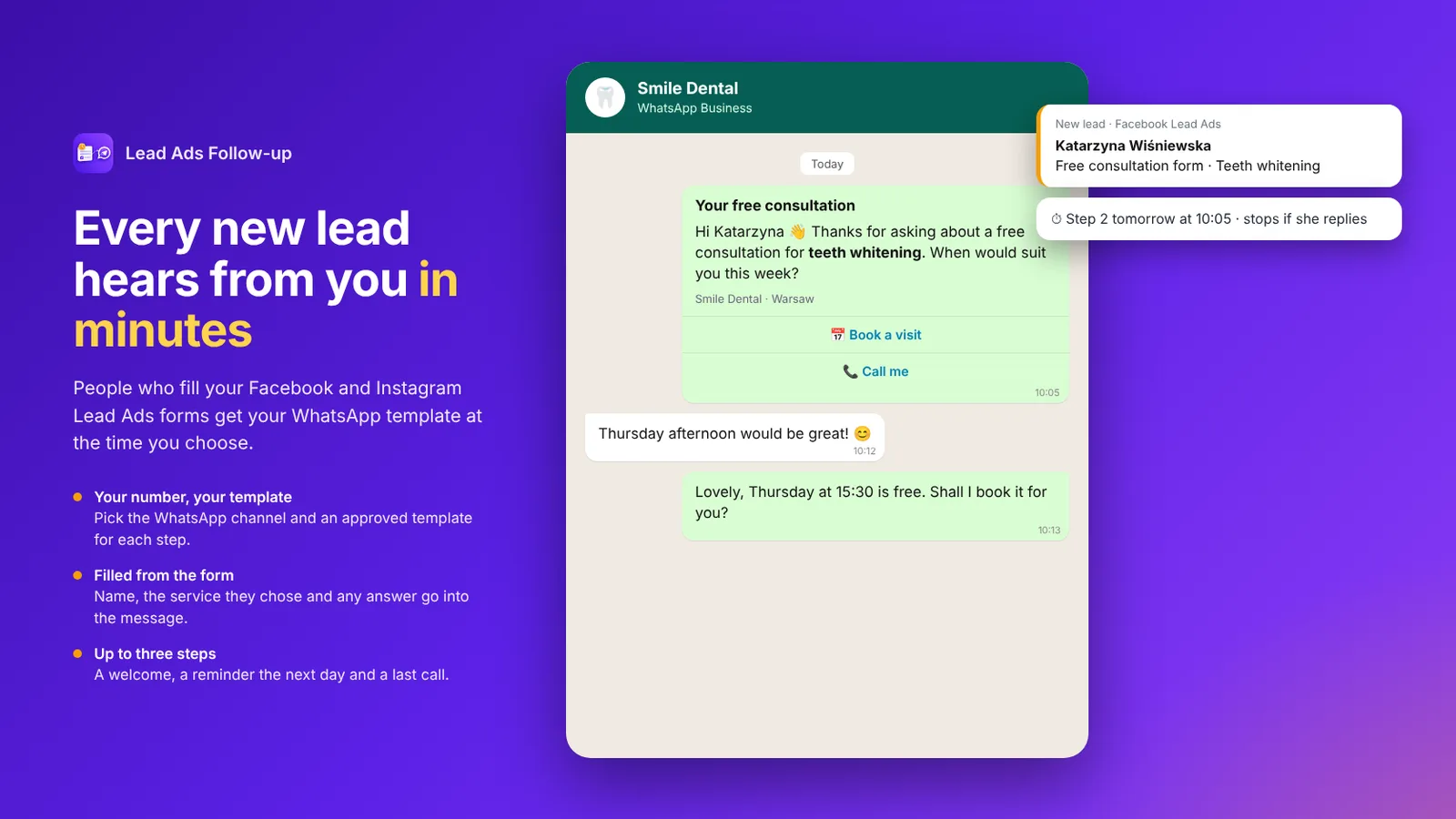 Une relance WhatsApp envoyée quelques minutes après un formulaire Facebook Lead Ads, avec l’étape suivante programmée
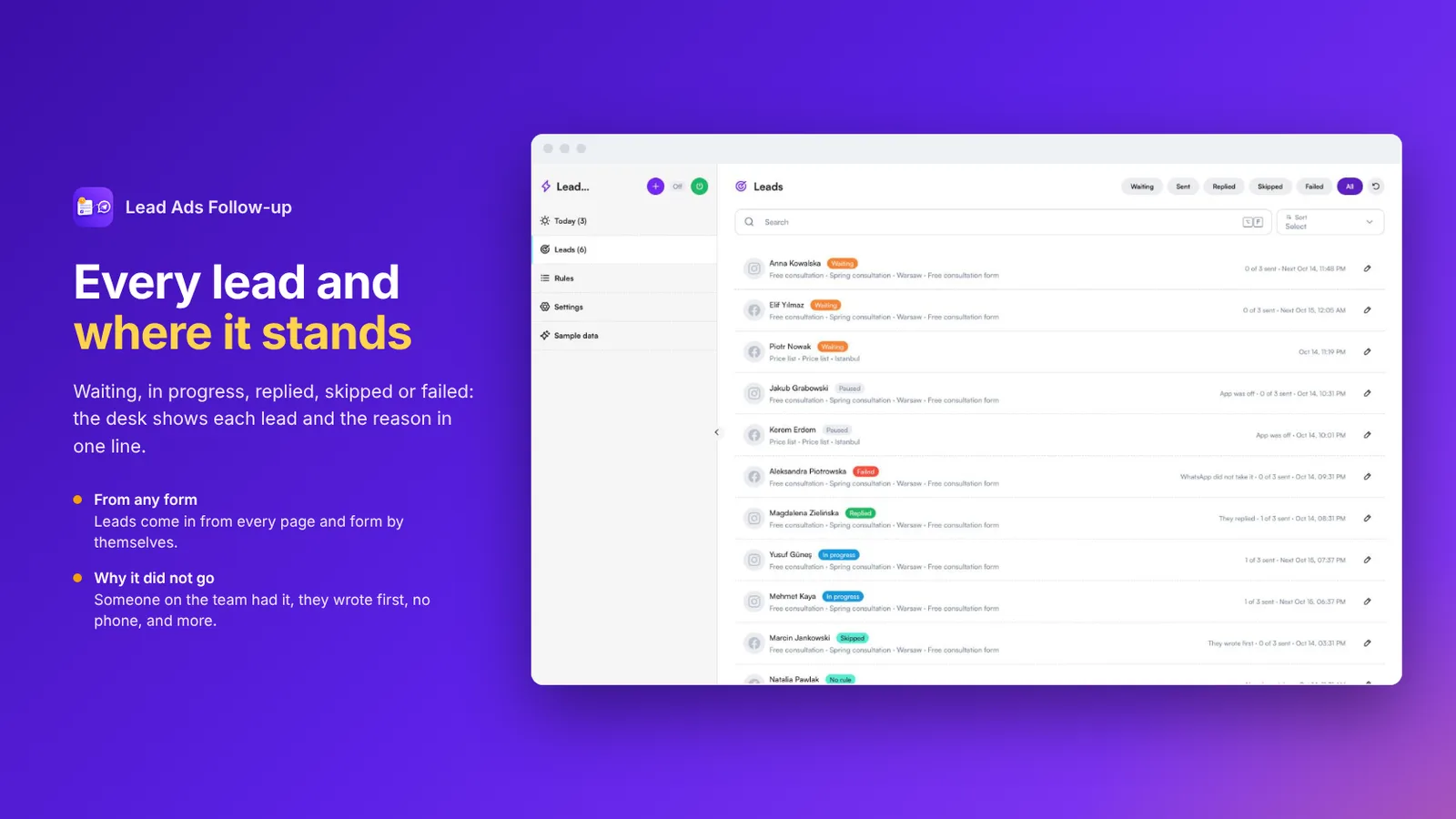 Liste de prospects : en attente, en cours, ayant répondu, ignorés et en échec
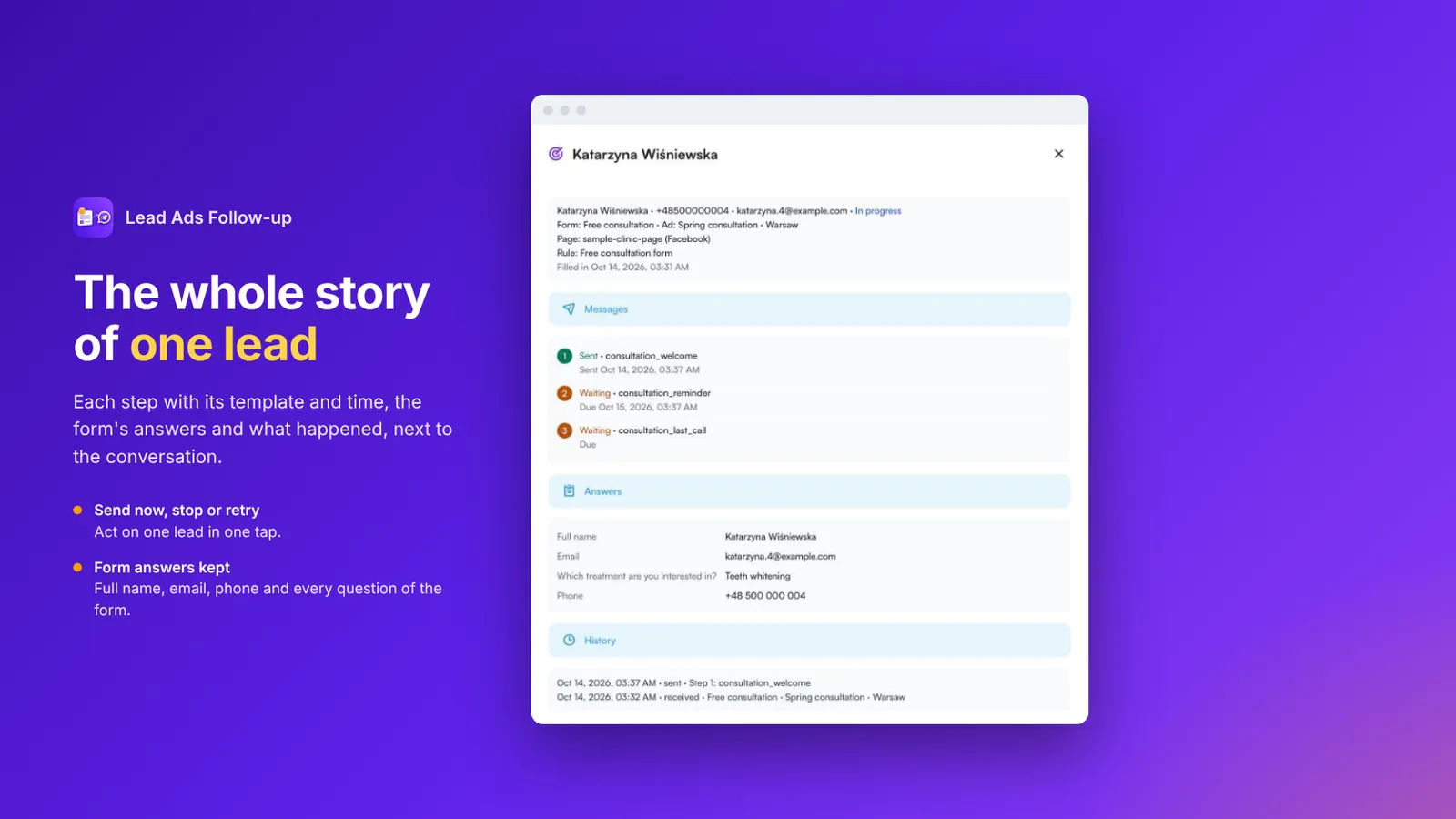 Un prospect avec ses étapes, les réponses du formulaire et l’historique
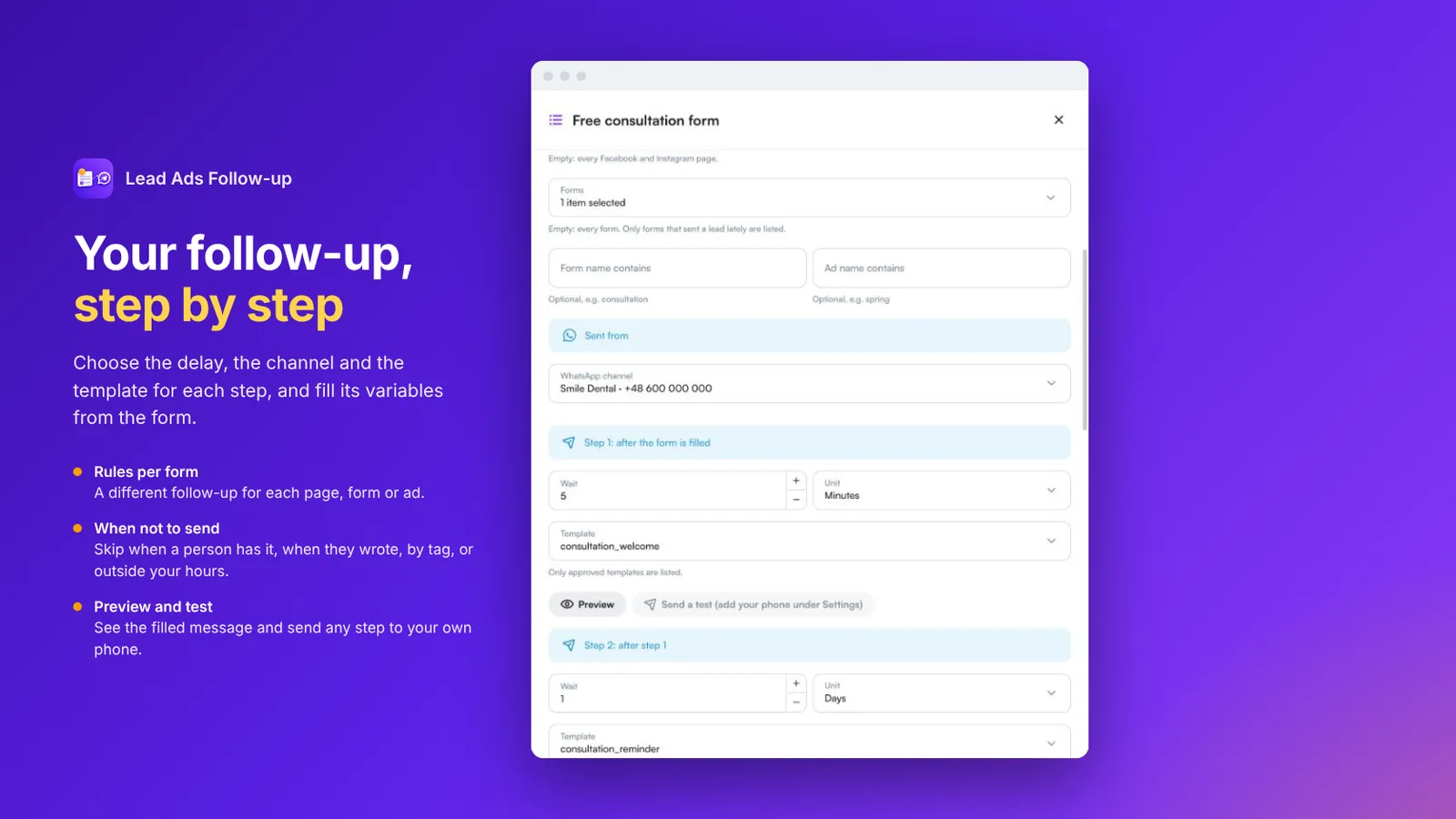 Une règle de relance avec le canal WhatsApp, le délai et le modèle de chaque étape
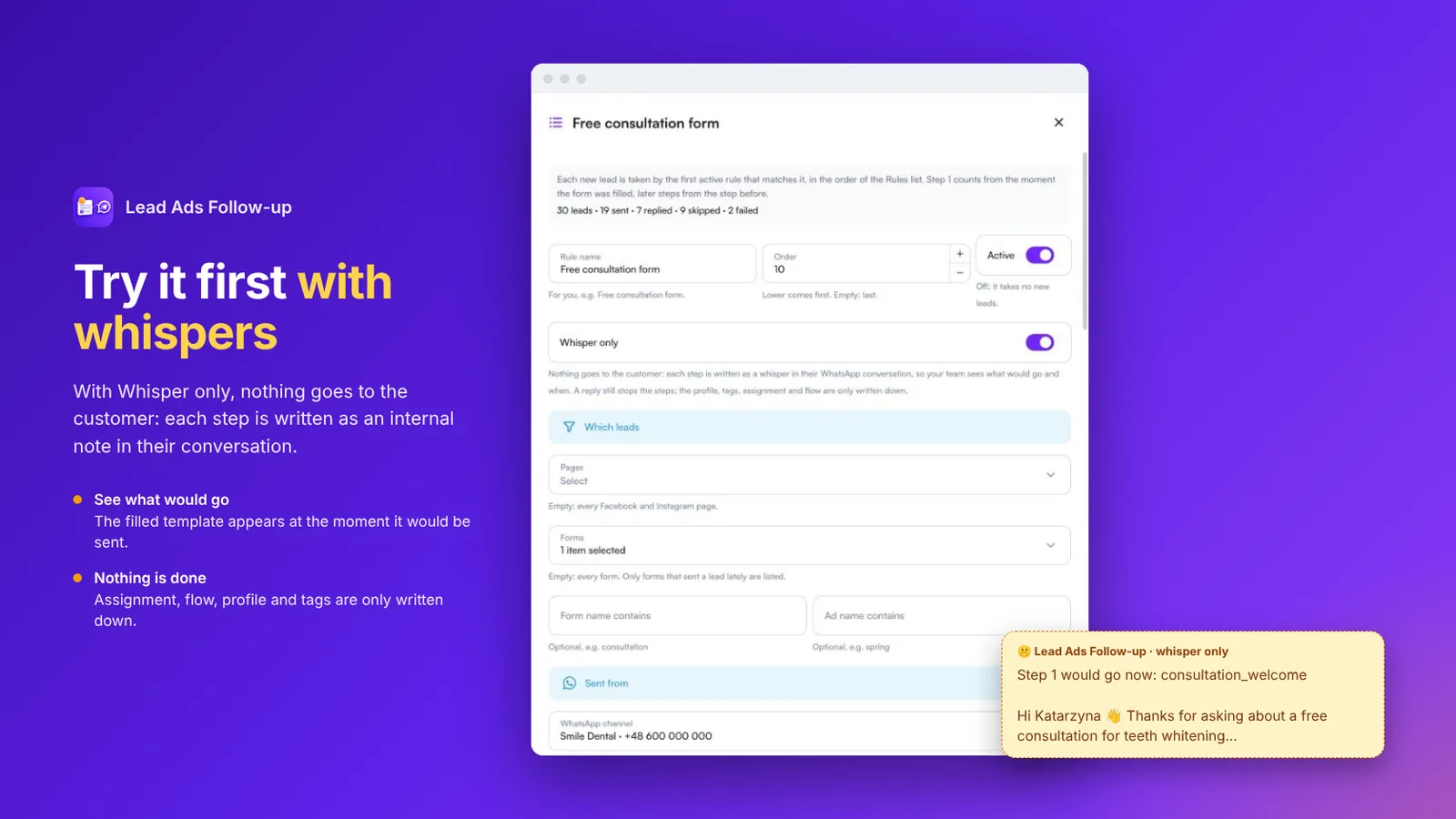 Une règle en mode Note interne uniquement et la note interne qu’elle écrit dans la conversation
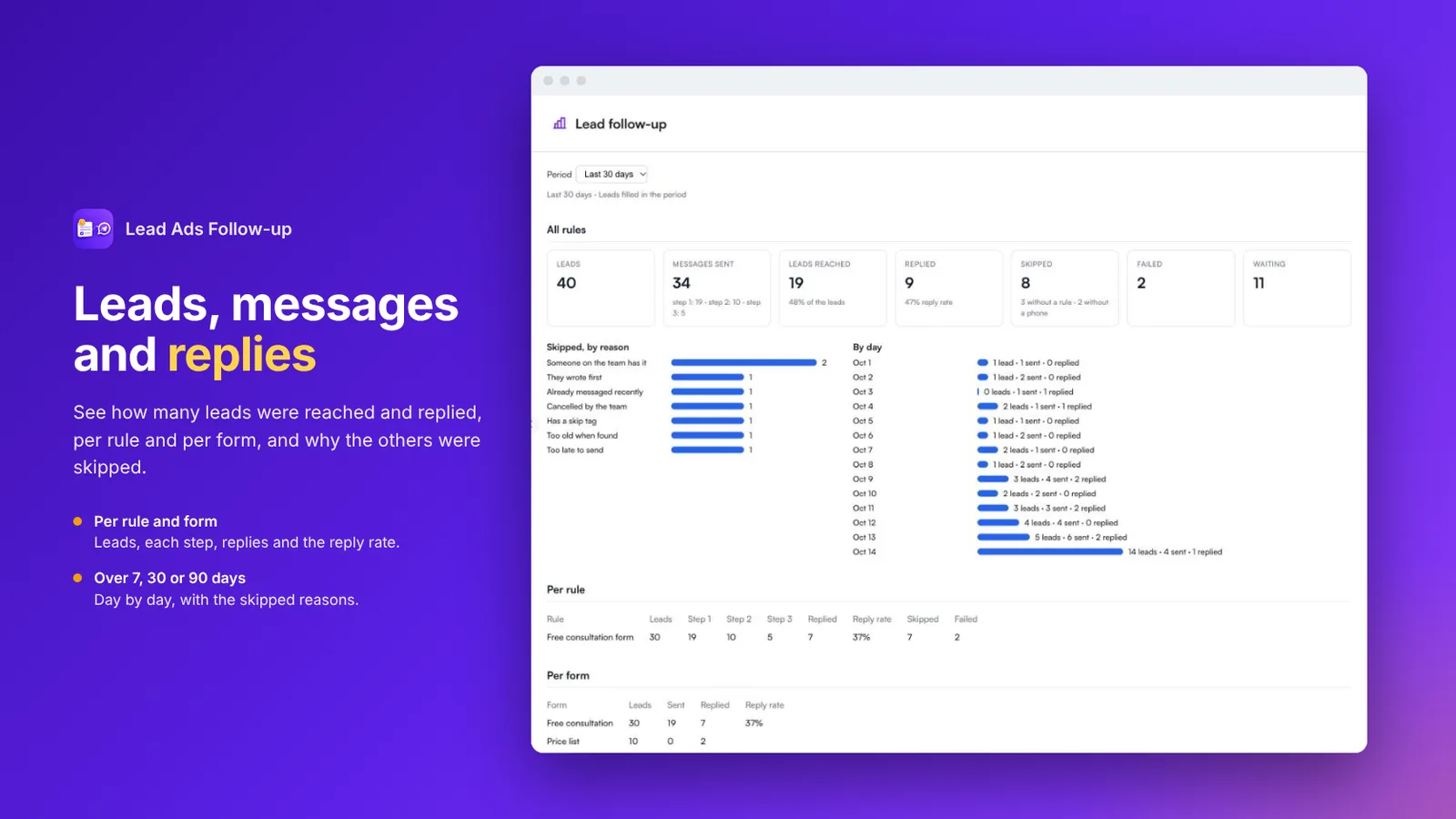 Rapport des prospects, messages, réponses et motifs d’exclusion par règle et par formulaire
FAQ
De quoi a-t-elle besoin pour fonctionner ?
Des formulaires activés pour votre page Facebook dans MonoChat (Canaux › votre page › Lead forms) et des modèles WhatsApp approuvés sur votre numéro. L’application vérifie les deux pour vous.
Fonctionne-t-elle avec les formulaires Instagram ?
Oui. Elle relance les personnes qui remplissent vos formulaires Lead Ads Facebook et Instagram.
Combien de messages peut-elle envoyer à un même prospect ?
Jusqu’à trois étapes par règle, par exemple un message de bienvenue quelques minutes après le formulaire, un rappel le lendemain et un dernier message au bout de trois jours. Les étapes restantes s’arrêtent quand la personne répond.
Quand n’envoie-t-elle pas ?
Chacun de ces cas est un interrupteur sur chaque règle : un membre de votre équipe gère déjà la conversation, la personne vous a déjà écrit, le même numéro a reçu un message ces derniers jours, les tags et vos horaires d’envoi.
Puis-je essayer sans écrire à de vrais prospects ?
Oui. Avec Note interne uniquement, chaque étape est écrite comme une note interne dans la conversation WhatsApp du client au lieu d’être envoyée. Un bouton de test envoie aussi n’importe quelle étape à votre propre numéro.
Les anciens prospects reçoivent-ils un message ?
Non. Les prospects arrivés avant l’activation de l’application ne reçoivent pas de message.