Real Estate Assistant
Un accueil IA pour les agences immobilières : il envoie les biens correspondants sous forme de cartes WhatsApp, planifie les visites avec des rappels, suit l’origine de chaque lead, lance des campagnes de lancement de programmes et gère le loyer, les documents et les réparations des locataires.
Présentation
Real Estate Assistant est l’accueil d’une agence immobilière sur WhatsApp, Instagram et le chat web. Il couvre la vente, la location, la vente de programmes neufs et la gestion locative, fonctionne 24 h/24 et répond dans la langue du client, y compris aux messages vocaux.
Il trouve les biens qui correspondent aux demandes et les envoie sous forme de cartes, planifie les visites, envoie des rappels et demande comment chaque visite s’est passée. Il répond aux questions sur vos nouveaux programmes et, pour les locataires, il gère le loyer, les documents et les réparations.
Dès qu’une personne est nécessaire, il passe la main à un agent.
Points forts
- Des biens sous forme de cartes WhatsApp. Achat ou location, secteur, budget, chambres et type de bien sont enregistrés tels que le client les formule. Les meilleures correspondances partent sous forme de cartes avec une photo, le prix tel que vous l’avez saisi, le nombre de chambres, la surface et le secteur, ainsi que les boutons Plus de photos et Réserver une visite.
- Rien d’inventé. Un bien sans prix est affiché « prix sur demande », un bien légèrement au-dessus du budget ou dans un autre secteur est présenté avec un « mais » honnête, et les biens déjà envoyés ne sont pas renvoyés.
- D’où viennent vos leads. Portail (avec son nom), publicité Meta (avec son titre), Instagram, Facebook, site web, recommandation, passage en agence ou panneau, avec un rapport indiquant combien de leads chaque source apporte, combien arrivent à une visite et combien sont conclus.
Installation et configuration
- Installez Real Estate Assistant depuis Paramètres › MonoStore › Applications, ou ouvrez le lien d’installation app.monochat.ai/apps/9moF27RWoG5bECwgB. Sans compte MonoChat, le lien vous permet de vous inscrire d’abord, puis installe l’application pour vous.
- Ouvrez l’onglet Pour commencer de votre page d’accueil MonoChat et choisissez Configurez votre agence. Le formulaire demande Quel type d’agence ? (vente, location, vente et location, promoteur ou bureau de vente de programmes neufs, ou gestion locative), le Nom de l’agence, l’Adresse de l'agence, le téléphone, la devise, l’unité de mesure des surfaces, le fuseau horaire, les horaires du bureau, les Secteurs couverts, les Portails immobiliers sur lesquels vous publiez et Comment les visites doivent-elles être réservées ? (des demandes qu’un agent confirme, ou l’assistant réserve immédiatement un créneau de visite libre). Cochez Charger aussi des données d'exemple pour le voir rempli si vous voulez que chaque écran soit rempli d’exemples. Cliquez sur Enregistrer et continuer.
- Ouvrez Bureau immobilier › Annonces et ajoutez vos annonces avec leurs photos. Une annonce sans prix est proposée avec la mention « prix sur demande ». Si vous vendez des programmes neufs, ajoutez-les dans l’onglet Programmes avec leur échéancier de paiement, leurs plans et leur brochure.
- Ouvrez Bureau immobilier dans le menu de gauche et cliquez sur le bouton d’alimentation vert (Activer) dans l’en-tête. Le panneau Activer l’assistant liste ce qui va démarrer ; confirmez. Le badge à côté du titre passe de Désactivé à Activé. Seule une personne qui peut gérer les automatisations de l’espace de travail voit le bouton d’alimentation et peut activer ou désactiver l’assistant.
- Choisissez Essayez-le sur votre propre téléphone dans l’onglet Pour commencer et écrivez à votre propre numéro comme le ferait un client.
- Chaque message automatique a son propre interrupteur. Rien n’est envoyé pendant les heures de silence ni à une personne qui a demandé l’arrêt.
- Les campagnes de lancement partent petit à petit sous forme de messages marketing WhatsApp approuvés et excluent les personnes contactées au cours des 14 derniers jours.
- Les écrans sont disponibles en anglais, turc, allemand, français, arabe, indonésien et vietnamien ; les messages automatiques existent aussi en roumain. L’assistant répond dans la langue dans laquelle écrit chaque client.
Écran par écran
Real Estate Assistant se trouve sous Bureau immobilier (l’icône d’immeuble) dans le menu de gauche ; le panneau qu’il ouvre s’intitule Immobilier. Les captures d’écran ci-dessous montrent l’application avec les données d’exemple chargées.
Dans l’en-tête du panneau, le bouton + ouvre Nouvelle visite, le badge indique si l’assistant est Activé ou Désactivé, et le bouton d’alimentation ouvre le panneau Activer l'assistant.
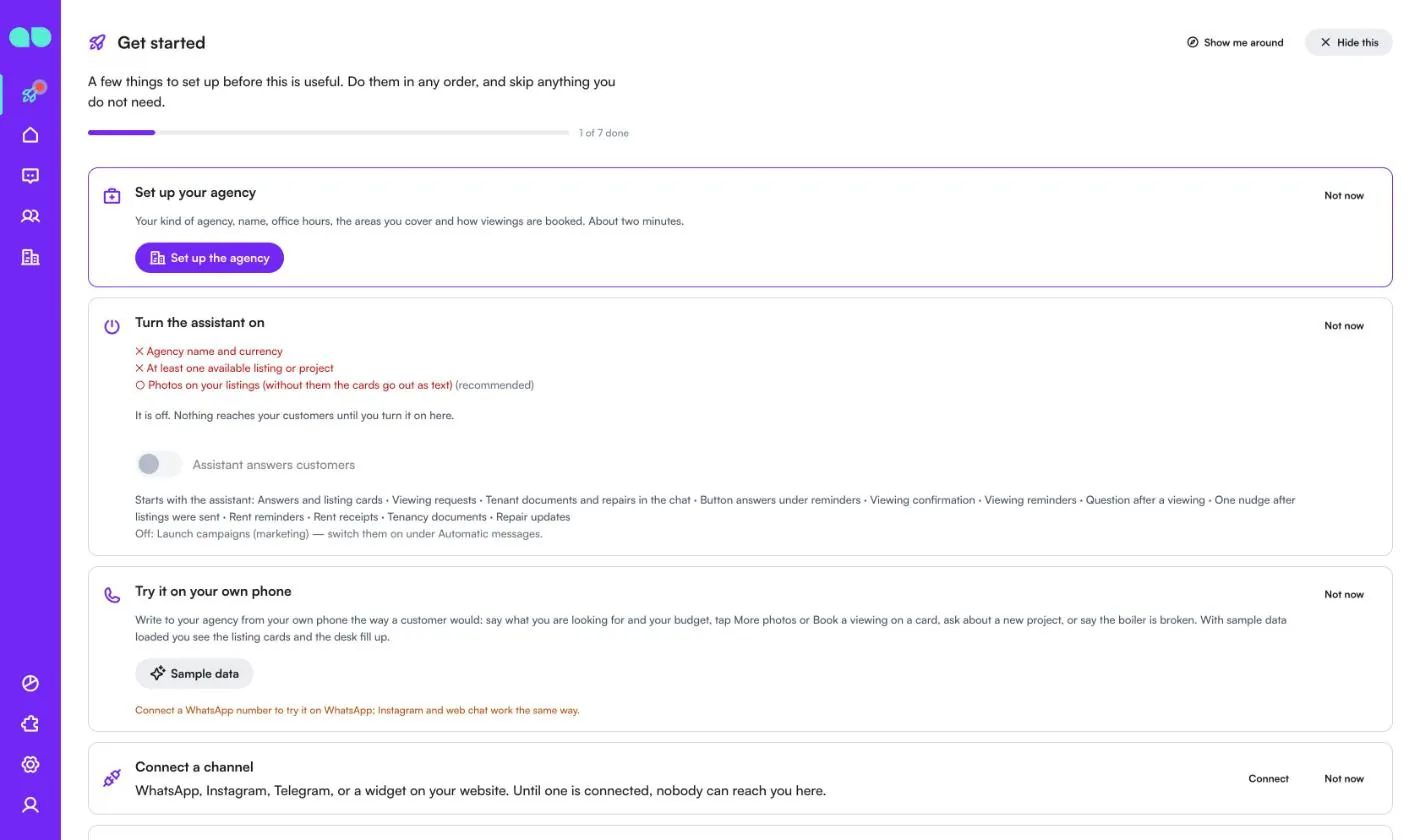
Pour commencer
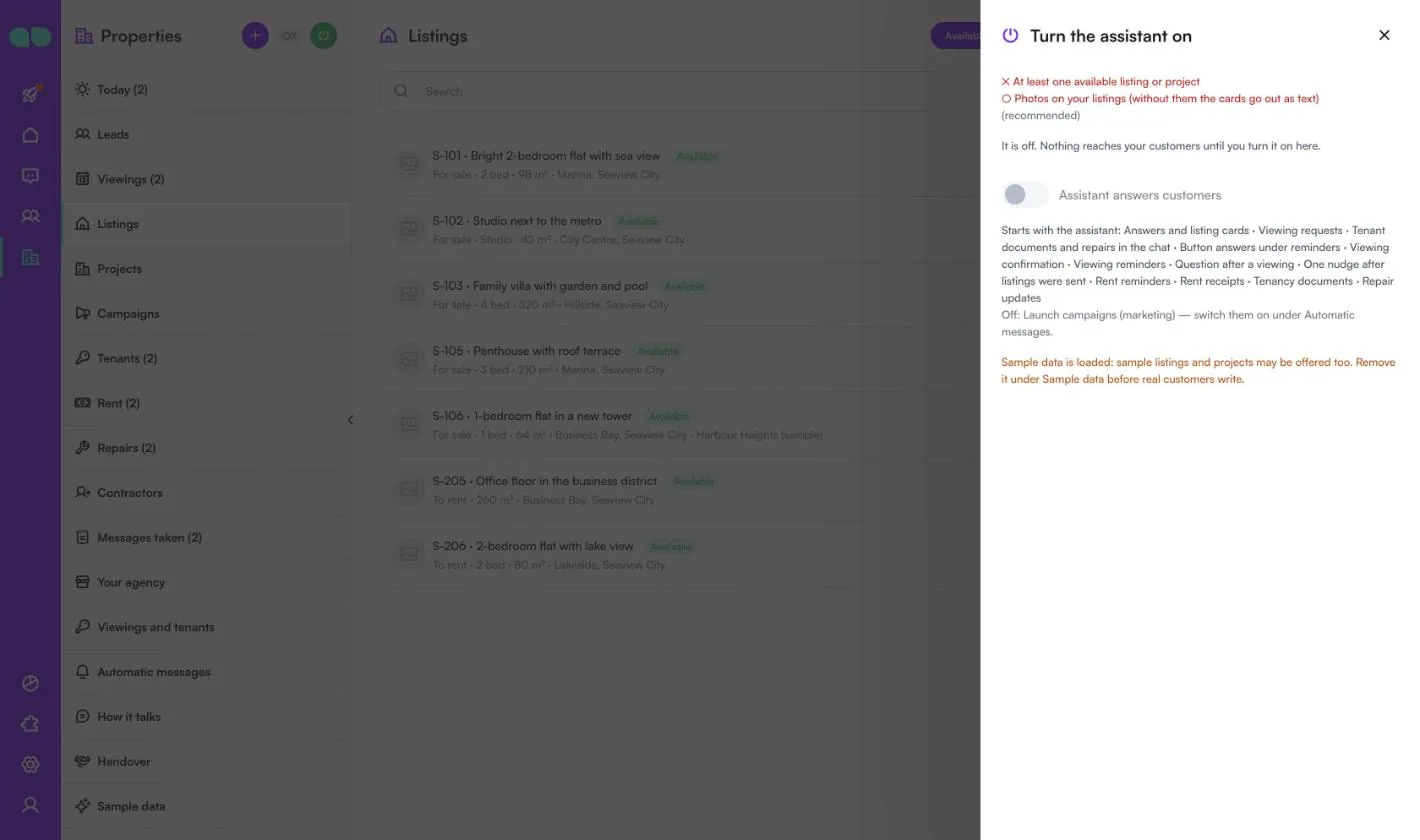
L’onglet Pour commencer de votre page d’accueil MonoChat vous guide dans la configuration. Configurez votre agence ouvre le formulaire de configuration avec Configurer l'agence. Activer l'assistant liste ce qui manque encore (une croix rouge signale un élément obligatoire, un cercle un élément recommandé : sans photos sur vos annonces, les fiches sont envoyées sous forme de texte), contient l’interrupteur L'assistant répond aux clients et liste ce qui démarre avec l’assistant et ce qui reste désactivé. Essayez-le sur votre propre téléphone vous suggère quoi écrire pour le tester, avec un bouton Données d'exemple. Connecter un canal relie WhatsApp, Instagram, Telegram ou un widget de site web. Cliquez sur Pas maintenant pour passer une carte, ou sur Masquer pour masquer tout l’onglet.
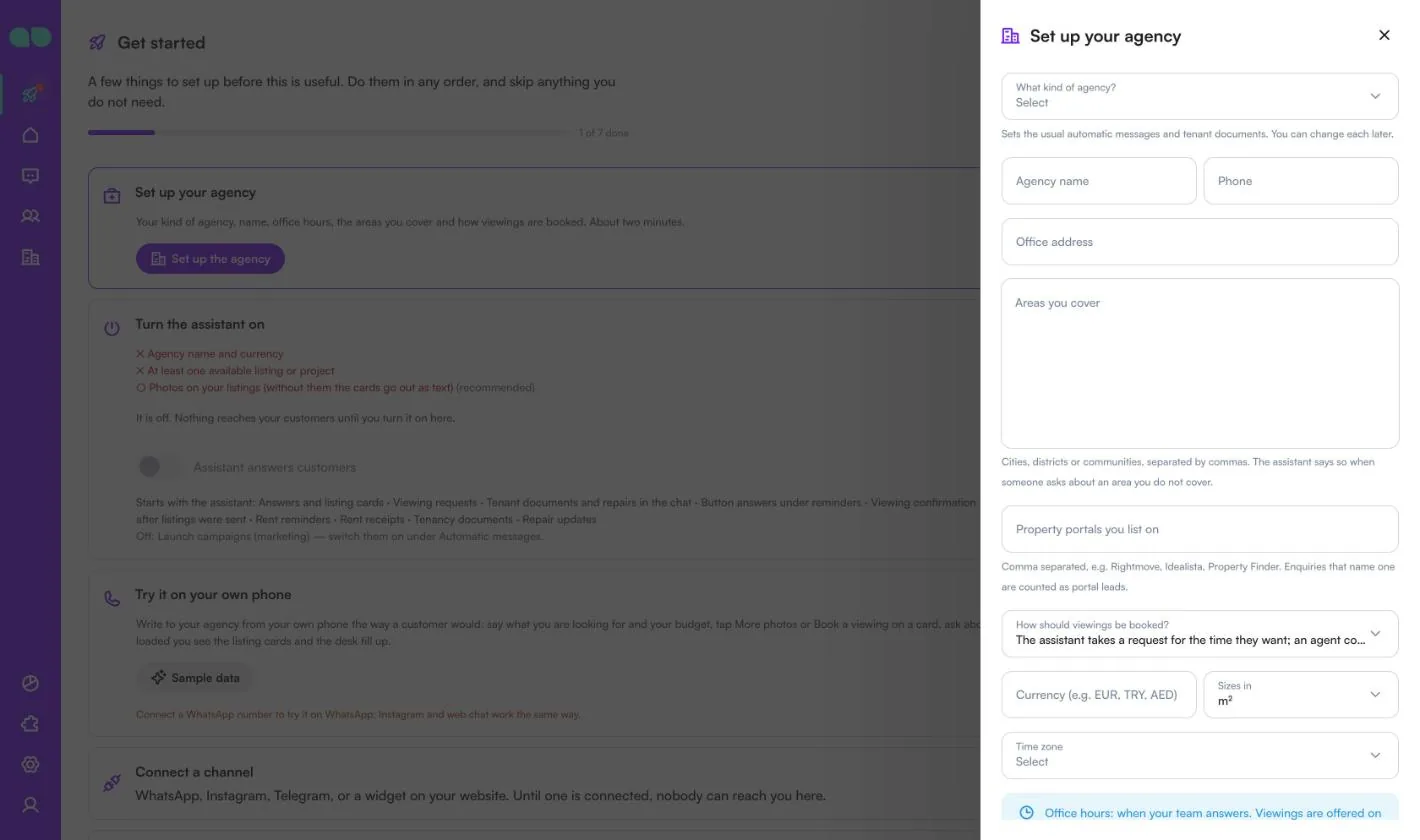
Configurez votre agence
Le formulaire de configuration prend environ deux minutes.
| Champ | Rôle |
|---|---|
| Quel type d'agence ? | Agence de vente, agence de location, vente et location, promoteur ou bureau de vente de programmes neufs, ou gestion locative. Définit les messages automatiques et les documents locataires habituels. |
| Nom de l'agence, Téléphone, Adresse de l'agence | Ce que l’assistant dit de vous aux clients. |
| Secteurs couverts | Villes, quartiers ou communes, séparés par des virgules. L’assistant le précise lorsqu’on l’interroge sur un secteur que vous ne couvrez pas. |
| Portails immobiliers sur lesquels vous publiez | Séparés par des virgules, par exemple Rightmove, Idealista, Property Finder. Les demandes qui en citent un sont comptées comme prospects issus des portails. |
| Comment les visites doivent-elles être réservées ? | L’assistant prend une demande qu’un agent confirme, ou réserve immédiatement un créneau de visite libre. |
| Devise, Surfaces en | Un code de devise à trois lettres comme EUR, TRY ou AED, et m² ou sqft. |
| Fuseau horaire | Par défaut, le fuseau horaire de l’espace de travail. |
| Horaires de l’agence | Une ligne par jour : quand votre équipe répond. Les visites sont proposées ces jours-là. |
| Charger aussi des données d'exemple pour le voir rempli | Remplit chaque écran avec des exemples. |
Cliquez sur Enregistrer et continuer, puis ajoutez vos annonces dans l’onglet Annonces.
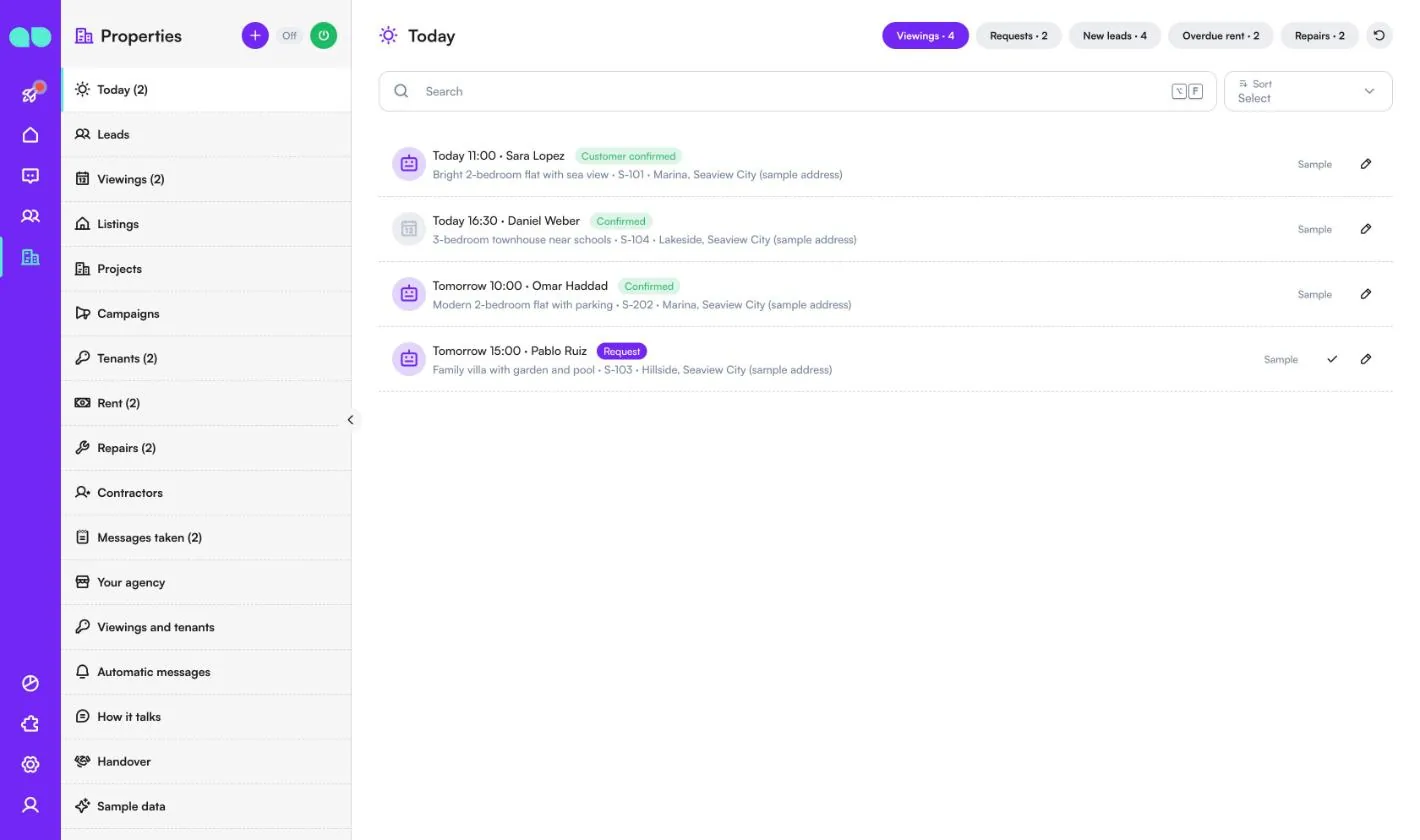
Aujourd’hui
Aujourd'hui rassemble ce qui demande votre attention. Les boutons du haut permettent de basculer entre Visites (aujourd’hui et demain), Demandes, Nouveaux prospects, Loyers en retard et Réparations, chacun avec un compteur. Les lignes de visite affichent l’heure, le client, le statut (Demande, Confirmé, Confirmée par le client), l’annonce, sa référence et son secteur. Le bouton coche confirme une demande (le client reçoit la confirmation) ; le crayon ouvre la fiche.
Prospects
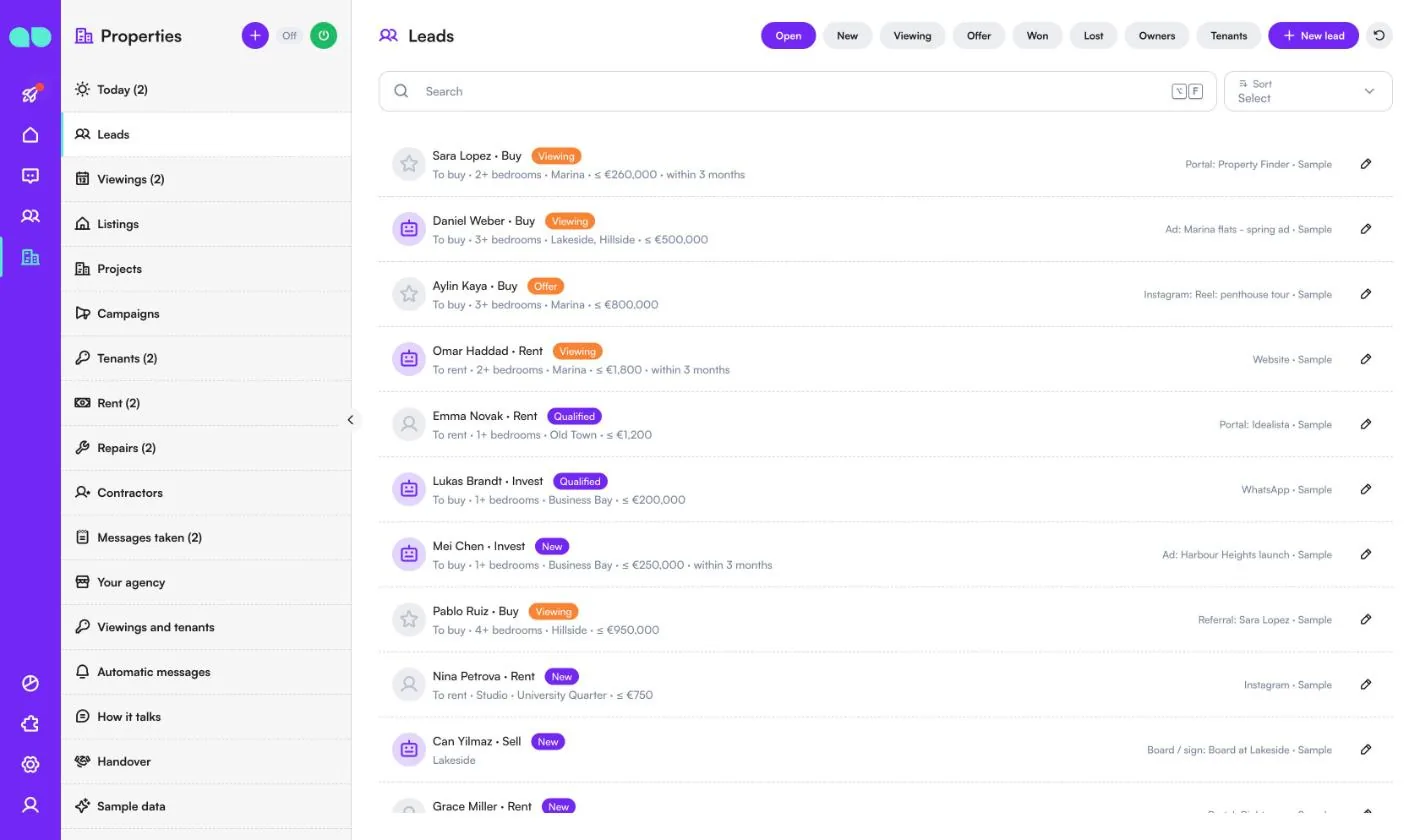
Prospects regroupe toutes les personnes qui écrivent au sujet d’un bien. Filtrez par Ouvrir, Nouveau, Visite, Offre, Gagné et Perdu, ou par Propriétaires (personnes qui veulent vendre ou mettre en location) et Locataires. Chaque ligne affiche le nom, ce que la personne souhaite (acheter, louer, investir, vendre), l’étape et ce que l’assistant a enregistré : achat ou location, nombre de chambres, secteurs, budget et échéance. La provenance du prospect (portail, publicité, Instagram, site web, recommandation, panneau ou enseigne, WhatsApp) est indiquée à droite. Nouveau prospect vous permet d’en ajouter un vous-même.
Visites
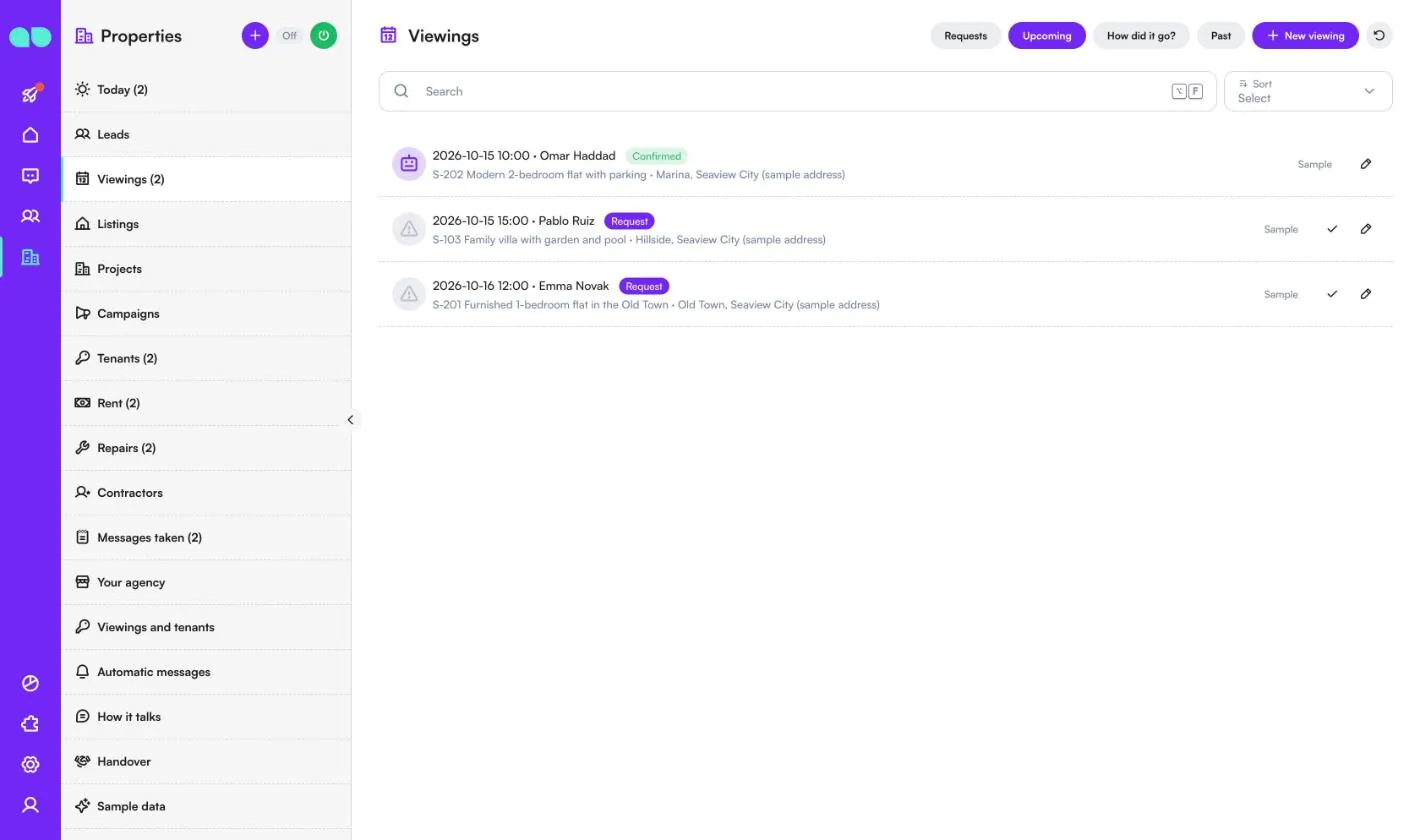
Visites liste les visites réservées dans le chat ou par l’équipe. Demandes affiche celles qui attendent un agent, À venir celles qui restent à faire, Comment s'est passée la visite ? les visites passées sans résultat enregistré, et Passés les autres. Chaque ligne indique la date, le client, le statut, l’annonce et l’adresse, l’agent et ce que le client a dit ensuite. Une icône d’avertissement signale une demande qui attend depuis plus longtemps que le délai défini dans Signaler les demandes non confirmées après (heures). Le bouton coche confirme une demande ; Nouvelle visite en ajoute une.
Annonces
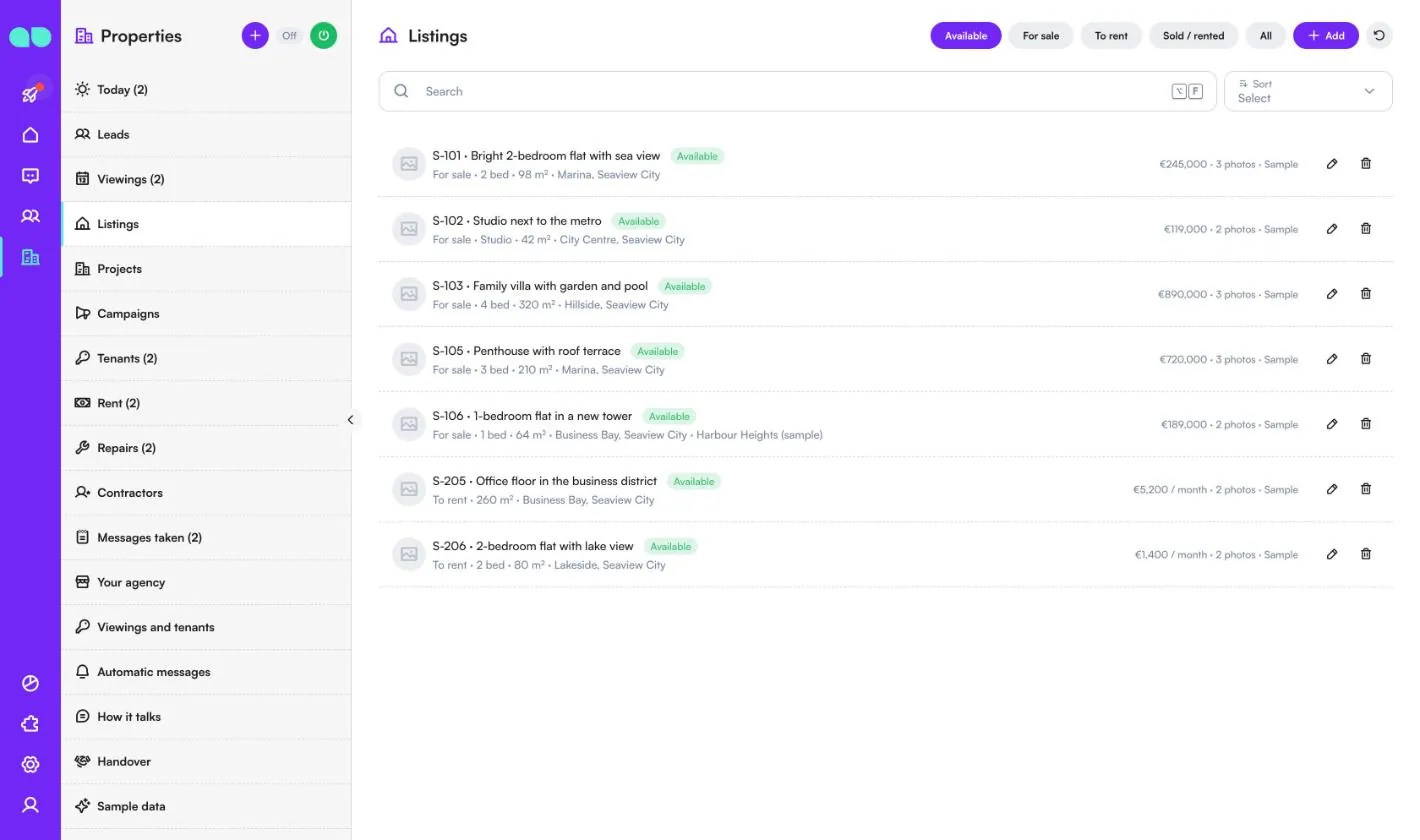
Annonces regroupe les logements et locaux commerciaux que l’assistant peut proposer. Filtrez par Disponible, À vendre, Louer, Vendu / loué et Tous. Chaque ligne affiche la référence, le titre, le statut, à vendre ou à louer, le nombre de chambres, la surface, le secteur et le programme, avec le prix (ou Prix sur demande) et le nombre de photos à droite. Ajouter ajoute une annonce, le crayon l’ouvre et la corbeille la supprime. Pour cesser de proposer une annonce sans la supprimer, passez-la en Retiré du marché.
Programmes
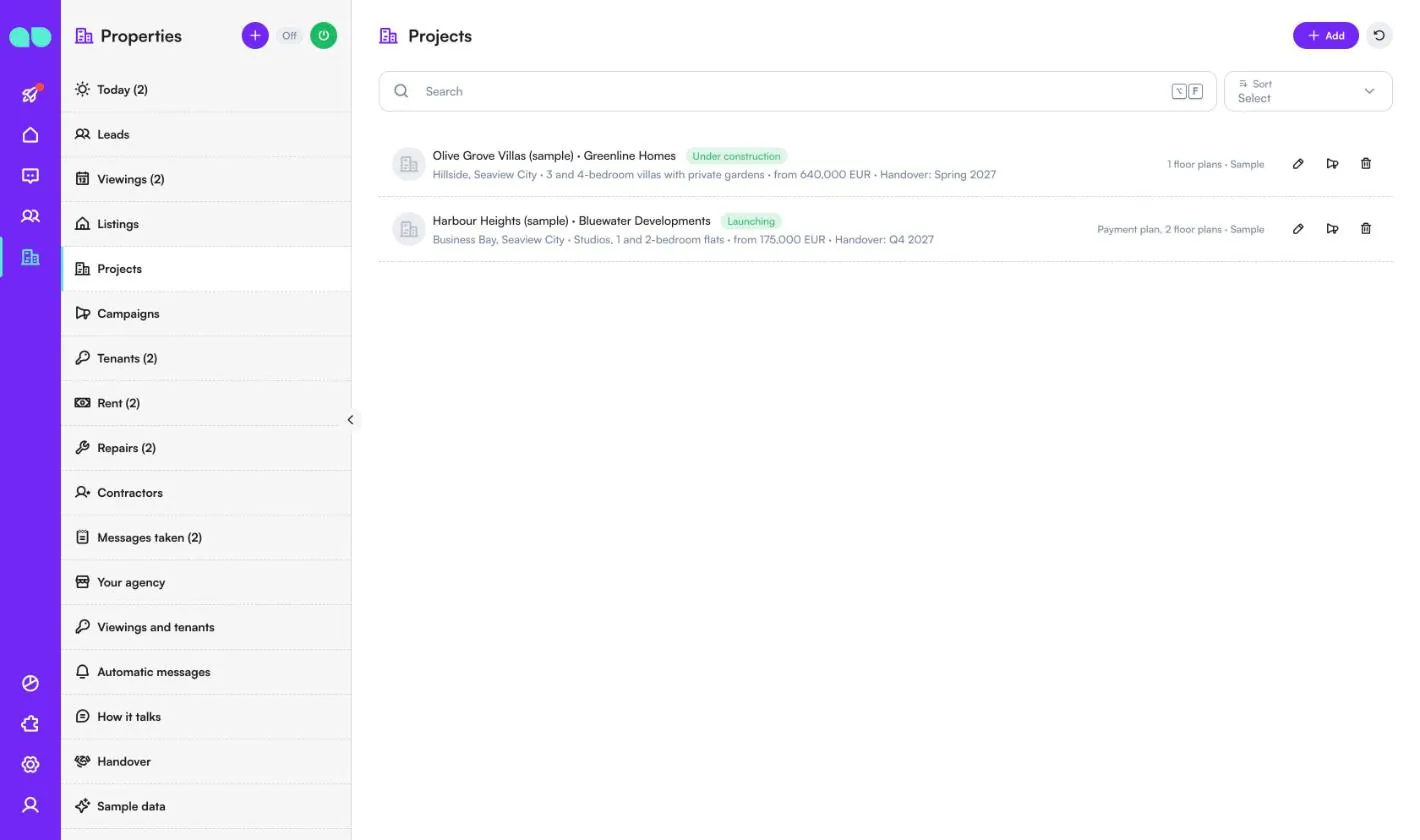
Programmes regroupe les programmes neufs sur lesquels l’assistant peut répondre aux questions. Chaque ligne affiche le programme et le promoteur, son statut (En lancement, En vente, En construction, Prêt, Épuisé), le secteur, les types de logements, le prix de départ et la date de livraison, et indique si un échéancier de paiement, des plans et une brochure sont enregistrés. Le crayon modifie le programme, le mégaphone lance une Nouvelle campagne pour celui-ci, et la corbeille le supprime (ses annonces sont conservées).
Campagnes
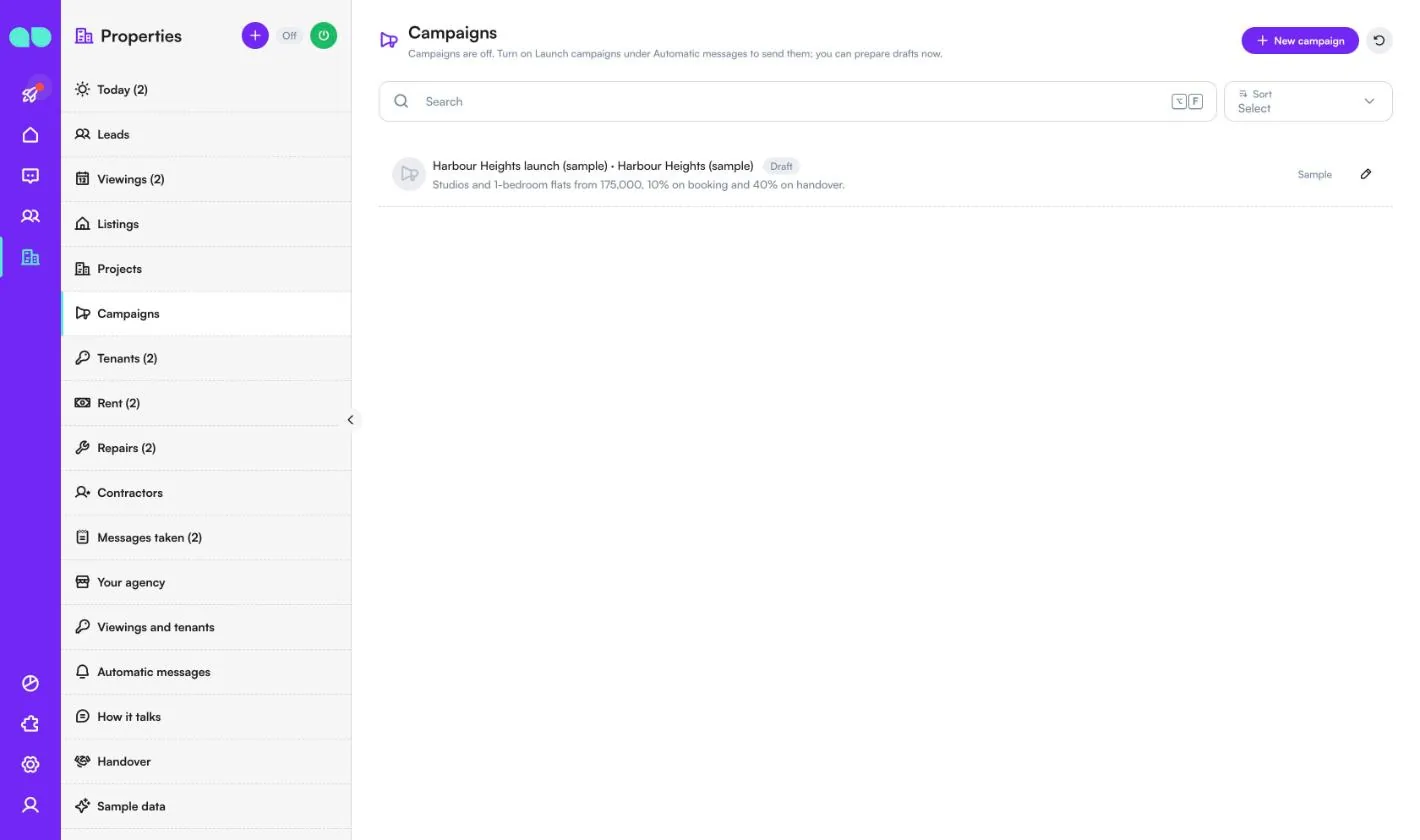
Campagnes regroupe les messages de lancement d’un programme, envoyés aux prospects qui se sont renseignés sur ce secteur, ce budget ou ce type de logement. Chaque campagne affiche son programme, son texte, son statut (Brouillon, En préparation, Envoi en cours, Envoyé, Arrêtée) et le nombre de messages envoyés et de réponses. La ligne sous le titre indique si les campagnes sont activées et si le modèle WhatsApp est approuvé. Tant que Campagnes de lancement est désactivé dans Messages automatiques, vous pouvez quand même préparer des brouillons avec Nouvelle campagne.
Locataires
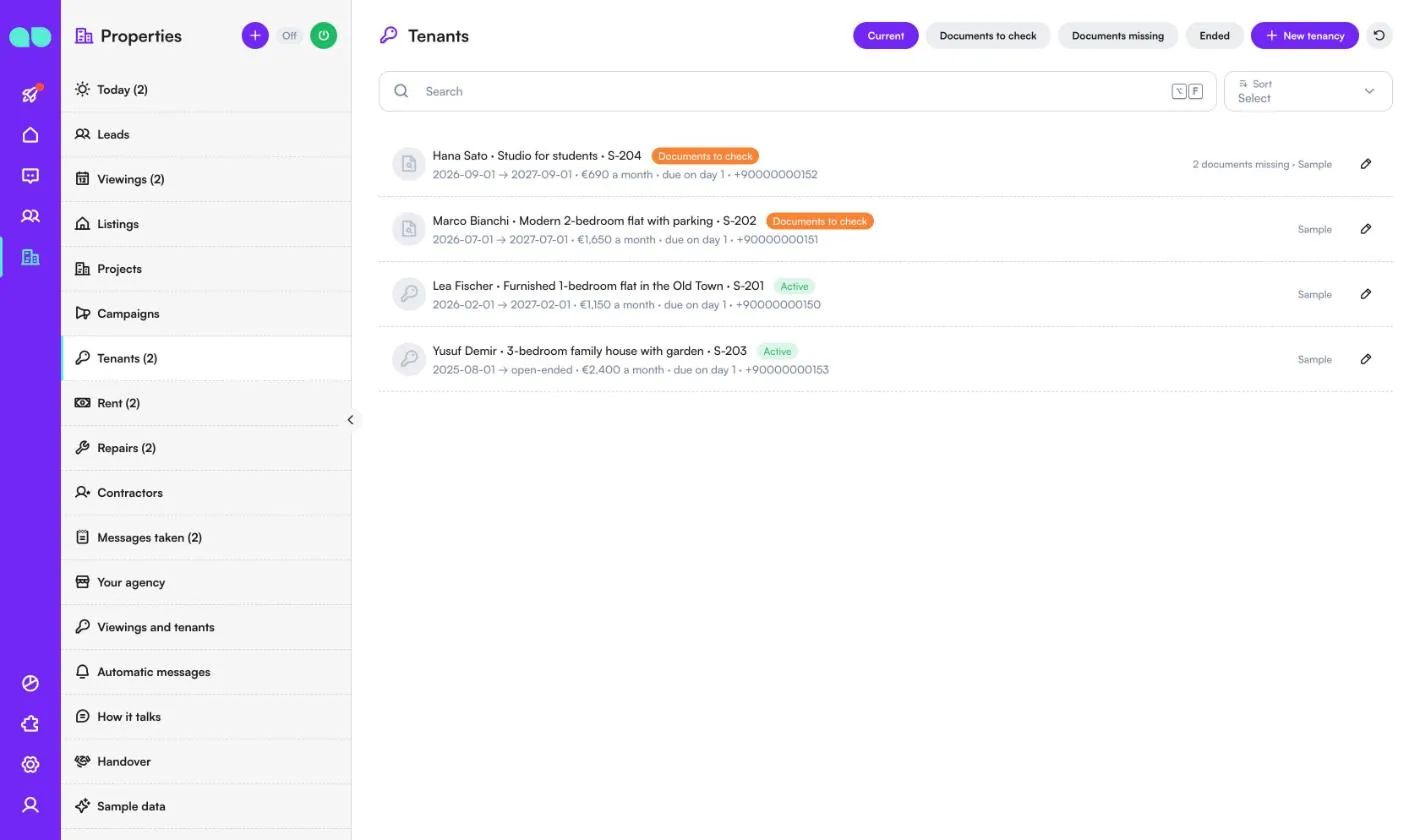
Locataires liste les logements que vous louez ou gérez. Filtrez par En cours, Documents à vérifier, Documents manquants et Terminé. Chaque ligne affiche le locataire, le logement, la référence, le statut (Bientôt, Actif, Terminé ou documents à vérifier), les dates de location, le loyer, le jour d’échéance et le téléphone, avec le nombre de documents manquants. Nouvelle location en ajoute une ; les rappels de loyer et les demandes de documents sont envoyés depuis la location.
Loyer
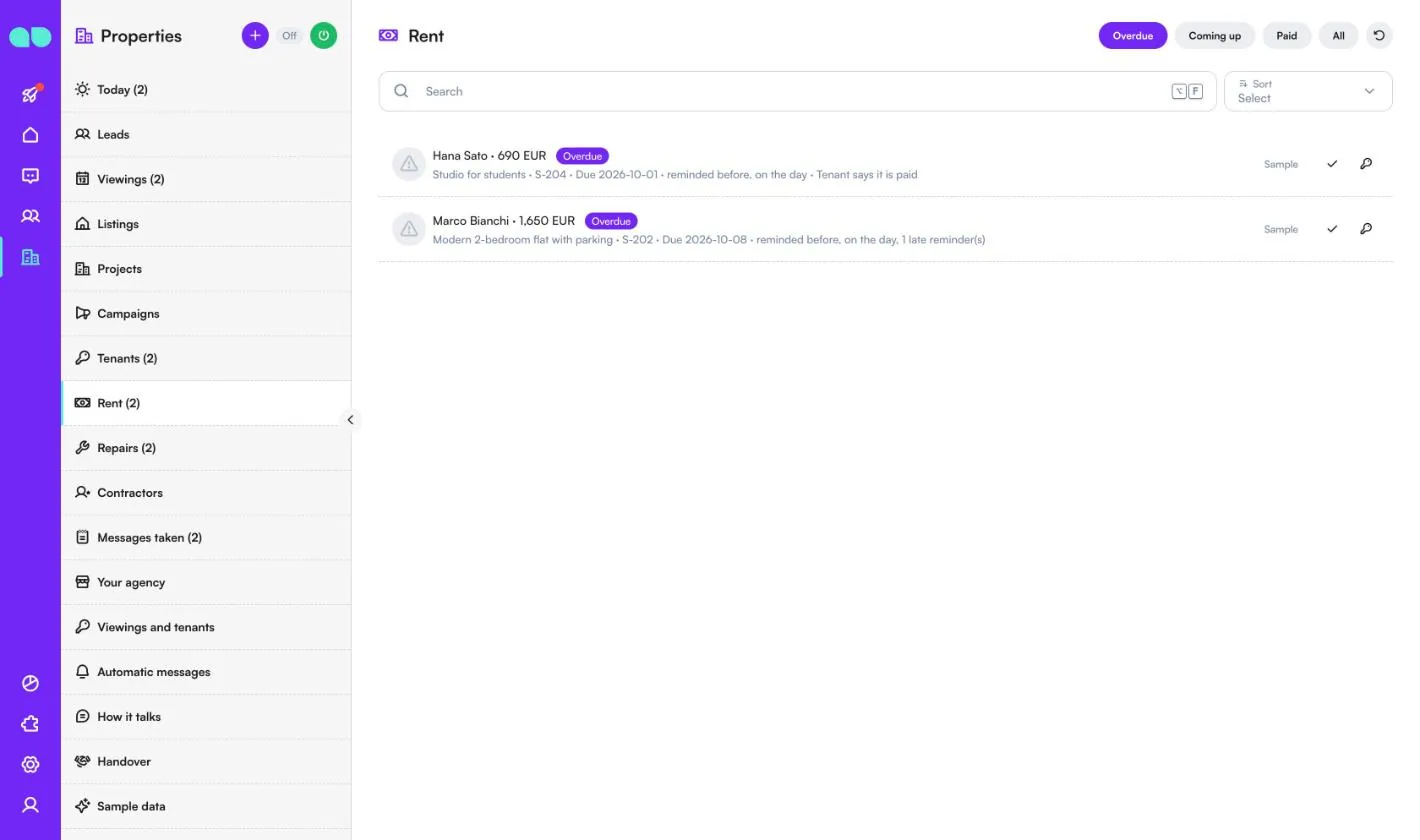
Loyer affiche chaque échéance de loyer, créée à partir de vos locations quelques semaines avant la date d’échéance. Filtrez par En retard, À venir, Payé et Tous. Chaque ligne affiche le locataire, le montant, le logement, la date d’échéance et les rappels déjà envoyés, ainsi que des notes comme Le locataire indique avoir payé. Le bouton coche (Marquer payé) marque le loyer comme payé : le locataire reçoit une quittance et plus aucun rappel. Le bouton clé ouvre la location.
Réparations
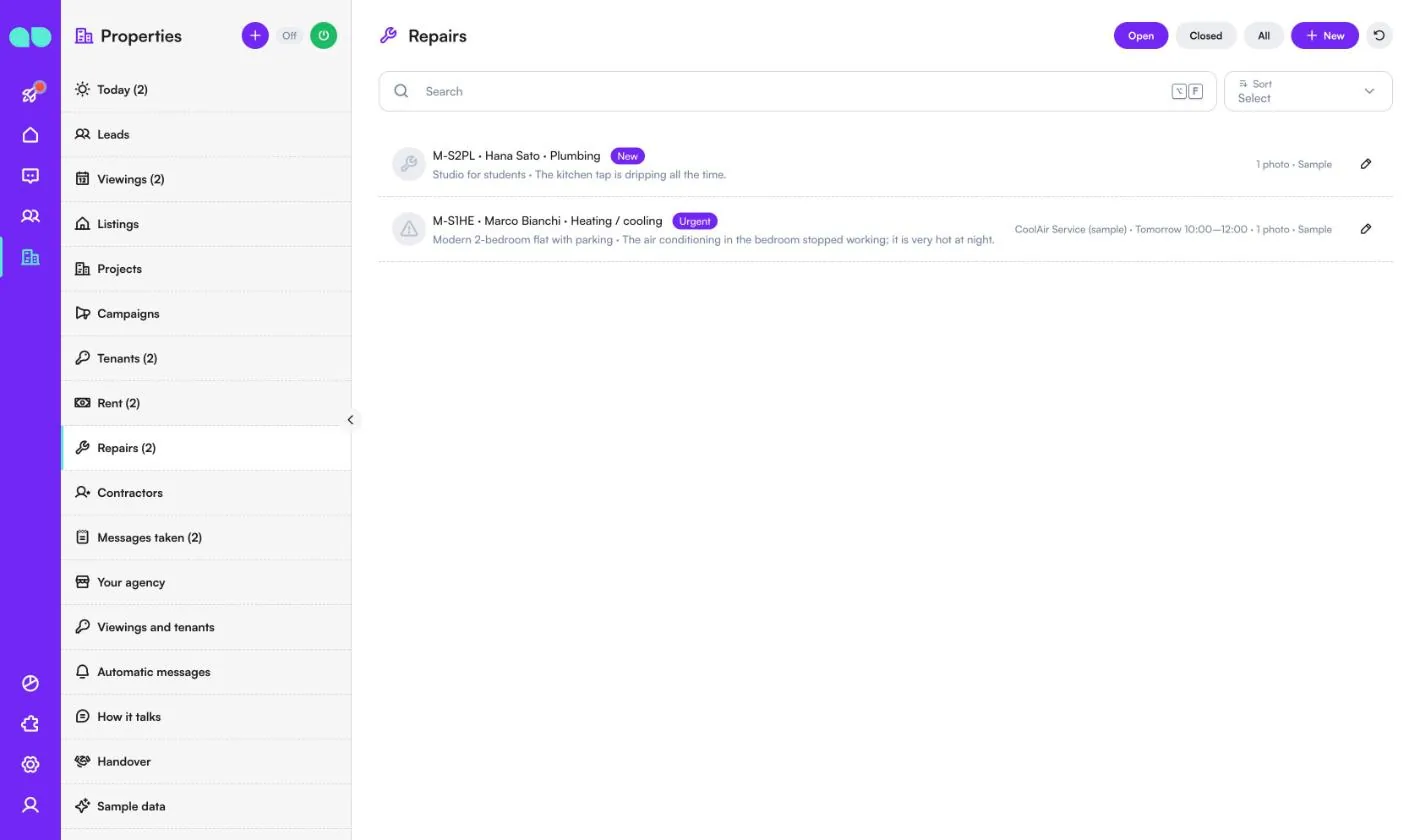
Les locataires signalent les problèmes sur WhatsApp, et ils apparaissent ici avec leurs photos. Filtrez par Ouvrir, Fermé et Tous. Chaque ligne affiche le code, le locataire, le type (plomberie, électricité, chauffage ou climatisation, etc.), la priorité (Urgence, Urgent, Normale) ou le statut, le logement et ce que le locataire a dit, avec l’artisan, le créneau prévu et les photos à droite. Nouveau vous permet d’ajouter vous-même une demande de réparation. Chaque mise à jour que vous rédigez sur une réparation est envoyée au locataire lorsque Suivi des réparations est activé.
Artisans
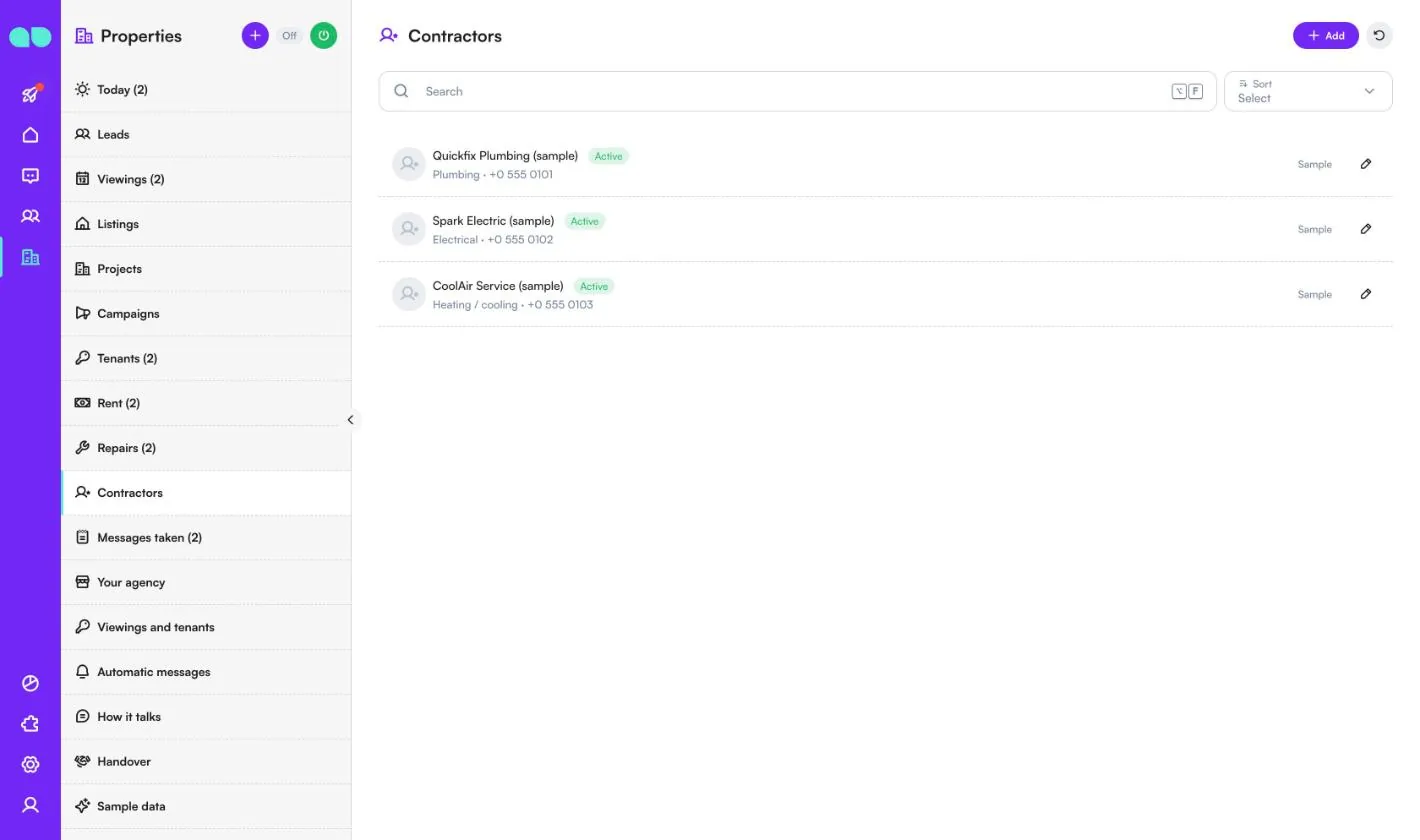
Ajoutez les artisans avec lesquels vous travaillez pour leur confier des demandes de réparation. Chaque artisan a un corps de métier et un téléphone, et il est Actif ou Désactivé.
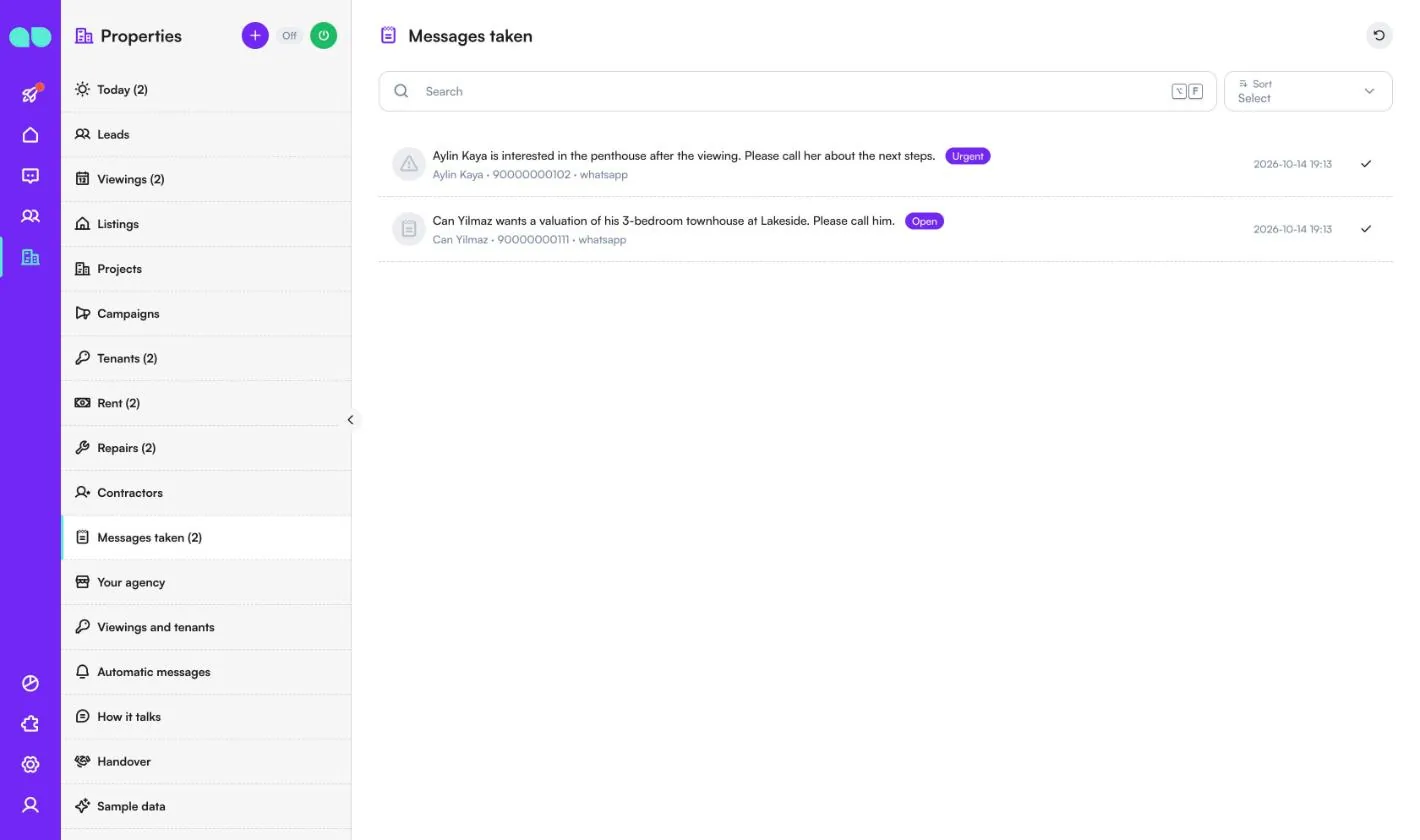
Messages notés
Lorsque l’assistant ne peut pas aider, il note ici la demande pour votre équipe, marquée Urgent ou Ouvrir, avec le client, son téléphone et le canal. Le bouton coche la marque comme terminée.
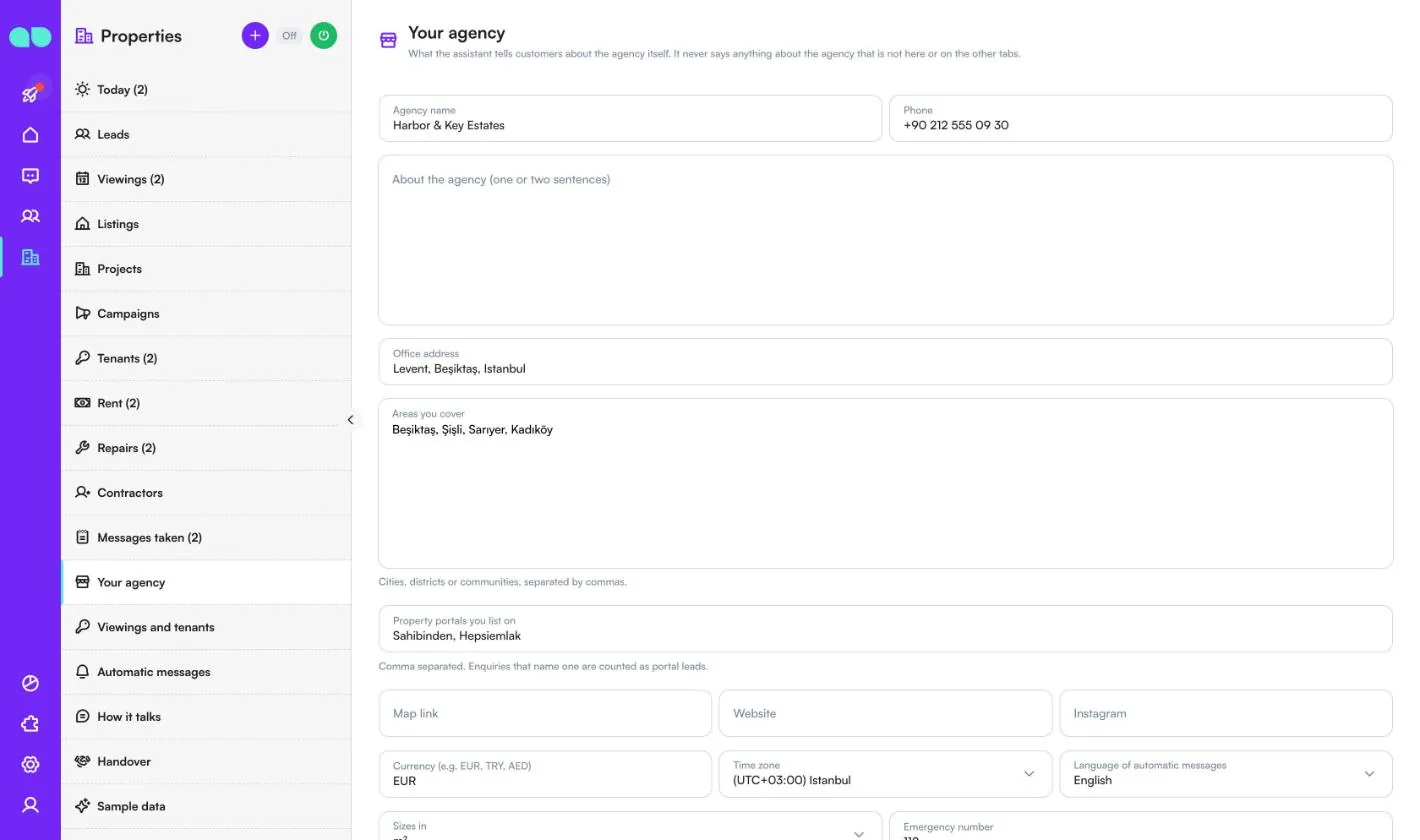
Votre agence
Ce que l’assistant dit aux clients sur l’agence elle-même. Il ne dit jamais rien sur l’agence qui ne figure pas ici ou dans les autres onglets.
| Champ | Rôle |
|---|---|
| Nom de l'agence, Téléphone, À propos de l'agence (une ou deux phrases) | Qui vous êtes. |
| Adresse de l'agence, Secteurs couverts | Où vous vous trouvez et dans quelles villes, quels quartiers ou quelles communes vous travaillez. |
| Portails immobiliers sur lesquels vous publiez | Séparés par des virgules ; les demandes qui en citent un sont comptées comme prospects issus des portails. |
| Lien vers le plan, Site web, Instagram | Les liens que l’assistant peut communiquer. |
| Devise, Fuseau horaire, Surfaces en | Utilisés pour les prix, les horaires et les surfaces. |
| Langue des messages automatiques | La langue des messages automatiques et de leurs modèles WhatsApp. |
| Numéro d’urgence | Un numéro que l’assistant peut communiquer. |
| Horaires de l’agence | Quand votre équipe répond. |
| Fermé le (jours fériés) | Une date par ligne, au format AAAA-MM-JJ. |
| Règles de l’agence | Honoraires et commissions, dépôts de garantie, animaux, documents nécessaires aux acheteurs et aux locataires. |
| Autres questions et réponses | Paires Q : … / R : …, une par ligne. |
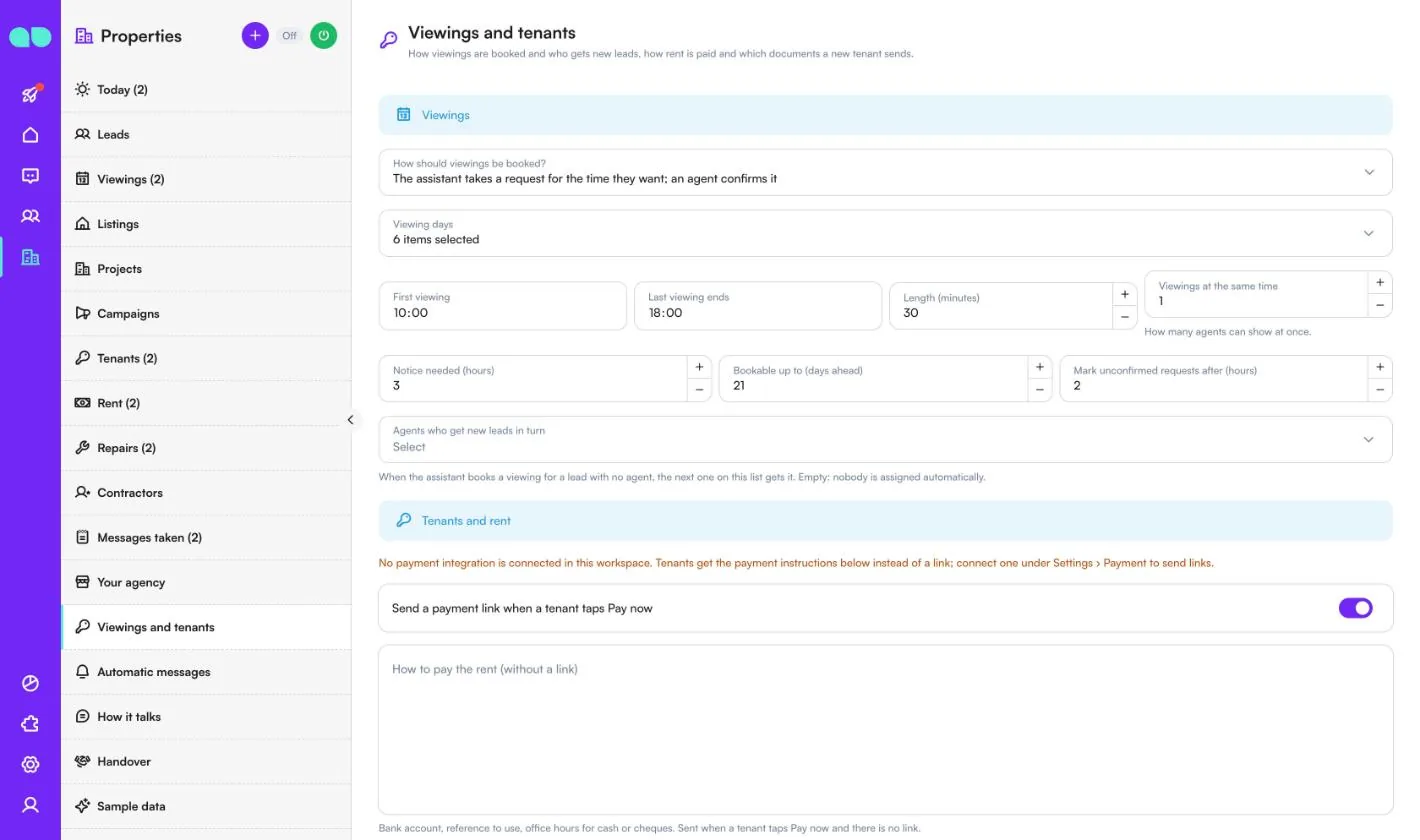
Visites et locataires
La façon dont les visites sont réservées et qui reçoit les nouveaux prospects, comment le loyer est payé et quels documents un nouveau locataire envoie.
| Champ | Rôle |
|---|---|
| Comment les visites doivent-elles être réservées ? | Une demande qu’un agent confirme, ou un créneau de visite libre réservé immédiatement. |
| Jours de visite | Les jours où des visites sont proposées. |
| Première visite, Fin de la dernière visite, Durée (minutes) | Les horaires de visite proposés chaque jour. |
| Visites simultanées | Le nombre d’agents qui peuvent faire visiter en même temps. |
| Délai de prévenance (heures), Réservable jusqu'à (jours à l'avance) | Le délai minimal et l’horizon maximal de réservation des visites. |
| Signaler les demandes non confirmées après (heures) | Les demandes toujours non confirmées après ce délai sont signalées en retard sur le tableau de bord. |
| Agents qui reçoivent les nouveaux prospects à tour de rôle | Lorsque l’assistant réserve une visite pour un prospect sans agent, le suivant de cette liste le reçoit. Vide : personne n’est attribué automatiquement. |
| Envoyer un lien de paiement quand un locataire appuie sur Payer maintenant | Nécessite une intégration de paiement dans Paramètres › Paiement. |
| Comment payer le loyer (sans lien) | Compte bancaire, référence à indiquer, horaires de l’agence pour les espèces ou les chèques. Envoyé lorsqu’un locataire appuie sur Payer maintenant et qu’il n’y a pas de lien. |
| Documents à fournir par un nouveau locataire | Par exemple carte d’identité, passeport, justificatif de revenus, attestation d’employeur, relevé bancaire, référence de l’ancien bailleur, bail signé. |
| Réparations : ce que les locataires doivent savoir | Par exemple qui paie quoi, le numéro d’urgence en dehors des horaires, les modalités d’accès. |
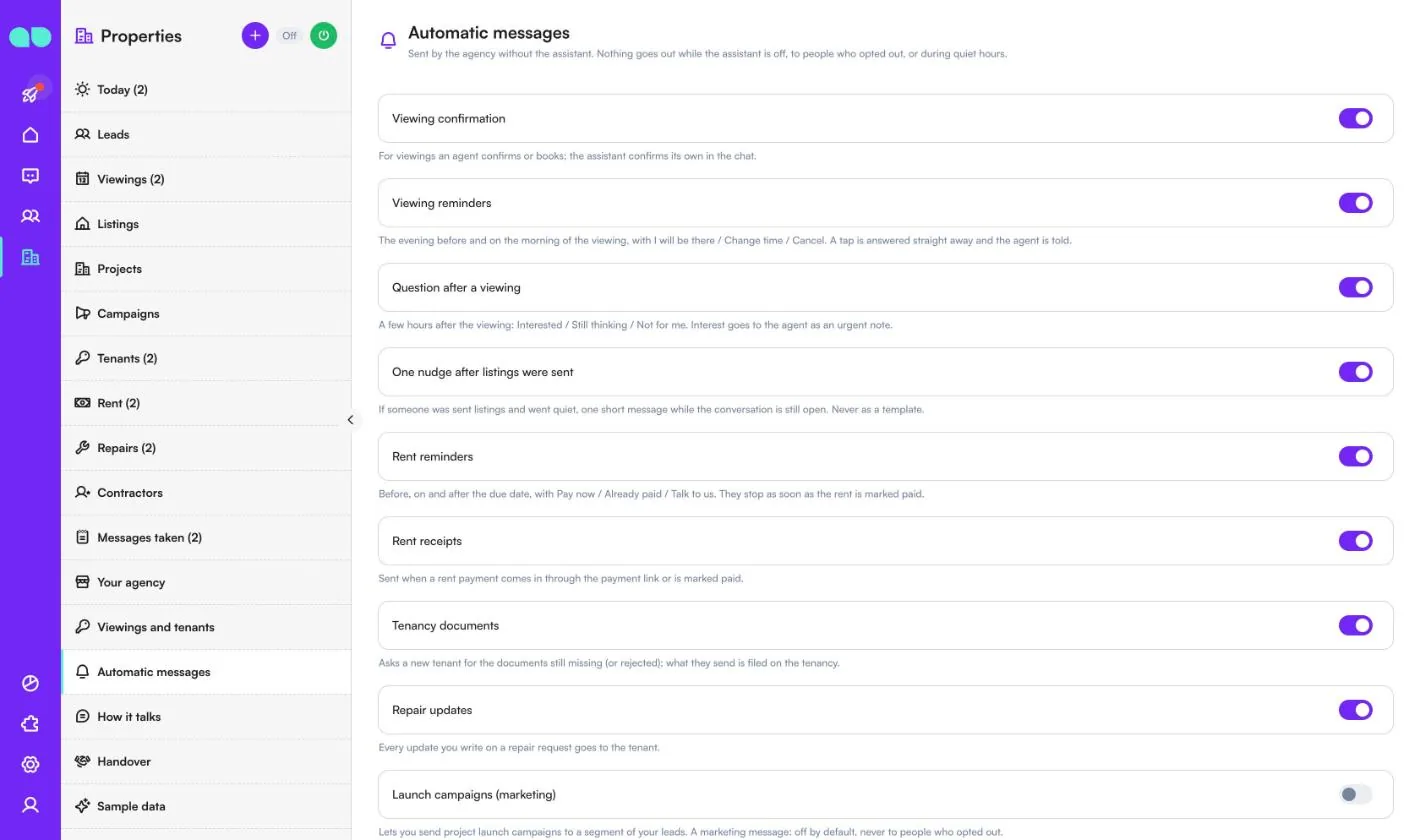
Messages automatiques
Les messages que l’agence envoie sans l’assistant. Rien n’est envoyé tant que l’assistant est désactivé, aux personnes qui se sont désinscrites ou pendant les heures de calme. Chacun a son propre interrupteur :
| Message | Quand il est envoyé |
|---|---|
| Confirmation de visite | Pour les visites qu’un agent confirme ou réserve ; l’assistant confirme lui-même les siennes dans le chat. |
| Rappels de visite | La veille au soir et le matin de la visite, avec Je serai là, Changer l’heure et Annuler. |
| Question après une visite | Quelques heures plus tard : Intéressé, J’hésite encore ou Pas pour moi. Un intérêt est transmis à l’agent sous forme de note urgente. |
| Une relance après l'envoi d'annonces | Un court message si une personne a reçu des annonces et ne s’est plus manifestée, uniquement tant que la conversation est encore ouverte. |
| Rappels de loyer | Avant, le jour même et après la date d’échéance, avec Payer maintenant, Déjà payé et Nous contacter. Ils s’arrêtent dès que le loyer est marqué payé. |
| Quittances de loyer | Lorsqu’un paiement de loyer arrive via le lien ou est marqué payé. |
| Documents de location | Demande à un nouveau locataire les documents encore manquants ou refusés. |
| Suivi des réparations | Chaque mise à jour que vous rédigez sur une demande de réparation est envoyée au locataire. |
| Campagnes de lancement (marketing) | Campagnes de lancement de programmes envoyées à un segment de vos prospects. Désactivé par défaut. |
Sous les interrupteurs, vous réglez les heures de rappel, le nombre d’heures après une visite avant de poser la question, le délai de relance, les jours de rappel de loyer avant et après l’échéance, le moment où demander les documents de location et les heures de calme. Modèles WhatsApp affiche le statut de chaque modèle sur votre numéro ; Soumettre les modèles manquants rédige et soumet ceux qui manquent encore.
Façon de parler
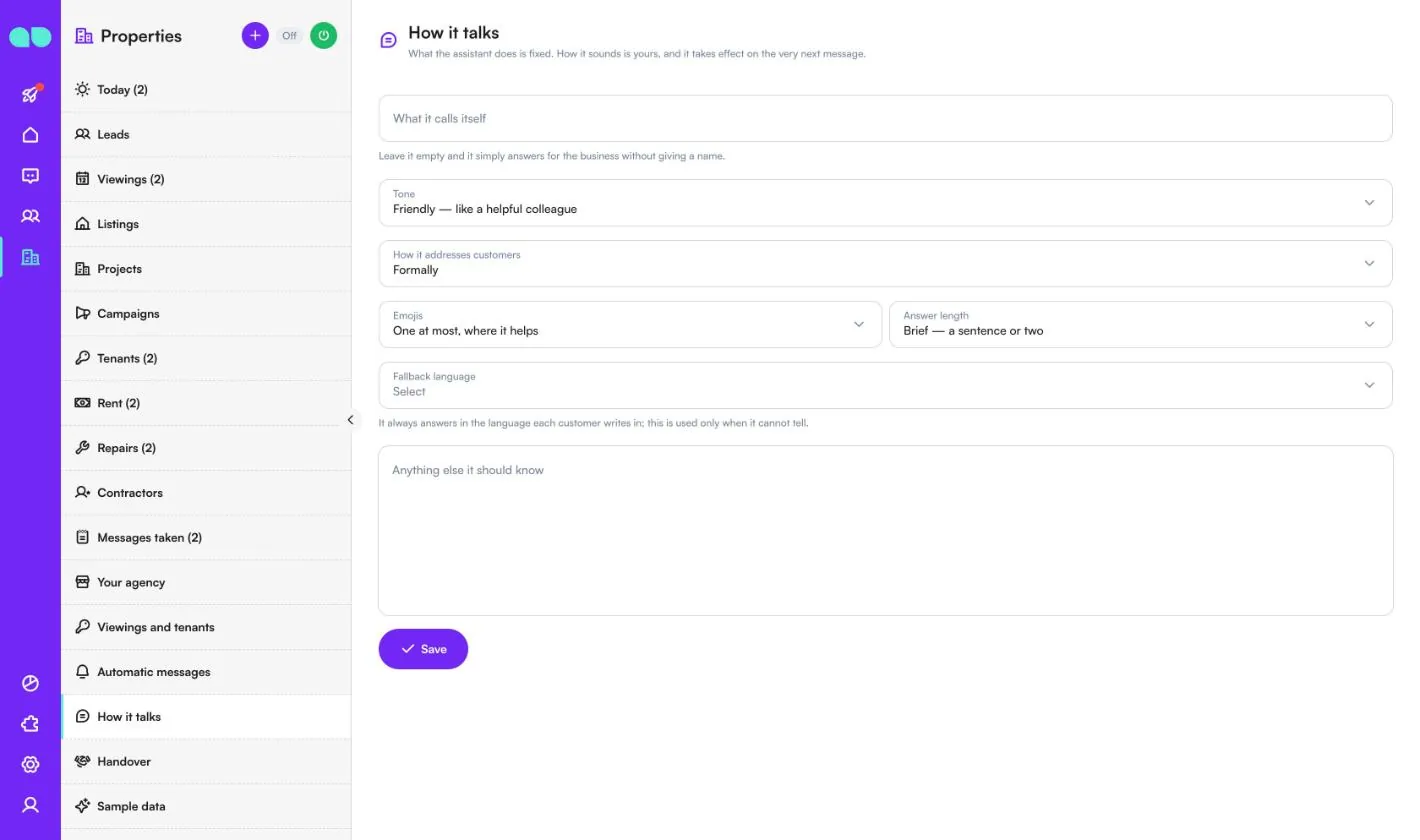
Ce que fait l’assistant ne change pas ; la façon dont il s’exprime vous appartient, et les modifications s’appliquent dès le message suivant.
| Champ | Rôle |
|---|---|
| Le nom qu'il se donne | Laissez vide et il répond au nom de l’entreprise, sans se présenter. |
| Ton | Professionnel, amical, chaleureux ou direct. |
| Façon de s'adresser aux clients | Formellement ou De façon décontractée, par le prénom. |
| Emojis | Aucun, un au maximum quand c’est utile, ou librement. |
| Longueur des réponses | Brève, équilibrée ou détaillée. |
| Langue par défaut | Utilisée uniquement lorsqu’il ne peut pas déterminer la langue dans laquelle écrit un client. |
| Autre chose à savoir | Ajouté tel quel à ses instructions : règles de la maison, choses à ne jamais promettre. |
Transfert
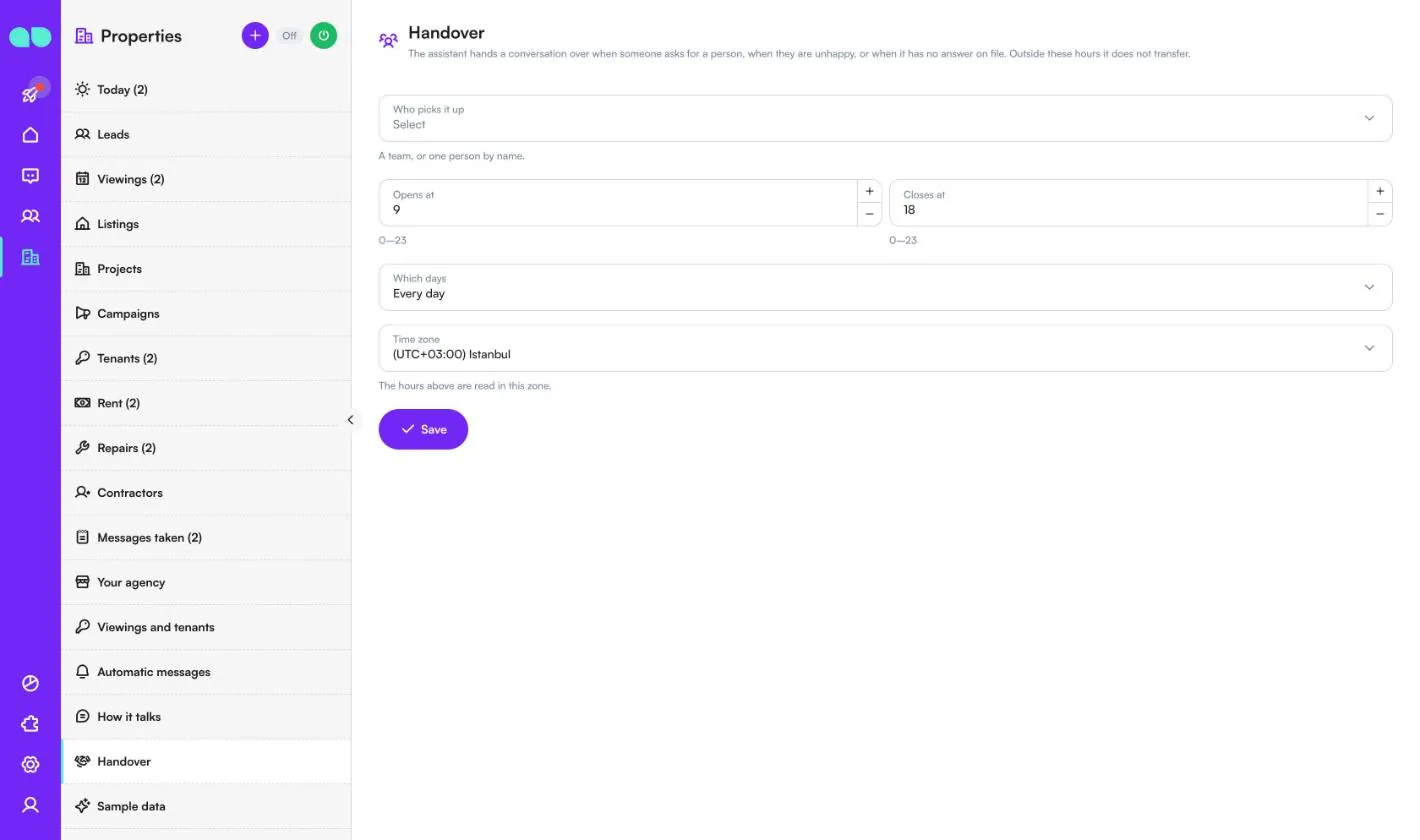
L’assistant transfère une conversation quand quelqu’un demande à parler à une personne, est mécontent ou pose une question à laquelle il n’a pas de réponse. Choisissez Qui prend le relais (une équipe ou une personne), les horaires (Ouvre à, Ferme à), Quels jours et le Fuseau horaire dans lequel les horaires sont lus. En dehors de ces horaires, il ne transfère pas.
Données d’exemple
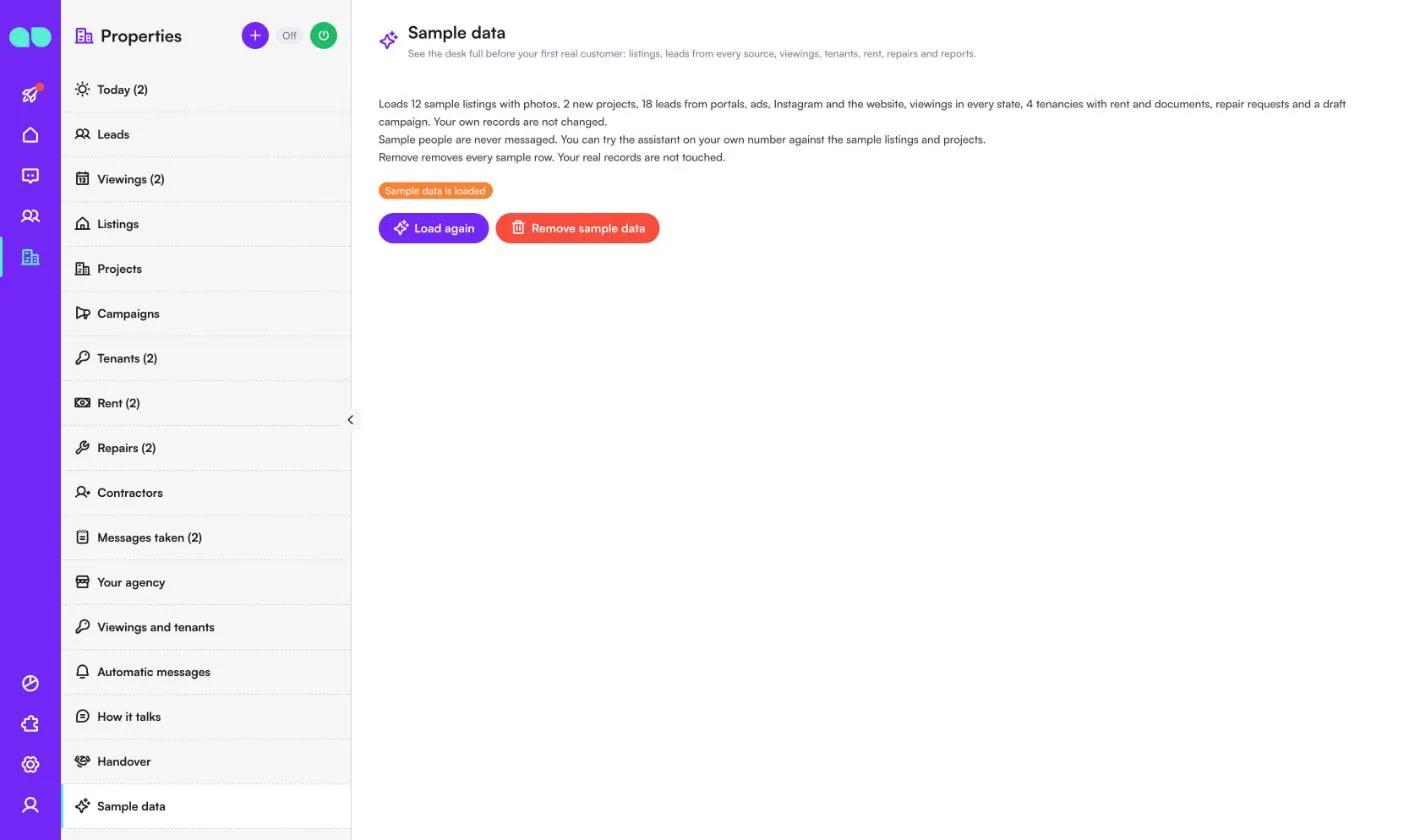
Charger les données d'exemple ajoute 12 annonces d’exemple avec photos, 2 programmes neufs, 18 prospects venant de portails, de publicités, d’Instagram et du site web, des visites dans tous les statuts, 4 locations avec loyers et documents, des demandes de réparation et un brouillon de campagne. Les personnes fictives ne reçoivent jamais de message, et vous pouvez tester l’assistant sur votre propre numéro avec les annonces et programmes d’exemple. Supprimer les données d'exemple supprime toutes les lignes d’exemple ; vos vraies données ne sont pas touchées.
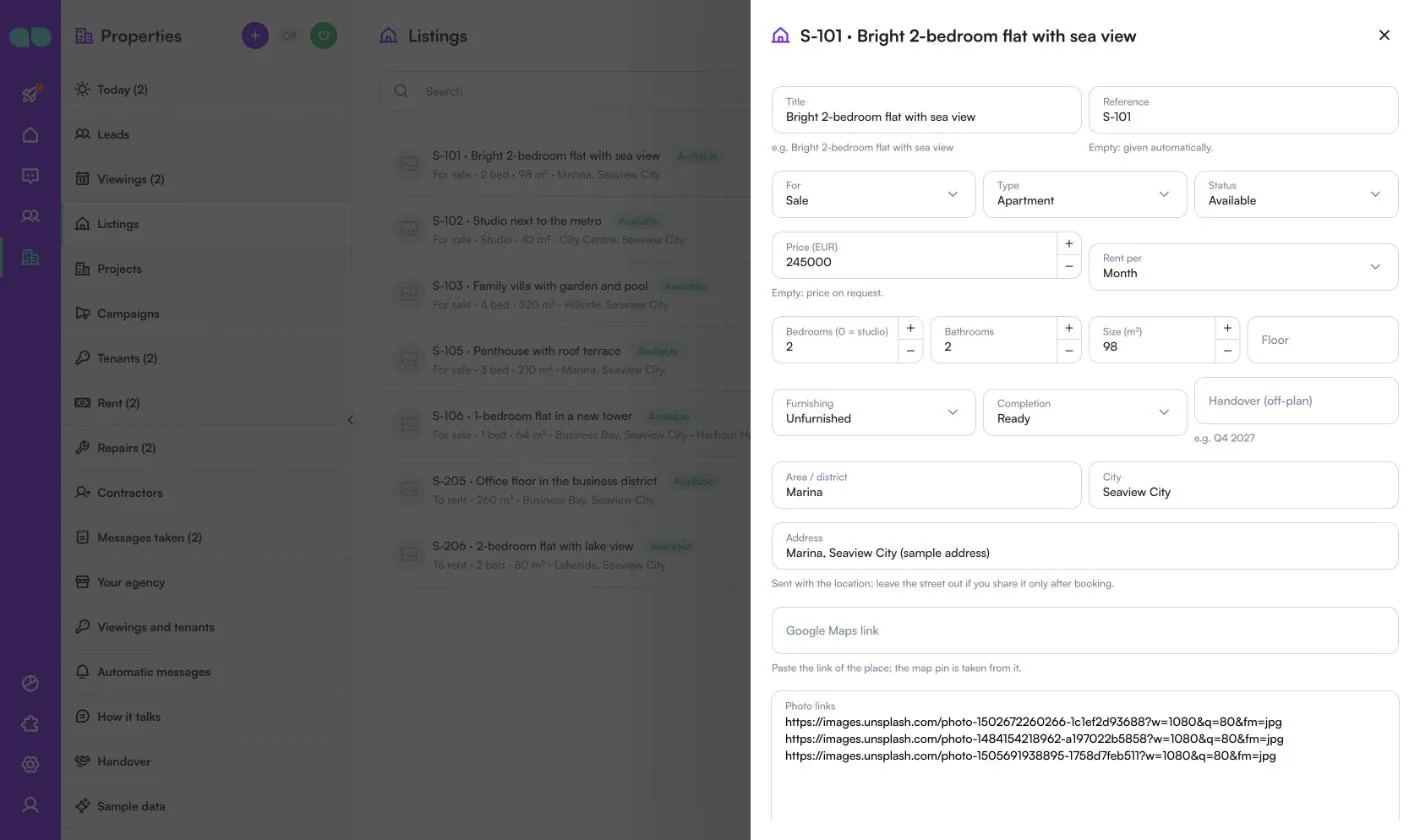
Panneau de l’annonce
Cliquez sur une annonce pour l’ouvrir.
| Champ | Rôle |
|---|---|
| Poste, Référence | Le titre affiché sur la fiche ; une référence vide est attribuée automatiquement. |
| Pour, Type, Statut | Vente ou location ; appartement, villa, maison de ville, bureau, terrain, etc. ; disponible, réservé, sous offre, vendu, loué ou retiré du marché. |
| Prix, Loyer par | Un prix vide signifie prix sur demande ; le loyer est mensuel ou annuel. |
| Chambres (0 = studio), Salles de bain, Surface, Étage | Affichés sur la fiche et utilisés pour correspondre à ce que les gens recherchent. |
| Ameublement, Achèvement, Livraison (sur plan) | Meublé ou non ; prêt ou sur plan, avec la date de livraison. |
| Secteur / quartier, Ville, Adresse | L’adresse est envoyée avec la localisation ; omettez la rue si vous ne la communiquez qu’après réservation. |
| Lien Google Maps | Le repère sur la carte en est extrait. |
| Liens des photos | Un lien https par ligne, jusqu’à 12. Le premier est la photo de la fiche. |
Plus bas se trouvent le Lien de la visite vidéo, la Page de l’annonce, la Description, les Caractéristiques, le Programme et l’Agent, Disponible à partir du, le nom et le téléphone du propriétaire, les Notes privées (jamais communiquées aux clients) et En vedette (proposée en premier lorsqu’elle correspond).
Activer l’assistant
Le bouton d’alimentation dans l’en-tête du panneau ouvre ce panneau. Il liste ce qui manque encore, contient l’interrupteur L'assistant répond aux clients et liste ce qui démarre avec l’assistant et ce qui reste désactivé. Il vous avertit aussi lorsque des données d’exemple sont chargées, car des annonces et programmes d’exemple peuvent alors être proposés, et lorsqu’un autre bot de l’espace de travail répondrait en premier aux nouvelles conversations.
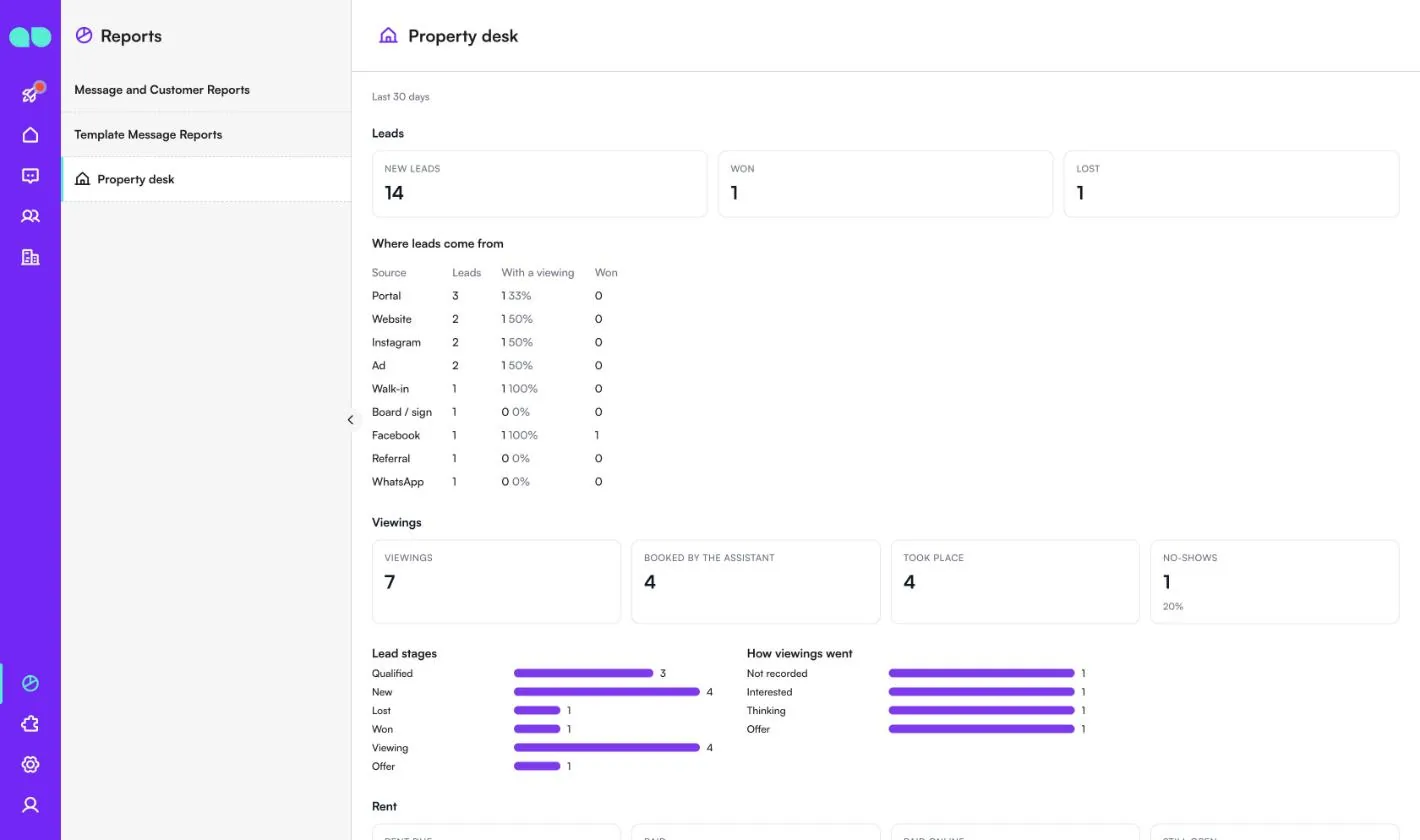
Rapport
Rapports › Bureau immobilier présente les 30 derniers jours : Prospects (nouveaux, gagnés, perdus), Provenance des prospects (prospects, avec visite et gagnés par source), Visites (visites, réservées par l’assistant, effectuées, absences), Étapes des prospects, Bilan des visites, Loyer (loyers dus, payés, payés en ligne, encore ouverts) et campagnes de lancement.
Fonctionnalités
Carrousel et demandes via les portails
Plusieurs biens sont envoyés sous forme de carrousel à faire défiler sur WhatsApp, ou de cartes une par une sur les autres canaux. Une référence citée depuis une annonce de portail est recherchée immédiatement.
Visites
Des demandes qu’un agent confirme d’un seul geste, ou la réservation immédiate d’un créneau libre selon vos jours et horaires de visite, leur durée et le nombre d’agents pouvant faire visiter en même temps.
Rappels et retours
Des rappels la veille au soir et le matin de la visite avec Je serai là, Changer l’horaire et Annuler. Après la visite : Intéressé, Je réfléchis ou Pas pour moi, et « pas pour moi » mène à des biens mieux adaptés.
Étapes des leads
Nouveau, Qualifié, Visite, Offre, Gagné ou Perdu, avec les critères, les biens correspondants et les visites sur chaque lead. Les nouveaux leads peuvent être attribués à vos agents à tour de rôle.
Nouveaux programmes et campagnes de lancement
Des programmes avec promoteur, types de lots, prix de départ, livraison et échéancier de paiement, plus l’échéancier, les plans, la brochure et les photos à envoyer. Les campagnes de lancement partent vers un segment de votre choix, sont désactivées par défaut et n’atteignent jamais une personne qui s’est désinscrite.
Rappels de loyer
Avant, le jour même et après l’échéance, avec Payer maintenant, Déjà payé et Nous contacter. Avec une intégration de paiement, Payer maintenant envoie un lien de paiement et un reçu est envoyé ; sans intégration, vos instructions de paiement sont envoyées.
Documents de location et réparations
Les documents dont un nouveau locataire a besoin sont demandés dans le chat et classés pour que vous les validiez. Les réparations sont signalées avec des photos et triées selon l’urgence ; confiez une demande à un prestataire et chaque mise à jour parvient au locataire.
Le poste de pilotage
Les visites du jour, les demandes de visite, les nouveaux leads, les loyers en retard et les réparations, une fiche lead à côté de chaque conversation, et des rapports sur les leads par source, les visites, les loyers encaissés et les réponses aux campagnes.
Captures d’écran
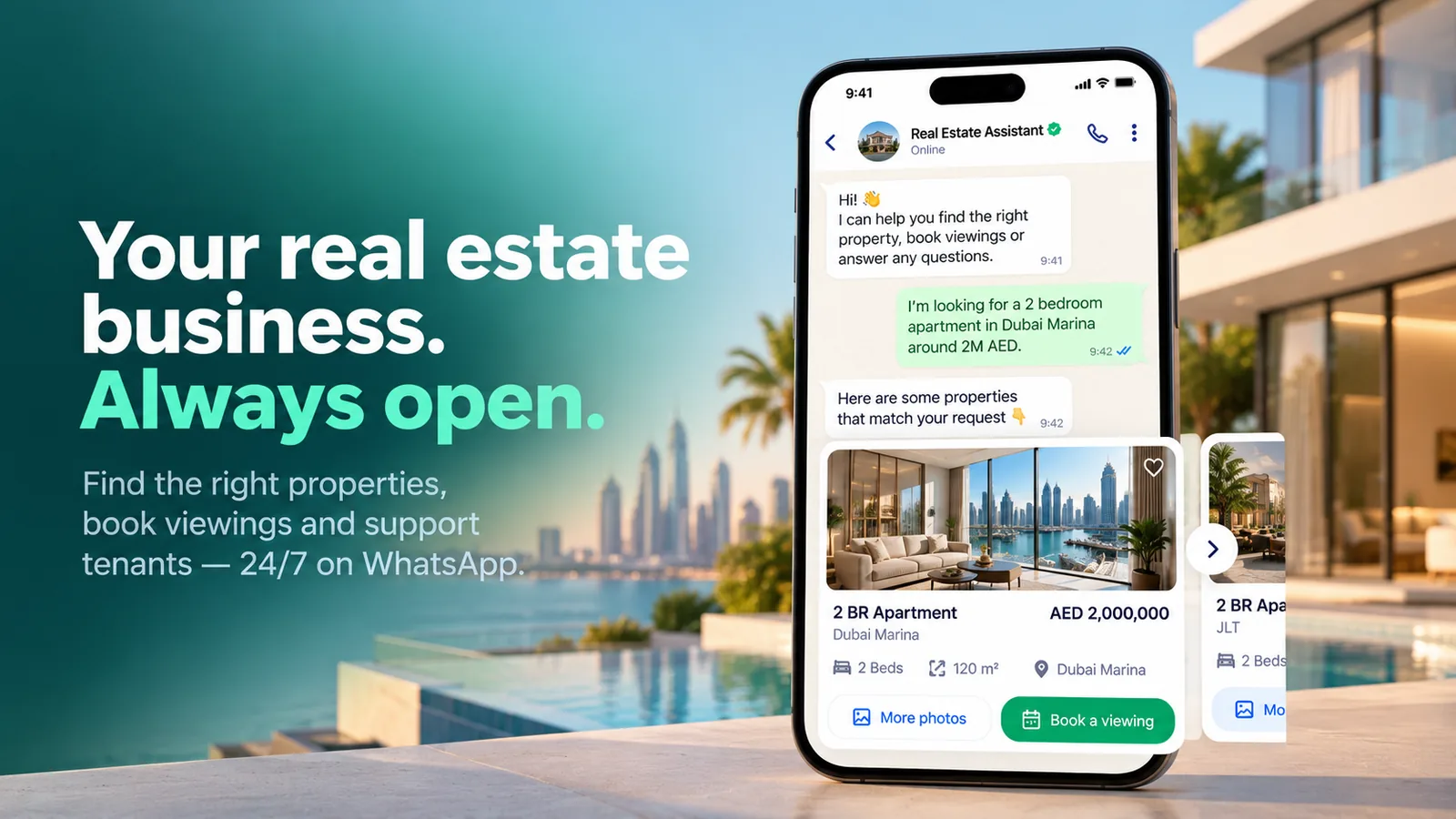 Real Estate Assistant envoie des appartements correspondants sous forme de cartes WhatsApp
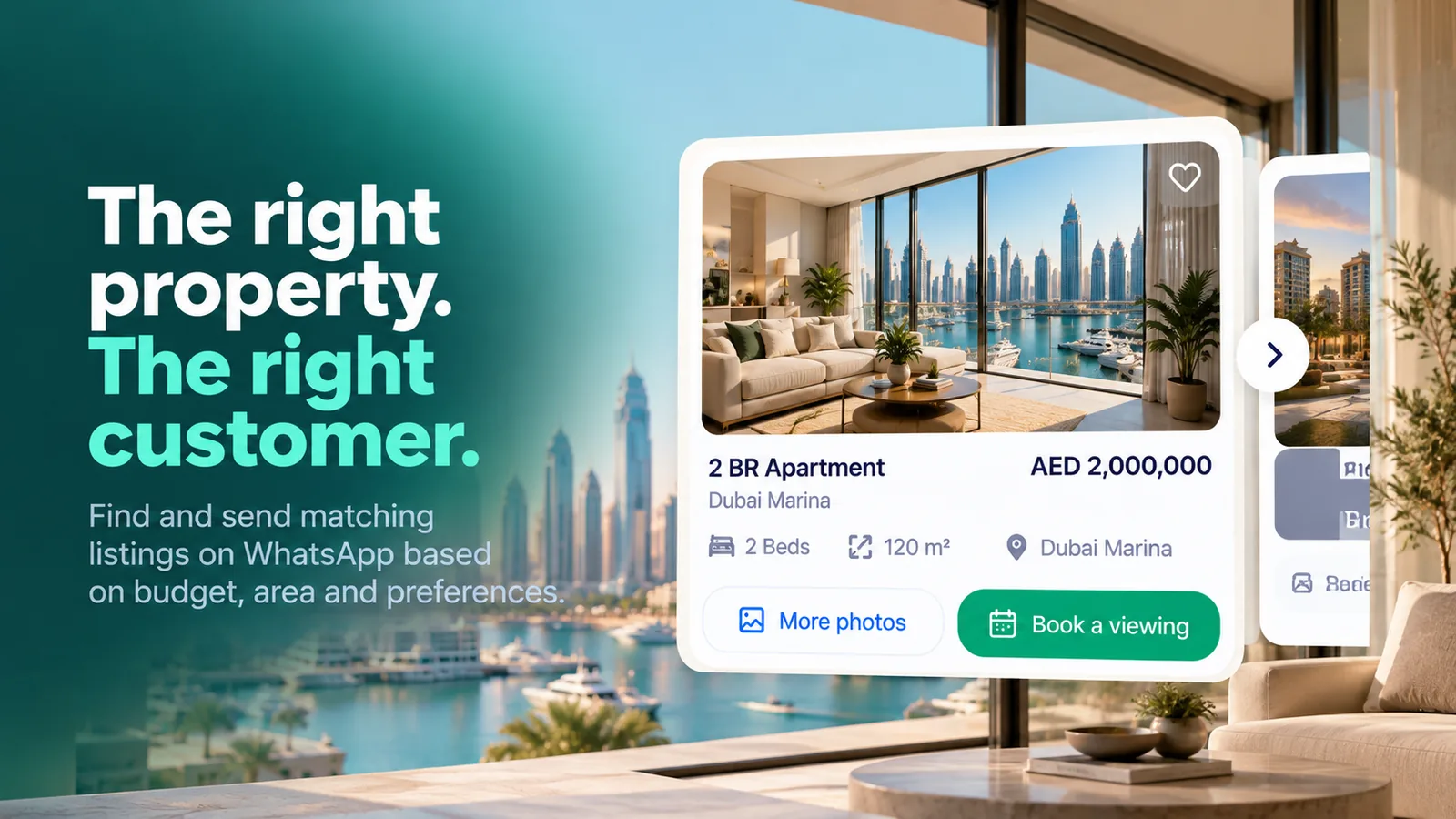 Une carte de bien avec prix, chambres, surface, secteur, Plus de photos et Réserver une visite
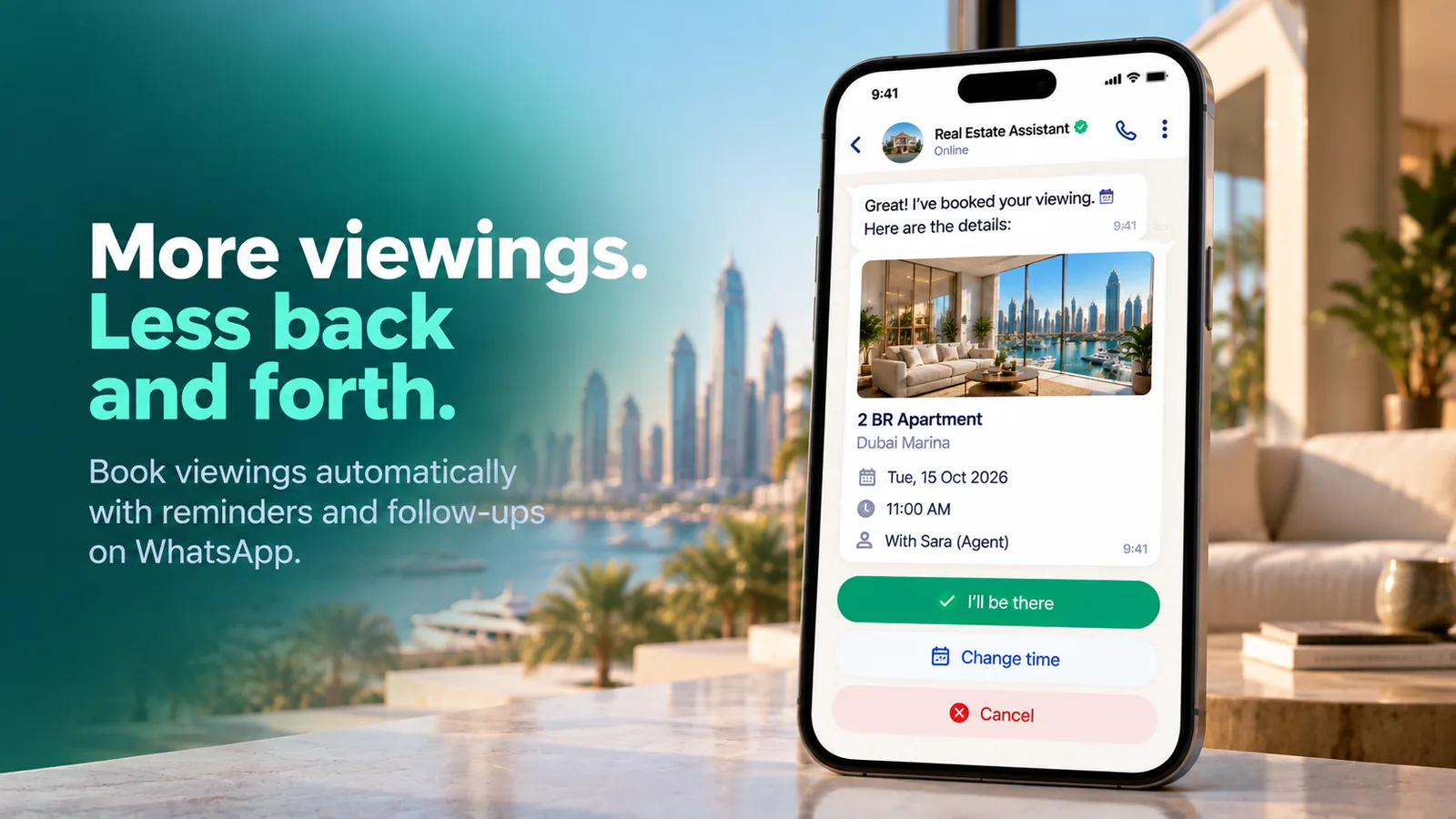 Une visite réservée avec les boutons Je serai là, Changer l’horaire et Annuler
 Pipeline de leads avec les leads par source et la conversion de la demande à la vente
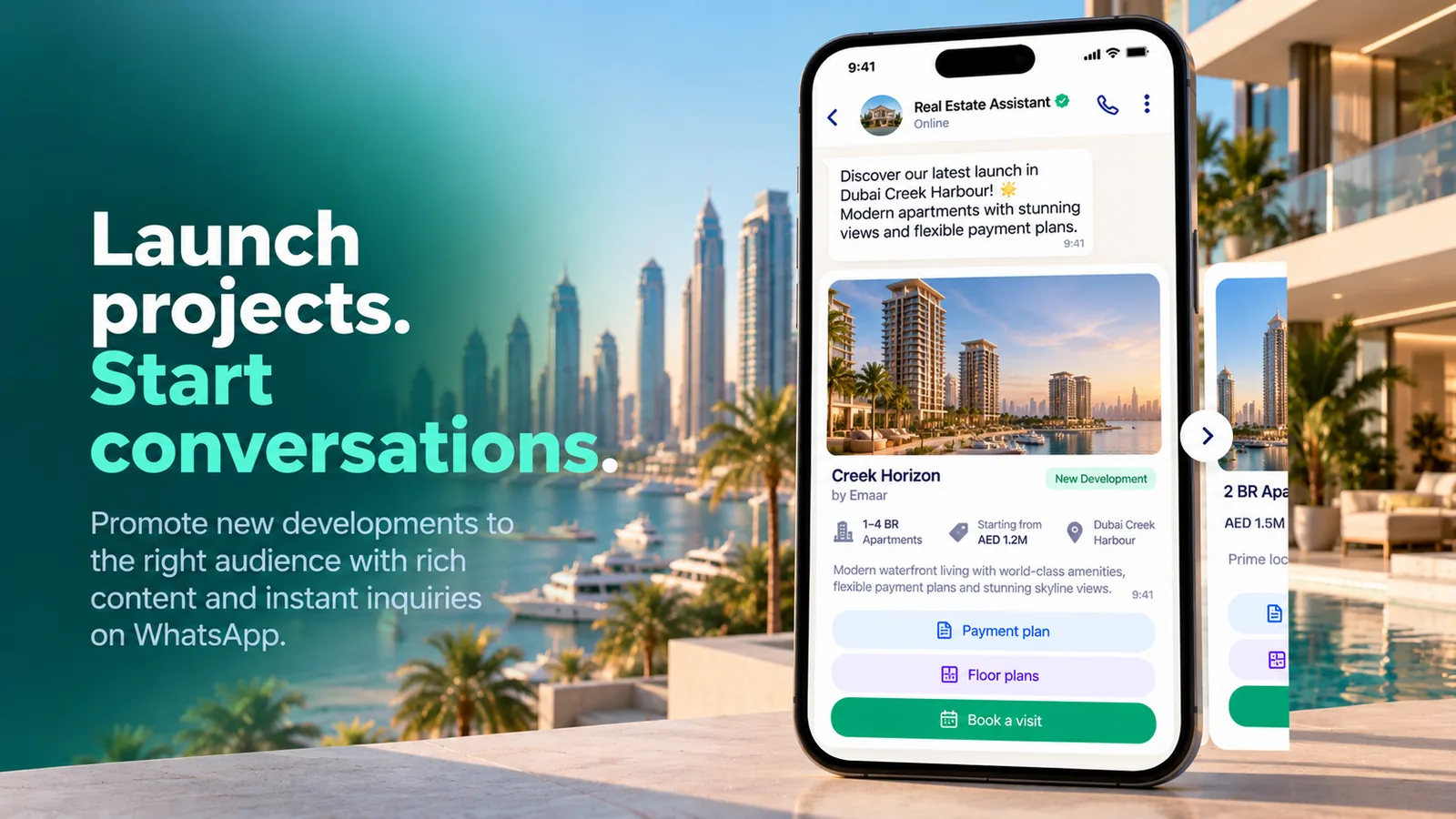 Un message de lancement de programme avec les boutons Échéancier, Plans et Réserver une visite
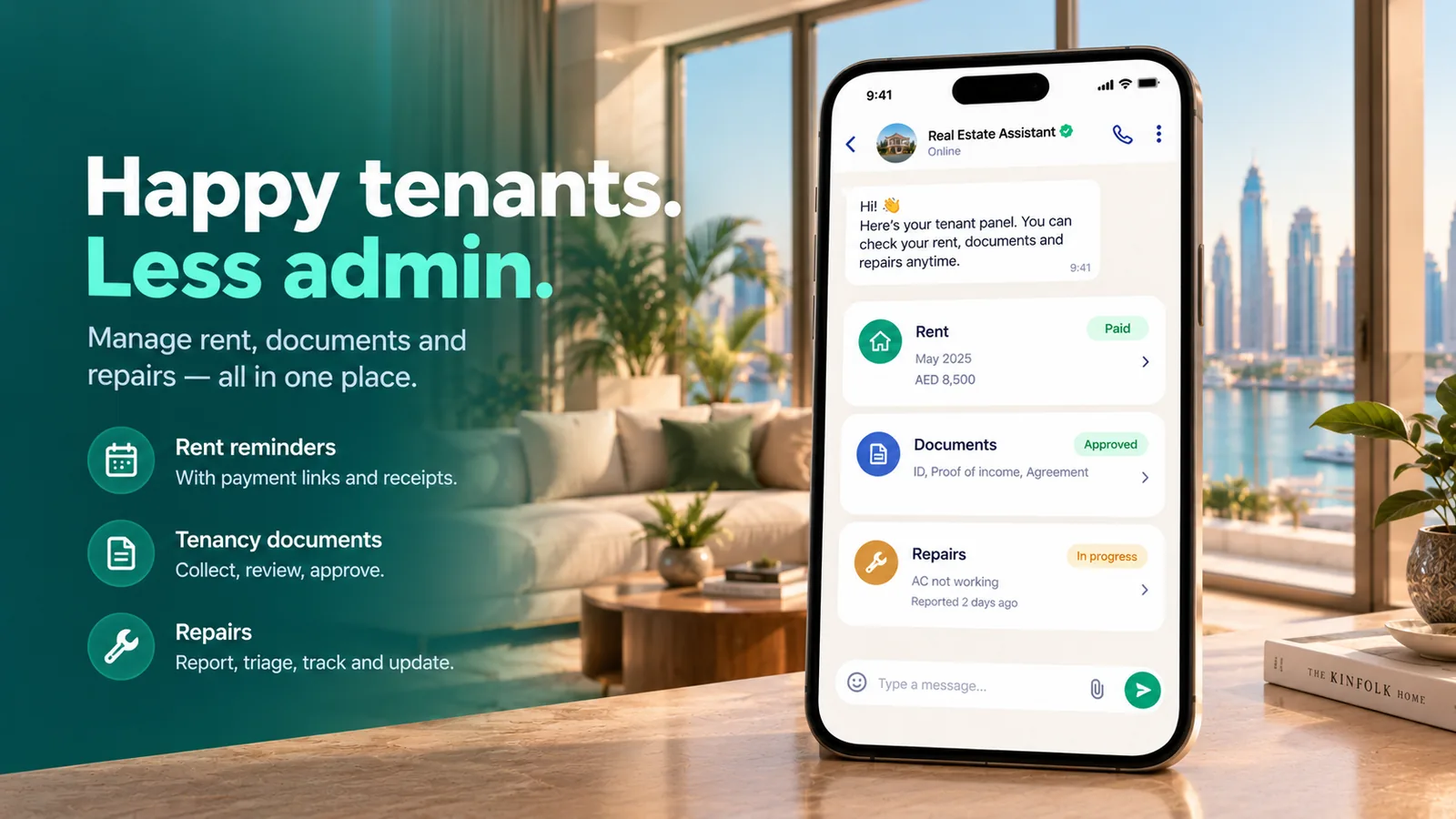 Espace locataire avec loyer, documents de location et réparations
FAQ
Pour quelles agences ?
Les agences immobilières qui font de la vente, de la location, de la vente de programmes neufs et de la gestion locative.
Comment choisit-il les biens à envoyer ?
Il enregistre achat ou location, secteur, budget, chambres et type de bien tels que le client les formule, et envoie les meilleures correspondances sous forme de cartes. Un bien légèrement au-dessus du budget ou dans un autre secteur est présenté avec un « mais » honnête.
Peut-il réserver des visites seul ?
Vous choisissez. Les visites peuvent être des demandes qu’un agent confirme d’un seul geste, ou être réservées immédiatement sur un créneau libre selon vos jours et horaires de visite, leur durée et le nombre d’agents pouvant faire visiter en même temps.
Peut-il promouvoir de nouveaux programmes ?
Oui. Choisissez un programme, écrivez une ou deux phrases et sélectionnez le segment. Le message comporte les boutons Échéancier, Plans et Réserver une visite et part sous forme de message marketing WhatsApp approuvé. Les campagnes sont désactivées par défaut.
Encaisse-t-il les loyers ?
Il envoie des rappels de loyer avant, le jour même et après l’échéance. Lorsque votre espace de travail dispose d’une intégration de paiement, Payer maintenant envoie un lien de paiement et le paiement est marqué automatiquement ; sinon, vos instructions de paiement sont envoyées.
Quelles langues prend-il en charge ?
L’assistant répond dans la langue dans laquelle écrit chaque client. Les écrans sont disponibles en anglais, turc, allemand, français, arabe, indonésien et vietnamien, et les messages automatiques aussi en roumain.