Messages de diffusion
L'écran de gestion des messages de diffusion de MonoChat permet aux entreprises d'envoyer des messages à plusieurs destinataires en même temps. Cette fonctionnalité est utile pour les annonces, les mises à jour et les promotions. Pour gérer et envoyer efficacement des messages de diffusion, suivez ces étapes : configurer le message modèle, configurer la liste de messages et envoyer les messages de diffusion.
Les messages de diffusion ne sont actuellement disponibles que via le canal WhatsApp Business !
Étapes pour gérer et envoyer des messages de diffusion
1. Configurer le message modèle
Pour envoyer des messages groupés via WhatsApp Business API, vous devez utiliser des messages modèles. C'est une exigence de la politique de WhatsApp, qui garantit que les entreprises n'initient des conversations qu'avec des messages structurés et préapprouvés, ce qui aide à prévenir le spam et à protéger l'expérience des utilisateurs.
- Pour les utilisateurs de WhatsApp Cloud API, les messages modèles doivent être créés via Meta Business Manager. Rendez-vous dans la section WhatsApp, ouvrez la page Message Templates et créez votre modèle en renseignant les champs requis tels que le nom, la catégorie, la langue et le contenu, avec des espaces réservés dynamiques si nécessaire.
Pour en savoir plus sur la création de messages modèles, consultez notre page Messages modèles.
- Pour les utilisateurs de Gupshup, veuillez contacter le support MonoChat afin de configurer vos modèles.
Une fois vos modèles approuvés, vous devez les synchroniser avec MonoChat. Allez dans Settings > Chat, cliquez sur le menu à trois points à côté de votre canal et choisissez Messages modèles. Appuyez sur le bouton Synchroniser et votre modèle approuvé apparaîtra dans la liste des modèles.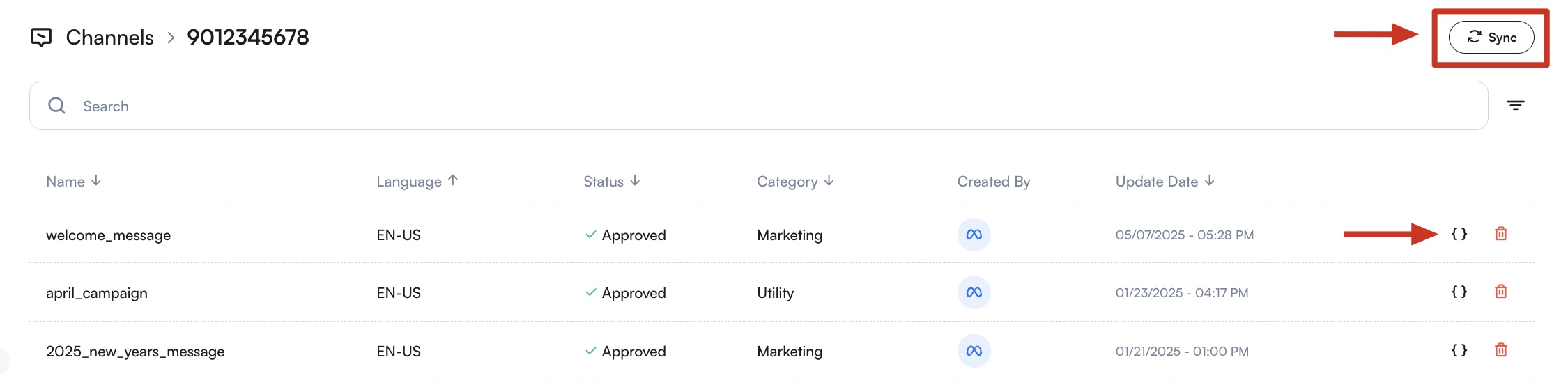
Ajouter des variables
Si votre modèle comprend des médias (image, vidéo ou document) ou des variables dynamiques, vous devez téléverser les médias requis et définir toutes les valeurs des variables sur cette page.
Les modèles dont des variables sont manquantes ne peuvent pas être envoyés.
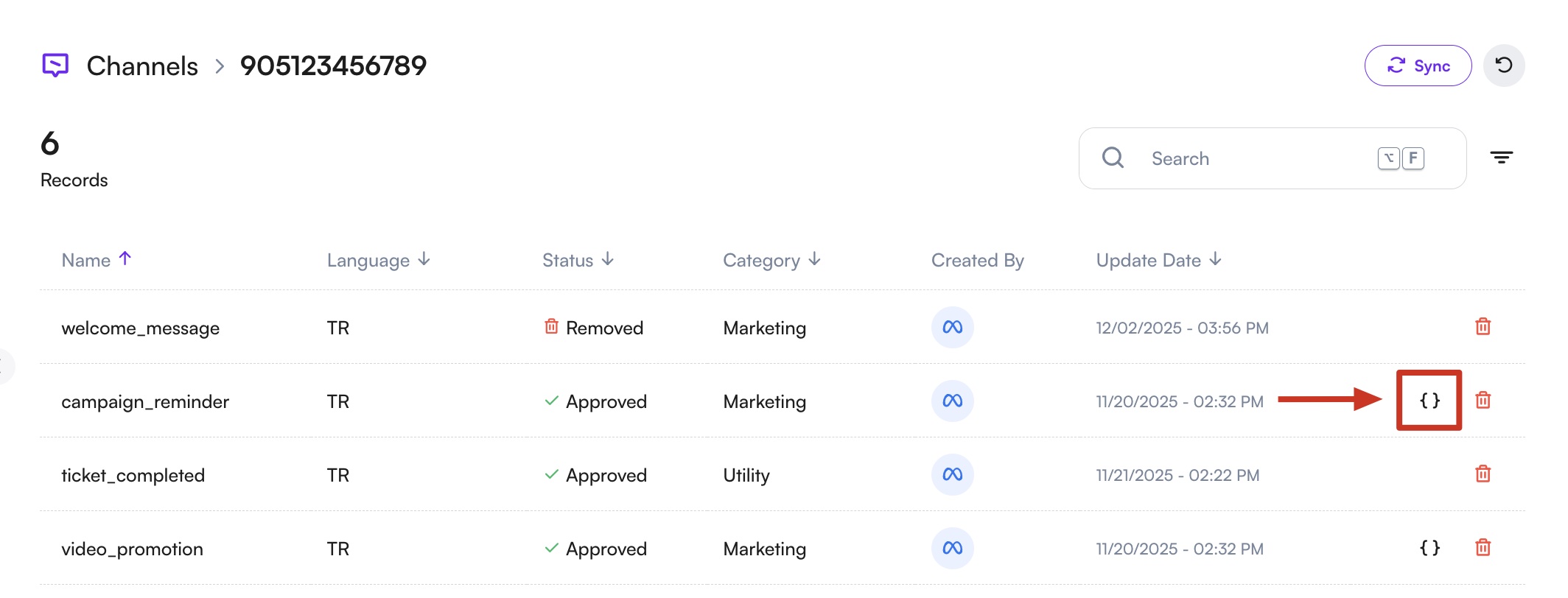
- Les modèles qui contiennent des variables sont signalés par une icône d'accolades.
Cliquez sur cette icône pour afficher les détails du modèle et la structure des variables.
-
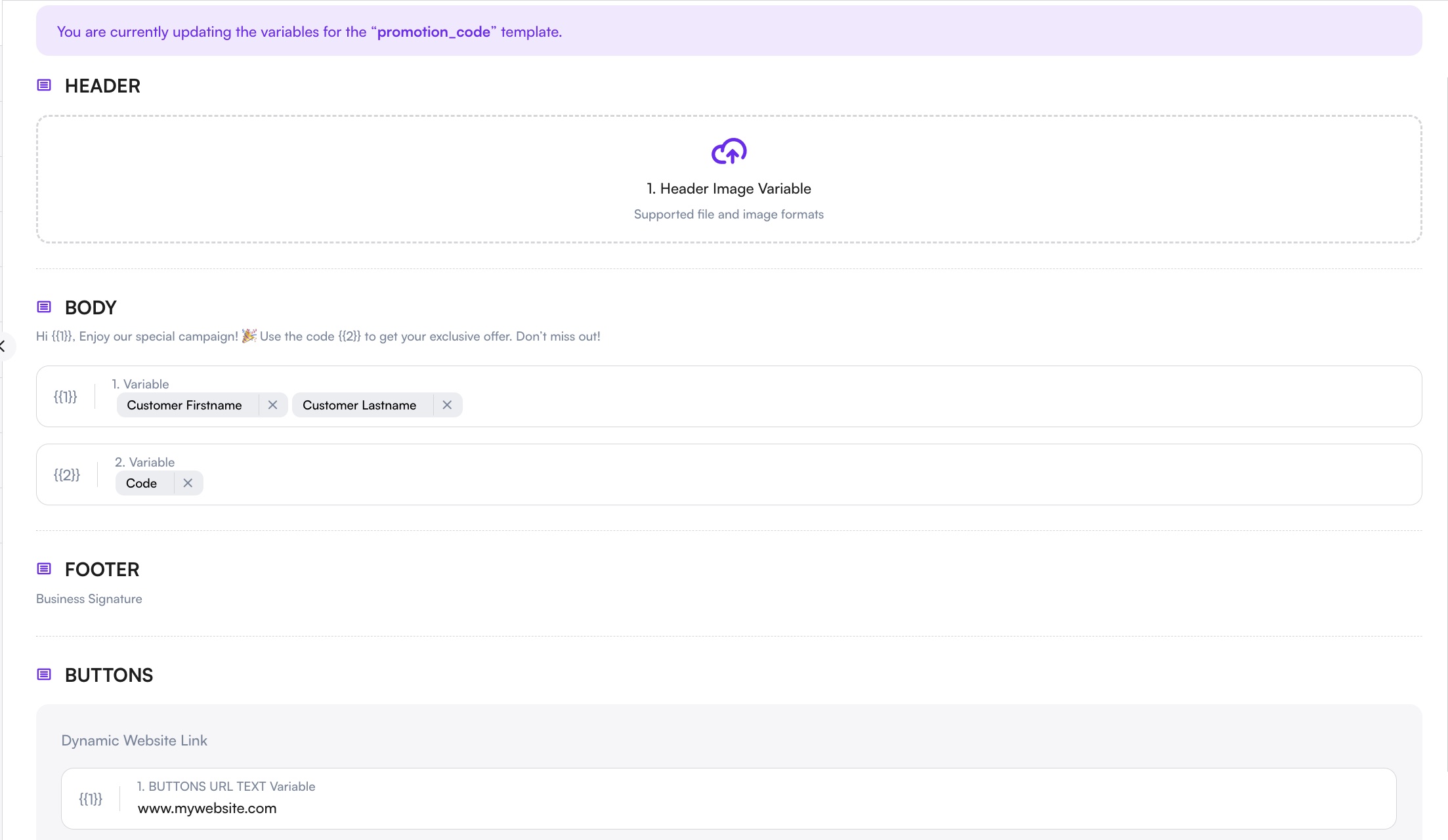
Si votre modèle comprend une image, une vidéo ou un document, cliquez sur la zone d'en-tête et téléversez le fichier requis.
-
Le système détecte automatiquement les variables que vous avez définies lors de la création du modèle.
Repérez les champs vides à côté des numéros ou des noms de variables, puis saisissez@pour ouvrir les options disponibles (prénom, nom, numéro de commande, informations sur l'utilisateur, etc.).
-
Si votre modèle comprend des boutons avec des URL dynamiques, saisissez également les valeurs requises pour ces liens. Ces liens doivent être renseignés avant que le modèle puisse être envoyé.
-
Une fois toutes les variables renseignées, cliquez sur Enregistrer pour définir vos variables.
2. Configurer la liste de messages
La liste de messages est un ensemble de destinataires qui recevront le message de diffusion.
- Accédez à la section CRM.

- Appliquez votre filtre pour accéder aux personnes auxquelles vous souhaitez envoyer le message.
- Saisissez le nom de la liste et sélectionnez les destinataires. Vous pouvez choisir parmi les contacts existants ou importer une liste.
Consultez la documentation pour en savoir plus sur l'importation de listes.
3. Envoyer les messages de diffusion
Une fois votre modèle et votre liste de messages prêts, vous pouvez commencer à envoyer des messages de diffusion.
Filtrer votre audience (facultatif)
Avant de sélectionner les destinataires, vous pouvez filtrer les contacts que vous souhaitez inclure dans le message groupé.
Un large éventail d'options de filtrage est disponible sur le côté gauche de la page CRM. Il vous permet d'affiner votre audience selon la façon dont les conversations ont été initiées, les personnes auxquelles les contacts sont attribués, leur date de création ou de mise à jour, leurs préférences linguistiques et divers champs de profil.
Lors du filtrage, un seul clic sur une option de filtre l'inclut, tandis qu'un double clic sur la même option l'exclut.
Exemple :
- Sélectionner English une fois → n'affiche que les profils dont la langue est l'anglais
- Sélectionner English deux fois → affiche tous les profils sauf ceux en anglais
Sélectionner les destinataires
La sélection des destinataires est facultative.
Si vous ne faites aucune sélection, le message de diffusion sera envoyé à tous les contacts.
Si vous souhaitez cibler des contacts précis, vous pouvez :
- Sélectionner manuellement des contacts individuels
- Utiliser Tout sélectionner ou Sélectionner la page pour choisir plusieurs destinataires
- Après avoir tout sélectionné, exclure manuellement certains contacts si nécessaire
Si vous utilisez fréquemment une configuration de filtres, vous pouvez enregistrer le filtre et le réutiliser plus tard.
Les filtres enregistrés peuvent être sélectionnés et appliqués à l'étape 3 (Filtres personnalisés) lors de l'envoi d'un message de diffusion, même si aucun contact n'a été sélectionné manuellement.
Lancer le flux de message groupé
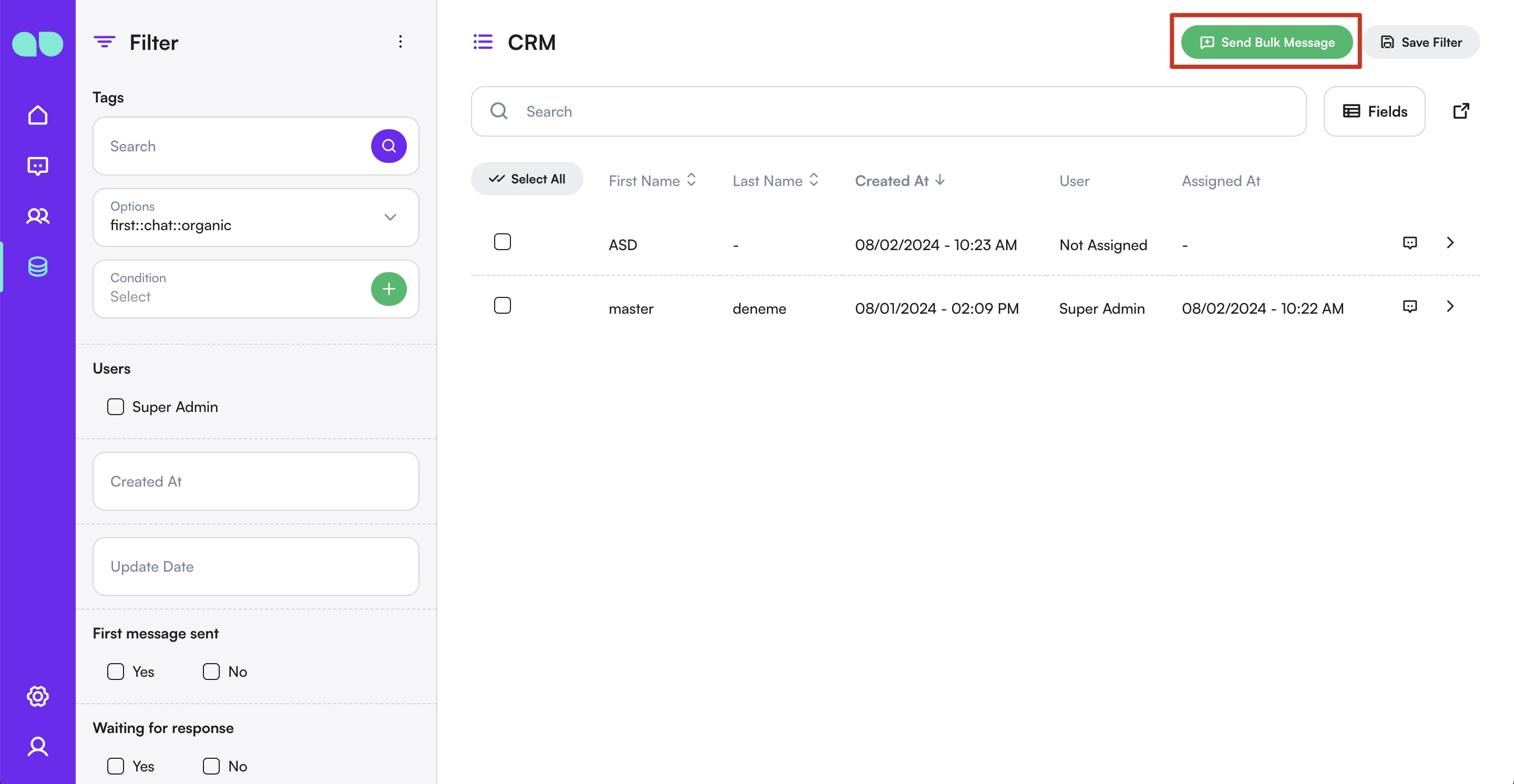
- Cliquez sur Envoyer un message groupé à la sélection.
- Choisissez le canal à partir duquel vous souhaitez envoyer les messages.
La plupart des canaux appliquent une règle de messagerie de 24 heures : vous ne pouvez pas initier une conversation tant que la personne ne vous a pas contacté en premier.
Pour réussir vos envois groupés, il est fortement recommandé d'utiliser WhatsApp avec des messages modèles.
Choisir le type d'opération groupée
Sélectionnez le type de message pris en charge par le canal choisi :
- Message normal
- Flux personnalisé
- Message modèle
Rédiger le message
Rédigez ou sélectionnez le contenu du message en fonction du type d'opération groupée choisi.
Envoyer ou planifier
- Dans la sélection du type, choisissez Immédiatement pour envoyer le message tout de suite.
- Ou sélectionnez Plus tard pour planifier le message à une date et une heure ultérieures.
- Après avoir choisi l'heure, cliquez sur Continuer pour terminer l'envoi.
Avant d'envoyer des messages groupés, consultez vos limites de messagerie sur la page WhatsApp Manager.
Cette limite définit le nombre de conversations initiées par l'entreprise que vous pouvez démarrer sur une période glissante de 24 heures.
Une conversation commence lorsque le premier message est remis et se termine automatiquement après 24 heures.
Si la limite est atteinte, de nouvelles conversations ne peuvent être démarrées qu'après l'expiration des conversations actives.
La même page explique aussi comment augmenter vos limites de messagerie, si vous y êtes éligible.
Suivre l'envoi
Une fois l'envoi lancé, la diffusion est prise en charge sous forme de tâche.
Vous pouvez suivre l'avancement, le statut et les détails de fin sur la page Système > Tâches.
Pour une vue par destinataire (statut de remise et de lecture, motifs d'échec, identifiants de référence) et pour arrêter un envoi en cours, ouvrez Système › Messages groupés. Consultez Messages groupés.
Avantages marketing
- Portée plus large : envoyez des messages à une large audience rapidement et efficacement.
- Cohérence : assurez la cohérence de vos messages grâce à des modèles prédéfinis.
- Personnalisation : utilisez des espaces réservés de contenu dynamique pour personnaliser les messages de chaque destinataire.
- Économique : gagnez du temps et des ressources en automatisant la distribution des messages.
Cas d'usage
- Promotions : annoncez de nouveaux produits, des soldes ou des offres spéciales à votre base de clients.
- Mises à jour : informez les clients des changements concernant les services, les politiques ou les horaires d'ouverture.
- Invitations à des événements : envoyez des invitations et des rappels pour des webinaires, des conférences ou d'autres événements.
- Engagement des clients : partagez des newsletters, des conseils et des contenus pédagogiques pour garder votre audience engagée.
Résumé
La fonctionnalité de gestion des messages de diffusion de MonoChat permet aux entreprises d'envoyer efficacement des messages à plusieurs destinataires. En configurant des messages modèles, en créant des listes de messages et en envoyant des diffusions, vous assurez une communication efficace avec votre audience.
Pour toute aide concernant la gestion de vos messages de diffusion, consultez la section d'aide ou contactez notre équipe de support.