Démarrage rapide
Bienvenue sur MonoChat ! Ce guide vous accompagne de la création de votre compte à la connexion d'un canal, à l'installation de votre première application et au lancement de votre premier flux automatisé.
Créer votre compte
Étape 1 : ouvrir la page d'inscription
Rendez-vous sur app.monochat.ai pour ouvrir la page S'inscrire.
Si vous avez déjà un compte, utilisez plutôt l'onglet Se connecter.
Vous pouvez changer la langue de la page avec le sélecteur situé en bas de la page. MonoChat est disponible en 22 langues : consultez Langues de l'interface.
Étape 2 : s'inscrire avec un e-mail ou un compte existant
Avec Google, Microsoft, Facebook ou Apple : cliquez sur Se connecter avec Google, Se connecter avec Microsoft, Se connecter avec Facebook ou Se connecter avec Apple sous le formulaire et validez la connexion auprès de ce fournisseur. Votre compte MonoChat est créé à partir de celui-ci, et vous n'avez pas besoin d'un mot de passe distinct.
Avec votre adresse e-mail : remplissez le formulaire et cliquez sur S'inscrire :
- Prénom et Nom
- Adresse e-mail
- Numéro de téléphone (facultatif). Nous l'utilisons pour vous joindre sur WhatsApp et vous aider plus rapidement. Vous pouvez le supprimer à tout moment depuis votre profil.
- Mot de passe et Confirmer le mot de passe
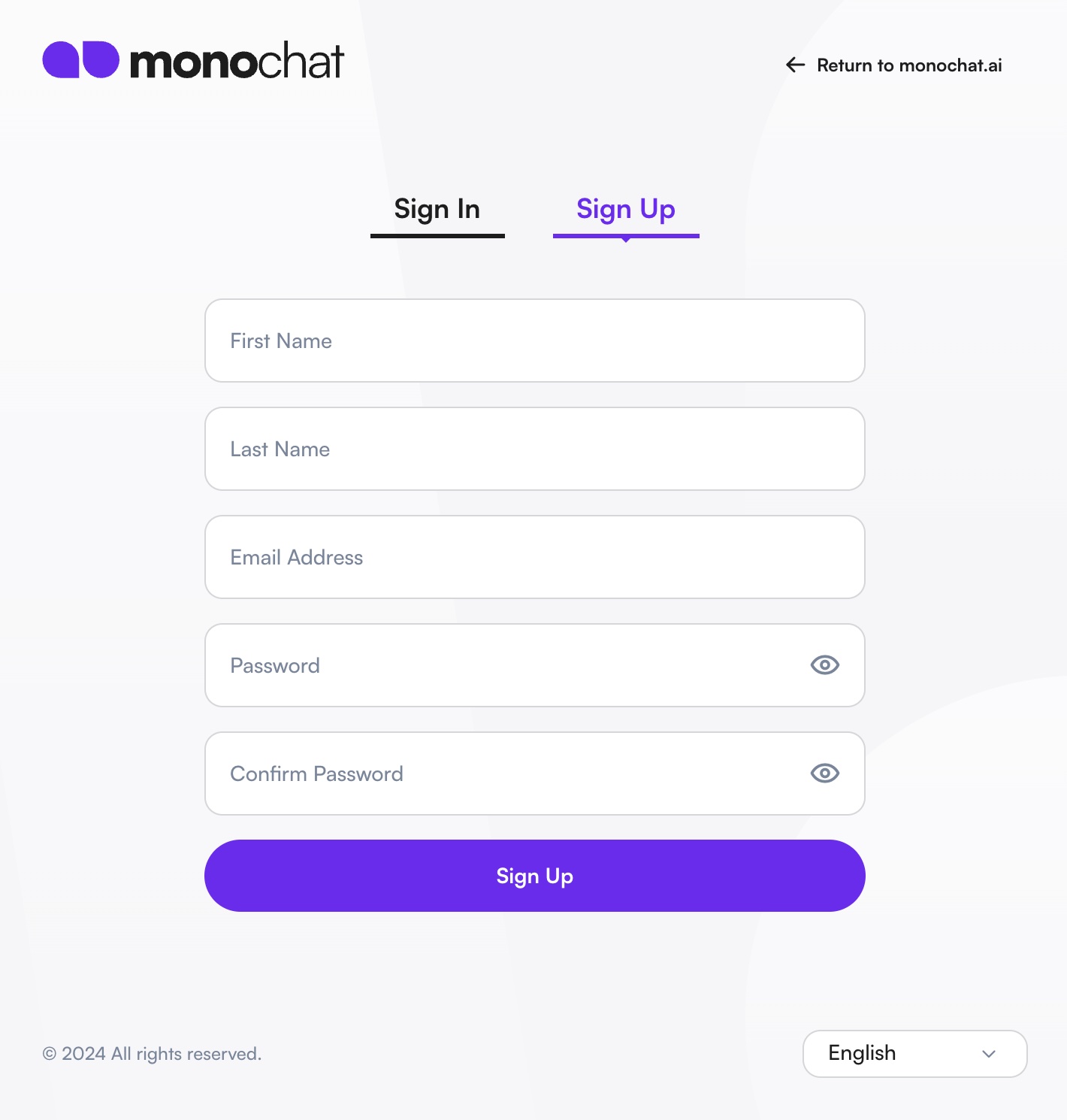
Le mot de passe doit contenir au moins une majuscule et une minuscule, et comporter au moins 8 caractères.
En vous inscrivant, vous acceptez les conditions générales de MonoChat.
Étape 3 : vérifier votre e-mail
Si vous vous êtes inscrit avec une adresse e-mail, consultez votre boîte de réception pour trouver l'e-mail de vérification de MonoChat et cliquez sur Vérifier l'e-mail (Verify Email). Une fois votre e-mail vérifié, vous recevez aussi un e-mail de bienvenue.
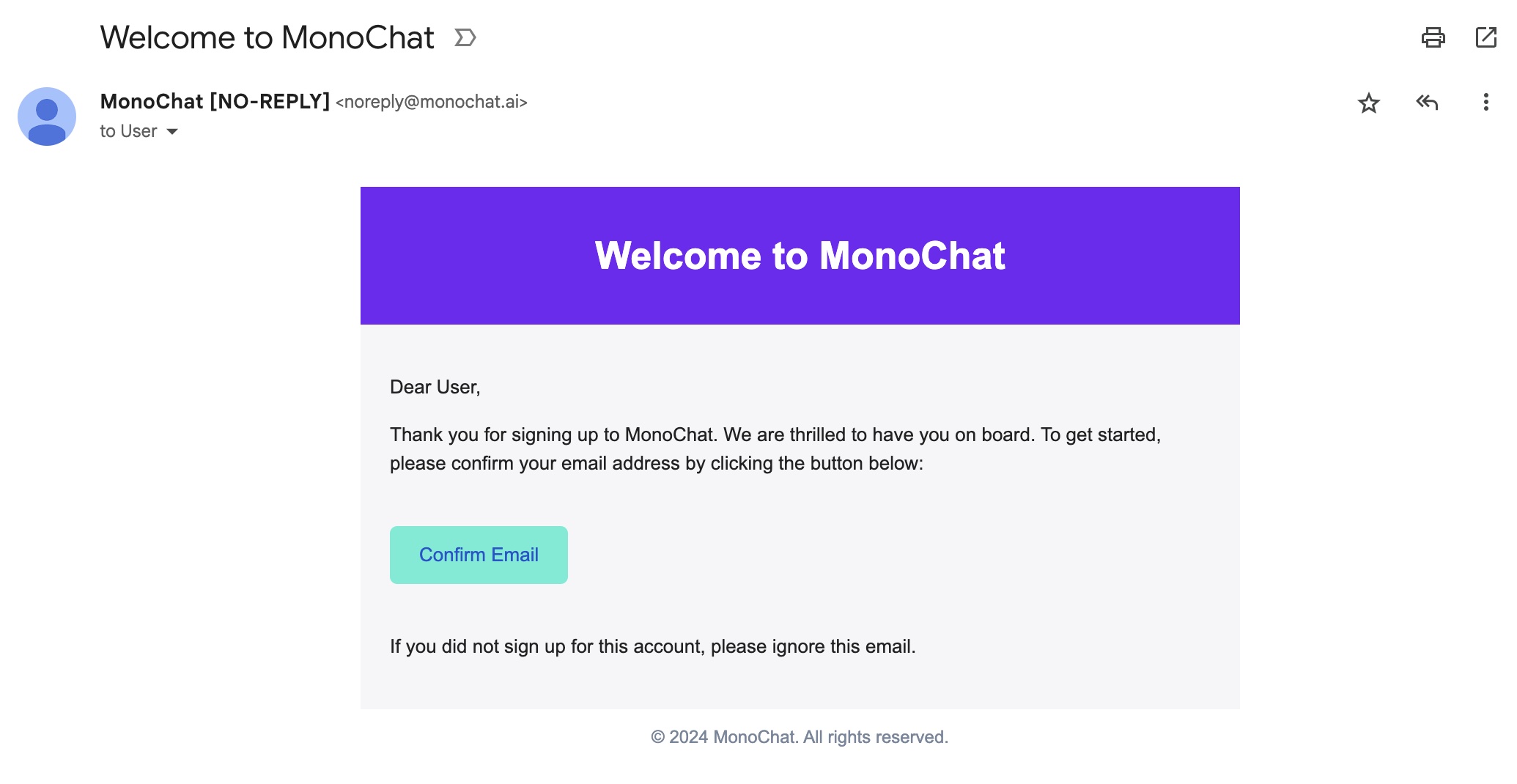
Si vous ne voyez pas l'e-mail, vérifiez votre dossier de courrier indésirable (spam). Vous pouvez aussi demander un nouvel envoi depuis l'écran de vérification (Renvoyer) ou nous contacter pour obtenir de l'aide.
Créer votre espace de travail
Étape 4 : configurer votre entreprise
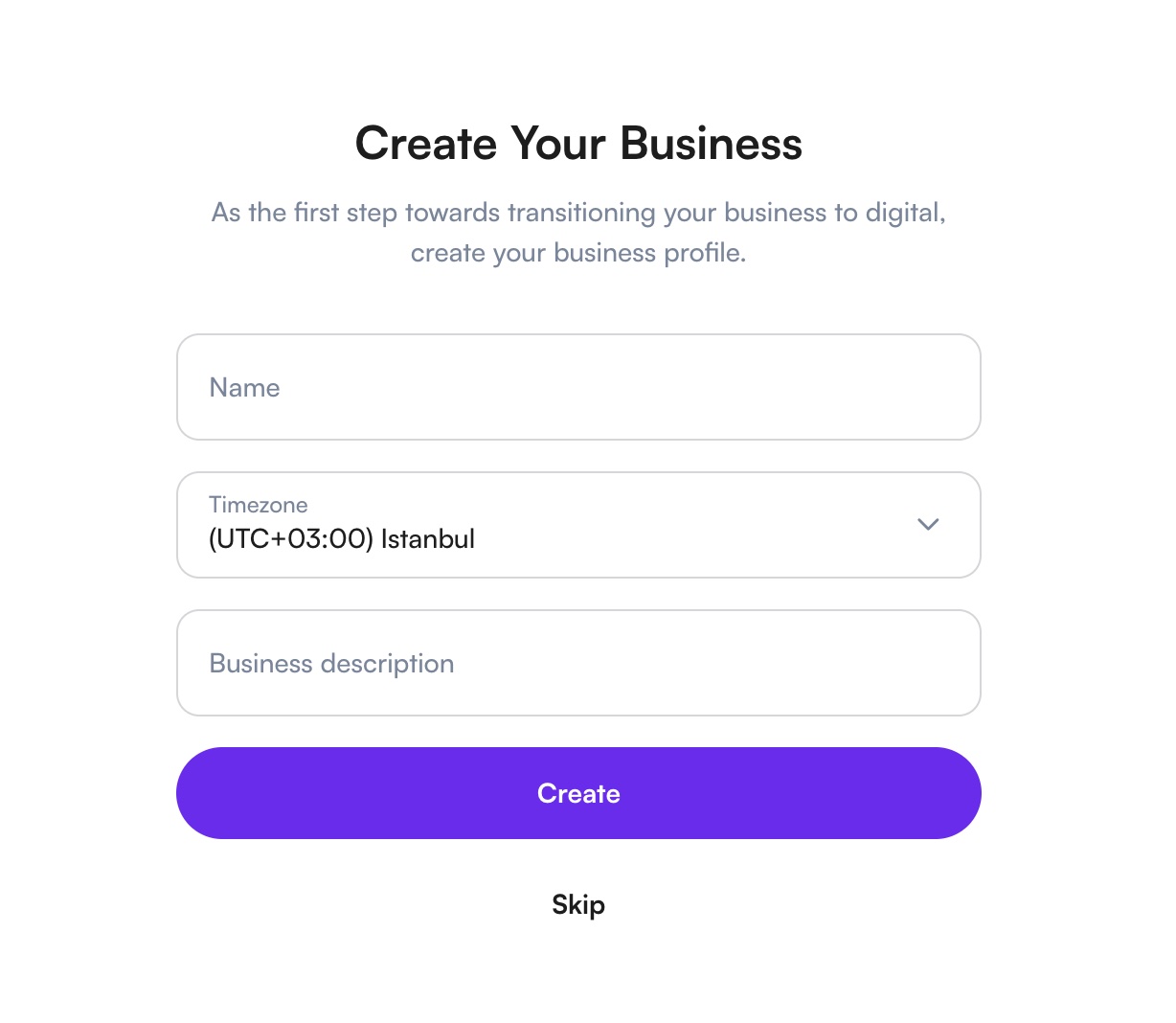
Après avoir vérifié votre e-mail, cliquez sur Continuer. Sur Créez votre entreprise, renseignez :
- Nom : le nom de votre entreprise.
- Fuseau horaire : déjà réglé sur le fuseau horaire de votre ordinateur. Ne le modifiez que si votre entreprise travaille dans un autre fuseau horaire. Il est utilisé pour les horaires de travail, les rapports et l'e-mail de résumé hebdomadaire.
- Description de l'entreprise.
Cliquez ensuite sur Créer.
Étape 5 : suivre le panneau Pour commencer
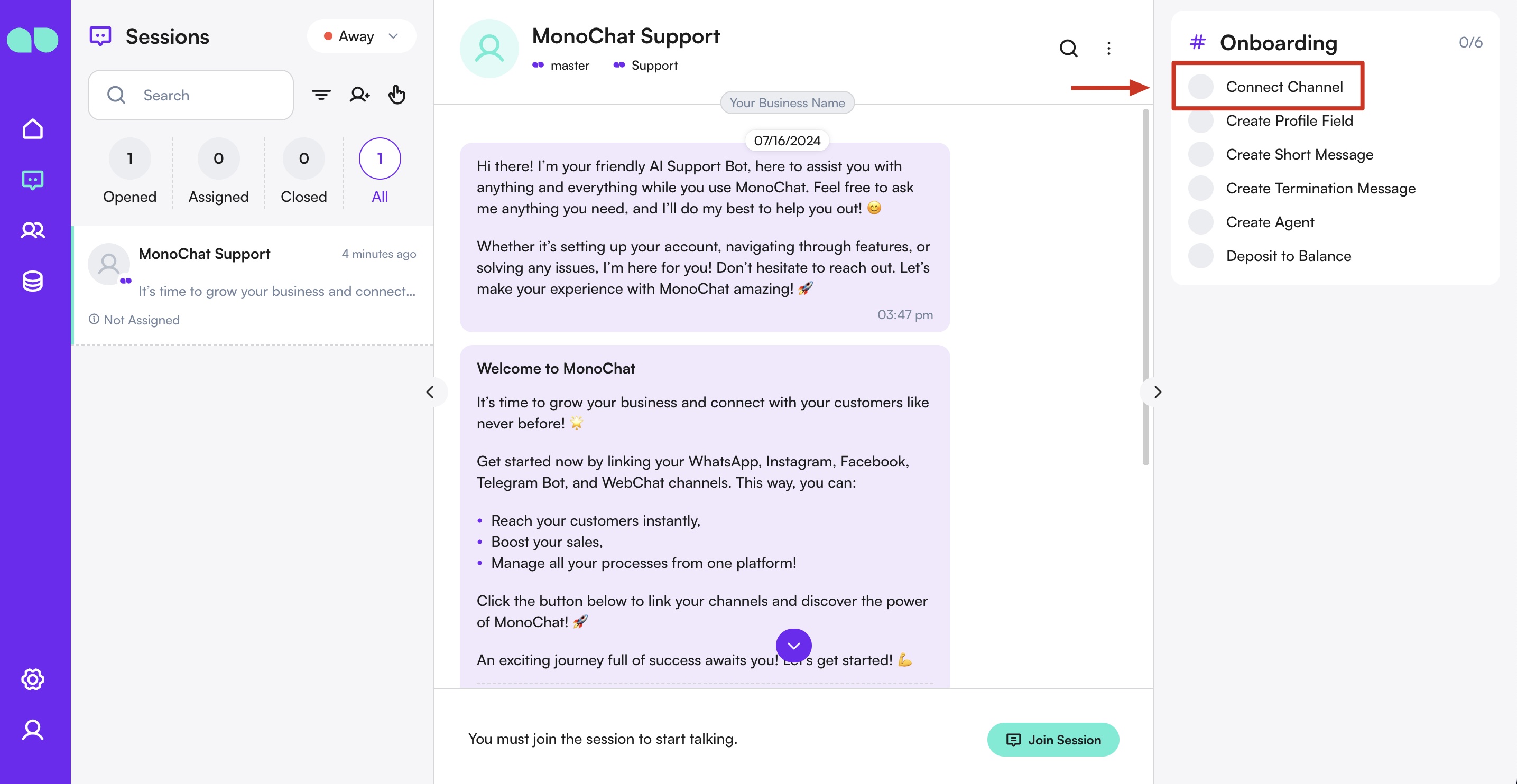
Votre nouvel espace de travail s'ouvre sur le panneau Pour commencer. Il liste ce qu'il faut configurer en premier et coche chaque étape automatiquement :
- Connecter un canal
- Ajouter une application (ou une application suggérée avec un bouton Installer)
- Invitez votre équipe
- Vérifier votre forfait, avec J'ai un code promo si vous avez un coupon
Réalisez les étapes dans l'ordre de votre choix, ou mettez-en une de côté avec Pas maintenant. La première fois que vous ouvrez l'espace de travail, une courte visite vous présente aussi la barre de navigation ; vous pouvez la relancer depuis le panneau avec Faites-moi visiter.
Consultez Panneau Pour commencer pour le détail de chaque étape.
Installer une application suggérée
Si l'étape Ajouter une application mentionne une application, il s'agit de celle que MonoChat recommande pour les nouveaux espaces de travail.
- Cliquez sur Installer sur la ligne, puis sur Installer dans l'aperçu qui s'ouvre.
- L'onglet de l'application apparaît dans la barre de navigation, et ses propres étapes de configuration (le cas échéant) apparaissent en haut du panneau Pour commencer.
- Terminez ces étapes, puis activez l'assistant : les applications qui répondent aux clients sont installées désactivées, afin que personne ne parle à un assistant avant qu'il soit prêt.
Si aucune application n'est suggérée, Ouvrir la boutique vous mène à Paramètres › MonoStore. Consultez MonoStore.
Créer votre équipe
Étape 6 : inviter des utilisateurs dans votre équipe
Utilisez Inviter sur le panneau Pour commencer, ou :
- Allez dans Paramètres › Équipe depuis le menu de gauche.
- Ouvrez Invitations.
- Cliquez sur Créer.
- Saisissez l'adresse e-mail de l'utilisateur que vous souhaitez inviter.
- Sélectionnez le rôle de l'utilisateur (par exemple Agent, Admin, Manager).
- Envoyez l'invitation.

L'utilisateur invité reçoit un e-mail. L'invitation est valable 48 heures. Dès qu'il l'accepte, il est ajouté à votre espace de travail.
Connecter des canaux de messagerie
Étape 7 : ouvrir le tiroir Connecter un canal
Cliquez sur Connecter sur le panneau Pour commencer. Vous pouvez aussi aller sur l'écran Discussion, ouvrir la conversation MonoChat Support et cliquer sur Connecter un canal à droite.
Étape 8 : sélectionner votre canal
Choisissez le canal que vous souhaitez connecter. Chaque canal dispose d'un guide dédié dans le Guide des canaux.

Vous pouvez aussi aller dans Paramètres › Discussion › Canaux et cliquer sur Connecter.
Une fois le canal connecté, l'étape Connecter un canal du panneau Pour commencer est cochée.
Première automatisation / premier flux
Étape 9 : accéder à Flux et commencer la création
- Allez dans Paramètres › Automatisation › Flux depuis le menu de gauche.
- Cliquez sur le bouton Créer un flux pour commencer à construire une nouvelle automatisation.
Étape 10 : ajouter le déclencheur d'événement
- Dans la liste de nœuds ci-dessous, cliquez sur le nœud Événement.
- Choisissez Nouvelle conversation créée comme événement. Ainsi, chaque fois qu'une nouvelle conversation est ouverte, le bot est déclenché automatiquement.
Étape 11 : ajouter une action de message de bienvenue
- Sélectionnez Action › Envoyer un message.
- Ouvrez le Constructeur de messages (Message Builder) en sélectionnant votre canal connecté.
- Rédigez le message avec les options disponibles (texte, image, liste, boutons, etc.). Ce sera la première interaction avec le client, pour l'accueillir.
Étape 12 : attribuer la conversation à un utilisateur
- Sélectionnez Action › Attribuer la conversation.
- Choisissez l'un des membres de votre équipe pour prendre en charge la conversation après le message initial du bot.
Étape 13 : relier les nœuds
- Faites glisser la sortie de chaque nœud vers l'entrée du nœud suivant :
- Nouvelle conversation créée → Envoyer un message → Attribuer la conversation
- Vérifiez que tous les nœuds sont correctement reliés pour former un flux complet.
Étape 14 : enregistrer et activer le flux
- Cliquez sur Enregistrer pour sauvegarder votre flux.
- Vérifiez que le flux est actif. Il se déclenche désormais pour chaque nouvelle conversation, envoie le message de bienvenue et l'achemine vers le bon membre de l'équipe.
Tester votre premier message
Étape 15 : envoyer un message de test
- Envoyez un message à votre canal connecté.
- Votre message apparaît dans la boîte de réception du chat (Chat Inbox).
- Vérifiez que votre flux répond comme prévu.
En suivant ces étapes, vous disposez désormais d'un espace de travail pleinement opérationnel, de canaux connectés et de votre premier flux automatisé en service sur MonoChat !
Besoin d'aide ?
Si vous rencontrez le moindre problème, contactez directement notre Canal de support depuis votre Boîte de réception dans MonoChat, consultez Dépannage et FAQ, ou écrivez-nous sur WhatsApp : Contacter le support.