Donor Assistant

Un assistant IA pour les associations et fondations qui présente vos campagnes, recueille les dons dans la conversation avec un code et le moyen de payer, envoie reçus, photos et vidéos de terrain aux donateurs, et enregistre les bénévoles.
Présentation
Donor Assistant est le guichet donateurs et bénévoles d’une association, d’une fondation ou d’une ONG sur WhatsApp, Instagram et le chat web. Il fonctionne 24 h/24 et répond aux personnes dans leur langue, y compris aux messages vocaux.
Vous choisissez une fois le type d’organisation (aide humanitaire, éducation, santé, dons religieux ou autre), et les types de dons et la formulation s’adaptent.
Les dons religieux (kurban, zakât, sadaqa, zakât al-fitr) sont expliqués uniquement à partir du texte que vous validez. L’assistant ne calcule jamais la zakât et ne rend aucun avis religieux ; il passe la main à votre équipe, comme chaque fois qu’une personne est nécessaire.
Points forts
- Donner, directement dans la conversation. Le donateur choisit une campagne et un type de don (un colis alimentaire, une part de kurban, une part de puits ou un montant libre), la quantité et au nom de qui. Il reçoit un code de don et le moyen de payer.
- Chaque don, de la promesse au reçu. Lorsqu’un don est payé, par le système de paiement ou marqué par votre équipe, le donateur reçoit un remerciement avec un numéro de reçu. Les donateurs peuvent demander si leur don est bien arrivé et consulter leurs promesses, dons et reçus.
- Les photos de terrain, directement à chaque donateur. Téléversez une seule fois les photos ou la vidéo d’un groupe de kurban, d’un puits terminé ou d’une distribution. Chaque donateur concerné, repéré par code de don, lot de terrain ou campagne, voit les siennes d’un seul geste.
Installation et configuration
- Installez Donor Assistant depuis Paramètres › MonoStore › Applications, ou ouvrez le lien d’installation app.monochat.ai/apps/BWEH8rkPAxuMtpCGR. Sans compte MonoChat, le lien vous permet d’abord de vous inscrire, puis installe l’application pour vous.
- Ouvrez l’onglet Pour commencer de votre page d’accueil MonoChat et choisissez Configurez votre organisation, puis Configurer l'organisation. Le formulaire demande Que configurez-vous ? (Secours, Éducation, Santé, Dons religieux ou Autre ; ce choix définit les types de dons habituels et une première campagne), le Nom de l'organisation, le téléphone, l’adresse, le site web, la devise, la langue des messages automatiques, le fuseau horaire, vos horaires d’ouverture pour chaque jour et, si vous le souhaitez, vos coordonnées bancaires pour les virements. Cochez Charger aussi des données d'exemple pour le voir rempli si vous voulez que chaque écran soit rempli d’enregistrements d’exemple. Cliquez sur Enregistrer et continuer.
- Ouvrez Dons dans le menu de gauche. Vérifiez vos Types de don, rédigez l’histoire de votre première campagne sous Campagnes et activez-la, puis choisissez comment les donateurs paient sous Dons et paiements. Remplissez aussi À propos de vous et parcourez Messages automatiques, Façon de parler et Transfert.
- Cliquez sur le bouton d’alimentation vert (Activer) dans l’en-tête de Dons. Le panneau Activer l'assistant liste ce qui manque encore et ce qui va démarrer ; activez L'assistant répond aux donateurs et confirmez. Le badge à côté du titre passe de Désactivé à Activé. Seule une personne pouvant gérer les automatisations de l’espace de travail voit le bouton d’alimentation et peut activer ou désactiver l’assistant.
- Choisissez Essayez-le sur votre propre téléphone dans l’onglet Pour commencer et écrivez à votre propre numéro comme le ferait un donateur : demandez quelles campagnes sont ouvertes, donnez quelques colis alimentaires ou proposez de devenir bénévole. Marquez le don comme payé sur le guichet pour voir arriver le remerciement et le reçu.
- Rien n’est envoyé pendant les heures calmes ni à une personne qui a dit stop.
- L’assistant n’écrit jamais lui-même de coordonnées de carte ou bancaires, et rien n’est débité automatiquement.
Écran par écran
L’application se trouve sous Dons dans le menu de gauche (l’icône en forme de cœur). Les captures d’écran ci-dessous montrent les données d’exemple de Hope Bridge Foundation, une organisation d’aide humanitaire avec des campagnes de colis alimentaires, de kurban et de puits.
Pour commencer et le formulaire de configuration
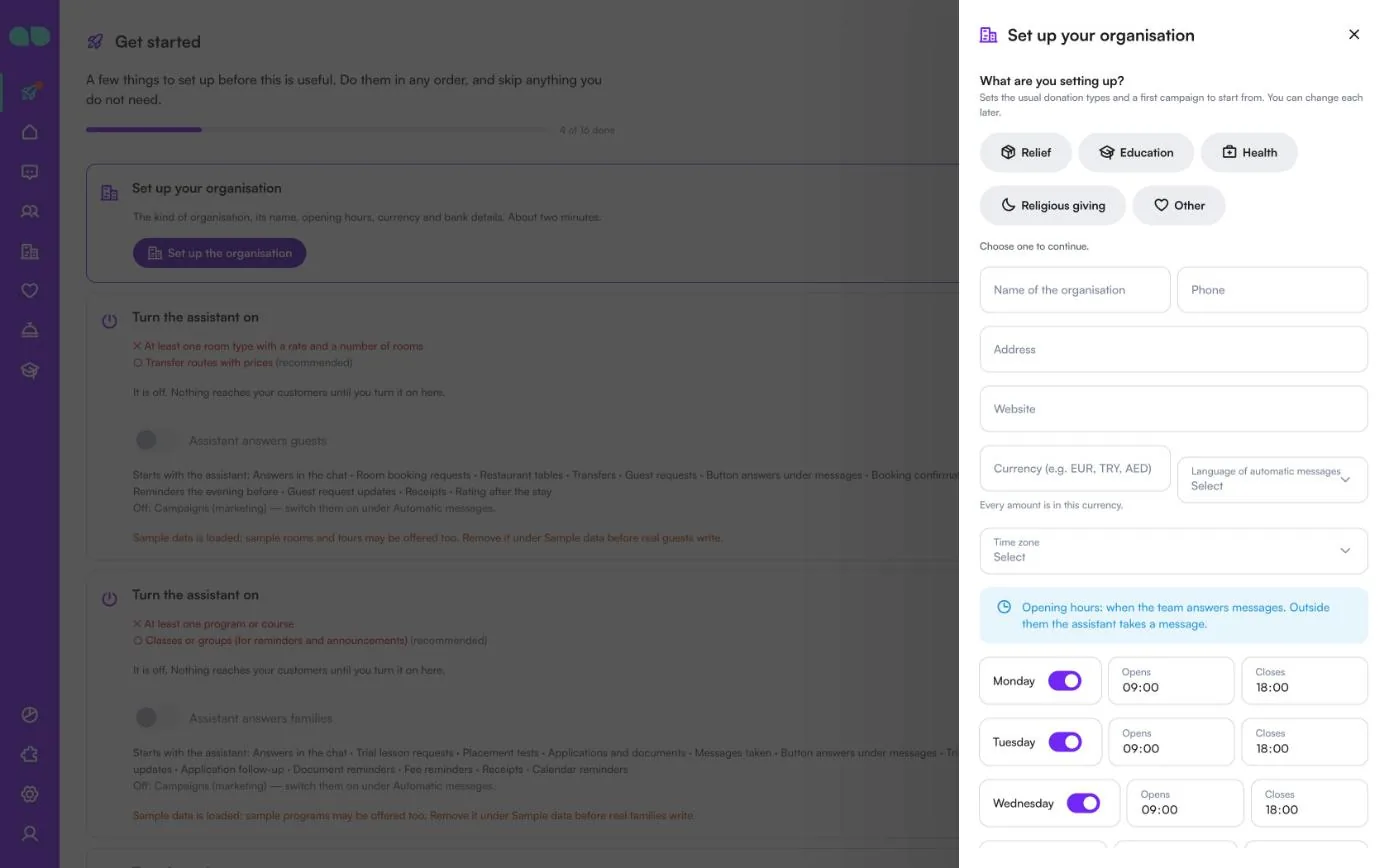
La carte Configurez votre organisation de l’onglet Pour commencer ouvre le formulaire de configuration. Choisissez le type d’organisation pour continuer :
- Secours : colis alimentaires, repas chauds et aide d’urgence.
- Éducation : kits scolaires, bourses et soutien général à l’éducation.
- Santé : soins médicaux, eau potable et soutien général aux actions de santé.
- Dons religieux : parts de kurban, zakât, sadaqa et zakât al-fitr, avec les noms des personnes au nom desquelles on donne et des photos de terrain pour le kurban.
- Autre : un type de don général pour commencer.
| Champ | Rôle |
|---|---|
| Nom de l'organisation, Téléphone, Adresse, Site web | Ce que l’assistant dit de vous aux donateurs. Le nom est obligatoire. |
| Devise (ex. EUR, TRY, AED) | Tous les montants sont exprimés dans cette devise. |
| Langue des messages automatiques | La langue des modèles WhatsApp et des messages automatiques. |
| Fuseau horaire | Le fuseau dans lequel vos horaires sont lus. |
| Horaires d’ouverture par jour | Un interrupteur et Ouverture/Fermeture pour chaque jour : quand l’équipe répond aux messages. En dehors de ces horaires, l’assistant prend un message. |
| Virement bancaire (facultatif) | Nom de la banque, Titulaire du compte et IBAN. Les donateurs peuvent alors payer par virement bancaire avec leur code de don comme référence. |
| Charger aussi des données d'exemple pour le voir rempli | Remplit chaque écran d’enregistrements d’exemple. |
Aujourd’hui
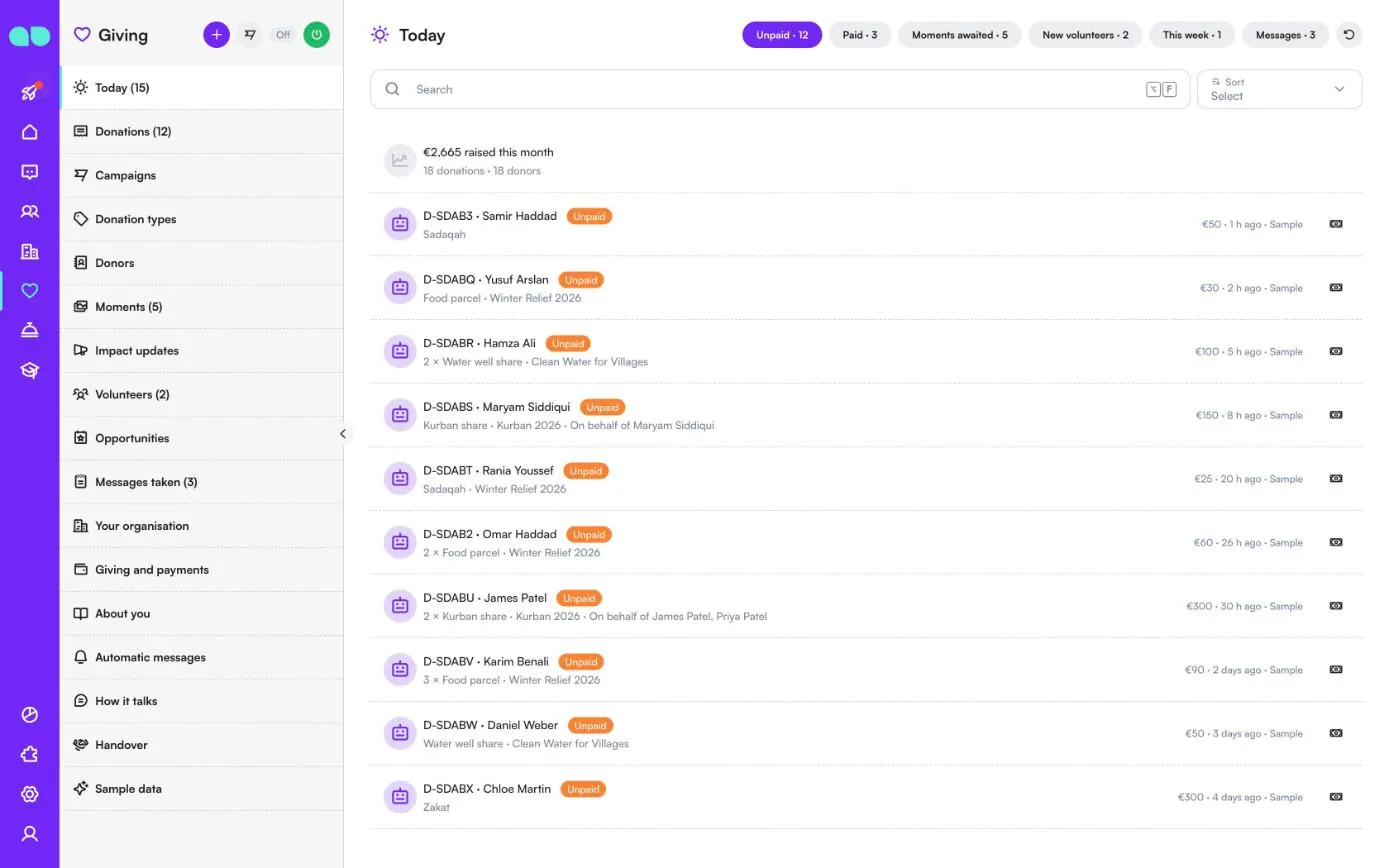
Aujourd'hui rassemble ce qui demande votre attention maintenant. La première ligne indique les fonds collectés ce mois-ci, avec le nombre de dons et de donateurs. Les pastilles basculent entre Non payé, Payé, Moments attendus, Nouveaux bénévoles, Cette semaine (missions) et Messages, chacune avec son nombre. Une ligne de don affiche le code, le donateur, le statut, le type de don, la quantité, la campagne et au nom de qui, et à droite le montant et la date d’arrivée. Le bouton en bout de ligne d’un don non payé le marque comme payé ; les nouveaux bénévoles peuvent être approuvés ou refusés d’ici.
L’en-tête comporte un bouton + pour un nouveau don, un bouton pour une nouvelle campagne, le badge Désactivé/Activé et le bouton d’alimentation.
Dons
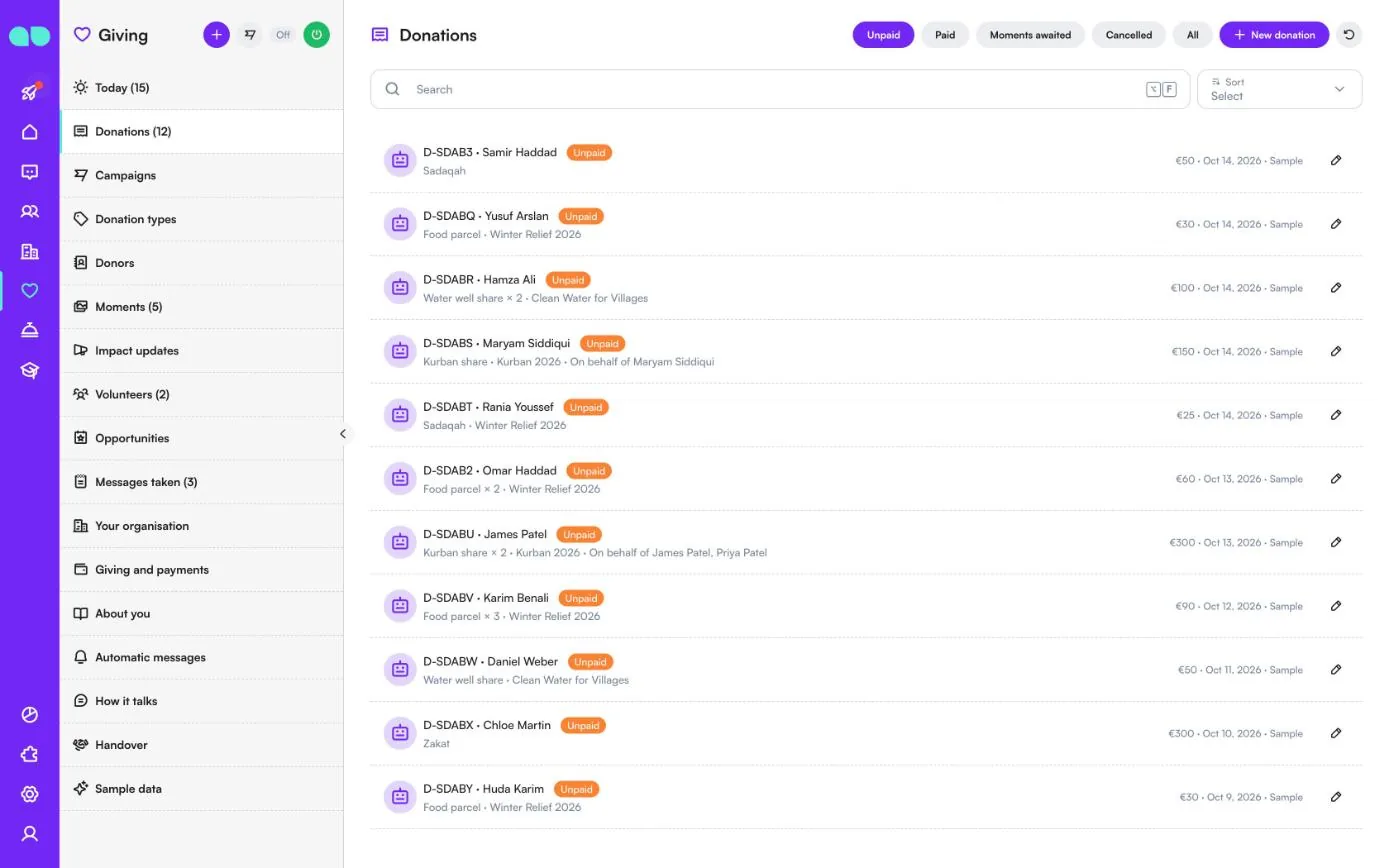
Tous les dons, venus de l’assistant ou ajoutés par votre équipe avec Nouveau don. Filtrez par Non payé, Payé, Moments attendus (dons payés qui attendent encore des photos ou une vidéo de terrain), Annulé et Tous, ou faites une recherche. Une ligne affiche le code de don, le donateur, le statut, le type de don avec la quantité, la campagne et au nom de qui, et à droite le montant et la date. Cliquez sur une ligne pour ouvrir le panneau du don.
Campagnes
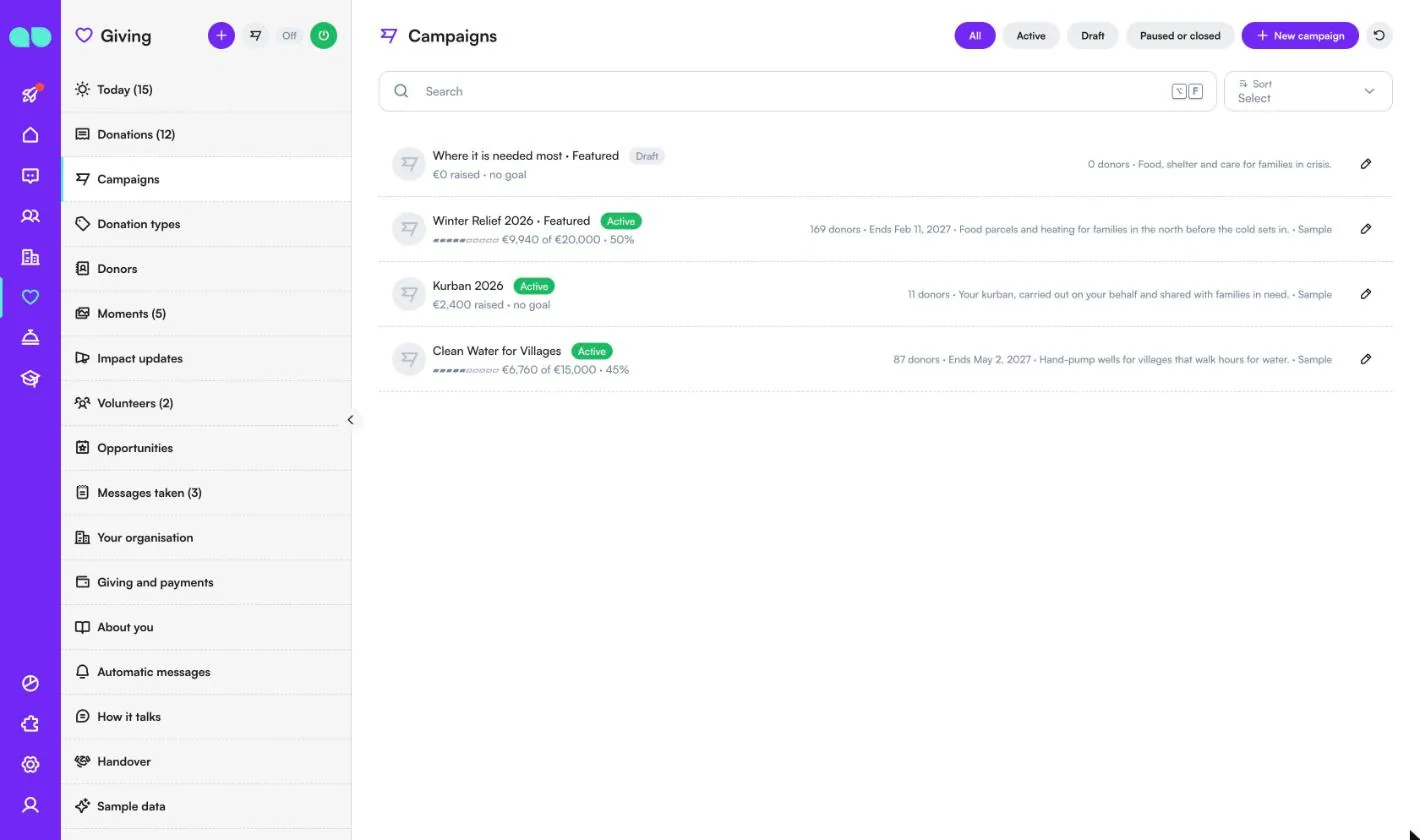
Vos campagnes, que l’assistant envoie sous forme de cartes avec les boutons « Donner » et « L’histoire ». Filtrez par Tous, Actif, Brouillon et En pause ou fermée ; Nouvelle campagne en ajoute une. Une ligne affiche le titre, En vedette lorsqu’elle est présentée en premier, le statut, la barre de progression avec le montant collecté face à l’objectif, le nombre de donateurs, la date de fin et le résumé.
Dans la campagne, vous définissez le Titre, le Résumé (une ligne pour les cartes), l’Histoire (à quoi sert la campagne et où va l’argent ; l’assistant s’en sert pour informer les donateurs), le Statut, En vedette, l’objectif, la Date de début et la Date de fin, les Types de don (vide : tous les types actifs), un Lien de la photo, un Lien vidéo et un Lien de la page de don. Seules les campagnes actives sont proposées dans la conversation. Recalculer recalcule les totaux à partir des dons payés.
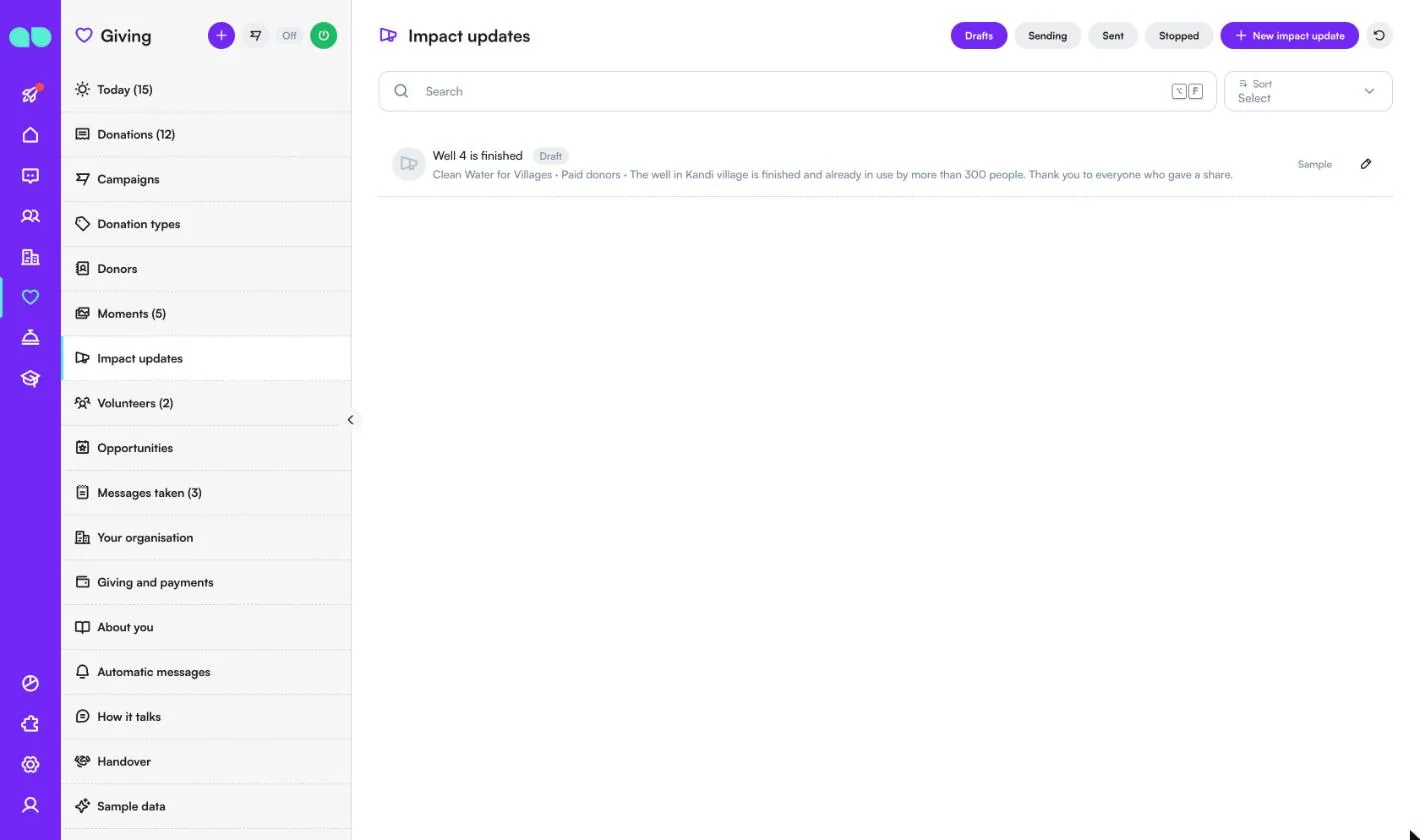
Types de dons
Ce que les donateurs peuvent donner. Une ligne affiche le nom, le prix (par unité, ou montant libre) et la description, et à droite si le type a des photos de terrain, peut être mensuel ou demande au nom de qui. Nouveau type de don en ajoute un.
| Champ | Rôle |
|---|---|
| Nom et Description | Ce que c’est et où cela va. L’assistant s’en sert pour informer les donateurs. |
| Type de montant | Montant fixe (un seul prix, par ex. une aqiqa), Par unité (un prix par unité ; le donateur choisit la quantité, avec un Nom de l'unité comme part ou colis alimentaire) ou Montant libre (par ex. un don général ou la zakât). |
| Montant rapide 1–3 | Affichés sous forme de boutons. Vide : le donateur écrit le montant. |
| Type religieux | Kurban, Zakat, Sadaqa, Fitra ou Aqiqa. L’assistant ne l’explique qu’à partir de votre guide et ne rend jamais d’avis à son sujet. |
| Au nom de | L’assistant demande les noms, par ex. pour le kurban. |
| Photos terrain plus tard | Des photos ou une vidéo du terrain sont envoyées au donateur. |
| Peut être mensuel | Les donateurs peuvent le donner avec un rappel mensuel. |
| Lien de la page de don | Votre propre page de don pour ce type. |
| Actif | Désactivé : n’est plus proposé. |
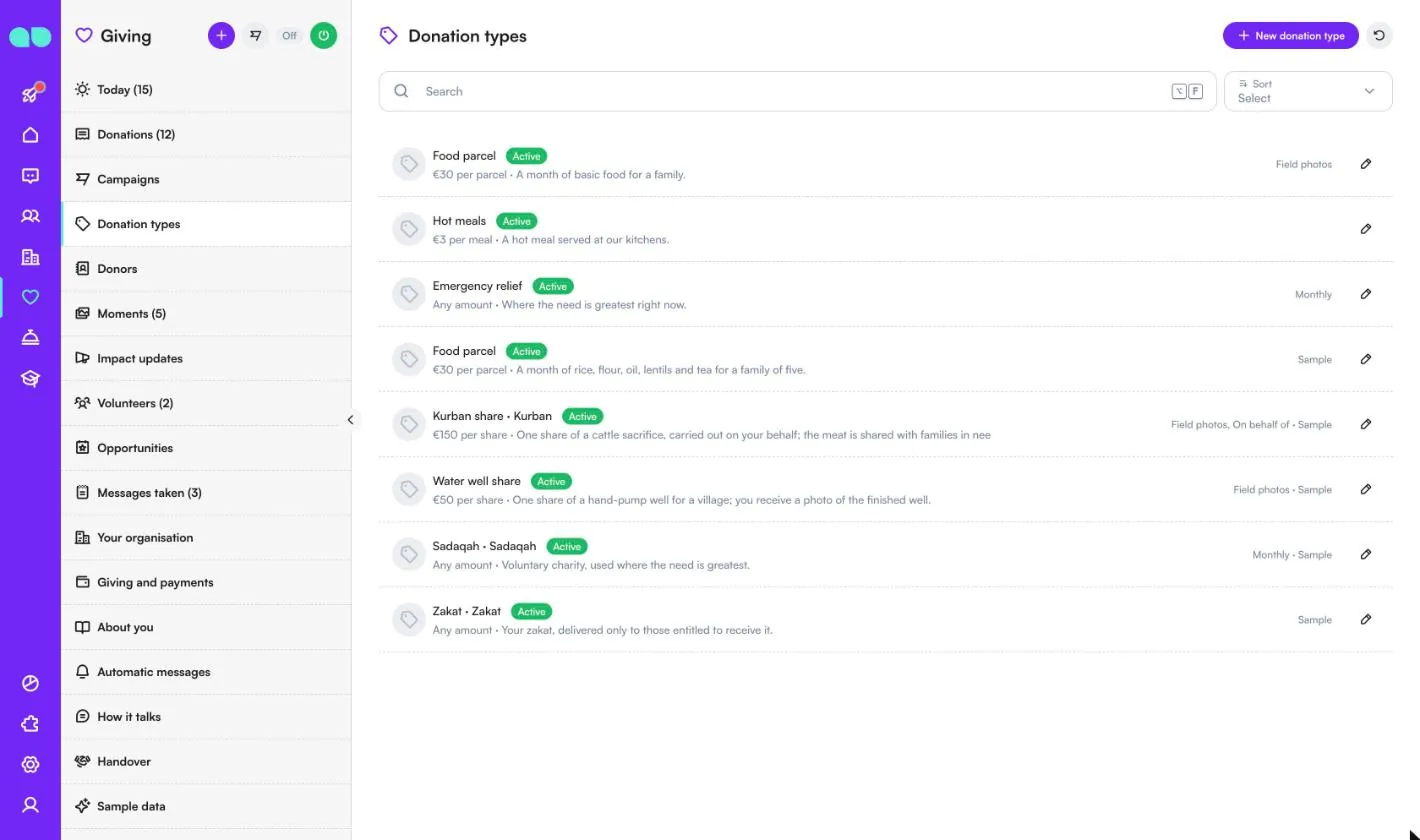
Donateurs
Les donateurs et bénévoles qui écrivent sur WhatsApp, Instagram ou le chat de votre site web, ainsi que les personnes que vous ajoutez avec Nouveau contact. Filtrez par Tous, Donateurs, Mensuel, Ancien membre et Désinscrit. Une ligne affiche le nom, le téléphone, la langue et la dernière campagne, et à droite le total donné, le nombre de dons, la date du dernier don et les étiquettes.
La fiche contact contient le nom, le téléphone, l’e-mail, la langue, les étiquettes et les notes, le résumé des dons (total donné, premier et dernier don, dernière campagne), ses dons, le rappel mensuel (avec Arrêter le rappel mensuel) et sa fiche bénévole.
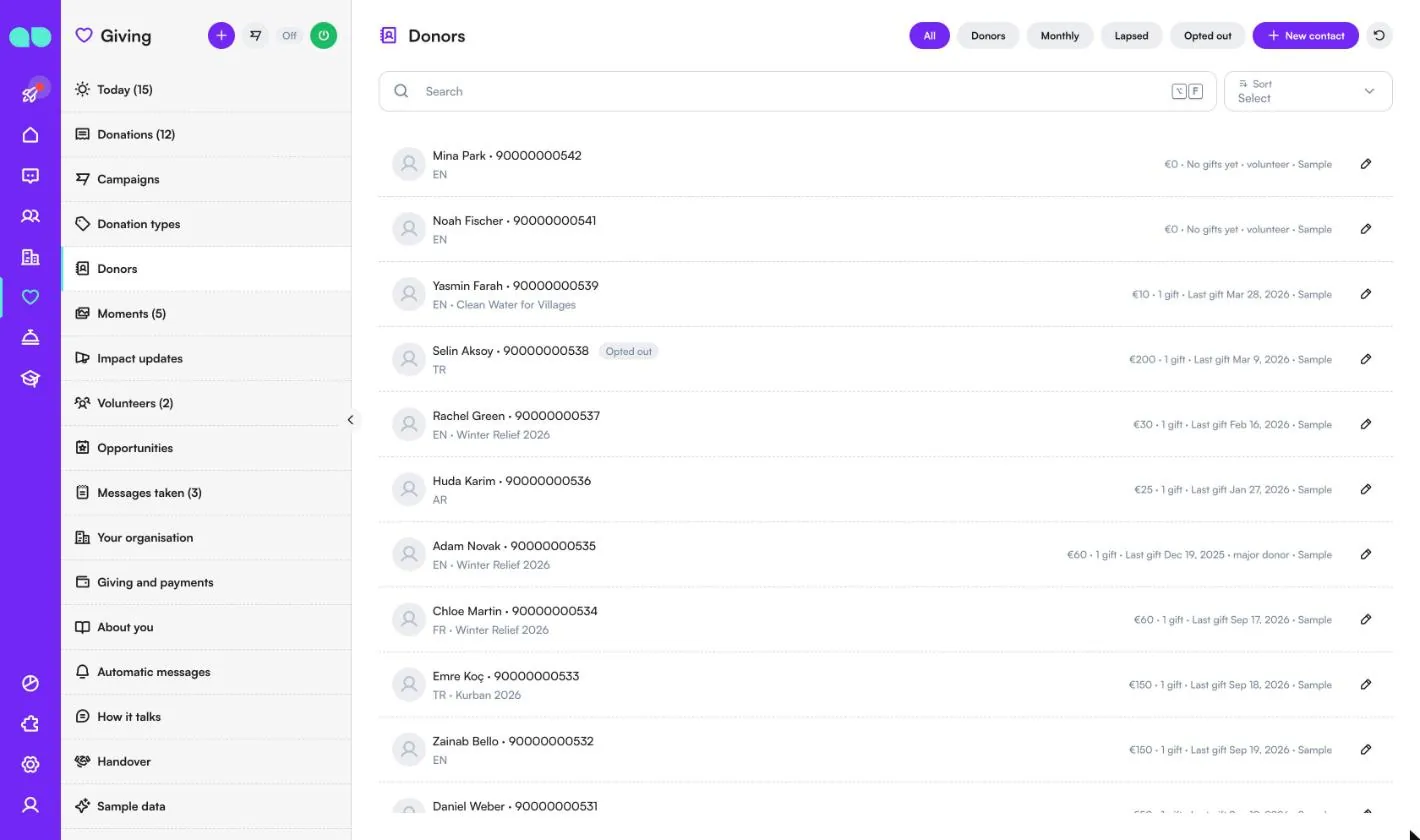
Moments
Moments ouvre la liste Photos terrain : les envois de photos ou de vidéos du terrain et les dons auxquels ils correspondent. Filtrez par Brouillons, Prêt à envoyer, Envoyé et Tous ; Nouvel envoi en ajoute un. Une ligne affiche le titre, le nombre de codes et de fichiers, et le nombre de dons associés. Le nombre à côté de Moments dans le menu compte les dons payés qui attendent encore leurs photos.
Dans l’envoi, vous collez jusqu’à dix liens de photos et de vidéos (téléversez-les d’abord dans Système › File Box), rédigez une Légende et choisissez Pour qui : Codes de don, Un lot (écrit exactement comme sur les dons, par ex. Kurban 2026 · Group 12) ou Toute une campagne. Seuls les dons payés dont le type comporte des photos de terrain sont associés, et un don qui a déjà reçu ses photos est exclu. Envoyer aux donateurs prévient chaque donateur concerné ; en dehors de la fenêtre de 24 heures, avec un modèle et un bouton Show me (« Montrez-moi »).
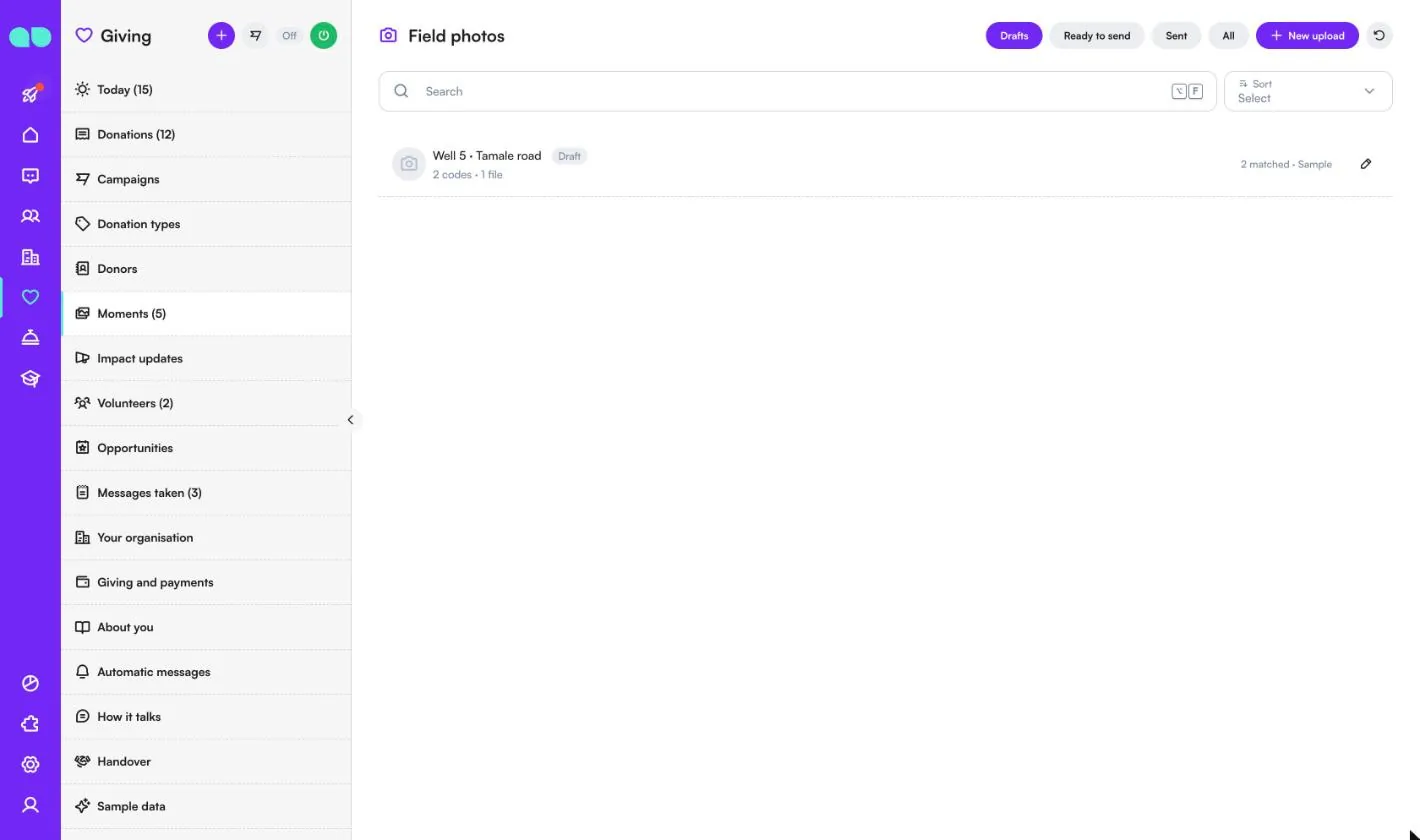
Nouvelles d’impact
Racontez aux donateurs ce qu’ont permis leurs dons. Filtrez par Brouillons, Envoi en cours, Envoyé et Arrêtée ; Nouveau bilan d'impact crée un brouillon. Une ligne affiche le titre, la campagne, les destinataires et le message.
Dans la nouvelle, vous rédigez un titre pour l’équipe et le texte WhatsApp, ajoutez un lien de photo facultatif, et choisissez la campagne (ou toutes les campagnes) et le Destinataire : Donateurs ayant payé ou Toutes les personnes ayant donné ou promis un don. Le formulaire compte combien de donateurs la recevront. Lancer l'envoi fige la liste et envoie quelques dizaines de messages à la fois, hors des heures calmes ; en dehors de la fenêtre de 24 heures, le texte part avec le modèle WhatsApp impact. Arrêter interrompt le reste, et Destinataires montre la remise pour chaque donateur.
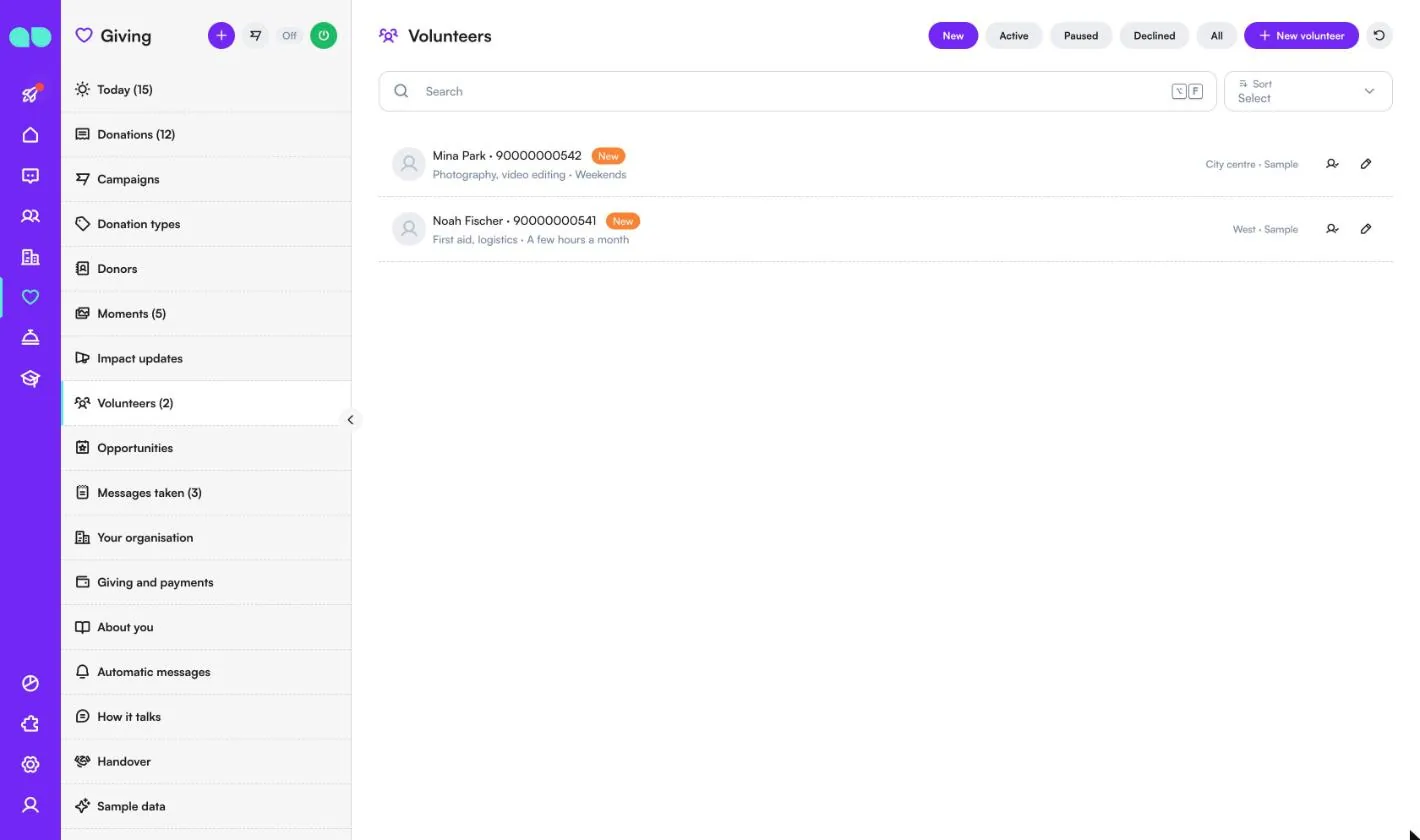
Bénévoles
Les personnes qui proposent leur aide dans la conversation, à approuver par vous. Filtrez par Nouveau, Actif, En pause, Refusé et Tous ; Nouveau bénévole en ajoute un. Une ligne affiche le nom, le téléphone, le statut, les compétences et les disponibilités, et à droite la zone. Le bouton à côté du crayon approuve le bénévole.
La fiche bénévole contient le nom, le téléphone, l’e-mail, les Compétences, les Disponibilités, la Zone, une note pour l’équipe, le statut (Approuver, Mettre en pause, Refuser) et ses prochaines inscriptions. Les bénévoles refusés ne peuvent pas s’inscrire aux missions. Pour approuver automatiquement les nouveaux bénévoles, utilisez Dons et paiements.
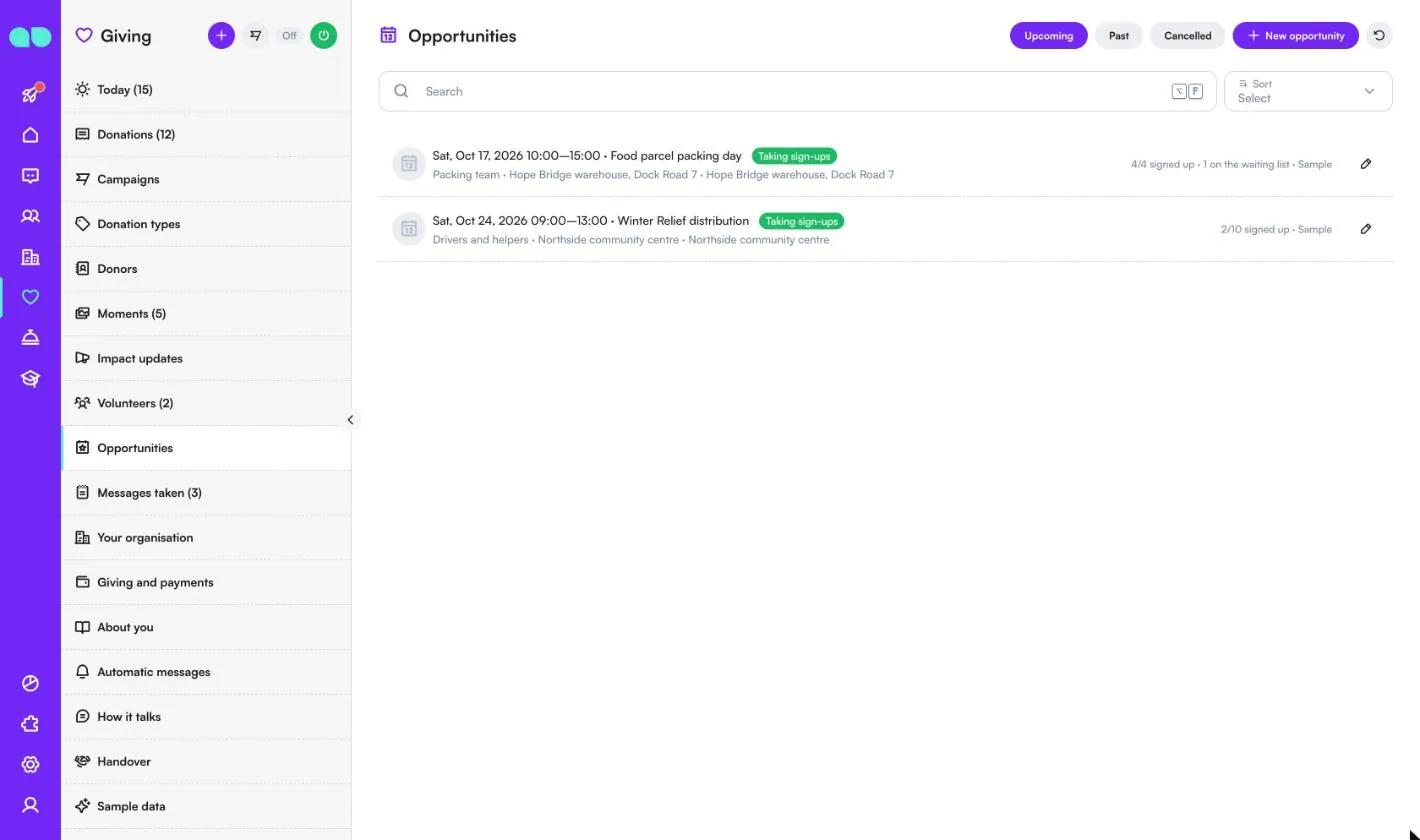
Missions
Journées de conditionnement, distributions ou stands que l’assistant propose aux bénévoles. Filtrez par À venir, Passés et Annulé ; Nouvelle mission en ajoute une. Une ligne affiche la date et l’heure, le titre, le statut (Inscriptions ouvertes), le rôle et le lieu, et à droite le nombre d’inscrits face aux places et le nombre de personnes en liste d’attente.
Dans la mission, vous définissez le Titre, la Description, le Rôle, la Date, l’Horaire et l’Heure de fin, le Lieu, l’Adresse, le Lien vers le plan, les Places (0 pour aucune limite) et un Rappel. La liste des inscriptions montre qui est inscrit ou en attente ; Ajouter un bénévole ajoute une personne qui a appelé, Faire passer donne une place à un bénévole en attente, et vous pouvez marquer présent ou absent. Une annulation prévient toutes les personnes inscrites ou en attente.
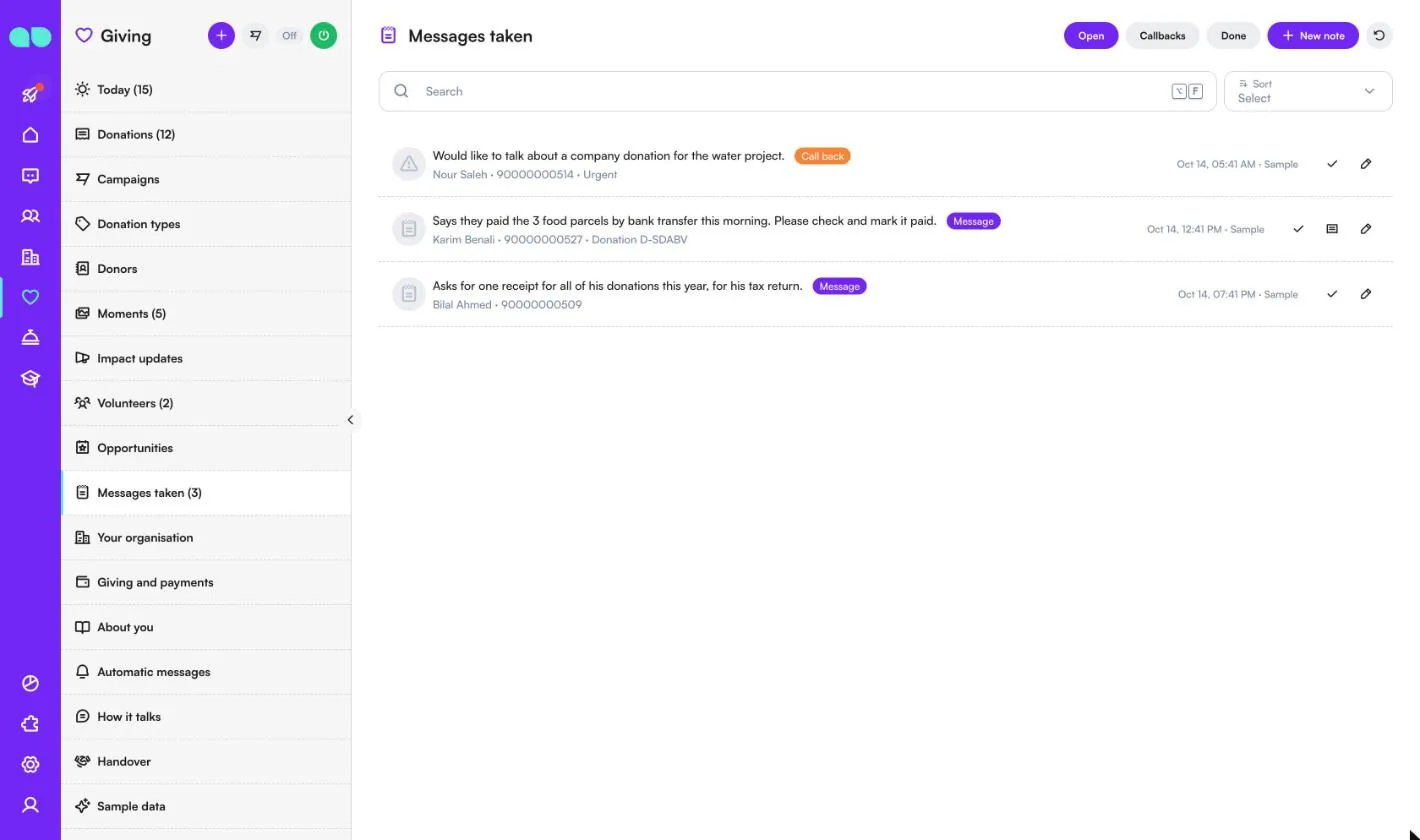
Messages pris
Lorsque l’assistant ne peut pas aider un donateur, que quelqu’un veut être rappelé ou dit avoir payé, c’est noté ici. Filtrez par Ouvrir, Rappels et Terminé ; Nouvelle note vous permet d’en ajouter une vous-même. Chaque ligne a un badge (Rappeler ou Message), la personne, le code de don le cas échéant et l’indication d’urgence. Marquez-la comme terminée avec la coche ou ouvrez le don.
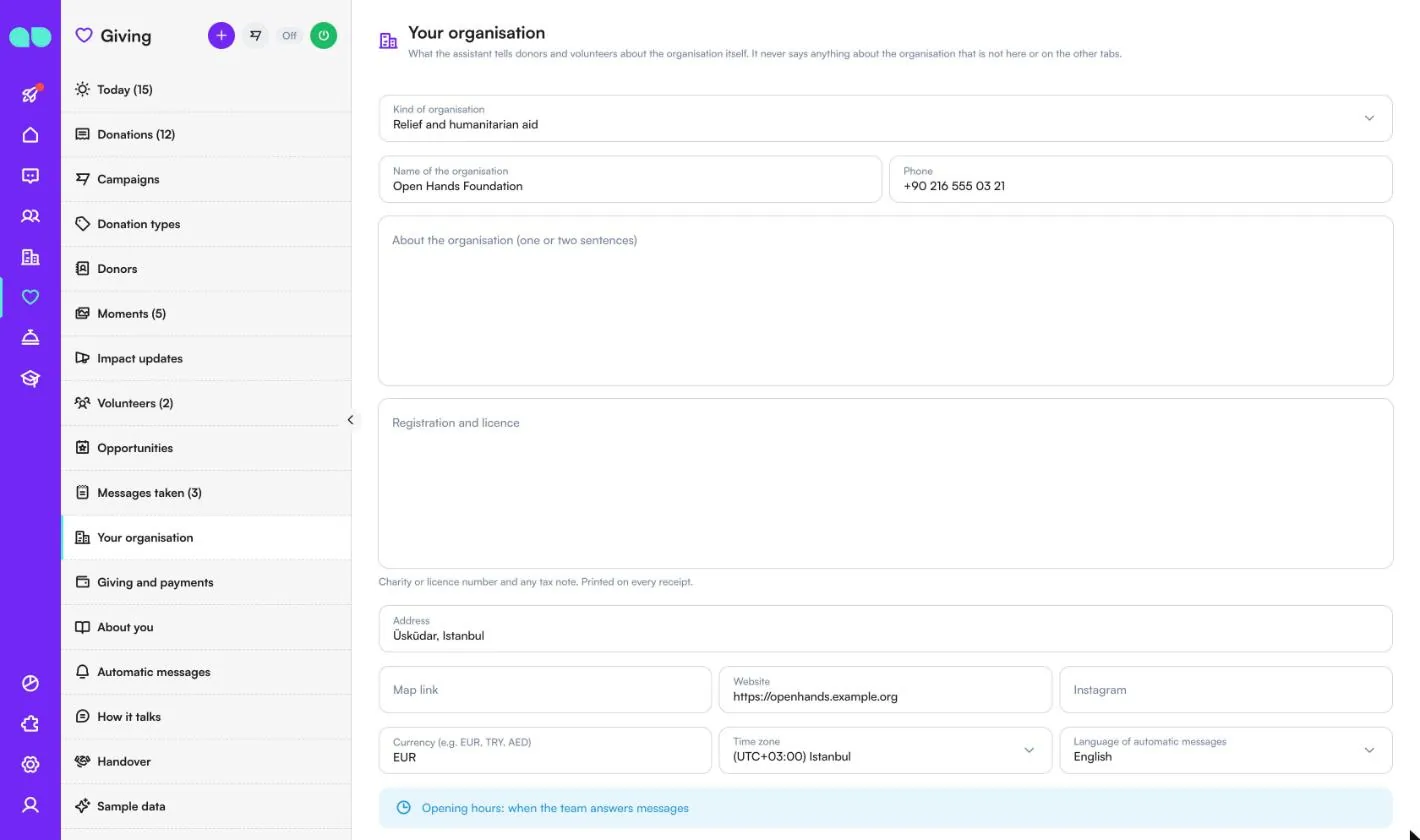
Votre organisation
Ce que l’assistant dit aux donateurs et aux bénévoles sur l’organisation elle-même ; il ne dit jamais rien qui ne figure pas ici ou dans les autres onglets. Les champs sont Type d'organisation, Nom de l'organisation, Téléphone, À propos de l'organisation (une ou deux phrases), Enregistrement et agrément (numéro d’association ou d’agrément et toute mention fiscale, imprimés sur chaque reçu), Adresse, Lien vers le plan, Site web, Instagram, Devise, Fuseau horaire, Langue des messages automatiques, les horaires d’ouverture par jour et Fermé le (jours fériés).
Dons et paiements
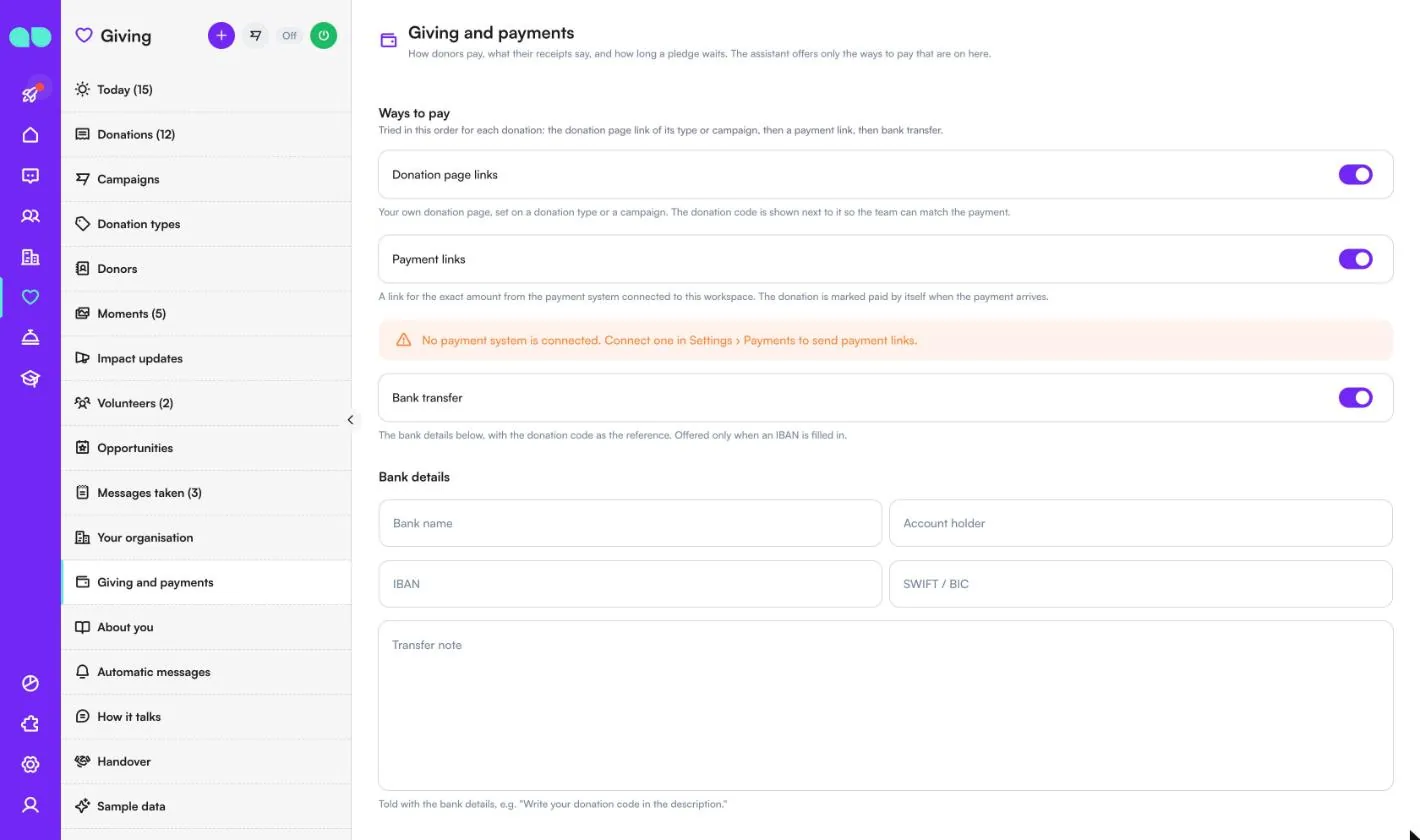
Comment les donateurs paient, ce que disent leurs reçus et combien de temps une promesse reste en attente. L’assistant ne propose que les moyens de paiement activés, essayés dans cet ordre pour chaque don :
| Champ | Rôle |
|---|---|
| Liens des pages de don | Votre propre page de don, définie sur un type de don ou une campagne. Le code de don est affiché à côté pour que l’équipe puisse rapprocher le paiement. |
| Liens de paiement | Un lien pour le montant exact, issu du système de paiement connecté dans Paramètres › Paiements. Le don est marqué comme payé de lui-même à l’arrivée du paiement. Sans système de paiement, un avertissement le signale. |
| Virement bancaire | Les coordonnées bancaires ci-dessous, avec le code de don comme référence. Proposé uniquement si un IBAN est renseigné. |
| Coordonnées bancaires | Nom de la banque, Titulaire du compte, IBAN, SWIFT / BIC et une Note de virement communiquée avec les coordonnées bancaires. |
Plus bas, Dons et reçus contient le Montant minimum, le Préfixe des reçus, la Note du reçu, Demander au nom de qui, Rappel de promesse de don après (heures), Promesses non payées annulées après (jours) et Inactif après (mois). Bénévoles active ou désactive les inscriptions de bénévoles et propose Approuver automatiquement.
À propos de vous
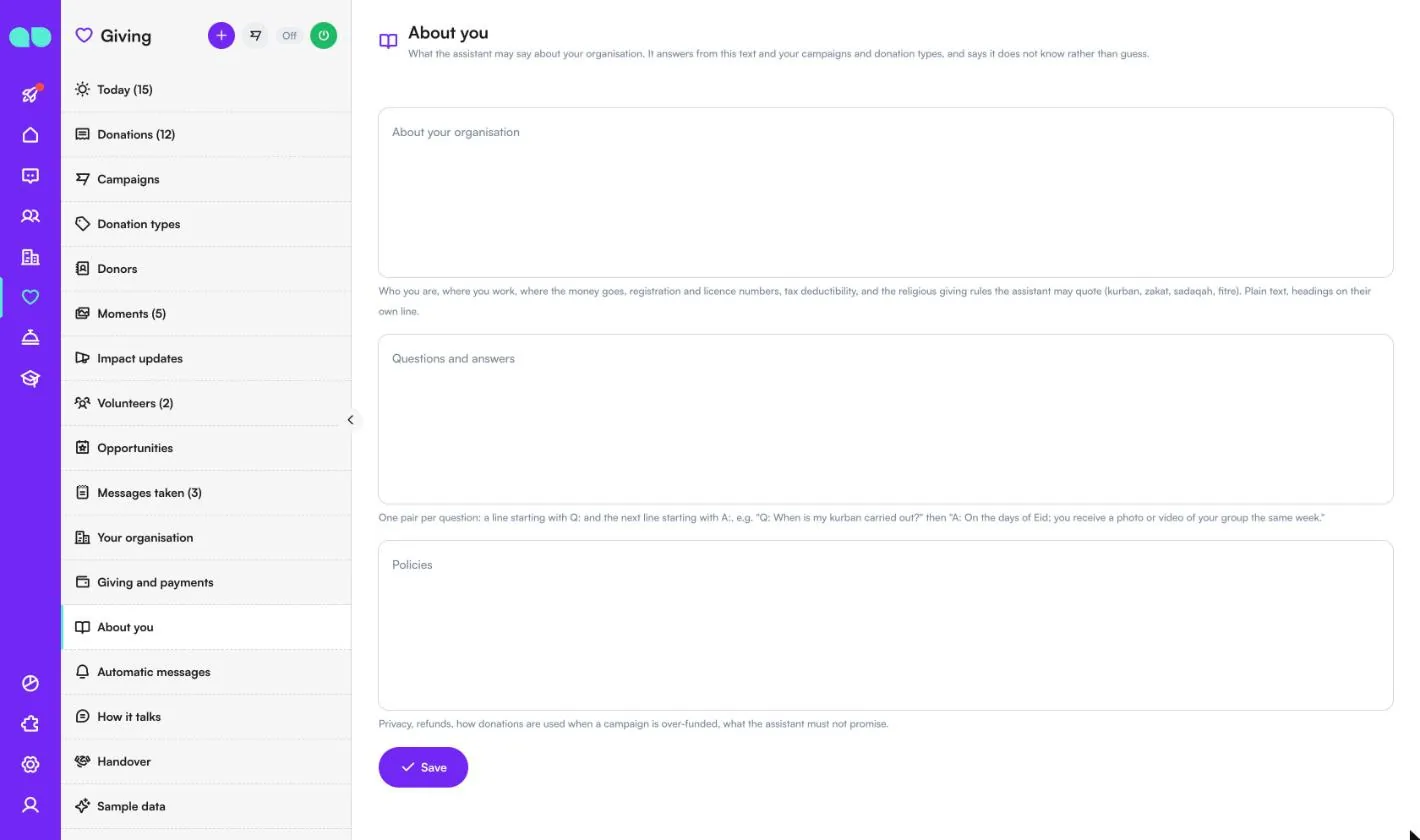
Ce que l’assistant peut dire de votre organisation. Il répond à partir de ce texte, de vos campagnes et de vos types de dons, et préfère dire qu’il ne sait pas plutôt que de deviner.
- À propos de votre organisation : qui vous êtes, où vous intervenez, où va l’argent, numéros d’enregistrement et d’agrément, déductibilité fiscale, et les règles des dons religieux que l’assistant peut citer.
- Questions et réponses : des paires, une ligne commençant par
Q:et la ligne suivante commençant parA:. - Règles : confidentialité, remboursements, utilisation des dons lorsqu’une campagne dépasse son objectif, ce que l’assistant ne doit pas promettre.
Messages automatiques
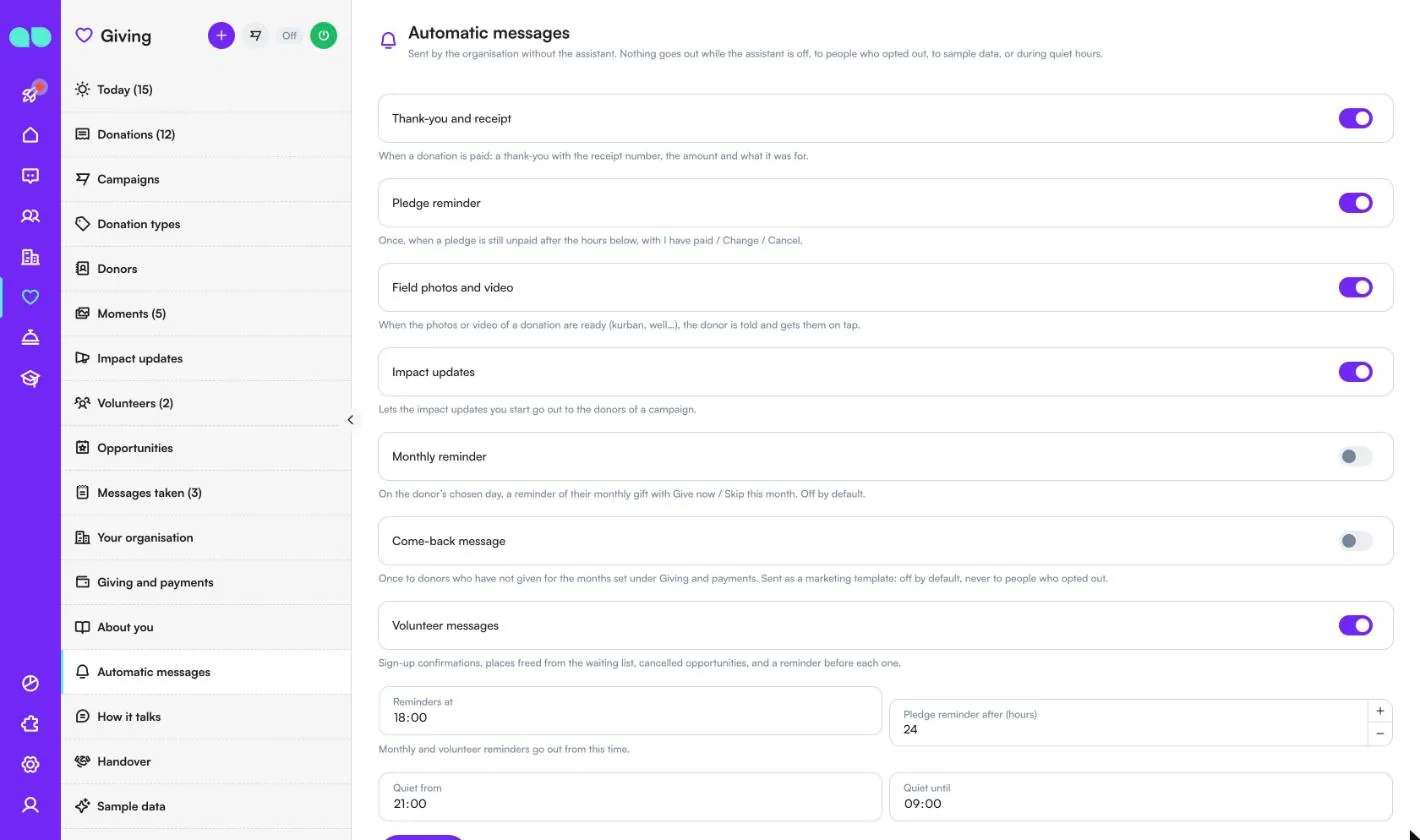
Les messages envoyés par l’organisation sans l’assistant. Rien n’est envoyé tant que l’assistant est désactivé, ni aux personnes désinscrites, ni aux données d’exemple, ni pendant les heures calmes. Chacun a son propre interrupteur :
| Message | Rôle |
|---|---|
| Remerciement et reçu | Lorsqu’un don est payé : un remerciement avec le numéro de reçu, le montant et l’objet du don. |
| Rappel de promesse de don | Une fois, lorsqu’une promesse n’est toujours pas payée après le nombre d’heures défini ci-dessous, avec J’ai payé / Modifier / Annuler. |
| Photos et vidéos terrain | Lorsque les photos ou la vidéo d’un don sont prêtes, le donateur est prévenu et les reçoit d’un geste. |
| Bilans d'impact | Permet aux nouvelles d’impact que vous lancez de partir vers les donateurs d’une campagne. |
| Rappel mensuel | Le jour choisi par le donateur, un rappel de son don mensuel avec Donner maintenant / Passer ce mois. Désactivé par défaut. |
| Message de relance | Une fois, aux donateurs qui n’ont pas donné depuis le nombre de mois défini sous Dons et paiements. Envoyé comme modèle marketing : désactivé par défaut, jamais aux personnes désinscrites. |
| Messages aux bénévoles | Confirmations d’inscription, places libérées sur la liste d’attente, missions annulées et un rappel avant chacune. |
Sous les interrupteurs se trouvent Rappels à (les rappels mensuels et aux bénévoles partent à partir de cette heure), Rappel de promesse de don après (heures), Calme à partir de et Calme jusqu'à. Plus bas, la liste Modèles WhatsApp indique l’état de chaque modèle ; Soumettre les modèles manquants les rédige et les soumet sur votre numéro.
Façon de parler
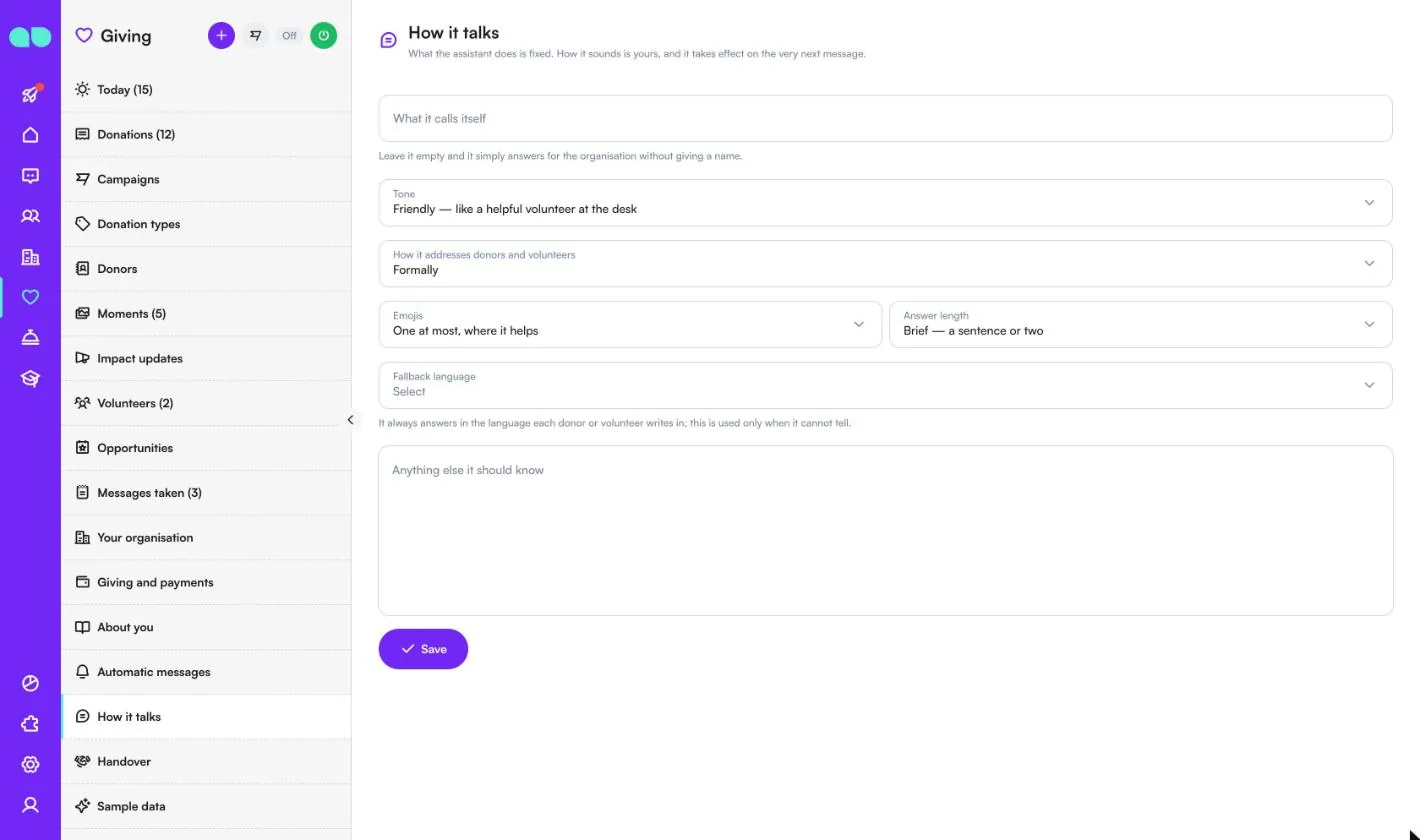
Ce que fait l’assistant est fixe ; sa façon de s’exprimer vous appartient, et elle s’applique dès le message suivant. Définissez Le nom qu'il se donne (vide : il répond au nom de l’organisation sans nom propre), le Ton, Comment il s'adresse aux donateurs et aux bénévoles, les Emojis, la Longueur des réponses, la Langue par défaut (utilisée uniquement lorsqu’il ne peut pas reconnaître la langue) et Autre chose à savoir. On ne peut pas lui demander d’inventer des faits, de calculer la zakât ou de trancher des questions religieuses.
Transfert
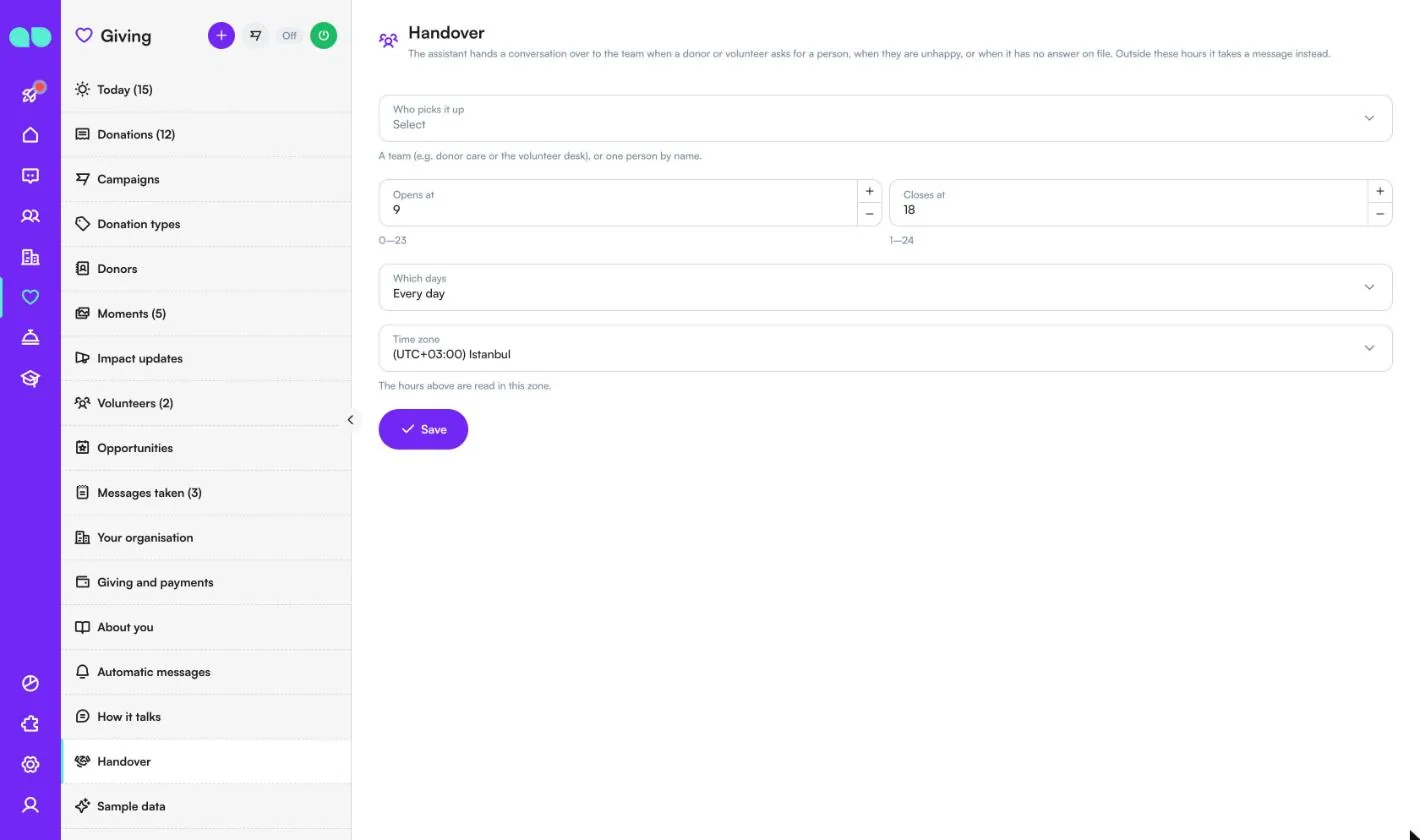
L’assistant transfère une conversation à l’équipe lorsqu’un donateur ou un bénévole demande à parler à une personne, lorsqu’il est mécontent ou lorsque l’assistant n’a pas de réponse enregistrée. Choisissez Qui prend le relais (une équipe, comme le service donateurs, ou une personne), Ouvre à et Ferme à, Quels jours et le Fuseau horaire. En dehors de ces horaires, il prend un message à la place.
Données d’exemple
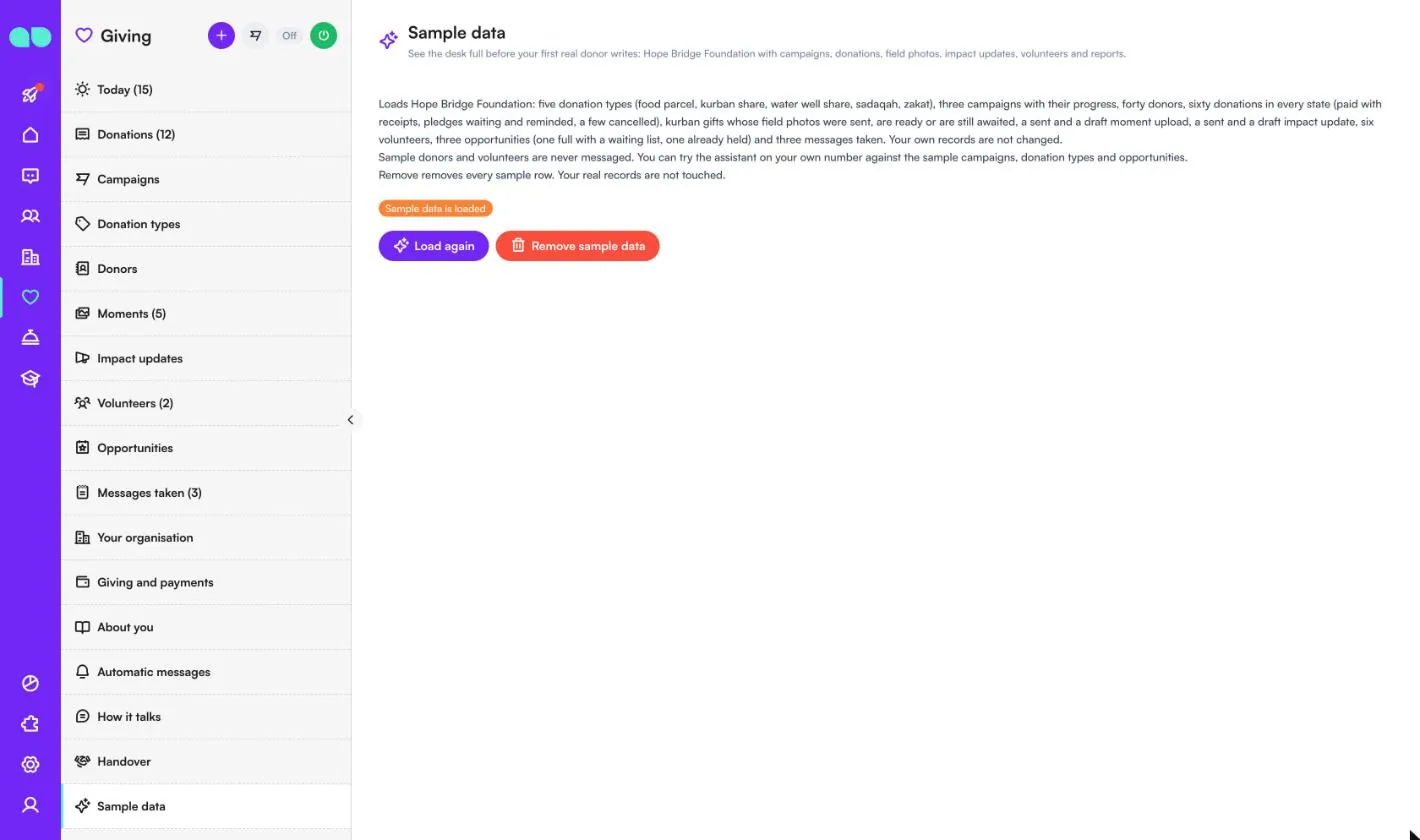
Remplit le guichet avec Hope Bridge Foundation : cinq types de dons, trois campagnes avec leur progression, quarante donateurs, soixante dons dans tous les états, des dons de kurban dont les photos de terrain ont été envoyées, sont prêtes ou sont encore attendues, des envois de moments, des nouvelles d’impact, six bénévoles, trois missions et trois messages pris. Les donateurs et bénévoles d’exemple ne reçoivent jamais de messages, et vous pouvez essayer l’assistant sur votre propre numéro avec les campagnes, types de dons et missions d’exemple. Recharger les recharge ; Supprimer les données d'exemple supprime toutes les lignes d’exemple et laisse vos vrais enregistrements intacts.
Le panneau du don
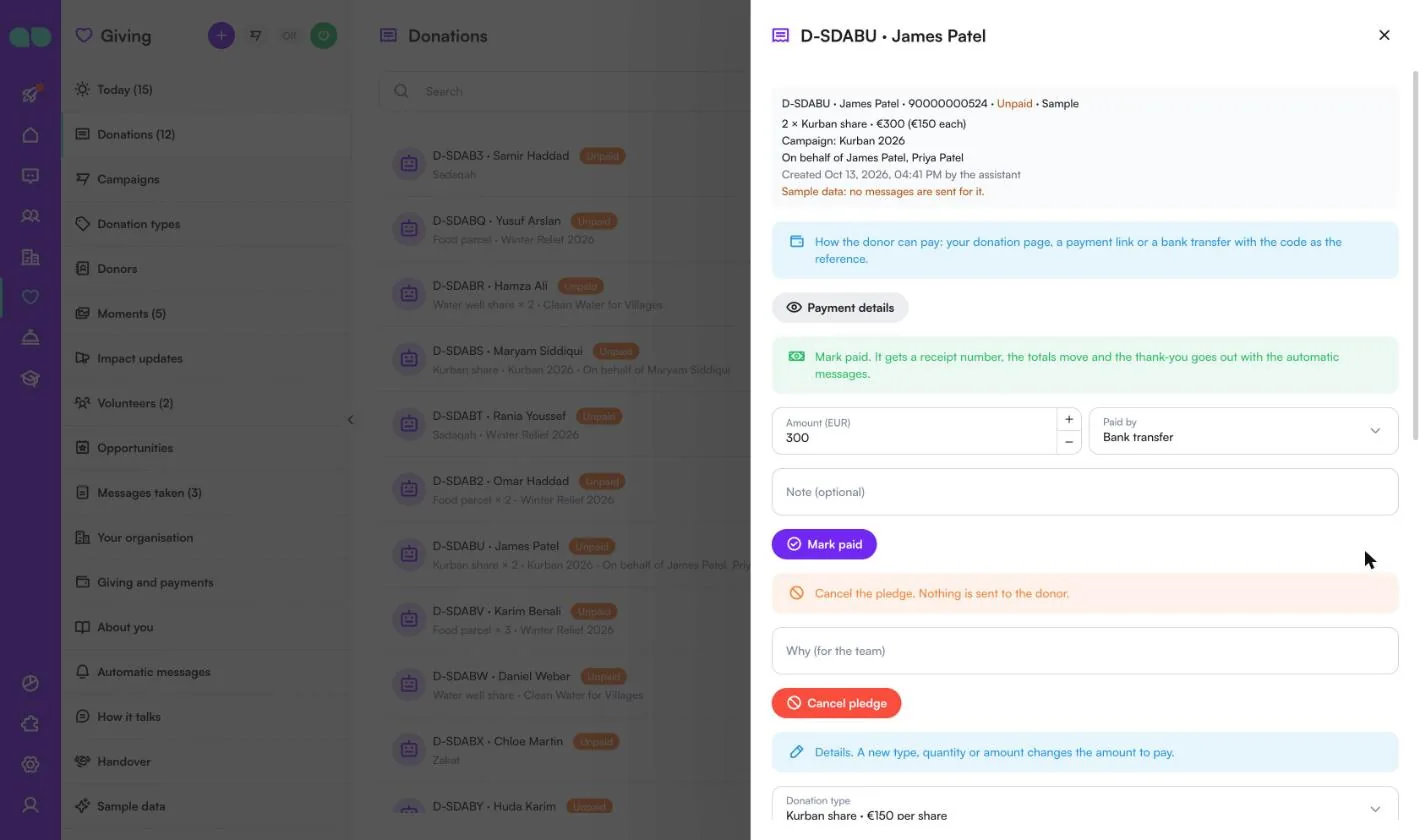
Cliquez sur un don pour l’ouvrir. Le haut affiche le code, le donateur, le téléphone et le statut, le type de don avec la quantité et le montant, la campagne, au nom de qui, et quand et par qui il a été créé.
- Informations de paiement montre comment le donateur peut payer : votre page de don, un lien de paiement ou un virement bancaire avec le code comme référence.
- Marquer payé : le Montant, Payé par (par exemple virement bancaire ou espèces) et une note facultative. Le don reçoit un numéro de reçu, les totaux sont mis à jour et le remerciement part avec les messages automatiques.
- Annuler la promesse avec un motif pour l’équipe. Rien n’est envoyé au donateur. Un don payé propose Annuler le paiement à la place.
- Détails : type de don, quantité ou montant, au nom de qui, note et le champ Lot. Un nouveau type, une nouvelle quantité ou un nouveau montant modifie le montant à payer.
- Une fois le don payé, vous pouvez joindre des liens de photos et de vidéos avec une légende pour ce donateur, et consulter l’historique.
Activer l’assistant
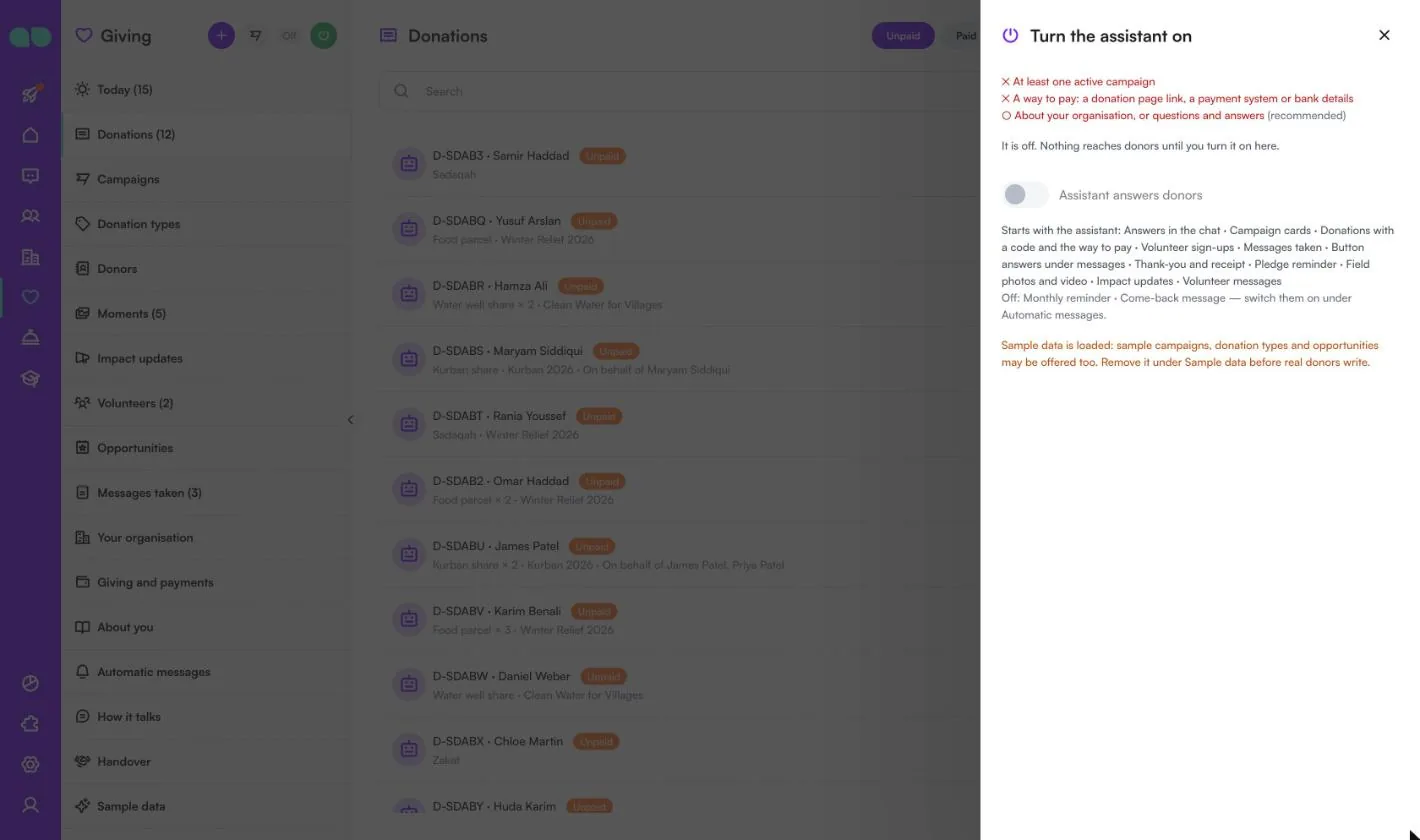
Le bouton d’alimentation de l’en-tête ouvre ce panneau. Il liste ce qui manque encore : le nom et le type d’organisation, les horaires d’ouverture, au moins un type de don, au moins une campagne active, un moyen de paiement (un lien de page de don, un système de paiement ou des coordonnées bancaires), et la présentation de votre organisation ou des questions et réponses (recommandé). Les enregistrements d’exemple ne comptent pas : sur la capture d’écran, la campagne active et le moyen de paiement manquent donc encore. En dessous se trouvent l’interrupteur L'assistant répond aux donateurs et ce qui démarre avec lui ; le rappel mensuel et le message de relance sont indiqués comme désactivés. Tant que des données d’exemple sont chargées, un avertissement vous rappelle de les supprimer avant que de vrais donateurs écrivent.
Rapport
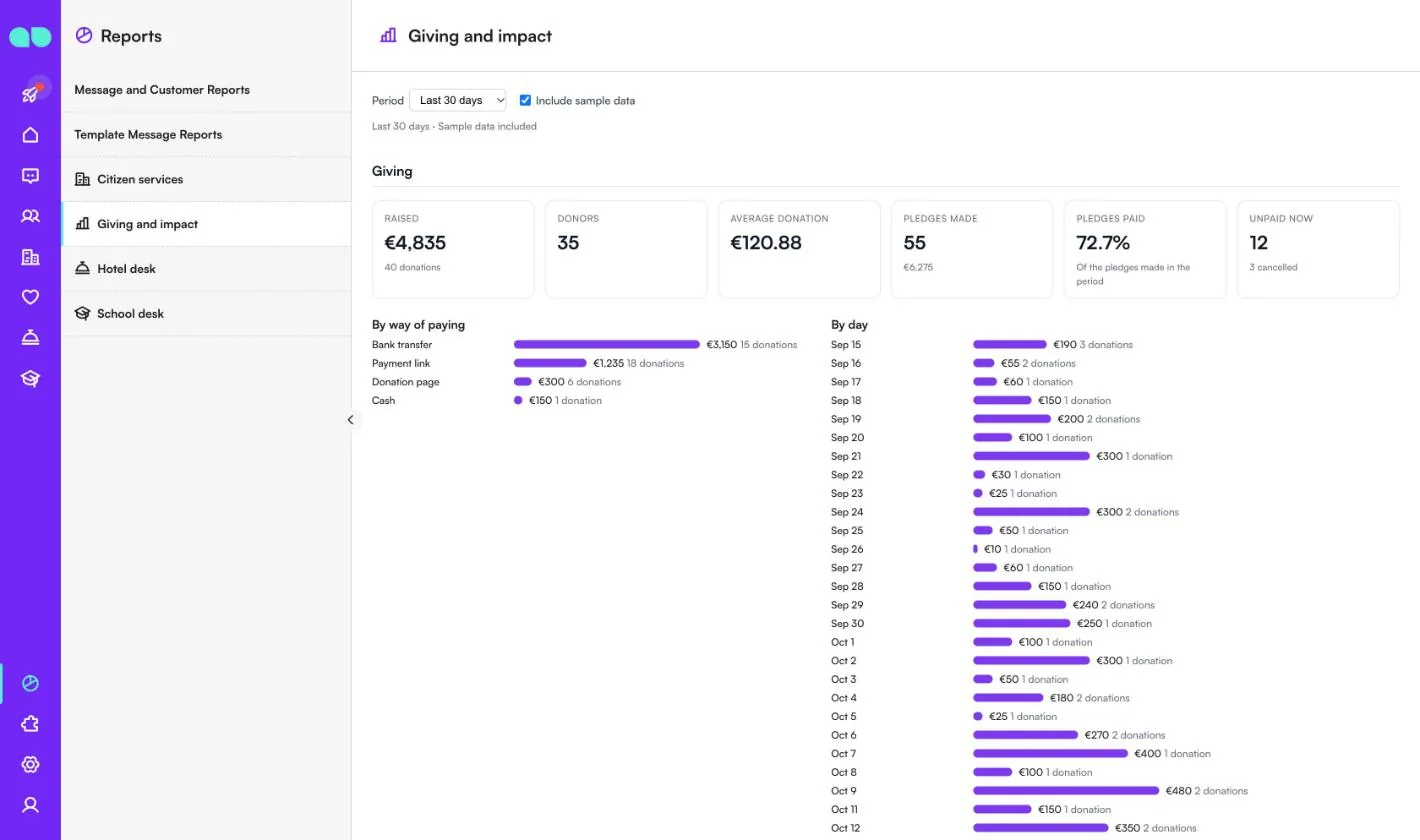
Rapports › Dons et impact résume les 7, 30, 90 ou 365 derniers jours ; cochez Inclure les données d’exemple pour compter les enregistrements d’exemple. Dons affiche les fonds collectés, les donateurs, le don moyen, les promesses faites, la part des promesses payées et les impayés actuels, avec des barres Par moyen de paiement et Par jour. Plus bas figurent les campagnes face à leurs objectifs, les dons par type, les donateurs nouveaux, mensuels et inactifs avec les meilleurs donateurs, les photos et vidéos de terrain remises, les bénévoles et la présence, les nouvelles d’impact, et ce qu’ont traité l’assistant et l’équipe.
Fonctionnalités
Campagnes
Vos campagnes avec leur histoire, leur objectif et leur progression, envoyées sous forme de cartes avec les boutons « Donner » et « L’histoire ».
Moyens de paiement
Votre propre page de don, un lien de paiement de votre système de paiement pour le montant exact, ou un virement bancaire avec le code en référence. L’assistant n’écrit jamais lui-même de coordonnées de carte ou bancaires.
« Mon don est-il bien arrivé ? »
Les donateurs voient leurs promesses, dons et reçus, peuvent redemander les informations de paiement, indiquer qu’ils ont payé ou annuler une promesse non réglée.
Nouvelles d’impact et dons mensuels
Les nouvelles d’impact sont envoyées aux donateurs d’une campagne au compte-gouttes, avec le nombre de messages délivrés. Les donateurs peuvent demander un rappel mensuel avec un bouton « Donner maintenant » ; rien n’est débité automatiquement. Un message de relance pour les donateurs inactifs reste désactivé tant que vous ne l’activez pas.
Bénévoles
Les personnes s’inscrivent dans la conversation avec leurs compétences, leurs disponibilités et leur lieu, puis vous les validez. Les missions, comme une journée de conditionnement, sont envoyées sous forme de cartes avec les places disponibles et une liste d’attente, avec des rappels avant la date et un avis en cas d’annulation.
Rapports
Sur 7, 30, 90 ou 365 jours : fonds collectés, donateurs, don moyen et promesses réglées, chaque campagne face à son objectif, donateurs nouveaux, mensuels et inactifs, moments délivrés, bénévoles et présence, et ce qu’ont traité l’assistant et l’équipe.
Captures d’écran
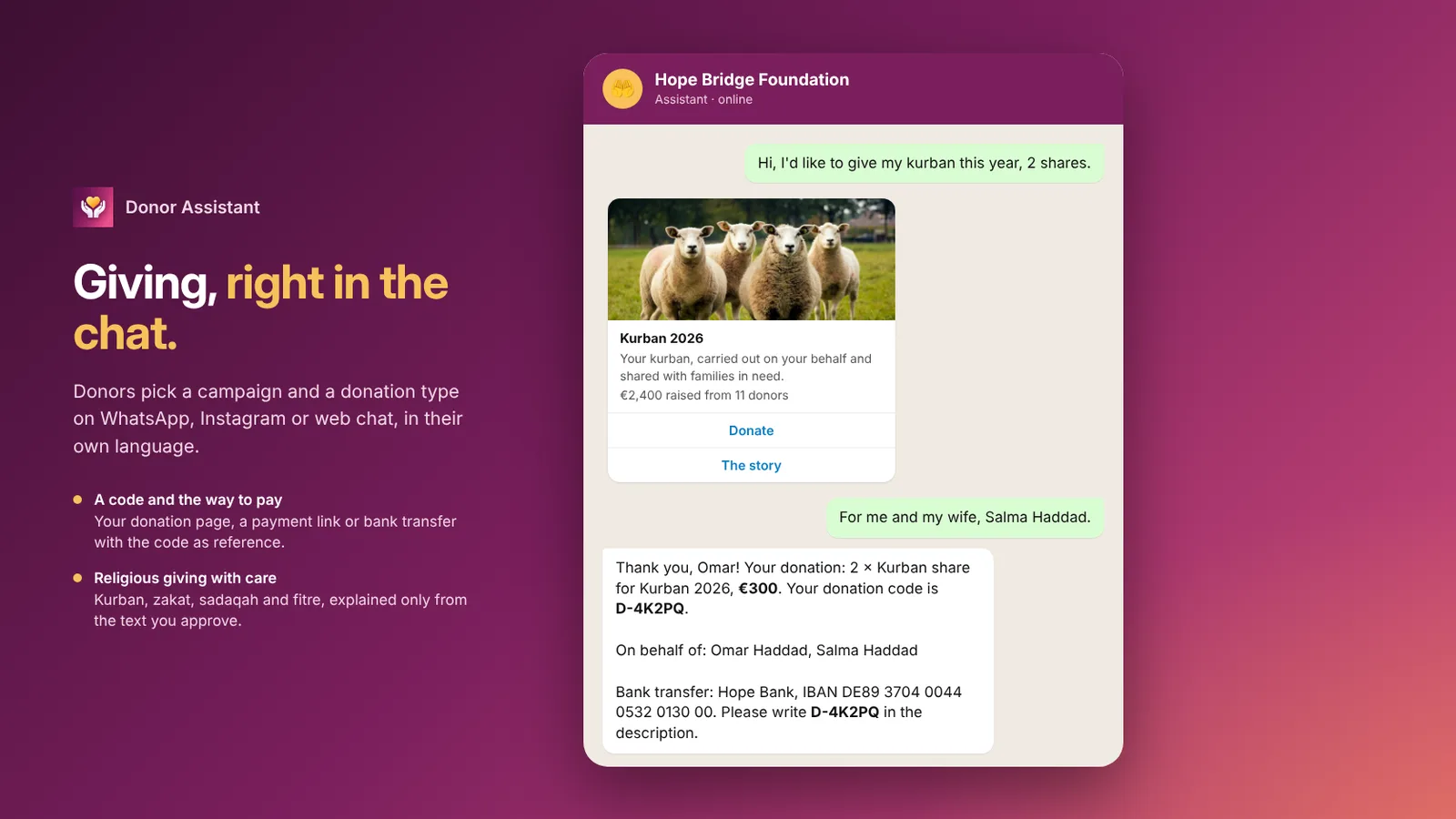 Donor Assistant recueille un don de kurban sur WhatsApp avec un code de don et les coordonnées du virement bancaire
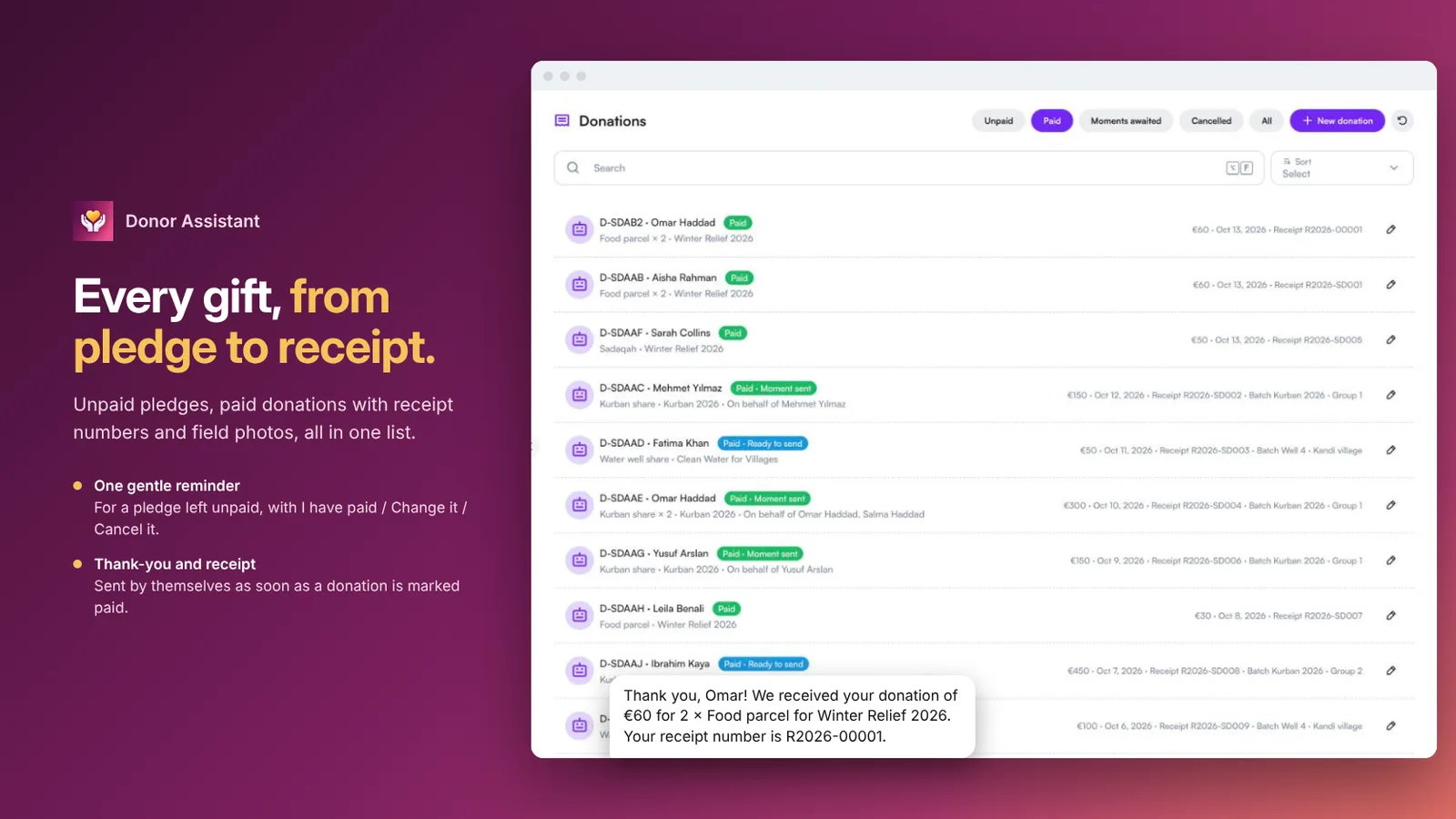 Liste des dons avec promesses non réglées, dons payés, numéros de reçu et photos de terrain en attente
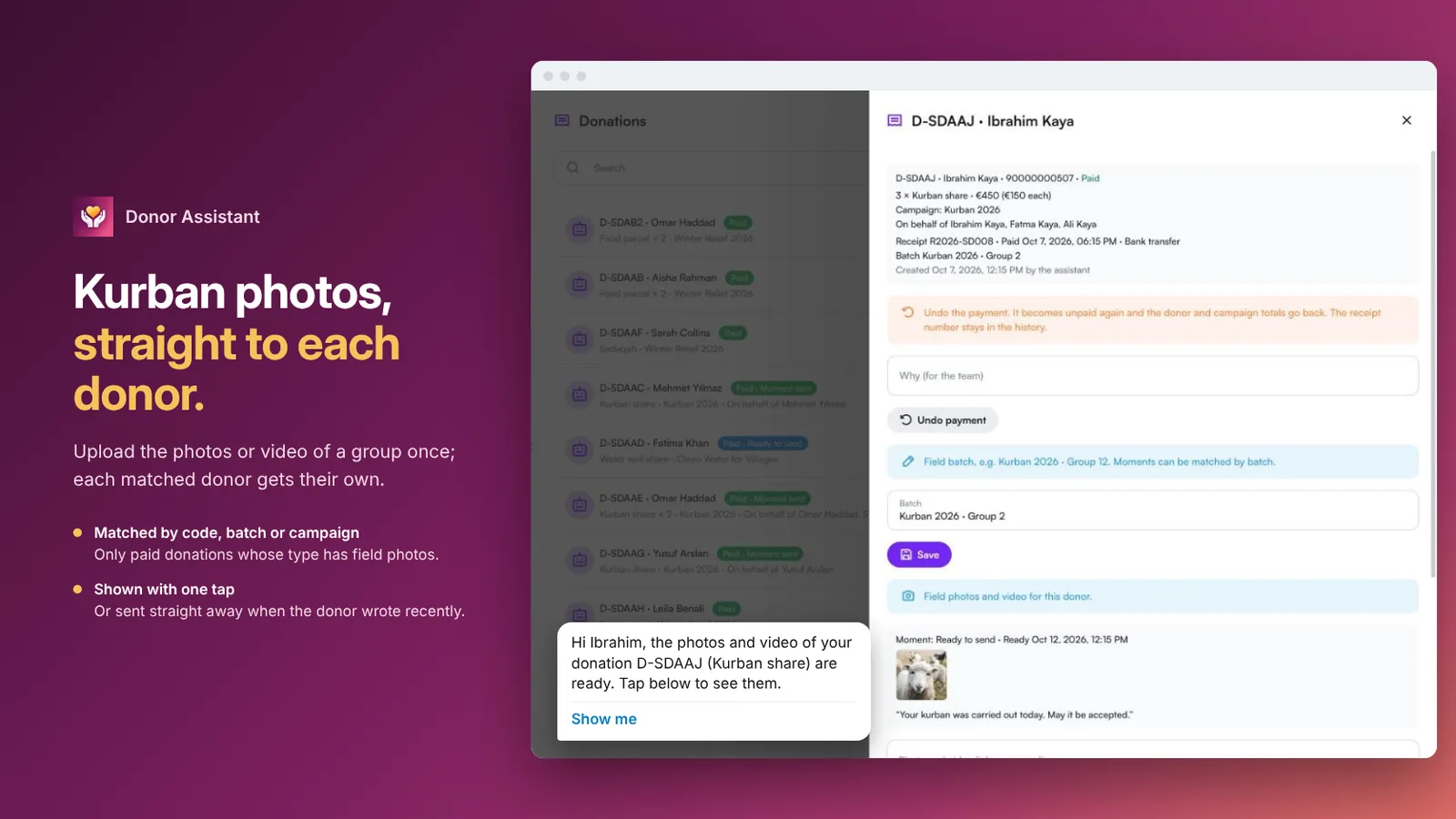 Un don avec son lot de terrain et les photos du kurban envoyées au donateur
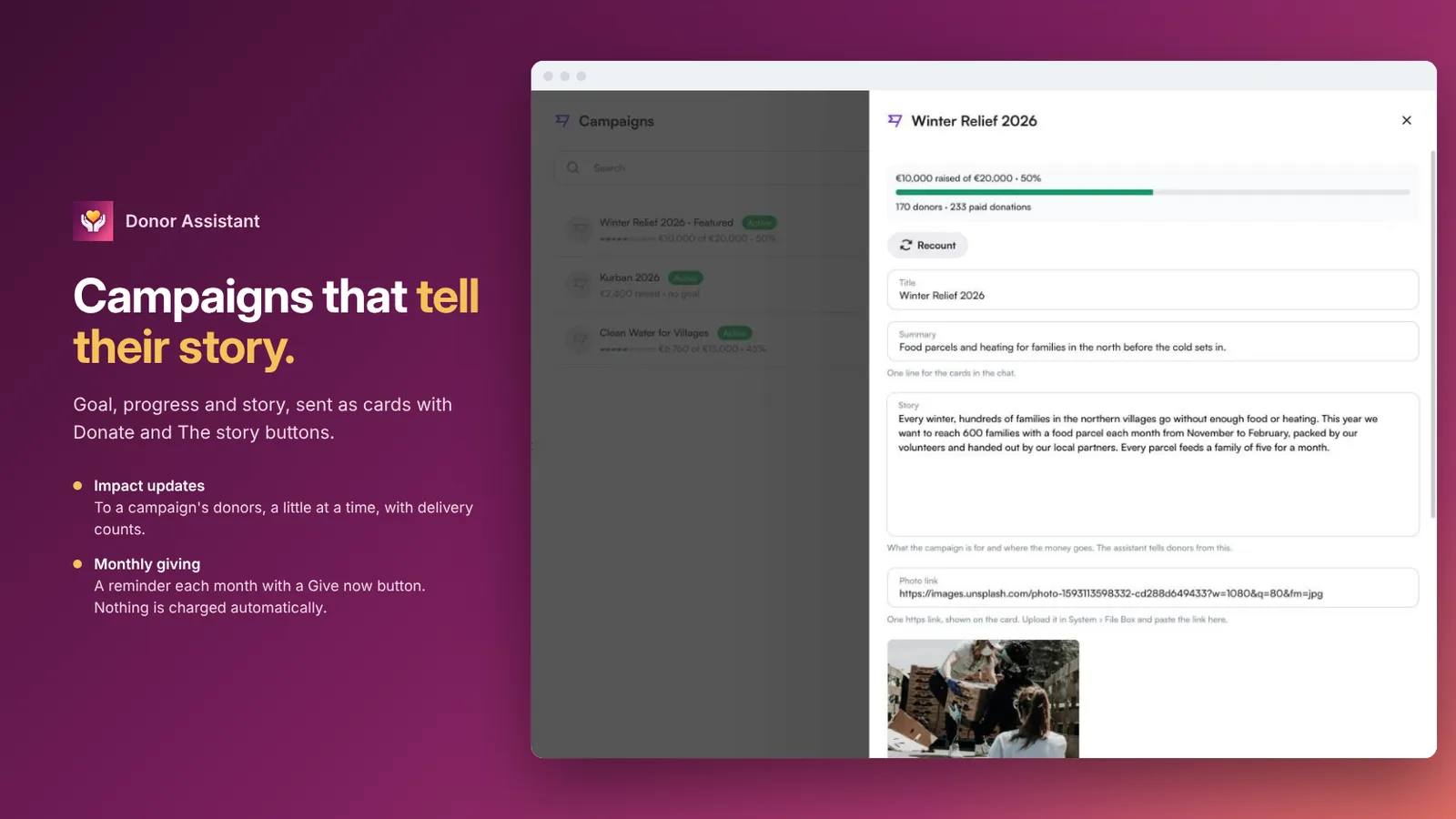 Une campagne avec son objectif, sa progression et son histoire
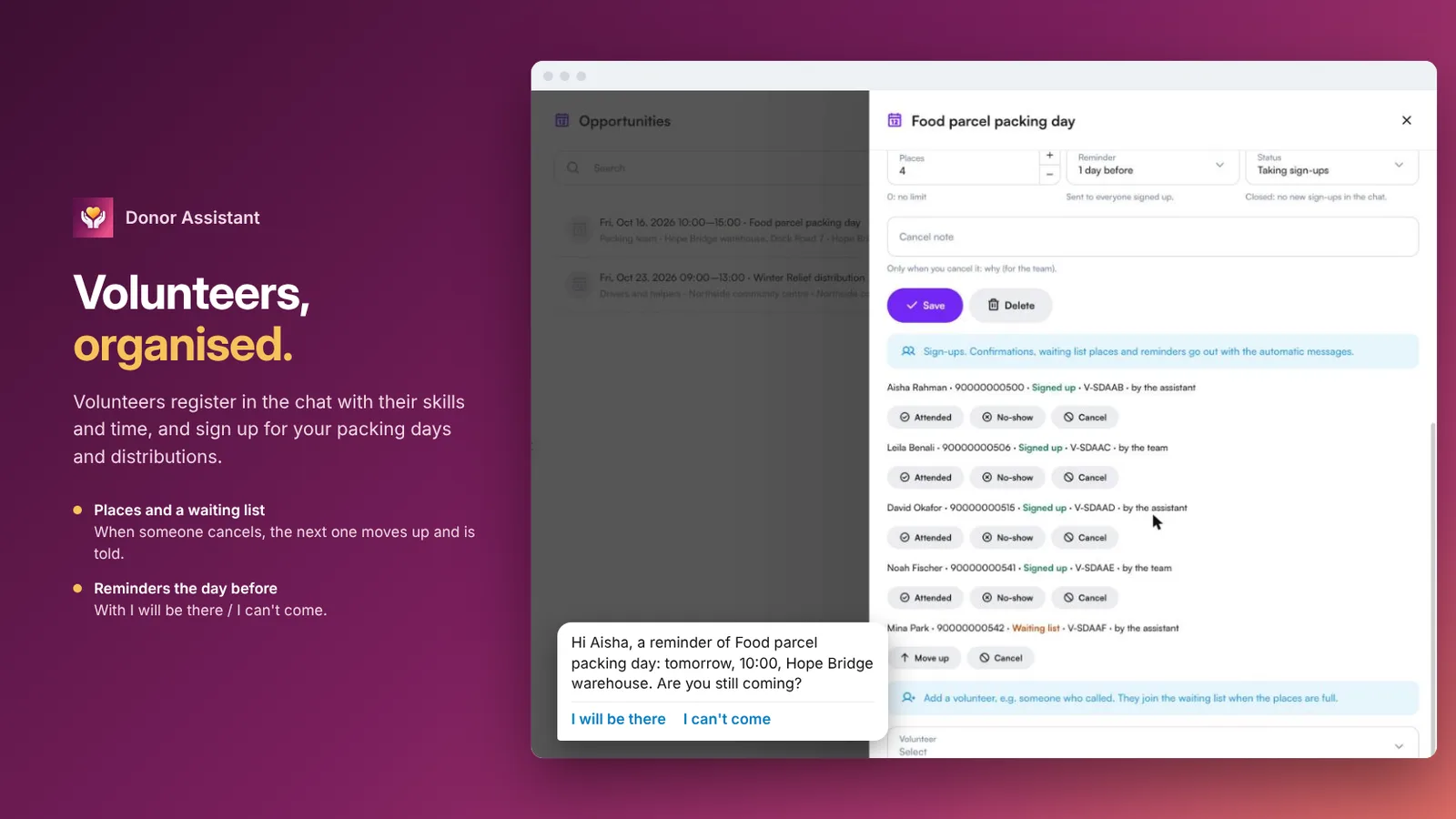 Une mission de bénévolat avec places, inscriptions et rappel la veille
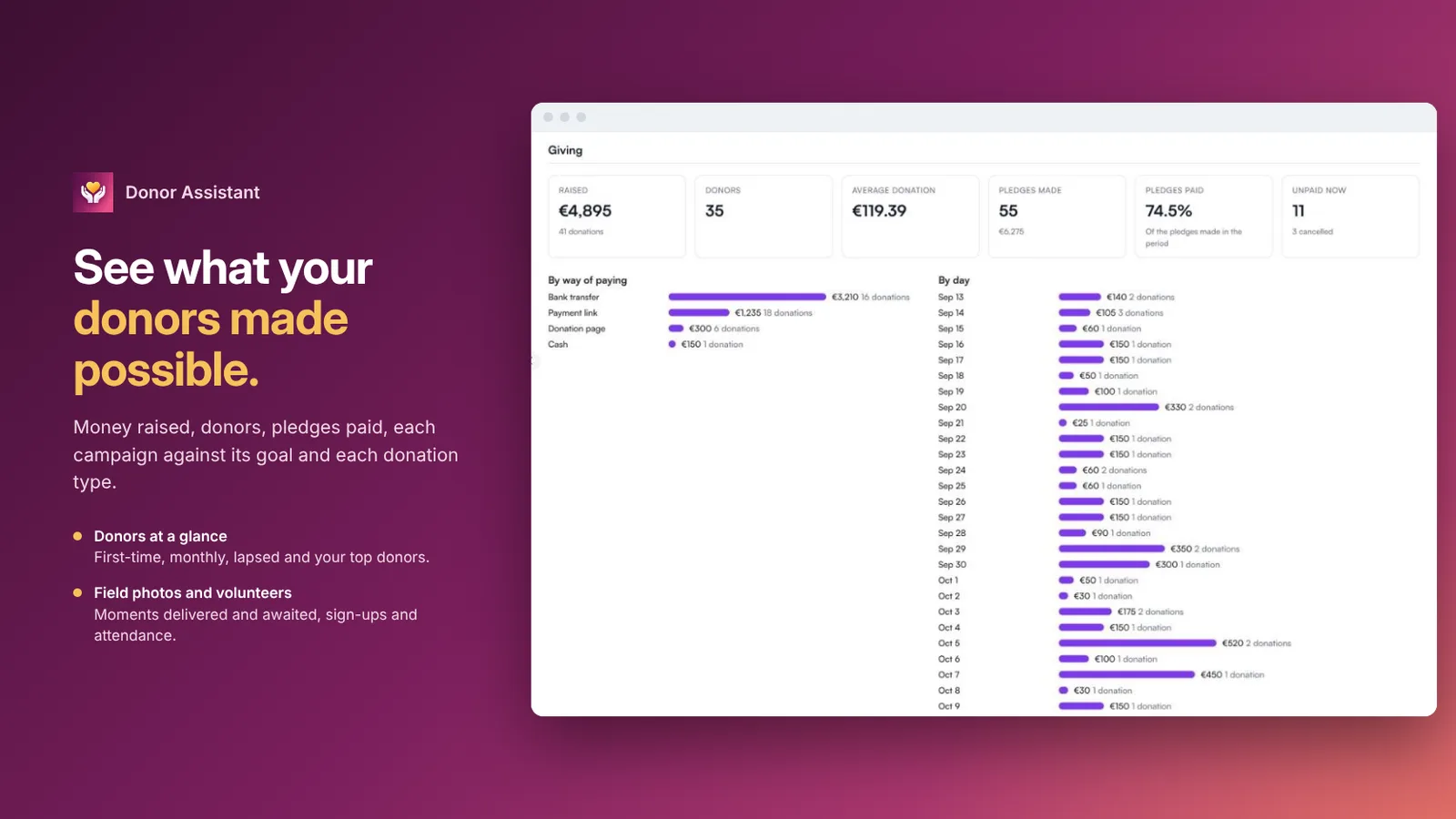 Rapport de dons avec fonds collectés, donateurs, don moyen et promesses réglées
FAQ
À quelles organisations s’adresse-t-il ?
Associations, fondations et ONG. Vous choisissez une fois le type d’organisation (aide humanitaire, éducation, santé, dons religieux ou autre), et les types de dons et la formulation s’adaptent.
Comment les donateurs paient-ils ?
Via votre propre page de don, un lien de paiement de votre système de paiement pour le montant exact, ou un virement bancaire avec le code de don en référence. L’assistant n’écrit jamais lui-même de coordonnées de carte ou bancaires.
Les donateurs reçoivent-ils un reçu ?
Oui. Lorsqu’un don est payé, par le système de paiement ou marqué par votre équipe, le donateur reçoit un remerciement avec un numéro de reçu.
Comment sont envoyées les photos et vidéos de terrain ?
Téléversez-les une seule fois et choisissez à qui elles s’adressent : une liste de codes de don, un lot de terrain ou toute une campagne. Chaque donateur concerné est prévenu que ses photos sont prêtes et les voit d’un seul geste.
Calcule-t-il la zakât ?
Non. Les dons religieux sont expliqués uniquement à partir du texte que vous validez. L’assistant ne calcule jamais la zakât et ne rend aucun avis religieux ; il passe la main à votre équipe.
Quels canaux et quelles langues prend-il en charge ?
WhatsApp, Instagram et le chat web, 24 h/24, dans la langue de la personne, y compris les messages vocaux.