Store Assistant
Un assistant IA pour les boutiques et les enseignes qui présente les produits et le stock par magasin, prend les réservations click & collect, suit les commandes, gère un club de fidélité avec points et coupons, et envoie des messages de campagne.
Présentation
Store Assistant est le guichet WhatsApp, Instagram et chat web d’une boutique ou d’une petite enseigne de magasins. Il fonctionne 24 h/24 et répond aux clients dans leur langue, y compris aux messages vocaux.
Les clients demandent un produit, une taille ou une couleur et reçoivent des cartes produit avec photo, prix et boutons « Réserver » et « Détails ». Les retours, échanges, la livraison et vos propres questions ne reçoivent de réponse qu’à partir du texte que vous validez.
Dès qu’une personne est nécessaire, il passe la conversation à votre équipe ou prend un message.
Points forts
- Click & collect, directement dans la conversation. Le client réserve un article et choisit le magasin. Il reçoit un code de réservation et paie en caisse. L’article est mis de côté pendant la durée que vous fixez, avec un rappel avant la fin de la réservation.
- Le stock dans chaque magasin. L’assistant indique si un article est en stock, presque épuisé ou en rupture dans chaque magasin, et n’affiche jamais de chiffres sauf si vous l’autorisez. Les réservations bloquent le stock : un même article n’est pas promis deux fois.
- Un club de fidélité qui tourne tout seul. Des points à chaque achat, des niveaux selon les dépenses et des récompenses qui transforment les points en coupons. Les clients s’inscrivent et demandent leurs points dans la conversation, et reçoivent un cadeau d’anniversaire.
Installation et configuration
- Installez Store Assistant depuis Paramètres › MonoStore › Applications, ou ouvrez le lien d’installation app.monochat.ai/apps/fYutQH29eYcNbnDq3. Sans compte MonoChat, le lien vous permet d’abord de vous inscrire, puis installe l’application pour vous.
- Ouvrez l’onglet Pour commencer de votre page d’accueil MonoChat et choisissez Configurez votre boutique, puis Configurer la boutique. Le formulaire demande Que vendez-vous ? (Mode, Électronique, Maison, Beauté, Sport ou Autre ; ce choix définit les catégories habituelles et quelques produits d’exemple), le Nom de la boutique, le téléphone, l’Adresse de votre premier magasin (elle devient votre premier magasin), le site web, la devise, la Langue des messages automatiques, le fuseau horaire et les horaires d’ouverture pour chaque jour (vos magasins démarrent avec ces horaires, et en dehors l’assistant prend un message). Laissez Charger aussi des données d'exemple pour le voir rempli activé si vous voulez que chaque écran soit rempli d’enregistrements d’exemple. Cliquez sur Enregistrer et continuer.
- Ouvrez le guichet Magasin dans le menu de gauche. Vérifiez vos magasins sous Magasins, ajoutez vos produits avec photos et prix sous Produits, et saisissez votre stock sous Stock (à la main ou avec Importer un CSV). Parcourez ensuite les onglets de paramètres : Retrait et stock, Règles de fidélité, Politiques et FAQ, Messages automatiques, Façon de parler et Transfert.
- Cliquez sur le bouton d’alimentation vert (Activer) dans l’en-tête du guichet. Le panneau Activer l'assistant liste ce qui manque encore (nom et type de boutique, au moins un magasin actif, au moins un produit actif, et vos politiques ou questions et réponses en recommandation) et ce qui va démarrer ; activez L'assistant répond aux clients et confirmez. Le badge à côté du titre passe de Désactivé à Activé. Seule une personne pouvant gérer les automatisations de l’espace de travail voit le bouton d’alimentation.
- Choisissez Essayez-le sur votre propre téléphone dans l’onglet Pour commencer et écrivez à votre propre numéro comme le ferait un client.
- Aucune personne ayant dit stop n’est jamais contactée, et les heures calmes sont respectées.
- Le message de relance pour les clients qui n’ont pas acheté depuis un moment reste désactivé tant que vous ne l’activez pas.
Écran par écran
Store Assistant se trouve dans le guichet Magasin (l’icône de devanture dans le menu de gauche), avec son rapport sous Rapports. Les captures d’écran ci-dessous montrent les données d’exemple : Mira Store, une boutique de mode et de chaussures avec trois magasins à Istanbul.
Pour commencer et le formulaire de configuration
L’onglet Pour commencer de votre page d’accueil vous guide dans les premières étapes. L’application ajoute trois cartes : Configurez votre boutique, Activer l'assistant et Essayez-le sur votre propre téléphone. Une barre de progression en haut indique combien d’étapes sont terminées, et Pas maintenant masque une carte dont vous n’avez pas encore besoin.
Configurer la boutique ouvre le formulaire Configurez votre boutique. Choisissez d’abord ce que vous vendez ; le formulaire ne continue pas tant que vous n’avez pas fait de choix.
| Champ | Rôle |
|---|---|
| Que vendez-vous ? | Mode, Électronique, Maison, Beauté, Sport ou Autre. Définit les catégories habituelles et quelques produits d’exemple. Vous pouvez modifier chacun plus tard. |
| Nom de la boutique et Téléphone | Ce que l’assistant dit de votre boutique aux clients. Le nom est obligatoire. |
| Adresse de votre premier magasin | Devient votre premier magasin. Ajoutez d’autres magasins plus tard sous Magasins. |
| Site web | Le site web de votre boutique. |
| Devise (ex. EUR, TRY, AED) | Un code à trois lettres. Tous les prix sont exprimés dans cette devise. |
| Langue des messages automatiques | La langue des modèles WhatsApp et des messages automatiques. Vide : la même que l’espace de travail. |
| Fuseau horaire | Utilisé pour les horaires d’ouverture, les heures calmes et les rappels. Vide : le même que l’espace de travail. |
| Horaires d’ouverture | Un interrupteur et Ouverture / Fermeture pour chaque jour. Vos magasins démarrent avec ces horaires, et l’équipe répond aux messages pendant ce temps. Au moins un jour doit être ouvert. |
| Charger aussi des données d'exemple pour le voir rempli | Charge la boutique d’exemple pour que chaque écran ait des enregistrements à essayer. |
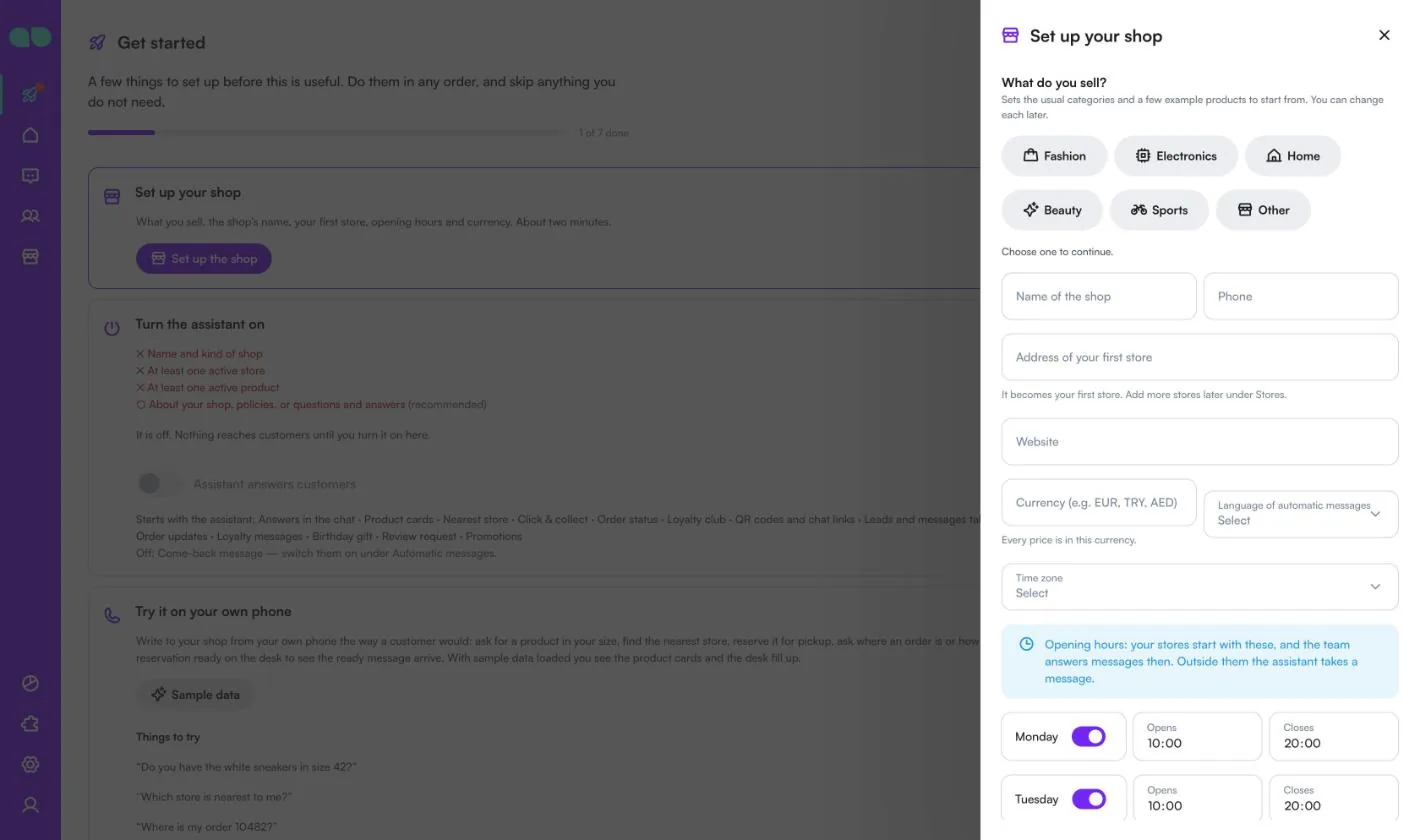
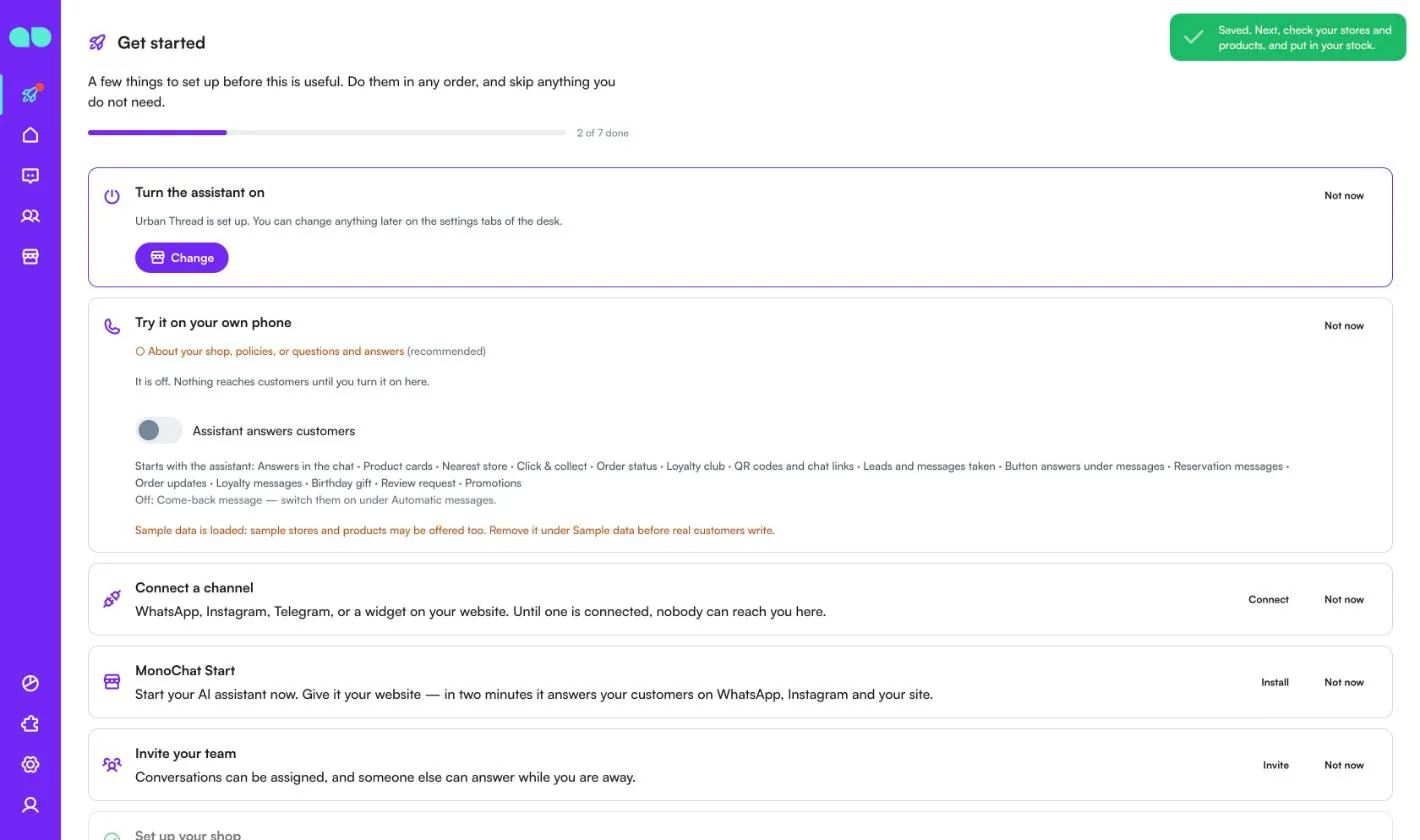
Après Enregistrer et continuer, la carte de configuration indique que votre boutique est configurée et propose Modifier pour rouvrir le formulaire. La carte Activer l'assistant liste ce qui manque encore et comporte l’interrupteur L'assistant répond aux clients, et Essayez-le sur votre propre téléphone propose des exemples de questions à envoyer (« Avez-vous les baskets blanches en 42 ? », « Quel magasin est le plus proche de chez moi ? », « Où en est ma commande 10482 ? »).
Aujourd’hui
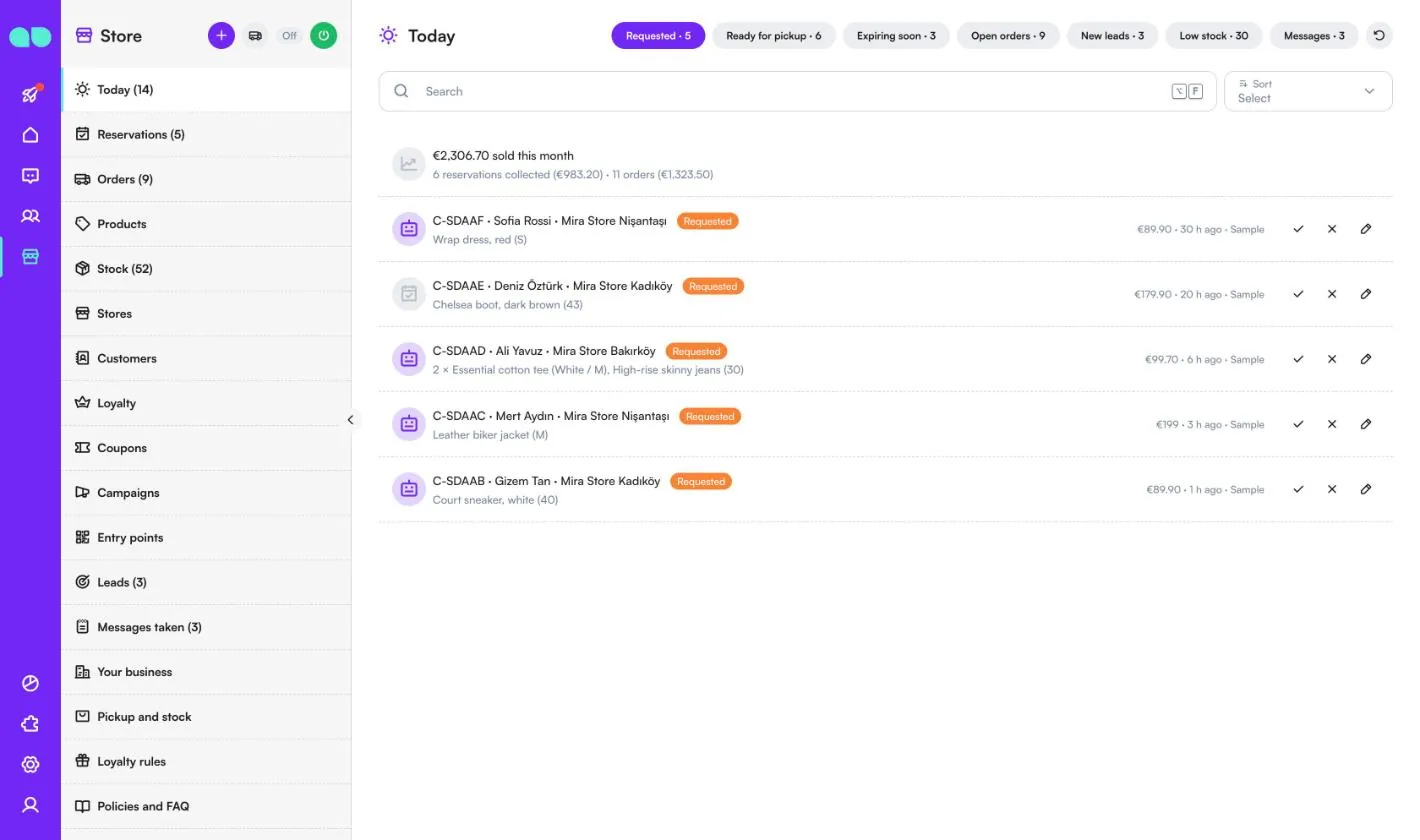
Magasin › Aujourd'hui est la liste de ce qui est à faire maintenant. Le compteur du menu additionne les réservations à confirmer, les mises de côté qui se terminent bientôt, les nouveaux prospects et les messages notés ouverts. Une ligne en haut indique combien a été vendu ce mois-ci, réparti entre réservations retirées et commandes.
Les onglets en haut affichent chacun un nombre :
- Demandé : les réservations qui attendent la confirmation du magasin, les plus anciennes d’abord. Utilisez la coche (Marquer prêt) une fois les articles mis de côté, la croix (Annuler) pour l’annuler (les articles retournent en stock), ou le crayon pour l’ouvrir.
- Prêt à retirer : les réservations en attente de retrait, celles dont la mise de côté se termine en premier d’abord. Retiré retire les articles du stock et attribue leurs points aux membres ; Prolonger ajoute du temps à la mise de côté.
- Expire bientôt : les réservations prêtes dont la mise de côté se termine dans le délai de rappel (au moins 12 heures).
- Commandes en cours : les commandes web pas encore livrées, avec la date prévue.
- Nouveaux prospects : les prospects notés par l’assistant. Marquer contacté fait avancer un prospect.
- Stock faible : les produits égaux ou inférieurs à votre seuil Plus que quelques-uns à partir de dans chaque magasin, marqués Plus que quelques-uns ou En rupture de stock.
- Messages : les messages notés et les rappels. Terminé en clôt un ; vous pouvez aussi ouvrir la réservation ou la commande concernée.
Réservations
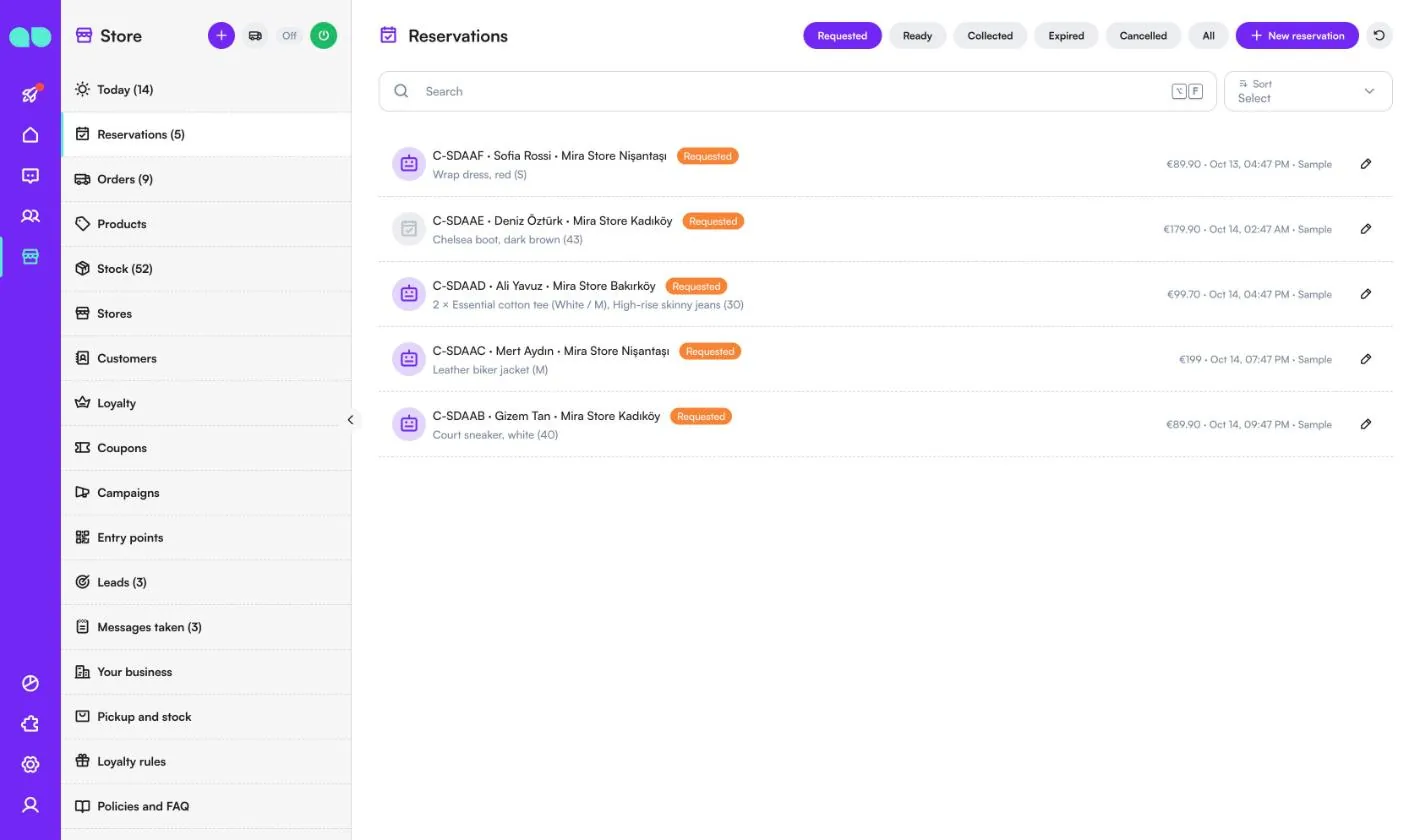
Magasin › Réservations liste toutes les réservations click & collect, filtrées par Demandé, Prêt, Retiré, Expiré, Annulé ou Tous. Chaque ligne affiche le code de réservation, le client, le magasin de retrait, les articles, le total et la date de création. Une icône de robot signifie que l’assistant l’a prise dans la conversation.
Nouvelle réservation permet à votre équipe d’en ajouter une à la main, par exemple pour un client qui a appelé. Choisissez un client (ou saisissez un nom et un téléphone pour un nouveau), le magasin de retrait et les articles ; le formulaire montre ce qui est en stock dans ce magasin et vous empêche de réserver plus que la quantité disponible.
Commandes
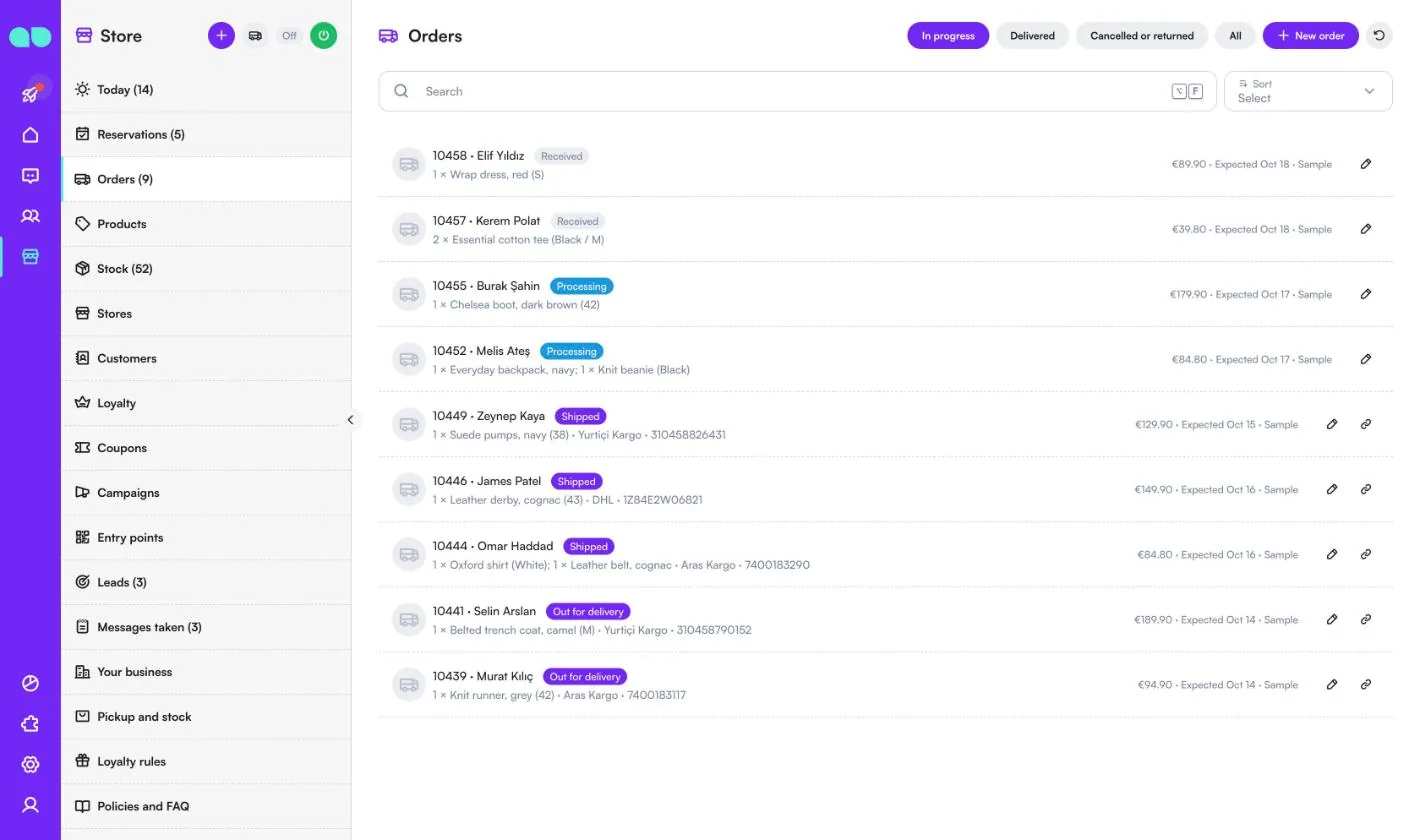
Magasin › Commandes affiche les commandes web pour que l’assistant puisse répondre à « Où en est ma commande ? ». Les onglets sont En cours, Livré, Annulées ou retournées et Tous. Chaque ligne comporte le numéro de commande, le client, le statut (Reçu, En traitement, Expédié, En cours de livraison), les articles, le transporteur et le numéro de suivi, le total et la date prévue. Les commandes expédiées ont un bouton Lien de suivi.
Les commandes viennent de Nouvelle commande (aussi l’icône de camion dans l’en-tête du guichet) ou de vos propres systèmes via l’API (voir Intégrations). Lorsque vous modifiez le statut d’une commande, le client est prévenu des statuts expédiée, en cours de livraison, livrée et annulée par les messages automatiques, si Mises à jour de commande est activé.
Produits
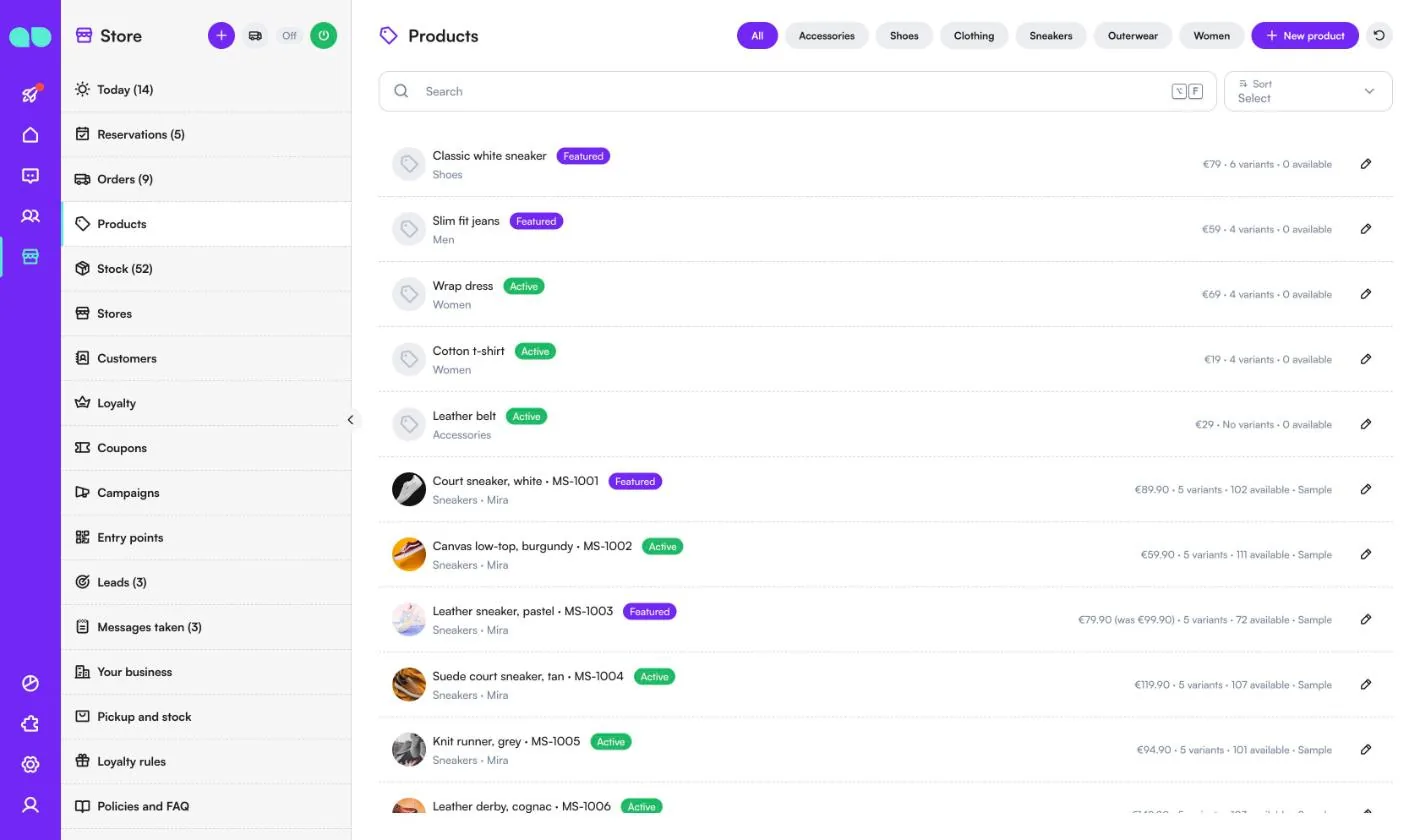
Magasin › Produits contient ce que vend l’assistant : il ne propose que ce qui figure ici. Filtrez par catégorie ou cliquez sur Nouveau produit. Chaque ligne affiche le nom et le SKU, la catégorie et la marque, un badge À la une, Actif ou Désactivé, le prix (avec l’ancien prix en cas de promotion), le nombre de variantes et la quantité disponible dans l’ensemble des magasins.
Le panneau produit est décrit sous Panneau produit.
Stock
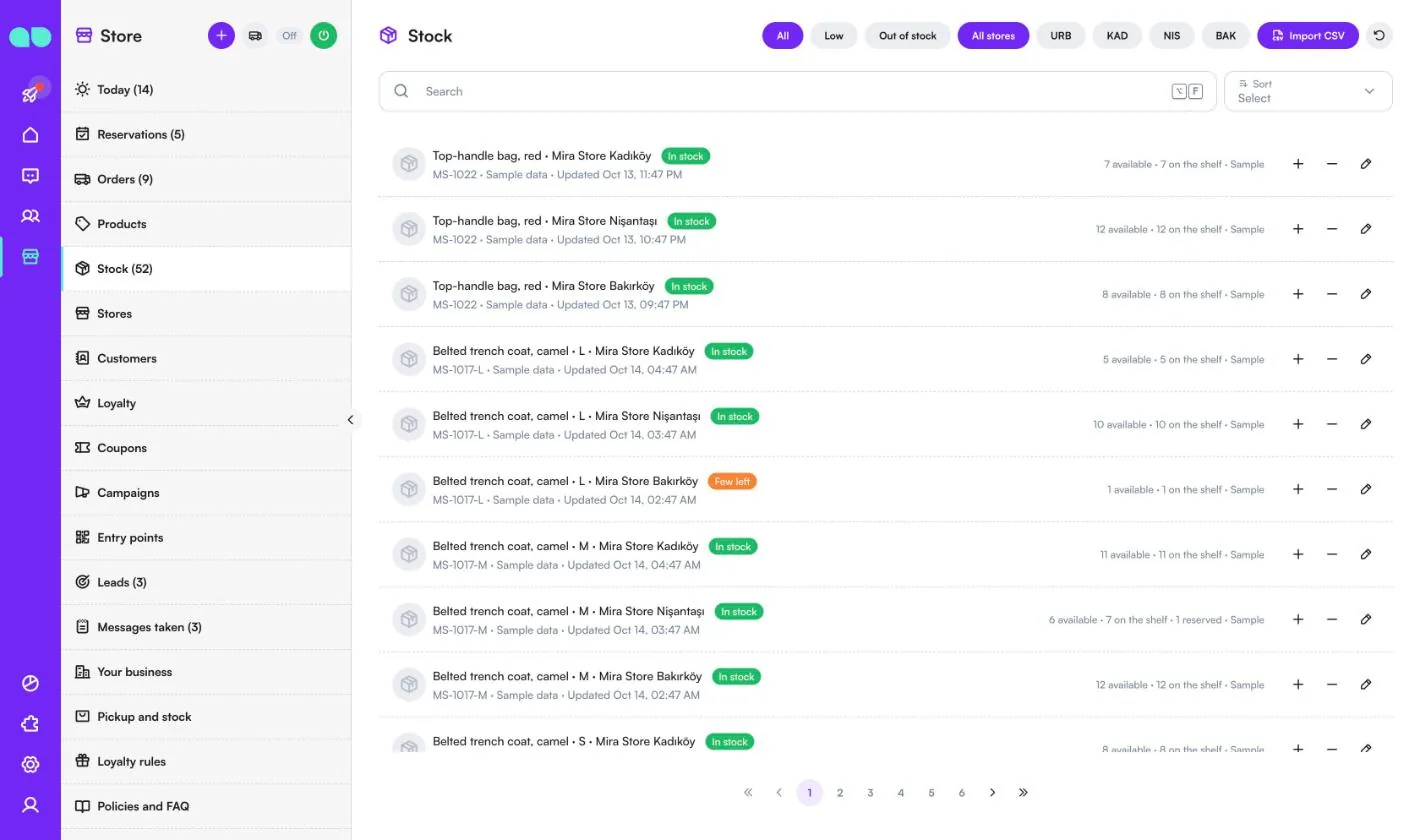
Magasin › Stock comporte une ligne par produit (ou variante) et par magasin. Filtrez par Tous, Faible ou En rupture de stock, et par code de magasin. Chaque ligne affiche En stock, Plus que quelques-uns ou En rupture de stock, la quantité disponible, la quantité en rayon et la quantité réservée pour le click & collect, et l’origine du chiffre (saisi par l’équipe, import CSV, API ou données d’exemple).
Utilisez + et − pour ajouter ou retirer un article, ou le crayon pour définir la quantité. Importer un CSV lit un fichier avec les colonnes sku, store et quantity, une ligne par SKU et par magasin.
Magasins
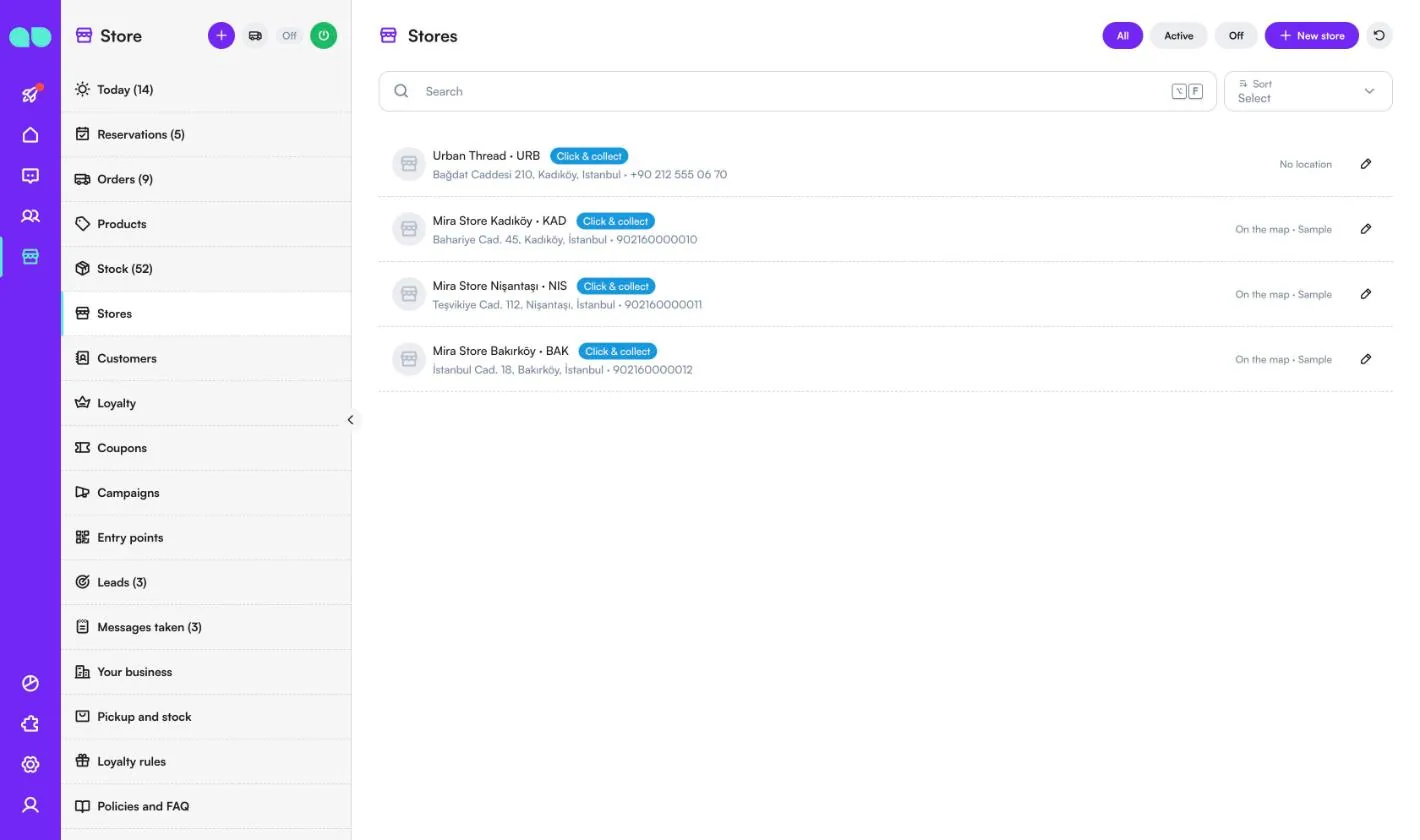
Magasin › Magasins liste vos magasins, filtrés par Tous, Actif ou Désactivé. L’assistant communique aux clients leurs horaires et leur adresse et y prend les réservations click & collect. Un badge Click & collect signifie que les clients peuvent y réserver ; Sur la carte signifie que le magasin a une position, et peut donc être proposé comme magasin le plus proche.
Nouveau magasin demande le Nom, un Code court en majuscules (utilisé dans les codes QR et l’import de stock, par ex. KAD), l’adresse, le téléphone, un Lien vers le plan, la Latitude et la Longitude, les services, les horaires d’ouverture de ce magasin, et les interrupteurs Actif et Click & collect.
Clients
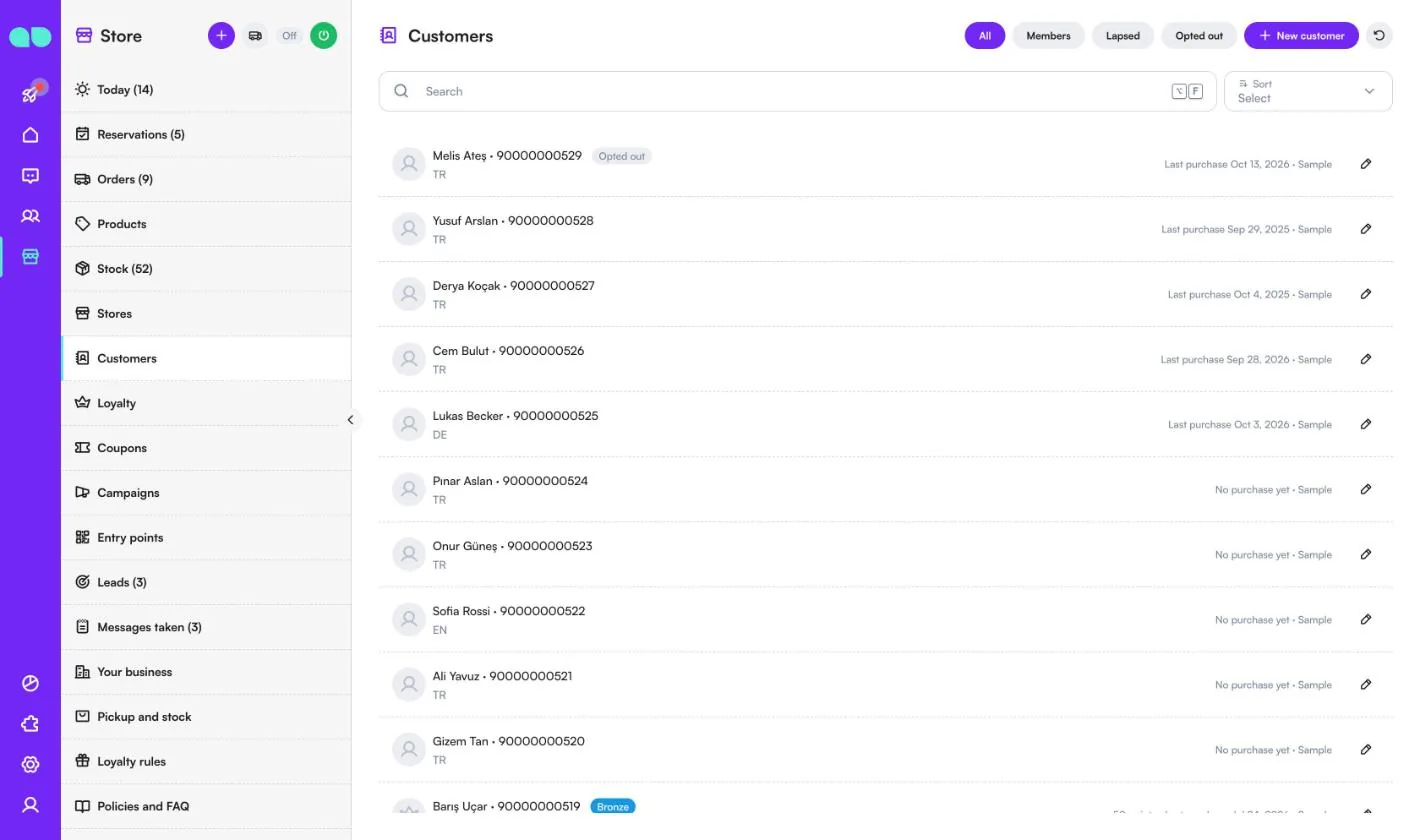
Magasin › Clients liste toutes les personnes qui ont écrit sur WhatsApp, Instagram ou le chat de votre site web, ainsi que les clients que vous ajoutez. Filtrez par Tous, Membres, Inactifs (aucun achat pendant le délai de relance) ou Désinscrit. Chaque ligne affiche le téléphone, la langue, le badge de niveau pour les membres et le dernier achat.
Le panneau client contient le nom, le téléphone, l’e-mail, l’anniversaire, la langue, le magasin préféré, les étiquettes et les notes, et affiche sa carte de fidélité, ses réservations, ses dernières commandes, ses coupons et ses prospects.
Fidélité
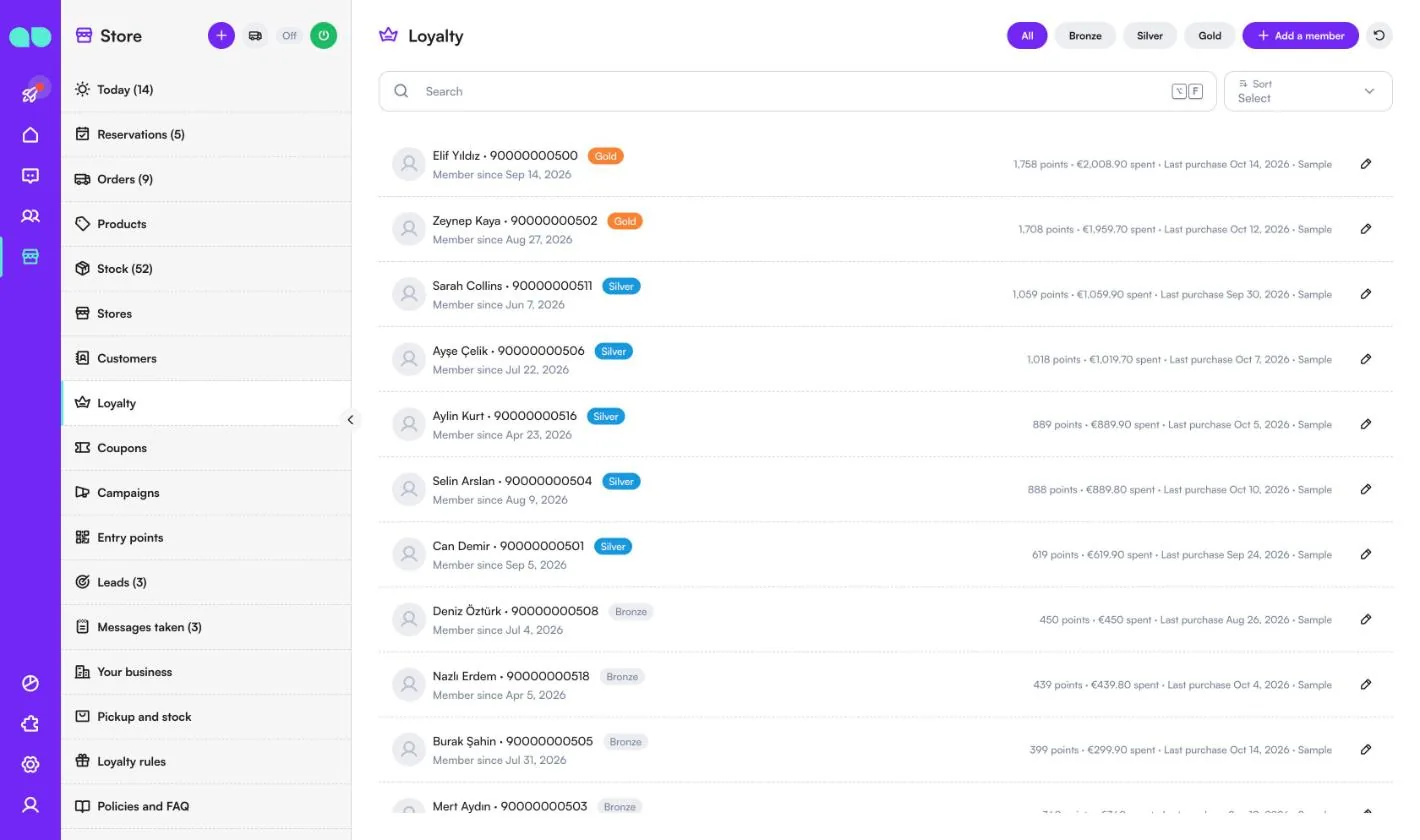
Magasin › Fidélité liste les membres du club de fidélité, filtrés par niveau (Bronze, Silver, Gold dans les données d’exemple). Chaque ligne affiche le niveau, la date d’adhésion, les points, le total dépensé et le dernier achat. Cet onglet est masqué lorsque le club de fidélité est désactivé.
Ajouter un membre inscrit un client en caisse. Dans la fiche d’un membre, vous pouvez Ajouter un achat (les points et le niveau suivent), Ajuster les points avec un motif pour l’historique, Échanger une récompense contre un coupon et Utiliser un coupon.
Coupons
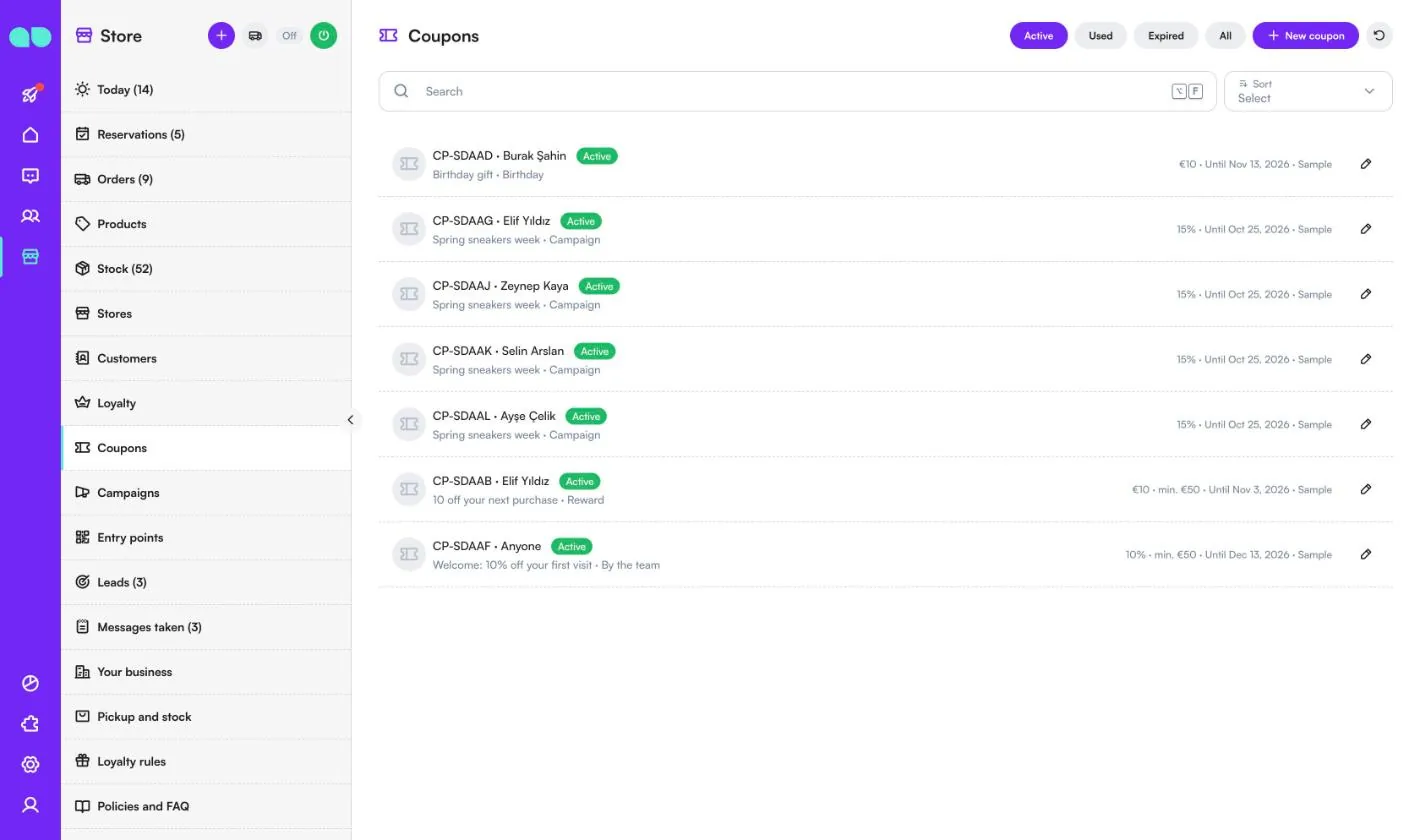
Magasin › Coupons liste tous les codes de coupon, filtrés par Actif, Utilisé, Expiré ou Tous. Chaque ligne affiche le code, son destinataire (un client ou Tout le monde), son origine (Récompense, Anniversaire, Campagne ou Par l'équipe), la valeur, l’éventuel minimum d’achat et la date de fin.
Nouveau coupon crée un code pour un client ou pour toute personne qui a le code. Un coupon pour un client apparaît sur sa carte de fidélité et l’assistant l’en informe. Ouvrez un coupon pour Marquer utilisé en caisse ou Annuler le coupon.
Campagnes
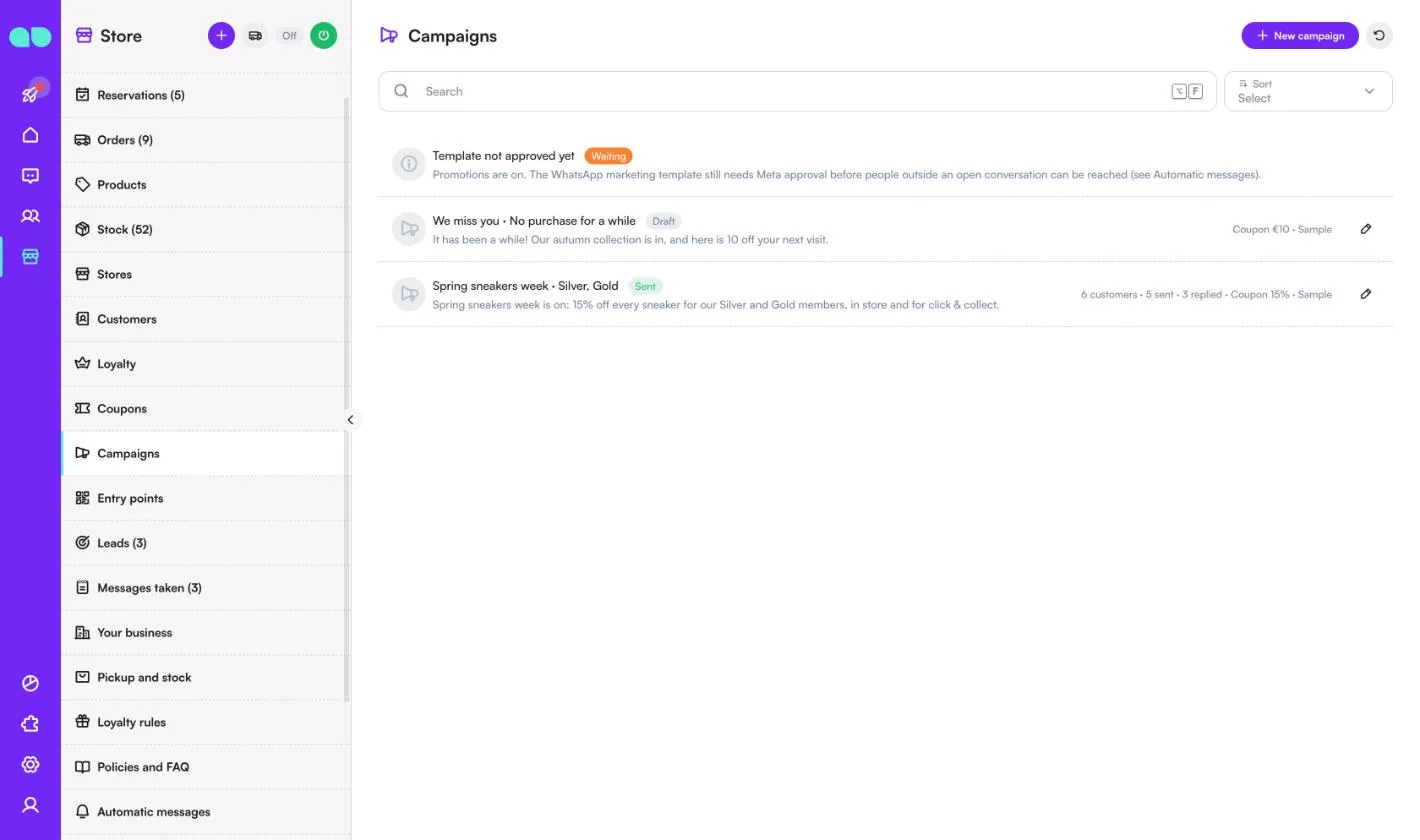
Magasin › Campagnes envoie un message à un groupe choisi. Nouvelle campagne demande un nom, le message (280 caractères maximum), une image facultative, les destinataires (Tous les clients, Membres fidélité, Membres de certains niveaux, Clients de certains magasins, A acheté dans certaines catégories ou Aucun achat depuis un moment) et un coupon personnel facultatif. Voir compte les clients correspondants.
Les campagnes partent sous forme de modèle marketing WhatsApp, quelques dizaines à la fois hors des heures calmes, et uniquement tant que Promotions est activé. Les clients désinscrits ne sont jamais inclus, et toute personne touchée par une autre campagne au cours des 14 derniers jours est exclue. Une campagne envoyée indique combien de messages ont été envoyés et combien de réponses ont été reçues. Une ligne en haut vous avertit lorsque Promotions est désactivé ou que le modèle marketing attend encore Meta.
Points d’entrée
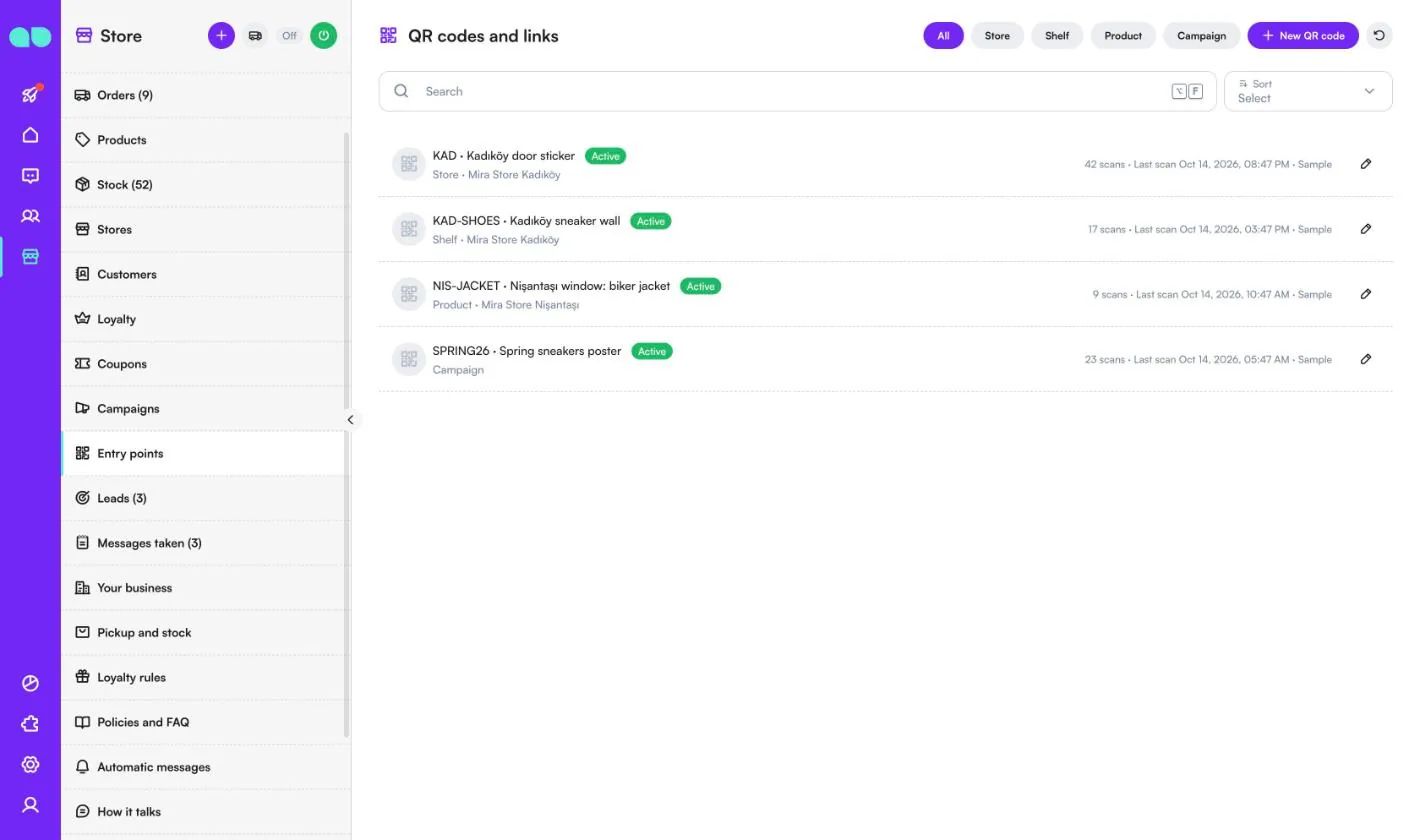
Magasin › Points d'entrée (l’écran s’appelle Codes QR et liens) crée un code QR ou un lien de conversation pour une porte de magasin, un rayon, une étiquette produit ou une affiche de campagne. Lorsqu’un client le scanne, l’assistant sait où il se trouve : il propose d’abord ce magasin, commence par les produits de ce rayon ou ouvre avec votre message d’accueil. Filtrez par Magasin, Rayon, Produit ou Campagne ; chaque ligne affiche le code, le nombre de scans et le dernier scan.
Nouveau code QR demande où il est affiché, un titre pour l’équipe, un code en majuscules (par ex. KAD-SHOES), le magasin, des produits facultatifs, le texte envoyé par le code QR et ce que l’assistant dit en premier. Après l’enregistrement, vous pouvez copier le lien ou ouvrir le code QR en taille réelle pour l’imprimer. Un numéro WhatsApp connecté est nécessaire pour le lien.
Prospects
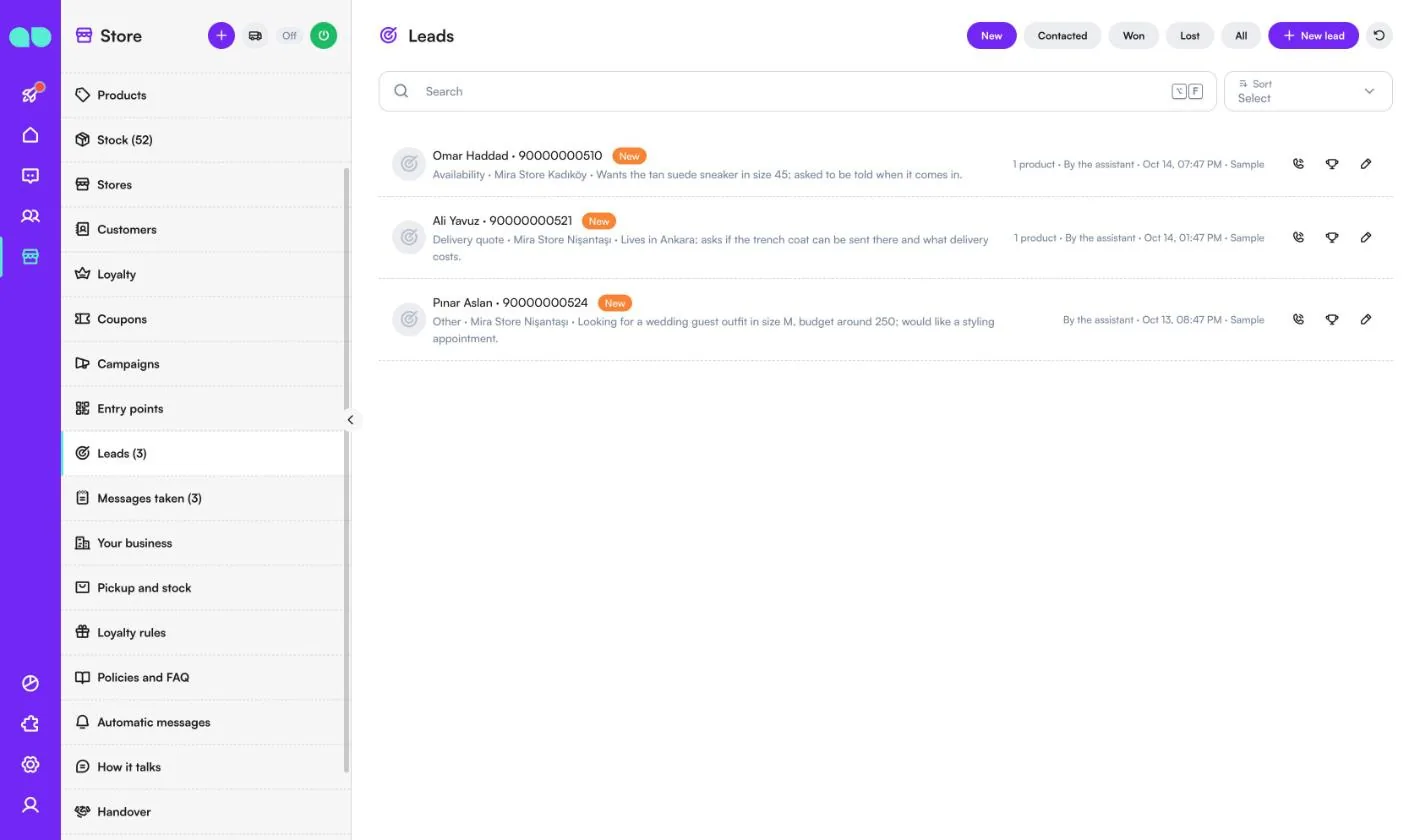
Magasin › Prospects rassemble ce que l’assistant a noté lorsque quelqu’un a demandé un devis de livraison, un article volumineux, la disponibilité d’un produit en rupture ou quoi que ce soit qui ne figure pas dans votre liste. Filtrez par Nouveau, Contacté, Gagné, Perdu ou Tous. Chaque ligne affiche la demande, le magasin, la note, les produits et qui l’a notée.
Utilisez l’icône de téléphone pour le marquer comme contacté, le trophée pour le marquer comme gagné, ou le crayon pour l’ouvrir et changer l’étape.
Messages notés
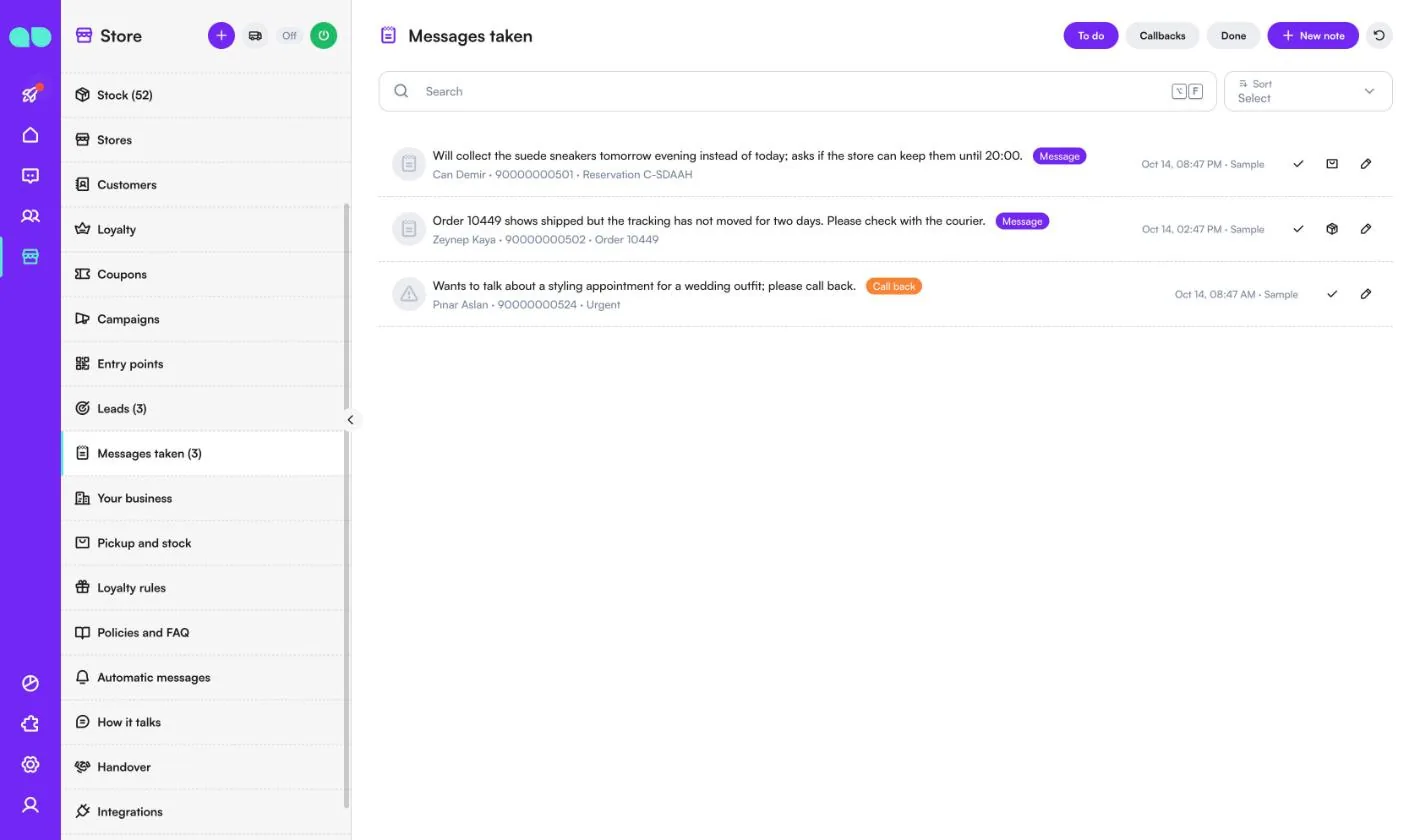
Magasin › Messages notés liste ce que l’assistant a noté lorsqu’il ne pouvait pas aider ou que quelqu’un souhaite être rappelé. Filtrez par À faire, Rappels ou Terminé. Chaque ligne affiche le message, le client et la réservation ou la commande concernée, avec une marque Urgent si nécessaire.
Utilisez la coche pour le marquer comme terminé, l’icône de réservation ou de commande pour ouvrir ce dont il s’agit, ou Nouvelle note pour en ajouter un vous-même.
Votre entreprise
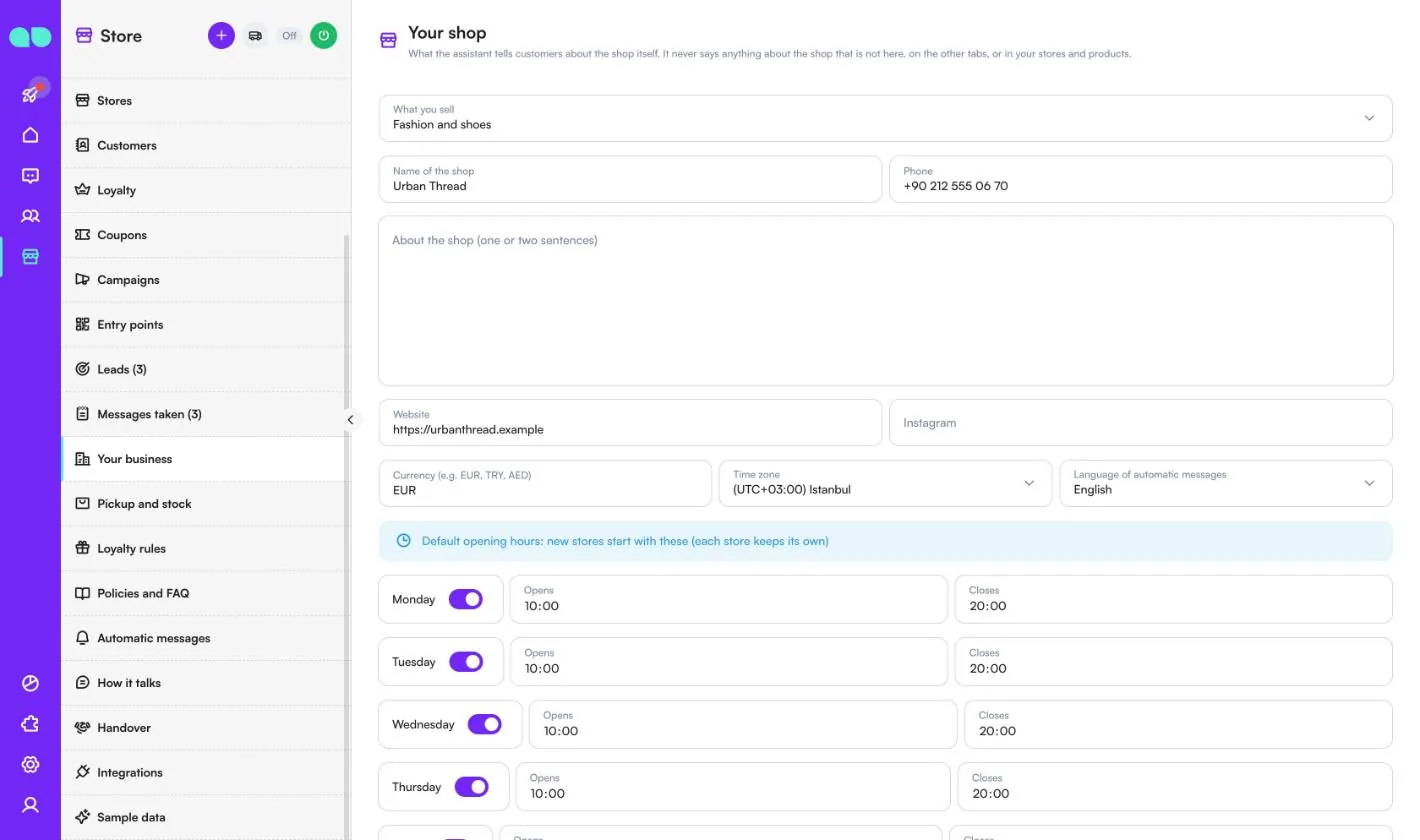
Magasin › Votre entreprise (l’écran s’appelle Votre boutique) contient ce que l’assistant dit aux clients sur la boutique elle-même. Il ne dit jamais rien sur la boutique qui ne figure pas ici, dans les autres onglets, ou dans vos magasins et produits.
| Champ | Rôle |
|---|---|
| Ce que vous vendez | Mode et chaussures, Électronique, Maison et déco, Beauté et cosmétiques, Sport et plein air, ou Autre. |
| Nom de la boutique, Téléphone | Affichés aux clients. |
| À propos de la boutique (une ou deux phrases) | Une courte description que l’assistant peut utiliser. |
| Site web, Instagram | Vos liens. |
| Devise (ex. EUR, TRY, AED), Fuseau horaire, Langue des messages automatiques | Comme dans le formulaire de configuration. |
| Horaires d’ouverture par défaut | Les nouveaux magasins démarrent avec ces horaires ; chaque magasin garde les siens. |
| Fermé le (jours fériés) | Une date par ligne (YYYY-MM-DD). Tous les magasins sont fermés ces jours-là. |
Retrait et stock
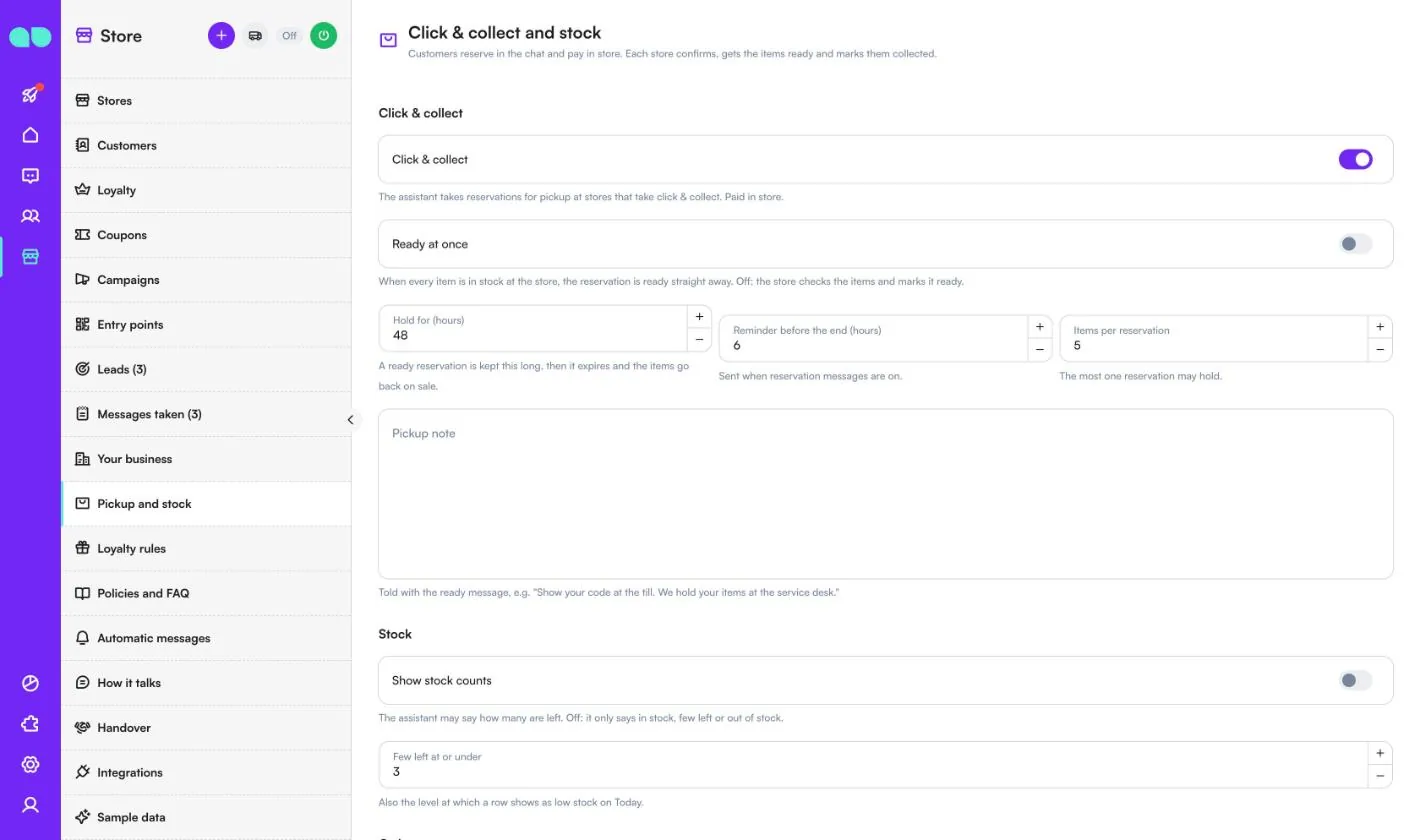
Magasin › Retrait et stock (l’écran s’appelle Click & collect et stock) définit le fonctionnement des réservations et des réponses sur le stock.
| Champ | Rôle |
|---|---|
| Click & collect | L’assistant prend des réservations à retirer dans les magasins qui proposent le click & collect. Paiement en magasin. |
| Prête immédiatement | Lorsque tous les articles sont en stock dans le magasin, la réservation est prête tout de suite. Désactivé : le magasin vérifie les articles et la marque comme prête. |
| Mise de côté pendant (heures) | Une réservation prête est conservée pendant cette durée, puis elle expire et les articles sont remis en vente. |
| Rappel avant la fin (heures) | Le moment où part le rappel, si les messages de réservation sont activés. Il doit intervenir avant la fin de la mise de côté. |
| Articles par réservation | Le nombre maximal d’articles par réservation. |
| Note de retrait | Communiquée avec le message « prêt », par ex. « Présentez votre code en caisse. » |
| Afficher les quantités en stock | L’assistant peut dire combien il en reste. Désactivé : il dit seulement en stock, presque épuisé ou en rupture. |
| Plus que quelques-uns à partir de | C’est aussi le seuil à partir duquel une ligne apparaît en stock faible dans Aujourd'hui. |
| Questions sur les commandes | L’assistant indique aux clients où en est leur commande web, par numéro de commande ou par leur téléphone. |
| Note de livraison | Communiquée avec les mises à jour de commande, par ex. « Les livraisons arrivent entre 9 h et 18 h. » |
Règles de fidélité
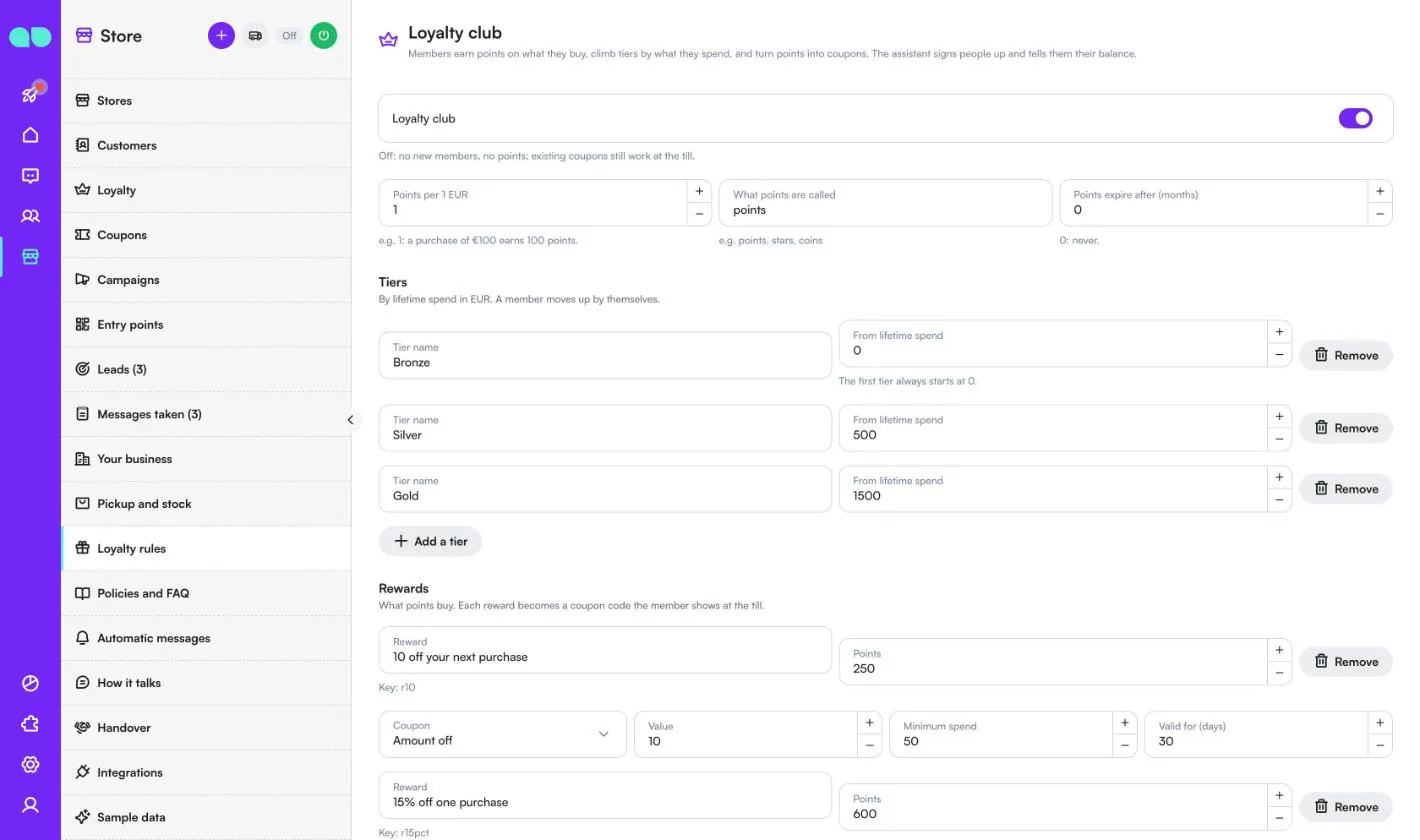
Magasin › Règles de fidélité (l’écran s’appelle Club fidélité) définit comment les membres gagnent et dépensent des points. L’assistant inscrit les personnes et leur communique leur solde.
| Champ | Rôle |
|---|---|
| Club fidélité | Désactivé : aucun nouveau membre et aucun point ; les coupons existants restent valables en caisse. |
| Points par 1 (votre devise) | Par ex. 1 : un achat de 100 rapporte 100 points. |
| Nom des points | Par ex. points, étoiles, pièces. |
| Expiration des points après (mois) | 0 : jamais. |
| Niveaux | Un Nom du niveau et Selon le total des achats pour chacun. Un membre monte de niveau automatiquement. Le premier niveau commence toujours à 0. |
| Récompenses | Ce que les points permettent d’obtenir : un nom de Récompense, les Points qu’elle coûte et le Coupon qu’elle devient (Montant de remise ou Pourcentage de remise, Valeur, Dépense minimum, Validité (jours)). |
| Anniversaire | Points bonus et un Coupon d'anniversaire (montant) envoyés le jour de l’anniversaire du membre lorsque les messages d’anniversaire sont activés. 0 : aucun. |
Politiques et FAQ
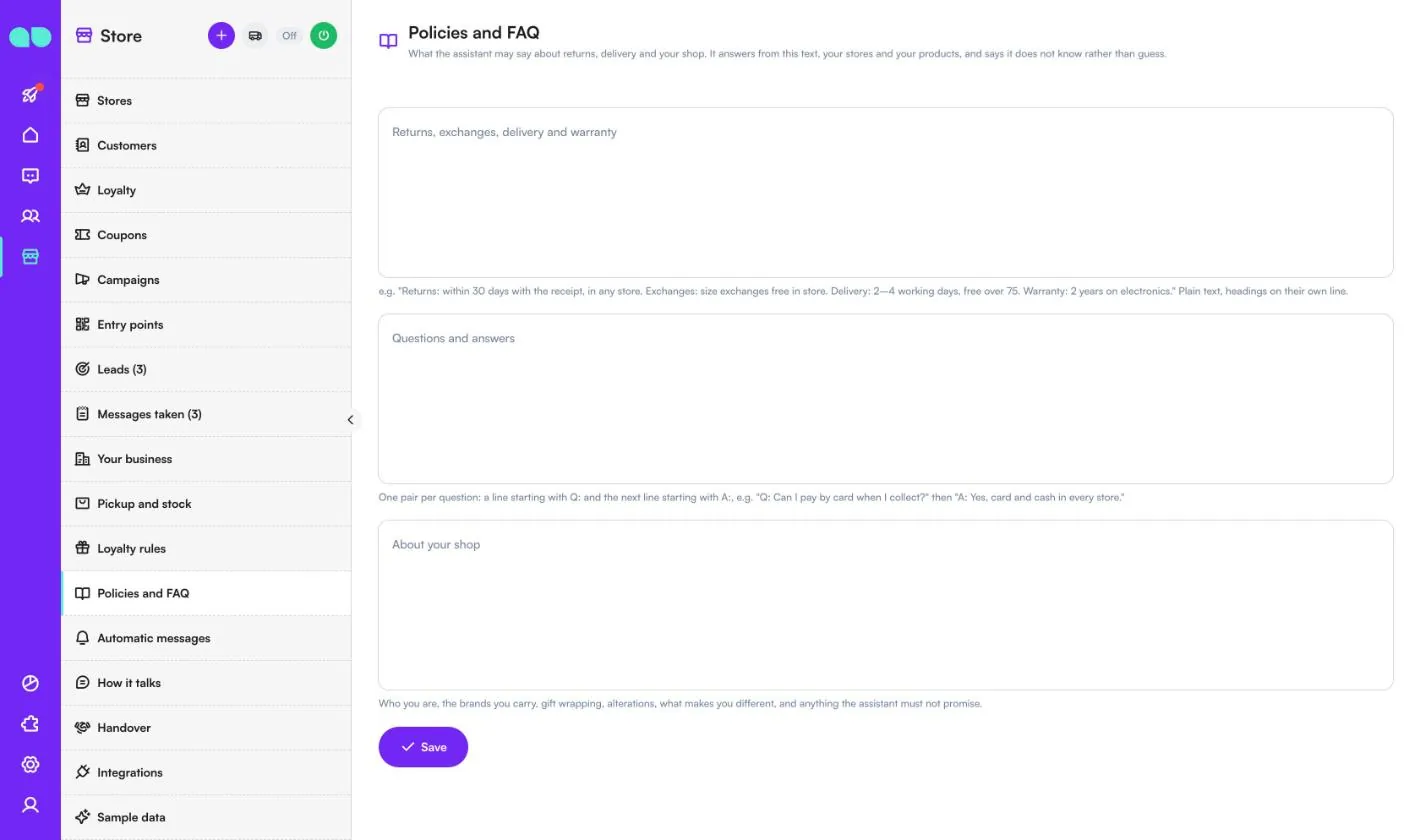
Magasin › Politiques et FAQ contient ce que l’assistant peut dire sur les retours, la livraison et votre boutique. Il répond à partir de ce texte, de vos magasins et de vos produits, et préfère dire qu’il ne sait pas plutôt que de deviner.
- Retours, échanges, livraison et garantie : texte simple, titres sur leur propre ligne.
- Questions et réponses : une paire par question, une ligne commençant par
Q:et la ligne suivante commençant parA:. - À propos de votre boutique : qui vous êtes, les marques que vous proposez, l’emballage cadeau, les retouches, ce qui vous distingue, et tout ce que l’assistant ne doit pas promettre.
Messages automatiques
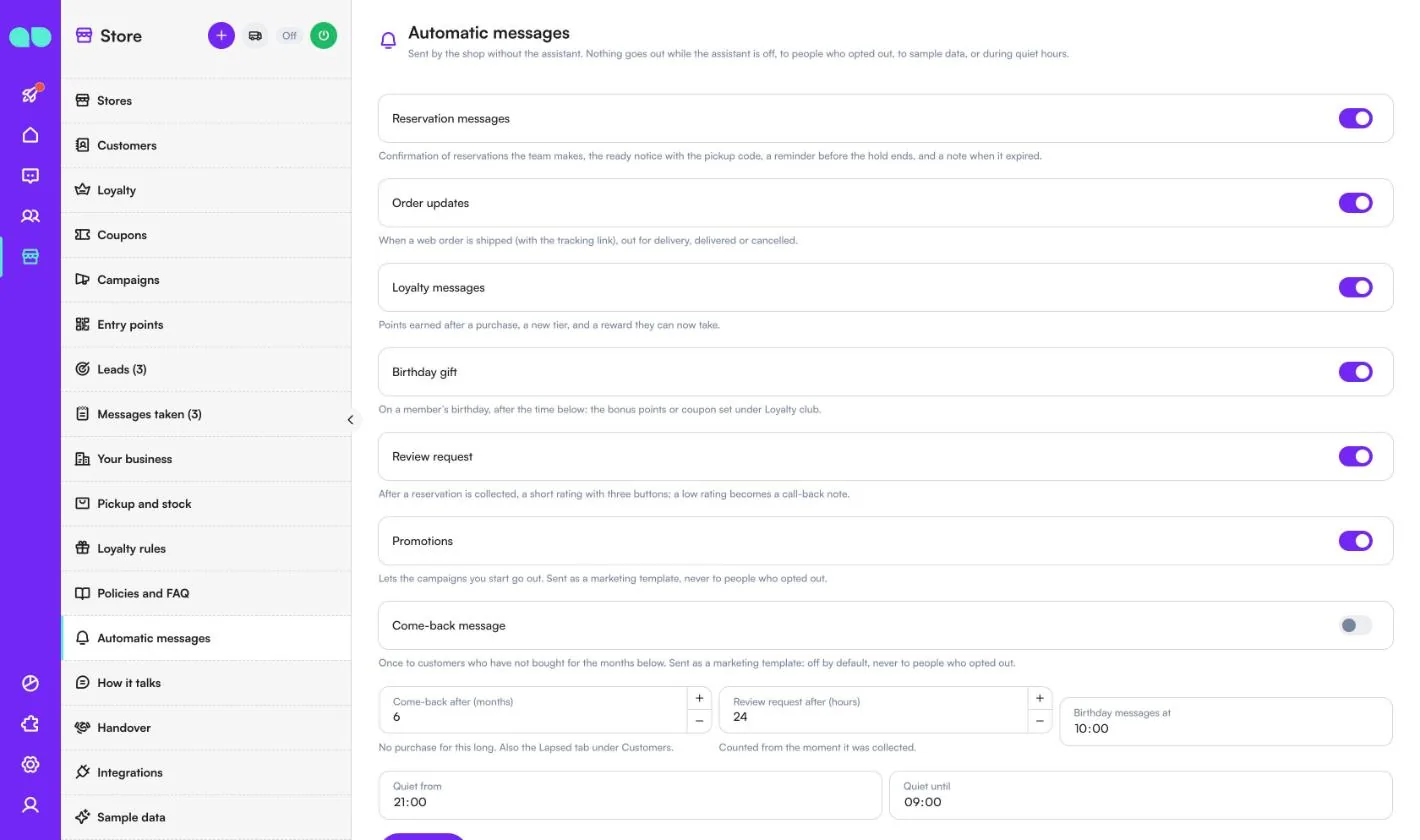
Les Magasin › Messages automatiques sont envoyés par la boutique sans l’assistant. Rien n’est envoyé tant que l’assistant est désactivé, ni aux personnes désinscrites, ni aux données d’exemple, ni pendant les heures calmes. Chacun a son propre interrupteur :
| Message | Quand il part |
|---|---|
| Messages de réservation | Confirmation des réservations faites par l’équipe, l’avis « prêt » avec le code de retrait, un rappel avant la fin de la mise de côté, et un message lorsqu’elle a expiré. |
| Mises à jour de commande | Lorsqu’une commande web est expédiée (avec le lien de suivi), en cours de livraison, livrée ou annulée. |
| Messages fidélité | Points gagnés après un achat, nouveau niveau, et récompense désormais disponible. |
| Cadeau d'anniversaire | Le jour de l’anniversaire d’un membre, après Messages d'anniversaire à : les points bonus ou le coupon définis dans Club fidélité. |
| Demande d'avis | Après le retrait d’une réservation (après Demande d'avis après (heures)), une courte notation avec trois boutons ; une note basse devient une note de rappel. |
| Promotions | Permet aux campagnes que vous lancez de partir, sous forme de modèle marketing. |
| Message de relance | Une fois, aux clients qui n’ont pas acheté depuis Relance après (mois). Désactivé par défaut. |
Calme à partir de et Calme jusqu'à définissent les heures calmes. En dessous, la liste Modèles WhatsApp indique le statut de chaque modèle (approuvé, en attente de Meta, refusé). L’application rédige et soumet les modèles sur votre numéro dans la langue des messages automatiques ; Soumettre les modèles manquants envoie ceux qui ne sont pas encore soumis.
Façon de parler
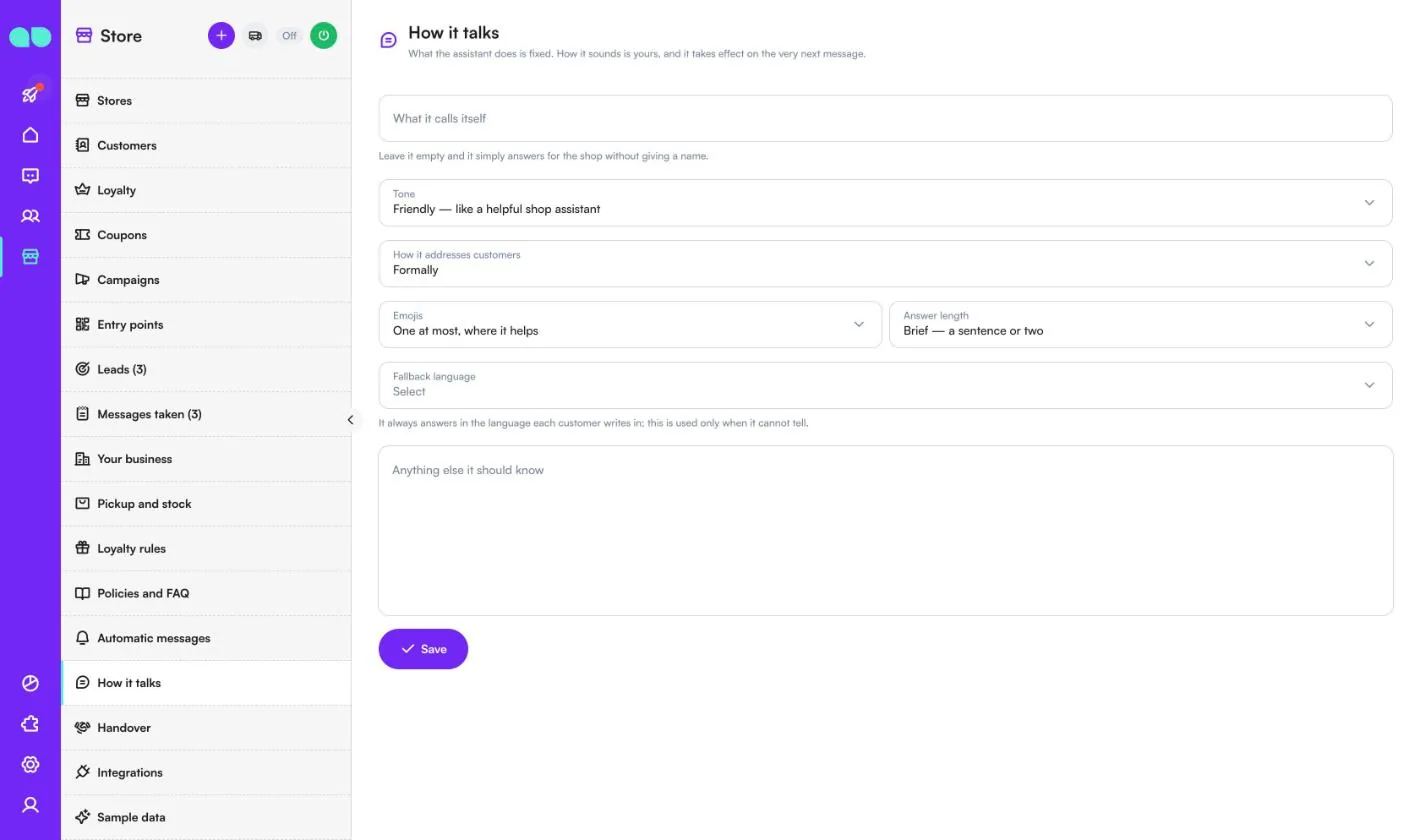
Magasin › Façon de parler modifie la façon dont l’assistant s’exprime ; ce qu’il fait reste fixe. Les changements s’appliquent dès le message suivant.
| Champ | Rôle |
|---|---|
| Le nom qu'il se donne | Laissez vide et il répond au nom de la boutique sans donner de nom. |
| Ton | Amical, Chaleureux, Professionnel ou Direct. |
| Façon de s'adresser aux clients | Vouvoiement, ou tutoiement avec le prénom. |
| Emojis | Aucun, un au maximum quand c’est utile, ou librement. |
| Longueur des réponses | Brève, Équilibrée ou Détaillée. |
| Langue par défaut | Il répond toujours dans la langue dans laquelle chaque client écrit ; celle-ci n’est utilisée que lorsqu’il ne peut pas la reconnaître. |
| Autre chose à savoir | Vos propres règles et ce qu’il ne doit jamais promettre. Cela ne peut pas lever la règle selon laquelle il n’invente ni prix, ni stock, ni faits. |
Transfert
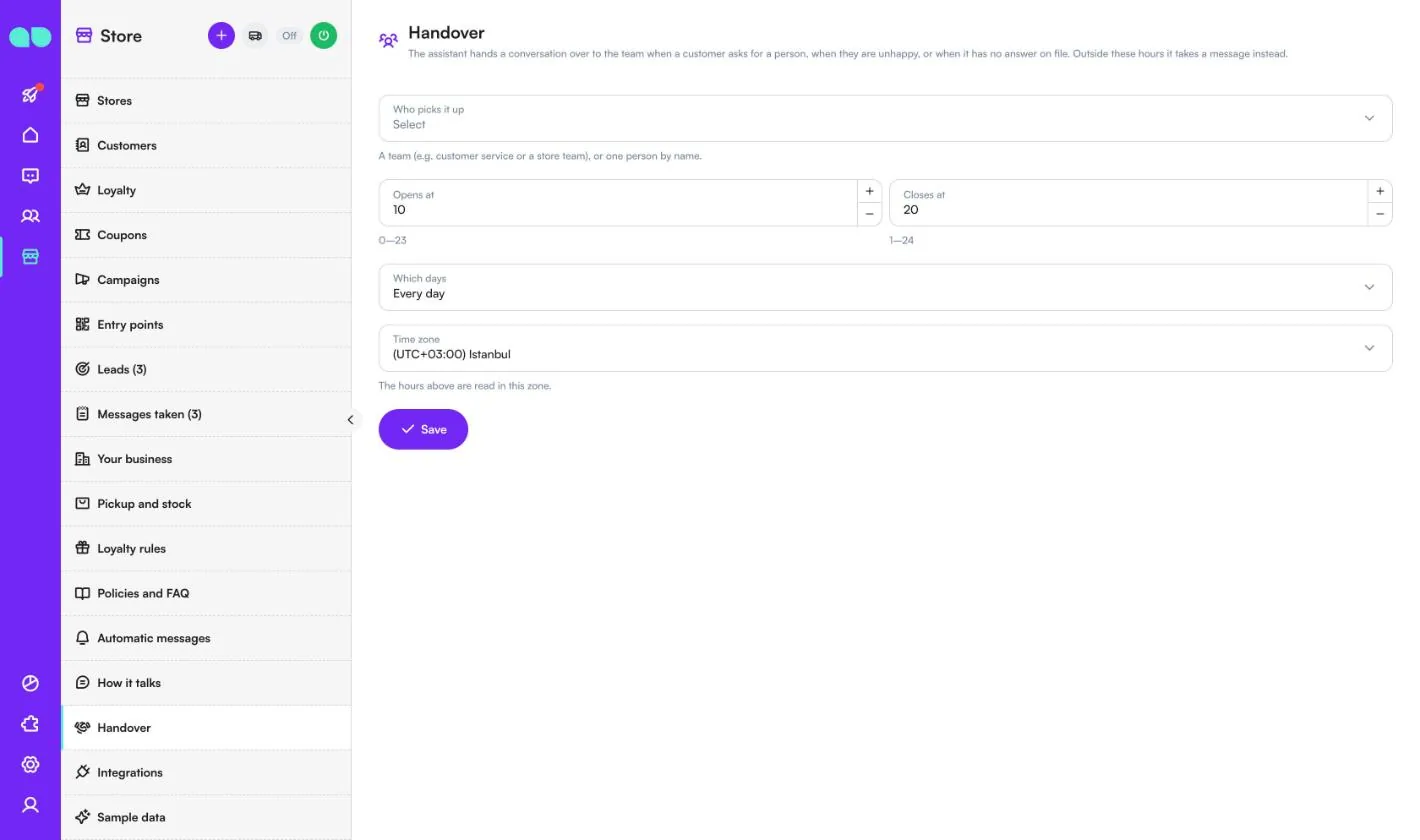
Magasin › Transfert décide qui prend une conversation lorsqu’un client demande à parler à une personne, est mécontent ou pose une question sans réponse enregistrée.
- Qui prend le relais : une équipe (par ex. le service client ou l’équipe d’un magasin), une personne nommément, ou personne (l’assistant ne transfère jamais).
- Ouvre à / Ferme à (heures 0–24), Quels jours (tous les jours ou en semaine uniquement) et Fuseau horaire. En dehors de ces horaires, l’assistant prend un message à la place.
Intégrations
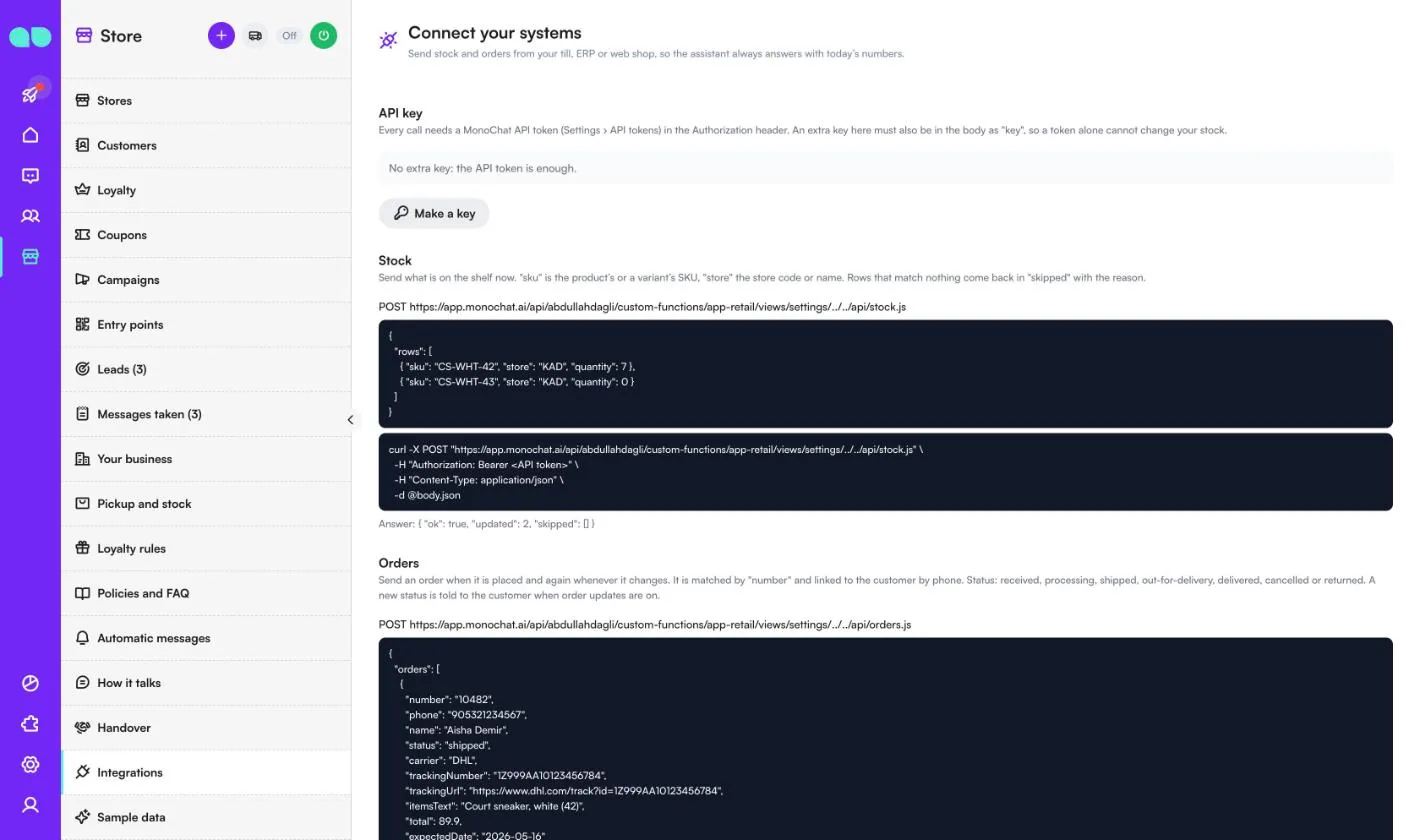
Magasin › Intégrations (l’écran s’appelle Connectez vos systèmes) permet à votre caisse, votre ERP ou votre boutique en ligne d’envoyer le stock et les commandes, pour que l’assistant réponde toujours avec les chiffres du jour.
- Clé API : chaque appel nécessite un jeton d’API MonoChat (Paramètres › Jetons d'API) dans l’en-tête Authorization. Créer une clé ajoute une clé supplémentaire qui doit aussi figurer dans le corps en tant que
key, pour qu’un jeton seul ne puisse pas modifier votre stock. - Stock : envoyez ce qui est en rayon maintenant, avec
sku(le SKU du produit ou d’une variante),store(le code ou le nom du magasin) etquantity. Les lignes qui ne correspondent à rien reviennent dansskippedavec le motif. - Commandes : envoyez une commande lorsqu’elle est passée, puis à chaque changement. Elle est identifiée par
numberet rattachée au client par son téléphone. Un nouveau statut est communiqué au client lorsque les mises à jour de commande sont activées.
L’écran affiche l’adresse à appeler, un exemple de corps et une commande curl pour chacun. Aucun système à connecter ? Tenez le stock à jour avec Importer un CSV sur l’écran Stock, et ajoutez les commandes à la main sous Commandes.
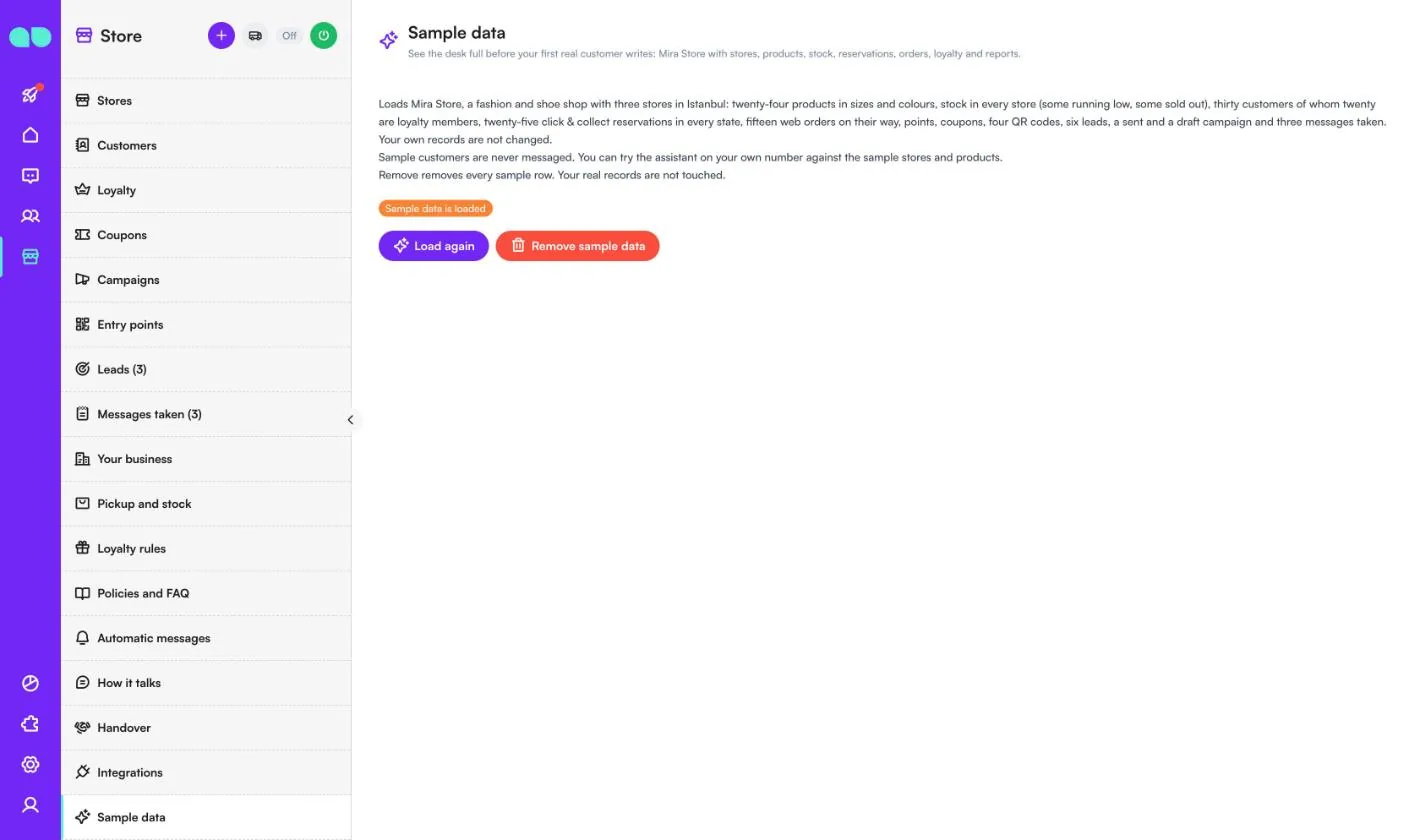
Données d’exemple
Magasin › Données d'exemple remplit le guichet avec Mira Store : trois magasins, des produits en plusieurs tailles et couleurs, du stock (en partie faible, en partie épuisé), des clients et des membres fidélité, des réservations dans tous les états, des commandes web, des coupons, des codes QR, des prospects, des campagnes et des messages notés. Les clients d’exemple ne reçoivent jamais de messages, et vous pouvez essayer l’assistant sur votre propre numéro avec les magasins et produits d’exemple.
Recharger les recharge ; Supprimer les données d'exemple supprime toutes les lignes d’exemple et laisse vos vrais enregistrements intacts. Supprimez-les avant que de vrais clients écrivent.
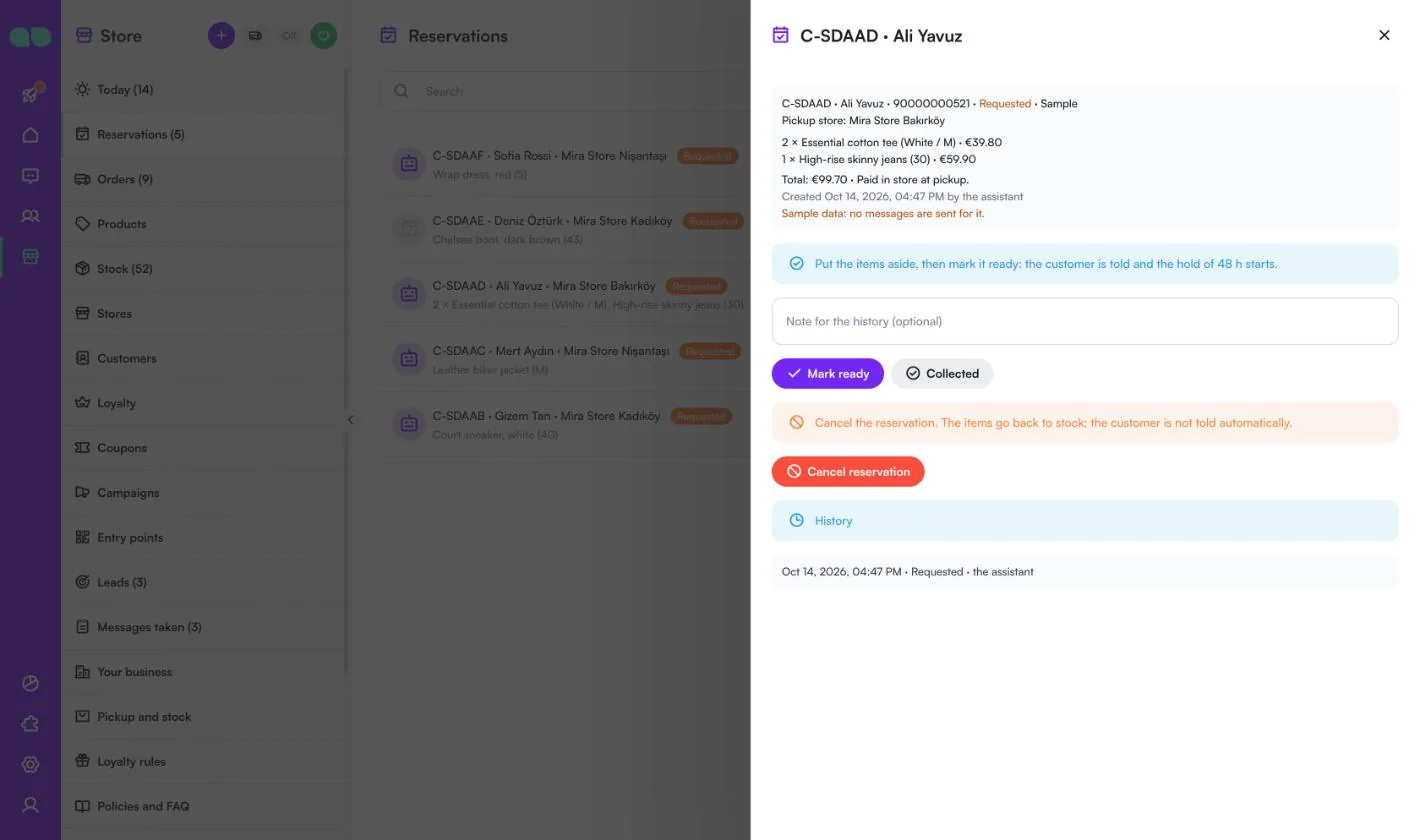
Panneau de réservation
Cliquez sur une réservation pour l’ouvrir. Le haut affiche le code, le client, le statut, le magasin de retrait, les articles, le total (« Payé en magasin au retrait ») et qui l’a créée.
- Marquer prêt : mettez d’abord les articles de côté. Le client est prévenu et la mise de côté commence.
- Retiré : les articles sortent du stock, les membres reçoivent leurs points et un avis est demandé plus tard.
- Prolonger (sur une réservation prête) : prolonge la mise de côté, et le client reçoit un nouveau rappel avant la fin.
- Annuler la réservation : les articles retournent en stock ; le client n’est pas prévenu automatiquement.
Ajoutez une Note pour l'historique (facultatif) à chaque changement. Historique liste chaque étape avec l’heure et qui l’a effectuée.
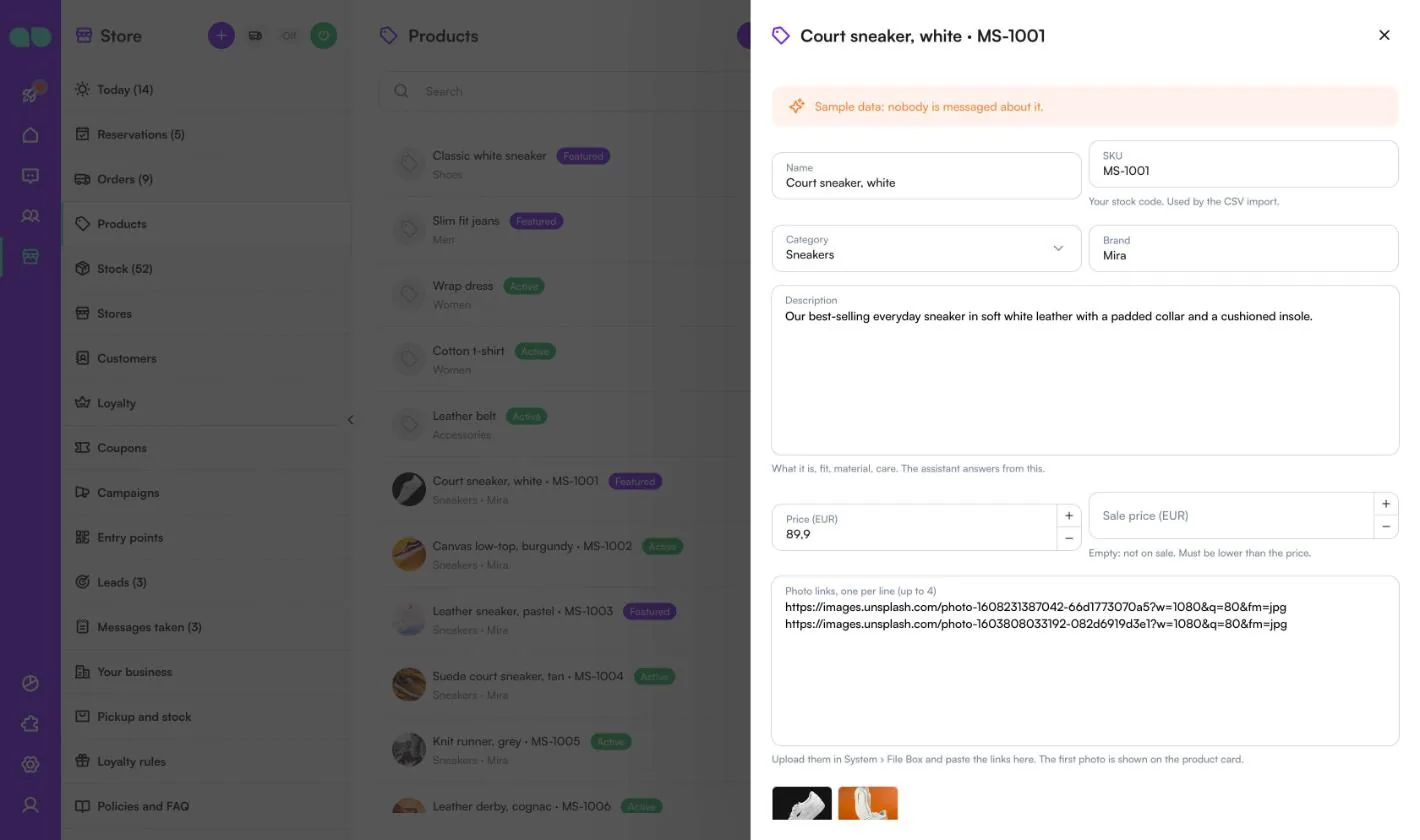
Panneau produit
Le panneau produit contient tout ce que l’assistant peut dire d’un produit.
| Champ | Rôle |
|---|---|
| Nom, SKU | Le SKU est votre référence de stock, utilisée par l’import CSV et l’API. |
| Catégorie, Marque | Choisissez une catégorie ou ajoutez-en une nouvelle. |
| Description | Ce que c’est, la coupe, la matière, l’entretien. L’assistant répond à partir de ce texte. |
| Prix, Prix soldé | Prix soldé vide : pas en promotion. Il doit être inférieur au prix. |
| Liens des photos, un par ligne (4 maximum) | Téléversez-les dans Système › File Box et collez les liens. La première photo apparaît sur la carte produit. |
| Attributs, Mots-clés de recherche | Par ex. couleur et matière, et les autres mots que les gens utilisent (baskets, sneakers). |
| Variantes | Tailles ou couleurs, chacune avec son propre SKU, un prix facultatif et son stock. Sans variantes : le produit est un article unique. |
| Actif, À la une, Commande | Désactivé : l’assistant ne le propose pas. Les produits à la une apparaissent en premier et dans les réponses aux campagnes. Les plus petits numéros viennent en premier. |
| Stock | La quantité en rayon dans chaque magasin, avec les articles réservés. Cliquez sur Enregistrer le stock. |
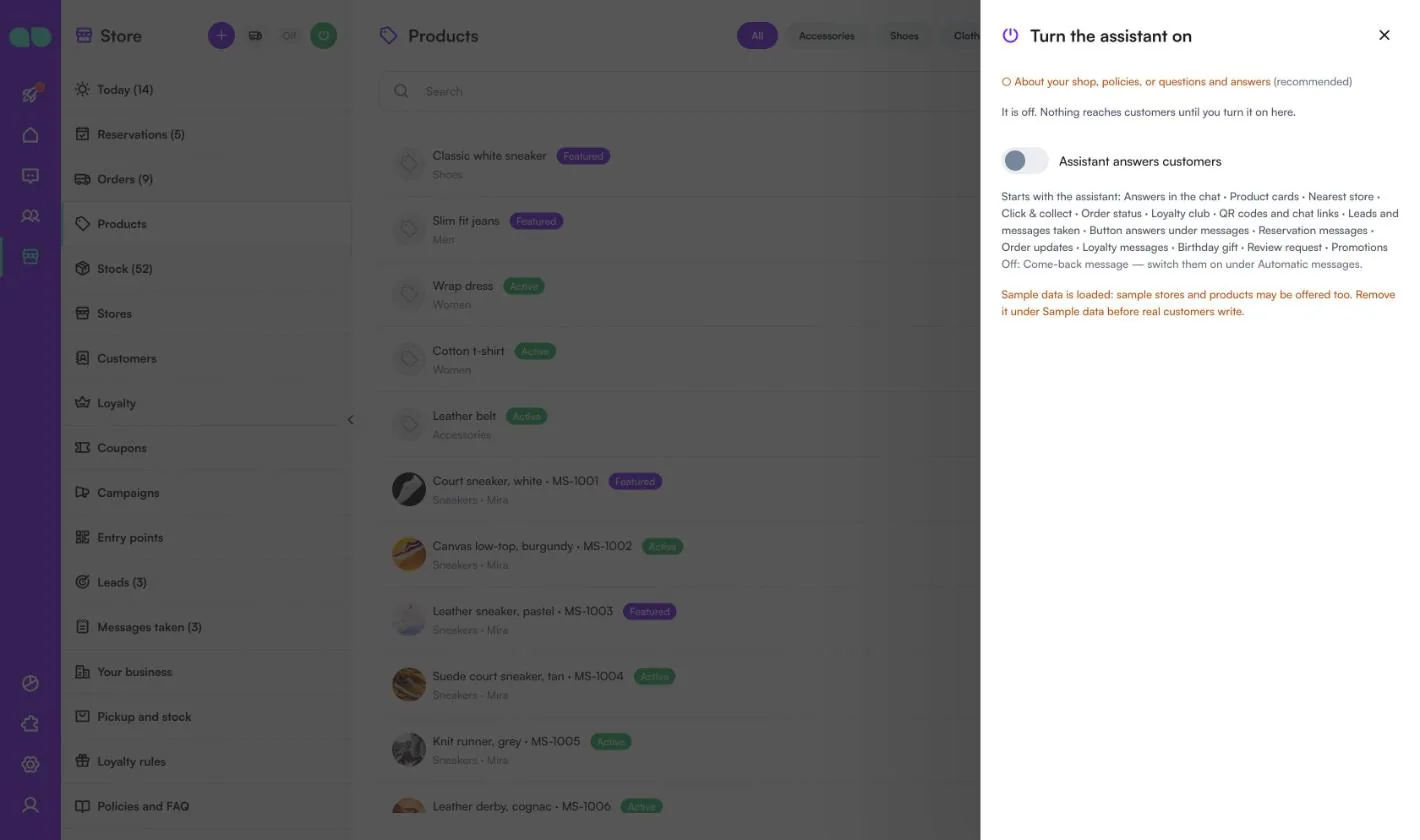
Activer l’assistant
Le bouton d’alimentation de l’en-tête du guichet ouvre le panneau Activer l'assistant. Il affiche ce qui manque encore, l’interrupteur L'assistant répond aux clients, la liste de ce qui Démarre avec l'assistant (réponses dans la conversation, cartes produit, magasin le plus proche, click & collect, statut des commandes, club de fidélité, codes QR et liens de conversation, prospects et messages notés, et les messages automatiques activés), et les messages désactivés. Si des données d’exemple sont chargées, il vous rappelle de les supprimer avant que de vrais clients écrivent.
Rapport ventes et magasins
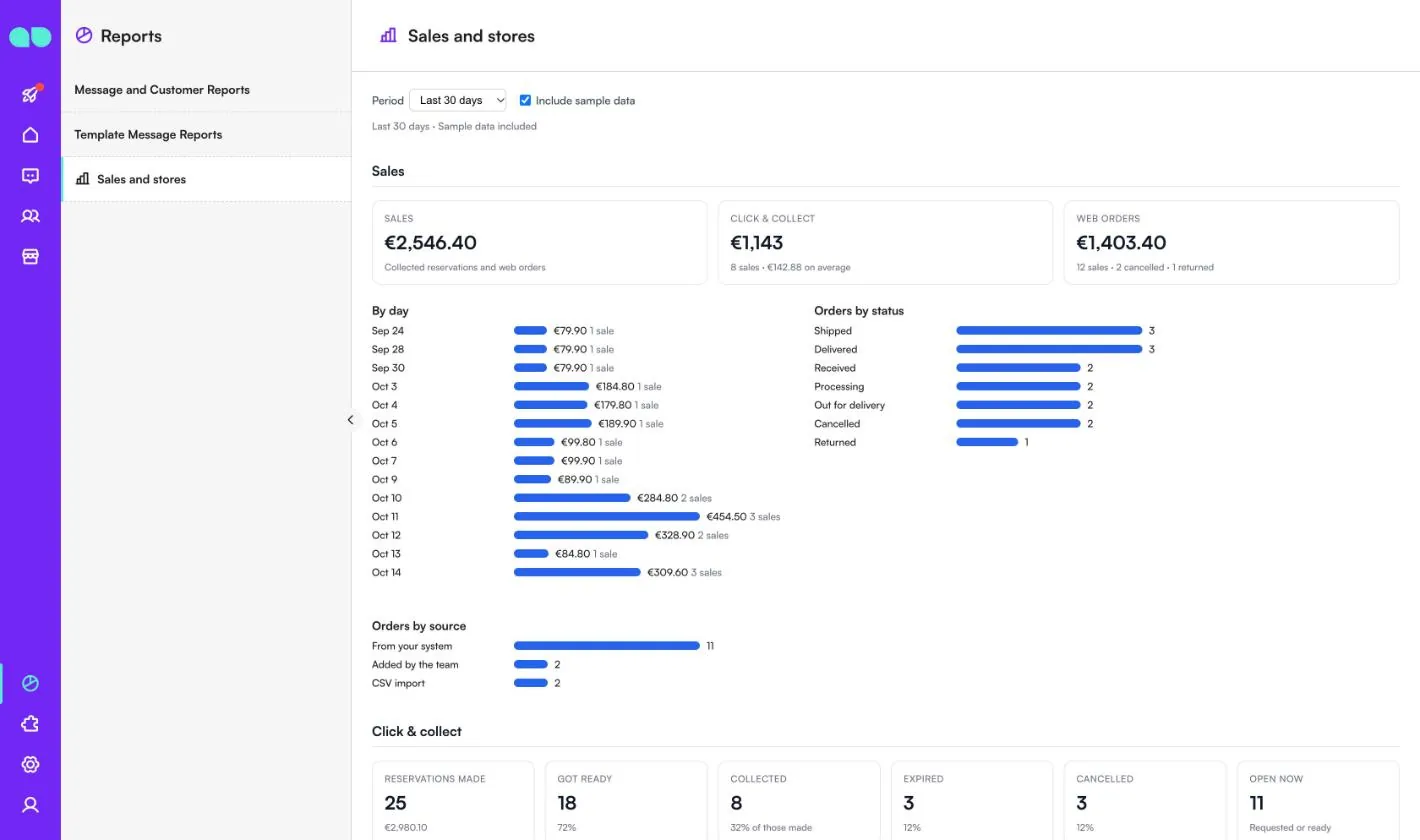
Rapports › Ventes et magasins montre comment se porte la boutique. Choisissez la Période (7, 30, 90 ou 365 derniers jours) et cochez Inclure les données d’exemple pour compter les enregistrements d’exemple.
- Ventes : ventes totales, click & collect et commandes web, ventes Par jour, Commandes par statut et Commandes par origine (depuis votre système, ajoutées par l’équipe, import CSV).
- Click & collect : réservations faites, prêtes, retirées, expirées, annulées et ouvertes actuellement.
- Produits (les plus réservés et vendus) et Magasins (réservations, retirées, expirées, ventes click & collect et commandes web par magasin).
- Club fidélité : membres, points gagnés, échangés et pas encore utilisés, coupons utilisés, membres par niveau et coupons par origine.
- Campagnes, Prospects et L'assistant : réservations qu’il a prises et combien ont été retirées, prospects notés, messages notés et scans de codes QR et de liens.
Fonctionnalités
Magasin le plus proche
Les clients partagent leur position et obtiennent les magasins les plus proches avec les horaires d’ouverture du jour et un lien vers la carte.
« Où en est ma commande ? »
L’assistant retrouve la commande par son numéro ou le téléphone du client et indique son statut et le lien de suivi. Les clients sont prévenus quand une commande est expédiée, en cours de livraison, livrée ou annulée.
Rappels de réservation
Un rappel avant la fin de la réservation, avec les boutons « J’arrive », « Il me faut plus de temps » et « Annuler ». La réservation se termine d’elle-même à l’échéance et le stock est libéré.
Codes QR et campagnes
Un code QR ou un lien pour chaque magasin, vitrine ou événement, pour que la conversation démarre avec le bon magasin. Les messages de campagne partent vers un groupe choisi avec un coupon personnel en option.
Stock et commandes depuis vos systèmes
Gardez le stock dans le panneau, importez-le depuis un fichier CSV, ou envoyez stock et commandes depuis votre boutique en ligne, votre ERP ou votre caisse via l’API HTTP.
Le guichet du magasin
Les réservations du jour à préparer, celles sur le point d’expirer, les commandes ouvertes, les nouveaux prospects, le stock bas et les messages pris. Les rapports présentent les ventes, les réservations, les produits et les magasins les plus performants.
Captures d’écran
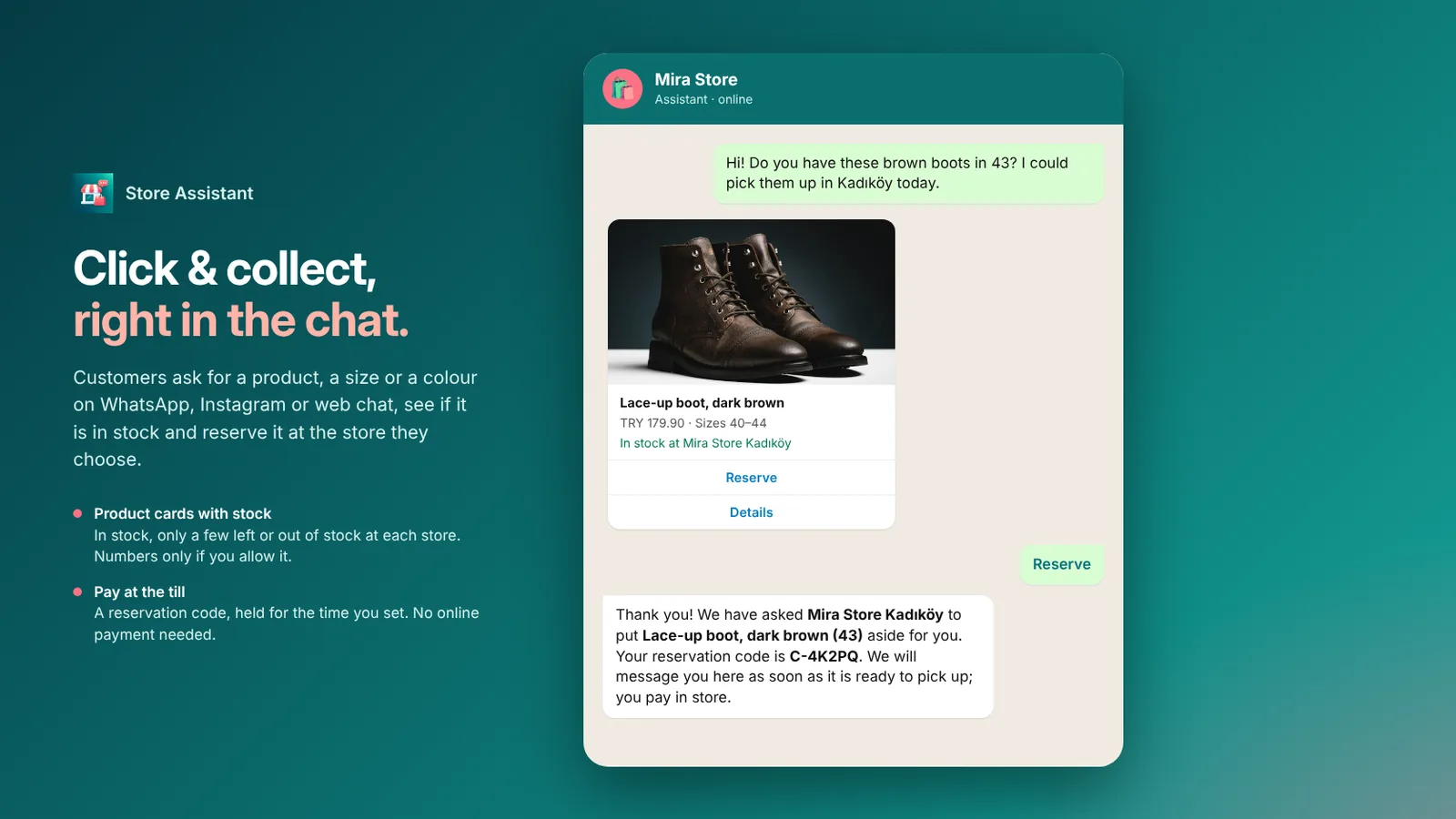 Store Assistant réserve une paire de bottes en click & collect sur WhatsApp avec un code de réservation
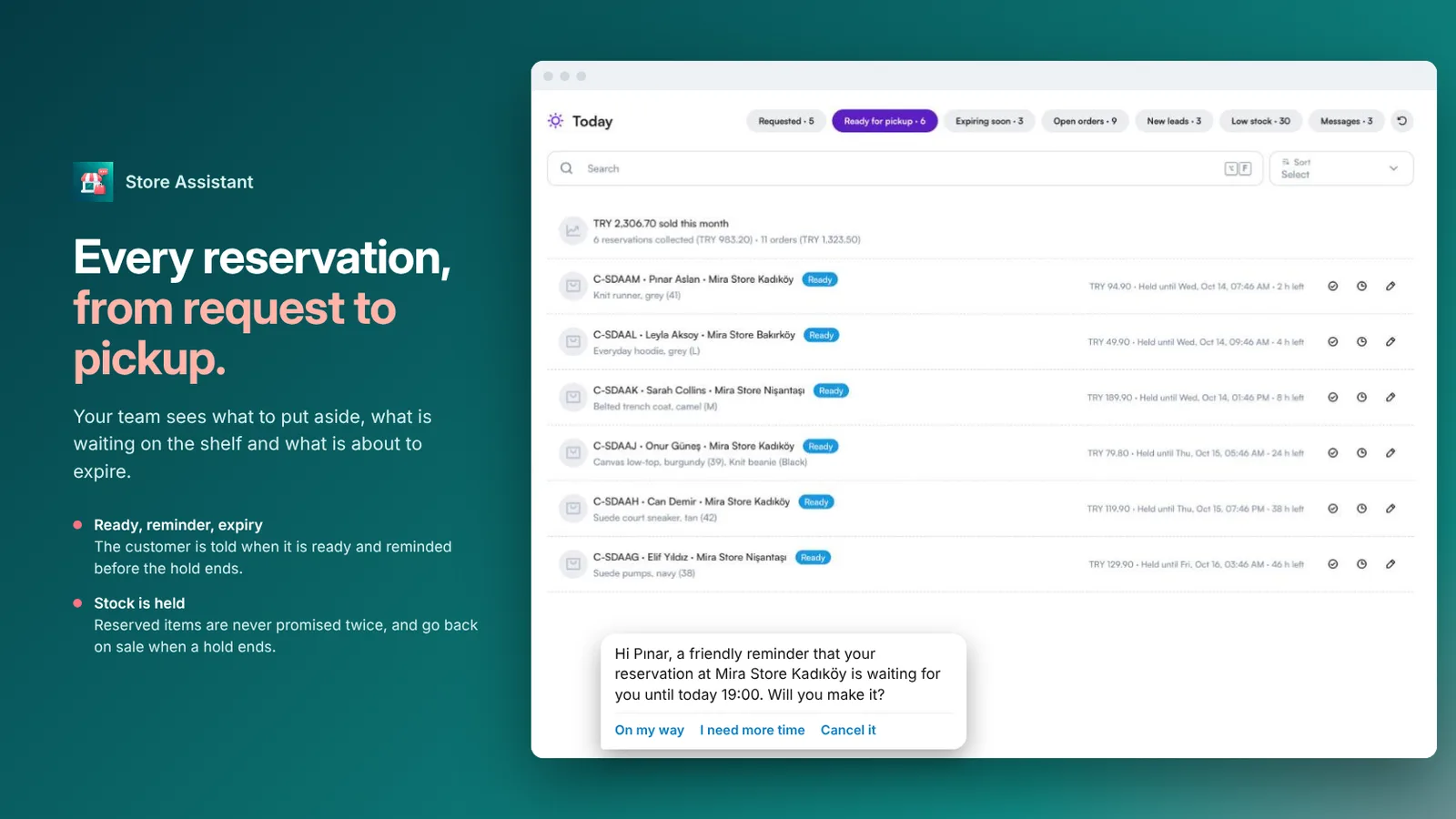 Réservations du jour prêtes à être retirées, avec un rappel avant la fin de la réservation
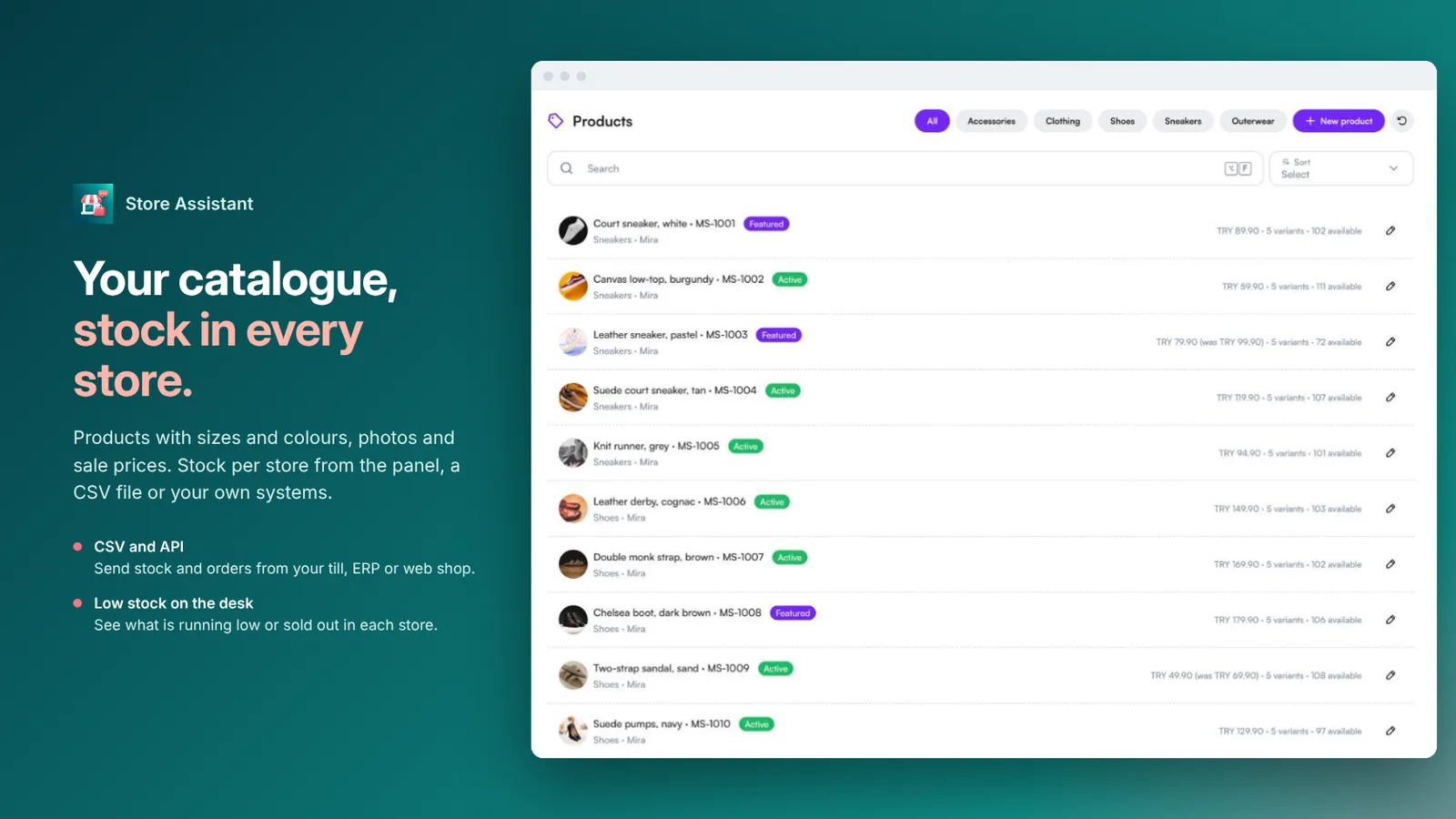 Liste des produits avec prix et stock dans tous les magasins
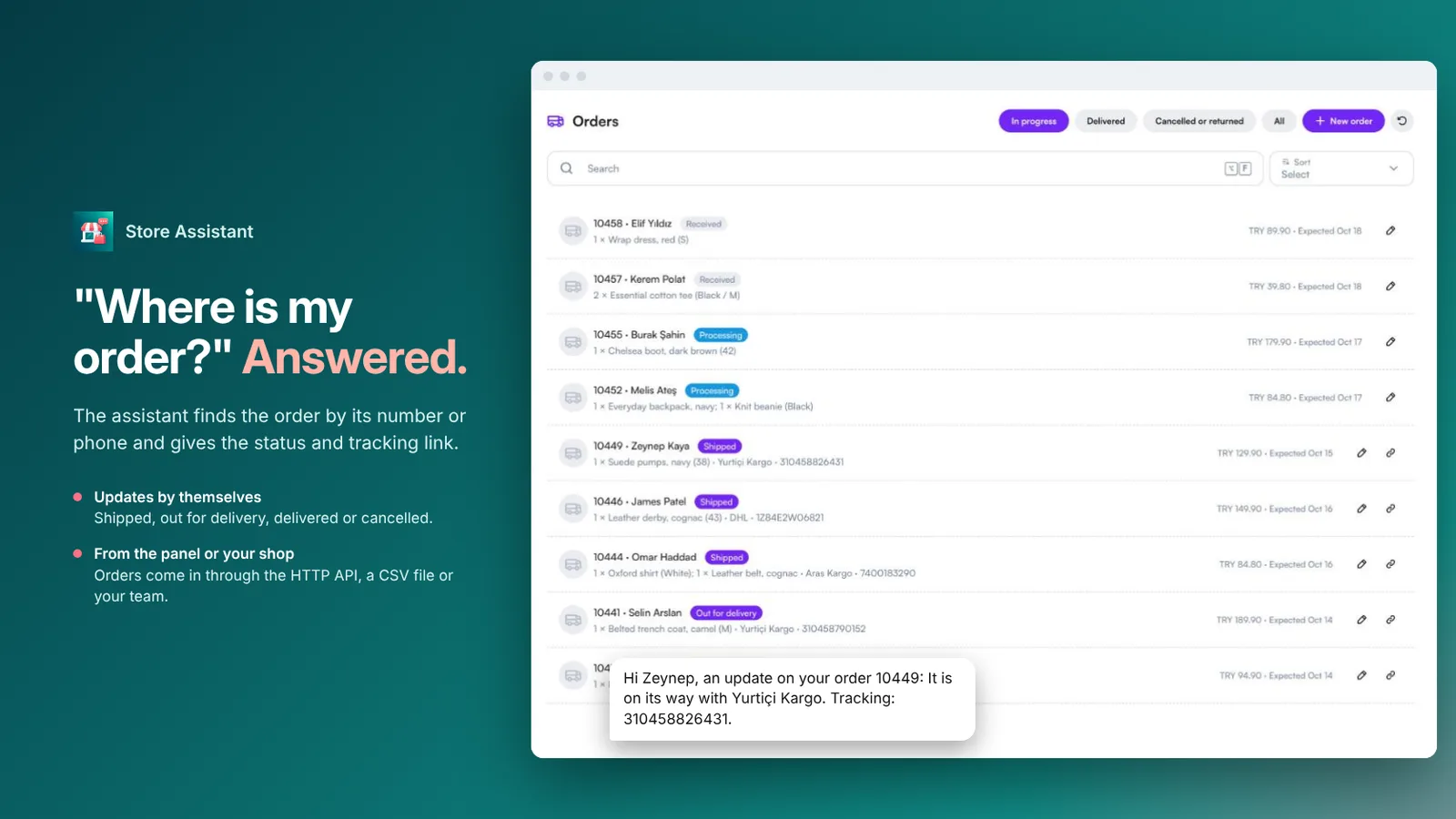 Liste des commandes avec statut et une mise à jour d’expédition envoyée au client
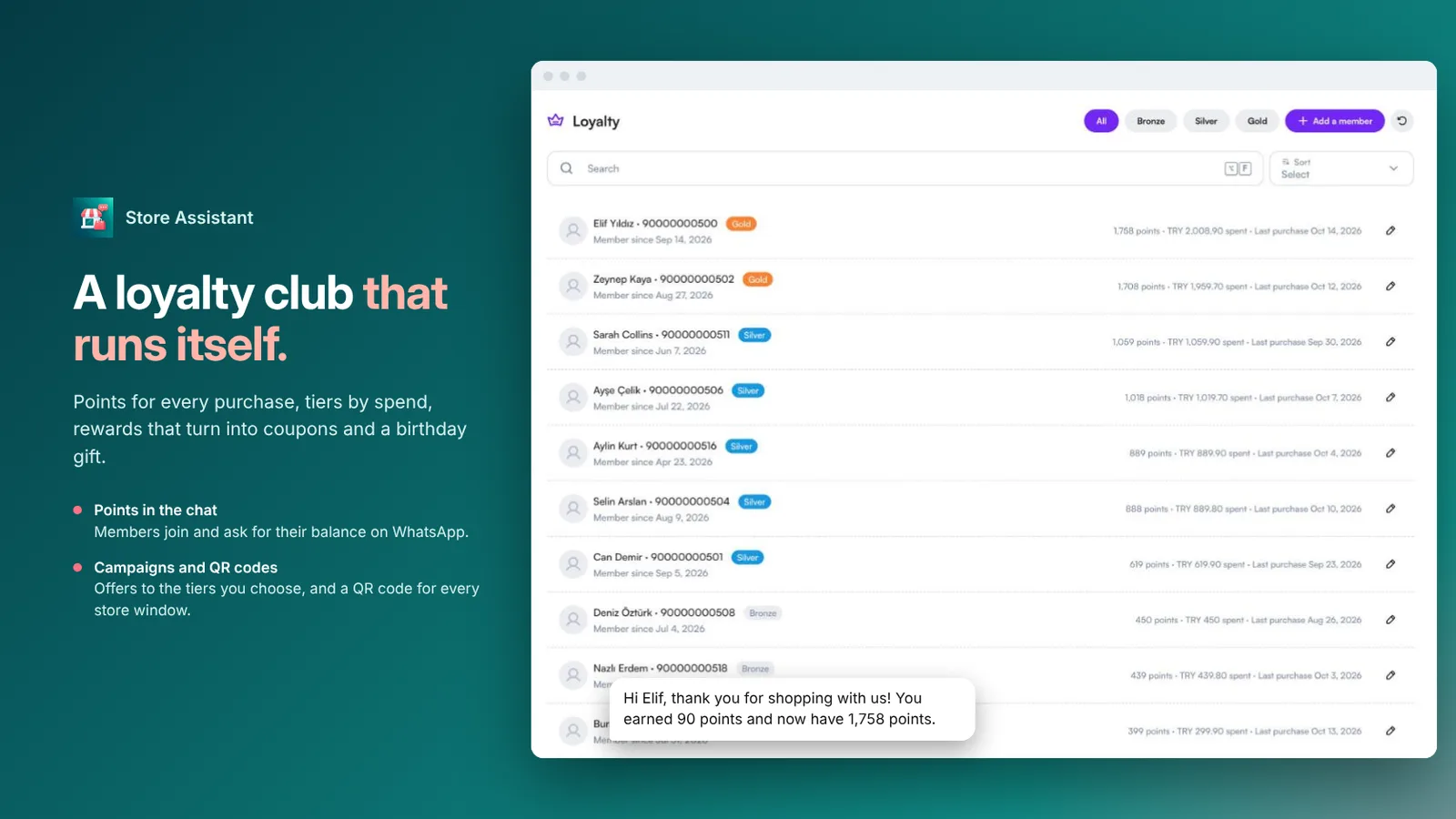 Membres fidélité par niveau avec leurs points, et un message de points dans la conversation
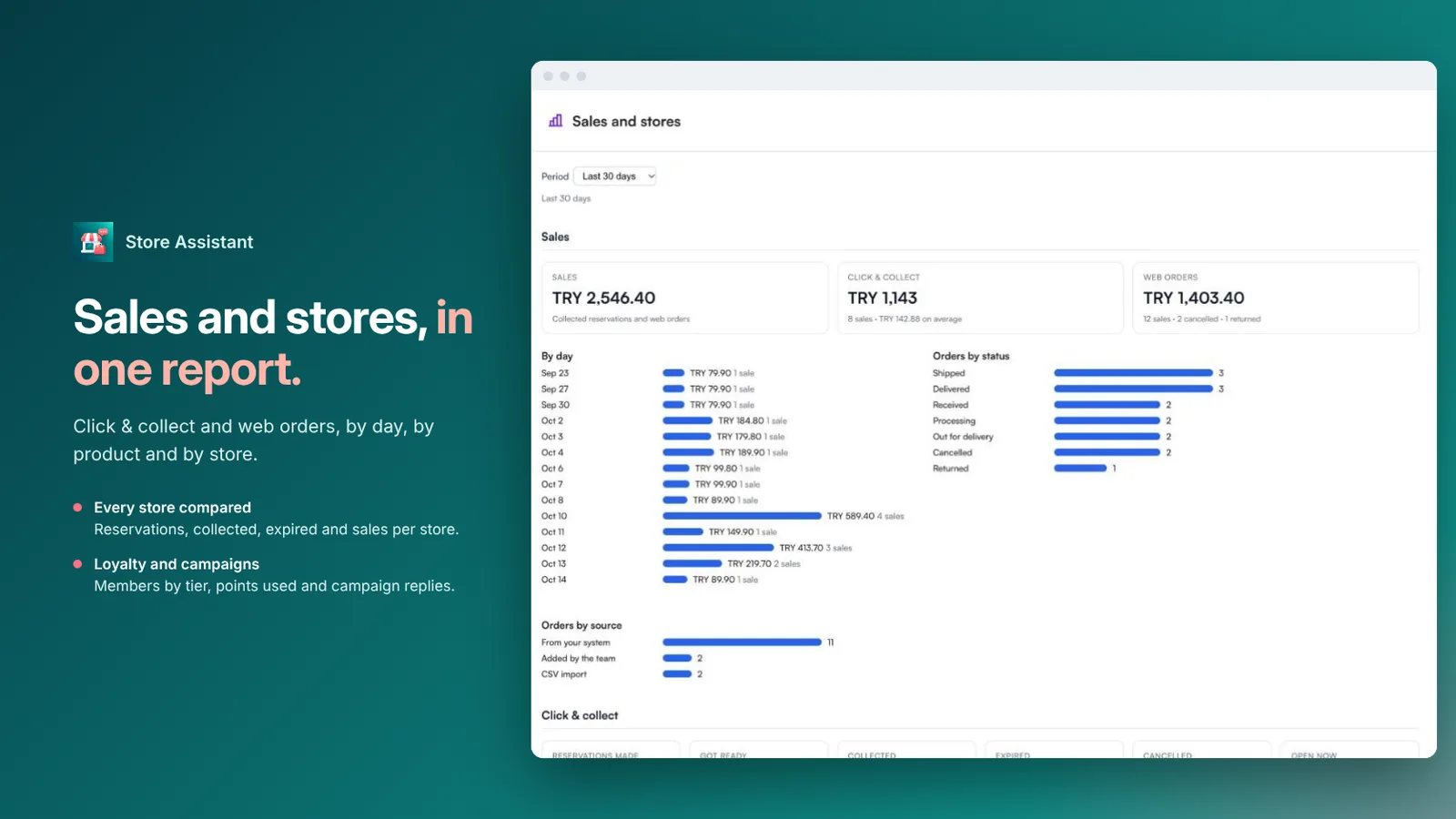 Rapport ventes et magasins avec click & collect et commandes web
FAQ
À quelles entreprises s’adresse-t-il ?
Aux boutiques et petites enseignes de magasins qui veulent répondre à leurs clients sur WhatsApp, Instagram et le chat web.
Comment fonctionne le click & collect ?
Le client réserve un article dans la conversation, choisit le magasin, reçoit un code de réservation et paie en caisse. Il est prévenu quand l’article est prêt, reçoit un rappel avant la fin de la réservation, et le stock est libéré à l’échéance.
Affiche-t-il le stock exact ?
Non, sauf si vous l’autorisez. Il indique si un article est en stock, presque épuisé ou en rupture dans chaque magasin.
Peut-il répondre à « Où en est ma commande ? »
Oui. Il retrouve la commande par son numéro ou le téléphone du client et indique son statut et le lien de suivi. Les commandes viennent du panneau ou de votre boutique en ligne, de votre ERP ou de votre caisse via l’API HTTP.
Comment fonctionne le club de fidélité ?
Des points à chaque achat, des niveaux selon les dépenses et des récompenses qui transforment les points en coupons. Les clients demandent leurs points dans la conversation, votre équipe ajoute des points et utilise les coupons au guichet, et il y a un cadeau d’anniversaire.
Puis-je l’essayer avant d’ajouter mes produits ?
Oui. Des données d’exemple (une boutique de mode avec trois magasins) vous permettent de tout essayer d’abord.