School Assistant

Un service d’admissions IA pour les écoles de langues, centres de cours, établissements scolaires et universités : il recommande les programmes, réserve les cours d’essai et les tests de niveau, reçoit les candidatures et les documents dans le chat, et envoie des rappels d’échéances de frais avec des liens de paiement.
Présentation
School Assistant est le service d’admissions et l’accueil d’une école de langues, d’un centre de cours ou de soutien scolaire, d’un établissement privé ou d’un service d’admission universitaire, sur WhatsApp, Instagram et le chat web. Il travaille 24 h/24 et répond aux parents, aux étudiants et aux candidats dans leur langue, y compris aux messages vocaux.
Vous choisissez une seule fois le type d’établissement, et le vocabulaire, les documents et les réglages par défaut s’y adaptent.
Pour les familles déjà inscrites, il indique ce qui reste à payer, envoie le lien de paiement, informe des examens et événements à venir, et transmet le message d’un parent au professeur principal. Dès qu’une personne est nécessaire, il passe la main à votre équipe.
Points forts
- Chaque candidat, de la première question à l’inscription. Demande, Candidature, Documents, Évaluation, Offre, Inscrit et Perdu sur une seule liste. Les nouvelles candidatures sont attribuées à tour de rôle à votre équipe d’admissions, et celles qui n’ont pas reçu de réponse à temps sont signalées en retard.
- Documents recueillis dans le chat. Chaque programme indique les pièces requises. Les photos et PDF envoyés dans le chat sont classés d’eux-mêmes dans le dossier de candidature, vous acceptez ou refusez chacun, et la famille reçoit un rappel des pièces manquantes.
- Frais échelonnés, payés par lien. D’abord les frais d’inscription, puis des mensualités. Des rappels sont envoyés avant l’échéance et en cas de retard, avec les boutons Payer maintenant et Appelez-moi.
Installation et configuration
- Installez School Assistant depuis Paramètres › MonoStore › Applications, ou ouvrez le lien d’installation app.monochat.ai/apps/wL7gwZkdhT93hMXGA. Sans compte MonoChat, le lien vous permet de vous inscrire d’abord, puis installe l’application pour vous.
- Ouvrez l’onglet Pour commencer de votre page d’accueil MonoChat et choisissez Configurez votre établissement, puis Configurer l’établissement. Le formulaire demande Quel type d’établissement ? (école de langues, centre de cours ou de soutien scolaire, établissement scolaire (K-12), ou admissions universitaires ; ce choix définit le point de départ habituel pour les cours d’essai, les tests de niveau et les documents requis pour une candidature), le Nom de l’établissement, le téléphone, l’adresse, le site web, Comment les cours d’essai doivent-ils être réservés ? (l’assistant prend une demande que le secrétariat confirme, ou réserve immédiatement tant qu’il reste de la place), la devise, la Langue des messages automatiques, le fuseau horaire et vos horaires d’ouverture pour chaque jour. Cochez Charger aussi des données d'exemple pour le voir rempli si vous voulez que chaque écran soit rempli d’exemples. Cliquez sur Enregistrer et continuer.
- Ouvrez Établissement › Programmes et ajoutez vos programmes avec leurs frais, horaires, dates de début et les documents requis pour chacun. Ajoutez vos classes dans Groupes avec leur enseignant, leurs horaires et leur salle. Vérifiez aussi les onglets Admissions, Frais et paiements, Messages des parents, Messages automatiques, Façon de parler et Transfert.
- Ouvrez Secrétariat dans le menu de gauche et cliquez sur le bouton d’alimentation vert (Activer) dans l’en-tête. Le panneau Activer l'assistant liste ce qui manque encore et ce qui va démarrer ; activez L’assistant répond aux familles et confirmez. Le badge à côté du titre passe de Désactivé à Activé. Seule une personne qui peut gérer les automatisations de l’espace de travail voit le bouton d’alimentation et peut activer ou désactiver l’assistant.
- Choisissez Essayez-le sur votre propre téléphone dans l’onglet Pour commencer et écrivez à votre propre numéro comme le ferait un parent ou un élève : posez une question sur un programme, réservez un cours d’essai ou commencez une candidature.
- Chaque message automatique a son propre interrupteur, et les modèles WhatsApp sont rédigés et soumis pour vous sur votre numéro. Aucun message n’est envoyé pendant les heures de silence ni à une personne qui a demandé l’arrêt.
- Les campagnes sont envoyées sous forme de messages marketing WhatsApp approuvés, sont désactivées par défaut et excluent les personnes contactées au cours des 14 derniers jours.
Écran par écran
School Assistant se trouve sous Secrétariat dans le menu de gauche (l’icône de toque de diplômé) ; sa liste d’écrans a pour titre Établissement. Les captures d’écran ci-dessous montrent l’application avec ses données d’exemple chargées.
L’en-tête de la liste comporte deux boutons de raccourci : + ouvre une nouvelle candidature et l’icône d’élève ouvre un nouveau cours d’essai. À côté se trouvent le badge Activé / Désactivé et le bouton d’alimentation. Cours d’essai n’apparaît dans le menu que lorsque les cours d’essai ou les tests de niveau sont activés.
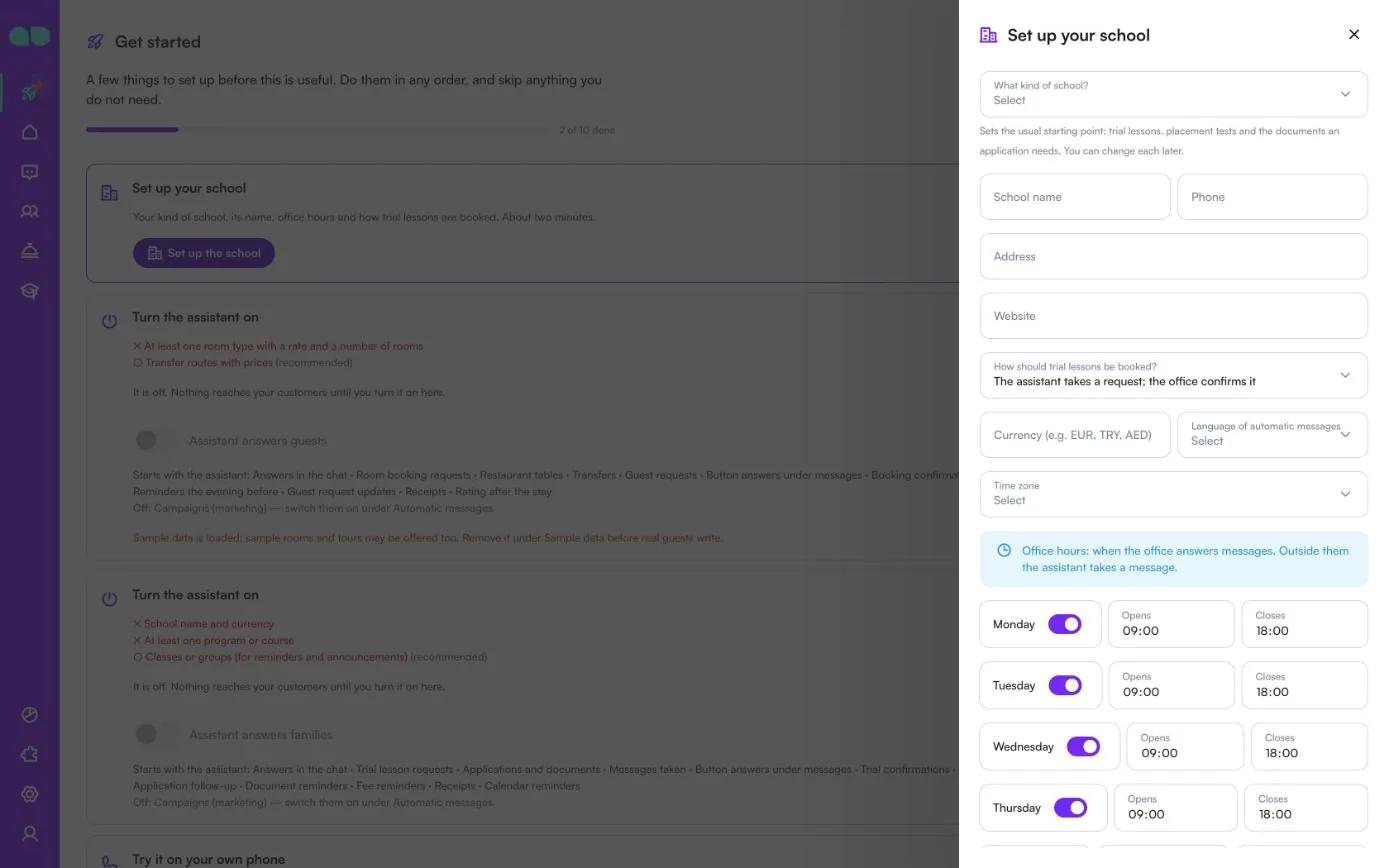
Configurer votre établissement
Après l’installation, l’onglet Pour commencer de votre page d’accueil MonoChat affiche les étapes de l’application : Configurez votre établissement (votre type d’établissement, son nom, ses horaires d’ouverture et la façon dont les cours d’essai sont réservés ; environ deux minutes), Activer l'assistant et Essayez-le sur votre propre téléphone. Configurer l’établissement ouvre ce formulaire. Chaque partie peut être modifiée plus tard dans son propre onglet.
| Champ | Rôle |
|---|---|
| Quel type d’établissement ? | École de langues, centre de cours ou de soutien scolaire, établissement scolaire (K-12), ou admissions universitaires. Définit le point de départ habituel : si les cours d’essai et les tests de niveau sont activés, et quels documents une candidature exige. Un établissement K-12 démarre aussi avec les notes aux enseignants activées. |
| Nom de l’établissement, Téléphone, Adresse, Site web | Ce que l’assistant dit de vous aux familles. Le nom de l’établissement est obligatoire. |
| Comment les cours d’essai doivent-ils être réservés ? | L’assistant prend une demande ; le secrétariat la confirme, ou L’assistant réserve immédiatement tant qu’il reste de la place. |
| Devise (ex. EUR, TRY, AED) | Un code à trois lettres, utilisé pour tous les frais. Obligatoire. |
| Langue des messages automatiques | La langue dans laquelle les rappels et les modèles WhatsApp sont rédigés. Vide, c’est la langue de l’espace de travail qui s’applique. |
| Fuseau horaire | Vide, c’est le fuseau horaire de l’espace de travail qui s’applique. |
| Jours de la semaine | Horaires d'ouverture : quand le secrétariat répond aux messages. En dehors de ces horaires, l’assistant prend un message. Activez ou désactivez chaque jour et réglez Ouverture et Fermeture. |
| Charger aussi des données d'exemple pour le voir rempli | Remplit chaque écran avec des exemples de programmes, d’élèves et de candidatures. |
Cliquez sur Enregistrer et continuer. L’étape suivante s’affiche dans un message : ajoutez vos programmes et leurs frais dans l’onglet Programmes.
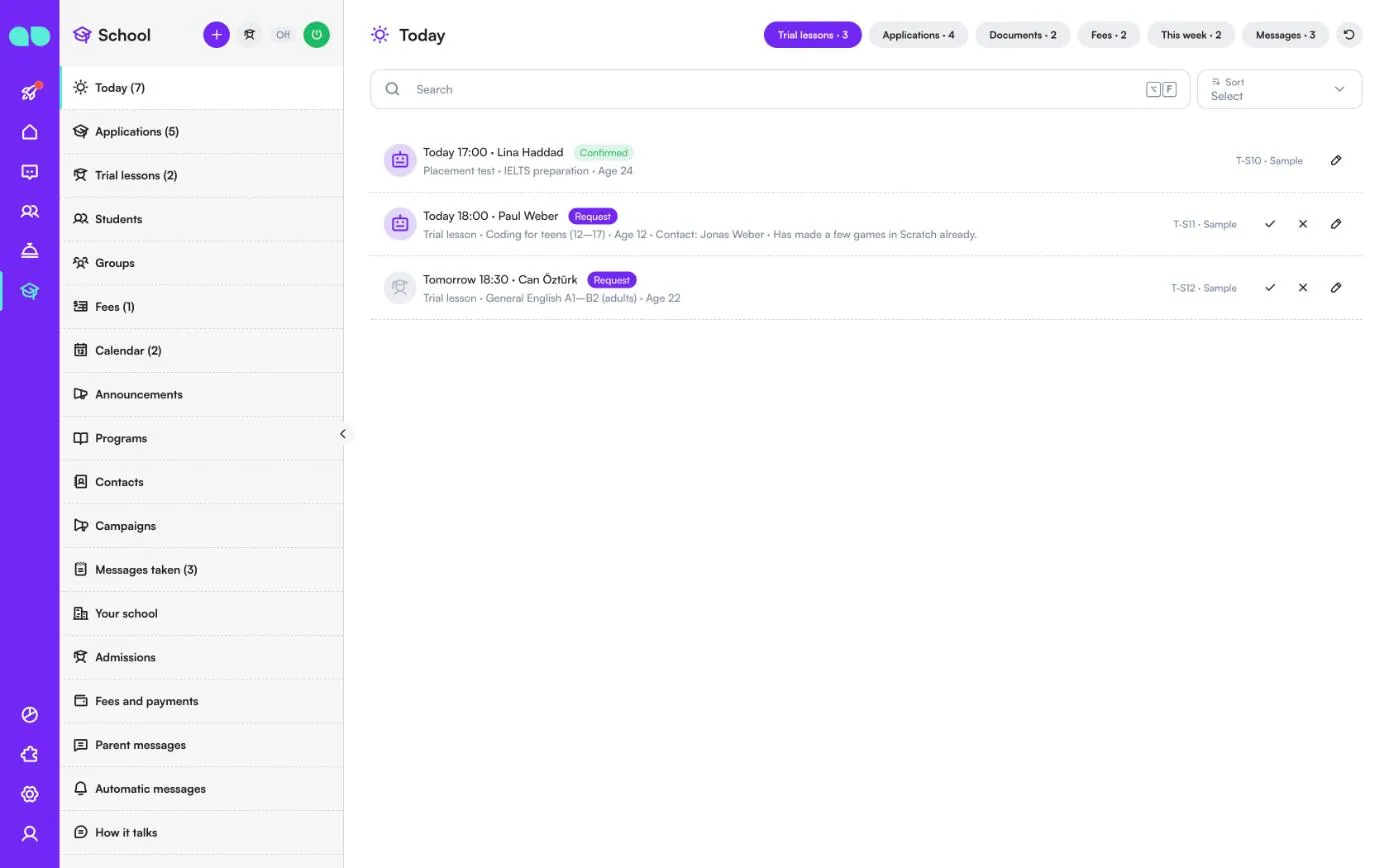
Aujourd’hui
Ce qui demande votre attention aujourd’hui, sur un seul écran. Les onglets en haut indiquent le nombre d’éléments de chacun : Cours d’essai (aujourd’hui et demain), Candidatures (en retard ou en attente), Documents (envoyés et encore à examiner), Frais (à échéance ou en retard), Cette semaine (examens, dates limites et événements à venir) et Messages. Le compteur à côté de Aujourd'hui dans le menu additionne les cours d’essai du jour, les candidatures en retard, les frais en retard et les messages ouverts.
Une ligne de cours d’essai affiche l’heure, l’élève, le statut, s’il s’agit d’un cours d’essai ou d’un test de niveau, le programme, l’âge, le contact et toute note issue du chat. Une icône de robot signifie que l’assistant a fait la réservation. Une demande comporte une coche pour la confirmer et une croix pour la refuser ; le crayon ouvre la fiche. Dans l’onglet Frais, vous pouvez envoyer la demande de paiement directement depuis la ligne.
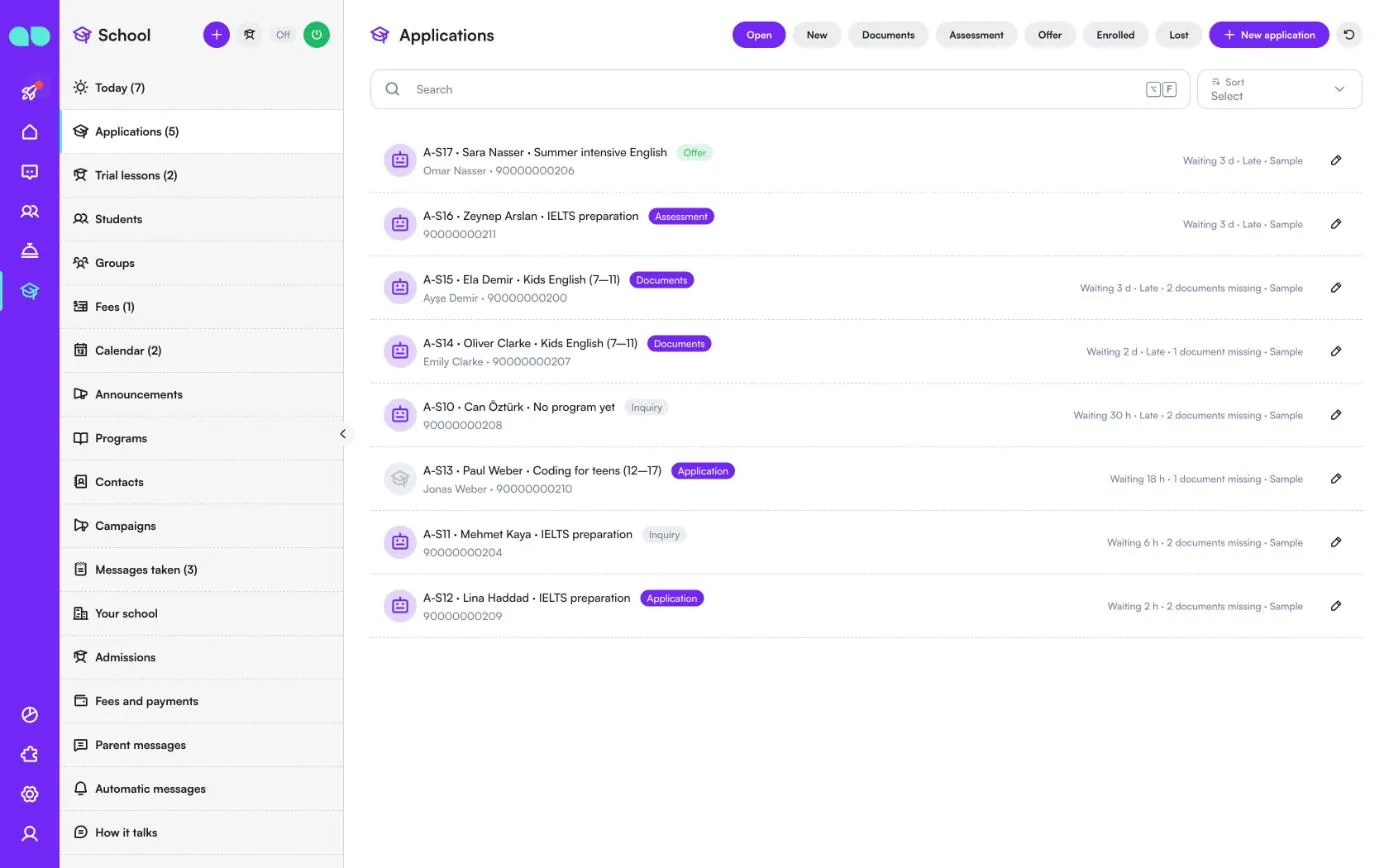
Candidatures
Chaque candidat, de la première question à l’inscription. Filtrez avec Ouvrir, Nouveau, Documents, Évaluation, Offre, Inscrit et Perdu, recherchez et triez, et ajoutez-en une avec Nouvelle candidature.
Une ligne affiche le code de la candidature, l’élève, le programme (ou Aucun programme pour l’instant), l’étape (Demande, Candidature, Documents, Évaluation, Offre, Inscrit ou Perdu), le contact et son téléphone. À droite, vous voyez depuis combien de temps elle attend, En retard quand personne n’a répondu dans le délai Répondre sous (heures), et combien de documents manquent encore. Le compteur à côté de Candidatures dans le menu correspond aux nouvelles candidatures plus les offres ouvertes.
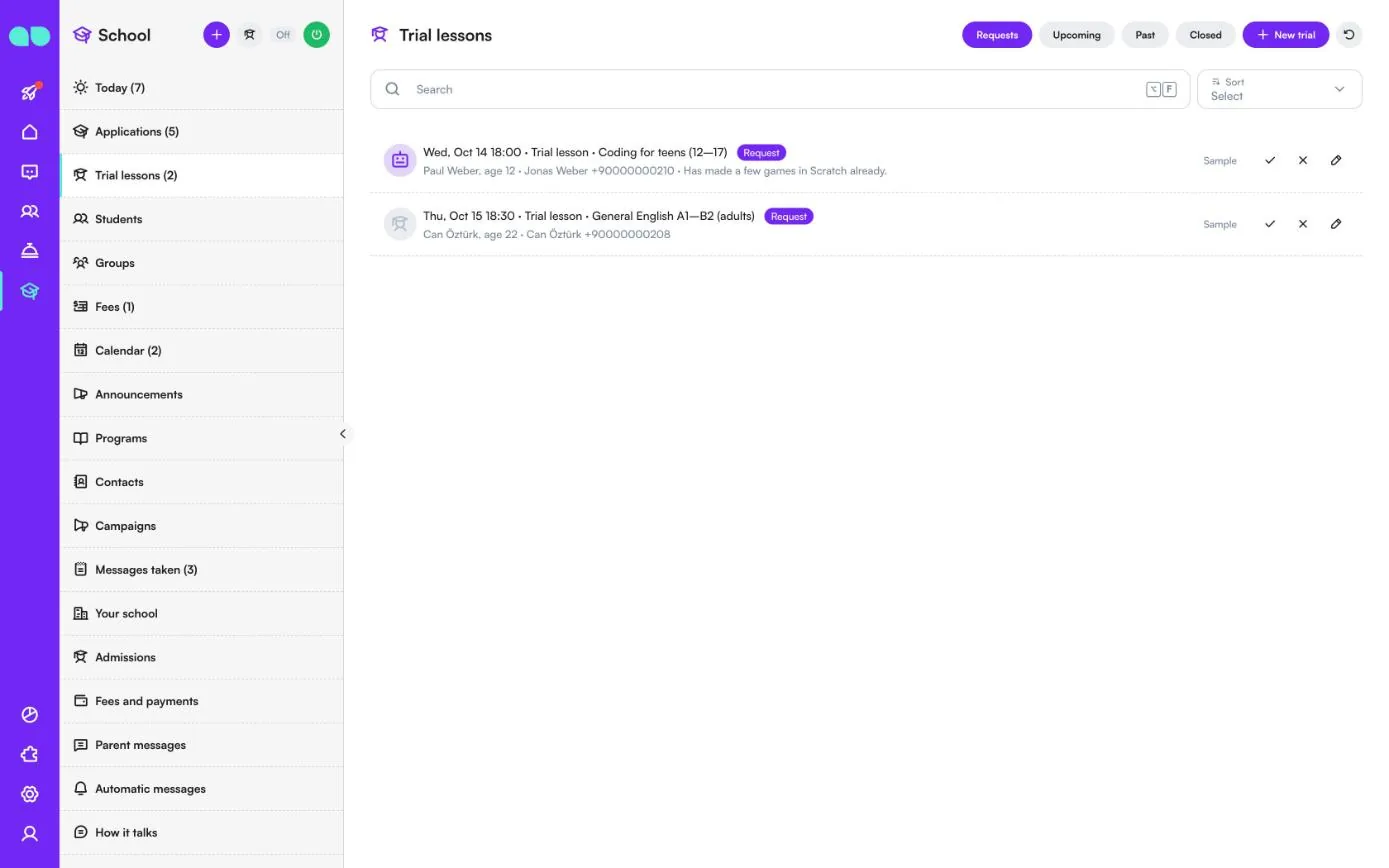
Cours d’essai
Les cours d’essai et tests de niveau réservés dans le chat ou par le secrétariat. Filtrez avec Demandes, À venir, Passés et Fermé, et ajoutez-en un avec Nouvel essai.
Une ligne affiche la date et l’heure, s’il s’agit d’un cours d’essai ou d’un test de niveau, le programme, le statut, l’élève et son âge, le contact et son téléphone, et toute note. Une demande comporte une coche pour la confirmer et une croix pour la refuser ; en cas de refus, le contact est informé que ce créneau ne peut pas être proposé. Après le cours, vous le marquez Terminé ou Non-présentation et enregistrez le résultat (Intéressé, Réfléchit ou Pas intéressé). Le compteur à côté de Cours d’essai dans le menu indique le nombre de demandes en attente.
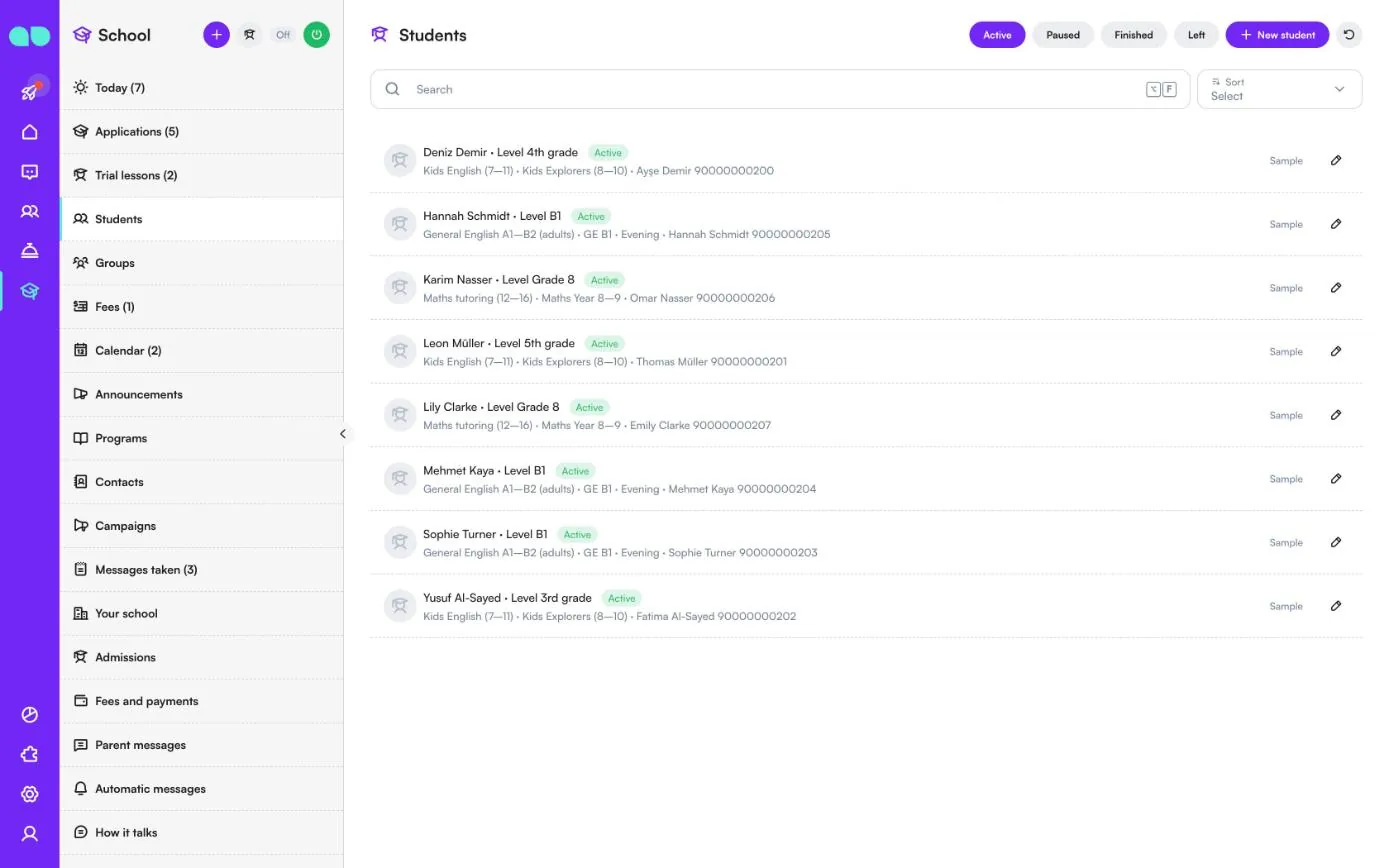
Élèves
Les élèves apparaissent ici lorsqu’ils s’inscrivent, et vous pouvez aussi les ajouter vous-même avec Nouvel élève. Filtrez avec Actif, En pause, Terminé et Restant. Une ligne affiche l’élève, son niveau ou sa classe, le statut, le programme et le groupe, et le contact qui reçoit les messages (un parent, ou l’élève lui-même).
Groupes
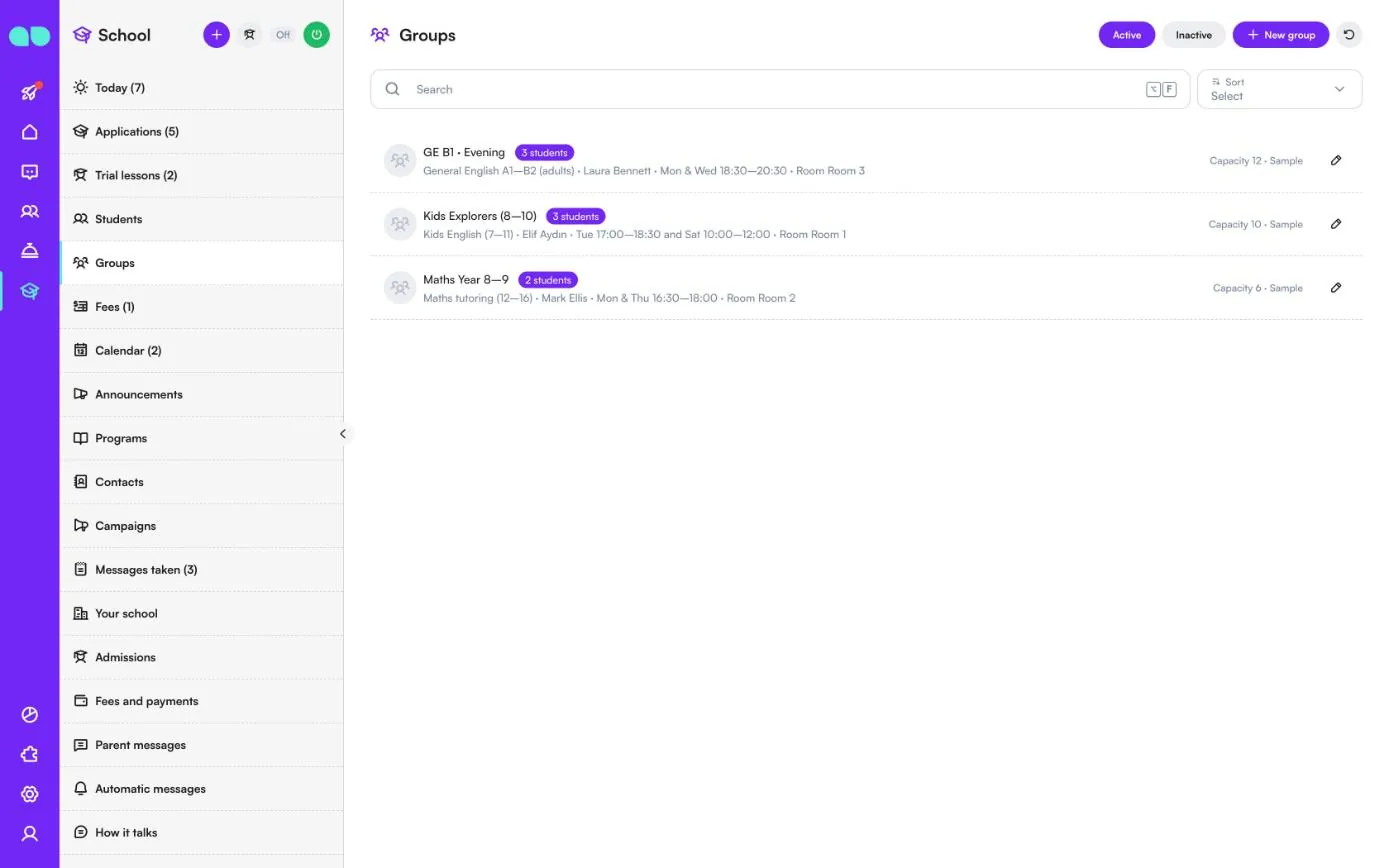
Vos classes. Filtrez avec Actif et Inactif, et ajoutez-en une avec Nouveau groupe. Une ligne affiche le nom du groupe, le nombre d’élèves, le programme, l’enseignant, les horaires et la salle, avec la capacité à droite.
L’enseignant défini sur un groupe reçoit les notes que les parents laissent pour l’enseignant (voir Messages des parents). Depuis un groupe, vous pouvez aussi écrire à ses familles ou ajouter un événement au calendrier pour lui.
Frais
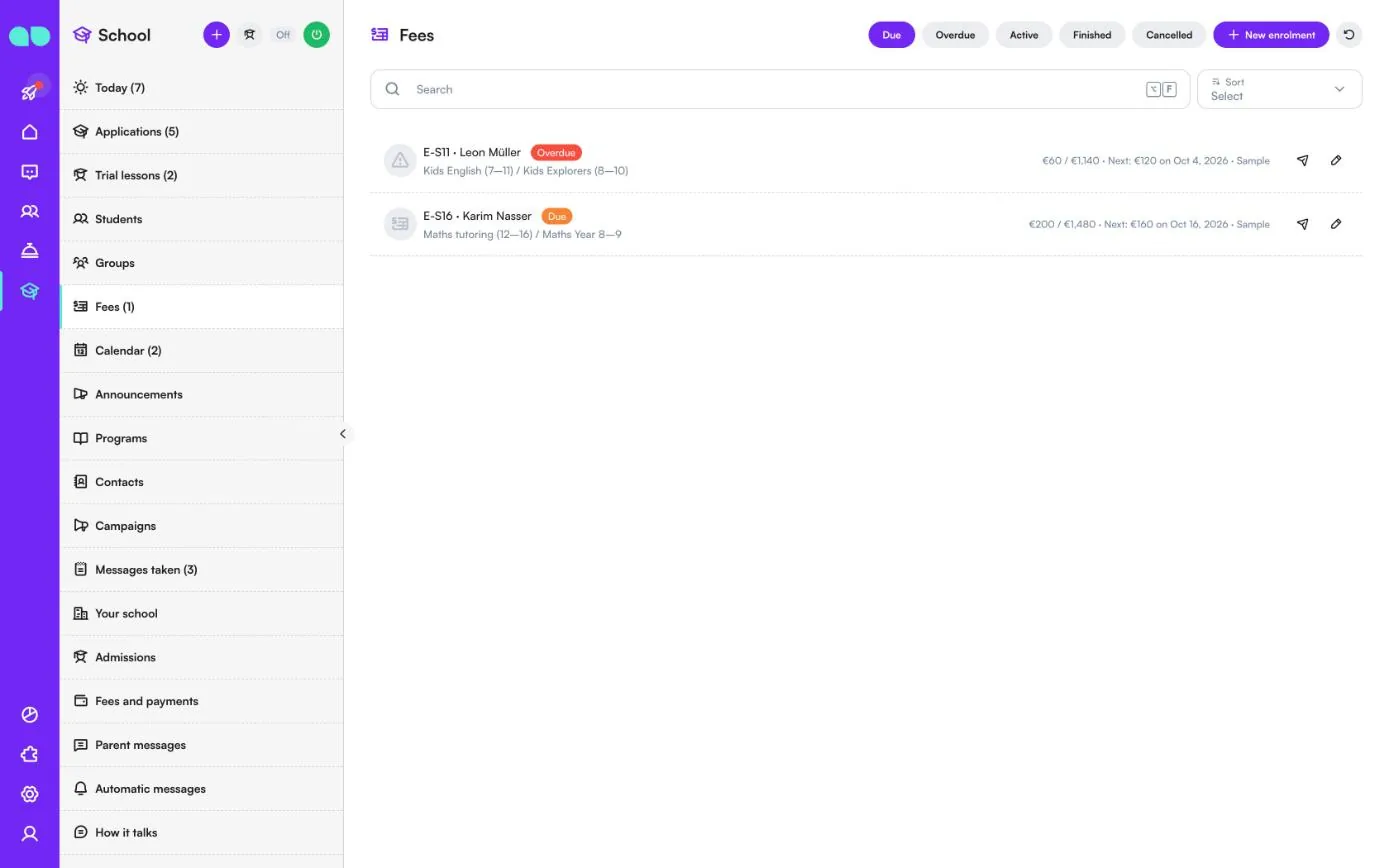
Les inscriptions et leurs échéanciers. Filtrez avec Échéance, En retard, Actif, Terminé et Annulé, et ajoutez-en une avec Nouvelle inscription. Le compteur à côté de Frais dans le menu indique le nombre d’inscriptions en retard.
Une ligne affiche le code d’inscription, l’élève, le statut, le programme et le groupe, ce qui est payé sur le total, et la prochaine mensualité avec sa date. L’avion en papier envoie la demande de paiement au contact ; le crayon ouvre l’inscription, où vous pouvez aussi enregistrer un paiement reçu au secrétariat en espèces, par carte ou par virement bancaire. Les inscriptions d’exemple ne reçoivent jamais de messages de paiement.
Calendrier
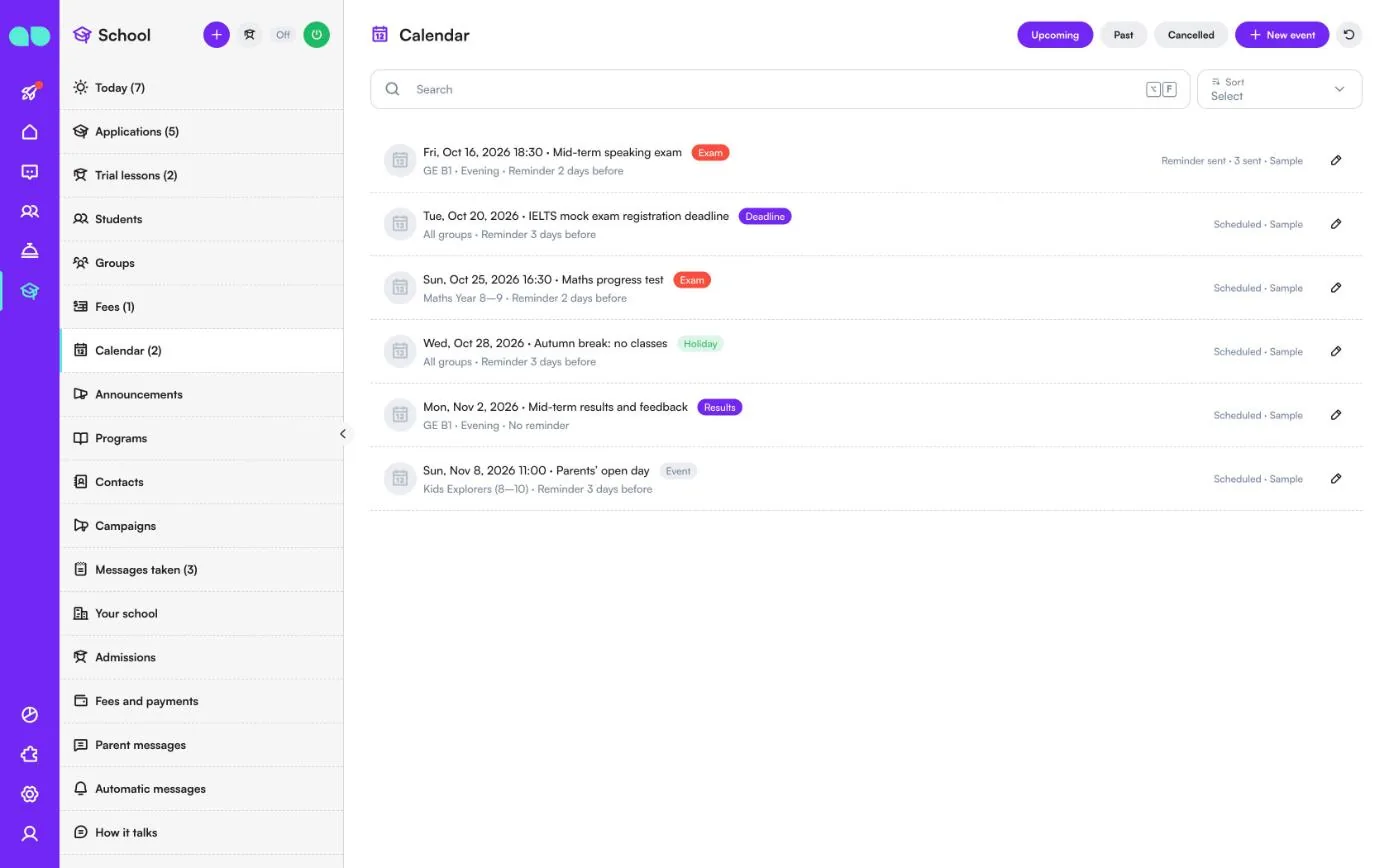
Examens, dates limites, vacances, résultats et événements. Filtrez avec À venir, Passés et Annulé, et ajoutez-en un avec Nouvel événement. Une ligne affiche la date et l’heure, le titre, le type (Examen, Date limite, Vacances, Résultats ou Événement), le groupe concerné (ou Tous les groupes) et le moment où le rappel est envoyé. À droite, vous voyez le statut Planifiée ou Rappel envoyé, et à combien de personnes le rappel a été envoyé. Les familles des groupes concernés reçoivent un rappel un nombre défini de jours à l’avance quand Rappels du calendrier est activé.
Annonces
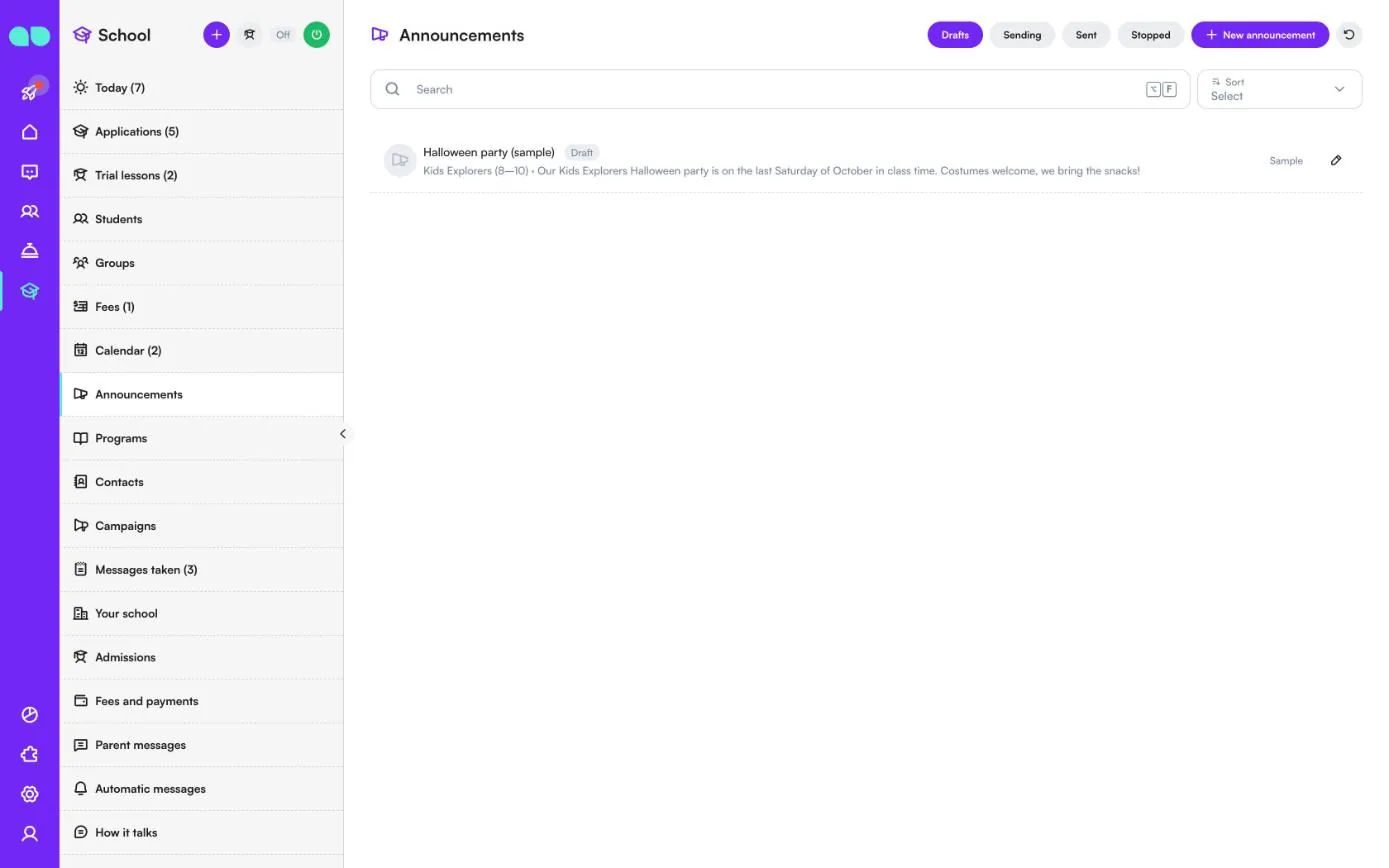
Un message aux familles d’un ou plusieurs groupes : un changement de salle, une fête, un jour de fermeture. Filtrez avec Brouillons, Envoi en cours, Envoyé et Arrêtée, et ajoutez-en une avec Nouvelle annonce. Une ligne affiche le titre, le statut, les groupes et le message. Quand vous l’envoyez, les contacts sont figés et les messages partent quelques dizaines à la fois, en dehors des heures de silence ; les personnes désinscrites et les données d’exemple ne reçoivent jamais de messages. Une annonce d’exemple ne peut pas être envoyée.
Programmes
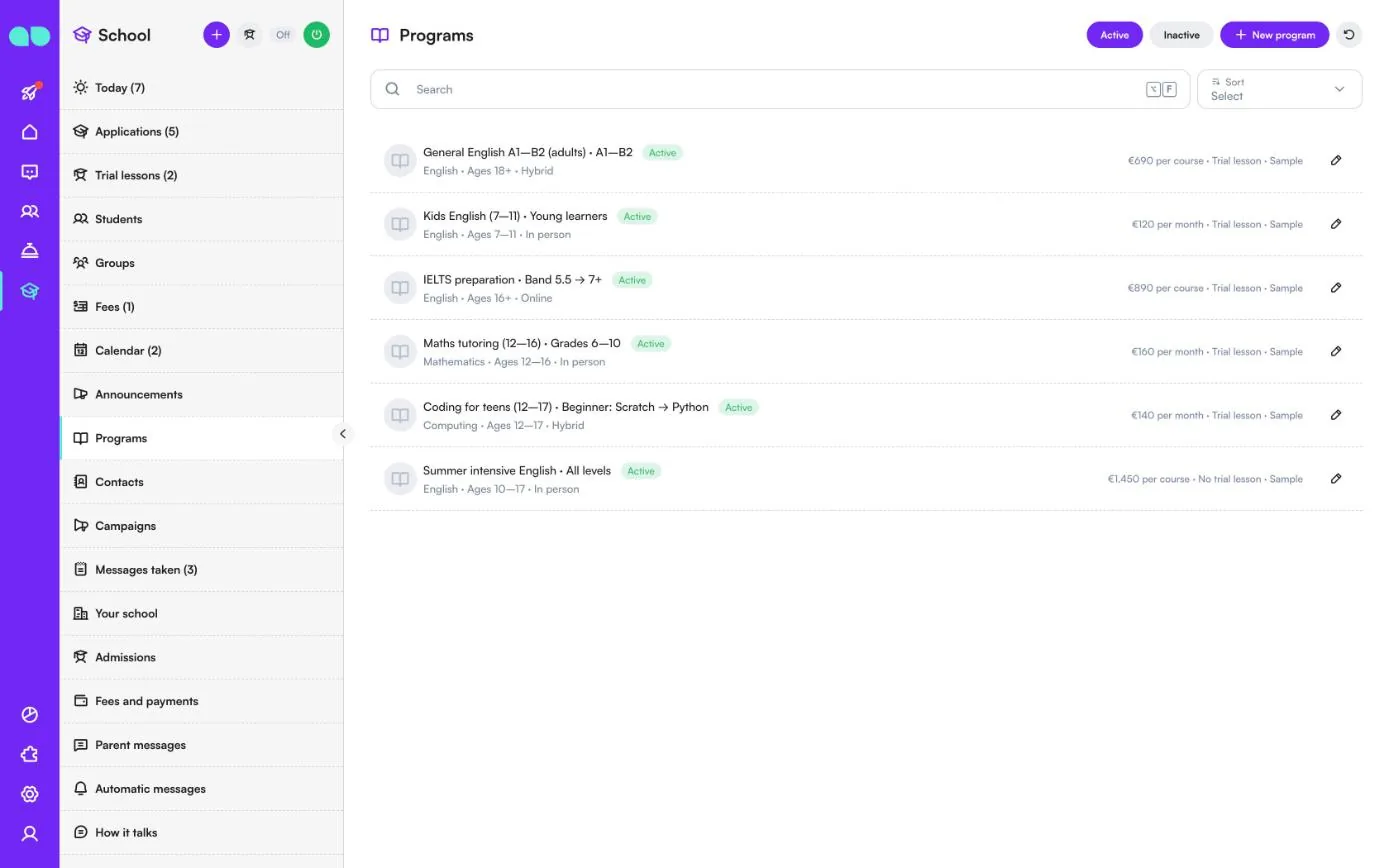
Les programmes et cours que vous proposez ; l’assistant ne parle que de ce qui figure ici. Filtrez avec Actif et Inactif, et ajoutez-en un avec Nouveau programme. Une ligne affiche le nom et le niveau, la matière, les âges, le format (En présentiel, En ligne ou Hybride), et à droite les frais (par cours, par mois, par trimestre ou par an) et la possibilité ou non d’un cours d’essai.
Un programme contient aussi sa description, ses horaires, sa durée, ses dates de début, ses frais d’inscription, le nombre maximal de mensualités autorisées, les places, les prérequis, les documents requis pour une candidature, des photos (la première est la photo de la carte) et les mots-clés que les gens peuvent utiliser pour le désigner.
Contacts
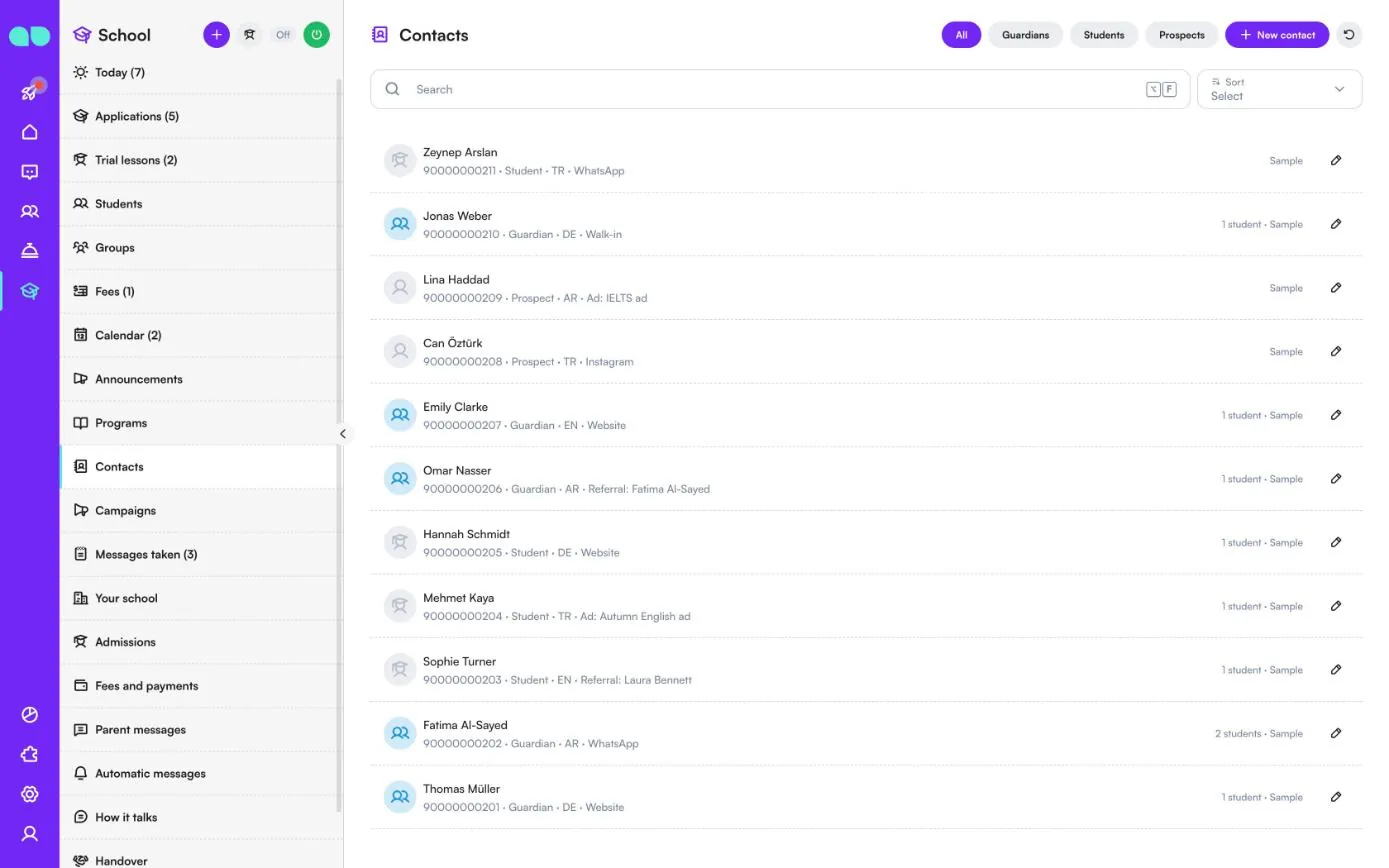
Toutes les personnes qui vous écrivent sur WhatsApp, Instagram ou le chat de votre site. Filtrez avec Tous, Responsables légaux, Élèves et Prospects, et ajoutez-en un avec Nouveau contact. Une ligne affiche le nom, le téléphone, le rôle (Responsable légal, Élève ou Prospect), la langue et la provenance (Site web, Recommandation, Publicité, Sans réservation, Portail éducation, WhatsApp ou Instagram), avec le nombre d’élèves liés à droite. Ouvrez un contact pour voir ses élèves, ses candidatures ouvertes, ses cours d’essai à venir et les frais à payer.
Campagnes
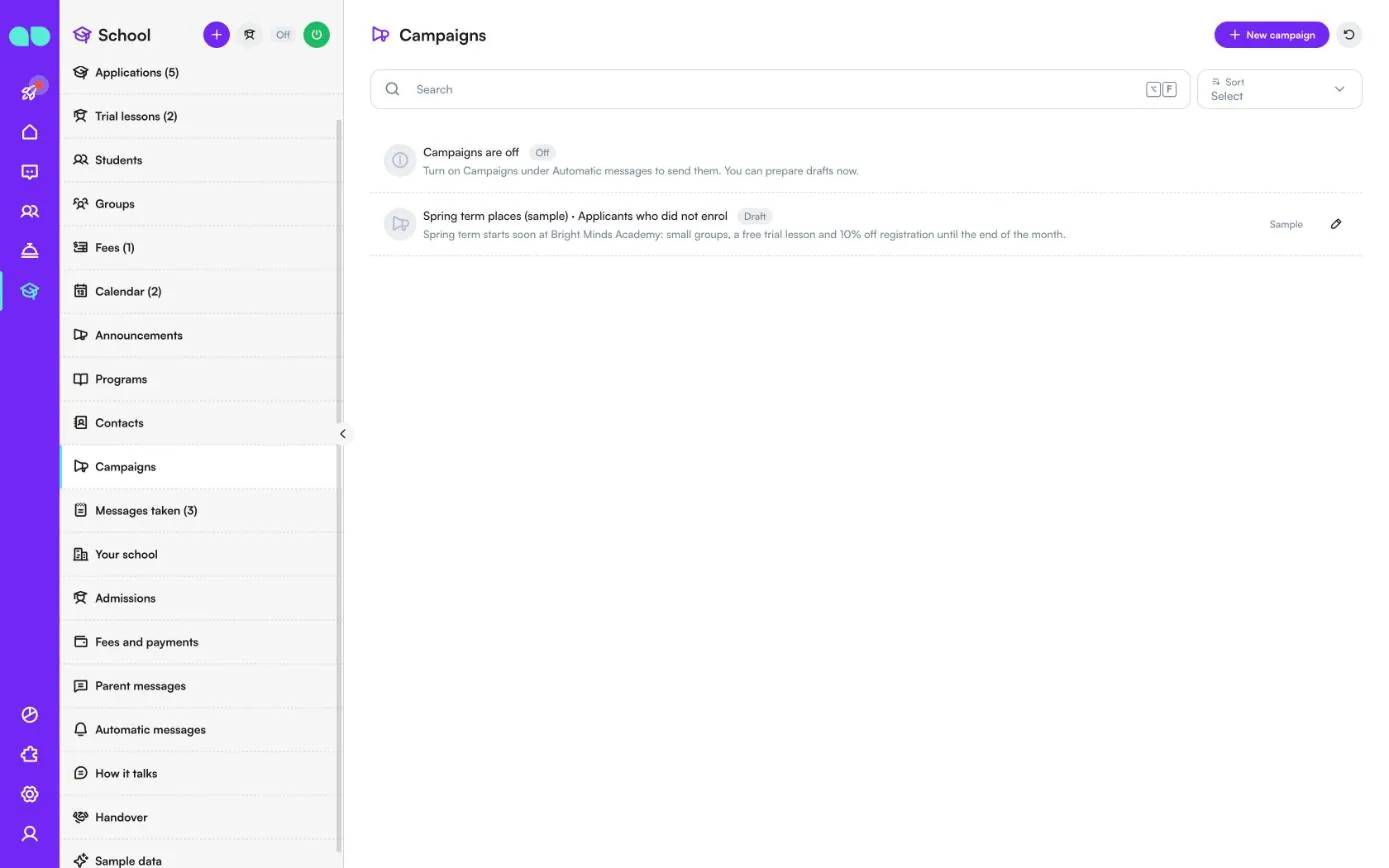
Des offres pour les Anciens élèves, les Candidats qui ne se sont pas inscrits, les personnes avec un Cours d’essai sans inscription ou Tous les contacts. Nouvelle campagne en prépare une. Tant que Campagnes (marketing) est désactivé dans Messages automatiques, une ligne Les campagnes sont désactivées l’indique et vous ne pouvez préparer que des brouillons.
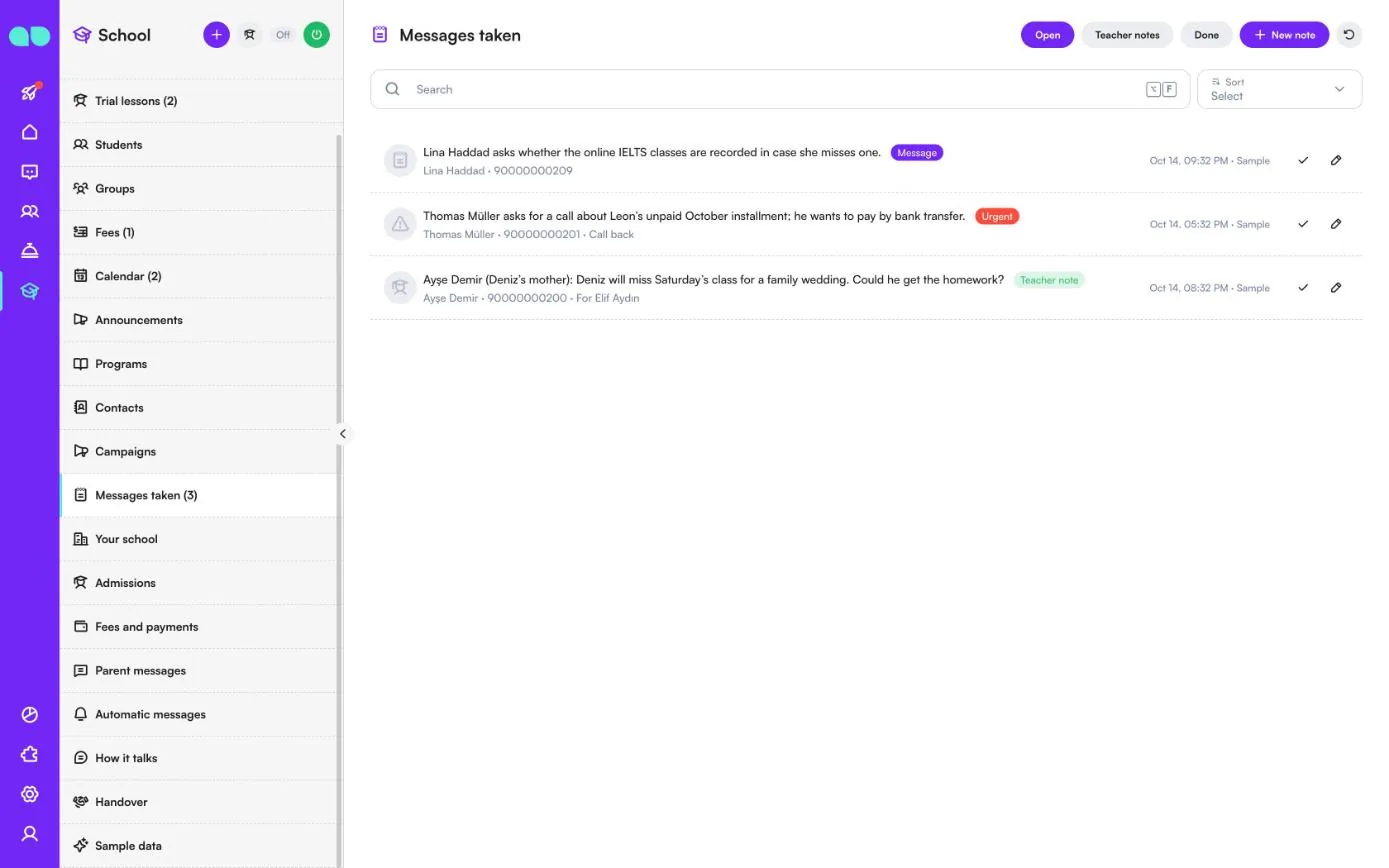
Messages notés
Quand l’assistant ne peut pas aider quelqu’un, ou qu’un parent laisse un message pour un enseignant, il est noté ici. Filtrez avec Ouvrir, Notes pour les enseignants et Terminé, et ajoutez-en un avec Nouvelle note. Une ligne affiche le message, le contact et son téléphone, et son type : Message, Urgent, Rappeler ou Note pour l’enseignant (avec l’enseignant concerné). Cliquez sur la coche pour le marquer comme traité, ou rouvrez-le plus tard.
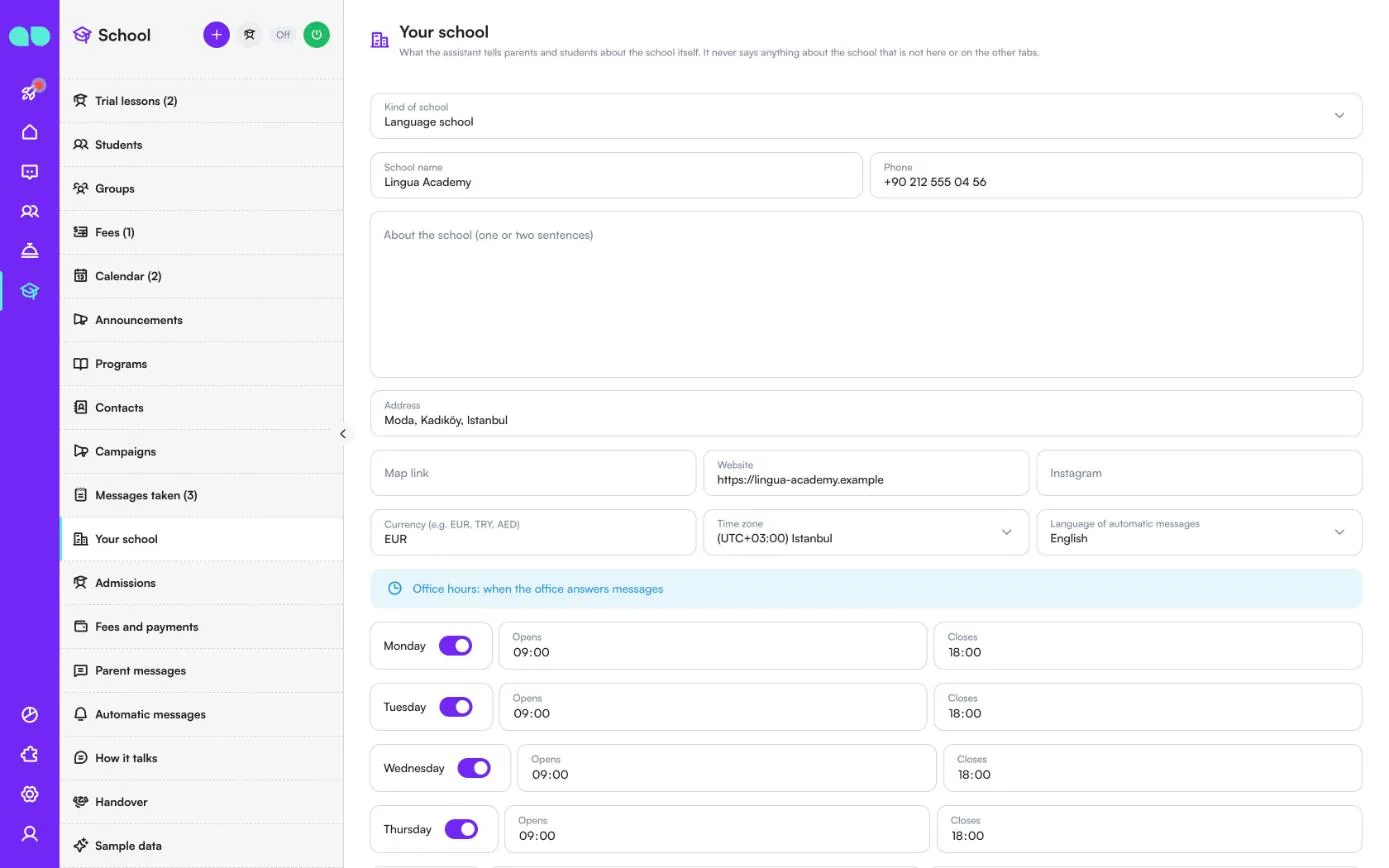
Votre établissement
Ce que l’assistant dit aux parents et aux élèves sur l’établissement lui-même. Il ne dit jamais rien sur l’établissement qui ne figure pas ici ou dans les autres onglets.
| Champ | Rôle |
|---|---|
| Type d’établissement | École de langues, centre de cours ou de soutien scolaire, établissement scolaire (K-12), ou admissions universitaires. |
| Nom de l’établissement, Téléphone, Adresse | Vos coordonnées. |
| À propos de l’établissement (une ou deux phrases) | Une courte description que l’assistant peut utiliser. |
| Lien vers le plan, Site web, Instagram | Des liens que l’assistant peut partager. |
| Devise, Fuseau horaire, Langue des messages automatiques | Utilisés pour les frais, les heures et les messages automatiques. |
| Horaires d’ouverture, Fermé le (jours fériés) | Quand le secrétariat répond aux messages ; les jours fériés, une date par ligne (YYYY-MM-DD). |
| Règlement et conditions de l’établissement | Assiduité, absences, remboursements, cours de rattrapage, sortie des élèves. |
| Campus et installations | Salles de classe, transport, repas, uniformes, parking. L’assistant répond aux questions sur les lieux à partir de ce texte. |
| Autres questions et réponses | Une paire par ligne : Q: … / A: … |
| Lien de la page d'avis | La page où les parents et élèves satisfaits sont invités à laisser un avis, par exemple votre lien Google. |
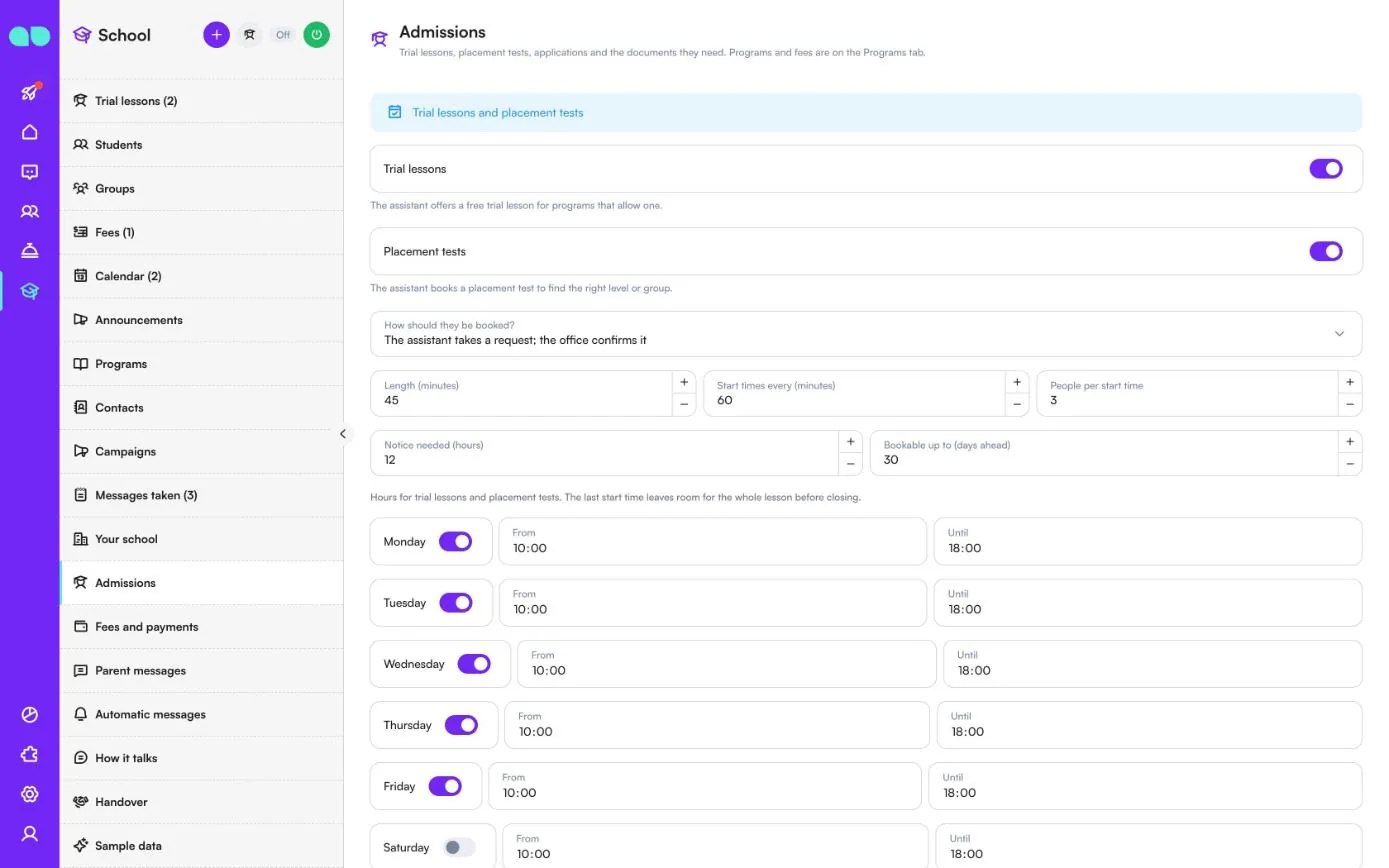
Admissions
Cours d’essai, tests de niveau, candidatures et documents requis. Les programmes et les frais se trouvent dans l’onglet Programmes.
| Champ | Rôle |
|---|---|
| Cours d’essai | L’assistant propose un cours d’essai gratuit pour les programmes qui le permettent. |
| Tests de niveau | L’assistant réserve un test de niveau pour trouver le bon niveau ou le bon groupe. |
| Comment doivent-ils être réservés ? | L’assistant prend une demande ; le secrétariat la confirme, ou L’assistant réserve immédiatement tant qu’il reste de la place. |
| Durée (minutes), Horaires de début toutes les (minutes), Personnes par horaire | La durée d’un cours, la fréquence des débuts possibles et le nombre de personnes accueillies. |
| Délai de prévenance (heures), Réservable jusqu'à (jours à l'avance) | Jusqu’à quand au plus tard et jusqu’à quand à l’avance un cours d’essai peut être réservé. |
| Jours de la semaine | De et Jusqu’au pour les cours d’essai et les tests de niveau. Le dernier horaire de début laisse le temps de faire tout le cours avant la fermeture. |
| Répondre sous (heures) | Les candidatures plus anciennes sont marquées en retard au secrétariat. |
| Relancer après (jours) | Quand une candidature n’a pas avancé, la famille reçoit une relance. |
| Rappel des documents tous les (jours) | Deux rappels au maximum. |
| Personnel des admissions qui reçoit à tour de rôle les nouvelles candidatures | Les nouvelles candidatures leur sont attribuées l’une après l’autre. Vide : personne n’est attribué automatiquement. |
| Documents pour une candidature | Chaque type de document avec un interrupteur Demandé. Ceux qui sont activés sont demandés dans chaque candidature ; un programme peut en demander moins. Ajouter un type de document ajoute vos propres types, par exemple un carnet de vaccination. |
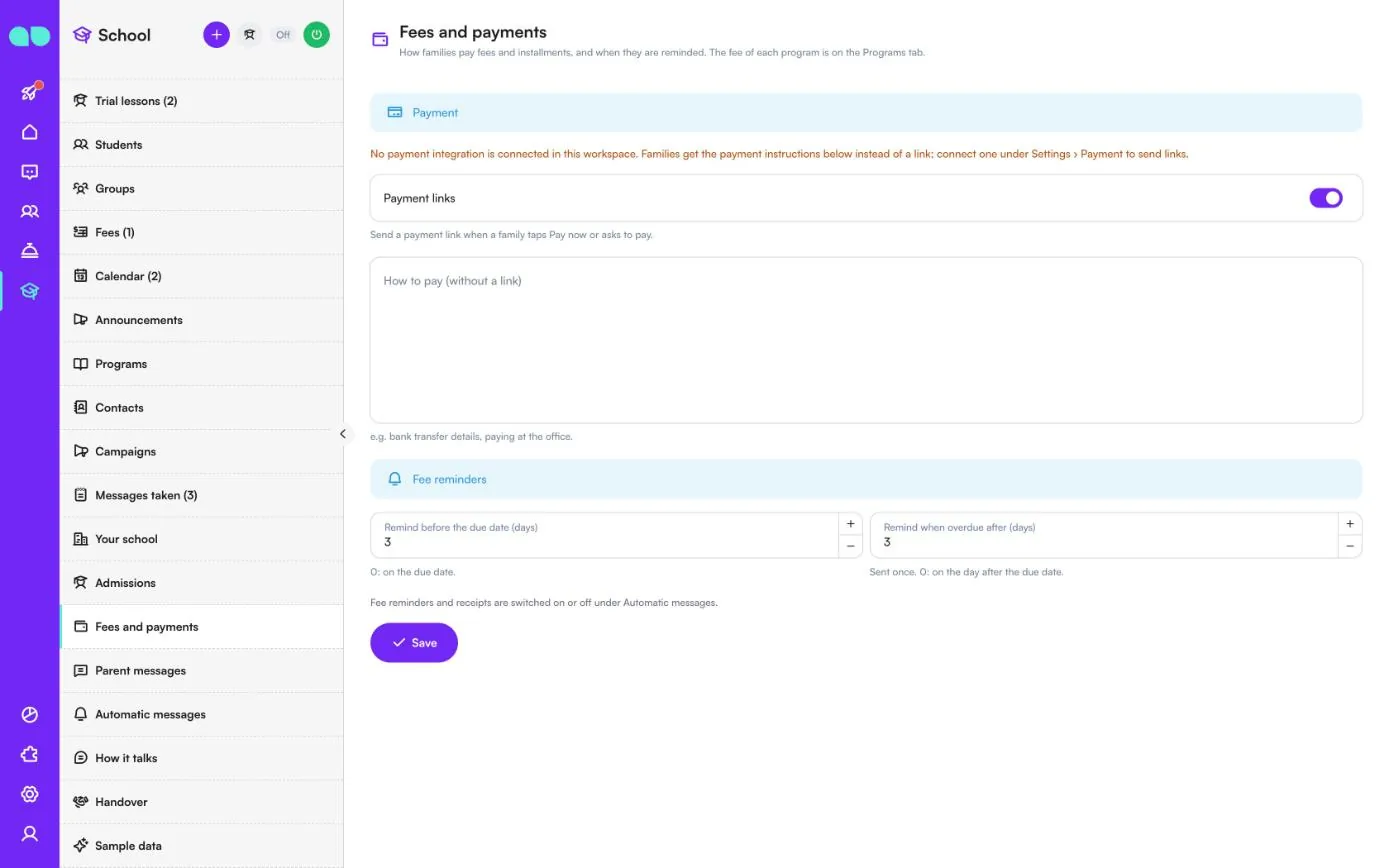
Frais et paiements
Comment les familles paient les frais et les mensualités, et quand elles reçoivent un rappel. Les frais de chaque programme se trouvent dans l’onglet Programmes.
- Liens de paiement : envoyer un lien de paiement quand une famille appuie sur Payer maintenant ou demande à payer. Avec une intégration de paiement, les paiements sont enregistrés automatiquement. Sans intégration, l’écran l’indique, et les familles reçoivent à la place Comment payer (sans lien), par exemple les coordonnées bancaires pour un virement ou le paiement au secrétariat. Connectez-en une dans Paramètres › Paiement.
- Rappel avant l’échéance (jours) : 0 envoie le rappel le jour de l’échéance.
- Rappel de retard après (jours) : envoyé une seule fois ; 0 signifie le lendemain de l’échéance.
Les rappels de frais et les reçus s’activent ou se désactivent dans Messages automatiques. Cliquez sur Enregistrer.
Messages des parents
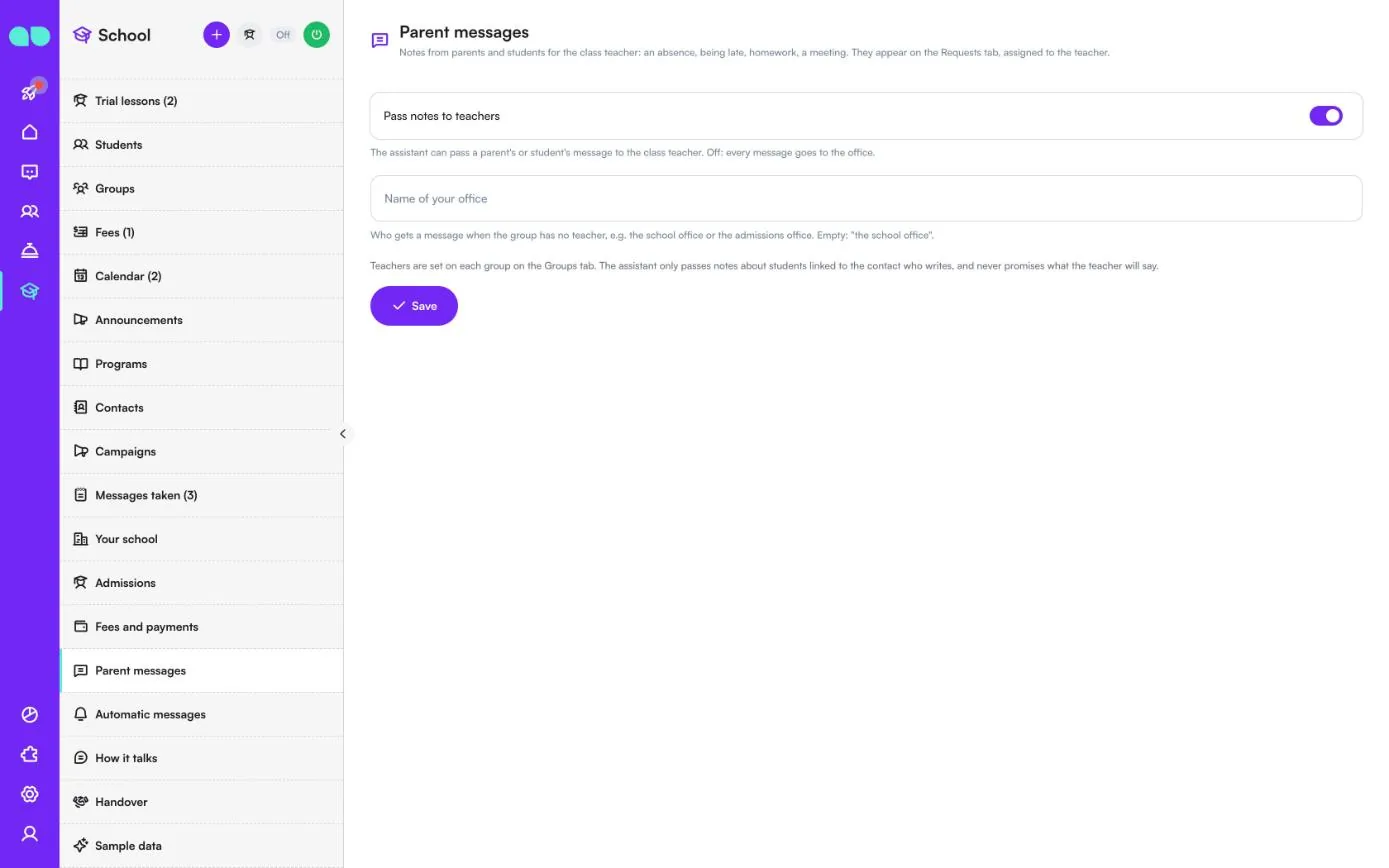
Les notes des parents et des élèves pour le professeur principal : une absence, un retard, des devoirs, un rendez-vous. Elles apparaissent dans Messages notés, attribuées à l’enseignant.
- Transmettre les notes aux enseignants : l’assistant peut transmettre le message d’un parent ou d’un élève au professeur principal. Désactivé : tous les messages vont au secrétariat.
- Nom de votre secrétariat : qui reçoit un message quand le groupe n’a pas d’enseignant, par exemple le secrétariat de l’établissement ou le service des admissions. Vide : « le secrétariat de l’établissement ».
Les enseignants sont définis sur chaque groupe dans l’onglet Groupes. L’assistant ne transmet que des notes concernant les élèves liés au contact qui écrit, et ne promet jamais ce que l’enseignant répondra.
Messages automatiques
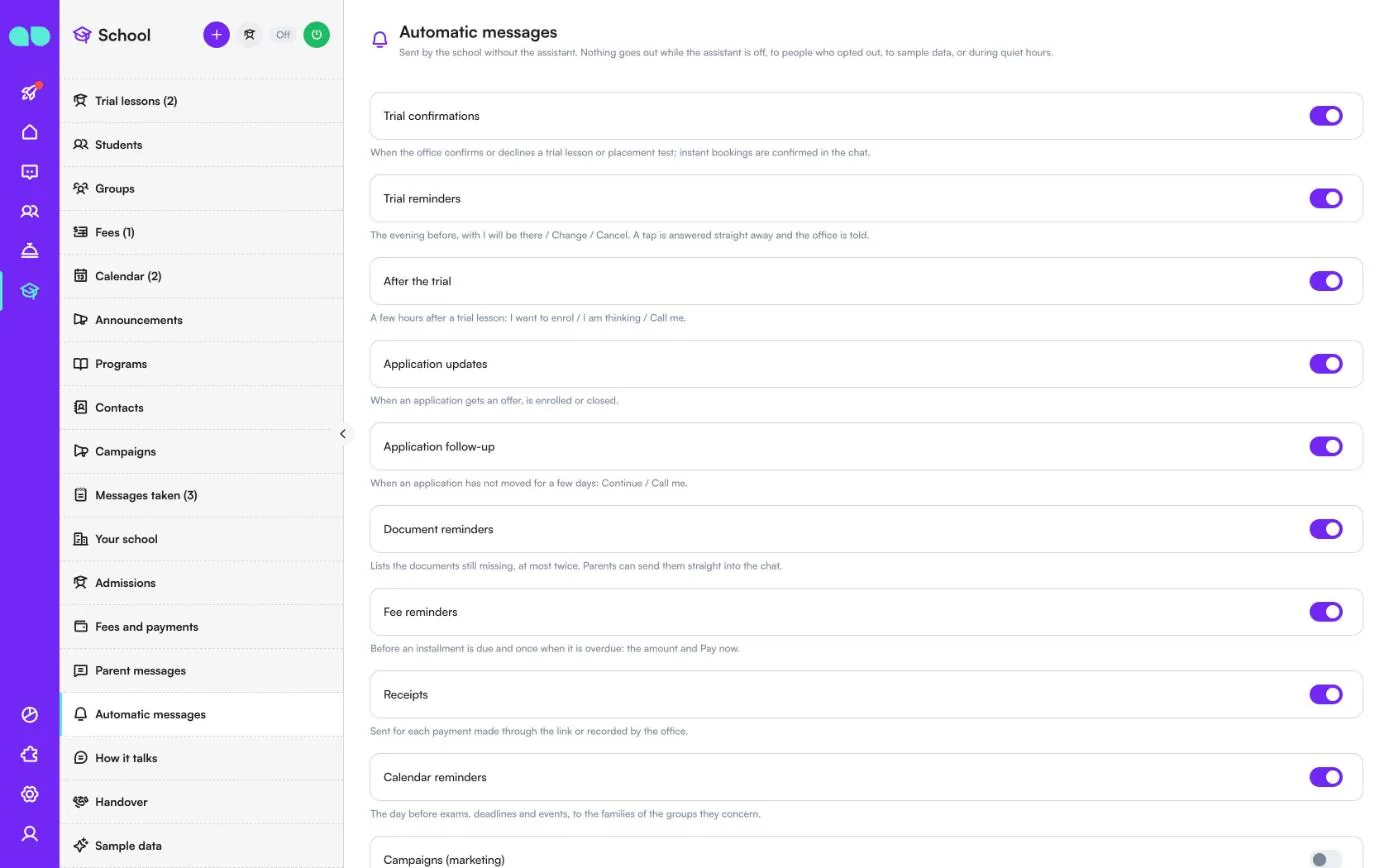
Les messages envoyés par l’établissement sans l’assistant. Rien n’est envoyé tant que l’assistant est désactivé, aux personnes désinscrites, aux données d’exemple ni pendant les heures de silence.
| Message | Quand il est envoyé |
|---|---|
| Confirmations de cours d’essai | Quand le secrétariat confirme ou refuse un cours d’essai ou un test de niveau ; les réservations immédiates sont confirmées dans le chat. |
| Rappels de cours d’essai | La veille au soir, avec Je serai là, Modifier et Annuler. Chaque appui reçoit une réponse immédiate et le secrétariat est prévenu. |
| Après le cours d’essai | Quelques heures après un cours d’essai : Je veux m’inscrire, Je réfléchis et Appelez-moi. |
| Mises à jour des candidatures | Quand une candidature reçoit une offre, est inscrite ou clôturée. |
| Relance de candidature | Quand une candidature n’a pas avancé depuis quelques jours : Continuer et Appelez-moi. |
| Rappels de documents | Liste les documents encore manquants, deux fois au maximum. Les parents peuvent les envoyer directement dans le chat. |
| Rappels de frais | Avant l’échéance d’une mensualité et une fois en cas de retard : le montant et Payer maintenant. |
| Reçus | Pour chaque paiement effectué via le lien ou enregistré par le secrétariat. |
| Rappels du calendrier | La veille des examens, dates limites et événements, aux familles des groupes concernés. |
| Campagnes (marketing) | Vous permet d’envoyer des offres aux anciens élèves et aux personnes qui ont demandé des informations. Désactivé par défaut, jamais envoyé aux personnes désinscrites. |
Sous les interrupteurs, vous réglez Rappels du soir à, Message après le cours d’essai (quelques heures plus tard), ainsi que Calme à partir de et Calme jusqu'à. La section Modèles WhatsApp affiche le statut de chaque modèle sur votre numéro ; Soumettre les modèles manquants rédige et soumet ceux qui manquent encore, dans la langue des messages automatiques.
Façon de parler
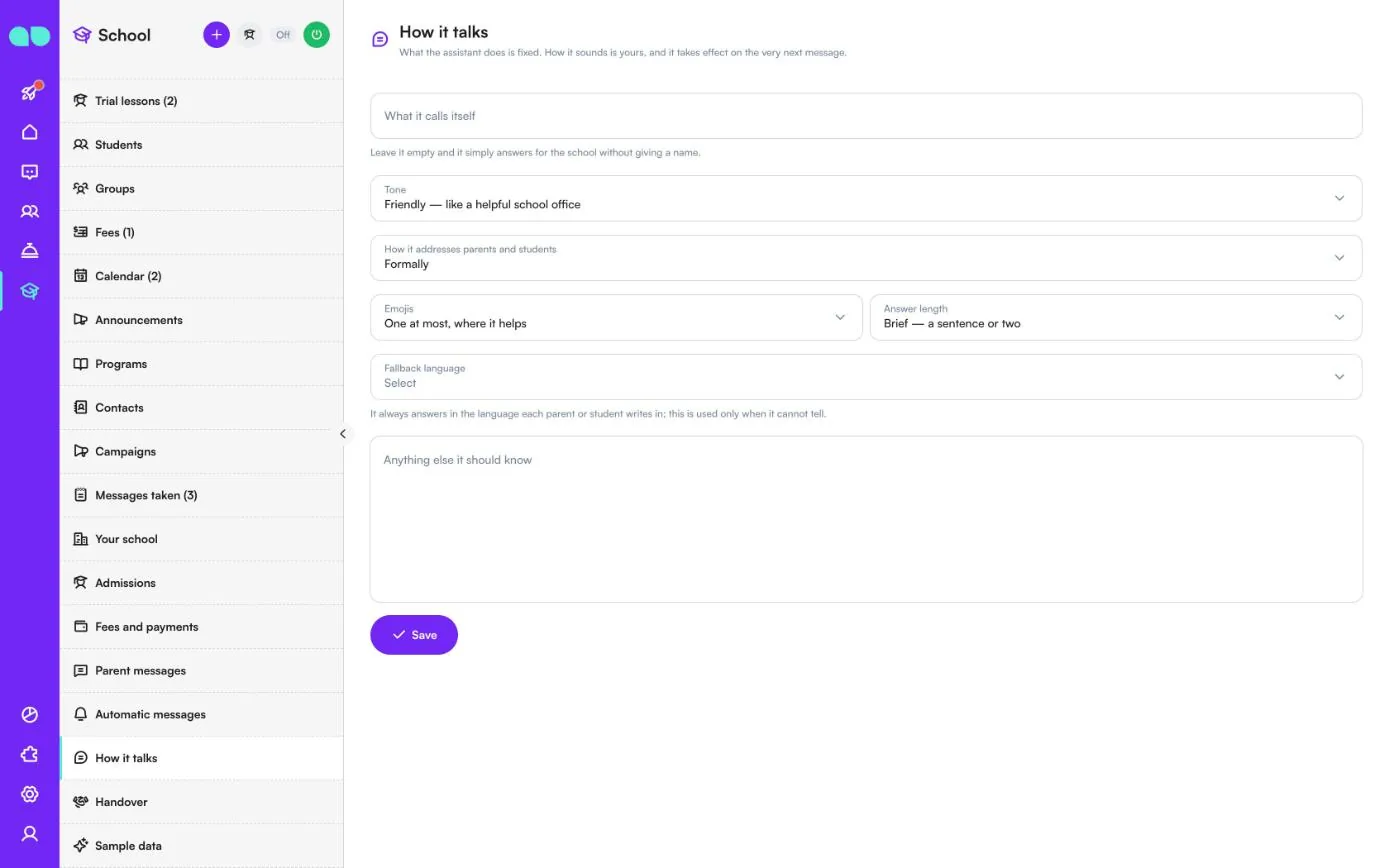
Ce que fait l’assistant est fixe ; sa façon de s’exprimer vous appartient, et toute modification s’applique dès le message suivant.
| Champ | Rôle |
|---|---|
| Le nom qu'il se donne | Un nom pour l’assistant. Laissez vide et il répond simplement au nom de l’établissement sans se nommer. |
| Ton | Professionnel, amical (comme un secrétariat serviable), chaleureux ou direct. |
| Comment il s’adresse aux parents et aux élèves | Formellement ou De façon décontractée, par le prénom. |
| Emojis | Aucun, un au maximum quand c’est utile, ou librement. |
| Longueur des réponses | Brève, équilibrée ou détaillée. |
| Langue par défaut | Il répond toujours dans la langue dans laquelle chaque parent ou élève écrit ; celle-ci n’est utilisée que lorsqu’il ne peut pas la déterminer. |
| Autre chose à savoir | Ajouté tel quel à ses instructions : règlement de l’établissement, choses à ne jamais promettre (une place, une note, une réduction). Cela ne peut pas annuler la règle selon laquelle il n’invente pas de faits. |
Transfert
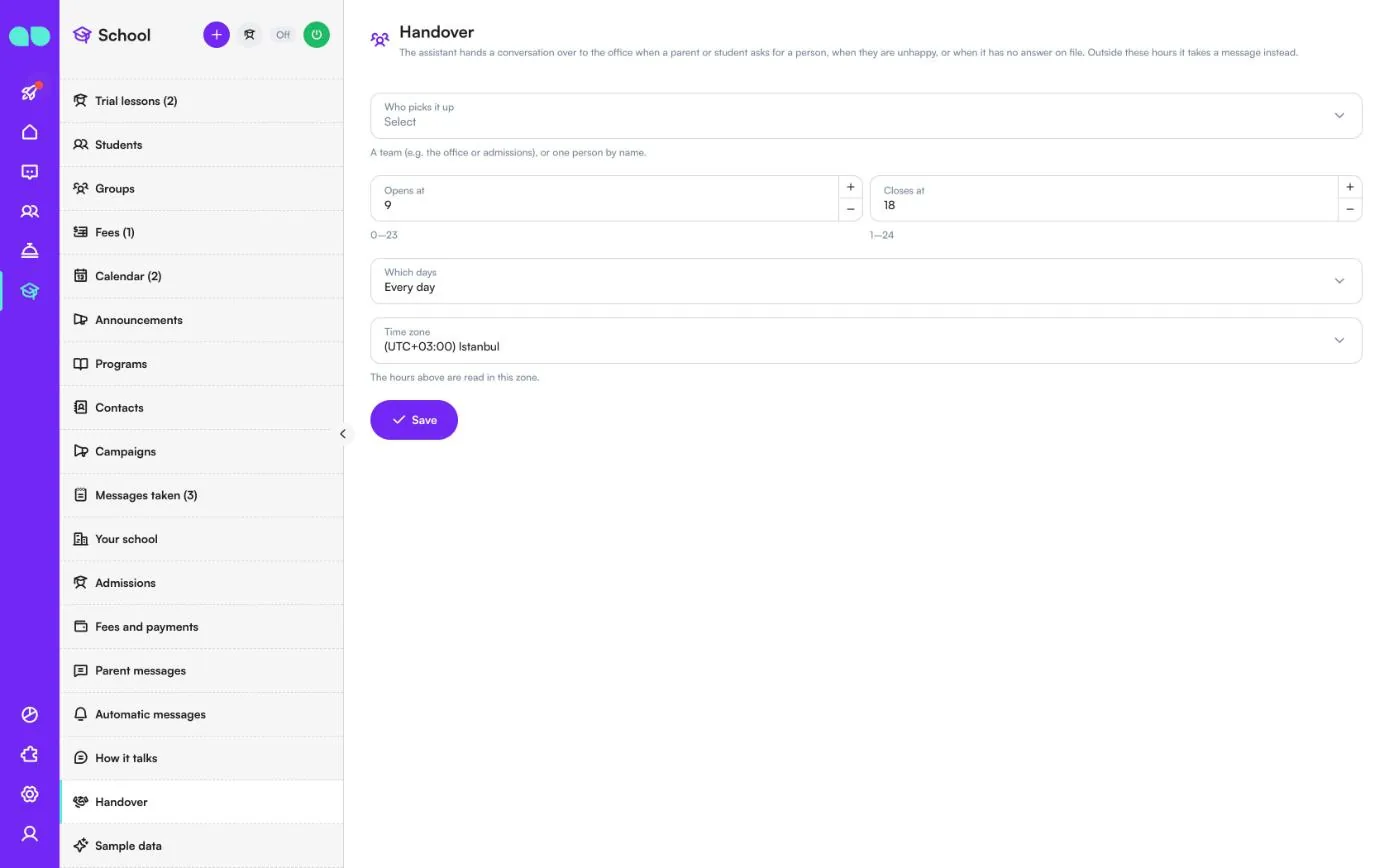
Quand un parent ou un élève demande à parler à une personne, est mécontent ou pose une question à laquelle l’assistant n’a pas de réponse, celui-ci transfère la conversation au secrétariat. Choisissez Qui prend le relais (une équipe comme le secrétariat ou les admissions, une personne nommément, ou personne), les horaires avec Ouvre à (0–23) et Ferme à (1–24), Quels jours (tous les jours ou seulement en semaine) et le Fuseau horaire dans lequel les horaires sont lus. En dehors de ces horaires, il prend un message à la place. Cliquez sur Enregistrer.
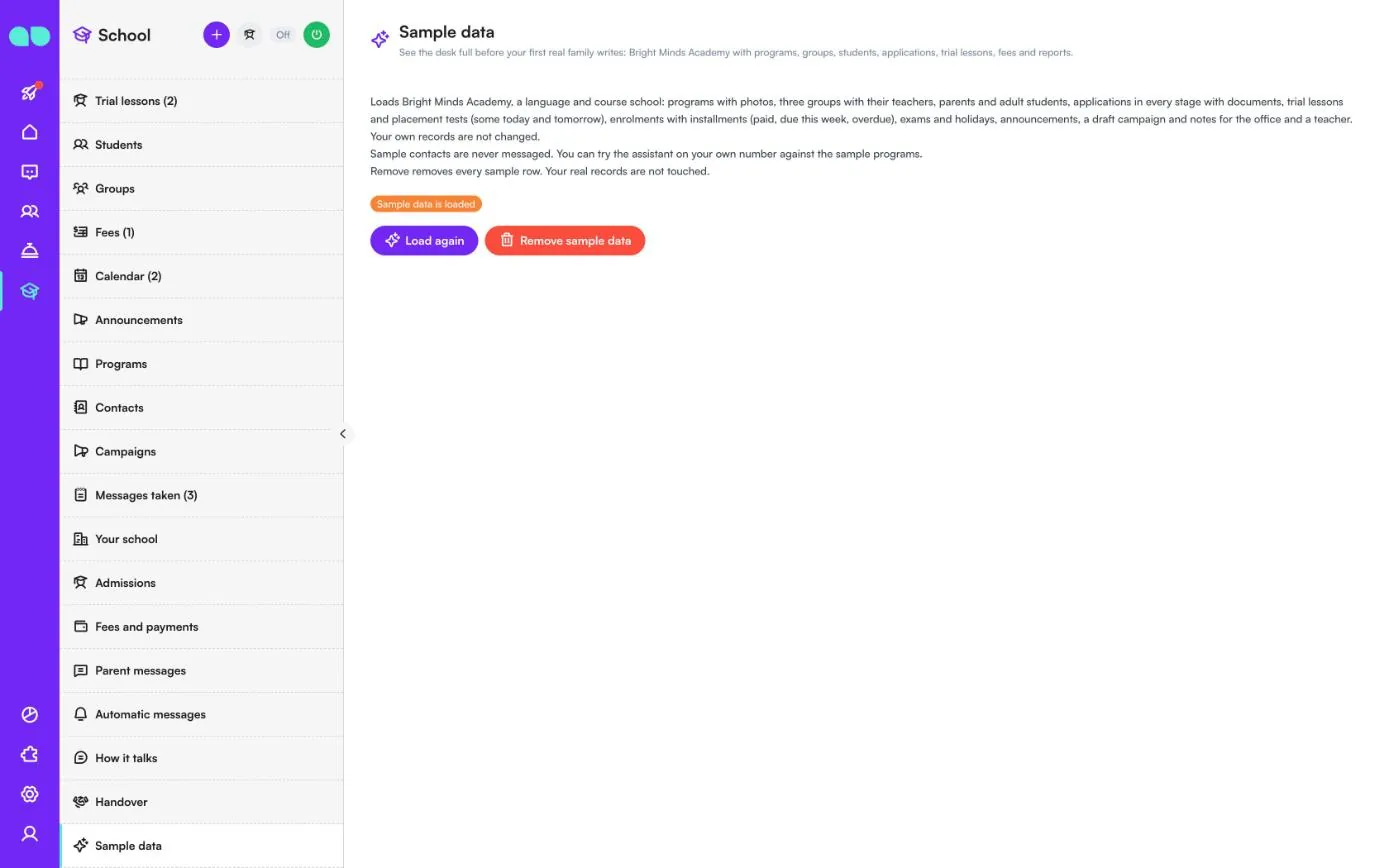
Données d’exemple
Indique si les données d’exemple sont chargées. Elles chargent une école de langues et de cours fictive : des programmes avec photos, trois groupes avec leurs enseignants, des parents et des élèves adultes, des candidatures à toutes les étapes avec documents, des cours d’essai et des tests de niveau (certains aujourd’hui et demain), des inscriptions avec mensualités (payées, à régler cette semaine, en retard), des examens et des vacances, des annonces, une campagne en brouillon et des notes pour le secrétariat et un enseignant. Vos propres données ne sont pas modifiées.
Les contacts d’exemple ne reçoivent jamais de messages, mais vous pouvez essayer l’assistant sur votre propre numéro avec les programmes d’exemple. Recharger les recharge, et Supprimer les données d'exemple supprime toutes les lignes d’exemple ; vos vraies données ne sont pas touchées. Supprimez-les avant que de vraies familles n’écrivent.
Panneau de candidature
Cliquez sur une candidature pour l’ouvrir. Le haut affiche le contact et son téléphone et s’il s’agit du parent ou de l’élève, l’âge et le niveau de l’élève, le programme et la date de début, l’étape et la provenance du candidat.
- Détails : Programme, Le contact est (parent, responsable légal ou l’élève adulte), Nom de l’élève, Année de naissance, Âge, Niveau ou classe, Date de début, Attribué à et Notes (pour l'équipe). Un nouveau programme modifie la liste des documents. Cliquez sur Enregistrer.
- Étape : choisissez une nouvelle Étape, ajoutez une Note et, en cas de perte, un Motif (si perdue), puis cliquez sur Changer l’étape. Les étapes Offre et Perdu sont communiquées au contact par les messages automatiques.
- Inscrire : une fois le programme enregistré, choisissez le groupe, la date de début et le nombre de mensualités. L’élève et l’inscription avec son échéancier sont créés ; les frais d’inscription sont dus en premier et les frais du cours sont répartis en mensualités.
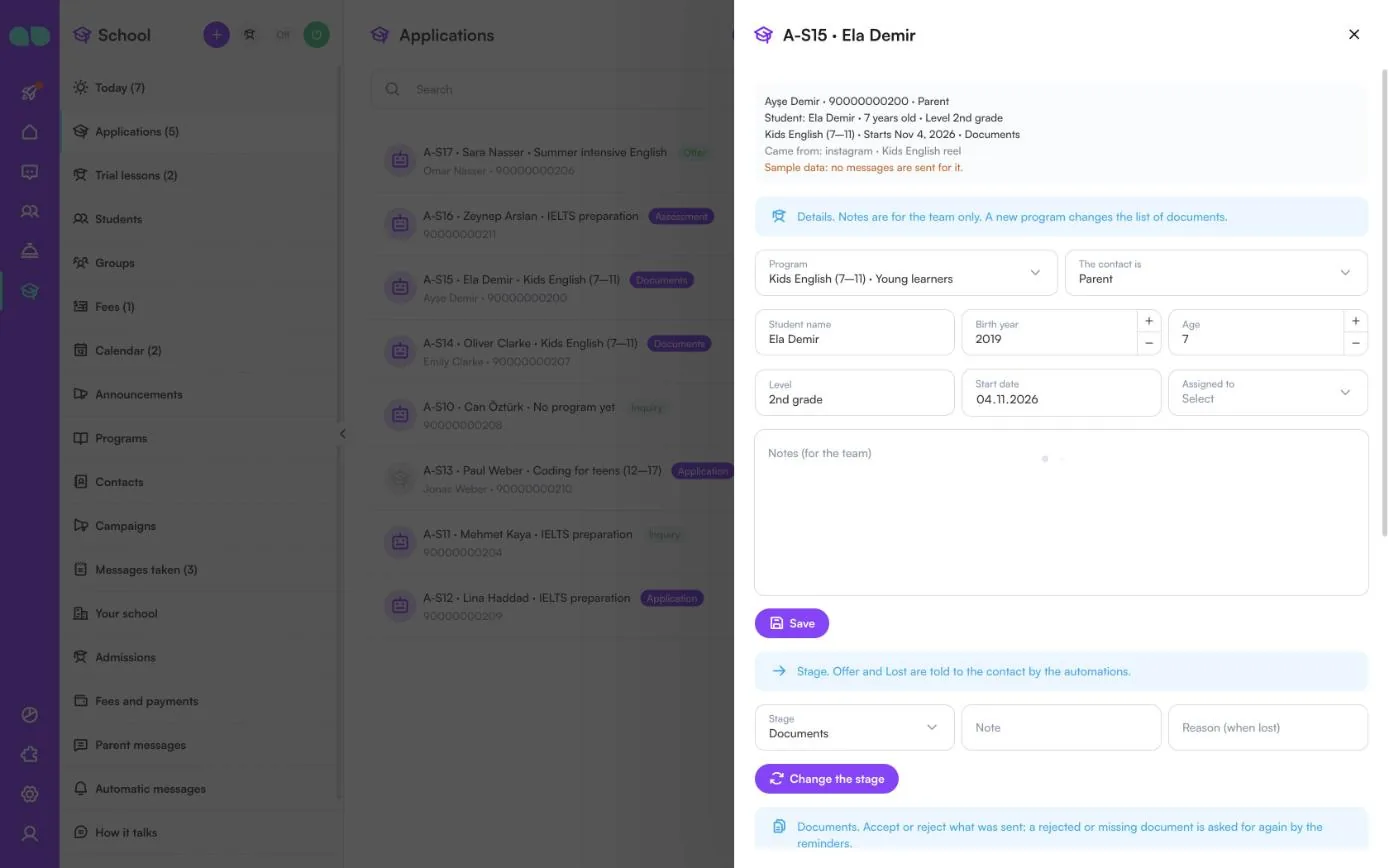
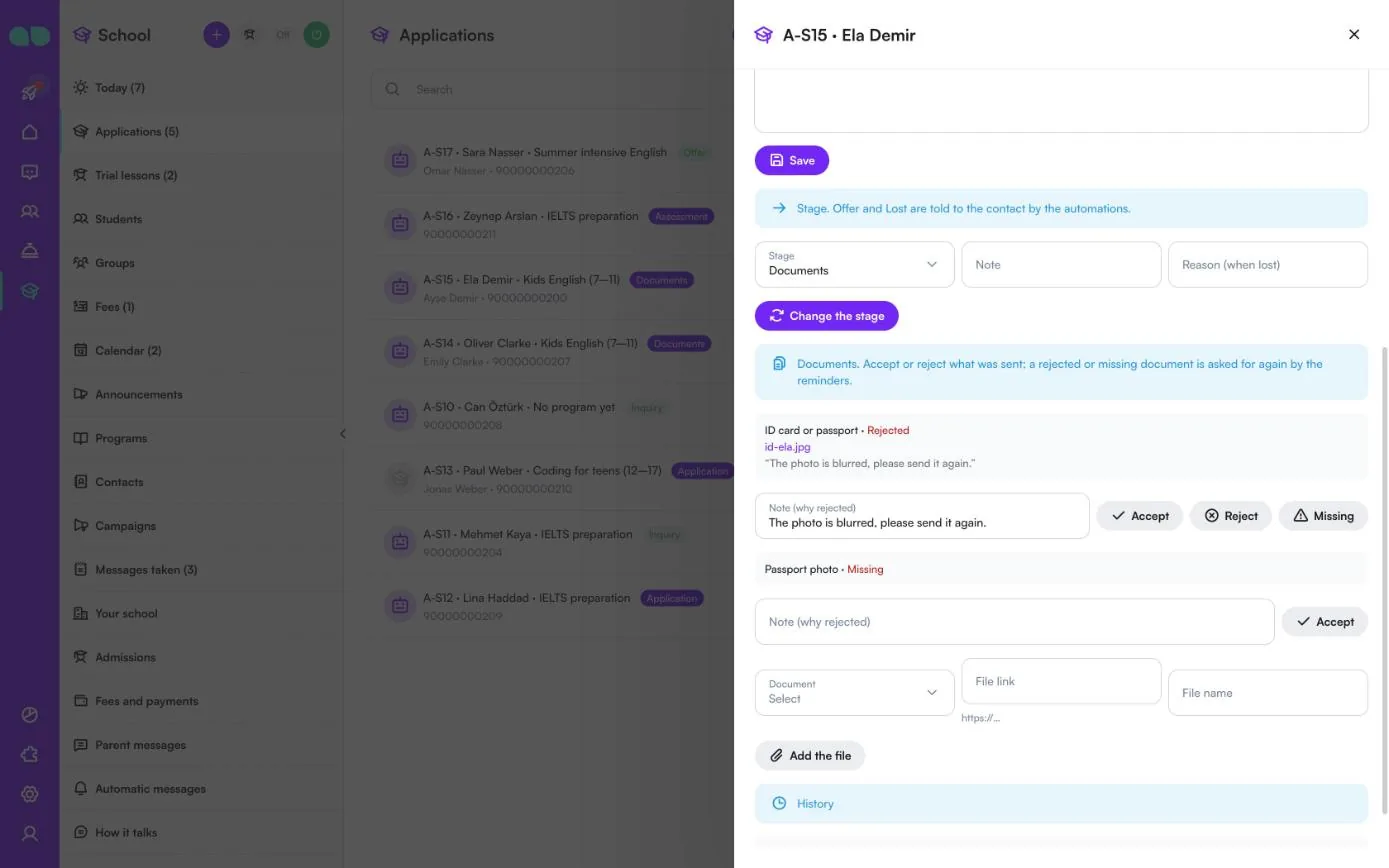
Plus bas, Documents liste chaque document requis par le programme avec son état (Reçu, Accepté, Refusé ou Manquant) et le fichier envoyé par la famille dans le chat. Cliquez sur Accepter ou Rejeter (avec une Note (motif du refus), pour que le contact sache quoi envoyer), ou Manquant. Un document refusé ou manquant est redemandé par les rappels. Pour classer vous-même un document, choisissez le Document, collez un Lien du fichier et un Nom du fichier, puis cliquez sur Ajouter le fichier. Quand tous les documents sont acceptés, la candidature passe à Évaluation. Historique, en bas, liste ce qui est arrivé à la candidature.
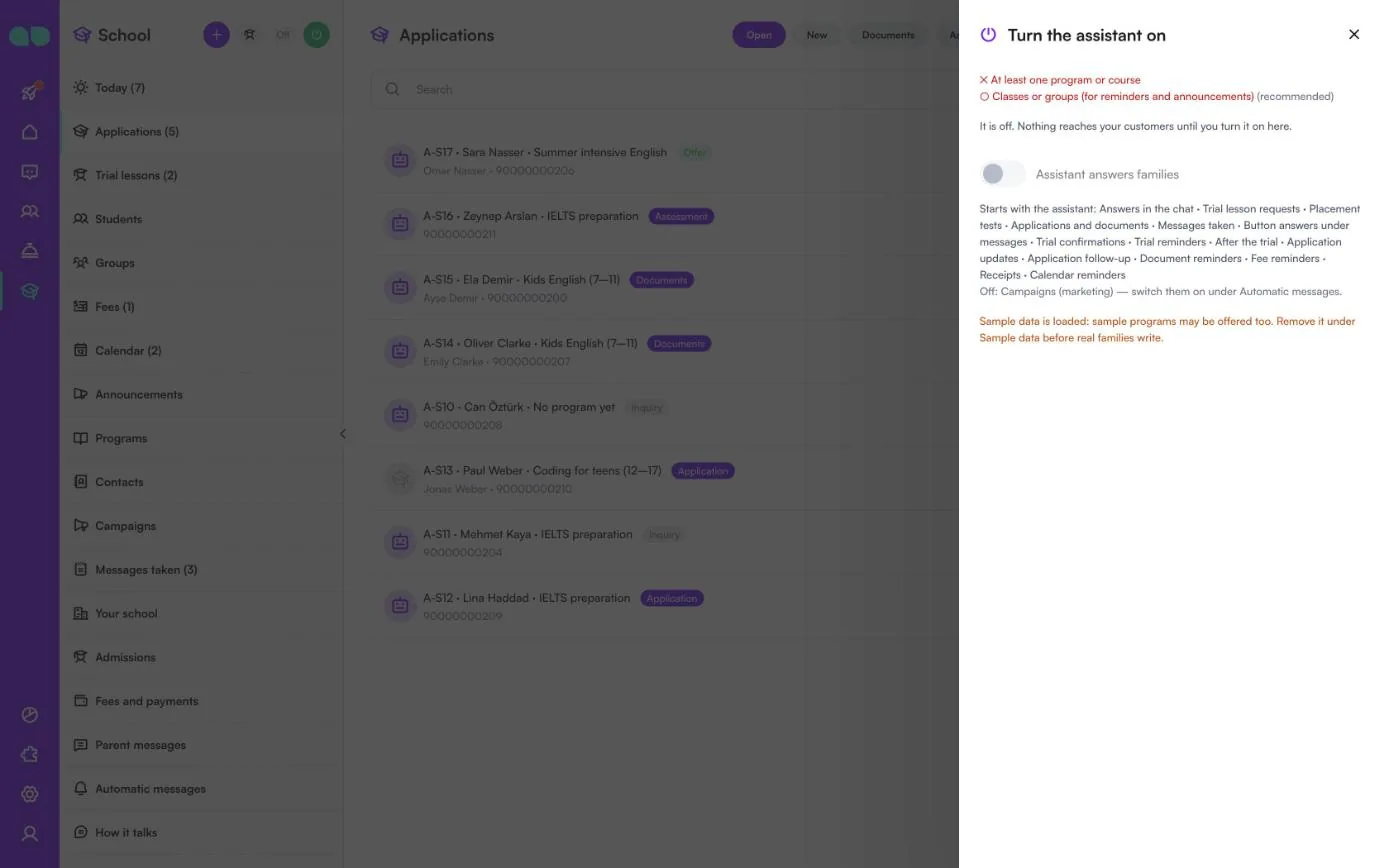
Activer l’assistant
Le bouton d’alimentation de l’en-tête ouvre ce panneau. En haut, il liste ce qui manque encore : Nom de l’établissement et devise, Horaires d'ouverture, Au moins un programme ou cours, Horaires des cours d’essai et des tests de niveau quand ceux-ci sont activés, et Classes ou groupes (pour les rappels et les annonces) (recommandé).
Activez L’assistant répond aux familles et confirmez. Sous l’interrupteur, vous voyez ce qui démarre avec l’assistant (réponses dans le chat, demandes de cours d’essai, tests de niveau, candidatures et documents, messages notés, réponses aux boutons et chaque message automatique activé) et ce qui reste désactivé, comme Campagnes (marketing). Un avertissement vous rappelle quand des données d’exemple sont encore chargées, et un autre quand un autre bot est également actif dans l’espace de travail.
Rapport
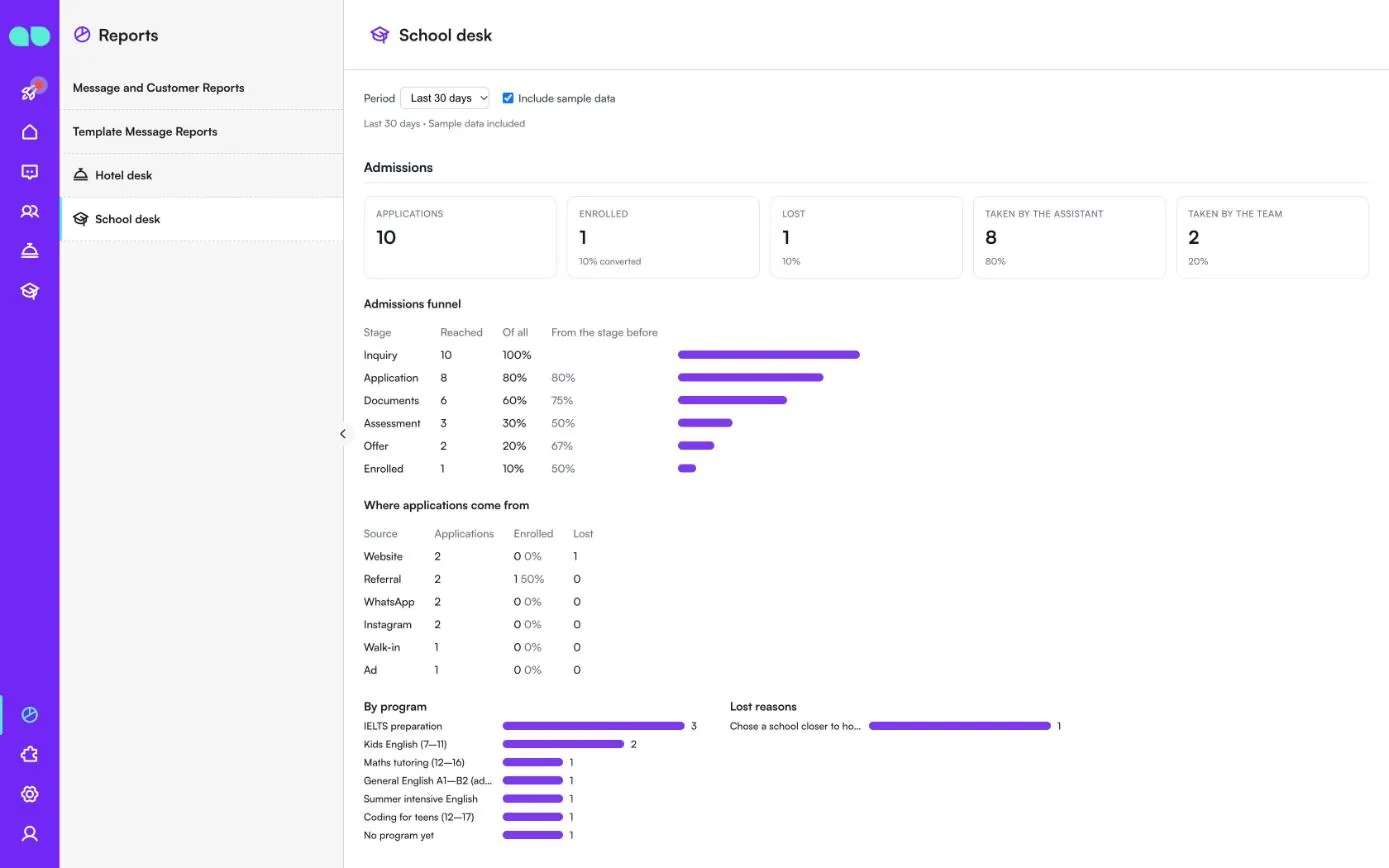
Rapports › Secrétariat résume une Période de 7, 30 ou 90 jours ; cochez Inclure les données d’exemple pour compter les données d’exemple.
- Admissions : Candidatures, Inscrit, Perdu, Pris par l’assistant et Pris par l’équipe.
- Entonnoir des admissions : combien de candidatures ont atteint chaque étape, sur le total et par rapport à l’étape précédente.
- Provenance des candidatures : candidatures, inscrits et perdus par source.
- Par programme et Motifs de perte.
- Plus bas : les cours d’essai et leurs résultats, les documents reçus, les inscriptions et les frais (facturés, payés, actuellement en retard, payés par lien de paiement), les messages aux familles et les campagnes.
Fonctionnalités
Les programmes en cartes
Le bon programme selon l’âge, le niveau, la matière et le format (en présentiel, en ligne ou hybride), envoyé sous forme de cartes avec photos, tarifs et horaires.
Cours d’essai et tests de niveau
Il propose les créneaux libres et les réserve. Une réservation peut être une demande que votre bureau confirme, ou être confirmée immédiatement tant qu’il reste des places.
Candidatures
Il lance la candidature, recueille les informations de l’étudiant et demande les documents requis par votre programme : pièce d’identité, photo, relevé de notes, acte de naissance, certificat médical ou vos propres types de documents.
Inscription en une étape
Choisissez le groupe, la date de début et le nombre de mensualités : l’étudiant, l’inscription et l’échéancier de paiement sont créés.
Paiements
Avec une intégration de paiement, Payer maintenant envoie un lien de paiement, le paiement est enregistré automatiquement et un reçu est envoyé. Sans intégration, vos instructions de paiement sont envoyées. Les paiements en espèces, par carte ou par virement peuvent être enregistrés au bureau.
Groupes et calendrier
Des classes avec leur programme, leur enseignant, leur planning et leur salle. Examens, échéances, vacances, résultats et événements, pour un groupe ou pour tous, avec un rappel aux familles quelques jours à l’avance.
Annonces et messages des parents
Un message à un ou plusieurs groupes, envoyé progressivement. Le message d’un parent destiné à un enseignant est consigné et attribué au professeur principal.
Rapports
Sur 7, 30 ou 90 jours : l’entonnoir d’admission par source et par programme et les raisons des pertes de candidats, les cours d’essai, les inscriptions, les frais facturés, payés et en retard, les documents, les annonces et les campagnes.
Captures d’écran
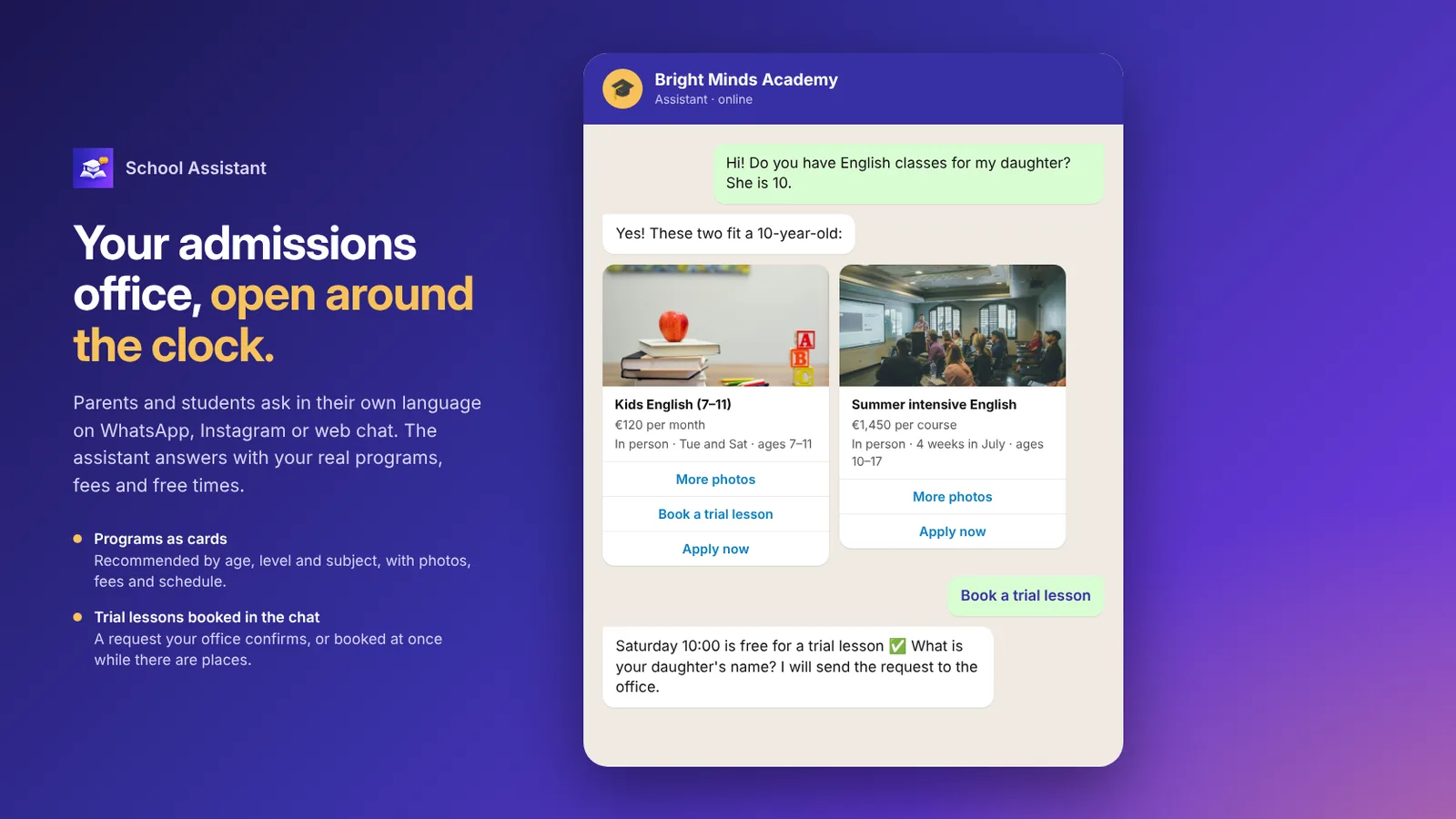 School Assistant envoie des programmes sous forme de cartes avec les frais et réserve un cours d’essai
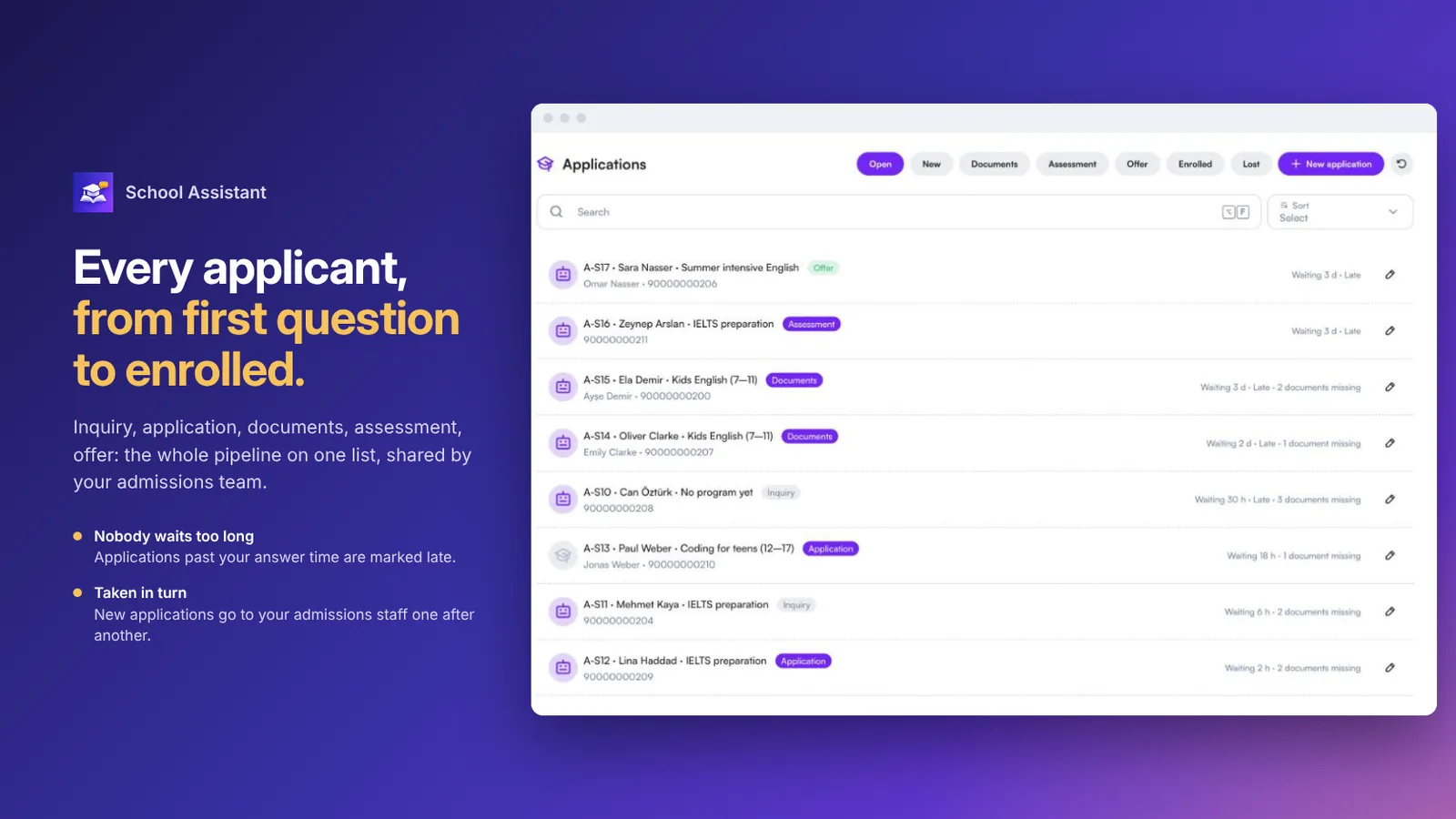 Liste des candidatures avec toutes les étapes, de la demande à l’inscription
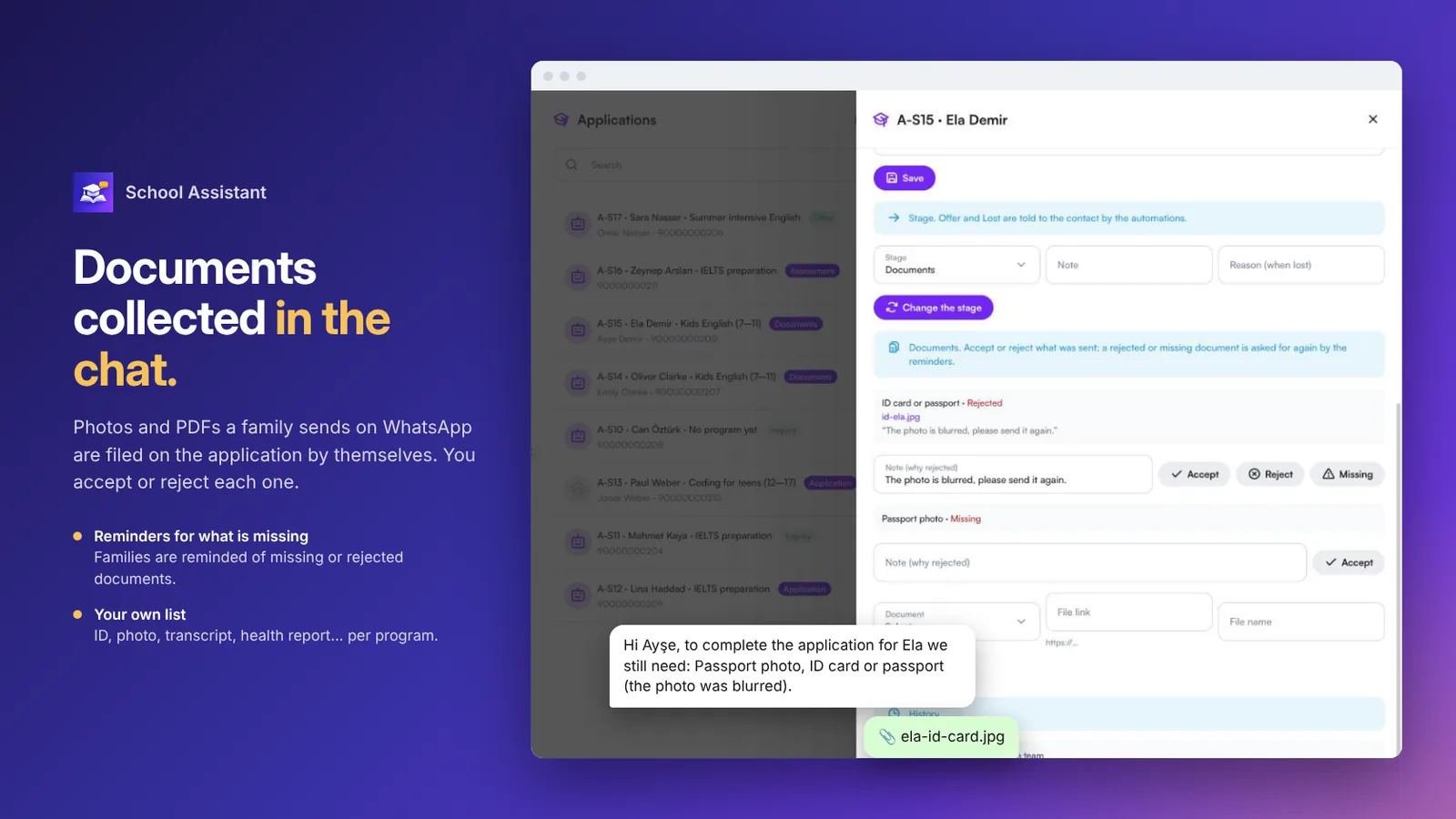 Une candidature avec des documents acceptés, refusés ou manquants, et un rappel à la famille
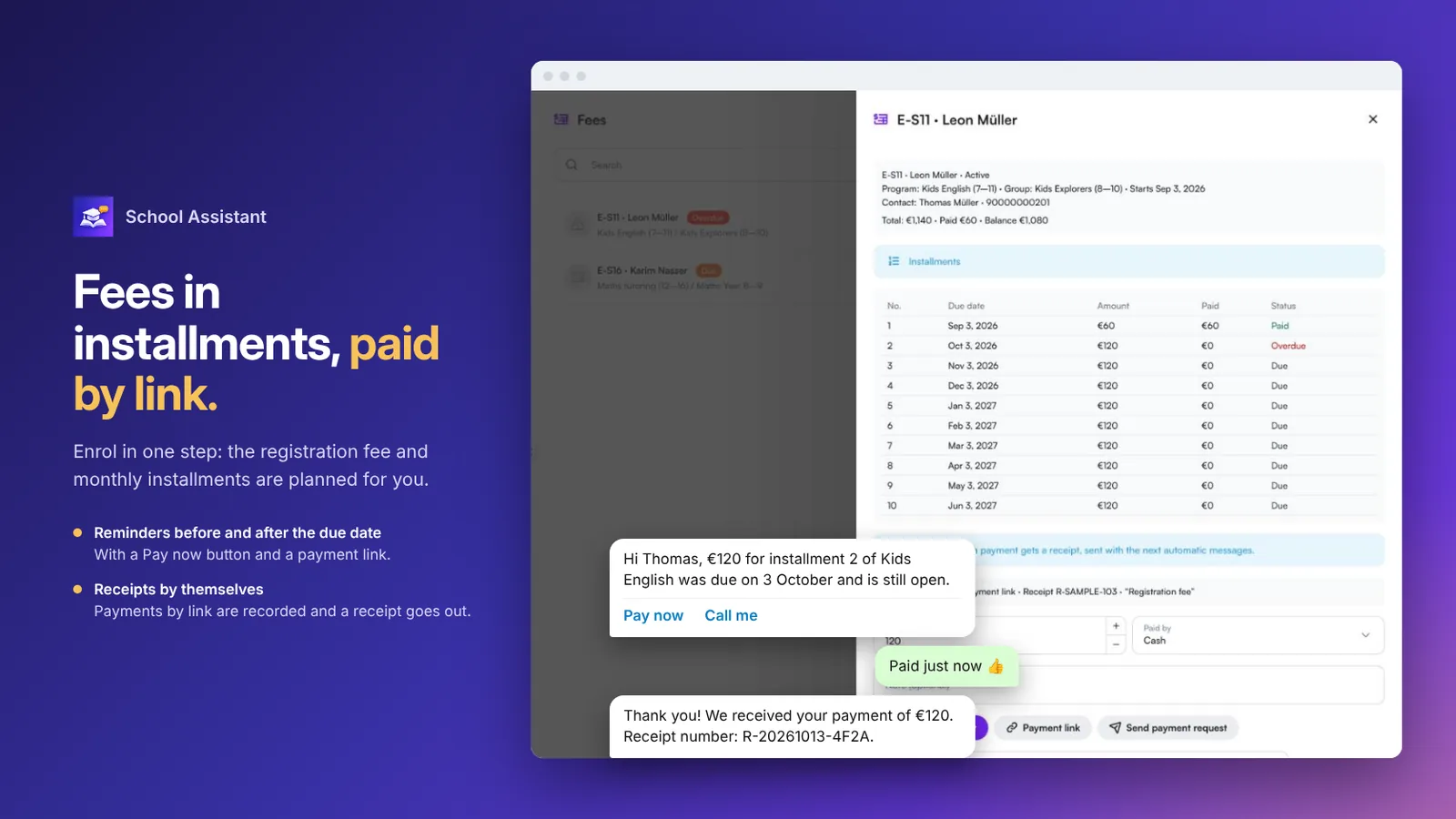 Échéances de frais avec un rappel, Payer maintenant et un reçu
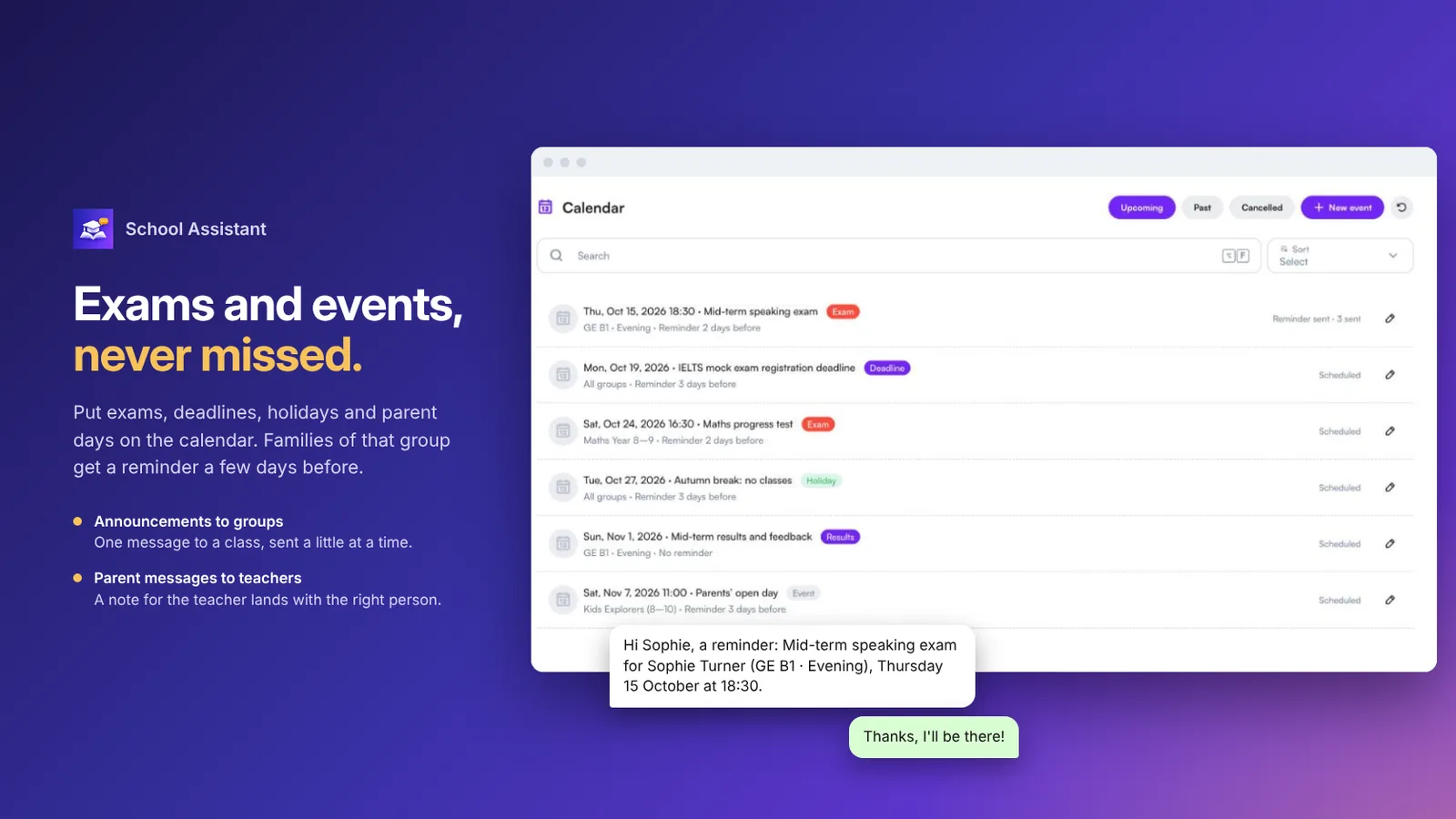 Calendrier des examens, échéances et événements avec rappels aux familles
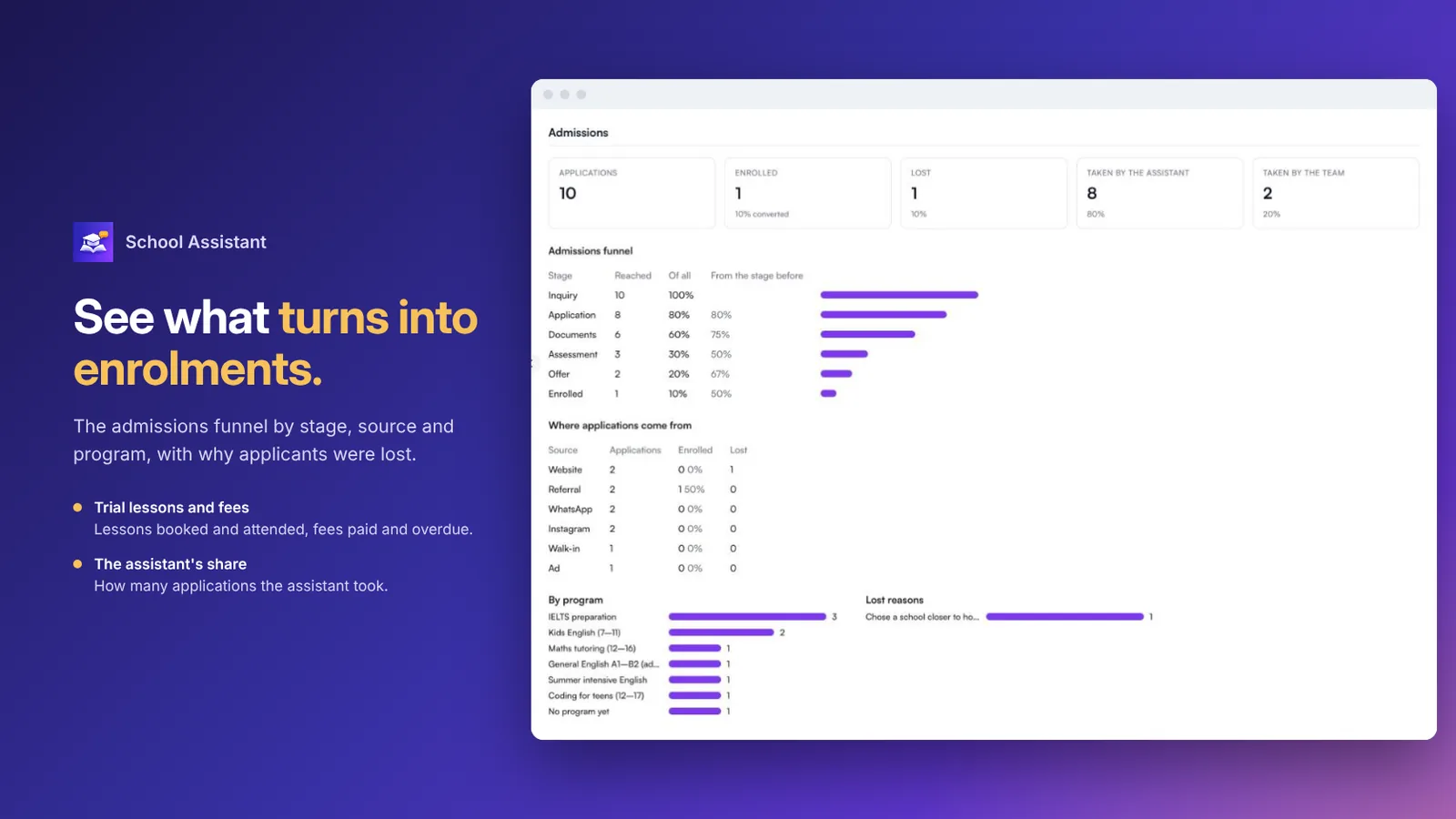 Rapport d’admissions avec l’entonnoir, les sources, les programmes et les motifs de perte
FAQ
Pour quels établissements ?
Écoles de langues, centres de cours et de soutien scolaire, établissements privés et services d’admission universitaire. Vous choisissez une seule fois le type d’établissement, et le vocabulaire, les documents et les réglages par défaut s’y adaptent.
Peut-il réserver des cours d’essai et des tests de niveau ?
Oui. Il propose les créneaux libres et les réserve. Une réservation peut être une demande que votre bureau confirme, ou être confirmée immédiatement tant qu’il reste des places.
Comment les documents de candidature sont-ils recueillis ?
Chaque programme indique les pièces requises. Les photos et PDF envoyés dans le chat sont classés d’eux-mêmes dans le dossier de candidature. Vous acceptez ou refusez chacun, et la famille reçoit un rappel des pièces manquantes.
Les familles peuvent-elles payer les frais dans le chat ?
Oui. Des rappels sont envoyés avant l’échéance d’une mensualité et en cas de retard, avec Payer maintenant et Appelez-moi. Avec une intégration de paiement, Payer maintenant envoie un lien de paiement et le paiement est enregistré ; sans intégration, vos instructions de paiement sont envoyées.
Aide-t-il aussi les familles déjà inscrites ?
Oui. Il indique ce qui reste à payer, envoie le lien de paiement, rappelle aux familles les examens et événements, envoie des annonces aux groupes et transmet le message d’un parent au professeur principal.
Quels canaux et quelles langues prend-il en charge ?
WhatsApp, Instagram et chat web, 24 h/24, dans la langue du parent ou de l’étudiant, y compris les messages vocaux.