Google Review Requests

Demande à vos clients un avis Google après leur visite, sur WhatsApp et vos autres canaux, dans leur propre langue, avec votre lien d’avis pour chaque établissement. Votre CRM, votre POS ou un fichier envoie les clients ; MonoChat envoie la demande au bon moment, de manière équitable.
Présentation
Google Review Requests demande à vos clients de laisser un avis Google après leur visite, sur WhatsApp et sur les autres canaux que vous utilisez dans MonoChat. Votre CRM, votre caisse ou votre système de réservation transmet les clients du jour ; MonoChat envoie à chacun, au bon moment et dans sa langue, un message court et chaleureux avec votre lien d’avis Google. Conçu pour les restaurants, cliniques, salons, boutiques et toute entreprise comptant un ou plusieurs établissements.
Vous créez un établissement par point de vente, avec son propre lien d’avis et ses langues, vous décidez quand partent les demandes (Général) et vous transmettez les clients de quatre façons : l’API, un fichier CSV ou une liste collée (Envoyer), les Déclencheurs MonoChat, ou votre équipe depuis une conversation. Aujourd’hui, Demandes, Rapports et Activité montrent ce qui a été envoyé, lu et répondu.
Points forts
- Un lien par établissement, dans chaque langue. Un Place ID ouvre la fenêtre « Écrire un avis » de Google avec les étoiles ; un lien d’avis collé (g.page/r/…/review) fonctionne aussi. Chaque établissement choisit ses langues parmi les 35 langues de MonoChat, avec des textes prêts que vous pouvez modifier.
- WhatsApp dans les règles. Tant que la fenêtre de 24 heures du client est ouverte, c’est le message libre, moins cher, qui part ; en dehors, un modèle approuvé dans la langue du client. Un seul modèle peut servir tous les établissements : son bouton de lien se termine par le Place ID de l’établissement.
- Une demande équitable. Chaque client reçoit le lien d’avis. « Un problème ? » se trouve à côté du lien, jamais à sa place. Il n’y a aucun champ de récompense ou de coupon, et l’app ne demande jamais cinq étoiles ni de noms d’employés.
- Respectueux par défaut. Un délai après la visite, des heures calmes, une demande par client sur 90 jours, une limite quotidienne facultative et un rappel facultatif. « Stop » et le mot d’arrêt de chaque langue désinscrivent le client définitivement.
Avant de commencer
Il vous faut :
- Le Place ID Google ou le lien d’avis de votre établissement. L’outil Place ID Finder de Google affiche le Place ID : recherchez votre entreprise sur la carte et copiez l’identifiant sous son nom.
- Un canal d’envoi. Pour WhatsApp : un numéro WhatsApp connecté dans Paramètres › Canaux et un modèle approuvé (l’app en suggère un dans chaque langue). Les demandes d’avis sont presque toujours approuvées en catégorie Marketing, et les tarifs marketing de Meta s’appliquent. Les autres canaux (Instagram, Messenger, chat web, Telegram) reçoivent le message libre tant qu’ils l’autorisent ; les SMS partent de votre numéro SMS.
- Facultatif : une clé Google Places API, pour trouver un Place ID par son nom et suivre la note de chaque établissement.
Cette app n’est ni conçue ni approuvée par Google. Google est une marque de Google LLC.
Installation et configuration
- Installez Google Review Requests depuis Paramètres › MonoStore › Applications, ou ouvrez le lien d’installation app.monochat.ai/apps/TN5QsrchsFJyCgbJx. Sans compte MonoChat, le lien vous permet d’abord de vous inscrire puis installe l’app pour vous.
- Ouvrez l’espace Avis (l’icône étoile dans le menu de gauche). Dans Établissements, cliquez sur Nouvel établissement : le nom, le Place ID ou le lien d’avis (Tester le lien), les langues et les messages, et le numéro WhatsApp ou SMS d’envoi. Cliquez sur Enregistrer.
- Pour WhatsApp, cliquez sur Suggérer un modèle, copiez le modèle dans WhatsApp Manager ou soumettez-le pour approbation, puis choisissez-le dans l’établissement une fois approuvé par Meta.
- Dans Général, vérifiez le délai, les heures calmes et les réglages de désinscription. Activez le Mode test si vous voulez d’abord tout essayer.
- Transmettez les clients : connectez votre CRM ou votre caisse dans API, importez un fichier dans Envoyer, ou ajoutez un Déclencheur.
- Cliquez sur le bouton d’alimentation vert dans l’en-tête de l’espace, puis sur Activer. Le badge à côté du titre passe de Désactivé à Activé.
Chargez les Données d’exemple (« Al Noor Grill », deux établissements à Dubaï, soixante demandes sur deux semaines) pour voir chaque écran rempli avant votre première demande. Rien n’est jamais envoyé pour les données d’exemple, et Supprimer les données d’exemple les retire sans toucher à vos vrais établissements, déclencheurs et demandes.
Écran par écran
L’app se trouve dans l’espace Avis : Aujourd’hui, Demandes, Envoyer, Établissements, Rapports et Activité, puis les réglages : Général, Déclencheurs, API, Google et Données d’exemple. Les captures d’écran ci-dessous montrent les données d’exemple.
Pour commencer
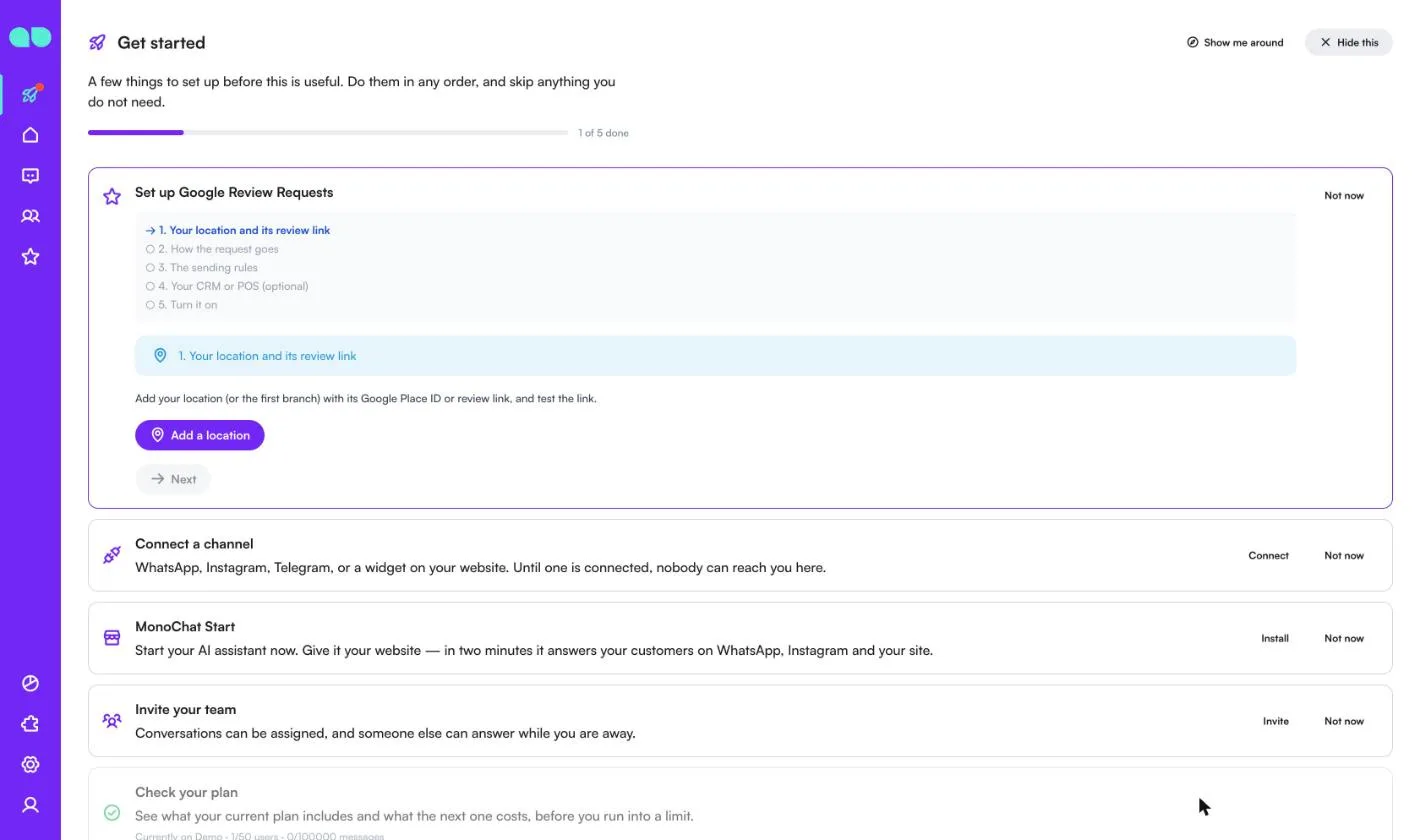
L’onglet Pour commencer de votre page d’accueil reçoit une carte Configurer Demandes d’avis Google en cinq étapes : 1. Votre établissement et son lien d’avis, 2. Comment part la demande, 3. Les règles d’envoi, 4. Votre CRM ou caisse (facultatif) et 5. L’activer. Chaque étape a un bouton qui ouvre l’écran correspondant, et Suivant passe à l’étape suivante.
L’en-tête de l’espace
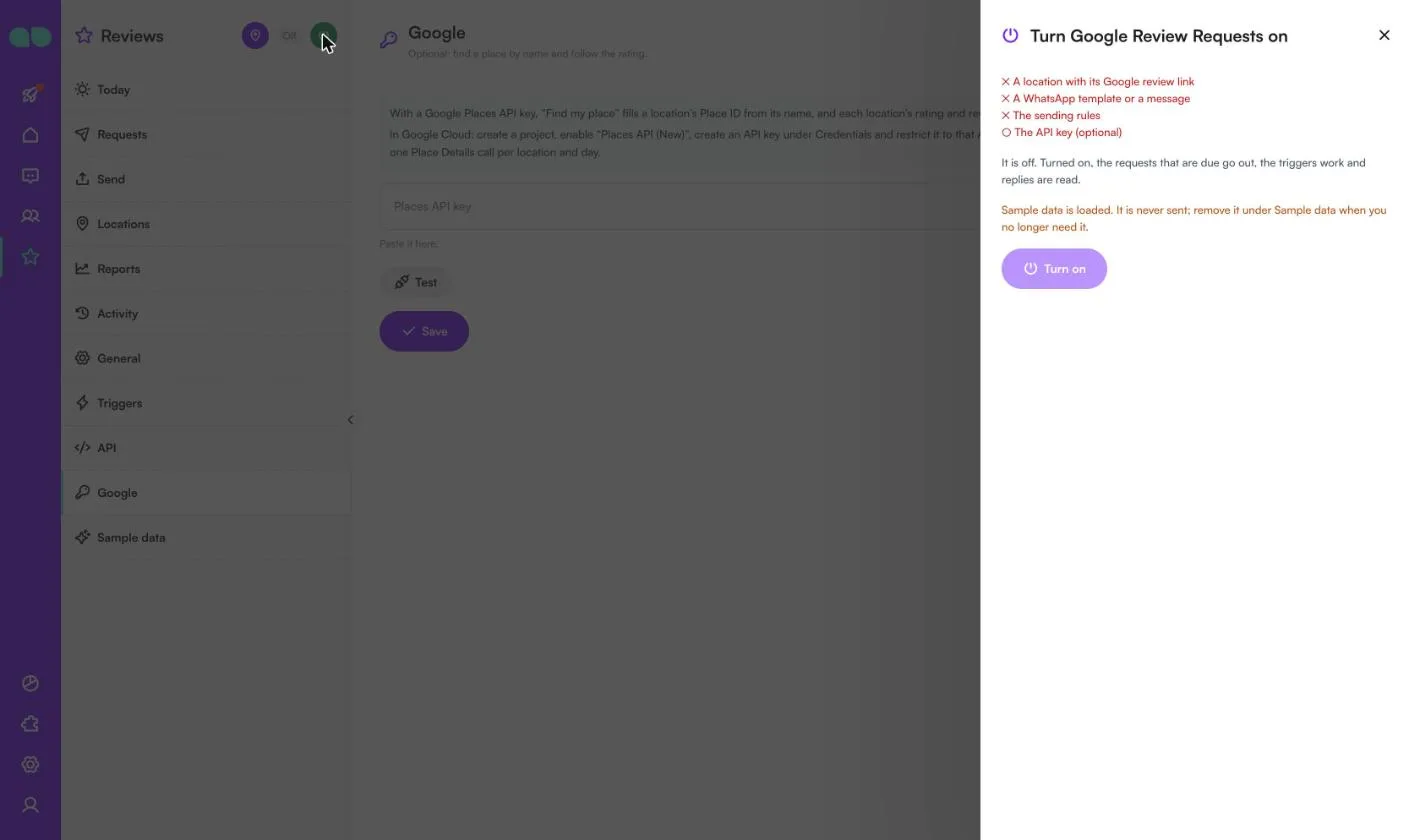
L’en-tête affiche Activé ou Désactivé à côté du titre. L’épingle ouvre Nouvel établissement, et le bouton d’alimentation ouvre Activer Demandes d’avis Google : il liste ce qui est prêt et ce qui manque (Un établissement avec son lien d’avis Google, Un modèle WhatsApp ou un message, Les règles d’envoi, La clé API (facultatif)). Une fois activée, les demandes arrivées à échéance partent, les déclencheurs fonctionnent et les réponses sont lues. Tant qu’elle est désactivée, les demandes reçues sont conservées et attendent.
Aujourd’hui
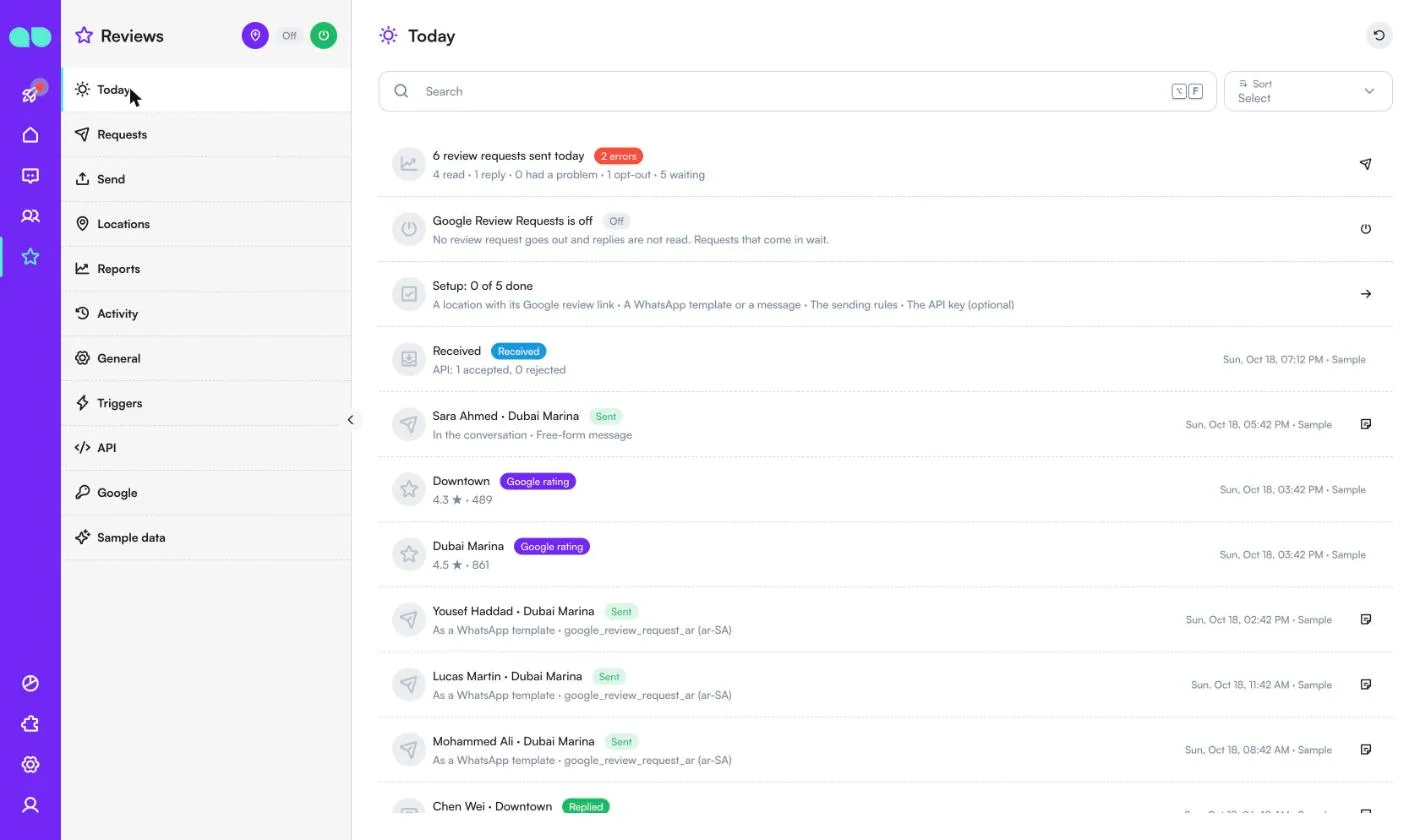
Avis › Aujourd’hui s’ouvre sur un résumé : demandes d’avis envoyées aujourd’hui, lues, réponses, « a eu un problème » et désinscriptions, nombre de demandes en attente et éventuelles erreurs. En dessous, l’état de l’app, les étapes de configuration encore ouvertes et les derniers événements : demandes Reçu via l’API ou un fichier, Envoyé (dans la conversation en message libre, ou en modèle WhatsApp avec sa langue), A répondu avec la réponse du client, A eu un problème, Désinscrit, Ignoré avec le motif (par exemple Déjà sollicité récemment), et la Note Google de chaque établissement lorsque la clé Places API est renseignée.
Demandes
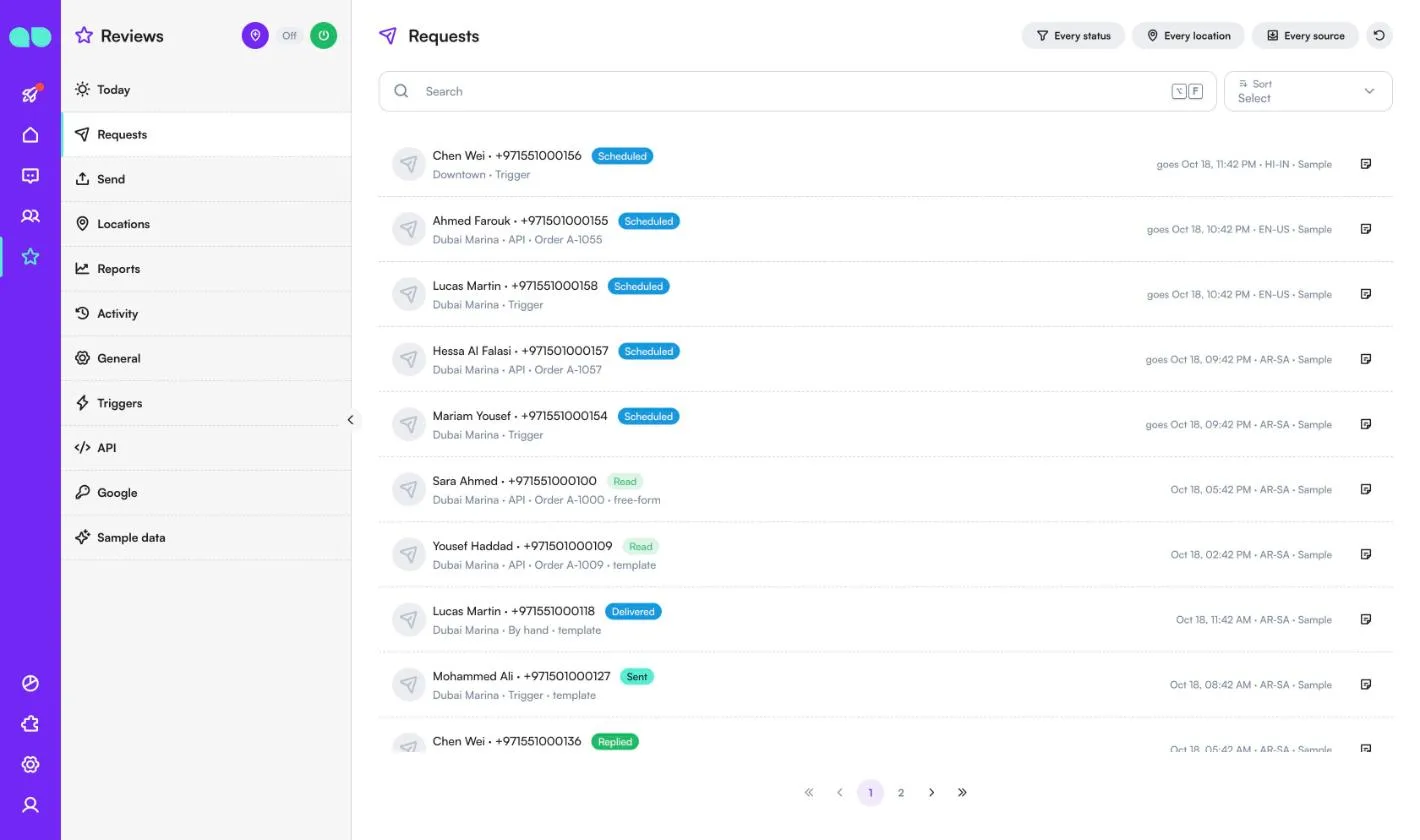
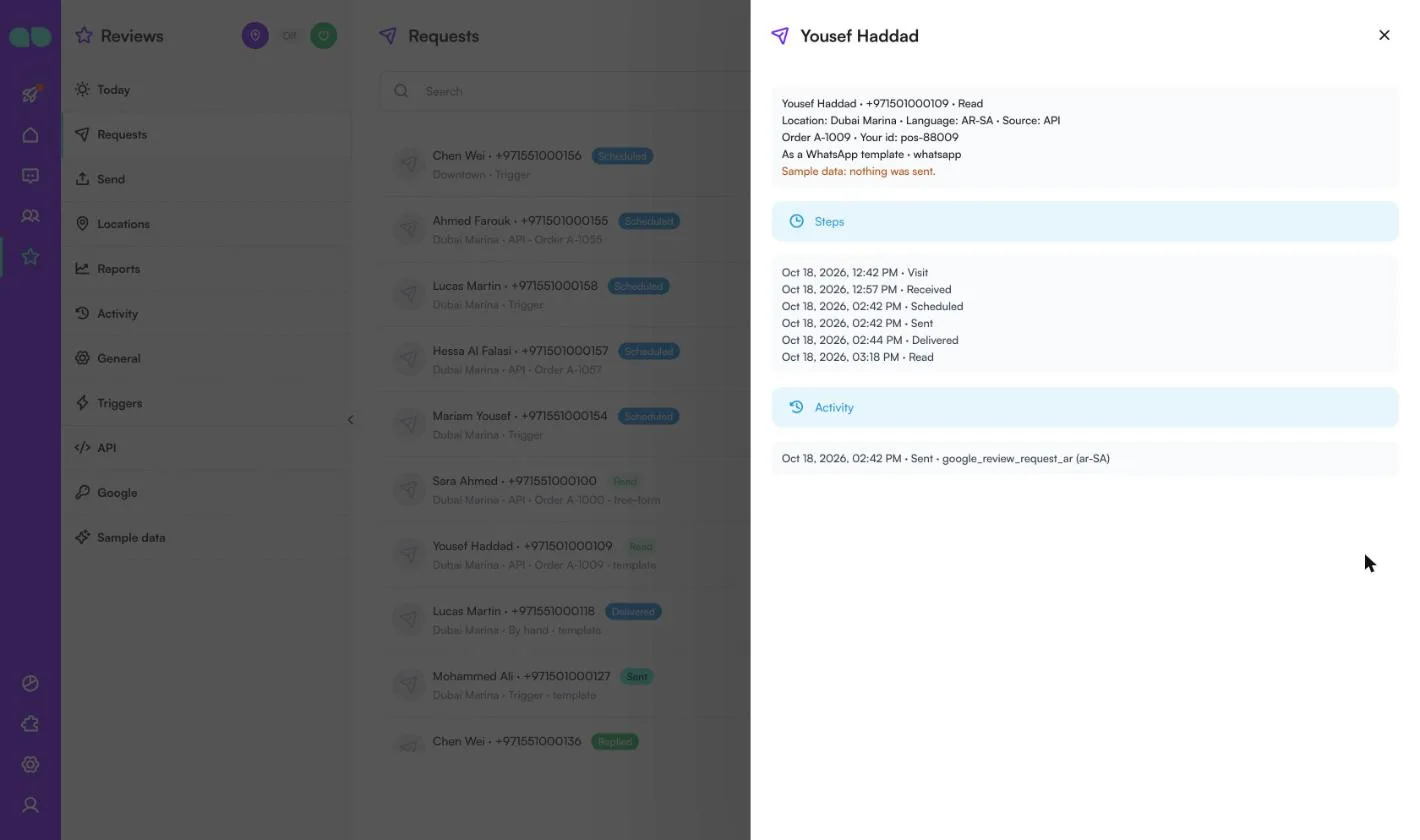
Avis › Demandes liste toutes les demandes. Filtrez par statut (Tous les statuts), établissement (Tous les établissements) ou source (Toutes les sources), ou lancez une recherche. Chaque ligne affiche le client et son téléphone, le statut (Planifiée, Envoyé, Livré, Lu, A répondu, A eu un problème, Désinscrit, Ignoré, Échec, Annulée), l’établissement, la provenance (API, Fichier, Déclencheur ou À la main), le numéro de commande et le moment d’envoi prévu ou effectif, avec la langue.
L’icône en bout de ligne ouvre la demande : l’établissement, la langue et la source, votre numéro de commande et votre propre identifiant, son mode d’envoi (message libre ou modèle WhatsApp), ses Étapes (visite, reçue, planifiée, envoyée, livrée, lue, répondue) et son Activité. Votre équipe peut ouvrir la conversation, renvoyer la demande si elle a échoué ou été ignorée, ou l’annuler tant qu’elle attend. Une demande ignorée indique pourquoi, par exemple Déjà sollicité récemment, Le client s’est désinscrit, La fenêtre de 24 heures du canal est fermée, Aucun modèle ni message pour cette langue, Aucun numéro de téléphone ou L’établissement n’a pas de lien d’avis.
Envoyer
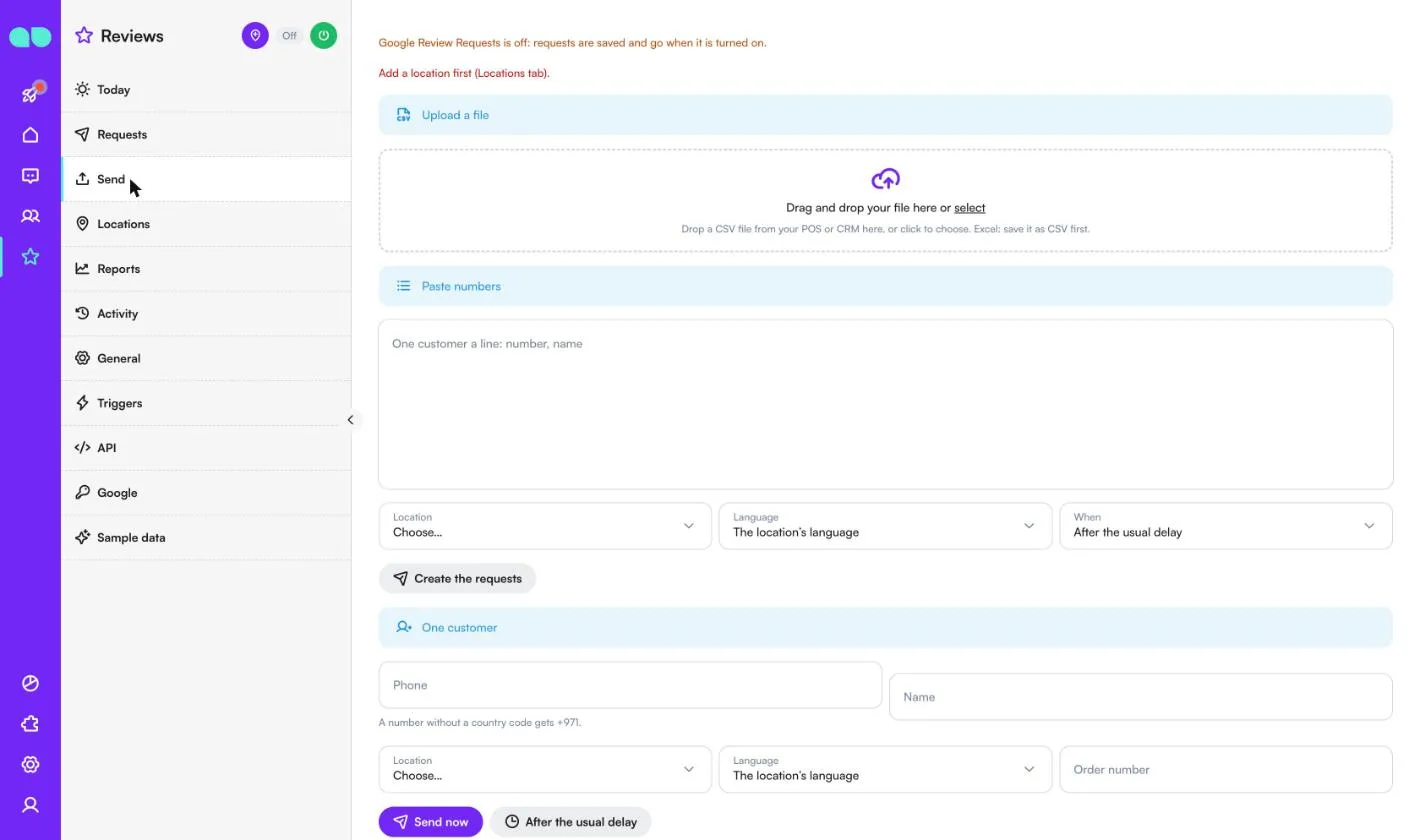
Avis › Envoyer crée des demandes à la main :
- Importer un fichier : déposez un fichier CSV issu de votre caisse ou de votre CRM (Excel : enregistrez-le d’abord en CSV). Associez les colonnes, consultez les premières lignes, puis envoyez tout de suite ou étalez les demandes sur quelques heures.
- Coller des numéros : un client par ligne (numéro, nom), avec l’Établissement, la Langue et Quand (Après le délai habituel, Maintenant (hors heures calmes), ou étalé sur 2, 4 ou 8 heures). Créer les demandes les ajoute.
- Un client : téléphone, nom, établissement, langue et numéro de commande, puis Envoyer maintenant ou Après le délai habituel.
Fichiers et listes récents affiche chaque import avec le nombre de demandes envoyées, en attente, ignorées ou en échec. Un numéro sans indicatif pays reçoit l’indicatif défini dans Général.
Établissements
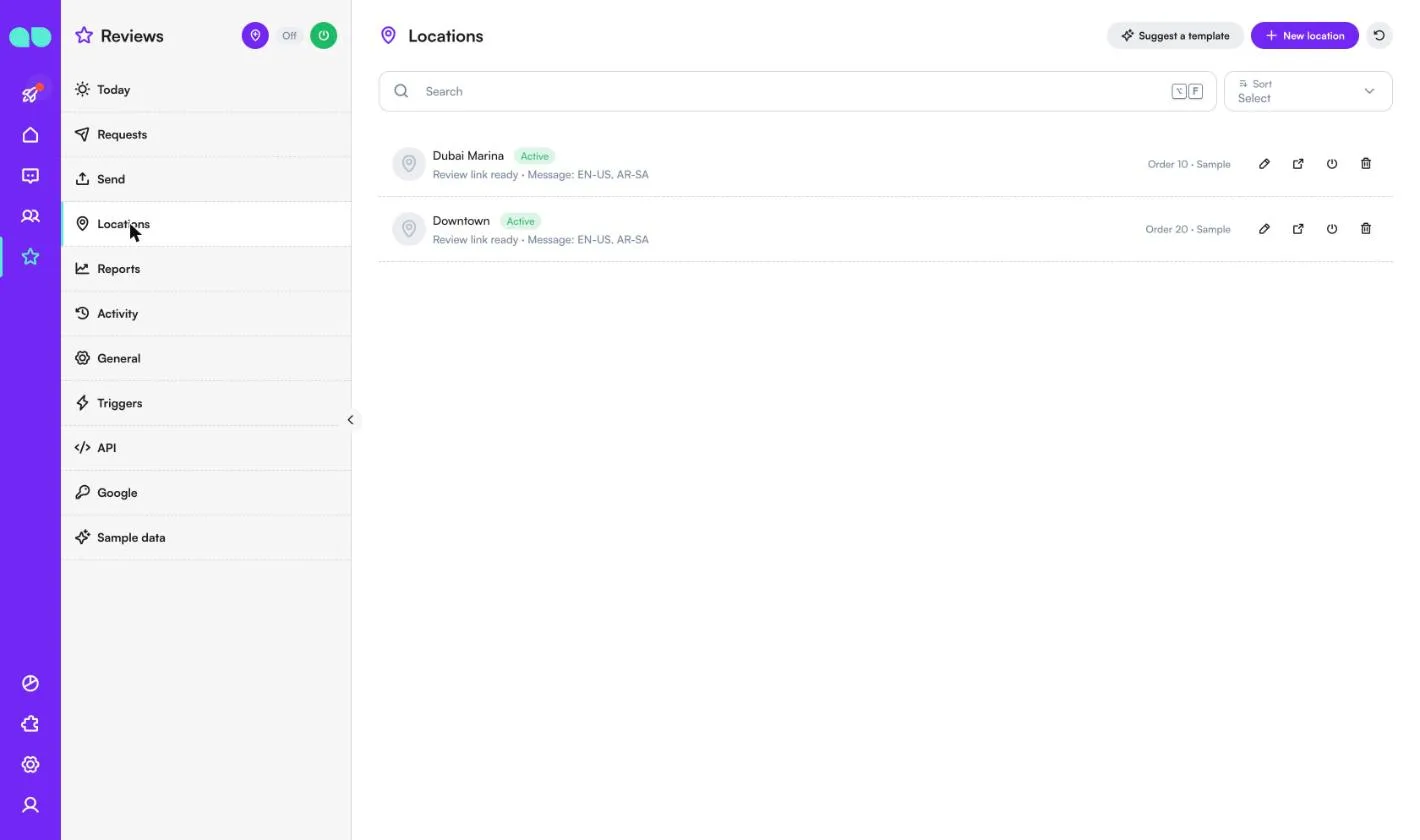
Avis › Établissements liste vos établissements avec leur état, si le lien d’avis est prêt et les langues de leurs messages. Utilisez le crayon pour modifier un établissement, la flèche pour ouvrir son lien d’avis, l’icône d’alimentation pour l’activer ou le désactiver, ou la corbeille pour le supprimer. Nouvel établissement en ajoute un, et Suggérer un modèle affiche un modèle WhatsApp prêt à l’emploi.
Dans le formulaire de l’établissement :
- Nom (tel que vos clients le connaissent ; il remplit
{location}dans les messages), Ordre d’affichage et Active. - Lien d’avis Google : Place ID ou lien d’avis. Un Place ID ouvre la fenêtre « Écrire un avis » de Google avec les étoiles ; un lien d’avis collé est conservé tel quel. Le lien complet s’affiche, et Tester le lien l’ouvre. Avec une clé Places API, Trouver mon établissement recherche le nom et remplit le Place ID.
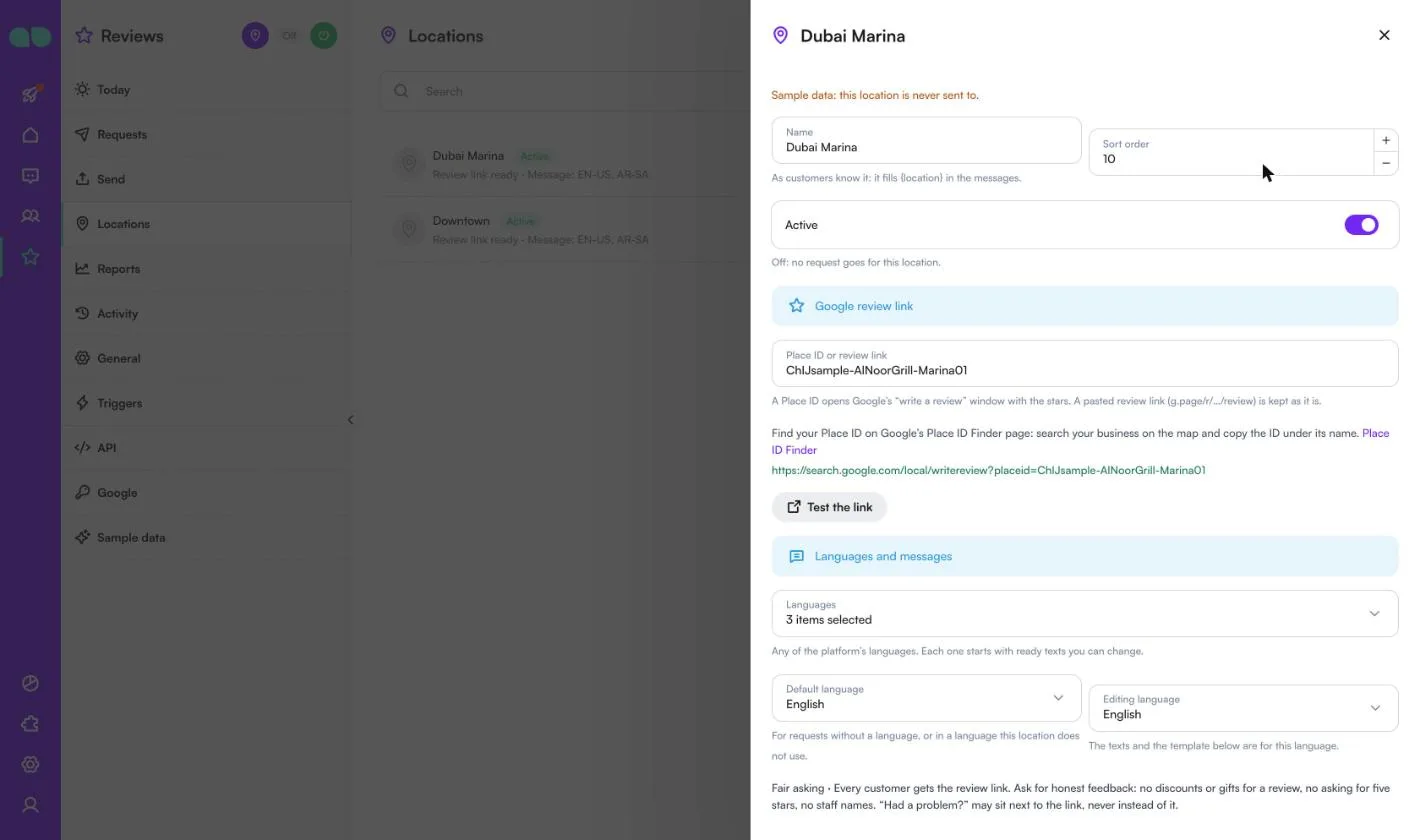
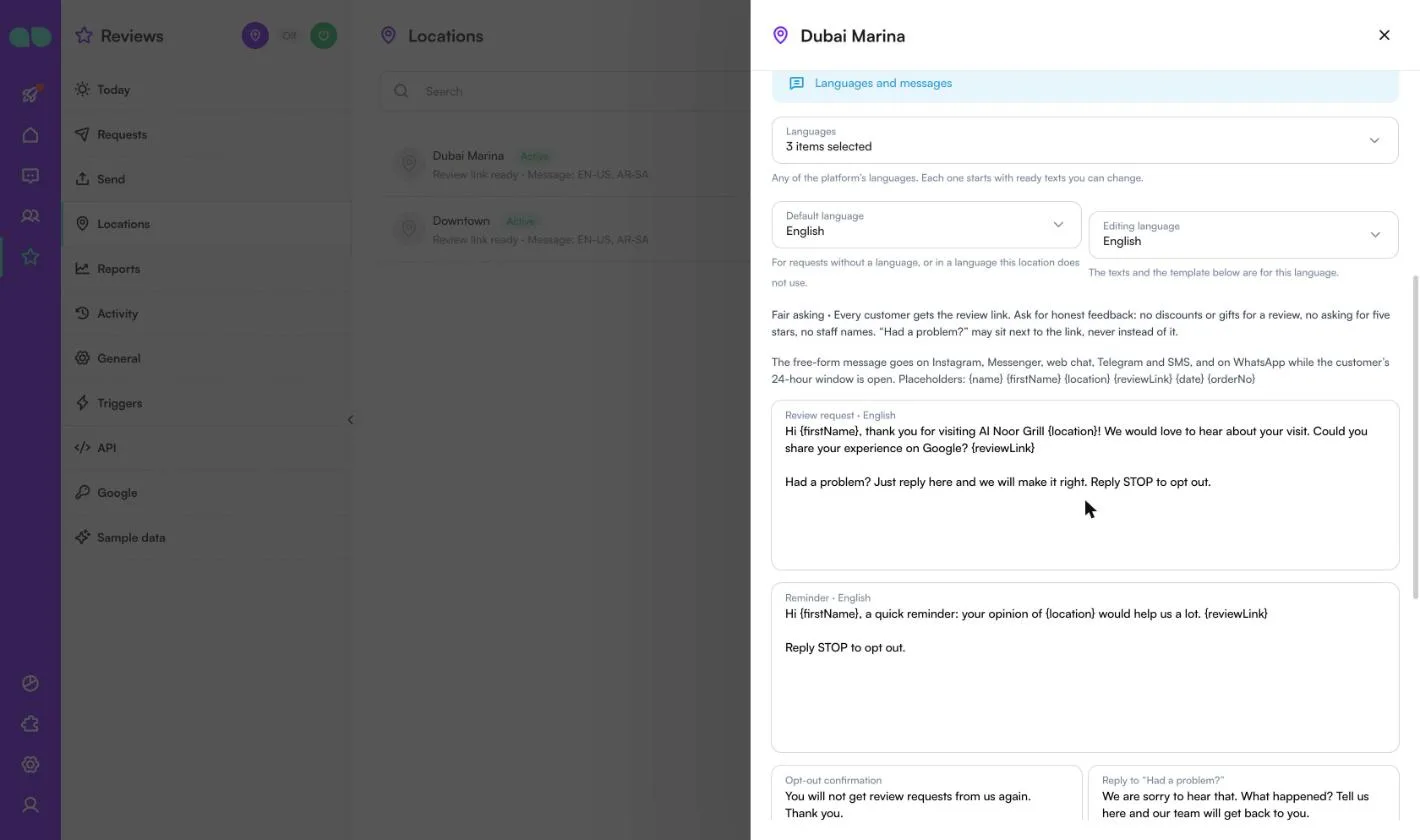
- Langues et messages : les Langues utilisées par cet établissement, la Langue par défaut (pour les demandes sans langue ou dans une langue que cet établissement n’utilise pas) et la Langue modifiée. Pour chaque langue : Demande d'avis, Rappel, Confirmation de désinscription et Réponse à « Un problème ? », avec les variables
{name}{firstName}{location}{reviewLink}{date}{orderNo}. Chaque langue démarre avec des textes prêts ; Rétablir les textes prêts les restaure. - WhatsApp : le Numéro WhatsApp d’envoi et le modèle approuvé pour chaque langue, dont le bouton de lien est associé au Place ID.
- SMS : le Numéro SMS, pour les demandes que l’API envoie avec le canal
sms, et pour les numéros de téléphone lorsqu’il n’y a pas de numéro WhatsApp.
Suggérer un modèle
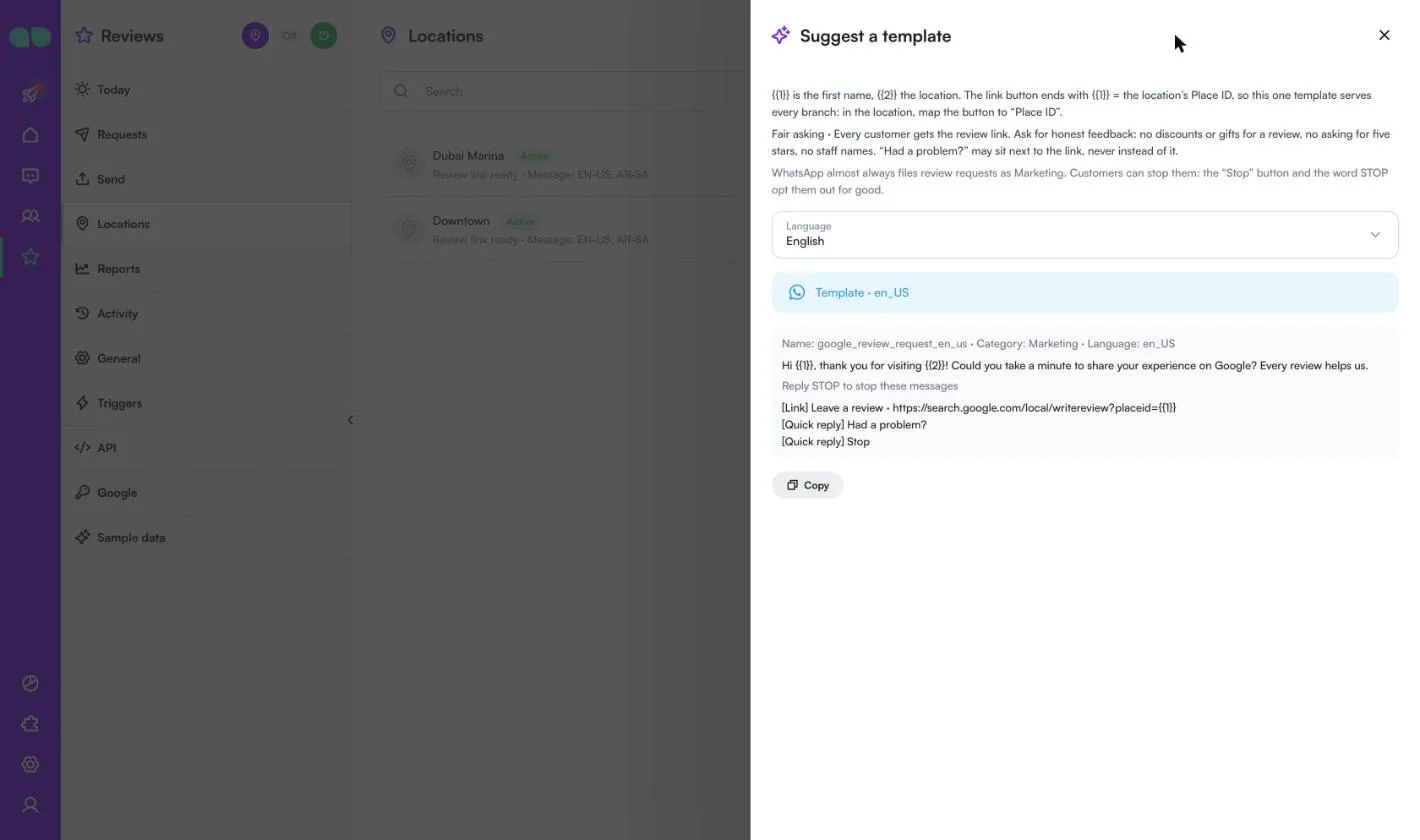
Suggérer un modèle affiche un modèle WhatsApp prêt dans la langue de votre choix : son nom (par exemple google_review_request_en_us), la catégorie Marketing, le texte avec {{1}} pour le prénom et {{2}} pour l’établissement, un bouton de lien Laisser un avis qui se termine par le Place ID, et les réponses rapides Un problème ? et Stop. Comme le bouton se termine par le Place ID, un seul modèle sert tous les établissements. Utilisez Copier pour le reprendre dans WhatsApp Manager, ou soumettez-le pour approbation depuis l’app lorsqu’un numéro WhatsApp est connecté.
Rapports
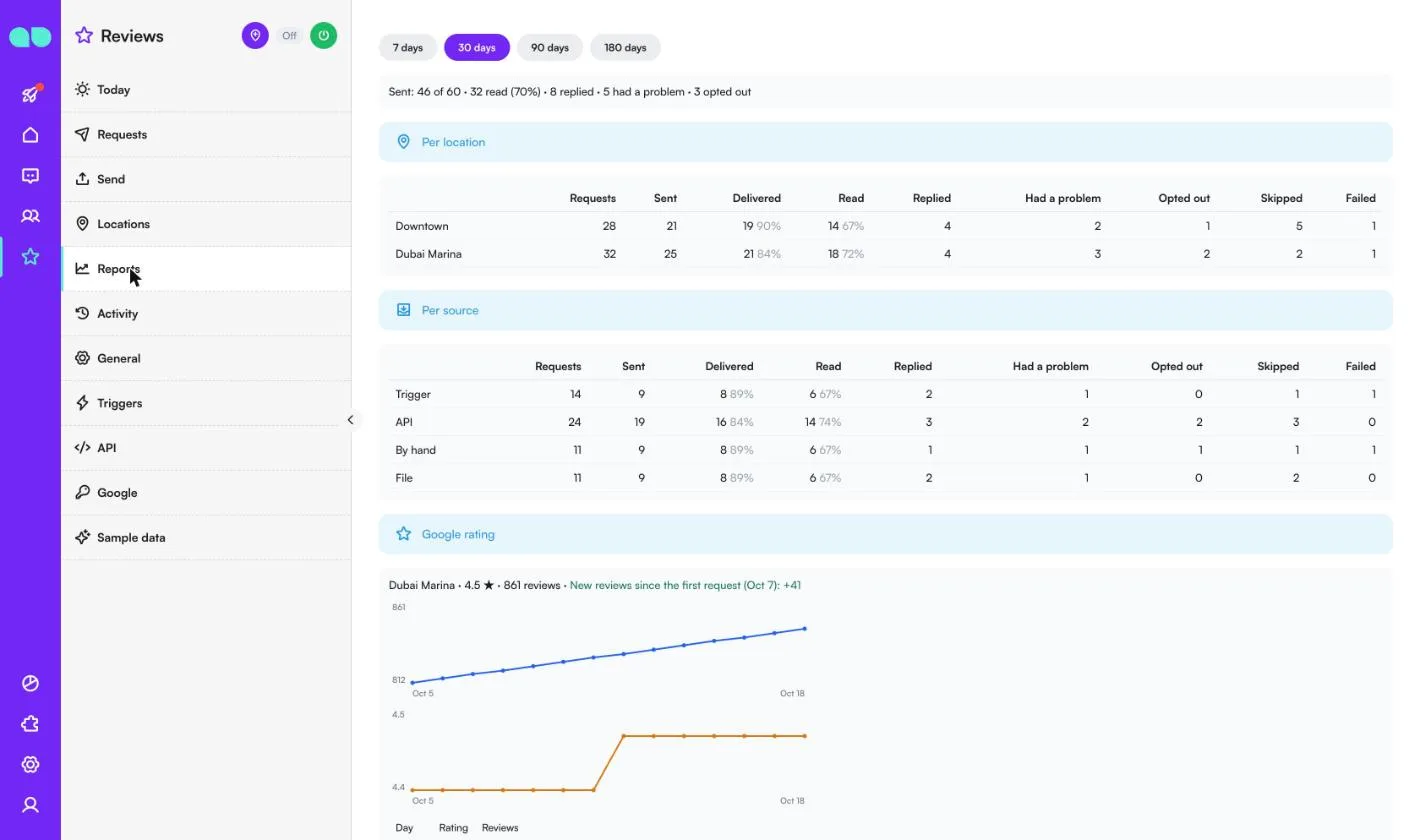
Avis › Rapports couvre les 7, 30, 90 ou 180 derniers jours : demandes envoyées, lues, répondues, « a eu un problème » et désinscriptions, Par établissement et Par source (Déclencheur, API, À la main, Fichier), avec les taux de livraison et de lecture, les demandes ignorées et en échec. Avec une clé Places API, Note Google affiche jour par jour la note et le nombre d’avis de chaque établissement, ainsi que les nouveaux avis depuis la première demande.
Activité
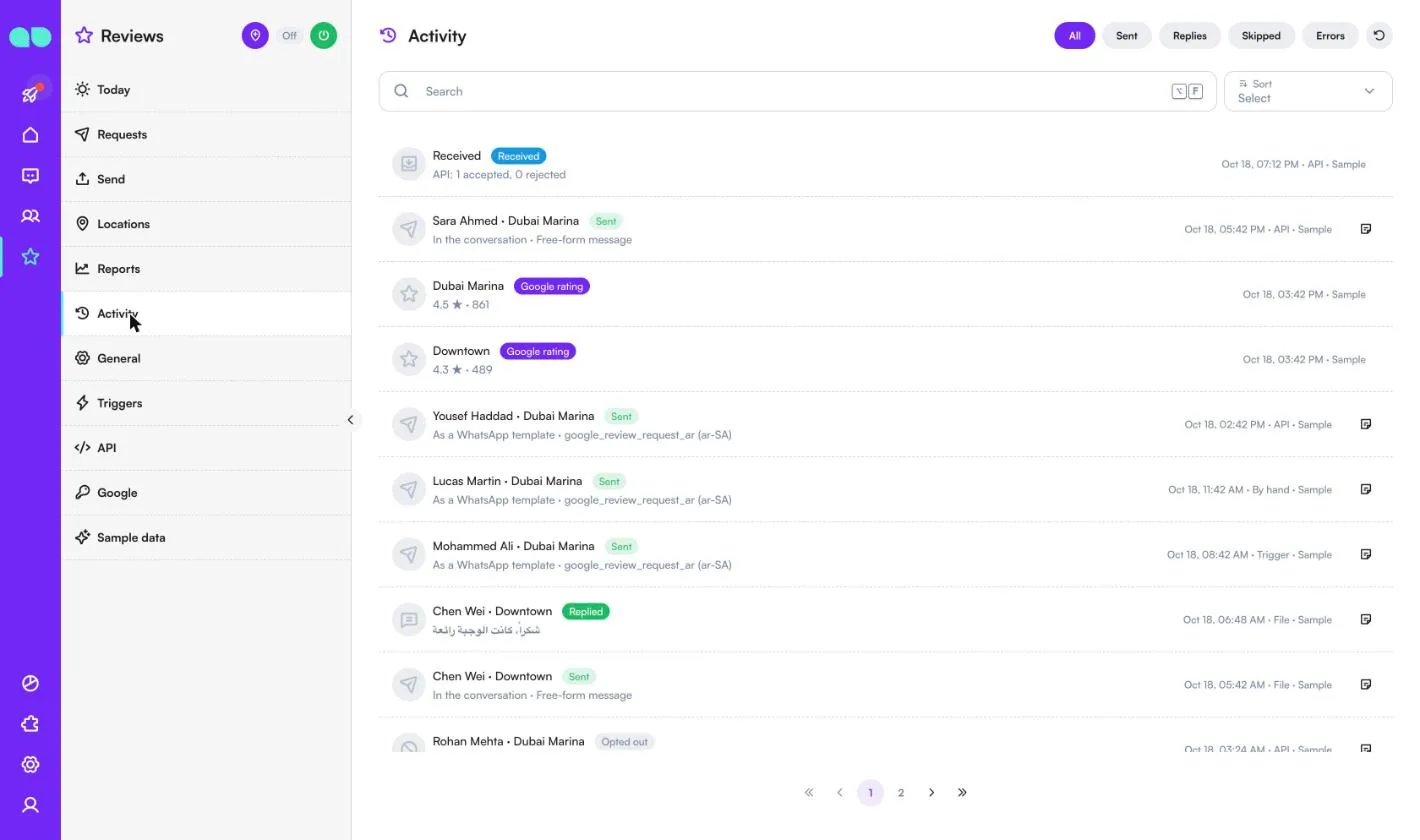
Avis › Activité liste tout ce que l’app a fait : Tout, Envoyé, Réponses, Ignoré ou Erreurs, avec le client, l’établissement, ce qui s’est passé et la source.
Général
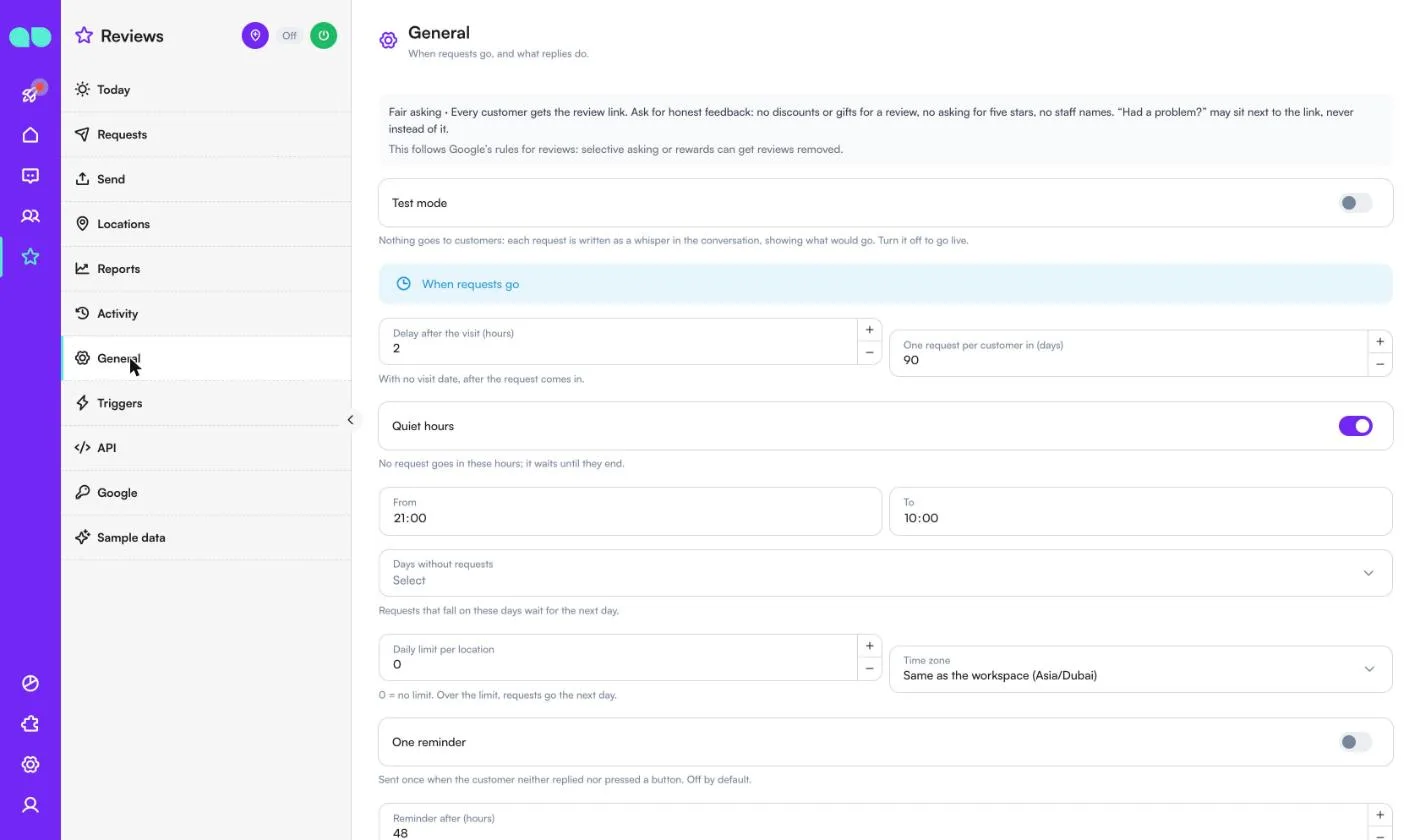
Avis › Général définit quand partent les demandes et ce que déclenchent les réponses :
| Réglage | Effet |
|---|---|
| Mode test | Rien ne part vers les clients : chaque demande est écrite comme note interne dans la conversation et montre ce qui partirait. Désactivez-le pour passer en production. |
| Délai après la visite (heures) | 2 par défaut. Sans date de visite, le délai court à partir de l’arrivée de la demande. |
| Une demande par client sur (jours) | 90 par défaut. |
| Heures calmes, De, À | 21:00–10:00 par défaut. Aucune demande ne part pendant ces heures ; elle attend qu’elles se terminent. |
| Jours sans demandes | Les demandes qui tombent ces jours-là attendent le jour suivant. |
| Limite quotidienne par établissement | 0 signifie aucune limite. Au-delà de la limite, les demandes partent le lendemain. |
| Fuseau horaire | Celui de l’espace de travail par défaut. |
| Un rappel, Rappel après (heures) | Envoyé une fois lorsque le client n’a ni répondu ni appuyé sur un bouton. Désactivé par défaut. |
| Message libre dans la fenêtre de 24 heures | Sur WhatsApp, si le client a écrit au cours des dernières 24 heures, c’est le message libre de l’établissement qui part au lieu du modèle (moins cher). |
| Indicatif pays des numéros locaux | 050 123 4567 devient par exemple +971 50 123 4567. |
| Langue des notes de l’équipe | La langue des notes internes que l’app écrit. |
| Tag de désinscription, Mots d’arrêt | Les clients portant ce tag ne reçoivent jamais de demande. Une réponse composée uniquement d’un des mots d’arrêt désinscrit le client ; le bouton « Stop » et son mot dans chaque langue le font toujours. |
| « Un problème ? » : Mots supplémentaires, Tag, Confier la conversation à | « Un problème ? » compte toujours, dans chaque langue ; ajoutez vos propres textes de bouton. Le client reçoit le tag, l’équipe une note, et la conversation peut être confiée à une équipe ou à une personne. Vos flows peuvent réagir avec l’événement personnalisé review.feedback. |
Déclencheurs
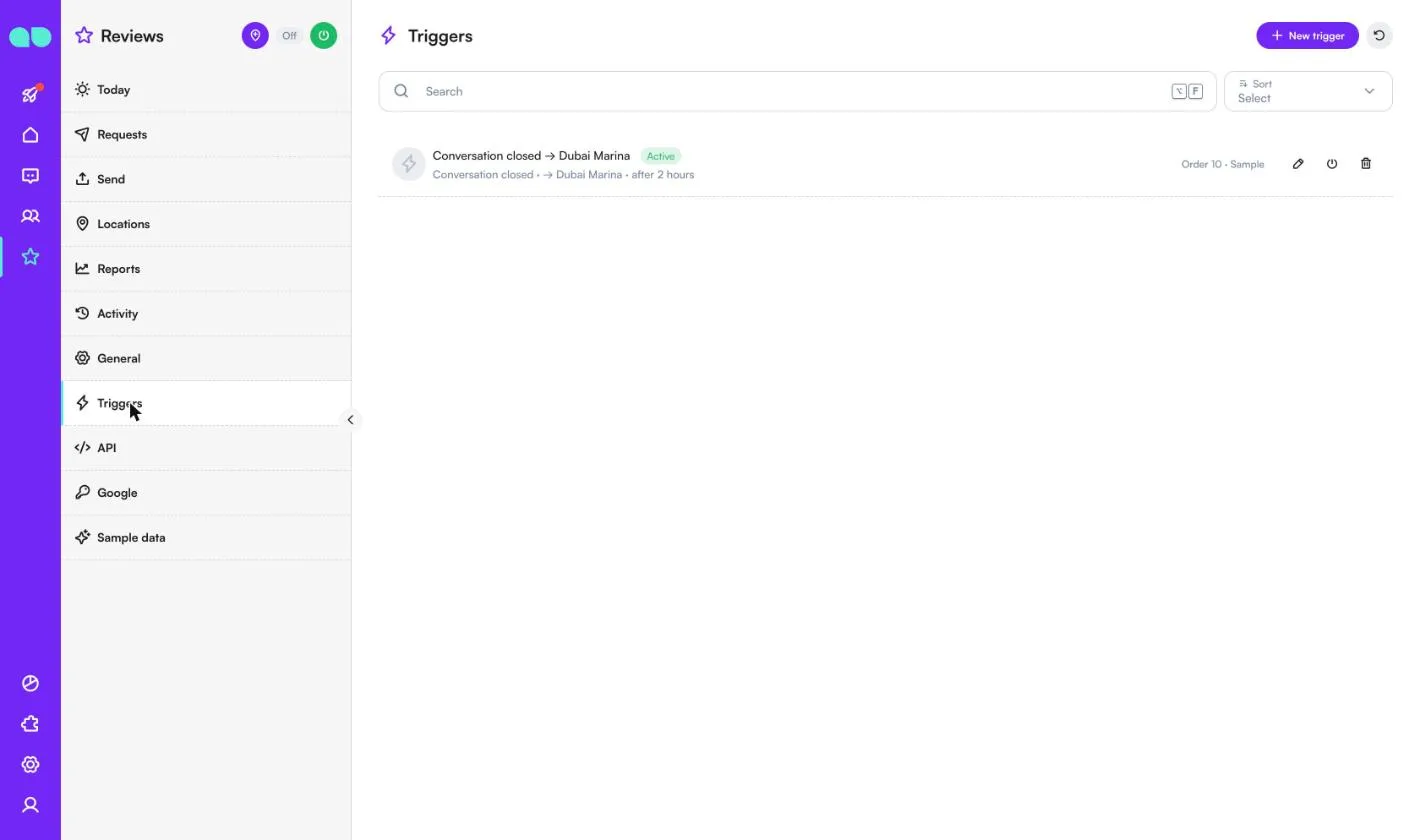
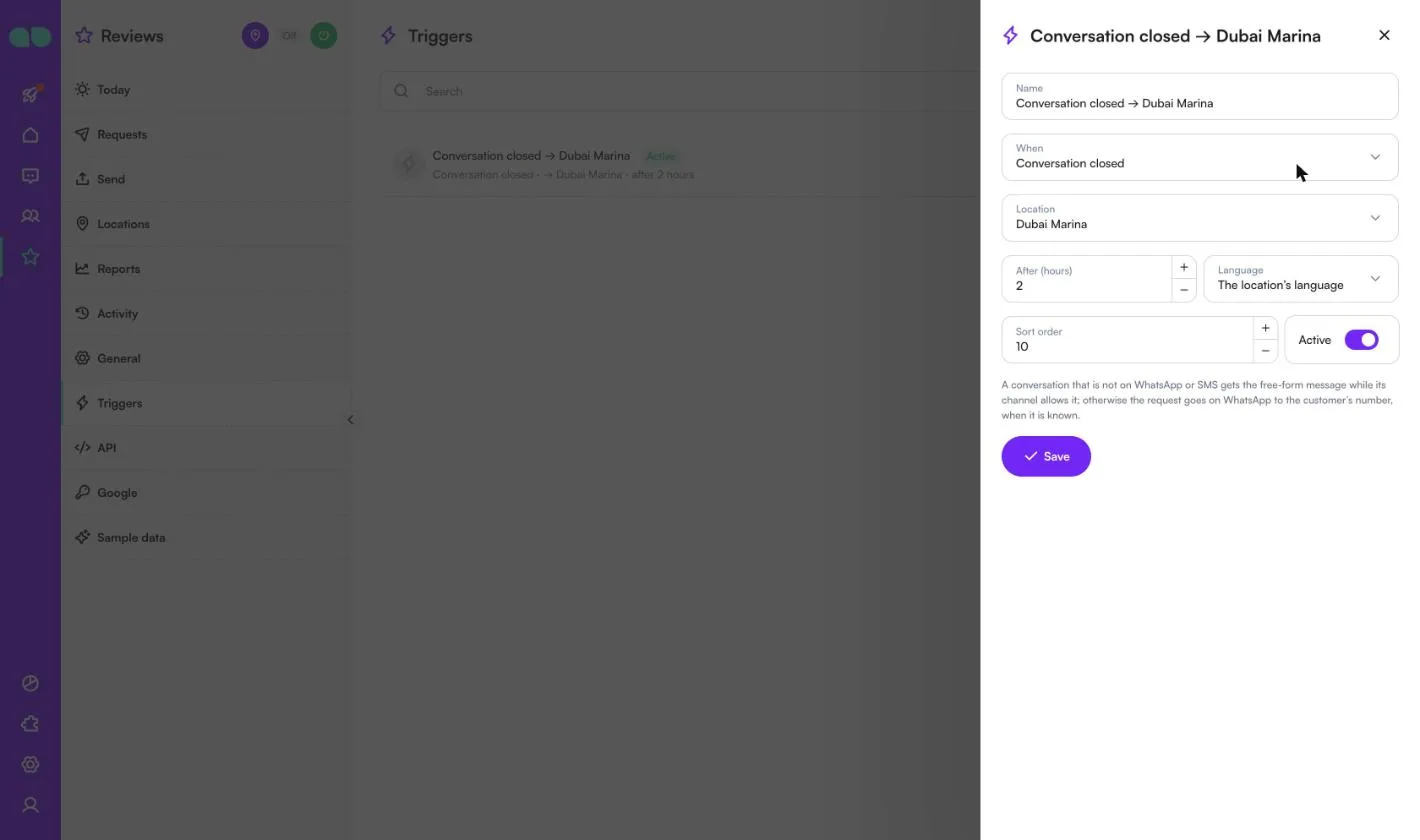
Avis › Déclencheurs envoie des demandes à partir d’événements MonoChat. Chaque déclencheur a un Nom, Quand (Conversation fermée, Paiement reçu ou Tag ajouté), l’Établissement, Après (heures), la Langue (celle de l’établissement ou une langue fixe), l’Ordre d’affichage et Active. Une conversation qui n’est pas sur WhatsApp ou SMS reçoit le message libre tant que son canal l’autorise ; sinon, la demande part sur WhatsApp vers le numéro du client, s’il est connu.
API
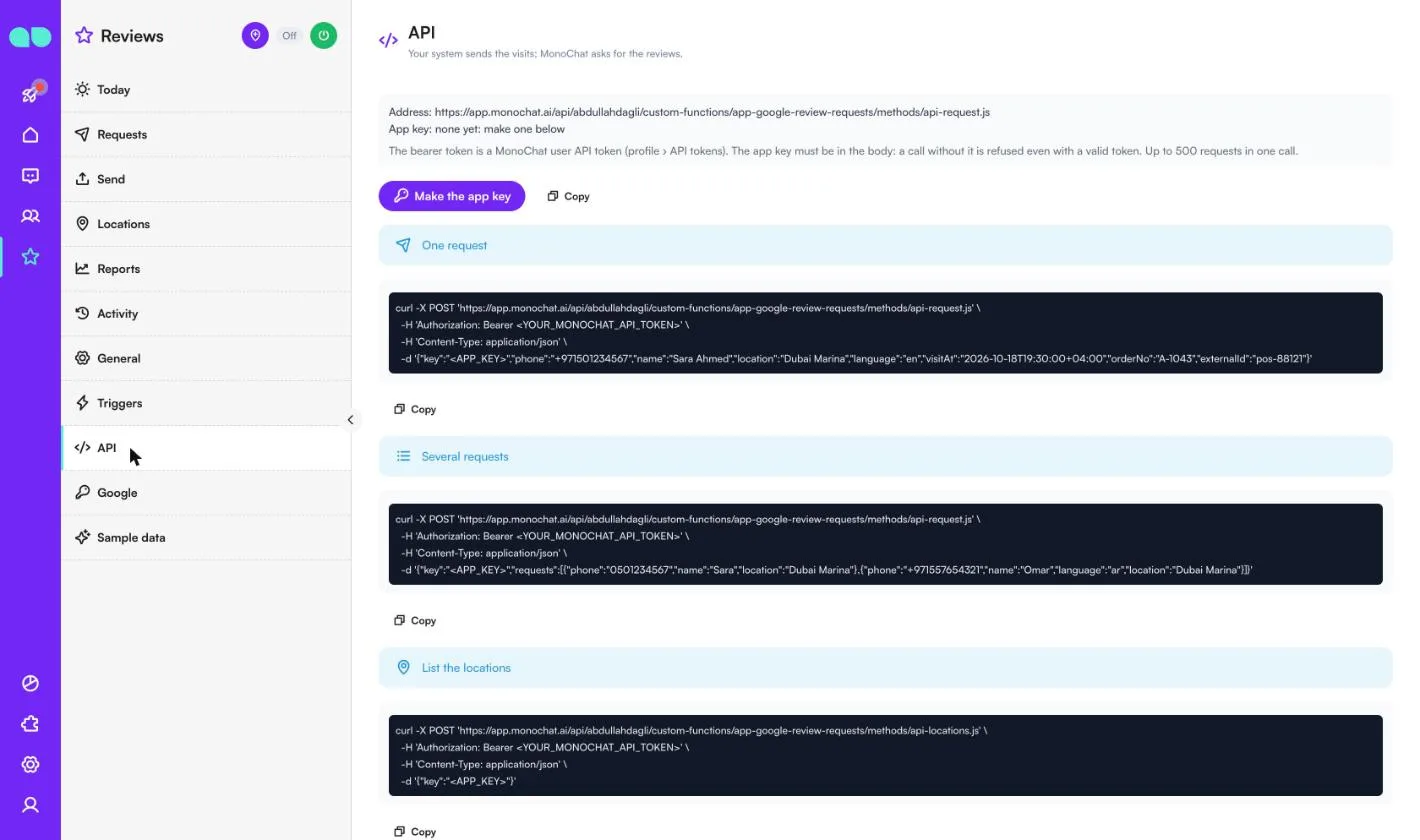
Avis › API affiche l’adresse, la Clé de l’application (Créer la clé de l’app) et des exemples curl prêts pour Une demande, Plusieurs demandes (jusqu’à 500 en un appel) et Lister les établissements. Le jeton Bearer est un jeton API d’utilisateur MonoChat (profil › jetons API) ; la clé de l’app doit figurer dans le corps de la requête, et un appel sans elle est refusé même avec un jeton valide.
curl -X POST 'https://app.monochat.ai/api/<workspace>/custom-functions/app-google-review-requests/methods/api-request.js' \
  -H 'Authorization: Bearer <YOUR_MONOCHAT_API_TOKEN>' \
  -H 'Content-Type: application/json' \
  -d '{"key":"<APP_KEY>","phone":"+971501234567","name":"Sara Ahmed","location":"Dubai Marina","language":"en","visitAt":"2026-10-18T19:30:00+04:00","orderNo":"A-1043","externalId":"pos-88121"}'
| Champ | Description |
|---|---|
phone | Le numéro du client ; les numéros locaux reçoivent l’indicatif pays défini dans Général. |
name | Facultatif ; remplit {name} et {firstName}. |
location | Le nom ou l’identifiant de l’établissement ; peut être omis si vous n’avez qu’un établissement. |
language | Facultatif : un code ou un nom de langue (ar, ar-SA, ar_AE, Arabic, العربية …) ; sinon la langue par défaut de l’établissement. |
visitAt | Facultatif : la date de visite du client (date ISO) ; la demande attend le délai après celle-ci. |
orderNo | Facultatif ; remplit {orderNo}. |
externalId | Facultatif : votre propre identifiant ; un même identifiant n’est accepté qu’une fois. |
channel | Facultatif : sms pour envoyer par SMS. |
La réponse liste chaque demande comme acceptée (avec son heure d’envoi) ou refusée avec un motif : invalid-phone, location-unknown, no-location, duplicate, already-scheduled, recently-asked, invalid-date, too-old. L’appel entier est refusé avec bad-key ou app-off.
Google
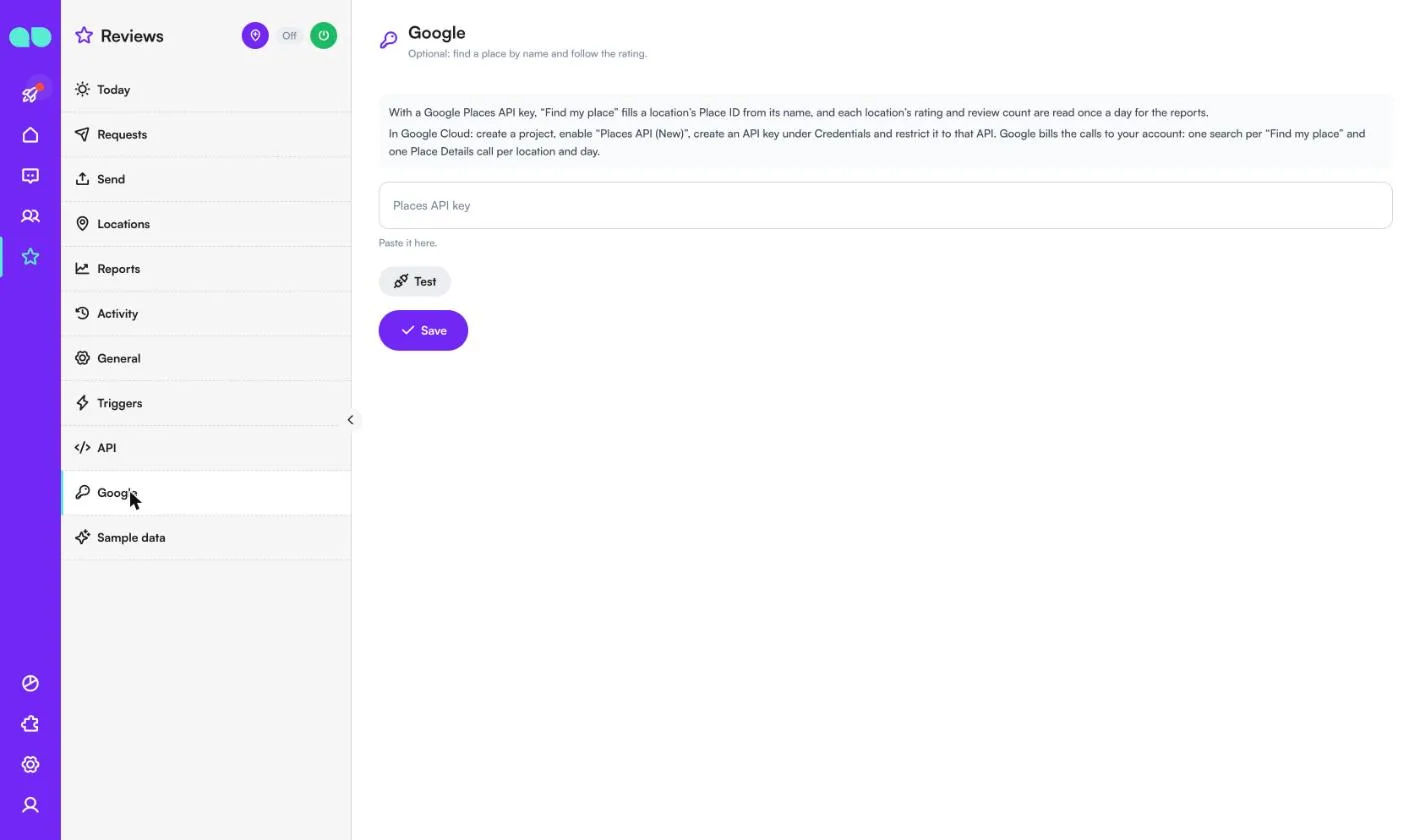
Avis › Google est facultatif. Avec une clé Google Places API, Trouver mon établissement remplit le Place ID d’un établissement à partir de son nom, et la note et le nombre d’avis de chaque établissement sont lus une fois par jour pour les rapports. Dans Google Cloud : créez un projet, activez « Places API (New) », créez une clé API dans Credentials et restreignez-la à cette API. Google facture les appels sur votre compte : une recherche par Trouver mon établissement et un appel Place Details par établissement et par jour. Collez la clé, cliquez sur Tester puis sur Enregistrer.
À côté d’une conversation
Dans la boîte de réception, la carte Avis Google à côté d’une conversation affiche les demandes d’avis de ce client avec leur statut, et Envoyer une demande d’avis en envoie une immédiatement pour l’établissement choisi par votre équipe : le client reçoit le lien d’avis de l’établissement, avec « Un problème ? » à côté. Si le client s’est désinscrit, la carte l’indique.
FAQ
Est-il permis de demander des avis Google à ses clients ? Oui, solliciter chaque client est autorisé. Google supprime les avis obtenus de manière déloyale : avec des récompenses, en ne sollicitant que les clients satisfaits, ou en demandant des notes ou des formulations précises. L’app envoie le lien à tout le monde, n’a aucun champ de récompense et ne demande jamais cinq étoiles.
Que se passe-t-il quand un client appuie sur « Un problème ? »
Le client reçoit une courte réponse dans sa langue lui demandant ce qui s’est passé. Votre équipe reçoit un tag et une note, la conversation peut être confiée à une équipe ou à une personne, et vos flows peuvent démarrer avec l’événement personnalisé review.feedback.
Quelle catégorie de modèle choisir sur WhatsApp ? Les demandes d’avis sont presque toujours approuvées en catégorie Marketing, et les tarifs marketing de Meta s’appliquent. Tant que la fenêtre de 24 heures du client est ouverte, l’app envoie à la place le message libre, moins cher.
Un même client peut-il être sollicité deux fois ?
Pas pendant le nombre de jours défini dans Une demande par client sur (jours) (90 par défaut), et un même externalId venant de votre système n’est accepté qu’une seule fois.
Puis-je essayer sans rien envoyer ? Oui. Activez le Mode test dans Général : chaque demande est écrite comme note interne dans la conversation et montre exactement ce qui partirait.