Ads Referral Report

Voyez quelles publicités et quelles publications vous apportent des messages : chaque chat démarré depuis une publicité click-to-WhatsApp ou Instagram, par publicité, par jour et par canal.
Présentation
Quand un client vous écrit en cliquant sur une publicité ou une publication Meta (click-to-WhatsApp, click-to-Instagram Direct), le message porte l’indication de la publicité d’où il vient.
Ads Referral Report rassemble ces messages pour que vous voyiez quelles campagnes lancent réellement des conversations, et qui a écrit depuis chacune.
Points forts
- Quelles publicités lancent des chats. Messages par publicité, selon l’identifiant et le titre de la publicité, du plus au moins nombreux.
- Tous les canaux. Lesquels de vos numéros et comptes, et quels types de canaux, reçoivent le trafic publicitaire.
- Aucune configuration supplémentaire. Le rapport lit les données de votre espace de travail ; rien n’est à configurer.
Installation et configuration
- Installez Ads Referral Report depuis Paramètres › MonoStore › Applications, ou ouvrez le lien d’installation app.monochat.ai/apps/XjkzHYGEAMxaSAa5C. Sans compte MonoChat, le lien vous permet de vous inscrire d’abord, puis installe l’application pour vous. Il n’y a rien d’autre à configurer : le rapport lit les données de votre espace de travail.
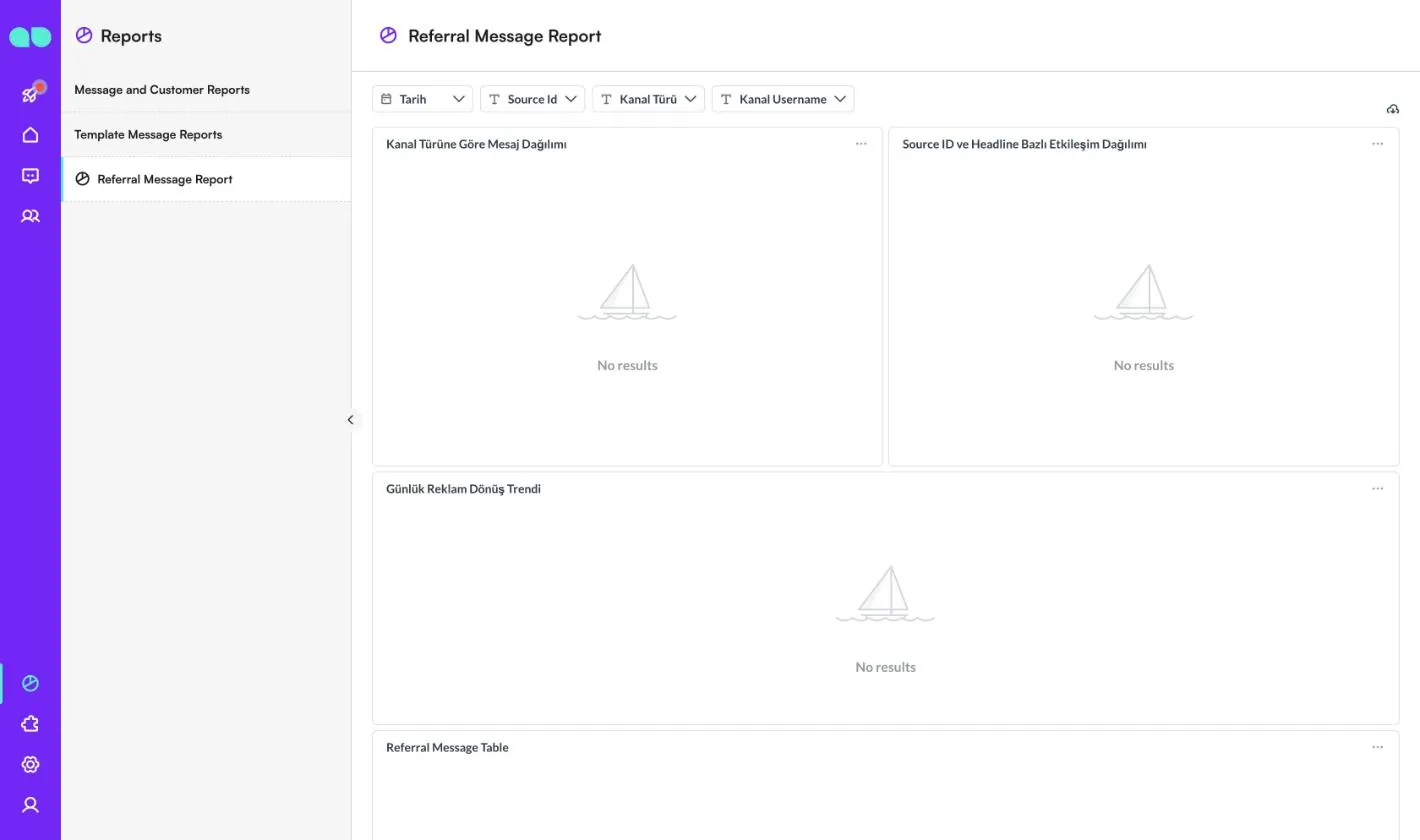
- Allez dans Rapports › Referral Message Report.
- Affinez le rapport avec les filtres : période, publicité (identifiant source), type de canal et canal.
- Rapprochez l’identifiant d’une publicité dans votre Meta Ads Manager pour voir la campagne à laquelle elle appartient.
Seuls les messages arrivés avec des données de provenance publicitaire ou de publication de Meta sont comptés ; les clients qui écrivent sans cliquer sur une publicité ne figurent pas dans le rapport.
Écran par écran
Ads Referral Report ajoute un rapport sous Rapports dans le menu de gauche. Les captures d’écran ci-dessous ont été prises dans un espace de travail de démonstration sans trafic publicitaire : les graphiques sont donc vides.
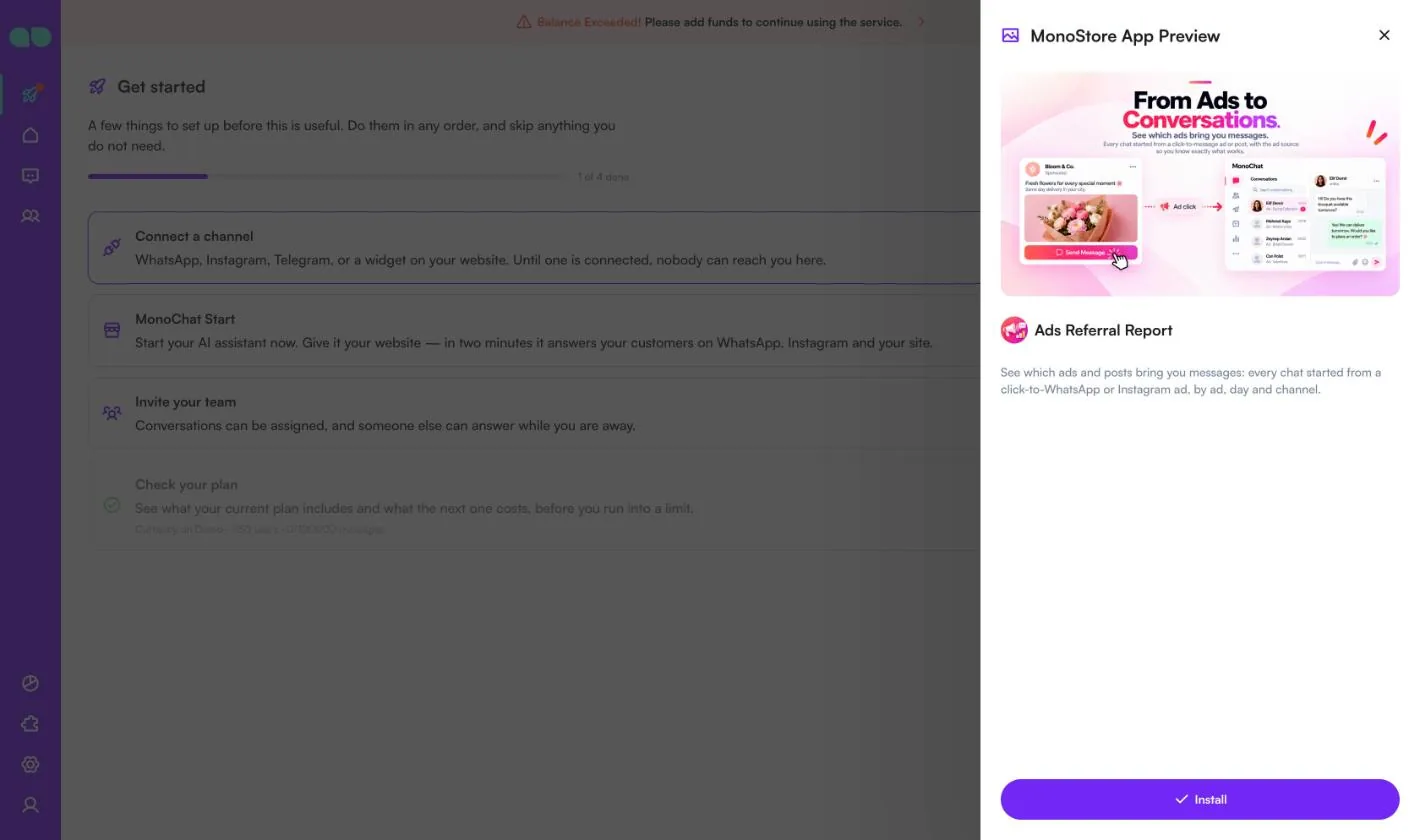
Installer
Cliquez sur Installer dans le panneau Aperçu de l’application MonoStore. Il n’y a rien à configurer ensuite.
Rapports › Referral Message Report
Le rapport commence par quatre filtres qui s’appliquent à tout ce qui se trouve en dessous :
| Filtre | Rôle |
|---|---|
| Date | La période. |
| Source Id (Identifiant source) | Une ou plusieurs publicités ou publications, selon l’identifiant envoyé par Meta. |
| Type de canal | WhatsApp, Instagram ou Messenger. |
| Channel username (Nom d’utilisateur du canal) | L’un de vos numéros ou comptes. |
Sous les filtres :
- Messages by channel type (Messages par type de canal) : la répartition des messages issus des publicités entre les types de canal.
- Interactions by source ID and headline (Interactions par identifiant source et titre) : les messages par publicité, selon son identifiant et son titre, du plus grand au plus petit nombre.
- Daily ad response trend (Tendance quotidienne des réponses aux publicités) : le nombre de messages issus des publicités chaque jour.
- Referral Message Table (Tableau des messages de provenance) : chaque message issu d’une publicité, avec le client, la date, le canal, l’identifiant, le titre, le type et le lien de la publicité, et ce que le client a écrit.
Chaque graphique a un menu (…) dans son coin. Un graphique sans message correspondant affiche No results (Aucun résultat).
Fonctionnalités
Tendance quotidienne
Combien de messages sont venus de publicités chaque jour.
Meilleures publicités
Messages par publicité, selon l’identifiant et le titre de la publicité.
Par canal
WhatsApp, Instagram et Messenger, et chacun de vos numéros et comptes.
Chaque message
Nom du client et téléphone ou nom d’utilisateur, date, canal, identifiant, titre, type et lien de la publicité, et ce que le client a écrit.
Filtres
Période, publicité (identifiant source), type de canal et canal.
Captures d’écran
 Du clic sur une publicité à la conversation : une publication sponsorisée ouvre un chat dans MonoChat avec sa source publicitaire
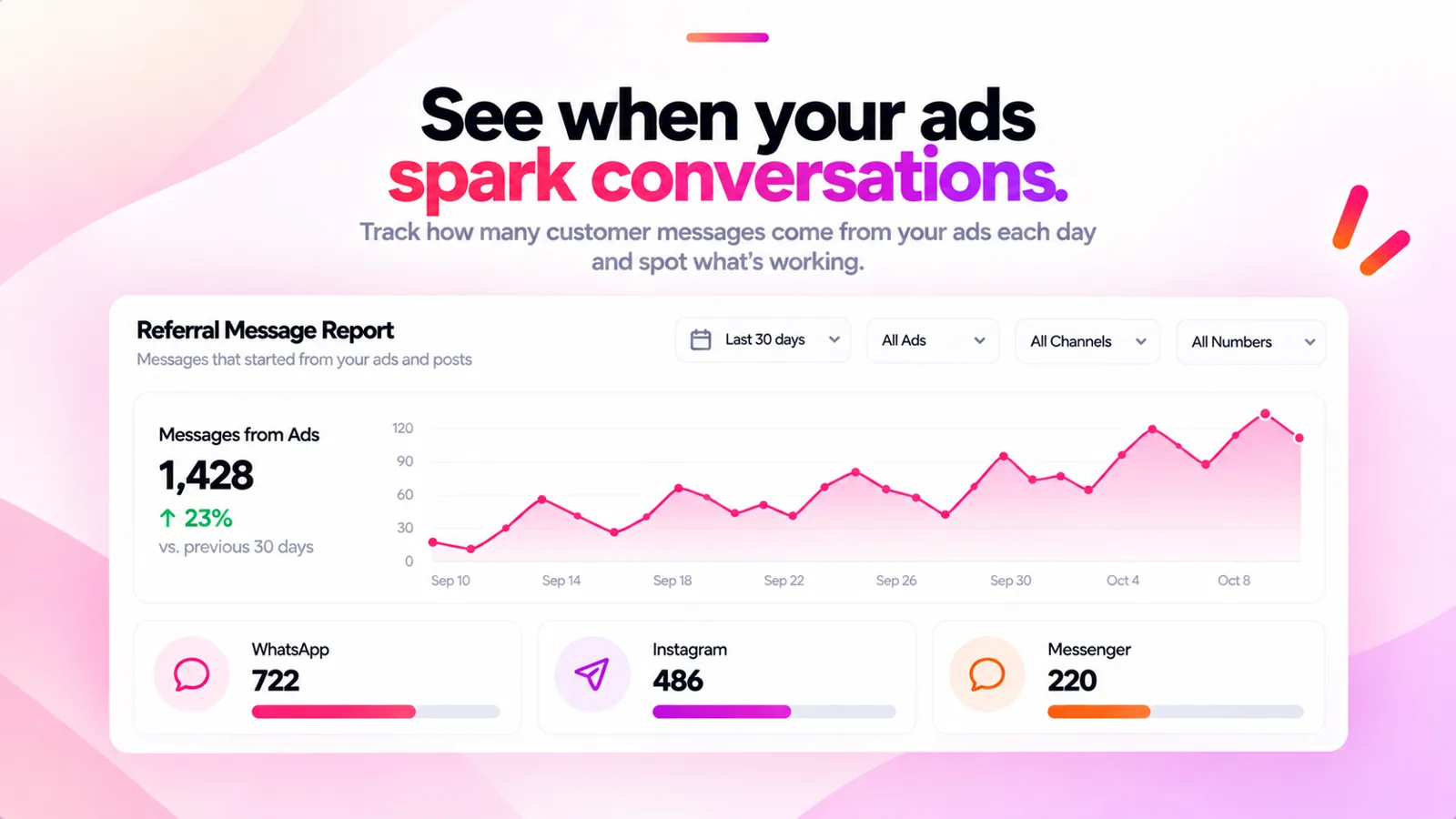 Tendance quotidienne des messages issus de publicités, répartis entre WhatsApp, Instagram et Messenger
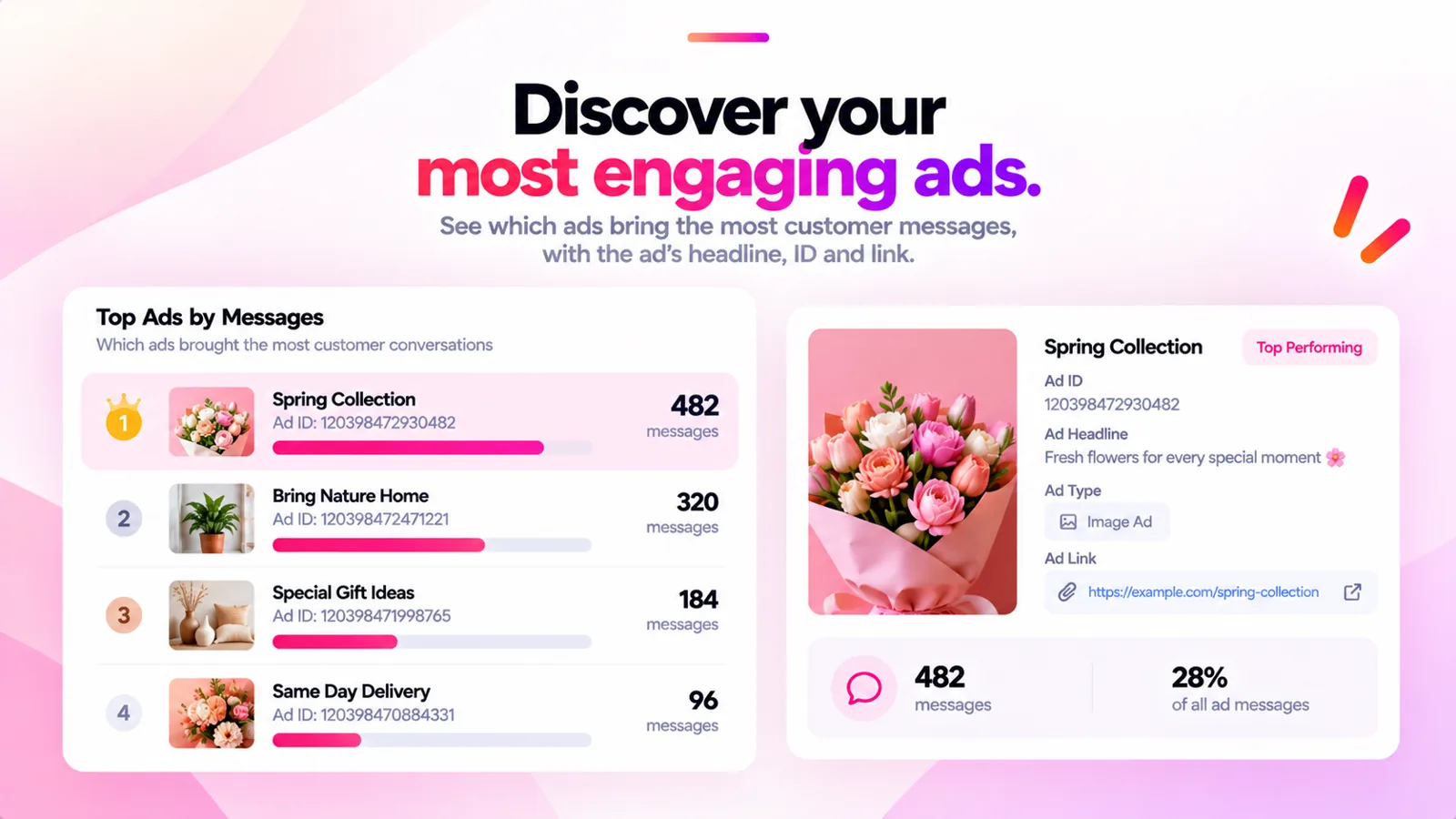 Meilleures publicités par nombre de messages, avec leur identifiant et leur titre
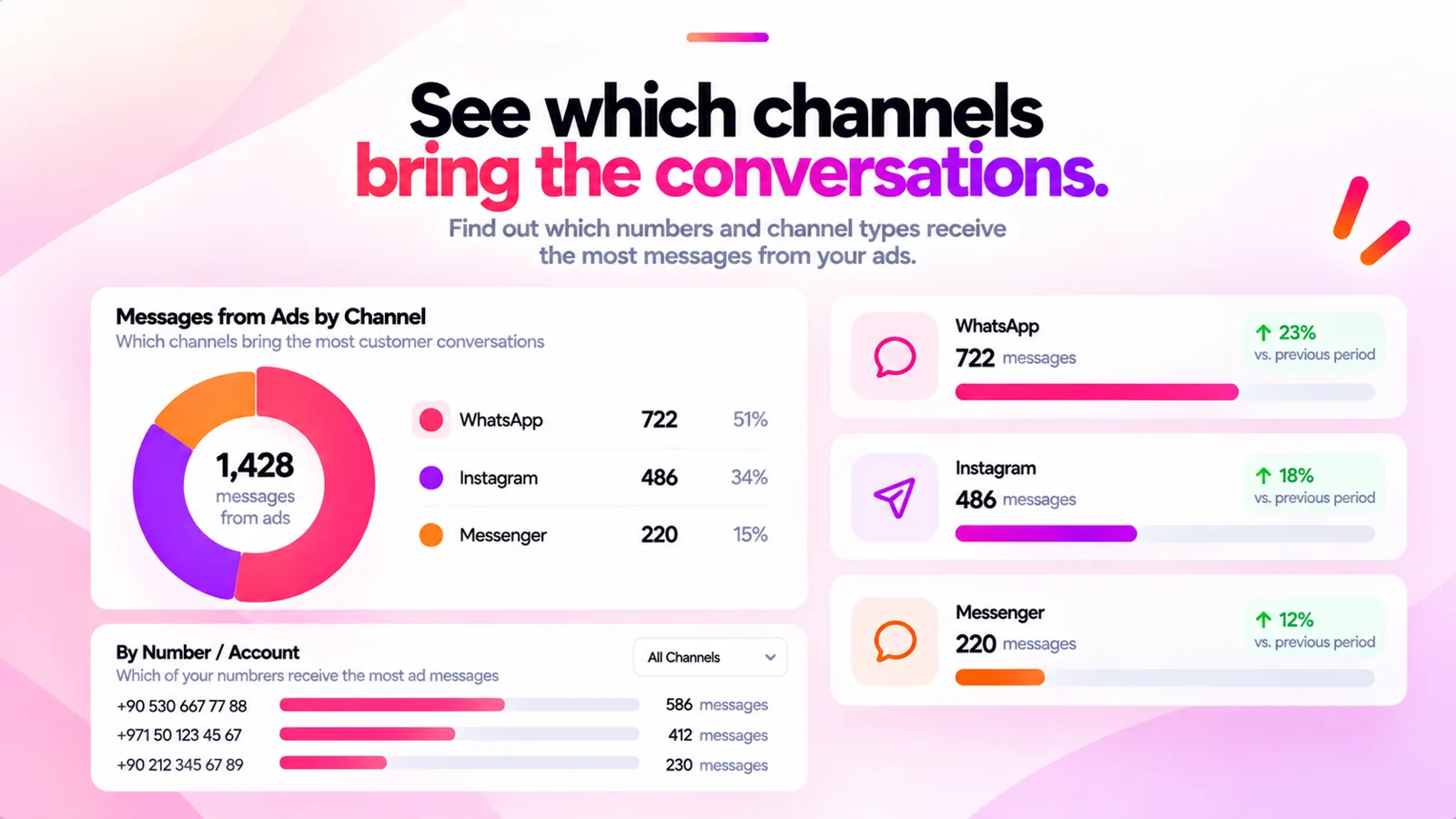 Messages issus de publicités par canal et par numéro
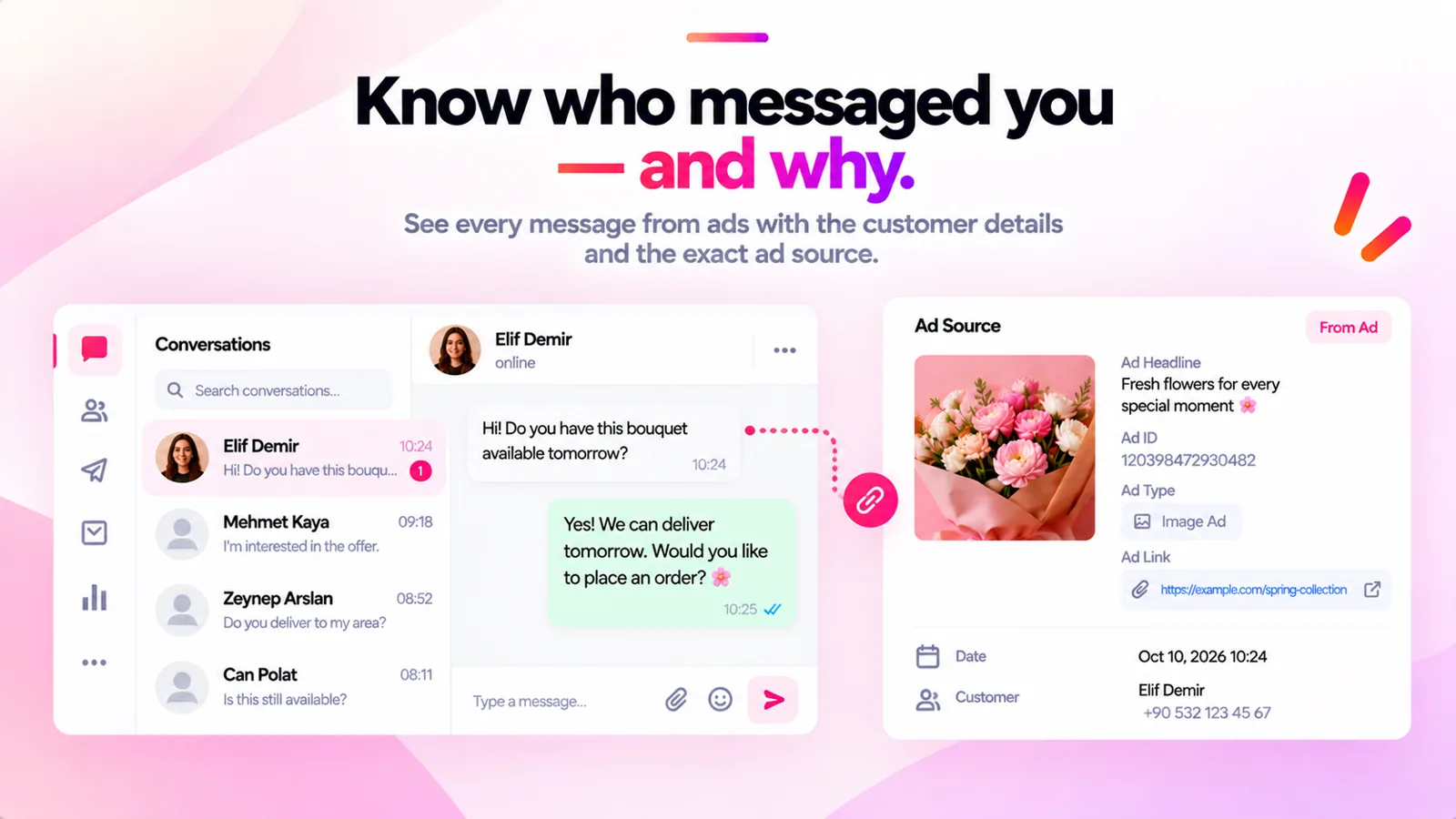 Une conversation à côté de sa source publicitaire : titre, identifiant, type et lien
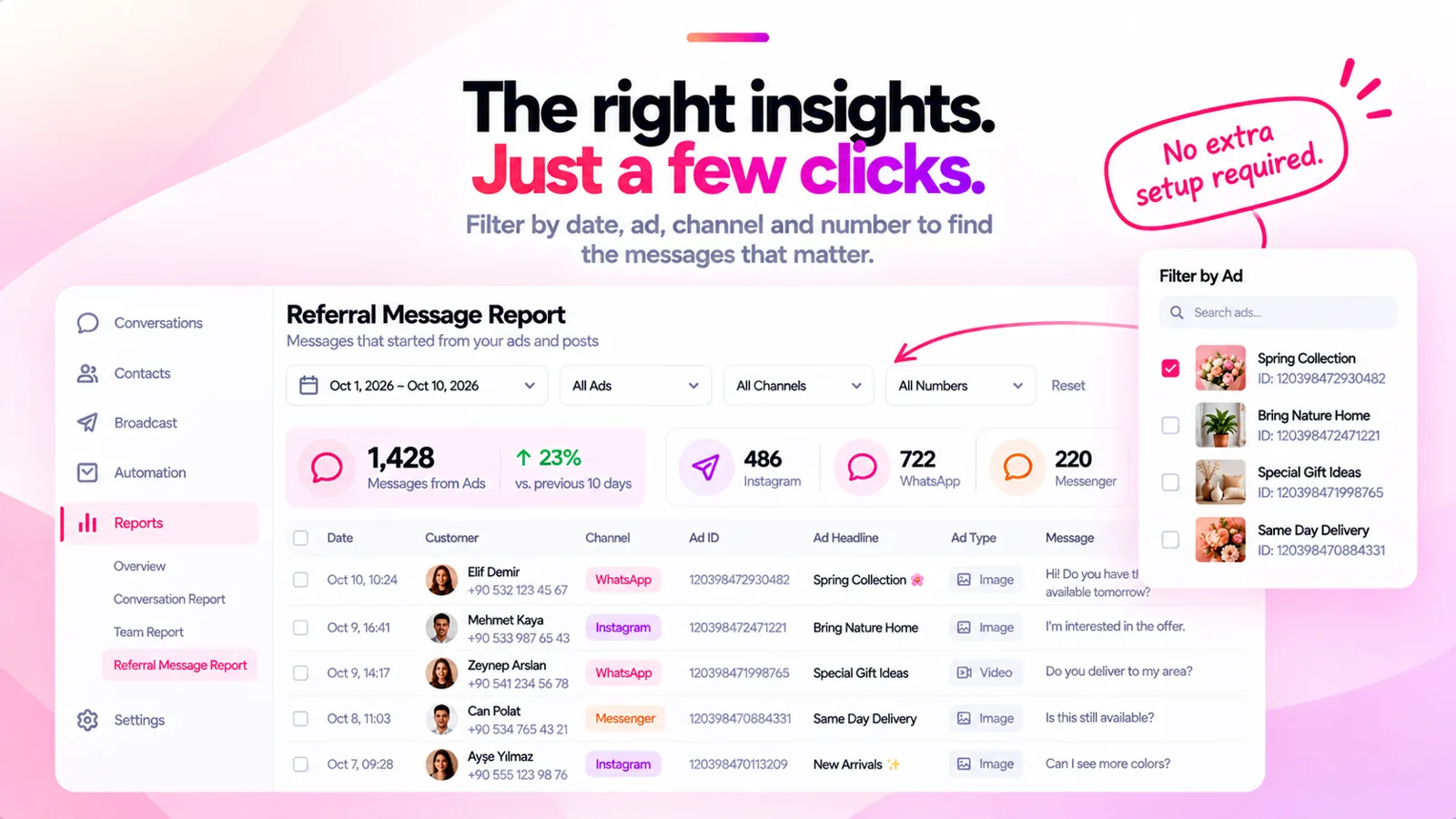 Le Referral Message Report avec des filtres par date, publicité, canal et numéro
FAQ
Quels messages sont comptés ?
Seulement les messages arrivés avec des données de provenance publicitaire ou de publication de Meta, comme les publicités click-to-WhatsApp et click-to-Instagram Direct. Les clients qui écrivent sans cliquer sur une publicité ne figurent pas dans le rapport.
Dois-je configurer quelque chose ?
Non. Installez l’application et ouvrez Rapports › Referral Message Report ; il lit les données de votre espace de travail.
Puis-je voir le nom de la campagne ?
Le rapport affiche l’identifiant et le titre de la publicité tels que Meta les envoie. Rapprochez l’identifiant dans votre Ads Manager pour voir la campagne.
Quels canaux sont inclus ?
Les messages WhatsApp, Instagram et Messenger issus d’une publicité ou d’une publication, ventilés par chacun de vos numéros et comptes.