Rental Desk Assistant

Un guichet de réservation IA pour les loueurs de voitures : il donne des prix réels pour les dates demandées sur WhatsApp et Instagram, prend les réservations, collecte les photos du permis et de la pièce d’identité, envoie les rappels de retrait et de retour et gère les problèmes en route.
Présentation
Rental Desk Assistant est le guichet de réservation d’un loueur de voitures (agences en ville, comptoirs d’aéroport, livraison à l’hôtel ou à domicile) sur WhatsApp, Instagram et le chat web, 24 h/24 et dans la langue du locataire, messages vocaux compris.
Il donne des prix réels pour les dates demandées, prend la réservation, collecte les photos du permis de conduire et de la pièce d’identité, envoie les détails de retrait et les rappels de retour, et s’occupe des locataires en difficulté sur la route.
Points forts
- Des prix calculés, jamais devinés. Tarif journalier par catégorie de voiture, changements de saison, remises selon la durée, supplément jeune conducteur, options, aller simple, frais de livraison et hors horaires, calculés toujours de la même manière à partir de vos propres chiffres.
- Les documents avant le retrait. Après la réservation, le locataire envoie dans le chat une photo de son permis de conduire et de sa pièce d’identité ou de son passeport. Vous les validez ou les refusez avant le retrait, et un locataire déjà connu ne les envoie pas deux fois.
- Deux façons de réserver. Des demandes que l’agence confirme d’un clic, ou une confirmation immédiate lorsqu’une voiture de la catégorie est libre, d’après les chiffres de votre flotte.
Installation et configuration
- Installez Rental Desk Assistant depuis Paramètres › MonoStore › Applications, ou ouvrez le lien d’installation app.monochat.ai/apps/CFrmjZTtgg4sGEpnK. Sans compte MonoChat, le lien vous permet de vous inscrire d’abord, puis installe l’application pour vous.
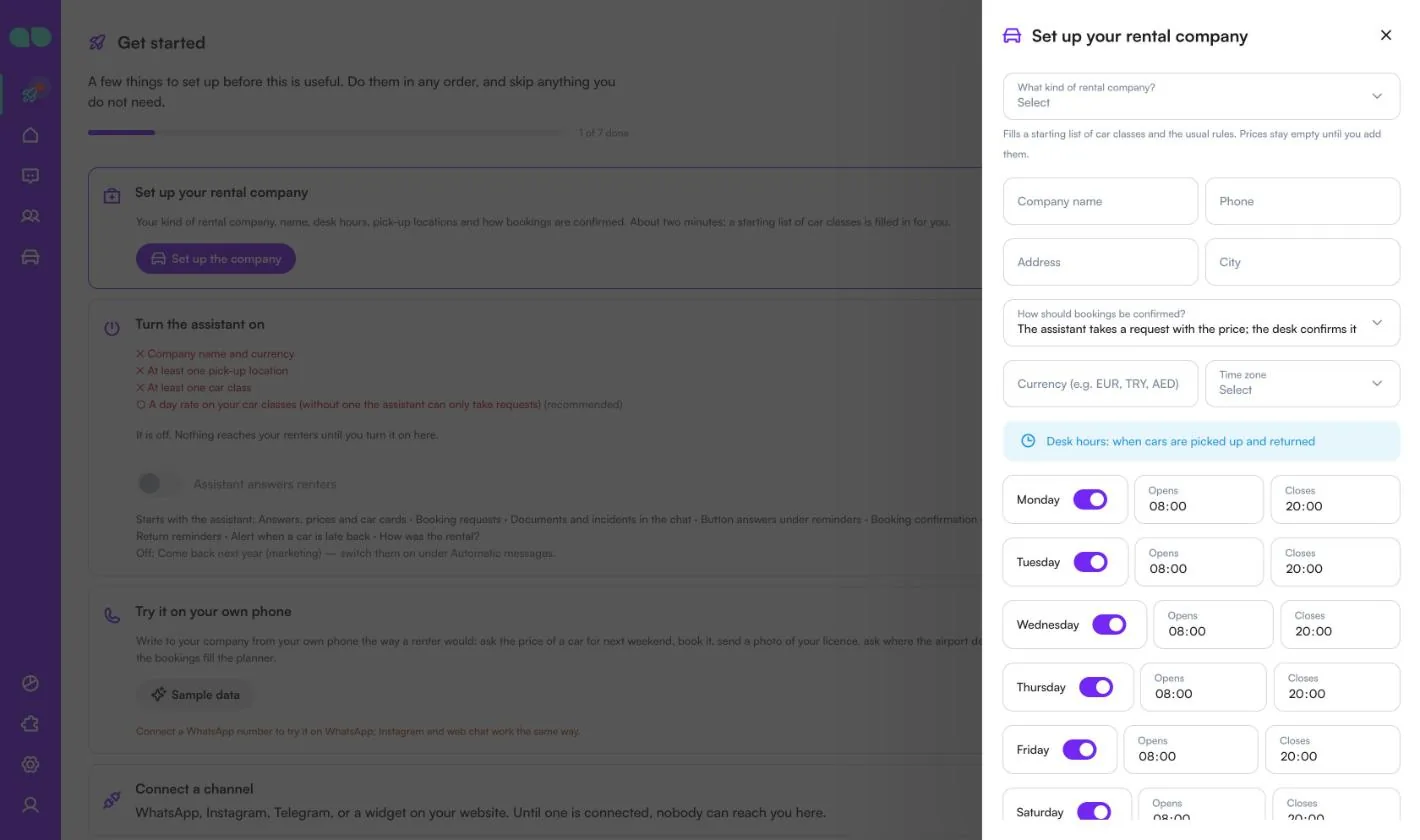
- Ouvrez l’onglet Pour commencer de votre page d’accueil MonoChat et choisissez Configurez votre entreprise de location. Le formulaire demande Quel type d'entreprise de location ?, le Nom de l'entreprise, la ville, l’adresse, le téléphone, la devise, le fuseau horaire, les Horaires du comptoir (quand les voitures sont retirées et rendues), les Lieux de retrait, si Nous amenons aussi des véhicules à des hôtels et à des domiciles, et Comment confirmer les réservations ? (l’assistant prend une demande avec le prix et le comptoir la confirme, ou l’assistant confirme aussitôt lorsqu’un véhicule de la catégorie est libre). Une liste de départ de catégories de voitures, d’options et de règles courantes est déjà remplie. Cochez Charger aussi des données d'exemple pour le voir rempli si vous voulez que chaque écran soit rempli d’exemples. Cliquez sur Enregistrer et continuer.
- Ouvrez Locations › Catégories de véhicules et ajoutez vos tarifs journaliers et vos cautions. Vérifiez Options, Saisons, Règles de location et Sites, et ajoutez vos Conducteurs si vous livrez des voitures.
- Ouvrez Locations dans le menu de gauche et cliquez sur le bouton d’alimentation vert (Activer) dans l’en-tête. Le panneau Activer l’assistant liste ce qui va démarrer ; confirmez. Le badge à côté du titre passe de Désactivé à Activé. Seule une personne qui peut gérer les automatisations de l’espace de travail voit le bouton d’alimentation et peut activer ou désactiver l’assistant.
- Choisissez Essayez-le sur votre propre téléphone dans l’onglet Pour commencer et écrivez à votre propre numéro comme le ferait un client.
- Rien n’est envoyé pendant les heures de silence ni à une personne qui a dit stop.
- Le message de retour envoyé des mois plus tard relève du marketing et est désactivé par défaut.
Écran par écran
Rental Desk Assistant se trouve sous Locations (l’icône de voiture) dans le menu de gauche. Les captures d’écran ci-dessous montrent l’application avec les données d’exemple chargées.
Dans l’en-tête du panneau Locations, le bouton + ouvre Nouvelle réservation, le badge indique si l’assistant est Activé ou Désactivé, et le bouton d’alimentation ouvre le panneau Activer l'assistant.
Pour commencer
L’onglet Pour commencer de votre page d’accueil MonoChat vous guide dans la configuration. Configurez votre entreprise de location ouvre le formulaire de configuration avec Configurer l'entreprise. Activer l'assistant liste ce qui manque encore (une croix rouge signale un élément obligatoire, un cercle un élément recommandé : sans tarif journalier sur vos catégories de véhicules, l’assistant ne peut que prendre des demandes), contient l’interrupteur L'assistant répond aux locataires et liste ce qui démarre avec l’assistant et ce qui reste désactivé. Essayez-le sur votre propre téléphone vous suggère quoi écrire pour le tester, avec un bouton Données d'exemple. Connecter un canal relie WhatsApp, Instagram, Telegram ou un widget de site web. Cliquez sur Pas maintenant pour passer une carte, ou sur Masquer pour masquer tout l’onglet.
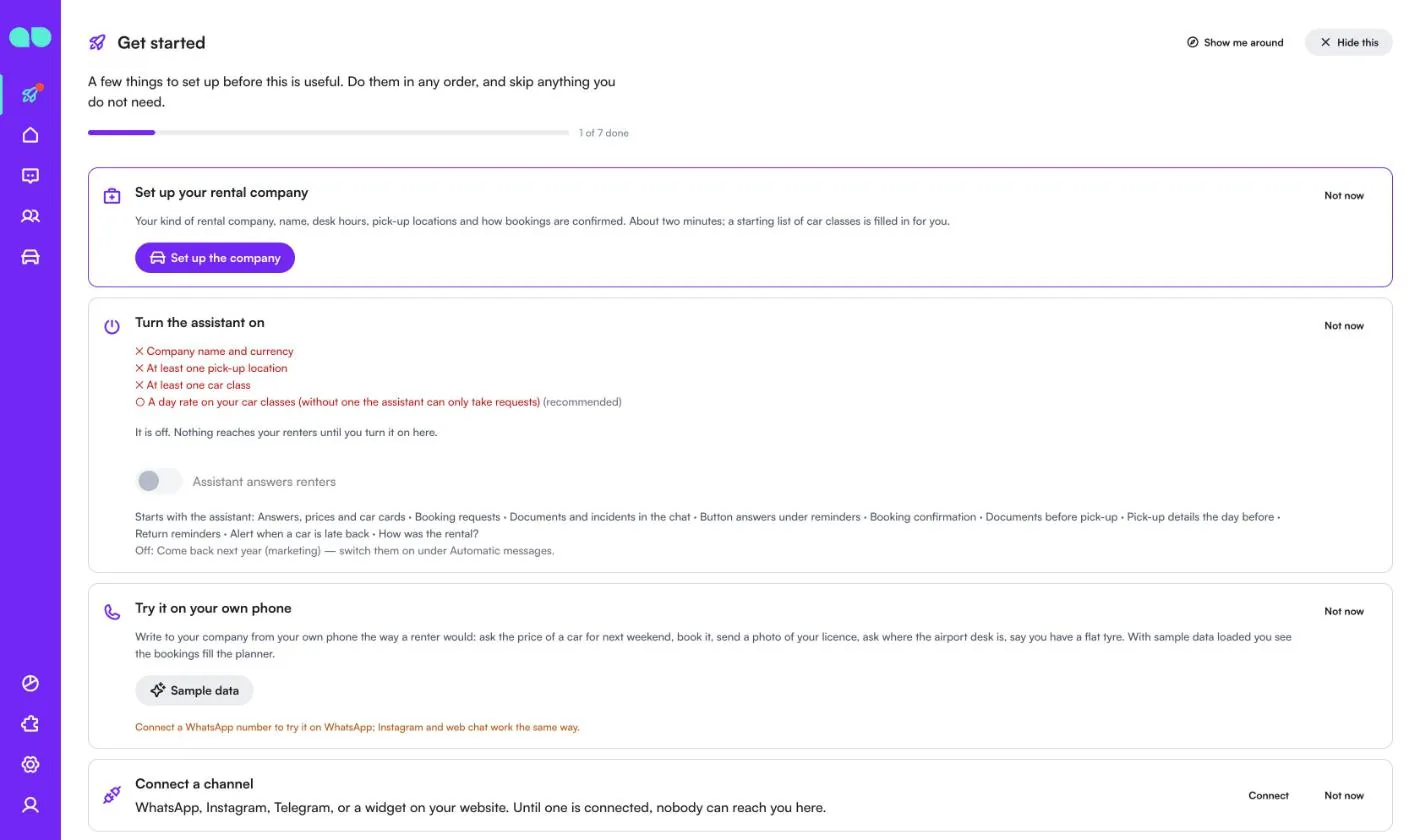
Configurez votre entreprise de location
Le formulaire de configuration prend environ deux minutes. Il préremplit une liste de départ de catégories de véhicules et les règles courantes ; les prix restent vides tant que vous ne les ajoutez pas.
| Champ | Rôle |
|---|---|
| Quel type d'entreprise de location ? | Location en ville, location à l’aéroport et pour les vacances, voitures premium et de luxe, utilitaires et véhicules commerciaux, ou location mensuelle et longue durée. Définit les catégories de véhicules et les règles de départ. La liste de départ n’est ajoutée que si vous n’avez encore aucune catégorie de véhicules. |
| Nom de l'entreprise, Téléphone, Adresse, Ville | Ce que l’assistant dit de vous aux locataires. |
| Comment confirmer les réservations ? | L’assistant prend une demande avec le prix et le comptoir la confirme, ou l’assistant confirme aussitôt lorsqu’un véhicule de la catégorie est libre. |
| Devise, Fuseau horaire | Un code de devise à trois lettres comme EUR, TRY ou AED ; le fuseau horaire est par défaut celui de l’espace de travail. |
| Horaires du comptoir | Une ligne par jour avec un interrupteur, Ouverture et Fermeture : quand les véhicules sont retirés et rendus. |
| Lieux de retrait | Un par ligne, par exemple Agence en ville, Comptoir de l’aéroport. Ajoutez un * après un aéroport. Le premier reçoit l’adresse ci-dessus ; ajoutez l’adresse des autres dans Sites. |
| Nous amenons aussi des véhicules à des hôtels et à des domiciles | Active la livraison à une adresse. |
| Charger aussi des données d'exemple pour le voir rempli | Remplit chaque écran avec des exemples. |
Cliquez sur Enregistrer et continuer, puis indiquez vos tarifs journaliers et vos cautions dans l’onglet Catégories de véhicules.
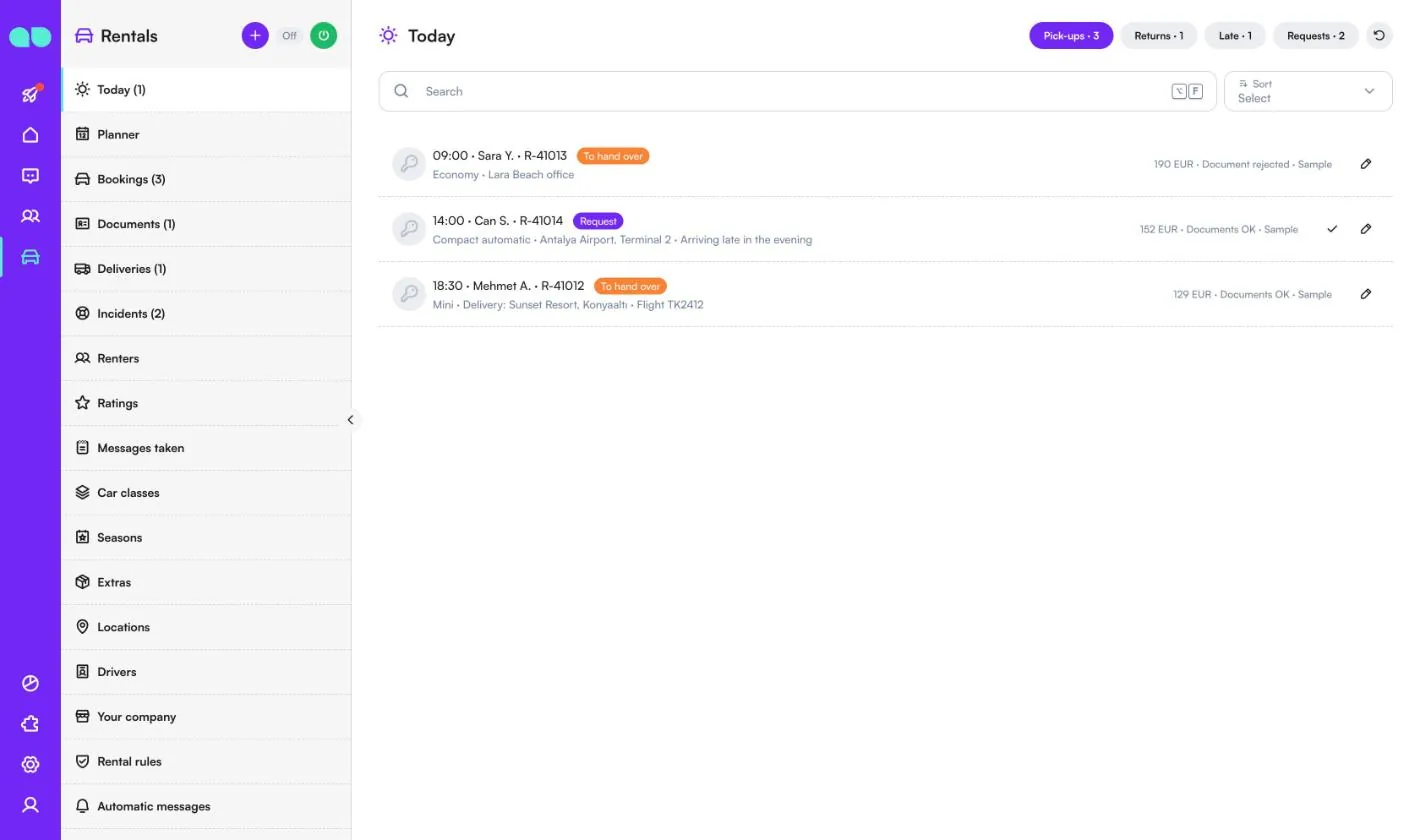
Aujourd’hui
Aujourd'hui affiche la journée au comptoir. Les boutons du haut permettent de basculer entre Retraits, Retours, En retard (véhicules non rendus à temps) et Demandes, chacun avec un compteur. Chaque ligne affiche l’heure, le locataire, le code de réservation, le statut (Demande, À remettre, Sorti), la catégorie de véhicule, le site ou l’adresse de livraison et les notes, avec le prix et l’état des documents du locataire à droite. Le bouton coche confirme une demande (le locataire reçoit la confirmation) ; le crayon ouvre la réservation.
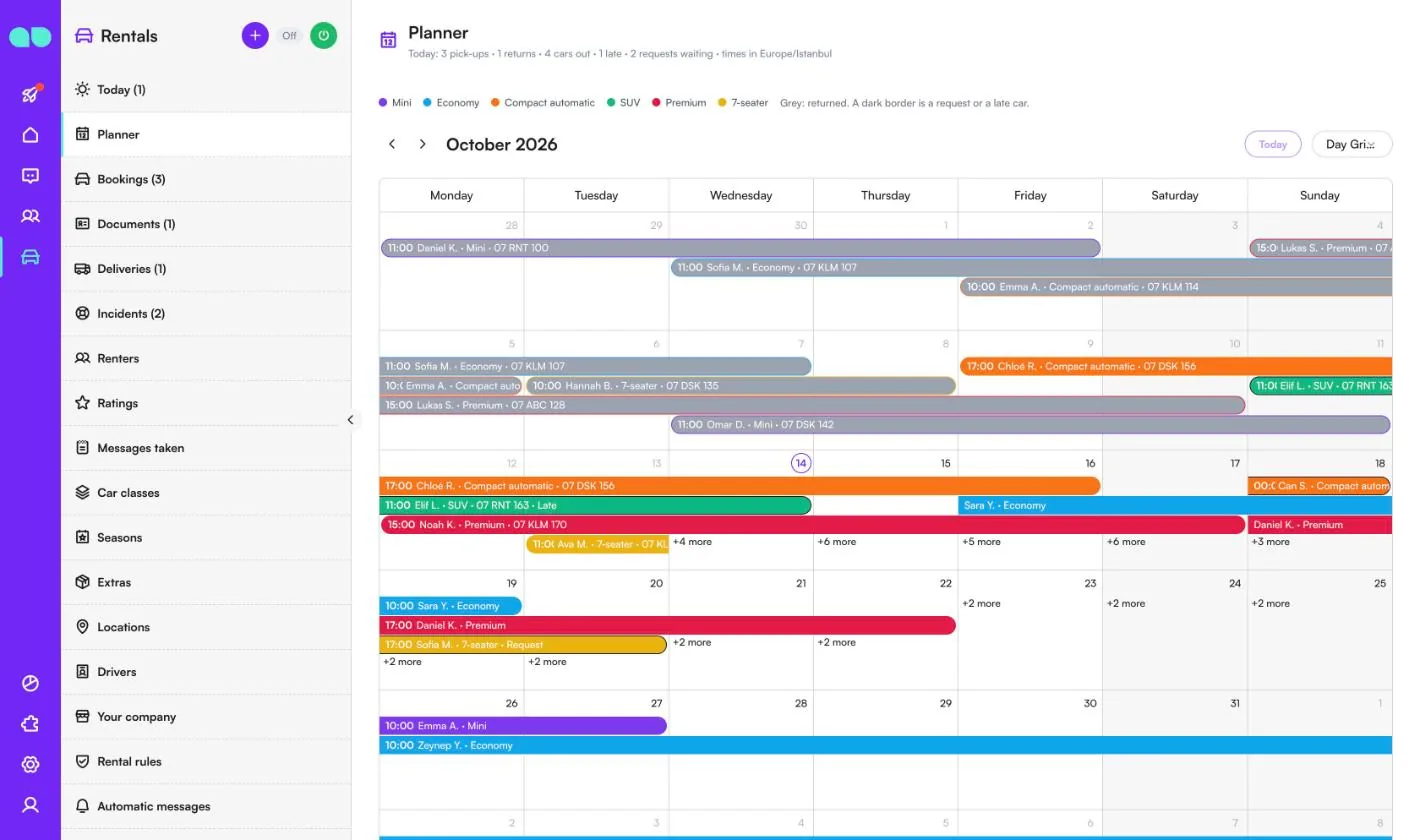
Planning
Planning est un calendrier de toutes les réservations, colorées par catégorie de véhicule. La ligne sous le titre résume la journée : retraits, retours, véhicules sortis, véhicules en retard et demandes en attente, avec le fuseau horaire. Les réservations terminées sont en gris ; une bordure foncée signale une demande ou un véhicule en retard. Utilisez les flèches et Aujourd'hui pour vous déplacer dans le calendrier, et basculez entre les vues mois, semaine et liste.
Réservations
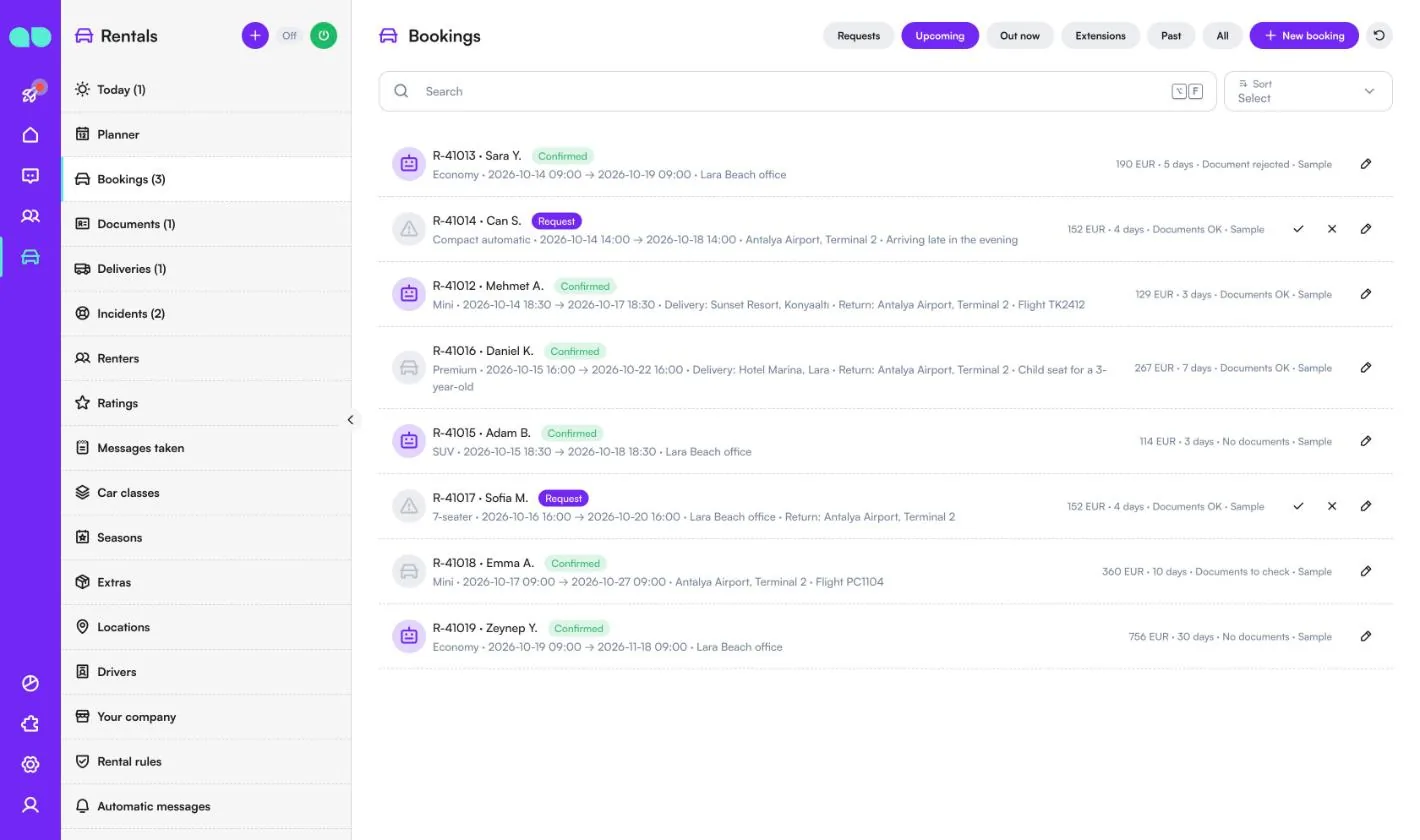
Réservations liste toutes les réservations faites dans le chat ou au comptoir. Filtrez par Demandes, À venir, Actuellement sortis, Prolongations (locataires qui ont demandé à garder le véhicule plus longtemps), Passés et Tous. Chaque ligne affiche le code, le locataire, le statut, la catégorie de véhicule, les heures de retrait et de retour, le site, l’adresse de livraison ou de reprise et les notes, avec le prix, le nombre de jours et l’état des documents à droite. Une icône d’avertissement signale une demande qui attend depuis plus longtemps que le délai défini dans Règles de location. Sur une demande, le bouton coche la confirme et la croix la refuse (le locataire est informé que les dates ne peuvent pas être confirmées) ; sur une prolongation, vous pouvez l’accepter ou la refuser. Nouvelle réservation en ajoute une au comptoir.
Documents
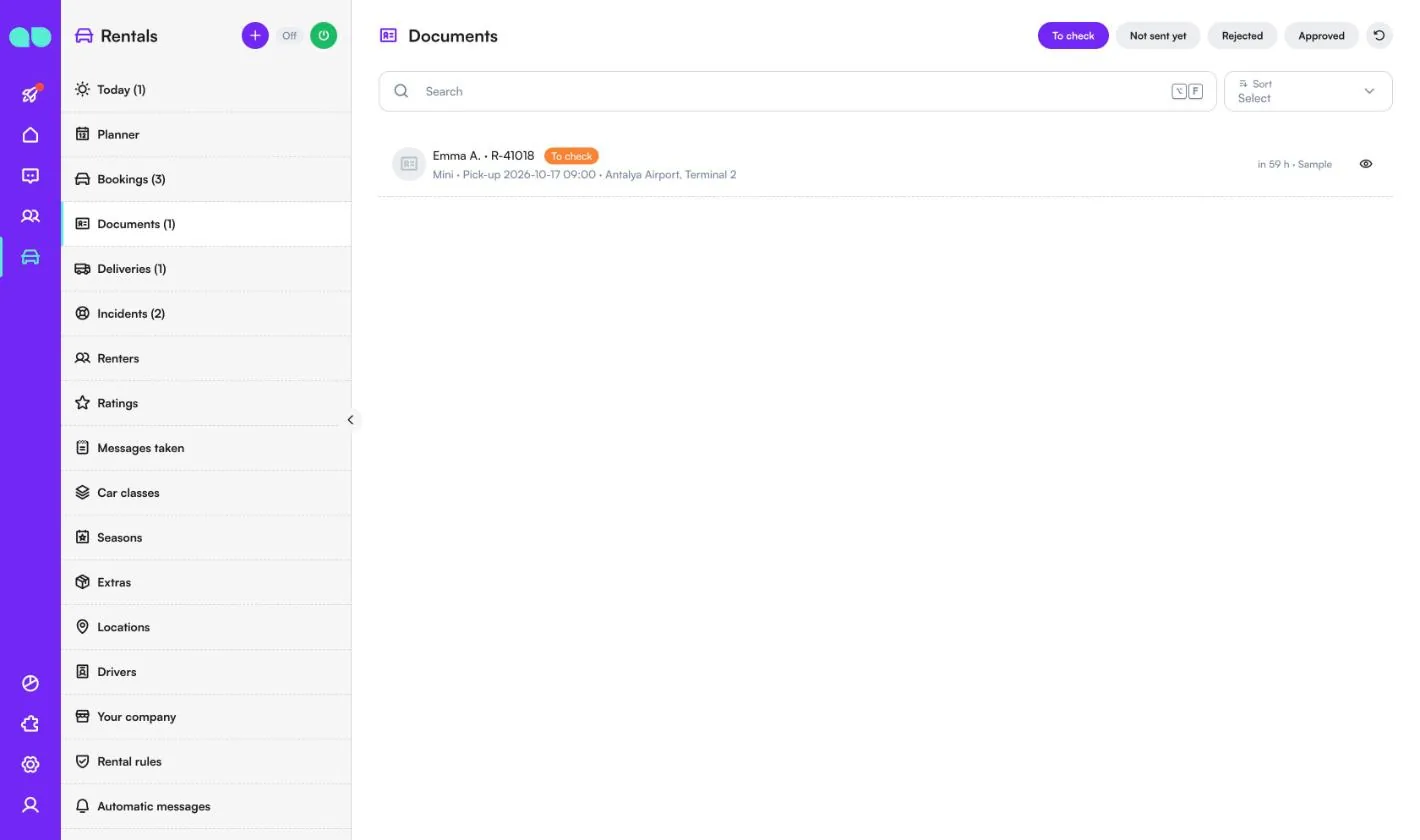
Documents est l’endroit où vous vérifiez les photos du permis de conduire et de la pièce d’identité ou du passeport que les locataires envoient dans le chat. Filtrez par À vérifier, Pas encore envoyé, Refusé et Approuvé. Chaque ligne affiche le locataire, la réservation, la catégorie de véhicule, l’heure et le lieu de retrait, ainsi que le nombre d’heures restant avant le retrait. Le bouton en forme d’œil (Les consulter) ouvre les photos, où vous pouvez Approuver ou Rejeter chacune avec une note (le locataire est relancé avant le retrait) ou ajouter une photo prise au comptoir.
Livraisons
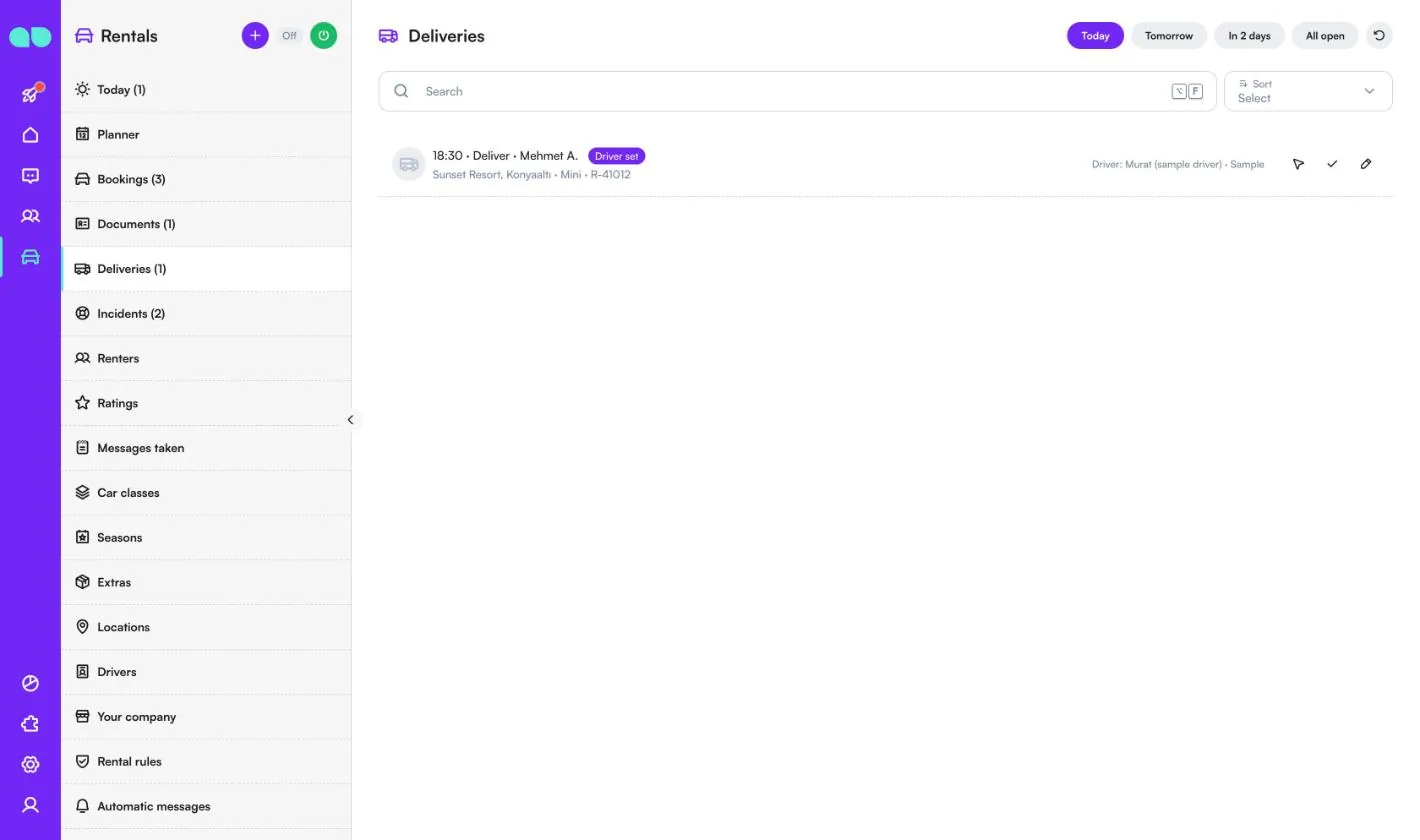
Livraisons liste les véhicules que vous amenez à une adresse ou que vous y reprenez, une fois la réservation confirmée. Filtrez par Aujourd'hui, Demain, Dans 2 jours et Tout ce qui est ouvert. Chaque ligne affiche l’heure, Livrer ou Reprendre, le locataire, l’adresse, la catégorie de véhicule, le code de réservation et le conducteur, avec un statut comme Pas encore de conducteur, Conducteur attribué, En chemin, Arrivé ou Terminé. Le bouton flèche la marque En chemin, puis Arrivé, le bouton coche la marque Terminé, et le crayon (Conducteur et détails) attribue le conducteur ; le locataire est informé à chaque changement.
Incidents
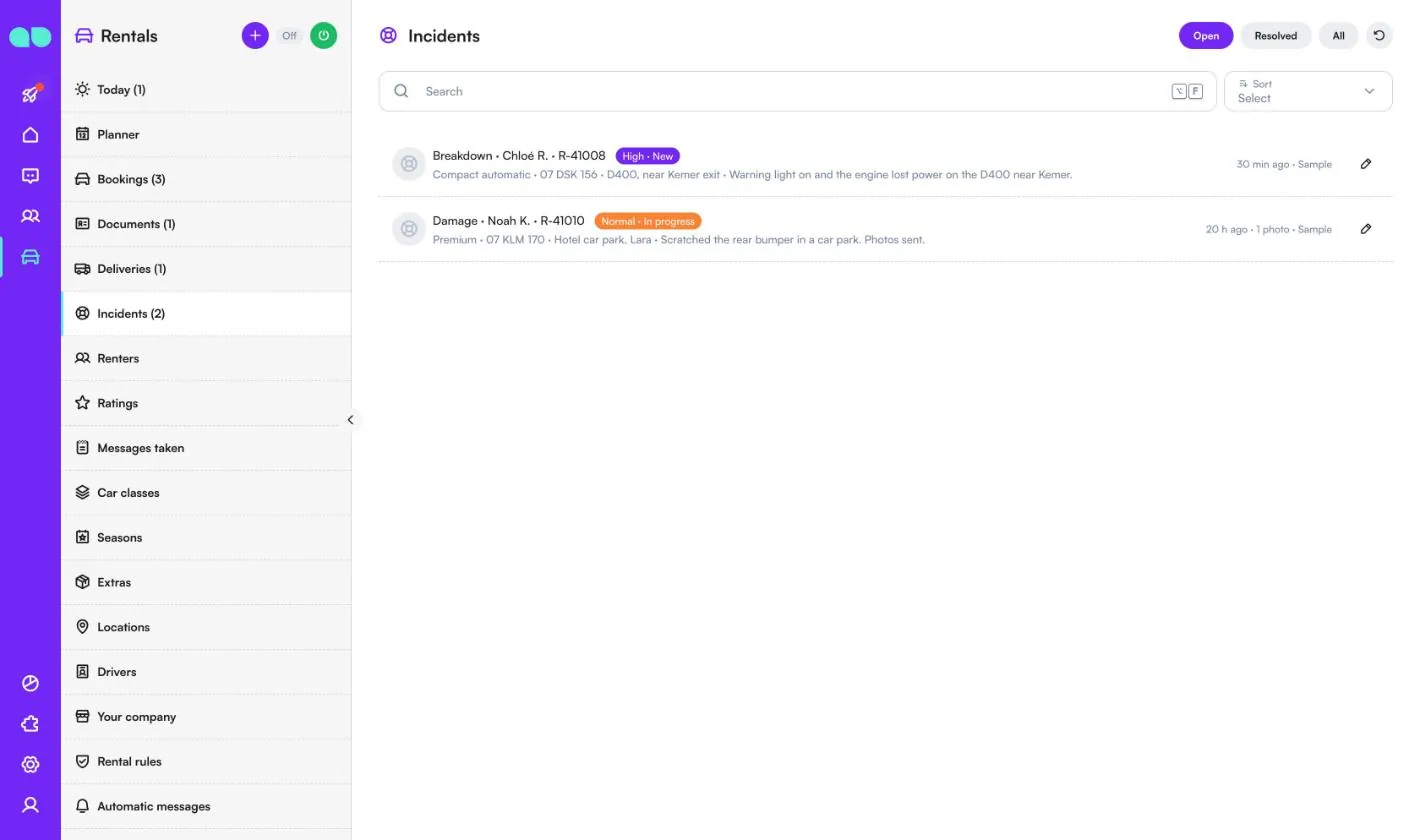
Lorsqu’un locataire signale un problème avec le véhicule (accident, panne, crevaison, dégât, clé perdue, panne sèche, clés enfermées), il apparaît ici. Filtrez par Ouvrir, Résolu et Tous. Chaque ligne affiche le type, le locataire, la réservation, la priorité et le statut, la catégorie de véhicule, l’immatriculation, le lieu et ce que le locataire a dit, avec l’ancienneté du signalement et le nombre de photos envoyées. Les statuts sont Nouveau, En cours, Aide en route et Résolu.
Locataires
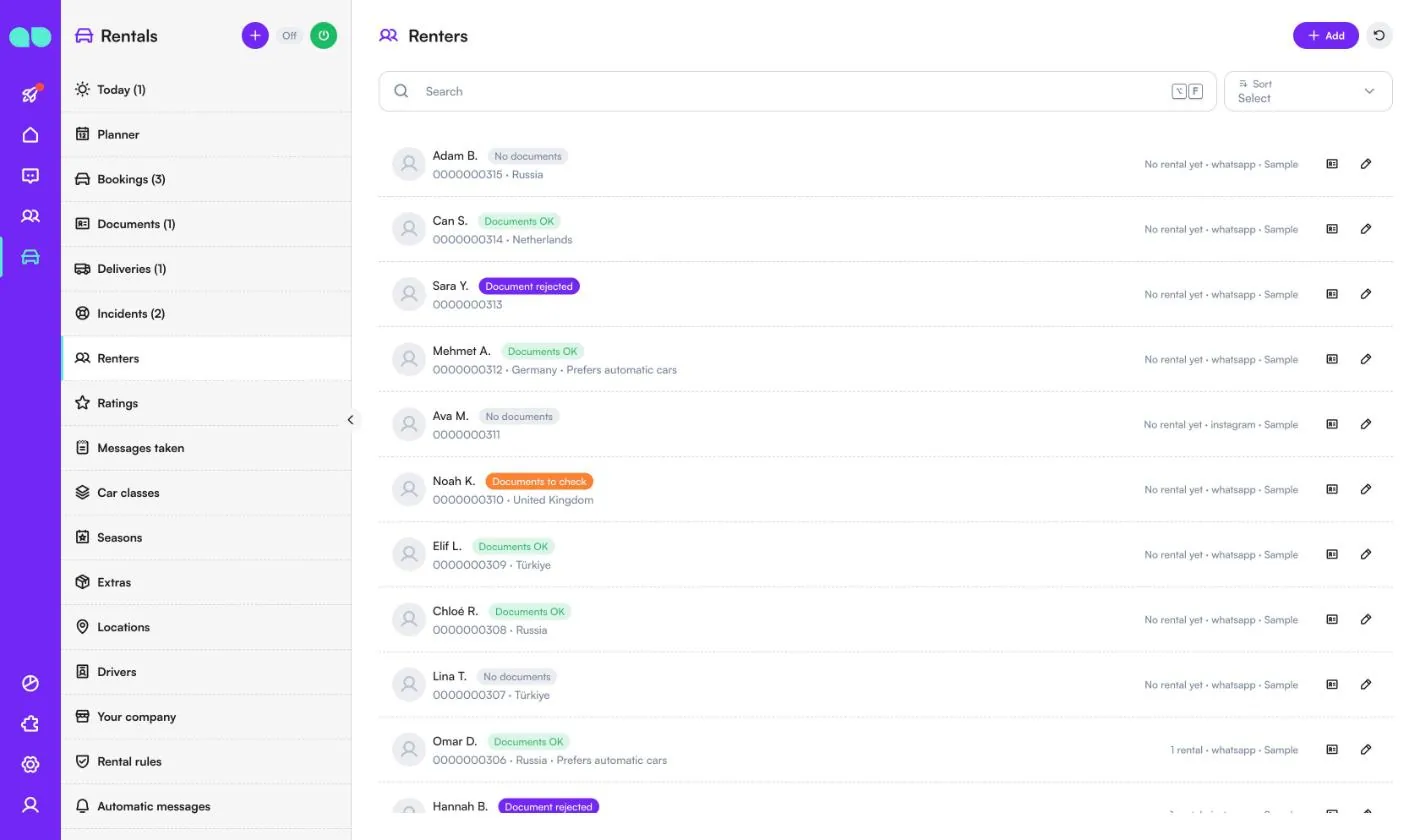
Locataires liste toutes les personnes qui réservent ou posent des questions dans le chat, avec le téléphone, le pays, les notes et l’état de leurs documents (Documents validés, Documents à vérifier, Document rejeté, Aucun document). À droite, vous voyez combien de locations elles ont effectuées et le canal. Le bouton carte ouvre leurs documents et le crayon modifie le locataire. Ajouter vous permet d’ajouter vous-même un locataire.
Notes
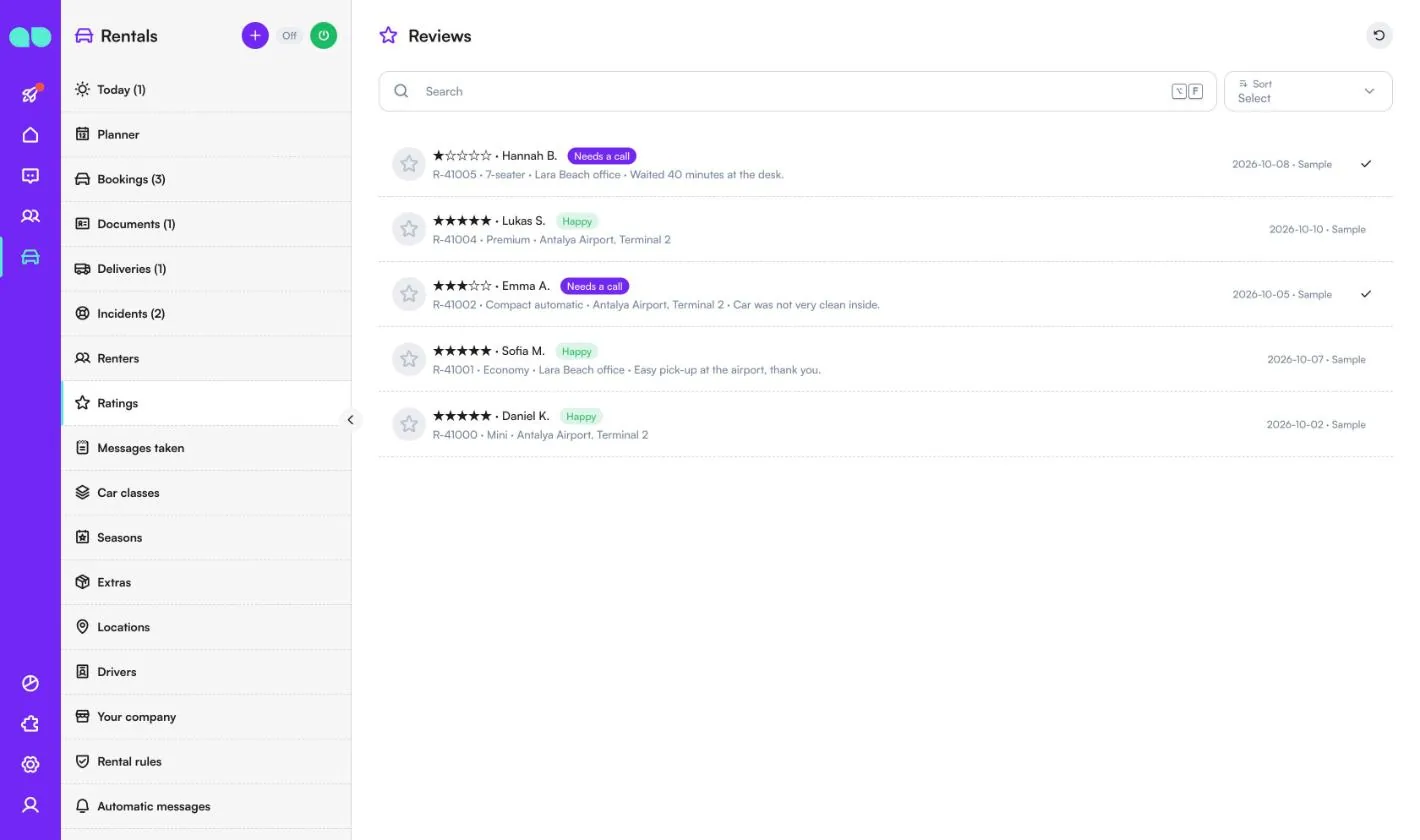
L’élément Notes ouvre la liste Avis : les réponses des locataires à Comment s'est passée la location ? après le retour. Chaque ligne affiche les étoiles, le locataire, la réservation, la catégorie de véhicule, le site et le commentaire, marqués Satisfait ou À rappeler. Le bouton coche marque une note négative comme traitée. Si la liste est vide, activez Comment s'est passée la location ? dans Messages automatiques.
Messages notés
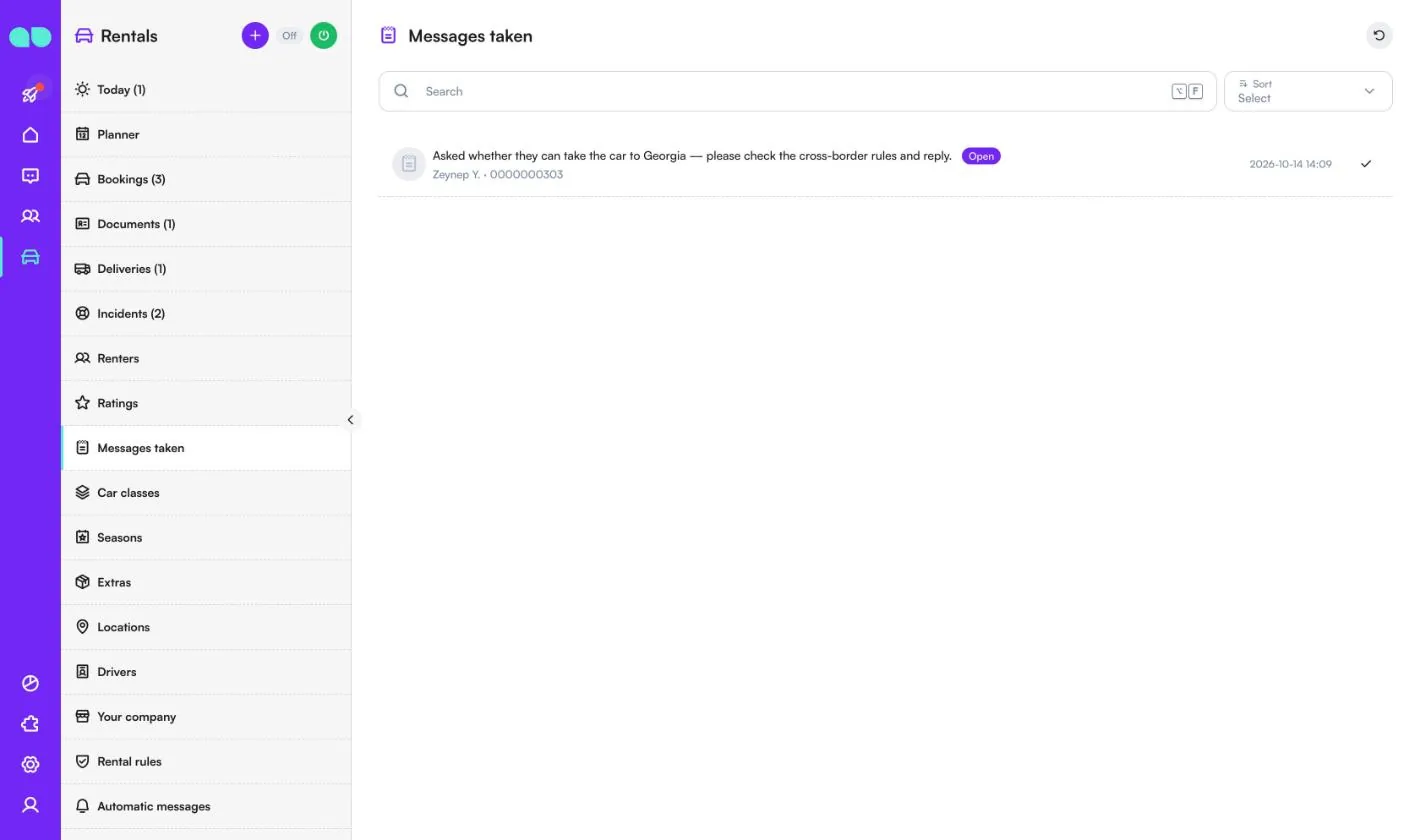
Lorsque l’assistant ne peut pas aider, il note ici la demande pour votre équipe, marquée Urgent ou Ouvrir, avec le locataire et son téléphone. Le bouton coche la marque comme terminée.
Catégories de véhicules
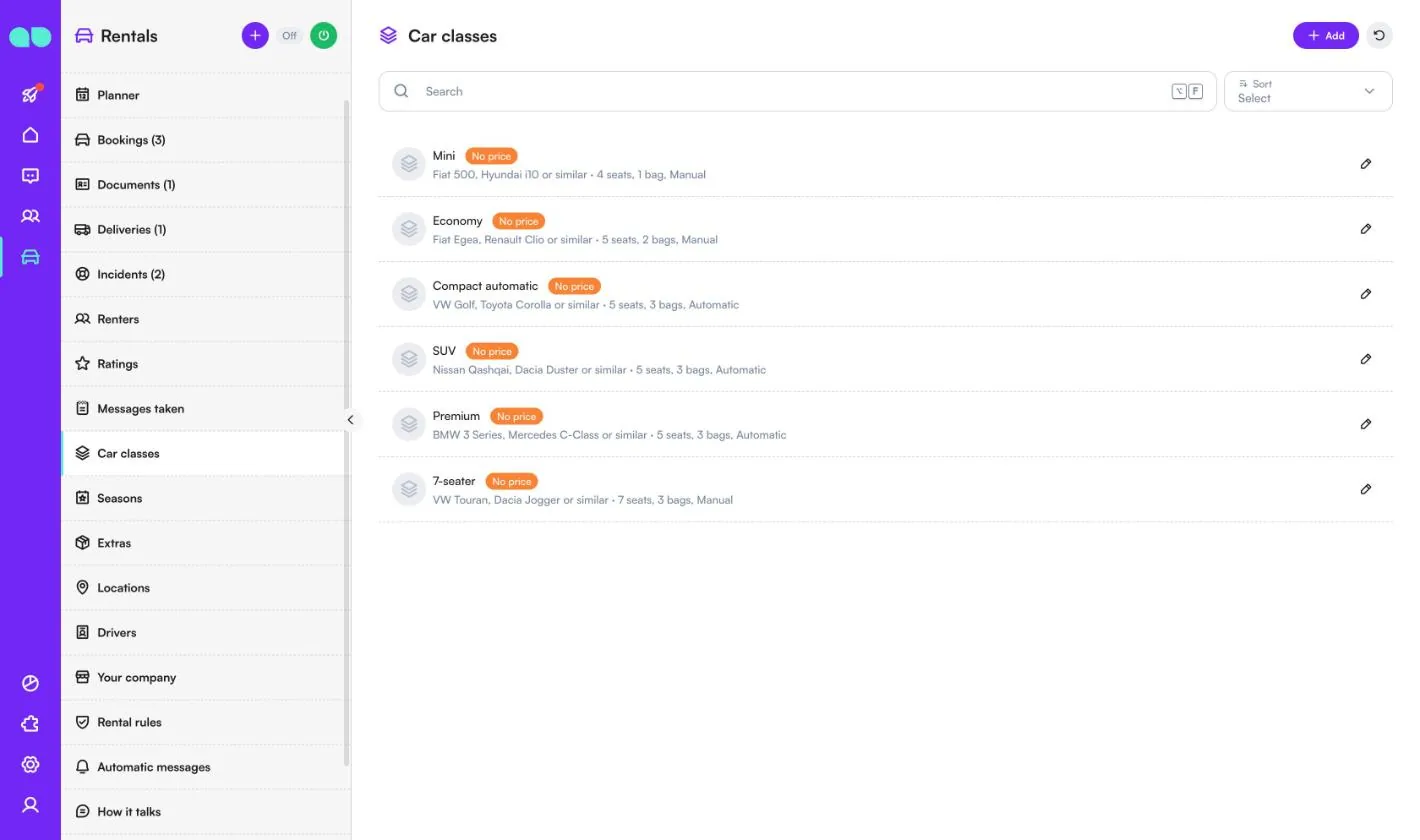
Catégories de véhicules regroupe ce que l’assistant loue et tarifie. Chaque ligne affiche le nom de la catégorie, des modèles d’exemple, le nombre de places, de bagages et la boîte de vitesses. Une catégorie sans tarif journalier affiche Sans prix ; l’assistant ne peut alors que prendre des demandes. Ouvrez une catégorie pour définir ses modèles types, ses places, ses bagages, sa boîte de vitesses et son carburant, le texte et les photos de la fiche véhicule, le Tarif journalier (vide signifie sur demande), un éventuel Tarif journalier à partir d'un mois, la Caution, les kilomètres inclus, l’âge minimum du conducteur, Véhicules de cette catégorie (nécessaire pour la réservation immédiate) et les mots que les gens utilisent pour la désigner. Ajouter ajoute une catégorie.
Saisons
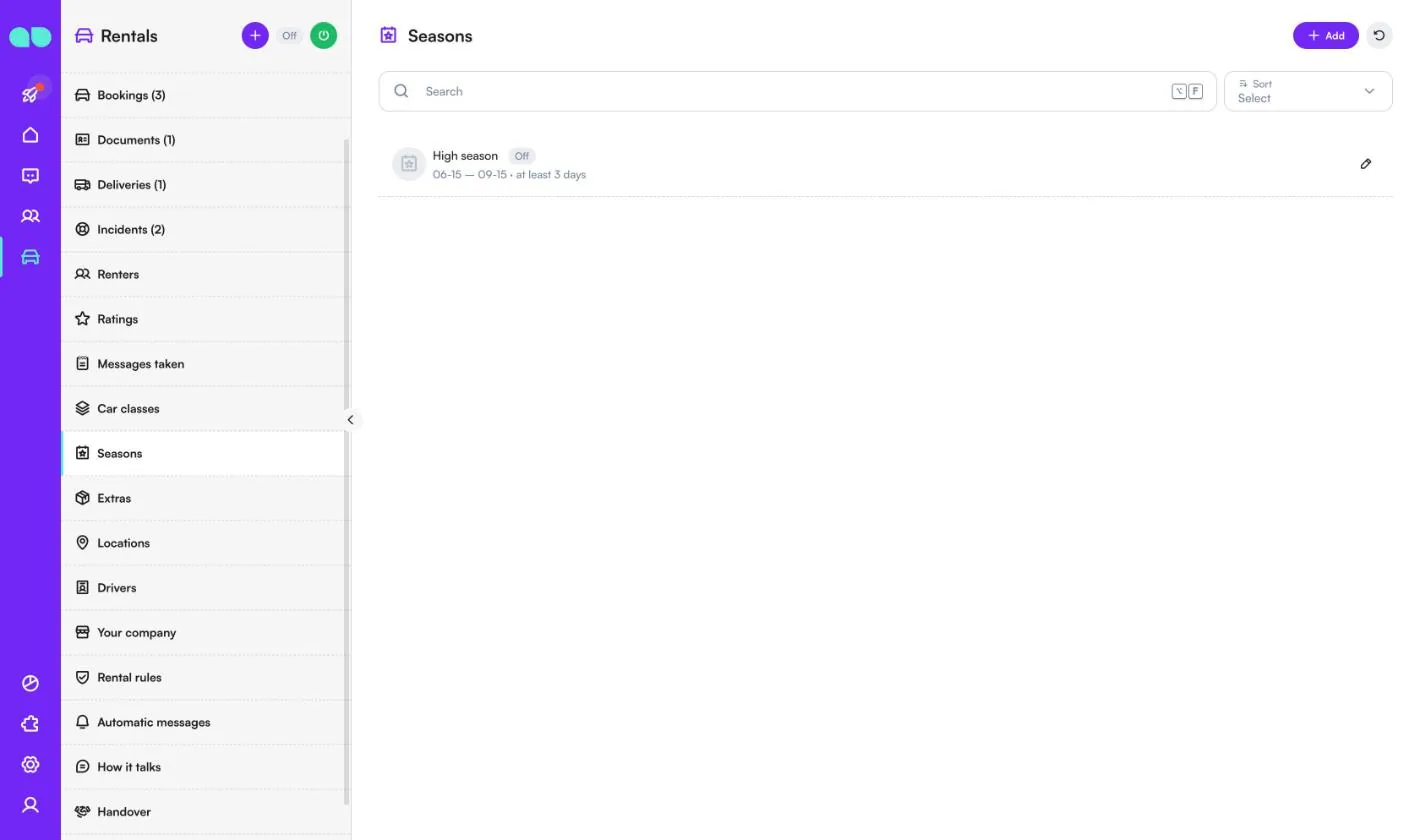
Ajoutez une saison si vos prix changent en été, pendant les vacances ou en hiver. Chaque saison a un nom, des dates Du (MM-DD) et Au (MM-DD) (elle peut chevaucher le Nouvel An), une Variation de prix (%) comme 25 pour 25 % de plus ou -15 pour 15 % de moins, une éventuelle Location la plus courte (jours) et un interrupteur Activé. La liste affiche les dates et la location la plus courte, et Désactivé pour une saison désactivée.
Options
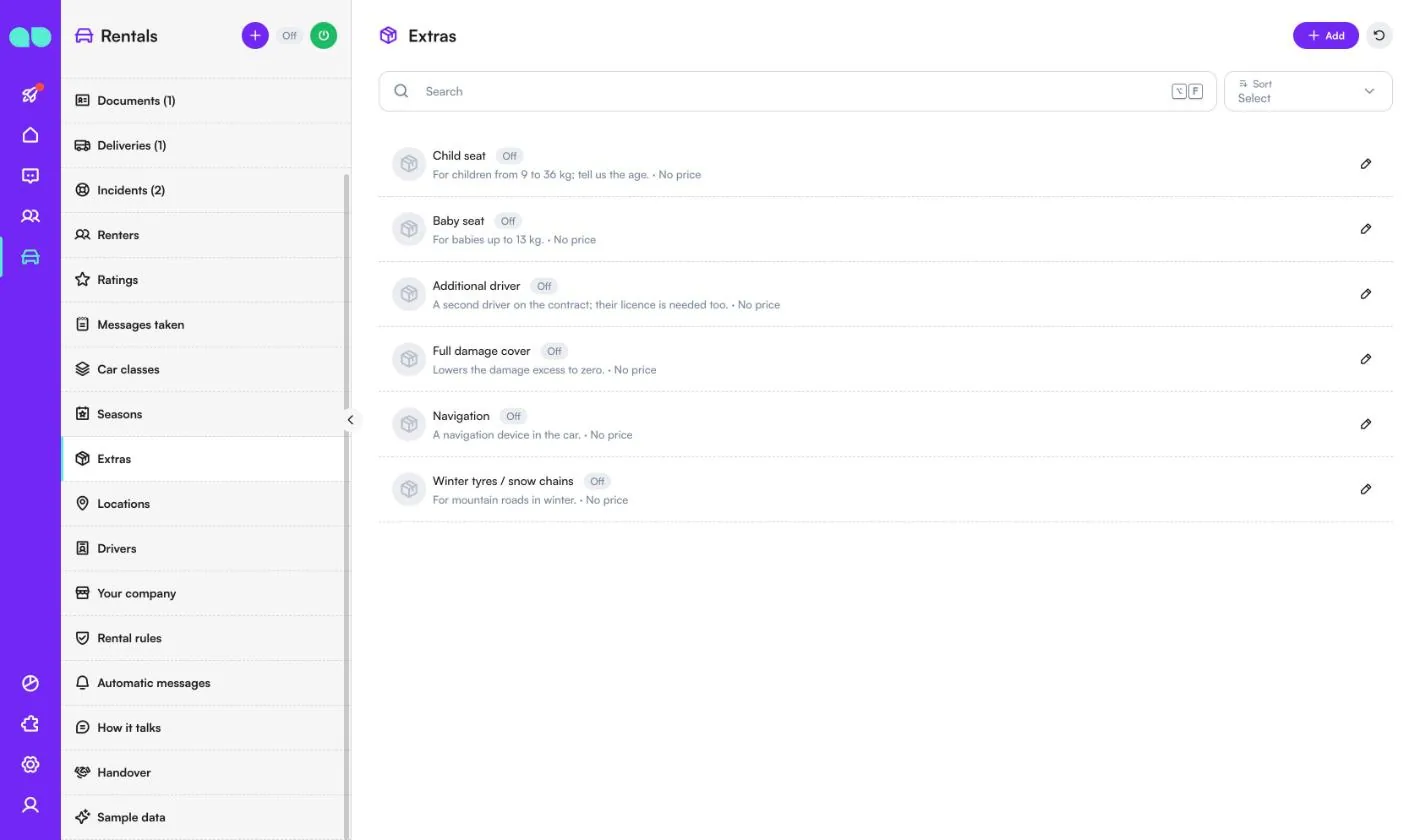
Options regroupe les suppléments que l’assistant peut proposer : siège enfant, siège bébé, conducteur supplémentaire, couverture dommages complète, GPS, pneus hiver ou chaînes à neige. Pour commencer ajoute les options courantes, désactivées ; indiquez-leur un prix (par location ou par jour) et activez-les pour les proposer.
Sites
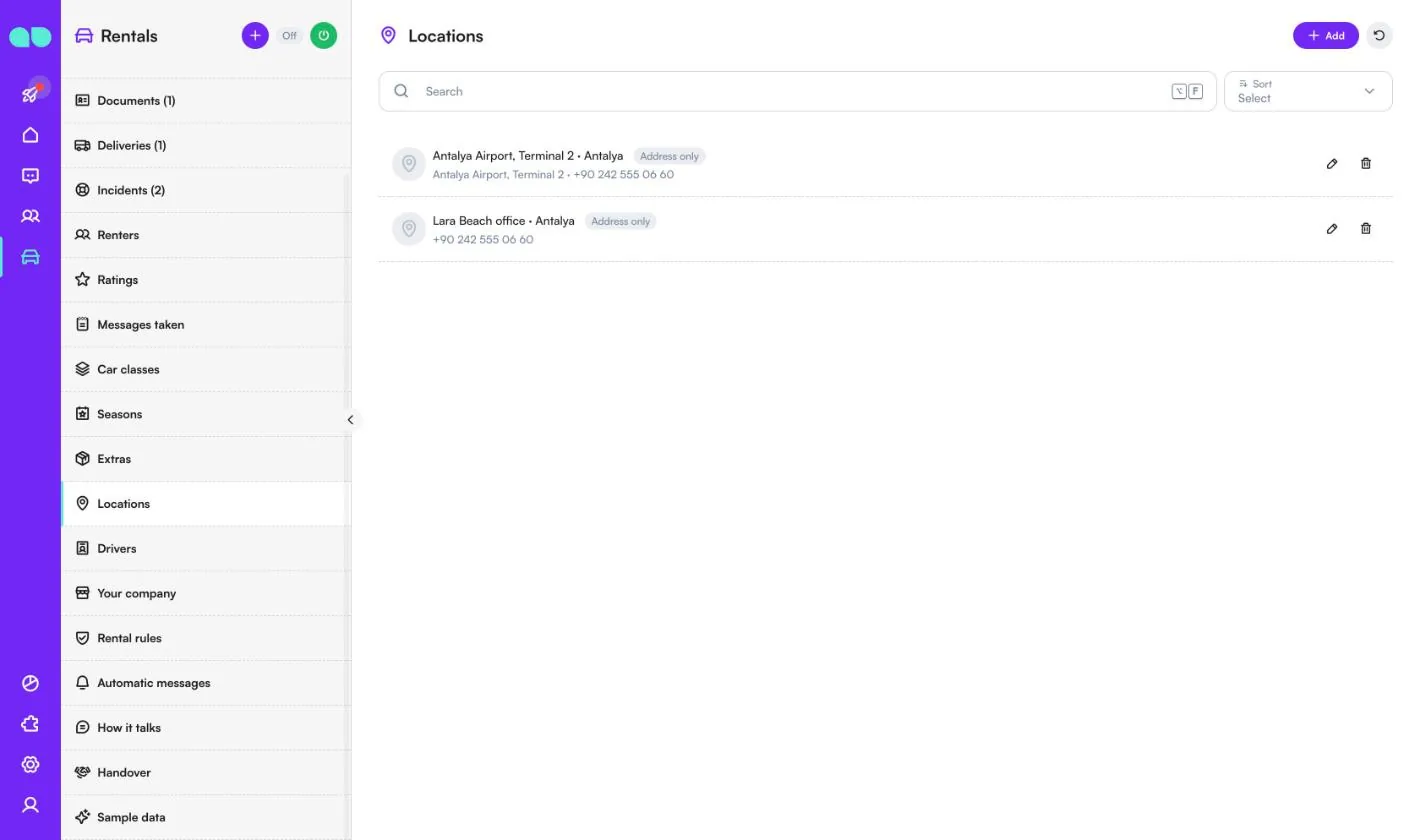
Sites regroupe vos points de retrait et de retour. Chaque ligne affiche le nom, la ville, l’adresse et le téléphone, et indique s’il s’agit d’un aéroport. Adresse uniquement signifie que le site n’a pas encore de repère ni de lien de carte ; ajoutez-en un pour que l’assistant puisse envoyer l’itinéraire. Vous pouvez modifier ou supprimer un site ; les anciennes réservations conservent son nom.
Conducteurs
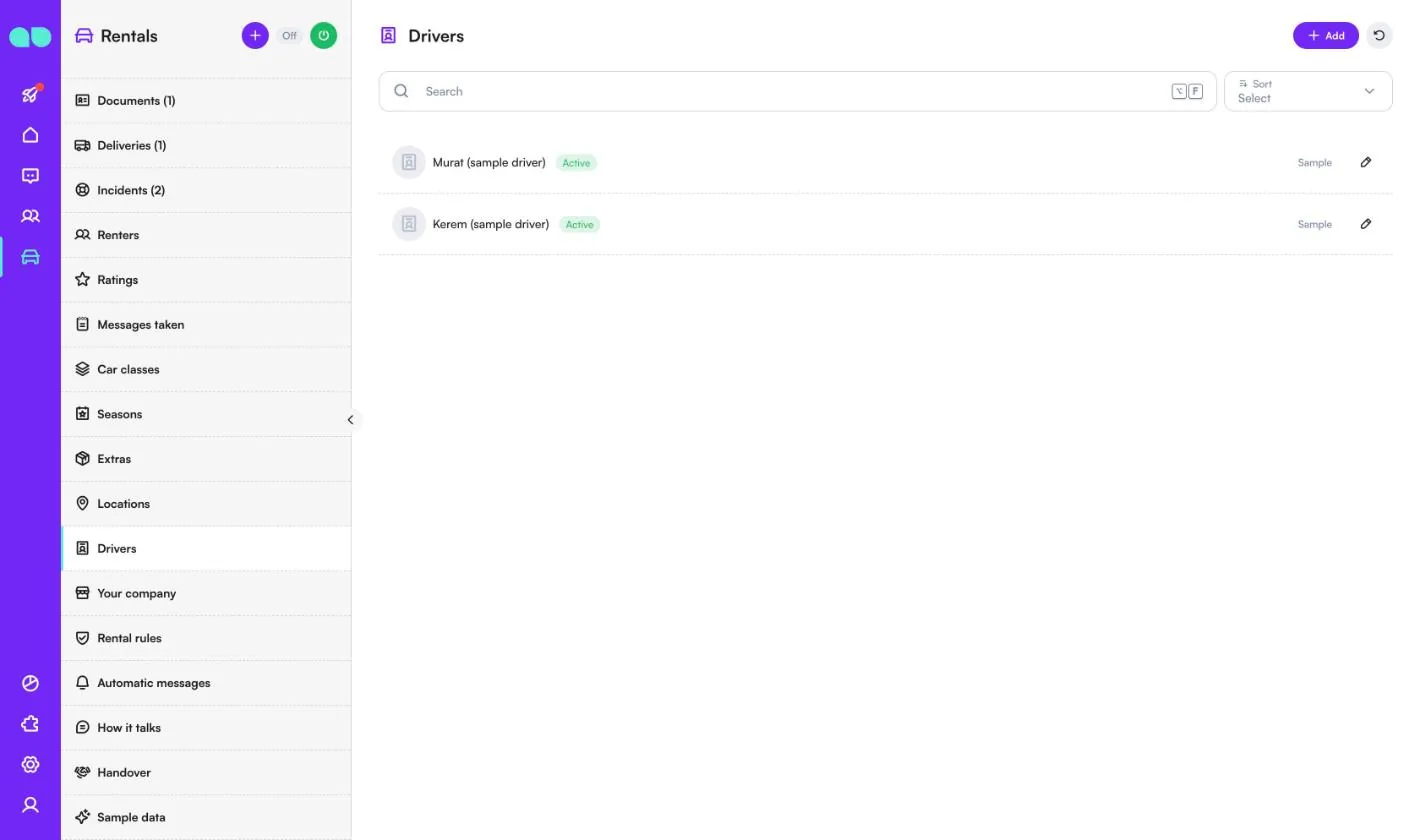
Ajoutez vos Conducteurs si vous livrez des véhicules dans des hôtels ou à domicile. Chaque conducteur est Actif ou Désactivé, et vous le choisissez pour une livraison ou une reprise.
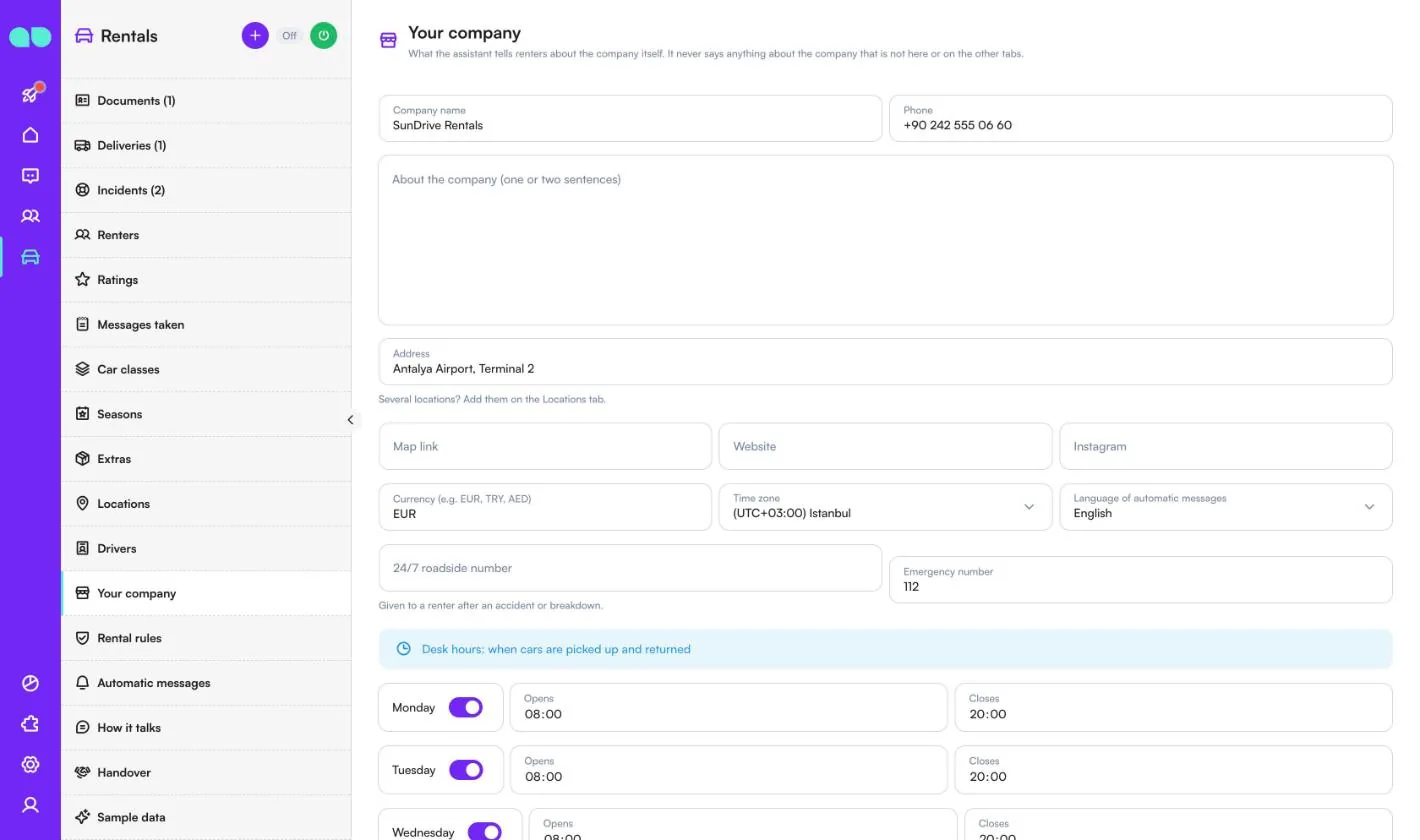
Votre entreprise
Ce que l’assistant dit aux locataires sur l’entreprise elle-même. Il ne dit jamais rien sur l’entreprise qui ne figure pas ici ou dans les autres onglets.
| Champ | Rôle |
|---|---|
| Nom de l'entreprise, Téléphone, À propos de l'entreprise (une ou deux phrases) | Qui vous êtes. |
| Adresse | Votre adresse principale. Plusieurs sites ? Ajoutez-les dans Sites. |
| Lien vers le plan, Site web, Instagram | Les liens que l’assistant peut communiquer. |
| Devise, Fuseau horaire | Utilisés pour les prix et les horaires. |
| Langue des messages automatiques | La langue des messages automatiques et de leurs modèles WhatsApp. |
| Numéro d'assistance 24h/24, 7j/7, Numéro d’urgence | Communiqués à un locataire après un accident ou une panne. |
| Horaires du comptoir | Quand les véhicules sont retirés et rendus. |
| Fermé le (jours fériés) | Une date par ligne, au format AAAA-MM-JJ. |
| Règles de l’entreprise | Moyens de paiement, couverture d’assurance et franchise, passage de frontière, tabac, animaux, etc. |
| Autres questions et réponses | Paires Q : … / R : …, une par ligne. |
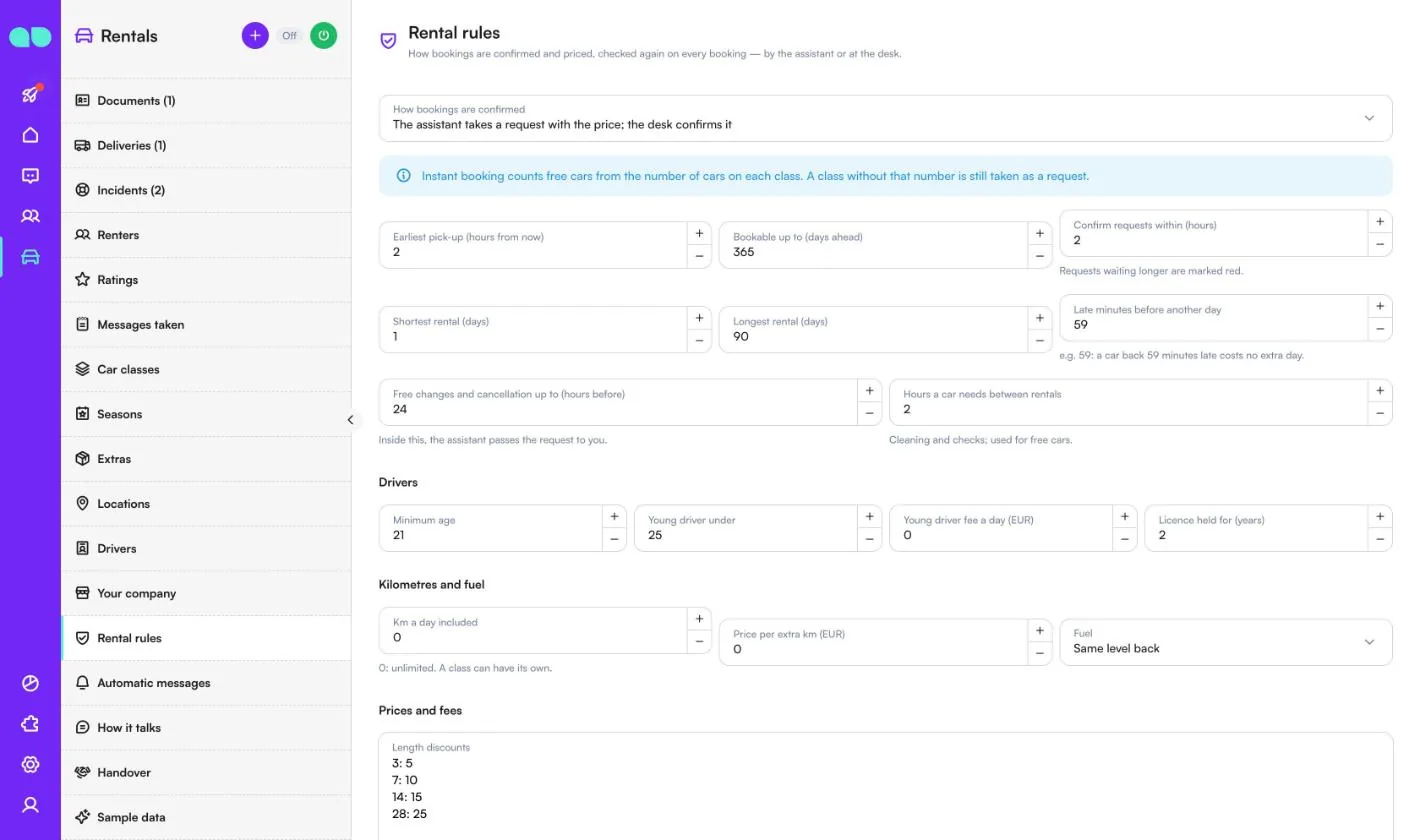
Règles de location
La façon dont les réservations sont confirmées et tarifées, revérifiée à chaque réservation, qu’elle soit faite par l’assistant ou au comptoir.
| Champ | Rôle |
|---|---|
| Mode de confirmation des réservations | Une demande avec le prix que le comptoir confirme, ou une confirmation immédiate lorsqu’un véhicule de la catégorie est libre. La réservation immédiate compte les véhicules libres à partir du nombre de véhicules de chaque catégorie ; une catégorie sans ce nombre est toujours traitée comme une demande. |
| Retrait au plus tôt (heures à partir de maintenant), Réservable jusqu'à (jours à l'avance) | Le délai minimal et l’horizon maximal de réservation. |
| Confirmer les demandes sous (heures) | Les demandes qui attendent plus longtemps sont signalées en rouge. |
| Location la plus courte (jours), Location la plus longue (jours) | Les limites de durée de location. |
| Minutes de retard avant un jour supplémentaire | Par exemple 59 : un véhicule rendu avec 59 minutes de retard ne coûte pas de jour supplémentaire. |
| Modifications et annulation gratuites jusqu'à (heures avant) | Passé ce délai, l’assistant vous transmet la demande. |
| Heures nécessaires à un véhicule entre deux locations | Nettoyage et vérifications ; utilisé pour compter les véhicules libres. |
| Conducteurs | Âge minimum, Jeune conducteur : moins de, Frais jeune conducteur par jour et Permis détenu depuis (années). |
| Kilomètres et carburant | Km par jour inclus (0 signifie illimité ; une catégorie peut avoir sa propre valeur), Prix par km supplémentaire et Carburant (même niveau au retour, plein/plein ou premier plein prépayé). |
| Tarifs et frais | Remises de durée (une par ligne, jours : pourcentage ; la plus élevée atteinte s’applique), Frais d'aller simple, Frais hors horaires pour les remises de véhicule en dehors des horaires du comptoir, et À propos de la caution. |
| Livraison à une adresse | Nous amenons des véhicules à des hôtels et à des domiciles, Frais de livraison par trajet et Où vous livrez. |
| Documents avant le retrait | Si le Permis de conduire et la Carte d'identité ou passeport sont demandés. |
| Autres règles | Tout ce que l’assistant doit dire lorsqu’on le lui demande : passage de frontière, ferries, tabac, animaux, second conducteur. |
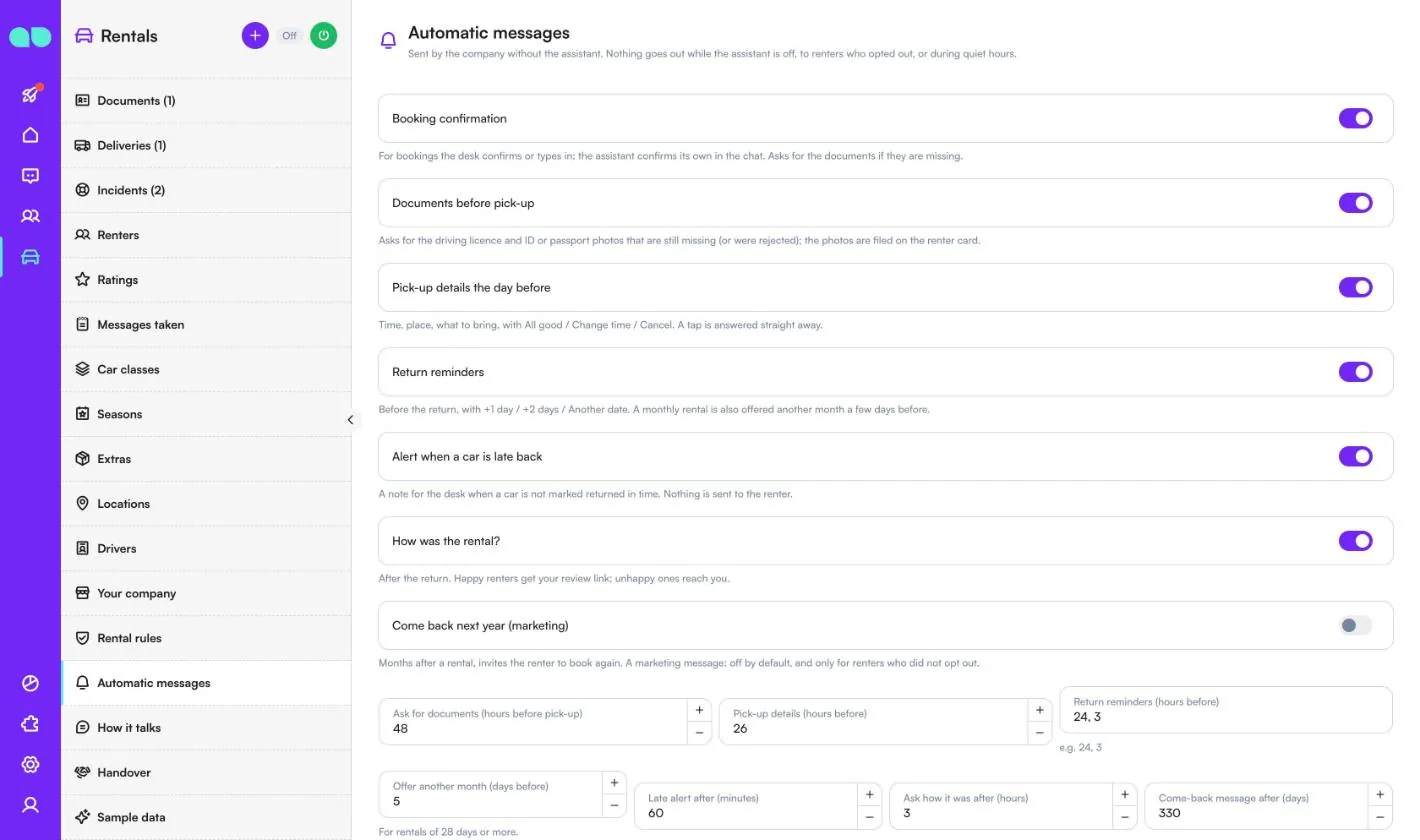
Messages automatiques
Les messages que l’entreprise envoie sans l’assistant. Rien n’est envoyé tant que l’assistant est désactivé, aux locataires qui se sont désinscrits ou pendant les heures de calme. Chacun a son propre interrupteur :
| Message | Quand il est envoyé |
|---|---|
| Confirmation de réservation | Pour les réservations que le comptoir confirme ou saisit ; demande les documents s’ils manquent. |
| Documents avant le retrait | Demande les photos du permis et de la pièce d’identité ou du passeport encore manquantes ou refusées. |
| Détails du retrait la veille | Heure, lieu et ce qu’il faut apporter, avec Tout est bon, Changer l’heure et Annuler. |
| Rappels de retour | Avant le retour, avec +1 jour, +2 jours et Autre date. Pour une location mensuelle, un mois de plus est aussi proposé. |
| Alerte en cas de retard de retour | Une note pour le comptoir uniquement ; rien n’est envoyé au locataire. |
| Comment s'est passée la location ? | Après le retour. Les locataires satisfaits reçoivent votre lien d’avis ; les mécontents vous sont transmis. |
| À l'année prochaine (marketing) | Des mois après une location. Désactivé par défaut. |
Sous les interrupteurs, vous réglez les délais (Demander les documents (heures avant le retrait), Détails du retrait (heures avant), Rappels de retour (heures avant), Proposer un mois de plus (jours avant), Alerte de retard après (minutes), Demander l'avis après (heures), Message de relance après (jours)), Votre lien d’avis et les heures de calme. Modèles WhatsApp affiche le statut de chaque modèle sur votre numéro ; Soumettre les modèles manquants rédige et soumet ceux qui manquent encore.
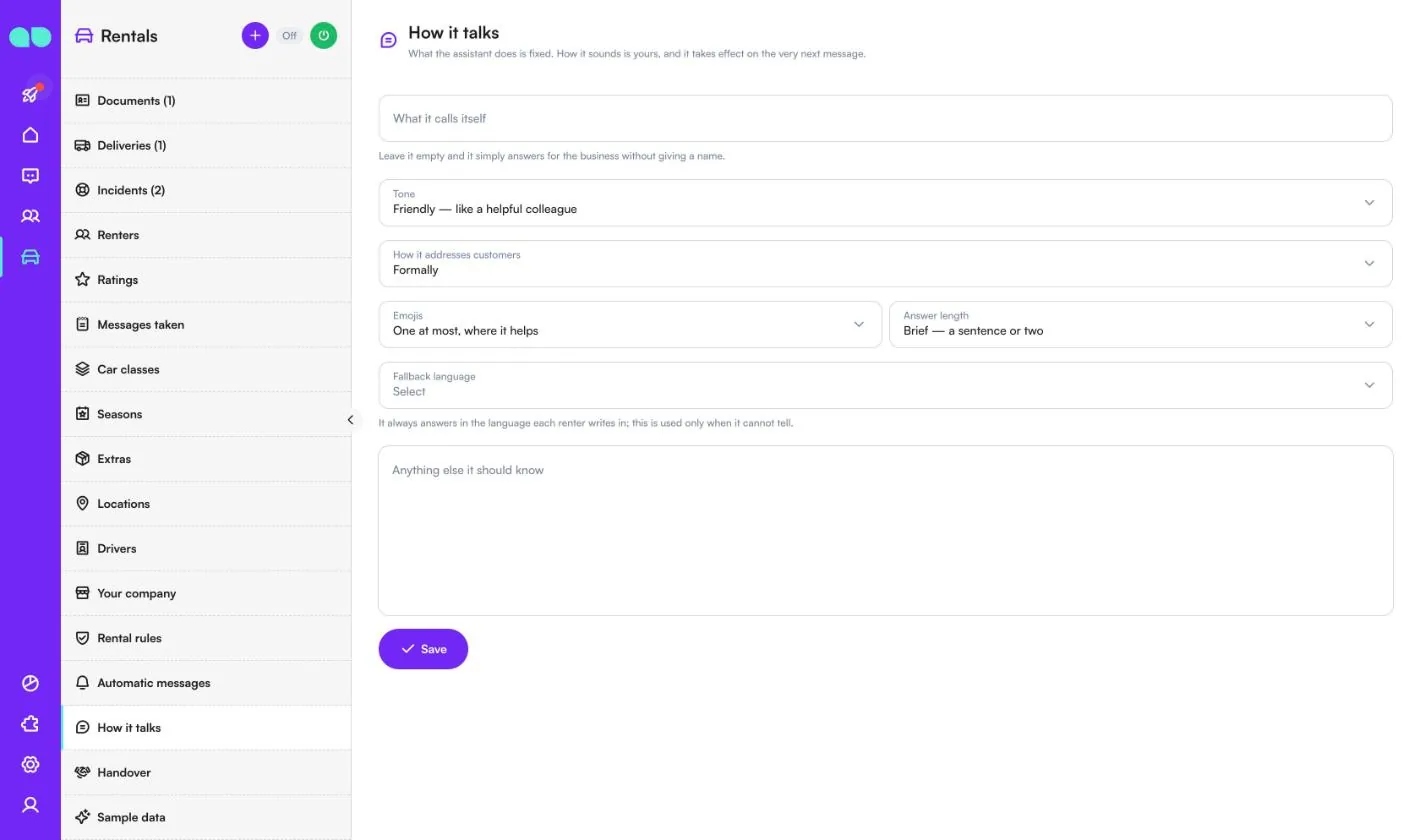
Façon de parler
Ce que fait l’assistant ne change pas ; la façon dont il s’exprime vous appartient, et les modifications s’appliquent dès le message suivant.
| Champ | Rôle |
|---|---|
| Le nom qu'il se donne | Laissez vide et il répond au nom de l’entreprise, sans se présenter. |
| Ton | Professionnel, amical, chaleureux ou direct. |
| Façon de s'adresser aux clients | Formellement ou De façon décontractée, par le prénom. |
| Emojis | Aucun, un au maximum quand c’est utile, ou librement. |
| Longueur des réponses | Brève, équilibrée ou détaillée. |
| Langue par défaut | Utilisée uniquement lorsqu’il ne peut pas déterminer la langue dans laquelle écrit un locataire. |
| Autre chose à savoir | Ajouté tel quel à ses instructions : règles de la maison, choses à ne jamais promettre. |
Transfert
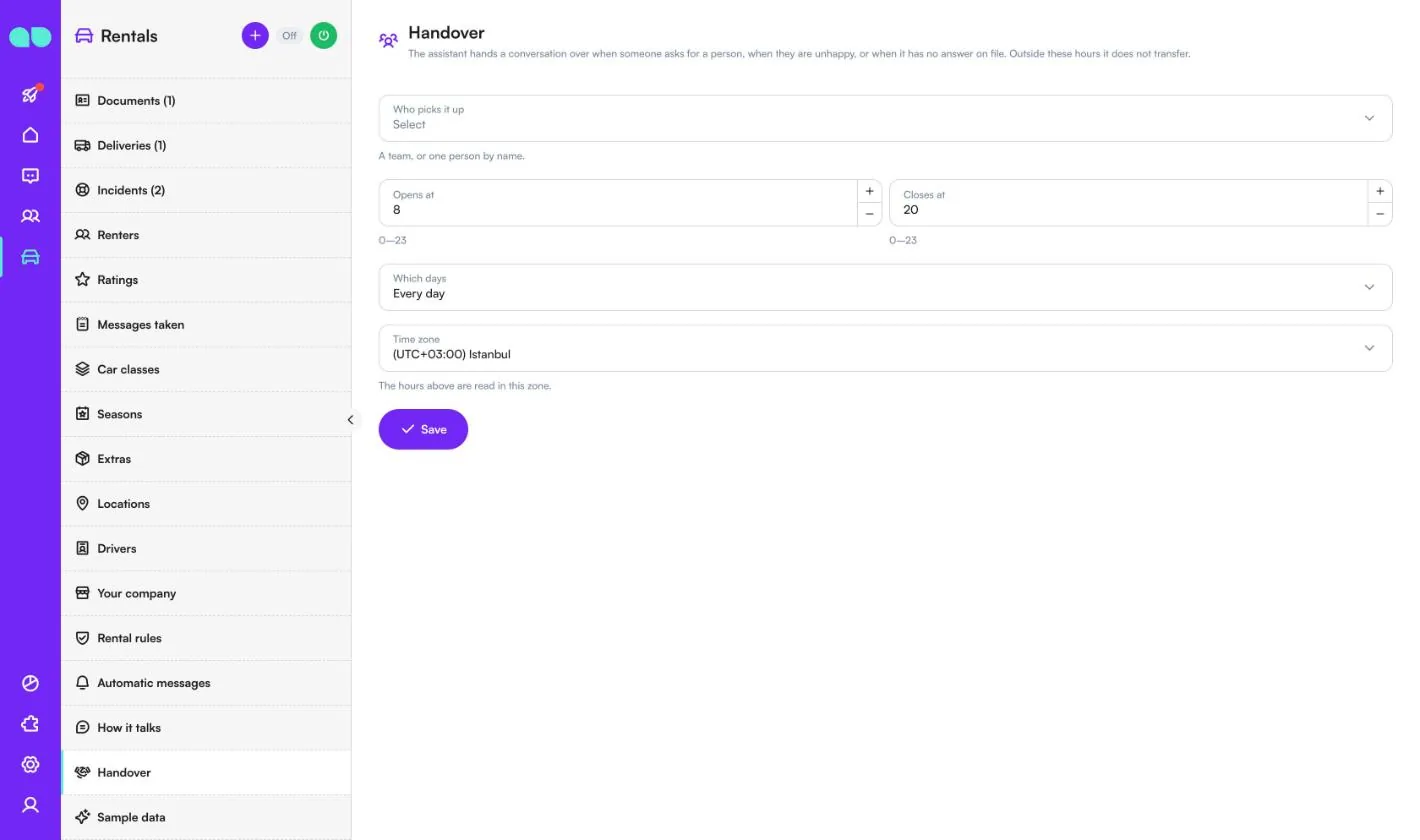
L’assistant transfère une conversation quand quelqu’un demande à parler à une personne, est mécontent ou pose une question à laquelle il n’a pas de réponse. Choisissez Qui prend le relais (une équipe ou une personne), les horaires (Ouvre à, Ferme à), Quels jours et le Fuseau horaire dans lequel les horaires sont lus. En dehors de ces horaires, il ne transfère pas.
Données d’exemple
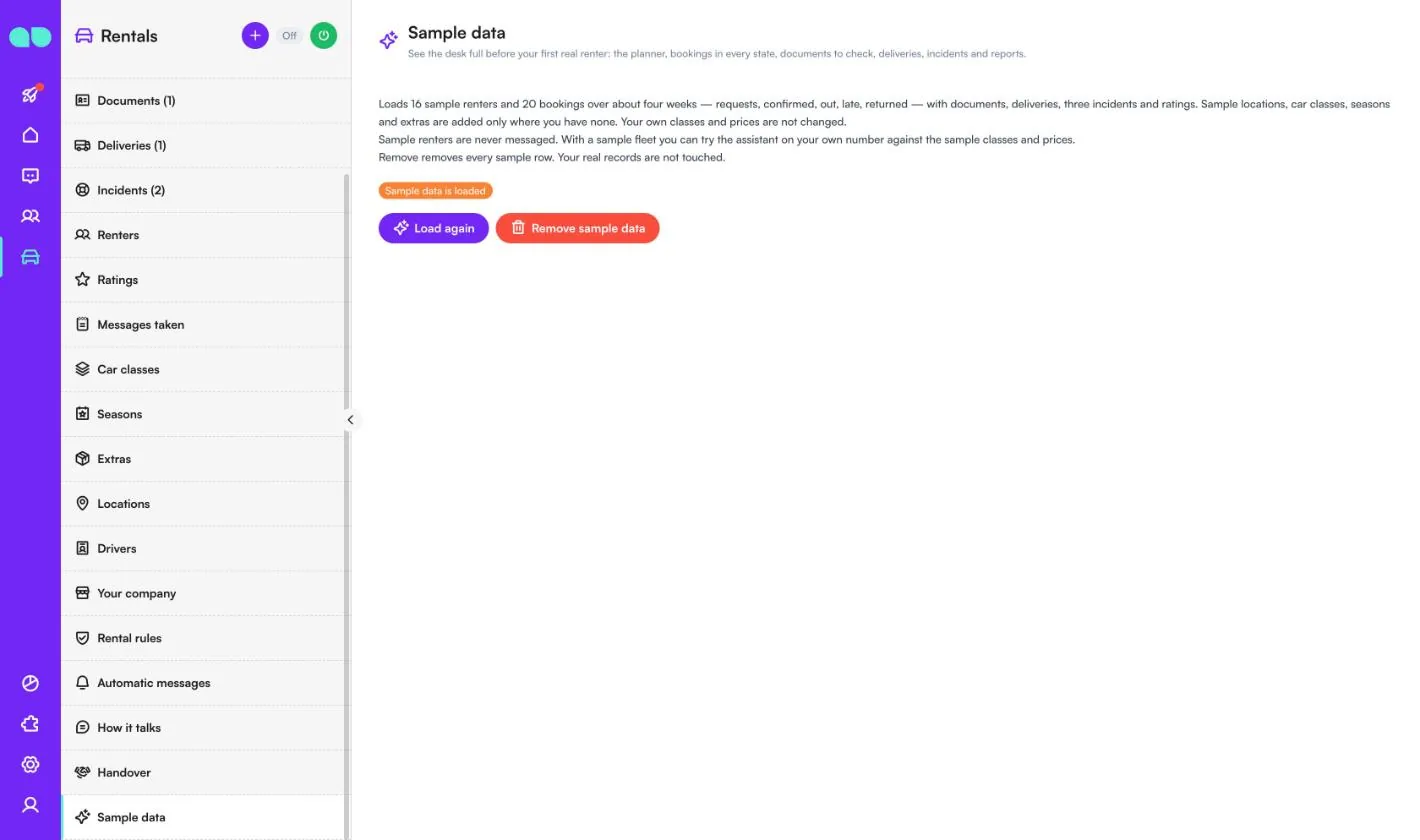
Charger les données d'exemple ajoute 16 locataires fictifs et 20 réservations sur environ quatre semaines (demandes, confirmées, sorties, en retard et rendues) avec des documents, des livraisons, trois incidents et des notes. Les sites, catégories de véhicules, saisons et options d’exemple ne sont ajoutés que si vous n’en avez aucun ; vos propres catégories et prix ne sont pas modifiés. Les locataires fictifs ne reçoivent jamais de message. Supprimer les données d'exemple supprime toutes les lignes d’exemple ; vos vraies données ne sont pas touchées.
Panneau de la réservation
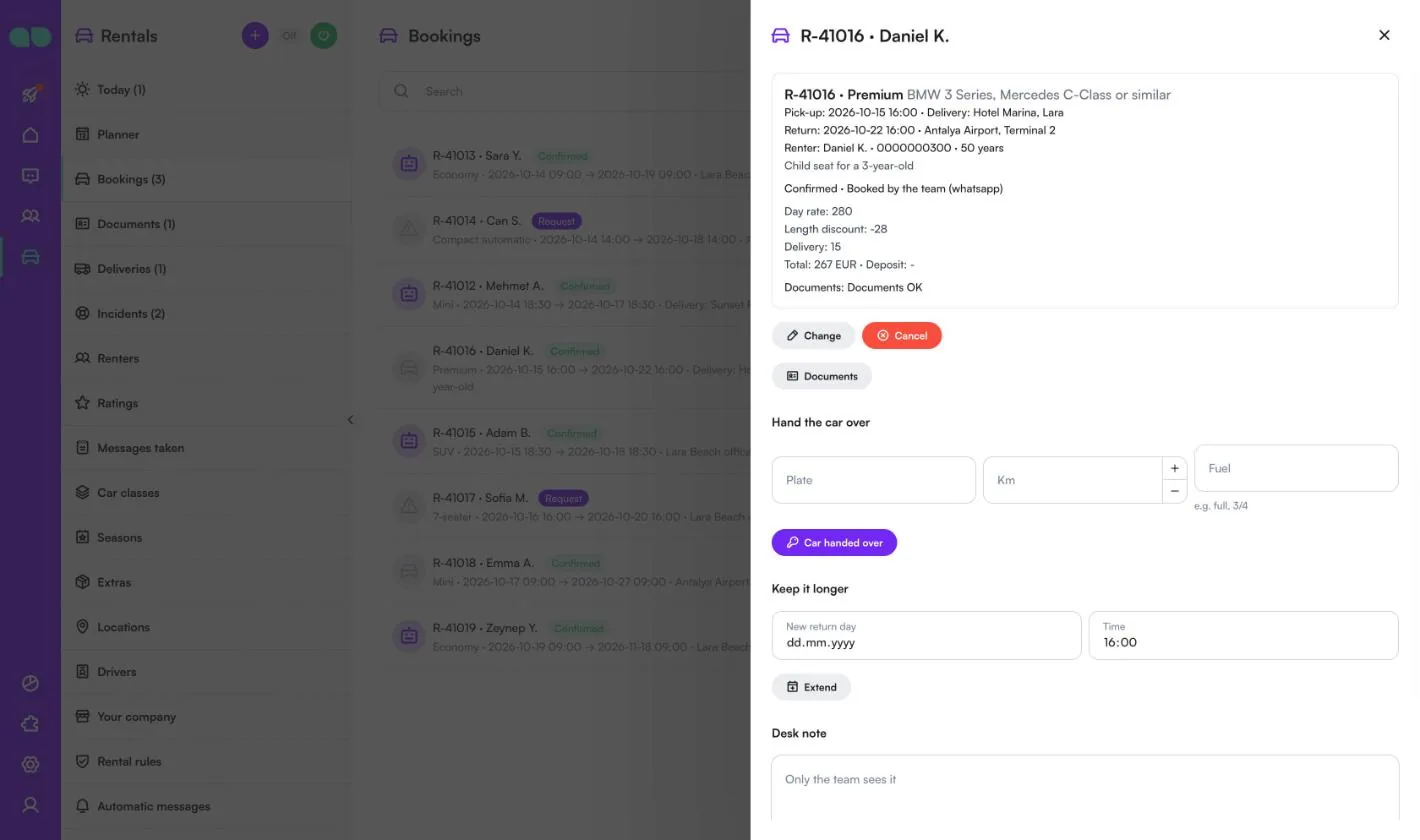
Cliquez sur une réservation pour ouvrir son panneau. Le haut affiche le code, la catégorie de véhicule, les heures et lieux de retrait et de retour, le locataire et son âge, les notes, le statut et l’auteur de la réservation, le détail du prix (tarif journalier, remise de durée, livraison et autres frais), le total et la caution, ainsi que l’état des documents.
- Modifier modifie la réservation et Annuler l’annule (le véhicule redevient libre ; le locataire ne reçoit pas de message automatique). Documents ouvre les photos du locataire.
- Remettre le véhicule : saisissez l’Immatriculation, les Km et le Carburant, puis cliquez sur Véhicule remis. Une fois le véhicule sorti, vous le reprenez de la même façon.
- Le garder plus longtemps : choisissez un Nouveau jour de retour et un Horaire, puis cliquez sur Prolonger ; le supplément est calculé pour vous.
- Note du comptoir : une note visible uniquement par votre équipe.
Activer l’assistant
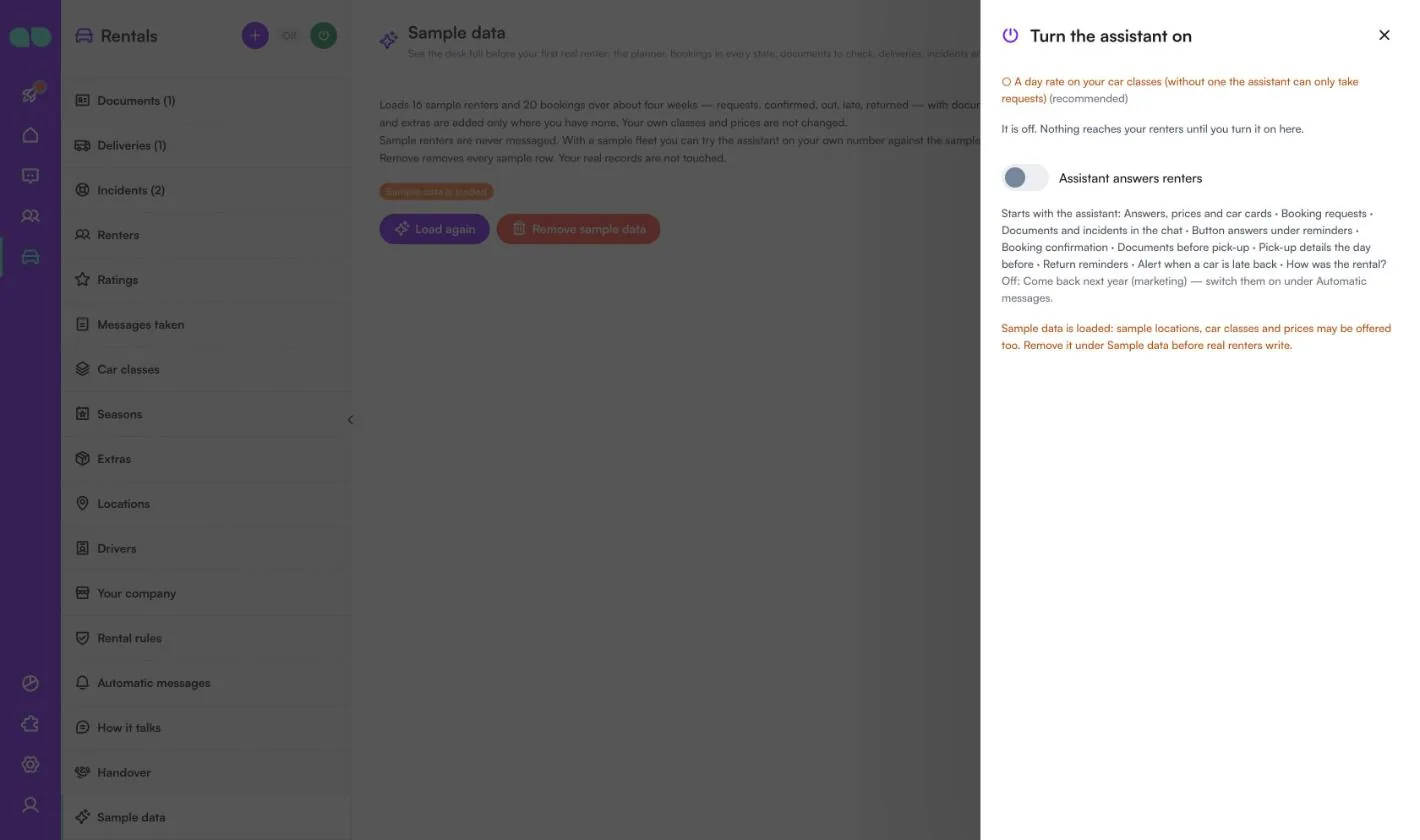
Le bouton d’alimentation dans l’en-tête du panneau ouvre ce panneau. Il liste ce qui manque encore, contient l’interrupteur L'assistant répond aux locataires et liste ce qui démarre avec l’assistant et ce qui reste désactivé. Il vous avertit aussi lorsque des données d’exemple sont chargées, car des sites, catégories de véhicules et prix d’exemple peuvent alors être proposés, et lorsqu’un autre bot de l’espace de travail répondrait en premier aux nouvelles conversations.
Rapport
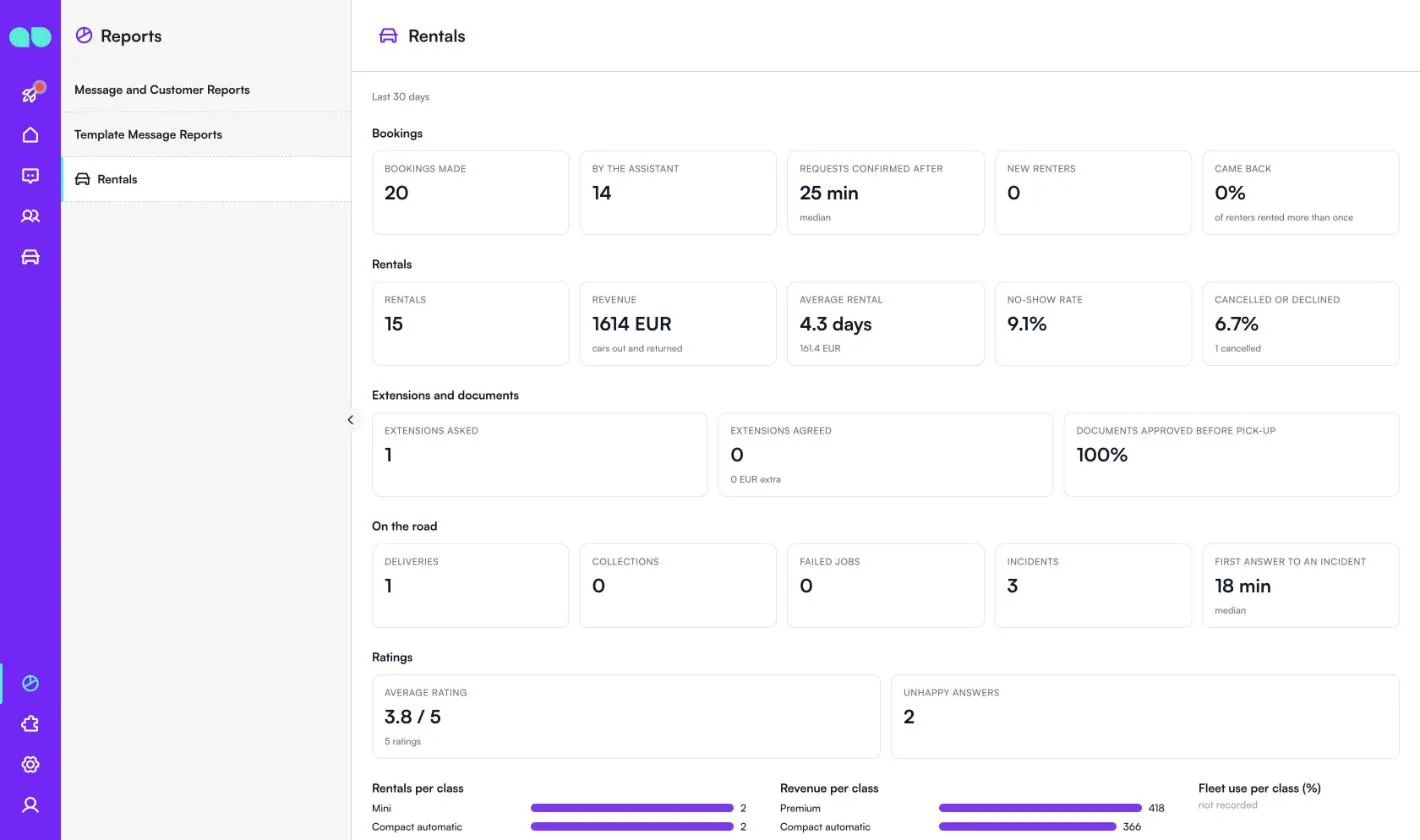
Rapports › Locations présente les 30 derniers jours : Réservations (réservations effectuées, par l’assistant, rapidité de confirmation des demandes, nouveaux locataires, locataires revenus), Locations (locations, chiffre d’affaires, location moyenne, taux d’absence, annulées ou refusées), Prolongations et documents, En route (livraisons, reprises, interventions échouées, incidents, première réponse à un incident) et Notes, suivis des locations, du chiffre d’affaires et de l’utilisation de la flotte par catégorie, des locations par site, des réservations par canal et des incidents par type.
Fonctionnalités
Fiches voiture
Photos, places, bagages, boîte de vitesses et prix pour les dates demandées.
Détails du retrait
Les documents encore manquants deux jours avant le retrait, puis les détails du retrait la veille avec les boutons Tout est bon, Changer l’heure et Annuler.
Retours et prolongations
Des rappels de retour avec +1 jour, +2 jours et Autre date. Un clic chiffre la prolongation et la valide ou la soumet à l’agence. Un locataire au mois se voit proposer un mois de plus quelques jours avant le retour.
Retards et évaluations
Une alerte à l’agence quand une voiture est en retard, et « Comment s’est passée la location ? » : les locataires satisfaits reçoivent votre lien d’avis, les mécontents vous contactent directement.
Livraison et reprise
Les voitures amenées à un hôtel ou à un domicile, puis reprises sur place, deviennent des missions sur le tableau de dispatch. Affectez un chauffeur, appuyez sur En route puis Arrivé, et le locataire est prévenu à chaque étape avec le nom du chauffeur.
Dommages et assistance routière
Accident, panne, crevaison, dommage ou clé perdue : l’assistant ouvre aussitôt un incident, donne les numéros d’urgence et d’assistance routière, demande des photos et la position en direct, et transmet les cas urgents à l’équipe.
Le guichet
Les retraits, retours, retards et demandes du jour, chacun ouvrant la réservation pour remettre la voiture (plaque, km, carburant) ou la récupérer, plus un planning avec toutes les locations dans le calendrier, une couleur par catégorie.
Rapports
Chiffre d’affaires, utilisation de la flotte par catégorie, prolongations, incidents et évaluations, à côté des réservations, des locataires et des messages traités.
Captures d’écran
 Rental Desk Assistant propose un SUV pour trois jours avec un bouton Réserver
 Un prix pour les dates demandées : tarif journalier, retrait à l’aéroport et assurance
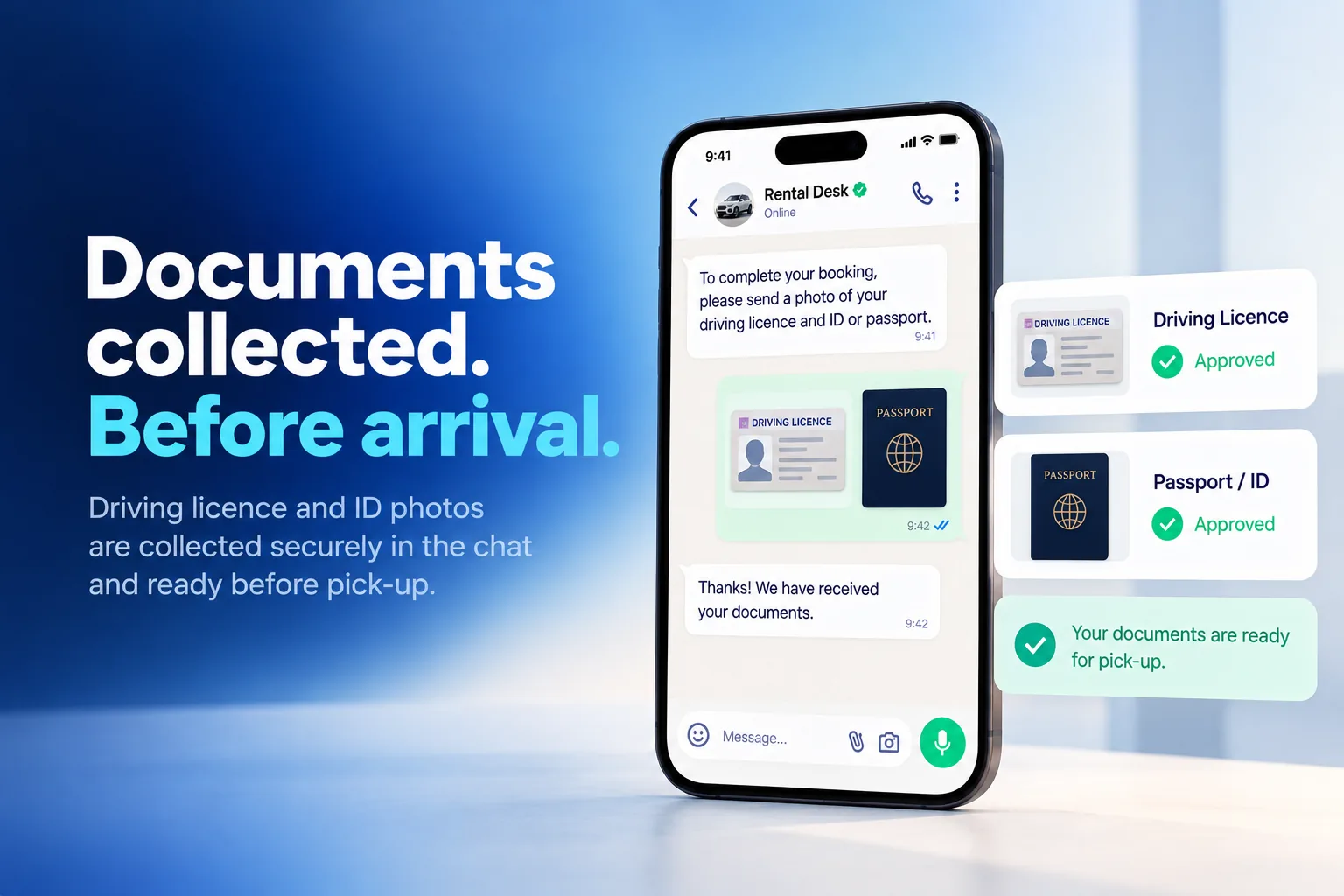 Photos du permis de conduire et du passeport collectées dans le chat et validées avant le retrait
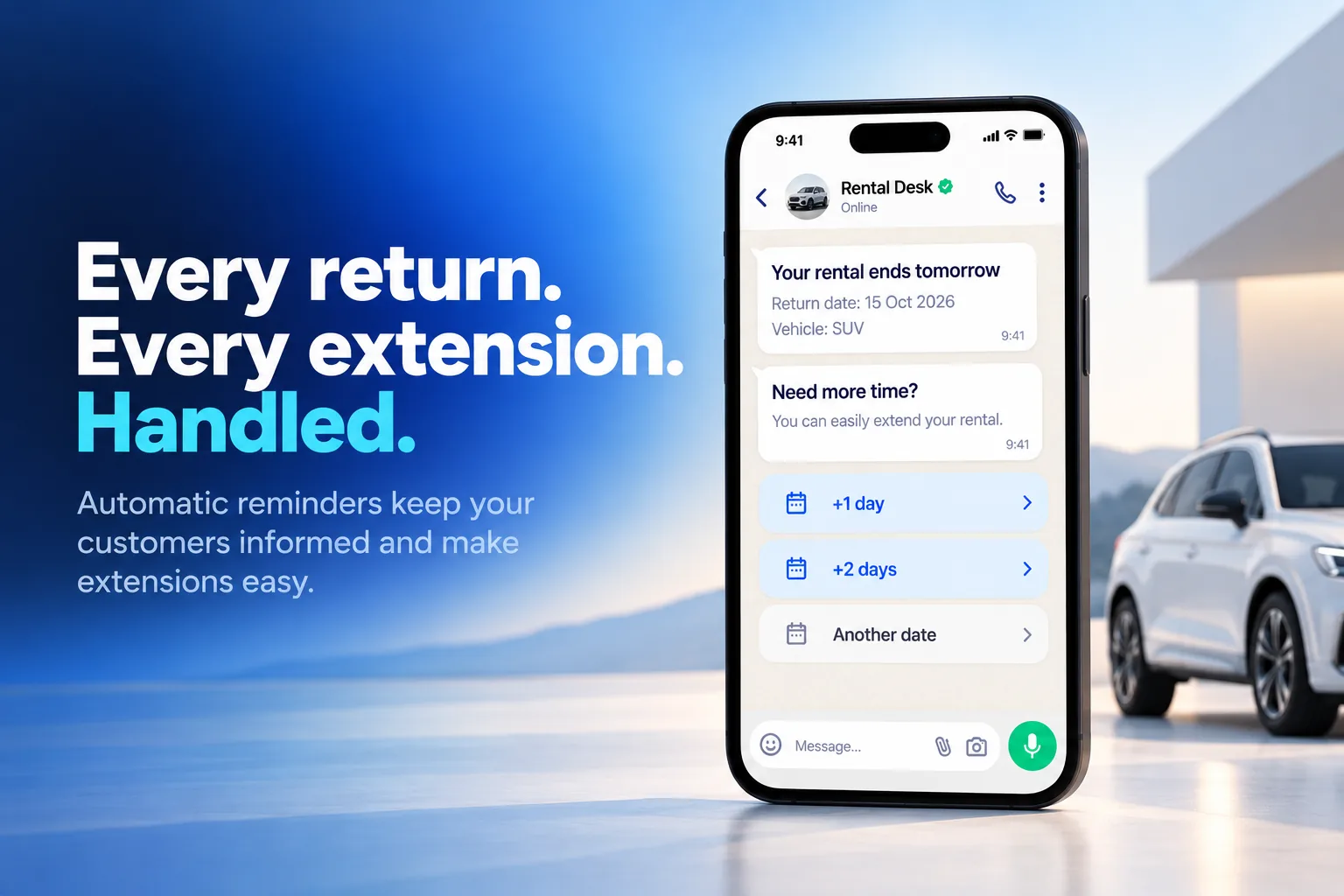 Rappel de retour avec les boutons +1 jour, +2 jours et Autre date
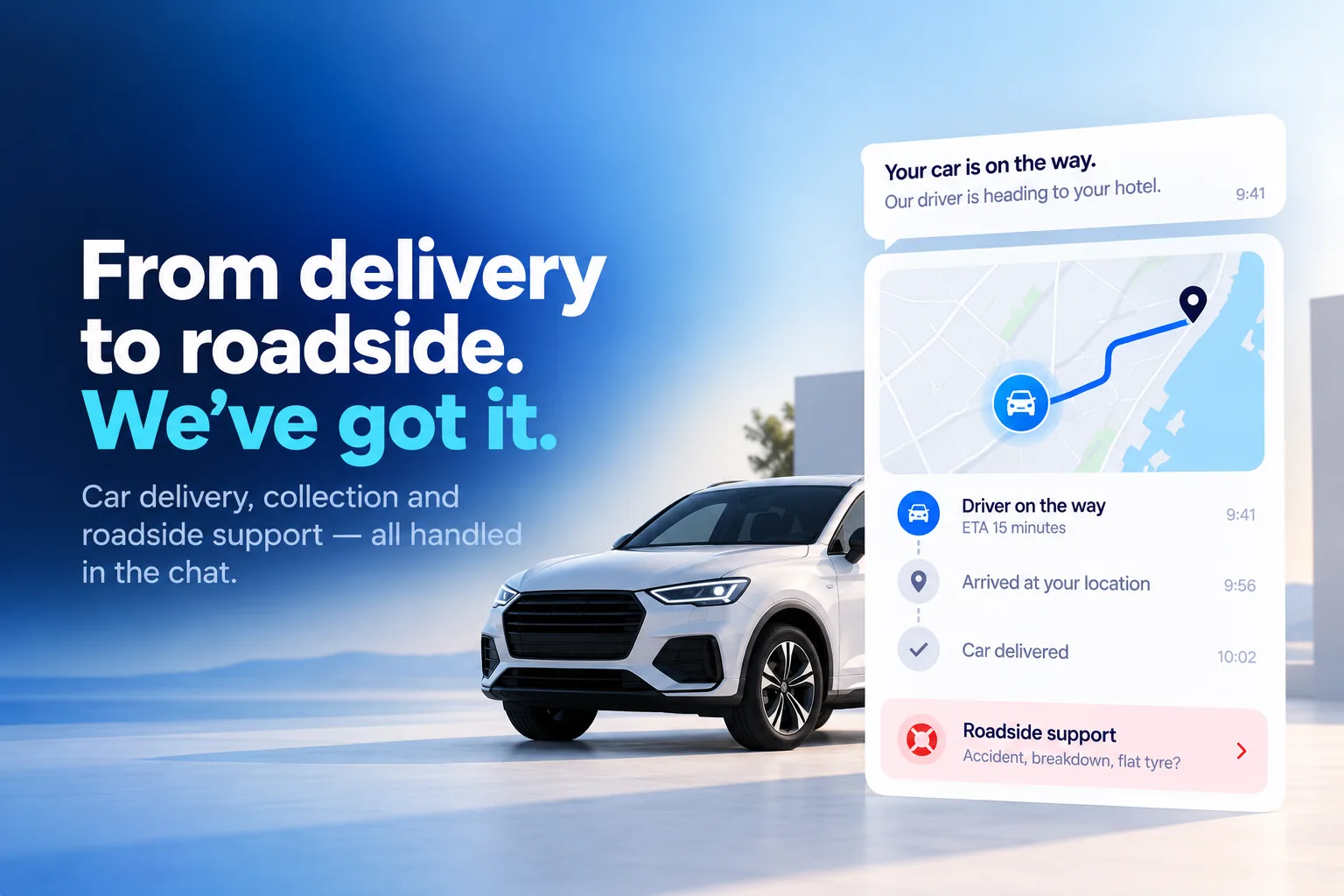 Suivi de livraison avec le chauffeur en route, et assistance routière dans le chat
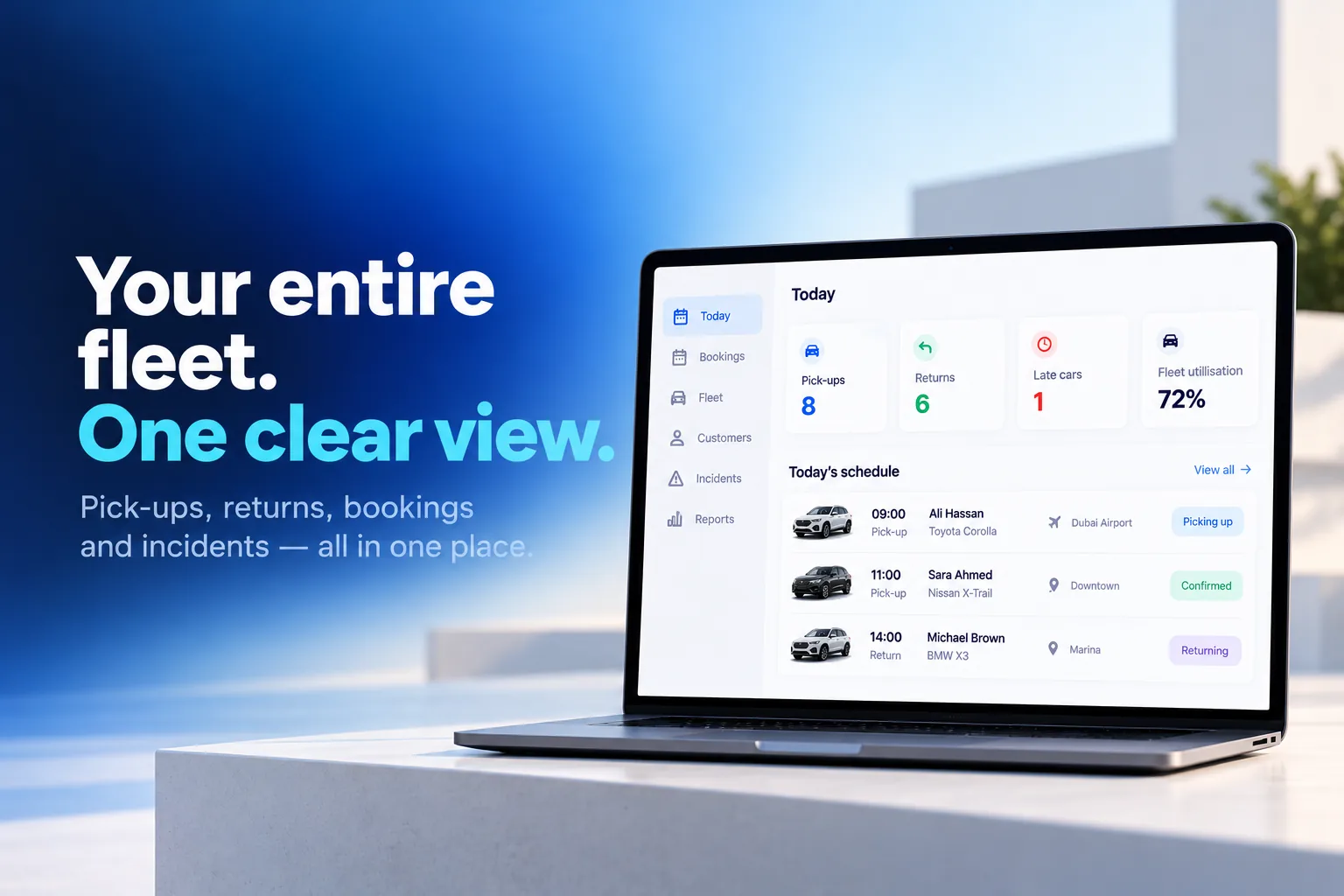 Écran du jour avec retraits, retours, retards et utilisation de la flotte
FAQ
Pour quels loueurs de voitures ?
Les loueurs de voitures avec des agences en ville, des comptoirs d’aéroport ou la livraison à l’hôtel ou à domicile.
Comment calcule-t-il les prix ?
À partir de vos propres chiffres : tarif journalier par catégorie de voiture, changements de saison, remises selon la durée, supplément jeune conducteur, options, aller simple, frais de livraison et hors horaires, toujours de la même manière.
Confirme-t-il les réservations tout seul ?
C’est vous qui choisissez. Les réservations peuvent être des demandes que l’agence confirme d’un clic, ou être confirmées instantanément lorsqu’une voiture de la catégorie est libre, d’après les chiffres de votre flotte.
Comment les permis et pièces d’identité sont-ils collectés ?
Après la réservation, le locataire envoie des photos dans le chat et l’application les range sur sa fiche. Vous les validez ou les refusez sur l’écran Documents avant le retrait, et un document refusé est redemandé.
Que se passe-t-il si un locataire a un problème sur la route ?
L’assistant ouvre aussitôt un incident, donne les numéros d’urgence et d’assistance routière, demande des photos et la position en direct, et transmet les cas urgents à votre équipe. Les mises à jour que vous écrivez sur l’incident parviennent au locataire dans le chat.
Quels canaux et quelles langues prend-il en charge ?
WhatsApp, Instagram et le chat web, 24 h/24, dans la langue du locataire, messages vocaux compris.