Messages modèles
Les messages modèles WhatsApp sont des formats de message pré-approuvés, requis par WhatsApp pour envoyer des messages sortants en dehors de la fenêtre de service client de 24 heures.
Ces modèles sont créés via Meta Business Manager et peuvent être utilisés dans MonoChat pour les notifications, les flux, les envois groupés et les actions pilotées par l'IA.
Accéder aux messages modèles WhatsApp
Les messages modèles se gèrent via le Gestionnaire WhatsApp dans Meta Business Manager.
Ouvrir le Gestionnaire WhatsApp
Vous pouvez accéder directement au Gestionnaire WhatsApp avec ce lien vers le Gestionnaire WhatsApp.
Ou suivez ces étapes :
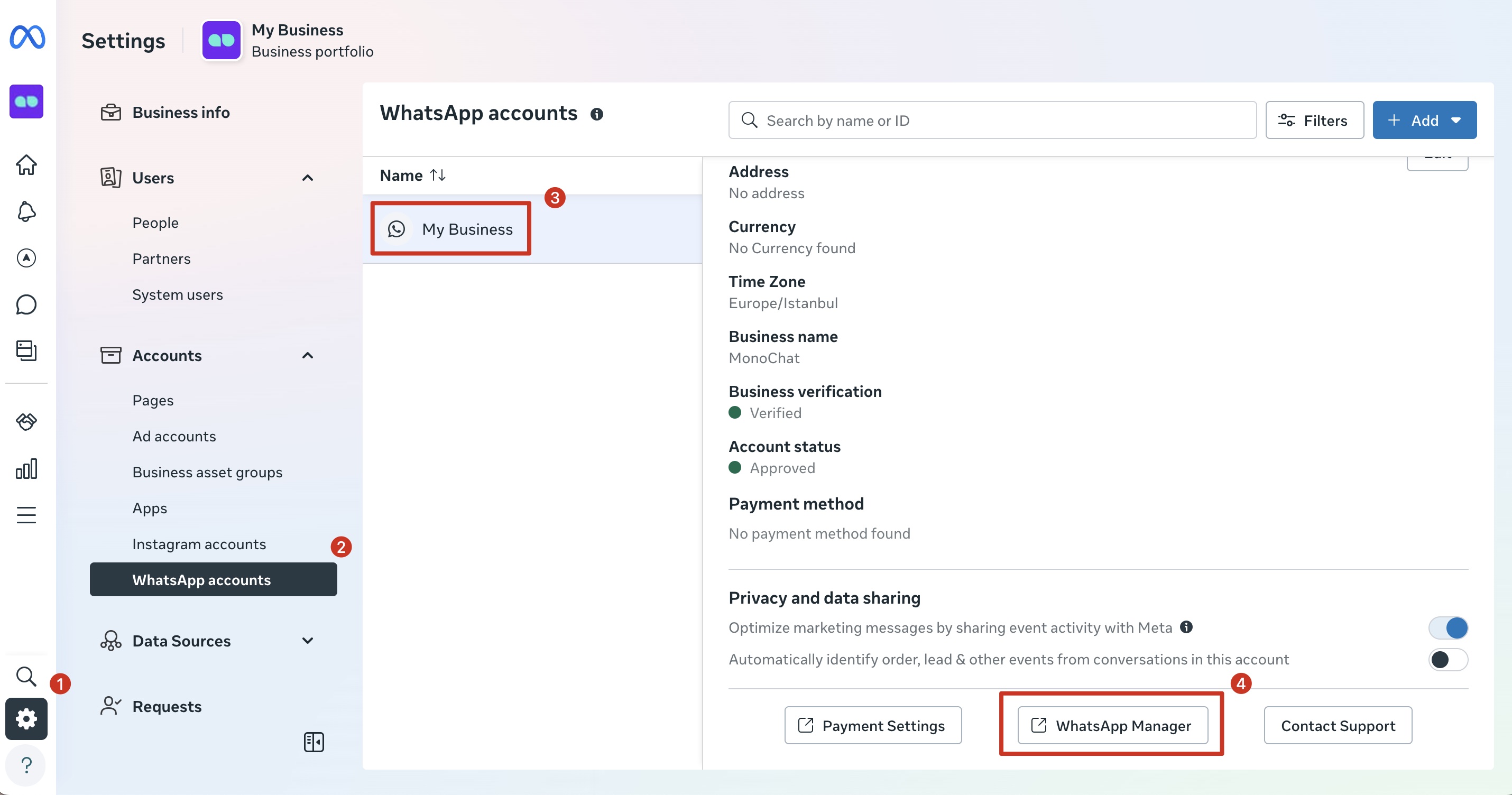
- Connectez-vous à Meta Business Manager
- Allez dans Paramètres de l'entreprise
- Accédez à Comptes → Comptes WhatsApp
- Sélectionnez votre compte WhatsApp Business
- Cliquez sur Gestionnaire WhatsApp
Qu'est-ce qu'un message modèle WhatsApp ?
Un message modèle WhatsApp est nécessaire pour envoyer des messages tels que :
- Les messages envoyés en dehors de la fenêtre de 24 heures
- Les messages transactionnels et de notification
- Les messages d'authentification et de vérification (OTP)
- Les messages marketing et promotionnels
Tous les modèles doivent être examinés et approuvés par Meta avant de pouvoir être utilisés.
Prérequis
Avant de créer un modèle, vérifiez que :
- Vous avez accès à Meta Business Manager
- Un compte WhatsApp Business (WABA) est créé et vérifié
- Votre numéro de téléphone WhatsApp est actif et connecté
- Vous disposez des permissions Admin ou Gestionnaire WhatsApp
Créer un message modèle WhatsApp
Étape 1 : ouvrir les modèles de messages
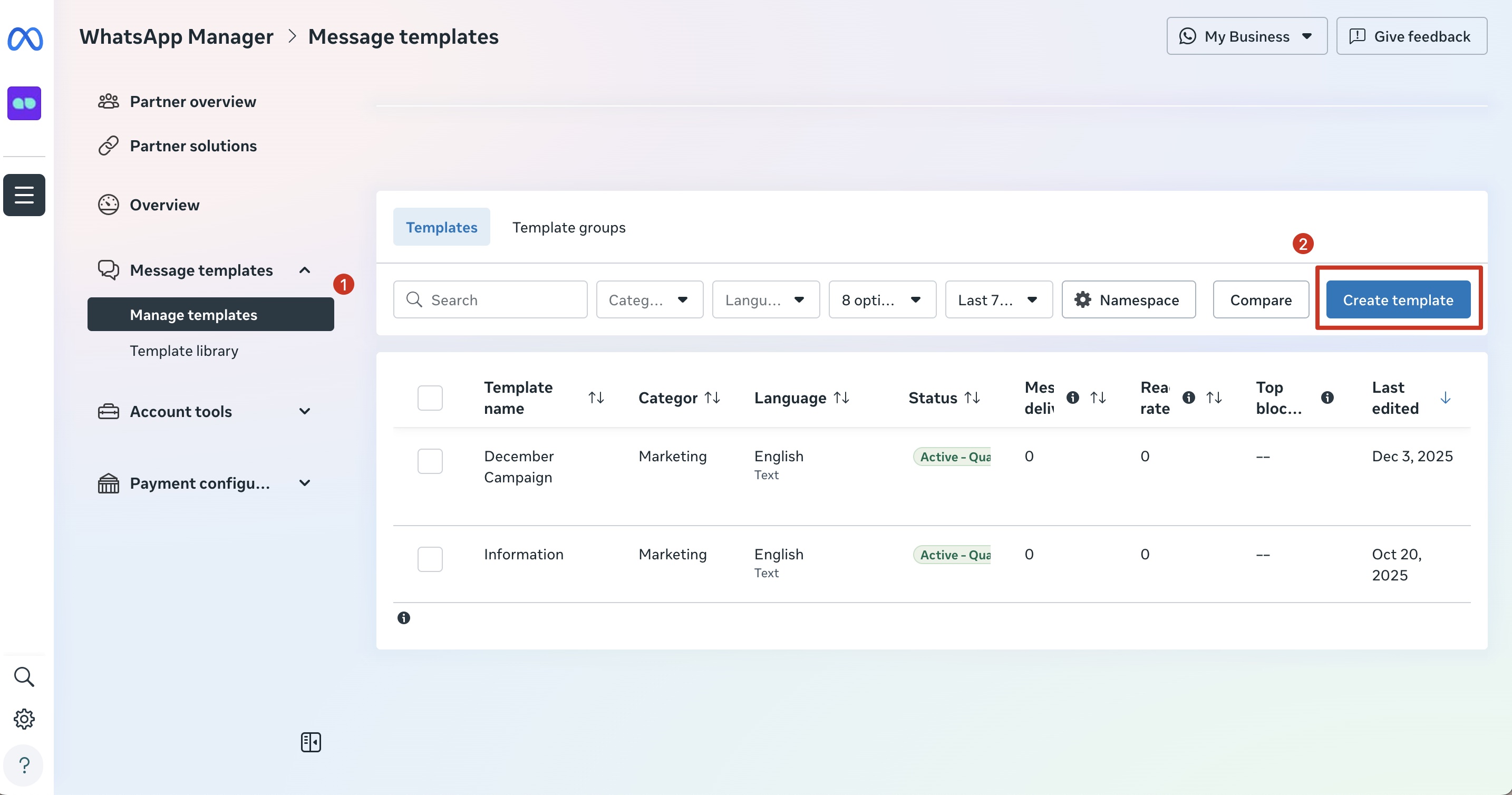
- Dans le Gestionnaire WhatsApp, allez dans la section Modèles de messages.
- Cliquez sur Gérer les modèles
- Cliquez sur le bouton Créer un modèle
Étape 2 : sélectionner la catégorie du modèle
Sélectionnez la catégorie qui correspond le mieux à l'objectif de votre message, puis cliquez sur Suivant pour continuer.
| Catégorie | Option | Description |
|---|---|---|
| Marketing | Par défaut | Envoyez des messages avec des médias et des boutons personnalisés pour engager vos clients |
| Catalogue | Stimulez les ventes en connectant votre catalogue de produits | |
| Flows | Envoyez des formulaires pour recueillir des centres d'intérêt, des demandes de rendez-vous ou mener des enquêtes | |
| Demande d'autorisation d'appel | Demandez aux clients si vous pouvez les appeler sur WhatsApp | |
| Utilitaire | Par défaut | Envoyez des messages sur une commande ou un compte existants |
| Flows | Recueillez des avis, envoyez des rappels ou gérez des commandes | |
| Demande d'autorisation d'appel | Demandez aux clients si vous pouvez les appeler sur WhatsApp | |
| Authentification | Code à usage unique | Envoyez des codes pour vérifier une transaction ou une connexion |
Choisir une mauvaise catégorie peut entraîner le rejet du modèle.
Étape 3 : définir le nom et la langue du modèle
Règles de nommage du modèle
- Doit être en minuscules
- Utiliser des tirets bas au lieu d'espaces
- Doit être unique par compte WhatsApp Business
Exemple : payment_reminder, marketing_campaign, etc.
Langue
- Sélectionnez la langue dans laquelle le message sera envoyé
- D'autres langues peuvent être ajoutées après l'approbation
Étape 4 : construire le contenu du modèle
Un message modèle WhatsApp se compose de plusieurs sections.
Chaque section contrôle l'apparence du message, son comportement et la façon dont les données dynamiques (variables) y sont injectées.
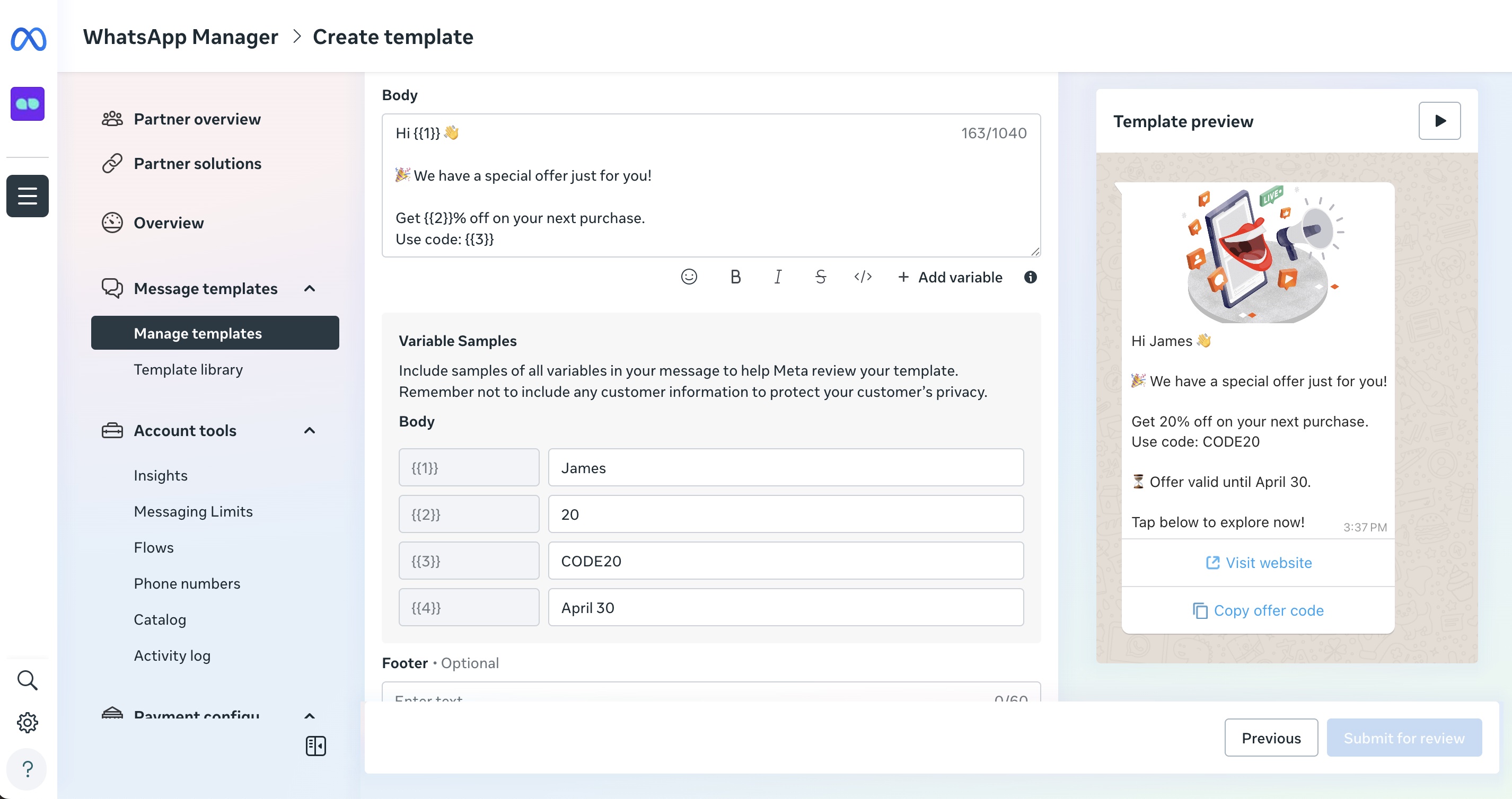
Dans cette étape :
En-tête (facultatif)
L'en-tête apparaît en haut du message et apporte du contexte ou de la mise en valeur visuelle.
Types d'en-tête disponibles :
- Texte – Titre court (le plus couramment utilisé)
- Image – Bannière, image de produit ou contexte visuel
- Vidéo – Courtes vidéos explicatives ou promotionnelles
- Document – Fichiers tels que des factures ou des reçus
Exemple (en-tête texte) :
Order Update
Gardez des en-têtes courts et descriptifs. Dans la plupart des cas, les variables ne sont pas recommandées dans les en-têtes.
Corps (obligatoire)
Le corps contient le contenu principal du message et c'est la seule section obligatoire d'un modèle WhatsApp.
C'est ici que vous expliquez le message et le personnalisez avec des variables.
Que sont les variables ?
Les variables sont des espaces réservés remplacés par de vraies valeurs lors de l'envoi du message
(par ex. nom, numéro de commande, date, montant).
Cela vous permet de réutiliser le même modèle pour différents utilisateurs sans réécrire le message.
Formats de variables
WhatsApp prend en charge deux formats de variables.
Le bon format dépend du type de modèle et de ce que Meta attend.
1. Variables numérotées (classiques)
Utilisées dans la plupart des modèles standard.
Format :
{{1}}, {{2}}, {{3}}, ...
Règles :
- Doivent être numériques
- Doivent commencer à
{{1}}et être séquentielles - Les valeurs sont associées par position
- Doivent comporter au moins un caractère
- Ne peuvent pas commencer ou terminer une chaîne à elles seules
- Ne peuvent pas être trop nombreuses par rapport à la longueur du message.
Exemple de corps de modèle :
Hello
{{1}},Your order
{{2}}has been delivered on{{3}}.
Exemple d'association de valeurs :
| Variable | Valeur |
|---|---|
{{1}} | Nom du client |
{{2}} | ID de commande |
{{3}} | Date de livraison |
2. Variables nommées (obligatoires dans certains modèles)
Certains types de modèles (comme Flows, Catalogue, ou lorsque Meta affiche un champ Nom pour les variables) exigent des variables nommées.
Si vous voyez l'erreur :
Variable parameters must be lowercase characters, underscores and numbers with two sets of curly brackets
Vous devez utiliser des variables nommées.
Règles des variables nommées :
- Doivent être en minuscules
- Peuvent contenir des tirets bas (
_) - Peuvent contenir des chiffres
- Pas d'espaces ni de caractères spéciaux
- Doivent être encadrées de doubles accolades
- Doivent comporter au moins un caractère
- Ne peuvent pas commencer ou terminer une chaîne à elles seules
- Ne peuvent pas être trop nombreuses par rapport à la longueur du message.
Exemples valides :
{{customer_name}}
{{order_id}}
{{delivery_date}}
{{amount_1}}
Exemples non valides :
{{CustomerName}} majuscules
{{order-id}} trait d'union
{{order id}} espace
{{1}} uniquement numérique
Exemple de variable nommée :
Corps du modèle :
Hello
{{customer_name}},Your order
{{order_id}}has been delivered on{{delivery_date}}.
Exemple d'association de valeurs :
| Nom de la variable | Valeur |
|---|---|
customer_name | John |
order_id | #45821 |
delivery_date | March 10 |
Règles importantes sur les variables
- Vous ne pouvez pas mélanger variables numérotées et variables nommées dans un même modèle
- Le format des variables ne peut pas être modifié après l'approbation
- Modifier les noms de variables nécessite une nouvelle approbation
- L'utilisation des variables doit correspondre au type de modèle sélectionné
Pied de page (facultatif)
Le pied de page apparaît en bas du message et sert généralement à la marque ou au contexte.
Exemple :
MonoChat Notifications
Les pieds de page ne peuvent contenir ni variables ni liens.
Étape 5 : ajouter des boutons (facultatif)
Les boutons permettent aux utilisateurs d'agir directement depuis le message sans taper de réponse.
Ils améliorent l'engagement et guident les utilisateurs vers l'étape suivante souhaitée.
Réponse rapide (réponse personnalisée / préconfigurée)
Les boutons de réponse rapide renvoient une réponse préconfigurée dans la discussion.
Ils conviennent surtout aux confirmations ou aux choix simples, lorsque l'utilisateur reste dans la conversation.
Champs :
| Champ | Description |
|---|---|
| Type | Réponse rapide |
| Texte du bouton | Texte affiché sur le bouton |
| Type de réponse | Réponse préconfigurée |
| Limite de caractères | 25 caractères maximum |
Règles :
- Le texte du bouton est envoyé comme message
- Pas de liens ni d'actions externes
- Idéal pour l'automatisation et les flux
Exemples :
- Confirmer
- Oui
- Non
- Reporter
Utilisez les boutons de réponse rapide lorsque l'étape suivante dépend de ce que l'utilisateur répond, et non d'une action externe.
Boutons d'appel à l'action
Les boutons d'appel à l'action déclenchent des actions externes ou des fonctionnalités WhatsApp.
Visiter le site web
Redirige l'utilisateur vers une page web.
Champs :
| Champ | Description |
|---|---|
| Type d'action | Visiter le site web |
| Texte du bouton | Libellé du bouton (25 caractères max.) |
| Type d'URL | Statique ou dynamique |
| URL du site web | URL cible (2000 caractères max.) |
Exemple :
- Texte du bouton :
Track Order - URL :
https://www.example.com
Appeler sur WhatsApp
Démarre un appel vocal WhatsApp avec l'entreprise.
Champs :
| Champ | Description |
|---|---|
| Type d'action | Appeler sur WhatsApp |
| Texte du bouton | Libellé du bouton |
| Actif pendant | Durée de la permission d'appel (par ex. 7 jours) |
Les appels doivent être activés dans le Gestionnaire WhatsApp ou via l'API des paramètres du numéro de téléphone.
Appeler un numéro de téléphone
Ouvre le composeur téléphonique de l'appareil.
Champs :
| Champ | Description |
|---|---|
| Type d'action | Appeler un numéro de téléphone |
| Texte du bouton | Libellé du bouton |
| Pays | Indicatif du pays |
| Numéro de téléphone | Numéro de téléphone valide (obligatoire) |
Un numéro de téléphone valide est requis pour soumettre le modèle.
Terminer le flow
Lance un WhatsApp Flow directement depuis le message.
Champs :
| Champ | Description |
|---|---|
| Type d'action | Terminer le flow |
| Icône du bouton | Symbole du bouton |
| Texte du bouton | Libellé du bouton |
| Flow | Créer un nouveau flow ou en sélectionner un existant |
Cas d'usage courants :
- Formulaires
- Prise de rendez-vous
- Enquêtes
- Collecte d'avis
Copier le code promo
Permet aux utilisateurs de copier un code promotionnel ou de réduction.
Champs :
| Champ | Description |
|---|---|
| Type d'action | Copier le code promo |
| Texte du bouton | Libellé du bouton |
| Code promo | Code à copier |
Exemple :
- Texte du bouton :
Copy Code - Code promo :
SUMMER25
Les actions des boutons doivent correspondre directement au contenu du message.
Des boutons trompeurs ou sans rapport peuvent entraîner le rejet du modèle.
- Maximum 10 boutons par modèle (selon la catégorie)
- Texte du bouton : 25 caractères maximum
- Les boutons d'appel à l'action doivent correspondre à l'intention du message
- Des boutons trompeurs peuvent entraîner le rejet du modèle
Les boutons doivent être pertinents par rapport au contenu du message.
Des actions incorrectes ou trompeuses peuvent entraîner un rejet par Meta.
Vérification finale avant l'envoi
Avant de cliquer sur Suivant, vérifiez que :
- Les variables suivent le bon format (numérotées ou nommées)
- La catégorie du modèle correspond au contenu
- Les boutons sont pertinents et clairement libellés
- Le message respecte les politiques de WhatsApp
Soumettre le modèle pour examen
- Vérifiez attentivement tous les champs
- Cliquez sur Envoyer
- Le statut du modèle passe à En cours d'examen
Statuts d'examen
- En cours d'examen – Le modèle est encore en phase d'examen
- Approuvé – Le modèle peut être utilisé
- Rejeté – Des modifications et un nouvel envoi sont nécessaires
Le processus d'examen prend généralement de quelques minutes à 24 heures.
Motifs de rejet courants
- Formulation promotionnelle dans des modèles Utilitaire
- Mauvais choix de catégorie
- Variables peu claires ou trompeuses
- Fautes de grammaire ou d'orthographe
- Actions des boutons ne correspondant pas au contenu du message
Utiliser les modèles approuvés dans MonoChat
Une fois qu'un modèle est approuvé par Meta :
- Il devient disponible dans MonoChat
- Il peut être utilisé dans :
- Les flux
- Les messages groupés
- Les notifications automatisées
- Les actions pilotées par l'IA
Les variables définies dans Meta doivent être correctement associées dans MonoChat avant l'envoi.
Pour en savoir plus sur l'utilisation des messages modèles pour les envois groupés, consultez notre page Messages de diffusion.
Fonctionnalité à venir : gestion des modèles via MonoChat
Bientôt disponible
MonoChat vous permettra bientôt de :
- Créer des modèles WhatsApp directement depuis MonoChat
- Les soumettre à l'approbation de Meta
- Suivre le statut d'approbation au même endroit
Tant que cette fonctionnalité n'est pas disponible, tous les modèles doivent être créés et approuvés via le Gestionnaire WhatsApp de Meta.
Bonnes pratiques
- Créez des modèles distincts pour différents scénarios
- Gardez des messages courts et faciles à comprendre
- Utilisez des conventions de nommage cohérentes
- Évitez les variables inutiles
- Testez toujours les modèles avant de les utiliser en production
Remarques
- L'approbation des modèles est entièrement gérée par Meta
- Toute modification de contenu nécessite une nouvelle approbation
- MonoChat ne contourne pas les politiques de WhatsApp ou de Meta