Shop Assistant

Un poste de service IA pour boutiques en ligne : il présente les produits avec un lien de paiement, suit les commandes, relance les paniers abandonnés, gère les demandes de retour et envoie des campagnes, connecté à Shopify ou à votre propre plateforme.
Présentation
Shop Assistant est le poste de service client d’une boutique en ligne sur WhatsApp, Instagram et le chat web. Il travaille en continu et répond aux clients dans leur langue, y compris aux messages vocaux.
Les questions sur la livraison, les retours et vos propres questions sont traitées uniquement à partir des politiques et des réponses que vous validez. Il n’invente jamais de prix, de codes ni de dates de livraison.
Dès qu’une personne est nécessaire, il transmet la conversation à votre équipe ou prend un message.
Points forts
- De la question au paiement, dans un seul chat. Les clients demandent un produit, une taille ou une couleur et reçoivent des cartes produit avec photo, prix et boutons Acheter et Détails. Acheter envoie un lien qui ouvre le paiement de votre boutique avec les articles déjà dans le panier, et la commande est passée dans votre boutique comme d’habitude.
- Les paniers abandonnés, récupérés. Jusqu’à trois relances après un paiement abandonné, aux moments que vous choisissez, avec un bouton Terminer ma commande qui ouvre le même paiement. Ajoutez votre code de réduction à la dernière relance si vous le souhaitez.
- « Où est ma commande ? », réponse immédiate. L’assistant retrouve la commande grâce à son numéro ou au téléphone du client et indique son statut, le lien de suivi et la page de suivi de commande.
Installation et configuration
- Installez Shop Assistant depuis Paramètres › MonoStore › Applications, ou ouvrez le lien d’installation app.monochat.ai/apps/jQgbhPxgTzCQoYAxT. Sans compte MonoChat, le lien vous permet d’abord de vous inscrire, puis installe l’application pour vous.
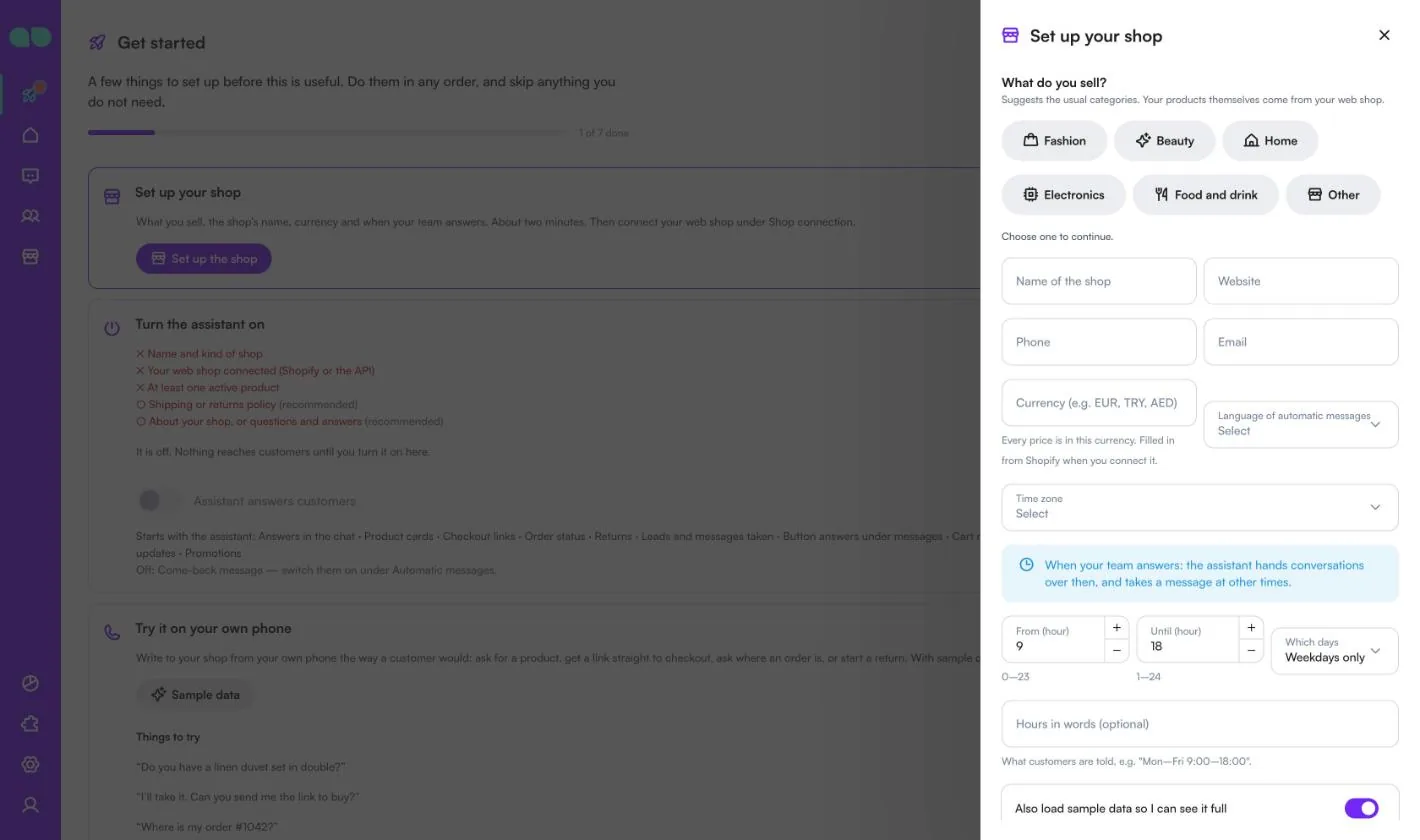
- Ouvrez l’onglet Pour commencer de votre page d’accueil MonoChat et choisissez Configurez votre boutique, puis Configurer la boutique. Le formulaire demande Que vendez-vous ? (Mode, Beauté, Maison, Électronique, Alimentation et boissons ou Autre ; ce choix suggère les catégories habituelles), le Nom de la boutique, le site web, le téléphone, l’e-mail, la devise, la Langue des messages automatiques, le fuseau horaire et les horaires de réponse de votre équipe (De (heure), À (heure), Quels jours et Horaires en toutes lettres). Laissez Charger aussi des données d'exemple pour le voir rempli activé si vous voulez que chaque écran soit rempli d’enregistrements d’exemple. Cliquez sur Enregistrer et continuer.
- Ouvrez le guichet Commerce dans le menu de gauche et allez dans Connexion de la boutique. Choisissez Shopify et connectez-vous avec un jeton d’accès Admin API ou avec le Client ID et le secret d’une application créée dans le Dev Dashboard de Shopify, ou choisissez Autre plateforme via l’API et envoyez les produits, commandes et paniers depuis votre propre système (voir Méthodes de l’API). Sans connexion, vous pouvez quand même ajouter des produits à la main ou importer un fichier CSV sur l’écran Produits.
- Parcourez les onglets de paramètres : Livraison et retours, Rappels de panier, FAQ et offres, Messages automatiques, Façon de parler et Transfert.
- Cliquez sur le bouton d’alimentation vert (Activer) dans l’en-tête du guichet. Le panneau Activer l'assistant liste ce qui manque encore (nom et type de boutique, boutique en ligne connectée, au moins un produit actif et, en recommandation, une politique de livraison ou de retour et la description de votre boutique ou des questions et réponses) et ce qui va démarrer ; activez L'assistant répond aux clients et confirmez. Le badge à côté du titre passe de Désactivé à Activé. Seule une personne pouvant gérer les automatisations de l’espace de travail voit le bouton d’alimentation.
- Choisissez Essayez-le sur votre propre téléphone dans l’onglet Pour commencer et écrivez à votre propre numéro comme le ferait un client.
- Aucune personne ayant dit stop n’est jamais contactée, et les heures de silence sont respectées.
- Une note basse à la question après livraison crée un rappel pour votre équipe. Le message de reconquête est désactivé tant que vous ne l’activez pas.
Écran par écran
Shop Assistant se trouve dans le guichet Commerce (l’icône de devanture dans le menu de gauche), avec son rapport sous Rapports. Les captures d’écran ci-dessous montrent les données d’exemple : Olive & Oak, une boutique en ligne de décoration et d’art de vivre.
Pour commencer
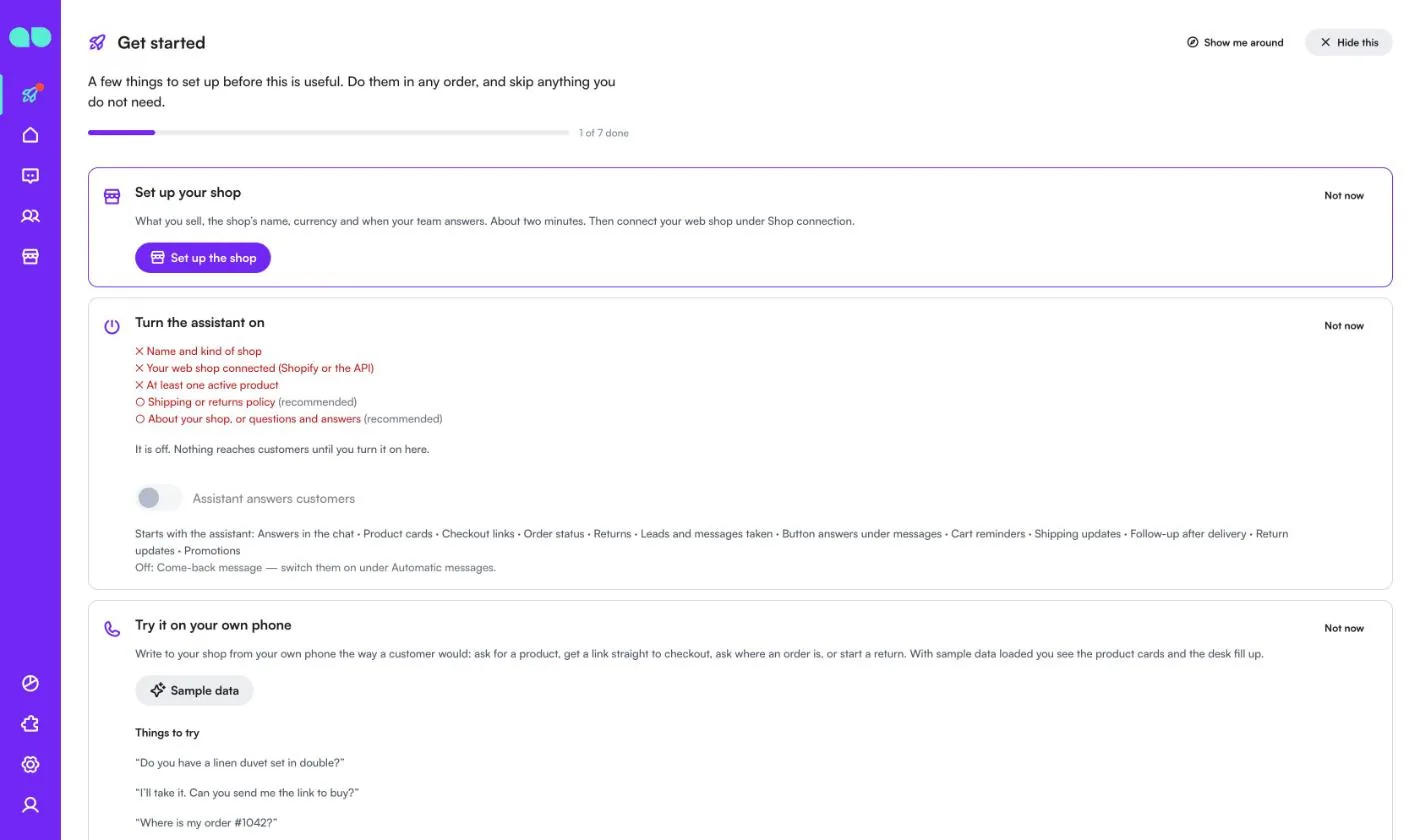
L’onglet Pour commencer de votre page d’accueil vous guide dans les premières étapes. L’application ajoute trois cartes :
- Configurez votre boutique : ouvre le formulaire de configuration. Ensuite, la carte indique que votre boutique est configurée, propose Modifier et vous rappelle de connecter votre boutique en ligne sous Connexion de la boutique.
- Activer l'assistant : ce qui manque encore (une croix pour les éléments obligatoires, un cercle pour les éléments recommandés), l’interrupteur L'assistant répond aux clients, et ce qui démarre avec l’assistant : réponses dans le chat, cartes produit, liens de paiement, statut des commandes, retours, prospects et messages notés, rappels de panier, mises à jour d’expédition, suivi après livraison, mises à jour des retours et promotions. Le message de relance reste désactivé tant que vous ne l’activez pas.
- Essayez-le sur votre propre téléphone : des exemples de messages à envoyer (« Avez-vous une parure de lit en lin en deux places ? », « Je le prends. Pouvez-vous m’envoyer le lien pour l’acheter ? », « Où est ma commande #1042 ? », « Je veux retourner un article de ma dernière commande. »). Pour voir un rappel de panier, abandonnez un vrai paiement dans votre boutique avec votre numéro WhatsApp ; les paniers d’exemple ne reçoivent jamais de messages.
Une barre de progression en haut indique combien d’étapes sont terminées, et Pas maintenant masque une carte dont vous n’avez pas encore besoin.
Le formulaire de configuration
Configurer la boutique ouvre le formulaire Configurez votre boutique. Choisissez d’abord ce que vous vendez ; le formulaire ne continue pas tant que vous n’avez pas fait de choix.
| Champ | Rôle |
|---|---|
| Que vendez-vous ? | Mode, Beauté, Maison, Électronique, Alimentation et boissons ou Autre. Suggère les catégories habituelles ; vos produits eux-mêmes viennent de votre boutique en ligne. |
| Nom de la boutique, Site web | Le nom est obligatoire. |
| Téléphone, E-mail | Les coordonnées que l’assistant peut communiquer. |
| Devise (ex. EUR, TRY, AED) | Un code à trois lettres. Tous les prix sont exprimés dans cette devise. Renseignée depuis Shopify lorsque vous le connectez. |
| Langue des messages automatiques | La langue des modèles WhatsApp et des messages automatiques. Vide : la même que l’espace de travail. |
| Fuseau horaire | Utilisé pour les horaires de l’équipe, les heures calmes et les rappels. Vide : le même que l’espace de travail. |
| De (heure), À (heure), Quels jours | Quand votre équipe répond. L’assistant transfère alors les conversations, et prend un message le reste du temps. |
| Horaires en toutes lettres (facultatif) | Ce qui est communiqué aux clients, par ex. « Lun–Ven 9:00–18:00 ». |
| Charger aussi des données d'exemple pour le voir rempli | Charge la boutique d’exemple pour que chaque écran ait des enregistrements à essayer. |
Aujourd’hui
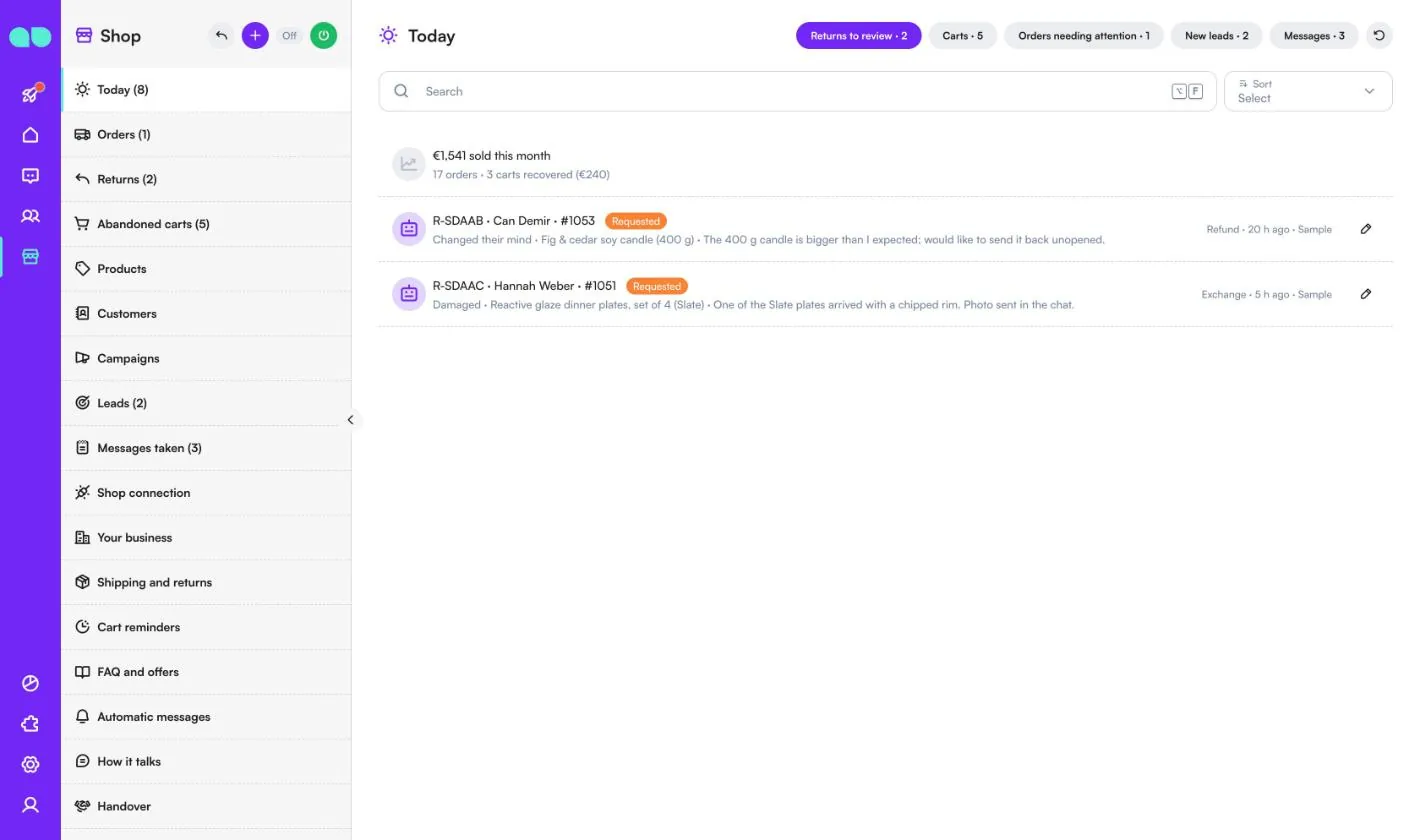
Commerce › Aujourd'hui est la liste de ce qui est à faire maintenant. Le compteur du menu additionne tout ce qui est en attente. Une ligne en haut indique combien a été vendu ce mois-ci, le nombre de commandes et les paniers récupérés. Si la synchronisation de la boutique échoue, une ligne vous le signale avec un lien vers Connexion de la boutique.
Les onglets en haut affichent chacun un nombre :
- Retours à examiner : les demandes de retour en attente de votre équipe, avec le motif, l’article, les mots du client et s’il souhaite un remboursement, un échange ou un avoir. Le crayon (Examiner) ouvre le retour.
- Paniers : les paniers abandonnés ouverts, avec l’étape de relance et la date de la prochaine.
- Commandes à traiter : les commandes toujours reçues ou en traitement plus de 3 jours après leur passage.
- Nouveaux prospects : les prospects notés par l’assistant. Marquer contacté fait avancer un prospect.
- Messages : les messages notés et les rappels. Terminé en clôt un ; vous pouvez aussi ouvrir la commande ou le retour concerné.
Commandes
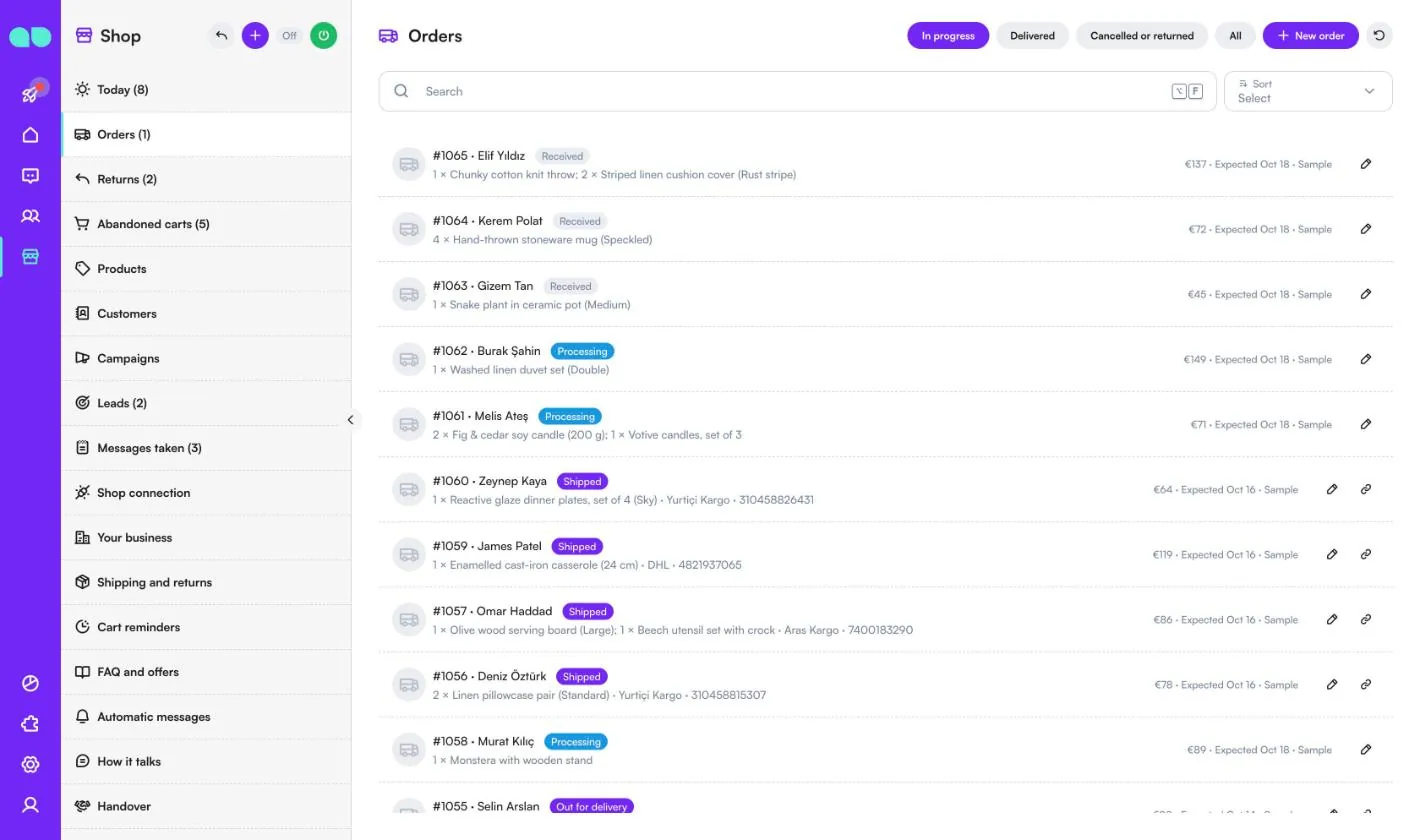
Commerce › Commandes affiche les commandes de votre boutique en ligne pour que l’assistant puisse répondre à « Où est ma commande ? ». Les onglets sont En cours, Livré, Annulées ou retournées et Tous. Chaque ligne comporte le numéro de commande, le client, le statut (Reçu, En traitement, Expédié, En cours de livraison), les articles, le transporteur et le numéro de suivi, le total et la date prévue. Les commandes expédiées ont un bouton Lien de suivi.
Avec Shopify, les commandes arrivent à chaque synchronisation. Pour les autres boutiques, elles arrivent via l’API, ou vous en ajoutez une avec Nouvelle commande (aussi le + dans l’en-tête du guichet, masqué lorsque vous utilisez Shopify). Un nouveau statut est communiqué au client lorsque Mises à jour d’expédition est activé.
Retours
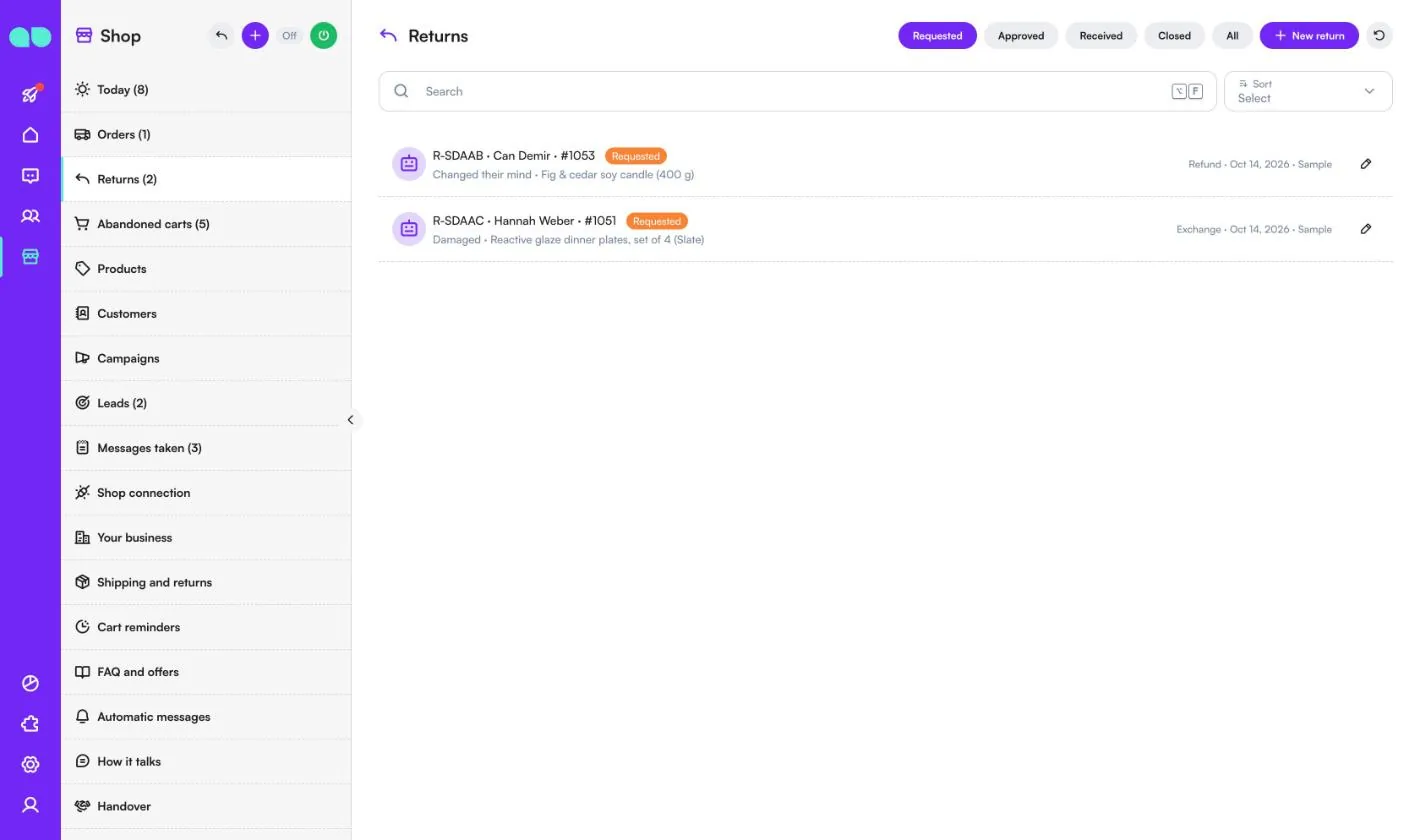
Commerce › Retours liste les demandes de retour faites dans le chat ou par l’équipe, filtrées par Demandé, Approuvé, Reçu, Fermé ou Tous. Chaque ligne affiche le code de retour, le client, le numéro de commande, le motif (par ex. A changé d’avis, Endommagé, Mauvais article, Taille, Non conforme à la description), l’article et ce que souhaite le client (Remboursement, Échange ou Avoir). Une icône de robot signifie que l’assistant l’a pris dans le chat.
Nouveau retour (aussi l’icône de flèche dans l’en-tête du guichet) permet à votre équipe d’en lancer un : choisissez la commande expédiée ou livrée du client et les articles à retourner.
Paniers abandonnés
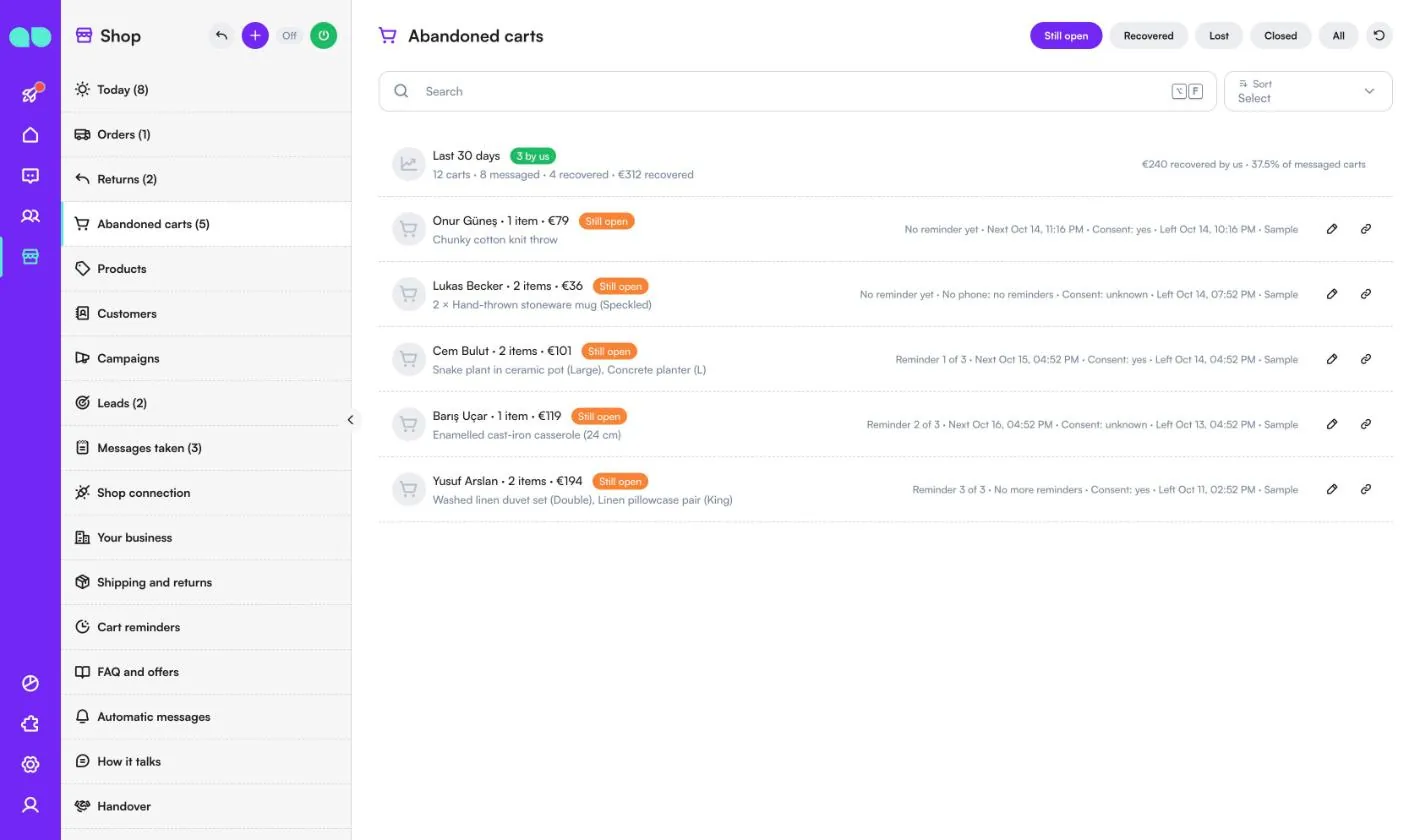
Commerce › Paniers abandonnés liste les paiements que les clients ont abandonnés dans votre boutique, filtrés par Encore ouverte, Récupéré, Perdu, Fermé ou Tous. La ligne du haut résume les 30 derniers jours : paniers abandonnés, paniers relancés, paniers récupérés, et combien de commandes et quel montant ont suivi vos relances (recovered by us, « récupérés par nous »).
Chaque panier affiche le client, les articles et le total, l’étape de relance (par ex. Reminder 2 of 3, « Relance 2 sur 3 »), la date de la prochaine relance, le consentement marketing du client (yes, no ou unknown : oui, non ou inconnu) et la date d’abandon. Un panier sans téléphone ne reçoit pas de relance. L’icône de lien ouvre le lien de paiement ; le crayon ouvre le panier, où vous pouvez copier le lien de paiement ou le Fermer pour qu’aucune autre relance ne parte.
Produits
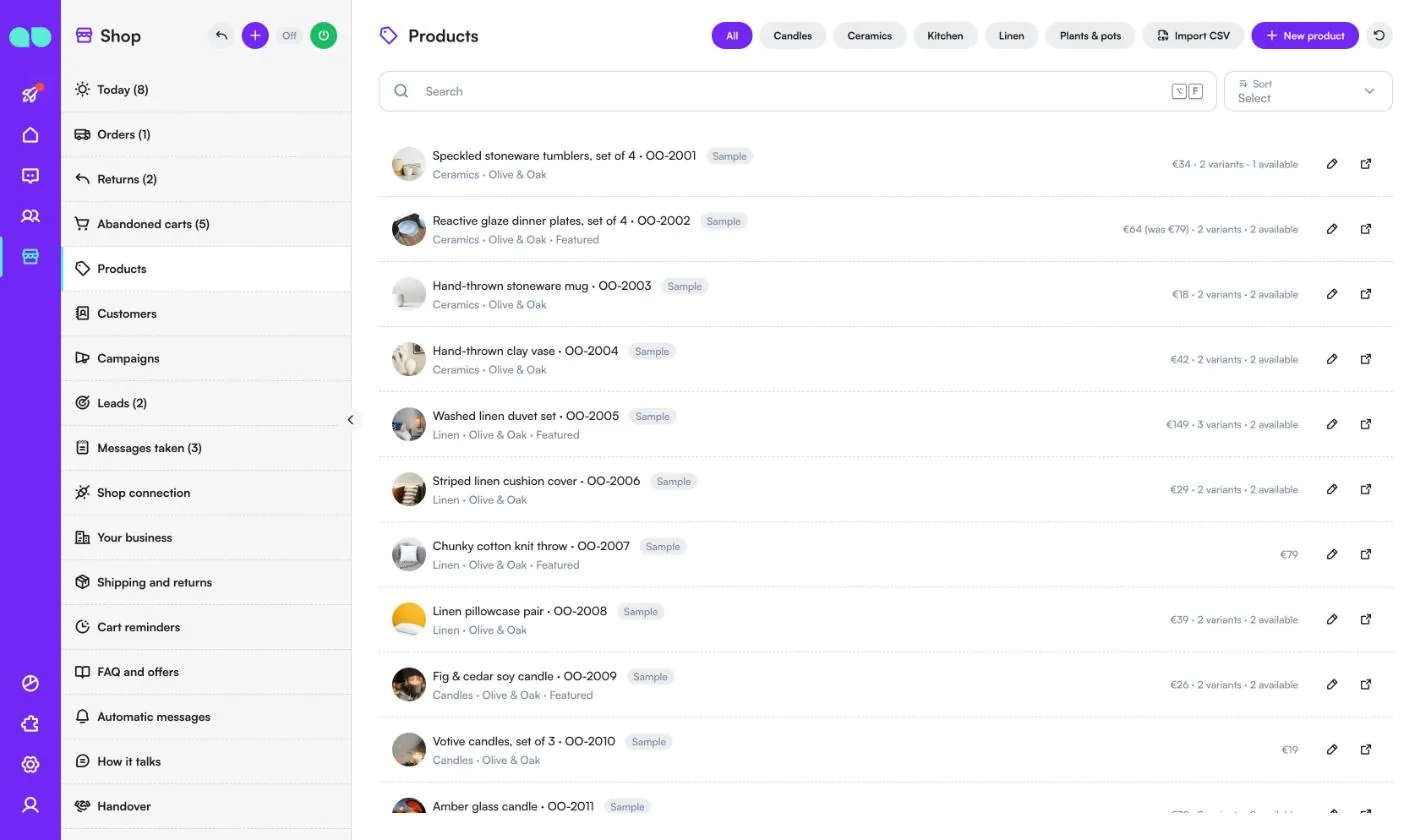
Commerce › Produits contient ce que vend l’assistant : il ne propose que ce qui figure ici. Filtrez par catégorie, utilisez Importer un CSV ou cliquez sur Nouveau produit. Avec Shopify, les produits arrivent plutôt à chaque synchronisation : ces deux boutons cèdent la place à Synchroniser, qui les récupère immédiatement. Chaque ligne affiche le nom et le SKU, la catégorie, la marque, En vedette, le prix (avec le prix barré en cas de promotion), les variantes et la quantité disponible. L’icône de flèche ouvre la page produit dans votre boutique.
Le panneau produit contient le nom, le SKU, la catégorie, la marque, la description, le prix et le Prix barré, le lien de la page produit, les liens des photos (téléversez-les dans Système › File Box), les étiquettes, les variantes avec leur propre SKU, leur prix et leur interrupteur Disponible, et les réglages Actif, En vedette et Commande. Pour un produit Shopify, modifiez le nom, les photos, la description, le prix et les variantes dans Shopify ; En vedette, Commande et Actif sont gérés ici.
Clients
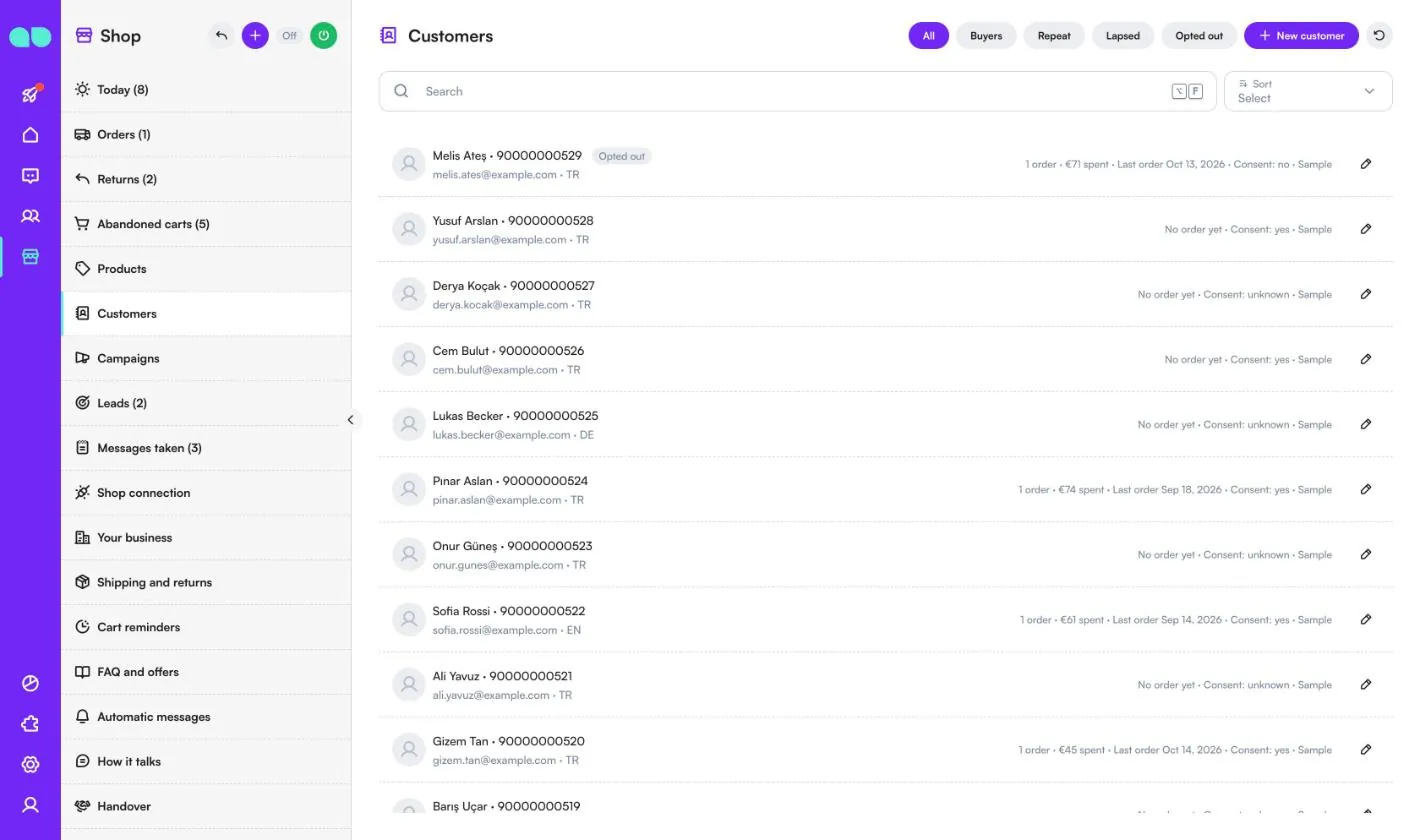
Commerce › Clients liste toutes les personnes qui ont écrit sur WhatsApp, Instagram ou le chat de votre site web, ainsi que les acheteurs de votre boutique en ligne. Filtrez par Tous, Acheteurs, Fidèle, Inactif (aucune commande pendant le délai de relance) ou Désinscrit. Chaque ligne affiche le téléphone, l’e-mail, la langue, le nombre de commandes, le montant dépensé, la dernière commande et le consentement marketing.
Le consentement compte pour les rappels de panier et les campagnes : avec Uniquement avec consentement activé, seuls les clients qui ont accepté les messages marketing, ou qui vous ont écrit récemment, sont relancés.
Campagnes
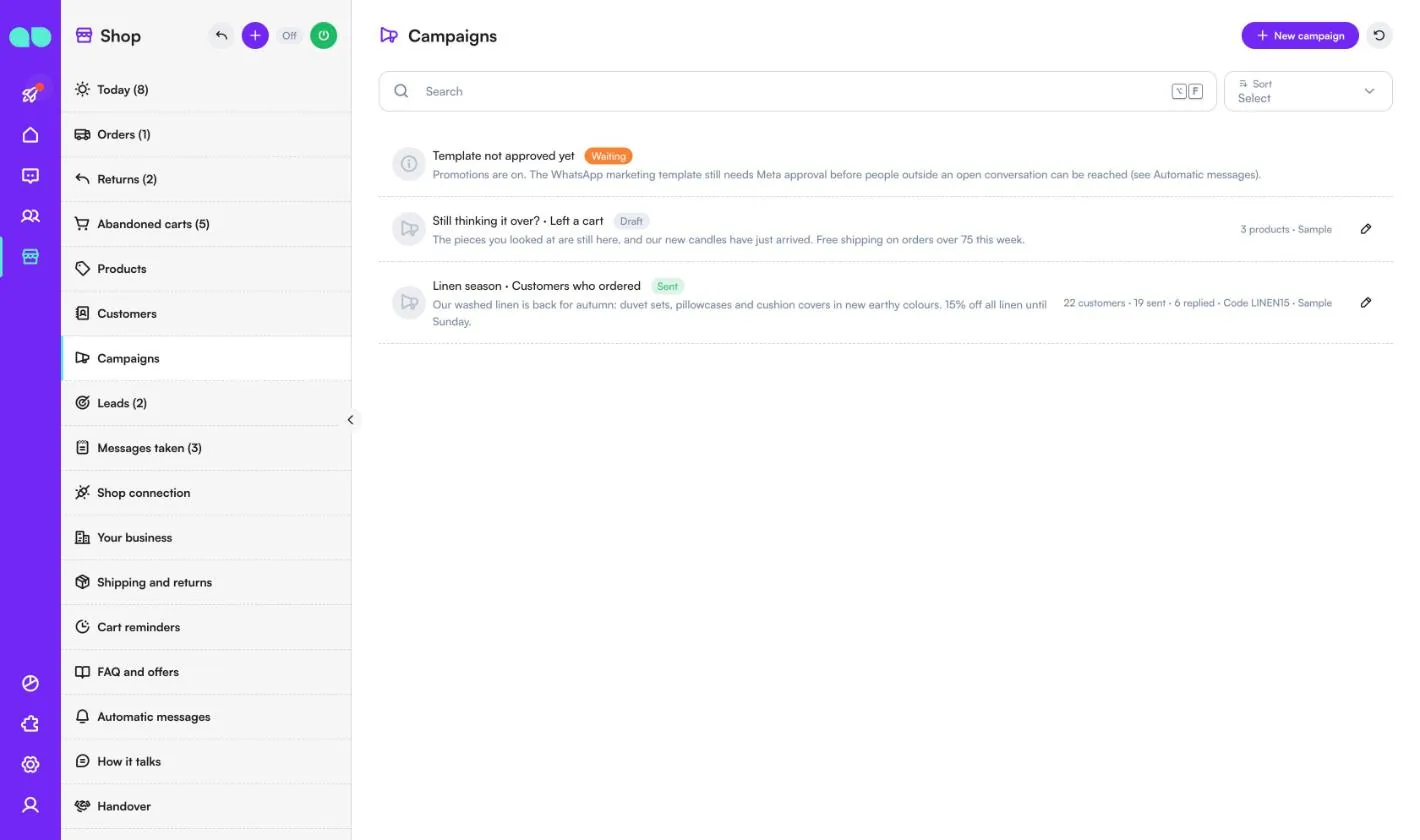
Commerce › Campagnes envoie un message à un groupe choisi. Nouvelle campagne demande un nom, le message (280 caractères maximum), une image facultative, les destinataires (Tous les clients, Clients ayant commandé, Clients fidèles (deux commandes ou plus), Meilleurs clients (ont dépensé au moins…), A acheté dans certaines catégories, A abandonné un panier sans acheter ou Pas de commande depuis un moment), un Code promo facultatif qui existe déjà dans votre boutique, et jusqu’à 6 produits affichés lorsqu’un client touche Voir. Le formulaire compte les clients correspondants.
Les campagnes partent sous forme de modèle marketing WhatsApp, quelques dizaines à la fois hors des heures calmes, et uniquement tant que Promotions est activé. Les clients désinscrits ou ayant refusé le marketing ne sont jamais inclus, et la limite hebdomadaire de messages marketing s’applique. Une campagne envoyée indique combien de messages ont été envoyés et combien de réponses ont été reçues. Une ligne en haut vous avertit lorsque Promotions est désactivé ou que le modèle marketing attend encore Meta.
Prospects
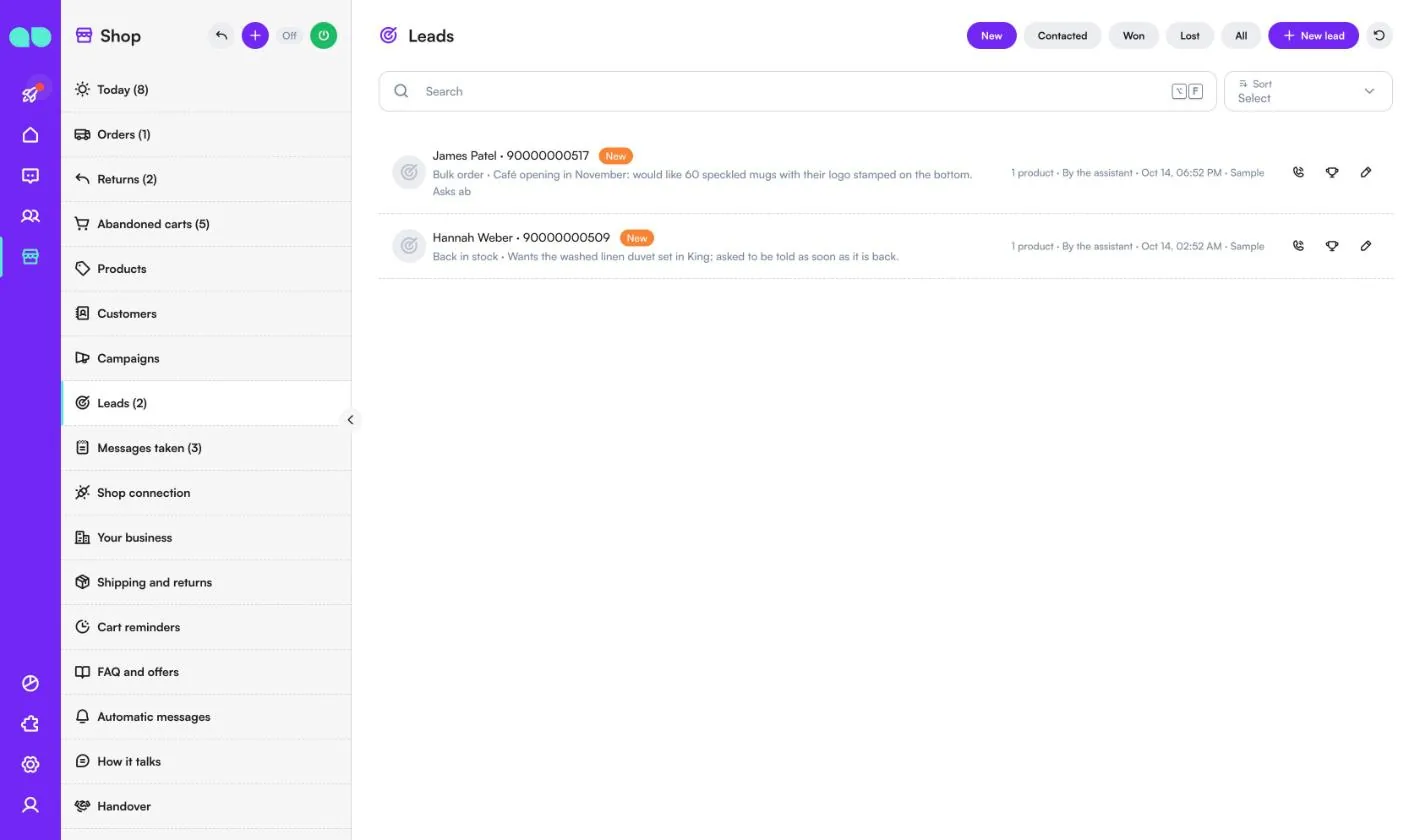
Commerce › Prospects rassemble ce que l’assistant a noté lorsque quelqu’un a demandé une commande en gros, une commande personnalisée, un produit de retour en stock ou tout ce qu’il n’a pas pu vendre dans le chat. Filtrez par Nouveau, Contacté, Gagné, Perdu ou Tous. Chaque ligne affiche la demande, la note, les produits et qui l’a notée.
Utilisez l’icône de téléphone pour le marquer comme contacté, le trophée pour le marquer comme gagné, ou le crayon pour l’ouvrir et changer l’étape.
Messages notés
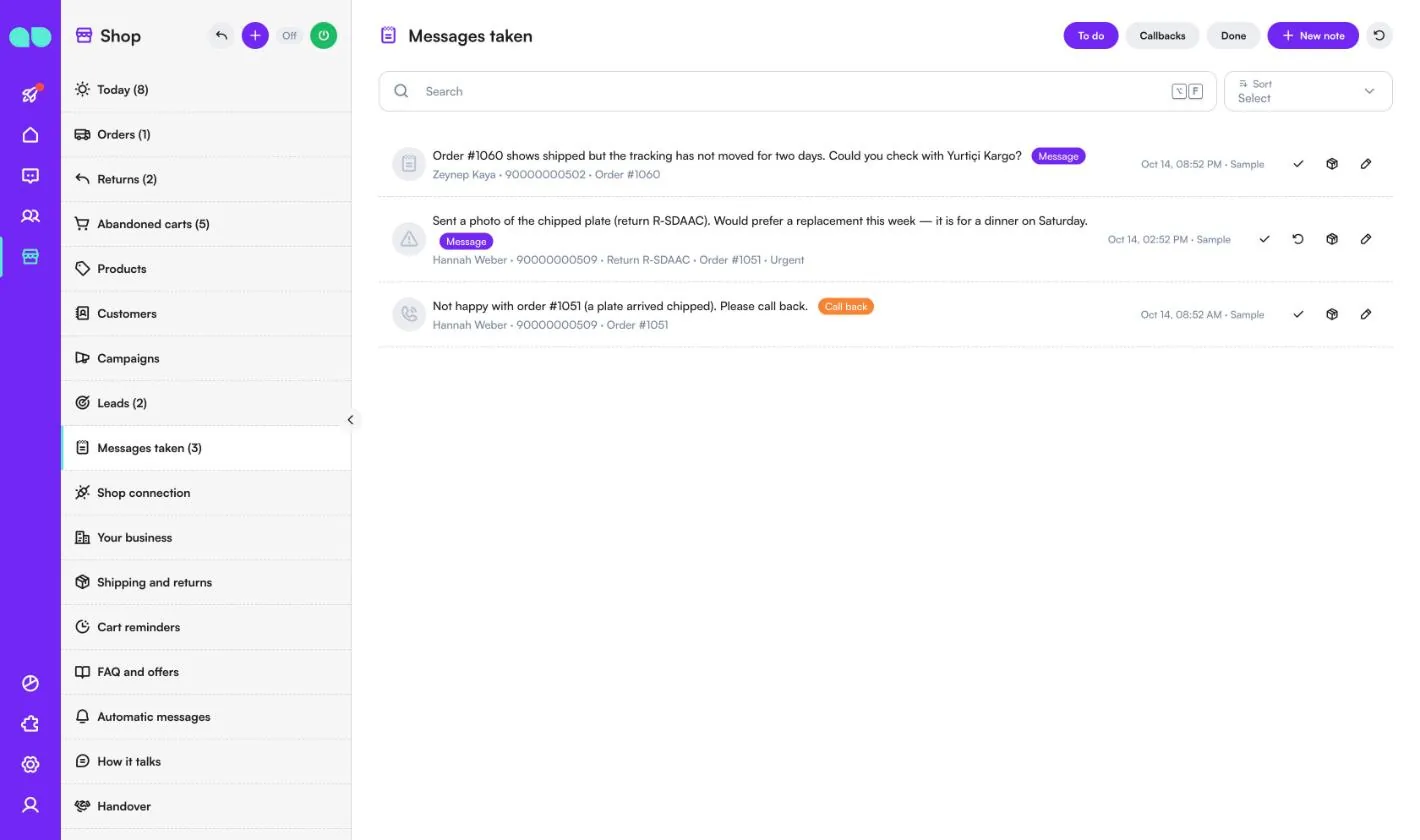
Commerce › Messages notés liste ce que l’assistant a noté lorsqu’il ne pouvait pas aider ou que quelqu’un souhaite être rappelé. Filtrez par À faire, Rappels ou Terminé. Chaque ligne affiche le message, le client et la commande ou le retour concerné, avec une marque Urgent si nécessaire. Une note basse après livraison arrive aussi ici sous forme de rappel.
Utilisez la coche pour le marquer comme terminé, l’icône de colis pour ouvrir la commande, l’icône de flèche pour ouvrir le retour, ou Nouvelle note pour en ajouter un vous-même.
Connexion de la boutique
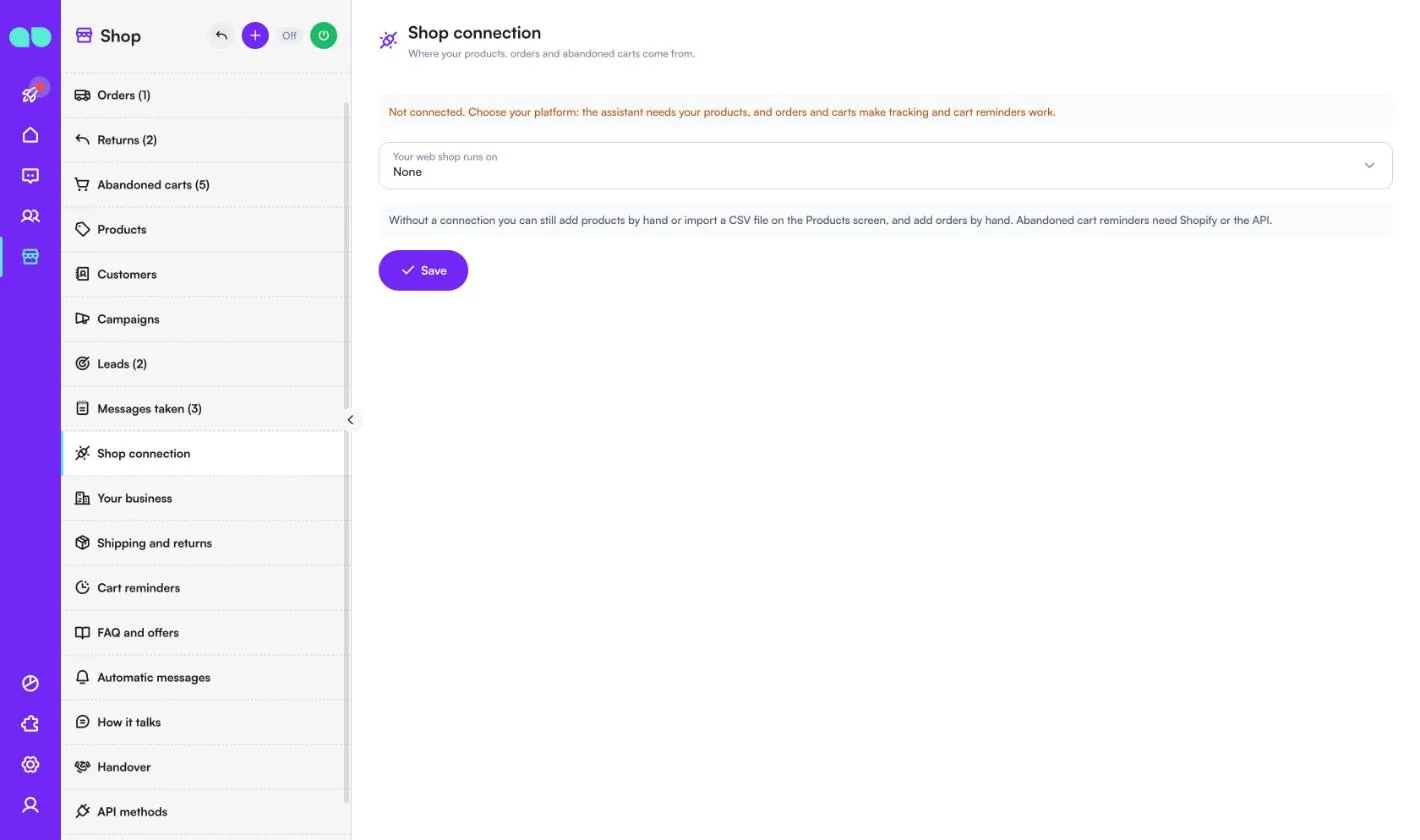
Commerce › Connexion de la boutique est la source de vos produits, commandes et paniers abandonnés. Choisissez sous Votre boutique en ligne fonctionne sur :
- Shopify : saisissez l’Adresse de la boutique (celle qui se termine par .myshopify.com), choisissez Notre mode de connexion (un Jeton d’accès Admin API issu d’une application personnalisée créée dans l’administration Shopify, ou le Client ID et le Secret client d’une application créée dans le Dev Dashboard de Shopify), et suivez Comment connecter Shopify à l’écran : l’application a besoin des scopes read_products, read_orders et read_customers, ainsi que de l’accès au nom, à l’e-mail et au téléphone du client, pour que les commandes et les paniers puissent être rattachés à une conversation. Cliquez ensuite sur Tester la connexion. Synchroniser toutes les (minutes) vaut 30 par défaut (de 10 à 1440), et Synchroniser la lance immédiatement. L’application ne fait que lire ; rien n’est modifié dans votre boutique.
- Autre plateforme via l’API : votre système envoie les produits, commandes et paniers via les Méthodes de l’API.
- Aucun : ajoutez les produits à la main ou importez un fichier CSV sur l’écran Produits, et ajoutez les commandes à la main. Les rappels de panier abandonné nécessitent Shopify ou l’API.
Votre entreprise
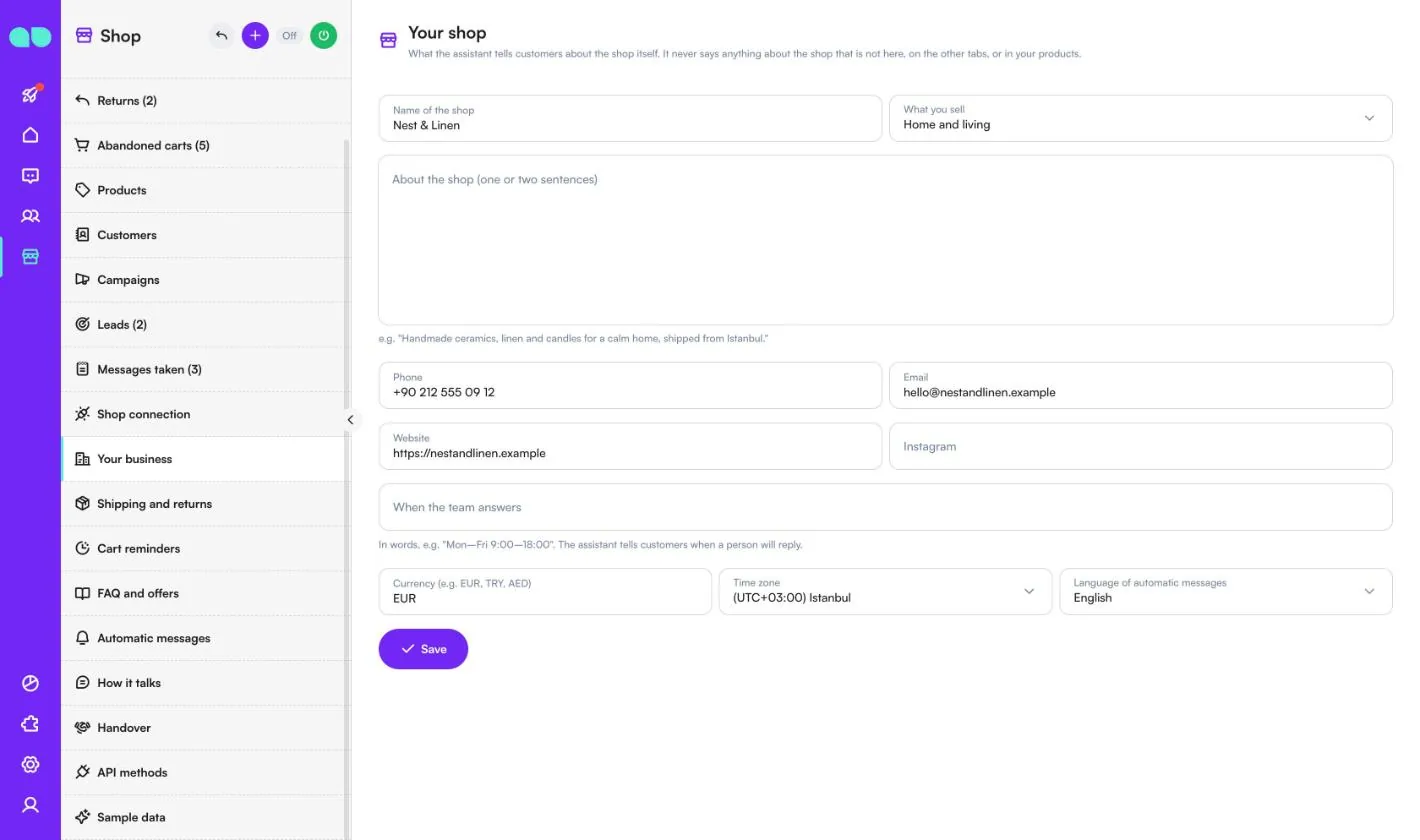
Commerce › Votre entreprise (l’écran s’appelle Votre boutique) contient ce que l’assistant dit aux clients sur la boutique elle-même. Il ne dit jamais rien sur la boutique qui ne figure pas ici, dans les autres onglets ou dans vos produits.
| Champ | Rôle |
|---|---|
| Nom de la boutique, Ce que vous vendez | Le nom et le type de votre boutique. |
| À propos de la boutique (une ou deux phrases) | Une courte description que l’assistant peut utiliser. |
| Téléphone, E-mail, Site web, Instagram | Coordonnées et liens. |
| Horaires de l’équipe | En toutes lettres, par ex. « Lun–Ven 9:00–18:00 ». L’assistant indique aux clients quand une personne répondra. |
| Devise (ex. EUR, TRY, AED), Fuseau horaire, Langue des messages automatiques | Comme dans le formulaire de configuration. |
Livraison et retours
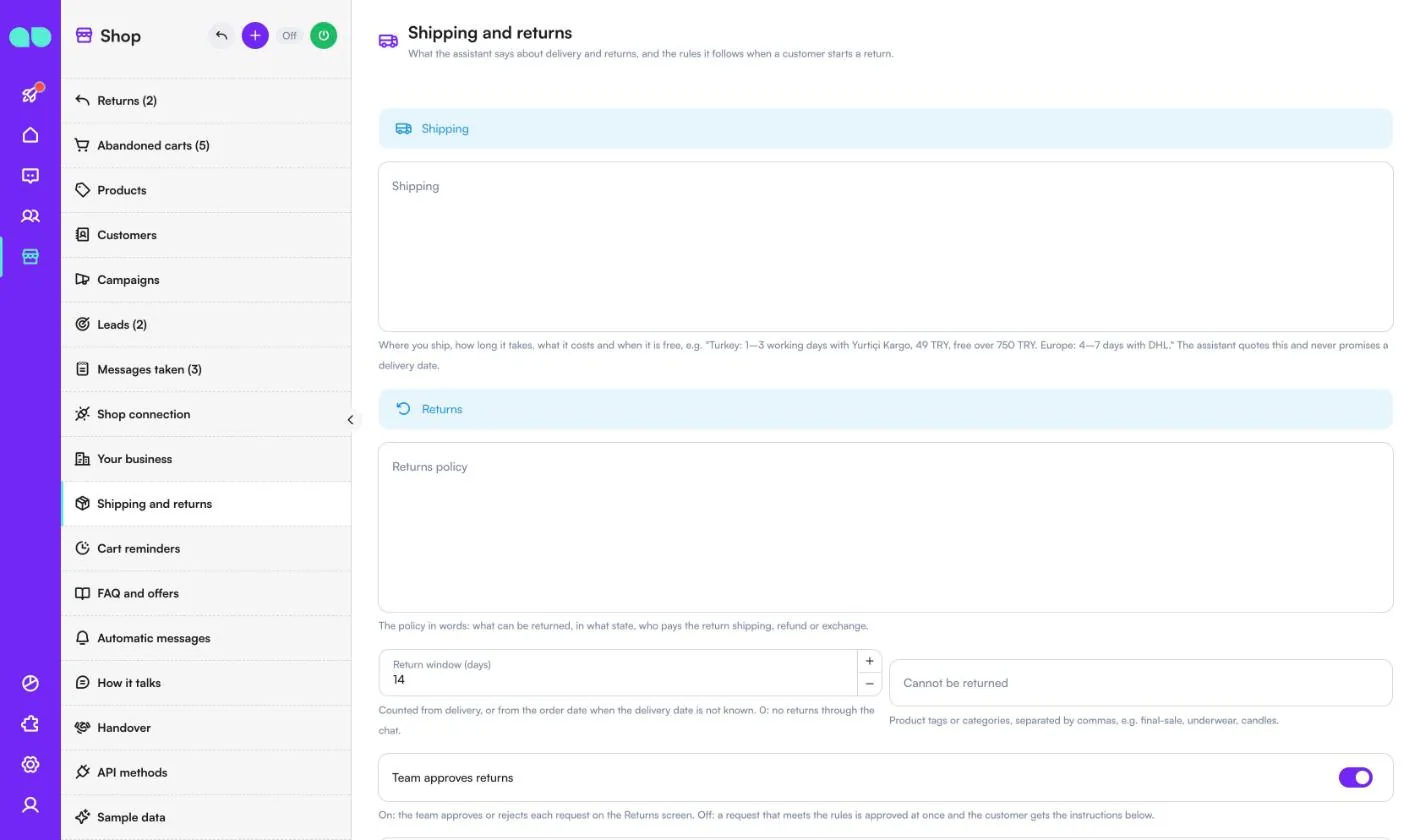
Commerce › Livraison et retours contient ce que l’assistant dit sur la livraison et les retours, et les règles qu’il suit lorsqu’un client lance un retour.
| Champ | Rôle |
|---|---|
| Livraison | Où vous livrez, en combien de temps, à quel prix et quand c’est gratuit. L’assistant cite ce texte et ne promet jamais de date de livraison. |
| Politique de retour | Ce qui peut être retourné, dans quel état, qui paie les frais de retour, remboursement ou échange. |
| Délai de retour (jours) | Compté à partir de la livraison, ou de la date de commande lorsque la date de livraison n’est pas connue. 0 : aucun retour via le chat. |
| Non retournable | Étiquettes ou catégories de produits, séparées par des virgules, par ex. final-sale, underwear, candles. |
| L’équipe approuve les retours | Activé : l’équipe approuve ou refuse chaque demande sur l’écran Retours. Désactivé : une demande conforme aux règles est approuvée immédiatement et le client reçoit les instructions. |
| Comment le renvoyer | Communiqué au client lorsque le retour est approuvé. |
| Lorsqu’un client veut acheter, l’assistant envoie | Un lien de panier (directement au paiement avec l’article dans le panier, Shopify uniquement) ou la page produit. |
| Code promo sur les liens du chat (facultatif) | Un code de réduction existant de votre boutique, ajouté à chaque lien de panier envoyé par l’assistant. |
Rappels de panier
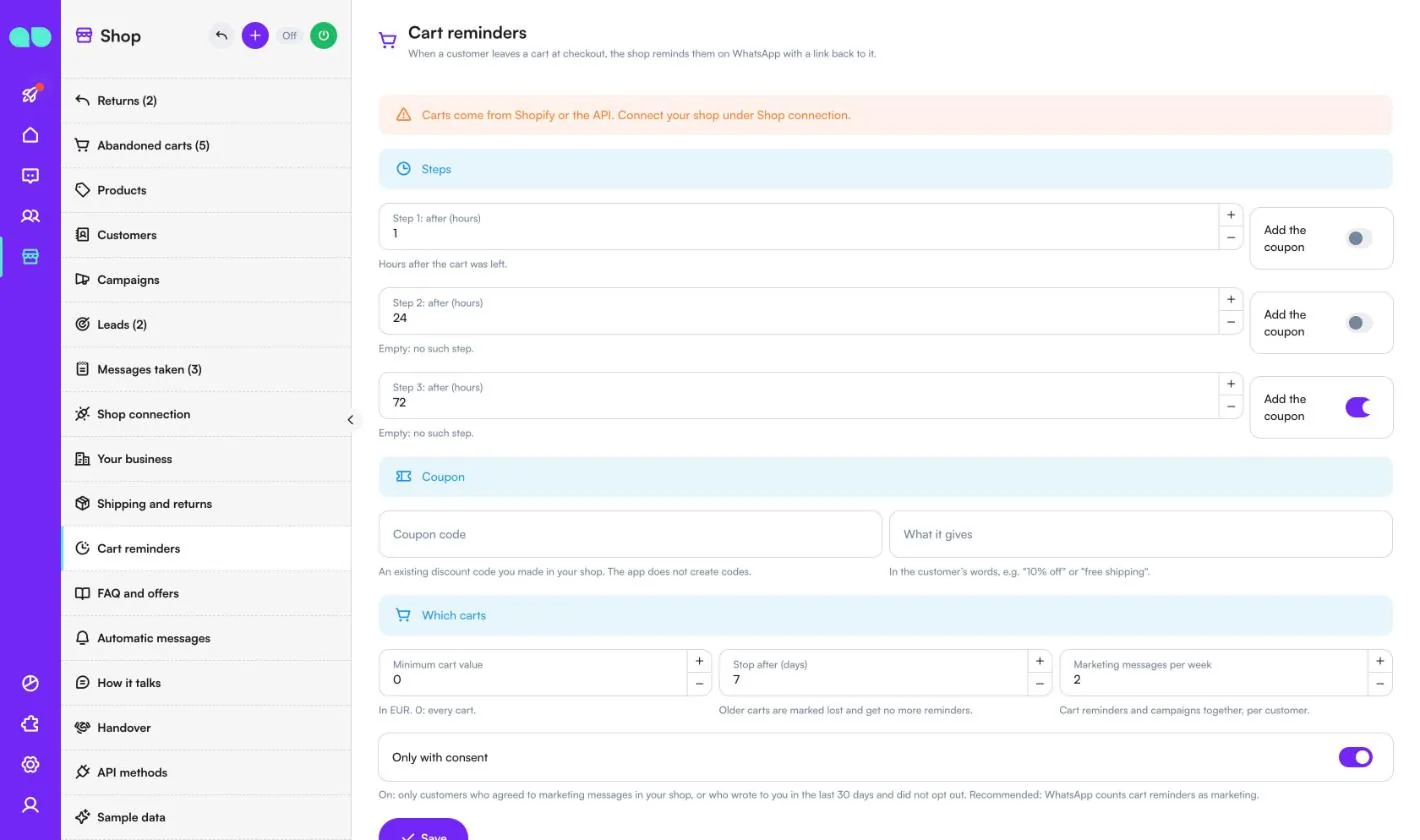
Commerce › Rappels de panier définit comment la boutique relance sur WhatsApp les clients qui abandonnent un panier au paiement, avec un lien pour y revenir. Les paniers viennent de Shopify ou de l’API.
| Champ | Rôle |
|---|---|
| Étape 1–3 : après (heures) | Le nombre d’heures après l’abandon du panier. Vide : pas d’étape. Chaque étape a un interrupteur Ajouter le code promo. |
| Code du coupon, Ce que cela apporte | Un code de réduction existant que vous avez créé dans votre boutique (l’application ne crée pas de codes), et ce qu’il apporte, dans les mots du client, par ex. « 10 % de réduction ». |
| Valeur minimale du panier | 0 : tous les paniers. |
| Arrêter après (jours) | Les paniers plus anciens sont marqués perdus et ne reçoivent plus de relances. |
| Messages marketing par semaine | Rappels de panier et campagnes cumulés, par client. |
| Uniquement avec consentement | Activé : uniquement les clients qui ont accepté les messages marketing dans votre boutique, ou qui vous ont écrit au cours des 30 derniers jours sans se désinscrire. Recommandé, car WhatsApp considère les rappels de panier comme du marketing. |
Sous le formulaire, vous voyez chaque relance telle que le client la recevra.
FAQ et offres
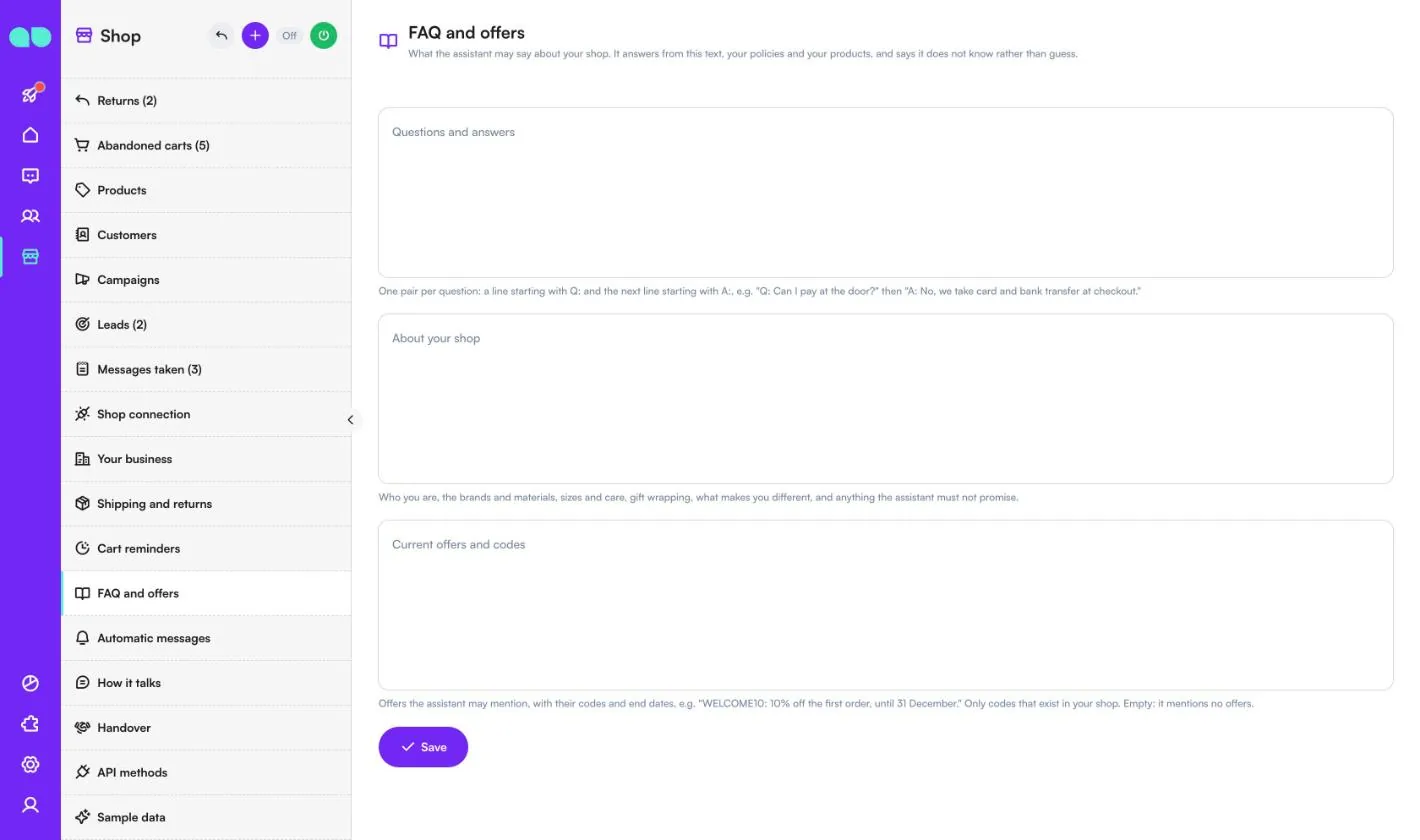
Commerce › FAQ et offres contient ce que l’assistant peut dire sur votre boutique. Il répond à partir de ce texte, de vos politiques et de vos produits, et préfère dire qu’il ne sait pas plutôt que de deviner.
- Questions et réponses : une paire par question, une ligne commençant par
Q:et la ligne suivante commençant parA:. - À propos de votre boutique : qui vous êtes, marques et matières, tailles et entretien, emballage cadeau, ce qui vous distingue, et tout ce que l’assistant ne doit pas promettre.
- Offres et codes en cours : les offres que l’assistant peut mentionner, avec leurs codes et dates de fin. Uniquement des codes qui existent dans votre boutique. Vide : il ne mentionne aucune offre.
Messages automatiques
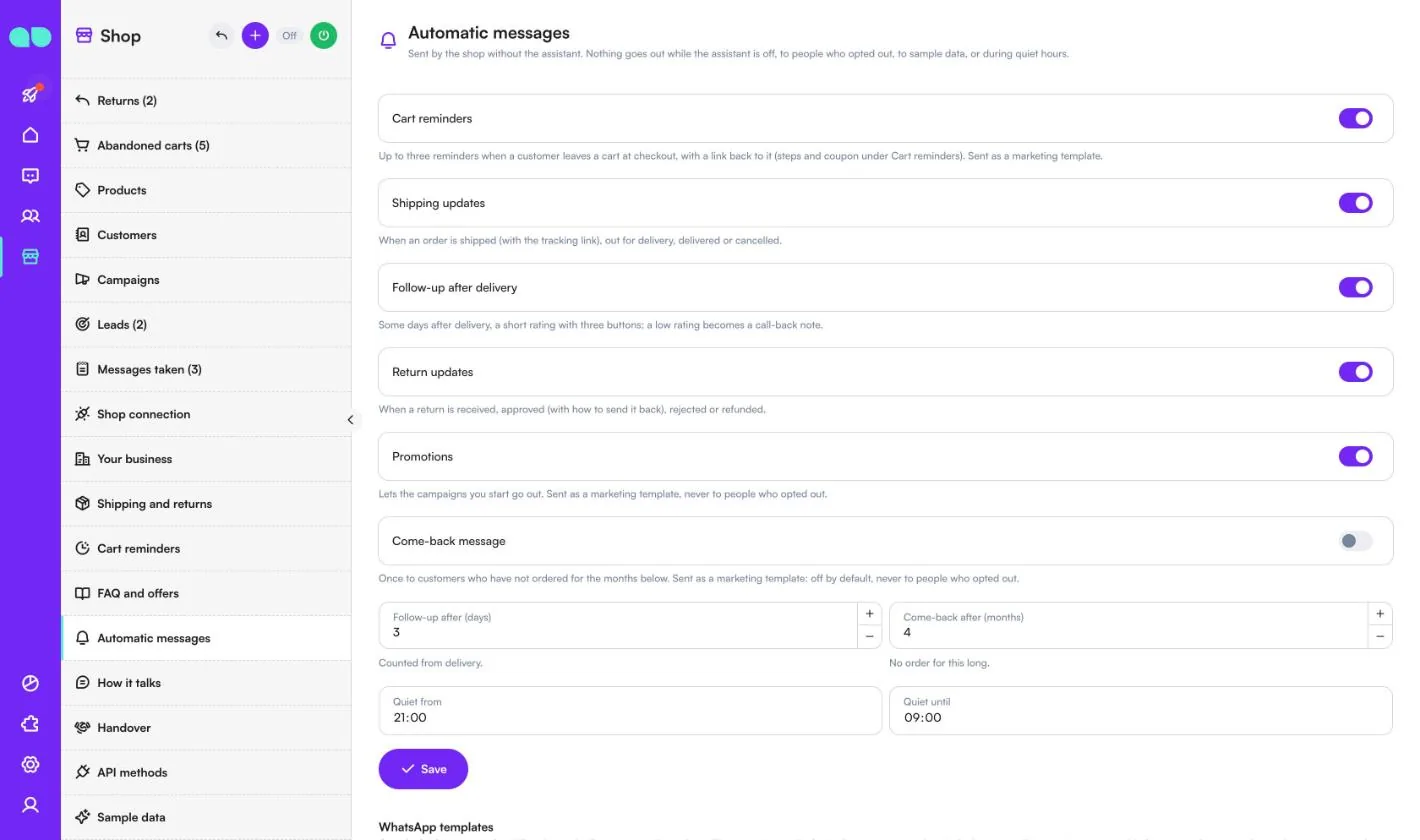
Les Commerce › Messages automatiques sont envoyés par la boutique sans l’assistant. Rien n’est envoyé tant que l’assistant est désactivé, ni aux personnes désinscrites, ni aux données d’exemple, ni pendant les heures calmes. Chacun a son propre interrupteur :
| Message | Quand il part |
|---|---|
| Rappels de panier | Jusqu’à trois relances lorsqu’un client abandonne un panier au paiement, avec un lien pour y revenir (étapes et coupon sous Rappels de panier). Envoyé comme modèle marketing. |
| Mises à jour d’expédition | Lorsqu’une commande est expédiée (avec le lien de suivi), en cours de livraison, livrée ou annulée. |
| Suivi après livraison | Suivi après (jours) après la livraison, une courte notation avec trois boutons ; une note basse devient une note de rappel. |
| Mises à jour des retours | Lorsqu’un retour est reçu, approuvé (avec la façon de le renvoyer), refusé ou remboursé. |
| Promotions | Permet aux campagnes que vous lancez de partir, sous forme de modèle marketing. |
| Message de relance | Une fois, aux clients qui n’ont pas commandé depuis Relance après (mois). Désactivé par défaut. |
Calme à partir de et Calme jusqu'à définissent les heures calmes. En dessous, la liste Modèles WhatsApp indique le statut de chaque modèle. L’application rédige et soumet les modèles sur votre numéro dans la langue des messages automatiques ; Soumettre les modèles manquants envoie ceux qui ne sont pas encore soumis.
Façon de parler
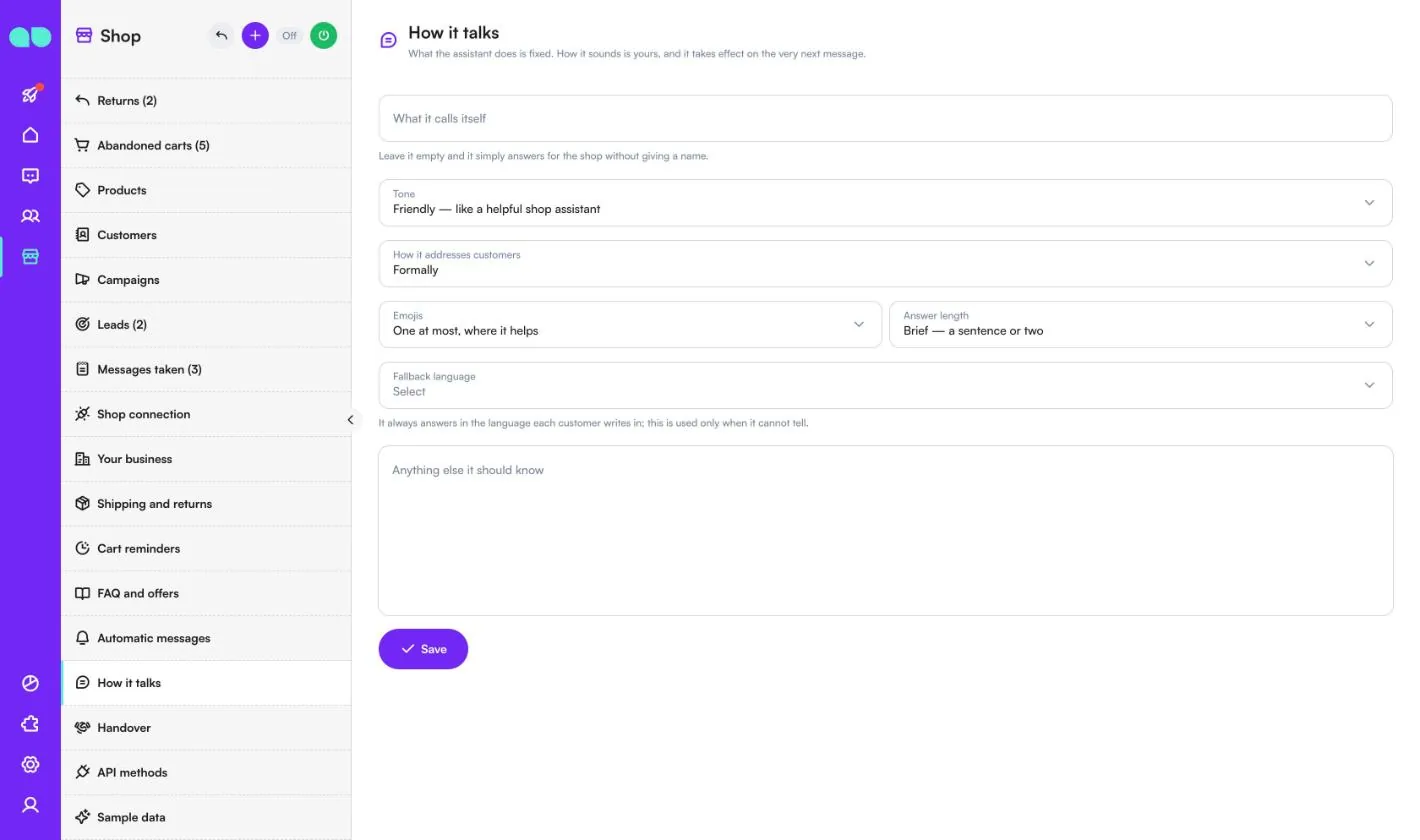
Commerce › Façon de parler modifie la façon dont l’assistant s’exprime ; ce qu’il fait reste fixe. Les changements s’appliquent dès le message suivant.
| Champ | Rôle |
|---|---|
| Le nom qu'il se donne | Laissez vide et il répond au nom de la boutique sans donner de nom. |
| Ton | Amical, Chaleureux, Professionnel ou Direct. |
| Façon de s'adresser aux clients | Vouvoiement, ou tutoiement avec le prénom. |
| Emojis | Aucun, un au maximum quand c’est utile, ou librement. |
| Longueur des réponses | Brève, Équilibrée ou Détaillée. |
| Langue par défaut | Il répond toujours dans la langue dans laquelle chaque client écrit ; celle-ci n’est utilisée que lorsqu’il ne peut pas la reconnaître. |
| Autre chose à savoir | Vos propres règles et ce qu’il ne doit jamais promettre. Cela ne peut pas lever la règle selon laquelle il n’invente ni prix, ni stock, ni codes de réduction, ni dates de livraison. |
Transfert
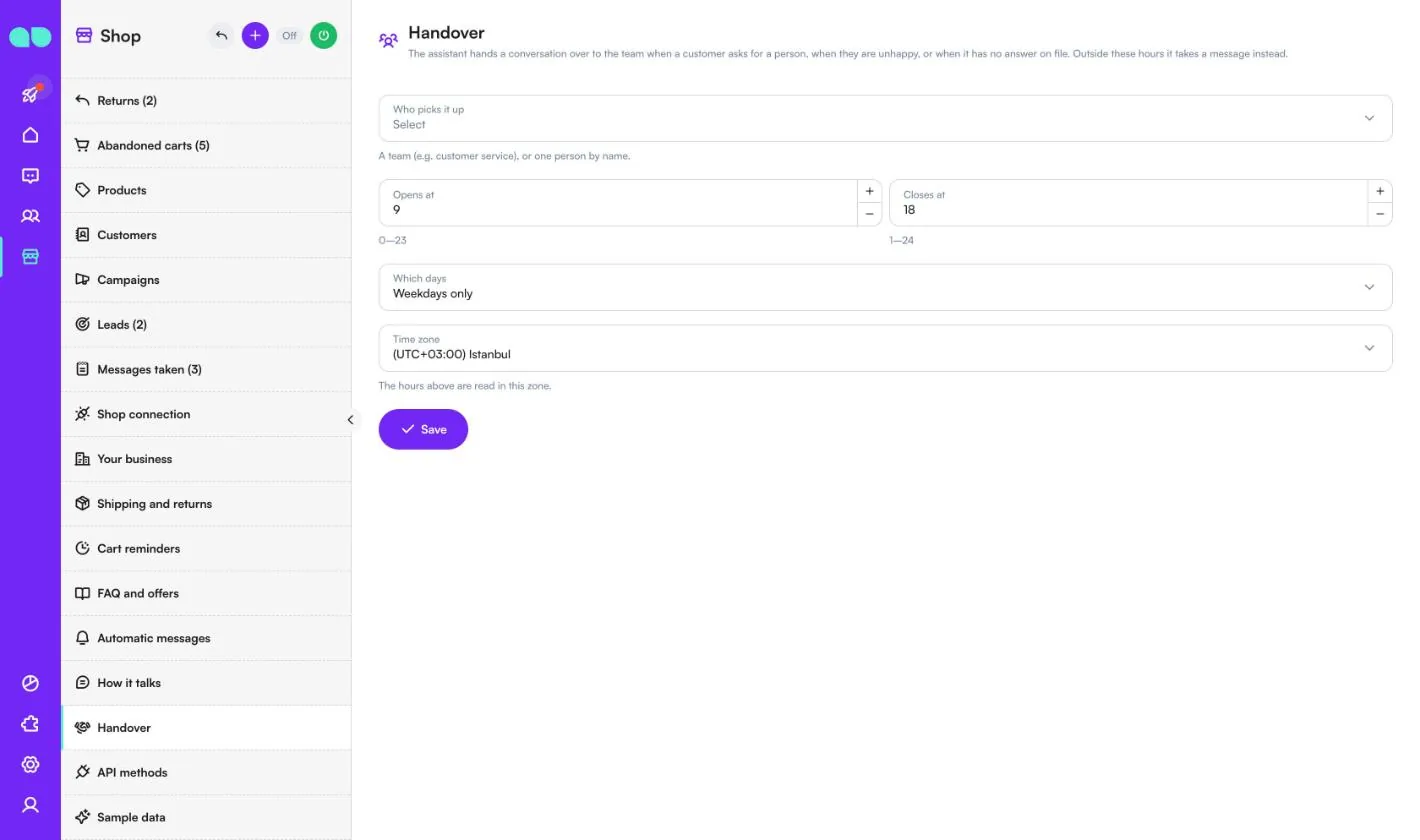
Commerce › Transfert décide qui prend une conversation lorsqu’un client demande à parler à une personne, est mécontent ou pose une question sans réponse enregistrée.
- Qui prend le relais : une équipe (par ex. le service client), une personne nommément, ou personne (l’assistant ne transfère jamais).
- Ouvre à / Ferme à (heures 0–24), Quels jours (tous les jours ou en semaine uniquement) et Fuseau horaire. En dehors de ces horaires, l’assistant prend un message à la place.
Méthodes de l’API
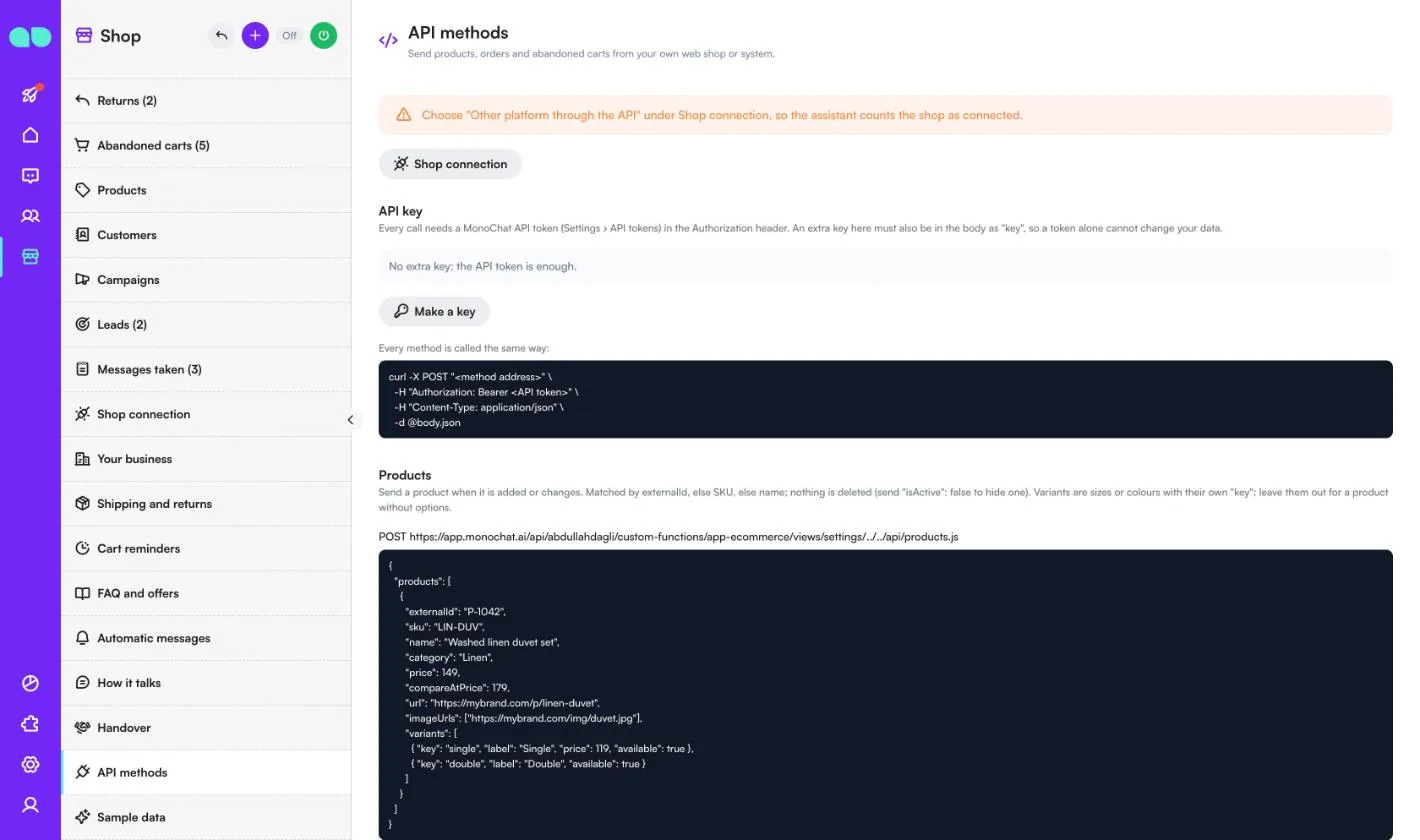
Commerce › Méthodes de l’API s’adresse aux boutiques qui ne sont pas sur Shopify : votre boutique en ligne ou votre système envoie les produits, les commandes et les paniers abandonnés. Choisissez d’abord Autre plateforme via l’API sous Connexion de la boutique, pour que l’assistant considère la boutique comme connectée.
- Clé API : chaque appel nécessite un jeton d’API MonoChat (Paramètres › Jetons d'API) dans l’en-tête Authorization. Créer une clé ajoute une clé supplémentaire qui doit aussi figurer dans le corps en tant que
key, pour qu’un jeton seul ne puisse pas modifier vos données. - Produits : envoyez un produit lorsqu’il est ajouté ou modifié. Il est identifié par
externalId, sinon par SKU, sinon par nom ; rien n’est supprimé (envoyez"isActive": falsepour en masquer un). - Commandes : envoyez une commande lorsqu’elle est passée, puis à chaque changement. Elle est identifiée par
numberet rattachée au client par son téléphone. - Paniers abandonnés : envoyez un panier lorsque le client l’abandonne au paiement, avec
checkoutUrlqui y ramène, puis à nouveau aveccompletedAtlorsqu’il est acheté. Seuls les paniers avec un téléphone reçoivent des relances.
L’écran affiche l’adresse, un exemple de corps et la réponse pour chaque méthode, ainsi que les colonnes de l’import CSV des produits.
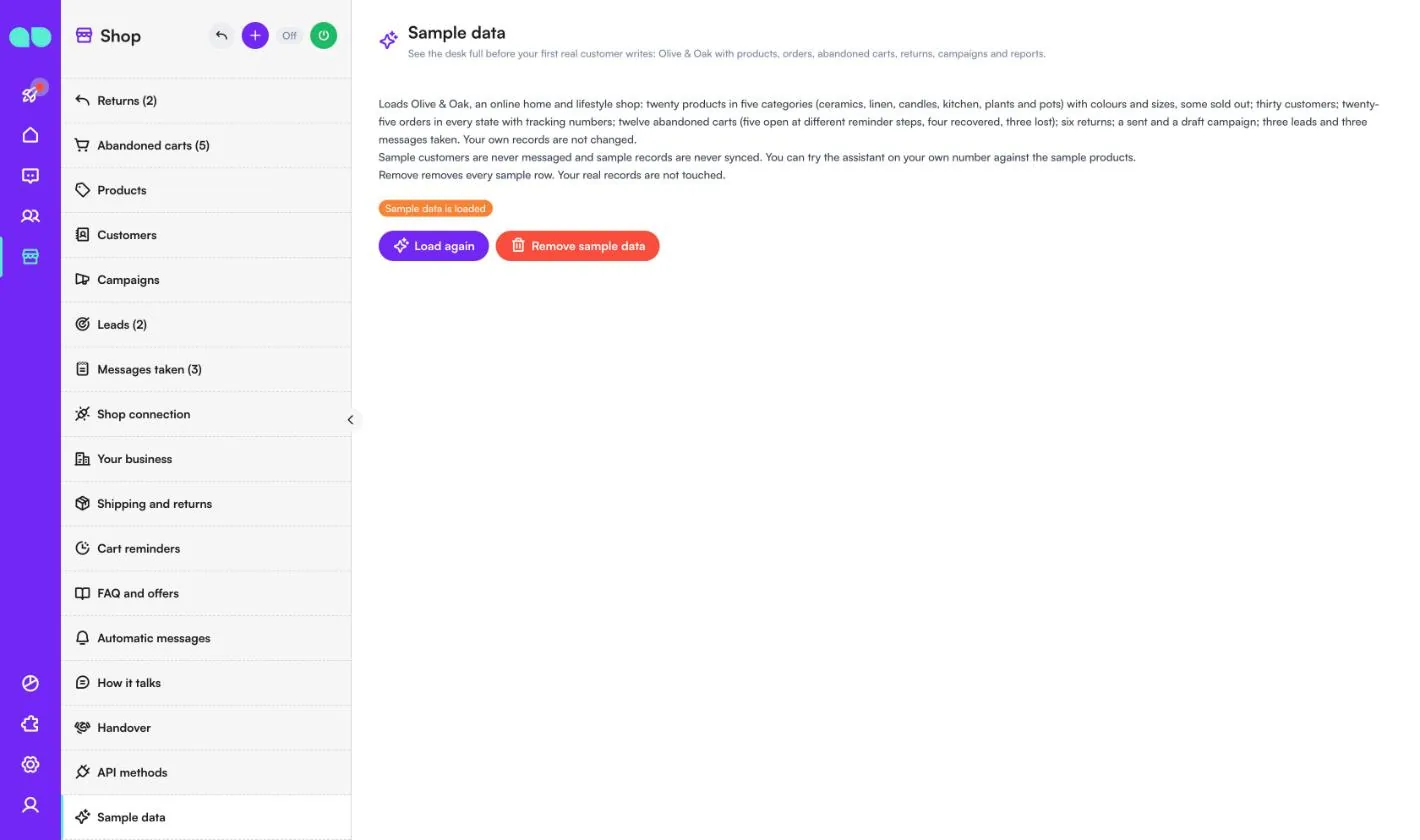
Données d’exemple
Commerce › Données d'exemple remplit le guichet avec Olive & Oak : des produits dans cinq catégories avec couleurs et tailles (certains épuisés), des clients, des commandes dans tous les états avec numéros de suivi, des paniers abandonnés à différentes étapes de relance, des retours, des campagnes, des prospects et des messages notés. Les clients d’exemple ne reçoivent jamais de messages et les enregistrements d’exemple ne sont jamais synchronisés. Vous pouvez essayer l’assistant sur votre propre numéro avec les produits d’exemple.
Recharger les recharge ; Supprimer les données d'exemple supprime toutes les lignes d’exemple et laisse vos vrais enregistrements intacts. Supprimez-les avant que de vrais clients écrivent.
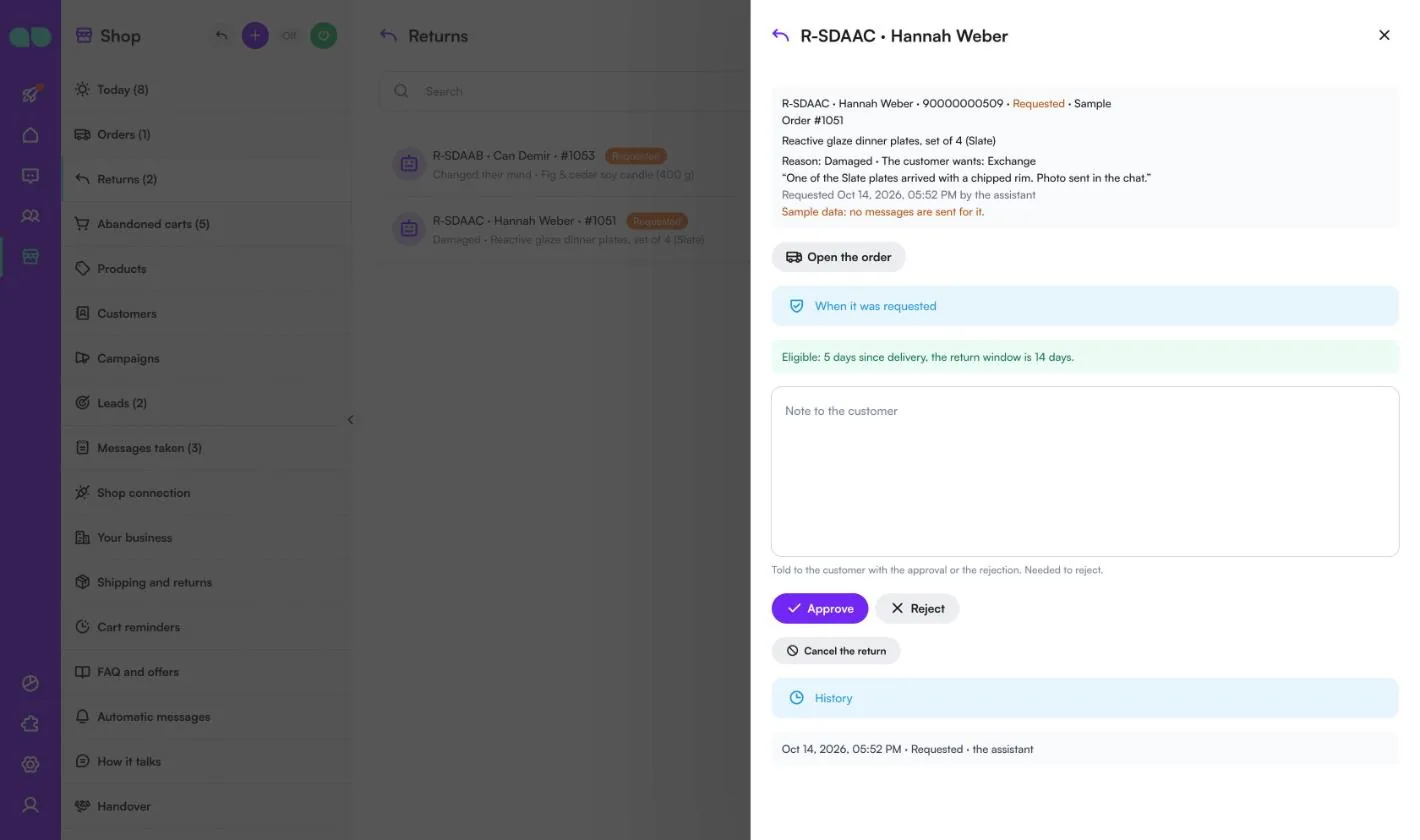
Panneau de retour
Cliquez sur un retour pour l’ouvrir. Le haut affiche le code, le client, le statut, la commande, les articles, le motif, ce que souhaite le client et ses propres mots. Ouvrir la commande mène à la commande. Sous Date de la demande, le panneau indique si le retour était recevable, par ex. « Recevable : 5 jours depuis la livraison, le délai de retour est de 14 jours. »
- Note au client : communiquée avec l’approbation ou le refus. Obligatoire pour refuser.
- Approuver / Rejeter : le client est prévenu par les mises à jour des retours ; une approbation inclut la façon de renvoyer l’article.
- Marquer reçu : lorsque le colis arrive.
- Marquer remboursé : saisissez le Montant remboursé. Effectuez d’abord le remboursement dans votre boutique ; ceci ne fait que l’enregistrer.
- Annuler le retour : le clôt sans prévenir le client.
Historique liste chaque étape avec l’heure et qui l’a effectuée.
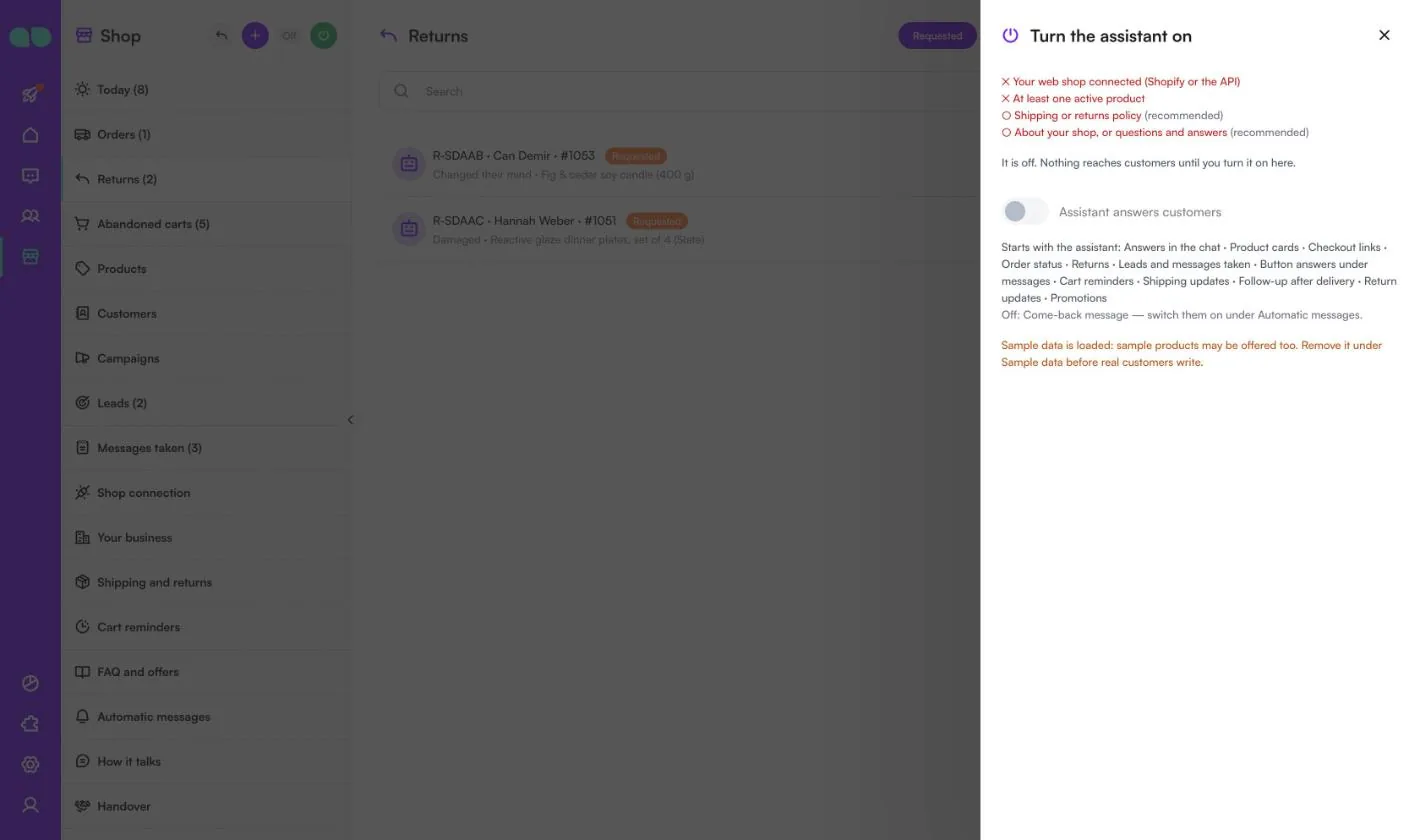
Activer l’assistant
Le bouton d’alimentation de l’en-tête du guichet ouvre le panneau Activer l'assistant. Il affiche ce qui manque encore, l’interrupteur L'assistant répond aux clients, la liste de ce qui Démarre avec l'assistant, et les messages désactivés. Si des données d’exemple sont chargées, il vous rappelle de les supprimer avant que de vrais clients écrivent.
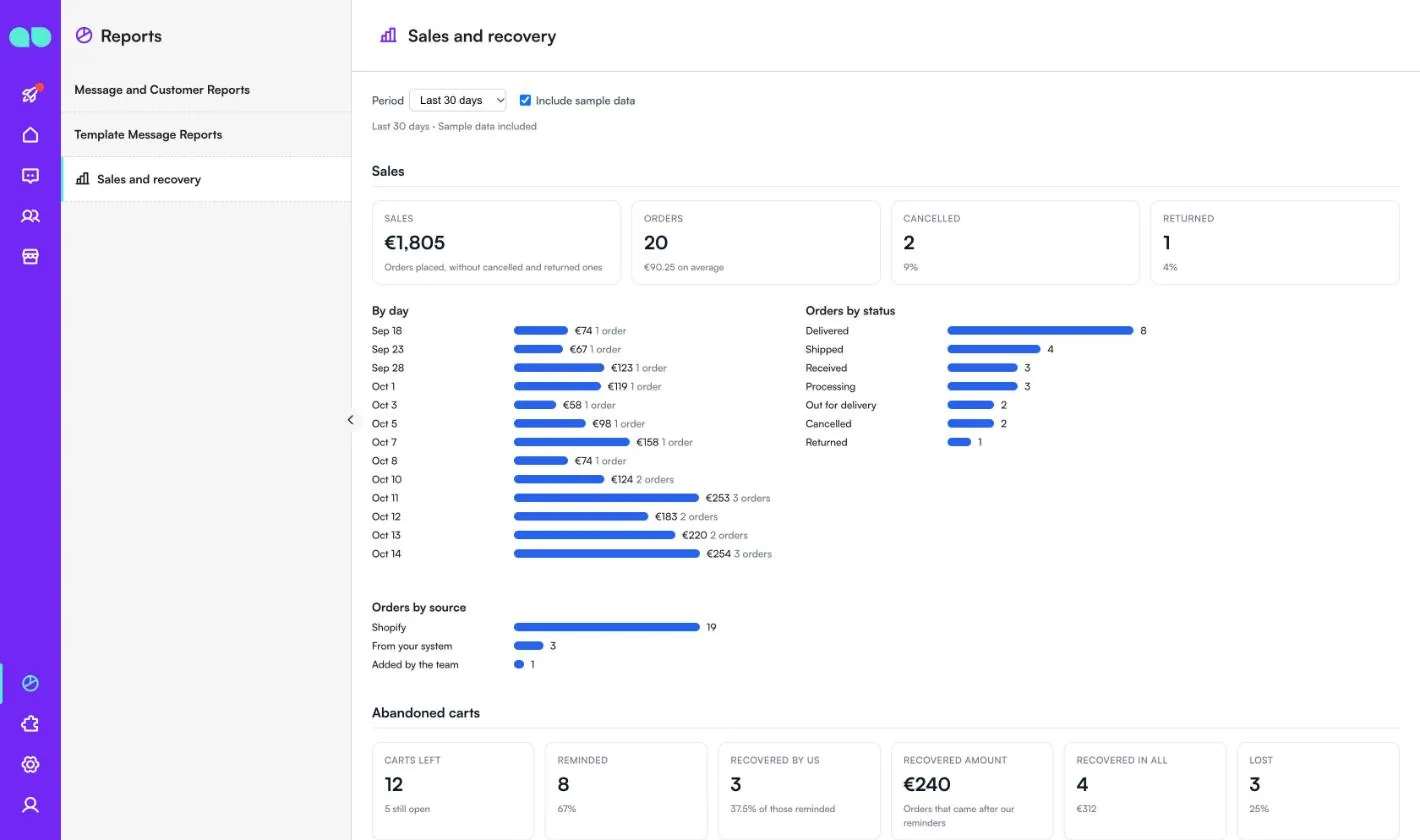
Rapport ventes et récupération
Rapports › Ventes et récupération montre comment se porte la boutique. Choisissez la Période (7, 30, 90 ou 365 derniers jours) et cochez Inclure les données d’exemple pour compter les enregistrements d’exemple.
- Ventes : ventes (commandes passées, hors commandes annulées et retournées), commandes et panier moyen, annulées et retournées, ventes Par jour, Commandes par statut et Commandes par origine (Shopify, depuis votre système, ajoutées par l’équipe, import CSV).
- Paniers abandonnés : paniers abandonnés, relancés, récupérés par nous, montant récupéré, récupérés au total et perdus, avec l’entonnoir et les récupérations par étape de relance.
- Retours : retours, encore ouverts et remboursés, par motif, statut et résolution.
- Meilleurs produits, Campagnes, Prospects et L'assistant : clients qui ont écrit, conversations transférées à l’équipe, retours lancés, prospects notés et messages notés.
Fonctionnalités
Connecter Shopify
Les produits, les commandes et les paiements abandonnés arrivent automatiquement toutes les 30 minutes. Connectez-vous avec un jeton d’accès à l’API Admin (Admin API access token) ou avec le Client ID et le secret d’une application créée dans le Dev Dashboard de Shopify.
Toute autre plateforme
Envoyez les produits, les commandes et les paniers via l’API HTTP, ou importez les produits depuis un fichier CSV.
Relances de panier courtoises
Seuls les clients qui ont accepté les messages marketing, ou qui vous ont écrit récemment, sont relancés, et une limite hebdomadaire garde l’ensemble courtois. Vous voyez chaque panier, chaque relance envoyée, ainsi que les commandes et le montant récupérés.
Retours
Les clients lancent un retour dans le chat et l’assistant vérifie le délai de retour et les produits non retournables. Votre équipe l’approuve ou le refuse sur le poste de service, le marque comme reçu et remboursé, et le client est informé à chaque étape.
Suivi de commande et campagnes
Notifications d’expédition, de livraison en cours, de livraison et d’annulation, une courte question quelques jours après la livraison, et des campagnes envoyées à un groupe choisi (acheteurs, clients fidèles, plus gros clients, acheteurs d’une catégorie, paniers abandonnés) avec vos produits et un code.
Le poste de service de la boutique
Retours à examiner, paniers ouverts, commandes non expédiées, nouveaux prospects et messages recueillis. À côté de chaque conversation, vous voyez les commandes, les paniers ouverts et les retours du client. Les rapports présentent les ventes, la récupération, les retours et les produits les plus vendus.
Captures d’écran
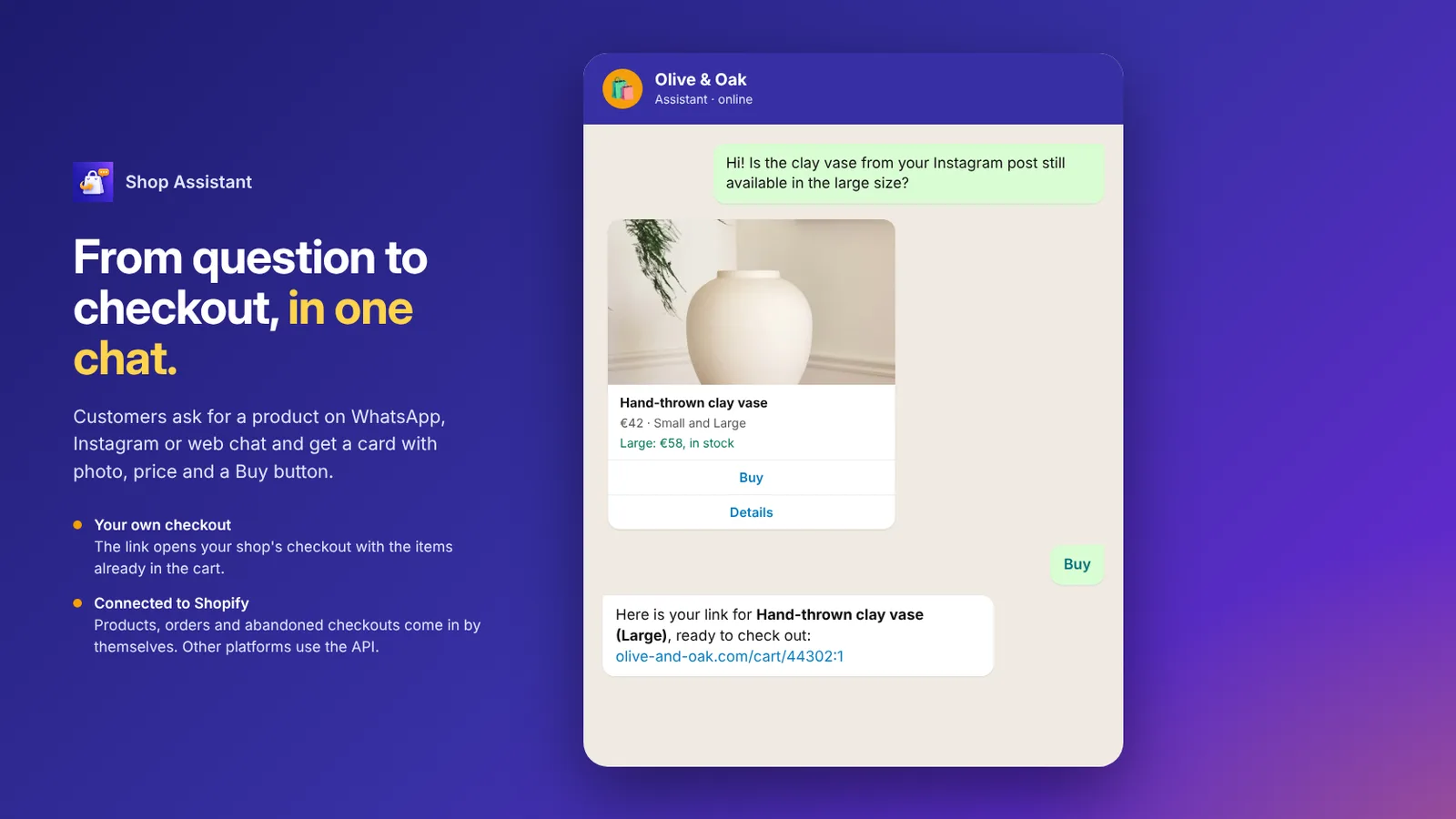 Shop Assistant affichant une carte produit dans WhatsApp et envoyant un lien de paiement avec l’article dans le panier
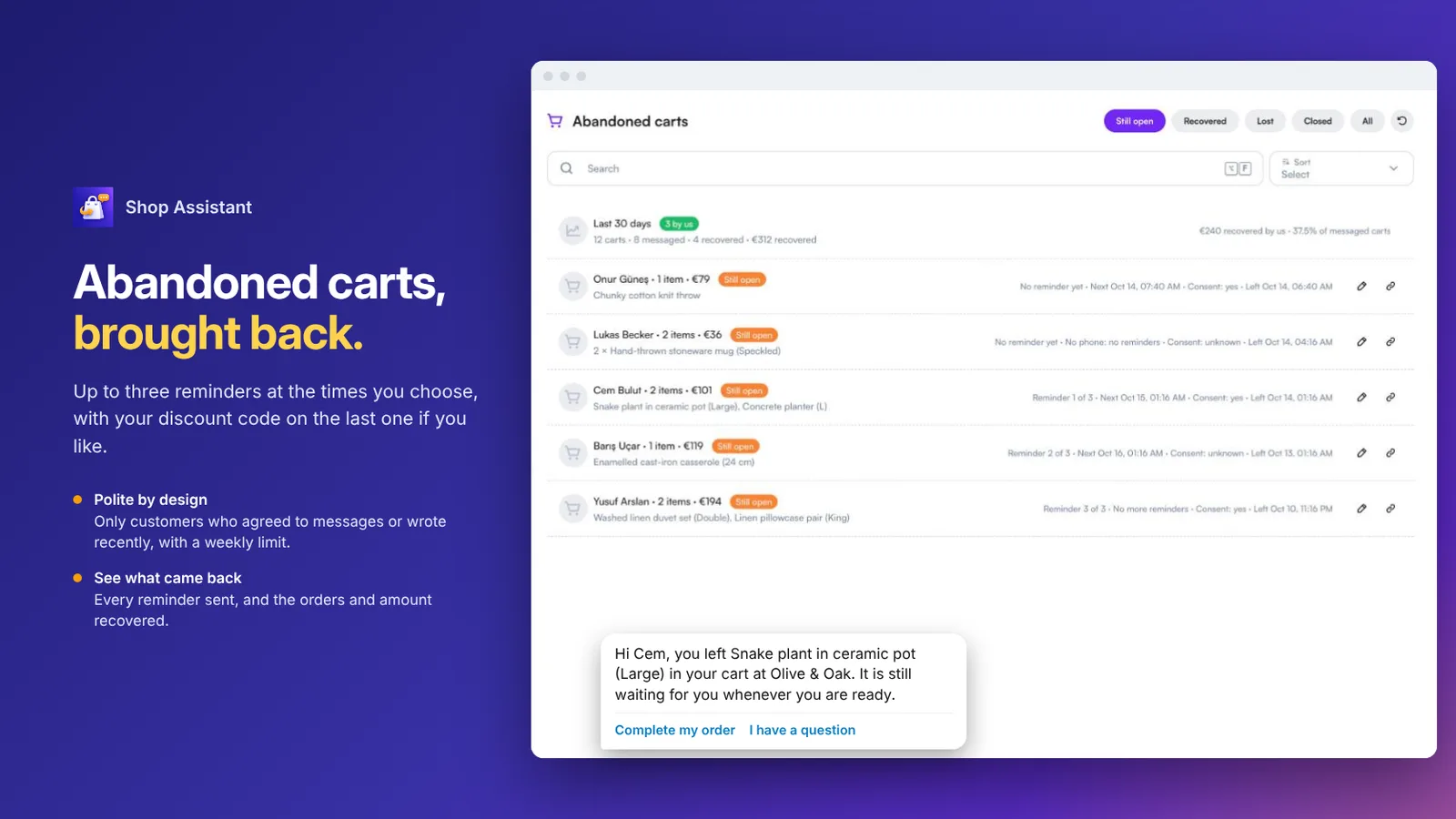 Paniers abandonnés avec relances envoyées et une relance de panier avec un bouton Terminer ma commande
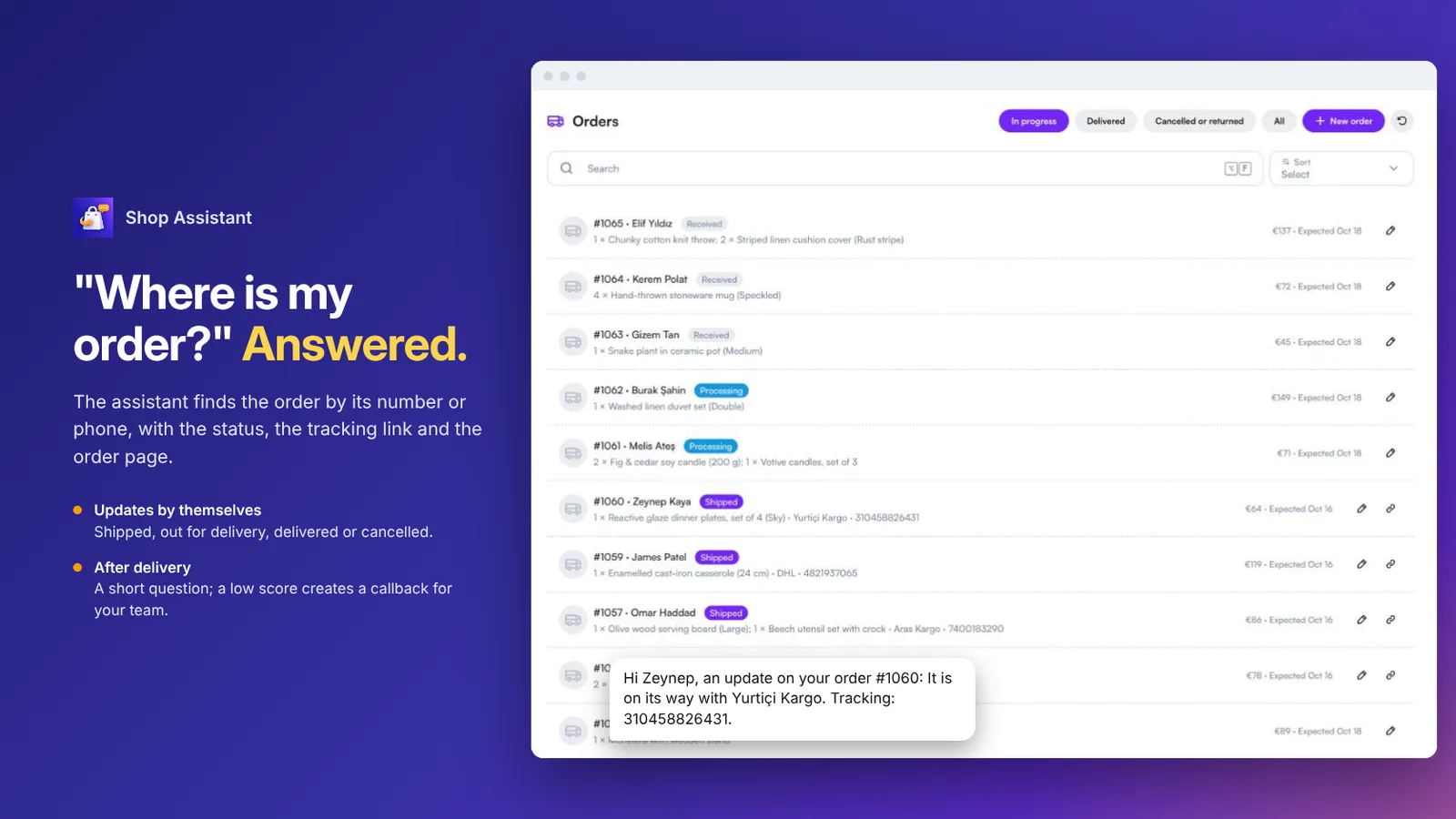 Liste des commandes avec statut et une notification d’expédition envoyée au client
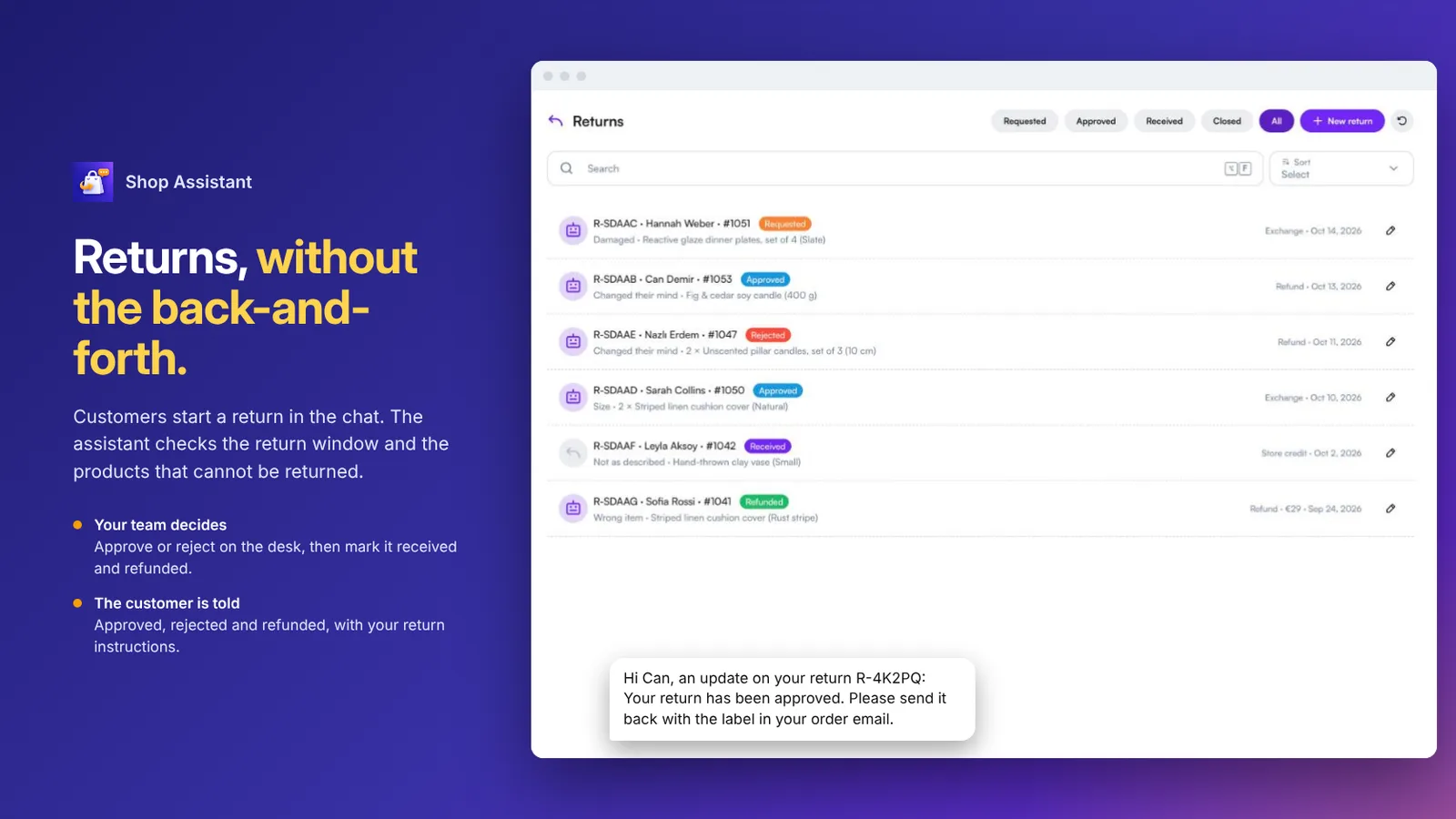 Demandes de retour avec motifs et statut, et un message d’approbation au client
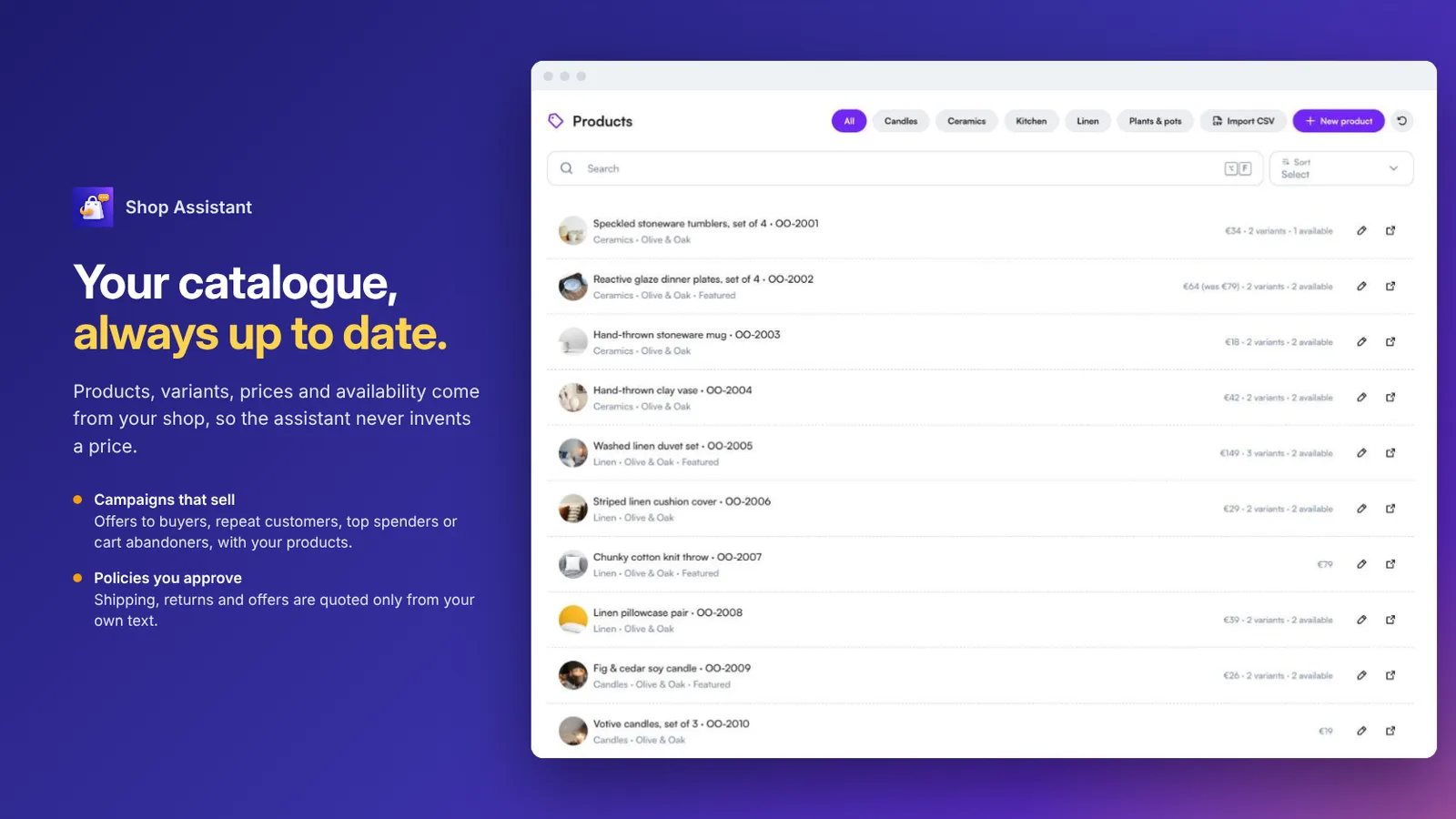 Liste des produits avec variantes, prix et disponibilité
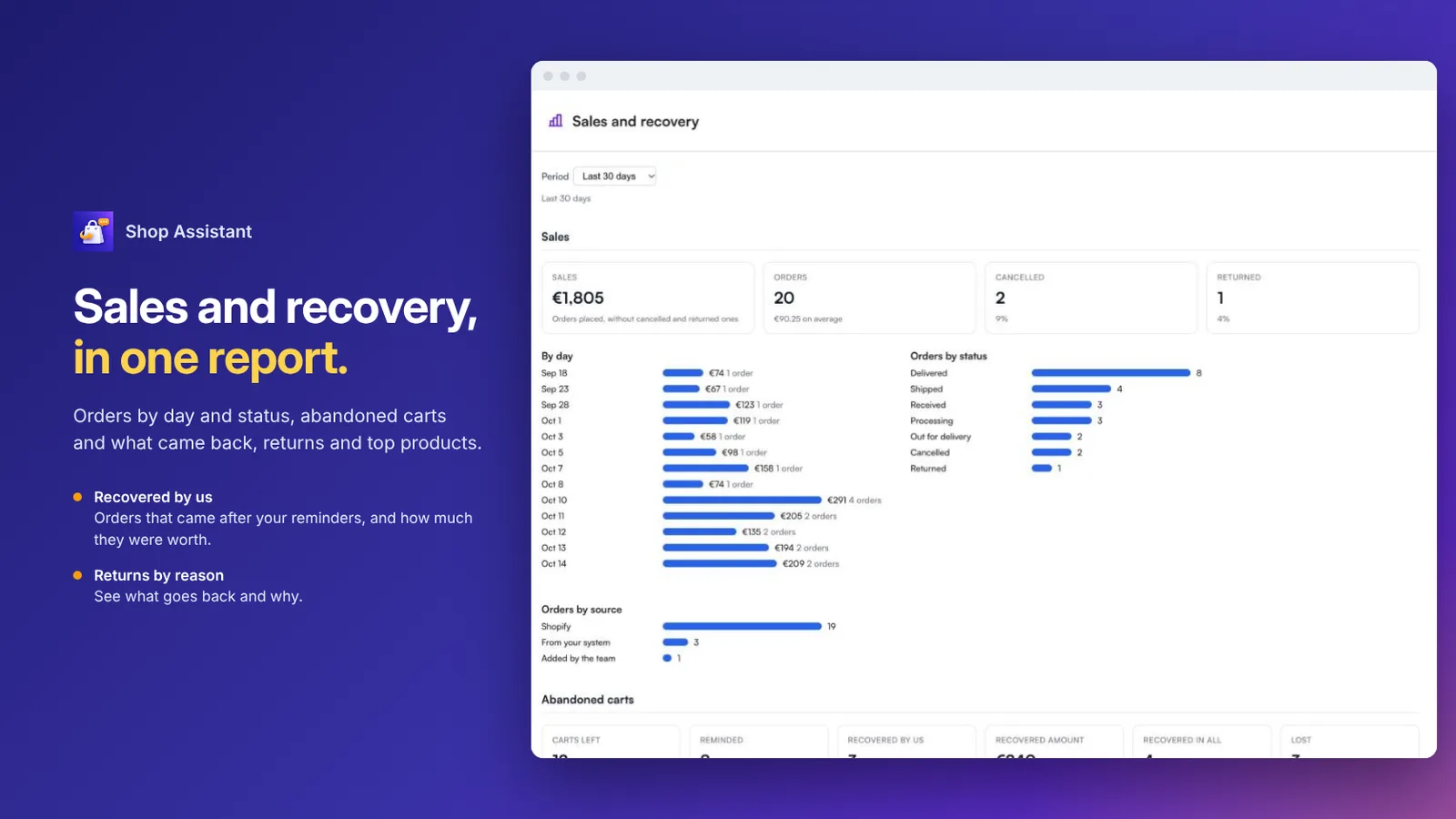 Rapport de ventes et de récupération par jour, statut des commandes et paniers abandonnés
FAQ
Pour quelles boutiques ?
Les boutiques en ligne qui veulent répondre à leurs clients sur WhatsApp, Instagram et le chat web, connectées à Shopify ou à leur propre plateforme.
Comment fonctionne le paiement ?
L’assistant envoie un lien qui ouvre le paiement de votre boutique avec les articles déjà dans le panier. La commande est passée dans votre boutique comme d’habitude.
Comment se connecte-t-il à Shopify ?
Avec un jeton d’accès à l’API Admin (Admin API access token) ou avec le Client ID et le secret d’une application créée dans le Dev Dashboard de Shopify. Les produits, les commandes et les paiements abandonnés arrivent automatiquement toutes les 30 minutes.
Qui reçoit les relances de panier abandonné ?
Uniquement les clients qui ont accepté les messages marketing, ou qui vous ont écrit récemment. Jusqu’à trois relances partent aux moments que vous choisissez, et une limite hebdomadaire garde l’ensemble courtois.
Comment les retours sont-ils gérés ?
Les clients lancent un retour dans le chat et l’assistant vérifie le délai de retour et les produits non retournables. Votre équipe l’approuve ou le refuse, le marque comme reçu et remboursé, et le client est informé à chaque étape.
Puis-je l’essayer avant de connecter ma boutique ?
Oui. Des données d’exemple (une boutique en ligne de décoration et d’art de vivre) permettent de tout essayer d’abord.