Studio Assistant

Une réception IA pour les studios de fitness, de pilates et de yoga : elle réserve cours et essais gratuits sur WhatsApp et Instagram, gère la liste d’attente et transforme les essais en abonnés.
Présentation
Studio Assistant est la réception d’un studio de pilates, de yoga ou de danse, d’un studio de fitness boutique ou d’une salle de sport proposant des cours collectifs, sur WhatsApp, Instagram et le chat web.
Il répond aux questions sur les cours, les niveaux, les coachs et les formules à partir de vos propres informations, inscrit les personnes aux cours et aux essais gratuits en tenant compte des places réellement disponibles, les place sur la liste d’attente quand un cours est complet, et fidélise vos adhérents grâce aux rappels, aux relances après l’essai et aux rappels de renouvellement.
Il comprend les messages vocaux et répond dans la langue de la personne.
Points forts
- Uniquement de vraies places. Les places proviennent de votre planning hebdomadaire, de la capacité de chaque cours et des réservations déjà faites. Il ne propose jamais un cours absent du planning.
- Des essais qui deviennent des adhésions. Un essai gratuit par nouvelle personne, un message de remerciement après le cours avec un bouton pour voir quelle formule convient, puis une recommandation parmi vos formules lorsqu’elle répond.
- Des listes d’attente qui se gèrent seules. Un cours complet place les personnes sur la liste d’attente. Quand quelqu’un libère une place, la première personne en attente l’obtient et en est informée aussitôt.
Installation et configuration
- Installez Studio Assistant depuis Paramètres › MonoStore › Applications, ou ouvrez le lien d’installation app.monochat.ai/apps/Xk7MCXhEp5p6uZc7h. Sans compte MonoChat, le lien vous permet de vous inscrire d’abord, puis installe l’application pour vous.
- Ouvrez l’onglet Pour commencer de votre page d’accueil MonoChat et choisissez Configurez votre studio. Le formulaire demande Quel type de studio ? (les cours, un planning hebdomadaire et les formules sont préremplis), le Nom du studio, le téléphone, l’adresse, la devise, le fuseau horaire, les Horaires d’accueil (quand votre équipe répond) et Qui enseigne ?. Cochez Charger aussi des données d’exemple pour tout voir rempli si vous voulez que chaque écran soit rempli d’exemples. Cliquez sur Enregistrer et continuer.
- Ouvrez Studio › Planning et vérifiez les cours hebdomadaires, puis ajoutez vos prix dans l’onglet Formules. L’assistant n’annonce jamais un prix que vous n’avez pas saisi. Vérifiez aussi les Règles de réservation (essais gratuits, cours à l’unité, liste d’attente, délai d’annulation) et les Messages automatiques.
- Ouvrez Studio dans le menu de gauche et cliquez sur le bouton d’alimentation vert (Activer) dans l’en-tête. Le panneau Activer l’assistant liste ce qui va démarrer ; confirmez. Le badge à côté du titre passe de Désactivé à Activé. Seule une personne qui peut gérer les automatisations de l’espace de travail voit le bouton d’alimentation et peut activer ou désactiver l’assistant.
- Choisissez Essayez-le sur votre propre téléphone dans l’onglet Pour commencer et écrivez à votre propre numéro comme le ferait un client.
- L’activation de l’assistant soumet à validation, sur votre numéro, les modèles WhatsApp dont ses rappels et ses relances ont besoin ; leur statut d’approbation s’affiche dans l’application.
- Les formules se règlent auprès de votre équipe : l’assistant transmet la demande et vous enregistrez la formule.
- Les données d’exemple remplissent la semaine, les adhérents et les rapports pour que vous puissiez tout tester dès le premier jour. Les adhérents d’exemple ne reçoivent jamais de message, et tout disparaît en un clic.
Fonctionnalités
Remplissez vos cours jour et nuit
Les gens posent leurs questions, choisissent un cours et obtiennent une place pendant que vous donnez votre cours.
Moins de tapis vides
Un rappel quelques heures avant chaque cours avec les boutons « Je viens » et « Je ne peux pas ». Une place libérée va directement à la liste d’attente.
Des formules qui se renouvellent
Les adhérents avec un carnet de cours ou un abonnement mensuel voient leurs cours décomptés un par un. Quand la formule est presque épuisée, ils reçoivent un bouton Renouveler qui parvient à votre équipe.
Connaissez chaque adhérent
Formule et cours restants, cours suivis, ainsi que les objectifs et les blessures que l’assistant a notés pour les coachs.
Écrans du studio
Les cours de la semaine avec les places prises (ouvrez-en un pour voir qui vient et marquer les présences), les réservations, les adhérents, les formules vendues et les messages reçus, ainsi que les réglages des cours, du planning, des coachs, des formules, des règles de réservation, des messages automatiques, du ton employé et du transfert.
Rapports du studio
Taux de remplissage par cours, absences avec et sans rappels, essais gratuits et nombre de formules achetées, formules vendues et chiffre d’affaires, et présence par coach.
À côté de la conversation
La formule de la personne, les cours restants, les prochains cours et les notes de santé, avec un bouton pour vendre une formule.
Vos règles
Les essais gratuits, les cours à l’unité, les listes d’attente, le délai d’annulation et les annulations tardives suivent vos règles, vérifiées côté serveur pour chaque réservation.
Captures d’écran
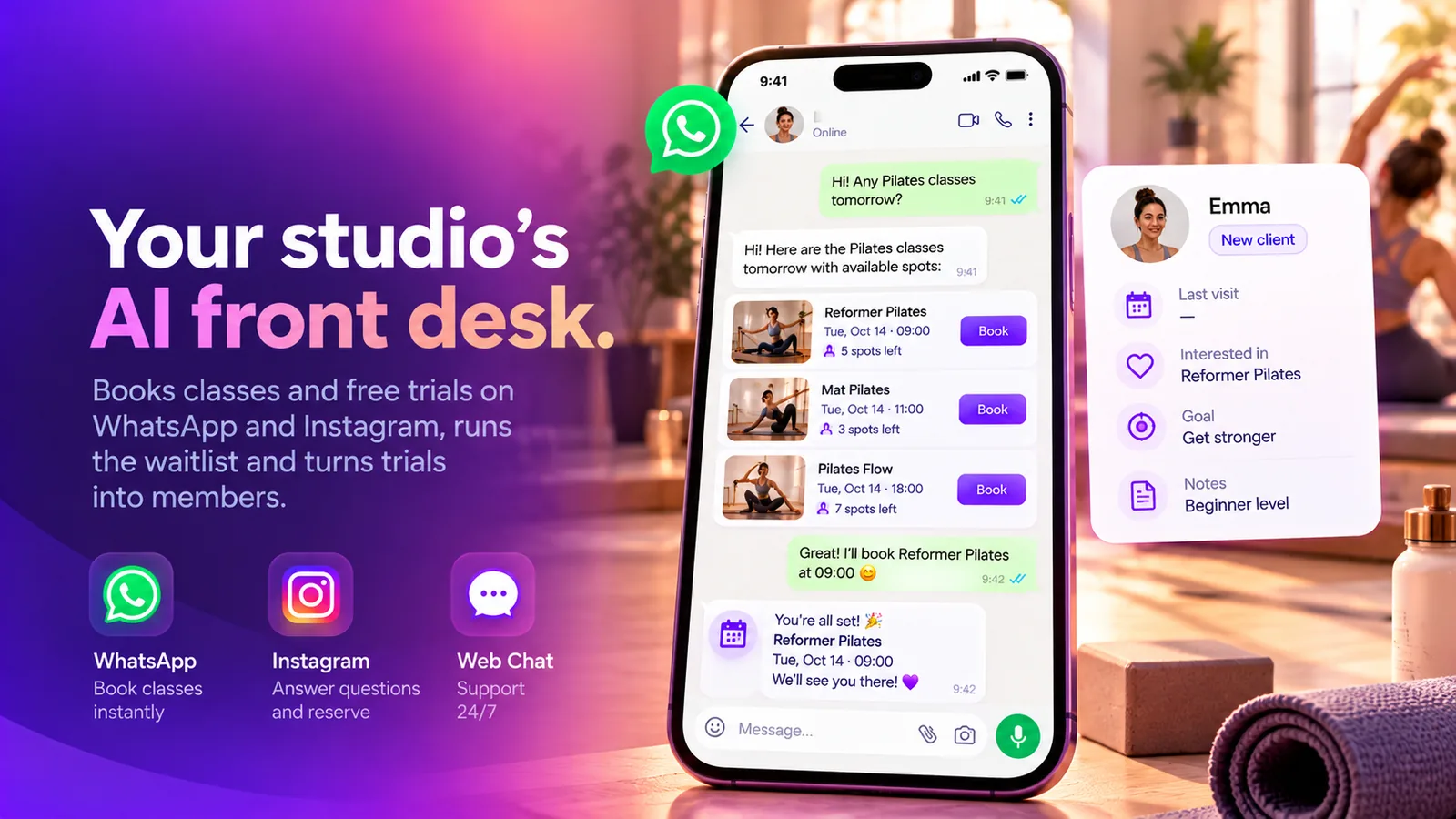 Studio Assistant réserve un cours de Reformer Pilates sur WhatsApp en indiquant les places restantes
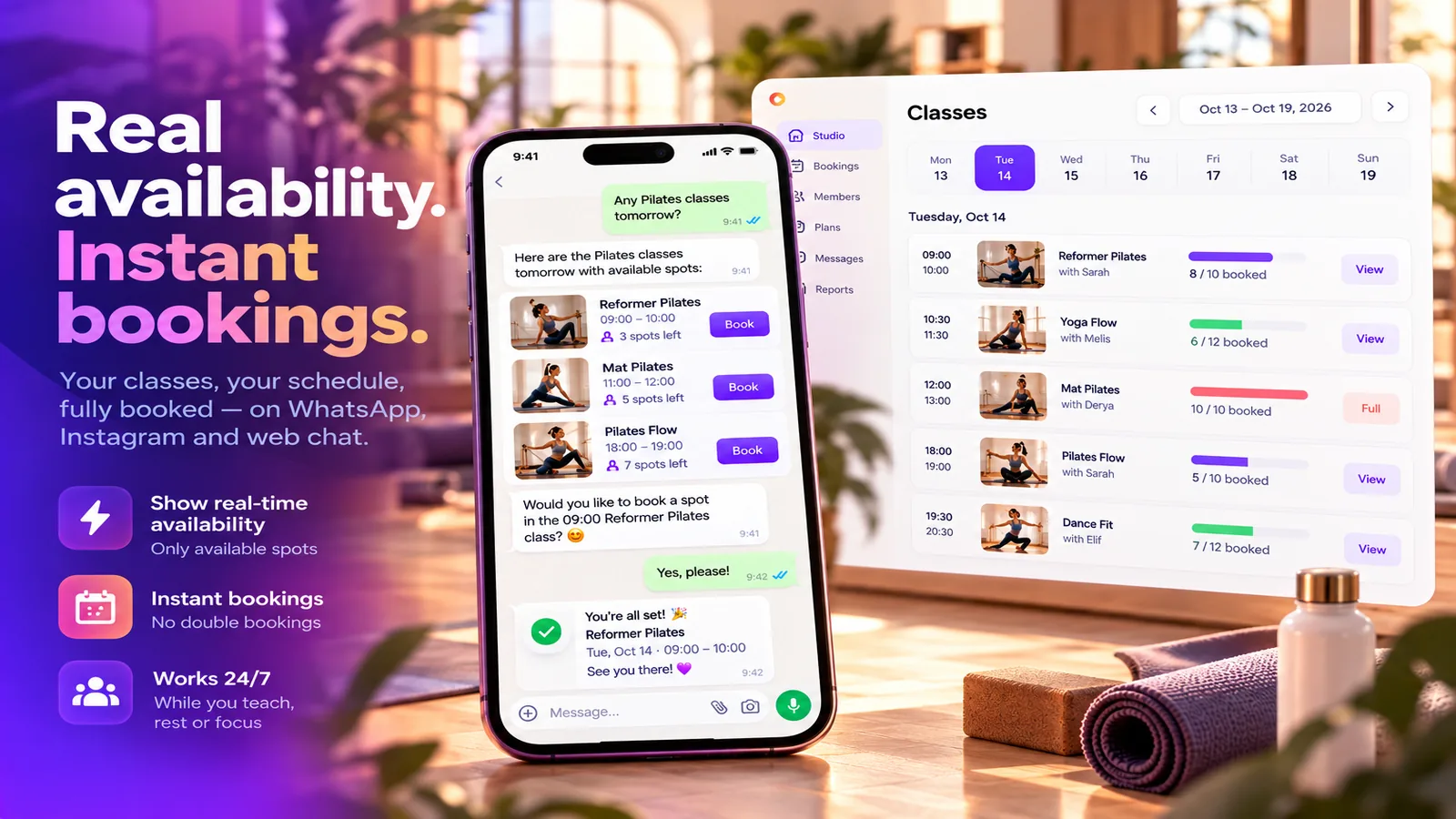 Semaine de cours avec les places réservées, à côté d’une conversation WhatsApp qui réserve une place gratuite
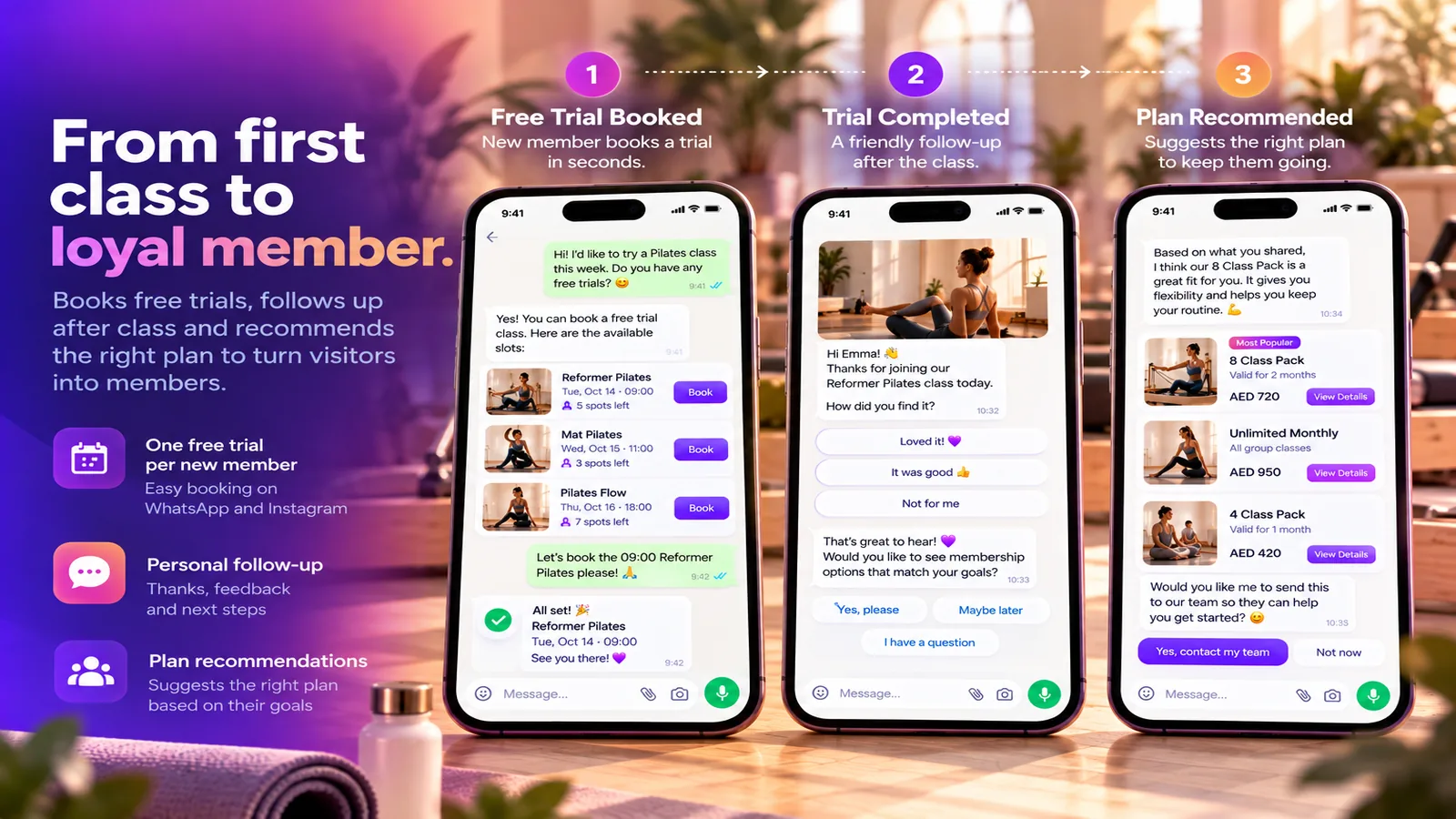 De l’essai gratuit à la recommandation d’une formule en trois étapes sur WhatsApp
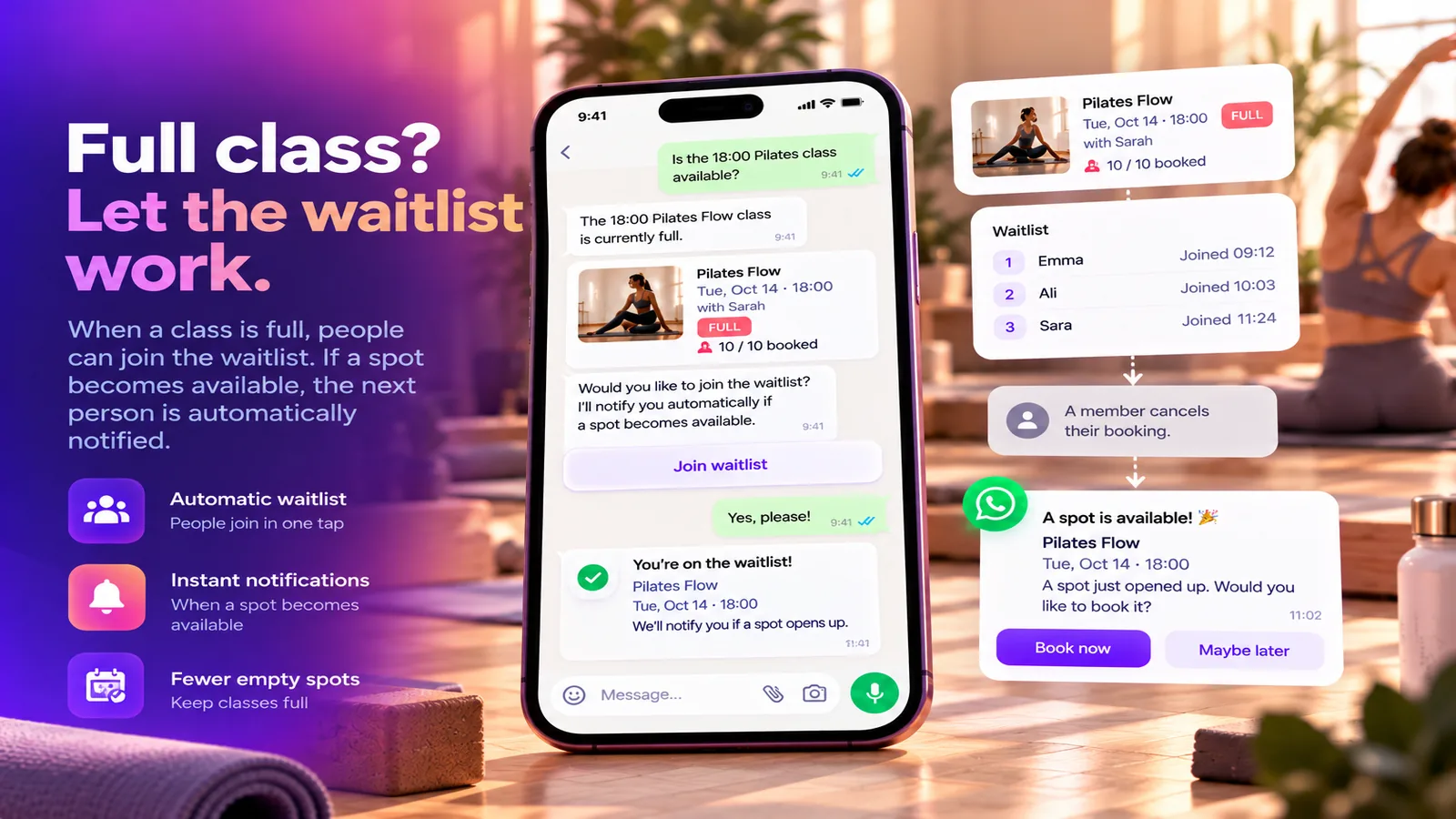 Un cours complet : inscription sur la liste d’attente et obtention de la place quand quelqu’un annule
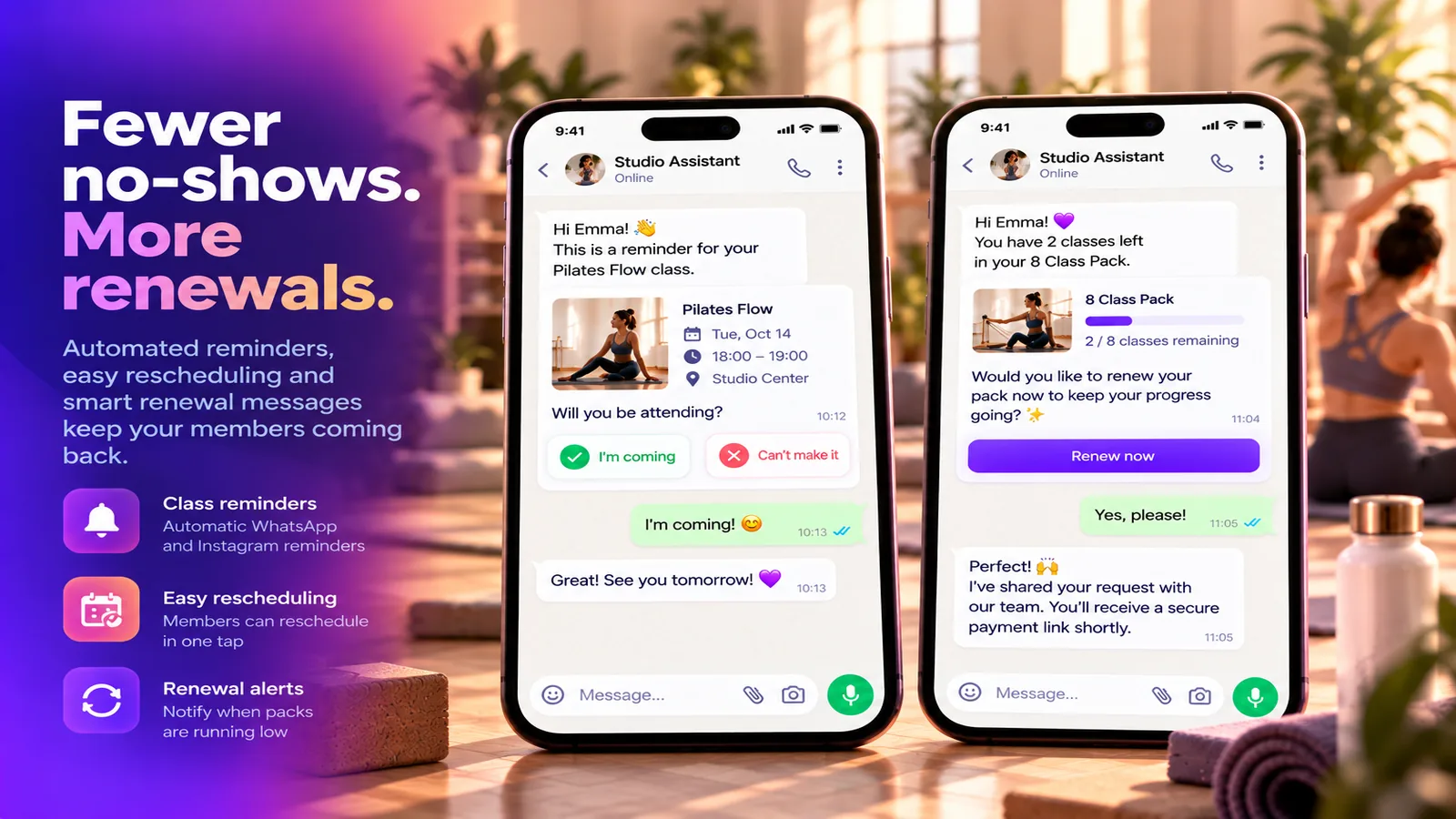 Rappel de cours avec les boutons Je viens et Je ne peux pas, et message de renouvellement quand un carnet de cours s’épuise
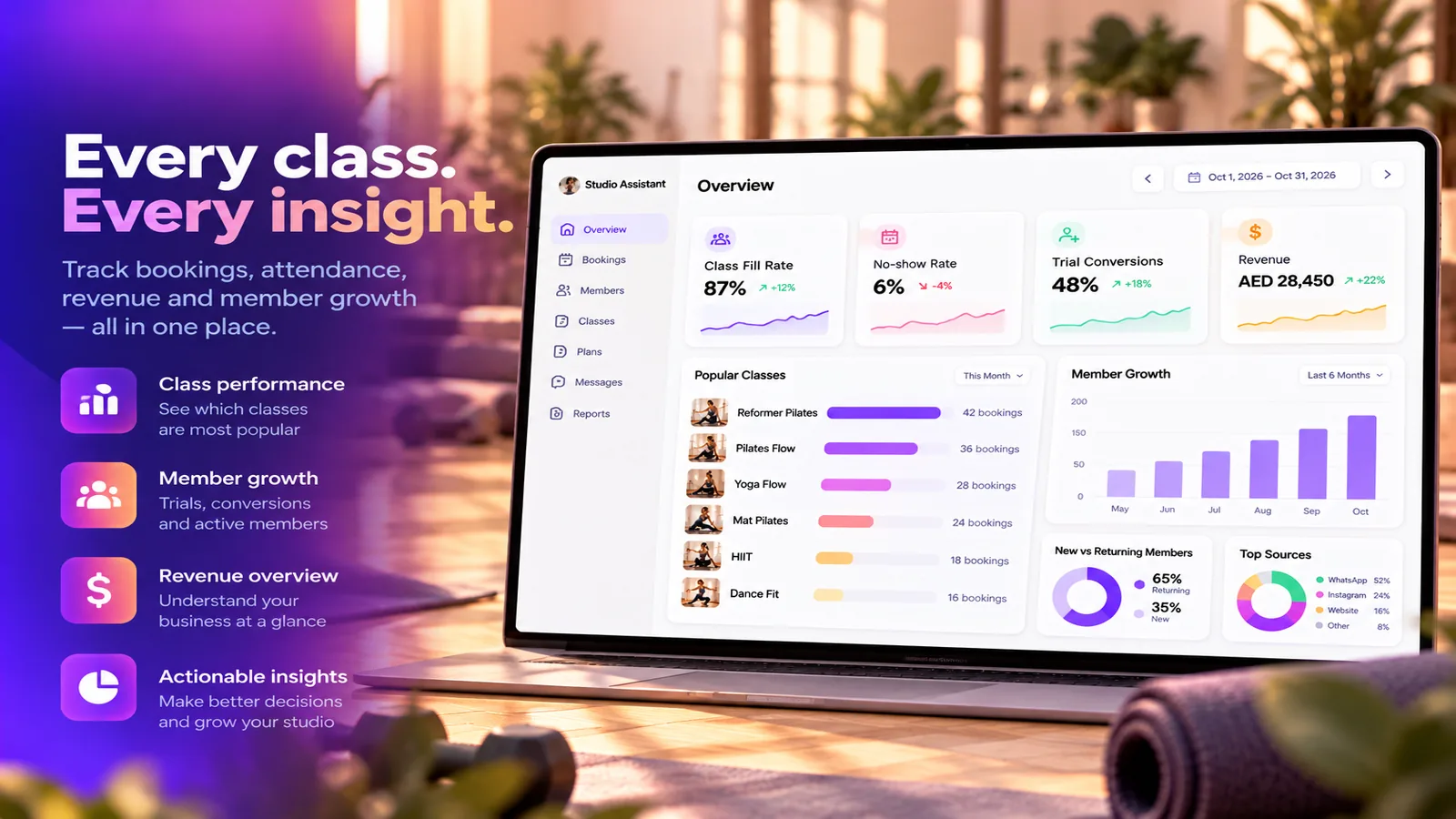 Rapport du studio avec taux de remplissage des cours, absences, conversions d’essais, chiffre d’affaires et cours les plus demandés
FAQ
Pour quels studios ?
Studios de pilates, de yoga et de danse, studios de fitness boutique et salles de sport proposant des cours collectifs. Lors de la configuration, vous choisissez votre type de studio et les cours, un planning hebdomadaire et les formules sont préremplis.
Sur quels canaux répond-il ?
WhatsApp, Instagram et le chat web. Il comprend les messages vocaux et répond dans la langue de la personne.
Que se passe-t-il quand un cours est complet ?
La personne est placée sur la liste d’attente. Quand quelqu’un libère une place, la première personne en attente l’obtient et en est informée aussitôt.
Comment gère-t-il les essais gratuits ?
Un essai gratuit par nouvelle personne. Après le cours, il envoie un message de remerciement avec un bouton pour voir quelle formule convient, et recommande l’une de vos formules lorsqu’elle répond.
Encaisse-t-il le paiement des formules ?
Non. Les formules se règlent auprès de votre équipe : l’assistant transmet la demande et vous enregistrez la formule. Il n’annonce jamais un prix que vous n’avez pas saisi.
Va-t-il écrire à mes adhérents avant que je sois prêt ?
Non. Rien ne fonctionne tant que vous n’activez pas l’assistant, et les adhérents d’exemple ne reçoivent jamais de message.